

Egy projektet kezel a Google Táblázatokban, és az teljes káosz. Az egyik csapattag „Folyamatban” állapotfrissítést ír, egy másik „Folyamatban” állapotot, míg egy harmadik egyszerűen üresen hagyja.
Ilyen helyzetben mi lenne, ha minden cellának lenne egy saját kis legördülő menüje, ahol a csapata egyszerűen kiválaszthatná a „Teendő”, „Folyamatban” vagy „Kész” lehetőséget?
Az időmegtakarítás és az adatok konzisztenciájának megőrzése érdekében tudnia kell, hogyan adhat hozzá legördülő listát a Google Táblázatokba. A legördülő lista nem csak megkönnyíti az adatbevitelt, hanem teljesen hibátlanná is teszi.
Ebben a cikkben megtudhatja, hogyan hozhat létre és testreszabhatja ezeket a praktikus menüket (akár táblázatkezelő sablonokat használ, akár teljesen újat hoz létre).
🧠 Érdekesség: A Google neve valójában a „googol” szó játékos változatát jelenti, amely az 1-es számot követő 100 nullát jelenti – ez jól illeszkedik a cég küldetéséhez, amelynek célja a végtelen információtenger rendszerezése.
⏰ 60 másodperces összefoglaló
Íme egy rövid bevezető a legördülő listákról a Google Táblázatokban: mi, hol, hogyan és miért.
- Legördülő listák hozzáadása a Google Táblázatokba az adatok egyszerűsítése és egységesítése érdekében
- Hozzon létre legördülő listákat előre beállított értékekkel vagy meglévő adatokkal, és adjon hozzá személyes elemeket színkódolással és fejlett beállításokkal.
- A legördülő listákat könnyedén szerkesztheti, testreszabhatja vagy eltávolíthatja az Adatellenőrzés szabályok panelen.
- Bár alapvető feladatokhoz hasznosak, a Google Táblázatok legördülő listái korlátozottak, például karakterkorlátozás és nagy adathalmazok esetén teljesítményproblémák jelentkezhetnek.
- Az olyan eszközök, mint a ClickUp, fejlettebb funkciókat kínálnak, többek között feladatintegrációt, egyéni mezőket és automatizálást, így hatékony alternatívát jelentenek a Google Táblázatokhoz komplex projektek kezelése terén.
Hogyan hozhat létre legördülő listát a Google Táblázatokban?
A Google Táblázatokban előre beállított értékek és meglévő adatok felhasználásával hozhat létre legördülő listákat. Kezdjük azzal, hogy létrehozunk egy Google Táblázatot két mezővel: a hallgató neve és az egyeteme.
Ahelyett, hogy minden alkalommal manuálisan beírná az egyetemek nevét, egyszerűsítheti az adatbevitelt egy legördülő lista beállításával.
Hogyan adhat hozzá legördülő listát a Google Táblázatokba előre beállított értékekkel
- Nyissa meg a táblázatot, és jelölje ki azt az oszlopot vagy cellatartományt, ahová a legördülő listát szeretné beilleszteni.
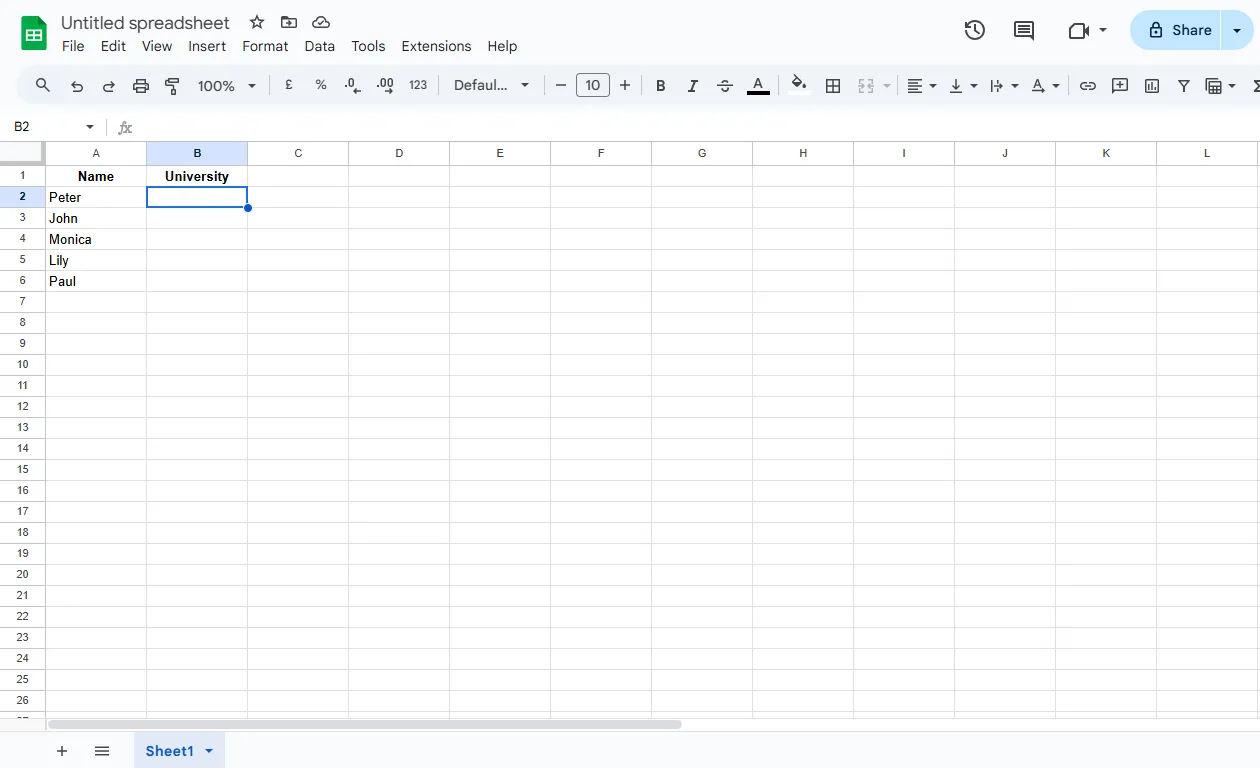
- Válassza ki azt a cellatartományt, amelyhez hozzá szeretné adni a legördülő listát, hogy az összes cella ugyanazokat a szabályokat kövesse.
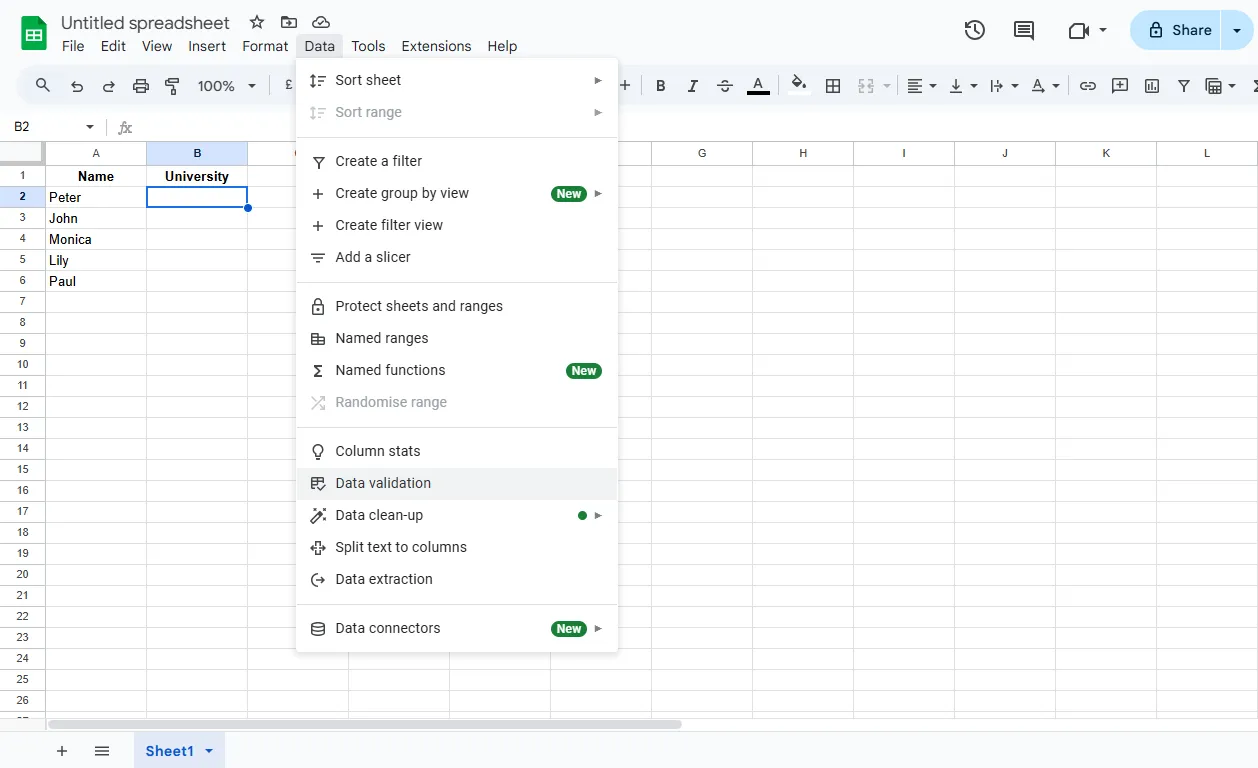
- Most a felső menüben kattintson az Adatok elemre, majd a legördülő menüből válassza az Adatellenőrzés lehetőséget. A kijelölt cellákra jobb gombbal kattintva közvetlenül kiválaszthatja a Legördülő menü lehetőséget is.
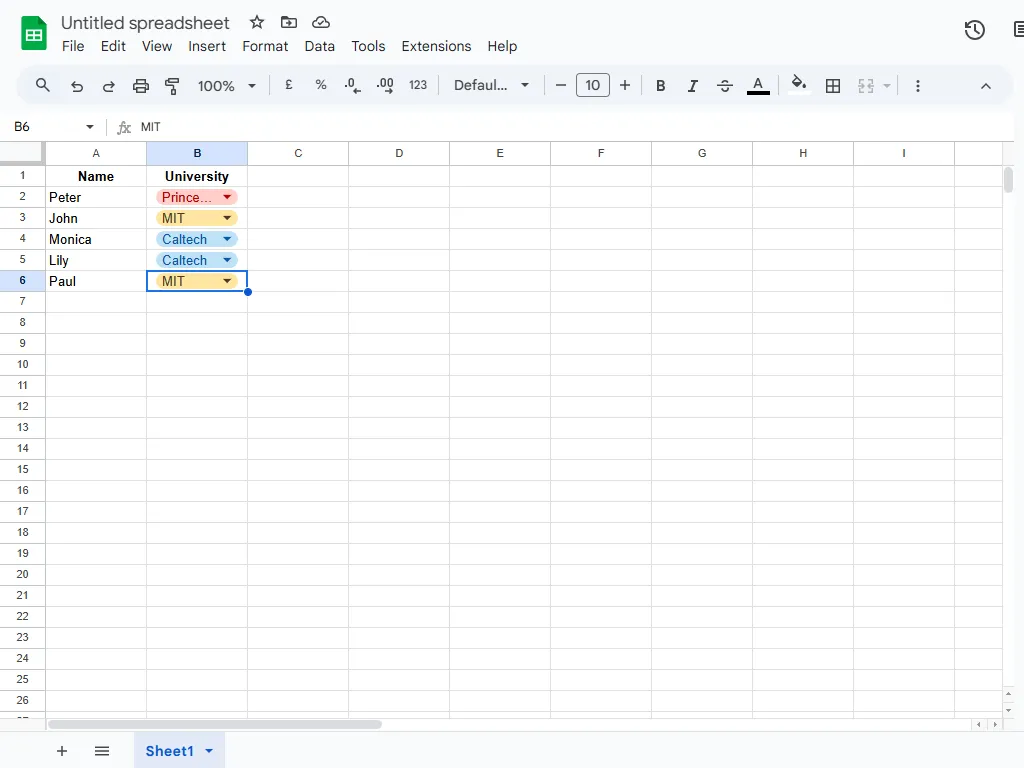
- Az Adatellenőrzési szabályok panelen válassza a Kritériumok alatt a „Legördülő” lehetőséget, és írja be az előre beállított értékeket az „1. lehetőség”, „2. lehetőség” stb. helyére. Példánkban az egyetemek nevét adjuk meg.
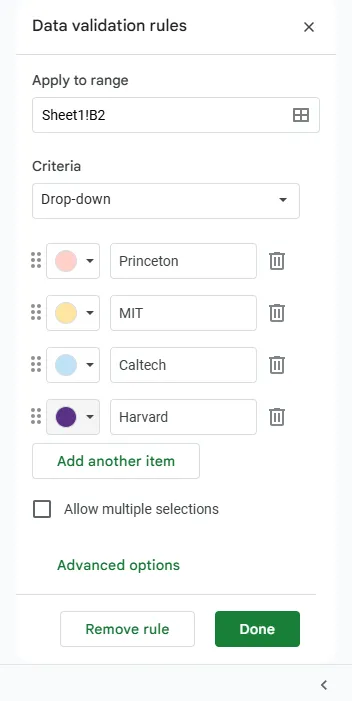
- Miután beírta az értékeket, kattintson a Kész gombra. A legördülő lista mostantól használatra kész.
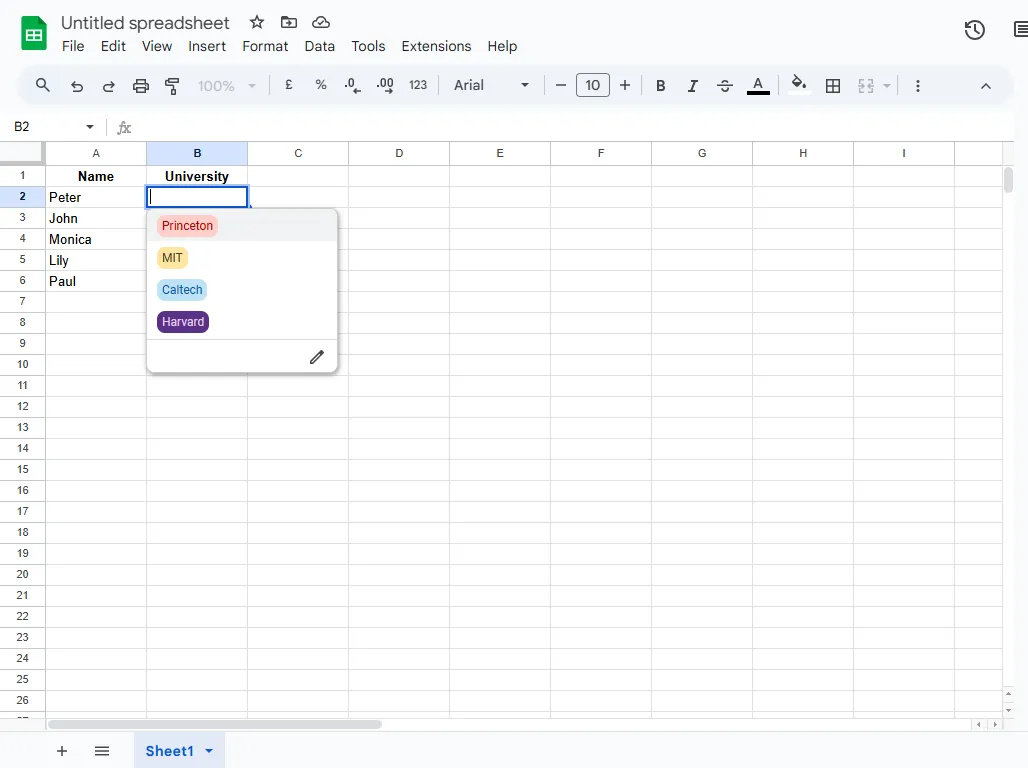
Mostantól, amikor bármelyik kijelölt cellára kattint, egy tiszta legördülő menü jelenik meg az előre beállított értékekkel.
👀 Tudta? A Google Táblázatok lehetővé teszi, hogy több táblázatban is összekapcsolja a legördülő listákat, így könnyebben egységesítheti az opciókat és biztosíthatja az adatok konzisztenciáját a munkafüzetben.
Hogyan adhat hozzá legördülő listát a Google Táblázatokba meglévő adatokkal?
A legördülő lista létrehozása még könnyebb a meglévő adatokkal. Ha több cellában szereplő adatokat szeretne legördülő listává alakítani, a következőket teheti:
- Jelölje ki az összes olyan cellát, amelyben a legördülő listában szereplő opcióként megjeleníteni kívánt adatok találhatók.
- Most kattintson a jobb gombbal a kijelölt cellatartományra, és válassza a Legördülő menü lehetőséget.
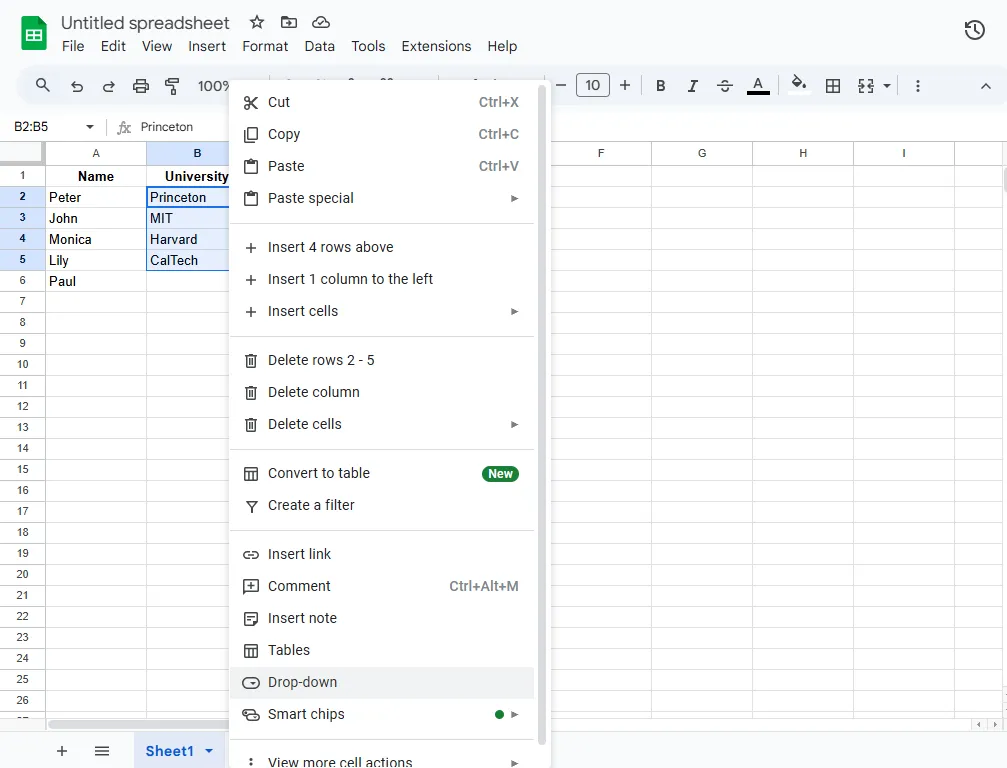
- A megnyíló ablakban ellenőrizze a különböző legördülő menü opciókat, rendeljen hozzájuk tetszőleges színeket, majd kattintson a „Kész” gombra.
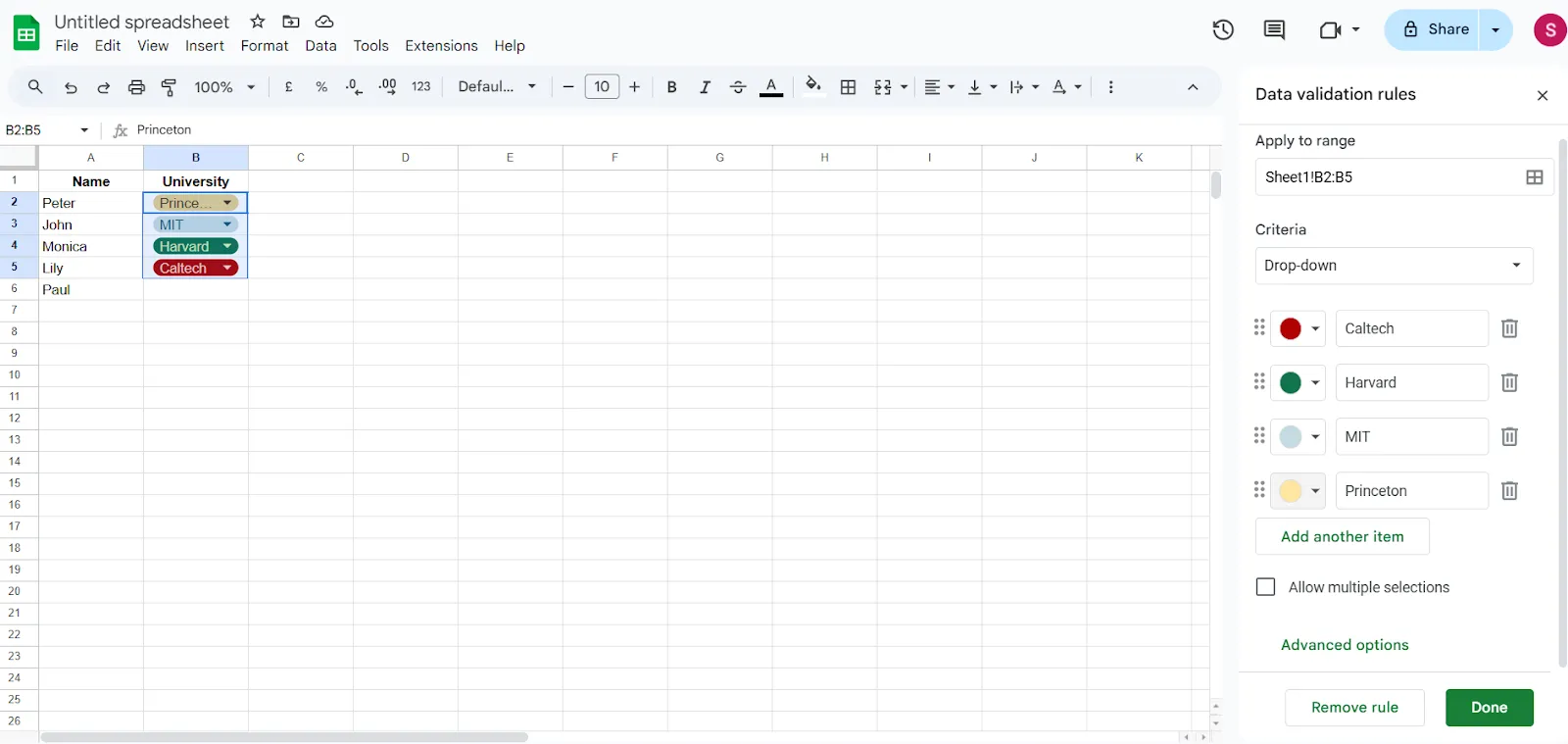
- A legördülő lista készen áll!
💡 Profi tipp: Ha még gyorsabban szeretne legördülő listát létrehozni, csak írja be az „@drop-down” parancsot bármelyik Google-cellába. Ezzel megnyílik egy panel, ahol előre beállított legördülő listák közül választhat, és hozzáadhatja saját új legördülő listáját.
Legördülő listák kezelése a Google Táblázatokban
Miután hozzáadta a legördülő listákat a táblázatához, előfordulhat, hogy módosítania vagy teljesen eltávolítania kell őket. Szerencsére ez nagyon egyszerű – nincs szükség bonyolult Google Táblázatok trükkökre.
Így kezelheti a legördülő listáit:
Meglévő legördülő lista szerkesztése
A Google Táblázatokban a meglévő legördülő listák szerkesztése meglehetősen egyszerű.
- Válassza ki a szerkeszteni kívánt cellát vagy cellákat.
- Kattintson a ceruzát ábrázoló szerkesztés ikonra, vagy kattintson a jobb gombbal a cellára, és válassza a menüből az Adatellenőrzés lehetőséget.
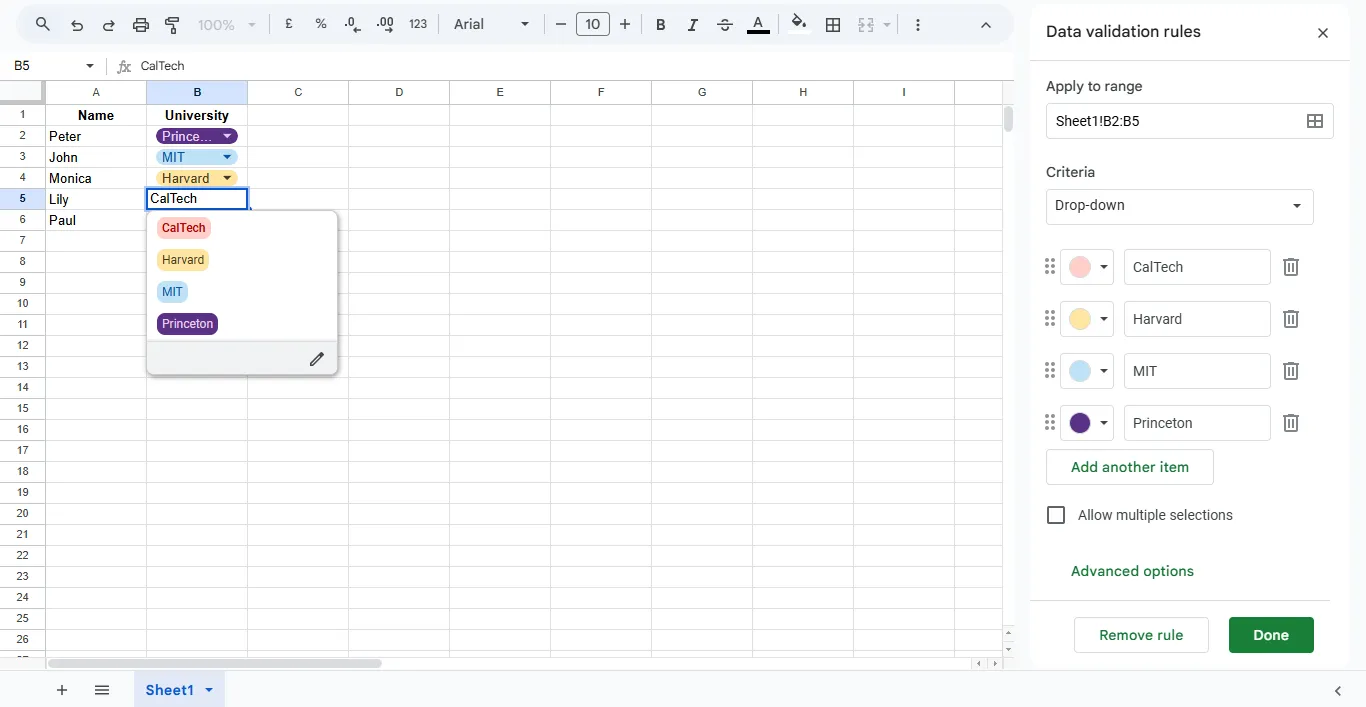
- Az adatellenőrzési szabályok panelen keresse meg a Kritériumok részt, és adjon hozzá vagy szerkesszen értékeket a listában. Például hozzáadhat egy másik egyetemet, például a „Yale”-t a listához.
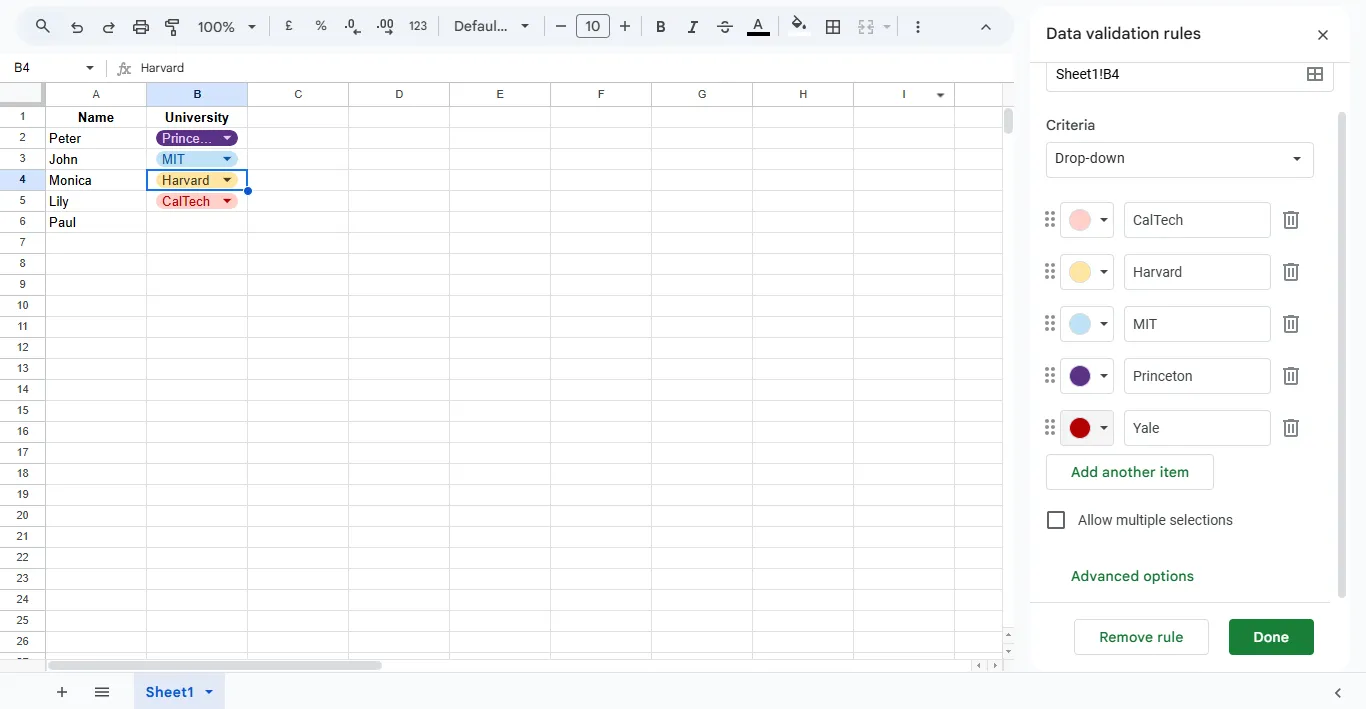
- Az összes módosítást a jobb sarokban található „Kész” gombra kattintva mentheti el.
Legördülő lista eltávolítása
Ez szinte megegyezik a legördülő lista szerkesztésével. Válassza ki a szerkesztés ikont, vagy lépjen az Adatellenőrzési szabályok panelen, és kattintson a Szabály eltávolítása gombra a teljes legördülő lista eltávolításához.
💡 Profi tipp: A szabály eltávolítása nem törli a cellában lévő meglévő adatokat, így ha üres lapot szeretne, akkor manuálisan kell törölnie a cella tartalmát.
Legördülő lista testreszabása
A legördülő listát személyre szabhatja, ha testreszabja.
- Adjon hozzá feltételes formázást a vizualizáció javítása érdekében (pl. színezze be az összes egyetemet a legördülő listában).
- Kattintson a Speciális beállítások gombra, hogy súgószöveget adjon hozzá, vagy szabályokat állítson be az érvénytelen adatok bevitelének elutasítására.
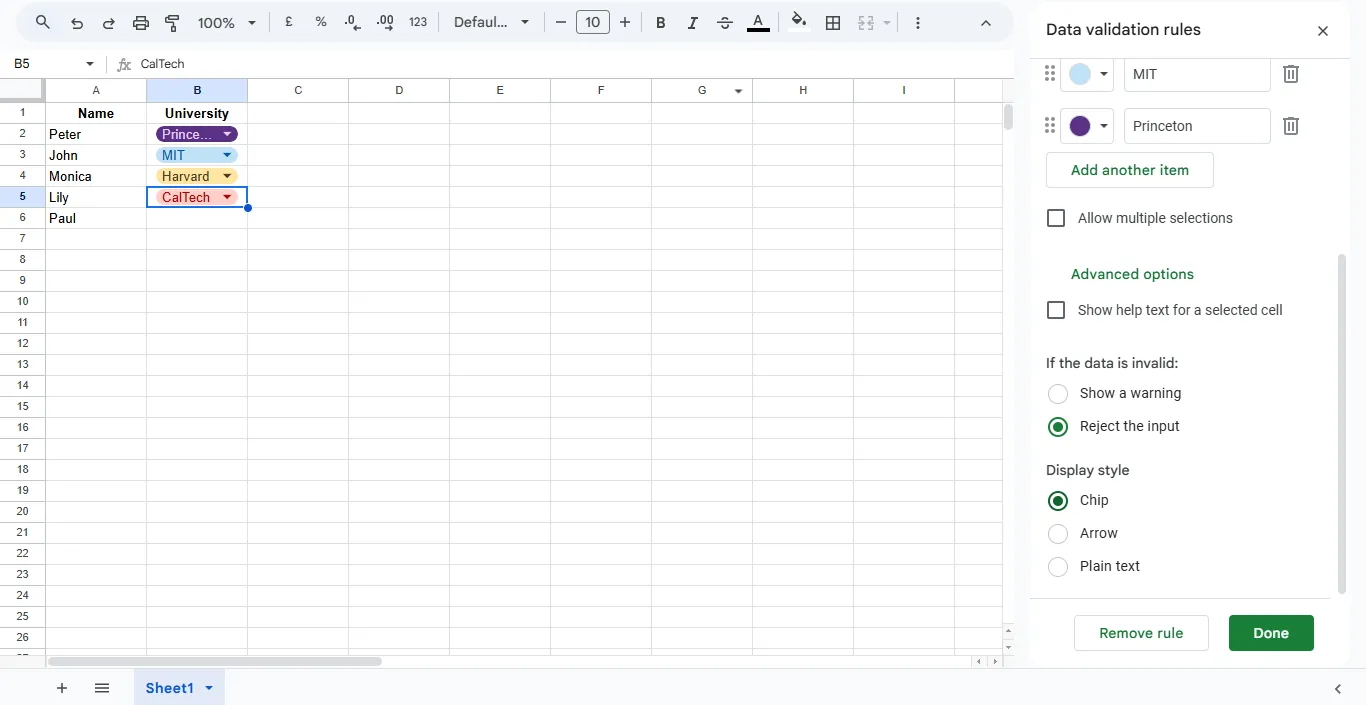
- Használja az előre beállított legördülő listákat a listák gyorsabb beállításához.
A Google Táblázatok listák létrehozására való használatának korlátai
Bár a Google Táblázatok robusztus funkciókat kínál a legördülő listák létrehozásához, vannak bizonyos korlátai:
- Karakterkorlátozások a legördülő listákban: Ha manuálisan adja meg az elemeket egy legördülő listába, akkor a teljes lista karakterkorlátozása 256 karakter. Ez korlátozó lehet, ha hosszú listákkal dolgozik.
- Korlátozott egyéni hibaüzenetek: Bár a Google Táblázatokban beállíthatja az adatellenőrzést, hogy figyelmeztetéseket jelenítsen meg vagy elutasítsa az érvénytelen bejegyzéseket, a hibaüzenetek testreszabása némileg korlátozott, ami nem feltétlenül segít a felhasználóknak a bejegyzések kijavításában.
- Teljesítményproblémák nagy adathalmazok esetén: Az adatelemzés használata nagy adathalmazok esetén néha teljesítményproblémákhoz vezethet, ami késleltetéseket vagy késéseket okozhat a táblázatkezelő programmal való interakció során.
A ClickUp használata listák létrehozásához és kezeléséhez
Míg a Google Táblázatok szilárd alapot biztosít az adatkezeléshez, a ClickUp sokkal robusztusabb adat- és projektkezelési funkciókat kínál, amelyek megkönnyítik az életét.
A ClickUp, mint a munkához szükséges mindenre kiterjedő alkalmazás, a feladatkezelést, az együttműködést és a fejlett jelentéskészítő eszközöket egyetlen zökkenőmentes platformba egyesíti. A Google Táblázatokkal ellentétben, amely komplex képleteket és manuális munkát igényel a haladás nyomon követéséhez vagy az adatok elemzéséhez, a ClickUp intuitív funkciókkal, például egyéni irányítópultokkal, automatizálással és valós idejű együttműködéssel egyszerűsíti a munkafolyamatot.
Például a ClickUp Table View a munkavégzéshez és a projektmenedzsmenthez igazított funkciókkal javítja az adatkezelési élményt. Olyan, mintha egy szuperképességekkel rendelkező táblázatkezelő programmal rendelkezne, amelynek célja, hogy értelmes információkat nyerjen ki az adatokból, gyorsítsa a feladatokat és figyelemmel kísérje az előrehaladást.
ClickUp táblázatos nézet
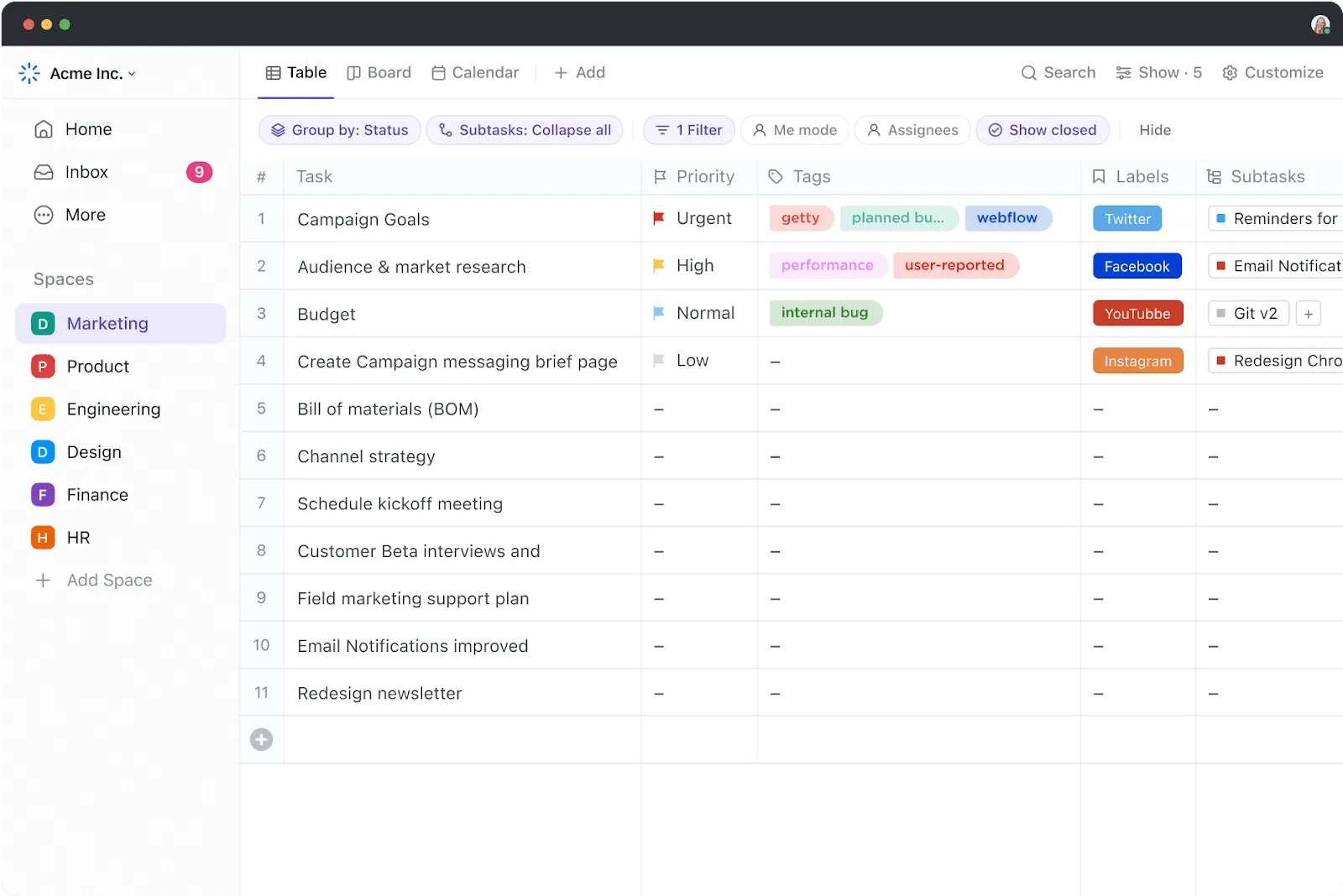
A ClickUp táblázatos nézet egy testreszabható alternatíva a Google Táblázatokhoz, amely ötvözi a táblázatok ismerős kezelhetőségét a hatékony feladatkezeléssel.
A Google Táblázatokban a komplex munkafolyamatok beállítása gyakran azt jelenti, hogy képletekkel kell birkózni vagy manuálisan kell adatokat bevinni. A ClickUpban könnyedén létrehozhat egyéni mezőket, hogy pontosan nyomon követhesse az Ön számára fontos adatokat – szöveget, legördülő menüket, dátumokat, haladási sávokat vagy akár számított mezőket is –, anélkül, hogy fejlett táblázatkezelési ismeretekre lenne szüksége.
📌 Példa
Kíváncsi arra, hogyan használhatja a Clickup egyéni mezőit a munkája megkönnyítésére? Íme néhány gyors példa a gyakori felhasználási esetekre:
- Ingatlanügynökségek: Használjon legördülő listákat az ingatlanok kategorizálásához (pl. „Eladó”, „Szerződés alatt”, „Eladva”) és numerikus mezőket az ingatlanárak vagy jutalékok nyomon követéséhez.
- Termékfejlesztő csapatok: Adjon hozzá haladási sávokat a feladatokhoz, hogy megmutassa a fejlesztési fázisokat, az ötlettől a gyártásig.
- Rendezvényszervezők: Hozzon létre mezőket az esemény dátumához, az ügyfelek elérhetőségeihez, a helyszín információihoz, valamint jelölőnégyzeteket a befejezett feladatokhoz, például a helyszín lefoglalásához vagy a meghívók elküldéséhez.
Képzelje el a ClickUp táblázati nézetét úgy, mint egy hagyományos táblázatot, de szuperhős képességekkel felruházva. A táblázati nézet minden sora egy teljes funkcionalitású feladatot képvisel, amelyet pontosan ugyanazon a felületen kezelhet.
Nincs többé ugrálás az eszközök és lapok között.
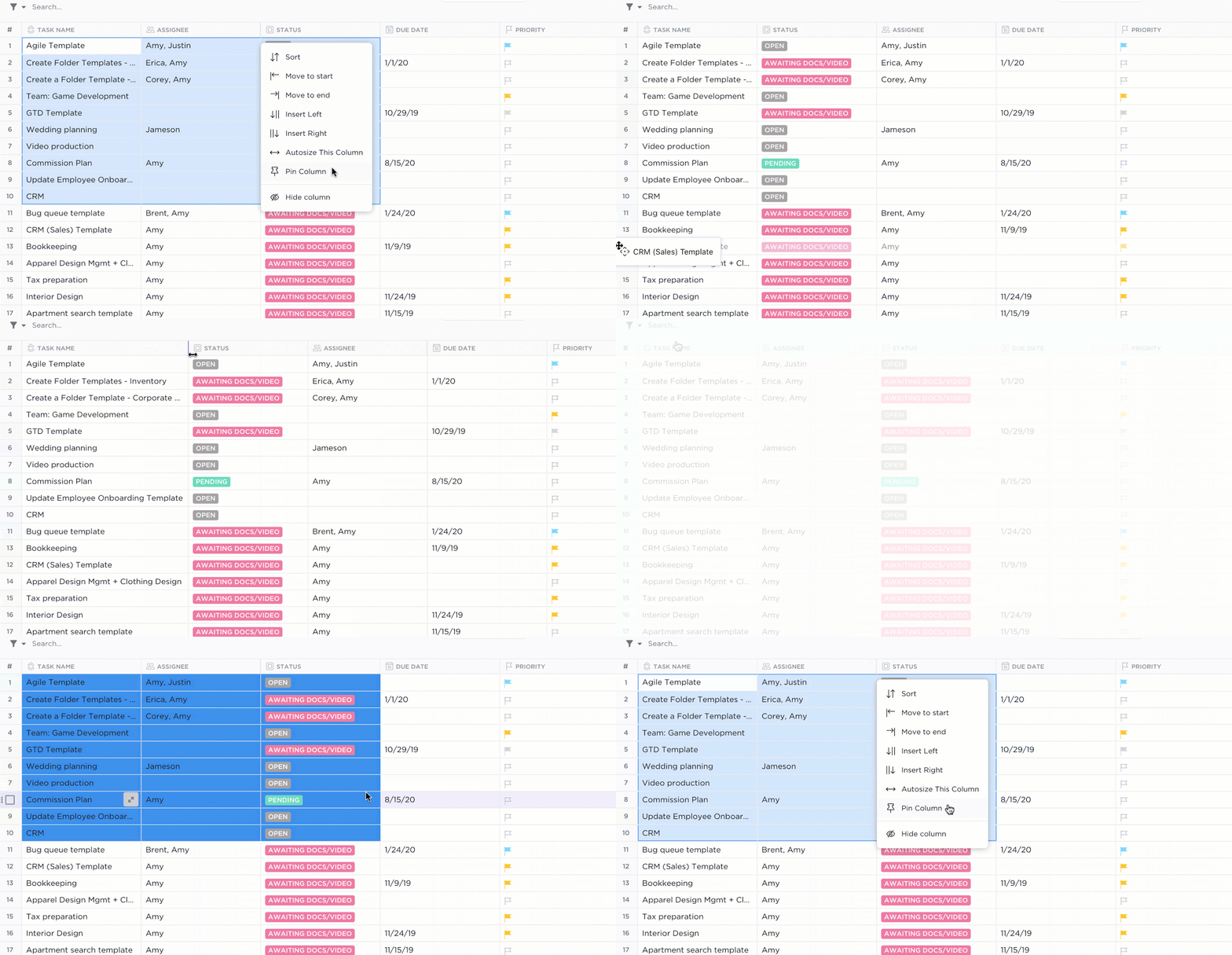
Néhány további funkció különbözteti meg a ClickUp Table View-t a többi táblázatkezelőtől.
Feladatok kiosztása gond nélkül
A táblázat minden sora egy feladat, amelyet azonnal hozzárendelhet a csapat tagjaihoz. Ha például termékbevezetést tervez, olyan feladatokat rendelhet hozzá közvetlenül a csapat tagjaihoz, mint „Marketingbannerek tervezése” vagy „Sajtóközlemények írása”.
A prioritások egy pillanat alatt
Adjon hozzá egy prioritási mezőt a táblázatnézethez, hogy vizuálisan kiemelje, mire kell először figyelni. Például egy tartalomnaptárban az cikkeket „Magas”, „Közepes” vagy „Alacsony” prioritásúként jelölheti meg, így segítve csapatát a legfontosabb feladatokra koncentrálni.
Csatoljon fájlokat a kontextushoz
Fájlokat kell megosztania a csapatával? Csatoljon tervezési maketteket, táblázatokat vagy dokumentumokat közvetlenül a Táblázatnézet feladatokhoz. Ha kampányt koordinál, kreatív csapata feltöltheti a tervezési vázlatokat azonnali visszajelzésért – mindezt anélkül, hogy el kellene hagynia a ClickUp alkalmazást.
Függőségek hozzáadása
A függőségek biztosítják, hogy a feladatok a megfelelő sorrendben történjenek. Például a „Hirdetési kampány elindítása” feladat csak akkor kezdődhet el, ha a „Hirdetési kreatívok véglegesítése” feladatot befejezettként jelölte meg. Ha ezt a táblázatnézetben állítja be, elkerülheti a zavart és a projekt a terv szerint haladhat.
Ezenkívül a ClickUp valós idejű frissítései biztosítják, hogy a csapat minden tagja szinkronban maradjon. Amikor valaki szerkeszti egy feladatot, módosít egy mezőt vagy frissít egy állapotot, az azonnal láthatóvá válik minden együttműködő számára.
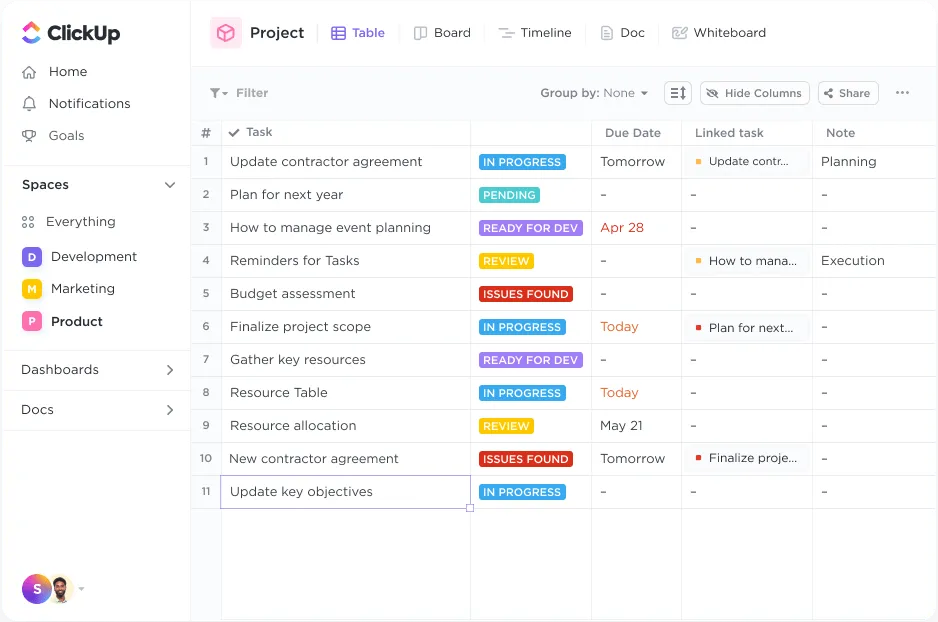
A ClickUp emellett fejlett szűrőket is kínál, amelyekkel a határidők vagy a megbízottak mezői alapján szűkítheti feladatait.
ClickUp: Több, mint csak sorok és oszlopok
A ClickUp nem csupán egy alternatív táblázatkezelő program. Ötvözi a projektmenedzsmentet, a tudásmenedzsmentet és a csevegést – mindezt AI-alapú technológiával, amely segít gyorsabban és hatékonyabban dolgozni.
Unod már a feladatok állapotának kézi frissítését? A ClickUp Automations segítségével automatizálhatod a rutin feladatokat. Egyedi szabályokat állíthatsz be az állapotok megváltoztatására, a csapattagok értesítésére vagy a feladatok kiosztására bizonyos kiváltó események alapján. ,
📌 Például:
- Automatikusan helyezze át a feladatot a „Folyamatban” kategóriába, amikor egy csapattag megkezdi a munkát rajta.
- Értesítse az érintetteket, amikor egy feladat „Befejezett” státuszra kerül
- Rendeljen feladatokat bizonyos csapattagokhoz az egyéni mezők, például az osztály vagy a projekt típusa alapján.
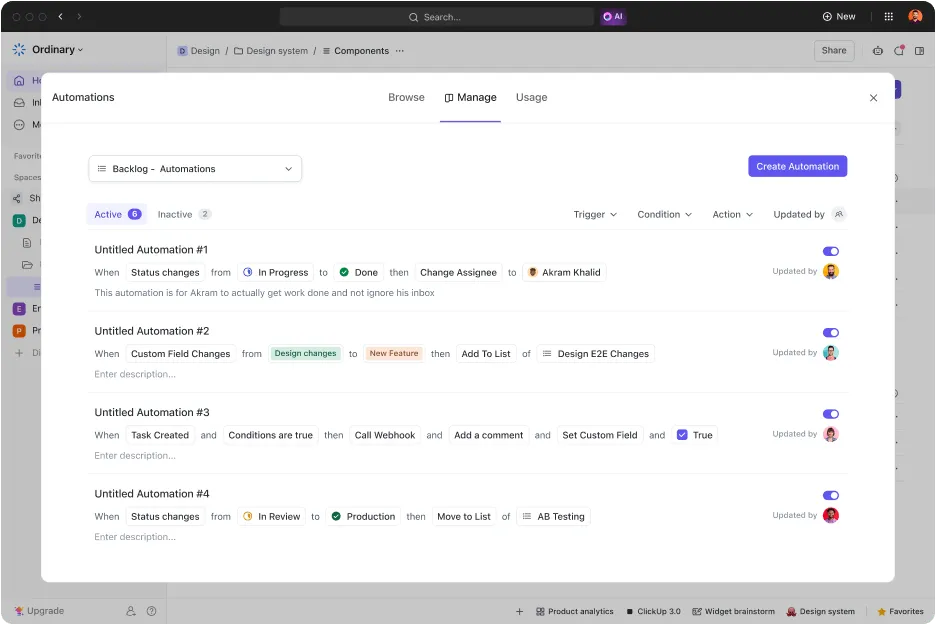
A lényeg? A ClickUp táblázatos nézetének segítségével könnyedén kezelheti a munkafolyamatokat és nyomon követheti a különböző csapatok előrehaladását.
Hasonlóképpen, a ClickUp List View egyszerűsíti a feladatkezelést azáltal, hogy az adatokat világos, cselekvésre késztető listákba rendezi. A prioritásokra és a feladatok hierarchiájára összpontosít, így a komplex projekteket könnyen kezelhető lépésekre bontja.
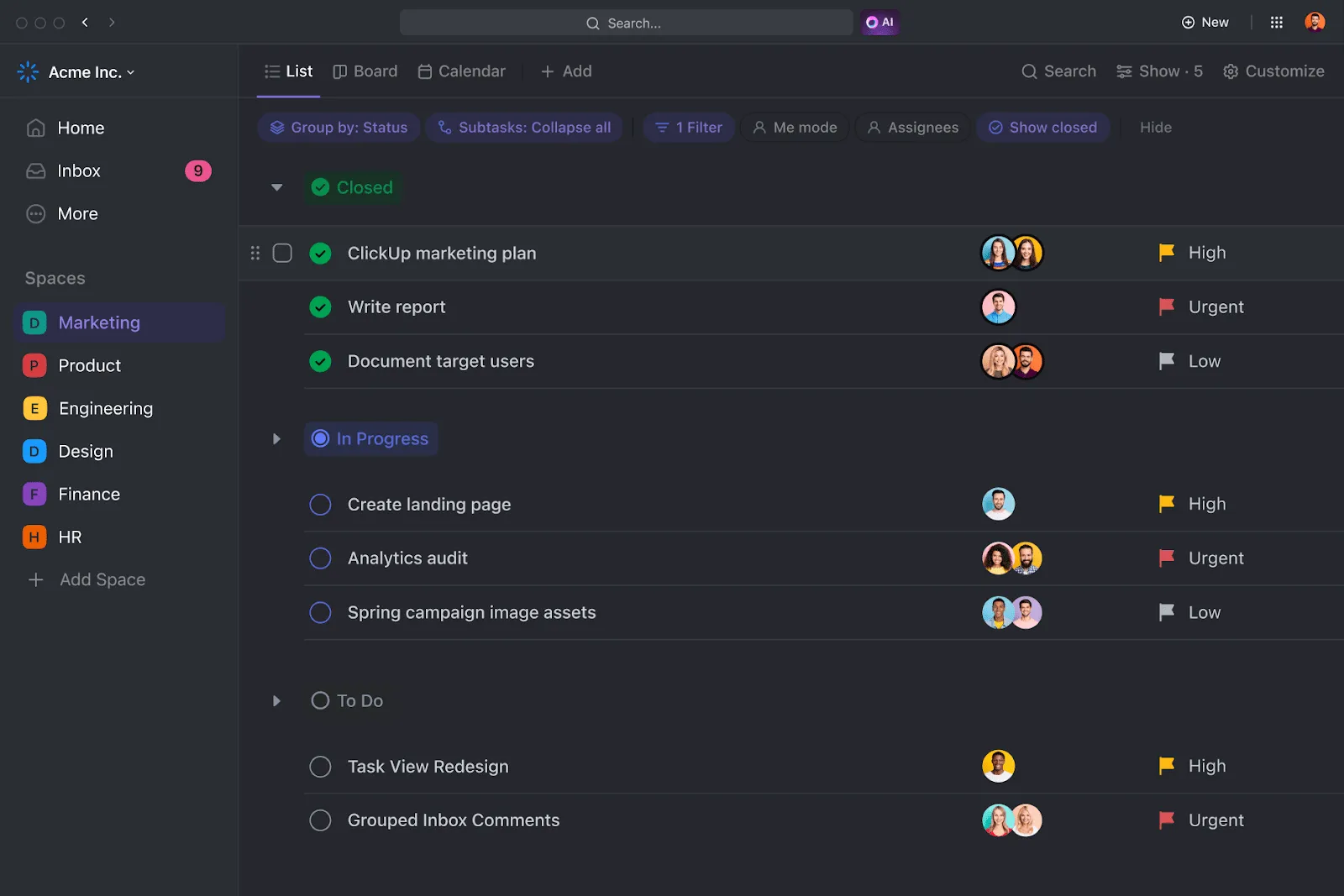
Együtt használva ezek a nézetek zökkenőmentes rugalmasságot kínálnak: kezdje a Táblázat nézettel a részletes adatbevitelhez és elemzéshez, majd váltson a Lista nézetre, hogy a végrehajtásra és a prioritásokra koncentrálhasson.
A Google Táblázatokkal ellentétben ez a dinamikus integráció biztosítja, hogy csapata összehangoltan működjön, mivel minden információ közvetlenül kapcsolódik a végrehajtható feladatokhoz.
Végül párosítsa a táblázatnézetet a ClickUp Dashboards alkalmazással , amely több táblázatból vonja ki az adatokat , hogy vizualizálja a trendeket és a legfontosabb mutatókat, például a feladatok teljesítési arányát vagy a munkaterhelés eloszlását.
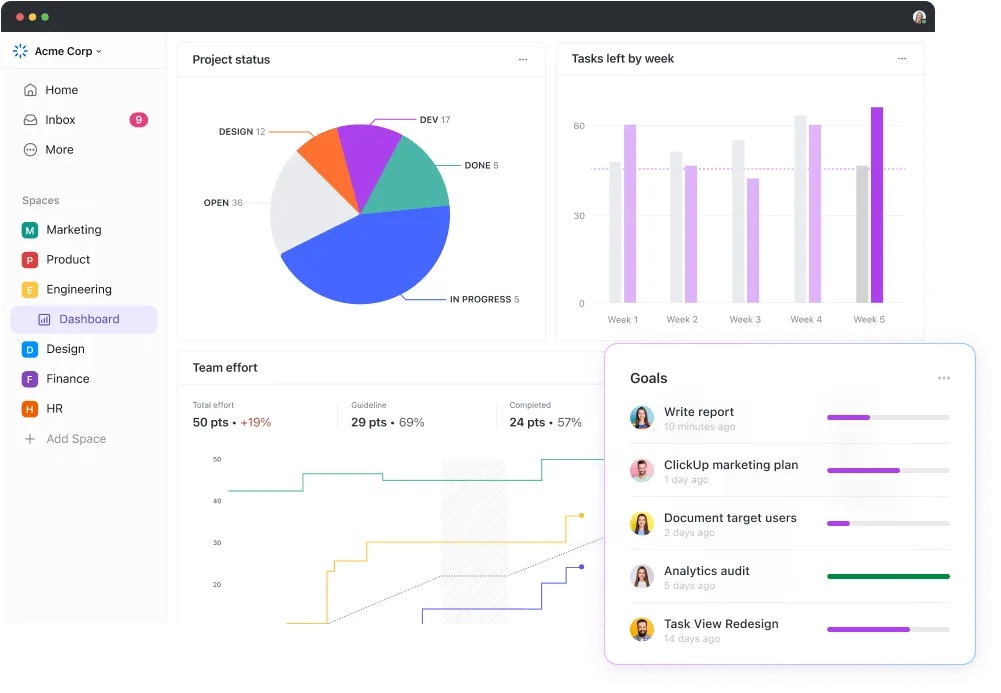
Röviden: a ClickUp fejlett funkcióival és robusztus integrációival átalakíthatja a munkájának kezelését.
Olvassa el még: A 10 legjobb ingyenes AI-eszköz a Google Táblázatokhoz a táblázatok optimalizálásához
Csökkentse a stresszt a ClickUp segítségével
A Google Táblázatok az egyik legszélesebb körben használt táblázatkezelő szoftver, és a legördülő listák hatékony módszert kínálnak a rendezetlen adatok jól strukturált és szervezett betekintéssé alakításához.
De mi lenne, ha nemcsak az adatait, hanem az egész projektjét is rendszerezhetné? A ClickUp tökéletes megoldást kínál.
Bár a Google Táblázatok programot is használhatja projektmenedzsmentre, a ClickUp sokkal jobban integrálható egy szélesebb ökoszisztémába. Dinamikusabb módszert kínál a feladatok, határidők és csapatok kezelésére – mindezt egy helyen.
Olyan, mintha egy szekrényről egy gardróbszobára váltana – tágasabb, okosabb, és a megjelenítési stílus az Ön igényeinek megfelelően alakítható.
„Dobja el” a stresszt és „legyőzze” a projektmenedzsment kihívásait – regisztráljon még ma ingyenes ClickUp-fiókjára!