

A csoportos projektek és a megosztott dokumentumok gyakran kaotikusak. A megjegyzések szétszóródnak a megosztott Google Docs-dokumentumban, a homályos javaslatok egymásra torlódnak, és itt-ott „Tisztázza ezt” szerkesztések találhatók.
Egy rosszul elhelyezett megjegyzés vagy egy nem egyértelmű jegyzet azonnal megzavarhatja a csapat együttműködését.
Ebben a blogbejegyzésben megvizsgáljuk, hogyan lehet megjegyzéseket fűzni a Google Docs-hoz, hogy elkerüljük a visszajelzések túlterhelését és megkönnyítsük az ötletek zökkenőmentes cseréjét. PS: Ez sokkal könnyebb, mint a pdf fájlokhoz megjegyzéseket fűzni. 💁
Bónuszként bemutatjuk a ClickUp Docs szolgáltatást is, ahol megjegyzéseket fűzhet a szöveghez, és akár egyetlen kattintással feladatokat is létrehozhat!
⏰ 60 másodperces összefoglaló
- A Google Docs megjegyzései javítják a kommunikációt azáltal, hogy megjegyzéseket, kiemeléseket és vizuális elemeket adnak hozzá az ötletek tisztázása érdekében.
- A képek megjegyzéssel ellátása a Google Docs-ban magában foglalja a rajz beillesztését, a kép feltöltését, a megjegyzések (alakzatok, szöveg, vonalak) hozzáadását, azok beállítását és mentését.
- A Google Docs megjegyzéskészítési funkciójának korlátai között szerepel az alapvető formázás, a komplex képkezelési problémák, a korlátozott valós idejű együttműködés, a rétegek hiánya és a lehetséges exportálási problémák.
- A ClickUp a ClickUp Docs (dokumentumok létrehozásához és szerkesztéséhez) és a ClickUp Clips (videó visszajelzésekhez) segítségével robusztusabb dokumentum-együttműködést kínál.
- A ClickUp Brain tovább javítja az együttműködést az automatikus videó átírásokkal, amelyek megkönnyítik a jegyzetelést és a navigációt.
- Míg a Google Docs alapvető jegyzetelési funkciókat kínál, a ClickUp egy átfogóbb platformot biztosít, amely integrálja a dokumentumszerkesztést, a visszajelzéseket és a projektmenedzsmentet.
🔍 Tudta? A jegyzetek már az írott szövegek korai napjaitól kezdve használatosak voltak. Az ókori tudósok margójegyzeteket írtak vagy szöveget adtak hozzá a kéziratokhoz, hogy elmagyarázzák gondolataikat, ez a gyakorlat pedig az i. e. 5. századra nyúlik vissza.
Mit jelent a jegyzetelés a Google Docs-ban?
A Google Docs-ban a jegyzetelés azt jelenti, hogy megjegyzéseket fűzünk hozzá, kiemeljük a legfontosabb pontokat, vagy vizuális elemeket használunk visszajelzés adására, kérdések feltevésére vagy ötletek tisztázására.
Ez javítja a megértést és lebontja a komplex tartalmakat. Ráadásul a szervezett javítások és kérdések segítségével biztosíthatja a zökkenőmentes együttműködést.
A dokumentumok megjegyzésének többféle módja is létezik.
Kiemelhet bizonyos szövegeket vagy objektumokat, és megjegyzéseket fűzhet hozzájuk a megjegyzés gomb (a + szimbólummal ellátott beszédbuborék) segítségével. Alternatív megoldásként színekkel jelölhet ki részeket, és alakzatokat, vonalakat vagy gyors vázlatokat adhat hozzá.
🧠 Érdekesség: A Google Docs-ot eredetileg 2006-ban Writely néven indították el, majd 2007-ben a Google felvásárolta.
Hogyan lehet megjegyzéseket fűzni egy képhez a Google Docs-ban?
A képekhez hozzáadott megjegyzésekkel élénkebbé teheti visszajelzéseit, és rendezettebbé teheti a Google Docs dokumentumot. Akár táblázatot, diagramot vagy fotót jelöl meg, a képekhez hozzáadott megjegyzésekkel egyértelműbbé teheti álláspontját, és hatékonyabbá teheti az együttműködést.
Íme egy lépésről lépésre bemutatott útmutató a képek megjegyzésének hozzáadásához a Google Docs-ban. 🎯
1. lépés: Indítsa el a Google Docs alkalmazást, és illesszen be egy rajzot
Nyissa meg a Google Docs alkalmazást a Google Drive-on keresztül, vagy lépjen közvetlenül a platformra. Kattintson a + Új gombra, hogy új dokumentumot indítson, vagy megnyisson egy meglévőt. Adjon neki egy leíró címet, hogy később könnyen megtalálja.
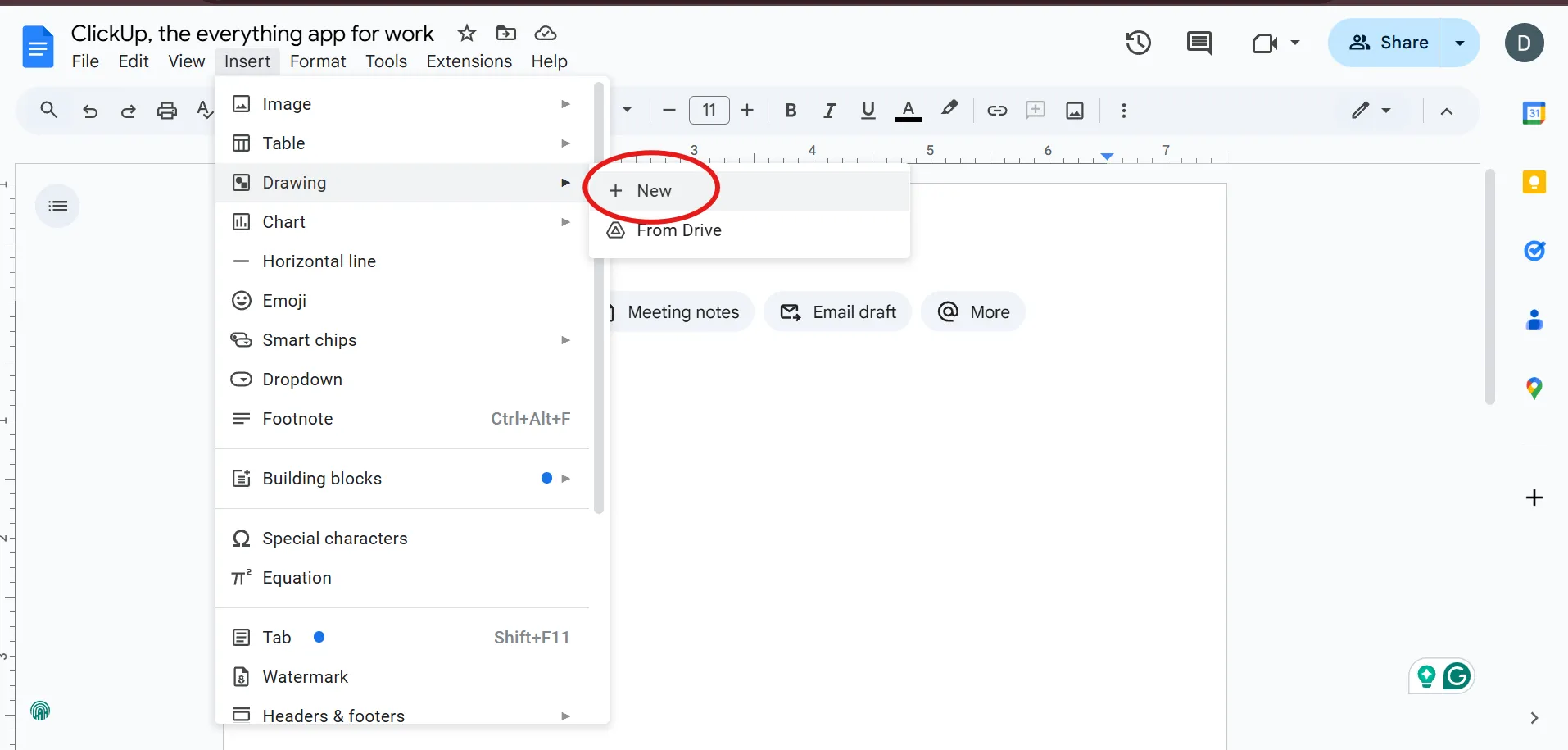
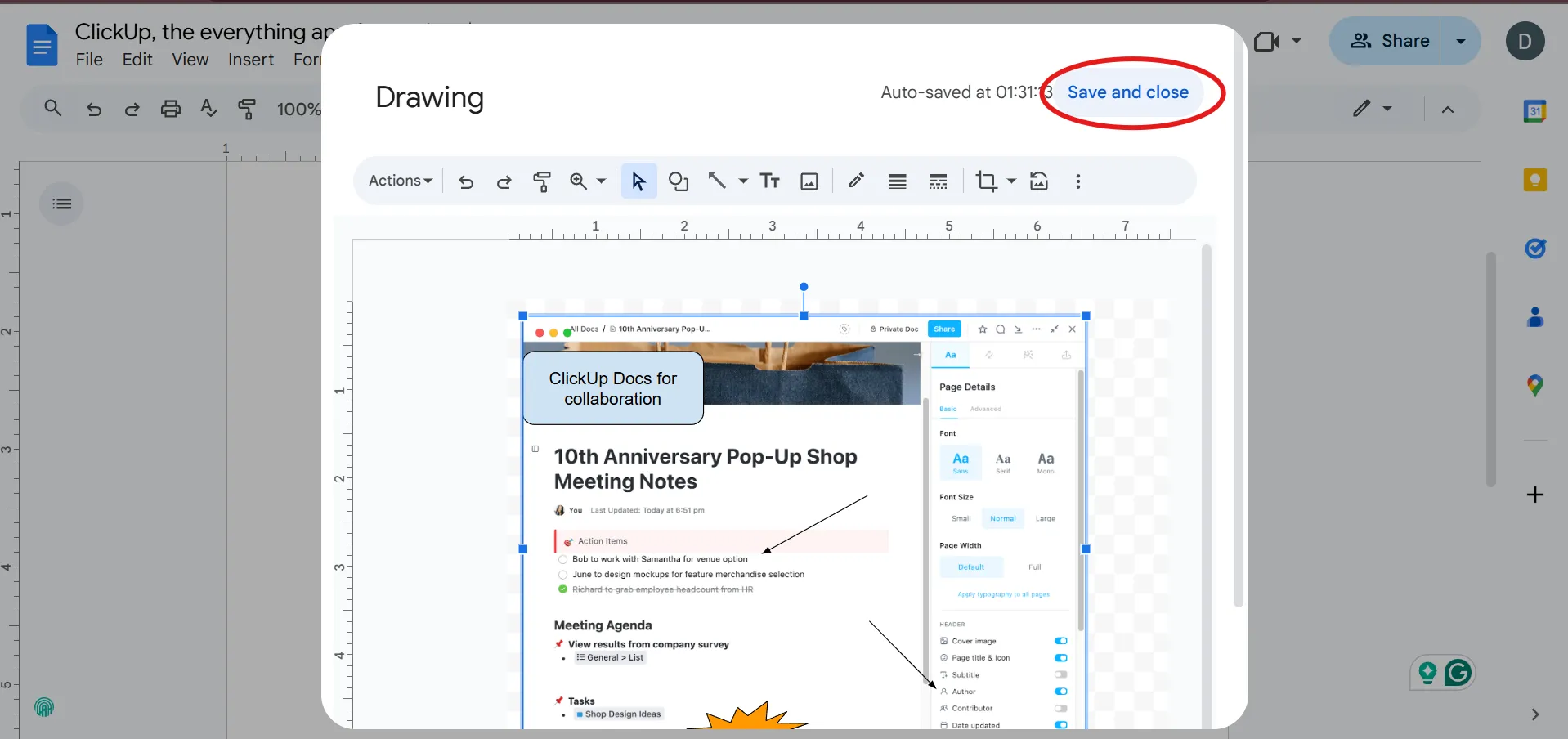
Kattintson a Beszúrás menüre az oldal tetején, és vigye az egérmutatót a Rajz feliratra. Válassza a + Új lehetőséget a legördülő menüből. A Rajz funkcióval később könnyedén szerkesztheti és módosíthatja a képhez fűzött megjegyzéseket.
🧠 Tudta? A Google Docs lehetővé teszi szálakba rendezett megjegyzések hozzáadását, vagyis egyetlen megjegyzésszálon belül folytathatnak oda-vissza vitát, így könnyen nyomon követhetik a folyamatban lévő beszélgetéseket. A Google Docs-ban a változások nyomon követése is egyszerű a verziótörténet segítségével.
2. lépés: Töltsd fel a képet
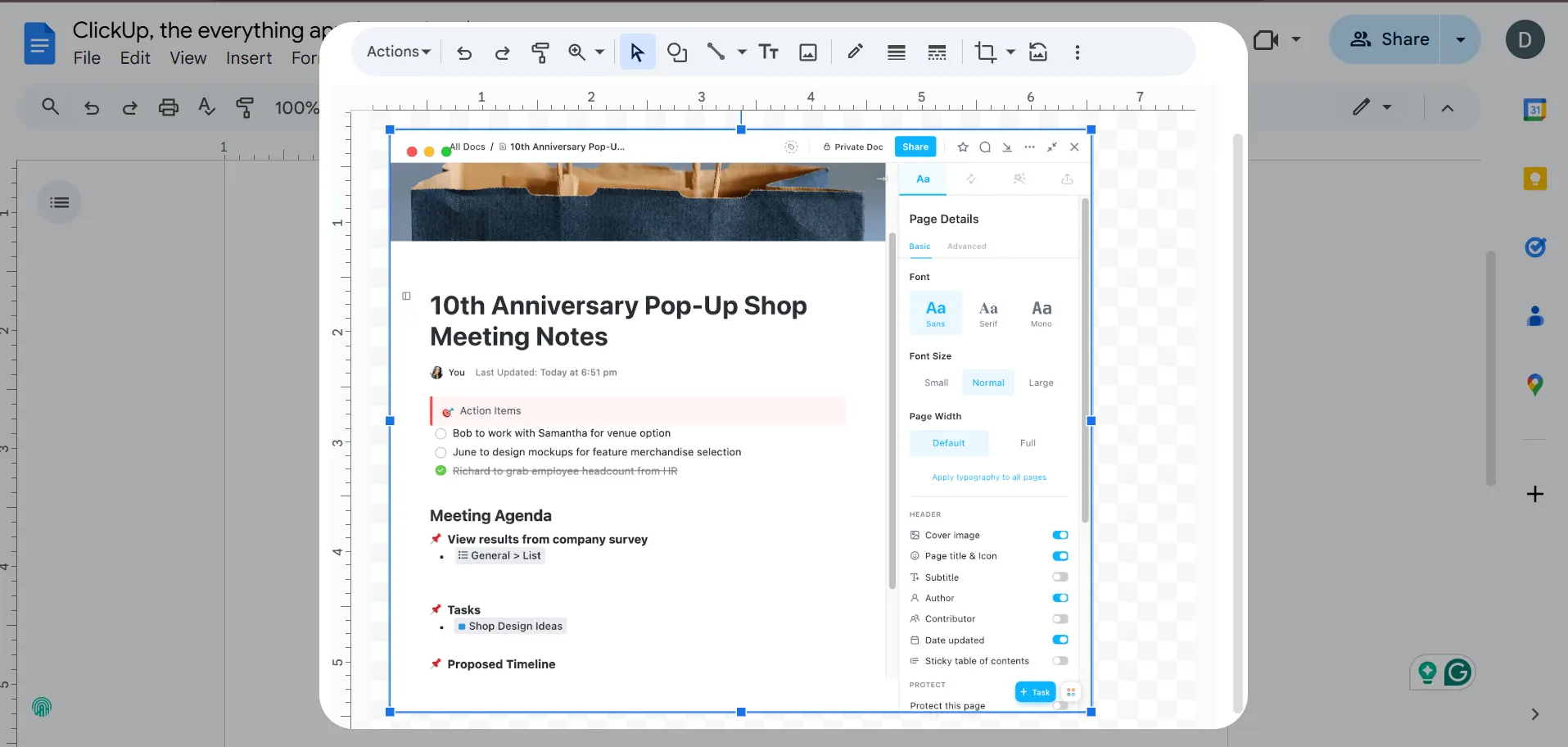
A Rajz ablakban kattintson a Kép ikonra (egy képhez hasonlít). Válassza a Feltöltés a számítógépről lehetőséget, vagy válasszon egy képet a Google Drive-ból vagy az internetről.
Használjon nagy felbontású képet, hogy a megjegyzések hozzáadásakor biztosítsa a tisztaságot.
📖 Olvassa el még: Hogyan lehet áthúzni szöveget a Google Docs-ban?
3. lépés: Jegyzetek hozzáadása a képhez
A Rajzolás ablakban a következő eszközöket használhatja:
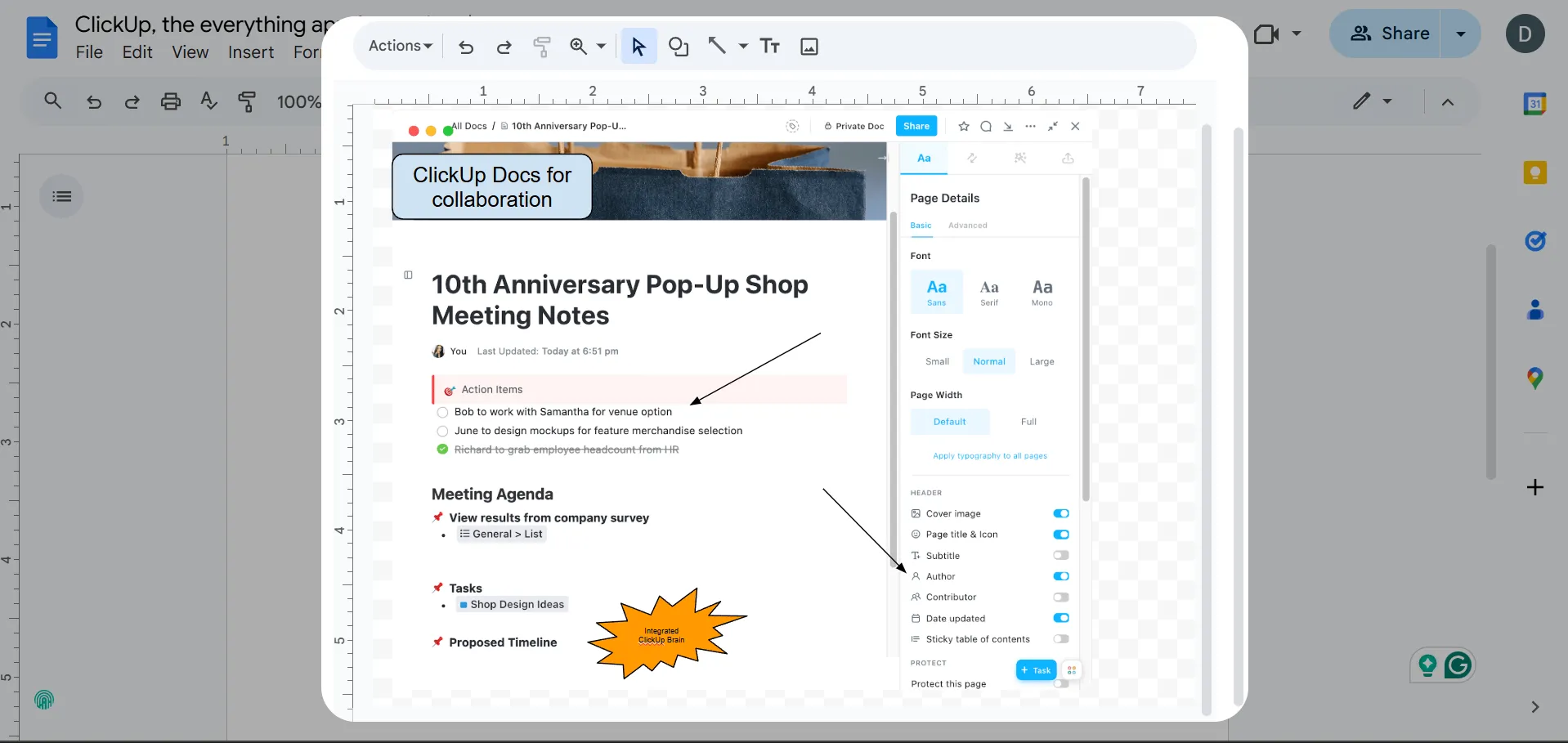
- Alakzatok: Jelölje ki a területeket nyilakkal, körökkel vagy téglalapokkal.
- Szövegdoboz: Címkéket vagy megjegyzéseket adhat hozzá közvetlenül a fontos pontok mellé.
- Vonal eszköz: Vonalakat vagy szabadkézi megjegyzéseket rajzolhat, hogy összekapcsoljon vagy kiemeljen elemeket.
Válasszon kontrasztos színeket az alakzatokhoz és a szöveghez, hogy a megjegyzései jól láthatóak legyenek.
💡 Profi tipp: Jelölje meg a kommentekben az embereket az „@” szimbólummal, majd az e-mail címükkel, hogy közvetlenül értesítse őket a kommentről. Ez biztosítja, hogy a megfelelő csapattagok értesüljenek, és azonnal reagálhassanak a visszajelzésekre.
4. lépés: A megjegyzések beállítása
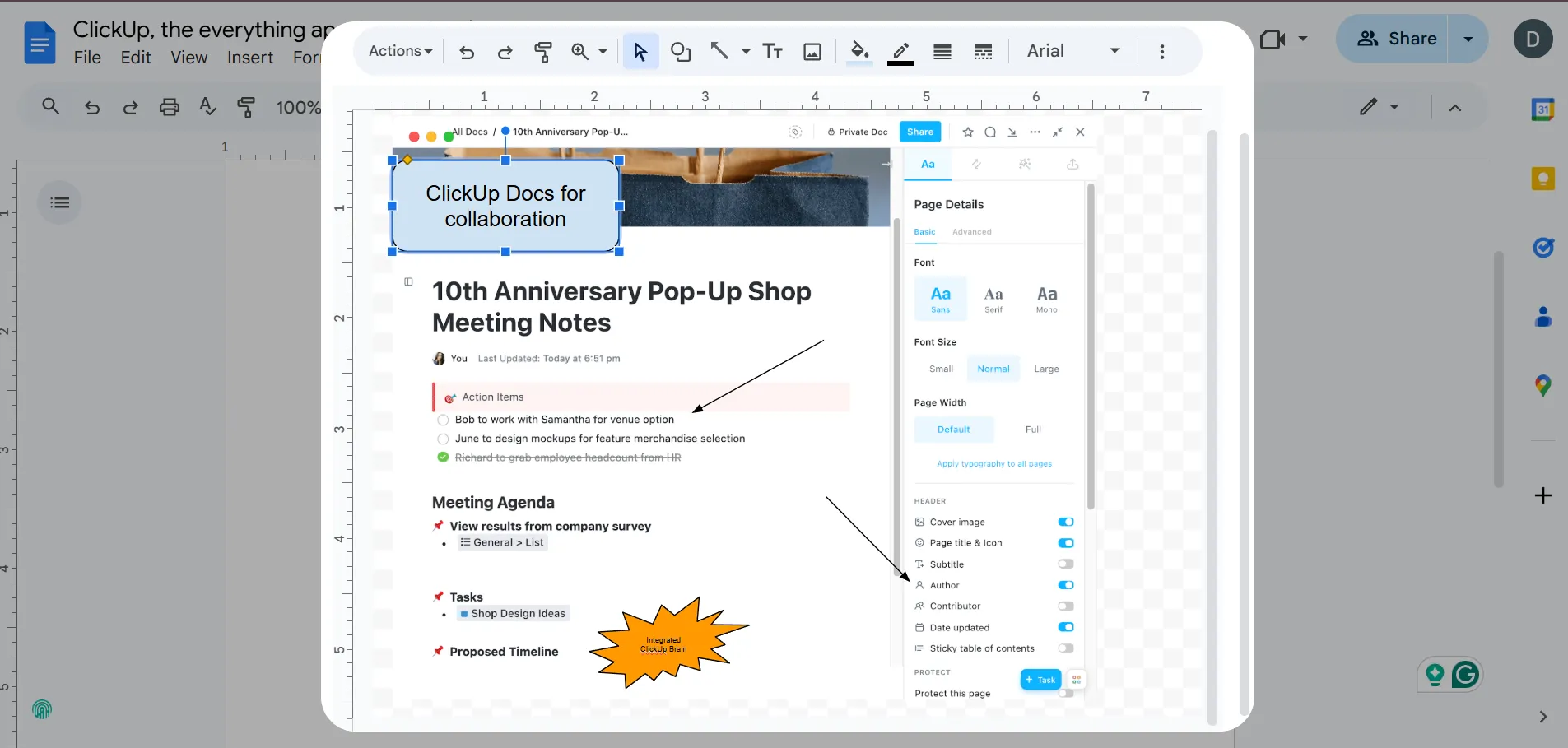
Kattintson egy megjegyzésre, hogy átméretezze, áthelyezze vagy szerkessze. A szerkesztőeszközök eszköztárában található formázási opciók segítségével módosíthatja a színeket és a vonalak vastagságát.
A kapcsolódó megjegyzéseket csoportosítani szeretné, tartsa lenyomva a Shift billentyűt, miközben kiválasztja őket, majd kattintson a jobb gombbal, és válassza a Csoportosítás lehetőséget a jobb szervezés érdekében.
💡 Profi tipp: A Google Docs egyik remek trükkje, hogy beépített sablonokat használhat önéletrajzok, jelentések és más szabványos dokumentumok készítéséhez. Ez időt takarít meg, és szilárd kiindulási pontot biztosít a munkához.
📖 Olvassa el még: Hogyan lehet nyomon követni a változásokat a Wordben
5. lépés: Mentés és bezárás
Ha elégedett a megjegyzésekkel, kattintson a Mentés és bezárás gombra a Rajz ablak jobb felső sarkában. A megjegyzésekkel ellátott kép megjelenik a dokumentumban.
Ha később módosítani szeretne, kattintson a képre, és válassza az Edit (Szerkesztés) lehetőséget az opciók menüből. Kattintson a kép sarkaira, és húzza őket a végső simításokhoz, hogy átméretezze a képet. Használhat fotószerkesztő szoftvert vagy kivágó eszközt is, hogy kivágjon minden felesleges részt. Ezután adjon hozzá egy feliratot a kép alá egy szövegdoboz vagy táblázat segítségével a jobb igazítás érdekében.
Ne felejtse el, hogy a dokumentum egészében egységes megjegyzésstílusra törekedjen, hogy a dokumentum professzionális megjelenésű legyen.
💡 Profi tipp: Használja a Google Docs „Felfedezés” funkcióját, hogy közvetlenül a dokumentumban találjon kapcsolódó tartalmakat, képeket és kutatásokat az internetről, így nem kell lapozgatnia, és jobban tud koncentrálni.
A Google Docs-ban történő megjegyzések korlátai
Bár a Google Docs egy jó jegyzetelő szoftver, vannak hátrányai is. Ezen korlátok megértése segíthet a lehetséges kihívások kezelésében és a megoldások megtalálásában, hogy projektjei a tervek szerint haladjanak.
Íme néhány figyelembe veendő kihívás:
- Korlátozott formázási lehetőségek: A megjegyzéseszközök, például az alakzatok és a szövegdobozok alapvető funkciókat kínálnak, de nincsenek fejlett stílusbeállítási lehetőségek.
- Összetett képek kezelése: A nagy felbontású vagy bonyolult képek megjegyzéssel ellátása nehézkes lehet a korlátozott rajzolási lehetőségek miatt.
- Együttműködési korlátozások: A megjegyzések valós idejű szerkesztése bonyolult és frusztráló lehet.
- Nincs réteg támogatás: A réteges elemek feletti megjegyzések beállítása bonyolult lehet, ha azokat nem lehet megfelelően rendszerezni.
- Exportálási kihívások: A megjegyzések nem feltétlenül jelennek meg a kívánt módon, ha PDF vagy Word formátumba exportálja őket.
🧠 Érdekes tény: A Google Docs alkalmazást offline módban is használhatja, ha engedélyezi az alkalmazás offline módját, amely lehetővé teszi, hogy internetkapcsolat nélkül is folytathassa a munkát. Azonban előfordulhat, hogy nem tudja megnyitni a megjegyzések előzményeit.
Hogyan lehet megjegyzéseket fűzni egy képhez a ClickUp segítségével
A ClickUp, a munkához szükséges mindenre kiterjedő alkalmazás, átfogó csapatmunkát támogató platformként emelkedik ki. Integrálja a dokumentumok létrehozását, a valós idejű szerkesztést, valamint a projekt- és feladatkezelést, így biztosítva a zökkenőmentes munkafolyamatot.
Vessünk egy pillantást néhány eszközre, amelyekkel megjegyzéseket fűzhet a ClickUp-hoz. 👇
ClickUp Docs
A ClickUp Docs egy sokoldalú dokumentumszerkesztő szoftver és együttműködési eszköz, amely zökkenőmentesen integrálódik a nagyobb projektmenedzsment platformba. Lehetővé teszi a csapatok számára, hogy dokumentumokat hozzanak létre, szerkesszenek és osszanak meg közvetlenül a munkafolyamatukon belül, növelve ezzel a termelékenységet és egyszerűsítve a kommunikációt.
Részletes jelentéseket, átfogó wikiket és tudásbázisokat készíthet, miközben szoros kapcsolatot tart fenn a feladatokkal és projektekkel.
Így készíthetsz megjegyzéseket a Docs-ban. ✍️
1. lépés: Adja hozzá a képet a ClickUp Docs-hoz
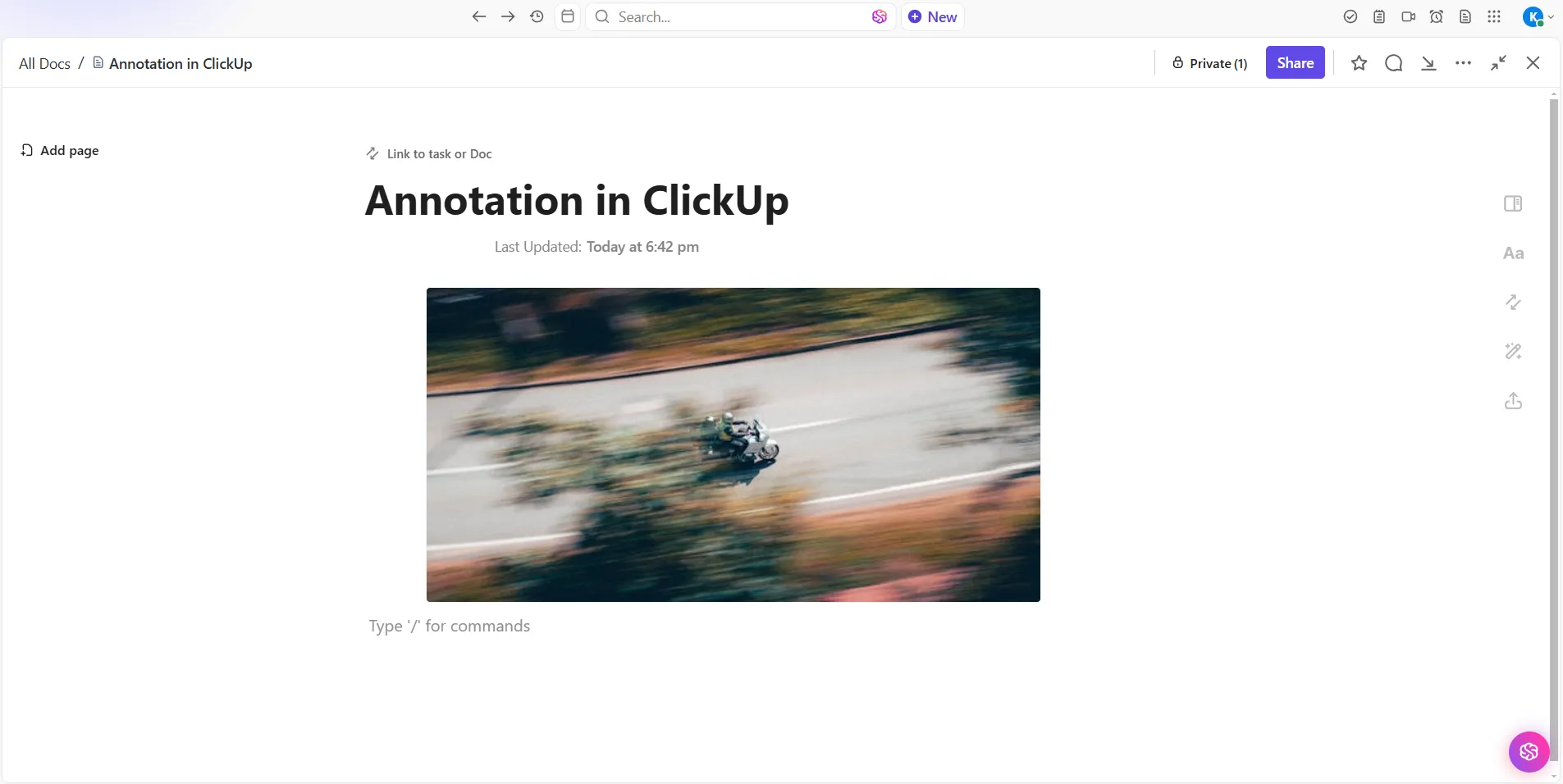
Lépjen a ClickUp munkaterületre, és nyissa meg azt a dokumentumot, amelybe hozzá szeretné adni a képet. Íme néhány módszer, amellyel képet adhat hozzá a dokumentumhoz:
- Húzás és elhelyezés: Egyszerűen húzza át a képfájlt a számítógépéről, és helyezze el közvetlenül a dokumentumban.
- Másolás és beillesztés: Másolja a képet a forrásból, és illessze be a dokumentumba.
- Használja az eszköztárat: Kattintson az eszköztár „+” gombjára , válassza a „Kép” lehetőséget, majd válassza ki a képet a számítógépéről.
🔍 Tudta? Az akadémiai és kutatási környezetben a jegyzetekkel ellátott bibliográfiákat gyakran használják a források összefoglalására és a kutatáshoz való relevanciájuk kiemelésére, így azok fontos referenciaeszközként szolgálnak a tudósok számára.
2. lépés: Hozzászólások hozzáadása bizonyos tagok megjelöléséhez
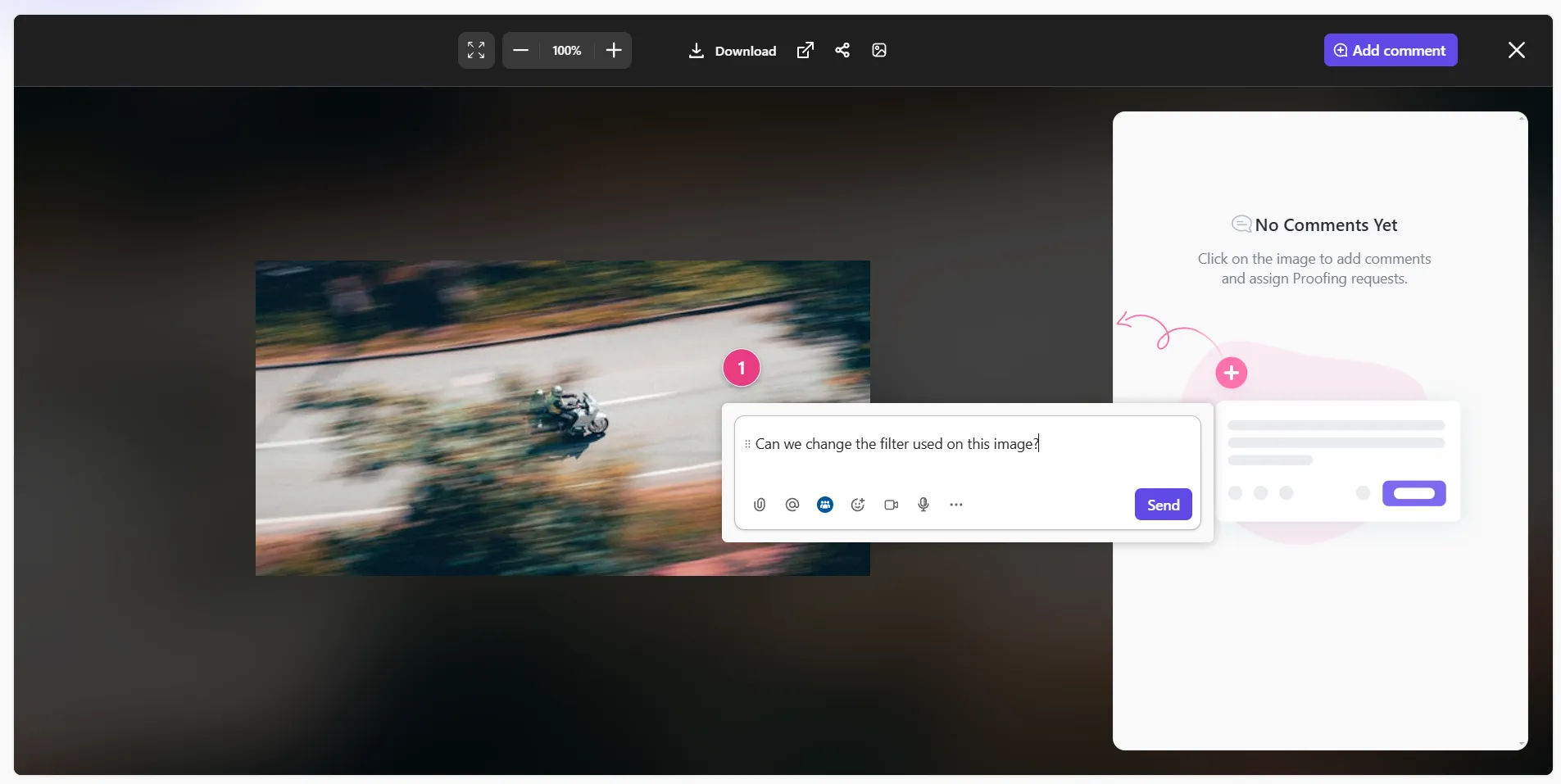
Vigye az egérmutatót a kép fölé, hogy elérje a Megjegyzés gombot. Ezzel közvetlenül a képre illeszthet megjegyzéseket.
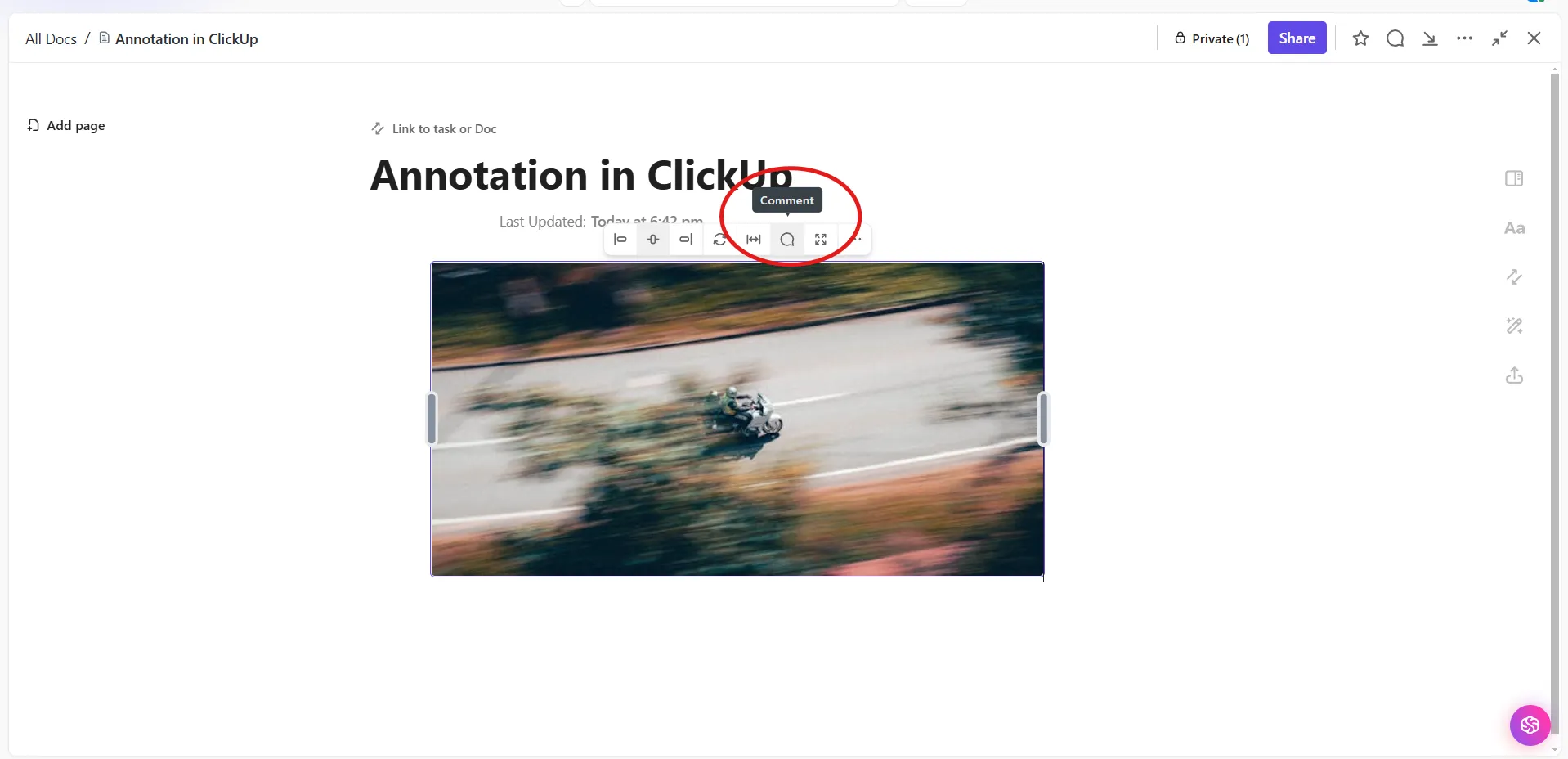
Innen hozzáadhat megjegyzéseket a ClickUp-ban ( ) a képekhez.
🧠 Érdekesség: A leghíresebb jegyzetekkel ellátott művek közé tartoznak Leonardo da Vinci jegyzetfüzetei, amelyekben vázlatokat, megjegyzéseket és észrevételeket fűzött tudományos írásaihoz, így mélyebb betekintést nyújtva gondolkodási folyamatába.
3. lépés: Használja a fejlett formázási lehetőségeket
A Docs gazdag szövegformázási lehetőségei kiemelkedő funkciók. A tartalom hatékony szervezéséhez különböző stílusokat alkalmazhat, például címsorokat, vastag betűket, dőlt betűket és kiemeléseket.
Ezenkívül a ClickUp Docs olyan fejlett elemeket is támogat, mint táblázatok, kódblokkok, szalagcímek és oszlopok, amelyek dinamikusabb és vizuálisan vonzóbb dokumentumszerkezetet tesznek lehetővé.

🧠 Érdekesség: Az „annotation” (megjegyzés) kifejezés a latin „annotare” szóból származik, amelynek jelentése „megjegyzés” vagy „jelölés”, és arra utal, hogy a szövegekhez magyarázat vagy kiegészítés céljából megjegyzéseket fűznek.
ClickUp Clips
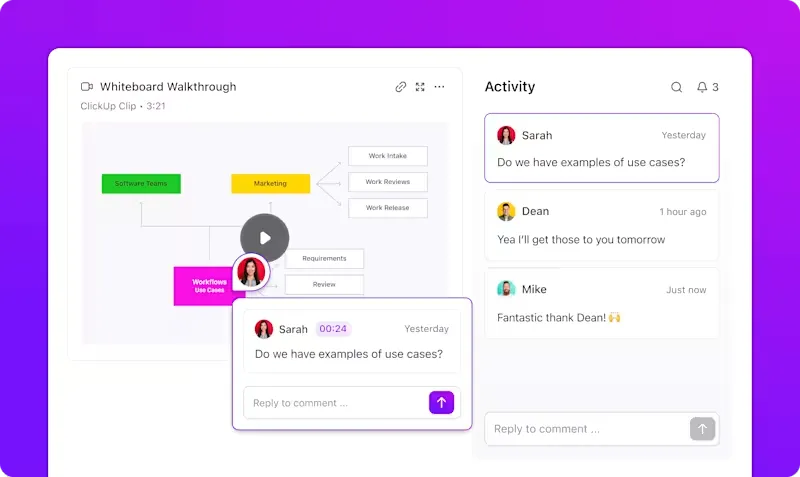
A ClickUp Clips javítja a csapat kommunikációját és együttműködését, lehetővé téve a felhasználók számára, hogy videofelvételeket készítsenek és osszanak meg közvetlenül a ClickUp munkaterületen belül. Ahelyett, hogy hosszú szöveges megjegyzésekre támaszkodnának, a felhasználók egyszerűen rákattinthatnak egy videó ikonra, hogy rögzítsék gondolataikat, így a megbeszélések világosabbá és hatékonyabbá válnak.
Ha például egy tervezési makettet vizsgál, kattintson a ClickUp videó ikonjára, hogy rögzítsen egy rövid videóüzenetet.
Jelölje meg a tervezésen a módosításra szoruló területeket, ossza meg véleményét a színvilágról, vagy javasoljon fejlesztéseket a felhasználói élmény javítása érdekében. Akár a képernyőfelvétel funkciót is használhatja, hogy vizuálisan végigvezesse a modellt.
🔍 Tudta? A 15. században a nyomdagép megjelenése megkönnyítette a könyvekhez való megjegyzések hozzáadását, mivel az olvasók elkezdték leírni gondolataikat a margóra, így a szövegek interaktívabbá váltak.
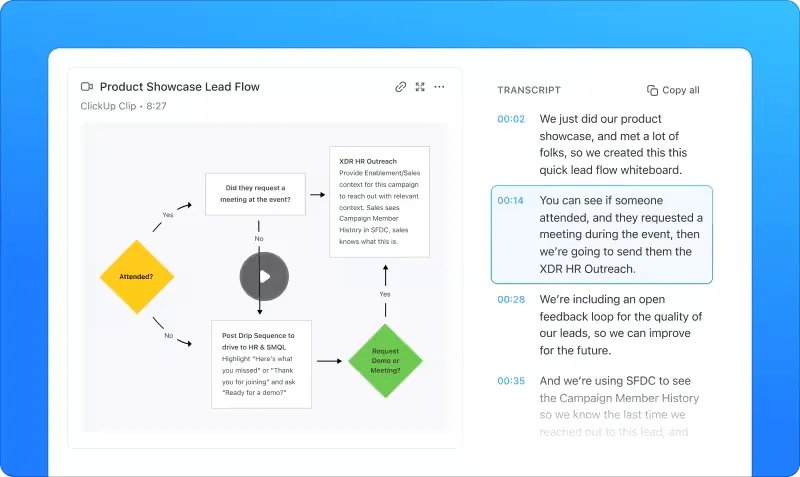
A ClickUp Brain automatikusan leírja az egyes videókat. Ez a leírás időbélyegeket és kiemelt részeket tartalmaz, így gyorsan áttekintheti a tartalmat és eljuthat a videó konkrét szakaszaihoz. Ezután megjegyzéseket és kommenteket illeszthet be a tartalomba.
⚙️ Bónusz: Ha PDF-fájlokat szeretne megjegyzésekkel ellátni, használjon olyan PDF-szerkesztőt, amely támogatja a kiemelés, aláhúzás és megjegyzések hozzáadása funkciókat. A PDF-fájlokhoz való megjegyzésekhez keressen olyan eszközöket, amelyekkel jegyzeteket vagy szövegdobozokat adhat hozzá, így könnyen hozzáadhat részletes megjegyzéseket anélkül, hogy megváltoztatná az eredeti tartalmat.
Jegyzetek készítése, szervezés és együttműködés a ClickUp segítségével
A Google Docs-ban történő jegyzetelés egyszerű, de hatékony módja a csapaton belüli kommunikáció és együttműködés javításának. A megjegyzések, kiemelések és rajzolás eszközeivel biztosíthatja, hogy mindenki ugyanazon az oldalon álljon – szó szerint. Ennek azonban vannak korlátai.
A ClickUp, a munkához szükséges mindenre kiterjedő alkalmazás segítségével tovább fejlesztheti a dokumentumok közös szerkesztését. Az alkalmazás egy platformon kínál feladatkezelést, munkafolyamat-követést és zökkenőmentes csapatkoordinációt.
Regisztráljon még ma ingyenesen a ClickUp-ra! ✅