
Mint minden író tudja, a javítások elkerülhetetlenek – írás, törlés, átírás, majd ismét törlés. Ha valami feleslegesnek tűnik, egyszerűen törölheti. De akkor Ön – és a dokumentumon dolgozó többi személy – nem tudná meg egy pillantással, hogy mi lett törölve.
Néha hasznos lehet, ha a gondolkodási folyamatának nyomait meghagyja a dokumentumban, amíg készen nem áll a véglegesítésre, igaz? 😎 Ez egyszerűen helyesnek tűnik. Olyan, mintha azt mondaná: „Nem hiszem, hogy ez ide tartozik, de tegyük félre, amíg biztosak nem leszünk benne.”
Vagy még jobb, az az érzés, amikor áthúzhatja a már elvégzett feladatokat a teendőlistáján. 🫠
Íme tehát a Google Docs-ban a áthúzás használatának titka. 📝
A áthúzás funkció megértése
A Google Docs áthúzás funkcióját tekintse a piros toll digitális megfelelőjének. Ez egy praktikus kis eszköz, amellyel vízszintes vonalat húzhat a szövegre anélkül, hogy törölné azt.
A Google Docs áthúzás funkciója segít abban, hogy NE veszítsd el az ötleteidet. Vizuális jelzőként szolgál a szövegben végzett módosítások vagy törlések jelzésére. Különösen hasznos, ha vázlatokat szerkesztesz, módosításokat követ nyomon, vagy csak azt szeretnéd jelezni, hogy valami már nem releváns, de még mindig elég fontos ahhoz, hogy megőrizd.
Ez a Google Docs eszköz különösen hasznos olyan együttműködési környezetben , ahol több felhasználónak kell nyomon követnie a módosításokat vagy javaslatokat. Így megjelölheti a szöveget anélkül, hogy véglegesen eltávolítaná az eredeti tartalmat.
Példa
A projektmenedzsment csapatok gyakran használnak áthúzást a befejezett feladatok vagy elutasított ötletek jelölésére. Egy csapat a kezdeti feladatokat a következőképpen sorolhatja fel:
- Bemutatás az érdekelt feleknek
- Projektjavaslat tervezet
- Zárja le a költségvetést
- Végezzen előzetes kutatást
Ebben az esetben a „Kezdő kutatás elvégzése” áthúzása azt jelenti, hogy a feladatot feleslegesnek ítélték vagy helyettesítették, így a csapat tagjai a tartalom törlése nélkül láthatják a változásokat.
Ez a funkció más helyzetekben is hasznos lehet, például teendőlisták, esszék és jelentések megírásakor, vagy brainstorming üléseken, ahol az ötleteket elvethetik, de nem felejtik el. Ezenkívül megőrzi a tartalom integritását azáltal, hogy megőrzi az eredeti bevitelt, amelyet szükség esetén újra meg lehet tekinteni.
A Google Docs áthúzás funkciójának hatékony használatának megértése javíthatja a dokumentumszerkesztési képességeit, biztosítva, hogy dokumentuma világos és rendezett maradjon, függetlenül attól, hogy hányszor módosítják.
Fedezzük fel a Google Docs-ban az áthúzás különböző alkalmazási módszereit, hogy zökkenőmentesen beépíthesse azokat a munkamenetébe.
Hogyan lehet áthúzni szöveget a Google Docs-ban?
Használja a Google Docs áthúzás funkcióját a menüsor opciójának megnyitásával vagy billentyűparancs használatával.
1. módszer: A Formátum menü használata
Ha nem ismeri a billentyűparancsokat, ez a megközelítés ideális lesz az Ön számára. Egyszerű, konzisztens felhasználói élményt nyújt különböző eszközökön és operációs rendszereken, így különösen könnyű az új felhasználók számára.
- Nyissa meg a szerkeszteni kívánt Google Docs dokumentumot.
- Jelölje ki a áthúzással ellátni kívánt szöveget.
- Bontsa ki a Formátum opciót a menüsorban, majd kattintson a Szöveg opcióra.
- Válassza a Húzás lehetőséget a megjelenő menüben. A kijelölt szöveg azonnal áthúzásra kerül.

2. módszer: Billentyűparancs használata
A gyorsabb munkavégzés érdekében használjon billentyűparancsot a Google Docs-ban a áthúzás alkalmazásához. Ugyanezzel a billentyűparancsmal könnyedén eltávolíthatja az áthúzás formázást.
- Jelölje ki a áthúzással ellátni kívánt szöveget.
- Használja a Google Docs áthúzás funkciójának gyorsbillentyűjét: Windows: Nyomja meg az Alt + Shift + 5 billentyűkombinációt Mac: Nyomja meg a Command + Shift + X billentyűkombinációt
- Windows: Nyomja meg az Alt + Shift + 5 billentyűkombinációt.
- Mac: Nyomja meg a Command + Shift + X billentyűkombinációt.
- Windows: Nyomja meg az Alt + Shift + 5 billentyűkombinációt.
- Mac: Nyomja meg a Command + Shift + X billentyűkombinációt.
Most pedig próbálja ki!
A kijelölt szöveg azonnal áthúzásra kerül. Kész!🎉
Ez a módszer tökéletes azoknak a felhasználóknak, akik gyakran kell áthúzást alkalmazniuk, és szeretnék minimalizálni a munkafolyamat megszakításait. Különösen hasznosak intenzív szerkesztési munkák során vagy szoros határidőkkel.
Ha megismerkedik ezzel a gyorsbillentyűvel, jelentősen növelheti termelékenységét, és a dokumentumok szerkesztése zökkenőmentesebbé és hatékonyabbá válik.
Olvassa el még: 10 ingyenes, szerkeszthető Google Docs sablon (+letöltés)
A dokumentumszerkesztés fejlesztése a ClickUp segítségével
Bár a Google Docs kiválóan alkalmas alapvető dokumentumkezelési feladatokra, azoknak a felhasználóknak, akik fejlettebb szerkesztési és projektmenedzsment funkciókra van szükségük, nem feltétlenül felel meg teljes mértékben.
Itt jön jól egy olyan átfogó termelékenységi eszköz, mint a ClickUp. Különösen értékes azoknak a diákoknak és szakembereknek, akik szeretnék, ha a dokumentumkészítő szoftverük zökkenőmentesen integrálódna a többi eszközhöz, amelyeket a munkájuk hatékony kezeléséhez használnak.
Mielőtt belemennénk abba, hogy a ClickUp hogyan javíthatja a munkafolyamatát, nézzük meg közelebbről a Google Docs korlátait.
A Google Docs használatának korlátai
- Korlátozott formázási lehetőségek: Azok a felhasználók, akik fejlett formázási lehetőségeket keresnek, például egyéni oldalelrendezéseket vagy összetett táblázati struktúrákat, a Google Docs-ot hiányosnak találhatják.
- Fejlett projektmenedzsment eszközök hiánya: A Google Docs nem tartalmaz natív projektmenedzsment funkciókat, ami megnehezíti a felhasználók számára a dokumentumok integrálását szélesebb körű projektmunkafolyamatokba további alkalmazások vagy bővítmények nélkül.
- Nagy dokumentumokkal kapcsolatos kihívások: Bár a Google Docs támogatja a valós idejű dokumentumok közös szerkesztését, a nagy dokumentumok vagy multimédiás fájlok kezelése teljesítményproblémákhoz vezethet, például lassúsághoz vagy potenciális adatvesztéshez, különösen akkor, ha az internet-hozzáférés instabil vagy megszakad.
Korlátai miatt egyesek intelligensebb megoldást keresnek tartalomkészítési és -kezelési igényeik kielégítésére.
Akár fejlett dokumentumszerkesztő és -kezelő eszközöket keres az írási készségeinek fejlesztéséhez, akár a projektmenedzsmenttel való zökkenőmentes integrációt, a ClickUp kiemelkedő választás. Megváltoztathatja a dokumentumok létrehozásának és kezelésének megközelítését.
Fedezze fel azokat a speciális funkciókat, amelyekkel a ClickUp hatékonyan kezeli a Google Docs korlátait.
Bónusz: Készen állsz új dokumentumszerkesztési lehetőségek felfedezésére? Fedezd fel a 10 legjobb Google Docs alternatívát, és találd meg a munkádhoz leginkább megfelelőt!
Dokumentumok létrehozása és szerkesztése a ClickUp segítségével
Mint minden dokumentumkészítő szoftver, a ClickUp Docs is használható dokumentumok, wikik és mások létrehozására. De a ClickUp még többet kínál.
- Hozzon létre tökéletes dokumentumokat vagy wikiket beágyazott oldalakkal, stílusbeállításokkal és sablonokkal.
- Valós időben szerkesztheti a dokumentumokat a csapatával együtt, megjegyzésekkel címkézve a többi tagot.
- Használja a Docs Hubot az egész tudásbázisának szervezéséhez. Keressen, rendezzen és szűrjön bármilyen tartalmat egy pillanat alatt.
A ClickUp Docs valódi különlegessége, hogy a ClickUp termelékenységi csomag része. Ezáltal a dokumentumok sokkal többek lesznek, mint egyszerű szöveggyűjtemények – cselekvési tételek gyűjteményeként is szolgálhatnak.
Olvassa el, hogy megtudja, hogyan viszonyul a ClickUp dokumentumkezelő rendszer a Google Docs-hoz.
Fejlett formázás a ClickUp segítségével
A ClickUp formázási menüje valódi áttörést jelent, mivel segítségével könnyedén szervezheti és formázhatja tartalmát. A markdown támogatásnak köszönhetően könnyedén dolgozhat dokumentumain, mivel gyors és egyszerű szövegformázási lehetőségeket kínál. Ezek az opciók között megtalálhatók a felsorolásjelek, a vastag betűk, a dőlt betűk és még a áthúzások is. 😎
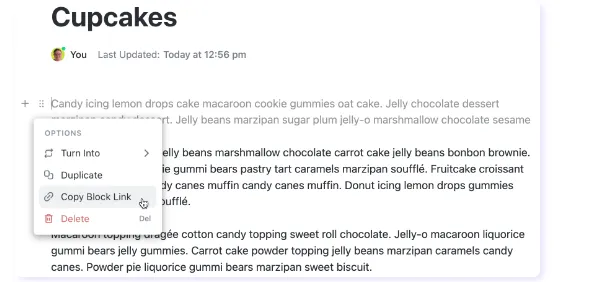
Az egyik kiemelkedő funkció a tartalomblokkok egyszerű formázásának lehetősége. Minden tartalomblokk stílusa függetlenül beállítható, így nagyobb rugalmasságot biztosít a tartalom megjelenítésében. A bekezdéseket könnyedén kapcsolható listákká alakíthatja, a szöveget kódblokkokként vagy idézetként formázhatja, vagy színes szalagcímekbe helyezheti.

A ClickUp fejlett stílusbeállításai között megtalálhatók a testreszabható betűtípusok, oldalelrendezések és integrált feladatkezelési funkciók is. Ezek olyan funkciók, amelyek nem állnak rendelkezésre a Google Docs oldalak kezelésekor.
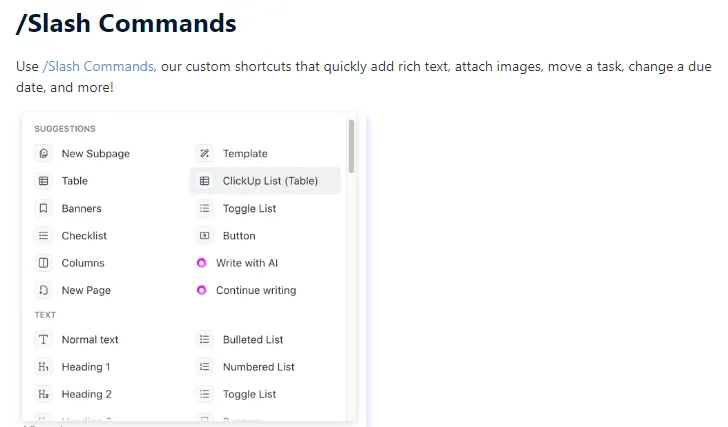
Azok számára, akik vizuális adatokra támaszkodnak, a ClickUp lehetővé teszi táblázatok és képek integrálását /Slash parancsok segítségével. Ezeket az elemeket közvetlenül beágyazhatja a dokumentumba, ami gazdagabb írási élményt biztosít.
Tegyen többet! Szervezze dokumentumait, és emelje ki a fontos szövegrészeket színekkel jelölt sávokkal. Adjon hozzá egyedi gombokat. Választóvonalakkal vizuálisan különböztesse meg a dokumentum témáit vagy szakaszait.
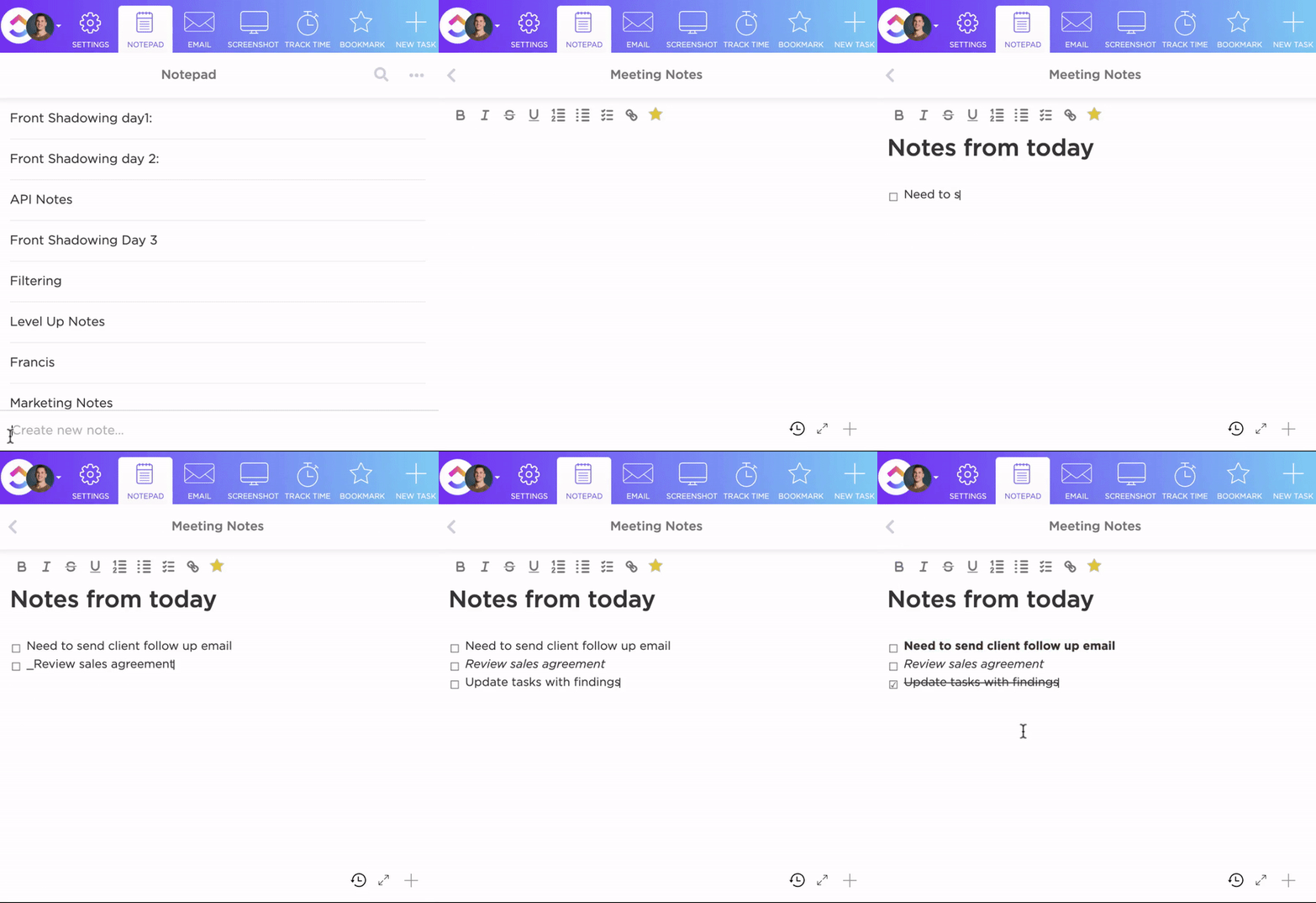
Egy másik funkció a ClickUp Notepad. Ez egy sokoldalú eszköz, amely feljegyzések rögzítésére használható, amelyek feladatokká vagy dokumentumokká alakíthatók. Ezekhez bármely munkaterületről hozzá lehet férni.
Bónusz: Szeretnéd fejleszteni írási készségeidet? Nézd meg a 10 legjobb írási eszköz listáját, amelyek minden író igényeit kielégítik!
Zökkenőmentes együttműködés a ClickUp segítségével
A ClickUp valós idejű szerkesztést és kommentelést tesz lehetővé, így a csapat tagjai megszakítás nélkül, szinkronban dolgozhatnak a dokumentumokon. Ez azt jelenti, hogy a visszajelzéseket azonnal be lehet építeni, ami racionalizálja a felülvizsgálati folyamatot és csökkenti a késedelmeket.
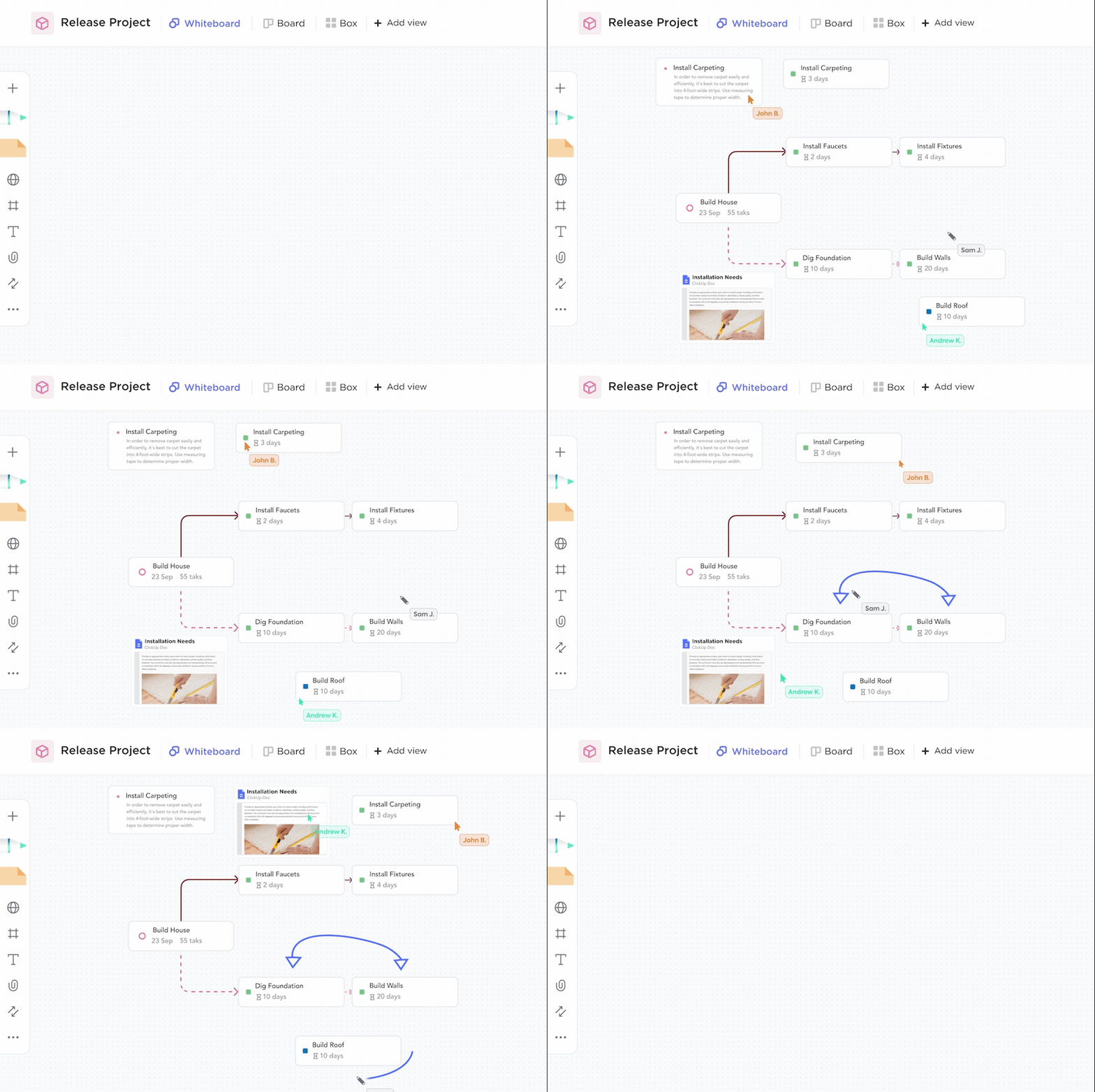
A ClickUp Whiteboard segítségével láthatja mindenki tevékenységét, és szorosan együttműködhet a csapattal, még akkor is, ha távol vannak egymástól . Brainstormingozzon, jegyzeteket fűzzön hozzá, és gyűjtsön össze a legjobb ötleteit egy kreatív vásznon.
Ezenkívül a ClickUp a megjegyzéseket közvetlenül a munkafolyamatba integrálva zökkenőmentes kommunikációt tesz lehetővé. A felhasználók megjelölhetik a csapattagokat, feladatokat rendelhetnek a megjegyzésekhez, és értesítéseket állíthatnak be, így biztosítva, hogy minden javaslat vagy javítás megvalósítható legyen.
A ClickUp testreszabható jogosultságokat és megosztási lehetőségeket is kínál, így könnyen és biztonságosan együttműködhet belső csapatokkal és külső ügyfelekkel. Ön döntheti el, hogy ki tekintheti meg, szerkesztheti vagy kommentálhatja a dokumentumokat, így fenntartva az érzékeny információk feletti ellenőrzést.
Projektmenedzsment integráció a ClickUp segítségével
A ClickUp egyik legfontosabb előnye a projektmenedzsment munkafolyamatokkal való zökkenőmentes integrációja.
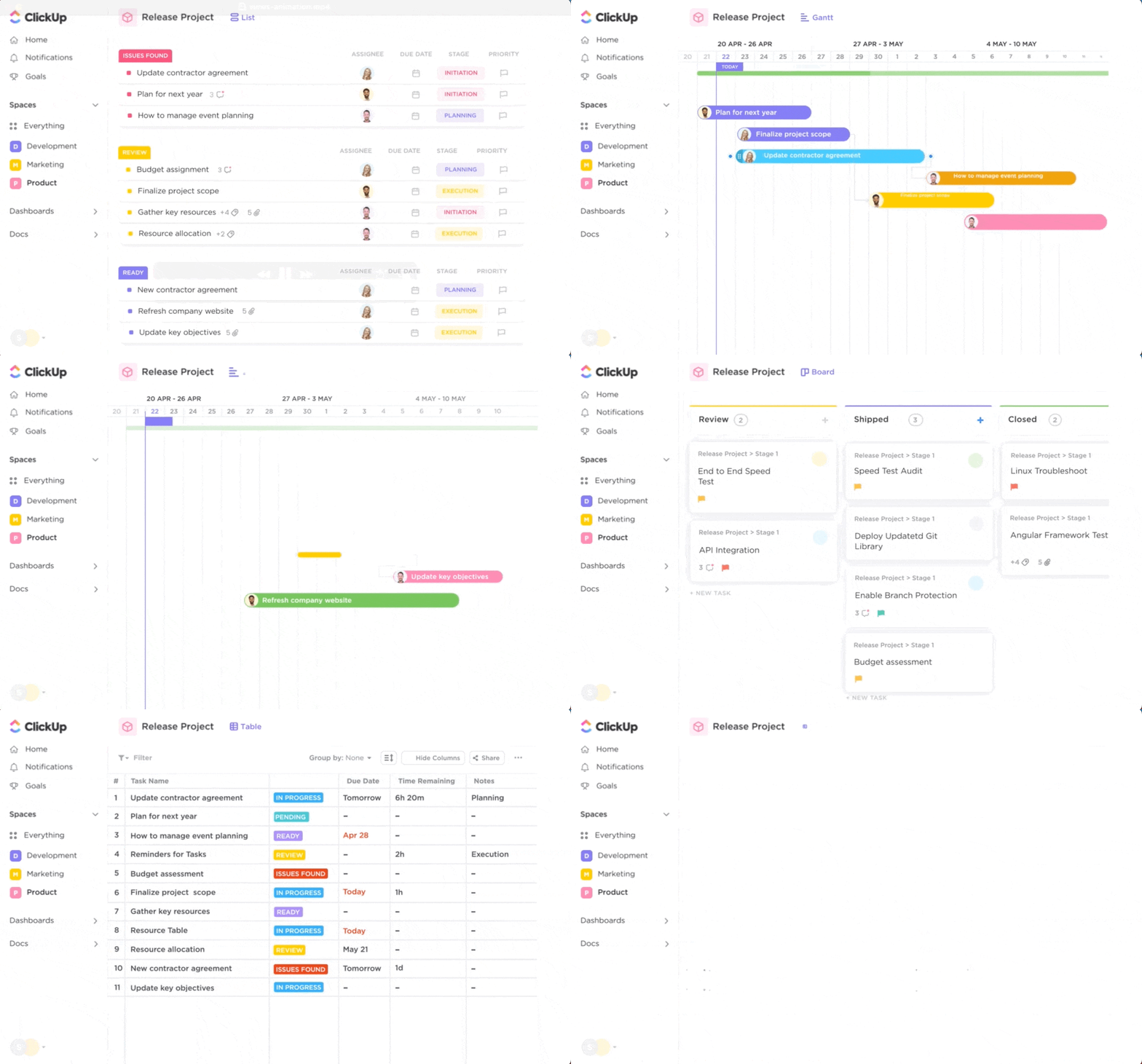
A ClickUp zökkenőmentesen integrálódik olyan népszerű eszközökkel, mint a Google Drive, Notion, Github, Outlook, Figma, YouTube, Calendar, Dropbox, Zoom, Slack és még sok más. A ClickUp segítségével több mint 1000 termelékenységi eszközhöz csatlakozhat ingyenesen!
A ClickUp zökkenőmentes integrációi lehetővé teszik a projektmenedzsment eszközök közvetlen beépítését a dokumentumszerkesztési folyamatba.
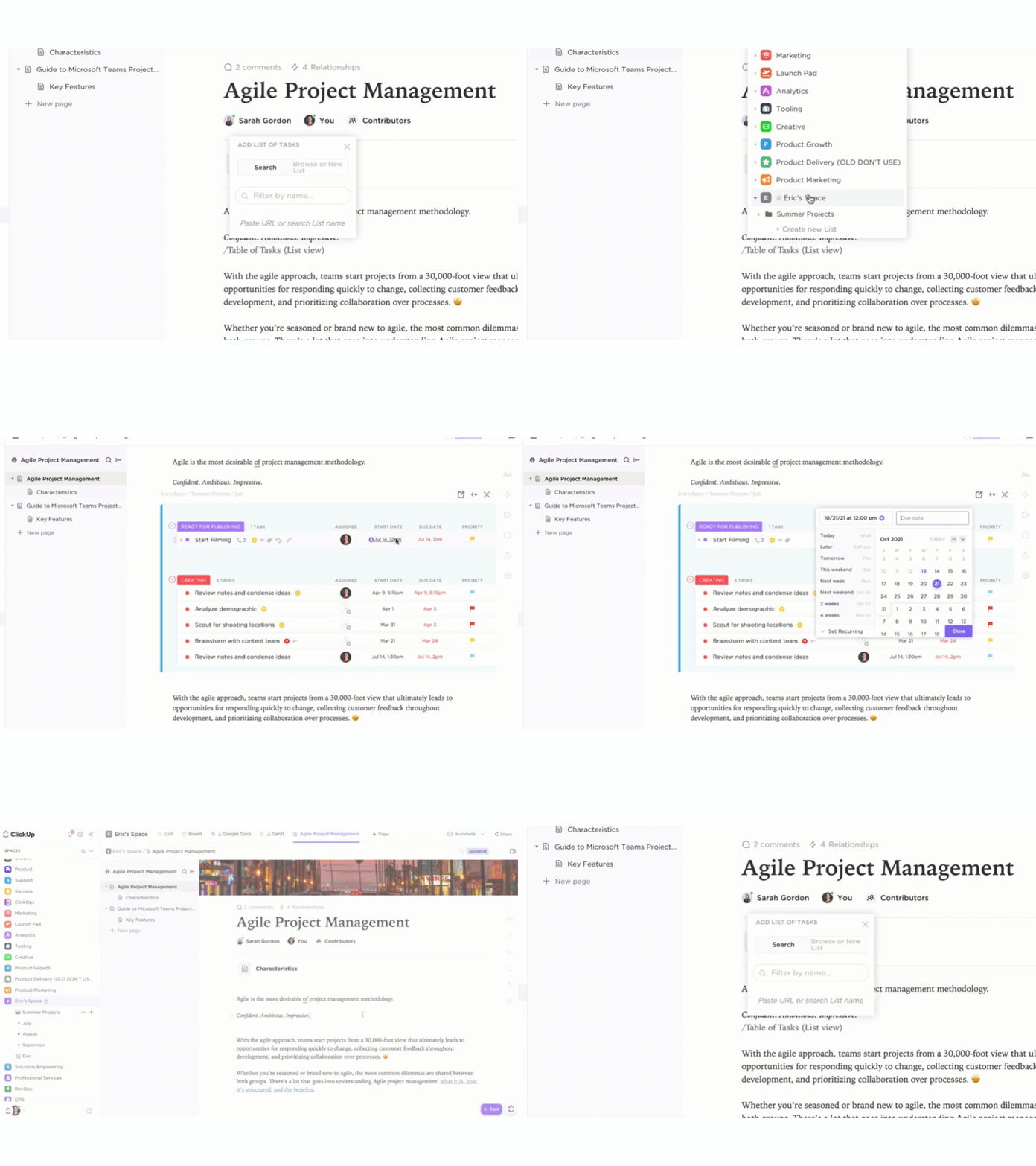
A Google Docs-tól eltérően, amelyhez további eszközök vagy bővítmények szükségesek a projektmenedzsmenthez, a ClickUp átfogó megoldást kínál, amely magában foglalja a dokumentumszerkesztést, a feladatkezelést és a projektkövetést – mindezt egy helyen. Ez azt jelenti, hogy a felhasználók a dokumentumhoz fűzött megjegyzéseket végrehajtható feladatokká alakíthatják, nyomon követhetik az előrehaladást és fenntarthatják a termelékenységet anélkül, hogy elhagynák a szerkesztési környezetet.
A ClickUp Docs központi platformot biztosít, így nincs szükség több alkalmazás közötti váltásra. Az olyan fontos funkciók, mint az együttműködés észlelése, segítenek a csapatoknak a szervezettségben és a közös célokra való koncentrálásban.
A ClickUp nem csupán feladatkezelésre alkalmas, hanem valójában egy olyan eszköz, amely minden folyamat/projekt dokumentációját egy helyen tárolja. Ez egy elengedhetetlen eszköz ahhoz, hogy mindenki ugyanazon az oldalon legyen .
A ClickUp nem csupán feladatkezelésre alkalmas, hanem valójában egy olyan eszköz, amely minden folyamat/projekt dokumentációját egy helyen tárolja. Ez egy elengedhetetlen eszköz ahhoz, hogy mindenki ugyanazon az oldalon legyen .
Az AI ereje a ClickUp segítségével
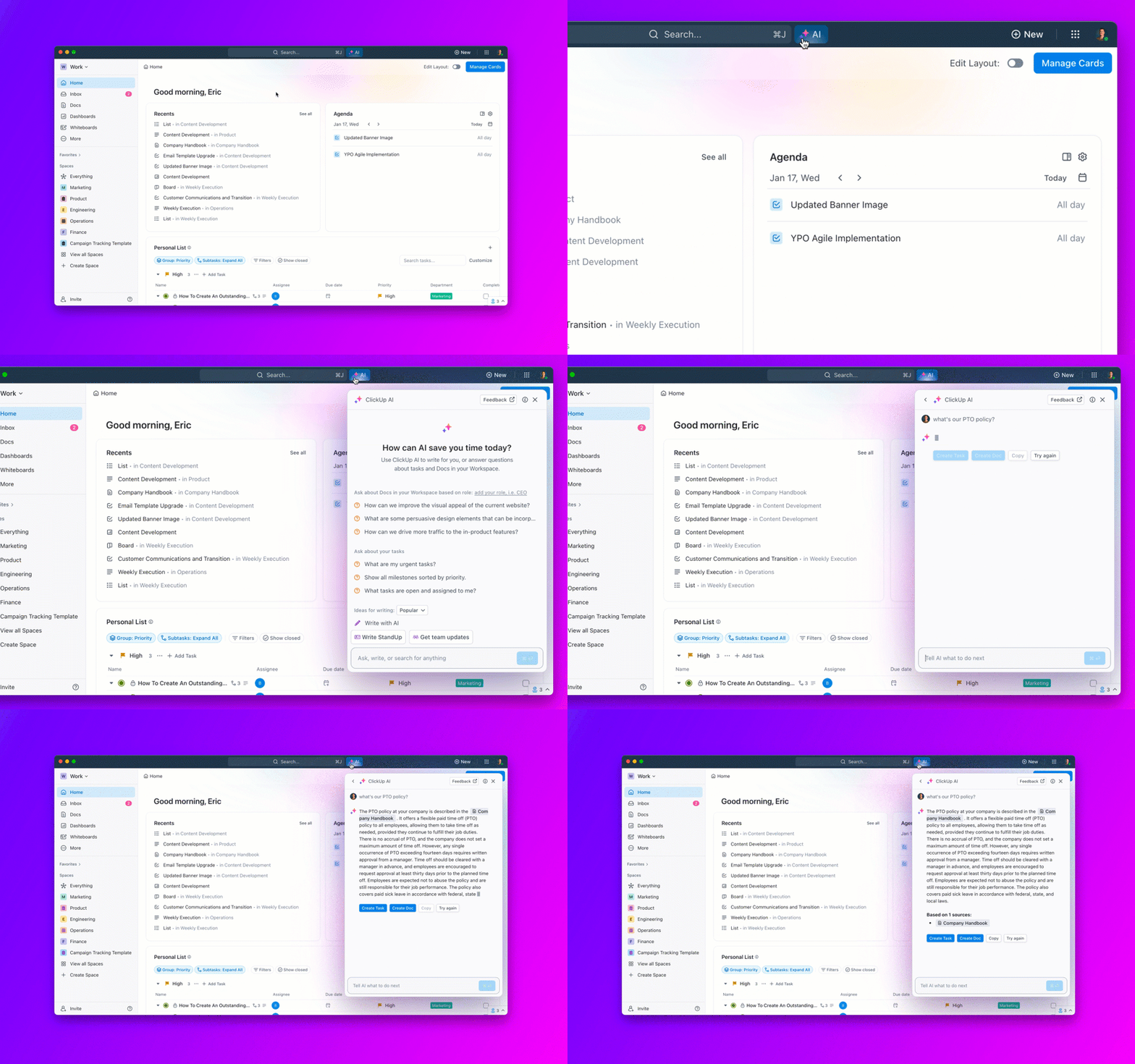
A ClickUp Brain, a platform mesterséges intelligenciával működő komponense számos olyan funkciót kínál, amelyek jelentősen egyszerűsíthetik a munkafolyamatokat és tovább javíthatják az együttműködést.
A legfontosabb előnyök között szerepelnek:
- AI-támogatott írás: Készítsen tartalmat a munkájához a ClickUp Brain nyelvtani ellenőrzésével és stílusjavításával. E-maileket, összefoglalókat, értekezlet-sablonokat, táblázatokat, blogbejegyzéseket vagy ügyfélválaszokat is készíthet.
- Automatizált feladatok: Automatizálja a rutin feladatokat az AI Project Manager segítségével, ezzel időt és energiát takarítva meg.
- Beszélgetés összefoglalók: Kövesse nyomon a hosszú kommentárszálakat a feladatokban vagy a ClickUp Docs-ban.
- Dokumentumok összefoglalása: Hosszú dokumentumokat, például fehér könyveket, értekezletjegyzeteket vagy kutatási eredményeket egyetlen kattintással összefoglalhat.
- Feladatok generálása: automatikusan rögzítsen és rendeljen hozzá feladatokat a találkozók napirendjeiből és a kommentekből.
- Nyelvi fordítás: Integrálja a termelékenységi eszközökkel, hogy pontos fordításokat készítsen több nyelv között.
- Tudásátadás és döntéshozatal: Kapjon támogatást olyan kritikus területeken, mint a tudásátadás, a műveletek vagy a döntéshozatal.
Ezeknek az AI-alapú dokumentációs funkcióknak a használatával javíthatja a dokumentumszerkesztési folyamatot, növelheti a termelékenységet és kevesebb idő alatt többet érhet el.
Dokumentumok szervezése a ClickUp segítségével
A ClickUp Docs Hub központi helyet biztosít a dokumentumok kezeléséhez és szervezéséhez.
Könnyedén kereshet, rendezhet és szűrhet dokumentumokat, hogy megtalálja, amire szüksége van.
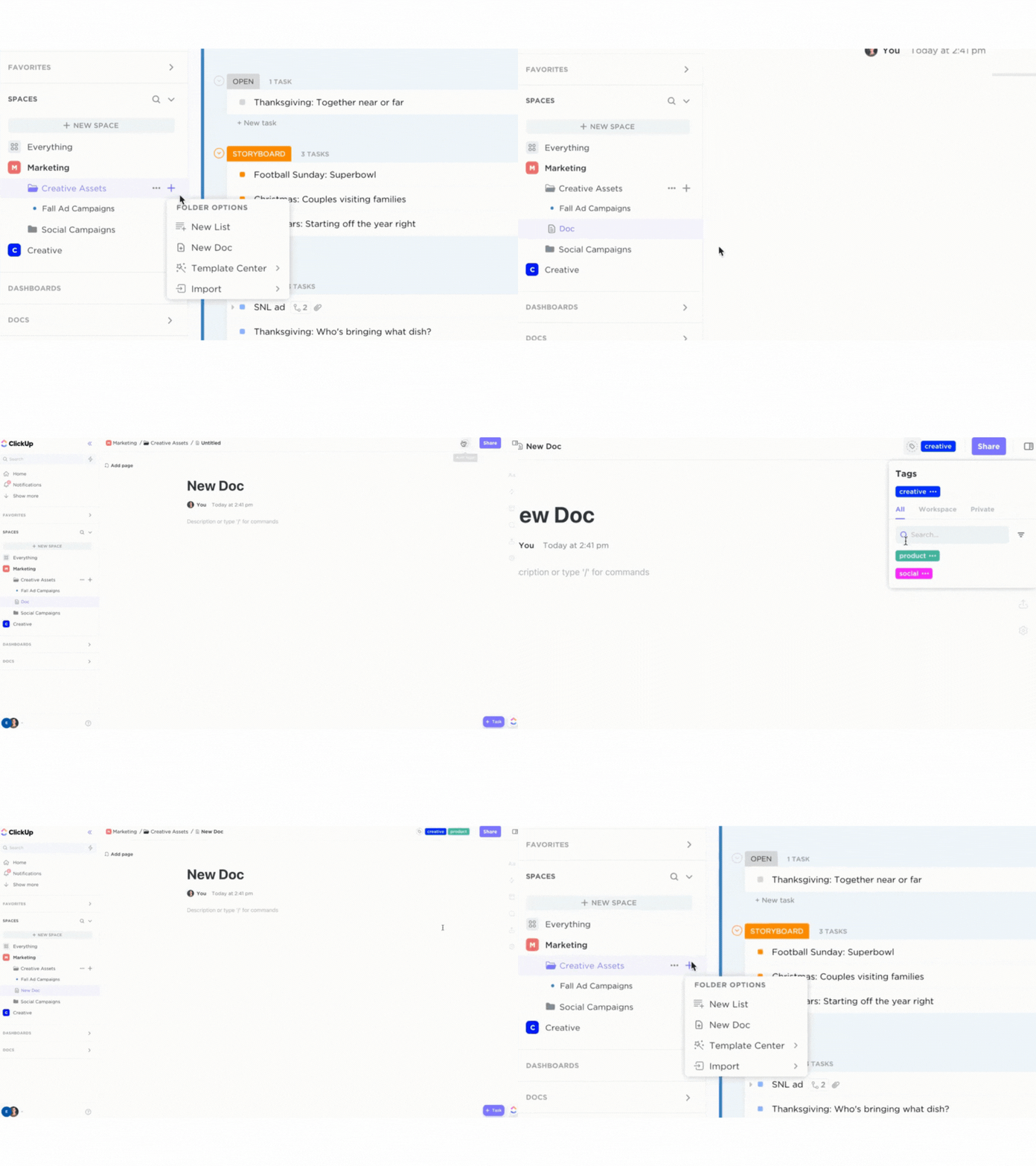
A ClickUp Docs Hub hitelesített wikiket és testreszabható sablonokat is kínál, amelyek segítségével gyorsan megtalálhatja és rendszerezheti dokumentumait.
Ezenkívül a ClickUp Brain AI Knowledge Manager az Ön dokumentumaiban és más integrált rendszerekben található információk alapján azonnali, kontextushoz igazodó válaszokat ad.
Ezek a funkciók és eszközök időt takaríthatnak meg és javíthatják a hatékonyságot minden méretű csapat számára.
Növelje munkafolyamatának hatékonyságát a megfelelő eszközökkel
A ClickUp vonzó alternatívát kínál a Google Docs-hoz azoknak a felhasználóknak, akik fejlett funkciókat, zökkenőmentes integrációt és fokozott termelékenységet igényelnek.
A ClickUp hatékony együttműködési eszközei és mesterséges intelligencián alapuló funkciói alkalmassá teszik a különböző iparágakban dolgozó egyének és csapatok számára.
A ClickUp választásával a termelékenységet, a hatékonyságot és a stresszmentes munkafolyamatot választja.
A ClickUp a munkavégzéshez szükséges összes funkciót magában foglaló, végső eszköz. Kezdje el még ma a ClickUp ingyenes próbaverzióját, és emelje projektjeit egy új szintre!