

A zöld Microsoft Teams állapot azt jelzi a szervezetének, hogy „Helló, itt vagyok és rendelkezésre állok. ” Ha az aktív állapot révén tudják, hogy mikor van elérhető, az megkönnyíti az együttműködést és a kommunikációt.
Sajnos az alkalmazás bizonyos körülmények között automatikusan zöldről (Elérhető) sárgára (Távollét) változtatja az állapotát. Ez akkor történik, amikor a számítógépe tétlen, megjelenik a zárolási képernyő, alvó módba lép, vagy az MS Teams a háttérben fut.
A legtöbb szervezetben általában jó Microsoft Teams-etikettnek számít, ha munkaidőben aktív állapotban marad. Ez azt jelzi, hogy kollégái elérhetik Önt, különösen távmunkában.
Nézzük meg, hogyan tarthatja zölden a csapat állapotát és aktívnak tűnhet, még akkor is, ha csak rövid időre távozik!
⏰ 60 másodperces összefoglaló
- A Microsoft Teams állapotok értelmezése: A zöld állapot elérhetőséget jelöl, de automatikusan „Távollét” állapotra vált, ha a számítógép tétlen, megjelenik a zárolási képernyő, vagy a Teams a háttérben fut.
- Tartsa be az illemtan szabályait: A Teams állapotának aktívra állítása a legtöbb szervezetben az illemtan szabályainak betartásához tartozik, hogy biztosítsa a zökkenőmentes kommunikációt.
- Állítsa be manuálisan az állapotát: Az alkalmazásban beállíthatja az állapotát „Elérhető” értékre, hogy ne váltson „Távollét” értékre. Ez asztali számítógépen és mobilon egyaránt elvégezhető.
- Az eszköz alvó módjának megakadályozása: Az eszköz energiabeállításait úgy lehet módosítani, hogy az ne kerüljön alvó módba, így biztosítva, hogy az állapot szünetek alatt is aktív maradjon.
- Használjon állapotüzenetet: Egy egyéni állapotüzenet tájékoztathatja kollégáit az elérhetőségéről, és néhány óra múlva törölheti.
- Fontolja meg az alternatívákat : Ha a Teams korlátai frusztrálják, próbálja ki a ClickUp-ot, egy all-in-one platformot a kommunikációhoz és az együttműködéshez, AI-alapú funkciókkal.
A Microsoft Teams egyes állapotbeállításainak megértése
Mielőtt megbeszélnénk, hogyan tarthatja zölden a Teams állapotát, először is tisztázzuk, mit jelent az egyes állapotok!
- Elérhető: Aktív és szabad. A számítógép zárolásakor vagy tétlenség esetén „Távollét” állapotra vált.
- Foglalt: Koncentrálsz, de továbbra is szeretnél értesítéseket kapni.
- Találkozón vagy hívás közben: automatikusan beállítható, ha ilyen tevékenységet végez, kivéve, ha a „Ne zavarjanak” funkció be van kapcsolva.
- Ne zavarjanak: Koncentrálnia kell? Ezzel letilthatja az értesítéseket.
- Mindjárt jövök: Ha rövid időre el kell mennie
- Távol lévőként megjelenítés: Dolgozik, de nem válaszol azonnal
- Offline megjelenés: Ha el akarja rejteni a jelenlétét, de továbbra is szeretne üzeneteket kapni.
👀 Tudta? Kollégái kérhetik, hogy értesítsék őket, ha a Teams-állapota megváltozik. Ehhez csak annyit kell tenniük, hogy a csevegésbe lépnek, kiválasztják az adott személy profilját, jobb gombbal rákattintanak, és kiválasztják a „Értesítés, ha elérhető” opciót.
Hogyan tarthatja a Teams állapotát zölden
A munkanapja nem csak a Teams üzeneteinek megválaszolásából áll, hanem a lapok közötti váltásból, a hívások fogadásából és a rövid szünetekből is.
Sajnos a Microsoft minden 10 percnél hosszabb szünetet az eszközön, vagy akár a Teams háttérben való futtatását is oknak tekinti arra, hogy az állapotát „Távol” állapotra változtassa.
Sokan, köztük egy Reddit-felhasználó is, frusztráltak a Microsoft Teams átmeneti állapotproblémája miatt. A felhasználó azt mondja:
Ígérem, hogy dolgozom, megnézem az éves képzési videókat, és nem kell kattintgatnom. De a rendszer továbbra is távolinak jelzi a státuszomat. Ez bosszantó, mert hamarosan hívást várok.
Nos, addig jó volt, amíg tartott.
Ígérem, hogy dolgozom, megnézem az éves képzési videókat, és nem kell kattintgatnom. De a rendszer továbbra is távolinak jelzi a státuszomat. Ez bosszantó, mert hamarosan hívást várok.
Nos, addig jó volt, amíg tartott.
De ne aggódjon! Megoldásunk van az Ön számára. Ideje egy rövid kirándulást tenni a Microsoft Teams trükkjei közé, hogy az alkalmazásban elérhetőként jelenjen meg:
1. Állítsa be manuálisan a Teams állapotát „Elérhető” értékre az alkalmazásban.
Ha azon tűnődik, „Hogyan tarthatom zölden a Team státuszomat?”, itt megtudhatja, hogyan állíthatja be státuszát „Elérhető” értékre az alkalmazásban:
Apple MacBook/Windows PC esetén
- Nyissa meg a Teams alkalmazást
- Menjen az alkalmazás jobb felső sarkába .
- Ott találja meg teljes nevét és annak kezdőbetűit (profil ikonja/profil képe).
- Kattintson rá , hogy megjelenjen a különböző állapotok legördülő menüje.
- Válassza a „Rendelkezésre áll” állapot opciót a zöld ponttal.
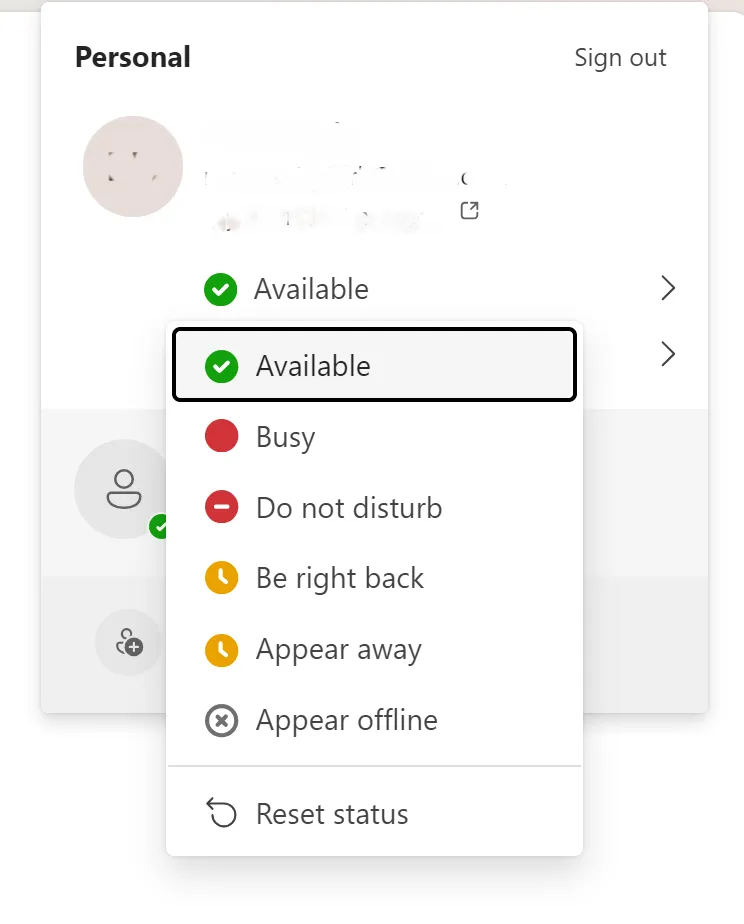
Aktív állapot kiválasztása a Teams Android/iOS alkalmazásban mobilon:
- Nyissa meg a Microsoft Teams alkalmazást
- Keresse meg profil ikonját a bal felső sarokban.
- Kattintson rá a Microsoft Teams állapotbeállításainak megnyitásához.
- Állítsa állapotát „Elérhető” (zöld aktív állapot ikon) értékre.
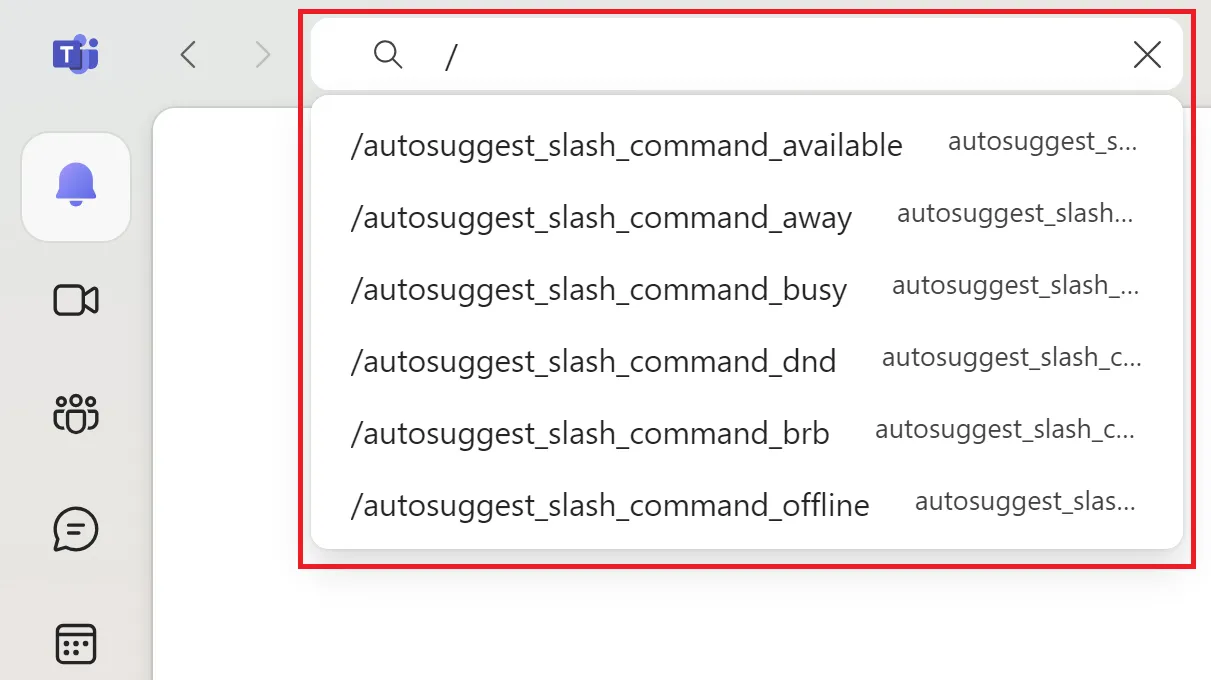
Az MS Teams keresősávjába beírhatja az állapotpreferenciáját, és gyorsan megváltoztathatja azt.
- Nyissa meg a Microsoft Teams alkalmazást
- Lépjen a keresősávra (felső középső rész)
- Írja be a „/” (perjel) karaktert a különböző parancsok menüjének megjelenítéséhez.
- Válassza ki az állapotát a menüből
🧠 Érdekesség: Ha több eszközön is be van jelentkezve a Teamsbe, az állapota az összes eszközön szinkronizálódik. Tehát, ha a számítógépén „Távol” állapotot jelöl meg, az a mobilalkalmazásban is megjelenik.
2. Akadályozza meg, hogy készüléke alvó módba kerüljön
A Pomodoro-technika azt javasolja, hogy 25 percenként tartsunk ötperces szünetet, hogy jobb kapcsolatot építsünk ki a feladatokkal. Természetesen, ha attól tart, hogy a Teams státusza „Távollét” állapotba kerül, ez a kapcsolat romlani fog, ahelyett, hogy javulna!
A szünetek alatt a Teams állapotát gyorsan aktív állapotban tarthatja, ha az eszköz energiaellátási beállításait úgy konfigurálja, hogy az ne kapcsoljon ki.
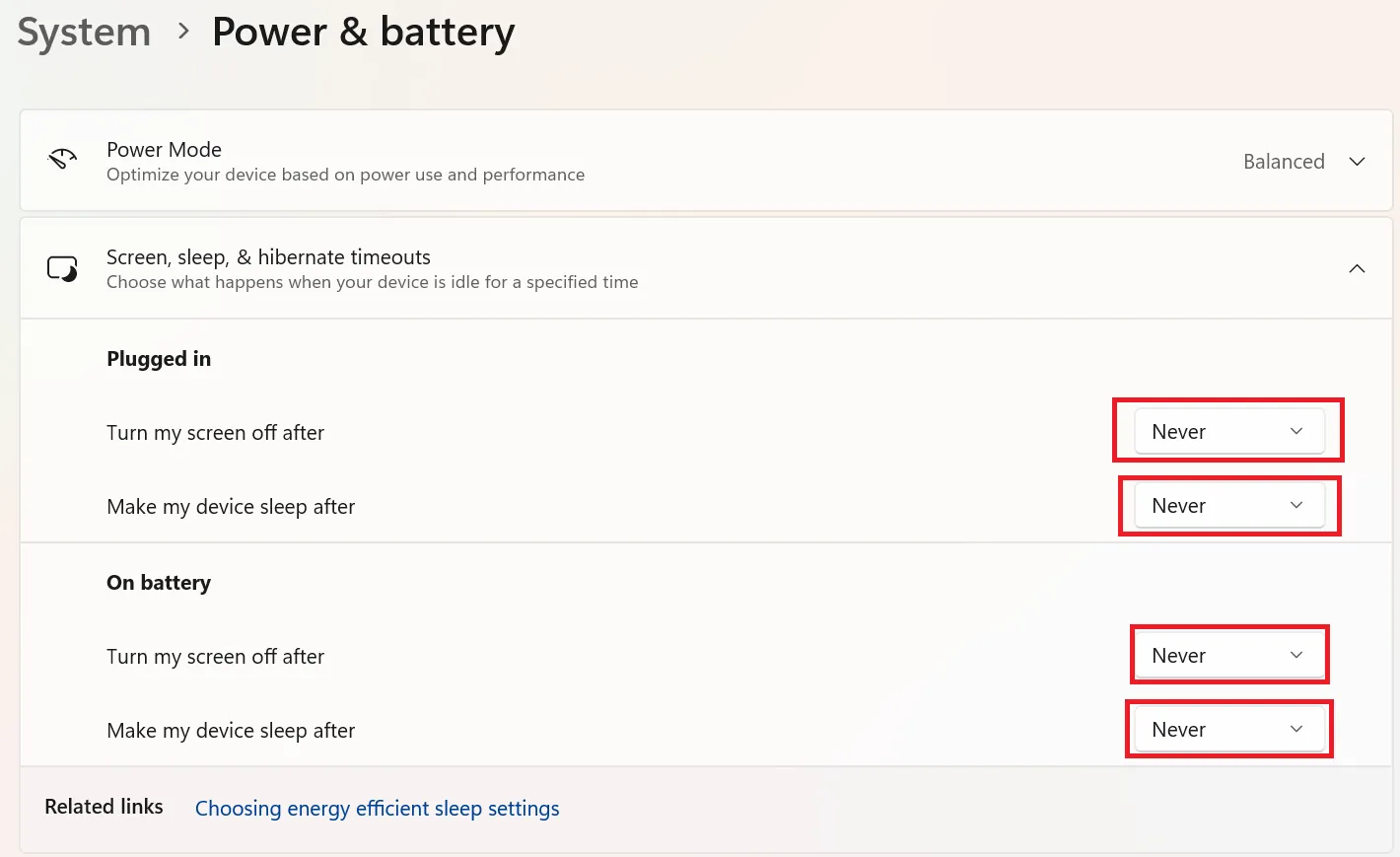
Windows-felhasználók számára:
- Nyissa meg a Beállítások menüt a Start menüből vagy a Windows gomb segítségével.
- Lépjen a Rendszer > Tápellátás és akkumulátor menüpontra.
- A Képernyő, alvó és hibernált állapot időkorlátjai opció alatt válassza a Soha vagy a leghosszabb időtartamot , hogy a rendszer ébren maradjon.
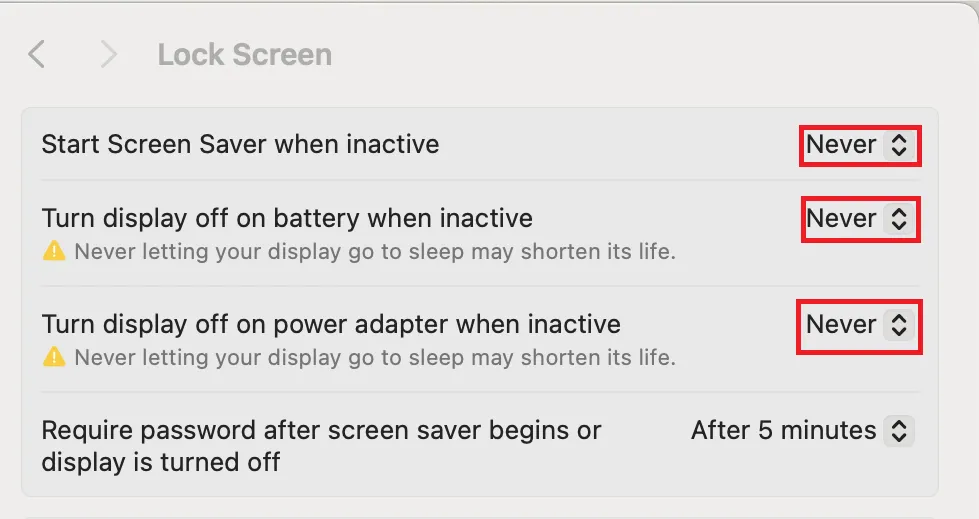
MacBook-felhasználók számára:
- Nyissa meg a Rendszerbeállításokat a képernyő jobb felső sarkában található Apple ikon segítségével.
- Kattintson a Zár képernyő opcióra.
- Módosítsa eszközének alvó üzemmód beállításait úgy, hogy a Kijelző kikapcsolása opciót mind a hálózati adapter, mind a csatlakoztatott állapot esetében a maximális időtartamra állítja be.
👀 Tudta? Az MS Teams-ben beállíthatja egy adott állapot időtartamát. Tegyük fel, hogy személyes megbeszélése van. Válassza a Ne zavarjanak opciót, amely néhány órára érvényes. Sajnos – ahogy sejthette – ez nem működik a Teams állapotának aktívvá tételéhez.
3. Állítsa be az állapotüzenetet a Microsoft Teams alkalmazásban
Valószínűleg kollégái már tudják, milyen nehéz aktívnak maradni a Teams alkalmazásban. Ön is hozzájárulhat ahhoz, hogy kollégái tudják, hogy elérhető, függetlenül az alkalmazás állapotától.
- Nyissa meg a Teams alkalmazást
- Kattintson a jobb felső sarokban található profil ikonjára.
- Lépjen az Állapotüzenet beállítása opcióra.
- Írjon üzenetet, hogy jelezze elérhetőségét
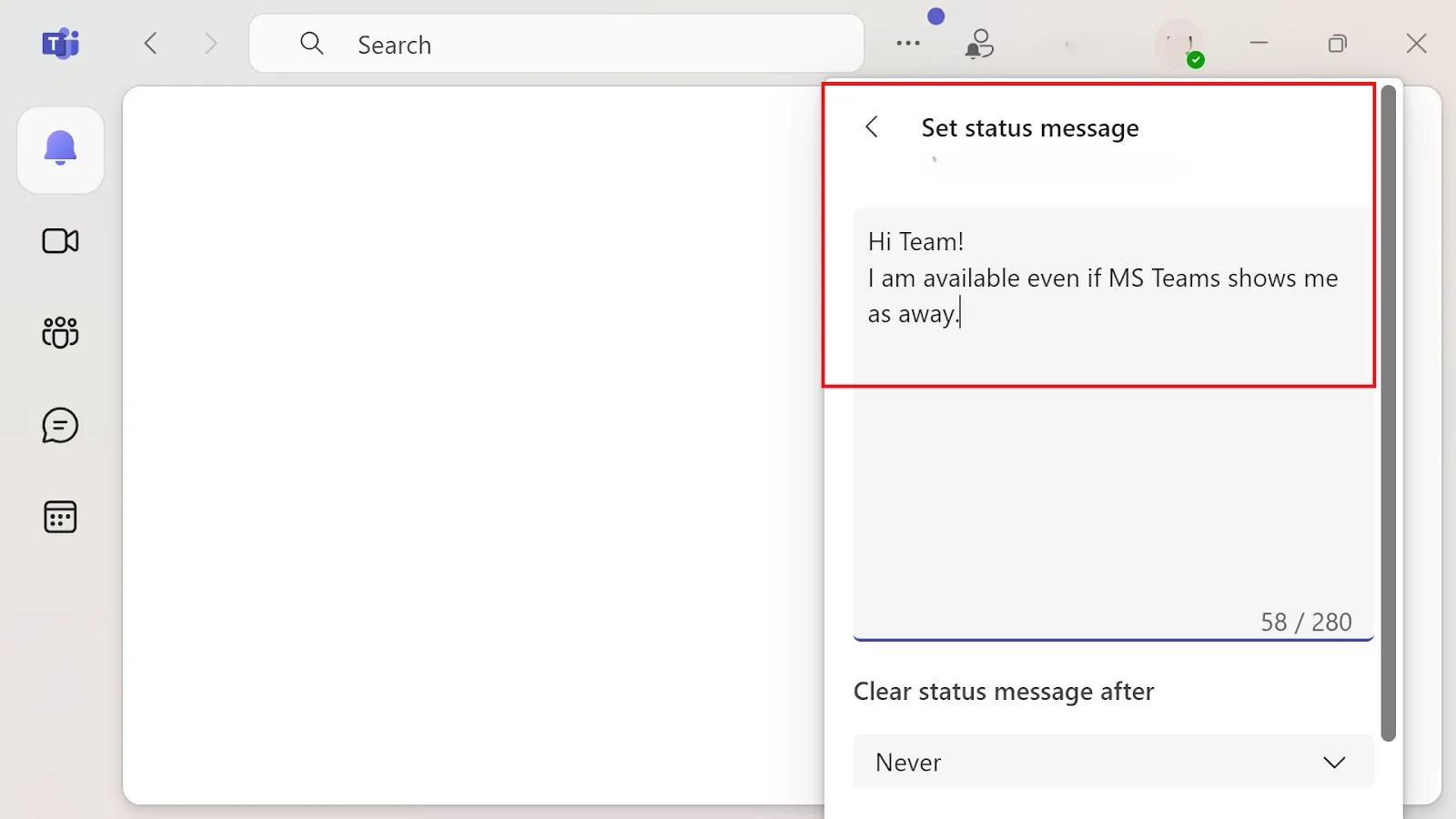
Van még egy lépés, amellyel tökéletesen végrehajthatja ezt a módszert.
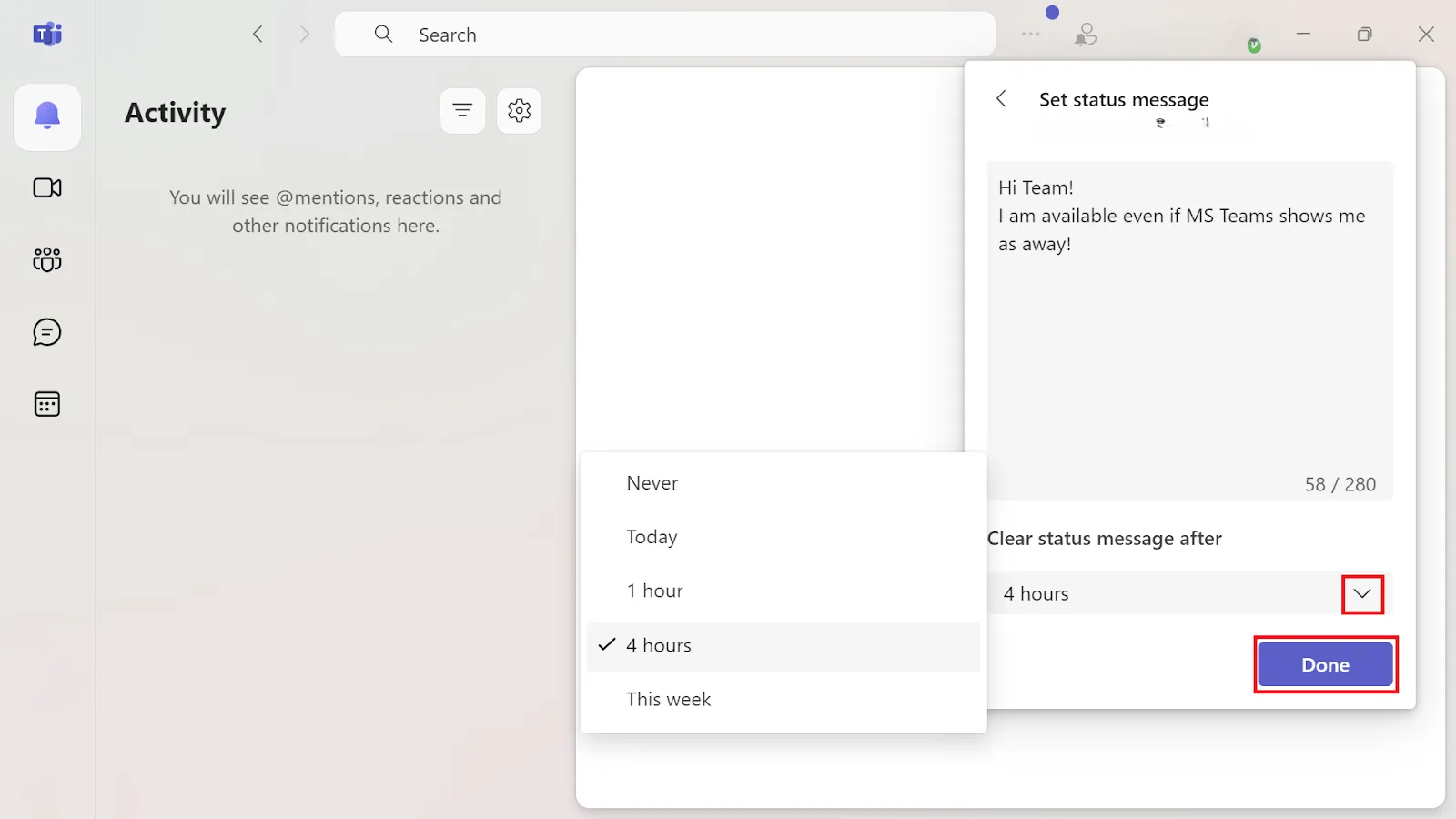
Ideális esetben bizonyos óraszám után törölnie kell az állapotüzenetet, hogy ne legyen állandóan elérhető!
- Lépjen a szövegdoboz alatti „Állapotüzenet törlése” opcióra.
- Nyissa meg a legördülő menüt, és válasszon a következő lehetőségek közül: Soha, Ma, 1 óra, 4 óra és Ezen a héten.
- A változtatások mentéséhez kattintson a Kész gombra.
Olvassa el még: A 20 legjobb csapatkommunikációs alkalmazás
👀 Tudta? 2017-ben a Microsoft bejelentette, hogy a Teams idővel felváltja a Skype for Business szolgáltatást, jelezve ezzel az átállást az üzenetküldő platformról egy vállalati szintű kommunikációs eszközre.
A Teams használatának korlátai
A Microsoft Teams rendkívül népszerű eszköz – havonta több mint 320 millió aktív felhasználóval büszkélkedhet!
A platformnak azonban vannak olyan korlátai, amelyek megnehezíthetik a csapatok közötti kommunikációt.
- Korlátozott testreszabási lehetőségek: A Teams korlátozott lehetőségeket kínál a felhasználói felület és az értesítések személyre szabásához, ami frusztráló lehet azoknak a felhasználóknak, akik inkább egy személyre szabottabb élményt preferálnak.
- Bonyolult integrációk: Bár a Microsoft Teams és a Microsoft 365 csomag integrációja népszerű, a fájlkezelés az alkalmazáson belül nehézkes lehet, különösen nagy mennyiségű fájl esetén.
- Keresési korlátozások: A felhasználóknak nehézséget okozhat bizonyos tartalmak megtalálása a csevegésekben.
- Audio/videó minőség: Bár általában jó, a hívások során az audio- és videóminőség néha romolhat, különösen gyengébb internetkapcsolat esetén.
- Inkonzisztens értesítési beállítások: Ha az értesítési beállítások nem szinkronizálódnak megfelelően az eszközök között, előfordulhat, hogy az egyik eszközön kap értesítéseket, a többin viszont nem.
- Problémák a találkozókhoz való csatlakozással: Az új Microsoft Teams kliens időnként megakadályozza a felhasználókat abban, hogy az Outlookon keresztül csatlakozzanak a találkozókhoz, és a probléma megoldásához gyakran szükséges az eszköz újraindítása vagy a Teams újraindítása.
Olvassa el még: A 10 legjobb virtuális értekezlet-platform
A ClickUp használata a zökkenőmentes együttműködés érdekében
A Microsoft Teams egy hatékony kommunikációs eszköz és képernyőmegosztó szoftver. Korlátai azonban – például a nehézkes integrációk, a szinkronizálási problémák és a csatornák számának korlátozása (200 nyilvános és 30 privát) – megakadályozzák, hogy hibátlan csapatmunkát támogató platform legyen.
Itt jön képbe a ClickUp, mint jobb alternatíva. Ez egy mindenre kiterjedő munkaalkalmazás, amelynek középpontjában a csapatkommunikáció és az együttműködés áll. Íme, miért lehet kiváló Teams-pótló:
1. Csevegjen a csapatával
A feladatkezelő alkalmazás és a kommunikációs alkalmazás közötti állandó váltás katasztrófához vezethet. Nem is beszélve arról, hogy ez egy fekete lyuk, ahol a feladatok eltűnhetnek. A ClickUp Chat ezt úgy oldja meg, hogy a csevegést és a munkát egy platformba egyesíti AI segítségével. Segít emlékezni a kontextusra és fenntartani a tisztaságot.
Minden csevegés és szál automatikusan kapcsolódik a releváns feladatokhoz, dokumentumokhoz és projektekhez. Ön valószínűleg elfelejthet egy feladatot, de a ClickUp Chat nem!
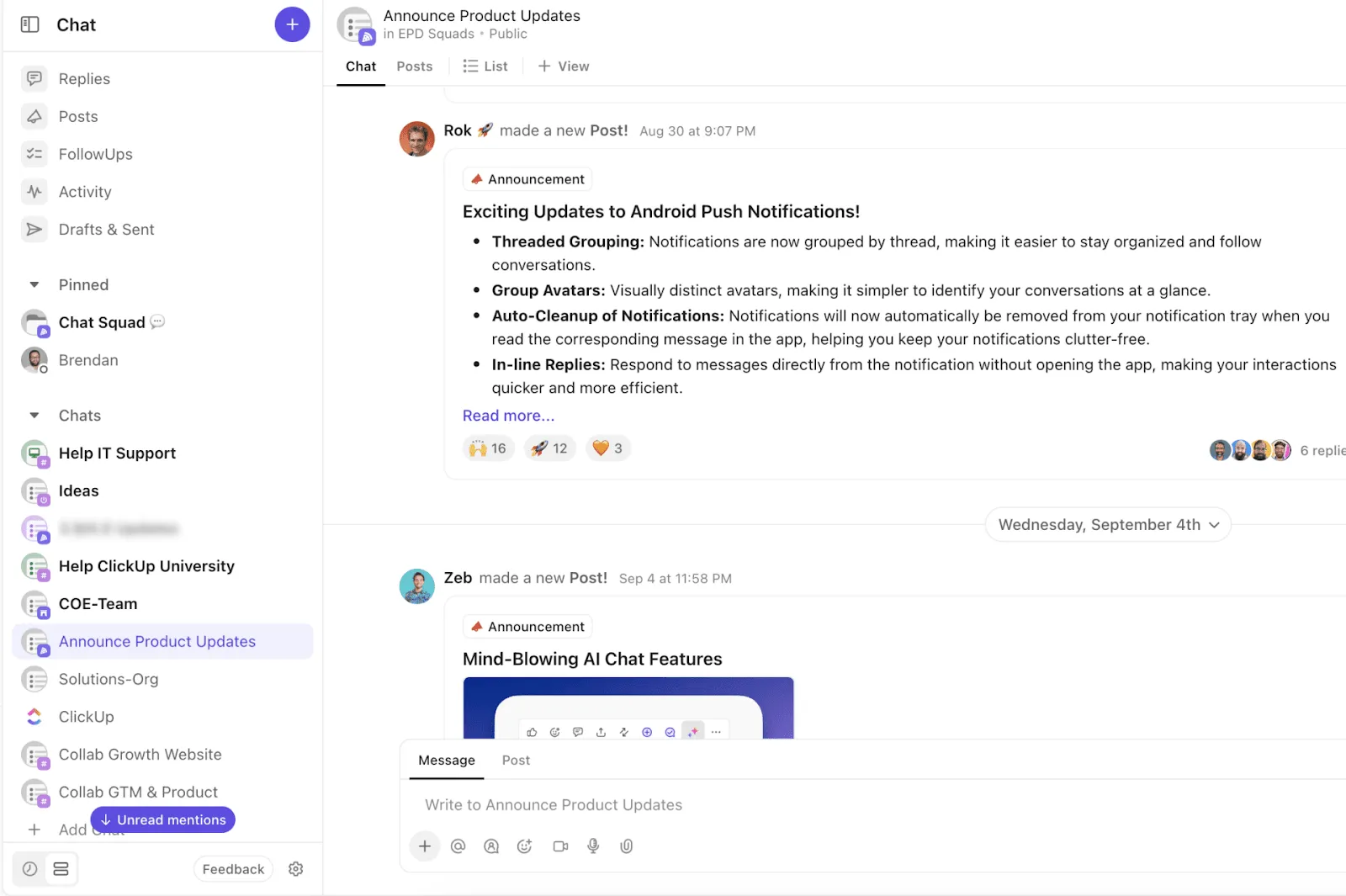
A ClickUp Chat legfontosabb előnyei a csapatmunkában
- Alakítson üzenetet feladattá, és rendelje hozzá azonnal – nem kell eszközök között váltogatnia.
- Készítsen AI-generált szálösszefoglalókat a gyors felzárkózáshoz
- Együttműködés közvetlen üzenetek, szálak, csatornák, hang- és videohívások segítségével
- Használja az @említéseket, hogy személyeket, csapatokat vagy egész csoportokat jelöljön meg feladatokban, megjegyzésekben és dokumentumokban.
2. Hagyja, hogy az AI végezze el a munkát Ön helyett
A tudásmunkások körülbelül 75%-a már használja a mesterséges intelligenciát a munkájában – ez a szám pedig példátlan mértékben növekszik. A ClickUp Brain pedig a munkaterületével való integráció révén segíthet megkönnyíteni a mindennapi feladatokat.
Az automatizálás, a tudásmenedzsment és a fejlett mesterséges intelligencia képességeit ötvözi a munkafolyamatok kezelése, a súrlódások csökkentése és a csapat összehangoltságának elősegítése érdekében.
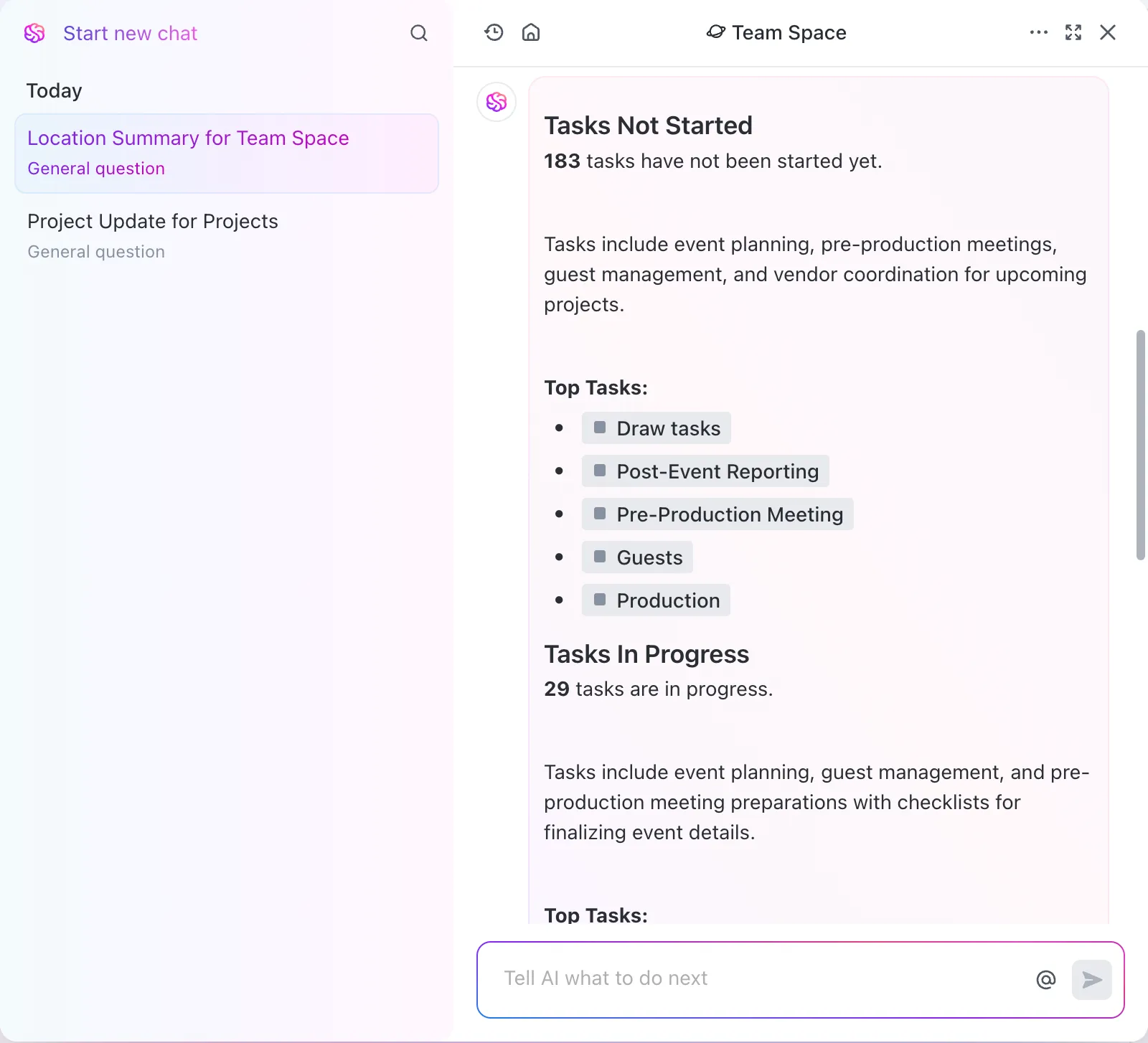
Miért érdemes használni a ClickUp Brain-t?
- Külső alkalmazásokból, például a Google Drive-ból, a GitHub-ból és a Salesforce-ból származó ismeretek összekapcsolása
- Azonnali, kontextusban pontos válaszokat kaphat a feladatokkal, dokumentumokkal és projektekkel kapcsolatos kérdéseire.
- Kiváló minőségű tartalmak létrehozása beépített helyesírás-ellenőrzővel feladatokhoz és dokumentumokhoz
- Takarítson meg 30%-kal több időt, javítsa az összehangoltságot, és csökkentse az eszközök költségeit akár 75%-kal.
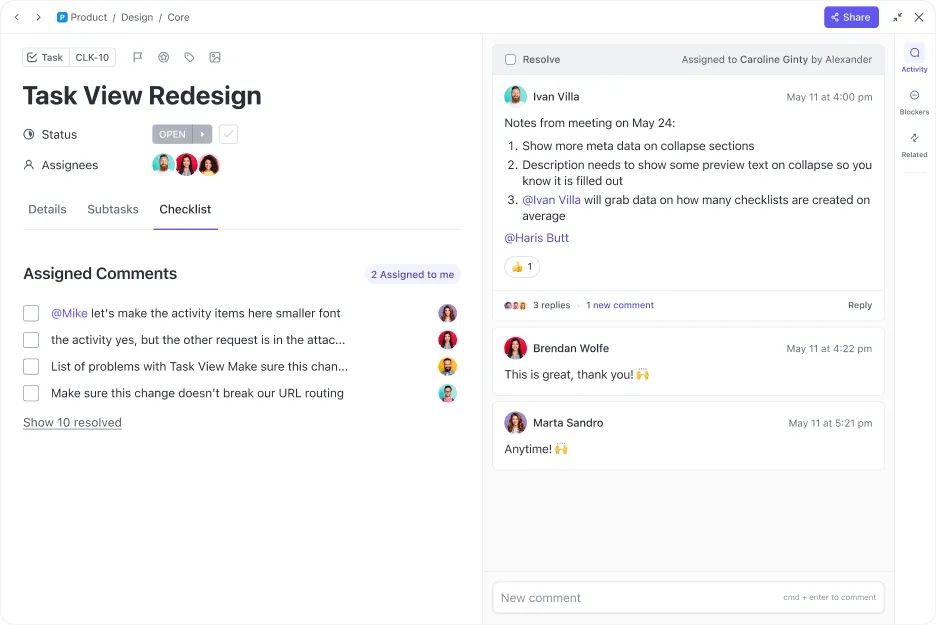
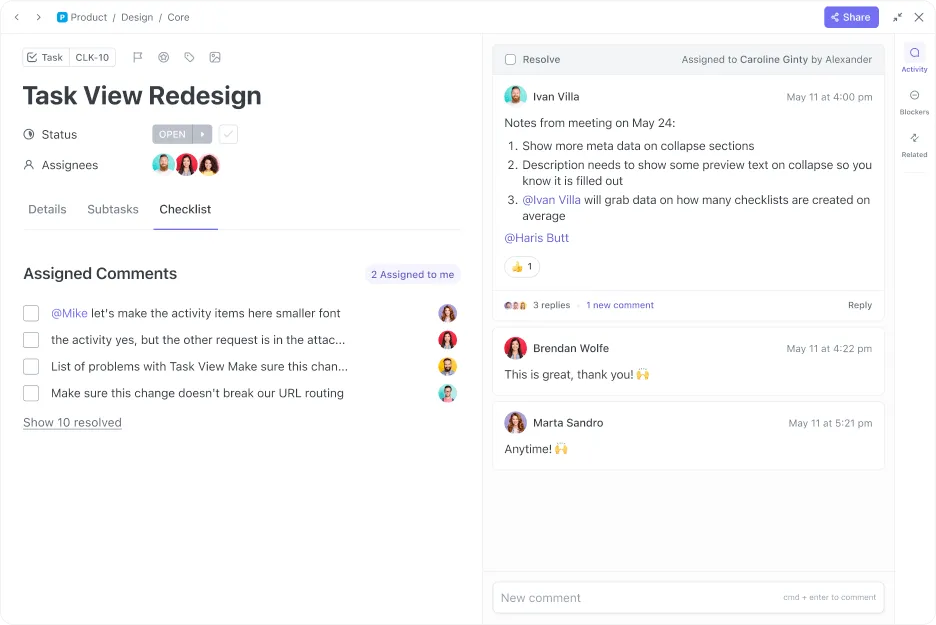
3. Hozzászólások hozzárendelése a csapatához egy helyről
Képzelje el, hogy van egy dzsinnje, aki egy helyen rendszerezi az összes munkával kapcsolatos megjegyzést, így nem kell aggódnia, hogy valamit elmulaszt.
A szellem neve ClickUp Assign Comments.
Miért érdemes használni:
- Hozzászólásokat rendelhet közvetlenül a csapat tagjaihoz, így biztosítva, hogy semmi ne maradjon ki.
- Lehetővé teszi a tagok számára, hogy a megjegyzéseket közvetlenül a felületen oldják meg vagy rendeljék át.
- Adjon csapatának rugalmasságot, hogy bármely megjegyzést emlékeztetővé alakíthasson a hatékony munkafolyamat érdekében.
📮ClickUp Insight: A csapatok idejének több mint 60%-át a kontextus, az információk és a teendők keresésével töltik.
A ClickUp kutatása szerint a csapatok értékes órákat veszítenek el azzal, hogy különböző eszközök között ugrálnak. A kommunikáció megszakadásának elkerülése érdekében integrálja az üzenetküldést a munkafolyamatokba egy központi platform segítségével, amely egyesíti a projektmenedzsmentet, az együttműködést és a kommunikációt. Próbálja ki a ClickUp alkalmazást, a munka mindenre kiterjedő alkalmazását.
4. Tervezze át a megbeszéléseket jobb eszközökkel
A munkahelyi zavaró beszélgetések senkinek sem tetszenek. A ClickUp segítségével azonban könnyebbé válik a tagok közötti együttműködés, javul a videokonferenciák kezelése, és egyszerűbbé válik a követés.
Fontolja meg a ClickUp használatát a következő esetekben:
- A találkozók jegyzetének dokumentálása gazdag szerkesztőeszközökkel, szövegformázási opciók használatával a legfontosabb pontok kiemelésére, a prioritások hangsúlyozására
- A megbeszélések jegyzetének vagy a megbeszéléseknek feladatokká alakítása és azok releváns projektekhez való kapcsolása a nyomon követés érdekében
- Adjon hozzá egy ellenőrző listát az összes megbeszélési ponttal, és jelölje be az elvégzett tételeket.
- Szövegek formázása, feladatok létrehozása vagy műveletek elindítása közvetlenül a találkozó jegyzetekben és dokumentumokban egyszerű parancsok, például „/task” vagy „/checklist” használatával.
A ClickUp bevezetése előtt a megbeszélések és a oda-vissza e-mailek olyan fekete lyukhoz vezettek, ahol a tételek láthatatlanok és figyelmen kívül maradtak. Emiatt a feladatokat nem vizsgálták át időben, és senki sem tudta, hogyan halad a kreatív fejlesztés. Most a csapat minden tagja egyértelműen láthatja, mikor esedékesek a teendők, cseveghet és együttműködhet a feladatokon belül.
A ClickUp bevezetése előtt a megbeszélések és a oda-vissza e-mailek olyan fekete lyukhoz vezettek, ahol a tételek láthatatlanok és figyelmen kívül maradtak. Emiatt a feladatokat nem vizsgálták át időben, és senki sem tudta, hogyan halad a kreatív fejlesztés. Most a csapat minden tagja egyértelműen láthatja, mikor esedékesek a teendők, cseveghet és együttműködhet a feladatokon belül.
Olvassa el még: Hogyan lehet hatékonyan részt venni a megbeszéléseken
Jobb kommunikáció a ClickUp segítségével
A Teams kiváló kommunikációs eszköz, ha a Microsoft 365 ökoszisztémában dolgozik. Azonban az alapvető problémák, mint például az inaktivitás az állapotokban, frusztrálóak lehetnek azoknak a csapatoknak, akik szeretnek egy hullámhosszon maradni.
Ha egy zökkenőmentesebb kommunikációs platformot keres, amelyben nem kell a lapok között ugrálnia, a ClickUp lehet a megoldás.
A több eszköz használatát igénylő platformokkal ellentétben a ClickUp mindent – csevegéseket, feladatokat és dokumentumokat – egy egységes munkaterületen egyesít. Intuitív kialakítása, testreszabható munkaterületei és mesterséges intelligenciával működő eszközei segítenek a csapatoknak a szervezettség, a hatékonyság és a kapcsolattartás fenntartásában, méretüktől és helyszínüktől függetlenül.
Próbálja ki még ma ingyenesen a ClickUp alkalmazást, és tapasztalja meg, hogyan javulhat a kommunikáció!