
Unod már, hogy egy egyszerű döntés meghozatalához végtelen e-mailek váltásába kell belevágnod?
Akár egy találkozó időpontját próbálja kiválasztani, gyorsan visszajelzéseket gyűjteni, vagy a következő projekt irányát meghatározni, az e-mailek közötti ping-pong időrabló körforgásnak tűnhet.
Az e-mailek elsikkadnak, a csevegések elvesznek, a vélemények pedig ütköznek egymással.
A Microsoft Teams jobb megoldást kínál. A szavazások segítségével azonnal összegyűjtheti a véleményeket, rendszerezheti a válaszokat, és gond nélkül haladhat tovább. Tanuljuk meg tehát, hogyan lehet szavazást létrehozni a Teams alkalmazásban.
⏰60 másodperces összefoglaló
- A Microsoft Teams gyors szavazásokhoz hasznos, de a testreszabási és elemzési funkciói korlátozottak.
- Készítsen szavazásokat a Teams alkalmazásban a Csevegés/Csatorna menüpontban a Szavazások ikonra kattintva, vagy a Microsoft Forms alkalmazásban, ha kissé fejlettebb opciókra van szüksége.
- Néhány korlátozása között szerepelnek az alapvető kérdés típusok, a minimális testreszabási lehetőségek és a csevegések/csatornák közötti korlátozott használat.
- A legjobb eredmények elérése érdekében a szavazásokat tartsa rövidnek és egyértelműnek, egyensúlyozza a válaszlehetőségeket, és hagyjon elegendő időt a válaszadásra.
A szavazások használatának előnyei a visszajelzések gyűjtése során
Nagy létszámú értekezleteken szinte lehetetlen, hogy mindenki megszólaljon. De ez nem jelenti azt, hogy véleményük nem számít. A szavazások gyors, inkluzív módszert kínálnak a visszajelzések gyűjtésére és a folyamatok előrehaladására.
⭐ Kiemelt sablon
A Teams szavazásai korlátozónak tűnnek? Próbálja ki az ingyenes ClickUp űrlap sablont gyors, megosztható szavazásokhoz – minden gond nélkül.
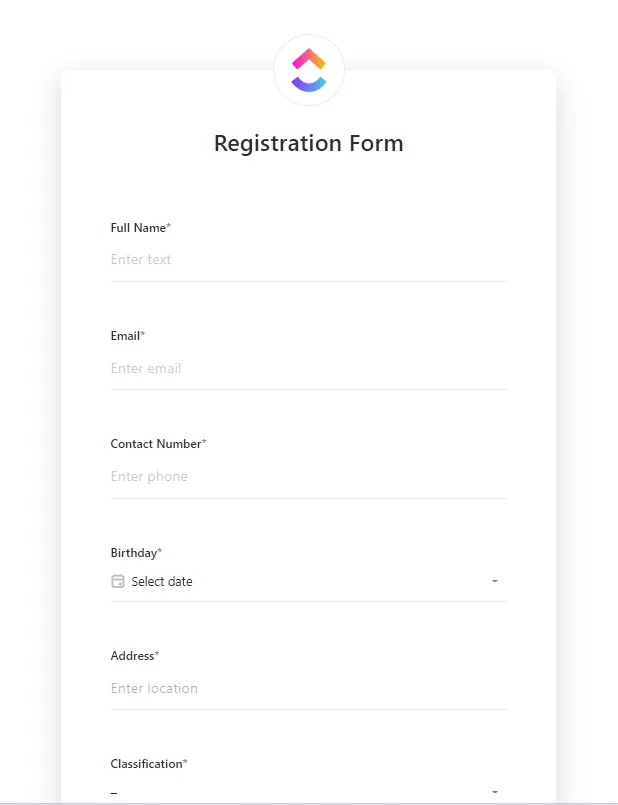
Így segítenek:
✅ Mindenki részt vehet benne: A szavazások biztosítják, hogy mindenki hangja hallható legyen, különösen a távoli csapatokban, ahol könnyen előfordulhat, hogy valaki figyelmen kívül marad.
✅ Gyors döntéshozatalt tesz lehetővé: Nincs többé hosszú vitákra való várakozás – a szavazások egyértelmű, gyors válaszokat adnak, így gyorsabban hozhat döntéseket.
✅ Erősíti az együttműködést: A szavazások segítenek a csapatoknak, függetlenül attól, hogy hol vannak, abban, hogy úgy érezzék, együtt dolgoznak, ami erősebb bizalmat és elkötelezettséget teremt.
✅ Hasznos információkat generál: A felhasználói kutatásokból származó szavazási eredmények valós idejű adatokat nyújtanak, amelyek segítségével azonnal felismerheti a trendeket és okosabb döntéseket hozhat.
Hogyan lehet szavazást létrehozni a Microsoft Teams alkalmazásban
A Microsoft Teams funkcióival két fő módszerrel hozhat létre szavazást. Közvetlenül a csevegésből/csatornából vagy az űrlapok integrációjának segítségével hozhatja létre.
Nézzük meg mindkét módszert 👇
Készítsen szavazást közvetlenül a Csevegés vagy a Csatorna menüpontból.
A szavazások létrehozása a csevegőplatformokon meglehetősen egyszerű. Íme, hogyan kell csinálni:
1. lépés: A Teams alkalmazásban lépjen az adott csevegéshez vagy Teams-csatornához, ahol a szavazást létre kívánja hozni.
2. lépés: Keresse meg a Szavazások ikont az üzenetmező alatt. Így kell kinéznie:

3. lépés: Hozzon létre egy szavazást. Írjon le egy kérdést, és adjon meg több válaszlehetőséget, amelyek közül a résztvevők választhatnak.
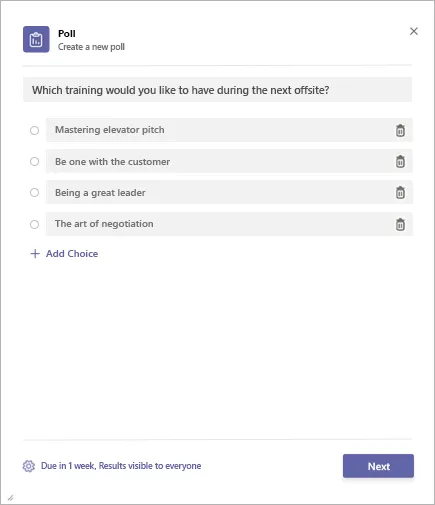
4. lépés: Kattintson a Tovább gombra. Most ki kell választania egy határidőt, ameddig a résztvevőknek válaszolniuk kell a szavazásra, és el kell döntenie, hogy nyilvánosságra hozza-e az eredményeket.
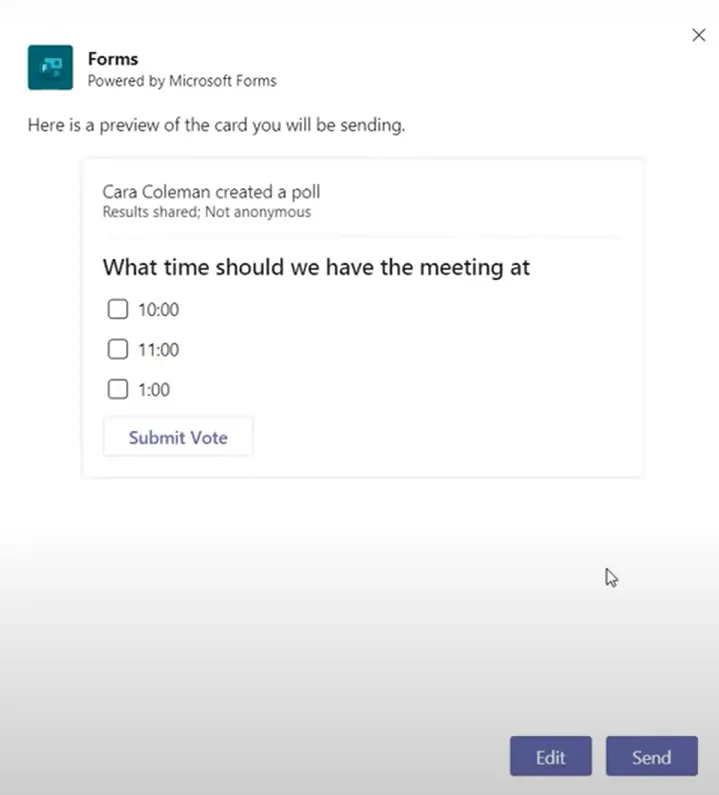
5. lépés: Miután mindent beállított a saját igényeinek megfelelően, a Tovább gombra kattintva megtekintheti a szavazás előnézeti kártyáját. Ha minden rendben van, kattintson a Küldés gombra. A szavazás tartalmának módosításához kattintson a Szerkesztés gombra, és módosítsa a beállításokat a szükséges módon.
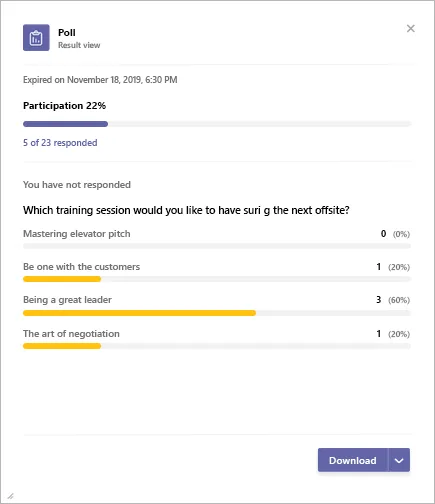
6. lépés: A szavazás eredményeinek megtekintéséhez kattintson az Eredmények megtekintése gombra.
🍬 Bónusz: Ossza meg szavazását egy értekezleten, hogy azonnali visszajelzést kapjon egy vita témájáról. Ez értesítésként jelenik meg az értekezlet képernyőjén és az értekezlet csevegőablakában.
Kérdőív létrehozása a Microsoft Forms segítségével
A Microsoft Forms és a Microsoft Teams integrációjával gyors szavazást is létrehozhat.
1. lépés: A csatornán vagy csevegésben, ahol a szavazást létre szeretné hozni, kattintson a Forms ikonra. Ez a csevegőmező alatt található.

Ha nem látja a Forms ikont, kattintson a három pontra (…) az üzenetmező alatt, majd válassza a Forms lehetőséget a rendelkezésre álló alkalmazások listájából.
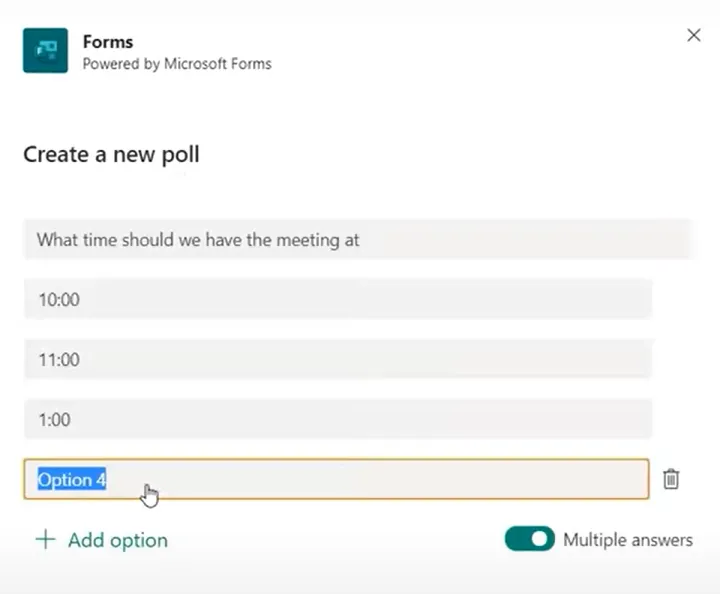
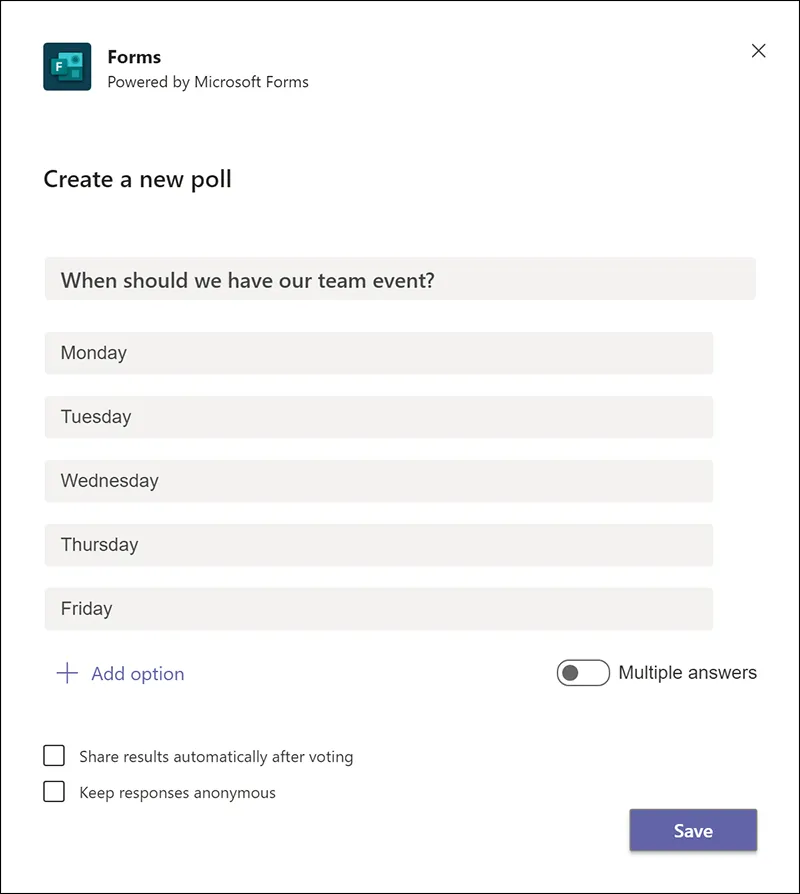
2. lépés: Most hozzon létre egy szavazást úgy, hogy leír egy kérdést, és több válaszlehetőséget is megad. Ha azt szeretné, hogy a résztvevők több lehetőséget is kiválaszthassanak, kapcsolja be a több válasz lehetőségét.
3. lépés: Megjelenik egy szavazási kártya. Ellenőrizze a szavazást, és ha minden rendben van, kattintson a Küldés gombra, hogy megossza azt a csoportos csevegésben.
➡️ További információ: A Microsoft Teams előnyei és hátrányai: ez a megfelelő eszköz a csapatának?
A Teams csevegés használatának korlátai szavazások létrehozásához
A Teams Chatben történő szavazás létrehozása nagyon hasznos lehet, de mint minden másnak, ennek is vannak korlátai, amelyek miatt alternatívákat kereshet a Microsoft Teams helyett. Nézzük meg néhányat ezek közül a korlátok közül:
❗️Korlátozott kérdés típusok: Leginkább többválasztós kérdésekre korlátozódik. Ha nyitott kérdésekre vagy összetettebb szavazási lehetőségekre van szüksége, akkor máshol kell keresnie.
❗️Alapvető testreszabás: A szavazás megjelenését nem lehet túlzottan díszíteni. Ha fejlett márkaépítést vagy rugalmas tervezést szeretne, a Teams kissé egyszerűnek tűnhet.
❗️Nincs fejlett jelentéskészítés: Bár az eredményeket könnyen megtekintheti, a Teams nem kínál részletes jelentéskészítési funkciókat a válaszok részletes elemzéséhez.
❗️Csevegésre/csatornára korlátozva: Ha a csevegésen vagy csatornán kívül szeretne szavazásokat használni, akkor a Forms integrációra vagy más eszközökre kell támaszkodnia.
Hogyan lehet szavazást létrehozni a ClickUp segítségével
A Microsoft Teams alkalmazásban a szavazások létrehozása korlátozottnak tűnhet, mivel a testreszabási lehetőségek korlátozottak, az elemzések alapszintűek, és a munkafolyamatok nem mindig működnek zökkenőmentesen.
Itt jön be a ClickUp. Mint a munkához szükséges minden funkciót magában foglaló alkalmazás, megoldást kínál a Microsoft Teams által támasztott minden korlátozásra.
Kezdjük a ClickUp Chat-tel, ahol a valós idejű kommunikáció a együttműködés középpontjában áll. Itt Ön és csapata folyamatosan kapcsolatban maradhatnak és kontextusban maradhatnak a beszélgetések, a csevegési szálakat konkrét feladatokhoz rendelve, frissítéseket megosztva és ötleteket megvitatva – mindezt egy helyen.
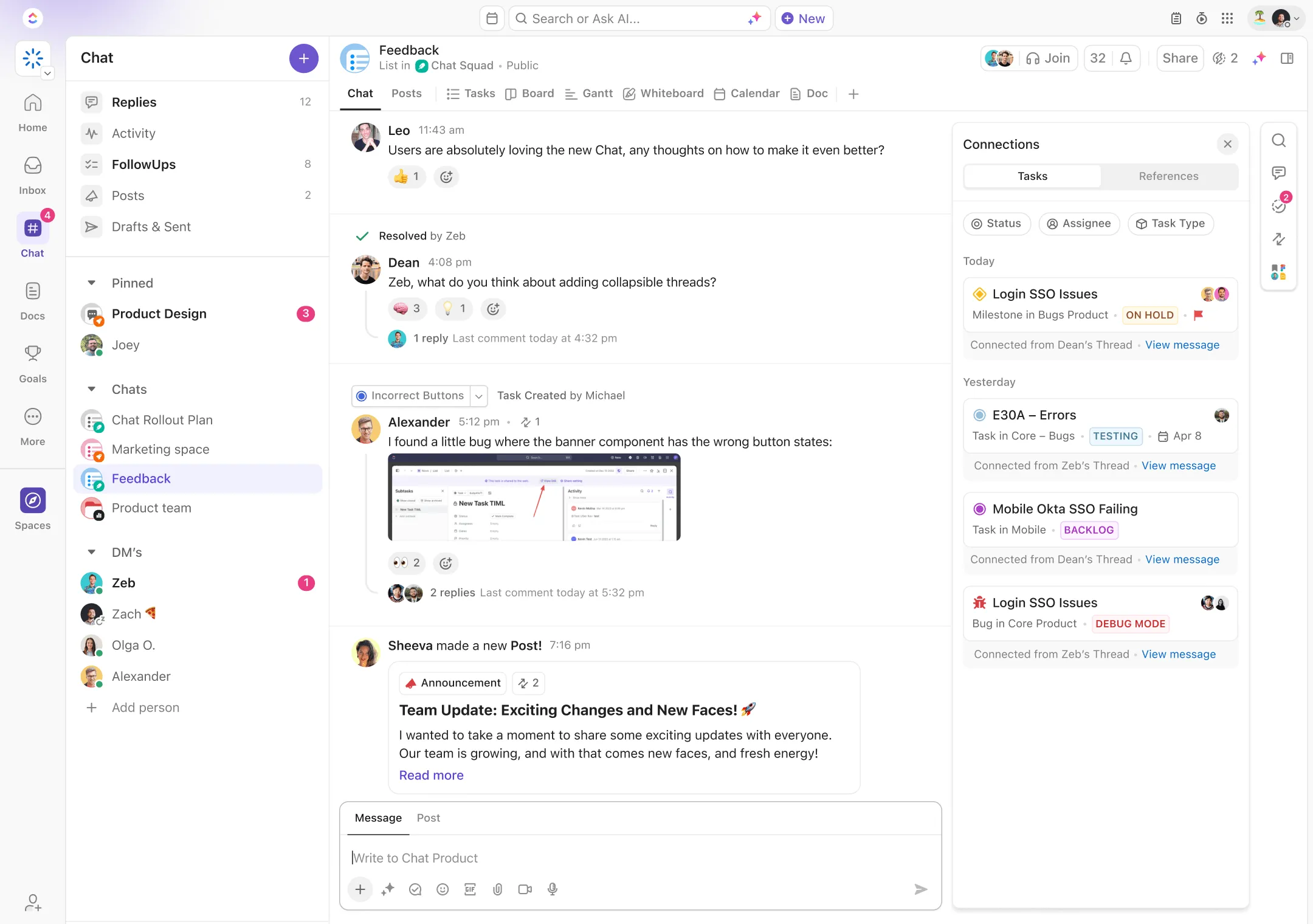
A beszélgetés során felmerülhet, hogy érdemes lenne feltenni néhány fontos kérdést. Gyorsan létrehozhat egy egyszerű szavazást, ha kérdéseket tesz fel egy csevegési szálban (az emoji-k segítségével jelölve a válaszlehetőségeket). A résztvevők ezután emoji-reakciókkal oszthatják meg véleményüket.
🍭 Bónusz: A ClickUp Chat mesterséges intelligenciája összefoglalja a beszélgetést, és a legfontosabb pontokat átgondolt, érdekes kérdésekbe alakítja át.
Próbálja ki ezeket a parancsokat:
📌Összefoglalná a beszélgetés legfontosabb pontjait, hogy segítsen nekem szavazást létrehozni?
📌A beszélgetés során elhangzott különböző véleményeket igen/nem vagy többválasztós szavazási kérdésekké tudja alakítani?
Ha fejlett szavazási beállításokat szeretne feltételes logikán alapuló űrlapokkal, próbálja ki a ClickUp Forms alkalmazást. Akár visszajelzéseket gyűjt, döntéseket hoz, vagy egyszerűen csak egy gyors kérdést tesz fel, létrehozhat egy űrlapot, amely megfelel a céljának.
A ClickUp Forms segítségével:
- Saját szavazások létrehozása: Válasszon a különböző kérdés típusok közül (többválasztós, értékelés, rövid válasz) az igényeinek megfelelően.
- Hatékony visszajelzések gyűjtése: Értékelési skálák segítségével mérje fel az elégedettséget vagy a csapat preferenciáit.
- A válaszok automatikus rendszerezése: Gyűjtse és rendszerezze automatikusan a válaszokat, így manuális nyomon követés nélkül is áttekintheti az adatokat.
Nézzük meg, hogyan.
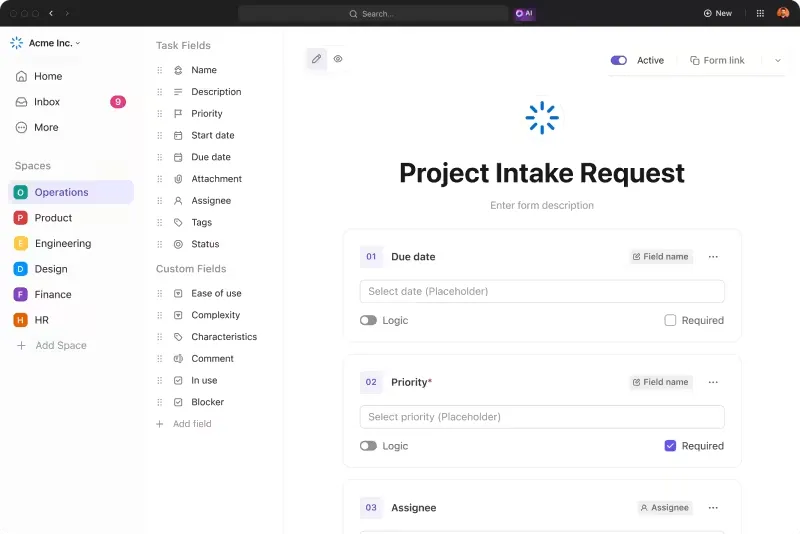
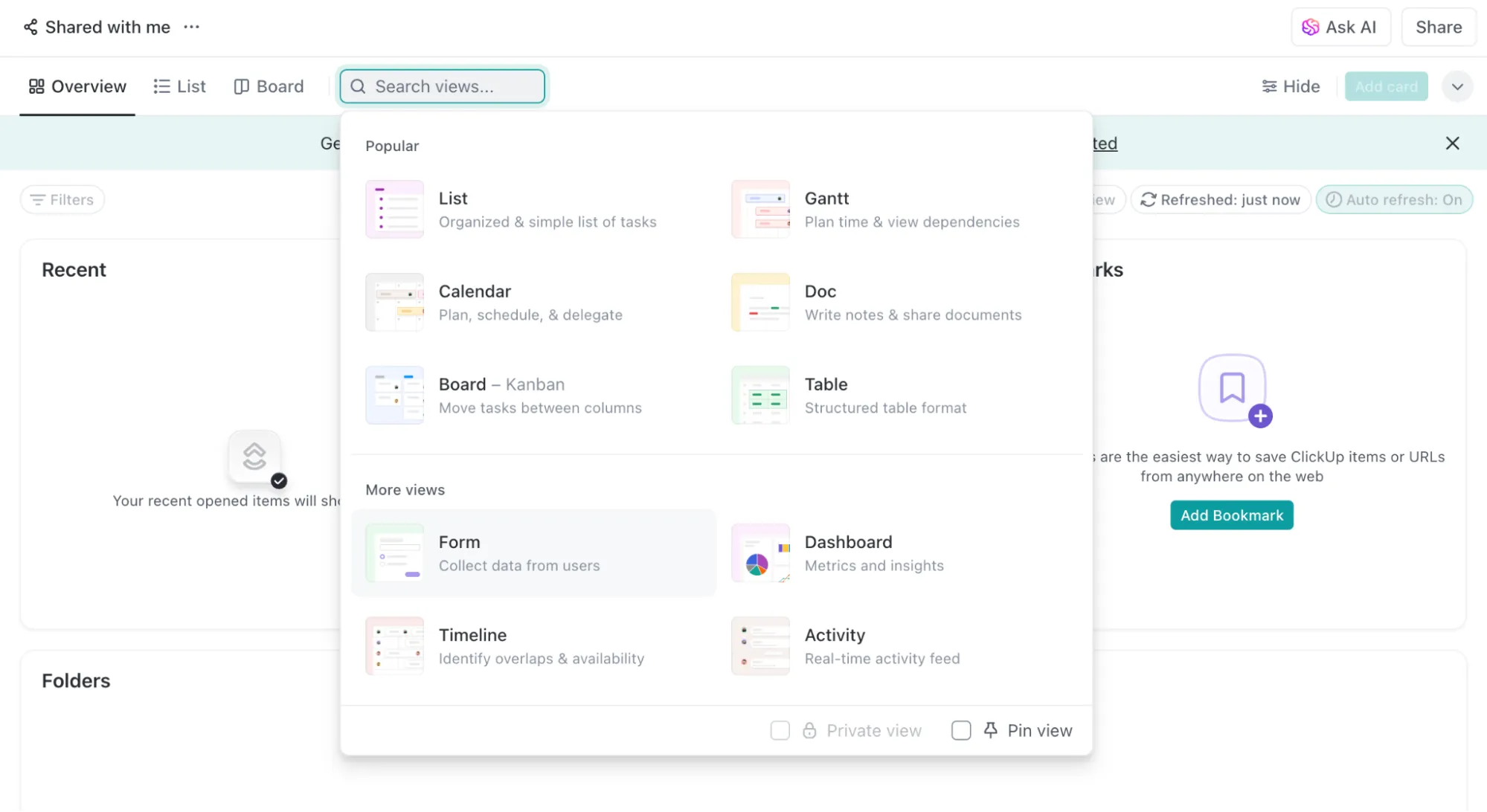
1. lépés: A ClickUp alkalmazásban lépjen a munkaterületére, és hozzon létre egy új feladatot, vagy válasszon ki egy meglévőt. Kattintson a + Nézet gombra, majd válassza a Űrlap lehetőséget.
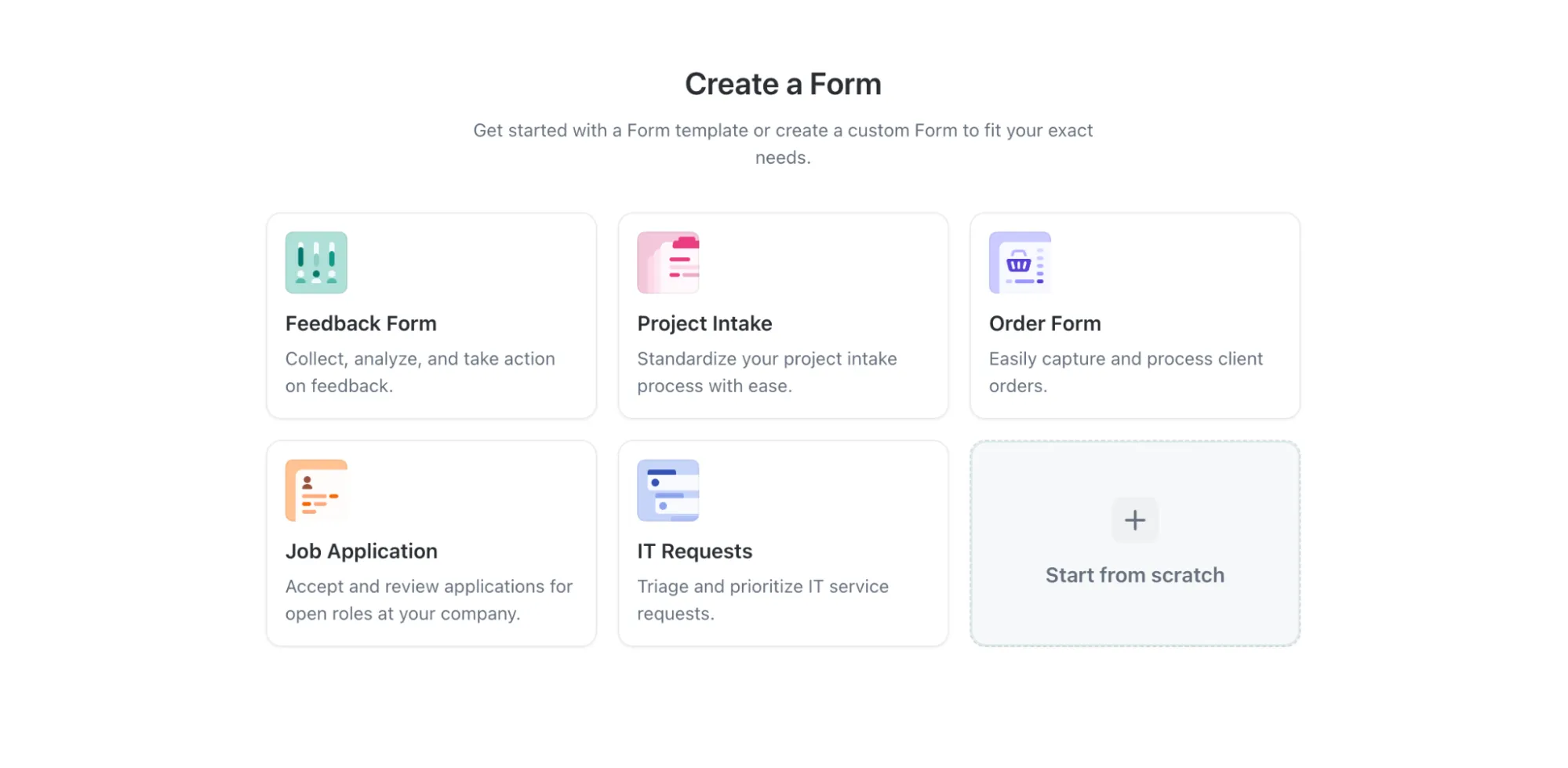
2. lépés: Válassza ki az űrlap típusát. Használhat előre megtervezett sablont, vagy rákattinthat a hozzáadás opcióra. Kezdje a nulláról, ha nagyobb szabadságot szeretne.
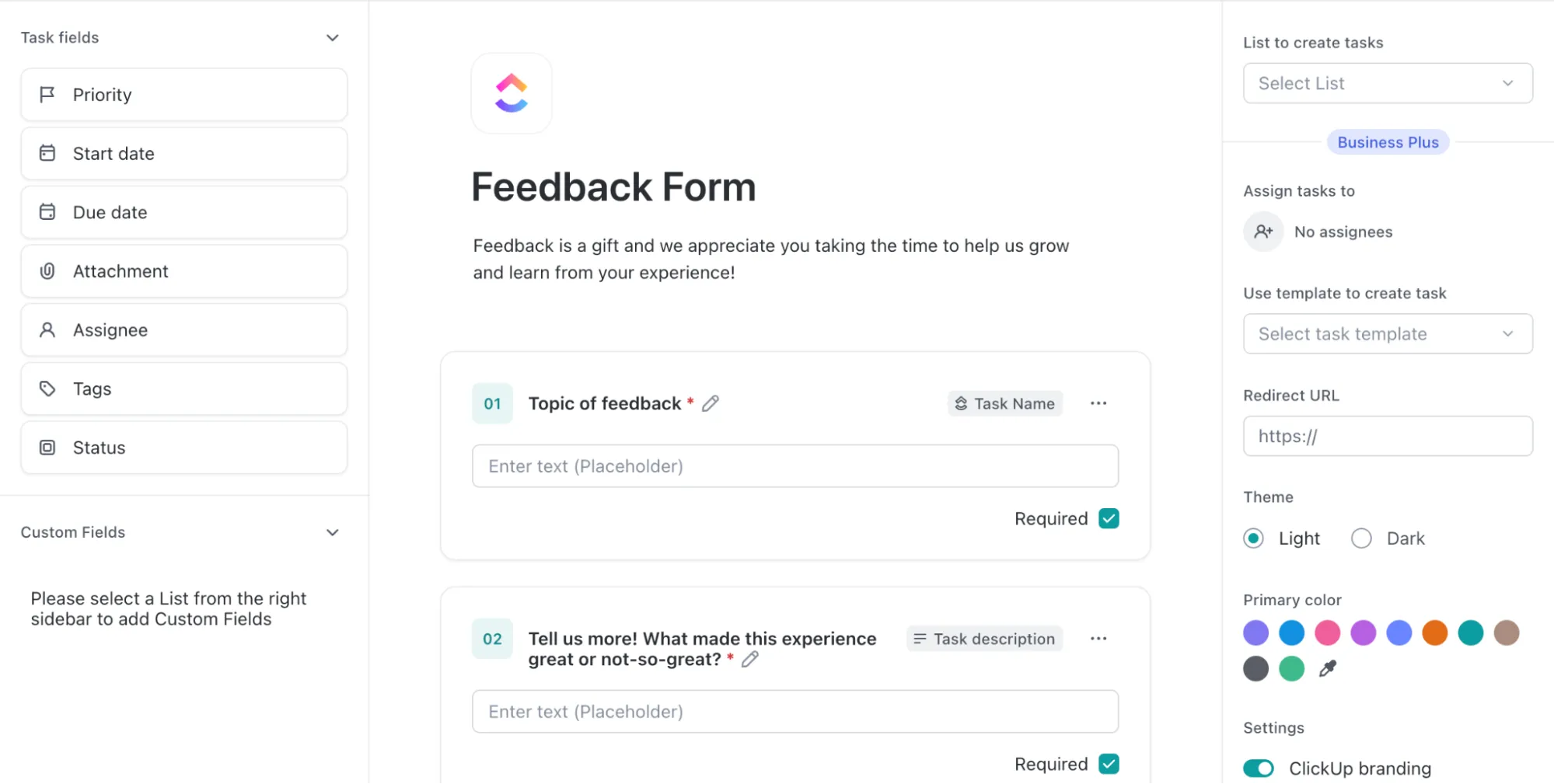
A ClickUp Forms különböző típusú kérdéseket tesz lehetővé, például többválasztós, jelölőnégyzetes, szövegalapú kérdéseket és értékelési skálákat – bármit, amire szüksége lehet. Adja hozzá a szavazási kérdéseit és a válaszlehetőségeket. Annyi kérdést adhat hozzá, amennyire szüksége van, és egyszerűen áthúzással átrendezheti őket.
3. lépés: Alkalmazzon feltételes logikát a kérdések megjelenítéséhez vagy elrejtéséhez a korábbi válaszok alapján, vagy tegyen bizonyos kérdéseket kötelezővé vagy opcionálissá.
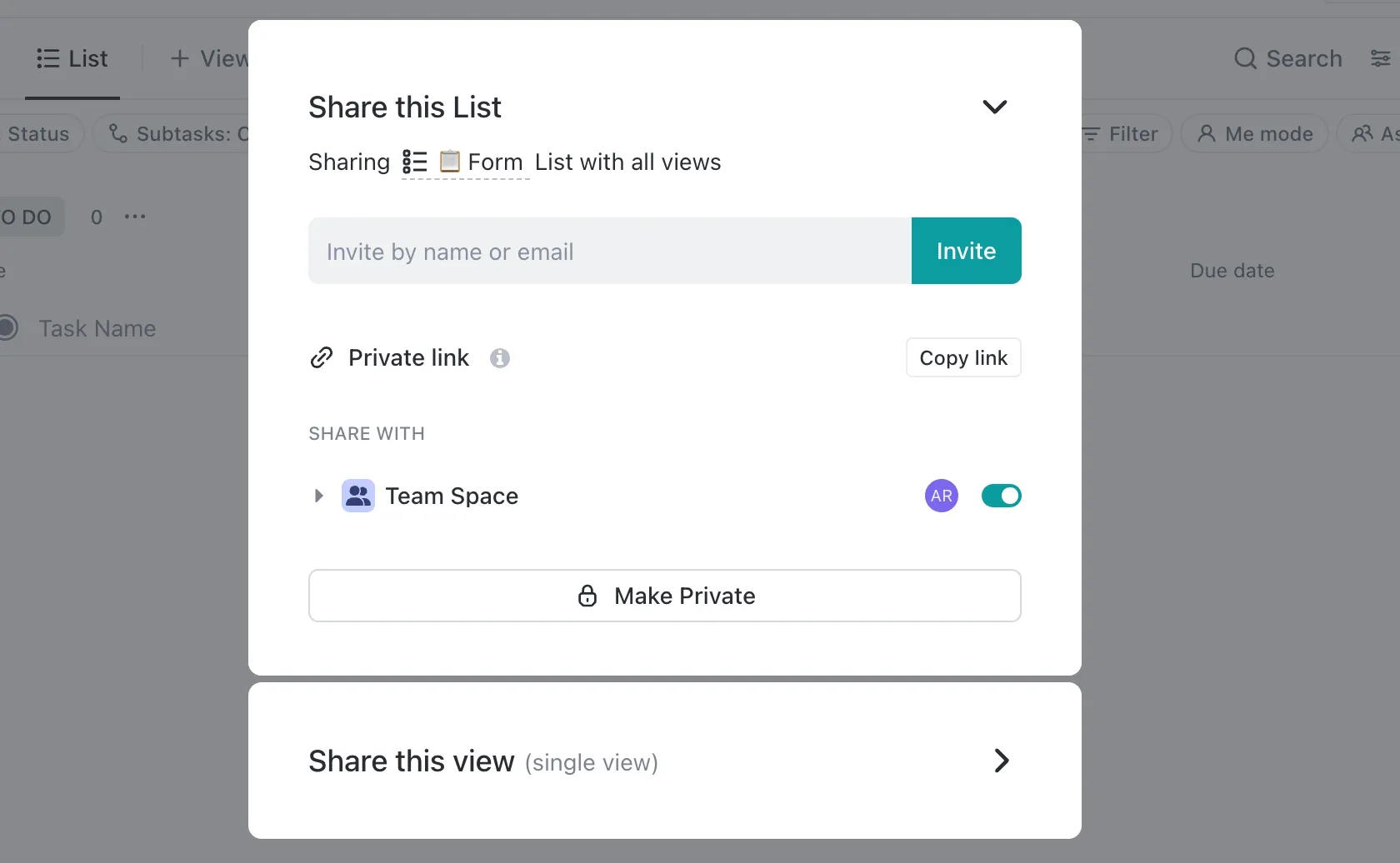
4. lépés: Ha a szavazás megfelelőnek tűnik, kattintson a Megosztás gombra, és hozzon létre egy linket, amelyet közvetlenül a ClickUp Chat segítségével küldhet el.
Az összes eredmény valós időben nyomon követhető, és a bemutatott jelentések nagyon részletesek. Szükség esetén exportálhatók vagy tárolhatók további elemzés céljából.
Tegyünk egy lépést tovább?
A ClickUp MS Teams integrációja lehetővé teszi, hogy szavazást hozzon létre a ClickUp-ban, majd azt könnyedén megossza és kezelje mind a ClickUp-ban, mind a Teams-ben.
Nincs többé ugrálás az alkalmazások között vagy összefüggéstelen munkafolyamatok kezelése – minden harmonikusan működik, javítva a szavazási képességeit a különböző platformokon.
A gyors kezdéshez itt talál egy ClickUp űrlap sablont, amelyet fel lehet használni szavazások létrehozására a gyors adatgyűjtés és döntéshozatal érdekében.
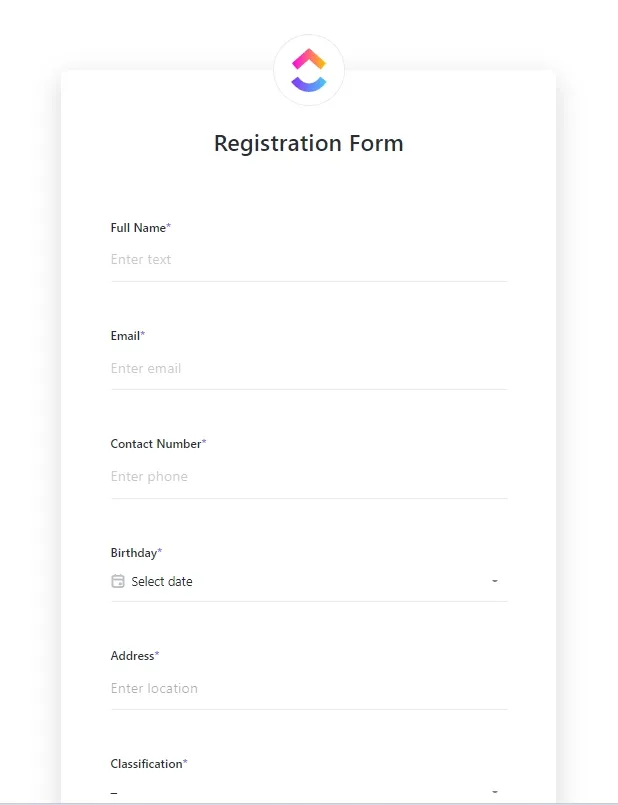
Így működik:
- Az egyéni mezők segítségével többválasztós opciókat, legördülő menüket vagy értékelési skálákat adhat hozzá a szavazási kérdésekhez.
- Kövesse nyomon a válaszokat egyedi állapotokkal, például „Felülvizsgálat alatt” vagy „Befejezve”, hogy figyelemmel kísérhesse a részvételt.
- Elemezze a szavazás eredményeit a ClickUp több mint 15 egyéni nézetével, például az adatok összevonására szolgáló „Összefoglaló” nézettel vagy a vizuális ábrázoláshoz használható „Tábla” nézettel.
- Automatizálja a szavazás résztvevőinek emlékeztetőit vagy nyomon követéseit a ClickUp Automations segítségével.
A szavazásokon kívül ez a sablon a következőkre is használható:
📌Felmérések az ügyfelek vagy alkalmazottak visszajelzéseinek összegyűjtéséhez
📌Eseménytervezés az RSVP-k és preferenciák összegyűjtésével
📌Csapatbejelentkezések a projekt frissítéseinek nyomon követéséhez vagy a lehetséges akadályok feljegyzéséhez
📌Erőforrás-igények, például berendezések foglalása vagy költségvetés jóváhagyása
➡️ További információ: A 14 legjobb űrlapkészítő szoftver (funkciók, előnyök, hátrányok, árak)
Hogyan oldja meg a ClickUp a Teams korlátait?
A Microsoft Teams szavazások korlátai egyszerűen megoldhatók a ClickUp integrálásával:
- Teljes testreszabhatóság: A Teams egyszerűen működik, de a ClickUp lehetővé teszi, hogy különböző típusú kérdésekkel készítsen szavazásokat, és akár feltételes logikát is hozzáadjon. A szavazásai, az Ön szabályai!
- Azonnali nyomon követés és mélyebb betekintés: Nincs többé alapvető statisztika. A ClickUp valós időben követi nyomon a válaszokat, és lehetővé teszi az adatok elemzését hatékony elemző eszközökkel.
- Egyszerű integráció: Miért váltson platformot, ha a ClickUp közvetlenül integrálható a Teams-be? Hozzáférhet a ClickUp űrlapjaihoz a Teams-en belül, így könnyedén létrehozhat, megoszthat és kezelhet szavazásokat.
- Működő skálázhatóság: A Teamsnek nehézséget okozhat a több csevegésen és csatornán átívelő nagy, összetett szavazások kezelése, de a ClickUp ezt lehetővé teszi.
Akár egy kis csapatot, akár az egész szervezetet kérdez meg, a ClickUp mindent szervezetten és zökkenőmentesen tart.
Ha nem tudja, hogyan kezdjen hozzá, visszajelzési űrlap-sablonjaink segítségével könnyedén elindulhat!
A hatékony szavazás legjobb gyakorlata
A szavazás remek beszélgetésindító eszköz – a lényeg, hogy a megfelelő kérdéseket tegye fel, azok legyenek egyértelműek, és ellenállhatatlanul vonzóak a válaszadásra. 💬
Íme néhány tipp a részvétel maximalizálásához:
- Legyen rövid és lényegre törő: Ragadjon meg néhány alapvető kérdést – ez növeli annak esélyét, hogy az emberek valóban kitöltik a szavazást.
- Legyen világos és tömör: kerülje a zavaros, szószaporító kérdéseket. Az egyszerű és közvetlen megközelítés mindig a legjobb.
- Egyensúlyozza ki a lehetőségeket: Győződjön meg arról, hogy a válaszok egyenletesen oszlanak el, hogy minden véleményt lefedjenek a többválasztós kérdésekben.
- Személyre szabhatja: Használjon feltételes logikát a kérdések előző válaszok alapján történő testreszabásához olyan eszközökkel, mint a ClickUp Forms.
- Válassza ki a megfelelő formátumot: használjon többválasztós kérdéseket a gyors döntésekhez, értékelési skálákat az elégedettség méréséhez és nyitott szöveges kérdéseket a részletes visszajelzésekhez.
- Adjon elegendő időt: Adjon a csapatának elegendő időt a válaszadásra, ne siettesse őket – általában 48 óra a legmegfelelőbb időtartam.
- Ösztönözze a részvételt: Ossza meg az eredményeket, és mutassa meg, hogy mennyire fontosak a hozzászólások – kis ösztönzőkkel is növelheti az elkötelezettséget és a részvételt.
💡Profi tipp: Szeretne jobb betekintést nyerni a csapatába? Használjon olyan alkalmazotti felmérési szoftvert, amely megkönnyíti a megfelelő kérdések feltevését, szórakoztatóvá teszi a folyamatot, és gyorsabban valódi visszajelzéseket kap!
Fejlessze szavazásait a ClickUp segítségével
A szavazások klasszikus módszerek a visszajelzések gyűjtésére és az okosabb döntések meghozatalára, de a Microsoft Teams kissé egyszerűnek tűnhet, ami a testreszabást és a funkciókat illeti. Bár egyszerű szavazásokhoz megfelel, előfordulhat, hogy több rugalmasságot szeretne.
Itt jön be a ClickUp. A Teams-szel zökkenőmentesen integrálódó ClickUp segít a legtöbbet kihozni a szavazásaiból.
Akár különböző kérdés típusokat állít be, témákat testreszab, vagy részletes jelentéseket készít a mélyebb elemzéshez, a ClickUp segítségével mindezt egy helyen teheti meg – nincs szükség platformok közötti váltogatásra!
Szeretne többet megtudni arról, hogyan segíthet ez Önnek? Regisztráljon még ma ingyenesen.