
Több mint 3 milliárd ember használja a Google Docs szolgáltatást, ami a világ népességének körülbelül 40%-át jelenti.
És őszintén szólva, ez nem is meglepő. A Google Docs annyira intuitív, hogy valószínűleg félig alvó állapotban is tudná használni. Mégis, néhány hasznos funkció még az egyszerűség ellenére is rejtve marad.
Az egyik ilyen a szöveg kiemelése.
Ez az alulértékelt eszköz nem csak színesebbé teszi a dokumentumot.
Képzelje el, hogy egy megosztott dokumentumot vizsgál, és kiemelésekkel irányítja csapatát a kritikus pontokhoz. És így mindenki pontosan tudja, hova kell figyelnie. Ez egy vizuális jelzés, amely azt üzeni: „Ide figyeljenek!”
Vessünk egy pillantást arra, hogyan lehet kiemelni a Google Docs-ban, és hogyan teheti dokumentumait funkcionálisabbá és esztétikusabbá.
⏰ 60 másodperces összefoglaló
Készen áll arra, hogy Google Docs-dokumentumait rendezettebbé és vizuálisan hatékonyabbá tegye? Így emelheti ki a szöveget profi módon:
- A szöveg könnyen kiemelhető az eszköztár vagy a billentyűparancsok segítségével.
- Könnyedén megváltoztathatja a kiemelés színeit, hogy azok megfeleljenek a dokumentum igényeinek.
- A kiemeléseket az eszköztár egyszerű „Nincs” opciójával távolíthatja el.
- Használja a kiemeléseket feladatok hozzárendeléséhez és visszajelzések megadásához megjegyzések formájában.
- Javítsa a csapat együttműködését a változások nyomon követésével a verziótörténet segítségével.
- Használja a „Javaslat” módot, hogy szerkesztéseket javasoljon anélkül, hogy közvetlenül módosítaná a dokumentumot.
- Növelje hatékonyságát a prioritások és feladatok színekkel történő jelölésével.
- Ne feledje: a kiemelések nem csupán esztétikai célokat szolgálnak – irányítják a figyelmet és hatékonyan rendszerezik a tartalmat.
A fejlettebb együttműködési funkciókhoz olyan eszközök, mint a ClickUp, új szintű lehetőségeket kínálnak, amelyekkel a kiemeléseket végrehajtható feladatokká alakíthatja.
Lépésről lépésre: szöveg kiemelése a Google Docs-ban
1. Kiemelés az eszköztár segítségével
A szöveg kiemelése a Google Docs-ban az eszköztár segítségével megkönnyíti a munkát. Ha még nem ismeri ezt a funkciót, vagy csak egy gyors felelevenítésre van szüksége, itt megtudhatja, hogyan végezheti el ezt a műveletet pillanatok alatt:
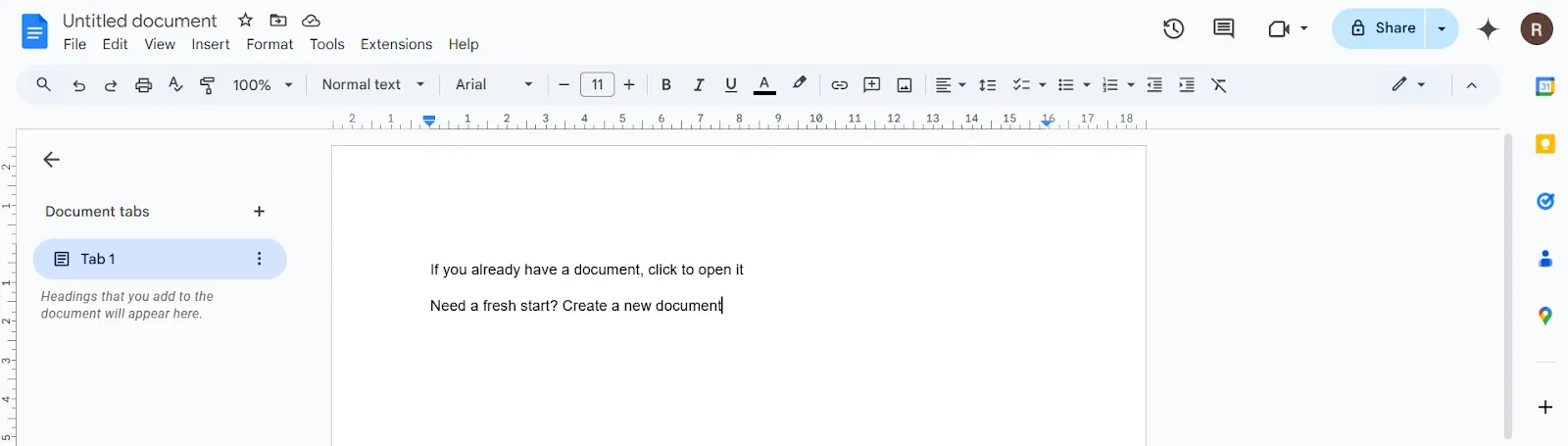
1. lépés: Nyissa meg a Google Docs alkalmazást
Indítsa el a böngészőjét, és lépjen be a Google Docsba.
- Ha már rendelkezik dokumentummal, kattintson rá a megnyitáshoz.
- Újra kell kezdeni? Hozzon létre egy új üres dokumentumot.
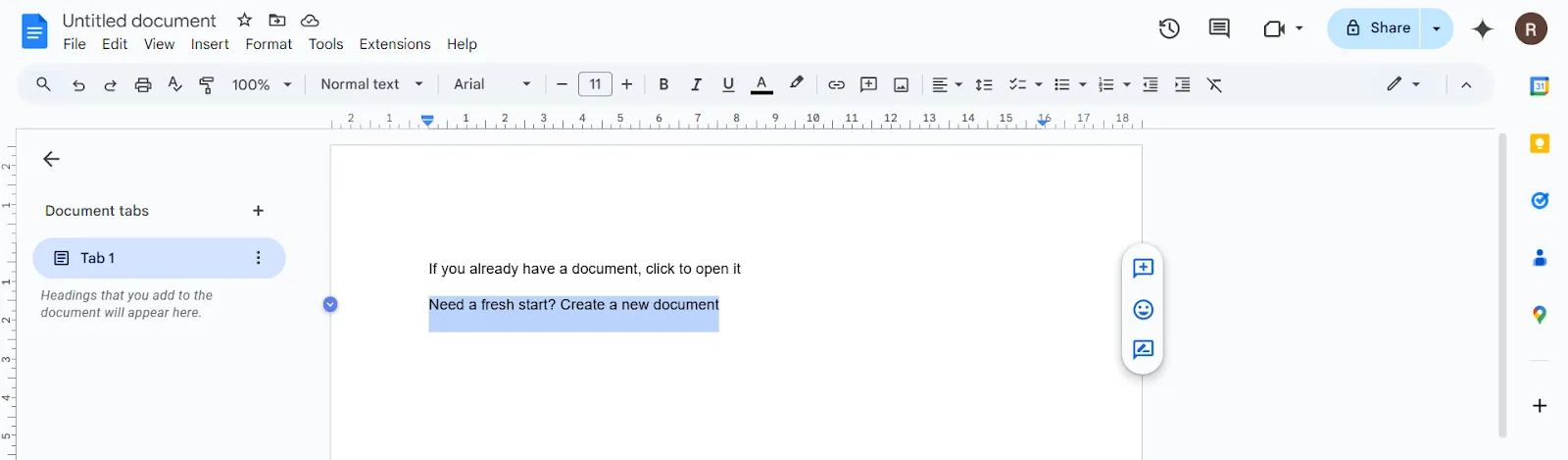
2. lépés: Válassza ki a kiemelni kívánt szöveget
Itt kezdődik a varázslat:
- Helyezze a kurzort a kiemelni kívánt szó, kifejezés vagy mondat elejére.
- Tartsa lenyomva a kurzort, és húzza a kívánt szöveg végéig – ezzel kijelölte azt.
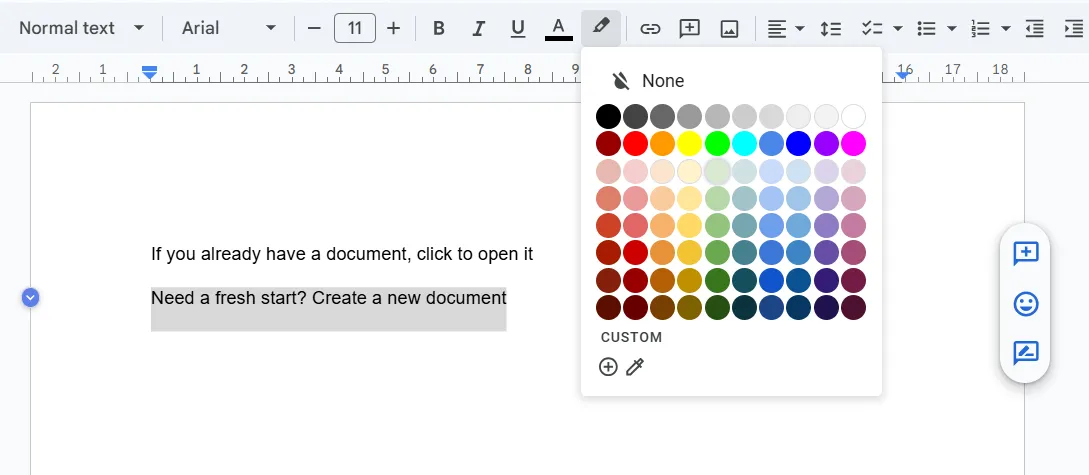
3. lépés: Kattintson a kiemelő eszközre (más néven ceruza ikon).
Nézze meg – a kiemelő eszköz az eszköztáron található.
- Kattintson a „Kiemelési szín” feliratú ceruza ikonra, amikor az egérmutatóval ráviszi.
- Megjelenik egy színes panel az opciókkal.
4. lépés: Válassza ki a kívánt színt
A panelből:
- Válasszon színt az alapértelmezett palettáról
- Több lehetőséget szeretne? Kattintson a „+” gombra egyéni szín létrehozásához.
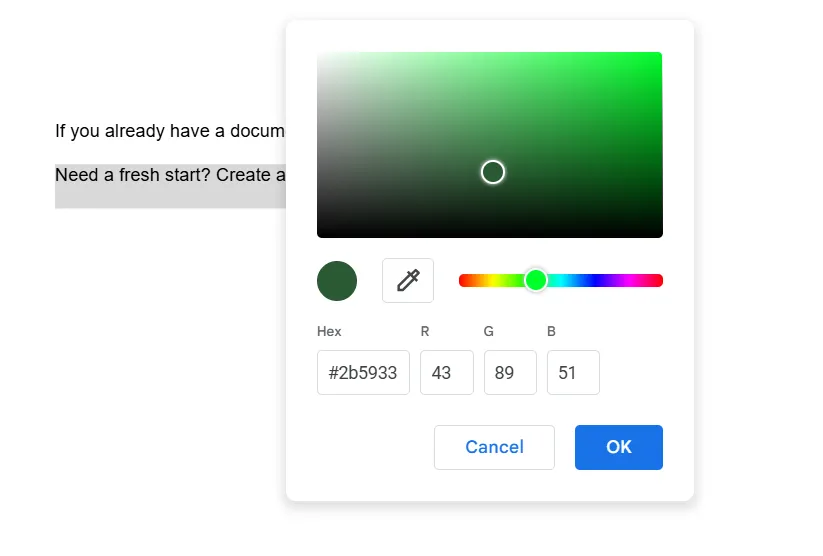
5. lépés: Ellenőrizze a kiemelt szöveget
Voilá! A szöveg most már a választott színnel van kiemelve.
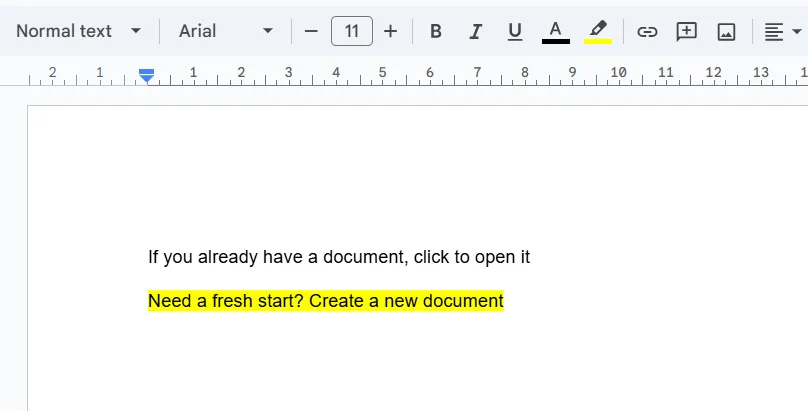
Olvassa el még: Hogyan szervezze meg Google Docs dokumentumait
2. Kiemelés billentyűparancsok használatával
Miért kattintgatna a menükön, amikor a Google Docs billentyűparancsokkal teljes hatékonyságban dolgozhat? Akár Windows, akár Mac rendszert használ, itt megtudhatja, hogyan emelhet ki szöveget a Google Docs-ban, ha Ön is a billentyűparancsok mestere.
Gyorsbillentyű a kiemeléshez a Google Docs-ban Windows rendszeren
- Nyomja meg a Ctrl + Alt + H billentyűkombinációt a kiemelés színének menüjének megnyitásához.
- Az egérrel vagy a nyílgombokkal válassza ki a kívánt színt.
Gyorsbillentyű a kiemeléshez a Google Docs-ban Mac-en
- Nyomja meg a ⌘ (Command) + Option + H billentyűkombinációt a kiemelés menü megnyitásához.
- A nyílgombokkal navigálhat, az Enter billentyűvel pedig kiválaszthatja a kiemelés színét.
3. Hogyan lehet megváltoztatni a kiemelés színét a Google Docs-ban?
Nem tudja eldönteni, milyen kiemelési színt válasszon? A változtatás ugyanolyan egyszerű:
1. lépés: Válassza ki a kiemelt szöveget
Mint korábban, húzza az egérmutatót a kiemelni kívánt szövegrész fölé.
2. lépés: Kattintson újra a ceruza ikonra.
Az eszköztáron válassza ki a kiemelés eszközt (igen, ugyanazt a ceruza ikont).
- Ezúttal kattintson a legördülő menü alján található Egyéni beállítások gombra.
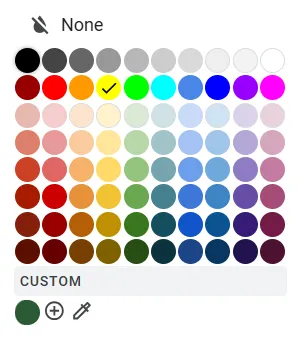
3. lépés: Válassza ki vagy testreszabja a színt
Az új panelen:
- Húzza a csúszkát az árnyalat kiválasztásához.
- Adjon meg konkrét értékeket a pontos szín kiválasztásához
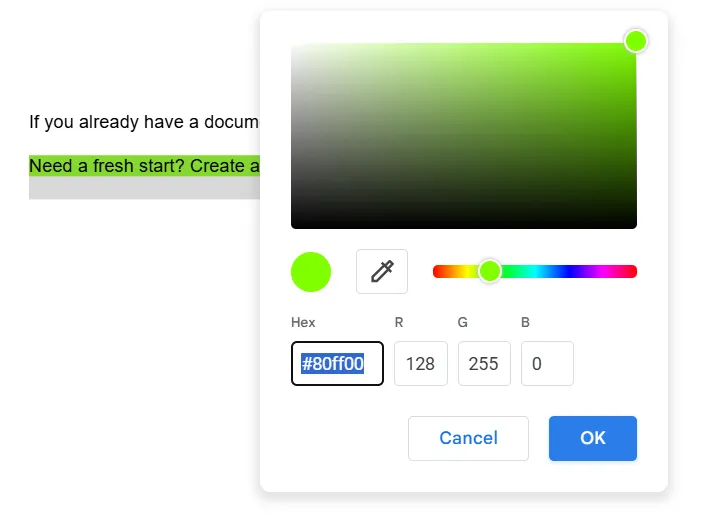
Ha kész, kattintson az OK gombra.
4. lépés: A frissített kiemelés előnézete
A szövege mostantól büszkén viseli új színét – tökéletes azok számára, akik szeretik a stílusos és rendezett dokumentumokat.
Olvassa el még: Hogyan testreszabhatja és formázhatja a Google Docs-ot
4. Hogyan lehet eltávolítani a kiemeléseket a Google Docs-ban
Túlzásba vitte a sárga kiemelést? Vagy talán a neonrózsaszín nem illik a hangulathoz. Íme, hogyan távolíthatja el a kiemelést néhány egyszerű lépésben:
1. lépés: Válassza ki a kiemelt szöveget
- Húzza a kurzort a kijelöléstől megszabadítani kívánt szövegrész fölé.
- Győződjön meg arról, hogy minden kiemelt szó kijelölve van.
2. lépés: Kattintson a kiemelő eszközre (ceruza ikon).
- Keresse meg a megbízható ceruza ikont az eszköztáron.
- Vigye az egérmutatót a kijelölő eszközre, hogy megerősítse, hogy az a kijelölő eszköz, majd kattintson rá.
3. lépés: Válassza a „Nincs” lehetőséget a színpanelen.
- A legördülő menüben kattintson a Nincs lehetőségre.
- A kiemelés varázslatos módon eltűnik, és csak a sima, egyszerű szöveg marad hátra.
5. Kiemeléssel kapcsolatos együttműködési funkciók
A kiemelésekkel való együttműködés tekintetében három kiemelkedő módszer létezik, amellyel a csapata tagjai egy hullámhosszon lehetnek. Nézzük meg ezeket példákkal illusztrálva:
1. Jelölések hozzárendelése a csapat tagjaihoz
A Google Docs egyik leghasznosabb eszköze a megjegyzés funkció. Kombinálja a kiemeléssel, hogy egyértelmű kommunikációs receptet hozzon létre.
Használja a megjegyzéseket a kiemelések kontextusba helyezéséhez, feladatok hozzárendeléséhez vagy visszajelzések megadásához.
📌 Példa: Projektjelentést vizsgál? Jelölje ki a figyelmet igénylő kulcsfontosságú területeket, és hagyjon megjegyzéseket, például: „John, ellenőriznéd ezeket a számokat?” vagy „Maria, kérlek, írd át ezt a részt, hogy egyértelműbb legyen.”
Így biztosan nem veszik el a visszajelzések a kavarodásban. Ehhez tegye a következőket:
- Szöveg kiemelése
- Kattintson a megjegyzés ikonra (vagy használja a Ctrl + Alt + M billentyűkombinációt Windows rendszeren, illetve a Command + Option + M billentyűkombinációt Mac rendszeren).
- Adja meg visszajelzését, vagy jelölje meg egy adott személyt az „@” jel használatával.
Ez a megközelítés segít a dokumentumok rendezettségének megőrzésében, és biztosítja, hogy mindenki tudja, mit kell tennie.
2. Változások nyomon követése a verziótörténettel
A Google Docs verziótörténete segítségével láthatja, ki hozzáadta, szerkesztette vagy törölte az emeléseket, és miért.
📌 Példa: Egy brainstorming ülés során a csapat élénkzöld színnel jelölte ki a lehetséges szlogeneket. Egy héttel később, a felülvizsgálat során a verziótörténetből kiderült, hogy Kelly megjegyezte, hogy az egyik szlogenet el kell hagyni. Tudja, ki hozta meg a döntést, és mikor.
A verziótörténet eléréséhez válassza a Fájl > Verziótörténet > Verziótörténet megtekintése menüpontot.
Olvassa el még: Miért fontos a dokumentumok verziókezelése?
3. Javaslat mód
Tegyük fel, hogy Ön szerkesztő, de szeretné, ha az író megjegyezné és megértené a változtatásokat hosszú távon.
Ahelyett, hogy közvetlenül szerkesztené a dokumentumot, a Google Docs Javaslatok módja lehetővé teszi, hogy olyan változtatásokat javasoljon, amelyeket mások később áttekinthetnek és elfogadhatnak (vagy elutasíthatnak).
Hogyan működik:
- Váltson javaslat módba a képernyő jobb felső sarkában található ceruza ikonra kattintva, majd válassza a Javaslat lehetőséget.
- Végezze el a változtatásokat a szokásos módon. A szöveg közvetlen cseréje helyett javaslatai megjegyzések formájában jelennek meg a margón.
📌 Példa: Tegyük fel, hogy egy mondat így szól: „A csapat időben befejezte a projektet.” Szerkesztőként észreveszi a nyelvtani hibát. Javaslat módban a következőre módosítja: „A csapat időben befejezte a projektet.”
A szerző a szerkesztésedet zöld színnel kiemelve látja, a margón egy megjegyzéssel: „Cseréld ki a „have” szót „has”-ra.” A pipára kattintva elfogadhatja a javaslatodat, és a javítás azonnal alkalmazásra kerül.
Az eredeti szerző vagy szerkesztő áttekintheti és elfogadhatja vagy elutasíthatja az egyes javaslatokat.
Olvassa el még: Hogyan lehet nyomon követni a változásokat a Google Docs-ban a zökkenőmentes csapatmunka érdekében
Fejlett kiemelési technikák
A színkódolás legjobb gyakorlata
A kiemelés csak annyira jó, mint a használt rendszer. Ha a dokumentuma úgy néz ki, mint egy szivárványrobbanás, az nem jó.
Kövesse ezeket a tippeket, hogy a kiemeléshez választott színek értelmesek és rendezettek legyenek:
- Ragadjon meg egy színpalettát: Korlátozza magát 3-5 színre. A szeme (és a csapattársai) hálásak lesznek érte.
- Határozza meg a színeket: Használjon színkódot a dokumentum tetején vagy egy megosztott jegyzetben. Példa: Piros = Sürgős, Sárga = Felfüggesztett, Zöld = Befejezett
- Prioritizáljon, mint egy főnök: Rendeljen színeket a fontossághoz. Magas prioritású feladatok? Tűzpiros. Alacsonyabb prioritásúak? Nyugodt zöld.
- Kategorizáljon profi módjára: használjon különböző színeket a tartalom típusaihoz – például határidők, mérföldkövek és feladatok.
- A sablonok életet mentenek: Ha gyakran emel ki hasonló típusú tartalmakat, hozzon létre egy Google Docs sablont, amelybe előre betöltötte a választott kiemelési színeket és egy egyértelmű kulcsot.
💡 Profi tipp: A csapatok 25%-os termelékenységnövekedésről számolnak be, amikor színkódolt rendszereket használnak a feladatok és prioritások nyomon követésére. Ezért növeli a hatékonyságot egy jól kiemelt Google Docs-dokumentum.
A Google Docs dokumentumkezeléshez és együttműködéshez való használatának korlátai
Bár a Google Docs meglehetősen könnyen használható és megosztható, a felhasználók bizonyos korlátozásokkal szembesülnek, különösen csapatmunkában.
1. Kompatibilitási problémák
A Google Docs és a Microsoft Word nem mindig működnek jól együtt. Természetesen importálhat és exportálhat dokumentumokat a platformok között, de ne lepődjön meg, ha a tökéletes formázás hirtelen absztrakt festménynek tűnik.
Az olyan funkciók, mint a fejlett táblázatok, az egyéni betűtípusok vagy a speciális elrendezési módosítások gyakran elvesznek a fordítás során.
A PDF-ek és az OpenOffice-fájlok sem jobbak, ami a platformok közötti munkafolyamatokat rémálommá teszi.
Olvassa el még: A dokumentumkezelési munkafolyamat optimalizálása: a szervezettség javításának bevált módszerei
2. Adatvédelmi és biztonsági aggályok
A Google Docs dokumentumai a Google szerverein vannak tárolva, így azok az interneten keresztül elérhetők, hacsak nem engedélyezi az offline módot. Bár a Google kijelenti, hogy nem vizsgálja a Workspace dokumentumokat reklámcélokra, továbbra is fennállnak az adatvédelemmel kapcsolatos aggályok, különösen az érzékeny információkat kezelő vállalkozások esetében.
A Google bizonyos körülmények között, például jogi kérések esetén megoszthatja az adatokat, ami kérdéseket vet fel azoknak a vállalatoknak, amelyeknek szigorú adatvédelmi előírásokat kell betartaniuk.
3. Korlátozott funkciók és testreszabási lehetőségek
Bár a Google Docs jól teljesíti az alapvető funkciókat – betűtípusok, kiemelési színek, táblázatok –, hiányoznak belőle a fejlett eszközök, mint például a fejlett nyelvtani ellenőrzők, hivatkozáskezelők vagy akár a gondolattérkép-opció.
Személyre szabott sablont szeretne? Ehhez valószínűleg más eszközre kell váltania.
A helyzet a következő: a Google Docs egyszerűsége kiválóan alkalmas gyors projektekhez, de a tapasztalt felhasználók többet várnak el tőle, különösen akkor, ha a versenytársak sokkal gazdagabb funkcionalitást kínálnak.
4. Az együttműködés kihívásai
Bár a valós idejű együttműködés a Google Docs egyik erőssége, még mindig vannak kihívások.
Például a megosztott dokumentumok nem védhetők jelszóval, vagyis mindenkiben meg kell bíznia, aki rendelkezik a linkkel.
Nem állíthat be részletes jogosultságokat a különböző együttműködők számára – ők szerkeszthetik vagy nem. Ez a finomabb szabályozás hiánya kínos „Ki változtatta meg ezt?” pillanatokhoz vezethet nagyobb csapatoknál, amelyek érzékeny adatokat kezelnek.
Olvassa el még: 10 ingyenes, szerkeszthető Google Docs sablon
5. Fájlméret és feltöltési korlátok
Ne feledkezzünk meg a fájlméret-korlátozásokról sem – a Google Drive szigorú korlátozásokat szab a feltöltésekre. A Google Docs-ba konvertált szövegfájlok maximális mérete 50 MB. Táblázatok? Csak 20 MB.
Ha csapata rendszeresen nagy adathalmazokkal vagy médiaigényes projektekkel foglalkozik, ezek a korlátozások hamar fejfájást okozhatnak.
Hogyan javítja a ClickUp az együttműködést a kiemeléseknél túl?
Ha a Google Docs korlátai frusztrálják Önt, a ClickUp olyan megoldást kínál, amely könnyen illeszkedik a munkafolyamatához.
Az Agora digitális marketing menedzsere így fogalmazott: „A ClickUp egy fantasztikus, mindent magában foglaló megoldás, amely helyettesíti a Docs, az Excel és más projektmenedzsment eszközöket. Ez lehetővé tette csapatom számára, hogy jobban szerveződjön, javítsa működési hatékonyságát, és jobban láthatóvá tegye munkánk hatását.”
Mi is az a ClickUp? Ez egy all-in-one termelékenységi eszköz, amely segít Önnek a csapatával való együttműködésben és a velük való jobb kommunikációban. A legjobb benne? Több tucat eszköz és sablon áll rendelkezésre, amelyek segítenek Önnek céljai elérésében.
Mi teszi a ClickUp Docs-ot ennyire hatékonnyá? Nézzük meg közelebbről!
1. Fejlett szövegformázás: a végső eszköztár
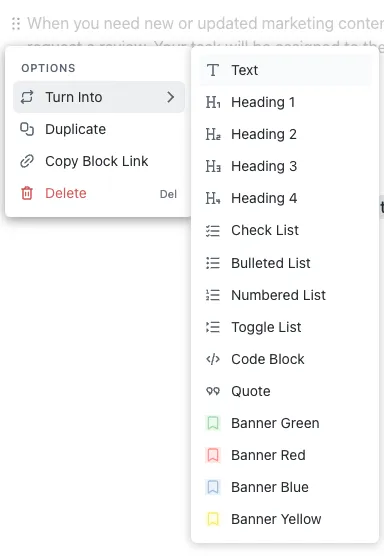
A ClickUp Docs eszköztára olyan, mint egy kincsesláda a dokumentumszerkesztéshez. Akár kiemeléseket alkalmaz, tartalmat strukturál, vagy feladatokat illeszt be közvetlenül a dokumentumába, minden, amire szüksége van, csak egy kattintásra van. Nézzük meg közelebbről:
| Funkció | Mit csinál? | Hogyan segít ez? |
| Átalakítás | A szöveget címsorokká, szalagcímekké, kódblokkokká vagy idézetblokkokká alakítja át. | Megkönnyíti a tartalom vizuális strukturálását és a fontos szakaszok kiemelését. |
| Rich text formázás | Félkövér, dőlt, aláhúzott, áthúzott és beágyazott kódformázás | Javítja az olvashatóságot és a vizuális megjelenést |
| Szövegszínek és kiemelések | Lehetővé teszi élénk szövegszínek alkalmazását és a legfontosabb információk kiemelését. | Hangsúlyozza és egyértelműbbé teszi a kritikus pontokat |
| Jelvények | Színes jelöléseket illeszt be, hogy felhívja a figyelmet bizonyos sorokra vagy blokkokra. | Tökéletes megoldás a teendők megjelöléséhez vagy a fontos megjegyzések kiemeléséhez. |
| Igazítás | A szöveget balra, középre vagy jobbra igazítja, és behúzást is lehetővé tesz. | Tartsa dokumentumait rendezett és áttekinthető állapotban |
| Listák | Formázza a szöveget felsorolt, számozott vagy kapcsolható listákká | Segít az ötletek, teendők vagy részletek könnyed megszervezésében. |
| Ellenőrzőlisták | A szöveget cselekvésre késztető teendőkkel egészíti ki | A feladatok nyomon követése közvetlenül a dokumentumban |
| Linkek beszúrása | Hivatkozások vagy külső tartalmak hiperhivatkozásainak beágyazása | Interaktívabbá és összekapcsoltabbá teszi a dokumentumokat |
| Aloldalak | A fő dokumentumhoz kapcsolódó aloldalak létrehozása | Segít a tartalom hierarchikus szervezésében a könnyű navigáció érdekében. |
| Hozzászólások hozzáadása | Hozzászólásokat ad az oldalsávhoz, amelyek kiemelik a konkrét szöveget. | Pontos visszajelzések és együttműködés lehetővé tétele |
| Feladatok létrehozása | Egyetlen kattintással feladatokat generál a kiemelt szövegből. | A projektmenedzsmentet egyszerűsíti azáltal, hogy a végrehajtható lépéseket közvetlenül a dokumentumba integrálja. |
| AI integráció | Tartalmazza a ClickUp AI-t ötletek generálásához, tartalom szerkesztéséhez vagy szöveg elemzéséhez. | Növeli a termelékenységet AI-vezérelt segítségnyújtással |
| Eszközök beszúrása | Képek, elválasztók, táblázatok, kapcsoló listák, gombok, feladatlisták vagy akár YouTube-videók hozzáadása | Dinamikusabbá és multifunkcionálisabbá teszi a dokumentumot |
| Blokkolási lehetőségek | Formázza a blokkokat címsorokká, idézetekké, listákká vagy szalagcímekké; másolja, linkelje vagy törölje a blokkokat. | A tartalom szervezése fejlett rugalmassággal |
| Eszköztár pozíciók | Lehetőséget kínál az eszköztár rögzítésére, lebegtetésére vagy áthelyezésére a könnyebb hozzáférés érdekében. | Testreszabhatja a munkaterületet az Ön igényeinek megfelelően. |
| Visszavonás/ismétlés és formátum törlése | Visszavonja a műveleteket vagy törli a formázást a kijelölt területekről. | Gyorsítja a javításokat és biztosítja a formázás egységességét. |
Olvassa el még: A 10 legjobb dokumentum-együttműködési szoftvereszköz
2. Valós idejű együttműködés: címkézés, megjegyzések és feladatok elvégzése
A ClickUp Docs-ban való együttműködés olyan, mint egy beszélgetés. Nem, szó szerint.
A @mentions vagy a ClickUp Assign Comments funkciójával közvetlenül a dokumentumban jelölheti meg a csapattagokat, ha konkrét teendőket szeretne megadni nekik.

Azonnali visszajelzésre van szüksége? A megjegyzések és a változtatások valós időben láthatók, így nincs szükség e-mailek váltására.
📌 Példa: Csapata egy ügyfélnek szóló ajánlatot készít a ClickUp Docs-ban. A szövegíró megírja a dokumentumot, majd @mentions segítségével megjelöli a tervezőt, hogy finomítsa a vizuális elemeket. A projektmenedzser a felülvizsgálat során kiemeli a legfontosabb pontokat – például a teljesítendő feladatokat –, majd azonnal feladatokká alakítja őket, és kiosztja a csapat tagjai között.
Ugyanakkor az ügyfélkapcsolati menedzser megjegyzéseket fűz a hangnem módosításához, és mindenki élőben láthatja a frissítéseket, így a visszajelzéseket azonnal megoldhatják. A tervező a maketteket közvetlenül a dokumentumba tölti fel, és összekapcsolja őket a kapcsolódó feladatokkal. A végén a javaslatot finomítják és összekapcsolják a projekt táblával, így biztosítva a zökkenőmentes átadást és a következő lépéseket anélkül, hogy el kellene hagyni a ClickUp alkalmazást.
3. Feladatok integrálása: A kiemeléseket zökkenőmentesen összekapcsolhatja a műveletekkel
Milyen gyakran jelöl ki valami fontosat egy dokumentumban, csak hogy pár perccel később már el is felejtse?
A ClickUp segítségével ezek a kiemelések azonnal feladatokká válhatnak.
Így működik: jelölje ki a figyelmet igénylő szöveget, kattintson a „Feladat létrehozása” gombra, és voilá – máris készen áll a teendője, a kijelölt szövegből kivett címmel együtt.
Kontextust kell hozzáadnia? Csatoljon fájlokat, állítson be prioritásokat és rendeljen határidőket közvetlenül a dokumentumban.
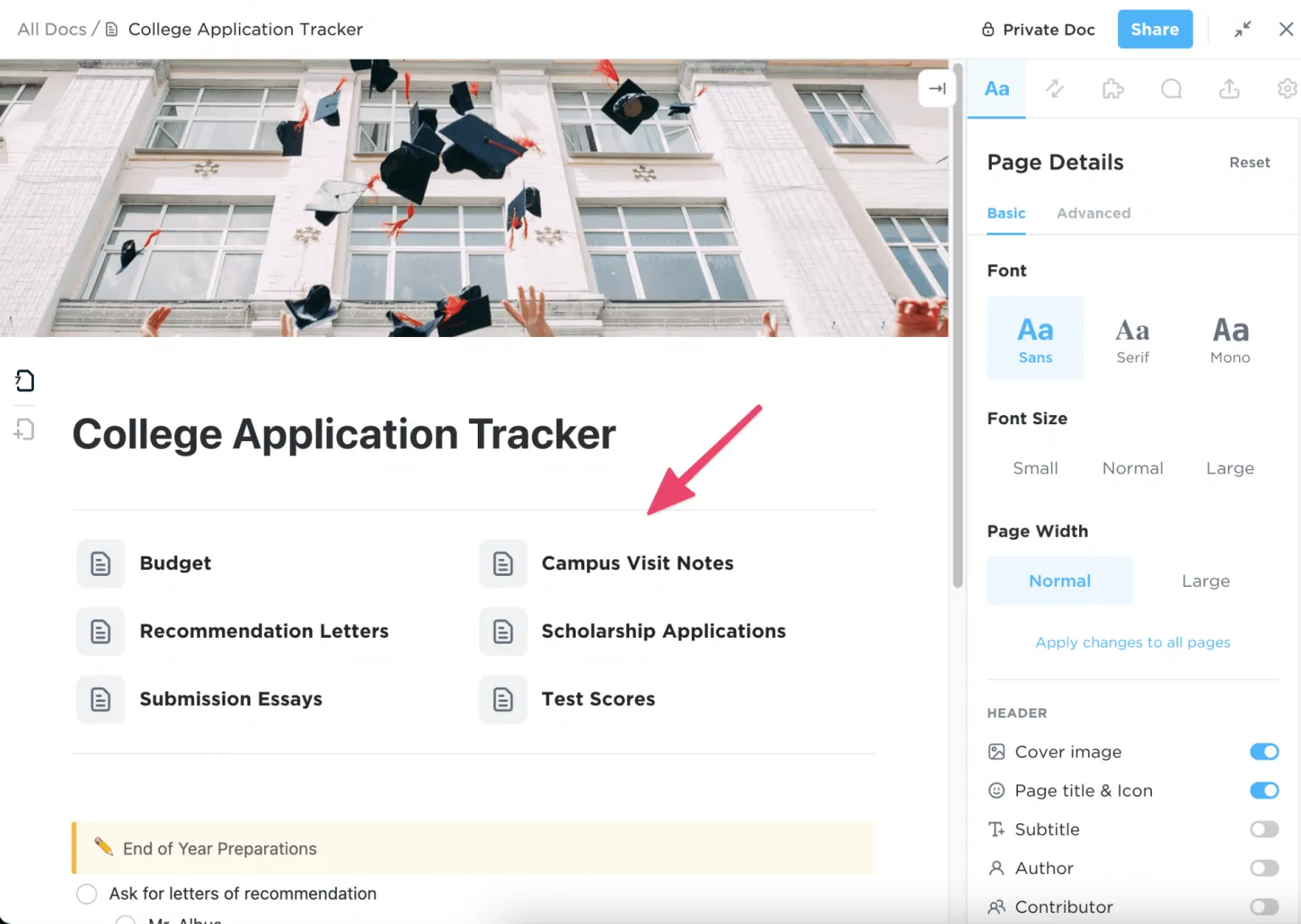
🍪 Bónusz: A ClickUp Connected Search funkciója mesterséges intelligenciát használ, hogy másodpercek alatt megtaláljon bármilyen fájlt, dokumentumot vagy beszélgetést a munkaterületén, egyszerűen csak a kulcsszavak vagy leírások beírásával. Még az e-maileket és csevegéseket is átvizsgálja, így soha többé nem kell időt pazarolnia a fontos információk keresésére.
Olvassa el még: A 10 legjobb Google Docs alternatíva és versenytárs
4. Központosított tárolás és munkafolyamat-integráció
Most beszéljünk a szervezésről. A ClickUp Docs biztosítja, hogy dokumentumai mindig a megfelelő helyen legyenek, a megfelelő feladatokhoz kapcsolódjanak, és a megfelelő személyek számára hozzáférhetők legyenek.
A ClickUp Docs Relationships (Kapcsolatok) funkcióval összekapcsolhatja a kapcsolódó feladatokat, így biztosítva, hogy az összes projektrészlet összekapcsolódjon. Minden rendezett marad, legyen szó referenciafájlról, függő feladatról vagy nyomon követendő elemmel.
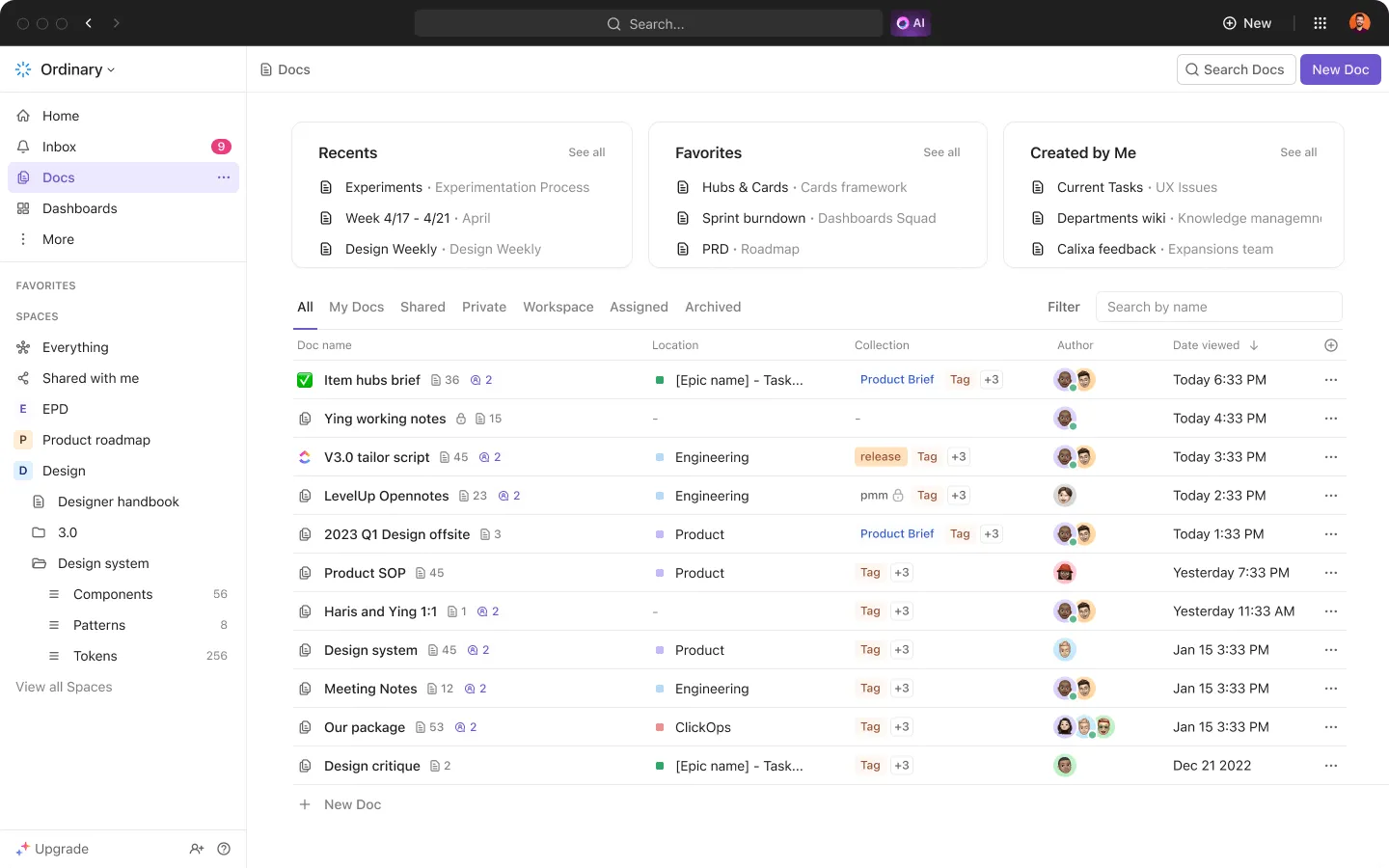
A Docs Hub forradalmi változást hoz azok számára, akik több fájlt kezelnek. A fájlokat a „Legutóbbi”, „Kedvencek” és „Általam létrehozott” kategóriákba sorolja, majd egy részletes táblázatban rendezi az összes rekordot a gyors hozzáférés érdekében.
Olvassa el még: Hogyan használhatja az AI-t a dokumentációhoz?
5. ClickUp Brain: Az AI írási asszisztensed a magas minőségű tartalomhoz
A legjobbat a végére tartogattuk: a ClickUp Brain egy AI-alapú írási asszisztenssel szolgál.
✨ Így működik: A ClickUp Docs-ba zökkenőmentesen integrált funkció elemzi a szöveget, és valós időben javaslatokat kínál a nyelvtani helyesség, az érthetőség és a hangnem javítására.

Képzelje el, hogy szétszórt gondolatokat jegyzetel le egy dokumentumban, és másodpercek alatt a ClickUp AI strukturált vázlatba rendezi őket.
📌 Példa: Marketingcsapata egy termékbevezetési dokumentumot készít. A ClickUp Brain kiemeli a nem egyértelmű részeket, javaslatokat tesz a hangnem egységességének biztosítása érdekében, és még a teendőket is pontokba szedve rendszerezi. Ahelyett, hogy a csapat a javításokkal bajlódna, kreatív ötletek kidolgozására koncentrálhat.
A korszak kiemelkedő eseménye: a ClickUp Docs növeli a termelékenységét
A Trinetix hirtelen rájött, hogy túl sok felesleges megbeszélést tartanak, és nehézségekbe ütköznek az új tervezők beillesztése során. A hibásak a nem összekapcsolt eszközök és a kaotikus munkafolyamatok voltak.
A ClickUp Docs központosította projektdokumentációját, automatizálta munkafolyamatait és egyesítette eszközeit egy platformon, ami 50%-kal csökkentette a megbeszélések számát és 20%-kal növelte a tervezőcsapat elégedettségét – végre egy megbízható munkaterület.
Ez a ClickUp Docs ereje – egy olyan eszköz, amelyet azoknak a csapatoknak fejlesztettek ki, akiknek elegük van a fájlok keresgéléséből, a feladatok nyomon követéséből vagy a végtelen e-mailekből, amelyekkel egyszerű kérdéseket próbálnak tisztázni.
Míg a Google Docs segít az indulásban, a ClickUp Docs gondoskodik arról, hogy semmi ne maradjon figyelmen kívül, és dokumentumait szervezett, cselekvésre kész központtá alakítja csapatának.
Készen áll arra, hogy megváltoztassa csapata munkamódszerét? Regisztráljon most a ClickUp-on, és próbálja ki saját maga!