

Unalmasnak találja a Google Docs ismétlődő kattintásait és formázási feladatait? Ideje átvenni az irányítást.
Sok felhasználó nem veszi észre, mennyi időt veszít azzal, hogy a menükben keresgél egyszerű műveletekhez – a szöveg kijelölésétől és a bekezdések igazításától egy adott fejlécstílus alkalmazásáig vagy a dokumentumban való navigálásig.
De mi lenne, ha ezeket a feladatokat csak néhány billentyűleütéssel elvégezhetné?
Itt jönnek jól a Google Docs gyorsbillentyűi. Ezek jelentősen javíthatják az írási élményt, és segítenek többet elérni kevesebb idő alatt.
Ebben a cikkben bemutatjuk a legfontosabb Google Docs billentyűparancsokat, és megadjuk Önnek az eszközöket, amelyekkel hatékonyabban dolgozhat.
Mi az a Google Docs billentyűparancs?
A Google Docs billentyűparancsok hatékony Google Docs trükkök, amelyek növelik a termelékenységet azáltal, hogy lehetővé teszik a feladatok hatékonyabb elvégzését. Így ahelyett, hogy a menükön vagy eszköztárakban kattintgatna a gyakori feladatok elvégzéséhez, például szöveg másolásához, címsor vastag betűvel való kiemeléséhez vagy link beillesztéséhez, billentyűparancsokkal azonnal elvégezheti ezeket a műveleteket.
Ezzel nemcsak időt takaríthat meg, hanem a koncentrációját is megőrizheti, mivel nem kell folyamatosan a billentyűzet és az egér között váltogatnia.
A gyorsbillentyűk különösen hasznosak a gyakran végzett feladatokhoz, mint például a szöveg formázása, a hosszú dokumentumokban való navigálás vagy másokkal való együttműködés megjegyzések és javaslatok formájában. De segítenek a fejlettebb funkciókban is, mint például a stílusok alkalmazása, a média beillesztése vagy akár a valós idejű szerkesztések megtekintése.
Ezek a gyorsbillentyűk többsége testreszabható, és kissé eltérhet attól függően, hogy milyen operációs rendszert használ, például Windows, Mac vagy Chrome OS. Céljuk azonban ugyanaz marad: lehetővé tenni, hogy néhány egyszerű billentyűleütéssel irányítsa a dokumentumot.
A Google Docs gyorsbillentyűk használatának előnyei
A Google Docs billentyűparancsok használatának számtalan előnye van. Nézzünk meg néhányat közülük:
- Nagyobb sebesség: A gyorsbillentyűk segítségével különböző feladatokat, például formázást és navigálást végezhet el másodpercek alatt, anélkül, hogy menükön kellene kattintgatnia vagy az egeret használnia. Ezekkel a ismétlődő műveletek kevésbé időigényesek és kevésbé frusztrálóak.
- Jobb koncentráció: Ha kezeit a billentyűzeten tartja, kevesebbet kell váltania az egér és a billentyűzet között. Ez segít fenntartani a koncentrációját a tartalomra. A gyorsbillentyűkkel könnyebb a munkában maradni, mivel különböző műveleteket hajthat végre anélkül, hogy megszakítaná az írási folyamatot.
- Jobb dokumentum navigáció: A Google Docs gyorsbillentyűk segítségével gyorsan navigálhat nagy dokumentumokban, fejlécekhez, bekezdésekhez vagy meghatározott szakaszokhoz ugorhat görgetés nélkül. Egyszerű billentyűkombinációk segítségével sokkal könnyebbé válik például a bekezdések áthelyezése, nagy szövegrészek kijelölése és a helyesírási hibák kijavítása.
- Pontosság és precizitás: A gyorsbillentyűk csökkentik annak esélyét, hogy rossz opciót válasszon a menükben, így javítva műveleteinek pontosságát. Pontos formázást és szerkesztést alkalmazhat, biztosítva a dokumentumok konzisztenciáját és hibamentességét.
- Fokozott együttműködés: A közös dokumentumokban a megjegyzések hozzáadására, a változások nyomon követésére vagy a szerkesztések felülvizsgálatára szolgáló gyorsbillentyűk felgyorsítják a visszajelzések és a felülvizsgálat folyamatát. Emellett segítenek a javaslatok gyors feldolgozásában és a változások közötti navigálásban, így hatékonyabbá téve a valós idejű együttműködést.
Bónusz olvasmány: Több időt szeretne megtakarítani a Google Docs használata közben? Ne keressen tovább, mint a Google Docs sablonok és a Google Docs ütemterv sablonok átfogó listája.
A Google Docs billentyűparancsok használata
Készen áll a Google Docs gyorsbillentyűinek használatára? Íme a követendő lépések:
Ismerje meg a gyakori gyorsbillentyűket
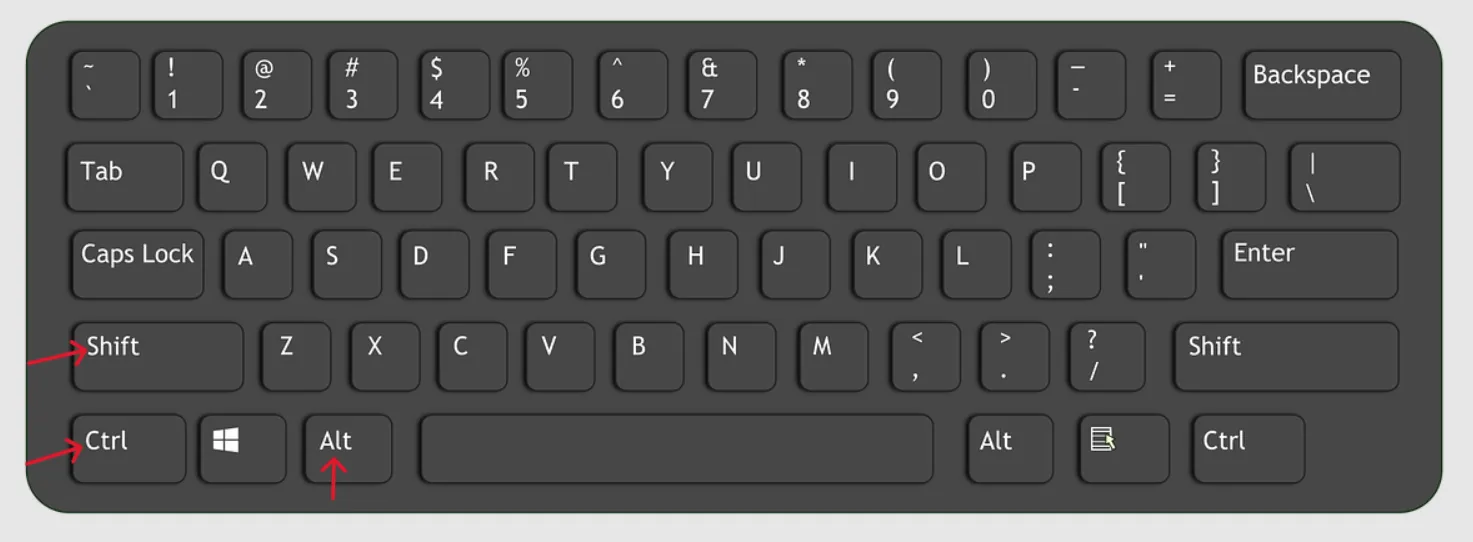
Kezdje azzal, hogy megtanulja és megszokja az alapvető gyorsbillentyűket, mint például a Ctrl + C (másolás), Ctrl + V (beillesztés) és Ctrl + Z (visszavonás) Windows esetén, vagy a Command + C, Command + V és Command + Z Mac esetén.
Valószínűleg ezeket a feladatokat rendszeresen kell elvégeznie, ezért ezeknek a gyakori billentyűparancsoknak a megtanulása megkönnyíti a munkáját és növeli az önbizalmát. Fokozatosan áttérhet a bonyolultabb parancsokra, és akár egyéni parancsokat is létrehozhat.
Használja a beépített gyorsbillentyű-útmutatót
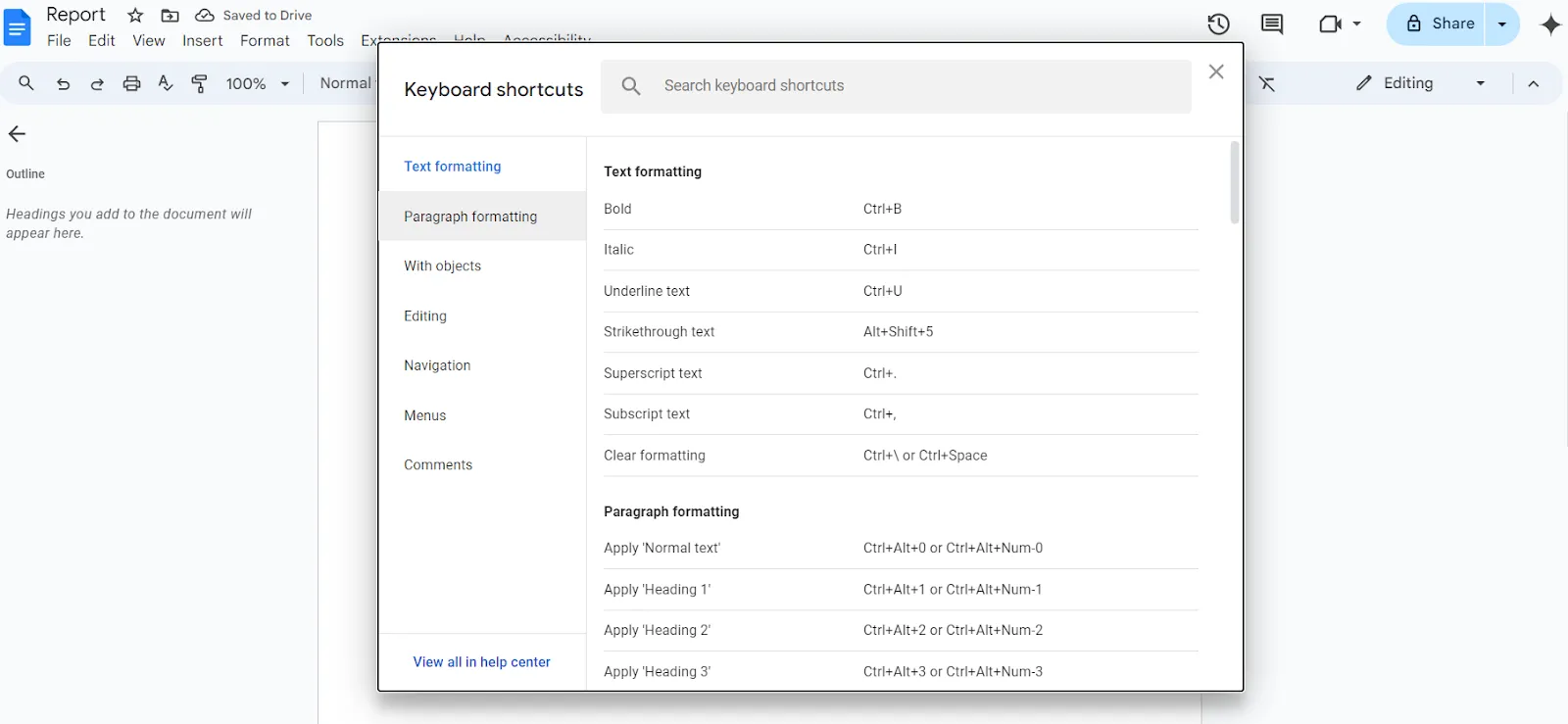
A gyorsbillentyűkkel kapcsolatos további információkat gyorsbillentyű-útmutatókból (mint ez!) vagy videókból szerezhet. Írás közben egy másik módja a gyorsbillentyűk megismerésének a Google Docs beépített útmutatójának használata.
Csak nyomja meg a Ctrl + / (Windows esetén) vagy a Command + / (Mac esetén) billentyűkombinációt, és azonnal megjelenik egy ablak az összes billentyűparancsokkal.
💡Profi tipp: A Ctrl + Alt + Z billentyűkombinációval be- és kikapcsolhatja a képernyőolvasó támogatást, a Ctrl + Alt + H billentyűkombinációval pedig megnyithatja a hozzáférhetőségi menüt.
Gyakoroljon, gyakoroljon, gyakoroljon
A következő lépés az, hogy gyakorolja a tanultakat. A legegyszerűbb gyorsbillentyűk az egyszerű szövegformázáshoz használatosak. Például nyomja meg a Ctrl + I (Windows) vagy Command + I (Mac) billentyűkombinációt a kijelölt szöveg dőlt betűs formázásához. Ez segít beépíteni a gyorsbillentyűket a szokásos munkamenetbe.
Használhatja a Ctrl + Home (Windows) vagy Command + Fel nyíl (Mac) navigációs gyorsbillentyűket is, hogy gyorsan a dokumentum elejére ugorjon. Ha már jól tudja használni őket, akkor továbbhaladhat, és egyéni billentyűparancsokat hozhat létre a Google Docs-ban.
Kombinálja a gyorsbillentyűket a fejlett műveletekhez
A Google Docs egyes gyorsbillentyűi több lépést is magukban foglalnak. Például link beillesztéséhez nyomja meg a Ctrl + K (Windows) vagy Command + K (Mac) billentyűkombinációt, majd írja be vagy illessze be az URL-t a Ctrl + V billentyűkombinációval. Gyakorolja a lépések kombinálását, hogy hatékonyabbá tegye munkáját.
Ha megosztott dokumentumon dolgozik, használja a Ctrl + Alt + M (Windows) vagy Command + Option + M (Mac) billentyűkombinációt a megjegyzések hozzáadásához és a visszajelzések folyamatának egyszerűsítéséhez.
💡Profi tipp: Használja a ClickUp natív integrációját a Google Drive-val, hogy fájljait egy helyen kezelhesse.
Az időmegtakarítást segítő 50 legjobb Google Docs billentyűparancs
Akár egy rövid jegyzeten, akár egy nagy, több ember által szerkesztett dokumentumon dolgozik, a Google Docs billentyűparancsok elsajátítása jelentősen javíthatja a munkamenetét. Ezzel a dokumentumkészítési folyamat gyorsabbá, zökkenőmentesebbé és hatékonyabbá válik.
Több mint száz gyorsbillentyűről tudunk, de itt bemutatjuk a Google Docs 50 legjobb gyorsbillentyűjét, amelyekkel időt és energiát takaríthat meg:
Szövegformázási gyorsbillentyűk
| Leírás | Windows/Chrome OS gyorsbillentyűk | Mac gyorsbillentyűk |
|---|---|---|
| Szöveg vastagításához | Ctrl + B | Command + B |
| Szöveg dőlt betűvel történő írása | Ctrl + I | Command + I |
| Szöveg aláhúzása | Ctrl + U | Command + U |
| A betűméret növelése | Ctrl + Shift + > | Command + Shift + > |
| A betűméret csökkentése | Ctrl + Shift + < | Command + Shift + < |
| Szöveg áthúzása | Alt + Shift + 5 | Command + Shift + 5 |
| Felső index | Ctrl +. (pont) | Command +. (pont) |
| Alsó index | Ctrl + , (vessző) | Command + , (vessző) |
| A formázás törlése | Ctrl + \ | Command + \ |
Általános gyorsbillentyűk
| Leírás | Windows/Chrome OS gyorsbillentyűk | Mac gyorsbillentyűk |
|---|---|---|
| A teljes dokumentum kijelöléséhez | Ctrl + A | Command + A |
| Szöveg másolása | Ctrl + C | Command + C |
| Szöveg beillesztése | Ctrl + P | Command + P |
| Szöveg kivágása | Ctrl + X | Command + X |
| Az utolsó művelet visszavonása | Ctrl + Z | Command + Z |
| Az utolsó művelet megismétlése | Ctrl + Y | Command + Shift + Z |
| Hogyan lehet valamit megtalálni a dokumentumban | Ctrl + F | Command + F |
| Hogyan lehet valamit keresni és kicserélni a dokumentumban | Ctrl + H | Command + Shift + H |
| Link beszúrása | Ctrl + K | Command + K |
| Fájl megnyitása | Ctrl + O | Command + O |
| A dokumentum kinyomtatásához | Ctrl + P | Command + P |
Bekezdésformázási gyorsbillentyűk
| Leírás | Windows/Chrome OS gyorsbillentyűk | Mac gyorsbillentyűk |
|---|---|---|
| A szöveg balra és jobbra igazítása | Ctrl + Shift + LCtrl + Shift + R | Command + Shift + LCommand + Shift + R |
| A szöveg középre igazítása | Ctrl + Shift + E | Command + Shift + E |
| Szöveg igazítása | Ctrl + Shift + J | Command + Shift + J |
| Pontokból álló lista hozzáadása | Ctrl + Shift + 8 | Command + Shift + 8 |
| Számozott lista hozzáadása | Ctrl + Shift + 7 | Command + Shift + 7 |
| Ellenőrzőlista hozzáadása | Ctrl + Shift + 9 | Command + Shift + 9 |
| Egy bekezdés feljebb mozgatása | Ctrl + Shift + Fel nyíl | Command + Shift + Fel nyíl |
| Egy bekezdés lejjebb lépéséhez | Ctrl + Shift + Lefelé nyíl | Command + Shift + Lefelé nyíl |
| A „normál szöveg” alkalmazásához | Ctrl + Alt + 0 | Command + Alt + 0 |
| A „1. címsor” alkalmazásához | Ctrl + Alt + 1 | Command + Alt + 1 |
| A „2. címsor” alkalmazásához | Ctrl + Alt + 2 | Command + Alt + 2 |
| A „3. címsor” alkalmazásához | Ctrl + Alt + 3 | Command + Alt + 3 |
Együttműködési gyorsbillentyűk
| Leírás | Windows/Chrome OS gyorsbillentyűk | Mac gyorsbillentyűk |
|---|---|---|
| Megjegyzés hozzáadása | Ctrl + Alt + M | Command + Option + M |
| A megjegyzés megoldása | Ctrl + Alt + Shift + E | Command + Option + Shift + E |
Képkezelés
| Leírás | Windows/Chrome OS gyorsbillentyűk | Mac gyorsbillentyűk |
|---|---|---|
| Kép beszúrása | Alt + Shift + I, majd P | Command + Option + I, majd P |
| Kép méretének arányos megváltoztatása | Shift + húzza a sarkot | Shift + húzza a sarkot |
Dokumentumkezelés
| Leírás | Windows/Chrome OS gyorsbillentyűk | Mac gyorsbillentyűk |
|---|---|---|
| Dokumentum mentése | Ctrl + S | Command + S |
| Oldaltörés beszúrása vagy új oldal hozzáadása a Google Docs-ban | Ctrl + Enter | Command + Enter |
| A módosítási előzmények megnyitása | Ctrl + Alt + Shift + H | Command + Option + Shift + H |
| A dokumentum bezárása | Ctrl + W | Command + W |
| Módok közötti váltásMegtekintésJavaslatokMegtekintés | Ctrl + Alt + Shift + ZCtrl + Alt + Shift + XCtrl + Alt + Shift + C | Command + Shift + Option + ZCommand + Shift + Option + XCommand + Shift + Option + C |
Navigációs gyorsbillentyűk
| Leírás | Windows/Chrome OS gyorsbillentyűk | Mac gyorsbillentyűk |
|---|---|---|
| A következő helyesírási hibás szóra lépéshez | Ctrl + ‘ (aposztróf) | Command + ‘ (aposztróf) |
| A következő javaslathoz való átlépéshez | Ctrl + ; (pontosvessző) | Command + ; (pontosvessző) |
| A dokumentum elejére lépéshez | Ctrl + Home | Parancs + Fel nyíl |
| A dokumentum végére lépéshez | Ctrl + End | Parancs + Lefelé nyíl |
| A következő szóra és az előző szóra lépéshez | Ctrl + jobb nyíl, Ctrl + bal nyíl | Command + jobb nyíl, Command + bal nyíl |
| A dokumentum vázlatának megtekintéséhez | Ctrl + Alt, nyomja meg az A, majd a H billentyűt | Command + Option, nyomja meg az A, majd a H billentyűt |
| A szerkesztési előzmények megjelenítése | Ctrl + Alt + Shift + R | Command + Option + Shift + R |
| Lábjegyzet beszúrása | Ctrl + Alt + F | Command + Option + F |
| A szavak számának megtekintéséhez | Ctrl + Shift + C | Command + Shift + C |
A Google Docs használatának korlátai
Bár a Google Docs számos előnnyel jár, megvannak a maga korlátai is. Nézzük meg néhányat közülük:
Az internetfüggőség
A Google Docs legtöbb funkciója stabil internetkapcsolatot igényel. Bár engedélyezheti az offline módot, a valós idejű funkciók, mint például a közös szerkesztés vagy az automatikus mentés, nem működnek internetkapcsolat nélkül.
Ugyanakkor korlátozó is, mivel előre be kell állítania. Így ha hirtelen megszakad az internetkapcsolat, nem tudja szerkeszteni a dokumentumot.
Korlátozott fejlett funkciók
Más eszközökhöz, például a Microsoft Wordhoz vagy a ClickUp-hoz képest a Google Docs számos fejlett formázási eszközzel, makróval és más komplex elrendezési opcióval nem rendelkezik. Ezek közé tartoznak:
- Az oldalakat nem lehet egymásba ágyazni. Ezért, ha összetett dokumentumokat használ, azok rendezése kihívást jelenthet.
- A Google Docs-ban nem lehet mappákat létrehozni és dokumentumokat különböző projektek szerint rendszerezni. Ezeket csak manuálisan lehet létrehozni a Google Drive segítségével.
Ezért nem használhatja őket bonyolult és nagyszabású projektekhez.
Korlátozott együttműködési funkciók
A Google Docs korlátozott együttműködési funkciókat is kínál. Noha valós időben szerkesztheti és megoszthatja dokumentumait, nem állnak rendelkezésre olyan fejlett funkciók, mint az időkövetés, a haladás nyomon követése vagy az egyéni feladatállapotok. Ez megnehezíti a Google Docs használatát olyan nagyszabású projektekben, amelyek zökkenőmentes együttműködést igényelnek.
Ismerje meg a ClickUp-ot: a legjobb Google Docs alternatíva
A Google Docs kiváló eszköz egyszerű projektekhez, amelyek nem igényelnek fejlett formázást és együttműködést. Ha azonban nagyobb projektekhez szeretné használni, akkor csalódni fog.
De ne aggódjon! Van egy tökéletes alternatívánk a Google Docs-hoz. ✨
Ismerje meg a ClickUp-ot! A ClickUp egy együttműködési és termelékenységi eszköz, amely fejlett funkciókkal emeli a dokumentumok közös szerkesztését egy új szintre. Ez az átfogó megoldás a feladatkezelést, a csapatmunkát és a dokumentumok létrehozását egyesíti egy zökkenőmentes platformon.
Vessen egy pillantást a ClickUp funkcióira, amelyek ideális alternatívává teszik a Google Docs-hoz képest:
ClickUp Docs

A ClickUp Docs számos hatékony és intuitív funkcióval rendelkezik, amelyek megkönnyítik az írási folyamatot. A zökkenőmentes együttműködési funkcióktól a jobb ötleteléshez segítő funkciókig a ClickUp Docs mindezt és még többet kínál.
Ez az eszköz lehetővé teszi dokumentumok, például tudásbázisok, felhasználói útmutatók és SOP-k létrehozását, valamint összekapcsolását a releváns feladatokkal vagy projektekkel a Kapcsolatok funkció segítségével, így egyszerűsítve a munkafolyamatot. A dokumentumokat könnyű kereshetőség érdekében címkézheti, és legfeljebb öt szintig beágyazott oldalakat hozhat létre.
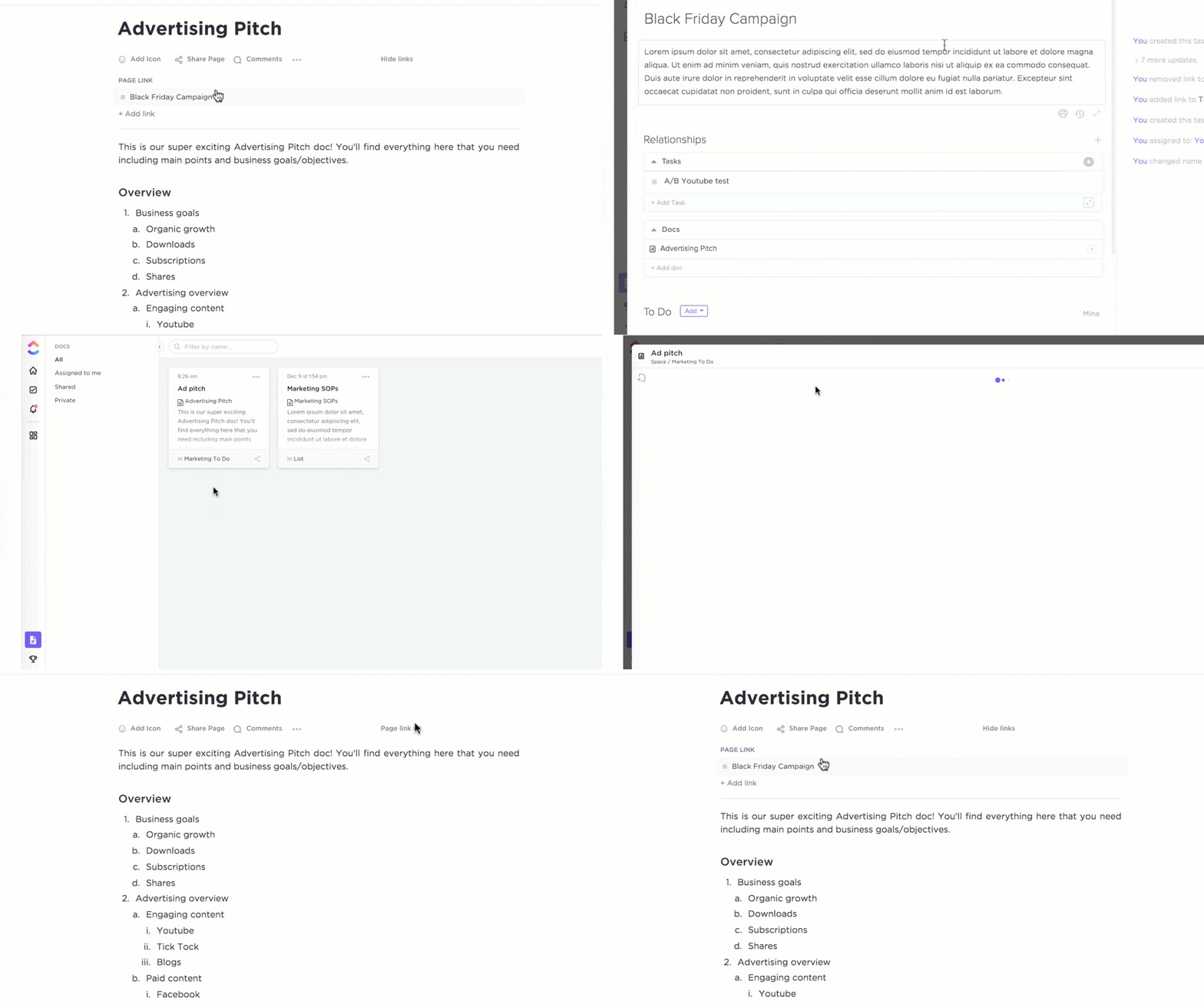
Hallgassa meg, mit mond Michael Holt, az EdgeTech vezérigazgatója a ClickUp Docs varázslatos tulajdonságairól:
A ClickUp együttműködési hatását legutóbb egy termékbevezetéshez készített tartalmi terv kidolgozása során értékeltük. A dokumentumkezelő eszköz segítségével létrehoztunk és karbantartottunk egy tartalomtárat, amely hierarchikus felépítésű volt, és együttműködési szerkesztési és hatékony beágyazási funkciókkal rendelkezett.
A ClickUp együttműködési hatását legutóbb egy termékbevezetéshez készített tartalmi terv kidolgozása során értékeltük. A dokumentumkezelő eszköz segítségével létrehoztunk és karbantartottunk egy tartalomtárat, amely hierarchikus felépítésű volt, és együttműködési szerkesztési és hatékony beágyazási funkciókkal rendelkezett.
Vessünk egy pillantást a ClickUp Docs legjobb funkcióira:
Megosztás és jogosultságok
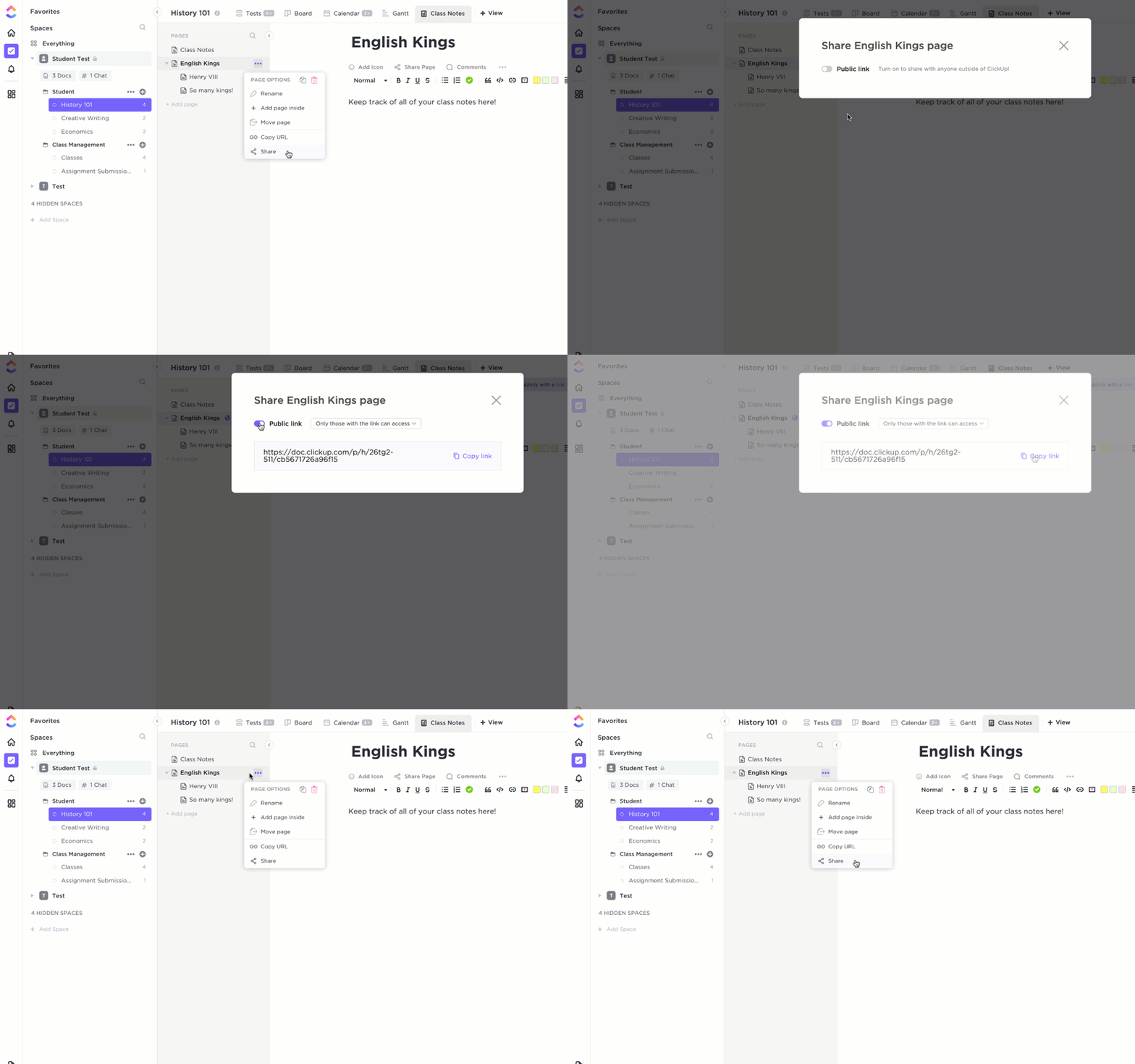
A ClickUp Docs lehetővé teszi, hogy oldalakat privát linkként, nyilvános linkként vagy a Google-lal indexelés céljából megosszon. Válasszon a négy jogosultsági szint közül:
- Csak megtekintés: Csak olvasási hozzáférést biztosít.
- Megjegyzés: Lehetővé teszi a személy számára, hogy megjegyzéseket fűzzön hozzá és válaszoljon rájuk.
- Szerkesztés: Lehetővé teszi a személy számára, hogy módosításokat végezzen és másokkal megossza azokat.
- Teljes: Lehetővé teszi a személy számára az elemek létrehozását, szerkesztését, megosztását és törlését.
Testreszabási lehetőségek
A ClickUp Docs számos testreszabási funkciót kínál, így Ön:
- Megjelenítés alkotók és közreműködők egy adott dokumentumban
- Válassza ki a betűméretet, színt és kiemeléseket
- Használja a szószámlálót a dokumentumban szereplő szavak számának megszámlálásához.
- Adjon hozzá tartalomvázlatot, hogy könnyen ugorhasson a különböző szakaszokhoz.
- Adjon hozzá egy egyedi borítókép a galériából, az asztaláról vagy az Unsplash-ről.
- Gazdagítsa írását emojik használatával
- Használjon színes bannereket a fontos információk kiemeléséhez.
- Beágyazott könyvjelzők, képernyőképek, PDF-fájlok és egyéb fájlok a gyors hivatkozáshoz
- Hozzon létre dokumentumsablonokat és kísérőlevél-sablonokat, és mentse el őket referencia céljából.
- A dokumentum témáit vagy szakaszait elválasztókkal különböztetheti meg.
- Kapcsolja be a Fókusz mód funkciót, hogy zavartalanul koncentrálhasson a munkájára.
Valós idejű együttműködés

A Google Docs-szal ellentétben a ClickUp Docs-ban sokkal könnyebb az együttműködés. A közös szerkesztés funkcióval a munkaterületen mindenki egyszerre kommentálhat, szerkeszthet és dolgozhat ugyanazon a dokumentumon.
Mi több? A ClickUp Docs lehetővé teszi, hogy megjelölje a felhasználókat a megjegyzésekben, feladatokkal lássa el őket, egyidejűleg frissítse az elemeket, és szöveget nyomon követhető feladatokká alakítson.
Emellett olyan információkat is nyújt, mint például, hogy ki dolgozik éppen a dokumentumokon valós időben, egyszerűen a ClickUp együttműködés-érzékelő funkciójának használatával. Ezenkívül a ClickUp több mint 1000 integrációt támogat, így lehetővé teszi, hogy fájlokat hozhasson át a Google Docs, a Google Drive és a Microsoft Office programokból a ClickUpba.
📮ClickUp Insight: A ClickUp találkozók hatékonyságáról szóló felmérése szerint a válaszadók 18%-a használja a dokumentumokban található megjegyzéseket az aszinkron együttműködéshez. Ez ugyan csökkenti a találkozók időtartamát, de a szétszórt megjegyzések gyakran nem elégségesek a felelősségre vonhatóság szempontjából, így a teendők nyomon követhetetlenek és befejezetlenek maradnak. A ClickUp Docs az Assigned Comments funkcióval átalakítja a dokumentumok közös szerkesztését. Minden megjegyzés hozzárendelhető egy adott csapattaghoz, így a passzív visszajelzésekből cselekvésre késztető feladatok lesznek. Építsd be a felelősségre vonhatóságot a dokumentumok munkafolyamataiba! 💫 Valós eredmények: A ClickUp értekezletkezelési funkcióit használó csapatok a felesleges beszélgetések és értekezletek számának 50%-os csökkenéséről számolnak be!
ClickUp Brain
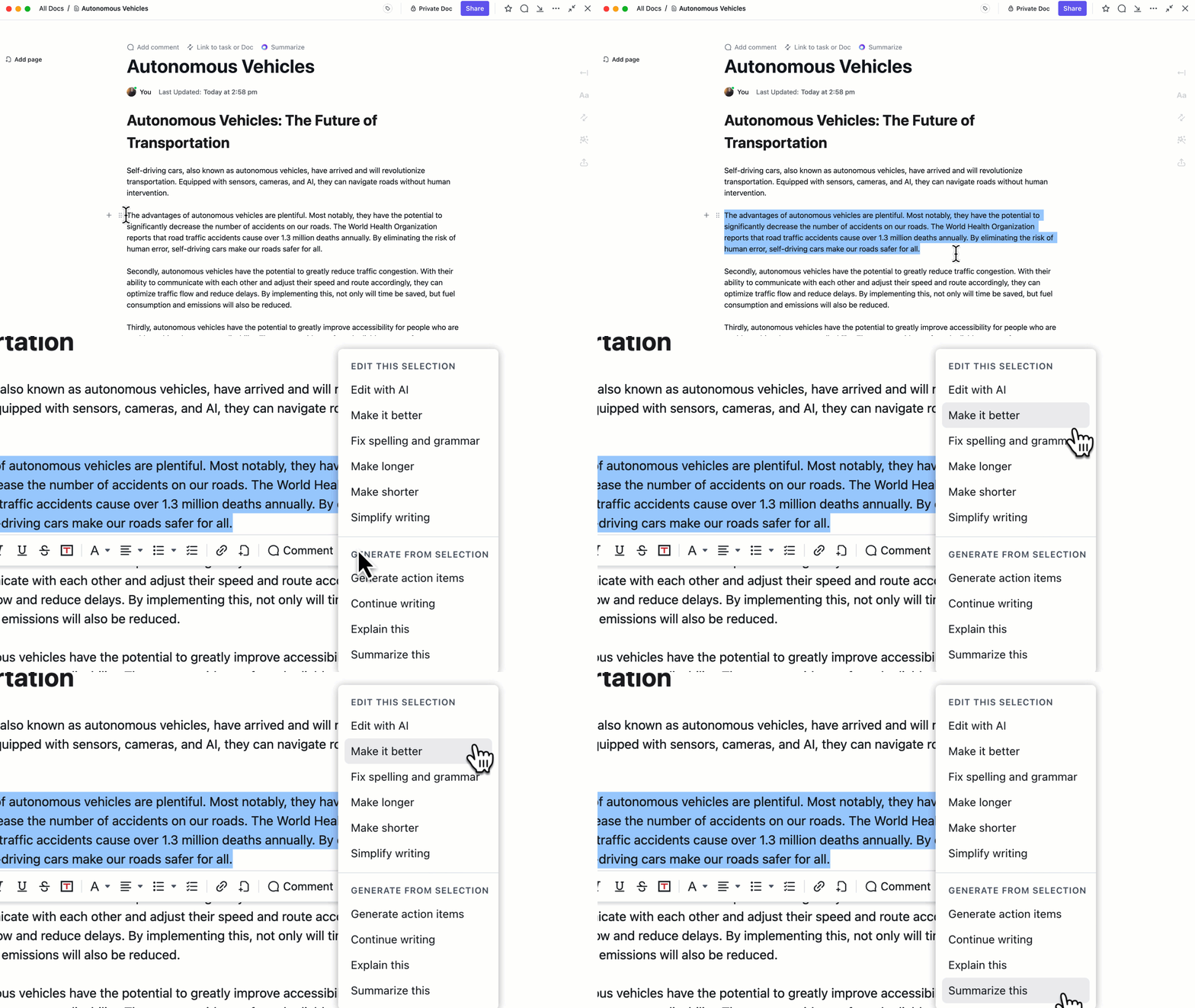
A ClickUp Brain egy írási asszisztens, amely zökkenőmentesen integrálódik a Docs-ba, és időt és energiát takarít meg Önnek. A helyesírási és nyelvtani hibák ellenőrzésétől az e-mailek, blogok és összefoglalók készítéséig a ClickUp Brain mindent elvégez.
Használhatja ötletelési partnerként, hogy innovatív ötleteket generáljon és javaslatokat tegyen az írásos tartalom javítására. A ClickUp Brain javaslatokat adhat a jobb érthetőség, a hangnem javítása, valamint a tartalom hatékonyságának és hatásának növelése érdekében.
ClickUp gyorsbillentyűk
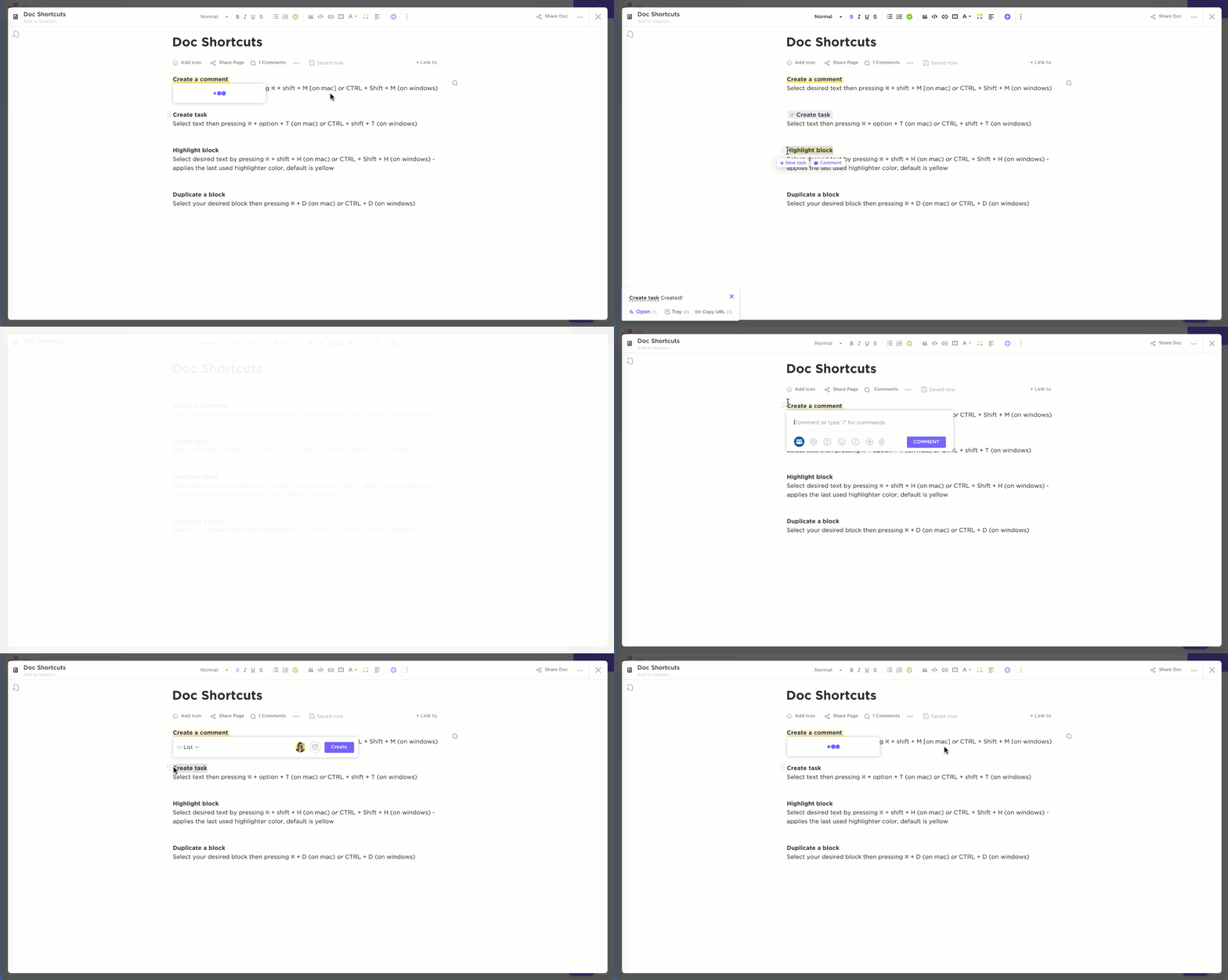
A ClickUp rengeteg gyorsbillentyűt és gyorsgombot kínál, hogy könnyedén eligazodhasson a szerszámban. Íme a ClickUp Docs-ban használható ClickUp gyorsbillentyűk:
| Leírás | Windows/Chrome OS gyorsbillentyűk | Mac gyorsbillentyűk |
| Hozzon létre megjegyzést a kijelölt szövegből | Ctrl + Shift + M | Command + Shift + M |
| Feladat létrehozása a kijelölt szövegből | Ctrl + Alt + T | Command + Option + T |
| Szöveg jobbra vagy balra igazítása | Ctrl + Shift + R | Command + Shift + R |
| Szöveg középre igazítása | Ctrl + Shift + E | Command + Shift + E |
| Pontokból álló lista létrehozása | Ctrl + Shift + 9 | Command + Shift + 9 |
| Készítsen ellenőrző listát | Ctrl + Shift + 8 | Command + Shift + 8 |
| Számozott lista létrehozása | Ctrl + Shift + 7 | Command + Shift + 7 |
| Kijelölt szövegrész kiemelése | Ctrl + Shift + H | Command + Shift + H |
| Szövegblokk másolása | Ctrl + D | Command + D |
| Egy vagy több tartalomblokk áthelyezése | Alt + Fel vagy Le nyíl | Option + Fel vagy Le nyíl |
| Használjon beágyazott kódot | Ctrl + Shift + C | Command + Shift + C |
| Link hozzáadása | Ctrl + K | Command + K |
| Emoji hozzáadása | :emoji neve | :emoji neve |
Javítsd a munkafolyamatodat a ClickUp segítségével
A Google Docs gyorsbillentyűi elengedhetetlen eszközök a munka racionalizálásához és a termelékenység javításához. Az alapvető formázástól a fejlett dokumentumkezelésig, ez a Google gyorsbillentyűinek listája lehetővé teszi a hatékonyabb navigálást, szerkesztést és együttműködést.
Ha beépíti őket a napi munkamenetbe, időt takaríthat meg, csökkentheti a terhelést, és így inkább a tartalomkészítésre koncentrálhat, mint az ismétlődő feladatokra.
Ha készen áll a termelékenység további növelésére, fontolja meg a ClickUp-ra való áttérést. A ClickUp segítségével a Google Docs összes dokumentum-együttműködési funkcióját megkapja, valamint fejlett projektmenedzsment eszközöket, valós idejű csapatmunkát és még sok minden mást.
Tehát, akár egyedül dolgozik, akár egy csapatot vezet, a ClickUp segít megszervezni, fontossági sorrendbe állítani és javítani munkáját. Regisztráljon még ma ingyen, és fedezze fel a jobb munkavégzés módját.