
A határidő nélküli cél csak álom.
A határidő nélküli cél csak álom.
Ezek a szavak tökéletesen összefoglalják azt a küzdelmet, amellyel sok csapat szembesül a munkaterhelés tervezése során. Világos ütemterv nélkül még a legjobb ötletek is meghiúsulnak – a határidők elcsúsznak, a koncentráció csökken, és a haladás megtorpan. De van egy módja annak, hogy ezt elkerüljük.
Mindannyian profitálhatunk egy olyan vizuális eszközből, amely áttekinthetőséget és struktúrát biztosít – egy olyan módszerből, amely segítségével a projekt feladatait teljes képet kaphatunk.
Itt jönnek jól a Gantt-diagramok! Dinamikus vizuális tervet nyújtanak a feladatok és célok kezeléséhez, segítve Önt a kontroll megtartásában.
A Smartsheet segítségével ezeket a diagramokat könnyedén életre keltheti. A táblázathoz hasonló felülete egyszerűsíti a tervezést, a nyomon követést és a jelentéstételt, biztosítva a zökkenőmentes működést.
Ebben a cikkben megtanuljuk, hogyan lehet Gantt-diagramot készíteni a Smartsheetben. Azt is megvizsgáljuk, hogy ez megfelel-e az Ön változó igényeinek, és jobb Smartsheet-alternatívákat javaslunk.
Mi az a Gantt-diagram?
A Gantt-diagram egy vizuális tervezési eszköz, amely egy meghatározott időszakon belüli tevékenységek kezelésére és ütemezésére szolgál. Minden elem egy idővonal mentén sávként jelenik meg, amelyen látható, mikor kezdődik, mennyi ideig tart, és hogyan kapcsolódik más tevékenységekhez.
Íme, miért olyan hatékonyak:
- Átfogó áttekinthetőség: Gyorsan áttekintheti projektje ütemtervét. Felfedezheti az ütközéseket, az erőforrások átfedéseit vagy hiányosságait, mielőtt azok megakadályoznák munkájának előrehaladását.
- Feladatok függőségei: Kövesse nyomon, mely tevékenységek függnek másoktól, hogy elkerülje a szűk keresztmetszeteket és fenntartsa a zökkenőmentes munkafolyamatot.
- Erőforrás-kezelés: Maximalizálja idejét és erőforrásait. Nézze meg, ki min dolgozik, és gondoskodjon arról, hogy senki ne legyen túlterhelve vagy alulhasznosítva.
- Csapat összehangolása: Tartsa mindenki ugyanazon az oldalon. Ossza meg Gantt-diagramjának ütemtervét, hogy csapata szinkronban legyen a határidőkkel és a feladatokkal.
A Gantt-diagramok egyszerűségük és hatékonyságuk miatt minden iparágban elengedhetetlenek a projektmenedzserek számára.
Most, hogy már tudja, mi teszi őket olyan hatékonnyá, nézzük meg, hogyan lehet Gantt-diagramot készíteni.
💡 Profi tipp: A Gantt-diagramok nem csak a vezetőknek szólnak. A vezérigazgatók, HR-vezetők, tanácsadók és marketingesek is használják őket, hogy gyorsan áttekintést kapjanak a menetrendekről. Inspirációra van szüksége? Nézze meg ezeket a Gantt-diagram példákat, hogy meglássa, hogyan használják különböző csapatok ezt a sokoldalú eszközt.
Hogyan készítsünk Smartsheet Gantt-diagramot: lépésről lépésre
A Gantt-diagramok létrehozása a Smartsheetben egyszerű, de a részletekre való odafigyelés elengedhetetlen a világos, funkcionális és értékes eredmények eléréséhez. Kövesse ezeket a lépéseket, hogy projektjei a terv szerint haladjanak és összhangban legyenek céljaival.
1. lépés: Jelentkezzen be fiókjába, és hozzon létre egy új táblázatot.
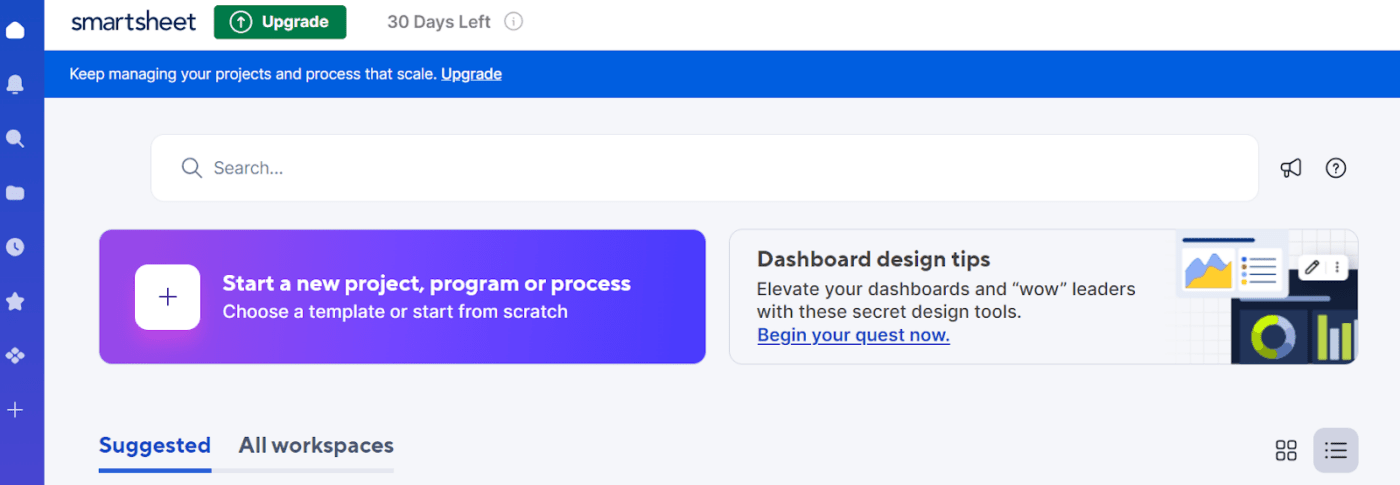
Kezdje azzal, hogy bejelentkezik a Smartsheet-fiókjába, vagy ha még nem regisztrált, akkor hozzon létre egyet.
A műszerfalon kattintson a „+” gombra új projekt, folyamat vagy program elindításához.
Két lehetőség közül választhat: „Előre elkészített sablon kiválasztása” vagy „A nulláról kezdés”. Míg a sablonok strukturált beállításokat kínálnak, a másik lehetőség a legnagyobb rugalmasságot biztosítja az egyéni Gantt-diagramok létrehozásához.
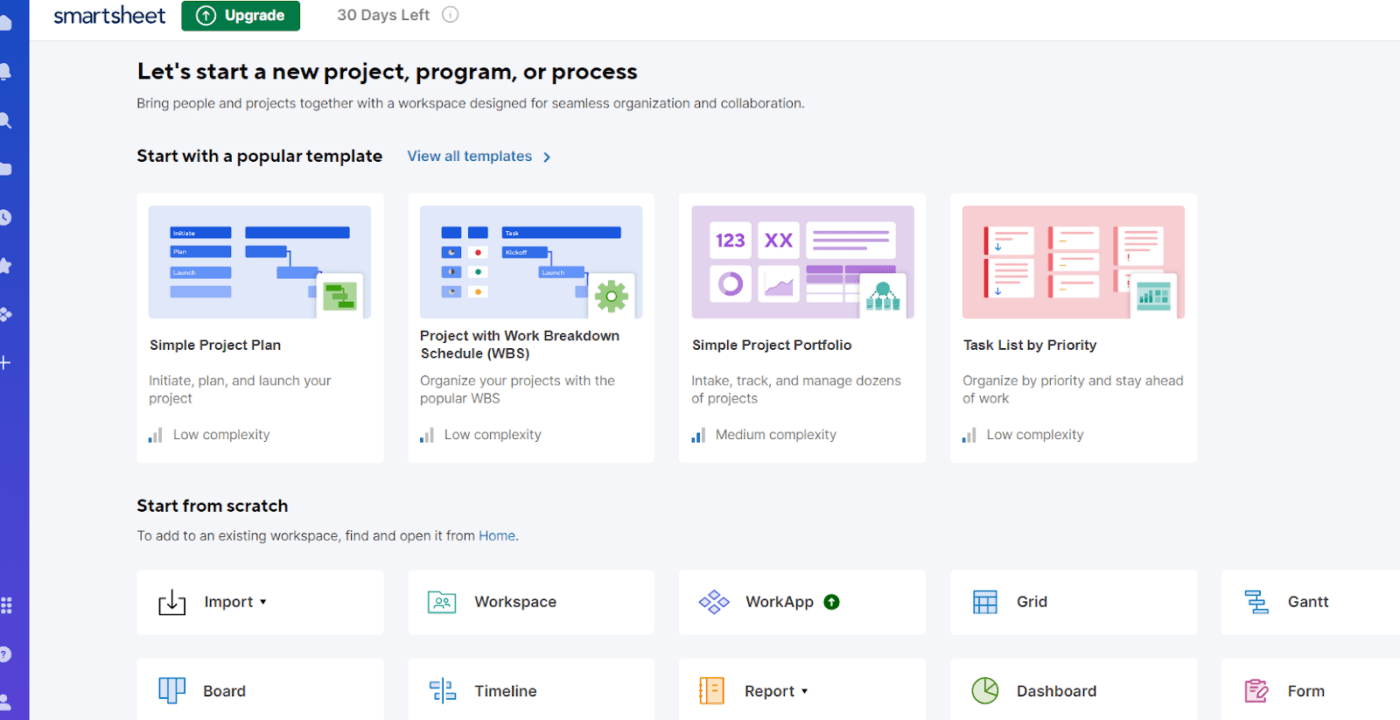
Ezután egyszerűen válassza a „Gantt” lehetőséget a kezdéshez.
Ekkor már rendelkezésre áll az induláshoz szükséges teljes elrendezés. Kezdje azzal, hogy nevet ad a projektjeinek, és kitölti a munkatételekhez kapcsolódó mezőket. Ez megalapozza az ütemtervét és a struktúráját.
2. lépés: Töltse ki a táblázatot a legfontosabb adatokkal
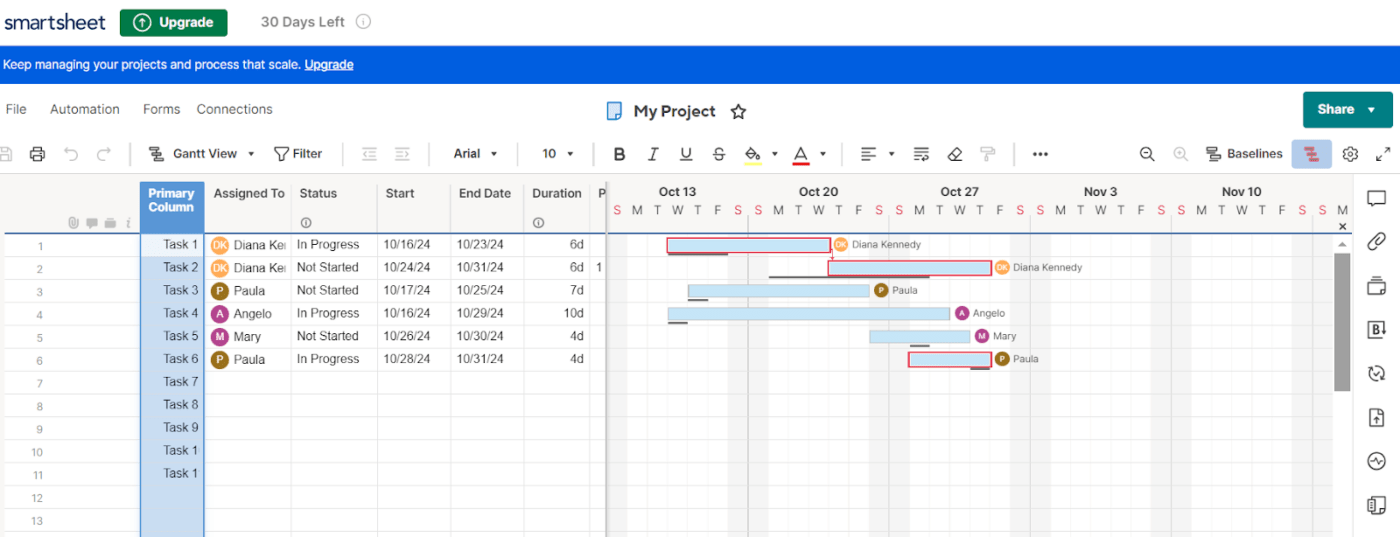
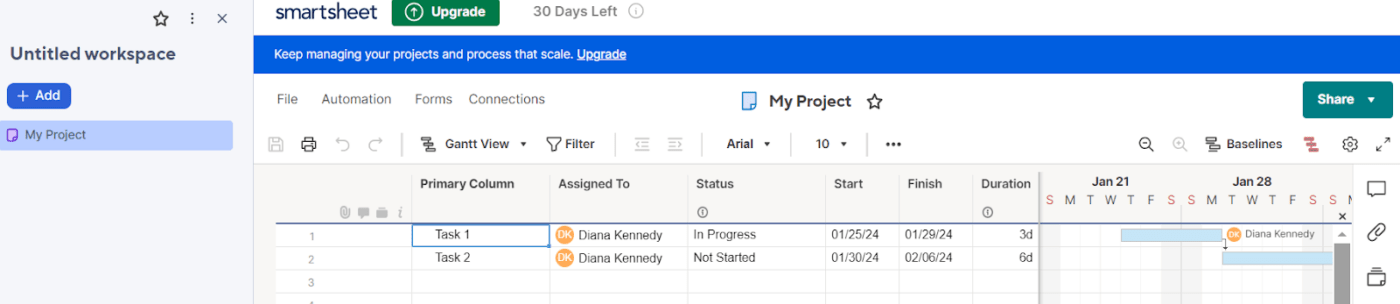
Miután elkészítette a táblázatot, töltse ki a diagramot a legfontosabb adatokkal, hogy már az elejétől fogva biztosítsa a tisztaságot:
- Feladatok vázlatos leírása: Sorolja fel az összes mérföldkövet és célt az „Elsődleges” oszlopban. Legyen világos és pontos, hogy később ne legyenek félreértések.
- Időtartamok hozzárendelése: Adja meg az egyes elemek „Kezdési dátumát” és „Befejezési dátumát”. A Smartsheet ezek alapján kiszámítja a munka időtartamát, biztosítva az összhangot.
- Határozza meg a szerepeket: Használja a „Kiosztva” részt a feladatok projekt tagok közötti elosztásához. Így könnyen megtekintheti, ki felelős az egyes feladatokért.
Ráadásul, mivel az első lépésben a „Gantt” opciót választotta, a Smartsheet automatikusan Gantt-diagrammá alakítja a táblázatot. Ez a diagram a munkatételeket vízszintes sávok soraként jeleníti meg egy idővonalon.
3. lépés: Függőségek létrehozása és szerkesztése
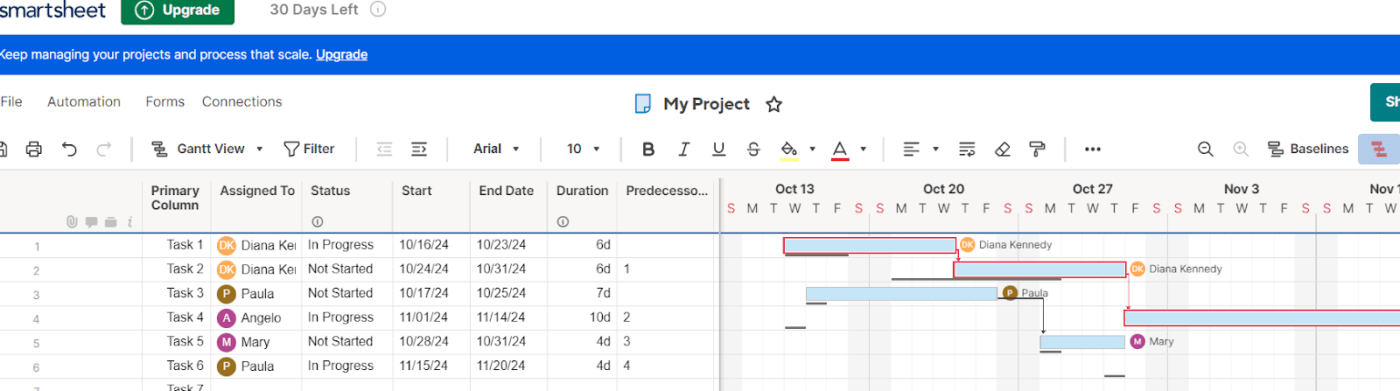
A függőségek elengedhetetlenek ahhoz, hogy megértsük, mely eredmények teljesítése másoktól függ.
Így állíthatja be őket:
- Kattintson a táblázat „Előzmények” oszlopára.
- Írja be annak a tevékenységnek a sorszámát, amelyet a munkatársainak először el kell végezniük. Például, ha a 2. feladat a 1. feladattól függ, akkor a második feladat Előzmények oszlopába írja be az „1” számot.
- Állítson be alapvonalakat, hogy nyomon követhesse a terv és a tényleges dátum közötti eltéréseket.
Használja ki a „kritikus út” funkciót, hogy kiemelje azokat a fontos tevékenységeket, amelyek hatással vannak az ütemtervére. Bármilyen változás automatikusan módosítja a vezető utat, és a prioritások piros színnel jelennek meg a Gantt-diagramon.
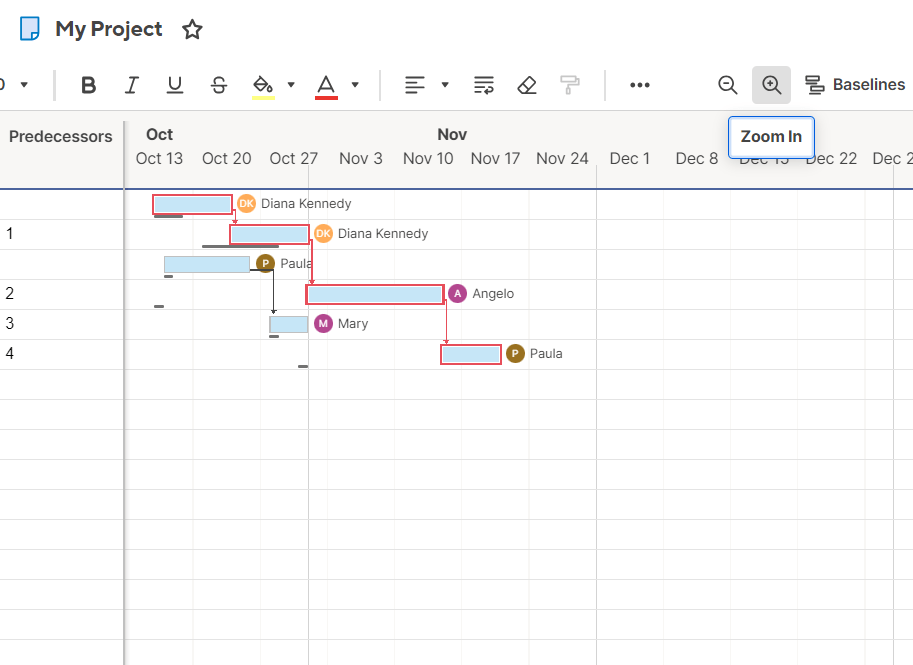
Ezt követően a Smartsheet vizuálisan összekapcsolja a feladatokat, megmutatva, hogy azok hogyan hatnak egymásra.
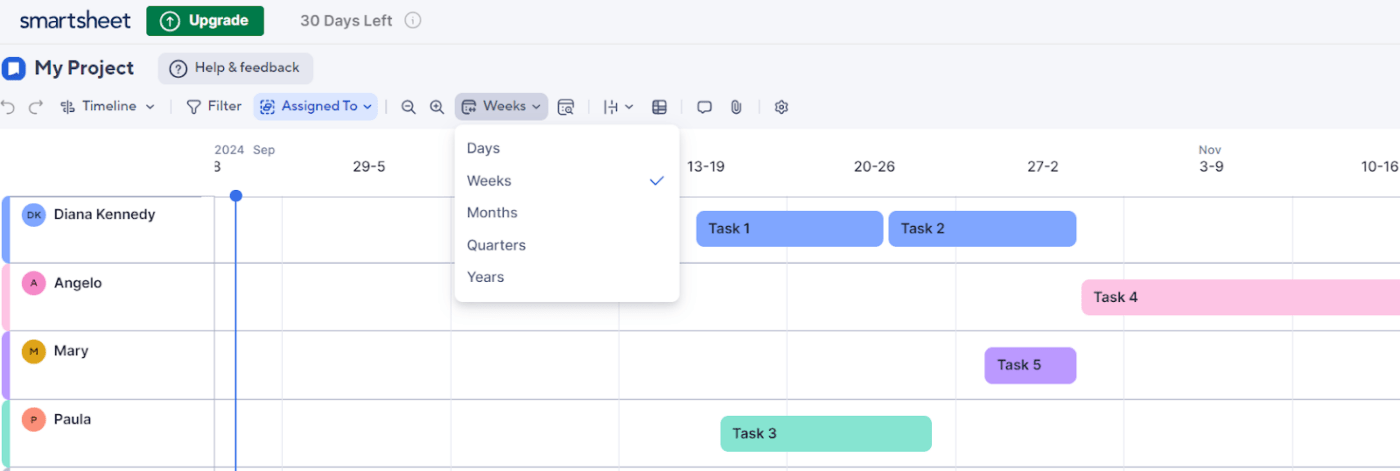
A nagyítás és kicsinyítés funkcióval napra, hétre vagy hónapra bontva tekintheti át munkáját. A diagram kezelhetőségének javítása érdekében állítsa be a méretarányt a hosszúság vagy időtartam alapján.
4. lépés: Testreszabhatja a Gantt-diagramot
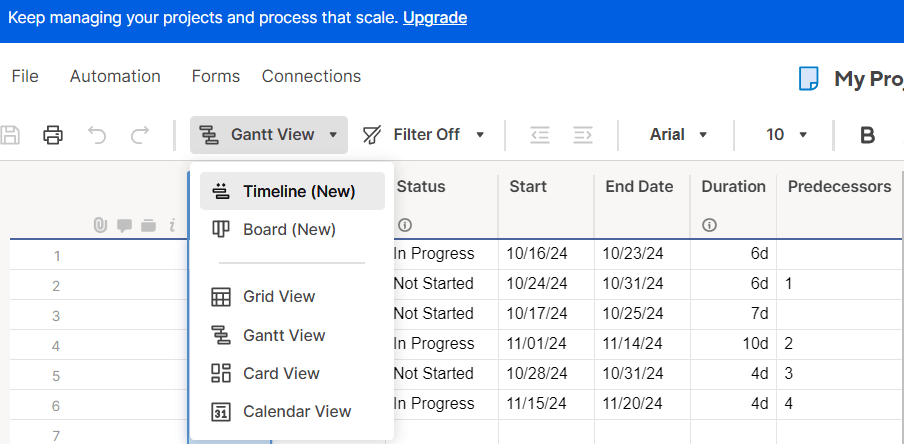
Miután kitöltötte a Gantt-diagramot, itt az ideje, hogy a projekt konkrét követelményeihez igazítsa.
A Smartsheet számos alapvető testreszabási lehetőséget kínál a diagramok áttekinthetőségének javításához.
- A „Timeline” (Idővonal) megjelenítéssel a nézetet (nap, hét, hónap vagy év) a naptár méretarányának megfelelően állíthatja be.
- Színkódokkal kategorizálhatja az elemeket állapot vagy prioritás szerint. Ez a vizuális segédeszköz megkönnyíti annak megítélését, hogy mi halad a terv szerint, és mi igényel figyelmet.
- Jelölje meg a kritikus mérföldköveket közvetlenül a diagramon, hogy mindenki tisztában legyen a dátumokkal és eseményekkel.
- A feladatcsíkok stílusát vagy címkéit módosítva személyre szabhatja a diagramot és javíthatja az olvashatóságot.
5. lépés: Kövesse nyomon az előrehaladást, és szükség szerint módosítson
Miután elkészítette a Gantt-diagramot, a Smartsheet segítségével könnyedén nyomon követheti a projekt előrehaladását és fejlődését.
- Változtassa meg az időtartamot, a kezdési és befejezési dátumot, valamint a függőségeket a vizuális idővonalon a változásoknak megfelelően.
- Kövesse nyomon a befejezettségi százalékokat, hogy lássa, mi halad a terv szerint, és mindig pontos képet kapjon a helyzetről.
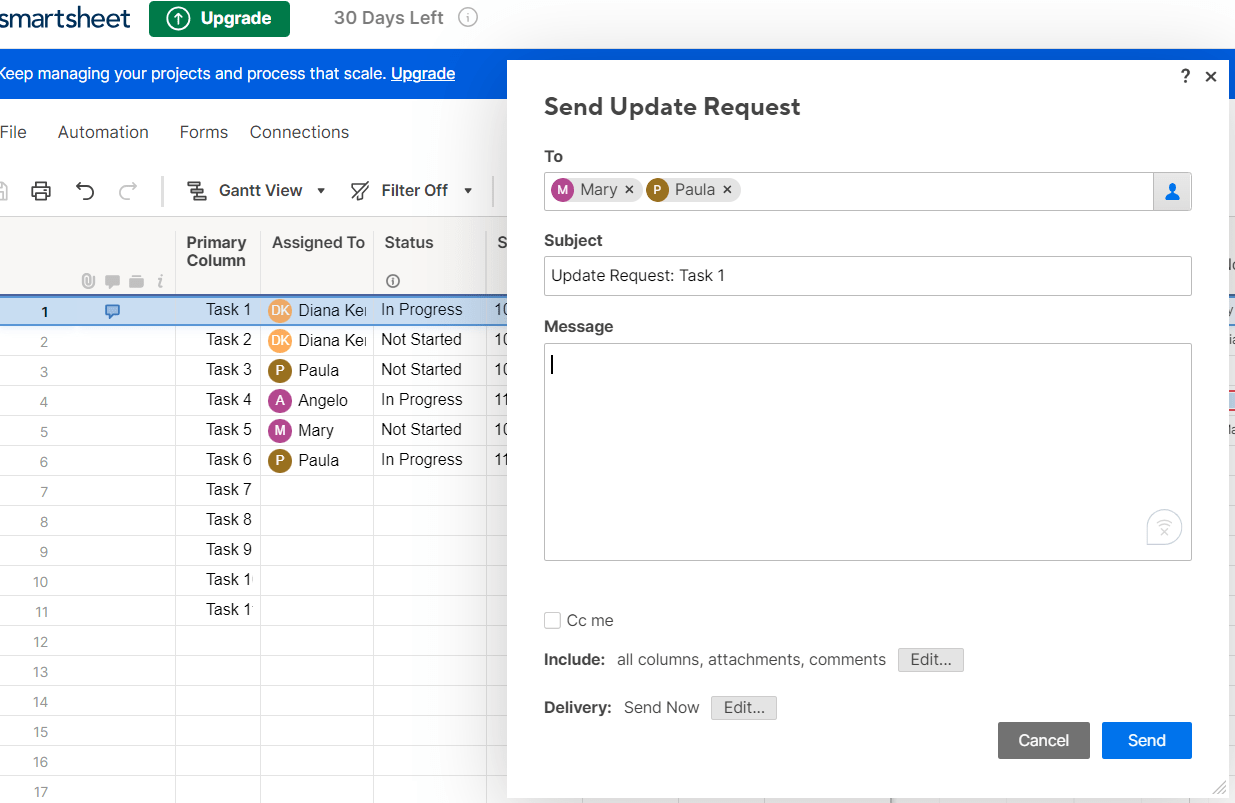
A Smartsheetből közvetlenül „frissítési kérelmeket” is küldhet, amelyekkel felkéri csapatát, hogy adjon tájékoztatást a legfrissebb helyzetről bizonyos eredmények tekintetében. Ezek a kérések lehetővé teszik a együttműködőknek, beleértve a külső érdekelt feleket is, hogy módosítsák a legfontosabb sorokat anélkül, hogy az egész táblázatot át kellene böngészniük vagy megnyitniuk.
6. lépés: Ossza meg Gantt-diagramját az érdekelt felekkel
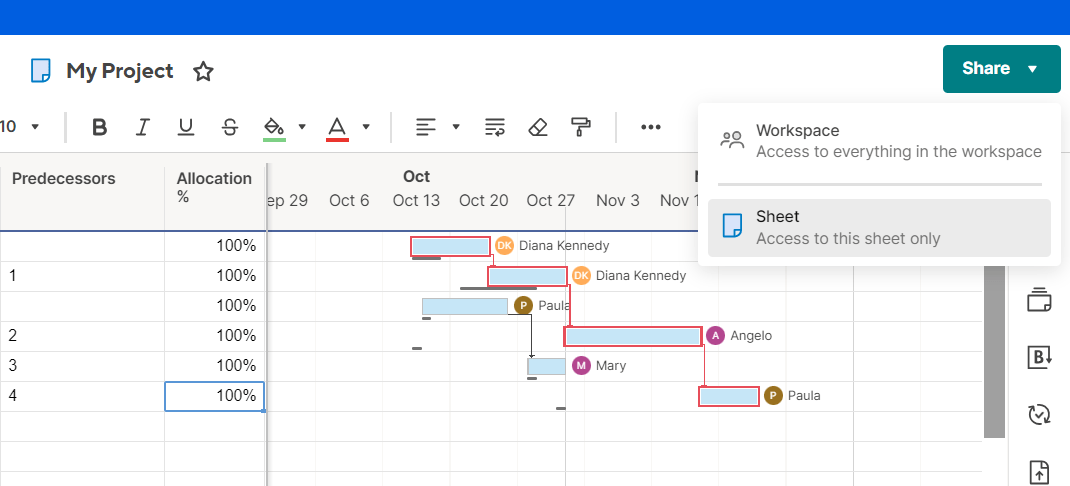
Az utolsó lépés a csapatok tájékoztatása, ami elengedhetetlen a kezdeményezés sikeréhez. A Smartsheet ezt egyszerűvé teszi a képernyő jobb oldali paneljén található „Megosztás” gombbal.
- Válassza ki, hogy az érintetteknek csak olvasási jogot vagy szerkesztési jogot is ad, az érintettségük alapján.
- Állítson be értesítéseket minden változásról vagy késésről, így csökkentve a félreértéseket és betartva a határidőket.
További információ: Hogyan készítsünk Gantt-diagramot a Google Táblázatokban (sablonokkal)
A Gantt-diagram létrehozásának korlátai a Smartsheetben
A Smartsheet egy megbízható eszköz a Gantt-diagramokhoz, de vannak kihívásai, különösen nagyobb, összetettebb projektek esetében.
Íme néhány gyakori akadály, amellyel a felhasználók szembesülnek:
Testreszabási korlátozások
A Smartsheet egyszerű kialakítása kiválóan alkalmas az egyszerűségre. Azonban a platform korlátozónak tűnhet, ha munkaterve bonyolult munkaköri feladatokból vagy függőségekből áll.
Tegyük fel, hogy egy nagy, több mozgó alkatrészből álló alkalmazás-átalakítási projektet irányít. A Smartsheet testreszabási lehetőségeihez nagyobb rugalmasságra lehet szükség a munka hatókörének feltérképezéséhez vagy a diagram igényeinek megfelelő testreszabásához.
Alapvető automatizálási funkciók
A Smartsheet automatizálása alapvető folyamatokhoz alkalmas, de komplex munkafolyamatokhoz nem igazán skálázható. Ha például több jóváhagyási szakaszból álló termékbevezetést kezel, akkor ennek az eszköznek a korlátozott automatizálása miatt túl gyakran kénytelen manuális módban dolgozni.
Ha csapata valós idejű triggerekre és egyedi munkafolyamatokra támaszkodik, ezek a manuális érintési pontok felesleges késedelmet okoznak. Lassítják a folyamatokat, és az automatizáltnak kellene lennie folyamatot időigényes feladattá alakítják.
Az együttműködés nem zökkenőmentes
A Smartsheet nem kínál beépített csevegési funkciót vagy valós idejű megjegyzéseket, ezért csapataidnak e-maileket kell használniuk a kommunikációhoz. Gondolj csak bele, milyen lehet globális csapatokkal együtt dolgozni egy marketingkampányon. Hatékony együttműködési eszközök nélkül a frissítések elvesznek a beérkező levelek között, ami zavart és késedelmet okoz.
A kézi jelentések lassítják a munkát
Részletes jelentéseket kell készítenie? A Smartsheet esetében a legtöbbet manuálisan kell elvégeznie, ami komoly időveszteséget jelenthet. Az automatizált betekintés hiánya megnehezíti a projekt előrehaladásának nyomon követését és a változásokra való gyors reagálást. Ez a probléma befolyásolja a döntéshozatalt, amikor a gyors frissítések elengedhetetlenek.
Nincs beépített időkövetés
A projekt időgazdálkodása elengedhetetlen a termelékenység növeléséhez és az erőforrások elosztásának optimalizálásához. Sajnos a Smartsheet nem kínál beépített időkövetési funkciót.
Enélkül a projektmenedzsereknek nehézséget okoz a munkatársak feladataira fordított idő nyomon követése vagy a számlázható órák nyomon követése. Ennek eredményeként a munkaterhelés kezelése bonyolultabbá válik, és a teljesítményértékelések kevésbé pontosak.
A költségek gyorsan felhalmozódnak
A Smartsheet árai magasak lehetnek, különösen ingyenes csomag nélkül. A Business csomag havi díja felhasználónként 24 dollár, minimum három felhasználóval. Ez azt jelenti, hogy a kezdéshez legalább 96 dollárra van szükség havonta.
Ezenkívül az olyan funkciók, mint a fejlett jelentéskészítés és a vállalati szintű biztonság, ezeken a szinteken nem elérhetők. Ha tehát ezekre van szüksége, akkor az Enterprise csomaggal még magasabb költségeket kell fizetnie, ami sok vállalkozás számára kevésbé gazdaságos választás.
Reddit vélemények
A szerszám használatának megkezdése előtt elengedhetetlen a valódi felhasználói élmények megértése. Megnéztük a Reddit-en folyó beszélgetéseket, hogy képet kapjunk arról, mit gondolnak a felhasználók a Smartsheet-ről, és ezt találtuk: Egy felhasználó aggodalmát fejezte ki a biztonság és az árak kapcsán:
Négy éve használom a Smartsheetet, és bár hasznos funkciókkal rendelkezik, vannak jelentős hátrányai is. A biztonság nem megfelelő – nincs többfaktoros hitelesítés vagy erős jelszóvédelem. Ráadásul a jelentéskészítési funkciók csak egy drága vállalati frissítéssel javulnak.
Négy éve használom a Smartsheetet, és bár hasznos funkciókkal rendelkezik, vannak jelentős hátrányai is. A biztonság nem megfelelő – nincs többfaktoros hitelesítés vagy erős jelszóvédelem. Ráadásul a jelentéskészítési funkciók csak egy drága vállalati frissítéssel javulnak.
Egy másik felhasználó számos funkcionális problémát vetett fel:
A Smartsheet nem elég rugalmas a tervezés és a szkriptelés terén. Külső eszközök nélkül nem lehet cellatípusokat másolni vagy dinamikus irányítópultokat létrehozni. Az űrlapok alapszintűek, nincsenek egymás mellett elhelyezett kérdésopciók, és a lapok közötti automatizálás korlátozott.
A Smartsheet nem elég rugalmas a tervezés és a szkriptelés terén. Külső eszközök nélkül nem lehet cellatípusokat másolni vagy dinamikus irányítópultokat létrehozni. Az űrlapok alapszintűek, nincsenek egymás mellett elhelyezett kérdésopciók, és a lapok közötti automatizálás korlátozott.
De mi van akkor, ha projektjei nagyobb rugalmasságot, mélyebb automatizálást vagy zökkenőmentes valós idejű együttműködést igényelnek?
Nézzük meg, hogyan oldja meg a ClickUp ezeket a problémákat, és még ennél is többet kínál!
Készítsen könnyedén Gantt-diagramokat a ClickUp segítségével: a legjobb Smartsheets alternatíva
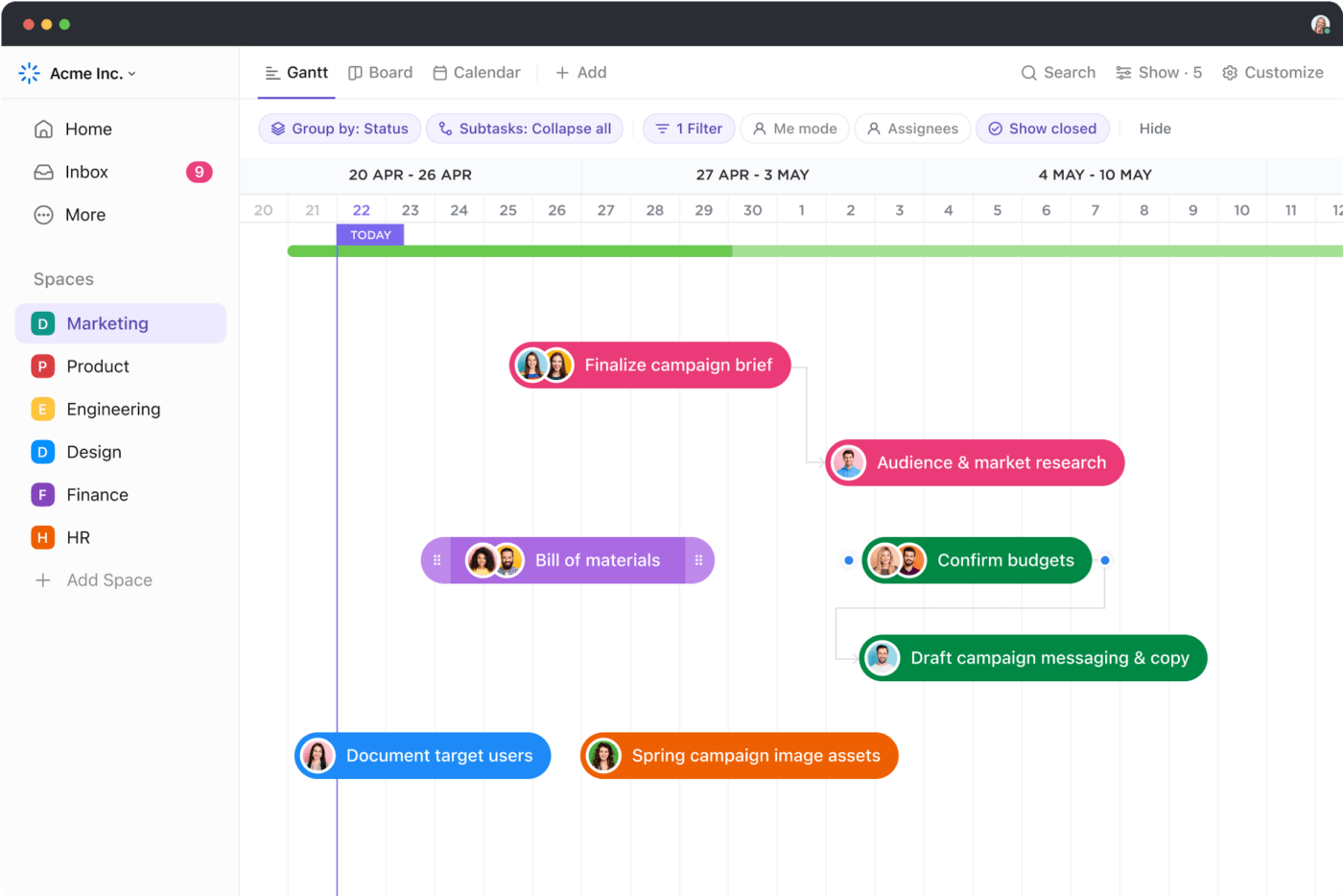
A ClickUp egy dinamikus, all-in-one projektmenedzsment platform, amely a legbonyolultabb munkafolyamatokat is kezelhetővé teszi. Az aktivitáskövetéstől a célkitűzésig mindenre kiterjedő eszközökkel ez a platform bármilyen méretű csapat számára forradalmi változást jelent.
A ClickUp sokoldalú funkciói közül a Gantt-diagramok nézet nyilvánvaló okokból kiemelkedik. Gondoljon a határidők vizualizálására, a racionalizált függőségekre és a nyomon követhető munkafolyamatokra – mindezt valós időben.
Mivel kis csapat vagyunk, és több ezer megrendelésünk van a világ minden tájáról, rendkívül hatékonynak kell lennünk, és a ClickUp Gantt-diagramok lehetővé teszik, hogy egy helyen kövessük nyomon az összes gyártási és logisztikai folyamatot, ami kétharmadával növelte gyártási csapatunk hatékonyságát.
Mivel kis csapat vagyunk, és több ezer megrendelésünk van a világ minden tájáról, rendkívül hatékonynak kell lennünk, és a ClickUp Gantt-diagramok lehetővé teszik, hogy egy helyen kövessük nyomon az összes gyártási és logisztikai folyamatot, ami kétharmadával növelte gyártási csapatunk hatékonyságát.
Ezek a szavak rávilágítanak arra, hogy a ClickUp nem csupán pótolja a Smartsheet hiányosságait, hanem újradefiniálja a sikeres projektmenedzsmentet. A ClickUp Gantt nézetével hatékony testreszabási lehetőségek, fejlett automatizálás és valós idejű vizuális nyomon követés áll rendelkezésére, amelyekkel minden projekt zökkenőmentesen haladhat.
Így teheti meg:
1. Páratlan testreszabási szabadság
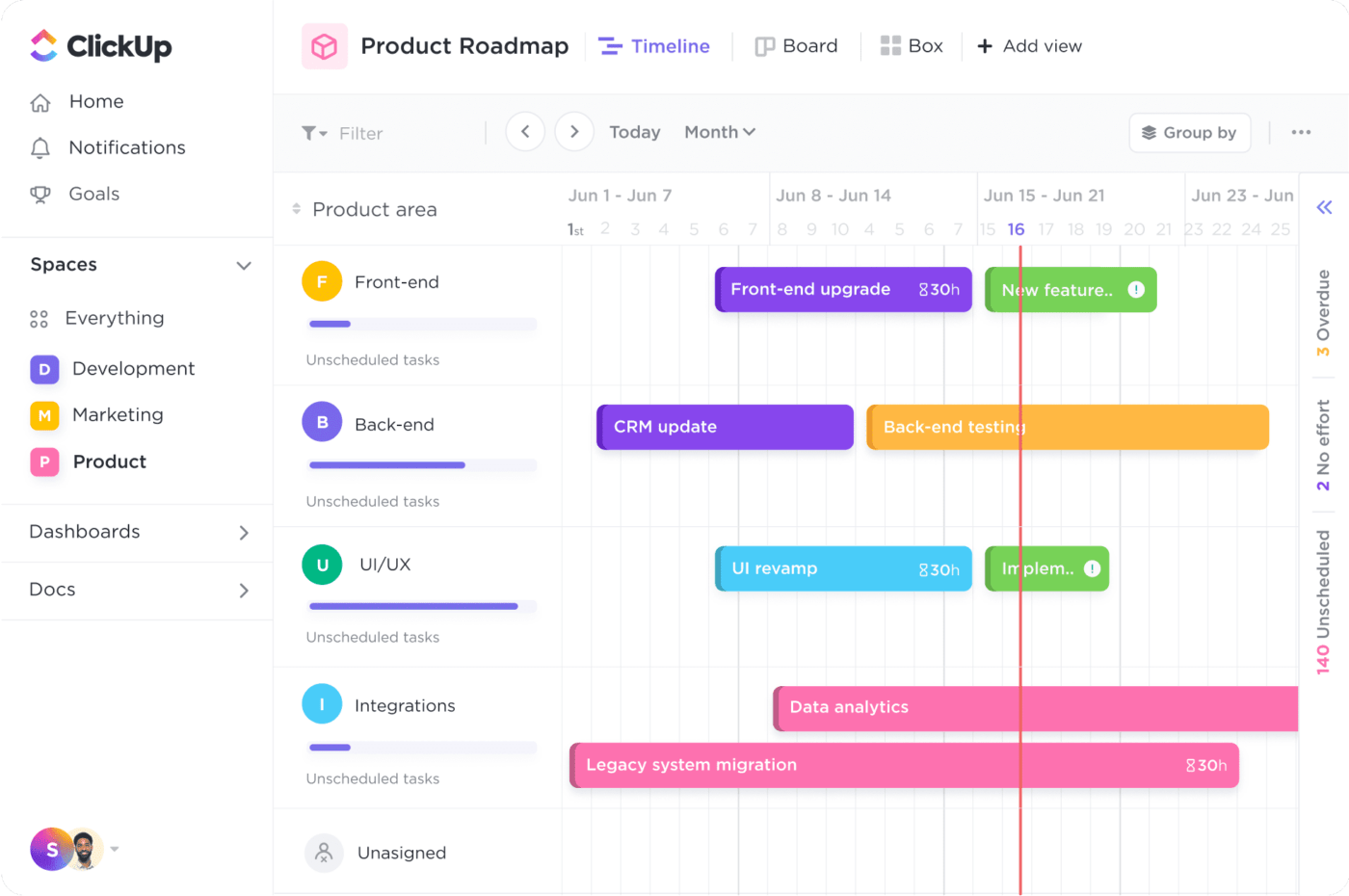
A ClickUp eltér a Smartsheet merev kialakításától, lehetővé téve a Gantt-diagramok egyedi igényeinek megfelelő testreszabását. Ez az alkalmazkodóképesség intuitívabbá teszi a komplex munkafolyamatok kezelését.
Például egy szoftverkiadáson dolgozó termékfejlesztő csapat a ClickUp Gantt nézetét használhatja, hogy biztosítsa az összhangot minden fázisban – a háttértervezéstől a front-end telepítésig.
Kattintson a jobb gombbal bármely oszlopfejlécre, hogy megnyissa a „Projektbeállítások” fület, és módosítsa az olyan szempontokat, mint a kezdési dátum vagy a feladat időtartama. A rugalmasság lehetővé teszi a projekt finomhangolását a jobb ellenőrzés érdekében. Így kell csinálni:
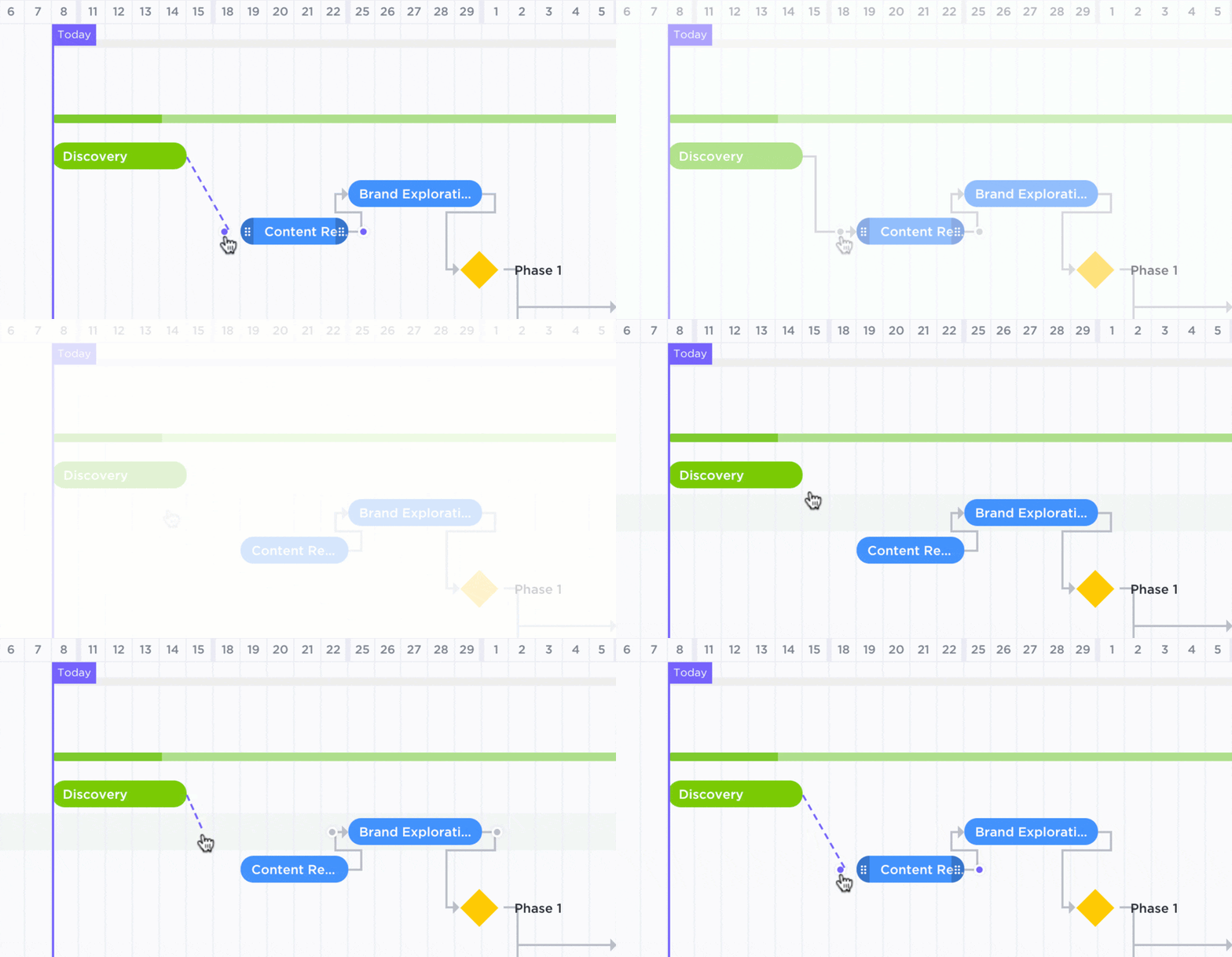
- Drag-and-drop idővonalak: Könnyedén módosítsa az ütemterveket – csak húzza az eszköztárat, és az automatikusan mindent frissít.
- Fejlett hierarchia: Szervezze a projekteket több alszintre a kiterjedt ellenőrzés érdekében.
- Automatizált folyamatok: Egyszerűsítse az ismétlődő műveleteket, mint például a feladatok kiosztása vagy az állapotok frissítése, csökkentve ezzel a manuális munkát és minimalizálva a hibákat.
- Egyedi színkódolás: Igazítsa az elrendezést az igényeihez – akár határidő, csapatoszlopok vagy projektfázis szerint. Rendeljen különálló színeket a könnyű navigáció és a gördülékeny felhasználói élmény érdekében.
💡 Profi tipp: Vidd a Gantt-diagramodat a következő szintre azáltal, hogy összekapcsolod a feladatok egymástól való függőségét a munkaterheléssel. Ez a vizuális kapcsolat megmutatja, hogy a különböző elemek hogyan illeszkednek a főbb eseményekhez, segítve ezzel a késések előrejelzését és a folyamatok nyomon követését. Nézd meg az alábbi képet, hogy láthasd, hogyan működik!
2. Zökkenőmentes automatizálás a maximális hatékonyság érdekében
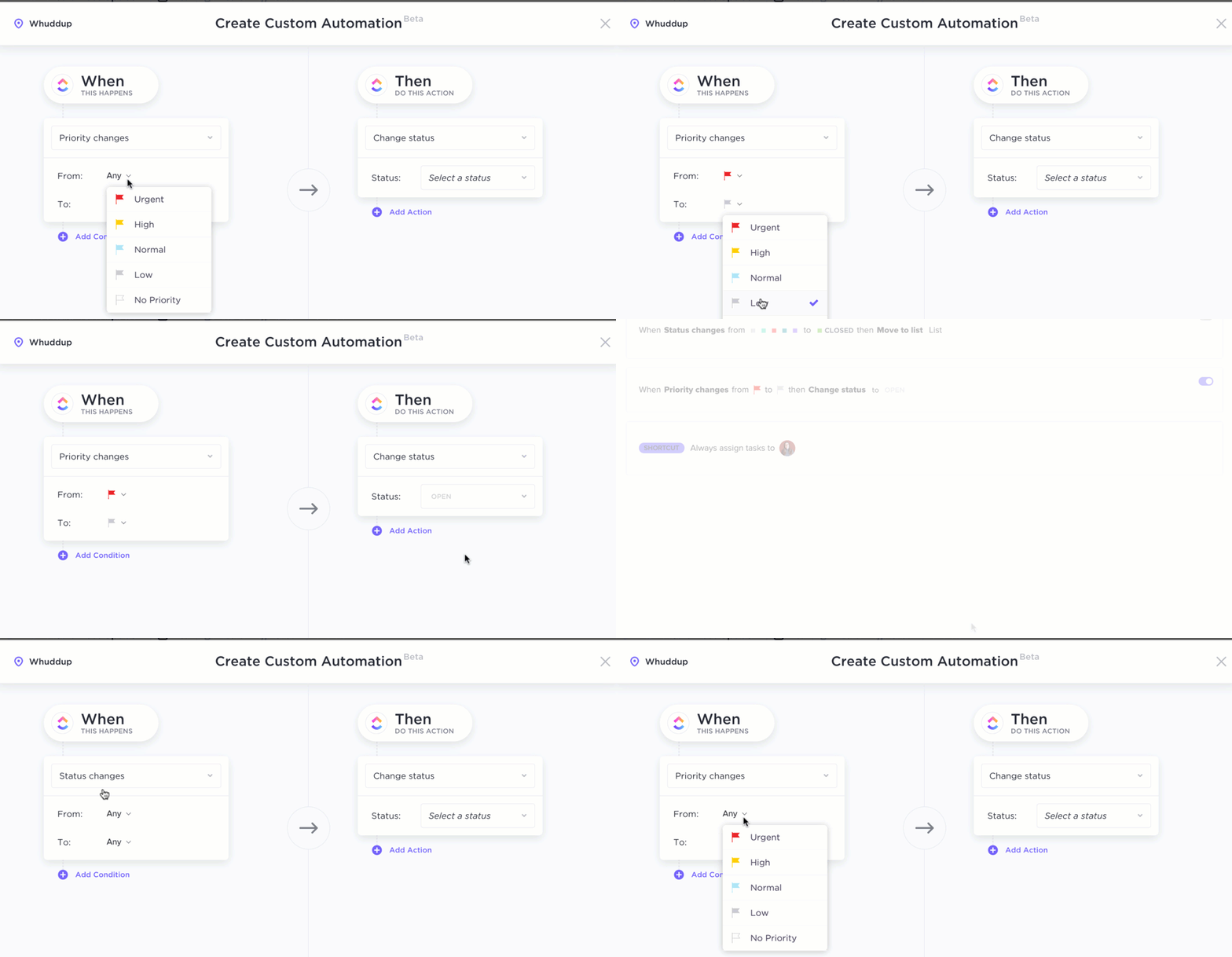
Míg a Smartsheet manuális frissítéseket igényel, a ClickUp Automations automatikusan futtatja a munkafolyamatot, így Önnek nem kell rutinfeladatokkal foglalkoznia.
Állítson be olyan triggereket, amelyek meghatározott feltételek teljesülésekor aktiválódnak, például állapotfrissítés vagy értesítés küldése egy fázis befejezésekor. Amint egy feladat vagy szakasz befejeződik, a következő automatikusan elindul, így biztosítva a késedelmek elkerülését és a hibák minimalizálását.
A ClickUp emellett előre elkészített Gantt-diagram projekt sablonok könyvtárát is kínálja, hogy egyszerűsítse a rutinmunkát és növelje a termelékenységet.
ClickUp egyszerű Gantt-sablon
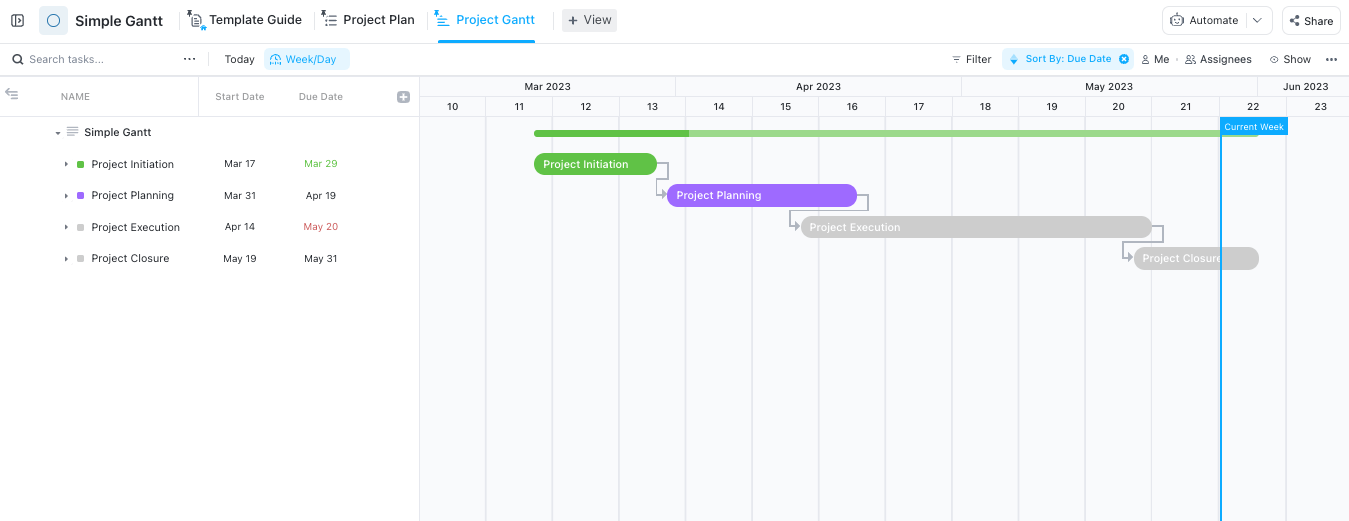
Gyors, de átfogó vizualizációs keretrendszerre van szüksége? A ClickUp Simple Gantt Template tökéletes megoldást kínál. Beépített függőségei lehetővé teszik a feladatok közötti kapcsolatok azonnali áttekintését, és a projekt zökkenőmentes előrehaladását.
Íme néhány fontos funkciója ennek a sablonnak:
- Szervezze meg a tevékenységeket egyéni tálcák segítségével, amelyekkel megjelenítheti, hogy azok nyitottak, folyamatban vannak vagy befejezettek.
- Szerezzen átfogó képet projektje állapotáról az egyes fázisok színkóddal ellátott pillanatképeivel.
- Egyszerűsítse a feladatok újraelosztását és az ütemterv módosításait a zökkenőmentes, zavartalan munkafolyamat érdekében.
- Használjon szülői feladatot, hogy világos, szervezett összefoglaló útvonalat hozzon létre az alszintek és azok függőségkezelése számára.
Ideális: Tökéletes nagy munkafolyamatok, például szoftverbevezetések, termékfejlesztés vagy hibrid műveletek kezeléséhez – bárhol, ahol valós idejű nyomon követésre van szükség mikromanagement nélkül.
3. Használja ki a zökkenőmentes együttműködés előnyeit
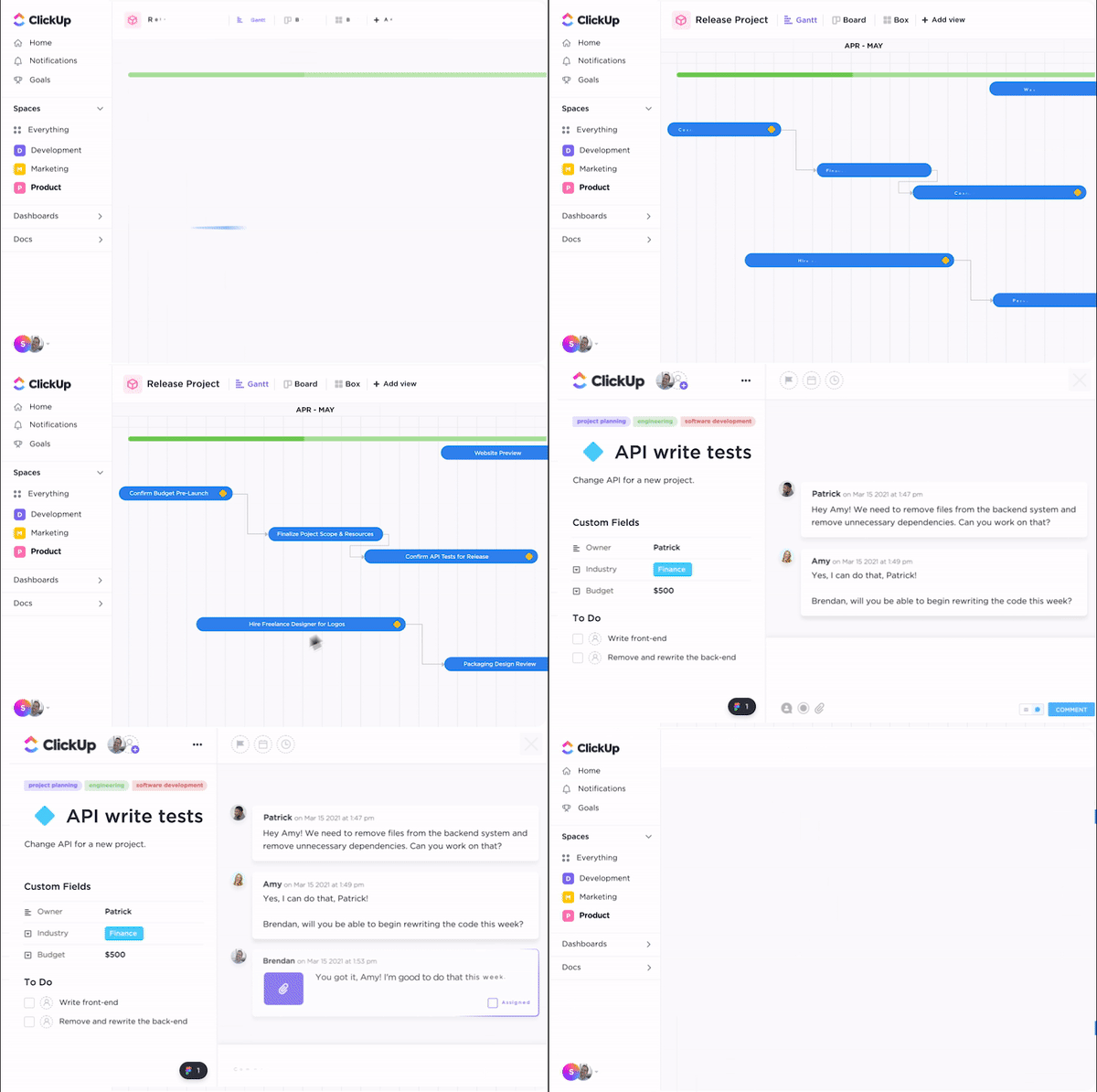
A félreértések és a késedelmes frissítések megzavarhatják a projekt előrehaladását, főleg akkor, ha az információk e-mailekben és különböző platformokon szétszóródnak. A ClickUp Gantt-nézete megoldja ezt a problémát azáltal, hogy valós idejű együttműködést épít be közvetlenül, anélkül, hogy el kellene hagynia a vizuális idővonalat.
- Használja a @Mentions funkciót, hogy közvetlenül az egyes cellákban jelölje meg a kollaborátorokat, és értesítse őket a releváns változásokról.
- Hozzászólásokat, visszajelzéseket és akár mellékleteket is hozzáadhat közvetlenül a sorhoz, így minden beszélgetés a kontextusban marad.
- Együttműködés eszközök közötti váltás nélkül – minden egy helyen történik, ami gyorsabb döntéshozatalt és zökkenőmentesebb munkafolyamatokat eredményez.
További információ: Hogyan készítsünk projektütemtervet Excelben (sablonokkal!)
4. Használja ki a robusztus elemzések erejét

A ClickUp Dashboards zökkenőmentesen integrálódik a Gantt-diagramokkal, és testreszabott nézetet kínál az alapvető mutatókról, mint például a költségvetések, a célok és a szintfrissítések. A kritikus út és a laza idő funkciók kiemelik a fontos feladatokat és a lehetséges késedelmeket, segítve Önt a szűk keresztmetszetek elkerülésében.
Szervezze adatait egyedi cellákkal, hogy strukturált, hierarchikus áttekintést kapjon. A szülő sorok automatikusan összefoglalják a kapcsolódó gyermek sorok munkáját, így átfogó, felülről lefelé irányuló képet kap a projektekről, miközben biztosítja, hogy egyetlen részlet sem maradjon ki.

Ezenkívül a ClickUp beépített időkövetési funkciójával nyomon követheti a termelékenységet és a számlázható órákat. Közvetlenül a feladatokon követheti nyomon az időt, időjelentéseket készíthet, és optimalizálhatja az erőforrások elosztását a maximális hatékonyság érdekében.
De ez még nem minden: a ClickUp az egyik legjobb ingyenes Gantt-diagram szoftver, amely ma a piacon elérhető. A Smartsheet-től eltérően a ClickUp Free Forever csomagja korlátlan számú felhasználót és 60 Gantt-diagramot biztosít. Több kell? A fizetős csomagok korlátlan nézeteket biztosítanak a teljes rugalmasság érdekében.
💡 Profi tipp: Tetszik, ahogy a ClickUp Gantt-nézetei egyszerűsítik a munkafolyamatot és a függőségek kezelését? Nézze meg rövid videó bemutatónkat, és fedezze fel, hogyan sajátíthatja el könnyedén ezeket a hatékony funkciókat! Ez a legjobb vizuális útmutató ahhoz, hogy profiként vezesse projektjeit.
Turbózza fel projektjeinek ütemtervét a ClickUp segítségével
A Gantt-diagramok elengedhetetlenek az időkeretek és a függőségek ellenőrzéséhez. De ha a Smartsheet és a ClickUp között kell választani, a különbség tagadhatatlan: a ClickUp dinamikusabb és hatékonyabb eszközkészletet kínál a munkafolyamatok kezeléséhez.
Míg a Smartsheet kisebb projektekhez jól használható, a ClickUp komplex, nagyszabású műveleteknél nyújt kiemelkedő teljesítményt. A fejlett automatizálás, a valós idejű együttműködés és a teljes testreszabhatóság révén ez lesz a zökkenőmentes projektmenedzsment végső fegyvere.
Miért elégedjen meg alapvető funkciókkal, amikor hozzáférhet egy teljesen testreszabható, valós idejű platformhoz?
Kezdje el még ma a ClickUp használatát, és tapasztalja meg a különbséget!