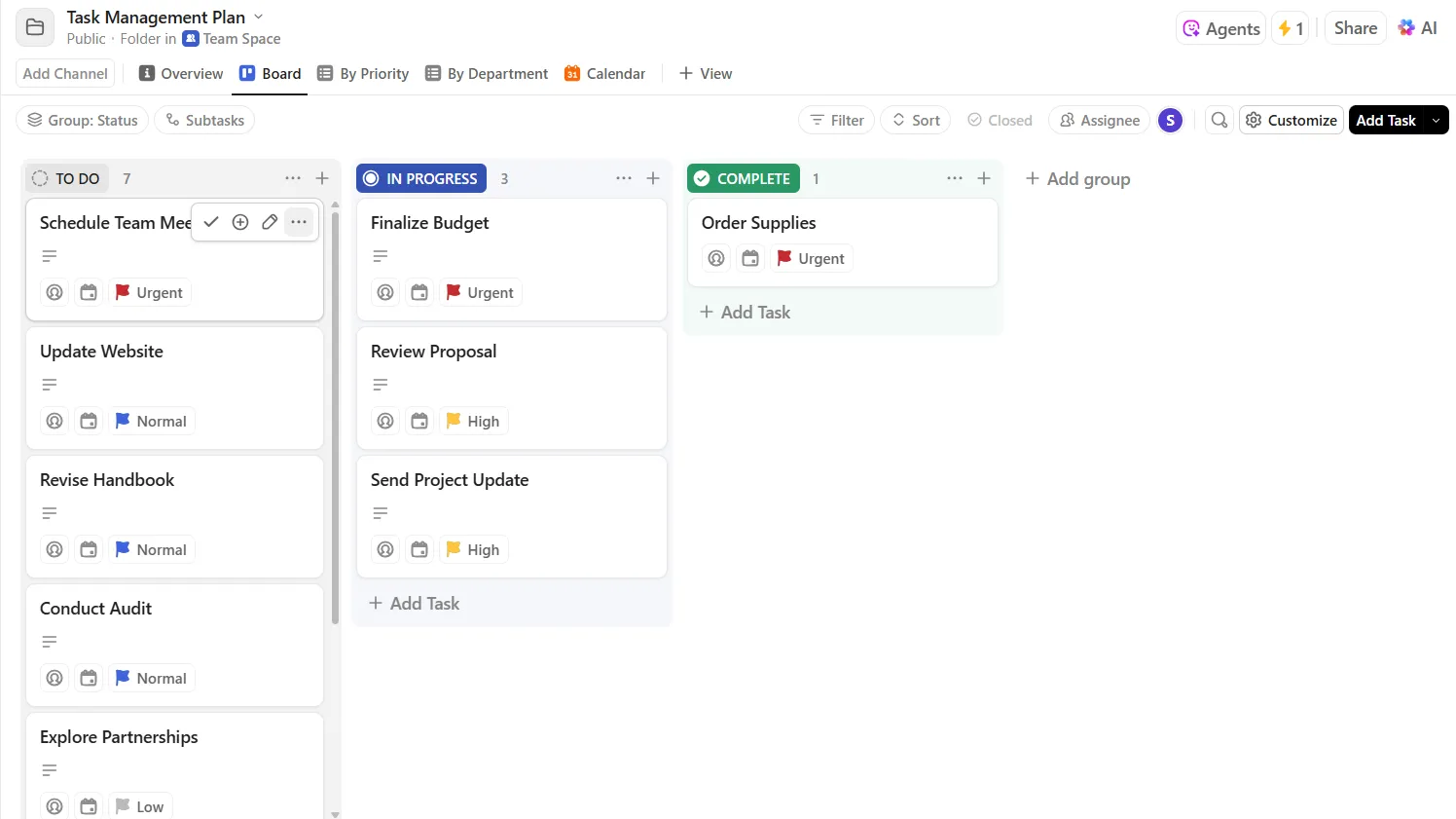

A Google Táblázatok kétségkívül a leggyorsabb módja a napi feladatok nyomon követésének, anélkül, hogy bárhová is regisztrálnod kellene. Nyisd meg, add hozzá az oszlopokat, és kezdj el dolgozni.
Ezek az ingyenes sablonok pedig úgy tűnnek, mintha minden egyszerű lenne. Letöltesz egyet, csakhogy rájössz, hogy kihagyták azokat a részeket, amelyek a nyomkövetőt használhatóvá teszik: az állapot-legördülő menüket, a lejárt feladatok feltételes formázását és a befejezett feladatokat számláló képleteket. Valószínűleg már többször is magadnak kellett ezeket hozzáadnod.
De nálunk ez nem fordulhat elő!
10 ingyenes napi feladatkövető és teendőlista-sablont kínálunk a Google Táblázatokhoz, valamint 8 ClickUp-sablont. Ezenkívül egy beállítási útmutatót is kapsz, amely kitér a jelölőnégyzetekre, a lejárt feladatok kiemelésére és a befejezési képletekre.
A legjobb napi feladatkövető sablonok a Google Táblázatokhoz egy pillantásra
| Sablon | Legalkalmasabb | Főbb mezők | Link |
| Feladatkövető sablon a ClickUp-tól | Megosztott napi feladatlisták, megnevezett felelősökkel | Feladat neve, prioritás, felelős, állapot, kezdési/határidő, megjegyzések | Sablon letöltése |
| Napi és havi feladatkövető a Template.net-től | Napi és havi nézet állapotdiagramokkal | Dátum, feladat, prioritás, állapot, havi gyűrűdiagramok | Sablon letöltése |
| Napi feladatkövető a Template.net-től | Időalapú napi munkanyilvántartás | Feladat leírása, kezdési/befejezési idő, időtartam, befejezve | Sablon letöltése |
| Feladatkövető a Template.net-től | Többállapotú munkafolyamatok haladási diagramokkal | Feladat, állapot, prioritás, megjegyzések, előrehaladási diagramok | Sablon letöltése |
| Feladatállapot-nyomkövető a Template.net-től | Áttekinthető, vizuális jelentések | Feladat, állapot, egyéni mezők, táblázatok/diagramok | Sablon letöltése |
| Google Táblázatok teendőlista a Zapier-től | Személyes heti ellenőrzőlista, beállítás nélkül | Feladat, Nap, Jegyzetek, színkódolt állapot | Sablon letöltése |
| Feladat-előrehaladás-nyomkövető az Unito-tól | Többfunkciós előrehaladási jelentés | Feladatok szinkronizálása, burndown-diagramok, tagonkénti munkaterhelés | Sablon letöltése |
| Heti ütemterv-sablon a SpreadsheetPointtól | Heti időbeosztás + napi teendők | Időintervallumok, napi ellenőrzőlisták, célok, reflexiók | Sablon letöltése |
| Feladatkövető sablon a ProjectManager-től | Csapatkövetés automatikusan generált diagramokkal | Feladat, felelős, prioritás, állapot, határidő, összefoglaló táblázatok | Sablon letöltése |
| Gantt-diagram sablon a ClickUp-tól | A projekt mérföldköveinek és ütemtervének nyomon követése | Fázis, dátumok, RAG-állapot, mérföldkövek, eltérés | Sablon letöltése |
Alternatív feladatkövető sablonok a ClickUp-tól
| Sablon | Legalkalmasabb | Főbb jellemzők | Link |
| Egyszerű feladatkezelés | Egyszerű kiindulópont a szervezett nyomon követéshez | Lista-, táblázatos és dokumentumnézetek, egyéni mezők, prioritási jelölések | Ingyenes sablon letöltése |
| Napi feladatkezelés | Időblokkos napi tervezés | Naptár nézet, Gantt-diagramok, célok és mérföldkövek | Ingyenes sablon letöltése |
| Napi feladatlista | Rutin kialakítása + feladatkövetés | Automatizálások, egyedi munkafolyamatok, értesítések | Ingyenes sablon letöltése |
| Projekt feladatlista | Egyetlen projekt több közreműködővel | 5 megtekintés, beleértve a beágyazást és az egyéni állapotokat | Ingyenes sablon letöltése |
| Feladatkezelés | Több projektet felügyelő csapatok koordinálása | Csapatnézet, munkaterhelés-kiegyensúlyozás, 6 nézet, 3 listából álló szerkezet | Ingyenes sablon letöltése |
| Elvégzendő feladatok | Heti tervezés függőségekkel | Heti naptár, alfeladatok, Gantt-diagram, időtartam-nyomon követés | Ingyenes sablon letöltése |
| Egyszerű teendők | Egyszerű, prioritások szerint rendezett ellenőrzőlista | Prioritás szerinti feladatok nézet, címkék, automatizálások, állapottábla | Ingyenes sablon letöltése |
| Naptár és teendőlista | A naptárra épülő feladatszervezés | 5 testreszabható nézet, értekezletek előkészítésének nyomon követése, szerepkör szerinti szűrés, időnyilvántartás | Ingyenes sablon letöltése |
10 ingyenes Google Táblázatok feladatkövető sablon
Az alábbi sablonok mindegyike más-más területet fed le. Minden leíráshoz hozzáadtunk egy „Legalkalmasabb” és egy „Ne használd, ha” részt, hogy gyorsan megtalálhassa a legmegfelelőbbet.
1. Feladatkövető sablon a ClickUp-tól
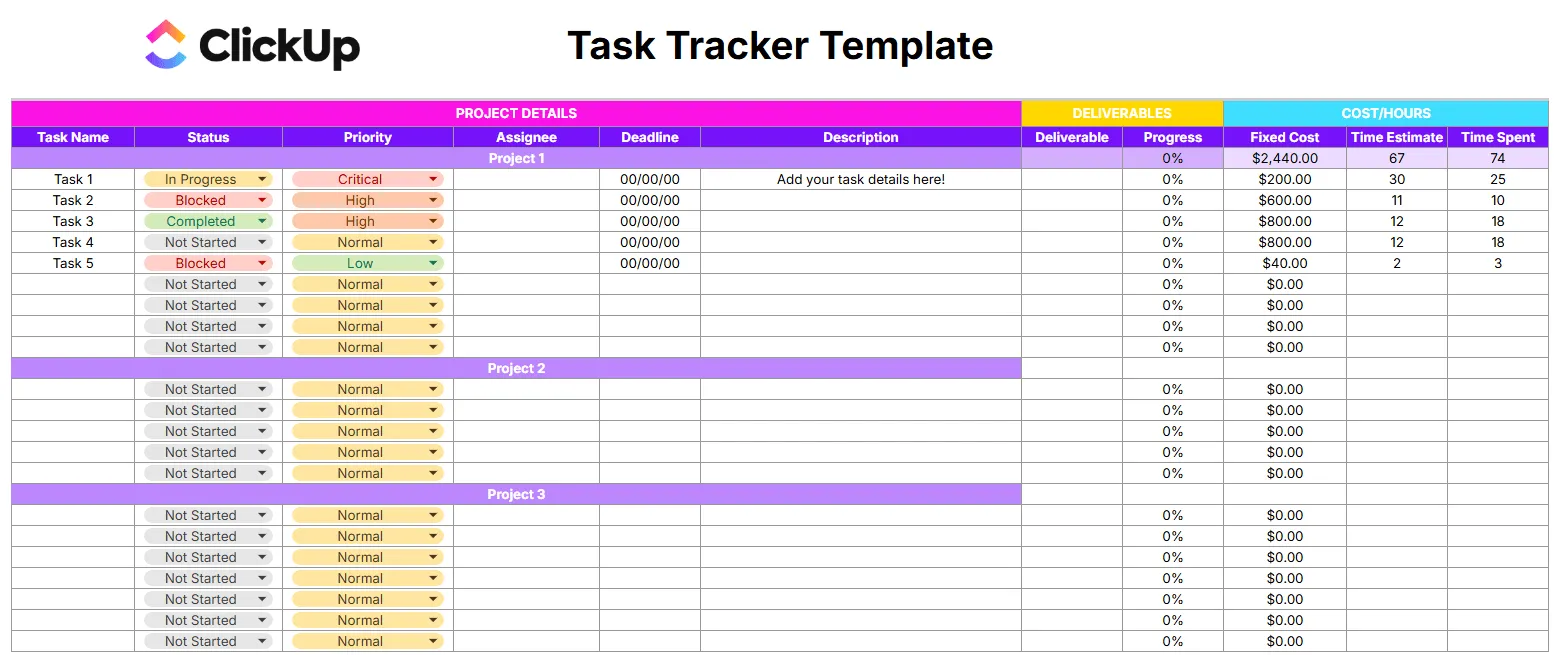
Használd a ClickUp Google Táblázatok feladatkövető sablonját, ha olyan megosztott Google Táblázatok-követőre van szükséged, amelyben megnevezett felelősök és egyértelmű határidők szerepelnek. A sablon egyetlen munkalapon tartalmazza a feladatok nevét, prioritásait, a felelősöket, az állapotokat, a kezdési és befejezési dátumokat, valamint a megjegyzéseket.
Alkalmazási példa: Ön egy projektvezető, aki egy termékbevezetést irányít, amelynek feladatai a tervezés, a szövegírás és a fejlesztés között oszlanak meg. Minden személy saját sorokat kap, minden feladatnak megvan a prioritása és a határideje, a státusz legördülő menük (Teendő, Folyamatban, Befejezve) pedig lehetővé teszik, hogy a hétfői állásfoglaláson szűrje a táblázatot, és megnézze, mi akadályozza a munkát. A Megjegyzések oszlopba helyezheti el a specifikációk linkjeit vagy jelölheti meg a függőségeket anélkül, hogy a feladat nevét feleslegesen terhelné.
Ez a sablon a következőket segíti elő:
- Feladat kiosztása: Rendelje hozzá az egyes feladatokat egy-egy konkrét személyhez, hogy a felelősség soha ne legyen tisztázatlan
- Prioritás szerinti rendezés: Jelöld meg a feladatokat „Kritikus”, „Magas”, „Normál” vagy „Alacsony” kategóriákba, majd rendezd a táblázatot, hogy a mai nap szempontjából legfontosabb feladatok kerüljenek előtérbe.
- Állapotkövetés: Használja az előre elkészített legördülő menüket az előrehaladás frissítéséhez, így nem kell összefüggéstelen címkéket begépelnie.
- A határidők áttekinthetősége: A kezdési és a befejezési dátum oszlopok segítségével egy pillantásra felismerheti a határidőn túllépett feladatokat
Legalkalmasabb: olyan csapatok számára, ahol a napi munkát több felelős között osztják el, és ahol egységes áttekintésre van szükség az állapotról és a határidőkről
Hagyja ki, ha: Csak személyes teendőket követ nyomon, amelyekhez nincs kijelölt felelős. Egy egyszerűbb ellenőrzőlista megkíméli Önt a soha ki nem töltendő oszlopoktól.
2. Napi és havi feladatkövető sablon a Template.net-től
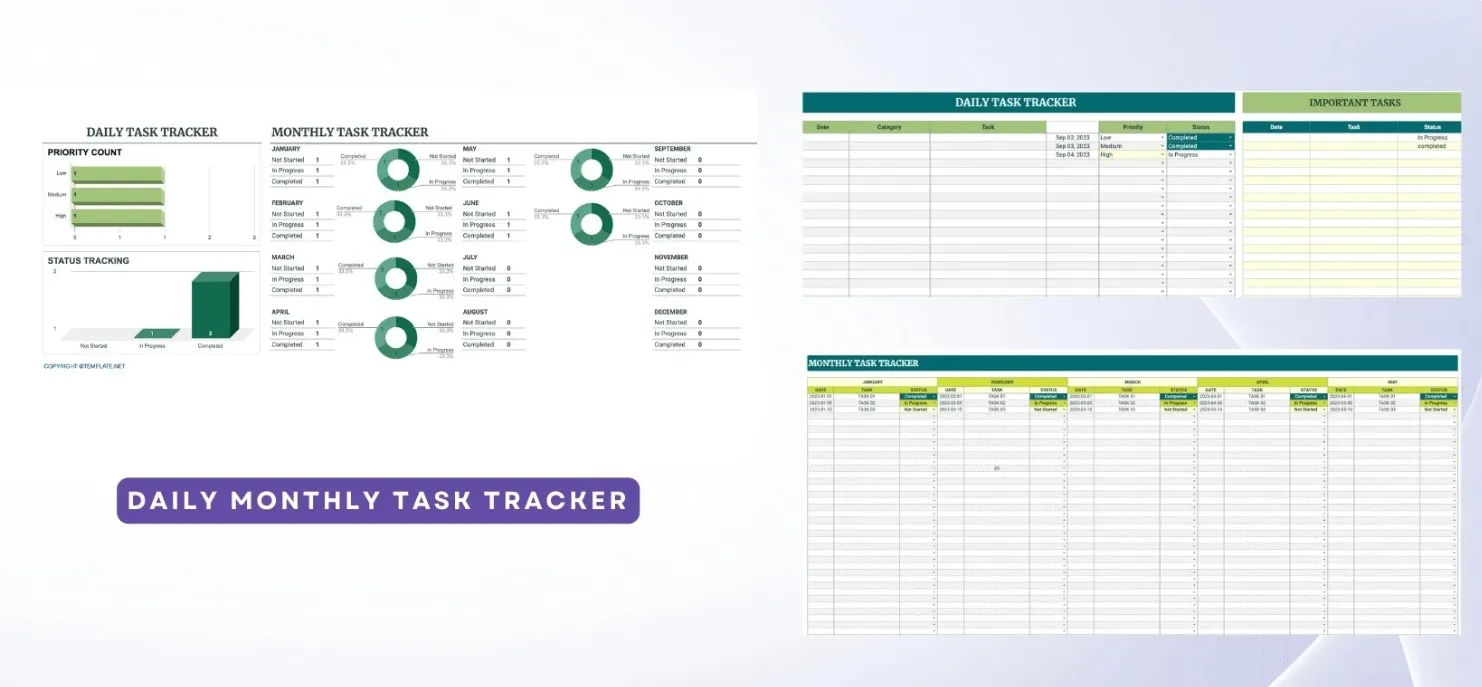
A legtöbb nyomonkövető eszköz csak a mai napot mutatja. A Template.net által készített Google Táblázat napi és havi feladatkövető sablonja viszont a mai napot és a teljes hónapot is megjeleníti, hónapok szerinti állapotot bemutató kördiagramokkal, így külön műszerfal létrehozása nélkül is felismerheted a mintákat (például, hogy a feladatok minden harmadik héten felhalmozódnak).
Alkalmazási példa: Ön szabadúszó, aki egy hónap alatt 15–20 ügyfélnek szóló feladatot kell összehangolnia. A napi nézet segít kezelni a jelenlegi feladatokat. A havi nézet pedig felhívja a figyelmét azokra a határidőkre, amelyeket három héttel ezelőtt tűzött ki, de már el is felejtett. A havi kördiagramokból egy pillanat alatt láthatja, hogy január 70%-os teljesítési arányú hónap volt-e, vagy 40%-os katasztrófa.
Ez a sablon a következőben segít:
- Kettős időnézet: Tervezd meg a napi feladatokat és tekintsd át a havi előrehaladást ugyanazon a táblázaton
- Állapot-gyűrűdiagramok: Tekintse meg a havi „Még nem kezdődött”, „Folyamatban” és „Befejezve” arányokat anélkül, hogy a sorokat számolnia kellene
- Prioritások nyomon követése: Jelöld meg a feladatokat sürgősségük szerint, így a napi nézetben az első helyen azok jelennek meg, amelyek a legfontosabbak
- Határidő-kezelés: Minden feladatnál megadható a határidő, és a feladatok dátum szerint rendezhetők, így könnyen észreveheted, mi marad el
Legalkalmasabb: Szabadúszóknak vagy egyéni vállalkozóknak, akik ismétlődő feladatokat kezelnek, és akiknek mind napi ellenőrzőlistára, mind havi állapotáttekintésre szükségük van
Ne használd, ha: Olyan csapatban dolgozol, ahol a feladatok megosztottak. Nincs „Felelős” oszlop, így nem tudod nyomon követni, ki miért felelős.
3. Napi feladatkövető sablon a Template.net-től
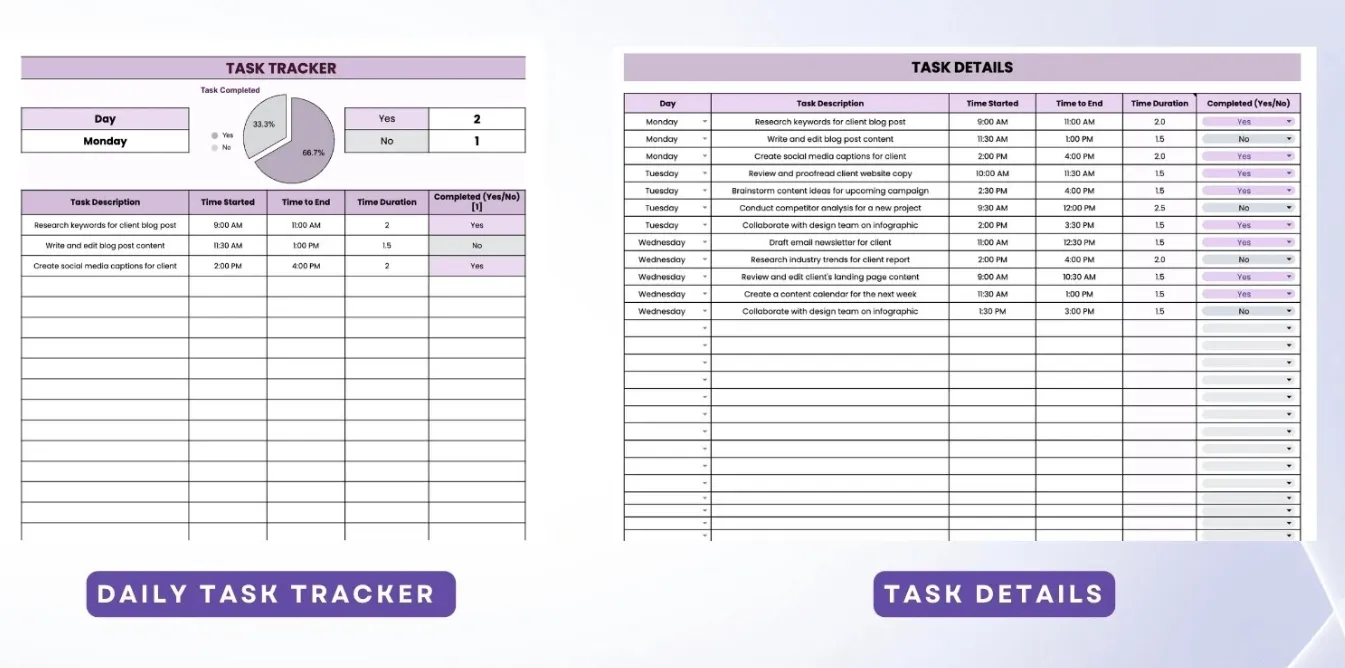
Nem csak a feladatokat, hanem az órákat is nyomon követi? A Template.net által készített Google Táblázatok napi feladatkövető sablonja az időre épül. Ez azt jelenti, hogy rögzíti, mikor kezdte el, mikor fejezte be, mennyi időbe telt, és hogy valóban befejezte-e a feladatot.
Példa: Ön tartalom-marketinges, aki nyilvántartja, hogy mennyi időt vesz igénybe az egyes feladatok elvégzése, hogy a következő negyedévben pontos árajánlatot tudjon adni az ügyfeleknek. A hétfői sor szerint 2 órát töltött kulcsszó-kutatásra és 1,5 órát egy blogbejegyzés vázlatának elkészítésére, de a vázlat még nem készült el. Péntekre már egy hétre vonatkozó időadatok állnak rendelkezésére, amelyekből kiderül, hogy a vázlatok elkészítése rendszeresen 3 órát vesz igénybe, nem pedig az Ön által becsült 1,5 órát. Ez az a fajta mintázat, amelyet egy egyszerű teendőlista soha nem tár fel.
Ez a sablon a következőket segíti elő:
- Időnaplózás: Rögzítse minden feladat kezdési és befejezési idejét, valamint a teljes időtartamot
- A befejezés nyomon követése: Jelöld meg minden feladatot „Igen” vagy „Nem” jelöléssel, hogy a befejezetlen munkák ne maradjanak holnapra
- Napi bontás: Feladatanként és naponként egy sor, így pontosan láthatod, hova tűntek az órák
- Heti összehasonlítás: A „Feladat részletei” fülön több nap adatai egymás mellett jelennek meg, így könnyen felismerhetők az időbeli tendenciák
Legalkalmasabb: szabadúszók, tanácsadók vagy bárki, aki óradíj alapján számláz, és a feladatlista mellett időnaplóra is szüksége van
Hagyja ki, ha: Nem érdekli, mennyi időt vesz igénybe a feladat. Ha a befejezés fontosabb, mint az időtartam, akkor a 2. vagy a 4. sablon megoldja a problémát a felesleges oszlopok nélkül.
4. Feladatkövető sablon a Template.net-től
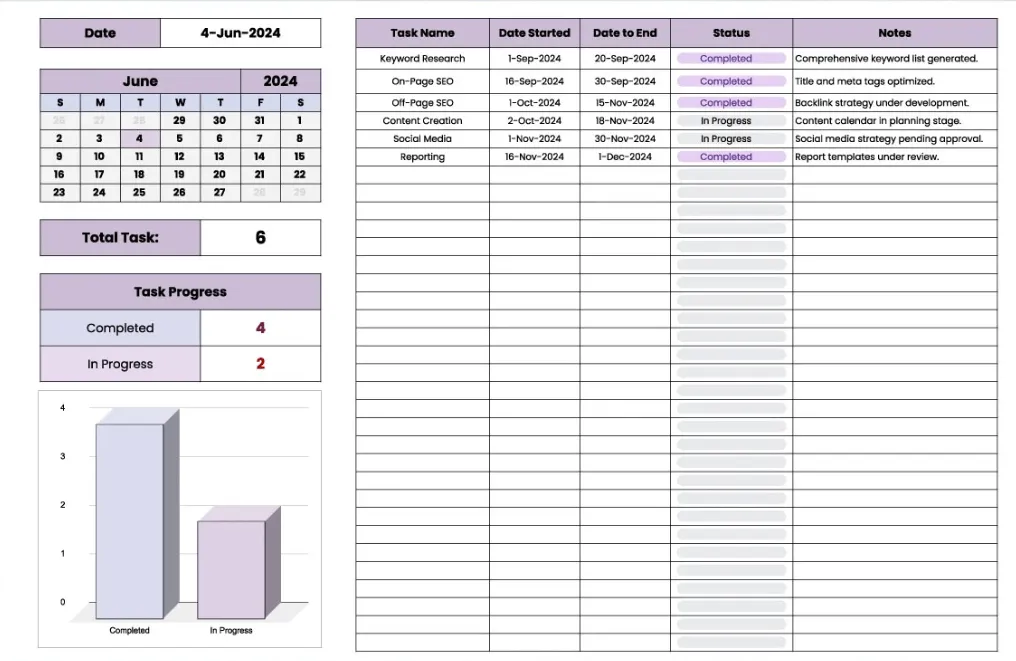
Ha a munkafolyamatod a feladatok állapotától függ, a Google Táblázatok feladatkövető sablonja részletesebb állapotmegjelölést kínál, mint a legtöbb ingyenes táblázat. A szokásos „Teendő”, „Folyamatban” és „Befejezve” mellett hozzáadhatod a „Felfüggesztve”, „Felülvizsgálatra vár”, „Blokkolva” vagy bármely más, a folyamatodhoz szükséges állapotot.
Alkalmazási példa: Egy kis fejlesztői csapat minőségbiztosítását irányítod. Minden hibajelentéshez egy sor tartozik, amelynek saját státusza van: Nyitott, Vizsgálat alatt, Javítás folyamatban, Újratesztelésre kész, Zárva. A hétfői áttekintésed egy szűrt nézet, amely minden olyan elemet megjeleníti, amely nem Zárva státuszú. A beépített diagramok vizuális áttekintést nyújtanak anélkül, hogy át kellene váltanod egy irányítópultra, így ha minden a terv szerint halad, beilleszthetsz egy képernyőképet a Slackbe, és kihagyhatod a napi állásfoglalást.
Ez a sablon a következőket segíti elő:
- Egyedi állapotcímkék: Lépjen túl a háromállapotú sablonokon, és hozzon létre annyi szakaszt, amennyire a munkafolyamatának szüksége van
- Haladási diagramok: A beépített vizualizációk a feladatok állapot szerinti eloszlását mutatják, anélkül, hogy kézzel kellene diagramokat készíteni
- Kategóriák címkézése: Csoportosítsa a feladatokat projekt, sprint vagy osztály szerint a szűrt nézetekhez
- Megjegyzések feladatokhoz: Adjon hozzá háttérinformációkat, akadályokat vagy linkeket anélkül, hogy a státusz oszlopok túlzsúfolttá válnának
Legalkalmasabb: Olyan csapatok számára, amelyek többlépcsős munkafolyamatokat működtetnek, ahol a három állapot nem elegendő, például minőségbiztosítási folyamatok, szerkesztői naptárak vagy jóváhagyási láncok esetén
Hagyja ki, ha: A munkája kezdettől végig egyszerű. Ha csak a „Tennivalók” és a „Befejezett” oszlopokra van szüksége, ez a sablon felesleges bonyolultságot jelent, amit úgyis figyelmen kívül hagyna. Az 1. számú sablon egyszerűbb megoldást kínál
Bónusz: Nézze meg ezeket a Word-formátumú feladatlista-sablonokat is!
5. Feladatállapot-nyomkövető sablon a Template.net-től
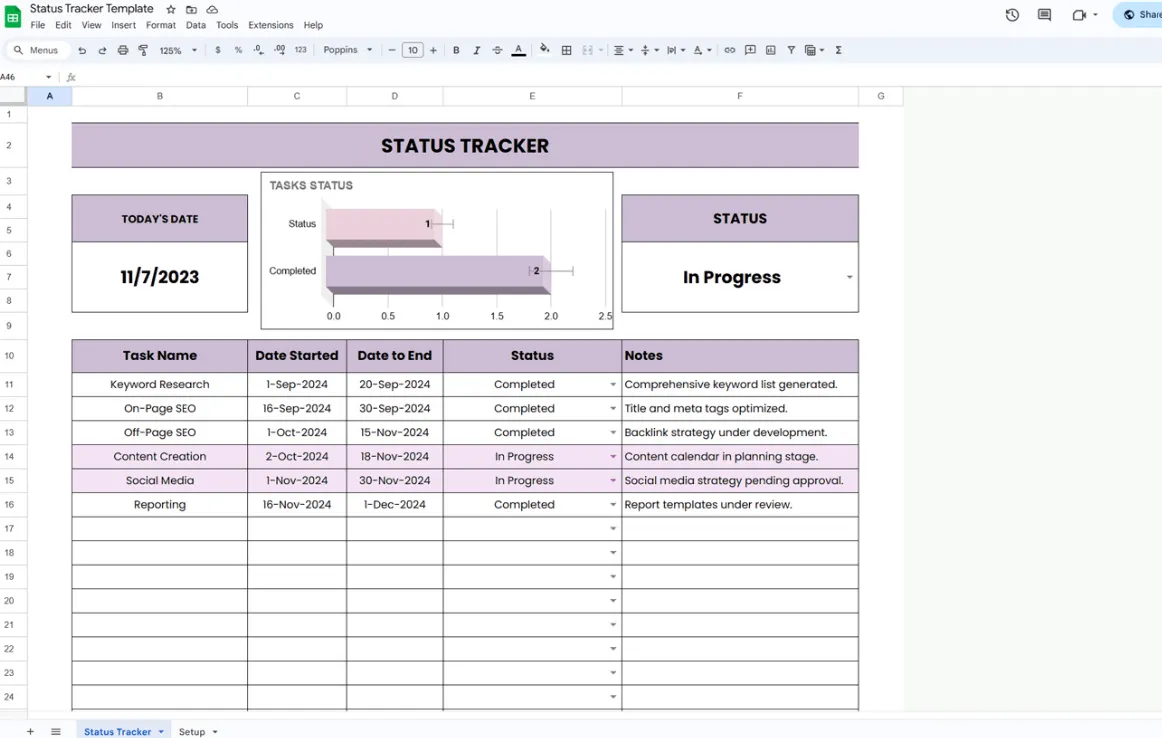
Vannak, akik nem akarnak sorokat olvasni. Ők csak megnyitják a táblázatot, és két másodperc alatt szeretnék látni, hol tartanak a dolgok. A Google Táblázatok állapotkövető sablonja pontosan erre készült: ez egy vizuális felület, ahol a diagramok és grafikonok beszélnek helyetted.
Alkalmazási példa: Ön egy csapatvezető, aki minden pénteken beszámol a haladásról a vezetőjének. Ahelyett, hogy 40 sort átnézne és kézzel számolná az állapotokat, megnyitja a táblázatot, és a diagramok máris megmutatják: 28 feladat befejezve, 8 folyamatban, 4 még nem kezdődött el. Készít egy képernyőképet a grafikonokról, beilleszti azokat a heti jelentésébe, és kevesebb, mint egy perc alatt kész is van. Az elrendezés annyira áttekinthető, hogy megbeszélésen képernyőmegosztáskor senkinek sem kell a cellákra hunyorognia.
Ez a sablon a következőket segíti elő:
- Áttekinthető diagramok: Az előre elkészített grafikonok képletbeállítás nélkül mutatják be a feladatok állapot szerinti megoszlását
- Testreszabható mezők: Adjon hozzá oszlopokat a munkafolyamat igényeinek megfelelően, az alapértelmezetteken túl is
- Professzionális elrendezés: elég letisztult ahhoz, hogy megoszthassa az érintettekkel vagy bemutathassa az értekezleteken
- Rugalmas adatbevitel: Az oszlopok és szakaszok szerkeszthetők, így a szerkezetet a vizuális megjelenés megőrzése mellett is testreszabhatod
Legalkalmasabb: Csapatvezetők vagy menedzserek számára, akiknek vizuálisan kell beszámolniuk az érintetteknek az előrehaladásról anélkül, hogy a semmiből kellene diagramokat készíteniük
Hagyja ki, ha: Csak Ön használja ezt a táblázatot. A diagramok feleslegesek, ha csak egy ellenőrzőlistára van szüksége. A 6. sablon egyszerűbb megoldás a személyes feladatkövetéshez.
6. Zapier által készített Google Táblázatok teendőlista-sablon
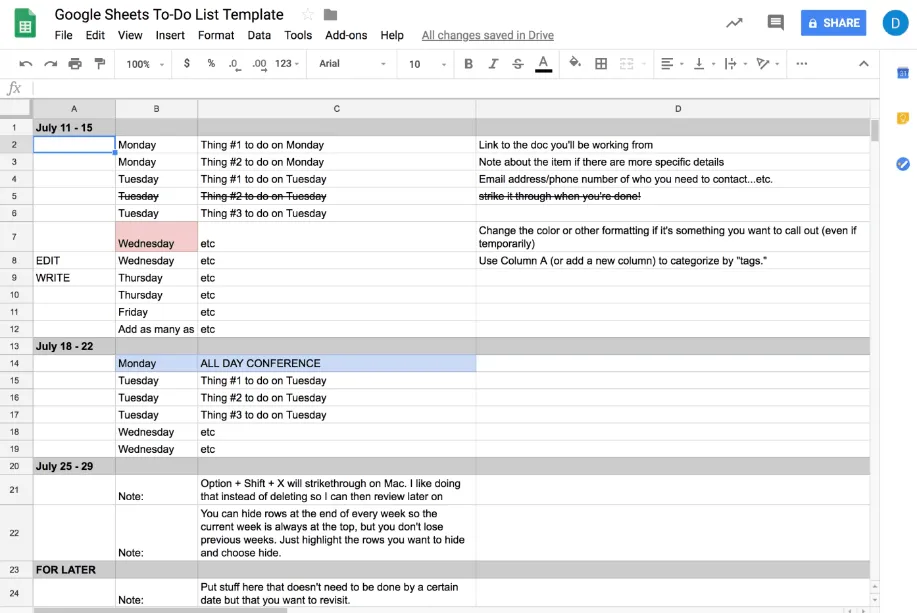
A Zapier által készített Google Táblázatok teendőlista-sablon egy üres heti ellenőrzőlista, amelyet hétfő reggel töltesz ki, és péntekig dolgozol végig. Ennyi az egész.
Alkalmazási példa: Író vagy, akinek kiszámítható a heti ritmusa: három cikk, két szerkesztési kör, egy ügyféllel való telefonbeszélgetés. A hétfői feladatokat az A oszlopba, a keddi feladatokat a B oszlopba írja be, és ahogy elkészülnek, áthúzza őket. Az alján található „Későbbre” szakaszba kerülnek azok a feladatok, amelyeknek még nincs határideje, de valahol nyilvántartásba kell venni őket. Ez a monitoron elhelyezett öntapadós cetli digitális változata, csakhogy nem esik le.
Ez a sablon a következőket segíti elő:
- Heti elrendezés: A feladatok a hét napjai szerint csoportosítva, így áttekinthető képet nyújt a hétfőtől péntekig tartó időszakról
- Színkódolt állapot: Jelölje ki a cellákat a prioritás jelzéséhez vagy az előrehaladás jelöléséhez anélkül, hogy formális állapot oszlopokat kellene létrehoznia
- „Későbbre” parkoló: Egy külön rész a dátummal nem rendelkező feladatok számára, hogy azok ne terheljék túl a heti nézetet
- Nincs beállítás: Nincs legördülő menü, nincs képlet, nincs feltételes formázás, amit be kellene állítania. Csak nyissa meg, és kezdjen el gépelni!
Legalkalmasabb: azoknak, akik beállítási vagy tanulási idő nélkül szeretnének személyes heti teendőlistát
Ne használd, ha: feladatokat kell másoknak kiosztanod, vagy a „kész/nem kész” állapoton túlmenően is nyomon kell követned a feladatok állapotát. Ezekben a sablonokban nincs „Felelős” vagy „Állapot” oszlop. Az 1. vagy a 4. sablon jobban alkalmas a közös munkára.
7. Unito által készített Google Táblázatok feladat-előrehaladási nyomkövető sablon
A listán szereplő többi sablon egy eszközben követi nyomon a feladatokat.
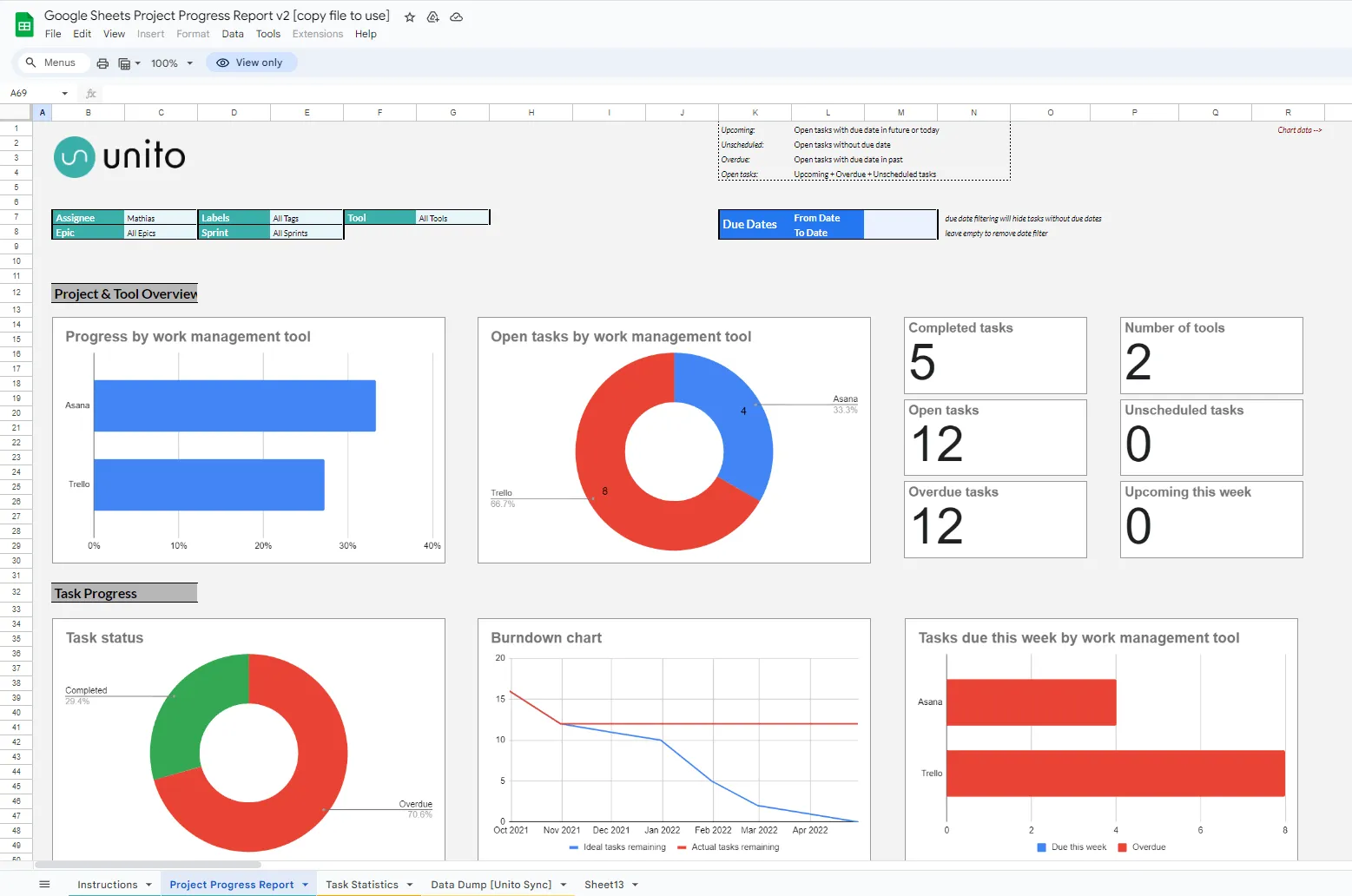
Az Unito által készített Google Táblázatok feladat-előrehaladási nyomkövető sablon több eszközből gyűjti össze a feladatokat egy Google Táblázatba, és oszlop-, kör- és burndown-diagramokkal ellátott előrehaladási jelentésekké alakítja őket.
Alkalmazási példa: Ön egy projektmenedzser, akinek a feladatai az Asana, a Trello és egy hat hónapja létrehozott Google Táblázat között vannak szétosztva. Ahelyett, hogy minden reggel három lapot nyitnál meg, mindent szinkronizálsz a „Data Dump” lapba, és a sablon létrehoz egy előrehaladási jelentést: nyitott, befejezett és késedelmes feladatok, csapattagok munkaterhelése, valamint egy burndown-diagram, amely megmutatja, hogy teljesíted-e a sprint határidejét, vagy egy héttel elmulasztod. Ez a jelentés közvetlenül bekerül az érintetteknek szóló frissítésbe.
Ez a sablon a következőket segíti:
- Több eszköz közötti szinkronizálás: Az Unito csatlakozójával más projektmenedzsment-eszközökből is átvihet feladatokat egy táblázatba
- Előrehaladási jelentések: automatikusan generált nézetek a folyamatban lévő, befejezett és lejárt feladatokról
- Burndown-diagramok: Kövesse nyomon, hogy a sprintje vagy projektje a terv szerint halad-e, vagy lemarad-e
- A munkaterhelés átláthatósága: Tekintse meg a csapattagokhoz tartozó feladatok számát, hogy felismerje az egyenlőtlen feladatmegosztást
Legalkalmasabb: Olyan projektvezetők számára, akik több eszközön keresztül irányítják a munkát, és akiknek egyetlen jelentési rétegre van szükségük anélkül, hogy mindent egy platformra kellene áttelepíteniük
Hagyja ki, ha: Minden feladata már a Google Táblázatokban szerepel. A szinkronizálás beállítása felesleges terhet jelent. Az 1–5. sablonok integrációk nélkül, egyetlen táblázatban történő nyomon követést tesznek lehetővé.
8. Heti ütemterv-sablon a SpreadsheetPointtól
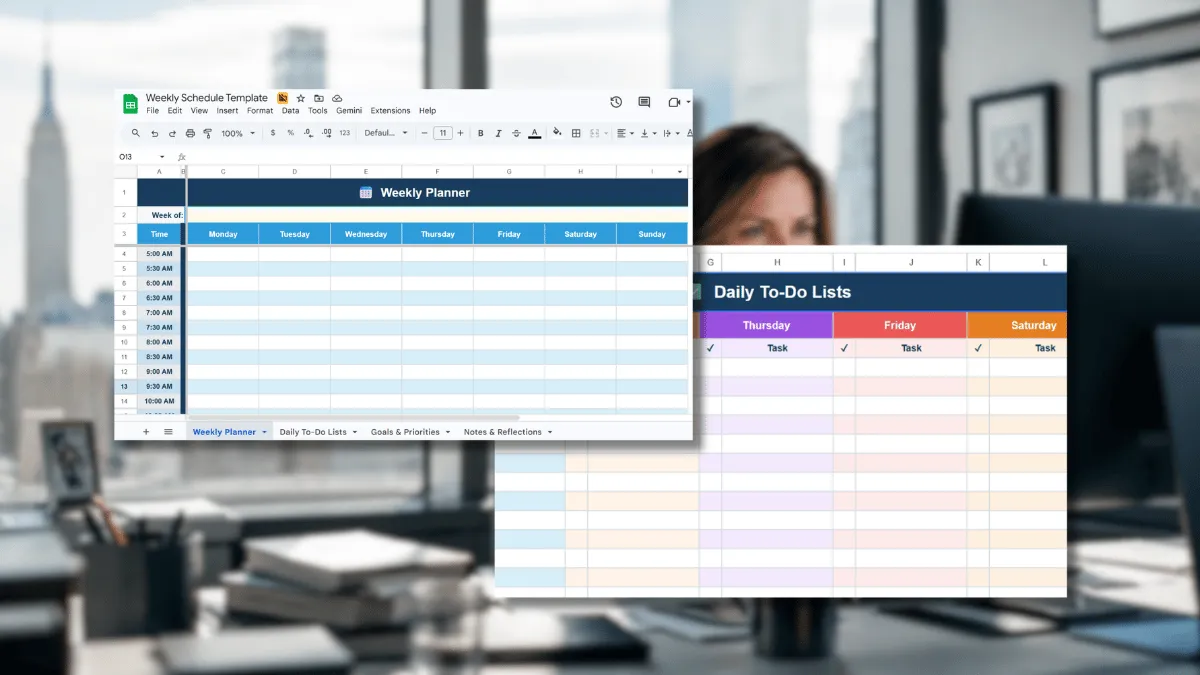
A napi nyomkövető megmutatja, mit kell ma elvégeznie. A SpreadsheetPoint heti ütemterv-sablonja pedig áttekintést ad az egész hét menetéről. Négy fülből áll: egy 30 perces időintervallumokra felosztott tervező (5:00–22:00), jelölőnégyzetekkel ellátott napi teendőlisták, egy célok és prioritások lap, valamint egy jegyzetek/gondolatok fül a hét végi áttekintéshez.
Alkalmazási példa: Ön egy marketingmenedzser, aki a hétfői és szerdai reggeleket a koncentrált munkára tartja fenn, kedden és csütörtökön 10 órakor rendszeres standup-megbeszélései vannak, péntek délutánjait pedig a heti jelentések elkészítésére kell szánnia. Mindezt bejegyzed a „tervező” fülre, majd a „napi teendők” fülön felsorolod az egyes időtartamokat kitöltő konkrét feladatokat. Péntekre a „célok” fülön látható, hogy a három heti prioritásod közül melyiket valósítottad meg, a „reflexiók” fül pedig rögzíti, mi maradt el és miért, így a következő heti terv már pontosabban indulhat.
Ez a sablon a következőben segít:
- Időblokkolás: A 7 napra elosztott 30 perces időintervallumok segítségével nem csupán egy feladatlistát, hanem egy áttekinthető ütemtervet is kapsz.
- Napi teendőlisták: Naponként külön jelölőnégyzetes listák, hogy a feladatok ne olvadjanak össze egy hosszú, elmaradt feladatokból álló listává
- Heti célkövetés: Egy külön lap a 3 legfontosabb prioritásodnak segít a hétre összpontosítani
- Hétvégi áttekintés: A „Reflexiók” fül segít kialakítani azt a szokást, hogy áttekintsd, mi működött jól, mielőtt megtervezed a következő hetet.
Leginkább alkalmas: azok számára, akik időblokkok szerint terveznek, és szeretnék, ha a menetrendjük, feladataik és céljaik egy fájlban lennének
Ne használja, ha: csapatot vezet, és felelősök oszlopaira vagy megosztott állapotkövetésre van szüksége. Ez egy egyéni tervezőeszköz. A 1. és 9. sablonok alkalmasak csapatmunkára.
9. Feladatkövető sablon a ProjectManager-től
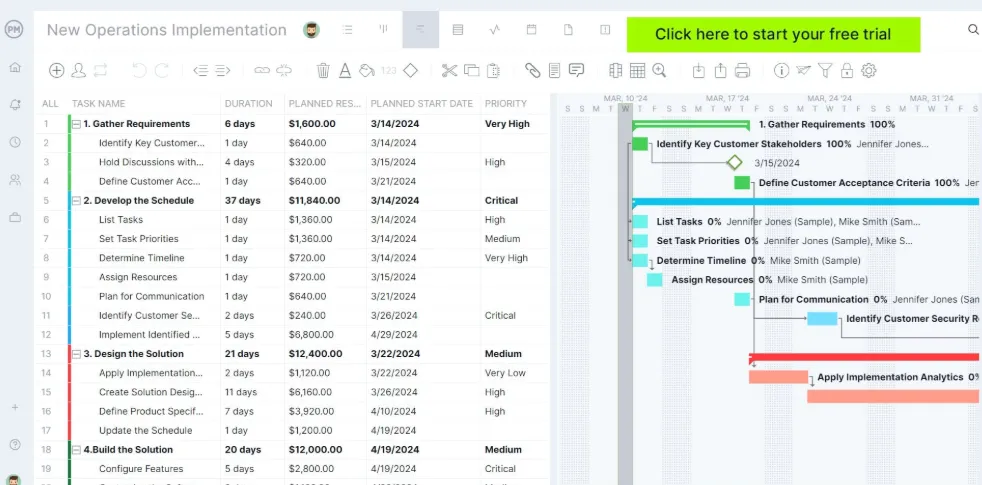
Az 1–6. sablonok egy személy vagy egy rövid feladatlista esetén jól működnek. Ha már egy csapatot irányít, és olyan táblázatokra van szüksége, amelyek automatikusan frissülnek, a ProjectManager feladatkövető sablonja kiegészíti a jelentéskészítési funkcióval, amelyet a legtöbb ingyenes Sheets-sablon kihagy. Tartalmaz egy „Kijelölt” oszlopot, „Prioritás” és „Állapot” legördülő menüket, határidőket, valamint két összefoglaló részt, amelyek automatikusan generálnak táblázatokat: az egyiket a feladatok prioritásának eloszlásához, a másikat pedig a feladatok állapotának bontásához.
Alkalmazási példa: Ön egy ügynökség projektkoordinátora, akinek 30 feladata van, amelyeket 4 csapattag között osztott szét egy ügyfél weboldalának elindításához. Minden személy feladatait a „Kijelölt” oszlopban jelöli meg, magas, közepes vagy alacsony prioritással. A hét folyamán a csapat frissíti az állapotokat: „Még nem kezdődött”, „Folyamatban” és „Befejezve”. Pénteken megnyitod a „Feladatállapot-összefoglaló” részt: egy kördiagram 18 befejezett, 9 folyamatban lévő és 3 még nem megkezdett feladatot mutat. Készítesz egy képernyőképet a diagramról, beilleszted az ügyfél heti állapotjelentésébe, és így egy professzionális frissítést kapsz anélkül, hogy egy diavetítéshez is nyúlnál.
Ez a sablon a következőket segíti elő:
- Csapatbeli feladatmegosztás: „Felelős” oszlop, hogy minden feladatnak egyértelműen meg legyen nevezve a felelőse
- Prioritás és állapot legördülő menük: Az előre elkészített legördülő menük biztosítják, hogy a bejegyzések egységesek legyenek és a csapat tagjai között rendezhetők legyenek
- Automatikusan generált diagramok: Töltse ki az összefoglaló szakaszokat, és a prioritások eloszlását és az állapotok bontását bemutató kördiagramok automatikusan megjelennek.
- Feltételes formázás: A színkóddal jelölt állapotcelláknak köszönhetően a táblázat áttekinthetővé válik anélkül, hogy minden sort el kellene olvasni.
Legalkalmasabb: Csapatvezetők és projektkoordinátorok számára, akiknek szükségük van egy megosztott feladatkövetőre, beépített vizuális jelentéskészítési funkcióval az érdekelt felek számára
Ne olvassa tovább, ha: személyenkénti szűrt nézetekre vagy automatikusan kiszámított projektbefejezési százalékokra van szüksége. Az 1. sablon az alapvető, megosztott nyomon követést fedi le, míg a komplex, több projektet érintő jelentések elkészítéséhez egy erre specializált eszköz alkalmasabb.
10. Gantt-diagram sablon a Google Táblázatokhoz a ClickUp-tól
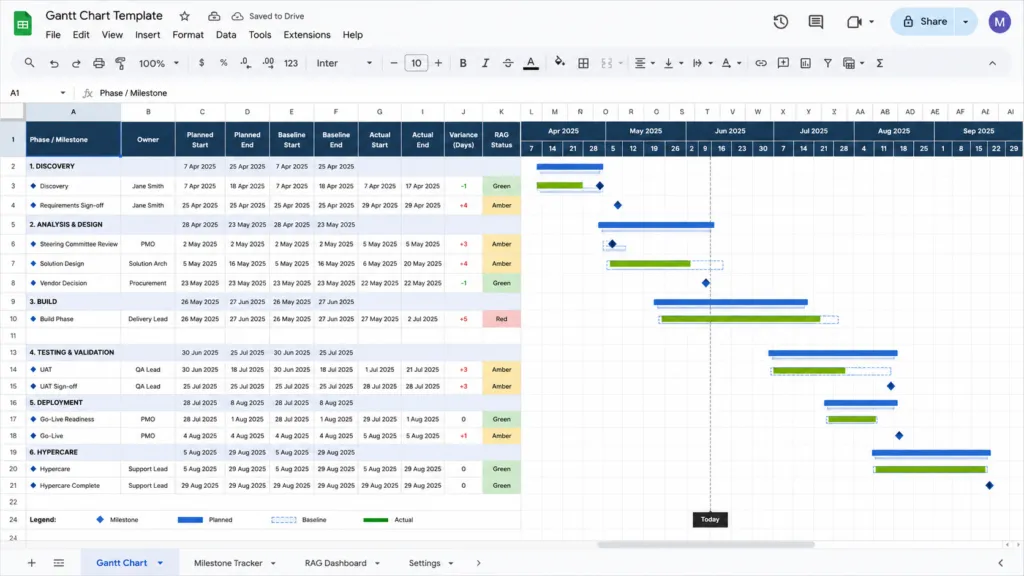
A határidők és az állapot oszlopok megmutatják, mi késik. A Gantt-diagram pedig azt is megmutatja, miért késik, mivel a feladatokat egy idővonalon ábrázolja, így láthatóvá válnak az átfedések, a hézagok és a függőségek. A ClickUp Gantt-diagram sablonja egy ingyenes, bárki számára elérhető Google Sheets-fájl, amely feltételes formázású idővonal-sávokkal, mérföldkő-jelölőkkel, RAG állapotjelzőkkel (zöld/sárga/piros) rendelkezik, valamint az alapvonal és a tényleges dátumok nyomon követését is lehetővé teszi az eltérések automatikus kiemelésével.
Alkalmazási példa: Egy 12 hetes termékbevezetést irányít a tervezés, a fejlesztés és a marketing területén. Minden fázis egy saját sort kap a tervezett kezdési és befejezési dátumokkal, a feltételes formázás pedig automatikusan megrajzolja az idővonalakat. Amikor a tervezési fázis 5 nappal elcsúszik, beírja a tényleges befejezési dátumot, és a „Variance” (Eltérés) oszlop pirosra vált, és a „+5” felirat jelenik meg. ” A irányító bizottsági ülésen megosztod a képernyődet az egyoldalas Gantt-diagrammal, és a RAG oszlop azonnal megmutatja, mely fázisok vannak veszélyben, anélkül, hogy bárkinek is fel kellene nyitnia egy feladatkezelő eszközt.
Ez a sablon a következőket segíti elő:
- Vizuális idővonal: A feltételes formázás a dátumok alapján automatikusan rajzolja meg az idővonalat, így nincs szükség kézi diagramkészítésre.
- Mérföldkövek: Osztályozd a mérföldköveket „Teljesítendő”, „Döntés” vagy „Felülvizsgálat” kategóriákba, így a ellenőrzési pontok elkülönülnek a feladatoktól
- RAG-állapot: A színkódolt (piros/sárga/zöld) legördülő menü segítségével az érintettek egy pillantásra áttekinthetik a feladatok állapotát
- Terv vs. tényleges nyomon követés: Az eltérés oszlop automatikusan kiszámítja, hogy az egyes fázisok hány nappal csúsztak el vagy fejeződtek be korábban
Legalkalmasabb: Projektmenedzserek és csapatvezetők számára, akiknek vizuális ütemtervre van szükségük az érdekelt felek számára készítendő jelentésekhez, anélkül, hogy speciális projektmenedzsment szoftverre kellene átállniuk
Ne használd, ha: A projektedben több mint 30–40 feladat van, amelyek között összetett összefüggések vannak. Ilyen nagyságrendben a feltételes formázás kezelhetetlenné válhat. Ilyenkor jön jól egy erre a célra kifejlesztett eszköz, mint például a ClickUp saját Gantt-nézete.
Hogyan állítsunk be egy Google Táblázatok teendőlista-sablont (képletekkel)
A sablon biztosítja az oszlopokat. Ez a szakasz pedig azokat az elemeket tartalmazza, amelyek ténylegesen működésbe hozzák a nyomkövetőt: jelölőnégyzetek, a befejezett feladatokat számláló képlet, az automatikusan frissülő befejezési arány, valamint a feltételes formázás, amely a lejárt sorokat pirosra színezi anélkül, hogy kézzel kellene átnéznie a dátumokat.
Kezdje a fenti sablonok bármelyikével, vagy nyisson meg egy üres Google Táblázatot. Akár így, akár úgy, hozzon létre hat oszlopot:
A: Feladat | B: Határidő | C: Elkészült | D: Felelős | E: Prioritás | F: Megjegyzések
Adjon hozzá jelölőnégyzeteket a befejezés nyomon követéséhez
Jelölje ki a C2:C100 cellákat. Válassza a Beszúrás → Jelölőnégyzet menüpontot. Minden cellához egy IGAZ/HAMIS kapcsoló kerül. Amikor valaki befejezi egy feladatot, bejelöli a jelölőnégyzetet. Ez az az adat, amelyre az alábbi összes képlet épül.
A befejezett feladatok számlálása
Írja be az összefoglaló cellába (pl. H2):
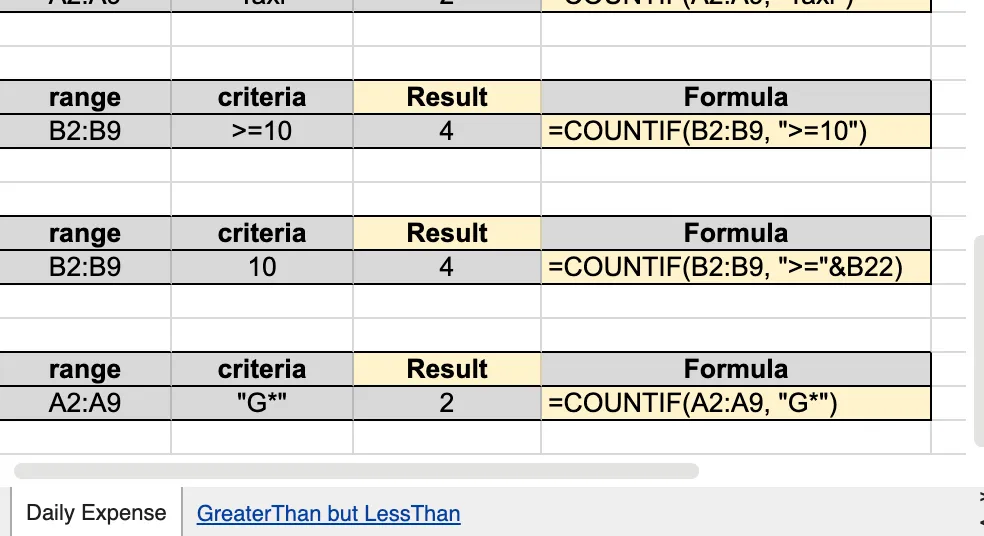
=COUNTIF(C2:C100,TRUE)
Ez minden bejelölt négyzetet számol. Helyezd el egy „Befejezett feladatok” felirat mellé, hogy a szám egy pillantásra is értelmet nyerjen.
Számítsa ki a feladatok teljesítési arányát
H3-ban:
=IFERROR(COUNTIFS(C2:C100,TRUE,A2:A100,"<>")/COUNTIF(A2:A100,"<>"),0)
Ez a befejezett feladatok számát osztja el a teljes feladatok számával (az üres sorokat figyelmen kívül hagyva), és százalékos értéket ad vissza. Formázza a cellát százalékos formátumra: Formátum → Szám → Százalék. Ha 14 feladata van, és 9 van bejelölve, akkor a kijelzés 64% lesz.
A lejárt feladatok automatikus kiemelése
Jelöld ki az A2:F100 tartományt. Lépj a Formátum → Feltételes formázás → Egyéni képlet menüpontra, és írd be a következőt:
=AND($A2<>"",$B2<TODAY(),$C2=FALSE)
Állítsa be a formázást piros kitöltésre. Mostantól minden olyan sor, amelyben szerepel feladatnév, múltbeli határidő és bejelölés nélküli négyzet, automatikusan pirosra vált. A befejezett feladatok tiszta állapotban maradnak. Az üres sorok is tiszta állapotban maradnak. Csak azok a feladatok kerülnek megjelölésre, amelyekkel elmaradt.
Mit ellenőriz az egyes képletek?
| Képlet | Mire szolgál | Hova helyezze el |
| =COUNTIF(C2:C100,TRUE) | A befejezett feladatok számát számolja | Bármely összefoglaló cella |
| =IFERROR(COUNTIFS(C2:C100,TRUE,A2:A100,"<>")/COUNTIF(A2:A100,"<>"),0) | A teljesítési arány százalékban kifejezve | Bármely, % formátumú összefoglaló cella |
| =AND($A2<>"",$B2<TODAY(),$C2=FALSE) | Jelöld piros háttérrel a lejárt és befejezetlen feladatokat | Feltételes formázási szabály az A2:F100 tartományban |
Ha mélyebbre szeretne ásni, ismerkedjen meg a Google Dokumentumok COUNTIF, COUNTIFS és egyéni feltételes formázási képleteivel.
Amikor a Google Táblázatok feladatkövetői nem működnek
A Google Táblázatok egy bizonyos pontig jól kezeli a napi feladatok nyomon követését.
Az alábbiakban a valódi kompromisszumokat soroljuk fel, nem pedig a kizáró tényezőket, így tudni fogja, mikor érdemes még mindig táblázatot használni, és mikor érdemes inkább egy erre a célra kifejlesztett eszközt választani.
- Az együttműködés 5–10 egyidejű szerkesztőnél már zavarossá válik. A Google Táblázatok támogatja a valós idejű közös szerkesztést, és ez jól is működik. De ha 10-nél több ember dolgozik ugyanazon a táblázaton, a kurzorok zsúfoltsága, a véletlen felülírások és az egymással ütköző szűrők lelassítják a munkát. A védett tartományok és a szűrőnézetek segítenek ( a Google védelmi útmutatója ), de ezek csak ideiglenes megoldások, nem pedig végleges megoldások.
- Nincsenek beépített emlékeztetők. A B oszlopban szereplő határidő lejártát követően senki sem kap értesítést. Az Apps Script triggereivel e-mailes emlékeztetőket állíthat be, de ezeket valakinek be kell állítania, tesztelnie és karbantartania. Ha a csapata rendszeresen elmulasztja a határidőket, mert senki sem ellenőrzi a táblázatot, akkor ez a hiányosság.
- Az automatizálás lehetséges, de a karbantartás manuális. A Google Táblázatok nem tudja automatikusan hozzárendelni a feladatokat, illetve egy kiváltó esemény hatására sorokat áthelyezni az állapotok között. Az Apps Script részben megoldja ezt (az „Esedékes” állapot automatikus frissítése, Slack-értesítések küldése), de minden szkript egyedi kód, amelynek tulajdonosa és karbantartója Ön. Egy dedikált feladatkezelő ezt azonnal elvégzi.
- 500 sor felett vagy több projekt esetén már nem működik jól. Egy projekt 50 feladattal egyetlen táblázatban remekül működik. Három párhuzamos projekt, mindegyikben 200-nál több feladattal, különböző lapokon, kereszthivatkozásokkal? A táblázat lelassul, a képletek megszakadnak, ha valaki rossz helyre illeszt be egy sort, és bármit is keresni hosszabb időt vesz igénybe, mint magát a feladatot elvégezni.
- A hozzáférési jogosultságok fájlszinten, nem mezőszinten vannak beállítva. A táblázatot megtekintésre vagy szerkesztésre oszthatja meg, és bizonyos tartományokat védelem alá helyezhet. Azonban nem adhat egy személynek szerkesztési jogosultságot kizárólag a saját soraira, és nem rejtheti el bizonyos nézők elől egy oszlopban szereplő fizetési adatokat. Ha a nyomonkövetője érzékeny információkat tartalmaz, ez fontos szempont.
A fenti sablonok egyénileg, kis csapatokban és egyedi projektekben egyaránt jól használhatók. Ha feladatkiosztási értesítésekre, függőségek nyomon követésére, a munkaterhelés kiegyensúlyozására vagy mezőszintű jogosultságokra van szükséged, az azt jelzi, hogy ideje áttérni egy erre a célra kifejlesztett eszközre.
További információk: Táblázatsablonok és Google Táblázatok célkövető sablonok
ClickUp feladatkövető sablonok
Ha nyomon követési igényei már túllépik a táblázatkezelő programok képességeit, ezek a ClickUp-sablonok kiegészítik a Sheets hiányosságait: hozzárendelt értesítések, függőségi logika, többféle nézet (lista, tábla, naptár, Gantt-diagram), automatizálások és beépített időkövetés. ClickUp-fiókkal ingyenesen használhatók.
1. ClickUp egyszerű feladatkezelő sablon
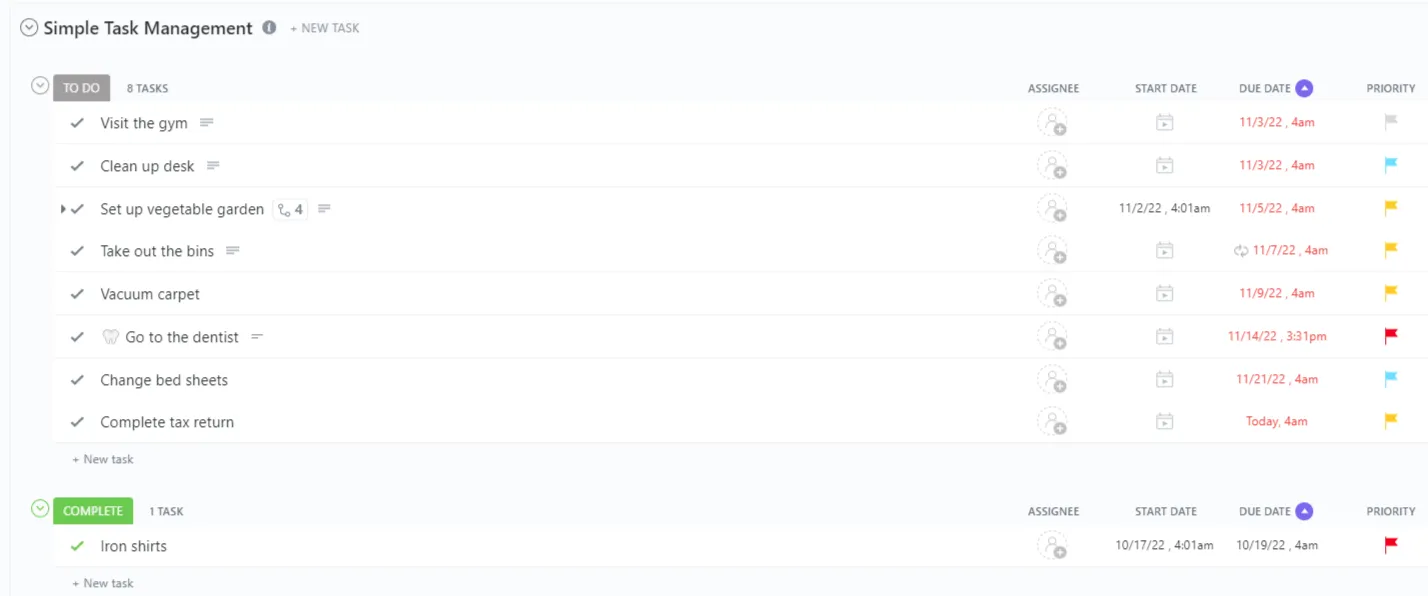
Ha a táblázatos nyomon követés már előrelépés volt a post-it-ekhez képest, akkor ez egy újabb lépés a táblázatokhoz képest. A „Simple Task Management” sablon alapértelmezés szerint listás, táblás és dokumentumszerű nézeteket kínál, így ugyanaz a feladatsor attól függően, hogy éppen mire van szükséged, ellenőrzőlistaként, kanban-táblaként vagy dokumentációs oldalként is megjelenhet.
Alkalmazási példa: Ön egy startup alapítója, aki mindent nyomon követ, a termékhibáktól kezdve a befektetőkkel való kapcsolattartáson át az irodai kellékek megrendeléséig. Három különálló táblázat helyett egyetlen listát hoz létre. A reggeli állásfoglalás során váltson át a Tábla nézetre, hogy lássa, mi van folyamatban, délután előtt váltson át a Lista nézetre, hogy határidő szerint rendezze a feladatokat, majd nyissa meg a Dokumentum nézetet, ha egy új munkatárs számára háttérinformációkat kell írnia egy feladathoz. Egy sablon, háromféle nézet ugyanarra a munkára.
Ez a sablon a következőket segíti elő:
- Három beépített nézet: Lista, Tábla és Dokumentum, így a feladatok megjelenítését bármikor megváltoztathatja anélkül, hogy bármit is át kellene alakítania
- Egyéni mezők: Adjon hozzá részleteket, például költségvetést, linkeket vagy mellékleteket közvetlenül az egyes feladatokhoz
- Feladatok fontossági sorrendbe állítása: A beépített prioritási jelölők segítségével a feladatokat sürgősség szerint rendezheti és szűrheti
- Beépített útmutató: A sablon tartalmaz egy beállítási útmutatót, így nem kell a nulláról kezdened.
Legalkalmasabb: Egyéni felhasználók vagy kis csapatok számára, akik egyszerű kiindulási pontot keresnek a szervezett feladatkövetéshez, és nagyobb rugalmasságot szeretnének, mint amit egy táblázatkezelő program nyújt.
Ne használja, ha: időnyilvántartásra, Gantt-diagramokra vagy munkaterhelés-áttekintésre van szüksége. Ez a sablon szándékosan egyszerű. A ClickUp 5. számú sablonja tartalmazza a bonyolultabb projektmenedzsment funkciókat.
2. ClickUp napi feladatkezelő sablon
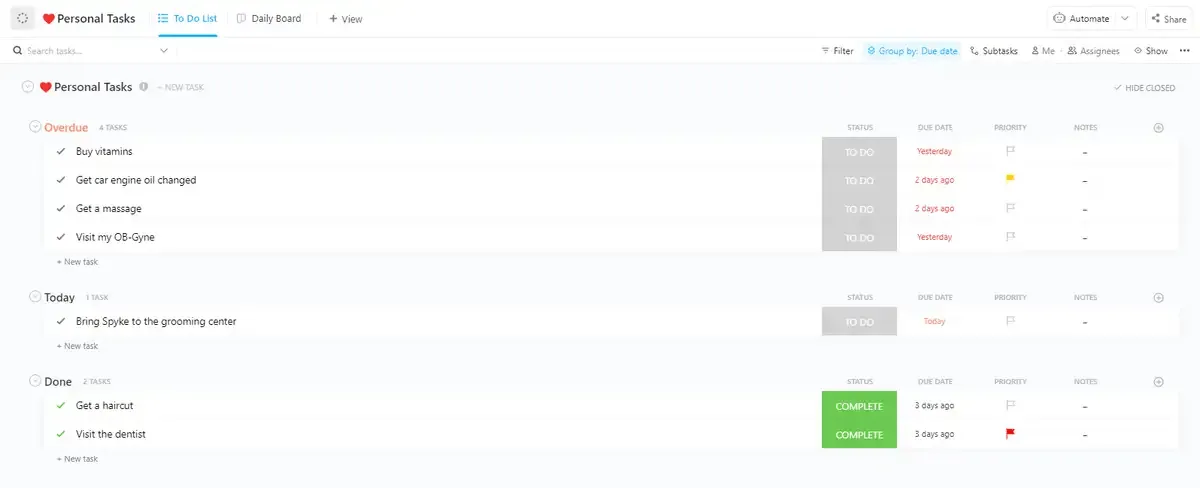
A „Napi feladatkezelő” sablon egy olyan tervező, amely a napodat feladatok, megbeszélések, események és teendők szerint szervezi, és egy naptár nézettel rendelkezik, amely a feladatlistádat időblokkokra osztott ütemtervvé alakítja.
Alkalmazási példa: Ön egy ügyfélkapcsolati menedzser, akinek egy nap alatt 6 ügyfél-megbeszélésre, 2 belső értekezletre és egy termékbemutató előkészítésére kell időt szakítania. Megnyitja a Naptár nézetet, és pontosan láthatja, hol helyezkedik el az egyes időtartamok. Az értekezletek között 45 percet szánt a nyomonkövető e-mailek megírására, amelyeket „Magas prioritású” jelöléssel látott el. Délután 4 órakor a Gantt-nézetből látható, hogy a 11 feladatból 8-at már elvégzett, a maradék 3 pedig alacsony prioritású feladat, amelyeket gond nélkül elhalaszthat holnapra.
Ez a sablon a következőket segíti elő:
- Naptári ütemezés: Tekintse meg napi feladatait időblokkokként, így átlátja a nap szerkezetét, nem csupán egy listát
- Kategóriákba csoportosítás: Címkézd a feladatokat „Munka”, „Személyes” vagy „Célok” kategóriákba, hogy elkülönítsd a fontos dolgokat azoktól, amelyek csak elfoglaltságot jelentenek.
- Gantt-diagram nyomon követés: Tekintse meg a feladatok előrehaladását a nap vagy a hét folyamán egy vizuális idővonalon
- Célok és mérföldkövek: Határozzon meg konkrét napi célokat, és kövesse nyomon, hogy elérte-e őket
Legalkalmasabb: azok számára, akik időblokkok szerint tervezik a napjukat, és olyan napi tervezőre van szükségük, amely egyben feladatkövetőként is szolgál
Hagyja ki, ha: Csapatot vezet, és szüksége van felelősök oszlopokra, a munkaterhelés kiegyensúlyozására vagy több projektet átfogó nézetekre. A ClickUp 5. sablonja a csapat szintű koordinációt segíti elő
3. ClickUp napi feladatlista-sablon
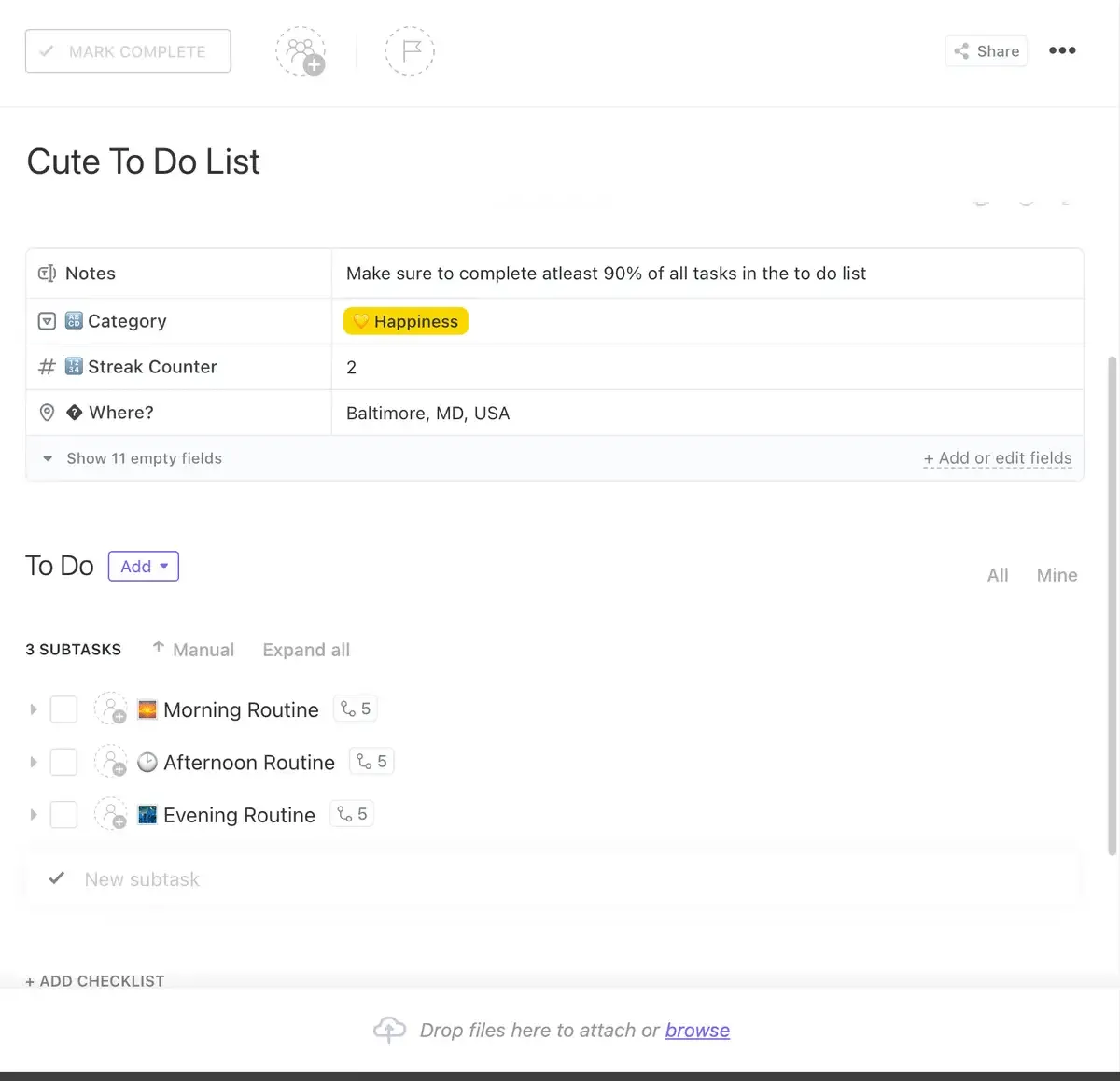
A tervezők segítenek a tervezésben. A szokáskövetők segítenek a következetességben. A Napi feladatlista-sablon mindkettőt megpróbálja megvalósítani: ez egy rutinképző, beépített feladatkövetéssel. Az egyéni állapotok, mezők és nézetek (beleértve a Gantt-diagramot, a listát és a naptárat) előre be vannak állítva, emellett automatizált funkciók is rendelkezésre állnak, amelyek értesítést küldenek, amikor közeledik a határidő.
Alkalmazási példa: A munkád mellett kialakítasz egy reggeli rutint. A listádon szerepel a „Reggel 8 órakor átnézni az éjszakai támogatási jegyeket”, a „Reggel 10 órakor megírni a heti jelentés vázlatát” és a „Délután 12:30-kor 30 perces séta”. Az automatizált rendszer 15 perccel minden határidő előtt értesít téged. Péntekre már rendelkezésedre áll egy hétre vonatkozóan a teljesített és elmulasztott feladatok adatai, amelyekből kiderül, hogy a sok megbeszéléssel teli napokon rendszeresen kihagyod a sétát. Ez a mintázat csak akkor válik láthatóvá, ha a rutinjaidat és a munkáddal kapcsolatos feladataidat egy helyen követed nyomon.
Ez a sablon a következőket segíti elő:
- Rutinok + feladatnyomon követés: Összevonhatod a személyes szokásaidat és a munkahelyi feladataidat egy listában, így semmi sem marad el.
- Automatikus értesítések: A beépített emlékeztetők figyelmeztetnek a határidők lejárta előtt, nincs szükség Apps Scriptre.
- Egyedi munkafolyamatok: Állítsd be a szokásos „Teendő” / „Folyamatban” / „Befejezve” állapotokon túlmutató állapotokat, hogy azok illeszkedjenek a tényleges rutinodhoz
- Többféle nézet: Váltson a tervezéshez szükséges Lista, az ütemezéshez szükséges Naptár és a nap feladatai közötti összefüggések megtekintéséhez szükséges Gantt nézet között
Legalkalmasabb: azoknak, akik napi rutint alakítanak ki, és a munkájuk mellett automatikus emlékeztetőkre és a szokásaik átláthatóságára is szükségük van
Hagyja ki, ha: nem érdekli a rendszeres nyomon követés, és csak egy feladatlista kell. A ClickUp 1. számú sablonja egyszerűbb és gyorsabban beállítható.
További információk: 11 ingyenes feladatlista-sablon Excelben és a ClickUp-ban
4. ClickUp projektfeladatlista-sablon
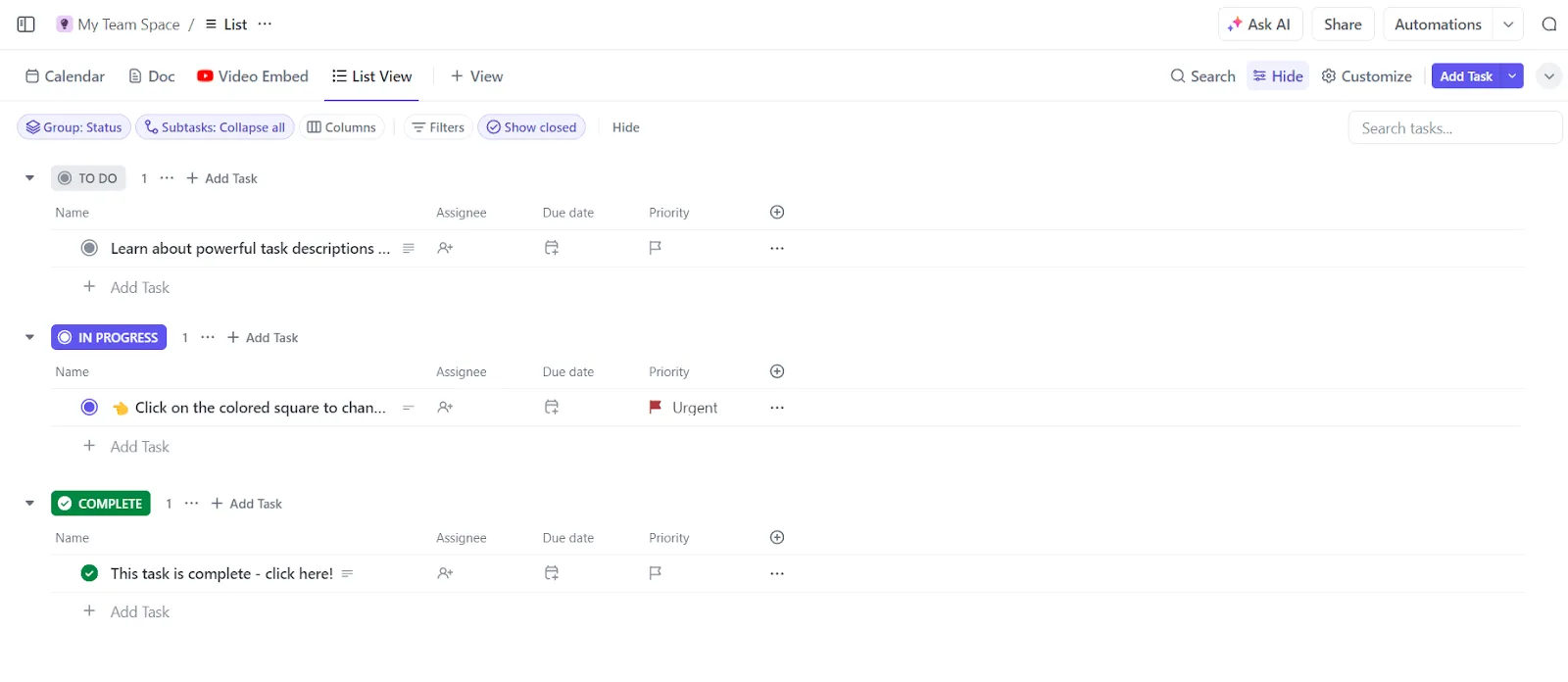
Egyetlen projekt nyomon követése több szerkezetet igényel, mint egy napi teendőlista, de kevesebb ráfordítást, mint egy teljes körű projektmenedzsment szoftver. A „Projekt feladatlista” sablon öt nézetével (Dokumentum, Tábla, Lista, Naptár és Beágyazás ) és a projekt tényleges munkafolyamatához igazítható, egyénileg definiálható állapotokkal épp a megfelelő középútat kínálja.
Alkalmazási példa: Egy 6 hetes termékkézikönyv-átdolgozást vezetsz. Az írók, a tervezők és a lektor mindegyike különböző feladatokat lát el. A státuszokat a következőképpen állítod be: Vázlat, Tervezési felülvizsgálat, Végső szerkesztés, Közzététel. A Tábla nézetben kanban-szerűen láthatod, mi található az egyes szakaszokban. Amikor a lektornak kontextusra van szüksége, megnyitja a Beágyazott nézetet, ahová feltöltöttél egy Loom-videót az új dokumentációs struktúráról. Senki sem hagyja el a ClickUp-ot a videó megkeresése érdekében, és senki sem kérdezi, hogy „hol van a brief?”, mert az maga a feladatlista részét képezi.
Ez a sablon a következőben segít:
- Öt beépített nézet: a „Dokumentum”, „Tábla”, „Lista”, „Naptár” és „Beágyazás” nézetek egy sablonban fedik le a tervezést, a végrehajtást és a hivatkozásokat.
- Egyéni állapotok: Határozzon meg olyan szakaszokat, amelyek illeszkednek a projektjéhez (ne csak „Teendő” és „Kész”), így a feladatok a valós munkafolyamatot tükrözik
- Beágyazott források: A „Beágyazás” nézet segítségével videókat, Figma-fájlokat vagy külső dokumentumokat is beágyazhat anélkül, hogy elhagyná a sablont.
- Személyes és csapatbeli használatra: Egyéni és csapatprojektekhez egyaránt alkalmas, csak add hozzá a felelősöket, amikor szükséged van rájuk
Legalkalmasabb: olyan csapatok számára, amelyek egy meghatározott, több közreműködővel zajló projektet vezetnek, egyedi szakaszokkal, és ahol szükség van a referenciamaterialek csatolására a feladatlistához
Hagyja ki, ha: egyszerre több projektet is kezel. A ClickUp 5. sablonja több projekt koordinálását is kezeli, áttekinthetővé téve a munkaterhelést
5. ClickUp feladatkezelő sablon
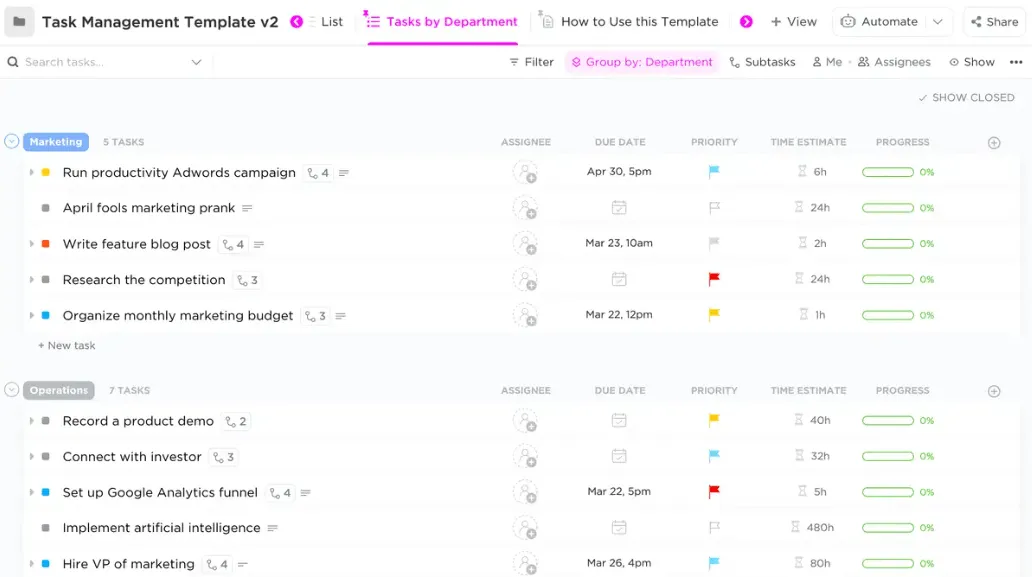
Ez a lista legjelentősebb eleme. A Feladatkezelő sablon olyan csapatok számára készült, amelyek egyszerre több projektet is kezelnek. Hat nézet, előre beállított egyéni mezők, valamint egy „Bevezetés a csapatba” nézet, amely minden egyes személy munkaterhelését megmutatja, így a feladatokat annak alapján oszthatod ki, hogy kinek van ténylegesen kapacitása, és nem csak annak, aki elsőként eszedbe jutott.
Alkalmazási példa: Ön egy marketingoperációs vezető, aki egy 7 fős csapattal egyszerre irányít egy termékbevezetést, egy webinárium-sorozatot és egy blog újratervezését. A feladatok három listában (Ötletek, Elmaradt feladatok, Teendők) szerepelnek, mindegyikhez tartoznak felelősök, prioritások és határidők. Hétfőn megnyitod a Csapat nézetet, és azonnal láthatod, hogy a terveződnek 14, a szövegíródnak pedig 3 feladata esedékes a héten. Két tervezési feladatot áthúzol a szövegíródhoz (aki az alapvető grafikákat is kezeli), és így kiegyensúlyozod a hét feladatait, mielőtt bárki is túlterheltté válna. A hat nézet segítségével válthatsz a sprinttervezéshez szükséges kanban, az állapotfrissítésekhez szükséges lista és a határidők áttekintéséhez szükséges naptár között anélkül, hogy külön nyomon követőket kellene vezetned.
Ez a sablon a következőket segíti elő:
- Csapatnézet a munkaterhelés kiegyensúlyozásához: Tekintse meg az egyes személyek feladatainak számát, és ossza újra a munkát, mielőtt valaki túlterheltté válna
- Háromlistás felépítés: Az „Ötletek”, a „Felhalmozódott feladatok” és a „Teendők” listák elkülönítik a „talán később” feladatokat a „most elvégzendő” és a „döntést igénylő” feladatoktól.
- Hat dinamikus nézet: a Lista, Tábla, Naptár, Táblázat, Csapat és Tevékenység nézetek a sprinttervezéstől az érdekelt felek számára készített jelentésekig minden szempontot lefednek.
- Előre beállított egyéni mezők: A felelős személy, a határidő, a prioritás, a költségvetés, a linkek és a mellékletek már az elejétől rendelkezésre állnak
Legalkalmasabb: Két vagy több aktív projektet irányító csapatvezetők és projektmenedzserek számára, akiknek áttekinthető munkaterhelésre és több nézetet kínáló rugalmasságra van szükségük
Hagyja ki, ha: személyes feladatokat vagy egyetlen kis projektet követ nyomon. A ClickUp 1. vagy 3. sablonja ezt megteszi anélkül, hogy olyan felesleges struktúrát tartalmazna, amelyet nem fog használni.
6. ClickUp „Work To Do” sablon
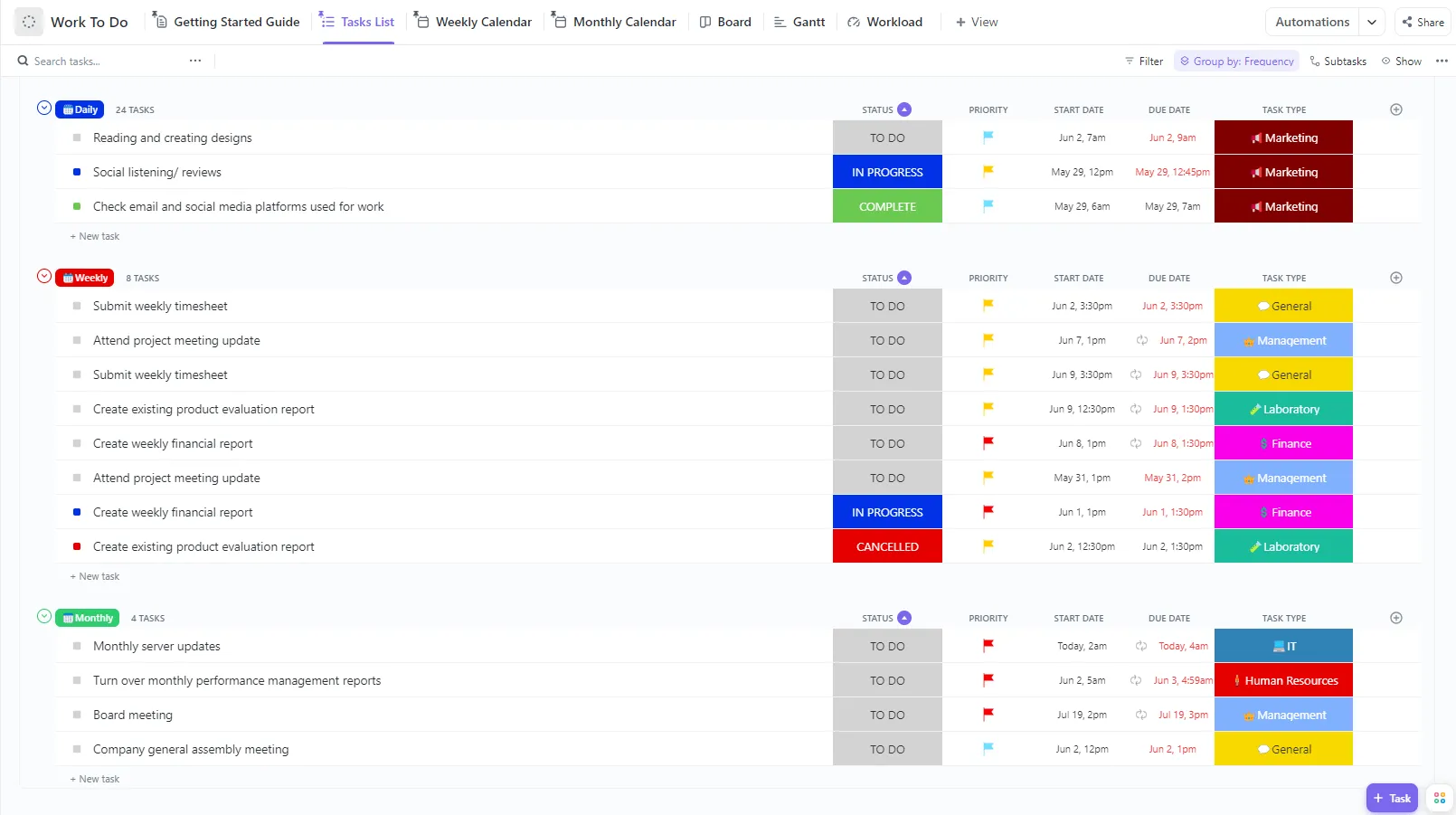
A „Work To Do” sablon egy heti naptár nézet köré épül, amely a feladatokat a munkahétre osztja el, így a hétfői prioritások és a pénteki határidők egy pillantásra láthatók.
Alkalmazási példa: Ön egy termékmenedzser, aki a különböző típusú feladatokat napok szerint csoportosítja: hétfőn a sprinttervezés, kedden és szerdán a funkcióleírások, csütörtökön az érdekelt felek általi felülvizsgálat, pénteken pedig a backlog rendezése zajlik. Minden feladatot bejegyzel a heti naptárba, és ahol szükséges, alfeladatokat is hozzárendelsz (a specifikációnak három részcélja van: vázlat, szakértői áttekintés, végleges változat). A Gantt-nézetből látható, hogy a csütörtöki áttekintés attól függ, hogy a szerdai specifikáció elkészül-e. Ha a szerdai feladat elmarad, azonnal láthatod a későbbi lépésekre gyakorolt hatást, ahelyett, hogy csak csütörtök reggel vennéd észre.
Ez a sablon a következőket segíti elő:
- Heti naptár nézet: Tekintse át a teljes hetet, ne csak a mai teendőlistát!
- Alfeladatok : Ossza fel a bonyolult feladatokat kisebb részfeladatokra anélkül, hogy elveszítené az áttekintést a fő feladatról
- A feladatok időtartamának nyomon követése: Jegyezze fel, hogy a feladatok ténylegesen mennyi időt vesznek igénybe, hogy javítsa a jövőbeli heti tervezést.
- Kanban + Gantt a naptár mellett: táblázati nézet az állapotváltozásokhoz, Gantt-diagram a függőségekhez, naptár az időbeosztáshoz – mindez ugyanazon az adathalmazon belül
Legalkalmasabb: olyan egyének és kis csapatok számára, akik hetes bontásban terveznek, és szeretnék látni, hogyan kapcsolódnak egymáshoz a feladatok a napok között
Hagyja ki, ha: csapatok közötti munkaterhelés-kiegyenlítésre vagy több projekt egyidejű kezelésére van szüksége. A ClickUp 5. sablonja jobban kezeli a csapatok közötti koordinációt.
További információk: 10 ingyenes „Getting Things Done” (GTD) sablon a hatékonyság érdekében
7. ClickUp egyszerű teendőlista-sablon
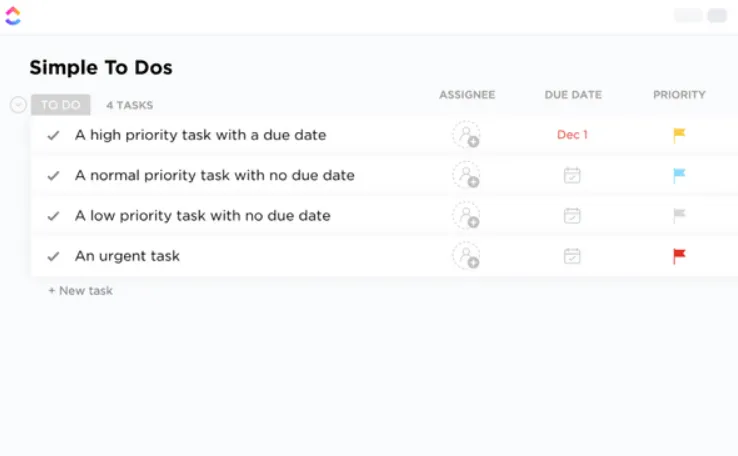
Néha szükséged van egy egyszerű, megbízható listára. A „Simple To-Dos” sablon a ClickUp leginkább egy tollal és papírral készített ellenőrzőlistához hasonlító megoldása: feladatok, prioritások, felelősök, határidők, valamint egy „Prioritizált feladatok” nézet, amely automatikusan sürgősség szerint rendezi az összes feladatot.
Alkalmazási példa: Ön egy irodavezető, aki 40 olyan kisebb feladatot kell összehangolnia, amelyek nem tartoznak egyetlen projekthez sem: csütörtökig meg kell újítani a szoftverlicencet, új monitorokat kell rendelni, meg kell szervezni a csapat kirándulását, és utánajárni a vendéglátási árajánlatnak. Ezekhez nincs szükség Gantt-diagramra. Mindent beírsz a sablonba, a licencmegújítást „Sürgős” jelöléssel látod el, és a „Prioritásos feladatok” nézet az első helyre emeli azt. A címkék segítségével kategória szerint (IT, Létesítmények, Események) szűrhetsz, ha hasonló feladatokat kell csoportosítanod. Az automatizálások kezelik az állapotváltozásokat, így amikor valamit „Befejezett”-ként jelölsz meg, az eltűnik az aktív nézetből anélkül, hogy bárhová is el kellene húznod.
Ez a sablon a következőket segíti elő:
- Prioritizált feladatok nézet: A listát automatikusan sürgősség szerint rendezi, így a legfontosabb feladatok mindig az elején jelennek meg
- Címkealapú szűrés: Címkézze a feladatokat kategóriák szerint, és azonnal szűrje őket a görgetés helyett
- Automatizálásra kész: A beépített automatizálási támogatásnak köszönhetően az állapotváltozások, a felelős személyek frissítései és az értesítések manuális beavatkozás nélkül is végrehajthatók.
- Állapotjelző tábla: Vizuális táblázati nézet, amely gyors áttekintést nyújt a nyitott, folyamatban lévő és befejezett feladatokról
Legalkalmasabb: Azoknak az egyéneknek vagy csapatoknak, akiknek egyszerű, sallangmentes feladatlistára van szükségük automatikus prioritás-rendezéssel, és nem akarnak a projektmenedzsmenttel járó többletmunkával foglalkozni
Ne használd, ha: A munkádban függőségek, más feladatokra hatással lévő határidők vagy több projekt is szerepel. A ClickUp 4. vagy 5. sablonja biztosítja azt a struktúrát, amelyet ez a sablon szándékosan kihagy.
8. ClickUp naptár feladatlista-sablon
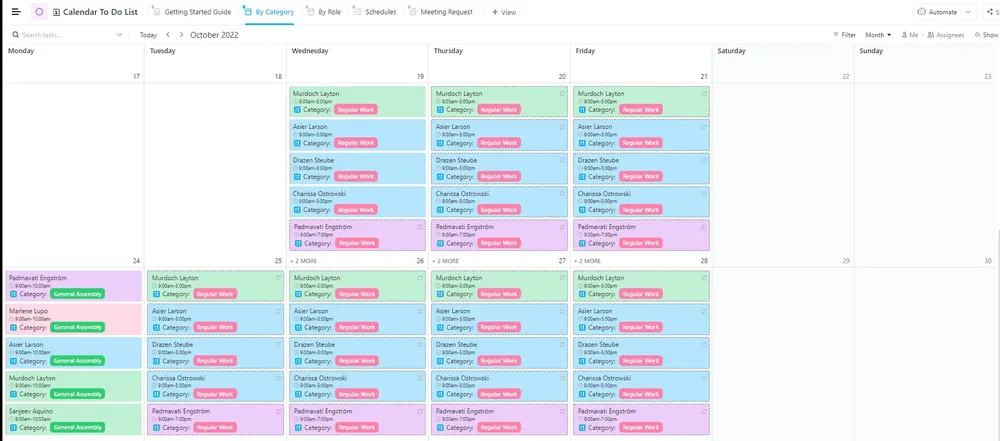
Az eddigi összes sablon a feladatokat állapot vagy prioritás szerint rendezi. A Naptári teendőlista-sablon viszont idő szerint rendezi őket: heti, kétheti vagy havi naptárnézetek, amelyek nemcsak azt mutatják, hogy mi esedékes, hanem azt is, hogy mikor. Öt egyedi nézet (szerepkör szerint, értekezlet-kérés szerint, kategória szerint, ütemtervek és kezdő útmutató) segítségével ugyanazt a naptárat különböző szempontokból vizsgálhatja.
Alkalmazási példa: Ön egy vezérigazgató-helyettes ügyintézője, aki a vezérigazgató-helyettes hetét szervezi. Hétfőn három előkészítő feladatot kell elvégezni az igazgatósági ülés előtt. Szerdán ügyfélvacsorára kell éttermet foglalni és az utazást megerősíteni. Pénteken esedékes a negyedéves jelentés leadási határideje, amelyhez két felülvizsgálati feladatot kell csütörtökig befejezni. Az „Ütemezés” nézetben a teljes hét naptár formájában jelenik meg. A „Találkozókérelmek” nézetben csak a találkozók és azok előkészítő feladatai jelennek meg. A „Szerepkör szerint” nézet elkülöníti a saját feladataidat az alelnök feladataitól. Egy sablon, három szűrt nézet ugyanazokról a határidőkről.
Ez a sablon a következőben segít:
- Naptárközpontú szervezés: A feladatok dátumokhoz vannak rendelve, nem pedig egy egyszerű listában szerepelnek, így láthatja a munkaterhelés eloszlását a héten vagy a hónapon belül
- Értekezletek előkészítésének nyomon követése: Az „Értekezlet-kérés” nézet összekapcsolja a feladatokat azokkal az értekezletekkel, amelyekhez kapcsolódnak
- Szerepkör alapú szűrés: A „Szerepkör szerint” nézet elkülöníti a felelősségi köröket, így a megosztott naptárak áttekinthetők maradnak
- Függőségi figyelmeztetések: Kapjon értesítést, ha egy másik feladatot gátló feladat késésben van, a beépített időkövető funkcióval pedig nyomon követheti, hogy az előkészítő munkák valójában mennyi időt vesznek igénybe.
Leginkább ajánlott: Mindenkinek, akinek sűrű a naptára, és akinek nem csupán listában kell nyomon követnie a feladatokat, hanem azokat konkrét dátumokhoz és találkozókhoz is hozzá kell rendelnie
Ne használd, ha: A feladataidhoz nincs konkrét dátum vagy időbeli függőség. A ClickUp 7. sablonja jobban kezeli a dátum nélküli teendőlistákat.
De ez még nem minden. Ezen sablonok mellett a ClickUp Feladat-sablonok funkciója lehetővé teszi saját sablonok létrehozását is. Így sablonokat készíthetsz ismétlődő feladatokhoz és munkafolyamatokhoz, és javíthatod a termelékenységet. Ráadásul egyszerűek, testreszabhatók, és nem igényelnek külön képzést.
Mit kell tartalmaznia egy napi feladatkövetőnek?
Egy feladatkövetőnek minden megnyitáskor csak három kérdésre kell választ adnia: mi a határidő, mi készült el, és ki a felelős. Minden egyéb opcionális, attól függően, hogy mennyire összetett a munkád.
Kezdje ezzel az öt oszloppal:
- Feladat neve: Soronként egy feladat, olyan pontosan megfogalmazva, hogy más is átvehesse anélkül, hogy kérdéseket kellene feltennie. A „Q3-as jelentés megírása” megfelelő. A „Jelentés” nem.
- Felelős: Ki a felelős. Ha csak személyes feladatokat követsz nyomon, hagyd ki ezt az oszlopot. Add hozzá, amint egy második személy is hozzáfér a listához.
- Határidő: Minden feladatnak szüksége van egy határidőre, még ha az csak tájékoztató jellegű is. Enélkül egyetlen képlet sem tudja jelölni a határidőn túllépett feladatokat, vagy megmutatni, mi sürgős.
- Állapot: Legalább a következőket: Nem kezdődött el, Folyamatban, Befejezve. Használjon legördülő menüket, ne szabad szöveget. Amint valaki „in progress” helyett „In Progress”-t ír be, a szűrők nem fognak működni
- Prioritás: Magas, Közepes, Alacsony. A lista szerint rendezve, így akkor is a legfontosabb feladatokkal foglalkozhatsz, amikor minden sürgősnek tűnik.
Csak akkor adja hozzá őket, amikor szüksége van rájuk (ne korábban):
- Megjegyzések oszlop a kontextus, linkek vagy olyan akadályok számára, amelyek nem férnek bele a feladat nevébe
- Címkék vagy kategóriák a projektek, osztályok vagy munkatípusok szerinti szűréshez
- A haladás százalékos aránya, ha a feladatok több napig tartanak, és nem csak azt kell tudnia, hogy „elkezdte-e vagy sem”, hanem azt is, hogy „mennyire haladt előre”
- Diagramok és irányítópultok, ha másnak jelentést kell tennie az állapotról. Ha senki sem kérdezi, akkor maga a lista is irányítópultnak számít.
A fenti sablonok már előre elkészítve vannak, különböző mezőkombinációkkal. A sablont a nyomon követés bonyolultságához igazítsa, ne fordítva.
Kezelje hatékonyabban feladatait a ClickUp segítségével
Kétségtelen, hogy a napi feladatok nyomon követésére szolgáló Google Táblázatok-sablonok hasznosak a feladatok és a teendőlisták kezeléséhez.
A Google Táblázatok azonban nem tökéletesek. Ha rendszeresen több feladatot kell kezelnie, és különböző csapatokkal kell együttműködnie, akkor a Google Táblázatok sablonjainak segítségével mindent nyomon követni kihívást jelenthet. Itt jönnek képbe a ClickUphoz hasonló feladatkezelő szoftverek.
A ClickUp sablongalériája számos táblázatsablont kínál, amelyek ideálisak a személyes teendők és a szakmai projektek kezeléséhez. Ezek az ingyenes sablonok számos testreszabási lehetőséget és kiegészítő funkciót kínálnak, beleértve az értesítéseket és a munkafolyamatok automatizálását.
Ezen felül a ClickUp feladatkezelési és mesterséges intelligencia funkciói is rengeteg kényelmet nyújtanak.
Akkor miért bajlódna a Google Táblázatokkal? Regisztráljon a ClickUp-ra, és töltse le még ma ezeket a sablonokat!
Gyakran feltett kérdések a Google Táblázatok napi feladatkövető sablonjairól
Igen, két lehetőség közül választhat. A Google Tasks egy önálló teendőlista-alkalmazás, amely dátumhoz kötött emlékeztetőket és ismétlődő feladatokat támogat. A Google Táblázatok segítségével saját oszlopokkal és képletekkel testreszabott nyomonkövetőt hozhat létre. Válassza a Tasks alkalmazást, ha elegendő egy személyes lista emlékeztetővel. Válassza a Táblázatokat, ha felelősök megjelölésére, prioritás szerinti rendezésre vagy az elért haladás kiszámítására van szüksége.
A Google Docs akkor használható, ha a dokumentumon belül kell ellenőrzőlistát készíteni, például egy megbeszélésen eldöntött teendőkről vagy egy csomagolási listáról. A Google Sheets akkor jön jól, ha a feladatokhoz külön oszlopokra van szükség a dátumok, a felelősök, az állapot vagy a képletek számára. Ha bármilyen rendezést, szűrést vagy számításokat kell végezni, akkor a Sheets a megfelelő eszköz. Ha csak le szeretnéd pipálni a dolgokat egy már megírt dokumentumon belül, akkor a Docs is megfelel.
A befejezett feladatokat ne töröld, hanem helyezd át az „Archívum” fülre. Hozz létre egy „Később” részt a határidő nélküli feladatok számára, hogy azok ne zsúfolják össze az aktív listádat. Hetente nézd át a „Később” részt, ahelyett, hogy minden befejezetlen tételt átmásolnál az új napra. A nézetek szűrése is segít: hozz létre egy szűrőt, amely elrejti azokat a sorokat, ahol az Állapot = Befejezve, így a napi nézetben csak a nyitott feladatok jelennek meg.
Igen. Osszon meg egy Google Táblázatok-fájlt, és adjon szerkesztői hozzáférést azoknak, akik frissítik. Hozzon létre egy „Tulajdonos” oszlopot, és állapodjanak meg a státuszcímkékben, mielőtt a csapat munkához látna. A leggyakoribb hiba az, hogy külön-külön másolatokat küldenek a napi frissítésekhez, mert ezek a másolatok néhány órán belül a nyomonkövető különböző verzióivá válnak. Egy megosztott fájl, nem több másolat. A Google megosztási útmutatója tartalmazza a jogosultságok beállítását.
Alapértelmezés szerint nem. Egy oszlopban szereplő határidő nem küld értesítést senkinek. Az Apps Script telepíthető triggereinek segítségével automatikus emlékeztetőket hozhat létre, amelyek ellenőrzik a közelgő határidőket és e-maileket küldenek, de valakinek meg kell írnia, tesztelnie és karbantartania a szkriptet. Kód nélküli, beépített feladat-emlékeztetőkhöz a Google Tasks vagy egy speciális feladatkezelő, például a ClickUp, azonnal használatra kész megoldást kínál.
Valószínűleg a tulajdonos eredeti fájlját nézi, nem a saját másolatát. Lépjen a Fájl → Másolat készítése menüpontra, és szerkessze az új fájlt a Drive-ban. Ha tud másolatot készíteni, de bizonyos cellákba nem lehet beírni, akkor a táblázatban vannak védett tartományok. Forduljon a fájl tulajdonosához, vagy keressen egy zárolás nélküli verziót. A Google védett tartományokra vonatkozó útmutatója elmagyarázza, hogyan lehet ellenőrizni és módosítani a jogosultságokat.