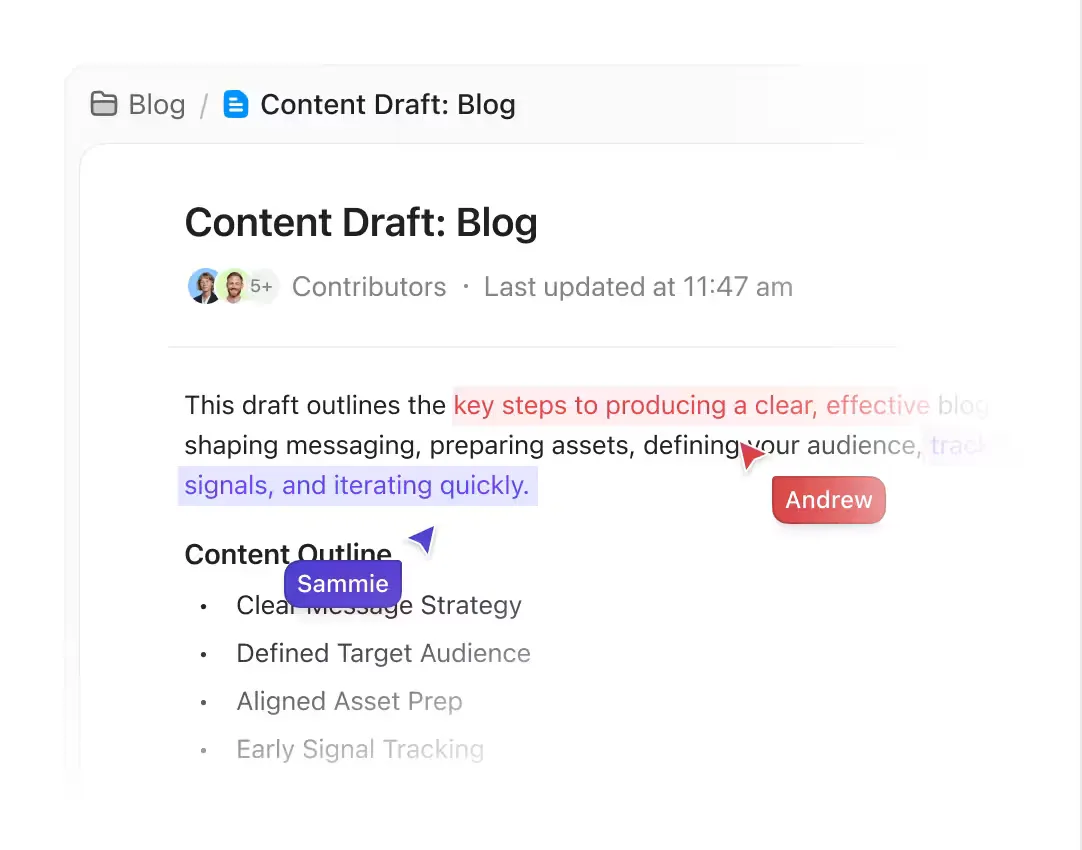
Hogyan javíthatja videokonferencia-beállításait

Hogyan javíthatja videokonferencia-beállításait

Frusztrálja a rossz hangminőség vagy a szemcsés videó a fontos megbeszéléseken?

Ideje véglegesen megoldani ezt a problémát. Néhány egyszerű beállítással átalakíthatja videokonferencia-beállításait, biztosítva a tiszta kommunikációt és professzionálisabbá téve találkozóit vagy rendezvényeit.

A mai távoli munkakörnyezetben a megbízható beállítás nem csak kényelmes, hanem elengedhetetlen a hatékony együttműködés és a zökkenőmentes értekezletekhez.

Nézzünk meg néhány praktikus tippet, amelyekkel javíthatja videokonferencia-élményét, és minden találkozót érdekesebbé és produktívabbá tehet. 🎥

A tökéletes videokonferencia-beállítás létrehozása

A távmunka népszerűségével a magas színvonalú videokonferencia-lehetőségek elengedhetetlenek a hatékony kommunikációhoz. A megfelelő eszközökbe való befektetés nemcsak elősegíti az együttműködést, hanem biztosítja is, hogy minden találkozó érdekes és professzionális legyen.

A videokonferencia-beállítás alapvető elemei

A legjobb videokonferencia-beállítás eléréséhez elengedhetetlenül fontos megérteni azokat a kulcsfontosságú elemeket, amelyek hozzájárulnak a sikeres videokonferenciákhoz:

1. Jó mikrofon

Az egyik legfontosabb tényező egy jó mikrofon. Fontos megjegyezni, hogy a „jó” nem mindig jelenti azt, hogy drága. 💵

Ne feledje, hogy a mikrofon közelsége kritikus fontosságú – egy 1000 dolláros mikrofon, amely 6 méterre van a beszélőtől, rosszabb teljesítményt nyújthat, mint egy egyszerű, közelebb elhelyezett Apple fejhallgató.

  • A kardioid vagy shotgun polaritású mikrofon ideális azok számára, akik számítógép előtt ülnek, különösen, ha a beszélő néhány méterrel hátrébb áll, és prezentációt tart.
  • A többirányú polarizációs mintázatú mikrofon alkalmasabb lehet több emberrel rendelkező konferenciatermi környezetben.
  • Az egyirányú mikrofonok is kiváló választás, mivel az elülső hangokra koncentrálnak, minimalizálva a háttérzajt.

A számítógépek beépített mikrofonjainak minősége általában gyenge, bár az újabb modellek, például az M1 MacBookok, beépített mikrofonjaikról pozitív értékeléseket kaptak.

💡Profi tipp: Hasonlítsa össze két felvételt: az egyiket a számítógép beépített mikrofonjával, a másikat pedig egy szabványos fejhallgatóval, például Apple fejhallgatóval készítve. Ezt az összehasonlítást olyan környezetben kell elvégezni, amely tükrözi a tipikus videokonferencia-feltételeket, beleértve a légkondicionáló zaját is.

Az AirPods-hoz hasonló vezeték nélküli fülhallgatóknak ugyan nincsenek zavaró vezetékeik, de a vezetékes fejhallgatók gyakran jobb mikrofonminőséget nyújtanak, ezért érdemes őket is fontolóra venni.

2. Kiváló minőségű webkamera

Bár a beépített kamerák kényelmesek és fenntartják a szemkontaktus látszatát, nem mindig biztosítják a legjobb képminőséget.

Ezzel szemben a külső webkamerák gyakran jobb felbontást, képfrissítési sebességet és rugalmasságot kínálnak, ezért azok számára jelentik a legjobb választást, akik videokonferenciák során a legprofibb megjelenést szeretnék elérni.

A webkamera kiválasztásakor vegye figyelembe az olyan tényezőket, mint a felbontás, a képfrissítési gyakoriság és a kábel hossza, hogy megtalálja az Ön igényeinek leginkább megfelelőt.

  • A Logitech Brio, amelynek ára 135 dollár, kiváló választás. Kiváló minőségű teljesítményt nyújt, amely a legtöbb felhasználó számára megfelelő.
  • Ha minőségi kompromisszumok nélkül keres olcsóbb megoldást, fontolja meg a Logitech C920 modellt, amely körülbelül 65–70 dollárért kapható.

3. Megbízható távoli asztali szoftver

A megfelelő távoli együttműködési eszközök jelentősen javíthatják videokonferencia-élményét.

A rengeteg rendelkezésre álló szoftver közül fontos összehasonlítani a funkciókat, a felhasználóbarát jelleget és az eszközökkel való kompatibilitást.

A videohívásokon túlmenően a digitális táblák hozzáadása is elősegítheti az együttműködést, mivel lehetővé teszi a valós idejű interakciókat és a fájlmegosztást, így a találkozók dinamikusabbá válnak.

4. Stabil internetkapcsolat

A sikeres videohívás egyik kulcsfontosságú eleme a stabil internetkapcsolat, amely garantálja a zavartalan hang- és videóátvitelt.

Fontolja meg a vezetékes kapcsolatra való áttérést, az internetcsomag frissítését vagy a hálózati beállítások módosítását a teljesítmény optimalizálása érdekében.

Bónusz: Fedezze fel a 10 legjobb online értekezleteszközt csapatok számára, ingyenes és fizetős változatban egyaránt, amelyek új szintre emelik az értekezleteit!

Hardveres szempontok a videokonferencia-beállításhoz

Az olyan eszközök, mint a MacBook Pro és az iPad Pro, megbízható teljesítményük és lenyűgöző beépített kameráik miatt népszerűek, így ideálisak mind a munkahelyi, mind a személyes hívásokhoz.

A MacBook Pro feldolgozási teljesítménye és retina kijelzője biztosítja, hogy videója éles és sima legyen.

Ugyanakkor az iPad Pro hordozhatósága és kiváló minőségű elülső kamerája tökéletes a gyors és rugalmas beállításokhoz, különösen a virtuális események tervezése során.

Mindkét eszköz kompatibilis különböző konferencia-hívás szoftverekkel, így egyetlen kattintással könnyedén csatlakozhat a megbeszélésekhez.

A perifériák csatlakoztatása és a beállítások javítása gyakran a megfelelő portok meglététől függ. Az USB-C és USB portok elengedhetetlenek a külső webkamerák, mikrofonok és egyéb kiegészítők csatlakoztatásához, amelyek javítják a videó minőségét.

Az USB-C különösen gyorsabb adatátvitelt és megbízhatóbb kapcsolatot biztosít. Ez nagyon fontos, ha fejlett hardvert, például digitális tükörreflexes (DSLR) fényképezőgépet használ a hívásaihoz.

A DSLR jelentősen javíthatja a videó minőségét, éles, professzionális képeket biztosítva, amelyek kiemelkednek a többi közül. Néhány előnye:

  • Kiváló képminőség: A DSLR-ek nagy felbontású videót kínálnak, és olyan részleteket is rögzítenek, amelyek a szokásos webkameráknak elkerülik a figyelmét.
  • Jobb teljesítmény gyenge fényviszonyok között: Különböző fényviszonyok között is jól teljesítenek, így gyenge megvilágítású helyiségekben is jól látható lesz.
  • Objektívek sokoldalúsága: A DSLR-eknél olyan objektíveket választhat, amelyek megfelelnek a rendelkezésre álló helynek és esztétikai igényeinek.

A késleltetés minimalizálása egy másik kritikus tényező a zökkenőmentes videokonferencia-élmény megteremtésében. Bár a késleltetést gyakran a videojátékokkal hozzák összefüggésbe, ez súlyosan befolyásolhatja a találkozók során zajló valós idejű interakciókat, és a beszélgetések szaggatottá válhatnak.

A késleltetést minimalizáló hardver, például nagy feldolgozási teljesítményű eszközök és stabil internetkapcsolatok használata biztosítja, hogy kényelmetlen késések nélkül tudjon lépést tartani a beszélgetés menetével.

Ha ezt jó virtuális értekezlet-etikettel kombinálja – például kikapcsolja a felesleges háttérértesítéseket és jól megvilágított helyiségből tartja az értekezletet –, az segít fenntartani a professzionális, kifinomult megjelenést az összes hívása során.

Videokonferencia beállítása különböző platformokon

A Zoom, Google Meet és Webex videokonferencia-platformok mára közismertté váltak, különösen a távmunka és a virtuális értekezletek terén.

Ezek közül a Microsoft Teams kiemelkedik az egyik legszélesebb körben használt platformként, különösen az üzleti életben. Ez egy robusztus alternatíva a Google Meet-hez képest, amely mélyebb integrációt kínál a Microsoft 365 alkalmazásokkal, így elsődleges választás azoknak a szervezeteknek, amelyek az Office eszközökre támaszkodnak.

A videokonferencia beállítása a Teams alkalmazásban egyszerű, még akkor is, ha Ön új felhasználója a platformnak. Íme egy rövid útmutató a kezdéshez:

  • Töltse le és telepítse a Teams alkalmazást: Először töltse le a Microsoft Teams alkalmazást a hivatalos weboldalról, és telepítse az eszközére. Használhatja a webes verziót is, de az alkalmazás zökkenőmentesebb élményt nyújt.
  • Bejelentkezés: Jelentkezzen be Microsoft-fiókjával. Ez lehet munkahelyi, iskolai vagy személyes fiók, igényeitől függően.
  • A találkozó beállítása: Kattintson a bal oldali sávon található „Naptár” fülre, majd válassza az „Új találkozó” lehetőséget. Töltse ki a találkozó adatait, beleértve a címet, a dátumot, az időpontot és a résztvevőket.
  • Válassza ki az audio- és videobeállításokat: Mielőtt elkezdené vagy csatlakozna egy értekezlethez, kattintson az eszközbeállítások ikonjára, hogy kiválassza a kívánt mikrofont, hangszórókat és kamerát.
  • Meghívók küldése: Adja meg a résztvevők e-mail címeit, és küldje el a meghívókat. A Teams automatikusan szinkronizálja a találkozót a címzettek naptárával.
  • Indítsa el a találkozót: Amikor eljön a megbeszélt időpont, kattintson a naptárban vagy a találkozó linkjén a „Csatlakozás” gombra. Indulás előtt ellenőrizze még egyszer az audio- és videóbeállításokat.

Bár a Teams beállítása felhasználóbarát, vannak olyan kihívások, amelyek megzavarhatják a találkozó menetét.

  • Az audio vagy a videó nem működik: Gyakori probléma, hogy a Teams nem érzékeli a mikrofont vagy a kamerát. A probléma megoldásához ellenőrizze a készülék adatvédelmi beállításait, hogy a Teams hozzáférési engedéllyel rendelkezzen a hardverhez.
  • Homályos vagy akadozó videó: A rossz videóminőséget gyakran a lassú internetkapcsolat okozza. Váltson vezetékes ethernet-kapcsolatra, frissítse internetcsomagját, vagy zárjon be más, nagy sávszélességet igénylő alkalmazásokat.
  • Visszhang vagy audio visszacsatolás: Ez a probléma általában akkor fordul elő, ha több eszköz túl közel van egymáshoz, vagy valakinek az audio beállításai helytelenek. Kérje meg a résztvevőket, hogy használjanak fejhallgatót, vagy kapcsolják ki a mikrofonjukat, ha nem beszélnek.
  • Hiányzó értekezlet-meghívók: Ha az értekezlet-meghívók nem jelennek meg a naptárában, az általában szinkronizálási probléma. A Teams újraindítása vagy a fiókba való újbóli bejelentkezés általában megoldja ezt a problémát.

További videokonferencia tippek és trükkök

A legjobb videokonferencia-beállítások létrehozása nem csupán a megfelelő szoftver meglétét jelenti; a környezet optimalizálásáról is szó van, hogy minden hívás a lehető legprofibb és legvonzóbb legyen:

1. Optimalizálja a világítást

A rossz megvilágítás árnyékot vethet az arcára, elmosódottá teheti a képet, és megnehezítheti a többi résztvevő számára, hogy jól lássa Önt. Ez elvonja a figyelmet az üzenetéről.

Így érhet el optimális megvilágítást:

  • Álljon az ablak felé, hogy kihasználhassa a természetes fényt, amely kiegyensúlyozott és nagy tisztaságú megvilágítást biztosít.
  • Ha erős fényforrás van mögötted, az éles árnyékokat hozhat létre, és sziluettként jelenhetsz meg, ezért kerülje ezt.
  • Beltéri beállítások esetén a gyűrűs lámpák vagy állítható asztali lámpák puha fehér izzókkal egyenletes megvilágítást biztosítanak, utánozva a természetes napfényt.

2. Figyeljen a kamera szögére

A kamera megfelelő elhelyezésével biztosíthatja, hogy az arca jól látható legyen (így a többi résztvevő is le tudja olvasni az arckifejezéseit). A megfelelő kameraállásnak köszönhetően elkötelezettebbnek és professzionálisabbnak tűnik. Íme a bevált gyakorlatok:

  • Helyezze a kamerát szemmagasságba, hogy természetes, közvetlen látóvonalat hozzon létre. Ez a szög szimulálja a szemtől szembeni interakciót, és segít fenntartani a figyelmet.
  • Kerülje el, hogy a kamerát túl alacsonyra helyezze, mert ez kedvezőtlen szögeket eredményezhet, és úgy tűnhet, mintha nem lenne jelen.
  • Törekedjen arra, hogy a feje és a válla a kép közepén legyen, és a feje felett legyen egy kis hely, hogy ne legyen túlzsúfolt a kép.

3. Teremtsen zavaró tényezőktől mentes hátteret

A zsúfolt vagy zavaró háttér elvonhatja a figyelmet az üzenetről, amelyet közvetíteni szeretne. Így tarthatja fenn a megfelelő háttérképet:

  • Válasszon semleges vagy egyszerű hátteret, hogy a figyelem Önre összpontosuljon. Kerülje a túl fényes vagy túlzsúfolt mintákat a háttérben, valamint a túl sok mozgó embert.
  • Számos konferenciaeszköz kínál virtuális háttér opciókat, amelyeket akkor használhat, ha fizikai tere nem ideális.
  • Győződjön meg arról, hogy a háttér jól meg van világítva, hogy ne legyenek sötét foltok, amelyek kontrasztot képezhetnek a jól megvilágított arcával.

4. Használja ki a digitális táblák előnyeit

Az olyan eszközök, mint a digitális táblák, interaktívabbá és vonzóbbá tehetik a videokonferenciákat, különösen brainstorming üléseken vagy prezentációk során.

Lehetővé teszik a valós idejű együttműködést, az ötletek vizuális, nem pedig verbális megosztását.

5. Tesztelje a beállításokat a megbeszélések előtt

A találkozó előtti ellenőrzések elengedhetetlenek a last minute problémák elkerüléséhez. Egy gyors teszt biztosítja, hogy az audio, a videó és az internetkapcsolat megfelelően működjön.

A legtöbb platform teszthívás funkciót kínál, amelynek segítségével ellenőrizheti mikrofonja és kamerája beállításait, mielőtt csatlakozna egy értekezlethez. Ezenkívül győződjön meg arról, hogy internetkapcsolata stabil és elég gyors ahhoz, hogy késleltetés nélkül támogassa a videohívásokat.

6. Videokonferencia-termek beállítása

Ha vállalkozása átáll a hibrid munkakörnyezetre, vagy máris ilyen környezetben működik, akkor valószínűleg rendelkezik olyan kis tárgyalókkal és konferenciatermekkel, amelyek videokonferencia-beállításokat igényelnek.

A videokonferencia-terem elengedhetetlen lesz a napi online értekezletek, képzések, webináriumok és prezentációk számára.

A szükséges videokonferencia-berendezések típusa a helyiségek számától és méretétől függ. Általában legalább egy képernyőre és egy többirányú mikrofonra van szükség, amely olyan funkciókkal rendelkezik, mint a zajszűrés és az automatikus erősítésszabályozás.

Bónusz tipp: Szeretnéd hatékonyabbá tenni a megbeszéléseidet és a tervet betartani? Nézd meg ezt a 16 megbeszélés napirend példát, és tölts le néhány ingyenes sablont, hogy elindulhass!

Videokonferencia-beállítások különböző költségvetésekhez

Íme egy áttekintés a videokonferencia-beállításokról, amelyek segítségével professzionális megjelenést érhet el, függetlenül attól, hogy mennyit szeretne ráfordítani.

1. szint: Alapvető beállítások

Aki korlátozott költségvetéssel rendelkezik, annak is lehetősége van arra, hogy megfelelő videokonferencia-beállítást hozzon létre anélkül, hogy megterhelné a pénztárcáját.

Így optimalizálhatja beállításait költséghatékonyan:

  • Külső webkamera: Egy dedikált webkamera, mint például a Logitech C922 Pro Stream, jelentősen javíthatja az élességet, a színeket és a gyenge fényviszonyok közötti teljesítményt a beépített laptop kamerákhoz képest.
  • Alapvető USB-mikrofon: Egy külső USB-mikrofon, például a Samson Meteor, javítja az audio minőségét és egyszerű plug-and-play funkcióval rendelkezik.
  • Fejhallgató: A fejhallgató használata csökkenti a visszhangot a hívások során, a fülre helyezhető modellek pedig kiváló hangzást biztosítanak. A fülhallgatók a videókon is kevésbé feltűnőek.

2. szint: Középhaladó beállítás

Azok számára, akik professzionális berendezésekre nem akarnak sokat költeni, de javítani szeretnék videokonferencia-élményüket, a középkategóriás berendezések kiváló minőségű hang- és képminőséget biztosítanak:

  • Különleges kamera HDMI-USB interfésszel: alakítsa át a fogyasztói kamerákat kiváló minőségű webkamerákká HDMI-USB interfészekkel, például az Elgato Cam Link 4K vagy hasonló alternatívák segítségével, hogy zökkenőmentesen javítsa a videó minőségét.
  • Vezetékes lav mikrofon: Egy egyszerű vezetékes Lavalier mikrofon, például a Rode Lavalier GO, javítja a hang tisztaságát, és közvetlenül csatlakoztatható a számítógépéhez.
  • Hatékony világítás: Az alapvető világítási készletek vagy a Philips Hue lámpák jelentősen javíthatják a videó minőségét, ha a lámpákat megfelelően helyezik el a fényerő és a hőmérséklet szabályozása érdekében.

3. szint: Haladó beállítások

Ez ideális azok számára, akik kifinomultabb, professzionálisabb megjelenést keresnek:

  • Cserélhető objektívű kamera: Használjon cserélhető objektívű kamerákat, hogy elmosódott háttérrel mozis hatást érjen el, és ezzel javítsa a videó általános vonzerejét.
  • Vezeték nélküli mikrofon: Váltson át vezeték nélküli mikrofonokra, például a RODE Wireless GO-ra, hogy nagyobb mobilitást és rugalmasságot biztosítson audioberendezésében.
  • Fülbe helyezhető monitorok: Fektessen be fülbe helyezhető monitorokba, például a Shure broadcast-stílusú vagy Bluetooth-os változatokba, mint az Apple AirPods Pro, a diszkrét hangfigyelés érdekében.
  • 3 pontos világítás: Állítson be három pontos világítási rendszert olyan lámpákkal, mint az Elgato Key Light Air, hogy optimalizálja a videó világítását, ami ideális professzionális videokonferenciákhoz vagy webináriumokhoz.

4. szint: Professzionális beállítás

A csúcskategóriás beállítások a legjobb kép- és hangminőséget biztosítják azoknak a szakembereknek, akik gyakran tartanak virtuális értekezleteket, webináriumokat vagy élő közvetítéseket:

  • HDMI broadcast switcher deck: A Blackmagic ATEM Mini switcher deck fejlett videó opciókat kínál, többek között többkamerás támogatást, képernyőn megjelenő grafikákat és professzionális broadcast funkciókat.
  • Broadcast minőségű shotgun mikrofon: A kiváló hangminőség érdekében használjon broadcast szintű mikrofonokat, mint például a Rode NTG3, amelyet stratégiailag a képkereten kívülre kell felszerelni a tiszta, professzionális hangzás érdekében.
  • Kiemelő világítás: Javítsa beállításait a Philips Hue Smart LED Light Bars segítségével, amely kreatív világítási effektusokkal mélységet és professzionalitást kölcsönöz videokörnyezetének.

Videokonferencia-beállítás otthonra és irodára

Az otthoni videokonferencia-beállítások jelentősen eltérnek az irodai környezettől, mindkettő egyedi kihívásokkal és szempontokkal jár.

A videokonferencia beállítása otthon általában többet jelent, mint csak a laptop bekapcsolása.

  • Keressen egy csendes, zavarmentes helyet, megfelelő világítással.
  • Lehet, hogy további berendezésekbe kell befektetnie, például egy kiváló minőségű webkamerába, zajszűrős fejhallgatóba, sőt akár egy speciális mikrofonba is a tiszta hang érdekében.

Ezek az elemek segítenek abban, hogy zökkenőmentes és kifinomult élményt teremtsen mind magának, mind a közönségének.

Ezzel szemben az irodákban gyakran megtalálható:

  • A előre telepített, kiváló minőségű videokonferencia-rendszerrel felszerelt, erre a célra kialakított konferenciatermek előnye, hogy jobban ellenőrzött és professzionálisabb környezetet biztosítanak.

Azonban az otthoni beállítások egyedülálló előnyt nyújtanak: nagyobb rugalmasságot és kényelmet, lehetővé téve a távoli munkavállalók számára, hogy a maximális kényelem és hatékonyság érdekében saját igényeikhez igazítsák a teret. A megfelelő eszközökkel és beállításokkal az otthoni beállítások felvehetik a versenyt a hagyományos irodai terekkel, vagy akár felül is múlhatják azok funkcionalitását.

Íme néhány tipp az otthoni irodai beállítások javításához, hogy azok jobban megfeleljenek a videokonferenciáknak:

  • Az ergonómia fontos, különösen hosszú megbeszélések során. Válasszon olyan széket, amely támogatja a jó testtartást, hogy kényelmesen ülhessen és figyelmes maradjon.
  • A kettős monitorok lehetővé teszik, hogy az egyik képernyőn a videó adást, a másikon pedig a dokumentumokat vagy prezentációkat nézze, így a többfeladatos munkavégzés zökkenőmentesebbé válik.
  • Használjon dedikált USB mikrofont, például a Blue Yeti-t, a tiszta és megbízható hangzás érdekében.
  • Használjon laptop állványt vagy könyveket, hogy a kamerát szemmagasságba emelje.
  • Használjon kábelrendezőket, és rendezze el a háttérét.
  • Álljon sima fal vagy tiszta, rendezett háttér elé, hogy a hívások során a figyelem az arcára összpontosuljon.
  • Használjon jó videokártyát , amely képes kezelni a nagy felbontásokat, például USB-C-HDMI adaptereket.
  • Szükség esetén szereljen fel akusztikus paneleket a hangminőség javítása és a megbeszélések során a zavaró tényezők csökkentése érdekében.

💡Profi tipp: Készen áll arra, hogy otthoni irodáját termelékenységi erőművé alakítsa? Nézze meg ezt a 15 praktikus tippet, amelyekkel hatékonyabbá teheti távmunkáját!

A videokonferencia-eszközök megértése és használata

A sikeres virtuális kommunikációhoz leginkább szükséges szoftver egy speciális videokonferencia-szoftver. Népszerű lehetőségek közé tartozik a Microsoft Teams, a Zoom, a Google Meet és a Skype, amelyek mindegyike egyedi, a különböző üzleti igényekhez igazított funkciókat kínál. Mindegyik platformnak azonban vannak kihívásai, a csatlakozási problémáktól a komplex értekezletek navigációjáig.

Mi lenne, ha lenne egy olyan lehetőség, amely nemcsak a videokonferenciáit egyszerűsítené, hanem projektmenedzsment funkciókat is kínálna? Itt jön képbe a ClickUp!

A ClickUp egy projektmenedzsment szoftver, amely egy sor olyan funkciót kínál, amelyek célja a teljes értekezlet-élmény javítása, és hatékony videokonferencia-platformként is működhet.

Az all-in-one platformként működő ClickUp segít a találkozók jegyzőkönyveinek kezelésében, a hatékonyabb együttműködésben és a konferencia napirendjének megszervezésében anélkül, hogy több eszközre lenne szükség.

Íme néhány ClickUp funkció, amely megkönnyítheti a videokonferenciák lebonyolítását:

1. ClickUp Meetings

ClickUp Meetings
videokonferencia-beállítás
Használja ki a ClickUp Meetings gazdag funkcióit a videokonferenciák egyszerűsítéséhez.

A ClickUp Meetings funkció javítja a csapat elkötelezettségét olyan funkciókkal, amelyek lehetővé teszik a következőket:

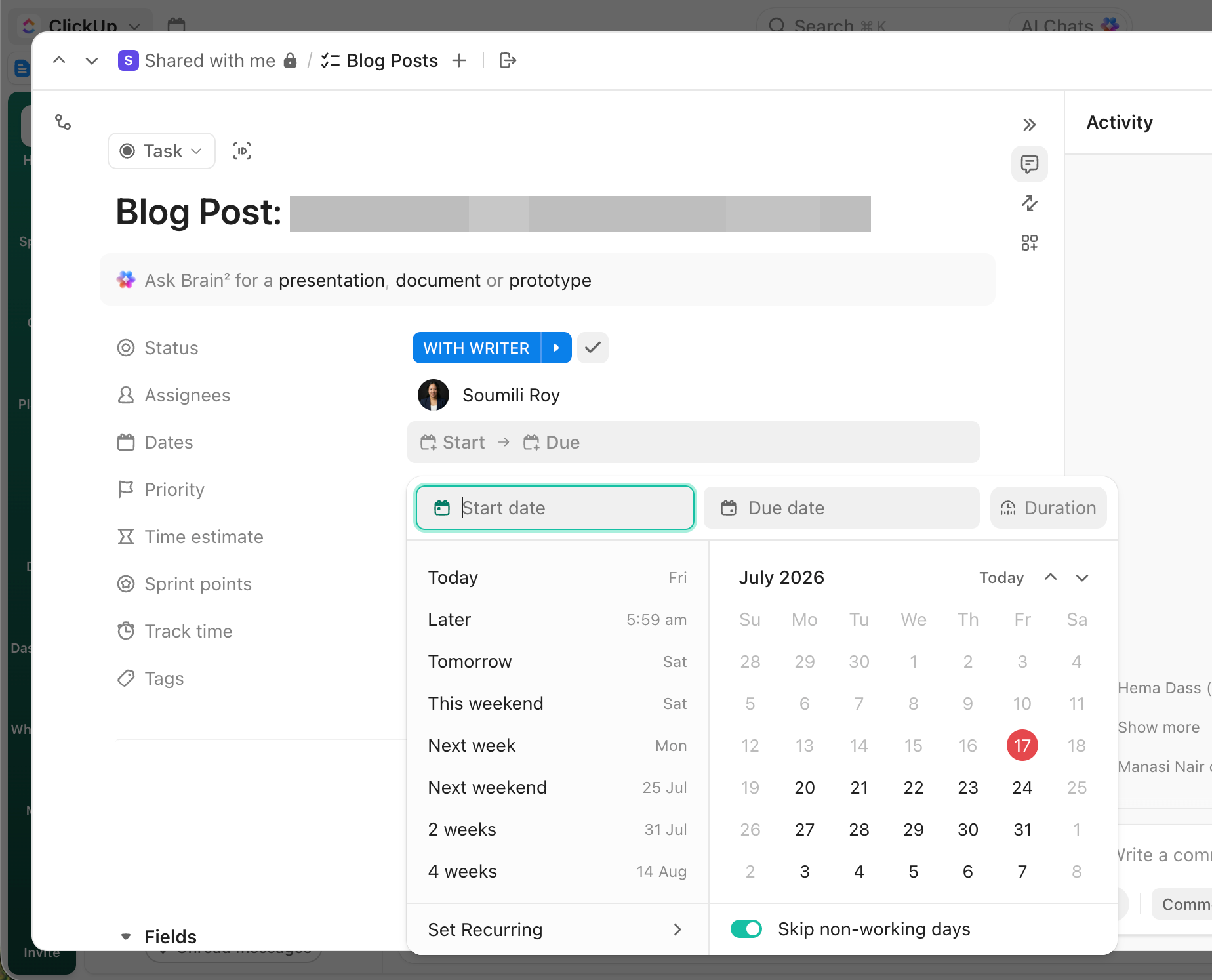
  • Találkozók ütemezése közvetlenül a Feladatokból: Hozzon létre találkozót közvetlenül a vonatkozó feladatból, biztosítva ezzel a találkozó és a projekt célja közötti egyértelmű kapcsolatot.
  • Aszinkron videóüzenetek megosztása: Rögzítsen és osszon meg videóüzeneteket azok számára, akik nem tudnak részt venni az élő találkozón, elősegítve ezzel az inkluzivitást és a rugalmasságot.
  • Használja ki a táblaintegráció előnyeit: Használja a ClickUp tábláját ötleteléshez, ötletek vizualizálásához és a legfontosabb pontok dokumentálásához a megbeszélések során.
  • Jelenléti nyilvántartás: Automatikusan nyomon követheti a találkozón való részvételt, és emlékeztetőket küldhet azoknak, akik nem vettek részt a találkozón.

Ezek a funkciók segítik a találkozók strukturált és produktív lebonyolítását, biztosítva, hogy csapata összehangolt és hatékony maradjon.

A ClickUp bevezetése előtt a megbeszélések és a oda-vissza e-mailek egy fekete lyukhoz vezettek, ahol a tételek láthatatlanok és figyelmen kívül maradtak. Emiatt a feladatok nem kerültek időben felülvizsgálatra, és senki sem tudta, hogyan halad a kreatív fejlesztés. Most a csapat minden tagja egyértelműen láthatja, mikor esedékesek a teendők, cseveghet és együttműködhet a feladatokon belül.

A ClickUp bevezetése előtt a megbeszélések és a oda-vissza e-mailek egy fekete lyukhoz vezettek, ahol a tételek láthatatlanok és figyelmen kívül maradtak. Emiatt a feladatok nem kerültek időben felülvizsgálatra, és senki sem tudta, hogyan halad a kreatív fejlesztés. Most a csapat minden tagja egyértelműen láthatja, mikor esedékesek a teendők, cseveghet és együttműködhet a feladatokon belül.

2. ClickUp Clips

A hagyományos konferenciaeszközökkel ellentétben, amelyek külön szoftvert igényelnek a videofelvételekhez, a ClickUp Clips funkciója lehetővé teszi videóüzenetek rögzítését és megosztását közvetlenül a platformon belül.

ClickUp Clips
videokonferencia-beállítás
A ClickUp Clips segítségével zökkenőmentesen rögzítheti és megoszthatja a képernyőképernyőket, az alkalmazásablakokat vagy a böngészőfüleket a Tasks alkalmazáson belül.

Ez a beépített képernyőfelvétel-eszköz lehetővé teszi a hatékony kommunikációt a képernyőfelvételek megosztásával, így csökken a hosszú e-mailek váltásának vagy a személyes találkozóknak a szükségessége. Ideális folyamatok bemutatására, feladatok magyarázására és konkrét kérdések kiemelésére.

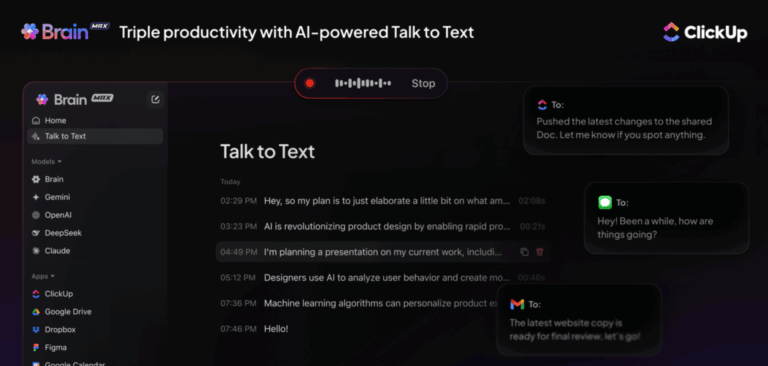
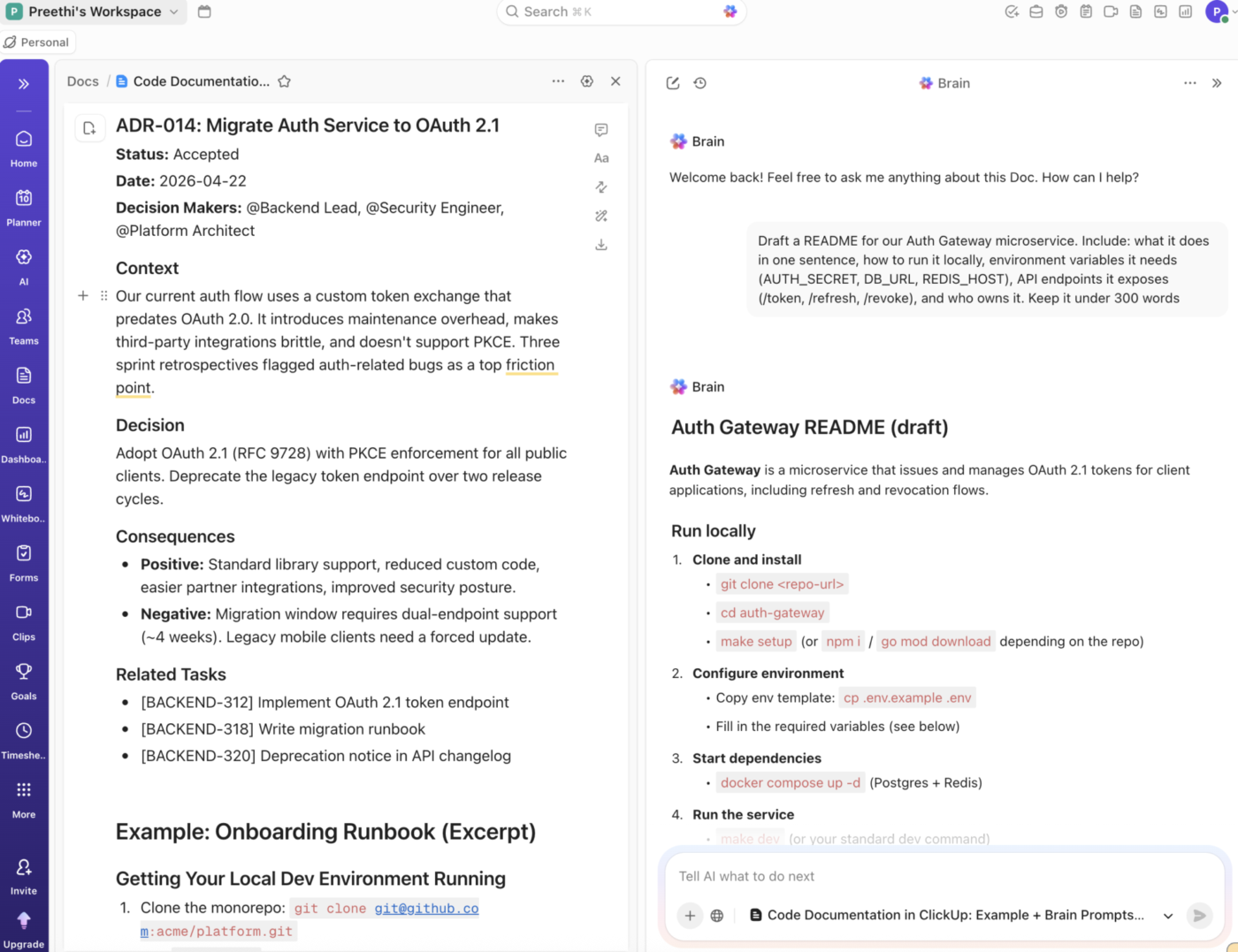
A ClickUp Brain, a ClickUp beépített AI asszisztense kombinálja a klipeket, és javítja ezt a folyamatot azáltal, hogy lehetővé teszi a következőket:

  • Felvételek átírása
  • Keresés a leiratok között
  • Kivonatok más célokra történő felhasználása
  • Konvertálja a klip leírásait megvalósítható teendőlistákká
  • Ugorjon egy adott időponthoz

Ez az integráció leegyszerűsíti a legfontosabb pontok áttekintését és hivatkozását anélkül, hogy az egész videót meg kellene nézni.

3. ClickUp Chat

ClickUp Chat
videokonferencia-beállítás
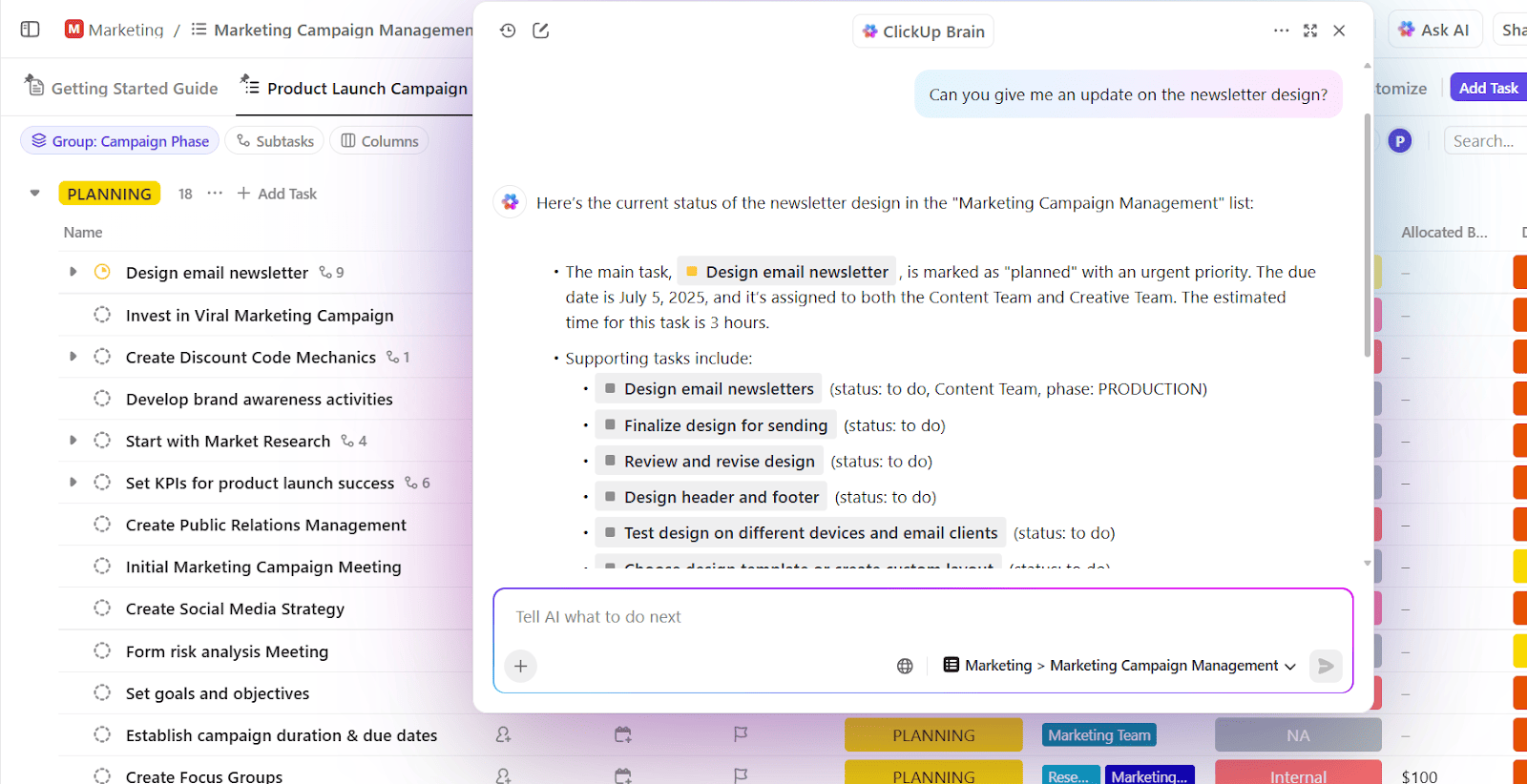
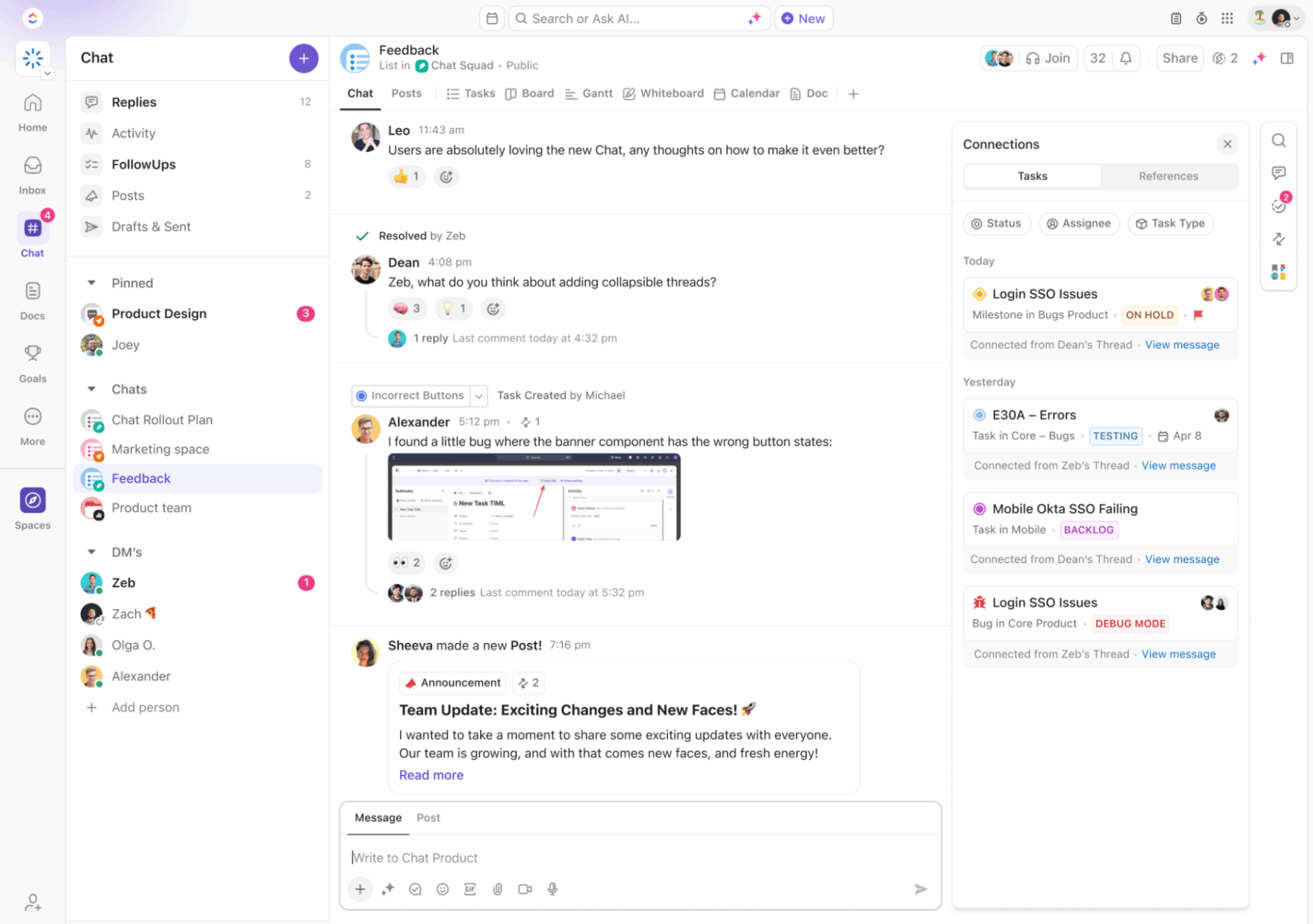
Adjon hozzá csapattagokat a beszélgetésekhez, és működjön együtt a ClickUp Chat segítségével egy helyen, így elkerülheti a szoftverek közötti váltogatást.

A képernyőfelvételek mellett interaktívabb kommunikációs megközelítés érdekében a ClickUp zökkenőmentesen integrálódik a ClickUp Chat szolgáltatással. Ez az integráció megszünteti az üzenetek keresésének gondját, lehetővé téve azok áttekintését és megválaszolását, amikor Önnek kényelmes.

Ezenkívül konferencia-napirend sablonokat is használhat, hogy javítsa a találkozók hatékonyságát, eredményességét és általános hatékonyságát.

Íme egy olyan sablon, amely átalakíthatja az értekezleteit:

4. ClickUp konferencia-kezelési sablon

Tervezze meg konferenciáját a ClickUp konferencia-kezelési sablonjával!

Ha több résztvevővel nagyszabású konferenciát tervez, nézze meg a ClickUp konferencia-kezelési sablonját. Ez egy központi platformot biztosít a konferencia tervezéséhez és szervezéséhez, garantálva, hogy Ön és csapata sikeresen felkészüljenek a rendezvényre.

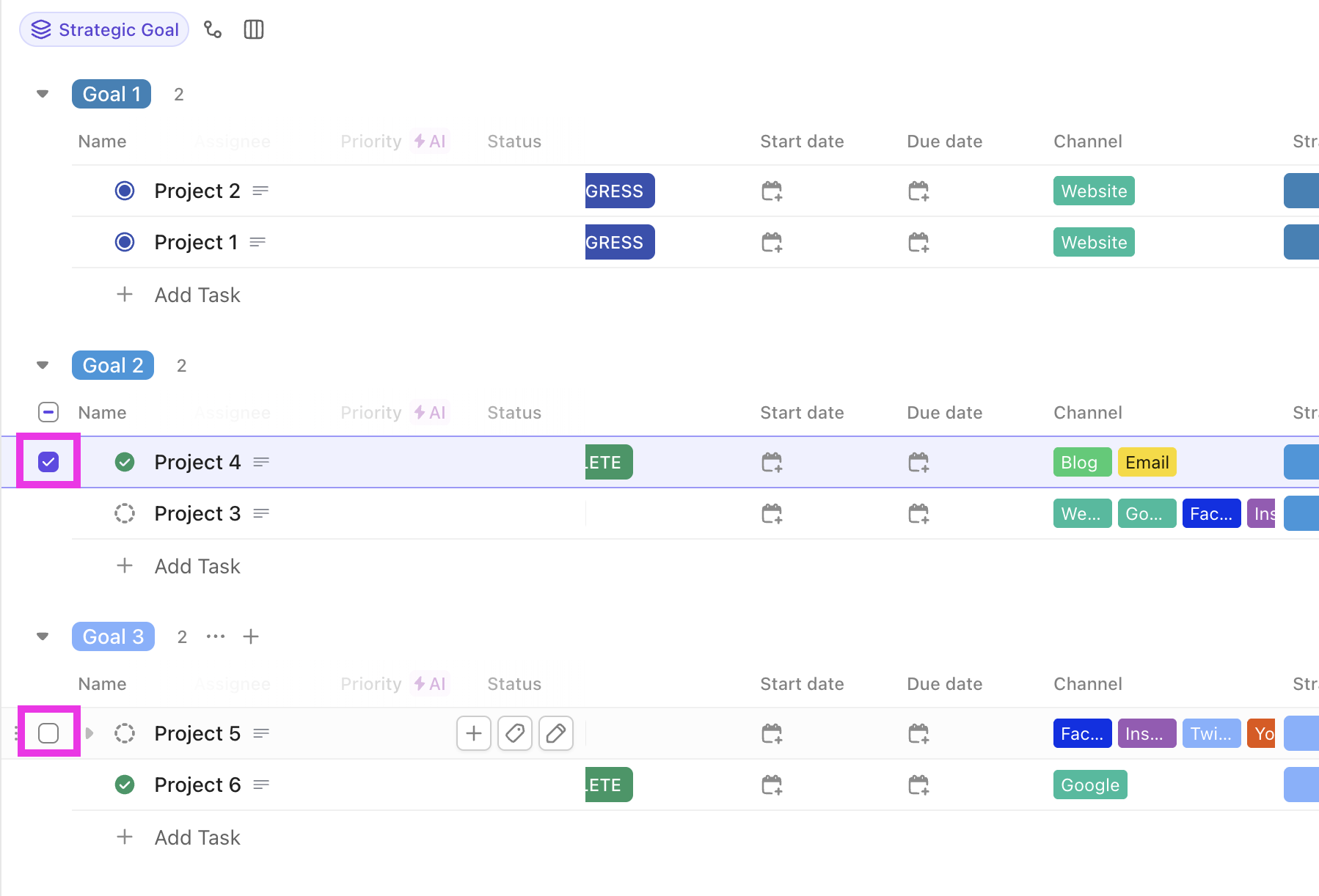
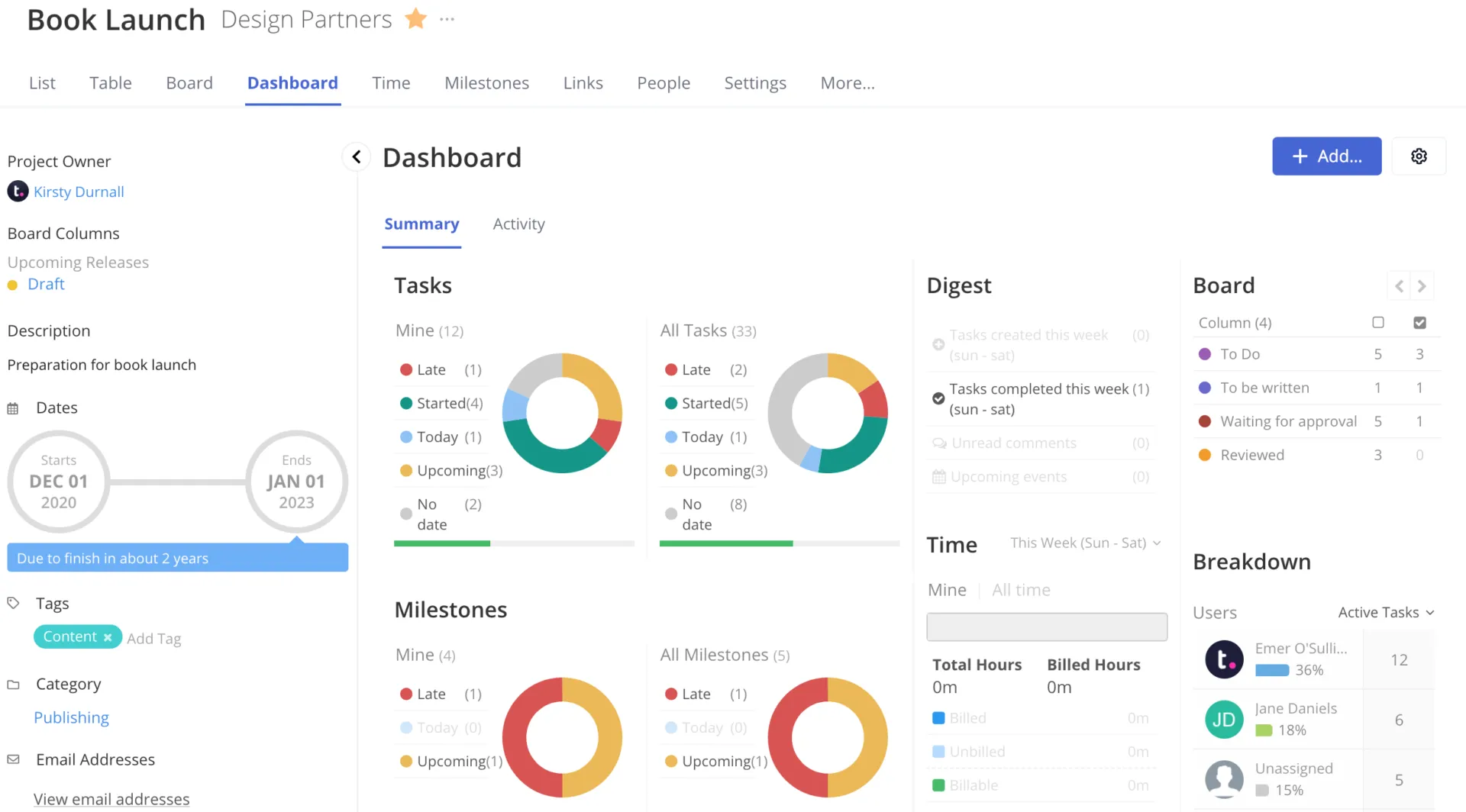
Ezzel a sablonnal egy pillanat alatt áttekintheti az összes teendőt és feladatot, beleértve a feladatkiosztásokat, a határidőket és az aktuális állapotokat. Minden feladatot kategóriákba sorolhat, hogy hatékonyan nyomon követhesse az előrehaladást, és figyelemmel kísérheti az egyes tételekre elkülönített költségvetést.

A befejezési arány sávja gyors áttekintést nyújt a folyamatban lévő előrehaladásról, segítve az akadályok azonosítását és az általános állapot felmérését.

Ez a sablon egyszerűsíti az eseménykezelést, lehetővé téve, hogy hatékonyan vezesse csapatát a kezdetektől a végéig, és biztosítsa, hogy minden részlet időben és a költségkereten belül legyen elintézve.

Optimalizálja videokonferenciáit a ClickUp segítségével

A megbízható, professzionális videokonferencia-beállítás elengedhetetlen a sikeres távoli együttműködéshez. Egyszerű módosítások, például a világítás javítása, a berendezések frissítése vagy a munkaterület rendezése, vonzóbbá és produktívabbá tehetik az értekezleteket.

A ClickUp segítségével profi szintre emelheti videokonferencia-beállításait. Eszköztára úgy lett kialakítva, hogy egyszerűsítse a találkozók szervezését, tervezését, kezelését és nyomon követését. A testreszabható sablonoktól a valós idejű együttműködésig és a feladatkezelésig a ClickUp segítségével könnyedén megtervezheti és nyomon követheti videokonferenciáit.

Regisztráljon még ma a ClickUp-ra, és javítsa csapata értekezletek élményét!

ClickUp Logo

Egyetlen alkalmazás, ami az összes többit kiváltja