

A Wharton School tanulmányai szerint a prezentációk vizuális elemekkel való kiegészítése több mint 30%-kal növelheti a közönség meggyőző erejét, és akár 24%-kal csökkentheti a megbeszélések időtartamát. De ez nem csak arról szól, hogy a dolgok szebbek legyenek – hanem arról is, hogy az adatok hozzáférhetőbbek és jobban felhasználhatók legyenek.
Az oszlopdiagramok hatékony eszközök az adatok vizualizálásához. Különböző adatkategóriákat halmoznak egyetlen oszlopban, így könnyen áttekinthetővé és érthetővé téve, hogy a különböző összetevők hogyan járulnak hozzá az egészhez.
Akár az értékesítési teljesítményt, a projekt előrehaladását vagy a felmérési eredményeket követi nyomon, az Excelben elsajátított technika javítja az információk közlésének és a döntések meghozatalának képességét.
Ebben a cikkben bemutatjuk, hogyan hozhat létre halmozott oszlopdiagramot az Excelben, hogy adatai vizuálisan vonzóak és hatásosak legyenek. 📊
Hogyan készítsünk halmozott oszlopdiagramot az Excelben
⭐ Kiemelt sablon
Az Excelben a halmozott oszlopdiagramok fejfájást okoznak? A ClickUp ingyenes oszlopdiagram-táblasablonja gyorsabb és tisztább módszert kínál az adatok vizualizálására.

Íme egy lépésről lépésre bemutatott folyamat a halmozott diagram létrehozásához a Microsoft Excel programban ➡️:
1. lépés: Készítse elő az adatait
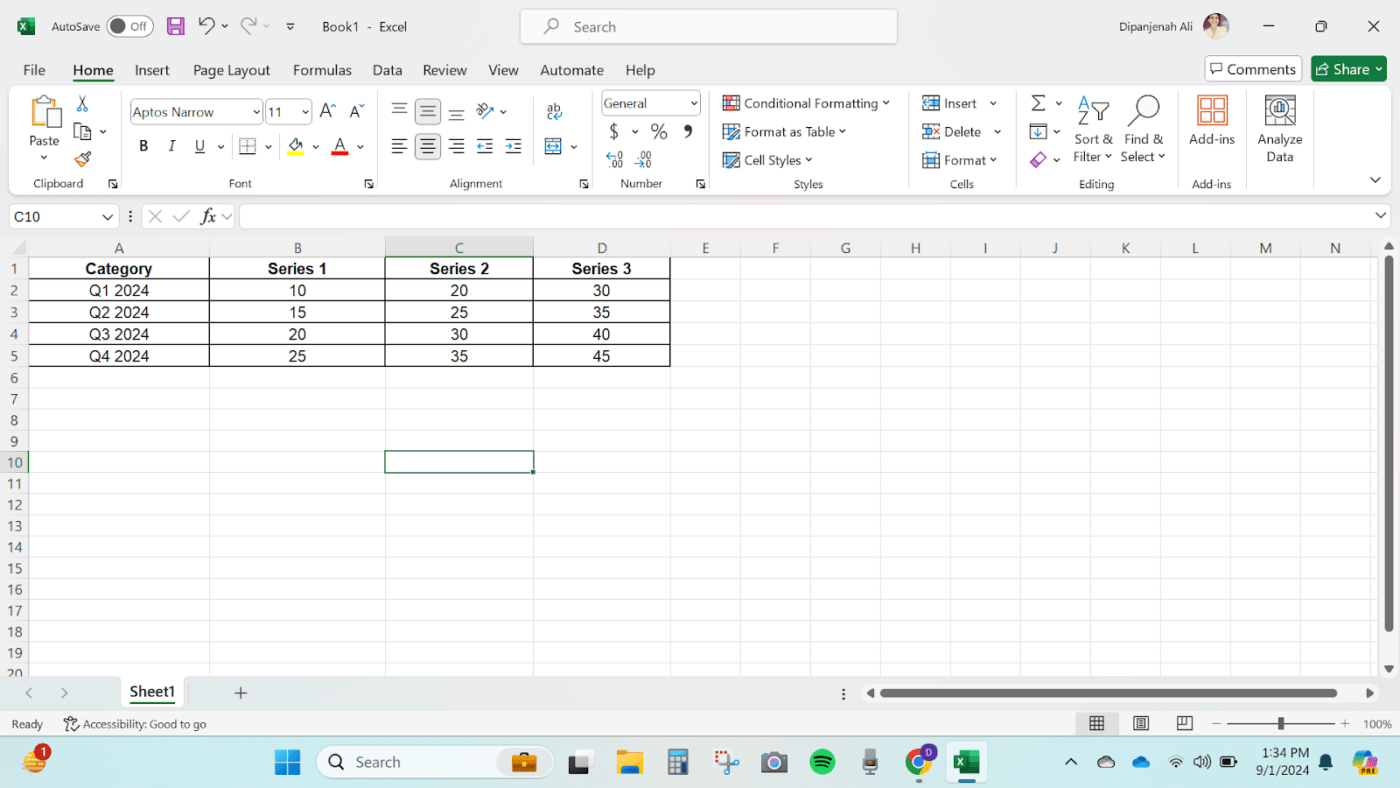
Mielőtt megtanulná, hogyan lehet halmozott oszlopdiagramot készíteni az Excelben, győződjön meg arról, hogy az adatok megfelelően vannak-e rendszerezve. Az adatoknak táblázatos formátumban kell lenniük, az első oszlopban a kategóriákkal, a következő oszlopokban pedig a sorozatok neveivel.
Nyisson meg egy üres munkafüzetet az Excelben, és illessze be ezeket az értékeket.
2. lépés: Válassza ki az adatait
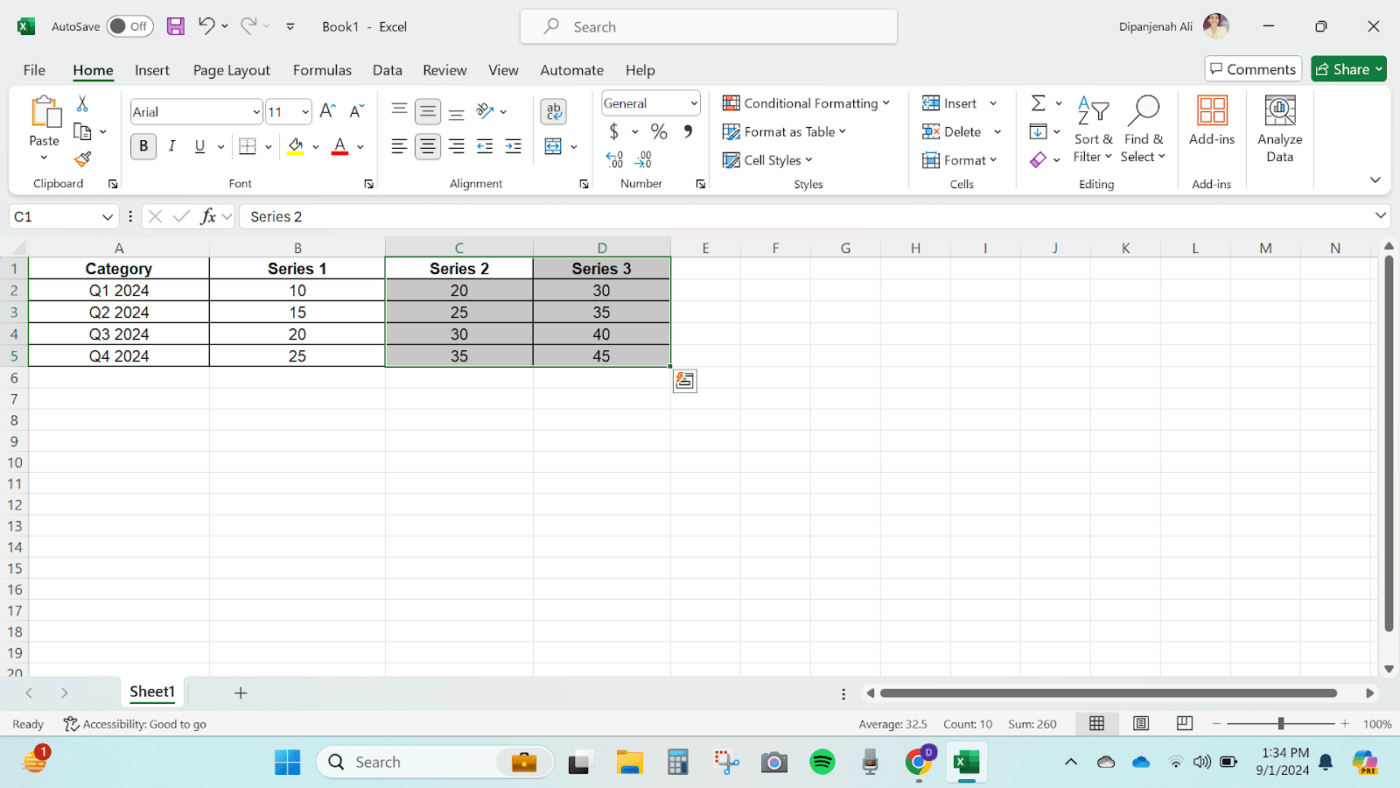
Jelölje ki az egész adatsort, beleértve a fejléceket és az adatpontokat. Ezzel biztosítja, hogy minden bekerüljön a halmozott oszlopdiagramba.
3. lépés: Halmozott oszlopdiagram beszúrása
Miután kiválasztotta az adatokat, a következő lépés a halmozott oszlopdiagram létrehozásához az Excelben a diagram beszúrása. Lépjen az Excel szalag Insert (Beszúrás) fülére. A Charts (Diagramok) csoportban kattintson a Bar Chart (Oszlopdiagram) ikonra.
Válassza a legördülő menüből a Halmozott oszlopot. Megjelennek a lehetőségek, például 2D halmozott oszlop, 3D 100% halmozott oszlop, 2D halmozott oszlop stb. Válassza ki a számára legmegfelelőbbet.
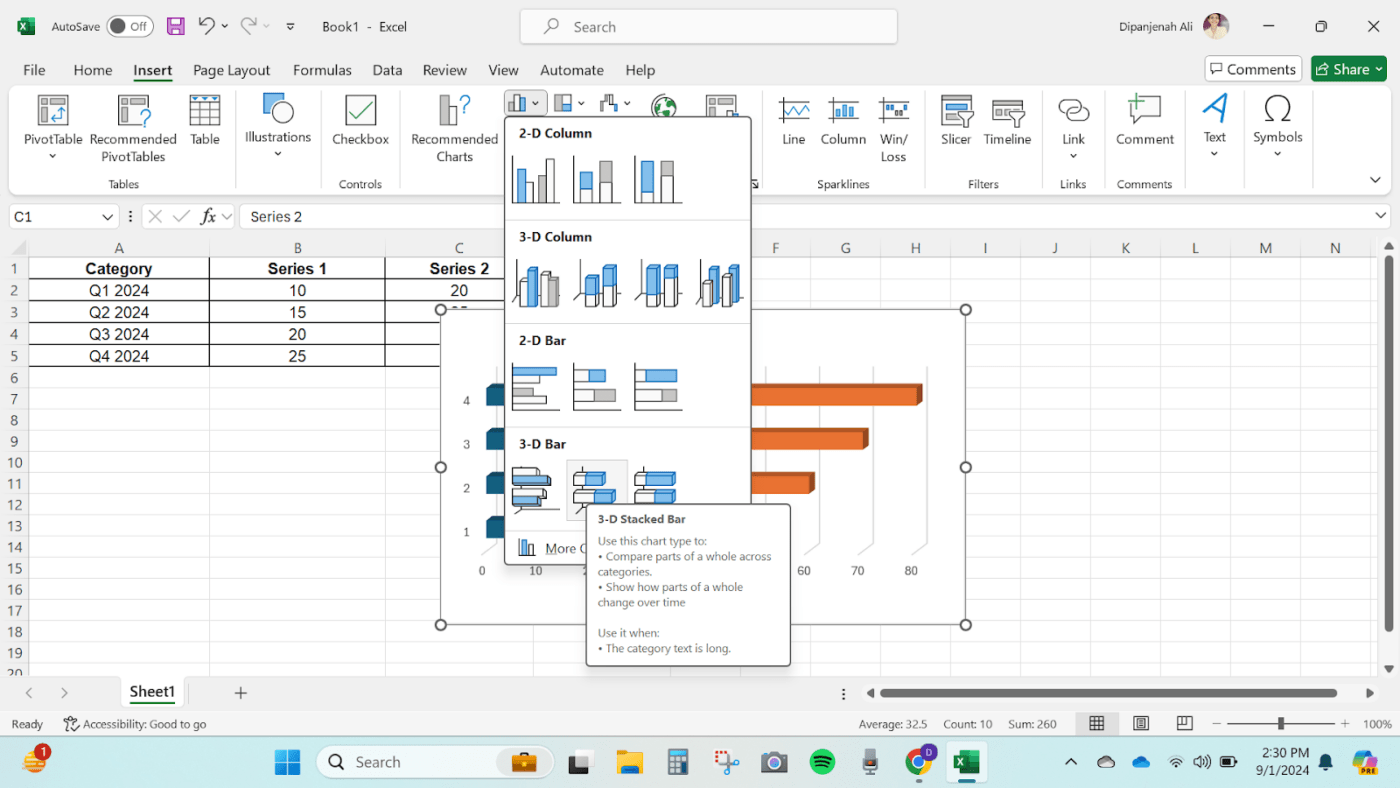
Ezzel a művelettel halmozott oszlopdiagramot illeszthet be az Excel-munkalapjába.
4. lépés: A diagram testreszabása
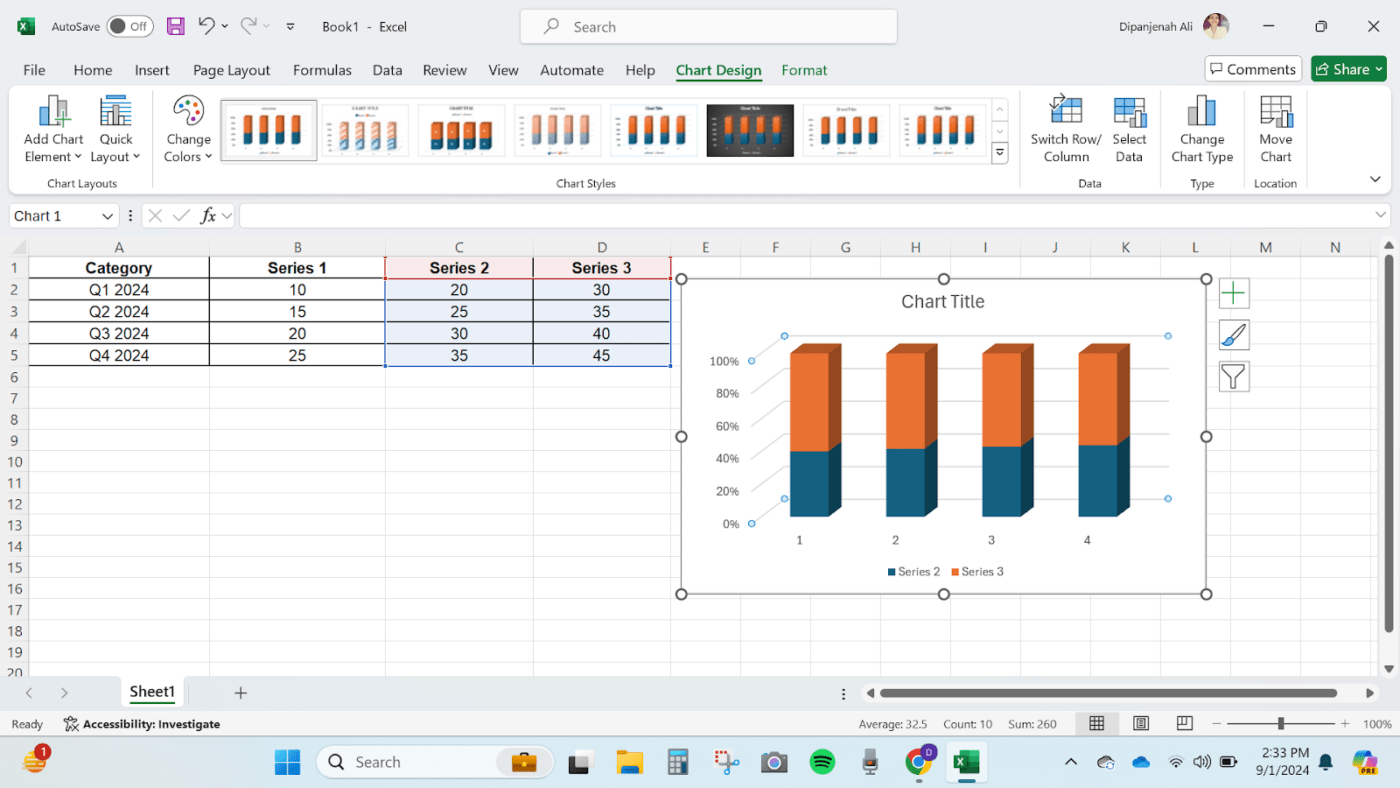
Miután beillesztette a diagramot, itt az ideje, hogy személyre szabja. ✨
Ezenkívül a testreszabás kulcsfontosságú az Excelben halmozott oszlopdiagramok létrehozásának elsajátításához. Győződjön meg arról, hogy a diagram egyértelműen tükrözi az adatokat.
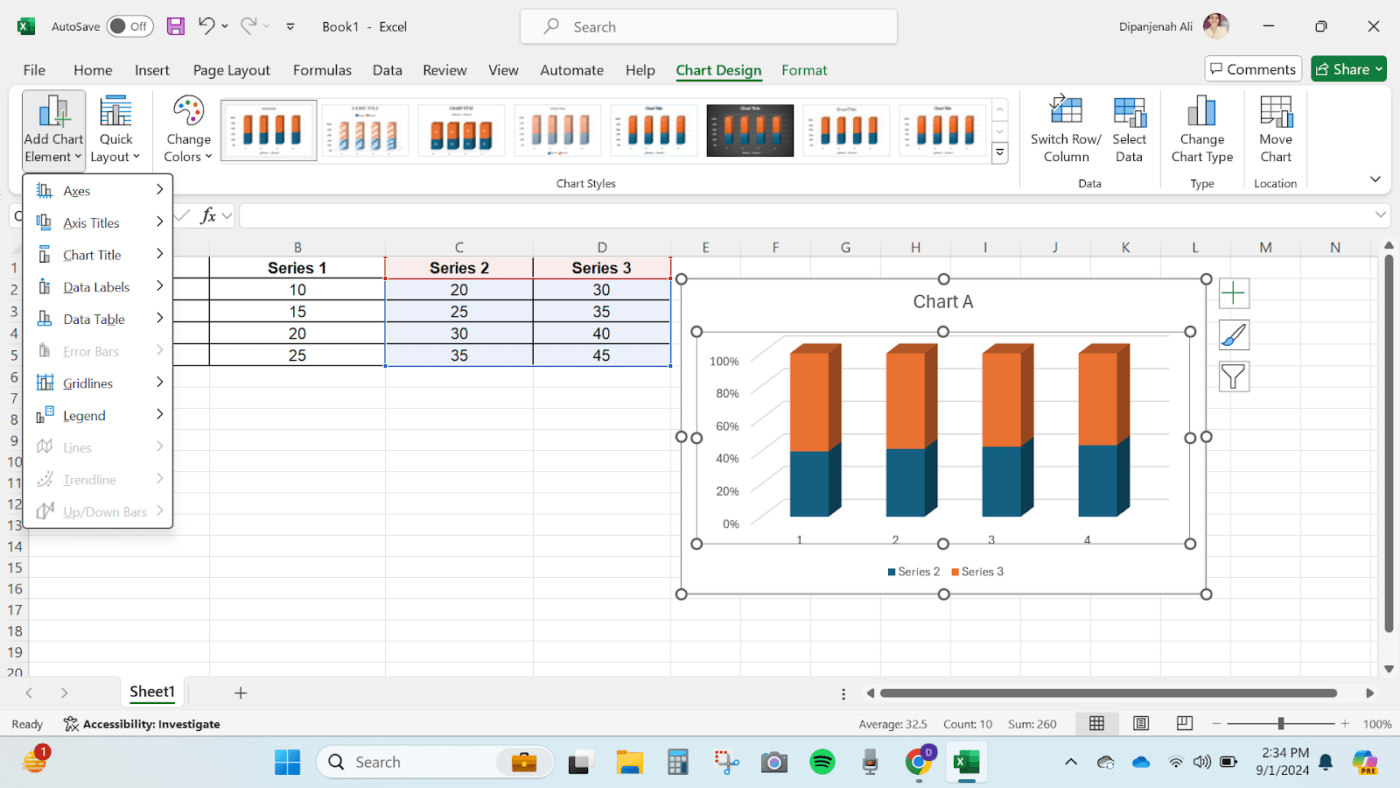
Itt néhány lehetőség áll rendelkezésre a diagram testreszabásához:
- Diagram címe: Adjon hozzá egy címet, amely tükrözi a bemutatott adatokat – legyen világos és lényegre törő. Ha nem szükséges, távolítsa el.
- Tengelycímkék: A tengelycímkéket a diagram kiválasztásával és a szalag Chart Tools (Diagrameszközök) menüpontjára kattintva adhatja hozzá vagy módosíthatja. A Design (Tervezés) fülön kattintson az Add Chart Element (Diagramelem hozzáadása) gombra, majd válassza az Axis Titles (Tengelycímek) lehetőséget.
- Színek és stílusok: A diagram színsémájának vagy stílusának megváltoztatásához kattintson a diagramra, lépjen a Diagrameszközök > Tervezés fülre, és válassza ki a kívánt stílust vagy színt.
- Adatcímkék: Adatcímkék hozzáadásához válassza ki a diagramot, lépjen a Diagrameszközök > Tervezés fülre, kattintson a Diagramelem hozzáadása gombra, majd válassza az Adatcímkék lehetőséget.
💡 Profi tipp: Amikor eldönti, hogyan készítsen halmozott oszlopdiagramot az Excelben, vegye figyelembe a közönségét. Igazítsa a vizuális elemeket ahhoz, hogy azok a kívánt üzenetet közvetítsék.
5. lépés: Adatsorok és elrendezés beállítása
A diagram további finomításához:
- Kattintson a jobb gombbal a diagramon belül bármely adatsorra.
- Válassza az Adatsor formázása lehetőséget a testreszabási opciók eléréséhez, például a rés szélessége, az adatsorok átfedése és egyebek.
- A diagram elrendezését a Diagrameszközök > Tervezés fül alatt különböző elemek, például jelölések, rácsvonalak és adattáblák kiválasztásával állíthatja be.
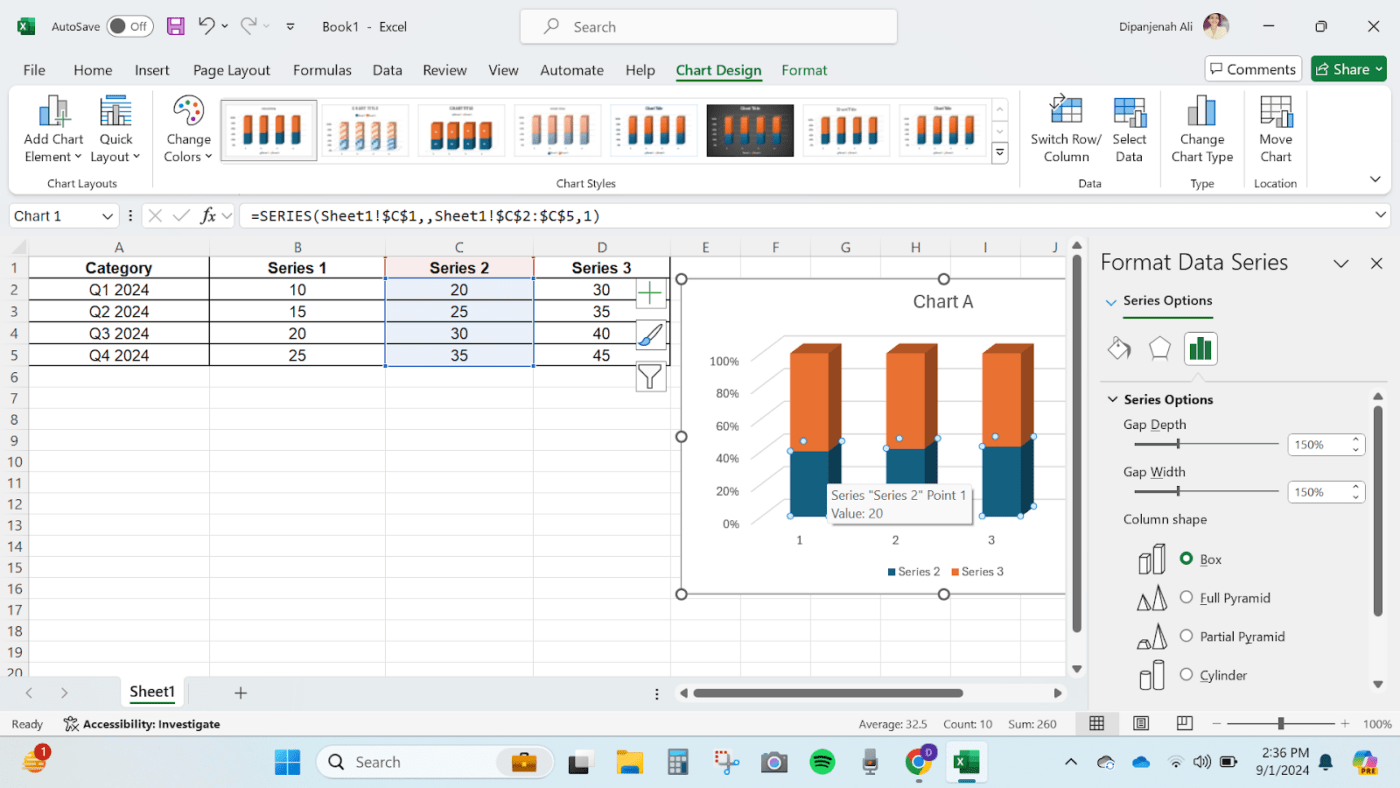
6. lépés: Az oszlopdiagram mentése és megosztása
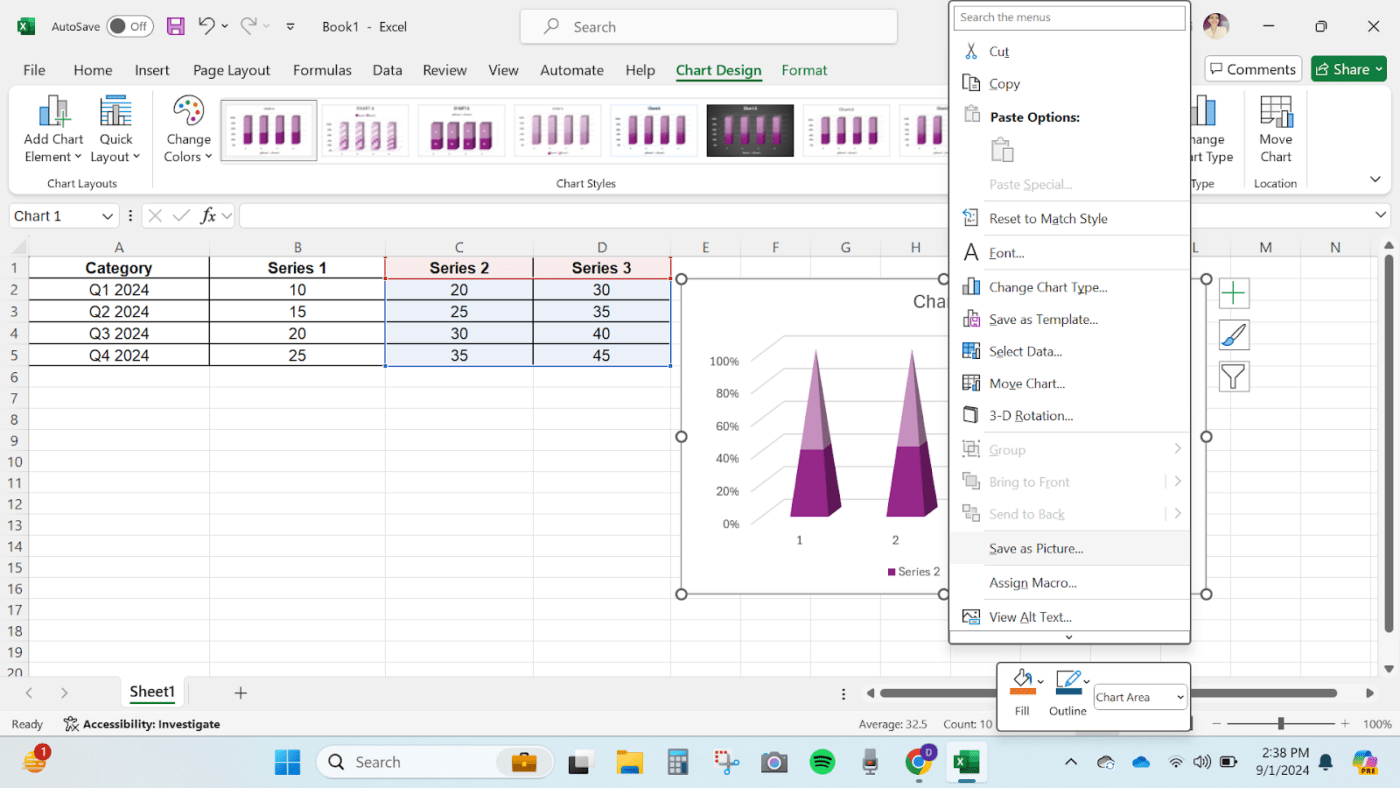
Miután a diagramot az Ön igényeinek megfelelően testreszabta, készen áll a megosztásra! Elmentheti az Excel-munkafüzetet, vagy exportálhatja a diagramot kép formátumban prezentációkhoz és adatreportokhoz.
- Ha a diagramot képként szeretné menteni, kattintson a jobb gombbal a diagramra, és válassza a Képként mentés lehetőséget.
- Válassza ki a fájlformátumot (pl. PNG, JPEG), és mentse a kívánt helyre.
Olvassa el még: A 11 legjobb jelentéskészítő eszköz és szoftver 2024-ben
Az oszlopdiagramok létrehozásának korlátai az Excelben
Bár az Excel az adatvizualizáció első számú eszköze, néhány korlátozása megnehezíti a halmozott diagramokkal való munkát:
- Korlátozott testreszabási lehetőségek: Az Excel alapvető testreszabási lehetőségeket kínál. Például nem lehet egyszerűen komplex diagramokat készíteni vagy interaktív elemeket beépíteni.
- Nagy adathalmazok kezelése: Több ezer adatpontja van? Az Excel lelassulhat, ami miatt a diagramja nehézkessé válhat. Az Excel teljesítményproblémákkal is küzdhet, vagy lassan jelenítheti meg a diagramokat.
- Statikus vizualizációk: Az Excel halmozott oszlopdiagramja statikus. Ez azt jelenti, hogy nem hozhat létre interaktív irányítópultokat, ahol a felhasználók valós időben szűrhetik az adatokat, például különböző időszakok vagy adatkészletek között válthatnak.
- Kézi frissítés szükséges: Ha az adatok gyakran változnak, a diagram frissítéséhez kézi beavatkozás szükséges. Például, ha az adatforrás naponta frissül, akkor a diagramot újra kell konfigurálnia, vagy képleteket kell használnia, hogy ezeket a változásokat tükrözze.
- Együttműködési kihívások: Az Excel nem támogatja a valós idejű közös szerkesztést. A fájlokat oda-vissza kell megosztania, ami zavaros lehet és szinkronizálási problémákat okozhat.
Halmozott oszlopdiagramok létrehozása a ClickUp segítségével
Ha az Excel korlátai visszatartják, ne aggódjon – a ClickUp segít Önnek. 💪
A ClickUp egy sokoldalúbb és interaktívabb alternatívát kínál az Excelhez. A ClickUp eszközei egyszerűsítik az oszlopdiagramok létrehozását, és javítják az együttműködést és a valós idejű frissítéseket.
Nézzük meg, hogyan lehet háromféle módon létrehozni és testreszabni halmozott oszlopdiagramokat a ClickUp programban.
A ClickUp Whiteboards használata
Képzelje el, hogy egy értékesítési csapatot vezet, és szeretné vizualizálni a negyedéves teljesítményt, miközben valós időben együttműködik a csapatával. A ClickUp Whiteboards segítségével ez egyszerű.
Rugalmas teret biztosít az ötleteléshez és az adatok vizualizálásához. Átlapolt oszlopdiagramot hozhat létre alakzatok húzásával és elhelyezésével, és az adatokban végzett bármilyen frissítés valós időben megjelenik. Több felhasználó is együttműködhet, és a diagram mindig naprakész lesz.
Ez a funkció különösen hasznos azoknak a csapatoknak, amelyek együtt dolgoznak az adatok vizualizálásán.

Így hozhat létre halmozott oszlopdiagramot a ClickUp Whiteboards alkalmazásban:
- Jelentkezzen be ClickUp-fiókjába, navigáljon a + Nézet menüpontra, görgessen lefelé, majd kattintson a Whiteboard gombra.

- A Szöveg eszközzel címkéket adhat hozzá az x-tengely minden kategóriájához. A címkéket vízszintesen rendezze el a táblázat alján.

- A Négyzet alakú eszközzel rajzoljon oszlopot minden kategóriához, ügyelve arra, hogy azok szélessége azonos legyen, és egyenletesen legyenek elosztva. Halmozza az oszlopokat függőlegesen, és méretezze át őket az adatok megjelenítéséhez.

- Állítsa be az egyes halmozott oszlopok magasságát az adatértékek megjelenítéséhez. Színkóddal jelölje meg az egyes halmozott részeket az adatsorok megkülönböztetéséhez.

- A Szöveg eszközzel címkéket adhat hozzá az egyes oszlopok halmozott részéhez. Adja meg az egyes adatpontok numerikus értékét vagy százalékos arányát. Kattintson duplán az egyes halmokra a Szöveg aktiválásához.

- A Szöveg eszközzel cím hozzáadható a táblára. Az oldalán legenda hozható létre, amelyben az egyes adatsorokhoz használt színek magyarázata található.

Ennyi! ✅
Ezekkel a lépésekkel világos és informatív halmozott oszlopdiagramot hozhat létre a ClickUp Whiteboards-on az adatok vizualizálása érdekében. A tervezés legyen tiszta, következetes és könnyen értelmezhető. A térben található különböző formázási elemekkel kísérletezve folytathatja a testreszabást, amíg elégedett nem lesz az eredménnyel.
ClickUp oszlopdiagram fehér tábla sablon
A gyorsabb kezdéshez használja a ClickUp oszlopdiagram-táblasablont. Ez a sablon előre beállított elrendezést biztosít, amelyet az oszlopok módosításával és az adatok hozzáadásával testreszabhat.
Ezenkívül:
- Hozzon létre megjegyzéseket a grafikon bizonyos részeinek kiemeléséhez vagy további részletes adatpontok hozzáadásához.
- Ossza meg oszlopdiagramját másokkal, és kérje meg őket, hogy mondják el véleményüket!
- Adatok importálása egy másik fájlból közvetlenül a sablonba
🎯 Példa: Termékbevezetést irányít? Használja a ClickUp táblázatos nézetét a készletek nyomon követéséhez, a Gantt-diagramot az ütemtervek nyomon követéséhez, és a Célokat a terv betartásához. A lényeg, hogy átlássa a nagy képet, anélkül, hogy elmerülne a részletekben.
ClickUp halmozott oszlopdiagram sablon
A feladat további gyorsításához használhatja a ClickUp halmozott oszlopdiagram-sablont. Ez a sablon még egy lépéssel tovább megy, hogy megkönnyítse a dolgát. Csak össze kell gyűjtenie az adatait, rendszereznie kell őket, majd be kell írnia őket egy táblázatba vagy táblázatos formátumba. Miután az adatok a helyükön vannak, válassza ki a sablonban a diagram típusát, és készítse el a táblázat vizuális ábrázolását.

További információk:
- Valós időben hozzáférhet a legfrissebb adatokhoz, hogy pontos döntéseket hozhasson.
- Több sorozat összehasonlítása ugyanazon a diagramon
- Szerezzen áttekintést az adatok eloszlásáról
A ClickUp Gantt-diagramok használata
A ClickUp Gantt-diagramok kiválóan alkalmasak a projekt ütemtervének és függőségeinek vizualizálására. Ideálisak olyan komplex projektek kezeléséhez, ahol az idő- és feladatkezelés döntő fontosságú.
A hagyományos oszlopdiagramokkal ellentétben a Gantt-diagramok létrehozása átfogó képet ad a feladatok időbeli összefüggéseiről. Ez különösen hasznos projektmenedzsment helyzetekben, például marketingkampányok tervezésénél vagy termékbevezetések koordinálásánál.

Így kell csinálni:
- Gyűjtse össze az összes releváns adatot, amelyet vizualizálni szeretne, például felmérési eredményeket vagy projektfeladatokat.
- Hozzon létre feladatokat a ClickUp alkalmazásban az adatok szervezéséhez és nyomon követéséhez.
- Ezután a ClickUp felületén lépjen a Feladatok mappájába vagy listájába, kattintson a tetején található „+Nézet” ikonra, és válassza a „Gantt” lehetőséget a Gantt-diagram megtekintéséhez.

- Ha még nem ismeri a ClickUp Gantt-nézetét, akkor a legegyszerűbb módja a kezdésnek, ha megnéz néhány Gantt-diagram példát és egy előre elkészített sablont. Kattintson a jobb felső sarokban található Feladat hozzáadása gomb melletti legördülő menüre. Válassza a Sablonok böngészése lehetőséget, és írja be, hogy Gantt-diagram.

Például a ClickUp Simple Gantt Template egy remek választás.

- Válassza ki a kívánt sablon miniatűrjét, majd kattintson a Sablon használata gombra. Testreszabhatja a sablont feladatok hozzáadásával, függőségek beállításával és csapattagok kijelölésével.

A ClickUp Simple Gantt sablonnal a következőket teheti:
- Adjon hozzá eredményeket és mérföldköveket a projektjéhez, hogy minden lépés jól meghatározott és nyomon követhető legyen.
- Bontsa le a teljesítendő feladatokat megvalósítható feladatokra és alfeladatokra, határidőkkel és felelősségi körökkel.
- Határozza meg a feladatok sorrendjét és függőségeit, hogy a feladatok a megfelelő sorrendben legyenek elvégezve, csökkentve ezzel a szűk keresztmetszeteket és a késedelmeket.
- Használja a Gantt-diagram nézetet a projekt ütemtervének megtekintéséhez, így könnyedén módosíthatja az ütemterveket és kezelheti az egymást átfedő feladatokat.
- Kövesse nyomon a haladást valós időben, és szükség szerint módosítsa a feladat részleteit, hogy betarthassa a határidőket és a tervet.
A ClickUp műszerfalak használata
A ClickUp Dashboards dinamikussá és vonzóvá teszi az adatok vizualizálását. Sokoldalú és interaktív módszert kínálnak halmozott oszlopdiagramok létrehozására, amelyek segítenek a legfontosabb mutatók és adatok nyomon követésében és vizualizálásában. Akár teljesítményt követ nyomon, több projektet kezel, vagy adatokat mutat be az érdekelt feleknek, a ClickUp Dashboards mindent átláthatóvá és naprakésszé tesz.
💡Profi tipp: Alkalmazzon feltételes formázást
Használja a ClickUp feltételes formázási funkcióját a legfontosabb mutatók vagy rendellenességek kiemeléséhez. Például állítson be szabályokat a feladatok állapotuk alapján történő színkódolására, amelyeket a diagramokban is megjeleníthet azonnali vizuális jelzésekhez. 🎨
A statikus diagramokkal ellentétben a műszerfalak valós idejű frissítéseket és interaktív funkciókat tesznek lehetővé, így ideálisak olyan dinamikus környezetekben, ahol az adatok gyakran változnak.

Így hozhat létre halmozott oszlopdiagramot a ClickUp Dashboards segítségével:
- A ClickUp kezdőlapján nyissa meg vagy hozzon létre egy irányítópultot.

- A jobb felső sarokban kattintson a Kártya hozzáadása gombra. A rendelkezésre álló opciók közül válassza ki az Oszlopdiagram kártyát, és adja hozzá a műszerfalához.

- Válassza ki a diagram adatforrását (pl. egy adott lista, mappa vagy hely a ClickUp-ban).
- Állítsa be az osztott oszlopok csoportosítási kritériumait (pl. állapot, prioritás, megbízott stb. szerint). Testreszabhatja a színeket, címkéket és egyéb vizuális elemeket az igényeinek megfelelően.
- Tovább testreszabhatja a diagramot az alkalmazni kívánt mezők vagy szűrők kiválasztásával.
- A konfigurálás után mentse el a kártyát, és a halmozott oszlopdiagram megjelenik a műszerfalon.
💡Profi tipp: A ClickUp Dashboards interaktívabb, mint a statikus Google Sheets diagramok. A diagram elemeire kattintva részletesen megtekintheti az alapul szolgáló adatokat, ami tökéletes azoknak az érdekelt felek részvételével zajló megbeszéléseknek, ahol valós idejű betekintéssel kell lenyűgöznie a résztvevőket.
Hogyan kezeli a ClickUp a gyakori adatvizualizációs kihívásokat?
A ClickUp funkciói több praktikus módon is javítják az adatok vizualizálását és a projektmenedzsmentet:
📍 Bármilyen típusú munkát nyomon követhet és rendszerezhet
A ClickUp táblázati nézetével villámgyorsan készíthet táblázatokat és hatékony vizuális adatbázisokat, amelyekkel különböző adatokat, például költségvetéseket, készleteket és ügyféladatokat kezelhet. Ez a funkció túlmutat az egyszerű adatbevitelén, és hatékonyan strukturálja a projektmutatókat.
Rendezze és szerkessze az adatokat tömegesen a reszponzív táblázatok és az egyéni mezők segítségével, hogy mindent rögzíthessen a feladat előrehaladásától a fájlcsatolmányokig.
Testreszabhatja tábláit robusztus szűrő- és csoportosítási opciókkal, és könnyedén megoszthatja nézeteit másokkal, így biztosítva, hogy mindenki ugyanazon az állásponton legyen.
Olvassa el még: A 12 legjobb projektmenedzsment diagram
⚙️ Hatékony adatelőkészítés
A ClickUp Tasks segítségével szilárd alapot építhet adatvizualizációs projektjeihez. Testreszabhatja a feladatokat egyéni mezőkkel és címkékkel, hogy nyomon követhesse az adatelőkészítés és a vizualizáció minden aspektusát. Például beállíthat feladatokat az adatok tisztításához, a diagramok testreszabásához és a határidők kezeléséhez, így biztosítva, hogy minden lépés hatékonyan történjen.
A feladat típusok segítségével kategorizálhatja a munkát és prioritási szinteket állíthat be, hogy a kritikus feladatokra koncentrálhasson, és a projekt a terv szerint haladjon.
🎯 Érje el a tisztaságot és a fókuszt mérhető célokkal
A ClickUp Goals segítségével egyszerűsítheti az oszlopdiagramok létrehozását azáltal, hogy konkrét célokat állít be az adatok pontosságára és a projekt mérföldköveire vonatkozóan. Használjon numerikus és pénzügyi célokat a haladás nyomon követéséhez, és biztosítsa, hogy diagramjai valós idejű eredményeket tükrözzenek.
A kapcsolódó célokat mappákba rendezi a könnyű kezelhetőség érdekében, és egyértelmű, összesített nézetekkel szemlélteti az előrehaladást. A feladatokat közvetlenül a célokhoz kapcsolhatja, hogy az adatok vizualizálása összhangban és pontosan történjen.
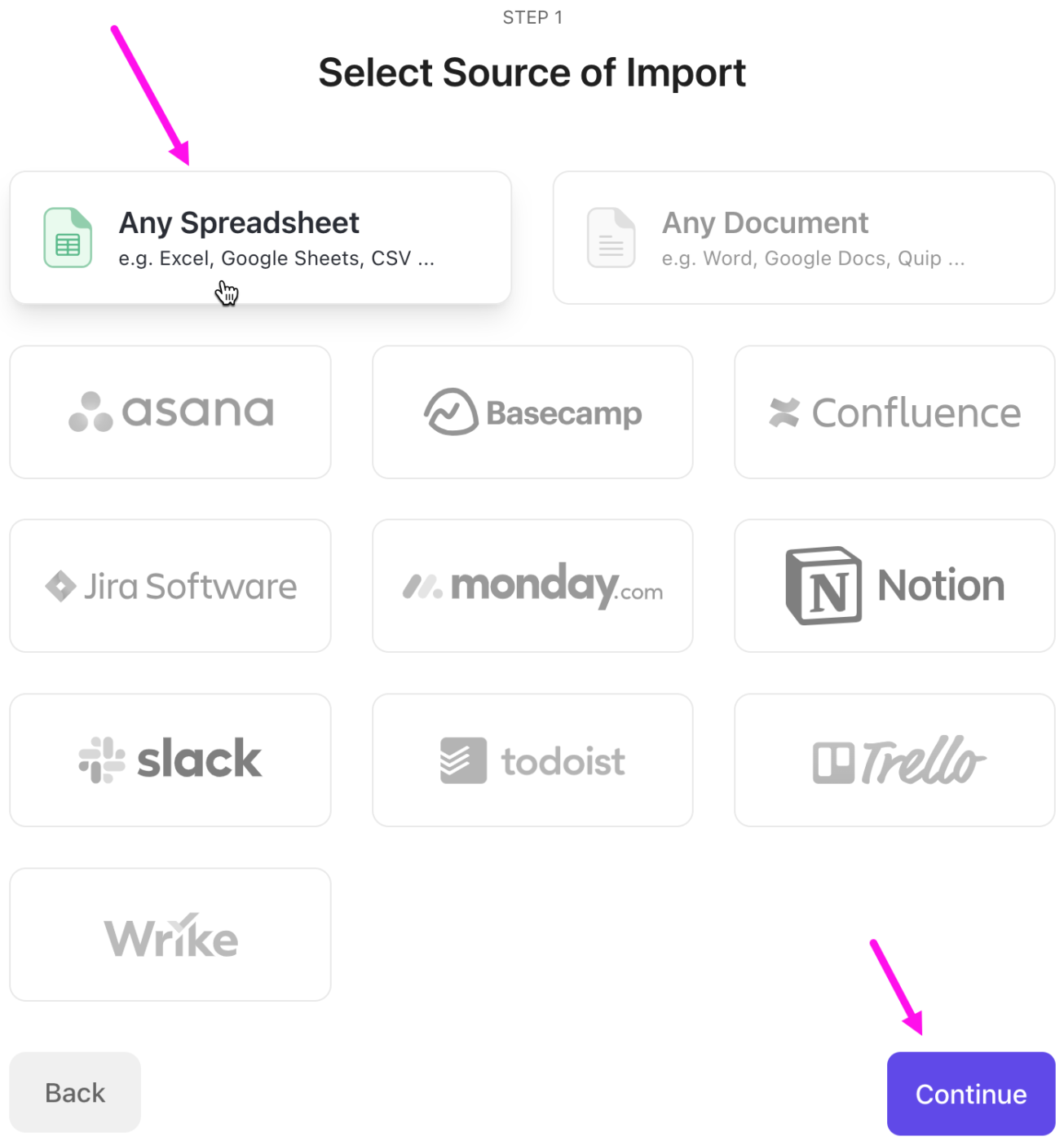
Tudta-e: A Spreadsheet Importer segítségével másodpercek alatt importálhatja Excel, Google Sheets és más formátumú adatait a ClickUpba.
Egyszerűsítse az oszlopdiagramok létrehozását a ClickUp segítségével
A halmozott oszlopdiagram létrehozása az Excelben egyszerű folyamat, de a testreszabás, a méretezhetőség és az együttműködés tekintetében korlátozott.
A ClickUp a hagyományos táblázatkezelő szoftvereknél robusztusabb és sokoldalúbb megoldást kínál az oszlopdiagramok létrehozásához. Az olyan funkcióknak köszönhetően, mint a fehér táblák, a műszerfalak és a Gantt-diagramok, a ClickUp dinamikus és együttműködésen alapuló környezetet biztosít, amely az Excel számos hiányosságát kiküszöböli.
Akár projekteket kezel, adatokat vizualizál, akár egy csapattal együttműködik, a ClickUp eszközei megkönnyítik a halmozott oszlopdiagramok létrehozását és kezelését.
Készen áll az adatvizualizáció fejlesztésére?
Fedezze fel a ClickUp alkalmazást, és tudja meg, hogyan segíthetnek hatékony eszközei a hatékonyabb halmozott oszlopdiagramok létrehozásában. 📊