

A szerény ellenőrzőlista még mindig az egyik leghatékonyabb eszköz a mindennapi munkák kezeléséhez.
Ez egy egyszerű teendőlista, amely lehetővé teszi a tevékenységek napra, hétre vagy hónapra történő szervezését és kezelését. Használhatja a feladatok fontossági sorrendjének megállapításához és az elvégzendő munkák nyomon követéséhez. Különleges örömöt jelent, amikor egy elvégzett feladatot kipipálhat a ellenőrzőlistáról!
Mivel az ellenőrzőlisták nagyon népszerűek, több tucatnyi teendőlista-alkalmazás közül választhat. Ha azonban valami könnyen használhatót és a csapat minden tagjának ismerőset keres, a Microsoft Word jó kiindulási pont.
Ebben a blogban részletesen bemutatjuk, hogyan készíthet ellenőrzőlistát a Microsoft Word programban. Ha szeretné növelni termelékenységét, egy bónusz eszközt is mellékeltünk.
Ellenőrzőlista készítésének lépései a Microsoft Word programban
⭐ Kiemelt sablon
Nehézséget okoz a Wordben ellenőrzőlisták készítése? Próbálja ki a ClickUp ingyenes ellenőrzőlista-sablonját – ezzel a feladatok szervezése egyszerű, gyors és valóban élvezetes lesz.
Íme egy lépésről lépésre bemutatott útmutató a Microsoft Word programban történő ellenőrzőlista készítéséhez:
- Hozzon létre egy új Word-dokumentumot, vagy nyisson meg egy meglévő dokumentumot.
- Sorolja fel az ellenőrzőlista feladatait. Írja be az ellenőrzőlistával kezelni kívánt összes feladatot/elemet, egy feladat/elem egy sorban.
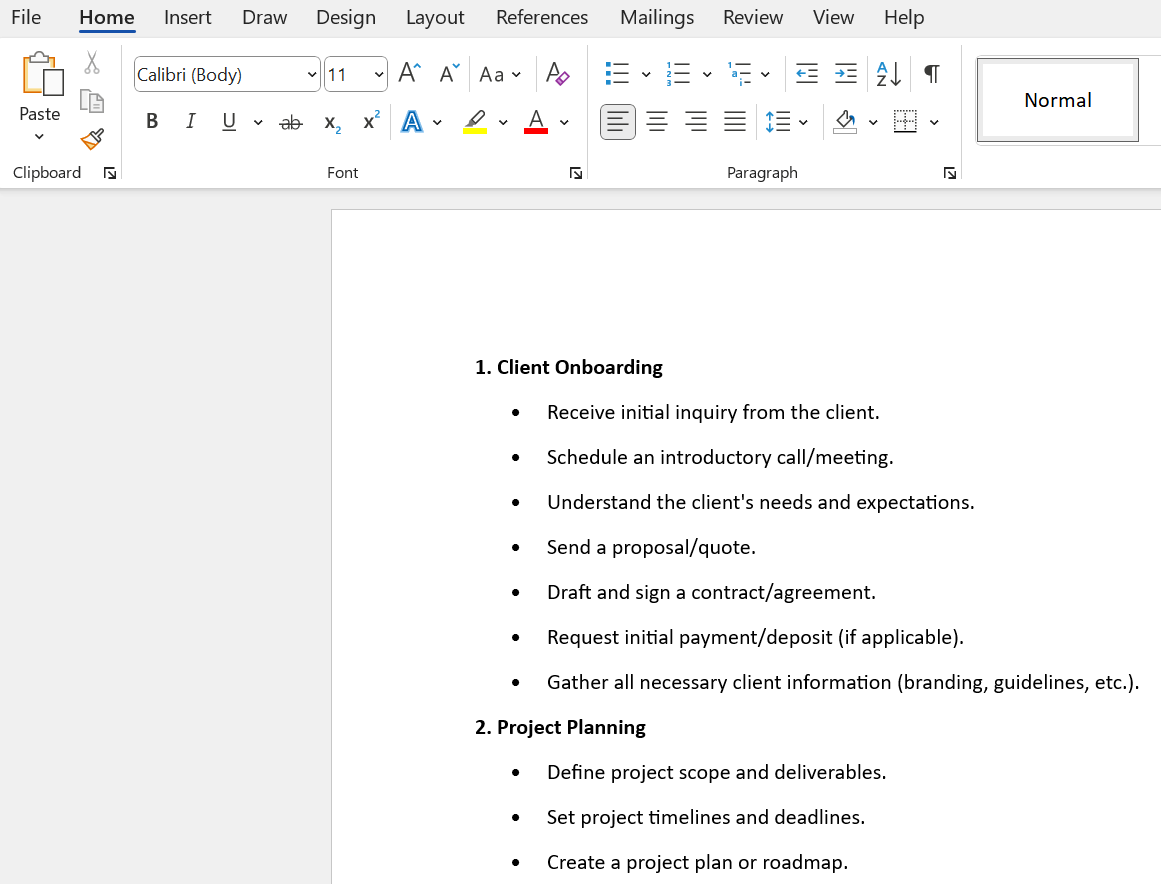
- Engedélyezze a „Fejlesztő” opciókat: Kattintson a Fájl > Beállítások > Testreszabás menüpontra, majd jelölje be a „Fejlesztő” melletti négyzetet. Mostantól a Microsoft Word dokumentumok feletti menüopciók között megjelenik a Fejlesztő fül.
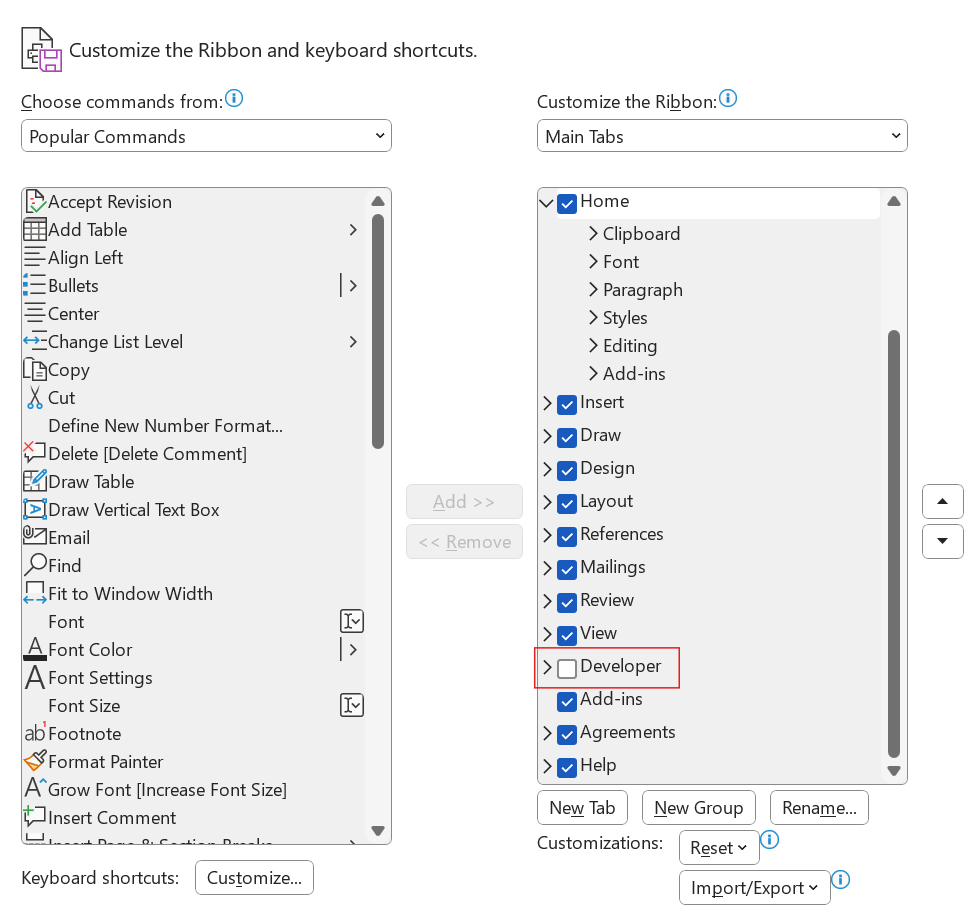
- Jelölőnégyzetek hozzáadása az ellenőrzőlistához: Lépjen a szalagmenü Fejlesztő fülére, és kattintson a Jelölőnégyzet tartalomvezérlés ikonra. Másolja és illessze be a jelölőnégyzet vezérlőt minden sor elejére. Ezzel minden ellenőrzőlista elem mellé egy jelölőnégyzet szimbólum kerül.
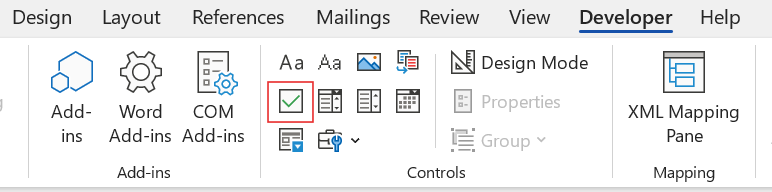
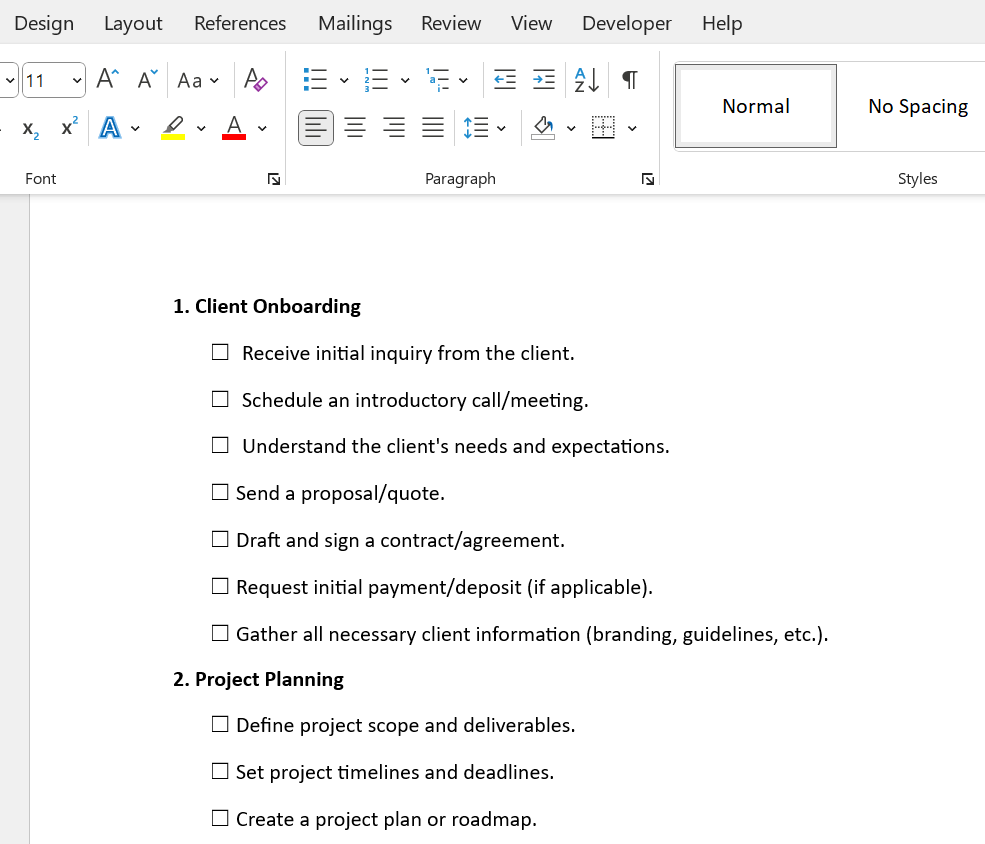
- Feladat/elem befejezésének jelölése: Kattintson az ellenőrzőlista bármely elemének melletti jelölőnégyzetre, hogy „Befejezett” jelölést adjon neki. Vagy kattintson egy bejelölt feladatra/elemre, hogy törölje a jelölést.
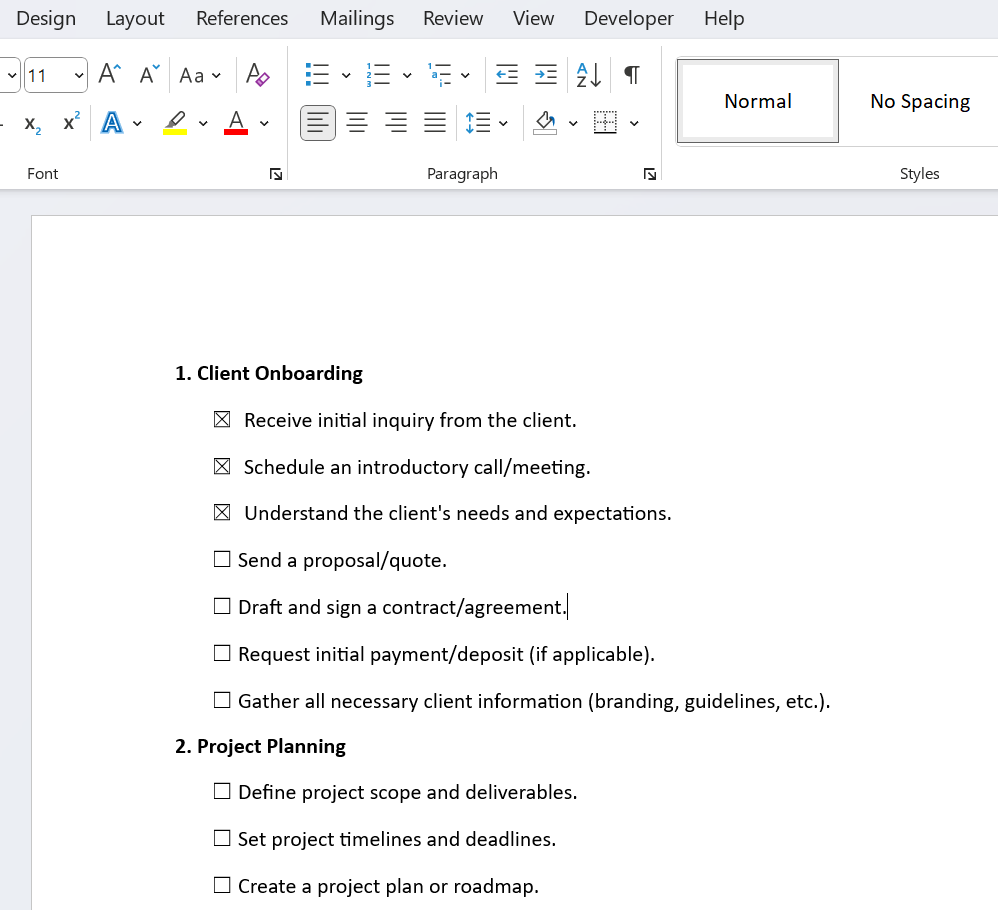
És voilá, az ellenőrzőlista készen áll a használatra! Egyszerűen kattintson egy jelölőnégyzetre, hogy az ellenőrzőlista elemeit befejezettként jelölje meg, vagy kattintson le a már bejelölt jelölőnégyzetről, hogy a feladatot „elvégzendő” állapotban hagyja.
Most, hogy már tudja, hogyan állíthat be egy alapvető ellenőrzőlistát a Microsoft Word programban, nézzünk meg néhány tippet, amelyekkel tovább javíthatja ellenőrzőlistáinak hatékonyságát!
Csak nyomtatható ellenőrzőlista készítése
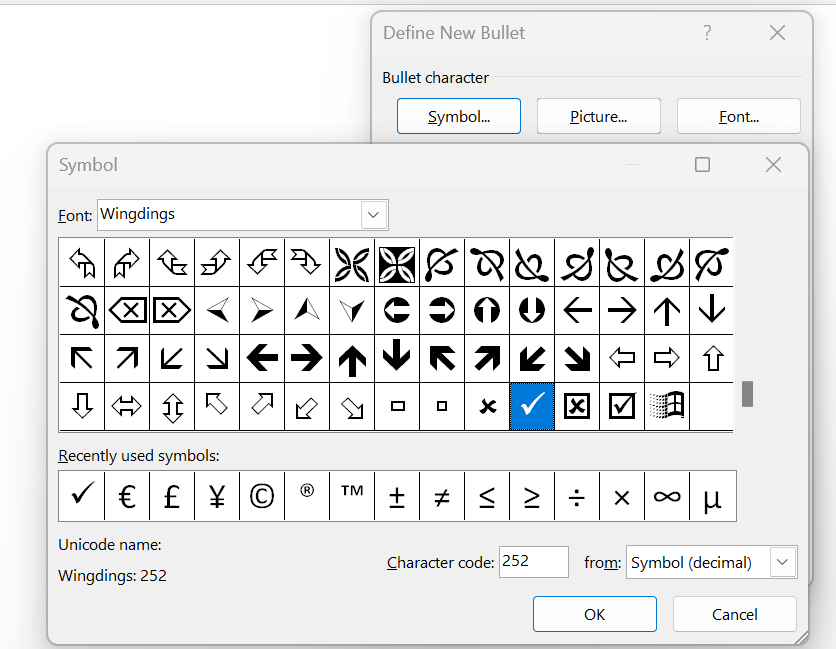
- A „Főoldal” fülön bontsa ki a „Golyók” gomb melletti legördülő menüt.
- Válassza az Új pont meghatározása lehetőséget, válassza a Szimbólum lehetőséget, és keresse meg a négyzet karaktert.
- Kattintson kétszer az OK gombra a nyomtatható lista létrehozásához.
Zárja le a szöveget és a vezérlőket a módosítások megakadályozása érdekében
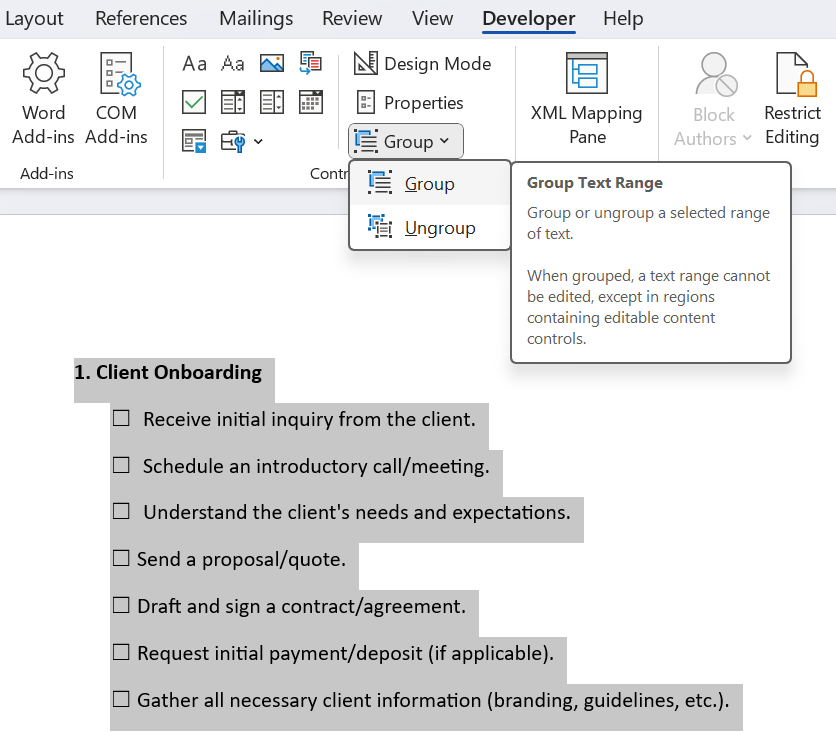
- Jelölje be a lista összes elemét a jelölőnégyzetekkel együtt.
- Lépjen a Fejlesztő > Csoport menüpontra, és kattintson a Csoport gombra a lista zárolásához. A zárolás feloldásához kattintson a Csoport > Csoport feloldása gombra.
Lógó behúzás hozzáadása
- Jelölje ki a listáját
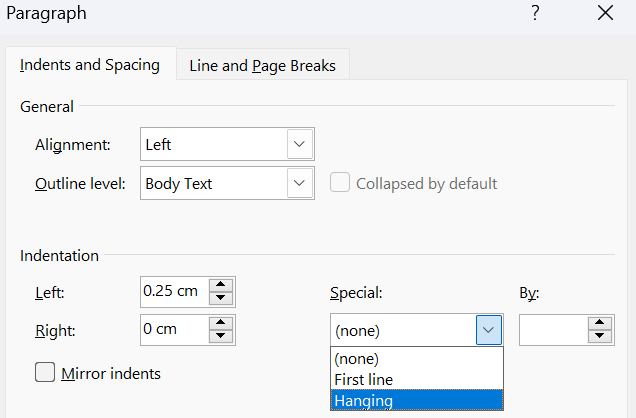
- A Főoldal fülön kattintson a Bekezdés párbeszédpanel indítójára.
- A behúzáshoz cserélje ki az alapértelmezett értéket a „Bal” mezőben „0,25”-re.
- A Speciális menüben válassza a „Függő” lehetőséget.
- Az OK gombra kattintva fejezze be a műveletet.
Ellenőrzőlista automatizálása a Microsoft Word programban
A tipikus feladatok automatizálásával a Word ellenőrzőlistáit egy új szintre emelheti.
Például létrehozhat egy szkriptet, amely automatikusan megjegyzi az egyes elemek melletti befejezési dátumot, amikor a jelölőnégyzetet bejelöli. Ehhez némi VBA (Visual Basic for Applications) ismeret szükséges, de ez jelentősen javíthatja a dokumentum funkcionalitását.
A Wordben az ismétlődő folyamatok automatizálásához makrókat is használhat. Ezzel jelentős időt takaríthat meg, különösen akkor, ha gyakran kell hasonló ellenőrzőlistákat készítenie.
Makró létrehozásának lépései:
- Keresse meg a Nézet fület a felső navigációs sávon.

- Kattintson a Makrók gombra.
- A legördülő menüből válassza a Makrók rögzítése lehetőséget.
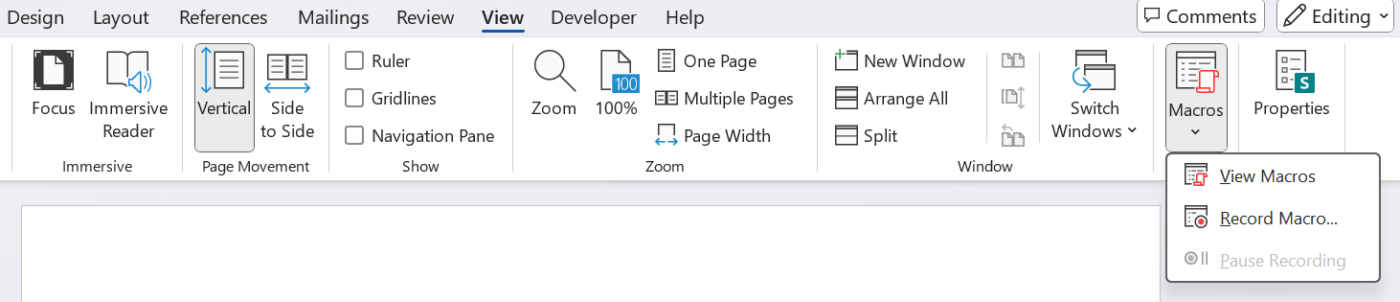
- Megjelenik egy felület, ahol nevet adhat az új makrónak, és csatolhatja azt az aktuális dokumentumhoz vagy az összes jövőbeli dokumentumhoz. Itt leírást is adhat.
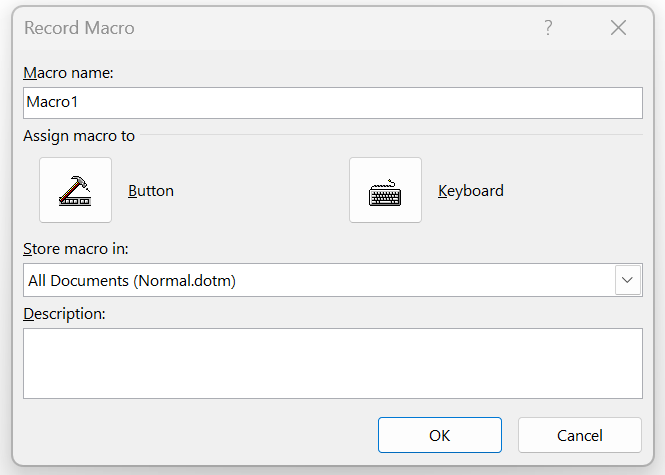
- Azt is kiválaszthatja, hogy a makrót gombnyomással vagy billentyűparancs segítségével indítja-e el.
- A Gomb kiválasztása gombra kattintva a menüből kiválaszthatja a gomb típusát.
- A Billentyűzet lehetőség kiválasztásakor a rendszer kéri, hogy hozzon létre egy billentyűparancsot; a korábban létrehozott parancsok nem használhatók.
- Miután meghozta döntését, kattintson az OK gombra.
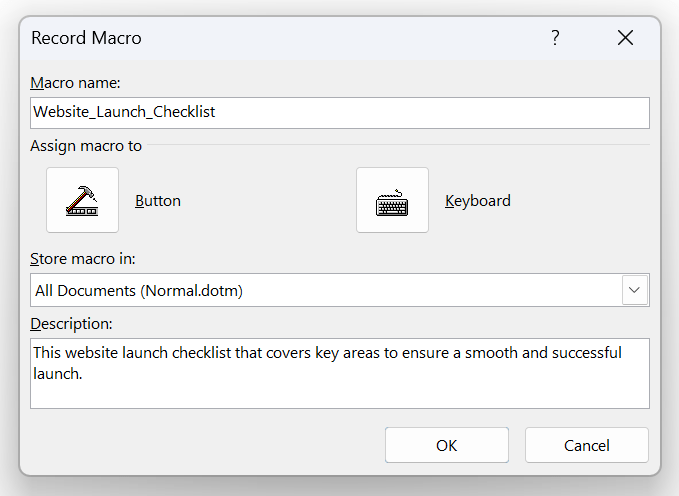
- A kurzor most egy kis kazetta szimbólumként jelenik meg. Ez azt jelenti, hogy a Word minden billentyűleütést és kattintást rögzít.
- Készítse el saját makrósorozatát
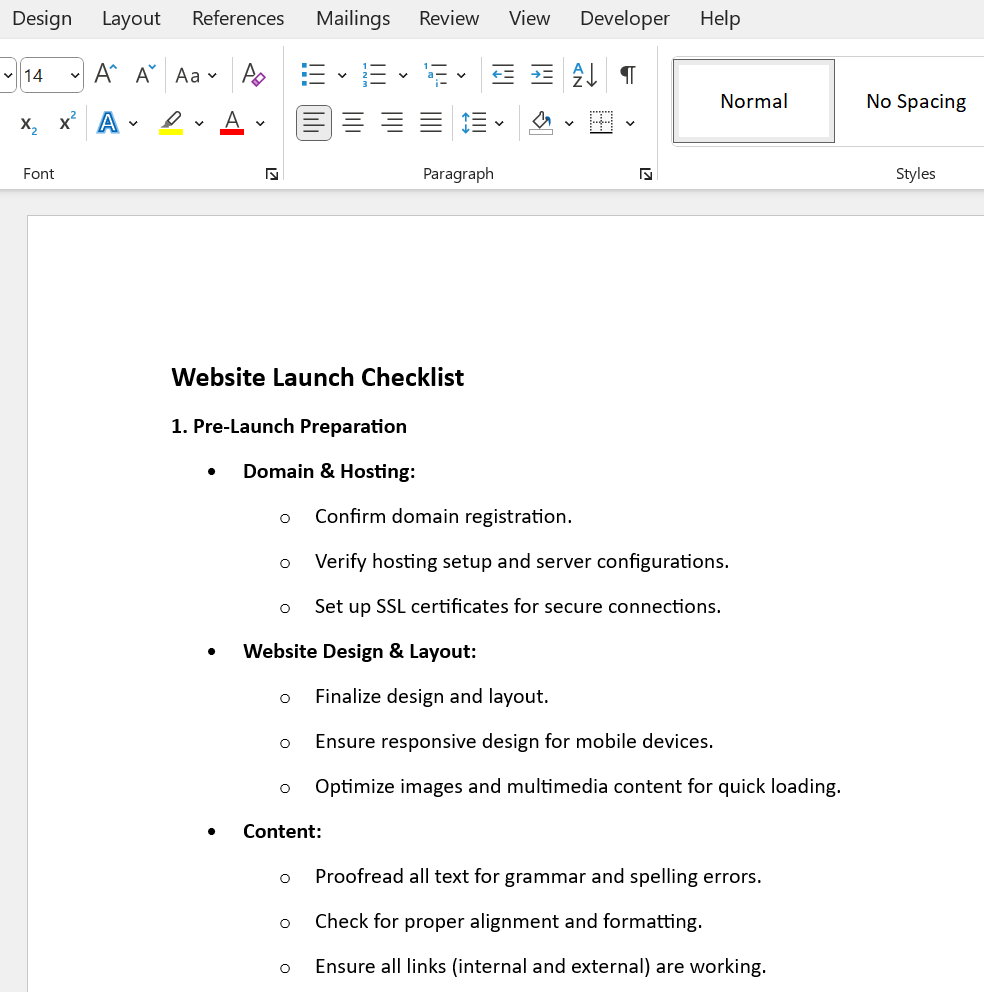
- Miután elkészült, térjen vissza a Makrókhoz, és válassza a Felvétel leállítása lehetőséget a legördülő menüből.
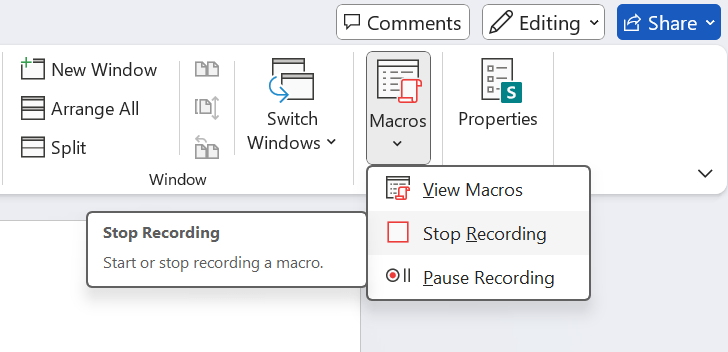
- Az új makró végrehajtásához válassza a Makrók legördülő menüből a Makrók megtekintése lehetőséget, vagy használja a kívánt billentyűparancsot.
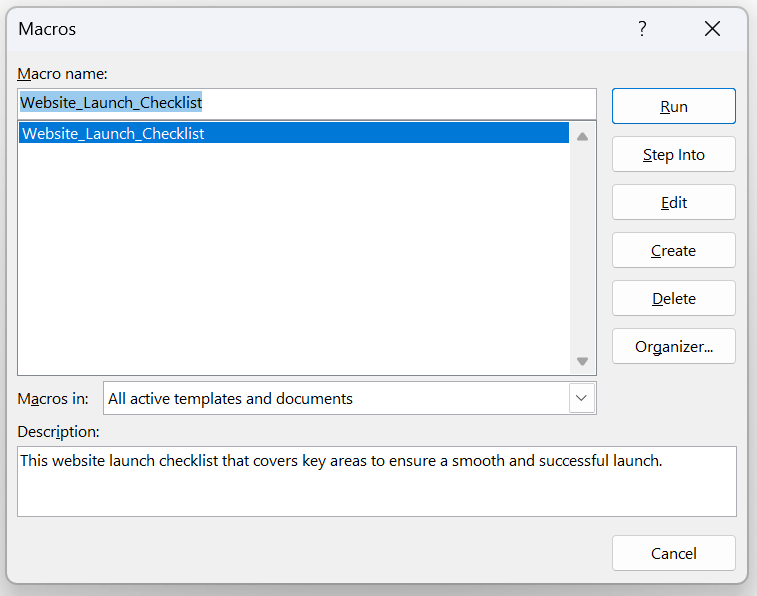
- A makrója most elindul.
Az adatbevitel megkönnyítése érdekében űrlapvezérlőket, például jelölőnégyzeteket, opciókat és kapcsoló gombokat is beilleszthet. A jelölőnégyzetek ideálisak több alternatívát tartalmazó űrlapokhoz. Az opció gombok akkor hasznosabbak, ha a felhasználónak csak egy lehetősége van. A kapcsoló gomb megnyomásával az állapot engedélyezettről letiltottra változik.
A dokumentumok automatizálása számos előnnyel jár, többek között növeli a termelékenységet és javítja az együttműködést.
Vessünk egy pillantást néhány olyan stratégiára, amelyeket a makrókon kívül alkalmazhat.
- Egyéni mezők: Az egyéni mezők olyan dokumentumrészek, amelyek testreszabhatók. Lényegében létrehoz egy dokumentumsablont, és annak bizonyos részeit testreszabhatóvá teszi.
- Automatikus szöveg és gyors részek: Ha munkája során gyakran használ nagy mennyiségű szöveget, az automatikus szöveg funkcióval elmentheti azokat a gyors részek menübe, és szükség szerint felhasználhatja őket.
Ha például gyakran adja meg üzleti címét levelekben, akkor azt elmentheti a gyors részek menüjében, hogy később felhasználhassa. Tekintse ezt korlátlan másolás-beillesztésnek.
A Microsoft Word ellenőrzőlista-készítéshez való használatának hátrányai
Bár a felhasználók értékelik az MS Word ellenőrzőlisták létrehozásának és használatának egyszerűségét, a program csak alapvető funkciókat kínál. Nézzük meg a Word ellenőrzőlisták létrehozásának korlátait:
- Korlátozott feladatkezelés: Az MS Word az alapvető ellenőrzőlistákon kívül nem sokat kínál. A legtöbb projektkezelő eszközzel ellentétben a Word nem támogatja a feladatok állapotának frissítését, a projektek előrehaladásának nyomon követését, a határidők beállítását vagy a közelgő/lejárt feladatokra vonatkozó emlékeztetőket.
- Együttműködés hiánya: A Word nem támogatja az ellenőrzőlisták megosztását a csapattagokkal, a feladatok felhasználókhoz való hozzárendelését, a valós idejű együttműködést megjegyzésekkel stb. Ez korlátozza a program hasznosságát azoknak a csapatoknak, amelyek nagyobb projekteket szeretnének kezelni, különösen aszinkron vagy távoli munkavégzés esetén.
- Integráció hiánya: A Word ellenőrzőlistái nem integrálhatók olyan népszerű termelékenységi és együttműködési eszközökkel, mint a Jira, a Slack, a Calendly stb. Ez korlátozza a csapatok képességét arra, hogy az ellenőrzőlistákat automatizált projektmenedzsment munkafolyamatokba építsék be, például Jira jegyekből vagy Slack beszélgetésekből feladatokat hozzanak létre, vagy egy feladatból belül megbeszéléseket ütemezzenek.
Továbbá, ha a Google Sheets alkalmazást szeretné használni ellenőrzőlista készítéséhez, ott is talál néhány korlátozást.
A Google Táblázatok ellenőrzőlistákhoz való használatának hátrányai
- A Google Sheets ellenőrzőlistái nem rendelkeznek feladatkezelési funkciókkal, mint például a feladatok felhasználókhoz való hozzárendelése, a feladatok előrehaladásának nyomon követése stb.
- A Google Táblázatok csak egyének vagy kis csapatok számára alkalmasak. Nem tudnak lépést tartani a szervezet növekvő igényeivel.
- Offline hozzáférési módban a Google Sheets korlátozott funkcionalitást támogat az ellenőrzőlistákhoz.
További információk: Hogyan készítsünk ellenőrző listát az Excelben sablonok és példák segítségével
Alternatív eszközök ellenőrzőlisták készítéséhez
A Microsoft Word vagy Excel ellenőrzőlistái egyszerű, mindennapi feladatok és kisebb projektek kezelésére alkalmasak.
De még az Excel AI eszközök széles skálája mellett is szükségét érezheti egy holisztikus, együttműködésen alapuló és fejlett ellenőrzőlista-élménynek. Ha összetett projekteket irányít, amelyekben több együttműködő és csapat vesz részt, akkor valószínűleg egy sokfunkciós feladatkezelő eszközre lesz szüksége.
Ismerje meg a ClickUp-ot – egy hatékony és intuitív szoftvert, amelynek célja, hogy segítsen Önnek mindenféle projekt könnyed kezelésében.
A ClickUp a feladatkezelés, a jelentések, az előrehaladás nyomon követése és az együttműködés területén is használható, így nem csupán egyszerű ellenőrzőlisták készítésére alkalmas, hanem átfogó projektkezelési megoldásként is működik.
📮ClickUp Insight: A tudásmunkások 83%-a elsősorban e-mailre és csevegésre támaszkodik a csapatkommunikációban. Munkaidejük közel 60%-át azonban ezeknek az eszközöknek a váltogatásával és az információk keresésével töltik.
A ClickUp-hoz hasonló , mindenre kiterjedő munkaalkalmazással a feladatkezelés, az üzenetküldés, az e-mailek és a csevegések egy helyen összpontosulnak!
A ClickUp-ot az egyik legjobb feladatkezelő eszközzé tevő funkciók
A ClickUp számos funkciót kínál többféle felhasználási esethez:
1. Tartsa magát felelősségre a feladatokért
A ClickUp Tasks segítségével bontsa nagyobb projekteket feladatokra. Minden teendőhöz adjon meg egy határidőt, és válasszon öt különböző színkóddal jelölt prioritási szint közül. Így könnyen azonosíthatja azokat a feladatokat, amelyek azonnali figyelmet igényelnek.
Részletesebb feladatokra van szüksége? Adjon hozzá leírásokat és egyéni mezőket, hogy fájlokat, linkeket, videókat és egyebeket is felvehessen. Használja a ClickUp Dependencies funkciót, hogy összekapcsolja azokat a feladatokat, amelyek más cselekvési tételek befejezésétől vagy megkezdésétől függenek.
További információ: Hogyan készítsünk prioritási listát
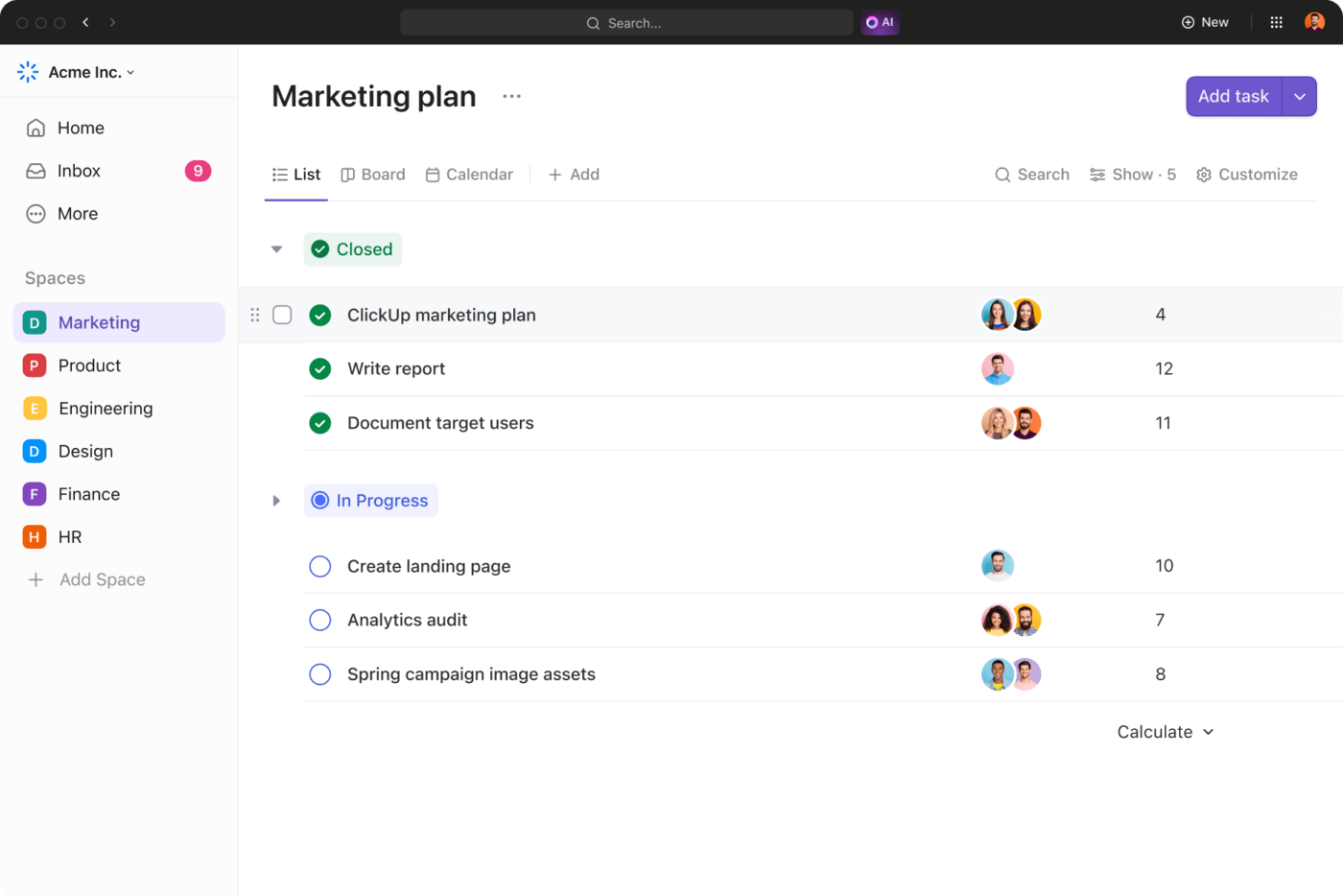
2. Készítsen ellenőrzőlistákat a munkája szervezettségének megőrzése érdekében
A ClickUp Task Checklists segítségével rendezze feladatait áttekinthető ellenőrzőlistákba. A nagyobb feladatokat bontsa alfeladatokra beágyazott ellenőrzőlistákkal, így több szinten is ellenőrizheti az előrehaladást.
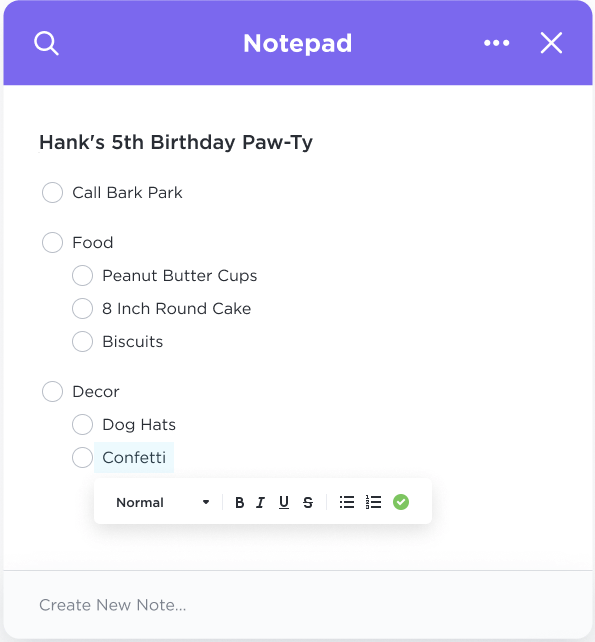
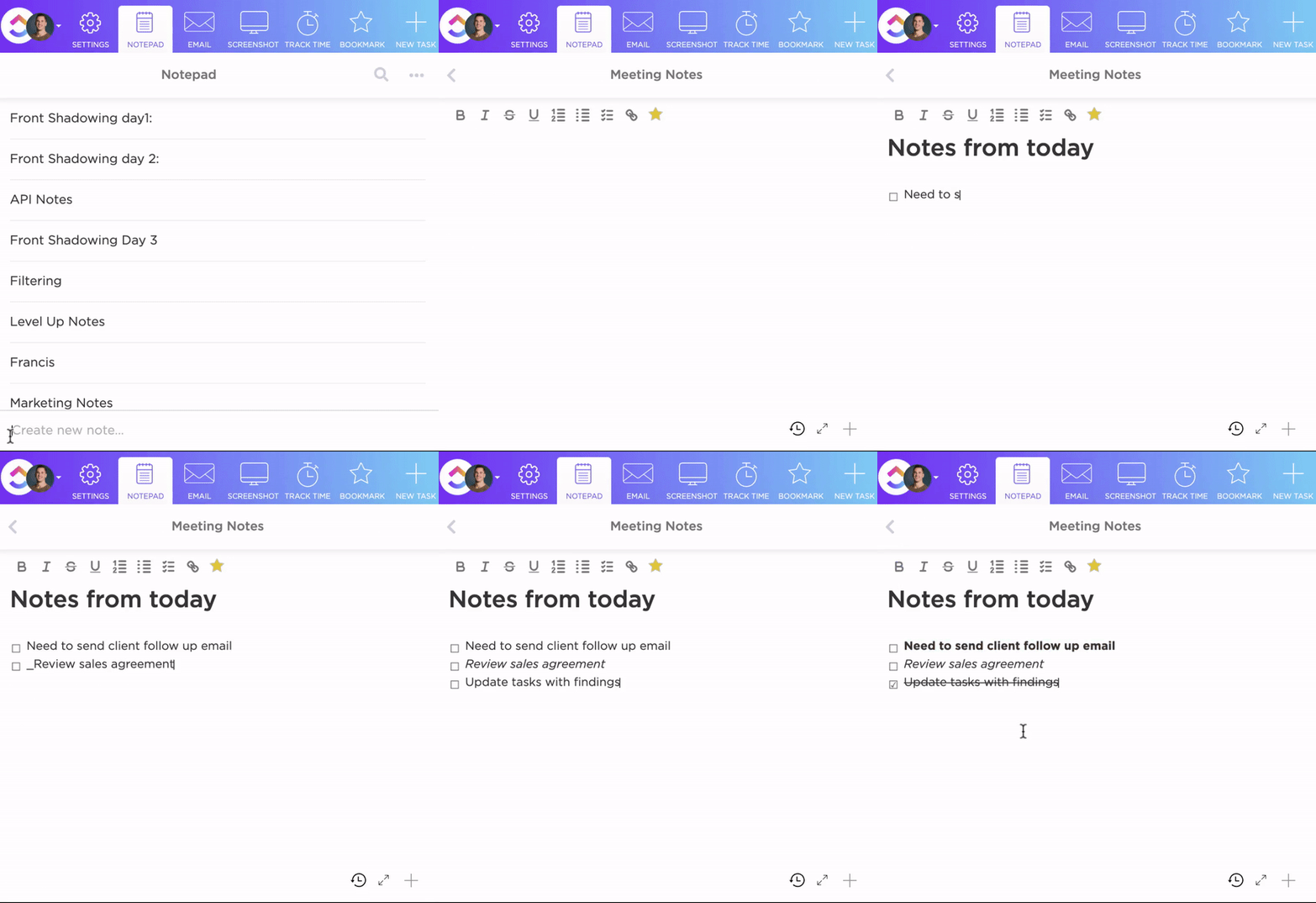
Mentse el feladatait, ellenőrzőlistáit és jegyzeteit a ClickUp Notepad alkalmazásban, hogy minden fontos teendőjét és ötletét bárhol, bármilyen eszközön megtekintheti. Használja a Notepad szerkesztési funkcióit, például a felsorolási jeleket, fejlécet és színeket, hogy strukturálja az információkat, és különálló szakaszokat adjon hozzá a könnyű navigálás érdekében. A Notepad alkalmazásban az ötleteket nyomon követhető feladatokká is konvertálhatja.
További információk: Feladatlista-példák
3. Zökkenőmentes együttműködés az érdekelt felekkel
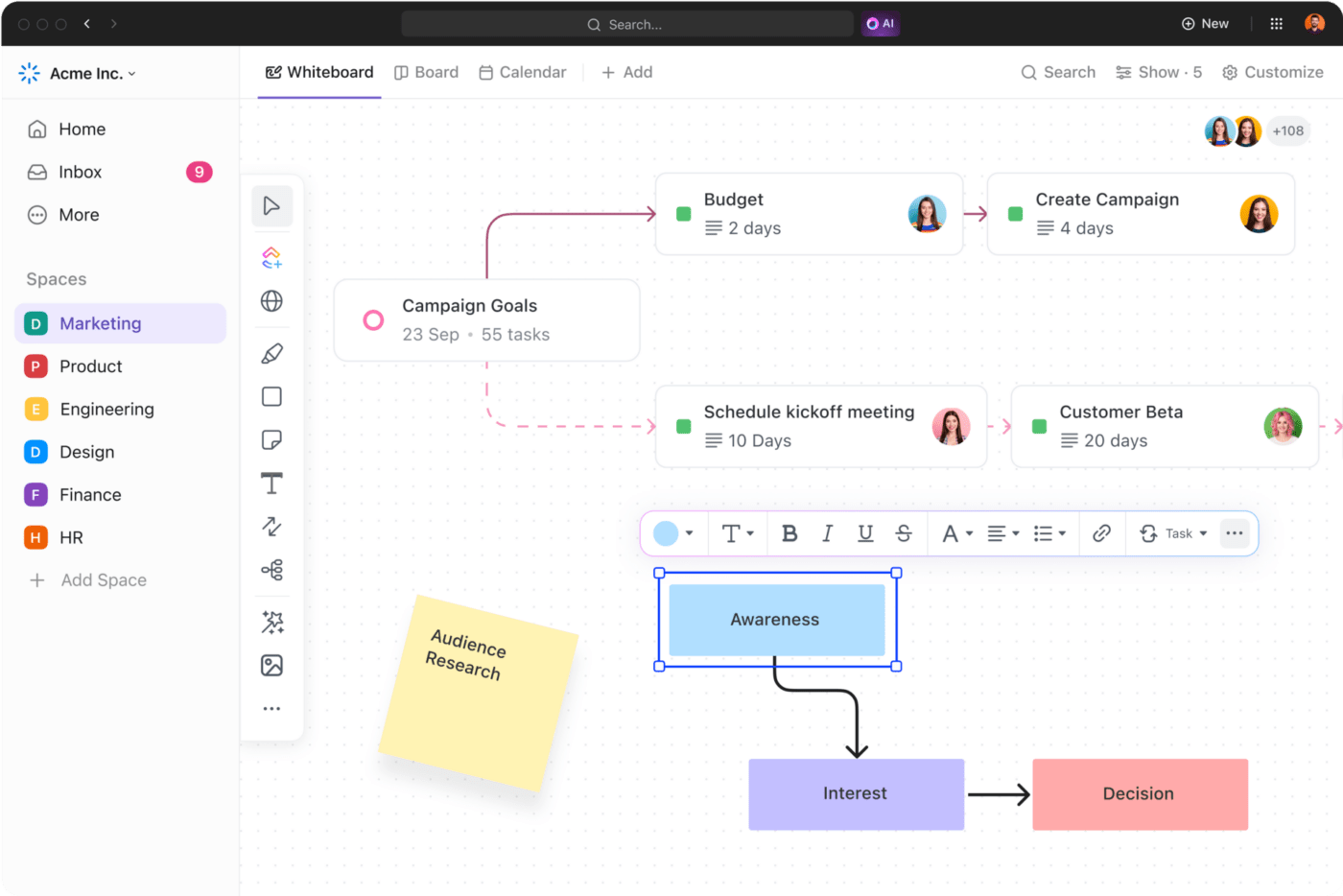
Ötleteljen, brainstormingozzon és tervezzen digitális vásznon a ClickUp Whiteboards segítségével. Vizualizálja és magyarázza el a komplex fogalmakat és ötleteket úgy, hogy azok könnyen érthetőek legyenek az ügyfelek és az érdekelt felek számára.
Használjon összekötőket az ötletei összekapcsolásához és a fogalmak közötti kapcsolatok megjelenítéséhez, vagy hozzon létre munkafolyamatokat a folyamataihoz. Miután véglegesítette ötleteit, azokat közvetlenül a tábláról átalakíthatja végrehajtható feladatokká.
4. Hozzon létre munkafolyamatokat a projekt szakaszainak ábrázolásához
A ClickUp Kanban Board segítségével tervezzen világos munkafolyamatokat, amelyek a projekt különböző szakaszait ábrázolják.
Csoportosítsa a feladatokat több listába, például „Tervezés”, „Jóváhagyás”, „Folyamatban” stb. A feladatok elkészülte után azonnal helyezze át őket az egyik szakaszból a másikba. A listákat színekkel is jelölheti, hogy jelezze a projekt prioritásait.

5. Használja az AI-t az okosabb munkavégzéshez
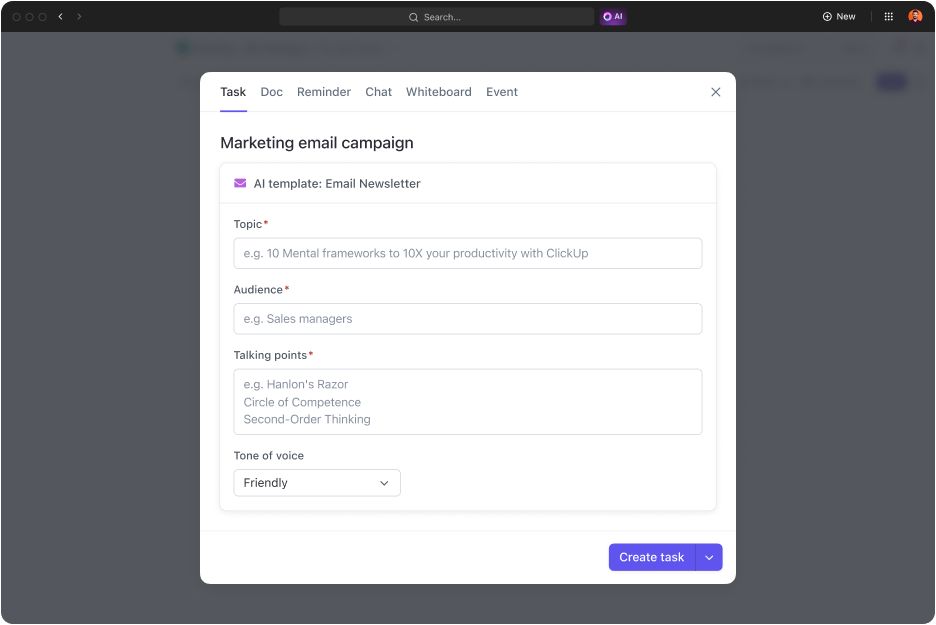
A ClickUp Brain segítségével gyorsan betekintést nyerhet munkájával kapcsolatos bármilyen kérdésbe. Egyszerűen tegye fel kérdését, és a ClickUp mesterséges intelligenciával rendelkező írási asszisztense és projektmenedzsere átnézi a munkaterületét, hogy releváns válaszokat adjon.
A ClickUp Brain segítségével összefoglalhatja a megbeszélések jegyzetét, ütemezheti a projekt frissítéseit és megfogalmazhatja az e-mail válaszokat.
A dolgok további egyszerűsítése érdekében a ClickUp Brain automatikusan létrehozhat feladatlistákat marketingkampányaihoz, projektmenedzsmentjéhez és rendezvénytervezéséhez.
További információ: Ingyenes projekt teendőlista sablonok
ClickUp vs. Microsoft Word ellenőrzőlistákhoz
A ClickUp modern felülettel rendelkezik az ellenőrzőlisták készítéséhez és a feladatok kezeléséhez. Ehhez képest a régebbi eszközök, mint például az MS Word, elavult felhasználói élményt és korlátozott funkcionalitást kínálnak. Míg a ClickUp-ban ellenőrzőlistákat készíthet, feladatokat és alfeladatokat adhat hozzá, és azokat a felhasználóknak kioszthatja a beépített billentyűparancsokkal, addig a Word-ben kénytelen átkutatni a nehézkes menüket és számos irreleváns opciót.
Nézzük meg, hogyan viszonyulnak egymáshoz a ClickUp és a Word:
| Funkciók | ClickUp | Microsoft Word |
| Együttműködés | Zökkenőmentes, valós idejű együttműködési funkciók | Csapatok számára nem alkalmas |
| Testreszabás | Konkrét igényekhez igazítható | Korlátozott testreszabási lehetőségek |
| Integráció | Számos ellenőrzőlista-alkalmazással, termelékenységi és együttműködési eszközzel integrálható. | Korlátozott integráció más eszközökkel |
| Akadálymentesség | Különböző eszközökön elérhető | Kompatibilitáshoz a Word alkalmazás szükséges. |
| Felhasználói felület | Felhasználóbarát és vonzó | A funkcionális, navigációs menük és opciók unalmasak lehetnek. |
| Feladatok részletezése | Részletes feladatleírások és alfeladatok | Alapvető feladatleírások, mint a ellenőrzőlistához hozzáadott elemek |
| Haladás nyomon követése | Fejlett nyomon követés elemzésekkel | Alapvető előrehaladás nyomon követése a bejelölt feladatokon keresztül |
További információ: Napi ellenőrzőlista-alkalmazások a termelékenység fenntartásához
A ClickUp ellenőrzőlisták kezelésének előnyei
Íme a ClickUp alkalmazásban történő ellenőrzőlista-készítés és -kezelés előnyei:
- Központosított feladatkezelés: Kezelje a feladatokat, a teendőket és a projektmenedzsment ellenőrzőlistákat egyetlen központból. Ossza meg a hozzáférést az érdekelt felekkel, hogy mindenki pontosan tudja, mit kell tennie.
- Sablonok készítése: Új ellenőrzőlista készítésekor újrafelhasználható ellenőrzőlista-sablonokat hozhat létre a semmiből , vagy kiválaszthat egyet a kész sablonok könyvtárából.
- Mobil hozzáférés: A ClickUp mobilalkalmazással akár útközben is nyomon követheti feladatait. Ellenőrizze és kezelje ellenőrzőlistáit bármikor, bárhol.
- Automatizálás: Kezelje a komplex munkafolyamatokat a rutin feladatok automatizálásával, például a feladatállapotok frissítésével vagy az ügyfelek értesítésével a közelgő találkozókról.
- Integrált feladatkezelés: A ClickUp ellenőrzőlistáin szereplő összes elem feladatokhoz és projektekhez van kapcsolva. Az ellenőrzőlistán szereplő elemekben végzett módosítások tükröződnek a projekt feladataiban és fordítva, így zökkenőmentesen integrálhatók a feladatkezelési sablonok.
- Testreszabási lehetőségek: Adjon hozzá egyéni mezőket, például feladatkiosztásokat, határidőket stb. a ClickUp ellenőrzőlistájához. A ClickUp lehetővé teszi az ellenőrzőlisták megjelenésének testreszabását is.

Ellenőrzőlisták készítése és kezelése a ClickUp alkalmazásban
Nézzük meg lépésről lépésre, hogyan készíthet ClickUp feladatellenőrző listát:
1. lépés: Nyissa meg a feladatot
Lépjen a ClickUp projektterületén belül a meglévő feladathoz, ahová hozzá szeretné adni az ellenőrzőlistát.
2. lépés: Kezdje el elkészíteni a csekklistáját
Miután megtalálta a „Feladatok” fület a feladatleírás és a megjegyzések rész közelében, kattintson a „+” ikonra, és válassza az Ellenőrzőlista lehetőséget.
3. lépés: Elemek hozzáadása az ellenőrzőlistához
Ha elemeket szeretne hozzáadni az ellenőrzőlistájához, írja be az elvégzendő műveleteket vagy feladatokat. Be is illesztheti közvetlenül az elemek/feladatok listáját, és a ClickUp automatikusan hozzáad egy új elemet az ellenőrzőlistájához minden sorhoz. A ClickUp lehetővé teszi az elemek különböző ellenőrzőlisták közötti áthúzását is.
4. lépés: A ellenőrzőlista szerkesztése
A ellenőrzőlista neve melletti három pontra (….) kattintva további elemeket adhat hozzá, eltávolíthatja a listából a meglévő elemeket, átnevezheti az ellenőrzőlistát, vagy az egész ellenőrzőlistát átadhatja egy másik személynek.

5. lépés: Rendeljen elemeket a csapat tagjaihoz
A csekklistán szereplő egyes elemekért felelős felhasználókat (vagy „tulajdonosokat”) a elem melletti „hozzárendelés” ikonra (általában szürkés árnyékolt sziluett) kattintva rendelheti hozzá. Ez hatékony módszer a feladatok elosztására, ha csapatban dolgozik.
6. lépés: Elemek beágyazása
A feladatok fő vagy „szülő” feladat alá rendezésével nagyobb, összetettebb feladatokat kisebb, kezelhető „alfeladatokra” bonthat. A ClickUp alkalmazásban az elemek legfeljebb öt szint mélységig rendezhetők a részletes szervezés érdekében.

7. lépés: Kövesse nyomon a csekklisták előrehaladását
A ClickUp listanézetében a kapcsolódó ellenőrzőlistával rendelkező feladatok mellett a feladat neve mellett megjelenik az ellenőrzőlista teljesítési állapotának jelzője. Ez lehetővé teszi, hogy nyomon kövesse a különböző feladatok előrehaladását, és egy pillanat alatt azonosítsa a befejezett feladatokat.

A feladatkezelési munkafolyamatok fejlődésével előfordulhat, hogy a ClickUp ellenőrzőlistáival kell megoldania fejlett felhasználási eseteket. A jó hír az, hogy a ClickUp számos fejlett funkciót kínál:
- Ismétlődő ellenőrzőlisták: Beállíthat egy ellenőrzőlistát, hogy automatikusan ismétlődjön egy meghatározott gyakorisággal vagy állapotváltozáskor. Az ismétlődő ellenőrzőlisták segítségével automatizálhatja az ismétlődő feladatokat, például a heti értekezleteket.
- Ellenőrzőlista-függőségek: Meghatározhatja az ellenőrzőlista elemei és más feladatok közötti függőségeket. Például az ellenőrzőlista elemei csak akkor válnak láthatóvá vagy végrehajthatóvá, ha a függő feladatok befejeződtek, vagy ha bizonyos feltételek teljesülnek.
- Integrációk: A ClickUp natív integrációi olyan népszerű harmadik féltől származó szoftverekkel, mint a Zoom, a GitHub és a Google Drive, lehetővé teszik automatizált feladatkezelési munkafolyamatok beállítását. A Zapier segítségével a ClickUp még szélesebb körű szoftverekkel bővíti interoperabilitását.
Ha még nem ismeri a ClickUp alkalmazást, és szeretné elkezdeni első projektjének beállítását és kezelését, itt talál egy ClickUp által készített ellenőrzőlista-sablont, amelyet azonnal használatba vehet.
ClickUp ellenőrzőlista-sablon
A ClickUp ellenőrzőlista-sablonnal a hatékonyság és az alkalmazkodóképesség találkozik. Ez az ellenőrzőlista-sablon tökéletesen megfelel minden feladatkezelési igénynek, és egyszerű módszert kínál a feladatok feljegyzésére, szervezésére és fontossági sorrendbe állítására az élet minden területén. Akár napi teendőkkel, akár összetett munkaprojektekkel foglalkozik, ez az ellenőrzőlista az egyéni igényeinek megfelelően testreszabható. A szükségletek szerint testreszabható funkcióval a termelékenység zökkenőmentesen beépülhet a mindennapjaiba, elősegítve céljainak és mérföldköveinek elérését.
ClickUp projektellenőrző lista sablon

A ClickUp Project Checklist sablon kezdőbarát, és minden új projekt általános követelményeit lefedi. Segítségével bárki felállíthat egy új projektet a ClickUp-on a semmiből.
A Projektellenőrzőlista-sablon segítségével létrehozhatja a feladatok és alfeladatok struktúráját. A projekt elindításához kezdje azzal, hogy feladatok hozzáadásával, prioritások és határidők kijelölésével. Biztosíthatja, hogy a feladatok a megfelelő sorrendben kerüljenek végrehajtásra, nyomon követheti a projekt általános előrehaladását, időben azonosíthatja és kezelheti a potenciális kockázatokat, valamint biztosíthatja, hogy a projekt határidőre elkészüljön.
💡Profi tipp: A ClickUp ellenőrzőlista-sablonjait is felhasználhatja ismétlődő folyamatokhoz ellenőrzőlisták készítéséhez, és sablonként elmentheti őket.

Például készíthet ellenőrzőlista-sablonokat projekttervezéshez, kampányok végrehajtásához, új munkatársak beillesztéséhez, utazási útvonalakhoz és rendezvények tervezéséhez. A legtöbb ilyen folyamat ismétlődő munkafolyamatokat tartalmaz, amelyek végrehajtásához a csapat tagjainak következetesnek kell lenniük.
A feladatok kezelésének egyszerűsítése a ClickUp ellenőrzőlistákkal
Az ellenőrzőlisták egyszerű és hatékony módszerek a feladatkezelés megkezdéséhez. Az MS Word ellenőrzőlistái ugyan elvégzik a feladatot, de nem skálázhatók úgy, hogy megfeleljenek egy együttműködésen alapuló vagy összetett ökoszisztéma igényeinek.
Itt jön jól egy olyan megoldás, mint a ClickUp. Fejlett feladatkezelési funkciói úgy lettek kialakítva, hogy az egyének és a csapatok produktívabbak legyenek. A ClickUp ellenőrzőlistái könnyen beállíthatók és kezelhetők, és lehetővé teszik az egyének számára a valós idejű együttműködést.
Ha azonnal el szeretné kezdeni a ClickUp ellenőrzőlisták használatát, azok minden csomagban elérhetők (beleértve az örökre ingyenes csomagot is). Mire vár még? Regisztráljon még ma ingyenesen a ClickUp-ra.