

Csapatának projektje zökkenőmentesen fut az Airtable-en. A kódolás nélküli felépítés egyszerűsítette az adatok kezelését és szervezését, valamint automatizálta az ismétlődő feladatokat.
De mit tegyen, ha ezeket az adatokat egy másik platformra kell áthelyeznie? Például exportálni szeretné az adatokat a ClickUp-ba a teljes körű projektkezelés érdekében.
A gondosan rendszerezett adatok átvitele az Airtable-ből kockázatosnak tűnhet, de mi segítünk Önnek. Ez az útmutató néhány kattintással zökkenőmentessé és lehetővé teszi az Airtable-adatok más alkalmazásokba történő exportálását.
Hogyan exportálhat adatokat az Airtable-ből
Íme néhány módszer, amellyel exportálhat adatokat az Airtable-ből. Ha még nem rendelkezik ilyenekkel, nyissa meg ezeket az adatbázis-sablonokat, hogy létrehozzon egyet, és kipróbálja ezeket a módszereket. Az Airtable-ből történő adatexportálás a következő lépések végrehajtásával egyszerűen elvégezhető.
1. Hogyan exportálhatja az Airtable adatait CSV fájlként?
1. lépés
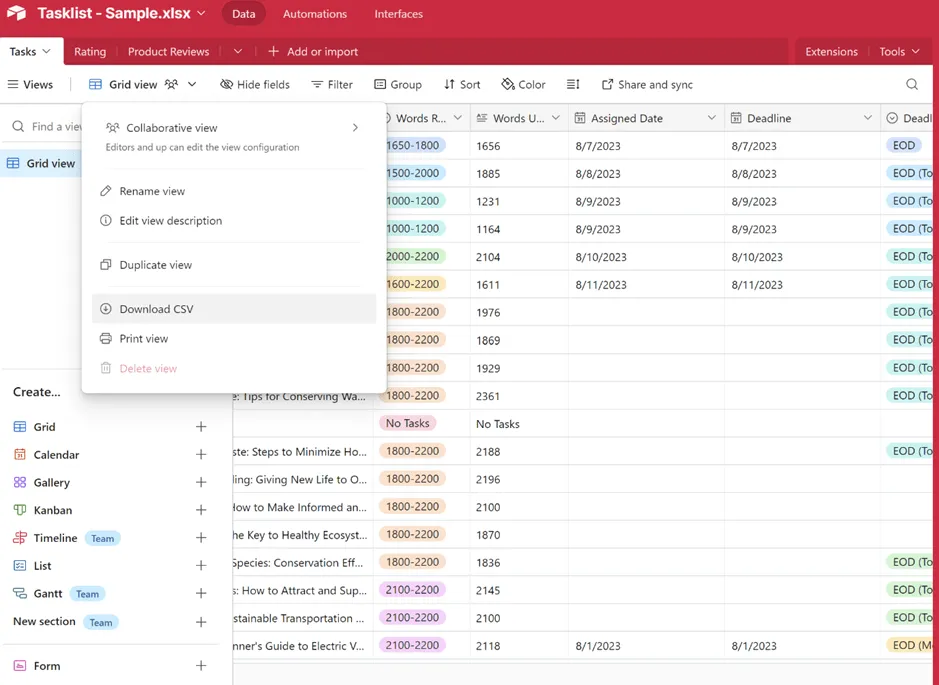
Válassza ki azt a munkahelyet, ahonnan az Airtable-adatokat exportálni szeretné. Miután belépett, kattintson a Rácsnézet gombra, és görgessen le a legördülő menü CSV letöltése pontjáig.
A CSV exportfájlt a készülék alapértelmezett letöltési helyén találja.
2. lépés
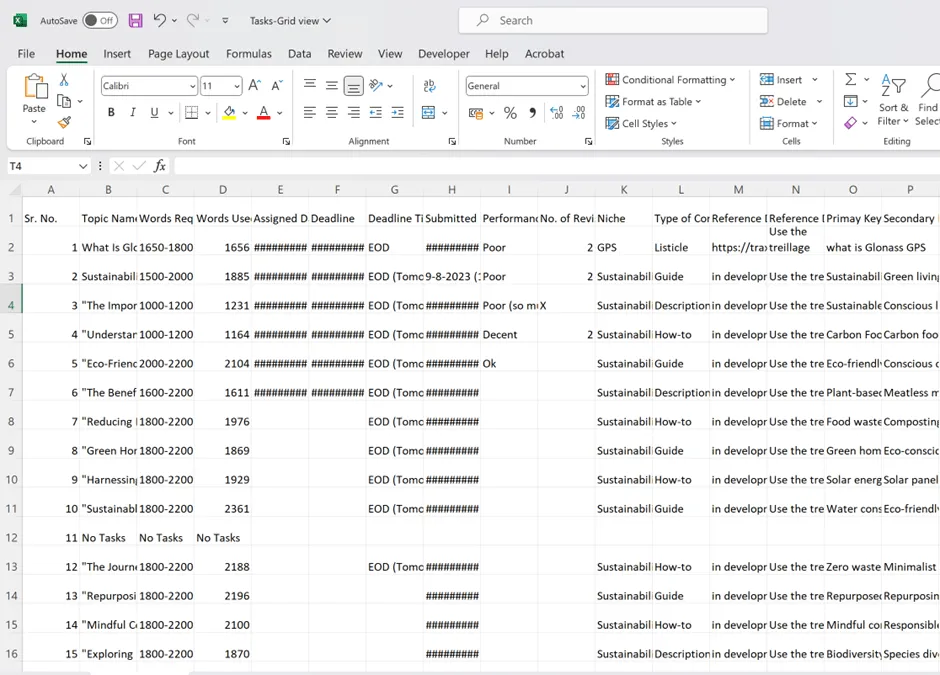
Tegyük fel, hogy ezt a CSV fájlt szeretné feltölteni a Google Sheetsbe.
Nyissa meg a letöltött fájlt, és ellenőrizze, hogy tartalmaz-e hibákat. Ha nem, akkor nincs semmi gond.
3. lépés
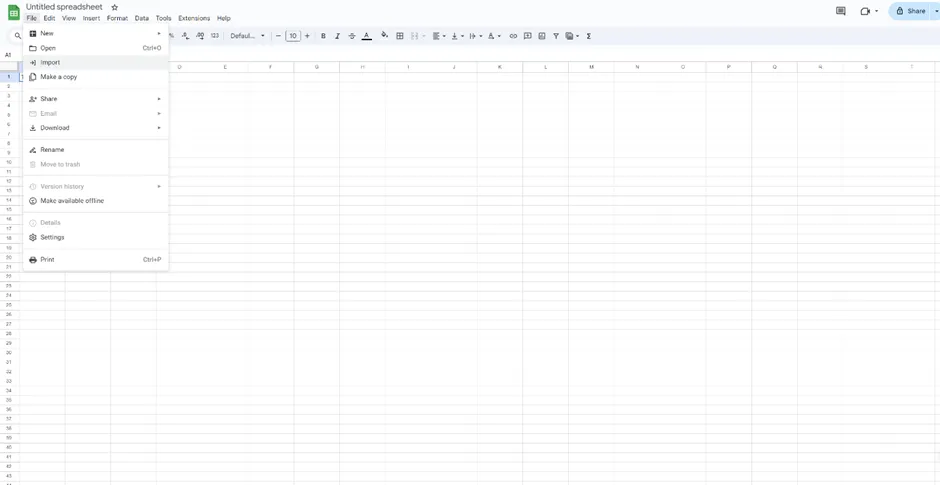
Nyissa meg a Google Sheet alkalmazást, amelyben ezt az adatbázist szeretné tárolni. Miután megnyitotta, kattintson a Fájl , majd az Importálás gombra. Most kiválaszthatja a CSV fájlt a helyéről, és feltöltheti ide.
4. lépés
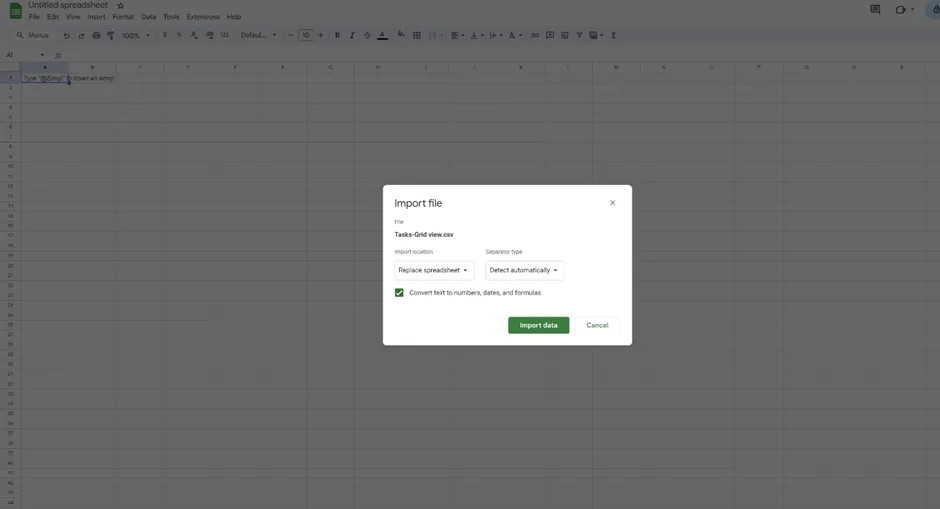
Az „Import file” (Fájl importálása) ablakban néhány adat megadására kérik. Ugorja át ezt, és kattintson közvetlenül az „Import data” (Adatok importálása) gombra.
5. lépés
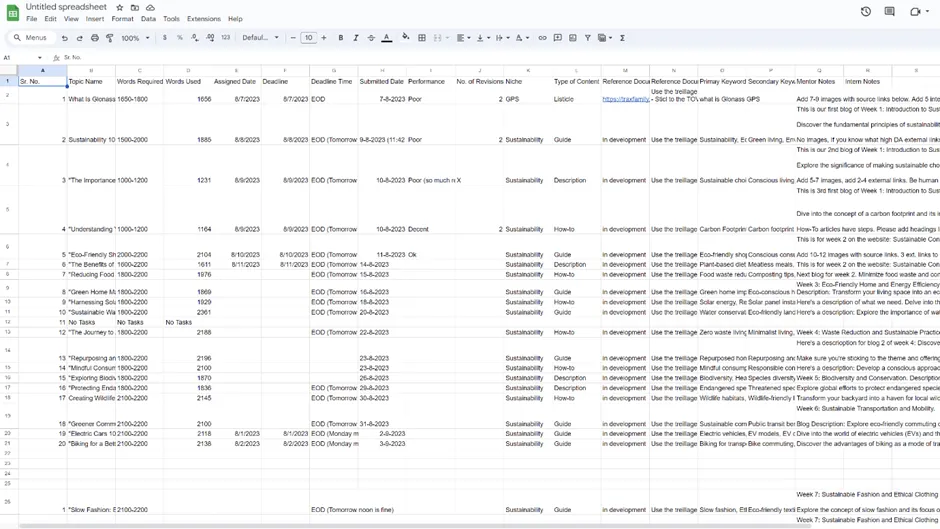
Az exportált adatelemeket szabadon módosíthatja. Ha másképp szeretné ábrázolni az exportált adatokat, megváltoztathatja a betűtípusokat és színeket, vagy használhatja a szűrő opciókat.
Ha több táblázatot és preferált nézetet tartalmazó adatbázisa van, akkor külön CSV fájlt kell letöltenie.
2. Az Airtable beépített automatizálási funkciójának használata
Az Airtable lehetővé teszi több automatizálási beállítás létrehozását, amelyekkel manuális kattintások vagy kódok nélkül automatikusan exportálhatja az adattáblákat.
1. lépés
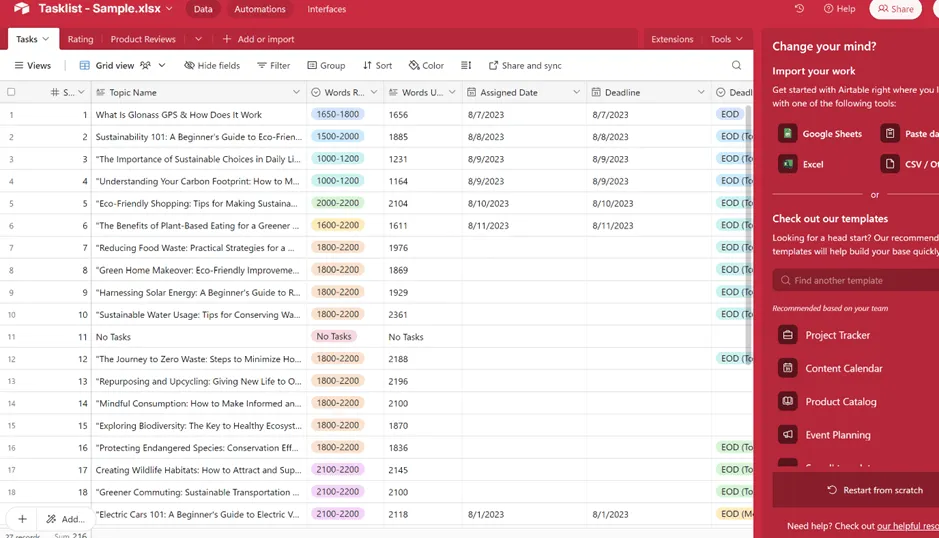
Indítsa el ezt a folyamatot az Automations (Automatizálás) gombra kattintva a felső sávon található Data (Adatok) gomb mellett.
2. lépés
Megjelenik egy új ablak, amelyben kiválaszthatja a kiváltó eseményt. Ez a kiváltó esemény elindítja az automatizálási folyamatot, és valós időben kezeli az Airtable-adatok exportálását.
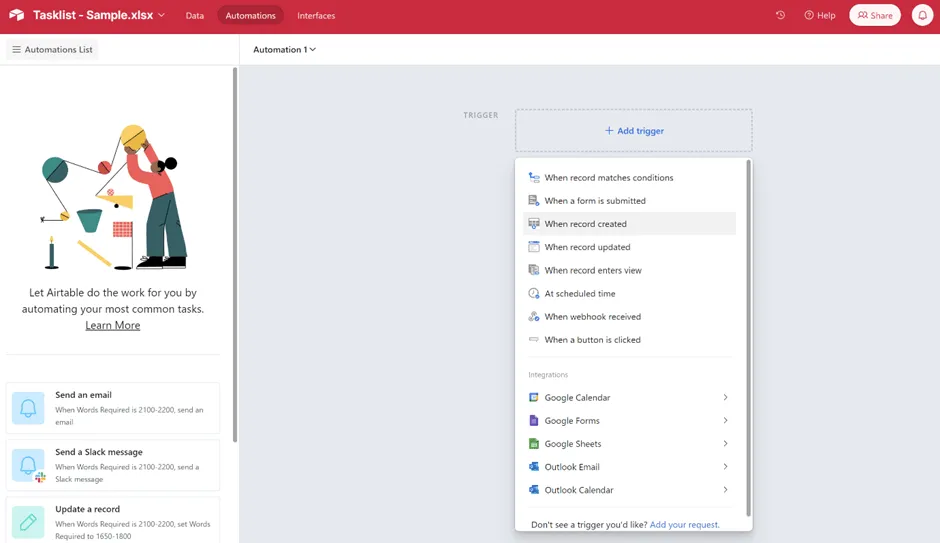
Tegyük fel, hogy újra szeretné betölteni az adatokat a Google Sheetsbe. Ehhez kattintson az „Add a Trigger” (Trigger hozzáadása) gombra, és válassza a legördülő menüből a „When record is created” (Amikor rekordot hoznak létre) lehetőséget.
Ez azt jelenti, hogy minden alkalommal, amikor új adatpont vagy rekord kerül az Airtable adatbázisába, az automatikusan megjelenik a kiválasztott Google Sheets táblázatban is.
Ha modernebb módszert keres új adatbázisának kezeléséhez, érdemes megismerkednie a Google Sheets alternatíváival.
3. lépés
Ezután be kell állítania a triggert, hogy megfelelően működjön. Kattintson a jobb oldalon található Properties (Tulajdonságok) oszlop alatt a Configurations (Beállítások) gombra, majd válassza ki az adatokkal rendelkező táblázatot. Ebben az esetben ez a Tasks (Feladatok) táblázat.
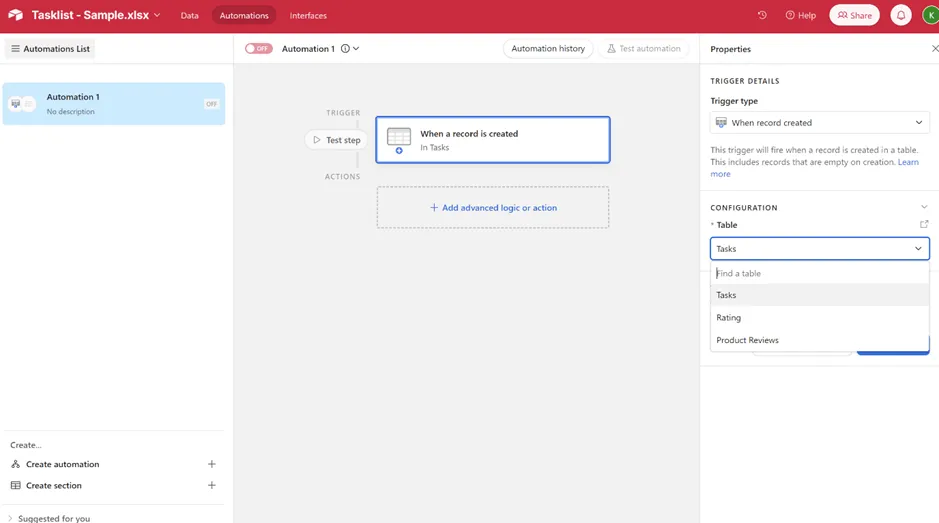
Most kattintson a „Speciális logika vagy művelet hozzáadása” gombra, és válassza a „Google Táblázatok” lehetőséget a legördülő menüből.
Ezután a „Sor hozzáadása” műveletet kell kiválasztania.
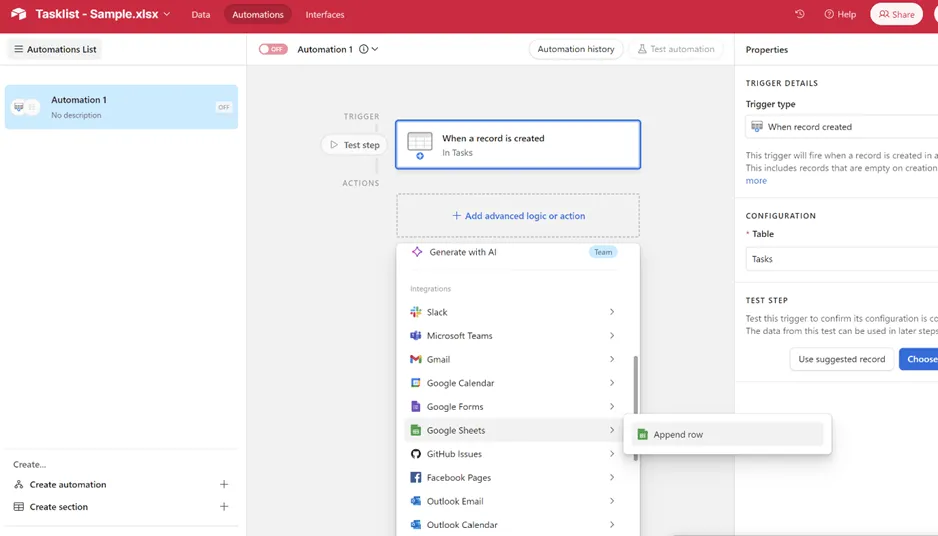
Ez a lépés biztosítja, hogy az Airtable adatbázisba történő minden új hozzáadás után egy új sor kerüljön a Google Sheets táblázatba.
4. lépés
Ismét nyissa meg a Properties (Tulajdonságok) oszlopot. Ez a lépés magában foglalja a Google Sheets-fiókjának összekapcsolását és annak a táblázatnak a kiválasztását, amelybe az adatokat exportálni szeretné.
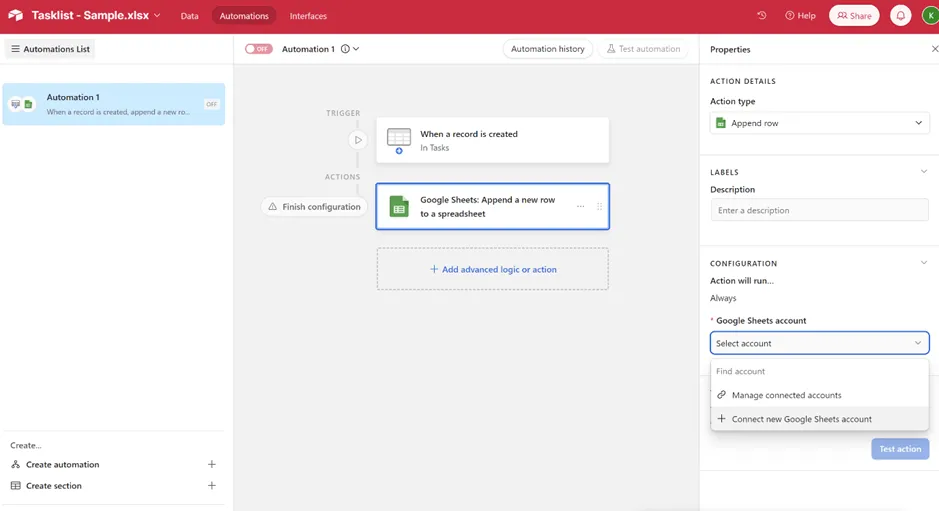
Válassza a „Új Google Sheets-fiók csatlakoztatása” lehetőséget a Google Sheets-fiók legördülő menüben.
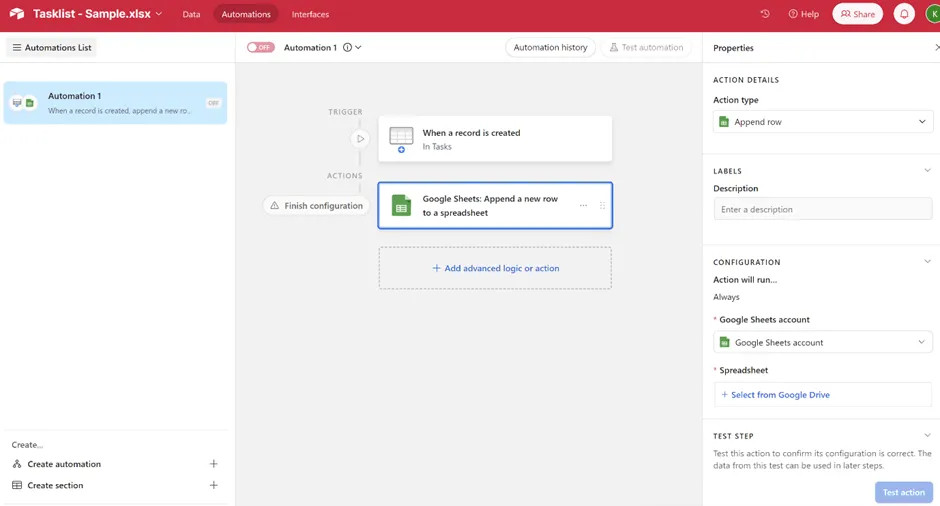
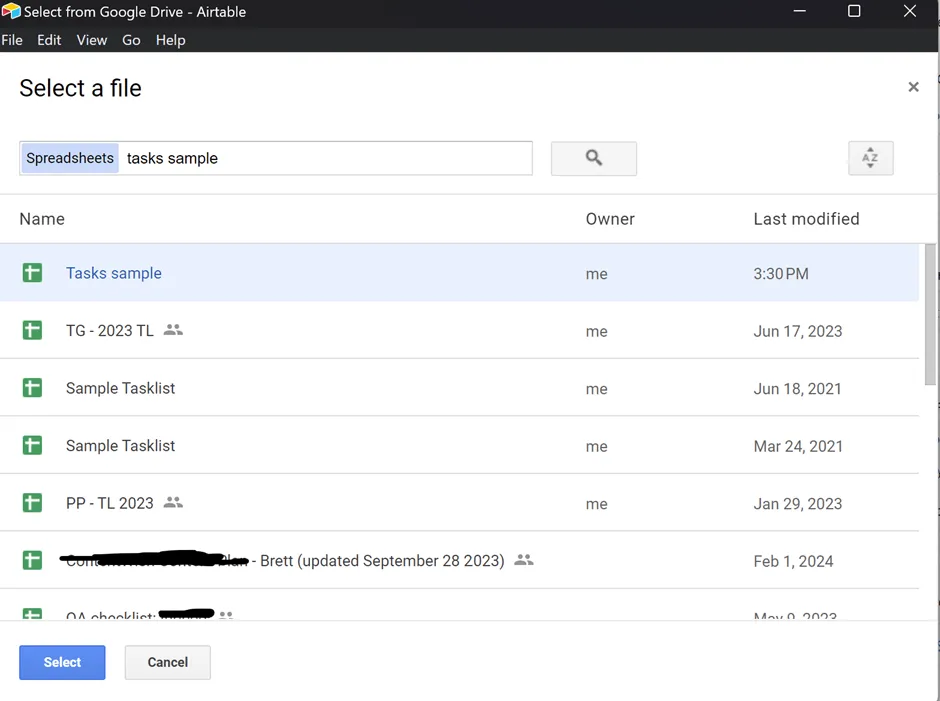
Válassza ki azt a táblázatot, amelybe exportálni szeretné a rekordokat, majd kattintson a Select (Kiválasztás) gombra.
👀Bónusz: Készítsen Gantt-diagramokat a Google Sheets alkalmazásban, és tesztelje, hogy az adatbázisában szereplő, dátumfüggő adatokat idővonal formátumban meg tudja-e jeleníteni.
5. lépés
Végül el kell döntenie, melyik munkalapot szeretné frissíteni, beleértve azokat az oszlopokat is, amelyekbe az Airtable adatait exportálni szeretné.
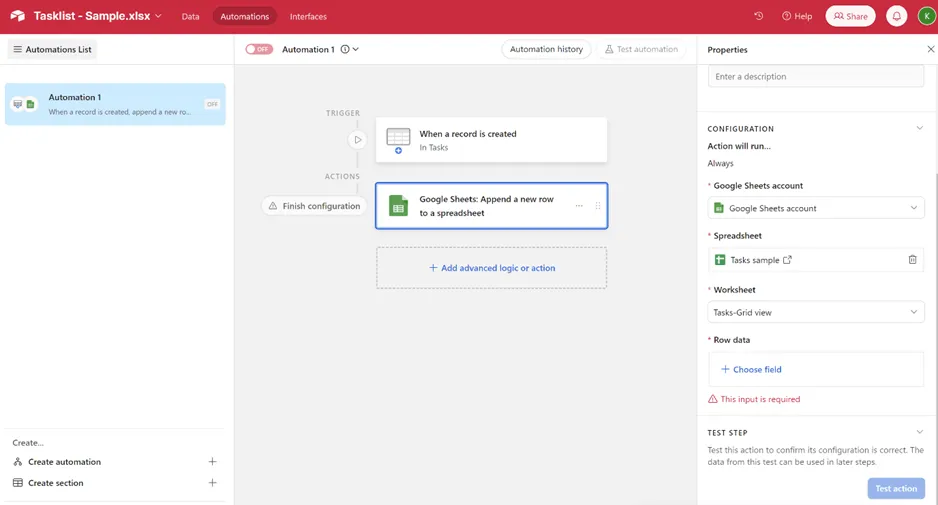
Ezután kattintson a +Mező kiválasztása gombra a Soradatok alatt, és kezdje el kiválasztani a mezőértékeket az oszlopokban.
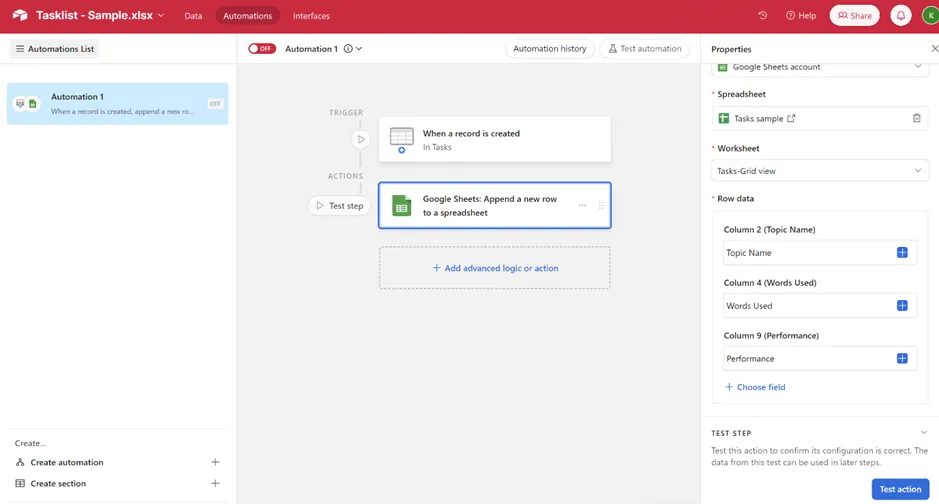
Készen áll! Az automatizálás teszteléséhez kattintson a Teszt lépés legördülő menü alatt található Teszt művelet gombra.
Bár ez gyorsnak tűnhet, a nagyobb adatbázisok használata még mindig kihívást jelenthet.
A sok lépés végrehajtása és az adatok ismételt kitöltése hibákhoz vezethet. A Google Sheets, az Airtable adatbázis vagy a konfiguráció bármilyen kisebb változása szintén megzavarhatja az automatizálást.
💡Profi tipp: Fedezze fel a Google Sheets és az Excel közötti különbségeket, hogy munkájához leginkább megfelelő adatkezelési platformot válassza.
3. Hogyan exportálhatunk az Airtable-ből harmadik féltől származó alkalmazások segítségével?
Az Airtable-ből történő adat exportálás személyes hozzáférési token generálásával lehetséges. Az adatokat általában egyszerű API-k segítségével viheti át, függetlenül attól, hogy olyan eszközökkel dolgozik-e, mint a Zapier és a Tableau, vagy a ClickUp és a Notion.
Mivel azonban az utasítások eszközönként eltérőek, a legjobb, ha az átálláshoz az adott eszközre szabott útmutatókat használja.
Miért érdemes adatokat exportálni az Airtable-ből?
Bár az Airtable részletes projektkezelési táblázattá válhat, korlátai hosszú távon adatkezelési problémák sorozatába sodorhatják Önt. Például:
Szigorú rekordkorlátozások
Az Airtable, különösen ingyenes és alacsonyabb szintű csomagjaiban, szigorú korlátozásokat szab az adatbázisban tárolható rekordok számára. Például az ingyenes csomagok csak 1000 rekordot engedélyeznek adatbázisonként, míg a pro csomagok akár 50 000 rekordot is lehetővé tesznek.
Ez problémát jelent azoknak a felhasználóknak, akik nagy adathalmazokat kezelnek. Ráadásul az adathalmazok növekedésével kénytelen lesz skálázható platformokra exportálni az adatok hatékonyságának és integritásának megőrzése érdekében.
A „rekord túllépése” figyelmeztetés sok felhasználó számára korlátozza az adatbázis növekedését. Például a szervezet hirdetési adatai könnyen túllépik az Airtable rekordkorlátait.
Ha Airtable alternatívákat keres, fontolja meg azokat a platformokat, amelyek nagyobb rugalmasságot és skálázhatóságot kínálnak.
Komplex automatizálás
Mint fent látható, az automatizálás beállítása időigényes és hibalehetőséget rejt magában. Ezenkívül a beépített automatizálási funkciók nem alkalmasak több lépésből és feltételből álló komplex munkafolyamatok kezelésére.
Például a fejlett automatizálási funkciókat igénylő feladatok, mint például a több harmadik féltől származó alkalmazással való zökkenőmentes integráció vagy a több nézetre vonatkozó feltételes kiváltók, kihívást jelenthetnek.
Korlátozott fejlett jelentéskészítés
Az Airtable jelentéskészítési és adatmegjelenítési képességei viszonylag alapszintűek a speciális elemző eszközökhöz képest. Az egyszerű diagramok és összefoglalók bizonyos mértékig hasznosak. De ha túllépi ezt a küszöböt, a mélyreható adatelemzés és jelentéskészítés hiánya akadályt jelenthet.
Ha kifinomult jelentésekre van szüksége, akkor valószínűleg exportálnia kell adatait olyan fejlett üzleti intelligencia platformokra, mint a ClickUp vagy a Tableau.
Ráadásul az Airtable nem kínál valós idejű adatfeldolgozást. Ez azt jelenti, hogy a sürgős jelentéskészítési igények késedelmet szenvedhetnek.
Egy másik probléma, hogy az Airtable mobil felületén létrehozott jelentések nem mindig felelnek meg a helyszíni ellenőrzések és a jelentéskészítés követelményeinek. Ezért általában nem lehet őket útközben létrehozni.
A fenti korlátozás megoldásához adatvizualizációs eszközök használatára lehet szükség.
Problémás skálázhatósági kérdések
A nagyméretű műveletek nem igazán illeszkednek az Airtable skálázhatóságához. Minél nagyobb és összetettebb a relációs adatbázis, annál jobban romlik a teljesítménye. Ezért nem alkalmas komplex lekérdezésekkel járó projektekhez.
Ennek megoldásához át kell térnie egy robusztusabb adatkezelő rendszerre, például a MySQL-re vagy a PostgreSQL-re.
Az Airtable alternatívái
A ClickUp egyedisége abban rejlik, hogy minden funkciója testreszabható, a feltételes automatizálástól a gondolattérképekig és a feladatlistákig. A ClickUp segítségével egyszerűen kezelhető felületen hozhat létre és kezelhet táblázatokat. Használja ki ezt az ingyenes projektkezelő szoftvert, és fedezze fel az adatok kezelésének új módját.
Fedezze fel a ClickUp legfontosabb funkcióit, amelyek előnyt biztosítanak az Airtable-hez képest az adat- és projektkezelés terén.
Táblázati nézet
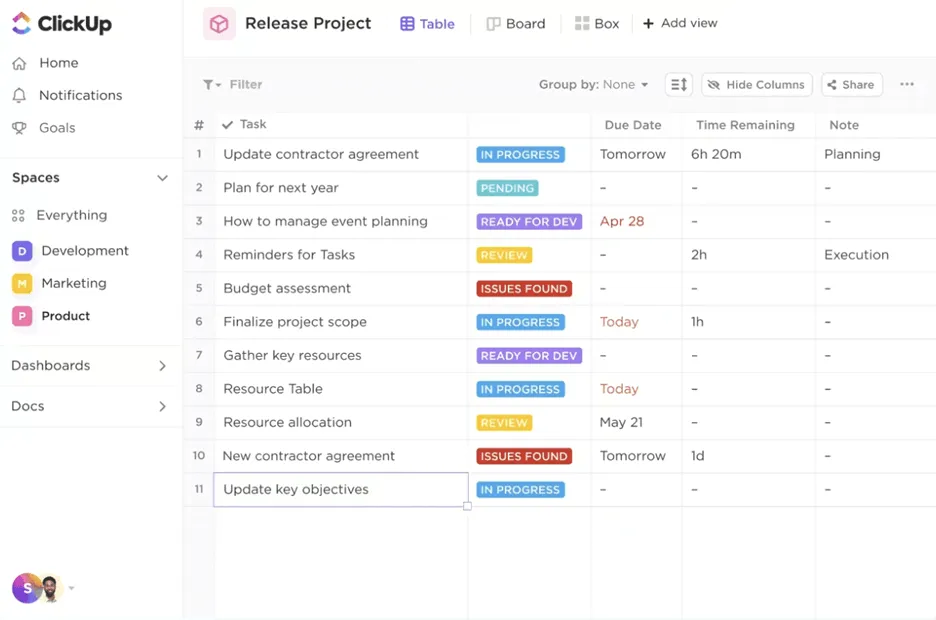
A ClickUp Table View segítségével könnyedén elkészítheti bármilyen méretű táblázatot, kicsi vagy nagy, anélkül, hogy aggódnia kellene a különböző adattípusok kezelése miatt.
Módosíthatja a színeket és az oszlopokat, valamint összekapcsolhatja az egyes adatpontokhoz kapcsolódó feladatokat – mindez segít a feladatok, a költségvetések és a készletek nyomon követhető módon történő elosztásában.
A Table View segítségével zökkenőmentesen szervezheti adatait:
- Testreszabható oszlopok: Módosítsa, adjon hozzá, törölje vagy rendezze át az oszlopokat, hogy a táblázatot pontosan a projekt követelményeihez igazítsa.
- Gazdag adatmezők: Használjon többféle adattípust, például számokat, dátumokat, szöveget és egyebeket, hogy jól dokumentált és átfogó táblázatokat hozzon létre.
- Szűrők és rendezés: Tesztelje a szűrőket az adatok rendezéséhez és szervezéséhez, így gyorsabbá teheti az adatlekérdezések megoldását és a navigációt.
Nyugodtan csatoljon fájlokat az adatbázisához, vagy adjon csillagokkal jelölt értékeléseket termékekhez és teljesítményekhez.
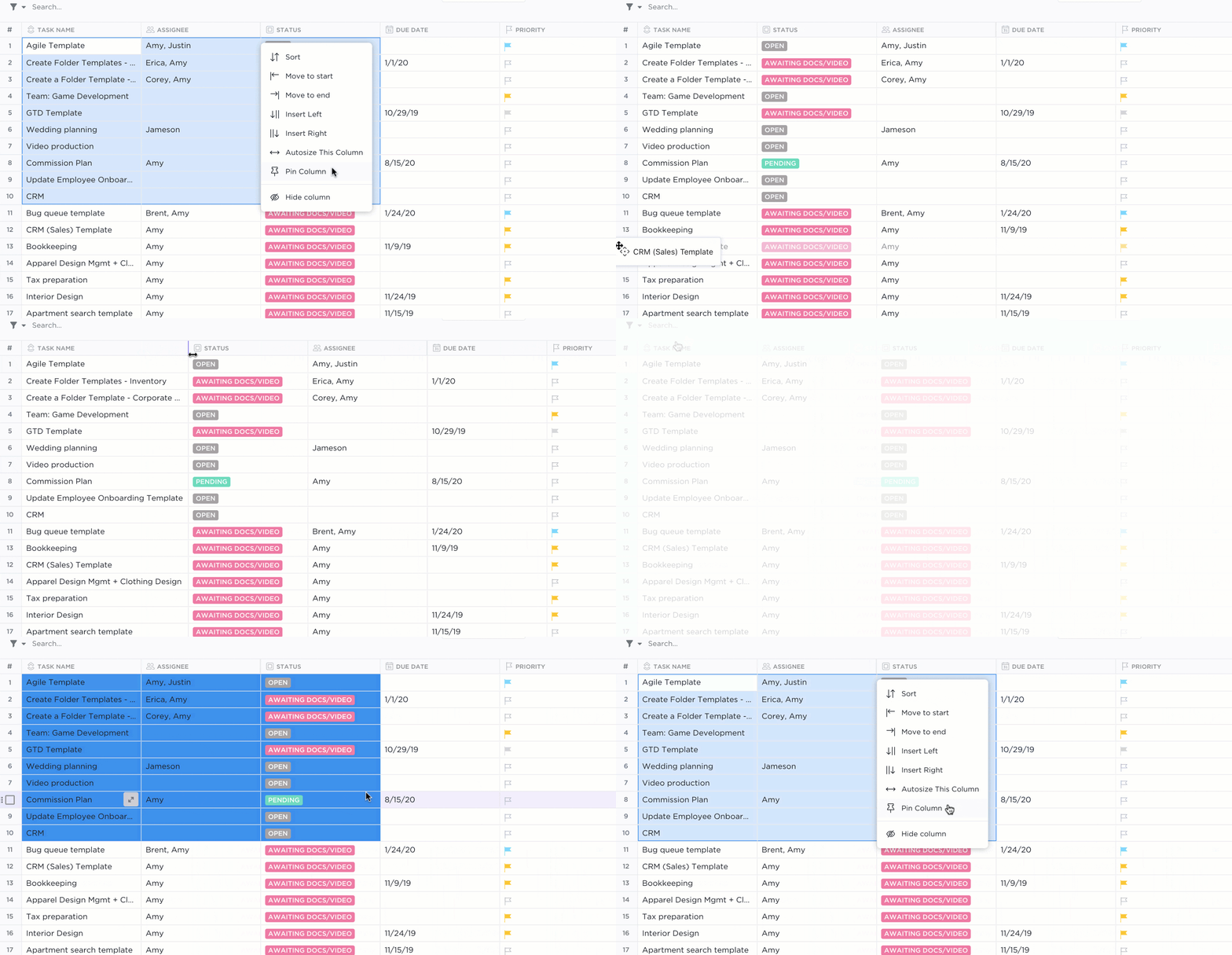
A ClickUp egyik kiemelkedő előnye, hogy képes kapcsolatokat létrehozni a függő feladatok között, és egy teljesen összekapcsolt adatbázist üzemeltetni a csapattagok, vezetők, ügyfelek és más érdekelt felek között.
Automatizálás
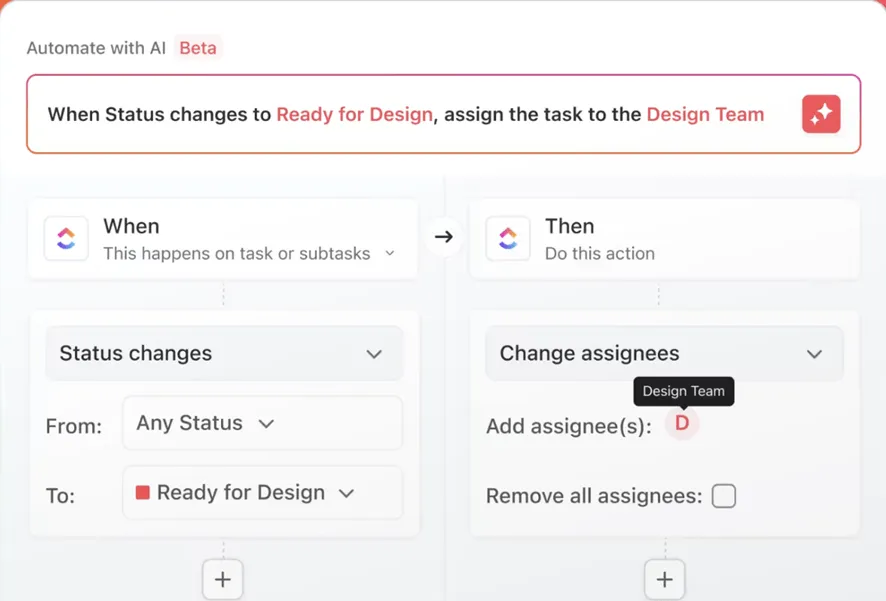
Ezt követően a ClickUp automatizálási funkciója jelentősen csökkenti a marketing, a mérnöki munka és más, kisebb-nagyobb projektekkel kapcsolatos feladatok kezeléséhez szükséges manuális munkát.
Ez az AI-alapú automatizálási eszköz magas szintű triggerekkel és műveletekkel rendelkezik, és több mint 100 sablonnal működik. Ezek a sablonok gondoskodnak a feladatok függőségéről, a megjegyzésekbe ágyazott linkekről, a feladatok állapotának megváltoztatásáról és az adatbázis karbantartásának tucatnyi rutin feladatáról.
A ClickUp Automations segítségével:
- Hozzáférés az ellenőrzési naplófájlokhoz, hogy nyomon követhesse és megérthesse, hogyan befolyásolják az automatizálások a csapat termelékenységét.
- Használjon mesterséges intelligenciát a releváns adatok bevitelehez az egyéni mezőkbe, például a feladatösszefoglalók, a projektállapotok és az ügyfelek véleménye.
- Használjon egyedi webhookokat az adatbázis automatizálási képességeinek javításához más alkalmazásokban, például a GitHubban és a HubSpotban végzett feladatok automatizálásával.
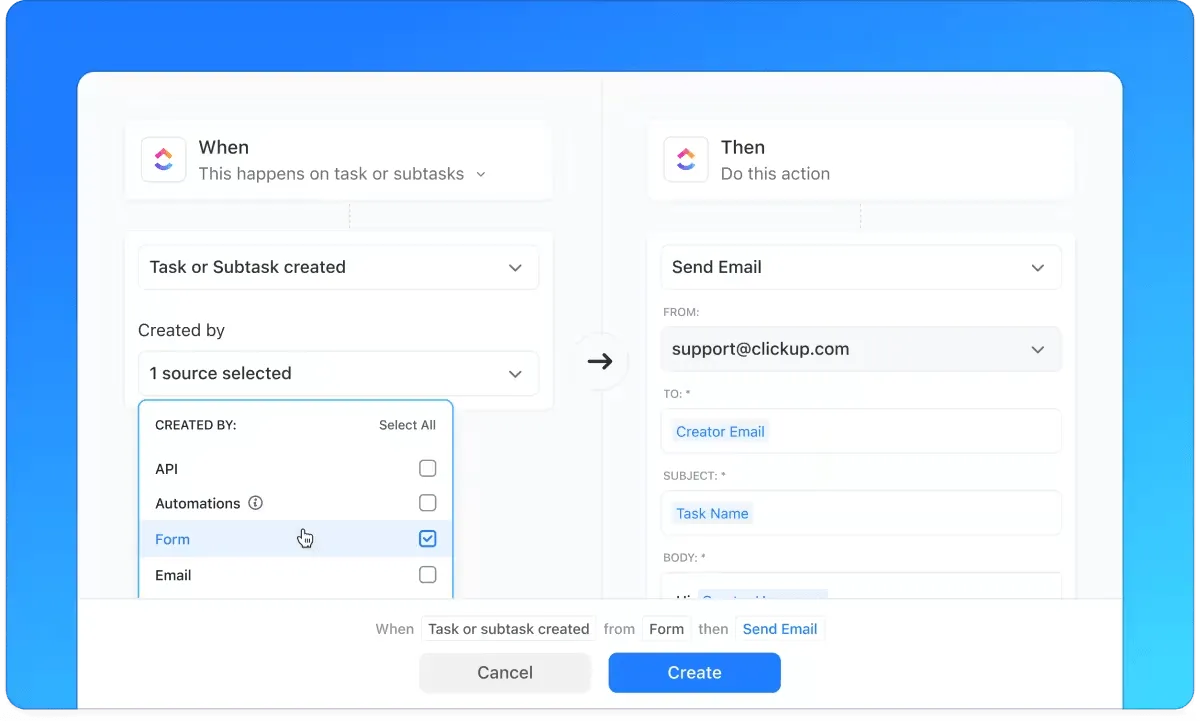
A ClickUp megkönnyíti a csapatprojektjeinek kezelését azáltal, hogy a feladatokat automatikusan csoportokhoz rendeli, nem pedig egyénekhez. Ez azt jelenti, hogy a projekttervek váratlan változásakor nincs szükség manuális módosításokra, és a csapat feladatkörök mindig naprakészek.
AI és dokumentumok
A ClickUp Brain és a ClickUp Docs hatékony eszközök táblázatok létrehozásához és kezeléséhez, így a platform az Airtable előnyös alternatívája.
A ClickUp Docs alkalmazásban könnyedén létrehozhat táblázatokat az információk rendszerezéséhez. Ehhez használhatja a perjel parancsot, amelynek segítségével a /table beírásával bármely támogatott helyre közvetlenül beilleszthet táblázatot. Az adatokat egyszerűen be is illesztheti Excel- vagy CSV-fájlokból, ami gyors adatátvitelt és rendszerezést tesz lehetővé.
Miután létrehozott egy táblázatot, beállíthatja az oszlopok méretét, átrendezheti a sorokat és oszlopokat, valamint használhat olyan opciókat, mint a cellák egyesítése és a háttérszínek megváltoztatása. Emellett rich text formázást is alkalmazhat, hogy javítsa a táblázat tartalmának vizuális megjelenését.

A ClickUp Brain egy mesterséges intelligenciával működő funkció, amely segít egyszerűsíteni a táblázatok létrehozását és az adatok szervezését. Íme néhány további előny:
- Könnyű használat: Egyszerű parancsokkal és AI-segítségnyújtással rendkívül felhasználóbarát, különösen akkor, ha az Airtable felületét bonyolultnak találja.
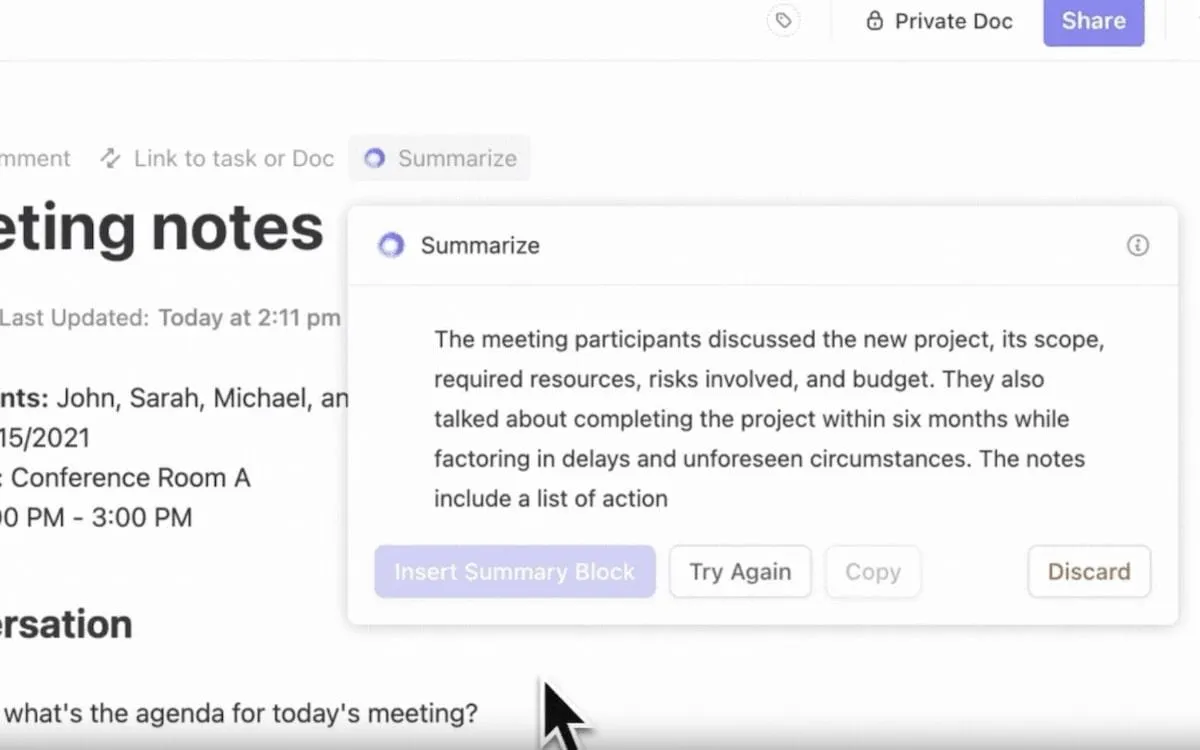
- Testreszabási lehetőségek: Könnyen formázhat táblázatokat, és integrálhatja őket különböző dokumentumokba és feladatokba, így nagyobb rugalmasságot biztosítva.
- Fokozott együttműködés: Dolgozzon csapatával valós időben a Docs táblázataiban, anélkül, hogy különböző alkalmazások között kellene váltania.
- Gazdag integráció: ágyazza be a táblázatokat a feladatokba és dokumentumokba, hogy minden fontos információ egy helyen legyen, és növelje a termelékenységet.
- Megjegyzések: Hozzászólásokat közvetlenül a Docs táblázataiba írhat, így valós idejű megbeszélések és visszajelzések válnak lehetővé.
Műszerfalak
A ClickUp Dashboards segítségével vizuálisan ábrázolhatja munkáját. Ezzel betekintést nyerhet a projekt teljesítményébe, a csapat termelékenységébe és a személyes előrehaladásába.
A műszerfalak testreszabható kártyákból épülnek fel, amelyek a fő összetevőként szolgálnak. Ezeken a kártyákon különböző típusú információkat jeleníthet meg, például a feladatok állapotát, az időkövetést és a projekt előrehaladását.

A Dashboard nézet zökkenőmentesen integrálódik a munkaterület egyéb elemeibe, így a csapat tagjai könnyen hozzáférhetnek a szükséges adatokhoz, és azokat a munkájuk kontextusában is megtekinthetik.
Válthat a szerkesztési és a megtekintési mód között, ami rugalmasságot biztosít az információk bemutatásában és kezelésében. A valós idejű frissítések csak egy kattintással elérhetők, és beállíthatja a műszerfalakat is automatikus frissítésre a folyamatos adatfigyelés érdekében.
A fejlett szűrési lehetőségek lehetővé teszik, hogy a kártyákon megjelenő adatokat meghatározott kritériumok alapján testreszabja, ami kiválóan alkalmas azoknak a csapatoknak, amelyek projektjeik bizonyos aspektusaira koncentrálnak. A műszerfalakat nyilvánosan vagy meghatározott csapattagokkal is megoszthatja, elősegítve ezzel a szervezeten belüli együttműködést és átláthatóságot.
Azok számára, akik érdeklődnek az időkövetés és a jelentések iránt, a ClickUp Dashboards időalapú kártyákat kínál a feladatok időbeli változásainak vizualizálására. Ez különösen hasznos a projekt ütemtervének és határidőinek nyomon követéséhez.
Táblázatos sablonok
A ClickUp részletes táblázatsablonjai felgyorsítják az adatbázis- és projektkezelési folyamatokat.
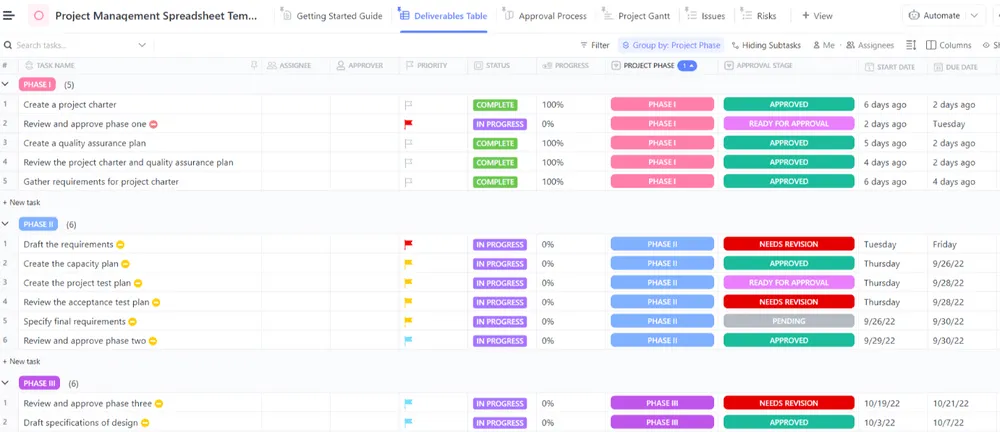
A ClickUp projektkezelési táblázatsablonja tökéletes megoldás a projekt feladatait, ütemtervét és eszközeit érintő kezelés egyszerűsítéséhez. Segít nyomon követni a fontos kommunikációt az érdekelt felekkel, és biztosítja, hogy egyetlen adatpont – legyen az egyszerű vagy összetett – se maradjon figyelmen kívül.
A legjobb rész? Ez a sablon megkíméli Önt attól, hogy bármilyen táblázatkezelő szoftvert beépítsen a projektkezelési technológiai eszköztárába.
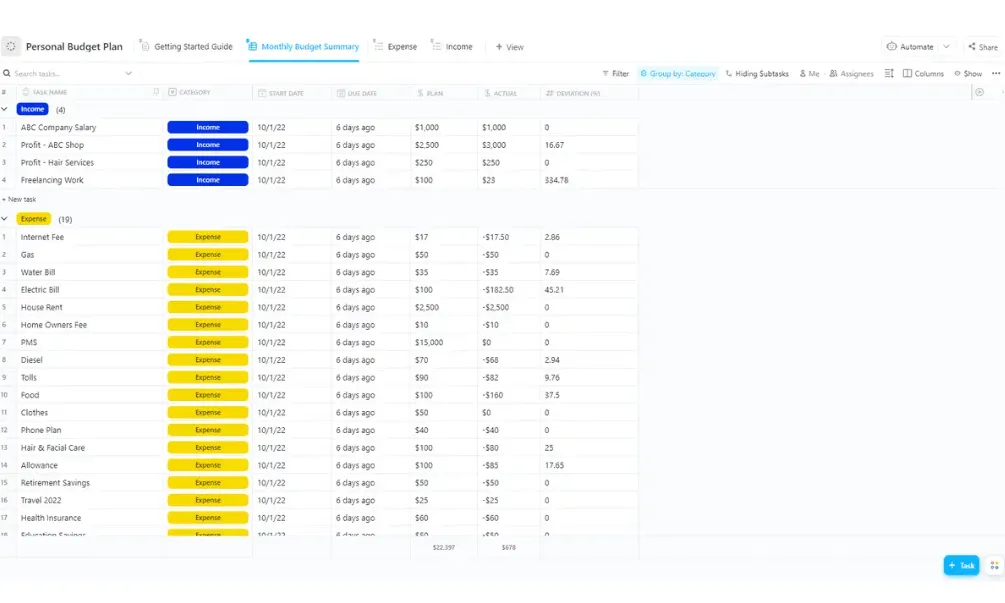
Ezt követően a ClickUp személyes költségvetési sablonja kiválóan segít rövid és hosszú távú pénzügyi céljainak elérésében. A kiadások és bevételek rovatok kitöltésével könnyedén létrehozhat és nyomon követhet heti és havi költségvetési összefoglalókat.
Az automatikus számítások tovább egyszerűsítik a sablon használatát, így könnyedén nyomon követheti kiadásait.
Váltson a ClickUp-ra az intelligens adatbázis- és projektkezelés érdekében
Az adatbázis-karbantartási és projektkezelési feladatokra való áttérés a ClickUp-ra új technikákat tárhat fel a teljesítmény javítására.
A funkciók kiterjedt tárháza segít összekapcsolni mindent, a feladatokat, a mellékleteket, a táblázatokat és a munkafolyamatokat egy egységes platformon.
A ClickUp Docs, a Table View és a táblázatkezelő sablonok kombinációja teszi a platformot az Airtable tökéletes, multifunkcionális alternatívájává.
Exportálja az adatokat a ClickUpba, és élvezze az új szintű kezelési könnyedséget. Regisztráljon még ma ingyen!