
A kreatív anyagok jóváhagyásának legnehezebb része az, hogy a megfelelő embereket a megfelelő verzióhoz juttassuk, az egymásnak ellentmondó visszajelzéseket megoldjuk, és tudjuk, mikor kapja meg az anyag a továbbításra való engedélyt. A megjegyzéseszközök már évekkel ezelőtt megoldották a jelölés problémáját. A koordináció az, ami még mindig gondot okoz.
És ez gyorsan kaotikussá válik. Egy videószerkesztőnek képkockánkénti megjegyzésekre van szüksége. A csomagolási csapatnak szín- és vonalkód-ellenőrzésekre van szüksége. A közösségi média csapatnak a közzétételi naptárhoz kötött jóváhagyásra van szüksége, míg egy vállalati marketingcsapat számára inkább a beérkező anyagok, az útvonaltervezés és a jelentések jelenthetnek nagyobb fontosságot.
Éppen ezért a kreatív tartalom jóváhagyási szoftverek széles kategóriát alkotnak. Egyes eszközök kifejezetten korrektúrazási rendszerek. Mások pedig projektmenedzsment, közösségi média-közzététel, videóprodukció vagy digitális eszközkezelés részeként működnek.
Ebben a listában tíz eszközt hasonlítottunk össze aszerint, hogy hogyan kezelik a valós felülvizsgálati feladatokat: az eszközök típusait, a verziókezelést, az érdekelt felek közötti továbbítást, a lektorálás részletességét, a jóváhagyási ellenőrzéseket, az integrációkat, valamint azt, hogy mi történik, miután valaki jóváhagyta a dokumentumot. A cél az, hogy segítsünk kiválasztani azt az eszközt, amely pontosan az Ön jelenlegi jóváhagyási folyamatának hiányosságait pótolja.
A 10 legjobb kreatív jóváhagyási szoftver áttekintése
| Eszköz | Legalkalmasabb | Kiemelkedő funkció | Kezdő ár* | Hol ér véget |
|---|---|---|---|---|
| Ziflow | Nagy mennyiségű korrektúra minden típusú tartalom esetében | Többfázisú felülvizsgálatok, verziók összehasonlítása, összevont korrektúrák, megjegyzések szűrése és a jóváhagyási előzmények | Ingyenes; fizetős változat 199 USD/hó-tól | Kiváló a korrektúrához, de nem a szélesebb körű kreatív projektek kezelésére készült |
| Filestage | A belső és az ügyfelek általi felülvizsgálati körök szétválasztása | Értékelői csoportok, kötegelt felülvizsgálat, értékelő ügynökök, szövegek automatikus összehasonlítása és hangos összefoglaló visszajelzés | Ingyenes; fizetős változat 199 USD/hó-tól | A bírálói csoportok létszámkorlátai miatt a bonyolult jóváhagyási láncok magasabb szintekre kerülhetnek |
| Frame.io | Videós áttekintés az Adobe munkafolyamatokról | Képkockánkénti megjegyzések, Premiere és After Effects integráció, Camera to Cloud, átiratok és verziók egymásra helyezése | Ingyenes; fizetős változat 15 USD/felhasználó/hó-tól | Kevésbé alkalmas a DaVinci Resolve vagy a Final Cut Pro szoftverekre építő csapatok számára |
| ClickUp | A jóváhagyások összekapcsolása a kapcsolódó munkával | Korrektúra, hozzárendelt megjegyzések, egyéni állapotok, automatizálás, Brain, Super Agents és AI Notetaker | Ingyenes; fizetős változat: 7 USD/felhasználó/hónap | Hiányzik a natív tervezési fájlok, az élő weboldalak, a csomagolások és a nyomdai előkészítés szakértői ellenőrzése |
| PageProof | Szigorú szabályozási követelményekkel járó és ellenőrzött felülvizsgálat | Smart Check, ColorSep, Smart Compare, szabályozott lektor szerepkörök, láthatatlan megjegyzések és prototípus-ellenőrzés | Ár: 249 USD/hó-tól | A kezelés egyre nehezebbé válhat, ha számos korrektúra több ügyfélre és kampányra is kiterjed |
| Approval Studio | Nyomdai és csomagolási grafika | Négy összehasonlítási mód, színelválasztás, vonalkód-beolvasás, Adobe-bővítmény és részletes projektelőzmények | Ár: 60 USD/hó-tól | A jóváhagyási folyamaton kívül a projektmenedzsment egyszerű marad |
| Planable | Közösségi média tartalmak jóváhagyása | Csatorna-előnézetek, jóváhagyási folyamatok, négyféle tartalomnézet, tömeges jóváhagyás, közzétételi naptár és AI-alapú szövegszerkesztő eszközök | Ingyenes próba; fizetős változat 33 dollártól/munkaterület/hónap | A közösségi hálózatok API-korlátai miatt továbbra is szükség lehet kézi közzétételi lépésekre |
| Air | Jóváhagyások, amelyek rendezett eszközkönyvtárban végződnek | Eszközszintű jóváhagyási metaadatok, könyvtárak, beszélgetésalapú keresés, lejárati beállítások és AI Canvas | Ár: 900 USD/hó-tól | A jóváhagyási folyamatok kezelése egyszerűbb, mint a dedikált korrektúrazási platformok használata |
| Adobe Workfront | Vállalati marketingtevékenységek | Kérelmi sorok, irányítási szabályok, automatizált jóváhagyási munkafolyamatok, ellenőrzési jelentések, Adobe-integrációk és AI-asszisztens | Egyedi árazás | Hatékony, de jelentős munkafolyamat-tervezési és adminisztrációs terhet jelent |
| Wrike | A jóváhagyások beépítése a projektmunkafolyamatokba | Korrektúra, összehasonlító mód, vendégértékelések, egyedi jóváhagyási folyamatok, Blueprints, kérelemformanyomtatványok és Adobe-bővítmény | Ingyenes; fizetős változat: 10 USD/felhasználó/hó | A lektorálási támogatás attól függ, hogy honnan származnak a csatolt fájlok |
Hogyan értékeljük a szoftvereket a ClickUpnál?
Szerkesztőségünk átlátható, kutatásokon alapuló és gyártóktól független eljárást követ, így biztos lehet benne, hogy ajánlásaink a termékek valós értékén alapulnak.
Íme egy részletes áttekintés arról, hogyan értékeljük a szoftvereket a ClickUpnál.
Mire érdemes figyelni a kreatív anyagok jóváhagyására szolgáló szoftvereknél?
Hat dolog a legfontosabb: a fájlformátumok, a vendéghozzáférés, a verziók összehasonlítása, a munkafolyamat szakaszai, a nyomonkövetési napló, valamint az, hogy hogyan kapcsolódik a munka nyomon követéséhez. Ezek együttesen döntik el, hogy egy eszköz képes-e megbirkózni a felhalmozódó fájlokkal, érdekelt felekkel és határidőkkel.
- Fájlformátumok: Kezdje azzal, amit a csapata ténylegesen átnéz. A képek és a PDF-ek egyszerűek. A videók, hangfájlok, élő weboldalak, Adobe-fájlok, csomagolási grafikák és közösségi média-előnézetek gyorsan leszűkítik a kört. Ha ezek közül többel is dolgozik, ellenőrizze, melyik nyílik meg natívan, és melyiket kell először konvertálni.
- Vendéghozzáférés: Az ügyfeleknek, ügyvédeknek, beszállítóknak és vezetőknek nem kellene fizetős fiókot igényelniük ahhoz, hogy jóváhagyhassanak egy fájlt. Kérdezze meg, hogy a vendégek link segítségével áttekinthetik-e a dokumentumot, szükségük van-e fiókra, és a projekt mely részeit láthatják
- Verzióösszehasonlítás: Egy jó eszköz egyértelművé teszi a különböző változatok közötti különbségeket. Keressen olyan funkciókat, mint az egymás melletti nézet, az átfedés, a pixelszintű eltérés-megjelenítés vagy a szövegösszehasonlítás – attól függően, hogy milyen kreatív anyagot készít.
- A munkafolyamat szakaszai: Egyes csapatoknak elegendő egy jóváhagyási gomb. Másoknak viszont szükségük van a Kreatív, majd az Ügyfél, a Márka és a Jogi részleg jóváhagyására – egyeseknél sorrendben, másoknál egyszerre. Érdemes megkérdezni, hány szakaszból áll a folyamat, hogy a szabályok projektenként eltérhetnek-e, és hogy egy döntés önmagában elindítja-e a következő lépést
- Nyomonkövetési napló: Szeretnéd tudni, ki tett megjegyzést, ki hagyta jóvá, melyik verziót látták, és mikor. Ez egyre fontosabbá válik a szabályozott munkák, a csomagolás és az ügyfélprojektek esetében, ahol előfordulhat, hogy valaki egy évvel később is előveszi a történetet.
- Integrációk: A jóváhagyás ritkán történik önmagában. Ellenőrizze a projektkezelő eszközéhez, a DAM-hez, az Adobe-alkalmazásokhoz, a közösségi média-ütemezőhöz vagy a már használt gyártási rendszerhez vezető linkeket. Ezek nélkül az embernek kézzel kell másolnia a visszajelzéseket és az állapotokat.
Ezután mérlegelje mind a hatot a csapatának felépítéséhez igazodva. Egy ötfős, házon belüli csapatnak, amelynek egyetlen érdekelt fele van, nincs szüksége olyan rendszerre, mint egy globális márkának, amelynek a kreatív anyagokat ügynökségeken, jogi és megfelelési osztályokon, valamint regionális csapatokon keresztül kell továbbítania. Kezdje a jelenlegi komplexitással, majd olyan megoldást válasszon, amely illeszkedik a jövőben is várható munkafolyamathoz.
Ha gyors áttekintést szeretne arról, hogyan változtatja meg a mesterséges intelligencia a kreatív anyagok áttekintését és átadását, ez az útmutató bemutatja a probléma munkafolyamat-oldalát:
A 10 legjobb kreatív jóváhagyási szoftver
A tíz legerősebb megoldás a Ziflow, a Filestage, a Frame.io, a ClickUp, a PageProof, az Approval Studio, a Planable, az Air, az Adobe Workfront és a Wrike. Mindegyik más-más feladatot lát el, a videóképkockákhoz rögzített megjegyzésektől kezdve a nyomtatás előtti korrektúrákon át egészen a kampánytervben szereplő jóváhagyásokig. Az alábbi bejegyzések bemutatják a kiemelkedő funkciókat, az árakat, a valódi felhasználói véleményeket, valamint az egyes eszközök korlátait.
1. Ziflow (A legjobb megoldás nagy mennyiségű, minden típusú tartalomra kiterjedő korrektúrához)
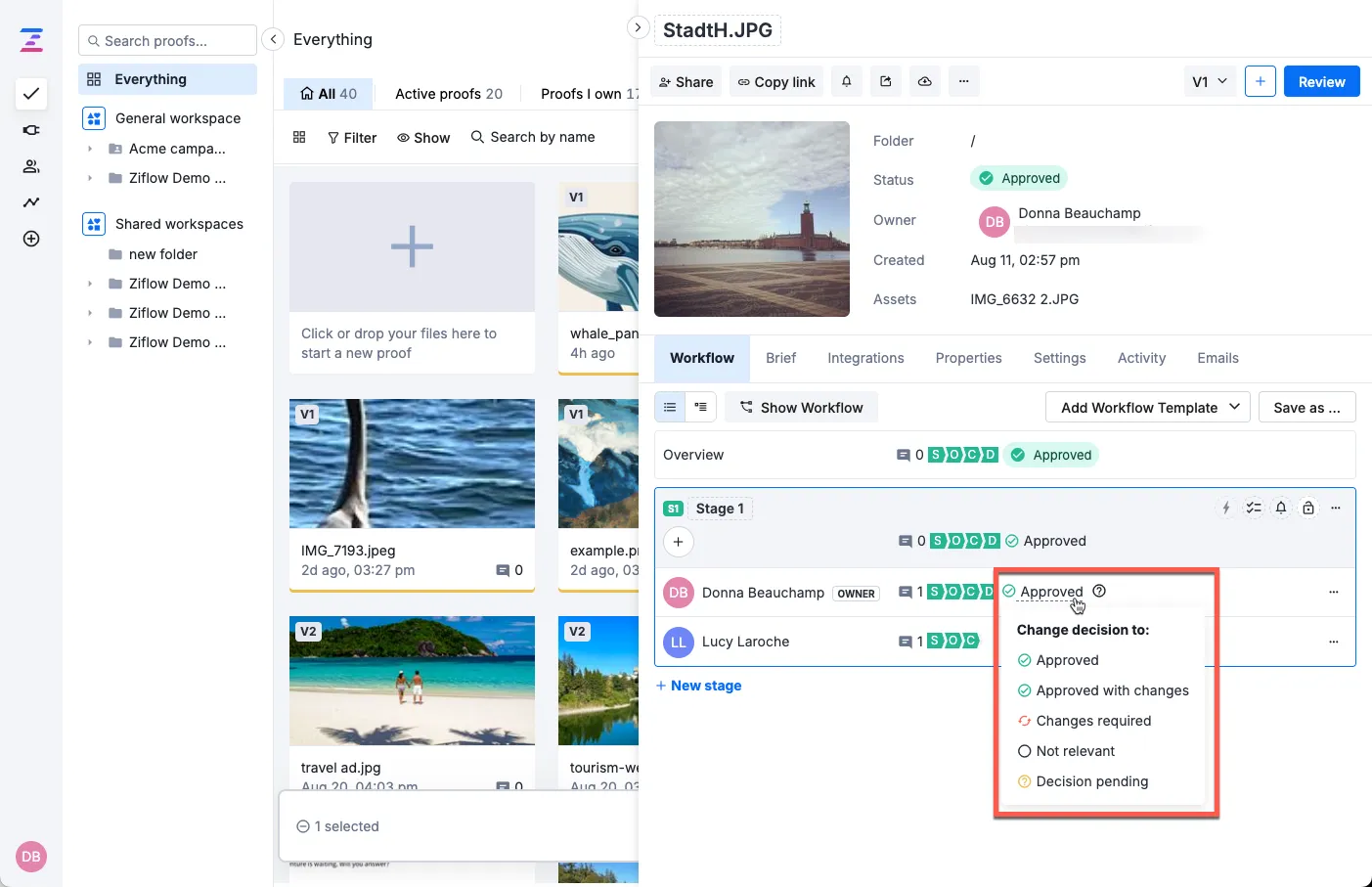
A Ziflow egy, a felülvizsgálati folyamatra épülő online korrektúrazási rendszer. Töltsön fel képet, PDF-fájlt, videót, hangfájlt vagy élő weboldalt, és a lektorok böngészőben megnyithatják azokat, megjegyzéseket fűzhetnek az anyaghoz, valamint pontosan megjelölhetik a javításra szoruló területeket. A videó- és hangvisszajelzéseket időbélyeghez lehet rögzíteni, míg a megjegyzések ahhoz a korrektúra-verzióhoz kapcsolódnak, amelyben készültek.
A felülvizsgálati szakaszok szabályozzák, hogy ki és mikor láthatja a munkát. Egy tervezet először a kreatív csapathoz kerülhet, belső jóváhagyás után az ügyfélhez, majd a jogi vagy megfelelőségi osztályhoz, mielőtt véglegesen jóváhagynák. Minden szakasznak meg lehet határozni a saját felülvizsgálóit, határidőit és döntési szabályait, és a Ziflow az eszközhöz kapcsolva megőrzi a jóváhagyási előzményeket.
A nagy mennyiségű tervezetet kezelő csapatok számára ez a történet áttekintése megkönnyíti az egyes körök nyomon követését. A lektorok láthatják, mire kell még figyelniük, a projektmenedzserek pedig nyomon követhetik, hogy egy adott anyag jelenleg lektorálás alatt áll-e, már jóváhagyták-e, vagy visszakerült-e a kreatív csapathoz.
Kiemelkedő funkciók
- Összehasonlítási mód: Helyezze el a két verziót egymás mellé, vagy helyezze őket egymásra átfedésként, az Auto Compare funkció pedig kiemeli azokat a pixeleket, amelyek a különböző körök között eltolódtak
- Összevont korrektúrak: Gyűjtse össze a teljes kampányhoz tartozó anyagokat egyetlen korrektúrába, így a lektor a teljes csomagot hagyhatja jóvá, nem pedig külön-külön linkeket.
- Hozzászólásszűrők és reakciók: Rendezze a visszajelzéseket értékelő, szakasz vagy címke szerint, és engedje meg a csapatnak, hogy a megjegyzéseket „Tetszik”, „Érdemes”, „Elutasítás” vagy „Ellenőrzés” címkével jelöljék meg.
- Hozzászólások exportálása: Töltse le a korrektúra minden hozzászólását és jelölését PDF-formátumban az offline dolgozó tervező számára, vagy az ügyfél által kért archívumhoz.
- Review AI: Bízza az AI-ra az ismétlődő, szabályalapú feladatokat, hogy csapatai több időt fordíthassanak a stratégiai munkára (külön fizetendő kiegészítőként elérhető)
Árak
- Ingyenes
- Standard: 199 USD/hó, éves számlázással
- Pro: 329 USD/hónap, éves számlázással
- Vállalati: Egyedi árazás
Értékelések
- G2: 4,5/5 (több mint 940 értékelés)
- Capterra: 4,8/5 (több mint 400 értékelés)
Egy G2-felhasználó így fogalmazott:
Tetszik, hogy a Ziflow ugyanazon videó különböző verzióit ugyanazon a jóváhagyási oldalon rendezi el, ami különösen hasznos. Az automatizált továbbítás, vagyis a munkafolyamatok hatalmas időmegtakarítást jelentenek számomra. Nem kell e-maileket küldözgetnem, és nem kell folyamatosan figyelnem a beérkező leveleimet. Amint valamit jóváhagynak, az automatikusan továbbítódik a következő ellenőrző csoportnak.
Tetszik, hogy a Ziflow ugyanazon videó különböző verzióit ugyanazon a jóváhagyási változatban rendezi el, ami különösen hasznos. Az automatizált kézbesítés, vagyis a munkafolyamatok hatalmas időmegtakarítást jelentenek számomra. Nem kell e-maileket küldözgetnem, és nem kell folyamatosan figyelnem a beérkező leveleimet. Amint valamit jóváhagynak, az automatikusan továbbkerül a következő ellenőrző csoportnak.
Ahol korlátai vannak: A Ziflow elsősorban a korrektúrára összpontosít. Lehetőséget nyújt a felülvizsgálatok továbbítására, a visszajelzések összegyűjtésére és a jóváhagyások rögzítésére, de nem alkalmas arra, hogy a csapatok kampányokat tervezzenek, gyártási feladatokat osszanak ki vagy a kreatív projektet szélesebb körben irányítsák. Számítson arra, hogy a szoftvert a csapata által már használt munkamenedzsment-rendszerhez kell kapcsolnia.
Legalkalmasabb: Ügynökségek, vállalati kreatív csapatok és szabályozott márkák számára, amelyeknek több formátumra és érdekelt félre kiterjedő, megalapozott jóváhagyási nyilvántartásra van szükségük.
Ne olvassa tovább, ha: Havonta csupán néhány anyagot kell átnéznie. Ugyanez vonatkozik arra az esetre is, ha a korrektúrái szinte kizárólag élő weboldalak, ahol a verziók összehasonlítása a legkevésbé segít.
2. Filestage (A legjobb megoldás a belső és az ügyfél általi áttekintési körök szétválasztására)
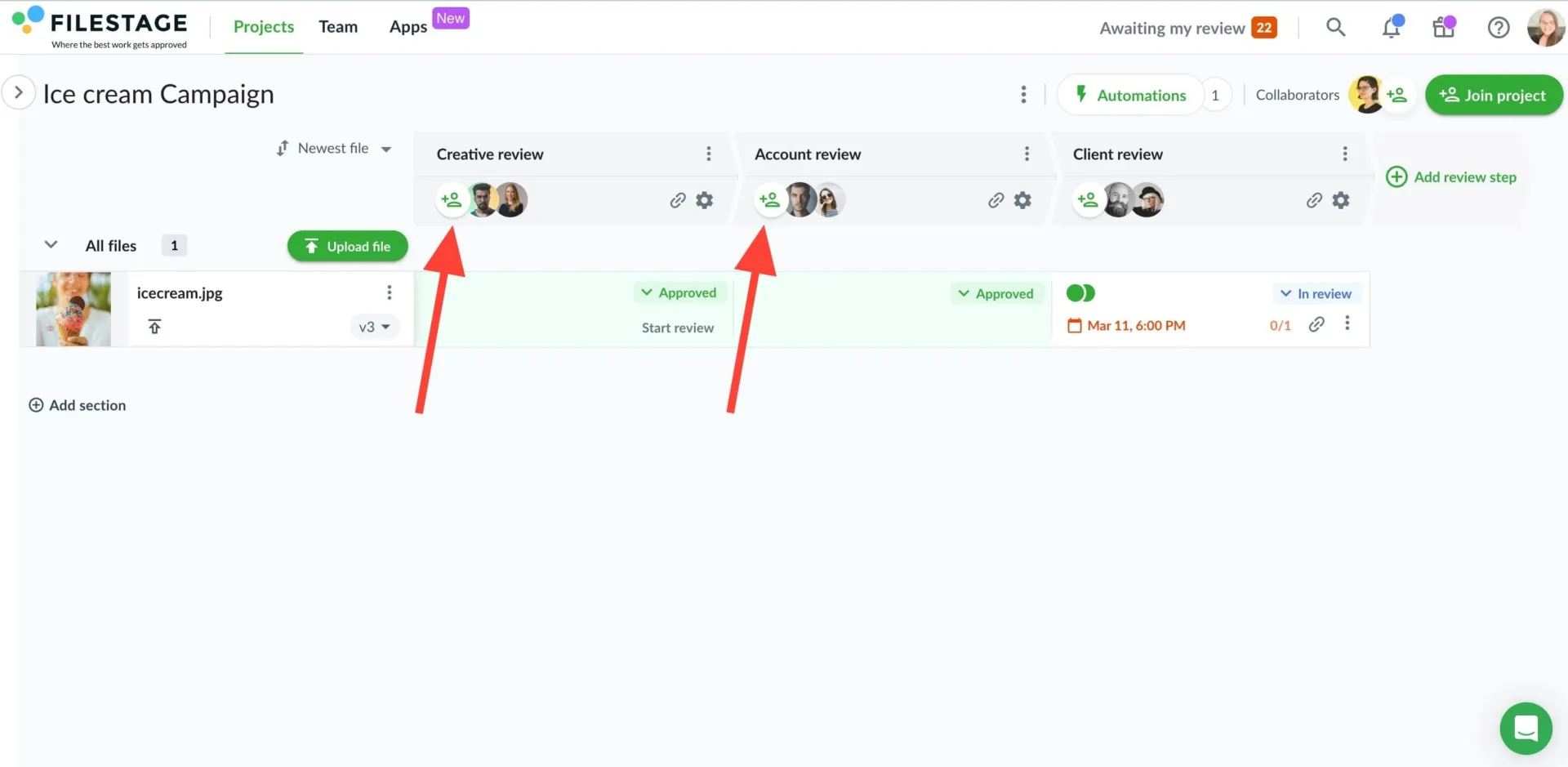
A Filestage a felülvizsgálatokat a célközönség szerint csoportosítja. Egy projekt egy „felülvizsgálócsoportok” nevű oszlopokból álló halmaz, és mindegyik egy-egy különböző csoportot tartalmaz: az elsőben a kreatívok, a másodikban az ügyfelek, a harmadikban a jogi szakemberek. Egy fájl balról indul, és jobbra halad, ahogy az egyes csoportok jóváhagyják. A felülvizsgálók mindig csak azt az oszlopot látják, amelybe meghívták őket, így az ügyfél egy tiszta fordulót indít, amelyben nincs benne a belső oda-vissza levelezés.
Egy oszlopban a lektor rákattint a kívánt pontra, és oda írja be a megjegyzését. A megjegyzésekhez megjegyzések, szövegkiemelések és csatolt referenciafájlok kapcsolódnak, a videó- vagy hanganyagokon hagyott megjegyzések pedig időbélyeggel ellátottak. Minden lektor az „Jóváhagyás” vagy a „Módosítás kérése” gombbal zárja le a folyamatot, és a műszerfal színekkel jelzi, ki döntött már, és ki még nem.
Az automatizált folyamatok az előző csoport jóváhagyását követően indítják el a következő értékelői csoportot. A megjegyzések másolása manuális és szelektív, egy emberi csapattag feladata.
Kiemelkedő funkciók
- Tömeges felülvizsgálat: Rendezze el a fájlokat egy galériában, nyissa meg bármelyiket megjegyzések hozzáadásához, majd válasszon ki többet, és nyújtson be egy döntést az egészre vonatkozóan
- Review Agents: Az automatizált ellenőrök úgy tesznek fel megjegyzéseket, mintha egy ember tenné, ellenőrizve a nyelvtant, a tiltott kifejezéseket, a kötelező logókat, vonalkódokat, QR-kódokat, valamint a feltöltött kontextusdokumentumoknak való megfelelést.
- Szöveg automatikus összehasonlítása: Jelölje ki az új verzióban hozzáadott és a régiből eltávolított szövegrészeket PDF, DOC, DOCX, PPTX és XLSX fájlokban
- Hangösszefoglaló ügynök: Rögzítse a hangos visszajelzést, a Filestage pedig leírja azt, és szerkeszthető írásbeli összefoglalót tesz közzé megjegyzésként
Árak
- Ingyenes
- Starter: 199 USD/hó, éves számlázással
- Üzleti csomag: 329 USD/hó, éves számlázással
- Vállalati: Egyedi árazás
Értékelések
- G2: 4. 6/5 (több mint 240 értékelés)
- Capterra: 4,7/5 (több mint 100 értékelés)
Egy G2-felhasználó így nyilatkozott:
A Filestage jelentősen egyszerűsítette a nemzetközi ügyfeleinkkel folytatott felülvizsgálati és jóváhagyási folyamatainkat. Vezető ügynökségként naponta számos, különböző iparágakból származó ügyféllel, különböző kapcsolattartókkal, fájlformátumokkal és nyelvekkel dolgozunk együtt. Különösen ebben a komplex környezetben biztosítja a Filestage a központosított és átlátható koordinációt. Különösen hasznos, hogy minden érintett közvetlenül az adott anyagra teheti meg észrevételeit. A megjegyzések, a megbeszélések, a jóváhagyások és a verzióállapotok egy helyen vannak összevonva, és mindenki számára könnyen nyomon követhetők. Ez csökkenti a félreértéseket, és jelentősen hatékonyabbá teszi a koordinációt.
A Filestage jelentősen egyszerűsítette a nemzetközi ügyfeleinkkel folytatott felülvizsgálati és jóváhagyási folyamatainkat. Vezető ügynökségként naponta számos, különböző iparágakból származó ügyféllel dolgozunk együtt, különböző kapcsolattartókkal, fájlformátumokkal és nyelvekkel. Különösen ebben a komplex környezetben biztosítja a Filestage a központosított és átlátható koordinációt. Különösen hasznos, hogy minden érintett közvetlenül az adott anyagra hagyhatja meg visszajelzését. A megjegyzések, megbeszélések, jóváhagyások és a verziók állapota egy helyen összpontosulnak, és mindenki számára könnyen nyomon követhetők. Ez csökkenti a félreértéseket, és jelentősen hatékonyabbá teszi a koordinációt.
A korlátok: Mielőtt csomagot választana, mérje fel a célközönségét! Az ingyenes és a Starter csomagok két felülvizsgáló csoportot támogatnak, míg a Business csomag hármat. Ez azt jelenti, hogy ha a kreatív, az ügyfélkapcsolati, az ügyfél, a márka és a jogi részlegek láncolata is részt vesz a folyamatban, akkor az Enterprise csomagra lesz szükség.
Legalkalmasabb: Ügynökségek és marketingcsapatok számára, akik egyértelmű határokat szeretnének kialakítani a belső, az ügyfelekkel és az érdekelt felekkel folytatott egyeztetési körök között.
Ne olvassa tovább, ha: A jóváhagyási folyamat során több érdekelt fél vitatja meg ugyanazt a visszajelzést egy közös szálban.
Olvassa el még: Ügyfél-együttműködési szoftverek
3. Frame.io (A legjobb megoldás videók áttekintéséhez az Adobe munkafolyamatokon belül)
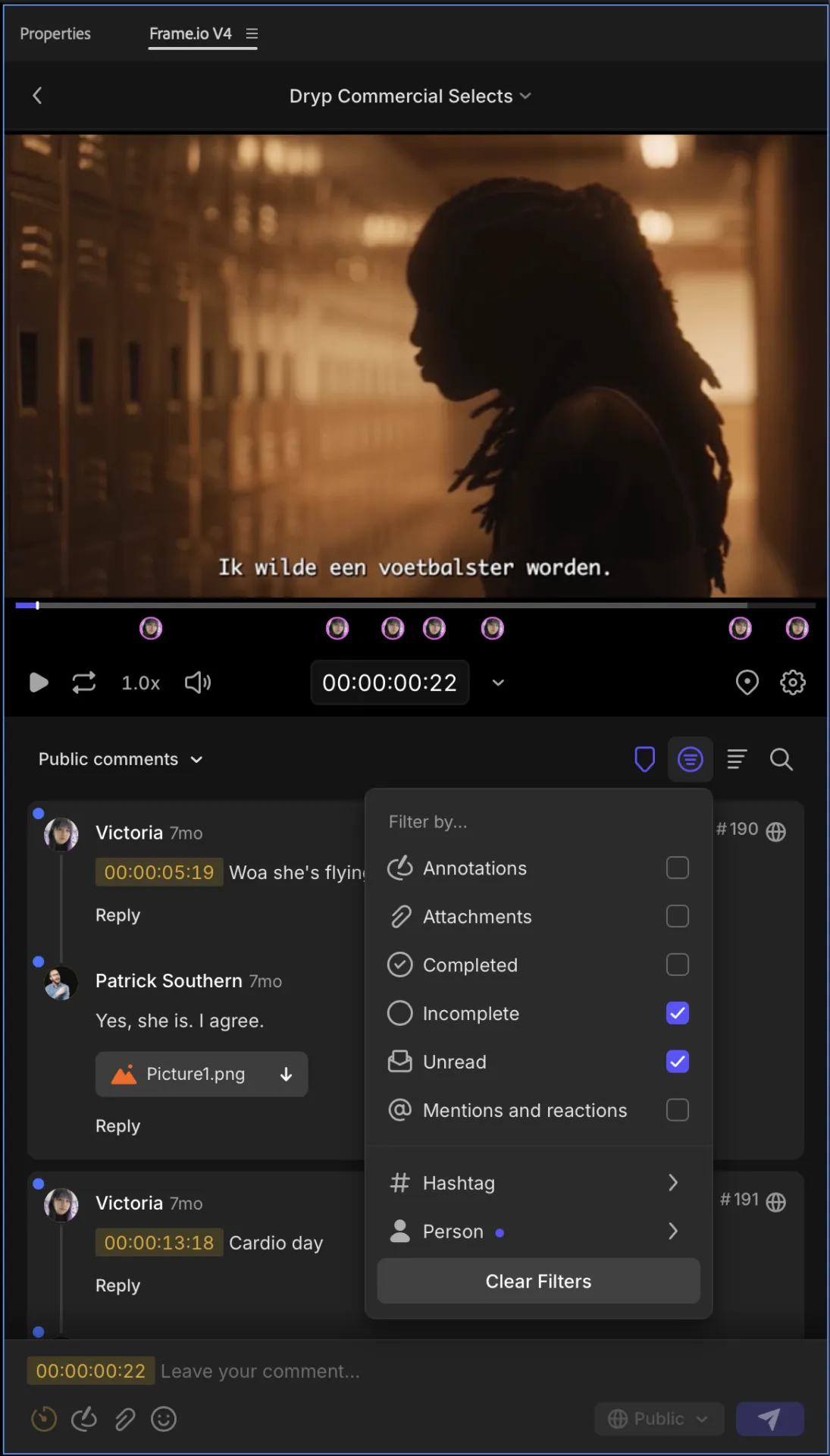
A Frame.io az Adobe felhőalapú videó-áttekintési és együttműködési platformja, amely az áttekintési sorrendet közvetlenül a vágószobába hozza. A Premiere Pro 25.6-tól kezdve a V4 panel már beépítve van az alkalmazásba, nem pedig kiterjesztésként kell telepíteni. A vágó böngészheti a Frame.io munkaterületeit és projektjeit, importálhatja az eredeti médiafájlokat vagy proxykat, a Frame.io mappaszerkezetét Premiere-tárolóként kezelheti, és böngésző megnyitása nélkül feltöltheti az aktív szekvenciát áttekintésre.
A megjegyzések ugyanarra az idővonalra kerülnek vissza. Kattintson egy megjegyzéskártyára, és a lejátszási fej a hozzá tartozó képkockához ugrik. Kapcsolja be a megjegyzésjelölőket, és minden jegyzet jelölőként megjelenik az idővonalon. Ha módosítja a vágást, a panel felajánlja, hogy feltöltse azt új verzióként, az utolsó alá helyezve.
Az After Effects saját V4 panelt kap, amely a kompozíciókat közvetlenül a Render Queue-ból rendereli, és a lejátszási fejjel egy megjegyzésre ugrik. A felülvizsgálat során az ügyfelek fiók és fizetett licenc nélkül megnyithatják a megosztási linket, képkockára pontos vagy tartományalapú megjegyzéseket hagyhatnak, és rajzolhatnak a képkockára.
Kiemelkedő funkciók
- Camera to Cloud: A RED, a Canon, a Panasonic, a Fujifilm, a Teradek, az Atomos és a Sound Devices kamerái és felvevői a felvétel közben vagy közvetlenül utána feltöltik a felvételeket
- Metadatok és gyűjtemények: Több mint 30 beépített metadatamező segítségével az eszközöket állapot, felelős személy, értékelés, kulcsszavak és egyéb szempontok szerint rendezheti; a gyűjtemények pedig mentett, automatikusan frissülő médiaképet hoznak létre.
- Leiratok és feliratok: Kereshető, beszélő szerint címkézett leiratok 27 nyelven, SRT, VTT és TXT formátumban exportálhatók
- Frame.io Drive: Csatlakoztassa a projektet asztali kötetként, és a teljes fájlok letöltése helyett részletekben streamelje a médiát a helyi gyorsítótárból
Árak
- Ingyenes
- Pro: 15 USD/tag/hónap
- Csapat: 25 USD/tag/hónap
- Vállalati: Egyedi árazás
Értékelések
- G2: 4,5/5 (több mint 190 értékelés)
- Capterra: 4,6/5 (80 értékelés)
Egy G2-felhasználó így írta le:
Grafikusként és belsőépítészként rendszeresen foglalkozom kreatív fájlokkal, módosításokkal, ügyfél-visszajelzésekkel és projektbemutatókkal, és a Frame.io jelentősen megkönnyítette számomra az együttműködést. A legjobb az egészben, hogy milyen egyszerűen kezelhetők a visszajelzések és a módosítások egy helyen, anélkül, hogy hosszú e-mailes levelezésekkel kellene bajlódnom. Segít megőrizni a rendszert a tervezési projektek során, különösen akkor, amikor vizuális anyagokat, szerkesztéseket vagy prezentációs vázlatokat osztok meg az ügyfelekkel és a csapattagokkal.
Grafikusként és belsőépítészként rendszeresen foglalkozom kreatív fájlokkal, módosításokkal, ügyfél-visszajelzésekkel és projektbemutatókkal, és a Frame.io jelentősen megkönnyítette számomra az együttműködést. A legjobb az egészben, hogy milyen egyszerű egy helyen kezelni a visszajelzéseket és a módosításokat anélkül, hogy hosszú e-mailes levelezésekkel kellene bajlódnom. Segít megőrizni a rendszert a tervezési projektek során, különösen akkor, amikor vizuális anyagokat, szerkesztéseket vagy prezentációs vázlatokat osztok meg az ügyfelekkel és a csapattagokkal.
Ahol elakad: A Frame.io szigorúan korlátozza a fizető tagok számát: öt fő a Pro csomagban, 15 a Team csomagban, és ennél több esetén már értékesítési tárgyalásra van szükség. Emellett nem kínál natív V4-integrációt a DaVinci Resolve számára. A Final Cut Pro is elvesztett néhány V4-funkciót. Azoknak a csapatoknak, amelyek az Adobe-n kívül szerkesztenek, érdemes tesztelniük a jelenlegi munkafolyamatukat, mielőtt áttérnének a V4-re.
Legalkalmasabb: Videó- és posztprodukciós csapatok számára, akik a Premiere Pro-ban vagy az After Effects-ben vágják a felvételeket, és szeretnék, ha az ügyfél megjegyzései megjelenjenek a vágási sávon.
Ne olvassa tovább, ha: szerkesztői a DaVinci Resolve-ban vagy a Final Cut Pro-ban dolgoznak, és a natív panel elengedhetetlen a visszajelzések fogadásához.
4. ClickUp (A legjobb megoldás a jóváhagyások és a kapcsolódó feladatok összekapcsolásához)
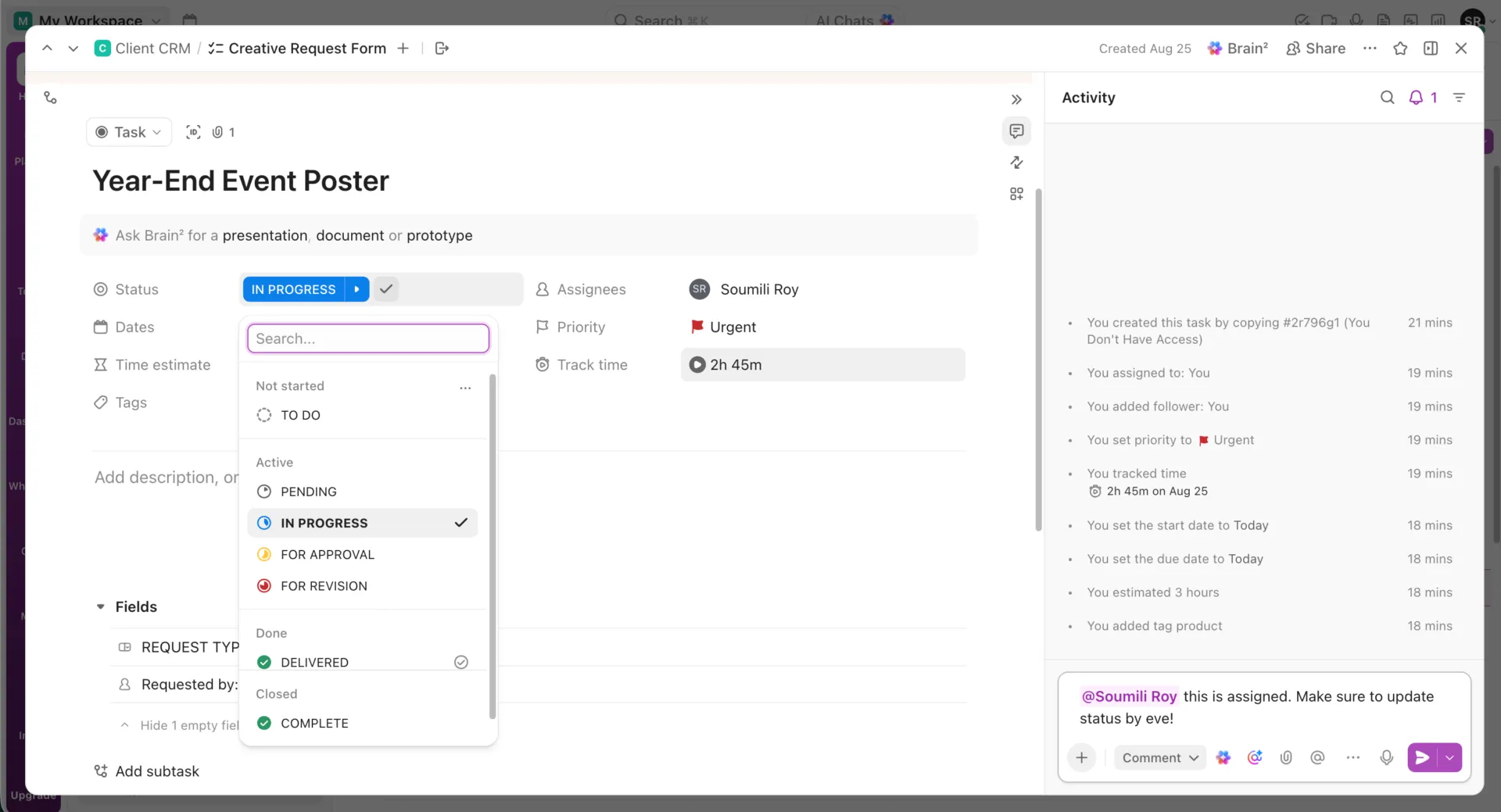
A ClickUp a felülvizsgálatot a feladat keretein belül tartja, amelyhez a munka tartozik. Először is, a ClickUp Proofing a feladathoz csatolt képeken, videókon és PDF-fájlokon fut, így a fájl közvetlenül a feladatleírás, a határidő, az állapot és a kampányhoz már hozzáadott összes megjegyzés mellett található. Senkinek sem kell utólag összehangolnia a korrektúrozó eszközt a projektkövetővel.
A felülvizsgálat ugyanúgy működik, mint bárhol máshol. Kattintson a kép vagy a PDF pontos helyére, és írja be a megjegyzést; videó esetén a megjegyzés időbélyeget kap, és megjelenik a lejátszási sávban. A különbség abban rejlik, mi történik ezután. Ha a megjegyzést egy személyhez rendeli, az a feladat nyitott tételévé válik, és addig marad nyitott, amíg a felelős személy megoldottként nem jelöli meg.
A megjegyzésekkel kapcsolatos munkafolyamatot Ön alakíthatja ki. A ClickUp egyéni állapotai végigvezetik a tervezési feladatot a „Vázlat”, „Belső felülvizsgálat”, „Ügyfél általi felülvizsgálat” és „Jóváhagyva” szakaszokon. Eközben a ClickUp egyéni mezői meghatározzák a kampányt, a csatornát és a jóváhagyásért felelős személyt. A függőségek tovább összehangolják a jóváhagyás után váró munkákat, a ClickUp automatizálások pedig továbbviszik a folyamatot, amikor az állapot megváltozik.
Az AI-réteg ezután elolvassa az egészet. A ClickUp Brain összefoglalja a hosszú véleményezési szálat, tájékoztatja Önt a döntésekről, és a fennmaradó elemeket feladatokká és alfeladatokká alakítja.
Kiemelkedő funkciók
- ClickUp Super Agents : olyan mesterséges intelligenciával rendelkező csapattársak, akiket kijelölhetsz, @-jelöléssel vagy privát üzenetben megemlíthetsz, akárcsak a csapat bármely más tagját, és akik önállóan végzik el a több lépésből álló jóváhagyási folyamatokat, ahelyett, hogy várnának a felkérésre
- ClickUp Assigned Comments : Adjon át egy korrektúrára vonatkozó megjegyzést egy konkrét személynek, így az a feladat nyitott teendőjeként marad, ahelyett, hogy elvész a levelezésben
- Egyedi feladat típusok: Rendeljen minden korrektúrához saját feladat típust, saját mezőkkel, állapotokkal és automatizálásokkal, függetlenül a csapat szokásos munkamenetétől
- ClickUp AI Notetaker: Hagyja, hogy rögzítse a felülvizsgálati beszélgetést, és készítse el a jegyzőkönyvet, az összefoglalót és a teendőket, majd közvetlenül ezekből induljon ki a munkában
Árak
Értékelések
- G2: 4,6/5 (több mint 13 800 értékelés)
- Capterra: 4,6/5 (több mint 4 600 értékelés)
Egy G2-felhasználó így írta le:
A ClickUp-ot használom a hirdetéskészítési munkafolyamatunk kezelésére, és nagyra értékelem, hogy az egész hirdetéskészítési folyamatot egy helyen tartja. Tetszik, ahogyan a feladatokat szervezi, egyértelmű opciókkal az előkészítési, a gyártási és a jóváhagyási szakaszokra, ami egyszerűbbé teszi a dolgokat. Az olyan funkciók, mint a feladatkezelés, a keresés, a feladat-hozzárendelési lehetőségek, valamint az a képesség, hogy a feladatokat zökkenőmentesen át lehessen vezetni az előkészítési szakaszból a gyártási szakaszba, nagyban hozzájárulnak a munkafolyamatom hatékonyságához. Lehetővé teszi azt a folyamatot, amelynek során a szövegíró megírja a feladatot, jóváhagyásra elküldi, és miután a vezető szövegíró jóváhagyta, azt ránk, a tervezőkre osztják ki. Mi elkészítjük a hirdetést, csatoljuk a fájlt, és továbbküldjük jóváhagyásra, így biztosítva, hogy az egész csapat szinkronban maradjon, és marketingfeladatainkat hatékonyan koordináljuk.
A ClickUp-ot használom a hirdetéskészítési munkafolyamatunk kezelésére, és nagyra értékelem, hogy az egész hirdetéskészítési munkafolyamatot egy helyen tartja. Tetszik, ahogyan a feladatokat szervezi, egyértelmű lehetőségekkel az előkészítési, a gyártási és a jóváhagyási szakaszokra vonatkozóan, ami egyszerűbbé teszi a dolgokat. Az olyan funkciók, mint a feladatkezelés, a keresés, a feladat-hozzárendelési lehetőségek, valamint az a képesség, hogy a feladatokat zökkenőmentesen át lehessen vezetni az előkészítési szakaszból a gyártási szakaszba, nagy értéket adnak a munkafolyamatomhoz. Lehetővé teszi azt a folyamatot, amelyben a szövegíró megírja a feladatot, jóváhagyásra elküldi, és miután a vezető szövegíró jóváhagyta, azt hozzánk, a tervezőkhöz rendeli. Mi elkészítjük a hirdetést, csatoljuk a fájlt, és további jóváhagyásra elküldjük, így biztosítva, hogy az egész csapat szinkronban maradjon, és marketingfeladatainkat hatékonyan koordináljuk.
Ahol hiányosságok mutatkoznak: A ClickUp Proofing képeket, videókat és PDF-fájlokat támogat, de nem kínálja azokat a speciális ellenőrző eszközöket, amelyek a dedikált korrektúraszoftverekben megtalálhatók. Azoknak a csapatoknak, amelyek natív tervezőfájlokkal, élő weboldalakkal, csomagolási grafikákkal vagy részletes nyomdai előkészítési ellenőrzésekkel dolgoznak, továbbra is szükségük lehet egy specializáltabb ellenőrző eszközre.
Legalkalmasabb: Olyan marketing- és kreatív csapatok számára, amelyek szeretnék, ha a visszajelzések, a módosítások, a felelősség és a projekt állapota egyazon munkatételhez kapcsolódna.
Ne olvassa tovább, ha: A jóváhagyási folyamata szakértői lektorálást igényel natív tervezési fájlok, élő weboldalak, csomagolások vagy nyomdai előkészítésre szánt grafikai anyagok esetében.
5. PageProof (A legjobb megoldás a szigorú szabályozási követelményekkel járó és ellenőrzött felülvizsgálatokhoz)
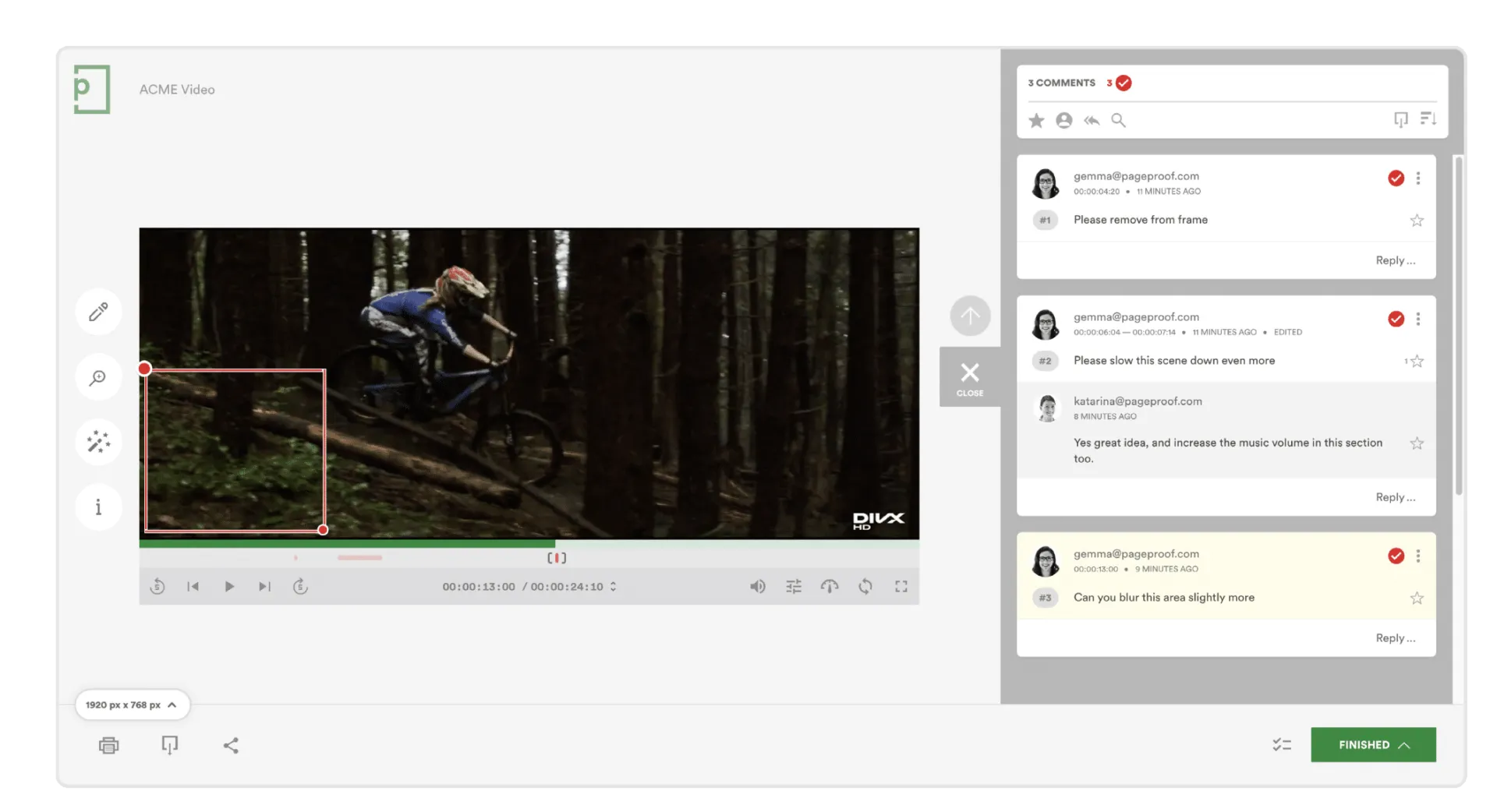
A PageProof olyan ellenőrző eszközöket biztosít a kreatív csapatok számára, amilyeneket egy nyomda elvár. A Smart Check feltöltéskor elolvassa a próbanyomatot, és jelentést készít annak méreteiről, betűtípusairól, színprofiljáról és a hozzá kapcsolódó fájlokról. Beolvashat vonalkódot vagy QR-kódot, ellenőrizheti a színek kontrasztját a WCAG AA vagy AAA szabványok szerint, helyesírás-ellenőrzést futtathat, vagy ellenőrizheti az összes hiperhivatkozást. A ColorSep még tovább megy a nyomdai munkák terén: előnézetet nyújt az egyes CMYK- és speciális színlemezekről, és az egérmutatóval rájuk mutatva jelentést készít a festékfedésről.
Az Authority ugyanilyen precíz. A munkafolyamat négyféle résztvevőt foglal magában. A lektorok szabadon tehetnek megjegyzéseket anélkül, hogy bármit is feltartanának. A kötelező lektorok addig visszatartják a tervezetet, amíg döntést nem hoznak. A kapuőrök továbbítják vagy visszaküldik a tulajdonosnak. A jóváhagyók lezárják a folyamatot. Ha egy szerepkörben több személy is szerepel, Ön állapíthatja meg a követelményeket: mindannyian, csak egy, vagy egy meghatározott számú személy. A jóváhagyó a jóváhagyás során lezárhatja a tervezetet, így a végső ellenőrzés során senki más nem tudja módosítani.
A visszajelzések is elkülöníthetők. A láthatatlan bírálói megjegyzések bekapcsolásával a külső bíráló csak a saját megjegyzéseit és válaszait látja, míg a csapata az egész beszélgetést elolvashatja.
Kiemelkedő funkciók
- Intelligens összehasonlítás: Kiemeli a képpontszintű módosításokat, valamint a betűtípusok, színprofilok, hivatkozott elemek, metaadatok, felbontás és tartalmi hitelesítő adatok finomabb változásait is.
- PI insights: Elemezi a statikus próbanyomatot, és már annak megnyitása előtt javaslatokat tesz a módosításokra, így a lektorok eldönthetik, mely javaslatok fontosak
- PI megjegyzések: A kritikus és fontos észrevételeket jelöletlen megjegyzések formájában helyezi el a korrektúra példányon, így a felhasználó maga döntheti el, melyek azok a változtatások, amelyek elvégzésére szükség van.
- Prototípus-ellenőrzés: A Figma, Sketch és Adobe XD prototípusokat ugyanazon a munkafolyamaton vezeti át, mint a sík grafikákat
Árak
- Team: 249 USD/hó
- Team Plus: 499 USD/hó
- Vállalati: Egyedi árazás
Értékelések
- G2: 4,8/5 (több mint 380 értékelés)
- Capterra: 4,8/5 (több mint 50 értékelés)
Egy G2-felhasználó hozzátette:
A PageProof-ban leginkább azt szeretem, hogy nagyon egyszerűvé és átláthatóvá teszi a visszajelzéseket. Minden egy helyen található, így nem keletkezik zavar az e-mailek vagy a különböző verziók miatt. Időt takarít meg, és segít a csapatoknak hatékonyabban együttműködni.
A PageProof-ban leginkább azt szeretem, hogy nagyon egyszerűvé és átláthatóvá teszi a visszajelzéseket. Minden egy helyen található, így nem keletkezik zavar az e-mailek vagy a különböző verziók miatt. Időt takarít meg, és segít a csapatoknak hatékonyabban együttműködni.
Ahol gyengélkedik: A PageProof kezelése nehezebbé válhat, ha egy ügynökségnek számos ügyfél és kampány keretében több korrektúrát kell egyszerre kezelnie. A gyűjtemények és mappák segítenek a vezérlőpult rendezésében, de a láthatóság és a jogosultságok még mindig nagyrészt az egyes korrektúrák szintjén működnek.
Legalkalmasabb: Csomagolási, szabályozott marketing és nyomtatott anyagokkal foglalkozó kreatív csapatok számára, amelyeknek részletes grafikai ellenőrzésre és strukturált jóváhagyási folyamatokra van szükségük.
Ne olvassa tovább, ha: A felülvizsgálati folyamata többnyire egyszerű digitális visszajelzésekből áll, és nincs szüksége nyomtatott ellenőrzésekre, a felülvizsgálók láthatóságának szabályozására vagy gyártási szintű ellenőrző eszközökre.
6. Approval Studio (Legalkalmasabb nyomtatott és csomagolási grafikákhoz)
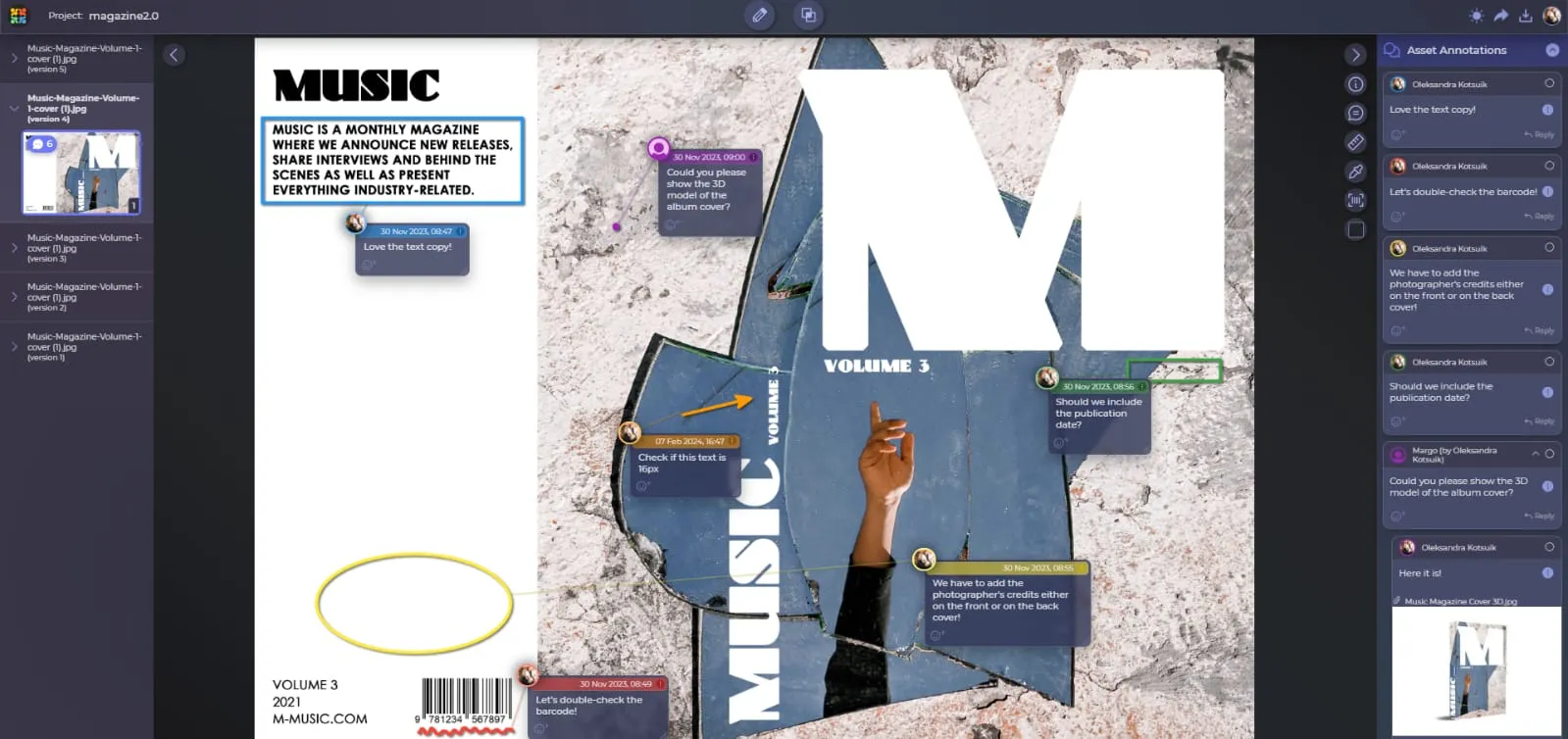
Az Approval Studio egy grafikai anyagok felülvizsgálatára szolgáló platform, amelynek középpontjában a verziók közötti változások észlelése áll. Összehasonlító eszköze négy különálló üzemmódot kínál: Side-by-Side, Fader, Difference és Toggle. A Side-by-Side üzemmódban a két verzió egymás mellé kerül, és együtt nagyíthatóak és forgathatók. A Fader egy csúszka, amelyet húzva válthat a verziók között. A Difference üzemmód csak a változásokat jeleníti meg, míg a Toggle a két verzió között vált, így a változás magától szembetűnővé válik.
A csomagolási és nyomdai csapatok profitálnak ebből a leginkább. A módosítás jóváhagyása itt azt jelenti, hogy ellenőrizni kell, hogy a kért egyetlen változtatás bekerült-e, és hogy három másik nem csúszott-e be véletlenül. Az eszköz tucatnyi fájltípust megnyit a böngészőben, beleértve az AI, PDF, TIFF, PNG és Office fájlokat, valamint az MP4 videókat, amelyekhez megjegyzések kapcsolódnak a klip egy adott pontjához.
A nyilvántartás a grafikai anyaggal együtt marad. A Projektelőzmények minden műveletet rögzítenek, beleértve azt is, hogy ki és mikor hajtotta végre, egészen az egyes megjegyzésekig és verziókig. A PDF-jelentés egy adott elemet vagy egy egész projektet egyetlen fájlba összefoglal, megjegyzésekkel ellátott miniatűrökkel, nyitott feladatokkal, valamint minden jóváhagyással és módosítási kéréssel együtt. A projektek ezután az Ön által létrehozott, legfeljebb tíz oszlop széles Kanban-táblán haladnak tovább.
Kiemelkedő funkciók
- Színszeparáció: Bontsa szét a PDF-formátumú grafikát CMYK-csatornákra és speciális színekre, válassza ki bármelyiket, majd kapcsolja be a túlnyomás-szimulációt, mielőtt a fájl a gyártásba kerülne
- Vonalkód-leolvasó: Jelölje ki a kódot a grafikán, és az Approval Studio beolvassa azt; 15 típust támogat, beleértve az UPC-t, az EAN-t, a Code 128-at, a Data Matrix-et és a QR-kódot.
- Egyedi jogi nyilatkozatok: Csatolja saját szövegét a jóváhagyás gombhoz, így a jóváhagyás tartalmazza az ügyfele irányelvei által előírt jogi megfogalmazást
- Adobe Creative Cloud kiterjesztés: Készítsen projektet, töltsön fel réteges fájlokat, és küldje el a grafikákat felülvizsgálatra közvetlenül a Photoshop, az Illustrator vagy az InDesign programon belülről
Árak
- Lite: 60 USD/hónap
- Pro: 160 USD/hó
- Pro XL: 300 USD/hó
- Vállalati: Egyedi árazás
Értékelések
- G2: 4. 8/5 (több mint 40 értékelés)
- Capterra: 4,8/5 (több mint 30 értékelés)
Egy G2-felhasználó így nyilatkozott:
Az a tény, hogy ügyfeleimnek nem kell bejelentkezési adatokat létrehozniuk, sem alkalmazásokat letölteniük. Emellett az előnézet gombra kattintva pontosan úgy tekintheti meg a fájlt és a megjegyzéseket, ahogyan azok az ügyfelek számára is megjelennek.
Az a tény, hogy ügyfeleimnek nem kell bejelentkezési adatokat létrehozniuk, sem alkalmazásokat letölteniük. A „Preview” gombra kattintva megtekintheti a fájlt és a megjegyzésfunkciókat pontosan úgy, ahogyan azok az ügyfelek számára megjelennek.
Hol szűkölög a rendszer: Az Approval Studio meglehetősen egyszerűvé teszi a projektmenedzsmentet. A vezérlőpultról feladatokat rendelhet hozzá felülvizsgálatra, nyomon követheti a határidőket és az állapotokat, valamint figyelemmel kísérheti az előrehaladást, de a rendszer nem arra lett kialakítva, hogy az engedélyezésekkel kapcsolatos szélesebb körű kreatív műveleteket kezelje. Azoknak a csapatoknak, amelyeknek erőforrás-tervezésre, kampányfüggőségek kezelésére vagy részletes gyártáskövetésre van szükségük, továbbra is szükségük lesz egy külön munkamenedzsment-eszközre.
Legalkalmasabb: Csomagolási, címkézési, nyomdai és grafikai csapatok számára, akiknek ellenőrizniük kell a kisebb vizuális változtatásokat, mielőtt a fájlok nyomdába kerülnek.
Ne olvassa tovább, ha: A jóváhagyási folyamata inkább videómunkákra vagy összetett érdekelt felek közötti továbbításra összpontosít, mint a grafikai anyagok alapos ellenőrzésére.
7. Planable (A legjobb a közösségi média tartalmak jóváhagyásához)

A Planable egy közösségi média kezelő és együttműködési platform, amelynek középpontjában a tartalom jóváhagyása áll, mielőtt az megjelenne. A bejegyzések olyan elrendezésben jelennek meg, amely tükrözi a célcsatornát. Ez azt jelenti, hogy a lektor nagyjából ugyanabban a kontextusban értékelheti az Instagram-karusszelt, a LinkedIn-bejegyzést, a TikTok-reelt vagy a YouTube-videót, ahogyan azt a közönség is látni fogja.
A munkaterületek minden ügyfelet vagy márkát külön kezelnek, saját összekapcsolt oldalakkal, naptárral, kampányokkal és jóváhagyási folyamattal. A csapatok emellett elrejthetik a folyamatban lévő bejegyzéseket és a belső megjegyzéseket, amíg a tartalom készen nem áll az ügyfél számára. A több fiókot kezelő ügynökségek számára ez minden ügyfél számára zárt felülvizsgálati teret biztosít, anélkül, hogy naptáraik vagy beszélgetéseik összekeverednének.
A tartalom jóváhagyása után azonnal felkerülhet a közzétételi naptárba a Facebook, Instagram, LinkedIn, X, TikTok, YouTube, Pinterest, Threads és a Google Business Profile számára. Ez az, amivel kiemelkedik a többi közül: a Planable a vázlattól a jóváhagyáson át a beütemezett közzétételig követi nyomon a folyamatot, ahelyett, hogy a munkafolyamatot lezárná, miután valaki zöld utat adott a kreatív anyagnak.
Kiemelkedő funkciók
- Négyféle tartalomnézet: A Feed a bejegyzéseket kontextusban jeleníti meg, a Grid az Instagram-bejegyzések sorrendjét kezeli, a Calendar feltárja a közzétételi hézagokat, a List pedig tömeges műveleteket hajt végre a zsúfolt várólistán
- Univerzális tartalom: A hírleveleket, blogbejegyzéseket, sajtóközleményeket, hirdetéseket és briefeket ugyanazon a jóváhagyási felületen keresztül irányítsa, mint a közösségi média tartalmakat
- Tömeges jóváhagyás: Egyetlen művelettel hagyhat jóvá egy sor bejegyzést, vagy egyszerre küldhet ki egy sorozatot jóváhagyásra
- AI-alapú bejegyzéskészítés és átírás: Készítsen vagy írja át bejegyzéseit a Planable-ben, beleértve a csatornaspecifikus változatokat is
Árak
- Ingyenes próba verzió elérhető
- Alapszint: 33 USD/munkaterület/hónap
- Pro: 49 USD/munkaterület/hónap
- Vállalati: Egyedi árazás
Értékelések
- G2: 4. 6/5 (több mint 1 100 értékelés)
- Capterra: 4,5/5 (több mint 300 értékelés)
Egy G2-felhasználó így fogalmazott:
A Planable-ben leginkább azt szeretem, hogy mennyire leegyszerűsíti az együttműködést és az ügyfelek általi jóváhagyásokat. Felülete intuitív, vizuálisan áttekinthető, és mind a belső csapatunk, mind az ügyfeleink számára könnyen használható, még alapos betanítás nélkül is. A platform jól illeszkedik a közösségi média munkafolyamatunkba, lehetővé téve számunkra, hogy egy helyen szervezzük a tartalmakat, megjegyzéseket fűzzünk hozzájuk, módosításokat kérjünk és jóváhagyjuk a bejegyzéseket. Teljesítménye megbízható, és segít elkerülni a hosszú e-mail-láncokat, a fájlok duplikálódását és a bejegyzések legfrissebb verziójával kapcsolatos zavart.
A Planable-ben leginkább azt szeretem, hogy mennyire leegyszerűsíti az együttműködést és az ügyfelek általi jóváhagyásokat. Felülete intuitív, vizuálisan áttekinthető, és mind a belső csapatunk, mind az ügyfeleink számára könnyen használható, még alapos betanítás nélkül is. A platform jól illeszkedik a közösségi média munkafolyamatunkba, lehetővé téve számunkra, hogy egy helyen szervezzük a tartalmakat, megjegyzéseket fűzzünk hozzájuk, módosításokat kérjünk és jóváhagyjuk a bejegyzéseket. Teljesítménye megbízható, és segít elkerülni a hosszú e-mail-láncokat, az ismétlődő fájlokat és a bejegyzések legfrissebb verziójával kapcsolatos zavart.
A korlátok: A közzététel továbbra is attól függ, hogy az egyes közösségi hálózatok mit tesznek elérhetővé az API-jukon keresztül. Ez azt jelenti, hogy egyes natív funkciók nem érhetők el a Planable-en keresztül. Például az Instagram Stories közvetlen közzététel esetén nem tartalmazhat szavazásokat, kérdéseket, linkeket vagy egyéb interaktív elemeket. A fejlett natív bejegyzésformátumokat használó csapatoknak továbbra is szükségük lehet egy utolsó, manuális lépésre a közösségi alkalmazáson belül.
Legalkalmasabb: Olyan közösségi média csapatok és ügynökségek számára, amelyek az ügyfelek jóváhagyását közvetlenül a közzétételi naptárhoz szeretnék kötni.
Ne olvassa tovább, ha: Kreatív jóváhagyási munkája főként csomagolás, hosszú videók vagy gyártási grafikák, és nem csatornára kész marketingtartalmak.
8. Air (A legjobb megoldás azokhoz a jóváhagyási folyamatokhoz, amelyek egy rendszerezett eszközkönyvtárban végződnek)
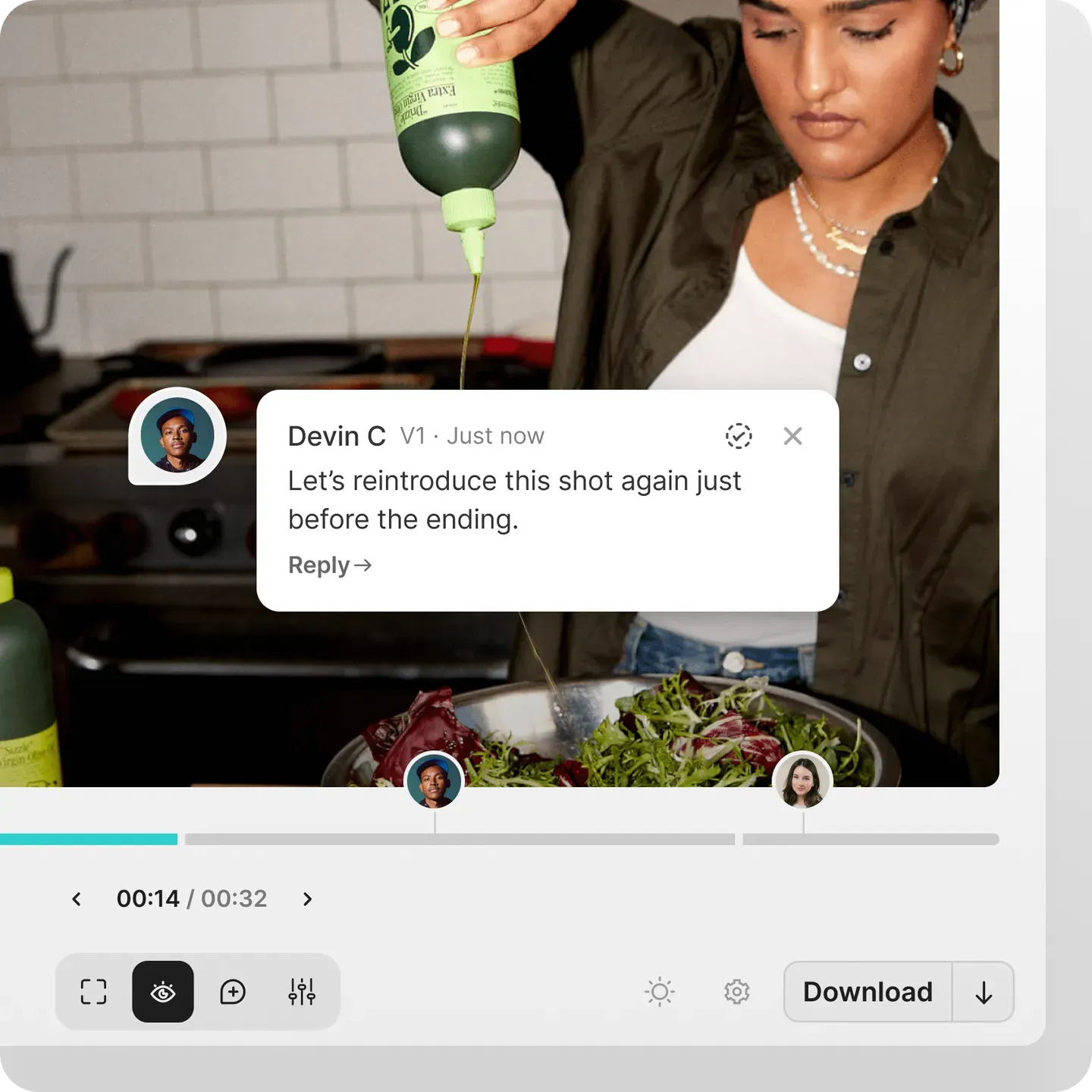
Az Air egy kreatív tartalomkezelő platform, amely az engedélyezést az eszközkönyvtárhoz köti. A fájlok az egyéni mezők segítségével tartalmazhatják az engedélyezési státuszt, a felhasználási jogokat, a lejárati dátumokat, a megbízottakat, az értékeléseket és a kampány részleteit. Így a csapat kiszűrheti az engedélyezésre váró eszközöket, megtalálhatja a kampányhoz jóváhagyott összes elemet, vagy előhívhatja a hamarosan lejáró licenccel rendelkező képeket.
A táblák és könyvtárak biztosítják az információk strukturált tárolását. A csapatok a táblákat aktív kampányokhoz, a könyvtárakat pedig márka, piac vagy üzleti egység szerinti nagyobb gyűjteményekhez használhatják. A verziók az eszközhöz csoportosítva maradnak a felülvizsgálati folyamat során, míg a megjegyzések és az időbélyeggel ellátott videó visszajelzések magához a munkához kapcsolódnak.
És amint egy tartalmat jóváhagynak, ez az állapot a könyvtár működésének részévé válik. A csapatok a jóváhagyási állapotot olyan mezőkkel kombinálhatják, mint a csatorna, a kampány vagy a felhasználási jogok, így létrehozva egy áttekinthetőbb kreatívtárat, amely valóban készen áll a használatra. Ez az, amiben az Air kiemelkedik a kizárólag a lektorálásra összpontosító eszközök közül: a felülvizsgálat közvetlenül beépül a tartalomkönyvtár szervezésébe.
Kiemelkedő funkciók
- Beszélgetésszerű keresés: Egyszerű nyelven írja le, mire van szüksége, és az Air színek, tárgyak, emberek, párbeszédek és vizuális hasonlóságok alapján keres, megtalálva azokat az elemeket is, amelyeket még senki sem címkézett meg.
- Automatikus tartalomlejárat: Alkalmazzon lejárati szabályokat azokra az eszközökre, amelyek használati ideje korlátozott – ez hasznos lehet licencelt fotók, influencerek által készített tartalmak és kampányjogok esetében, amelyek nem használhatók végtelen ideig.
- Könyvtárak: Oszd fel a munkaterületet hozzáférés-vezérelt területekre, amelyek mindegyike saját tagsággal, szerepkörökkel, valamint nyilvános, csatlakozási kérelemre vagy kizárólag meghívás alapján elérhető adatvédelmi beállításokkal rendelkezik
- Canvas: Húzzon egy jóváhagyott elemet egy AI-munkaterületbe, hogy intelligensen átméretezze más formátumokhoz, variációkat hozzon létre vagy kicserélje a hátteret, anélkül, hogy a forrás elhagyná az Air alkalmazást
Árak
- Ingyenes
- Starter: 25 USD/hó
- Üzleti: 900 USD/hónap
- Vállalati: Egyedi árazás
Értékelések
- G2: 4,6/5 (több mint 800 értékelés)
- Capterra: 4,6/5 (több mint 20 értékelés)
Egy G2-felhasználó így írta le:
Az Air-ben leginkább az tetszik, hogy VIZUÁLIS. Minden nagyon letisztult elrendezésben jelenik meg, ami segít abban, hogy gyorsan megtaláljam a szükséges tartalmat. Azt is imádom, hogy milyen egyszerű megosztani linkeket konkrét anyagokhoz. Mostanában többnyire távmunkában dolgozunk, így ha van valami, amit jóváhagyásra meg kell osztanom, feltölthetek egy videó vázlatot anélkül, hogy attól kellene tartanom, hogy egy másik csapattag rátalál és azt hiszi, hogy ez a végleges verzió, mert csak bizonyos tagok férhetnek hozzá a „Vázlatok” mappához.
Az Air-ben leginkább az tetszik, hogy VIZUÁLIS. Minden nagyon letisztult elrendezésben jelenik meg, ami segít abban, hogy gyorsan megtaláljam a szükséges tartalmat. Azt is imádom, hogy milyen egyszerű megosztani linkeket konkrét tartalmakhoz. Mostanában többnyire távmunkában dolgozunk, így ha van valami, amit jóváhagyásra kell megosztanom, feltölthetek egy videó vázlatot anélkül, hogy attól kellene tartanom, hogy egy másik csapattag rátalál, és azt hiszi, hogy ez a végleges verzió, mert csak bizonyos tagok férhetnek hozzá a „Vázlatok” mappához.
Ahol elmarad: Az Air jóváhagyási folyamata egyszerűbb, mint a speciális korrektúraeszközöké. Azok a csapatok, amelyeknek egymást követő jóváhagyásokra, kötelező jóváhagyókra, összetett szabályokra vagy jogi szintű továbbításra van szükségük, kevésbé részletes megoldást találhatnak itt, mint a Ziflow, a PageProof vagy a Workfront esetében.
Legalkalmasabb: Márka- és tartalomkezelő csapatok számára, akik szeretnék, ha a jóváhagyott kreatív anyagok egy kereshető, szabályozott eszközkönyvtár részévé válnának.
Ne olvassa tovább, ha: Önnek elsősorban komplex jóváhagyási folyamatokra van szüksége, nem pedig az eszközök szervezésére, kezelésére és újrafelhasználására, miután azok jóváhagyásra kerültek.
Olvassa el még: Márkaeszköz-kezelő szoftverek
9. Adobe Workfront (A legjobb választás vállalati marketingtevékenységekhez)
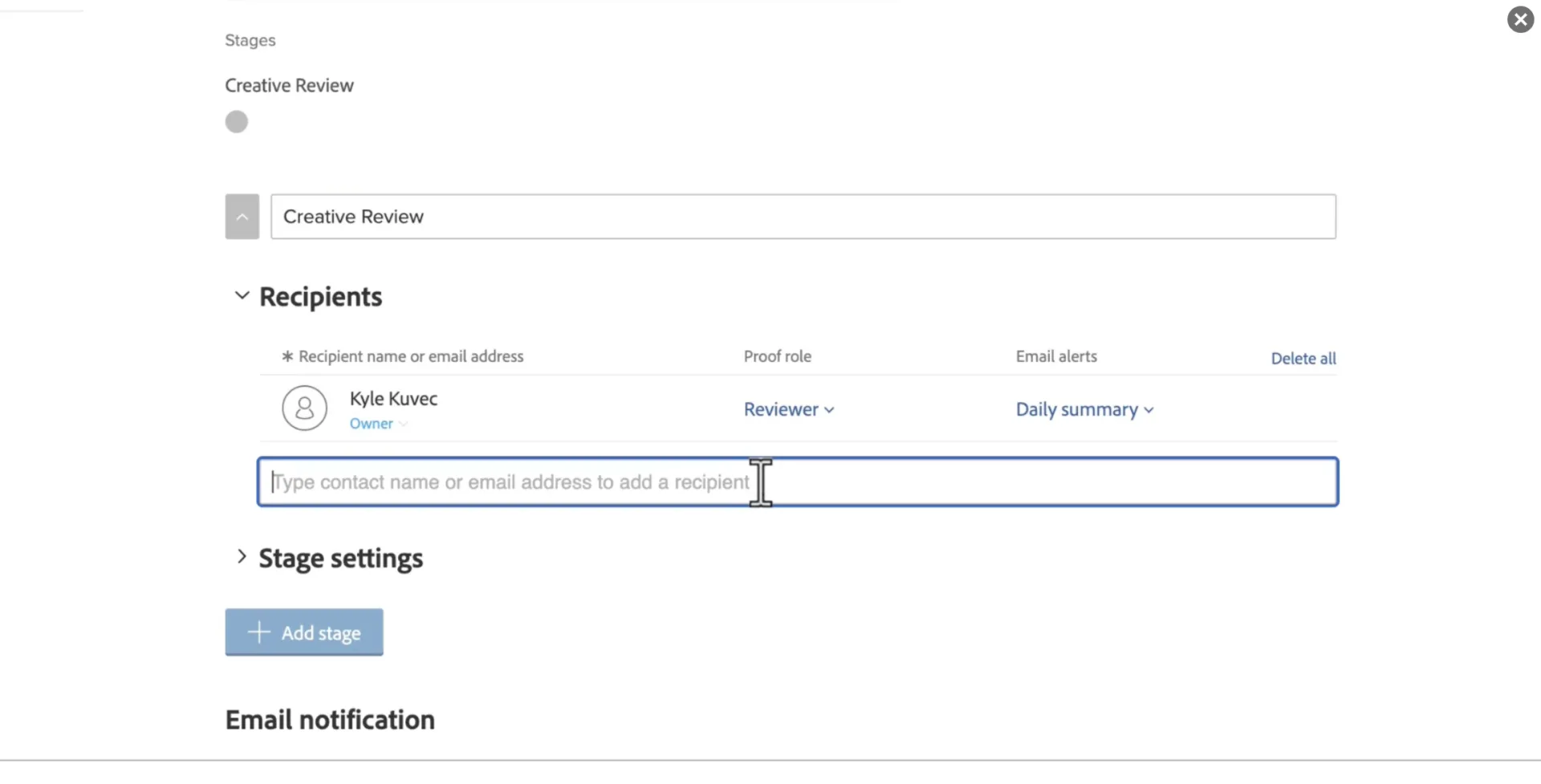
Az Adobe Workfront a kreatív jóváhagyási folyamatot integrálja a környező munkafolyamatba: a beérkező feladatok, projektek, személyek, fájlok és jelentések kezelésébe. A kampánykérések a Kérelmi soron keresztül érkeznek be. A sor témája alapján a rendszer osztályozza őket, majd egy egyéni űrlapon megkérdezi, mire van szüksége a csapatnak. Az irányítási szabályok ezután továbbítják a kérelmet egy személynek, munkakörnek, csapatnak vagy projektnek. A nagy marketingcsoportok így egy központi felületet kapnak azokhoz a feladatokhoz, amelyek egyébként e-mailekben, csevegőprogramokban és táblázatokban jelennek meg.
A projektek, feladatok, problémák, sablonok, fájlok és korrektúrak mindegyike rendelkezhet saját jóváhagyási folyamattal. Egy rutin jellegű munkatétel esetében elég lehet egy egyszerű döntés. A kreatív fájl megnyílik a korrektúra-nézőben, ahol jelöléseket, megjegyzéseket és változatokat lehet hozzáadni. Az Unified Approvals a következő visszajelzéseket adja: „Jóváhagyva”, „Jóváhagyva módosításokkal” vagy „További munkára szorul”.
Az automatizált munkafolyamatok kezelik a hivatalos láncokat. Olyan ellenőrzési szakaszokat hozhat létre, amelyek egymás után vagy párhuzamosan futnak. Nevezze meg az egyes szakaszoknál a felülvizsgálókat, jóváhagyókat és a vezető döntéshozót. Állítson be határidőt minden szakaszhoz, és adjon hozzá függőségeket, amelyek visszatartják egy szakasz továbbhaladását, amíg az azt megelőző szakasz le nem zárult.
A megoldás az Adobe-alkalmazásokba is beépül. A Workfront-bővítmény a Photoshop, az InDesign, az Illustrator, a Premiere Pro és az After Effects programokban is fut. A tervező az alkalmazás elhagyása nélkül megtekintheti feladatait, megjelölheti csapattársait a megjegyzésekben, rögzítheti az eltöltött időt, és befejezettként jelölheti a munkát.
Kiemelkedő funkciók
- Kérelmi sorok és továbbítási szabályok: Hozzon létre befogadási útvonalakat, és automatikusan irányítsa az egyes kérelmeket a megfelelő felhasználóhoz, munkakörhöz, csapathoz vagy projekthez
- Jóváhagyási jelentések: Jelentés a benyújtott dokumentumról, a jóváhagyóról, a korrekciós verzióról, a korrekciós azonosítóról és a létrehozás dátumáról, valamint a döntés dátumáról, a jóváhagyási szakaszról és a munkafolyamat-sablonról
- Egyéni űrlapok a jelentésekben: Rögzítse a kampány adatait egyéni űrlapokban, majd használja ezeket a mezőket a jelentésnézetekben, szűrőkben és csoportosításokban, hogy beszámolhasson az Ön által megtervezett folyamatról
- Workfront AI-asszisztens: Összefoglalhatja a projektet, a feladatot vagy a dokumentumot, kereshet elemeket a rendszerben, és készíthet képletvázlatokat a számított mezőkhez
Árak
- Egyedi árazás
Értékelések
- G2: 4. 1/5 (több mint 1 200 értékelés)
- Capterra: 4,4/5 (több mint 1 490 értékelés)
Egy G2-felhasználó így fogalmazott:
A legjobb benne egyértelműen az, hogy áttekinthetőséget biztosít a különböző munkamenetek között. Imádom, hogy beléphetek egy projektbe, és azonnal láthatom a teljes ellenőrzési nyomvonalat – ki mit és mikor hagyott jóvá. Az erőforrás-kezelés szempontjából is remek: világos képet ad a csapatom kapacitásáról, így nem vállalunk túl sok munkát. Az, hogy egyetlen helyen történik a lektorálás és a visszajelzés, ahelyett, hogy végtelen e-mail-láncokat kellene átkutatni, hatalmas segítséget jelent a napi termelékenységem szempontjából.
A legjobb benne egyértelműen az, hogy áttekinthetőséget biztosít a különböző munkamenetek között. Imádom, hogy beléphetek egy projektbe, és azonnal láthatom a teljes ellenőrzési nyomvonalat – ki mit és mikor hagyott jóvá. Az erőforrás-kezelés szempontjából is remek: világos képet ad a csapatom kapacitásáról, így nem vállalunk túl sok feladatot. Az, hogy egyetlen helyen tudok lektorálni és visszajelzést adni, ahelyett, hogy végtelen e-mail-láncokat kellene átkutatnom, hatalmas segítséget jelent a napi termelékenységem szempontjából.
A gyenge pont: A Workfront rugalmassága komoly adminisztrációs terhet jelent. A kérelem-sorokat, az irányítási szabályokat, az egyedi űrlapokat, a jóváhagyási folyamatokat, a jogosultságokat és a jelentéseket mind a szervezet munkafolyamatához igazodva kell megtervezni és karbantartani.
Legalkalmasabb: Nagy marketing szervezetek számára, amelyeknek olyan kreatív jóváhagyási rendszerre van szükségük, amely ugyanazon a rendszeren keresztül irányítja a beérkező feladatok kezelését, az erőforrásokat, a projekteket és a jelentéseket.
Hagyja ki, ha: Olyan korrektúraszerkesztő eszközt szeretne, amelyet gyorsan bevezethet anélkül, hogy embereket kellene kijelölnie a mögötte álló munkafolyamat felépítésére és karbantartására.
10. Wrike (A legjobb megoldás a projektmunkafolyamatokba beágyazott jóváhagyásokhoz)
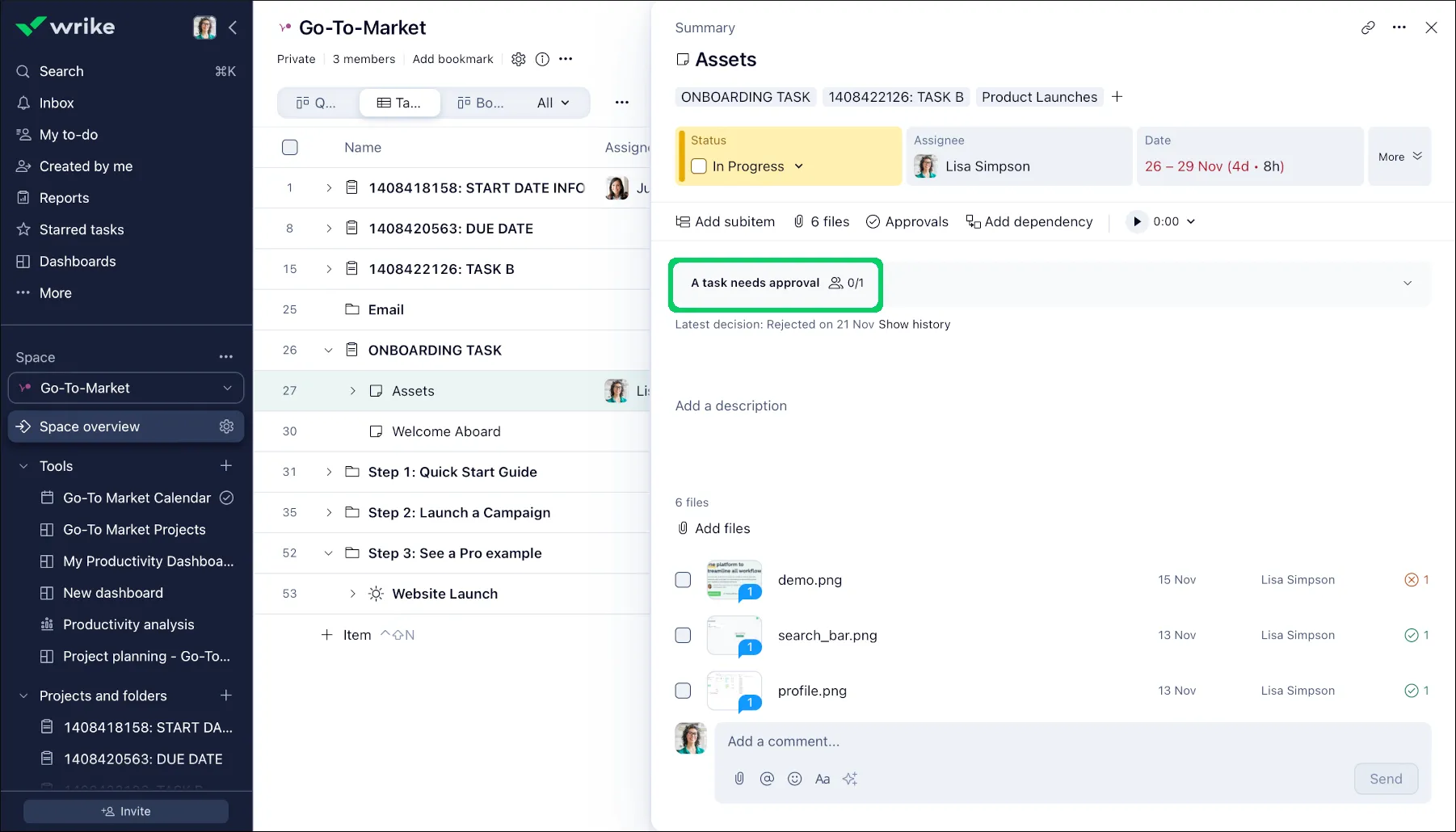
A Wrike egy vállalati munkamenedzsment rendszer, amelybe beépítették a jóváhagyási folyamatot is. Egy kampány a kreatív, márka-, jogi és regionális csapatokon, valamint külső érdekelt feleken keresztül halad. Az operációs vezetők az egész portfólióban figyelemmel kísérik a kapacitást, a felelősségi köröket és a szállítási határidőket. A jóváhagyás egy állapot lesz ezen a térképen, és a térkép maga a lényeg.
A lektorálás kiterjed a képekre, PDF-fájlokra, Office-fájlokra, videókra és weboldal-linkekre is. A lektorok közvetlenül a fájlban jelölnek meg javításokat. Az összehasonlító mód két verziót nyit meg egymás mellett, vagy rétegezi őket az Overlay módban képek, PSD, TIFF, SVG, HEIC és PDF fájlok esetén. A vendéglektorok e-mailben kapnak egy linket, megtekinthetik a nekik kiosztott fájlokat, és válaszolhatnak „Jóváhagyom” vagy „Módosítás szükséges” opcióval anélkül, hogy csatlakoznának a munkaterületéhez.
A jóváhagyások magában a munkában is megjelennek. A feladatok, mappák és projektek mindegyike jóváhagyást igényel, megnevezett jóváhagyókkal és határidővel. Csatlakoztasson egyet egy egyéni munkafolyamathoz, és az állapotváltozás megnyitja a jóváhagyási folyamatot; ezután a döntés automatikusan áthelyezi az elemet a következő állapotba.
A tervezők az Adobe-ban is maradhatnak. A Wrike kiterjesztés a Photoshop, az Illustrator, az InDesign és a Premiere Pro programokban is működik. Onnan feltölthetnek egy előnézetet, közzétehetnek egy új verziót, megnyithatják a Proofing funkciót, hozzáadhatnak lektorokat, és beállíthatják a lektorálás határidejét.
Kiemelkedő funkciók
- Dinamikus kérelemformanyomtatványok: A feltételes elágazás a benyújtott válaszok alapján határozza meg a felelős személyt, a projekt tulajdonosát vagy a szülőmappát, és a kampány típusától vagy a régiótól függően akár egy teljes Blueprintet is beilleszthet.
- Egyedi jóváhagyási folyamatok: Kösse össze a jóváhagyásokat egy egyedi munkafolyamattal, amelyben soros vagy párhuzamos jóváhagyók, határidők, valamint a jóváhagyás vagy elutasítás esetén automatikus állapotváltozások szerepelnek.
- Blueprints: Újrafelhasználható feladat-, mappa- és projektsablonok, amelyeket egy kérelem űrlap indíthat el, saját jóváhagyási lépéseikkel együtt
- AI Essentials: Összefoglalhatja a hozzászólási szálakat, megfogalmazhatja és átírhatja a frissítéseket, rangsorolhatja a mobil beérkező leveleit, valamint egyszerű nyelvű utasítások alapján automatizálási szabályokat hozhat létre.
Árak
- Ingyenes
- Team: 10 USD/felhasználó/hónap
- Üzleti: 25 USD/felhasználó/hónap
- Pinnacle és Apex: Egyedi árazás
Értékelések
- G2: 4,2/5 (több mint 4 500 értékelés)
- Capterra: 4,4/5 (több mint 3 000 értékelés)
Egy G2-felhasználó így nyilatkozott:
Imádom a Wrike-ot projektmenedzsment eszközként használni a vállalat belső kreatív marketingcsapatának munkájához. Igazi életmentőnek bizonyult a rengeteg kérés áttekinthető jegyekbe rendezésében, amelyek tartalmaznak határidőket, briefeket és kijelölt erőforrásokat. Szívesen használom a jóváhagyási eszközt is az anyagok áttekintéséhez. A határidő-funkció a kedvencem. Nagyon egyszerű határidőket létrehozni az előzmények és a sablonok segítségével.
Imádom a Wrike-ot projektmenedzsment eszközként használni a vállalat belső kreatív marketingcsapatában. Igazi életmentőnek bizonyult a rengeteg kérés áttekinthető jegyekbe rendezésében, amelyek tartalmaznak ütemtervet, briefeket és a kijelölt erőforrásokat. Szívesen használom a jóváhagyási eszközt is az anyagok áttekintéséhez. A legjobban az ütemterv-funkció tetszik. Nagyon egyszerű ütemterveket készíteni az előzmények és a sablonok segítségével.
Ahol elakad: A Wrike Proofing szelektív a fájlok forrását illetően. A helyi feltöltések, a Bynder, a MediaValet és a SharePoint működnek képek és PDF-ek esetén, míg a Dropbox és a Box mellékletei gyakran nem nyílnak meg a korrektúra-nézőben.
Legalkalmasabb: Vállalati marketing- és kreatív csapatok számára, akik a jóváhagyási folyamatot a projekttervezéshez, az erőforrásokhoz és a megvalósításhoz szeretnék kapcsolni.
Ne olvassa tovább, ha: Olyan dedikált korrektúrozó eszközt keres, amely nem tartalmaz vállalati munkamenedzsment funkciókat.
Hogyan válasszuk ki a megfelelő kreatív jóváhagyási szoftvert?
Kezdjük azzal, hogy mi történik a fájllal, mielőtt és miután valaki rákattint az Jóváhagyás gombra. Két eszköz is kínál megjegyzéseket, verziótörténetet és jóváhagyási funkciót, miközben nagyon különböző problémákat oldanak meg.
Ezeket érdemes figyelembe venni:
- Válassza az eszközhöz illő megoldást az anyag típusának megfelelően. A videós csapatoknak képkockánkénti pontosságú áttekintési és szerkesztési bővítményekre van szükségük, ami a Frame.io-t jelenti. A csomagolási és nyomdai csapatoknak színszeparációra, vonalkód-ellenőrzésre és részletes verzió-összehasonlításra van szükségük, ehhez pedig a PageProof és az Approval Studio a megfelelő választás. A közösségi média csapatoknak érdemes megnézniük a Planable-t, ahol a jóváhagyott bejegyzés közvetlenül a naptárba kerül.
- Számold meg a folyamatban részt vevő személyeket és a lépéseket! Egy egyszerű, a belső csapattól az ügyfélhez történő átadás sokkal kevesebb előkészítést igényel, mint a kreatív, márka-, jogi és utána a megfelelőségi szakaszok. A Filestage elkülöníti az egyes csoportokat. A Ziflow és a PageProof nagyobb ellenőrzést biztosít a szakaszos felülvizsgálatok és a döntési szabályok felett.
- Döntsd el, hogy a jóváhagyás a projektmenedzsment részét képezi-e. Ha a felülvizsgálat egy nagyobb termelési folyamat egyik lépése, a ClickUp, a Wrike vagy az Adobe Workfront összekapcsolja azt a kérelmekkel, a felelősökkel, a határidőkkel és a jelentésekkel. Egy erre a célra kifejlesztett korrektúraszerkesztő eszközzel talán jobban lehet jelölni a módosításokat, de ehhez még mindig szükséged lesz egy második rendszerre a munka lebonyolításához.
- Nézze meg, mi történik a jóváhagyás után! Amikor a kész anyagokhoz használati jogokat, lejárati dátumokat, kampányt és csatornát kell rendelni, az Air ezeknek a mezőknek állandó helyet biztosít a könyvtárban. Ez más feladat, mint a korrektúratörténet vezetése.
- Nézze meg, hogyan kapcsolódnak be a lektorok! Egyes csapatoknál fontos, hogy az ügyfél csak a saját körét láthassa – ez a Filestage alapkoncepciója, és ezt valósítja meg a PageProof láthatatlan lektori megjegyzései funkciója is. Más csapatoknál viszont három részleg is vitázhat egy-egy korrektúrapéldányról. Ilyen esetekben a Ziflow szakaszos munkafolyamatai bizonyulnak megfelelőbbnek. A Frame.io és az Approval Studio lehetővé teszi, hogy az ügyfél fiók létrehozása nélkül, egyszerűen egy linkre kattintva végezze el a lektorálást.
- Ellenőrizd a valóban megvásárolni kívánt csomag korlátait! A Filestage a Starter csomagban két, a Business csomagban pedig három felülvizsgáló csoportot engedélyez. A Wrike a Business csomagban tartja a lektorálási és számos jóváhagyási funkciót. A Frame.io a Pro csomagban öt, a Team csomagban pedig 15 fizető tagot engedélyez. A Planable munkaterületenként számol fel díjat, és ügyfelenként egyet ajánl. Először térképezd fel a folyamatot, majd határozd meg a megvalósításához szükséges csomag árát!
Egy jó válogatás egy kérdéssel kezdődik: hol akadozik jelenleg a jóváhagyási folyamatod? Ha a lektorok nem tudják elég alaposan átvizsgálni az anyagot, válassz olyan megoldást, amely biztosítja a részletes ellenőrzést. Ha a visszajelzések elvésznek a csapatok között, válassz olyan megoldást, amely biztosítja a feladatok továbbítását és a felelősség meghatározását. Ha a jóváhagyott munkát nehéz újra megtalálni, válassz olyan megoldást, amely biztosítja az anyagok kezelését. És ha a lektorálás jól működik, de a kampány elakad, válassz olyan munkaplatformot, amely a jóváhagyást a következő lépésbe viszi tovább.
Miért ritkán csökkenti a jóváhagyási szoftver a jóváhagyási körök számát?
A jóváhagyási szoftverek segítségével minden egyes felülvizsgálati kör átláthatóbbá válik. A szoftver megjegyzéseket fűz az anyaghoz, egy helyen tárolja a különböző verziókat, és megmutatja, ki mit hagyott jóvá. A körök száma azonban továbbra is nagyban függ attól, hogy kinek van beleszólása, mit kell értékelnie, és hogy az egymásnak ellentmondó visszajelzéseket sikerül-e rendezni, mielőtt azok eljutnának a kreatív csapathoz.
Ez a megkülönböztetés azért fontos, mert a gyorsabb jelölés nem oldja meg a lassú döntéshozatali folyamatot. Az Adobe „2026 : A marketing helyzete egy AI-vezérelt világban” című felmérése 150 marketingvezetőt és szakembert kérdezett meg öt országban. A felmérésből kiderült, hogy a szervezetek 84%-a elszalasztott legalább egy marketinglehetőséget az előző negyedévben, mert munkafolyamataik nem tudtak időben reagálni. További 29% pedig hatot vagy annál többet is elszalasztott.
Az Adobe egyértelműen a csapatok közötti átadásokra és a jóváhagyási késésekre mutat rá, mint olyan pontokra, ahol megszakad a lendület. Amikor pedig a szervezetek megpróbálják kiterjeszteni a mesterséges intelligencia használatát, 51%-uk az inkonzisztens munkafolyamatokat nevezi meg akadályként, még a központosított koordináció és a képzés előtt. A probléma nem egyszerűen az, hogy valaki milyen gyorsan tud megjegyzéseket fűzni egy PDF-hez. Hanem az, hogy a munka hogyan halad tovább az emberek között, miután ezek a megjegyzések már megvannak.
Ez a kreatív felülvizsgálat során is megmutatkozik. A verziók összehasonlítása, az időbélyeggel ellátott megjegyzések és az egymás mellett elhelyezett korrektúrak pontosabbá teszik a visszajelzéseket. Nem ők döntik el, melyik érdekelt félnek van a végső szava, ha a jogi, a márka- és a kreatív részlegek között nézeteltérés alakul ki.
Rachel Krause, a Nielsen Norman Group élő képzési igazgatója leírja, mi történik, ha magának a felülvizsgálatnak nincs egyértelmű fókusza:
Amikor az érdekelt felek és a csapat tagjai nem tudják, mire kell összpontosítaniuk, mindenféle visszajelzést megfogalmaznak, és arra kényszerítenek, hogy keményen dolgozzon azon, hogy a beszélgetést visszaterelje az eredeti célokhoz, amelyekre a kritika irányult.
Amikor az érdekelt felek és a csapat tagjai nem tudják, mire kell összpontosítaniuk, mindenféle visszajelzést megfogalmaznak, és arra kényszerítenek, hogy keményen dolgozzon azon, hogy a beszélgetést visszaterelje az eredeti célokhoz.
A megoldás már azelőtt kezdődik, hogy bárki is megnyitná a korrektúrát. Mondja el a lektoroknak, milyen típusú visszajelzésre van szüksége: a márka hangvétele, a tények pontossága, a vizuális kivitelezés, a jogi megfelelés vagy valami más. A Nielsen Norman Group kritikai útmutatója hasonlóképpen azt javasolja, hogy a visszajelzéseket kössük össze egy közös céllal, személyiségprofilokkal, forgatókönyvekkel vagy felhasználási esetekkel.
Ezután tegye egyértelművé a döntési folyamatot. Nevezze meg a végső jóváhagyót, tartsa a lektorok listáját a munka keretein belül a lehető legrövidebben, és oldja meg az egymásnak ellentmondó megjegyzéseket, mielőtt visszaküldené őket javításra. Az új eszköz bevezetése után kövesse nyomon az egyes elemekre eső körök számát is. Ha ez a szám változatlan marad, a szűk keresztmetszet valószínűleg magában a jóváhagyási folyamatban rejlik. Egy előzetesen megfogalmazott, egyértelmű tervezési brief többet segíthet ezen a problémán, mint egy utólagos jelölési funkció.
Hogyan válasszunk a korrektúrozó eszköz és a munkaplatform között?
Válasszon egy korrektúrozási eszközt, ha a felülvizsgálat során hibák csúsznak át: kihagyott módosítások, rossz verziók, rögzítetlen jóváhagyások. Válasszon egy munkaplatformot, ha a jóváhagyott fájlok tétlenül hevernek, mert senki sem vállalja a következő lépést. Az alábbi szakaszok mindegyikre vonatkozóan ismertetik a diagnosztikai megközelítést.
Válasszon egy korrektúrazási eszközt, ha a lektorok folyamatosan elnéznek dolgokat
Elkerülhetetlen, hogy egy vonalkód rosszul kerüljön a nyomtatásra, egy változat az előző körből megmaradt címsorral kerüljön nyomdába, vagy a jogi osztály jóváhagyjon egy szabályozási állítást anélkül, hogy bárki is rögzítené az indoklást. A Ziflow, a PageProof és az Approval Studio pontosan erre a célra készült. Az Auto Compare kiszűri a elmozdult pixeleket, a ColorSep megnyitja az egyes nyomdai lemezeket, a vonalkód-leolvasó pedig beolvassa a kódot, mielőtt a fájl a nyomdagéphez kerülne. Nincs ehhez hasonló munkafelület.
Válasszon egy munkaplatformot, amikor az anyag a különböző körök között várakozik
Maga a jóváhagyási változat rendben volt. Napokig hevert valakinek a beérkező levelei között, mert senki sem vállalta a következő lépést, és a kampány egy héttel elcsúszott. A ClickUp, a Wrike és az Adobe Workfront a munkába integrálja a jóváhagyási folyamatot, megadva a felelőst, a határidőt, az állapotot és az attól függő feladatokat, amelyek felszabadulnak, amint a jóváhagyás megtörténik.
Őszinte elemzés: Mit írt le legutóbb, amikor egy termékbevezetés elcsúszott?
- Rossz fájlok, kihagyott módosítások, nem egyértelmű visszajelzések → vásároljon korrektúrát
- Várakozás, utánajárás, senki sem tudja, kinél van → vásárolja meg a platformot
Mindkettő használata reális lehetőség, de ezzel valódi költségek járnak
Számos korrektúrazási eszköz integrálható a munkaplatformokba. A Ziflow például közvetlenül kapcsolódik a ClickUp-hoz, az Asana-hoz és a monday.com-hoz. De így két előfizetésért kell fizetnie, és gondoskodnia kell a szinkronizálásról. Ez a megoldás akkor éri meg, ha a ellenőrzési igényei valóban speciálisak: csomagolás, nyomdai előkészítés vagy szabályozott állítások. Egy képeket, videókat és PDF-fájlokat továbbító marketingcsapat számára egy rendszer a nyerő, és ennek kell tartalmaznia a briefet és a határidőt.
A bizonyíték soha nem volt a probléma
A jóváhagyási késedelmek többségének semmi köze sincs magához a korrektúrához. A jelölések egyértelműek voltak, az ügyfél válaszolt, a módosítások nyilvánvalóak voltak. A fájl azonban négy napig hevert valakinek a beérkező levelei között, mert senki sem vállalta a következő lépést, és a megjelenési dátum eltolódott. Ezt semmilyen kiegészítő jelölési funkció sem tudta volna megakadályozni.
A ClickUp áthidalja ezt a problémát azzal, hogy a felülvizsgálatot a feladat keretein belül tartja, amelyhez a munka tartozik. A tervezet közvetlenül a feladatleírás, a határidő és a kampány mellett található, amelyhez tartozik. A fájlra írt megjegyzés egy névvel és határidővel ellátott, kijelölt tétellé válik, és addig nyitott állapotban marad, amíg az illető személy nem oldja meg. Ráadásul a ClickUp mesterséges intelligenciája elolvassa az egész szálat, és tájékoztatja Önt arról, hogy mi lett a döntés.
Senki sem üldözi senkit, mert a jóváhagyás és a munka egy helyen zajlik.
Kezdje el ingyenesen használni a ClickUp-ot!
Gyakran feltett kérdések a kreatív anyagok jóváhagyására szolgáló szoftverekről
Automatizálhatják-e a kreatív tartalom jóváhagyó szoftverek a jogi és megfelelési ellenőrzéseket?
Részben. A kreatív tartalom jóváhagyási szoftverek automatikusan továbbíthatják a fájlt a jogi vagy a megfelelőségi osztályra, kijelölhetik a kötelező jóváhagyókat, érvényesíthetik a felülvizsgálati szakaszokat, határidőket állíthatnak be, blokkolhatják a következő lépést a jóváhagyásig, és nyilvántartást vezethetnek a döntésről. Amit nem tudnak megtenni, az a döntés meghozatala maga. Egy eszköz jelzheti a hiányzó jogi nyilatkozatokat, a tiltott kifejezéseket, a vonalkóddal kapcsolatos problémákat vagy a márkairányelvek megsértését, de egy ügyvédnek vagy a megfelelőségi felelősnek továbbra is el kell döntenie, hogy az adott anyag közzététele biztonságos-e. Az olyan eszközök, mint a PageProof, a Ziflow, a Filestage és az Adobe Workfront, ebben a tekintetben erősebbek, mivel támogatják a strukturált felülvizsgálati szakaszokat és a formális jóváhagyói szerepköröket.
Mit kell tartalmaznia egy kreatív jóváhagyási ellenőrzési nyomvonalnak?
Az ellenőrzési nyomvonalnak legalább azt kell tartalmaznia, hogy ki vizsgálta át az anyagot, melyik verziót nézte meg, milyen megjegyzéseket fűzött hozzá vagy milyen módosításokat hajtott végre, mi volt a végső döntése, és mikor született ez a döntés. Szabályozott vagy ügyfélmunkák esetében keressen olyan előzményeket, amelyekből a jóváhagyási szakaszok, a verziószámok, az újra megnyitott felülvizsgálatok és a jóváhagyás után végrehajtott módosítások is kiderülnek. A hasznos teszt egyszerű: hat hónap múlva pontosan bizonyítani tudná, hogy melyik fájlt ki hagyta jóvá? Ha a válasz nem, akkor a tevékenységi napló nem elégséges.
Szüksége van egyszerre kreatív jóváhagyási szoftverre és DAM-re?
Nem mindig. A kreatív anyagok jóváhagyására szolgáló szoftverek az aktív felülvizsgálati folyamatot kezelik. A digitális eszközkezelő rendszer (DAM) pedig a munka befejezése után kezeli az eszközkönyvtárat. Lehet, hogy mindkettőre szükséged lesz, ha a jóváhagyott eszközöket kampány, piac, felhasználási jogok, lejárati dátum vagy licencfeltételek szerint kereshetővé kell tenni. Az Air jó példa egy olyan platformra, amely közelebb hozza egymáshoz ezt a két feladatot. Ha azonban a jóváhagyott fájlok már zökkenőmentesen átkerülnek egy meglévő DAM-be, egy újabb eszközkönyvtár hozzáadása csak felesleges munkát jelenthet.
Mennyi időbe telik egy kreatív jóváhagyási szoftver bevezetése?
Egy egyszerű lektoráló eszköz gyakran már napok alatt bevezethető, ha a munkafolyamat csupán a feltöltésből, áttekintésből, javításból és jóváhagyásból áll. A vállalati rendszerek bevezetése több időt igényel, mivel a szoftvernek illeszkednie kell a beérkező űrlapokhoz, a jóváhagyási szakaszokhoz, a jogosultságokhoz, az integrációkhoz, a jelentésekhez és a csapatstruktúrához. A legnagyobb változó a folyamattervezés. Ha senki sem ért egyet abban, hogy ki mit hagy jóvá, mely döntések akadályozzák a folyamatot, vagy mikor kerül a jogi osztály a felülvizsgálatba, a szoftver beállítása több időt vesz igénybe, mivel a munkafolyamatot az eszköz konfigurálásával egyidejűleg határozza meg.
A kreatív tartalom jóváhagyására szolgáló szoftverek elég biztonságosak-e bizalmas vagy még nem publikált munkák kezeléséhez?
Lehetséges, de ne feltételezze, hogy minden platform ugyanazokat a vezérlőelemeket kínálja. Kiadásra váró kampányok, termékbevezetések, szabályozott tartalmak vagy ügyfél-eszközök esetében ellenőrizze a titkosítást, a szerepkörön alapuló jogosultságokat, az SSO-t, a kétfaktoros hitelesítést, a vendéghozzáférés-vezérlést, a megőrzési beállításokat és az ellenőrzési naplókat. A nagyobb szervezeteknek szükségük lehet olyan tanúsítványokra is, mint a SOC 2 vagy az ISO 27001, valamint adatraktározási lehetőségekre vagy szerződéses biztonsági követelményekre. Fordítson különös figyelmet a vendéglinkekre is. Az ügyfél számára könnyen megnyitható felülvizsgálati linknek mégis lehetővé kell tennie, hogy Ön ellenőrizhesse, ki tekintheti meg, töltheti le vagy oszthatja meg az anyagot.
Van ingyenes kreatív jóváhagyási szoftver?
Igen. A listán szereplő számos eszköz ingyenes csomagot vagy ingyenes lehetőséget kínál a munkafolyamat kipróbálására. A Ziflow és a Filestage ingyenes szolgáltatási szinteket kínál kisebb felülvizsgálati feladatokhoz. A Frame.io ingyenes csomagot kínál kis videós csapatok számára, míg a ClickUp és a Wrike ingyenes munkakezelési csomagokat tartalmaznak, korlátozottabb jóváhagyási vagy lektorálási kapacitással. A Planable szintén lehetővé teszi a csapatok számára, hogy kipróbálják a közösségi jóváhagyási munkafolyamatot, mielőtt fizetős munkaterületre váltanának. Az ingyenes csomagok általában elegendőek egy valós jóváhagyási folyamat kipróbálásához. A korlátozások általában a felhasználók, a lektorcsoportok, a projektek, a tárhely, a lektorálási mennyiség vagy a fejlett munkafolyamat-szakaszok tekintetében jelentkeznek. Ezért hasonlítsa össze az ingyenes csomagot a saját jóváhagyási láncával.
A ClickUp helyettesítheti-e a dedikált korrektúrazási eszközt?
Sok marketing- és kreatív csapat számára igen. A ClickUp Proofing segítségével a lektorok közvetlenül a feladat mellékletein jegyzetelhetnek képekre, videókra és PDF-fájlokra, megjegyzéseket rendelhetnek hozzájuk, és a visszajelzéseket a határidővel és státusszal rendelkező munkához köthetik. Ezzel elkerülhető egy második lektorálási előfizetés szükségessége, ha a lektorálási folyamat meglehetősen egyszerű. Ugyanakkor nem helyettesíti teljes mértékben az olyan speciális rendszereket, mint a Ziflow vagy a PageProof, ha formális jóváhagyási/elutasítási ellenőrzésekre van szükség magán a lektorált anyagon, többfokozatú lektor-szerepkörökre, natív verzió-összehasonlításra, csomagolási ellenőrzésekre vagy fejlettebb nyomdai előkészítési eszközökre.
Mely kreatív jóváhagyási eszközök integrálhatók az Adobe Creative Cloudba?
A Frame.io rendelkezik a legmélyebb Premiere Pro-integrációval. Az Adobe Workfront összeköti a Photoshopot, az InDesignt, az Illustratort, a Premiere Pro-t, az After Effectst és az XD-t. A PageProof szintén szorosan integrálódik az Adobe alkalmazásokkal, különösen az InDesignnal. Válasszon aszerint, hogy csapata főként videókat szerkeszt, vállalati munkafolyamatokat irányít, vagy grafikai anyagokat ellenőriz.