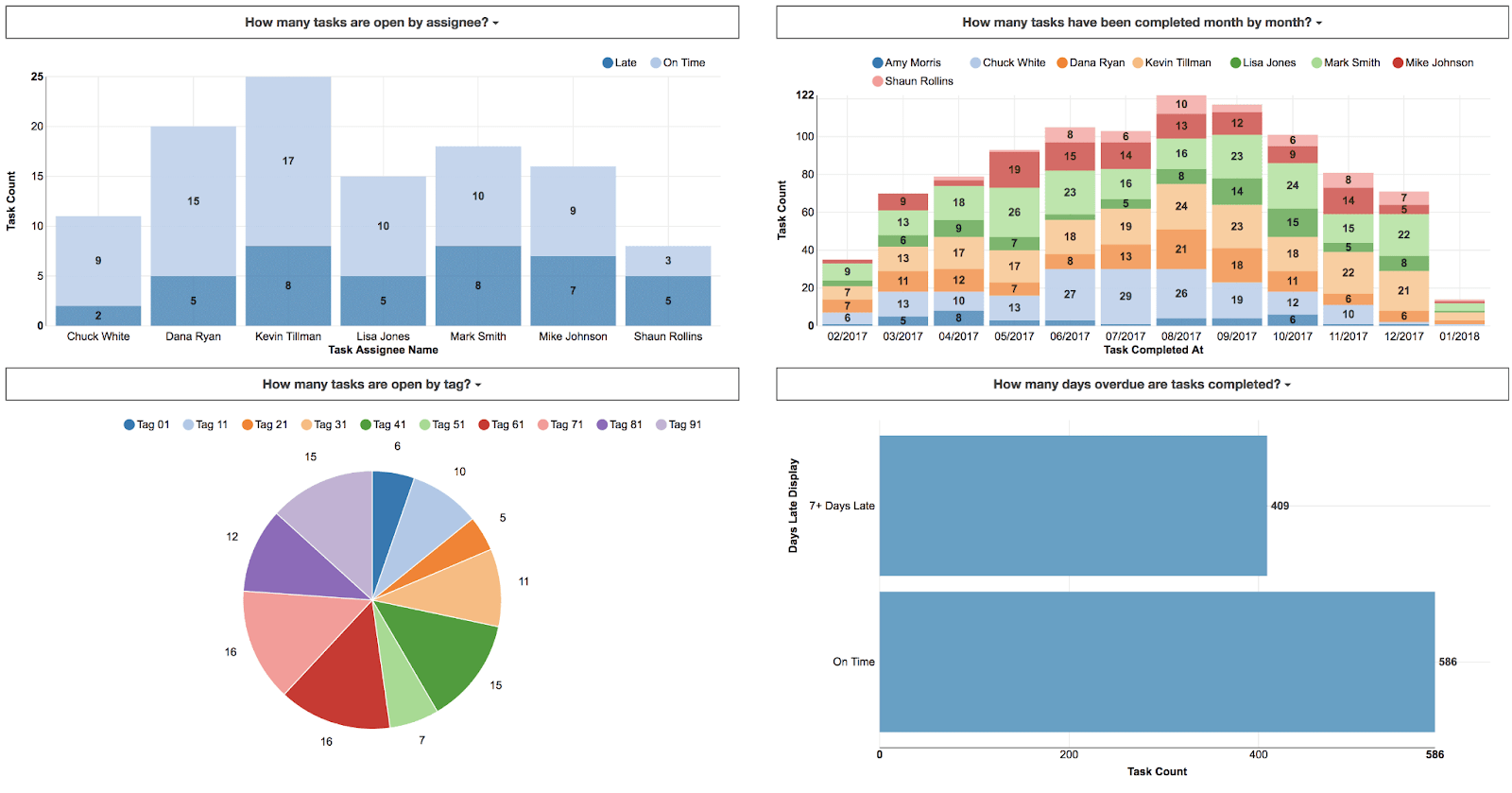

Stephen Few az Information Dashboard Design című könyvében azt írta, hogy egy irányítópultot „egy pillantásra át kell tudni tekinteni”. A legtöbb Google Táblázatok irányítópult már a harmadik héten elbukik ezen a teszten. Nem azért, mert a diagramok hibásak lennének, hanem mert a cellák állapotot mutatnak jel helyett: célérték nélküli bevételi adatot, alapérték nélküli nyitott feladatok számát, összehasonlítás nélküli kattintási arányt (CTR).
A megoldás nem a több vizuális elem. Egy eredménytábla, amely tartalmaz egy célt, egy eltérést és egy feltételes formázási színszabályt, minden esetben jobb teljesítményt nyújt, mint öt kontextus nélküli eredménytábla. Ez az útmutató megmutatja, hogyan kell a jelekre, nem pedig az állapotra építeni, és megnevezi azt a pontos pillanatot, amikor az adatok túlnőnek a Sheets kapacitásán.
Összefoglalás: Így készíthet hatékony Google Sheets irányítópultot.
- Felépítés: Hozzon létre három lapot: egyet a nyers adatokhoz, egyet az összefoglaló képletekhez és a Pivot táblázatokhoz, valamint egyet a vizuális irányítópultjához.
- Interaktivitás: A diagramokat az „Elemzés” fülre állítsa be, ne a „Nyers adatok” fülre. Adjon hozzá szűrőket, hogy a nézők szűrni tudjanak anélkül, hogy bármit is tönkretennének.
- Jel: Minden mutatóhoz rendeljen egy „Cél” oszlopot, egy „Delta” képletet és olyan feltételes formázást, amely csak akkor aktiválódik, ha intézkedésre van szükség.
- Karbantartás: Nevezzen meg egy felelőst az A1 cellában, végezzen el egy ötperces hétfői ellenőrzést, és negyedévente archiváljon egy másolatot
- Mikor érdemes elhagyni a Sheets-et: Ha az adatsorok száma meghaladja az 50 000 sort, a frissítés hetente több mint 20 percet vesz igénybe, vagy ha háromnál több érdekelt félnek különböző nézetekre van szüksége
Mi az a Google Táblázatok irányítópultja?
A Google Táblázatok irányítópultja egy vizuális lap a táblázatban. Az adatokat egy nyers táblázatból vonja ki, és diagramokká, eredménytáblákká és pivot táblázatokká alakítja őket. Ezek a vizuális elemek valós időben frissülnek, ahogy a forrásadatok változnak.
A műszerfal eltér a statikus jelentéstől. A jelentés egy rögzített pillanatfelvétel, amelyet elmentünk és elküldünk. A műszerfalnak viszont nincs archívuma. Amikor megnyitjuk, az adatokat abban az állapotban látjuk, ahogyan azok jelenleg léteznek, nem pedig abban, ahogyan a múlt héten voltak.
A műszerfalak felváltják a sorok közötti görgetés és a diákba másolás rutinját. Műszerfal nélkül az emberek a nyers adatokat tartalmazó sorok között görgetnek, vagy közvetlenül Öntől kérik az adatokat. A műszerfal mindenki számára egyetlen, közös nézetet biztosít. A pénzügyi csapatok költségvetésekhez használják őket, az operatív vezetők KPI-műszerfalat készítenek a mutatóikhoz, a projektmenedzserek pedig nyomon követik a feladatok előrehaladását – mindezt anélkül, hogy drága eszközökért, például a Tableau vagy a Lookerért kellene fizetniük.
Miért érdemes irányítópultot készíteni a Google Táblázatokban?
Érdemes elkészíteni egy Google Táblázatok irányítópultot, mert így a munkafolyamat szűk keresztmetszetéből a folyamat megfigyelőjévé válik. Ahelyett, hogy minden héten a legfrissebb számokat keresgélné, közvetlenül a választ adja meg az érdekelt feleknek. A befektetés megtérülése időben mérhető: egy délutáni beállítással hetente órákat takaríthat meg az ad hoc jelentések készítésén.
Ne válaszoljon többé ugyanazokra a kérdésekre
Amikor a csapata minden hétfőn „a legfrissebb számokat” kéri Öntől, az messze nem KPI-jelentés. Ön egyszerűen csak adatokat visz be. Egy irányítópult ezeket a kéréseket egyetlen linkké alakítja. Az érdekelt felek megkapják a szükséges adatokat, Ön pedig visszakapja a reggelét.
Fedezze fel a problémákat, mielőtt túl késő lenne
A nyers adatok sorai elrejtik a trendeket. Képzeljen el egy eredménytáblát, amely összehasonlítja a héten elért bevételt a négyhetes átlaggal: így már hétfőn kiderül a 10%-os visszaesés, nem pedig három hónappal később, a negyedéves áttekintés során. Az összehasonlító cella nélkül a visszaesés a nyers adatlap 4 287. sorában rejtőzik, és addig láthatatlan marad, amíg valaki meg nem keresi. A műszerfal célja, hogy az eltérést már abban a héten észre lehessen venni, amikor megjelenik.
Tegye az adatokat megalapozottá
Ha valaki egy megbeszélésen megkérdőjelezi egy számot, gyorsan be kell bizonyítania annak helyességét. A műszerfal segítségével közvetlenül a diagramról kattintva eljuthat a forrás sorhoz. Enélkül a funkció nélkül csak annyit tud mondani: „Majd visszajelzek.” Ez a késedelem azt a benyomást kelti, hogy nem készült fel megfelelően, és lassítja a csapat munkáját.
Adjon lehetőséget a nem technikai háttérrel rendelkezőknek is
Senki sem fogja megnyitni azt a táblázatot, amelyben 14 lap és 8 000 sor található. Viszont egy áttekinthető lapot, amelyen három diagram és egy egyszerű szűrő található, mindenki megbízhatónak tartja. A műszerfal hídként szolgál a birtokában lévő nyers adatok és azok között, akiknek ezek alapján cselekedniük kell.
Alakítson ki szokást az adatok áttekintésére és jelentésére
A jelentéseket Ön készíti; a műszerfalakat pedig ellenőrzi. Azok a csapatok, amelyek a leggyorsabban reagálnak a problémákra, minden reggel ellenőrzik a műszerfalukat. A Sheets-műszerfal a legolcsóbb módja annak, hogy kialakítsa ezt a szokást, mielőtt drága szoftverekre költené a pénzét.
Állapot vs. jel: Miért nyitják meg az emberek a műszerfalakat?
A legtöbb Sheets-dashboard csak az aktuális állapotot mutatja: a bevétel 84 326 dollár, a nyitott feladatok száma 47, a kattintási arány (CTR) pedig 2,1%. Pontosak, de kontextus nélküliek. Ha a néző már ismeri a célt, semmit sem tud meg belőle. Ha nem ismeri, a számoknak nincs értelme. Akár így, akár úgy, bezárja a lapot.
A jel az állapot és a kontextus kombinációja. Működéséhez három konkrét elemre van szükség:
- Összehasonlítás: Az Ön adatai a célhoz, az előző héthez vagy az előrejelzéshez viszonyítva
- Delta: Az a számítás, amely a különbséget mutatja (pl. 84 326 dollár 10%-kal alacsonyabb a célértéknél)
- Vizuális jelzés: Olyan színváltozás, amely csak akkor lép működésbe, ha a különbség indokolja a beavatkozást
Egyszerűen fogalmazva: egy táblázatban a „jel” a SUM képletből, egy célcellából, a delta kiszámításához szükséges kivonási képletből, valamint a feltételes formázásból áll. A cella pirosra vált, ha az érték a terv 90%-a alá csökken.
A három másodperces teszt: Meg tudja-e állapítani a néző három másodperc alatt, hogy egy cellánál szükséges-e valamilyen intézkedés? Ha nem, akkor az a cella csak díszítés. Öt összehasonlítás nélküli eredménytábla olyan felületet hoz létre, amely semmilyen információt nem hordoz. Egy eredménytábla, amely tartalmaz célértéket, eltérést és színkódolást, olyan irányítópultot eredményez, amelyet minden reggel megnéznek.
Éppen ezért kerülje el azokat a sablonokat, amelyek a vizuális sűrűséget helyezik előtérbe. Ezek arra koncentrálnak, hogy hány diagram fér el egy oldalon, ami csak növeli az „állapotot”. A hatékony irányítópultok az adott pillanatra vannak optimalizálva, amikor egy szám átlép egy határértéket.
Négy módszer a Google Táblázatok adatain alapuló irányítópult létrehozásához
Mielőtt megnyitna egy üres fájlt, ki kell választania egy felépítési útvonalat. Ez a választás határozza meg a műszerfal felépítését, karbantartási idejét és a későbbi meghibásodási pontját. A diagramok kiválasztása sokkal kevésbé fontos, mint az itt választott alap.
1. A nulláról kezdve a Google Táblázatkezelőben
Mit jelent ez: Egy üres lap, ahol minden képletet és pivot táblázatot kézzel kell beállítania.
Előnyök
- Teljes mértékben irányíthatja az elrendezést és a logikát
- A nulláról való felépítés arra készteti Önt, hogy alaposan megismerje az adatait, így segítve Önt abban, hogy észrevegye az ismétlődő azonosítókat vagy oszlopokat, mielőtt azok hibákat okoznának.
- Ingyenes, és a már meglévő fájljában marad
Hátrányok
- Ez időigényes feladat. Egy professzionális irányítópult elkészítése 4–8 órát is igénybe vehet.
- Ha túl sok névvel ellátott tartományt használ, a karbantartás nehézkessé válik
- Ha a diagram tulajdonosa távozik, utódja nehezen érti meg az egyedi logikát, és előfordulhat, hogy újra elkészíti a diagramot.
Legalkalmasabb: Olyan elemzők számára, akik táblázati logikában gondolkodnak, és egy konkrét kérdésre szabott irányítópultot szeretnének, például a heti értékesítési áttekintéshez.
Ugorja át, ha: Szabványos KPI-nézetet készít. Ne töltsön el egy napot azzal, hogy újra feltalálja azt a kereket, amely már ingyenesen elérhető.
2. Sablonalapú megoldás a Google Táblázatokban
Mit jelent ez: Használjon egy galériából vagy szolgáltatótól származó, előre elkészített fájlt, és cserélje ki benne az adatait.
Előnyök
- 15 perc alatt elkészítheti a működőképes irányítópultját
- A formázás és a diagramtartományok már be vannak állítva
- Emellett egy profi tervező által készített elrendezés előnyeit is kihasználhatja – ezt a lépést sokan kihagyják, ha kézzel készítik az irányítópultot.
Hátrányok
- A sablonok merev feltételezéseken alapulnak. Ha a CRM-rendszere az adatokat a sablonban vártaktól eltérő módon exportálja, a képletek nem fognak működni (és #REF hibákat adnak vissza).
- A sablonok testreszabása gyakran nehezebb, mint a nulláról való felépítés, mert ki kell bogozni mások logikáját.
Legalkalmasabb: Olyan csapatok számára, amelyek adatai általános mintáknak felelnek meg, és amelyeknek azonnal szükségük van egy megosztható nézetre.
Hagyja ki, ha: Adatai összetettek, több pénznemet vagy egyéni állapotokat tartalmaznak. Több időt fog tölteni a sablon tökéletesítésével, mint amennyit a nulláról kezdve töltene el.
3. Csatlakozóval működtetett Sheets-irányítópult
Mit jelent ez: Olyan eszközök használata, mint a Make, a Coupler.io vagy a Zapier, hogy ütemezetten adatokat töltsön be külső platformokról.
Előnyök
- Ezzel elkerülhető az a kézi exportálás-beillesztés ciklus, amely általában már a harmadik héten tönkreteszi a műszerfalakat.
- Az adatok automatikusan frissülnek, így a műszerfal mindig naprakész marad, anélkül, hogy Ön akadályt jelentene a folyamatban.
Hátrányok
- Ha beszállítói függőséget ad hozzá, akkor ha a csatlakozó megváltoztatja az árait vagy eléri az API-korlátot, a műszerfal nem fog működni.
- Ha a CRM-ben megváltozik egy mező neve, az irányítópult addig hibás adatokat jeleníthet meg, amíg valaki észre nem veszi
Leginkább ajánlott: Marketing- és operatív csapatok számára, akik a Sheetsen kívül tárolt adatokra támaszkodnak. A költségek megtérülnek, ha a kézi frissítések hetente több mint 20 percet vesznek igénybe.
Ugorja át, ha: Adatai már a Sheetsben vannak. Ne terhelje magát felesleges fizetős szolgáltatásokkal.
4. A Looker Studio a Sheets felületén
Mit jelent ez: A Google ingyenes üzleti intelligencia (BI) eszközének használata a Google Táblázatokban tárolt adatok vizualizálására.
Előnyök
- Ingyenes, és szebb diagramokat kínál, mint a Sheets.
- Olyan fejlett funkciók állnak rendelkezésére, mint a részletes elemzés és a különböző forrásokból származó adatok összevonásának lehetősége.
Hátrányok
- Ehhez egy újabb eszköz használatának elsajátítása szükséges
- Két helyen kell kezelnie a jogosultságokat, és az URL-ek között kell váltogatnia
- Van még egy adatgyorsítótár is, ami miatt néha nehéz megmondani, hogy valóban élő adatokat lát-e
Legalkalmasabb: Olyan csapatok számára, amelyek már kinőtték a Sheets beépített diagramkorlátait, de még nem állnak készen a vállalati szoftverek használatára.
Hagyja ki, ha: az érintettek inkább a táblázatban szeretnének maradni. Ha már a táblázatban dolgoznak, az új URL-re való átállás felesleges nehézségeket okozhat számukra.
Melyiket válassza a műszerfalakhoz: a Google Táblázatokat vagy az Excel-t?
Mindkét eszközzel hatékony irányítópultot lehet létrehozni. A választás már nem igazán a funkciókról szól. Hanem arról, hogy a csapata hogyan működik, hol tárolják az adatokat, és mi romlik el először, ahogy az irányítópult egyre bővül.
| Dimenzió | Google Táblázatok | Excel |
|---|---|---|
| Együttműködés | Valós idejű, felhőalapú, alapértelmezés szerint több szerkesztővel | Közös szerkesztés a OneDrive-on keresztül; az asztali fájlok verziókra oszlanak |
| Alapvető képletek | A QUERY, IMPORTRANGE és GOOGLEFINANCE függvények kizárólag a Táblázatkezelőben érhetők el | Power Query, Power Pivot, kiterjesztett tömbkezelés |
| Diagramkönyvtár | Oszlopdiagramok, vonaldiagramok, eredménytáblák, minidiagramok, térképes ábrázolások (az esetek 80%-át lefedik) | Vízesés, tölcsér, faábra, napkorong, részletesebb formázási beállítások |
| A lassulás előtti sorok száma | 50 000 sor képletgazdag adat | A képletektől függően helyileg több mint 100 000 sort képes feldolgozni a rendszer lassulás nélkül |
| Kemény korlát | Fájlonként 10 millió cella | 1 048 576 sor × 16 384 oszlop laponként |
| Külső adatok | Apps Script, Supermetrics, Coupler.io, natív BigQuery és GA | Power Query, natív SQL Server és Azure-csatlakozók |
| Mobil interaktivitás | A szeletelők mobil böngészőben is működnek | A szeletelők nem működnek a mobil Excelben |
| Költség | Bármely Google-fiókkal ingyenesen elérhető | A Microsoft 365 asztali előfizetés funkciói |
| Legalkalmasabb | Funkciók közötti csapatok, megosztott irányítópultok, vegyes forrásból származó, 50 000 sor alatti adatok | Elemzők által készített, pénzügyi tartalmú, egyetlen forrásból származó, több mint 100 000 soros adatállomány |
A végső döntés: Melyiket válasszon?
- Válassza a Google Táblázatkezelőt, ha: Olyan irányítópultra van szüksége, amelyet egyszerre több ember is megtekinthet és szerkeszthet. Ez a legjobb választás azoknak a marketing-, értékesítési és operatív csapatoknak, akik egy közös , megbízható adatforrást szeretnének, amely nem haladja meg az 50 000 sort.
- Válassza a Microsoft Excel programot, ha: Komplex pénzügyi modellezést végez, vagy hatalmas adatmennyiségekkel dolgozik. Ez a jobb választás azoknak az egyéni elemzőknek, akiknek részletes formázási beállításokra van szükségük, és akiknek az adatai meghaladják a 100 000 sort.
Hogyan készítsünk irányítópultot a Google Táblázatokban
Akár egy üres lappal, akár egy sablonnal kezded, ez a hat lépés garantálja, hogy a műszerfalod túlélje az első hetet.
1. lépés: A nyers adatok feldolgozása
Egy irányítópult csak annyira jó, amennyire az azt tápláló adatok. Ha a fájlt Google Táblázatok adatbázisként használja, tisztítsa meg a forrásadatokat, mielőtt a diagramokhoz nyúlna, hogy később ne romoljanak el a képletek.
- Hozzon létre egy külön lapot: Nevezze el „Raw” vagy „Source” néven. Soha ne készítsen diagramokat azon a lapon, amelyen az adatokat is beírja.
- Tartsa be az „egy sor” szabályt: Az 1. sort használja a fejlécnek. Az alatta lévő minden sor legyen egyetlen rekord, üres sorok és egyesített cellák nélkül.
A leggyakoribb hiba: A dátum „szövegként” van tárolva. Így az idősoros diagramok nem fognak megfelelően működni.
- Jelölje ki a dátum oszlopot, majd válassza a Formátum → Szám → Dátum menüpontot
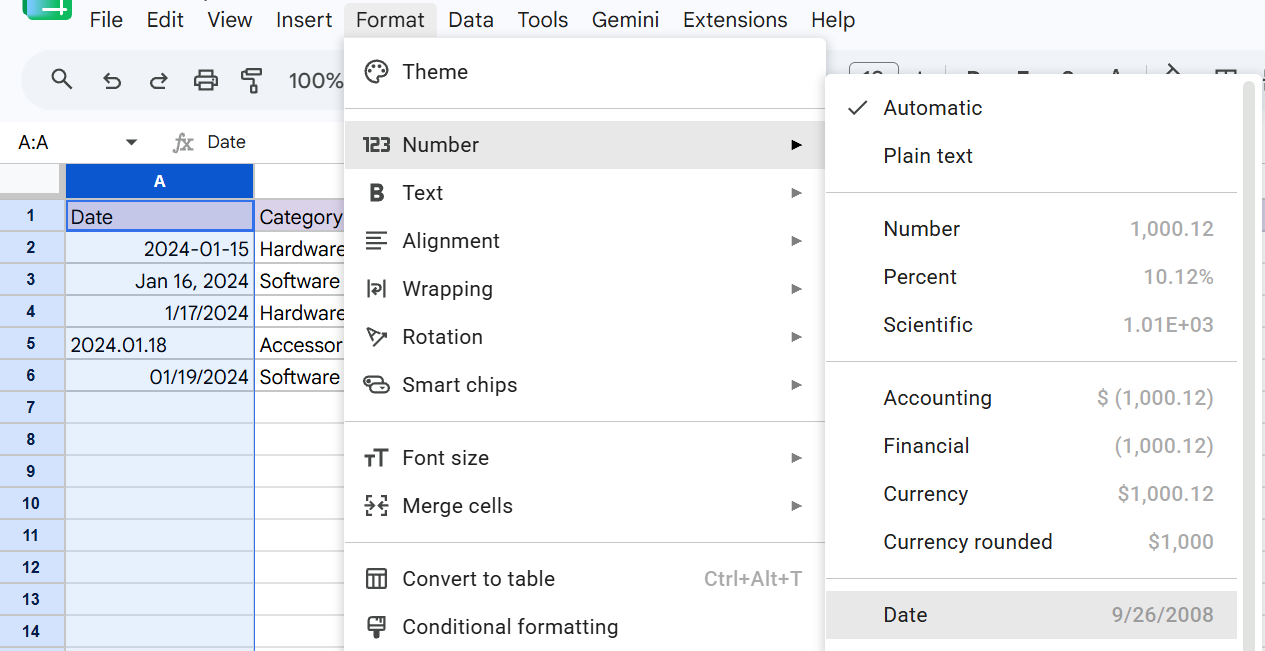
Ha a szöveg a cellában balról jobbra tolódik, akkor most már helyesen, számként van formázva.
2. lépés: Összefoglaló táblázatok készítése
Ne kapcsolja a diagramjait közvetlenül több ezer sornyi nyers adathoz. Ez lelassítja a műszerfalat, és lehetetlenné teszi a szűrést. Ehelyett hozzon létre egy összefoglaló táblázatot egy új lapon, amely hídként szolgál az adatok és a vizualizációk között.
- Használjon megnevezett tartományokat: Ahelyett, hogy minden képletbe beírná a Raw!D2:D10000 kifejezést, jelölje ki az oszlopot, majd válassza a Adatok → Megnevezett tartományok menüpontot.
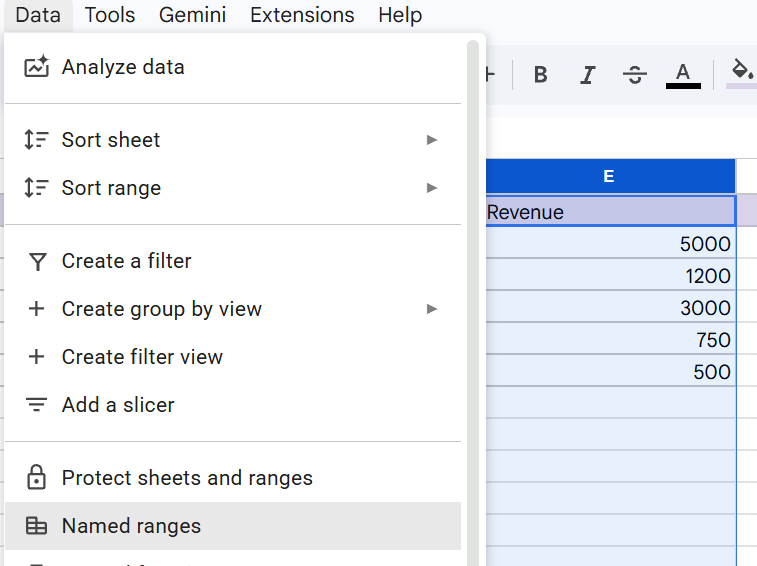
- Nevezze el Bevétel-nek
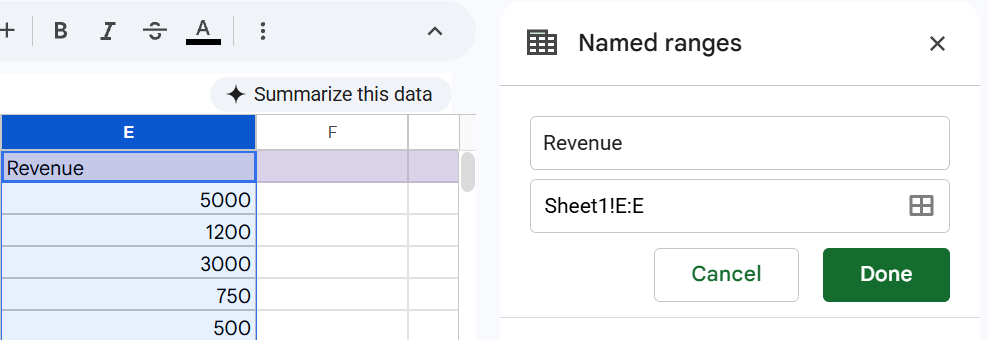
- Most nyisson meg egy új lapot, és nevezze el Elemzés vagy Számítások néven. A számításokat itt tárolhatja, így a Műszerfal lapja áttekinthető marad, a Forrás lapja pedig a nyers adatokat tartalmazza.
- Egyszerűen írja be a =SUM(Revenue) képletet egy üres cellába
Ha ezt egy külön lapra írja be, elválasztja a tárolt adatokat (nyers adatokat) a logikától (elemzés). Ez a képlet mostantól az oszlopban szereplő összes számot kiolvassa, függetlenül attól, hogy később hány sort ad hozzá. Így egyetlen összeget kap, amelyet a műszerfal diagramjaiban felhasználhat.
Nagy adathalmazok esetén kerülje el, hogy tucatnyi egyedi képletet írjon. Ehelyett jelölje ki az adatait, majd válassza az Beszúrás → Összegzőtábla menüpontot. Helyezze ezt az összegzőtáblát az Elemzés fülre.
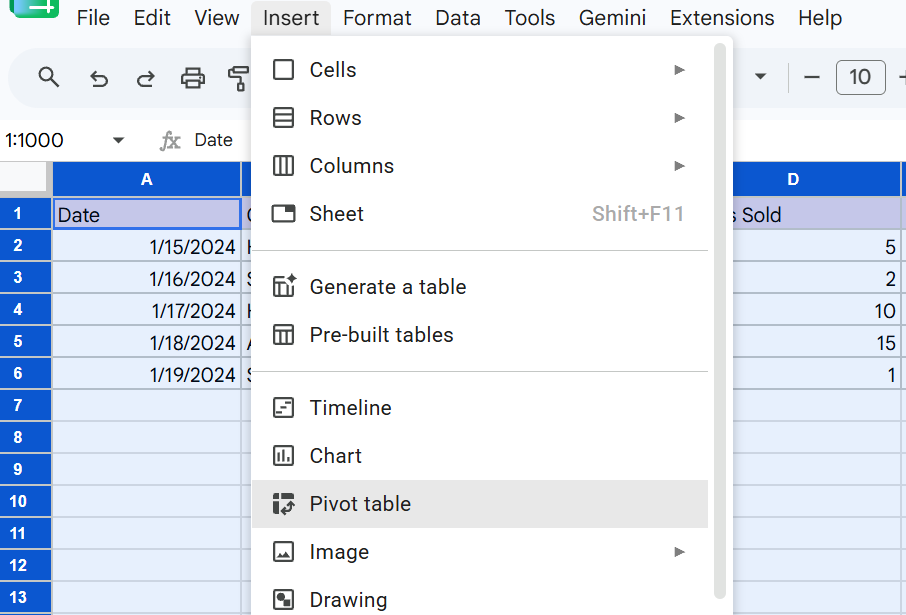
Ez az eszköz lehetővé teszi, hogy másodpercek alatt csoportosítsa a „Bevétel” adatait „Kategória” vagy „Hónap” szerint.
Profi tipp: A Google Táblázatok automatikusan frissíti a kontingenttáblákat, ha az adatok változnak. Annak érdekében, hogy az új sorok mindig bekerüljenek, állítsa be a kontingenttábla adattartományát Raw!A:E-re (a végső sor számát kihagyva), így az dinamikusan magába foglalja a jövőbeli adatokat is.
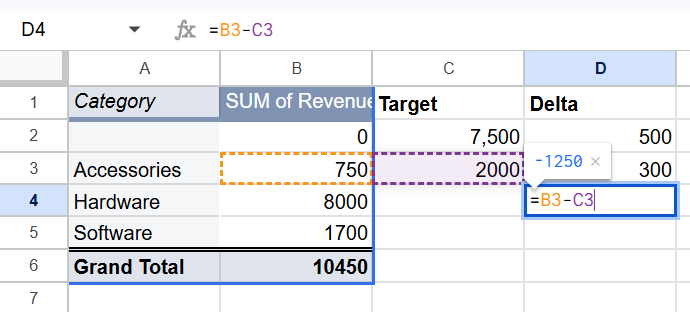
Minden összefoglaló táblázatnak tartalmaznia kell egy „Tényleges” és egy „Cél” oszlopot. Ez lehetővé teszi a Delta (a különbség) kiszámítását. Segít abban, hogy egy egyszerű számot hasznos jelzéssé alakítson.
- Hozza létre az oszlopokat: A Elemzés fülön, a PivotTable vagy a SUM képlet mellett hozzon létre két új fejlécet: Cél és Delta
- Adja meg céljait: Írja be kézzel havi vagy kategóriánkénti céljait a „Cél” oszlopba
- A delta kiszámítása: A „Delta” oszlopban használjon egy egyszerű kivonási képletet: =Tényleges - Cél
3. lépés: Válassza ki a megfelelő diagramtípusokat
A Google Táblázatok automatikusan javasol diagramokat, de a javaslatai gyakran tévesek. A diagramot annak alapján kell kiválasztania, hogy a nézőnek milyen konkrét kérdésre kell választ adnia:
- Teljesítménymutatók: A legfontosabb adatokhoz, mivel ezek egyetlen értéket jelenítnek meg világosan
- Oszlopdiagramok: Különböző kategóriák összehasonlításához, például a különböző régiókban elért teljesítmény vagy az értékesítési képviselők teljesítményének összehasonlításához
- Vonaldiagramok: Egy mutató időbeli változásának ábrázolására szolgálnak. Mindig adjon hozzá egy „Cél” vonalat, hogy a trend kontextusba kerüljön
- Sparkline-ok: A =SPARKLINE(tartomány) képlet segítségével egy apró trendvonalat illeszthet be egy egyetlen cellába. Ez tökéletes megoldás arra, hogy egy pillantásra láthatóvá tegye az előrehaladást anélkül, hogy egy egész oldalt elfoglalna.
4. lépés: Szűrők hozzáadása az interaktivitás érdekében
A műszerfal értéke abban rejlik, hogy lehetővé teszi különböző felhasználók számára, hogy azokat az adatokat lássák, amelyek számukra fontosak.
- Szeletelők beszúrása: Lépjen az Adatok → Szeletelő hozzáadása menüpontra
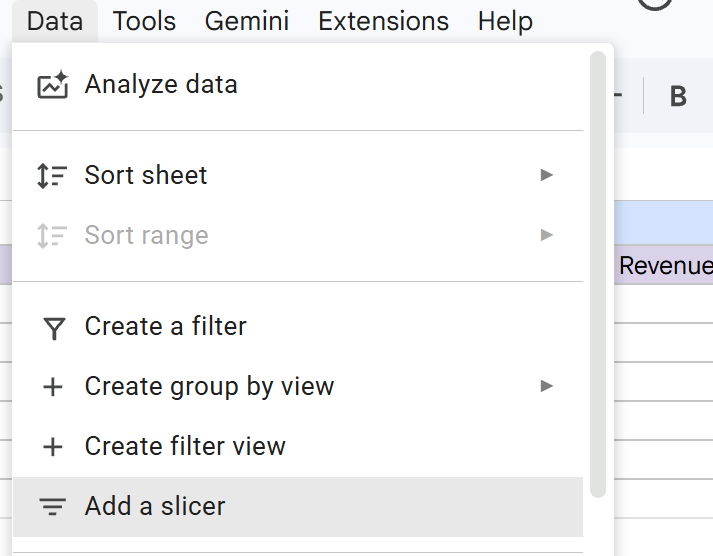
- Részletek: Amikor a menü oszlopot kér, válassza a Kategória vagy a Dátum lehetőséget. Ezzel kattintható gomb jelenik meg a műszerfalon. Ha egy vezető csak a „Hardver” értékesítési adatait szeretné látni, azt a szűrőből választja ki. Az oldalon található összes diagram azonnal frissül.
- Használjon legördülő menüket: Hozzon létre egy legördülő menüt egy cellában a Adatok → Adatellenőrzés menüpont segítségével. Ezután összekapcsolhatja ezt a cellát egy FILTER vagy QUERY képlettel, így az összefoglaló táblázatok a felhasználó választása alapján frissülnek.
5. lépés: Formázás a „három másodperces olvasás” érdekében
A jó formázás arról szól, hogy a néző figyelmét a lényegre irányítsa.
- Szabaduljon meg a táblázat zsúfoltságától: Lépjen a Nézet → Megjelenítés menüpontra, és törölje a jelölést a Rácsvonalak elemtől. Így a műszerfal inkább egy professzionális alkalmazásnak fog tűnni, mint egy adatbeviteli táblázatnak.
- Használja a feltételes formázást: Állítson be szabályokat (Formátum → Feltételes formázás) úgy, hogy egy cella csak akkor váljon pirosra, ha egy szám a célérték alá esik.
- Korlátozza a színek használatát: A műszerfal nagy részén használjon semleges szürke és kék árnyalatokat. A világos színeket (például a pirosat vagy a zöldet) tartsa fenn kizárólag azoknak az adatpontoknak, amelyek azonnali figyelmet igényelnek.
6. lépés: Megosztás és dokumentálás
Egy irányítópult haszontalan, ha a felhasználók nem tudják, hol találják meg, vagy ha nem bíznak az adatokban.
- Jogosultságok beállítása: Ossza meg a fájlt „Szerkesztő” jogosultsággal, hogy a felhasználók használhassák a szeletelőket és a legördülő menüket. Annak érdekében, hogy ne ronthassák el a képleteket, jelölje ki az „Elemzés” és a „Műszerfal” lapokat, kattintson a jobb gombbal, majd válassza a „Lap védelme” lehetőséget a lapok lezárásához.
- Helyezze kontextusba: Írjon a műszerfal tetejére három egyszerű mondatot, amelyekben elmagyarázza, ki az adatok tulajdonosa, milyen gyakran frissülnek az adatok, és mit nyomon követnek.
- Közzététel a weben: Ha be kell ágyaznia a műszerfalat a vállalati wikibe, használja a Fájl → Megosztás → Közzététel a weben menüpontot.
Technikák a Google Táblázatok irányítópultjának dinamikussá tételéhez
A dinamikus irányítópult a kézi frissítések között is automatikusan frissül. Használja ezeket a képleteket és eszközöket, hogy a statikus sorokat önfrissülő irányítóközponttá alakítsa.
1. XLOOKUP: Interaktív eredménytáblák létrehozása
Ahelyett, hogy minden kategóriához külön eredménytáblát készítene, használjon olyan keresési képletet, mint az XLOOKUP (vagy a klasszikus INDEX/MATCH). Ez lehetővé teszi, hogy egy eredménytábla a legördülő menüből választott elem alapján különböző adatokat jelenítsen meg.
- A módszer: Kapcsolja össze az eredménytábláját egy XLOOKUP képlettel
- Az előny: Amikor a néző új régiót vagy terméket választ ki a legördülő menüből, az XLOOKUP azonnal átkutatja az elemzési lapot, kiválasztja a pontosan egyező adatokat, és frissíti az eredménytáblát. Ezzel a nehézkes, több lépésből álló INDEX/MATCH szintaxist egyetlen, könnyen olvasható képlettel váltja fel, így a felső sor mutatói villámgyorsak és dinamikusak maradnak.
2. Folyamatos dátumok: az idővonal automatizálása
A rögzített dátumok (például „2026. június”) minden hónapban elavulnak. A képletek segítségével biztosíthatja, hogy a műszerfal mindig a legfrissebb adatokat jelenítse meg.
- A módszer: Használja a TODAY és az EOMONTH képleteket
- Az előny: Ezek a képletek a mai napot alapul véve számolják ki a dátumokat. Ha összekapcsolja őket a diagramjaival, a műszerfalon megjelenő „Elmúlt 12 hónap” nézet minden fájl megnyitásakor automatikusan frissül.
3. Egyéni formátumok: Vizuális jelzők hozzáadása
Nem mindig van szükség egy terjedelmes diagramra a haladás jelzéséhez. A számformázás segítségével közvetlenül a cellába is beilleszthet értelmes szimbólumokat, például felfelé és lefelé mutató nyilakat.
- A módszer: Alkalmazzon egy „Egyéni számformátum” karakterláncot, amely olyan szimbólumokat tartalmaz, mint a ▲ és a ▼
- Az előny: Ez automatikusan zöldre színezi a pozitív számokat egy felfelé mutató nyíllal, a negatív számokat pedig pirosra egy lefelé mutató nyíllal. A legfontosabb információkat kis helyen összegzi anélkül, hogy bonyolultabbá tenné a táblázatot.
4. Automatikus frissítés: külső adatok szinkronizálása
Időmegtakarítás érdekében érdemes automatizálni az adatok beolvasását a táblázatba külső forrásokból, például egy CRM-ből vagy hirdetési platformról.
- A módszer: Használjon Google Apps Scriptet (egyedi kód írásához) vagy egy Connector szolgáltatást, például a Zapiert vagy a Make-et (kódírás nélküli megoldáshoz). Mindkettő a Google Táblázatok automatizálásának egyik formája, amely kiküszöböli a kézi frissítési ciklust.
- Az előny: Mindkét lehetőség ütemezett időközönként tölti be az adatokat a külső eszközeiből. Ez biztosítja, hogy a műszerfal már reggel, még mielőtt bejelentkezne, tükrözze a tegnapi helyzetet.
Hogyan lehet megakadályozni, hogy a műszerfal elavuljon
A műszerfal elkészítése csak az első lépés. Ahhoz, hogy hasznos maradjon, hetente öt percet igénylő karbantartási rutinra van szükség:
- Nevezzen meg egy tulajdonost: Írja be az „Owner: [@Name]” szöveget a Dashboard fül A1 cellájába. Csak ez a személy frissítheti az adatokat vagy szerkesztheti a képleteket. Ha a fájlban nincs megnevezve tulajdonos, a műszerfalakat általában elhanyagolják.
- Végezzen hetente egy ötperces ellenőrzést: Minden hétfő reggel a tulajdonosnak ellenőriznie kell, hogy egyetlen eredménytáblán sem jelenik-e meg hiba (például #REF), és hogy a „legutóbbi frissítés” dátuma helyes-e. Így a kisebb hibákat még azelőtt észlelheti, hogy azok komoly adatproblémákká válnának.
- Negyedéves verziók archiválása: Minden negyedév végén a Fájl → Másolat készítése menüponttal hozzon létre egy csak olvasható archívumot. Ezzel megőrizheti a korábbi értekezleteken bemutatott számadatokat, még akkor is, ha az élő adatok folyamatosan változnak.
- Használjon kérelemnaplót: Hozzon létre egy „Kérelmek” fület az összes új mutatóra vonatkozó javaslat számára. Ha le kell írni a kérelem indokát, az gyakran kiszűri azokat a „jó lenne, ha lenne” típusú mutatókat, amelyekre senkinek nincs szüksége.
- Figyelje a megnyitási arányt: Havonta egyszer ellenőrizze az Aktivitási irányítópultot (a Verziótörténet alatt). Ha a legfontosabb érdekelt felek 14 napja nem nyitották meg a fájlt, az irányítópult már nem hasznos, ezért frissíteni kell vagy le kell vonni a forgalomból.
- A képletek dokumentálása megjegyzésekkel: Kattintson a jobb gombbal a bonyolult cellákra, majd válassza az Megjegyzés beszúrása lehetőséget a logika magyarázatához. Ezek a megjegyzések a cellához kapcsolódnak, és útmutatást nyújtanak arról, hová kell a következő személynek fordulnia, amikor megpróbálja szerkeszteni a képletet.
- Készüljön fel a további kérdésekre: Tartson fenn egy rejtett lapot a gyakori „következő lépés” adatokkal, például az előző évhez viszonyított összehasonlításokkal. Hatékonyabb, ha ezeket a megbeszélés során előhívhatja, mintha igény szerint újra kellene készítenie őket.
3 valós példa a Google Táblázatok irányítópultjaira
A létrehozás folyamata attól függően változik, hogy mit követ nyomon, és ki olvassa az adatokat. Az alábbiakban három csapatot mutatunk be, amelyek három különböző beállítást alkalmaznak.
1. példa: Heti értékesítési folyamat
Legalkalmasabb: Egy vezető alá tartozó kis értékesítési csapatok (4–10 fő).
Készítési út: A nulláról kezdve
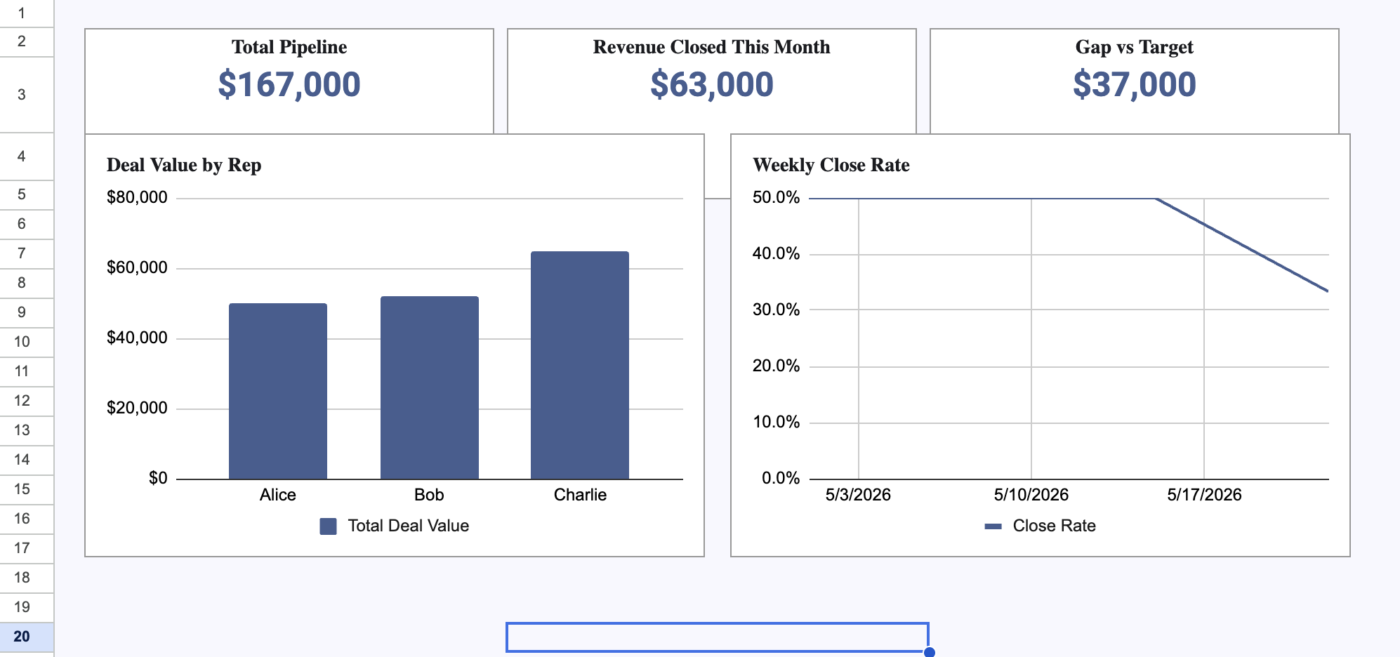
Ez a műszerfal segít a vezetőnek minden hétfő reggel nyomon követni a potenciális ügyfelek állapotát. A műszerfal egyetlen, CRM-ből (például HubSpot vagy Salesforce) származó adatexportot használ, és nem igényel fizetős eszközöket.
- A felépítés: Három fül segít a fájl rendezettségének megőrzésében. A Forrás fül tartalmazza a nyers adatokat, az Elemzés fül végzi a számításokat, míg a Műszerfal az egyetlen nézet, amelyet a csapat lát.
- Főbb adatmezők: A „Forrás” fülön szerepelnie kell az ügylet szakaszának, az értékesítő nevének, a várható lezárási dátumnak és az ügylet értékének.
- A vizuális elemek: A felső részen található három eredménytábla a teljes értékesítési folyamatot, a hónapban lezárt bevételt és a célhoz viszonyított eltérést mutatja. Egy oszlopdiagram az értékesítők teljesítményét hasonlítja össze, míg egy vonaldiagram a heti zárási arányt ábrázolja.
Az előny: Egyetlen szűrő (Slicer) segítségével minden értékesítő láthatja a saját adatait. Ezzel egy rugalmas nézet használatával elkerülhető az irányítópult túlterheltsége.
2. példa: Havi marketingteljesítmény
Legalkalmasabb: Több platformon hirdetéseket futtató marketingcsapatok (8–20 fő).
Készítési módszer: Csatlakozóval támogatott (olyan eszközök használatával, mint a Supermetrics vagy a Coupler.io).
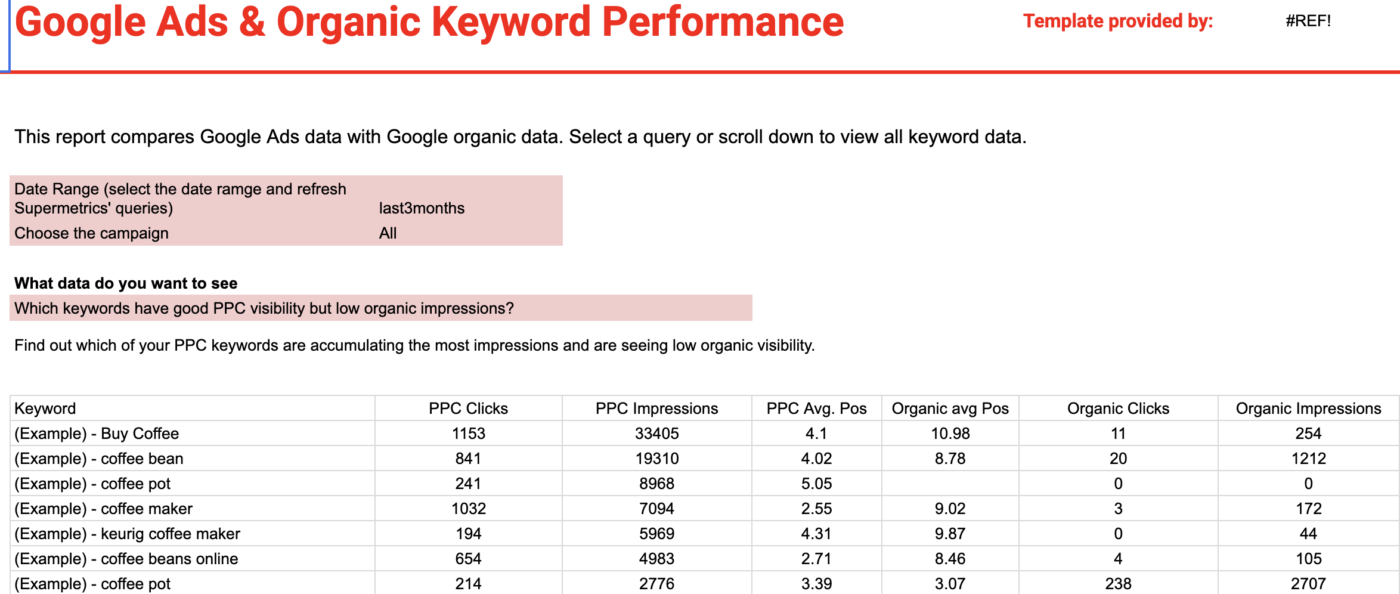
Ez a beállítás a Google Ads és a Google Search Console adatait egyesíti egyetlen nézetben. Teljesen automatizált, így a csapatnak nem kell manuálisan adatokat bevinnie.
- A felépítés: Egy csatlakozó minden éjjel adatokat tölt be a „Forrás” fülre. A „Műszerfal” fül ezután egyesíti a fizetett és az organikus keresési adatait egyetlen, átfogó kulcsszó-irányítóközpontba.
- Főbb adatmezők: A műszerfal nyomon követi a keresési megjelenítéseket, a kattintásokat, a kattintási arányt (CTR) és az átlagos pozíciót, így közvetlenül összehasonlíthatja a Google Ads teljesítményét a természetes keresési rangsorokkal.
- A vizuális elemek: Az elrendezés olyan adattáblákat tartalmaz, amelyek egymás mellett ábrázolják a közös kulcsszavakat. Kiemeli azokat a jól teljesítő organikus kulcsszavakat, amelyeknél nincs fizetett hirdetés, valamint azokat a drága fizetett kulcsszavakat, amelyeknél már organikusan is az 1. helyen szerepel.
Az előny: Itt az automatizálás a legfontosabb. A csapat soha nem illeszti be az adatokat. A táblázat tetején található „utolsó frissítés” dátumra támaszkodnak; ha ez a dátum régi, tudják, hogy a kapcsolatot javítani kell.
3. példa: Havi költségvetés-nyomkövető
Legalkalmasabb: Egyedül dolgozó szabadúszók vagy kisvállalkozások, akik nyomon követik havi bevételeiket és kiadásaikat
Készítési út: Sablon alapú, egyedi formázással.
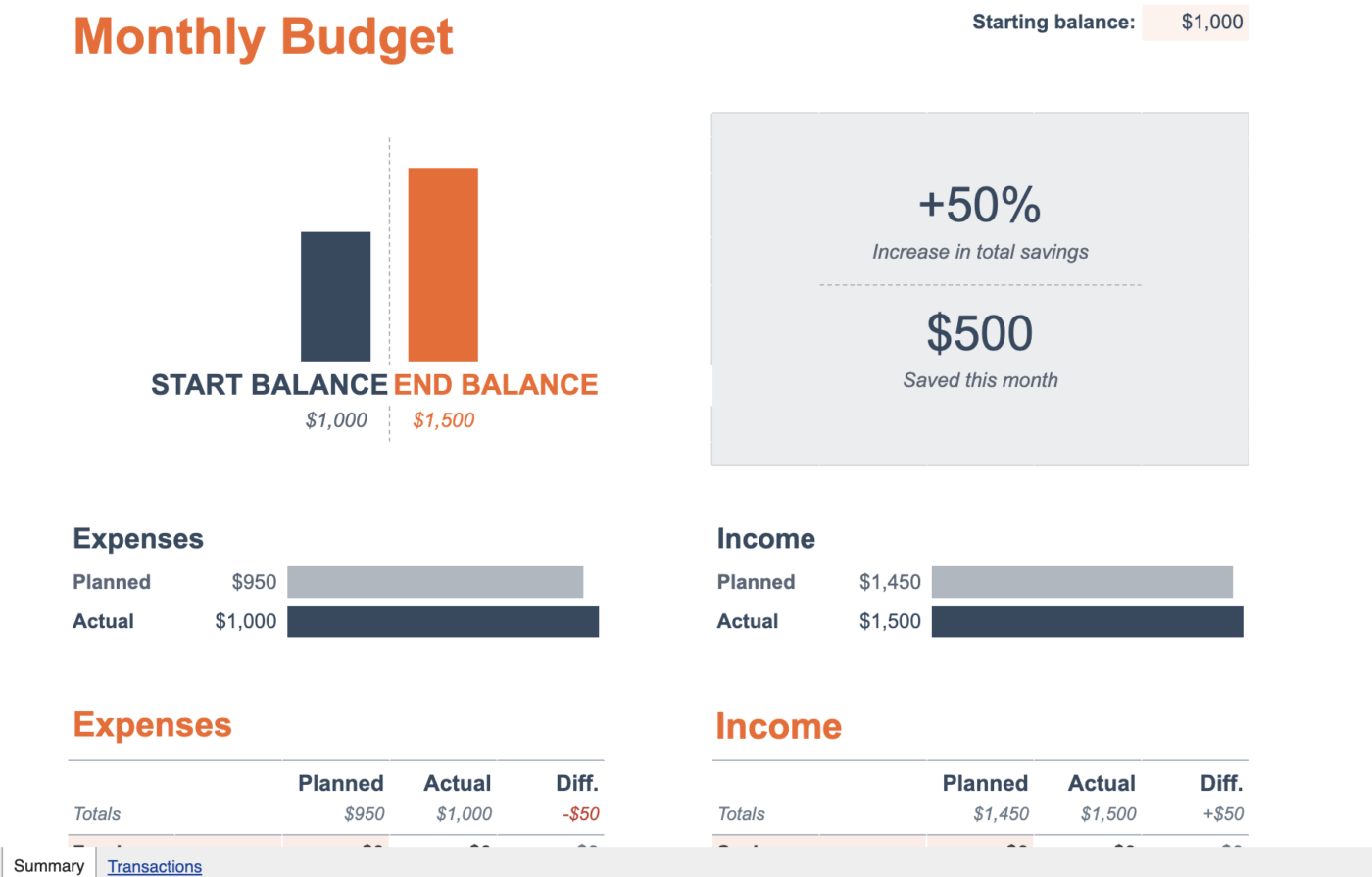
Ez a műszerfal havi szinten követi nyomon személyes vagy kisvállalkozási pénzügyeit, és áttekinthető képet nyújt a pénzforgalmáról.
- A felépítés: A táblázat két fő lapból áll: az „Összefoglaló” és a „Tranzakciók” lapból. Ahelyett, hogy külső táblázatokból töltené be az adatokat, a napi kiadásait és bevételeit közvetlenül a „Tranzakciók” lapba rögzíti, amely automatikusan feltölti az összefoglaló irányítópultot.
- Főbb adatmezők: Nyomon követi a bevételek és kiadások tervezett és tényleges adatait. Kiszámítja a kezdő egyenleget, a záró egyenleget, a teljes megtakarítást, valamint a havi cash flow nettó növekedését vagy csökkenését.
- A vizuális elemek: A műszerfal tetején egy jól látható haladási sáv jelzi az össz-megtakarítási arányt. Alatta egy áttekinthető, egymás mellett elhelyezett oszlopdiagram összehasonlítja a tervezett összbevételt és -kiadásokat a tényleges adatokkal, míg az egyes kategóriák táblázatai feltételes formázással jelzik, ha túllépted a költségkeretet.
Az előny: A szigorú jogosultsági beállítások biztosítják az adatok biztonságát. A tulajdonos „Szerkesztési” jogosultsággal rendelkezik a képletek védelme érdekében, míg a munkatársak „Megtekintési” jogosultsággal bírnak. Ez megakadályozza a költségvetési logika véletlen módosítását.
Hogyan készítünk projekt-dashboardokat a ClickUp-ban
A ClickUp irányítópultok közvetlenül összekapcsolják a jelentési réteget a ClickUp feladatokkal, sprintekkel, időkövetéssel és egyéni mezőkkel. A forrásadatok és a vizualizációk ugyanabban a munkaterületen találhatók. Ezzel elkerülhető az exportálás–beillesztés–formázás ciklus, amely a legtöbb táblázatos irányítópultot már a harmadik héten tönkreteszi.
Itt egy rövid videó, amely bemutatja, hogyan teheti meg ezt a ClickUp-ban.
Mi működik jól kifejezetten a projekt-dashboardok esetében:
- A feladatok jelentik a nyers adatokat. Az 1. és 2. lépés (az adatok formázása és az összefoglaló táblázatok készítése) elmarad. A feladatoknak már vannak tulajdonosai, állapotai, dátumai és egyéni mezői. A műszerfal-kártyák közvetlenül ezekből merítenek, így nincs szükség névvel ellátott tartomány karbantartására, sem pivot-táblák frissítésére.
- A jelek beépültek a kártyákba. A korábban tárgyalt „állapot kontra jel” problémát natívan kezeli a rendszer. A sprint burndown kártyák a tervhez viszonyított sebességet mutatják. A számítási kártyák kézi képletek nélkül számolják ki a különbségeket, például a tényleges és a becsült időt, vagy a felhasznált és a kiosztott költségvetést.
- Nézőnkénti szűrők, amelyek nem okoznak problémát. A 4. lépés kihívását (ha egy személy megváltoztat egy szeletelőt, mindenki más nézetében is változás történik) itt másképp oldjuk meg. Minden csapattag saját szűrőket állít be felelős személy, projekt, dátumtartomány vagy egyéni mező alapján. Senki sem kockáztatja, hogy felülírja mások irányítópultjának állapotát
- Kérdezzen, ahelyett, hogy diagramokat készítene! Ahelyett, hogy minden ad hoc kérésre új vizualizációt készítene, kérdezze meg a ClickUp Brain-től: „Mely feladatok akadályozzák a harmadik negyedévi bevezetést?”. Választ kap a munkaterületen található feladatok, ClickUp Docs-dokumentumok és megjegyzések alapján. Ez megoldja a korábban említett „ne válaszoljon újra ugyanazokra a kérdésekre” problémát anélkül, hogy újabb widgetet kellene készítenie.
Kerülje el teljesen az üres vászon problémáját! Kezdje a ClickUp projektmenedzsment irányítópult-sablonnal! Ez már eleve tartalmaz sprintsebesség-, munkaterhelés- és időkövető kártyákat, ugyanúgy, ahogyan egy Sheets-sablon is megkíméli Önt a nulláról való felépítés fáradalmától. Másolja át a munkaterületére, irányítsa az aktív projektjére, és kevesebb mint öt perc alatt máris rendelkezik egy működőképes irányítópulttal.

Korlátozások:
- Ez csak akkor működik, ha az adatai a ClickUp-ban vannak tárolva. Ha nem a ClickUp Tasks-ban követi nyomon a munkát, ezeknek a műszerfalaknak nincs miből adatot lekérniük. Először át kell helyeznie a munkafolyamatát, ami nagyobb elkötelezettséget igényel, mint a műszerfal-eszközök cseréje.
- Van egy tanulási görbe. A Google Táblázatokból érkező csapatoknak át kell állniuk a cellákról és képletekről a kártyákra és szűrőkre. Ez a gondolkodásmódbeli váltás egy-két hét alatt válik természetessé.
- Lehet, hogy ez több, mint amire szüksége van. Ha gyors, egyszeri pénzügyi összefoglalót szeretne készíteni egyetlen CSV-fájlból, a Sheets gyorsabb és egyszerűbb megoldás.
Legalkalmasabb: Olyan csapatok számára, ahol a projekt végrehajtása már a ClickUp-ban történik. És ahol a kézi jelentéskészítés több érdekelt fél és munkamenet esetében is visszatérő időrablóvá vált.
Hagyja ki, ha: az adatai egyetlen táblázatban találhatók, csak Ön tekinti át őket, és a frissítési ciklus havi vagy annál rövidebb. A fenti Sheets-módszerek ebben az esetben is megfelelőek lesznek.
5 hiba, ami hatástalanná teszi a Google Táblázatok irányítópultját
- Számok megjelenítése célérték nélkül: Ha a „Bevétel: 84 326 $” értéket célérték nélkül jeleníti meg, a néző nem tudja, hogy ez jó vagy rossz eredmény. A célérték nélkül az emberek nem fogják tovább ellenőrizni a fájlt. Ennek orvoslására minden nagy szám mellé helyezzen el egy célérték-cellát. Használjon egy egyszerű képletet, például =B2-B3, hogy megmutassa a különbséget. Állítsa be a cellát úgy, hogy pirosra váljon, ha a célérték 90%-a alatt marad.
- Diagramok összekapcsolása egy rögzített tartománnyal: Soha ne mutasson egy diagram egy konkrét tartományra, például az A2:E1000-ra. Ha jövő héten új adatokat ad hozzá, a diagram nem fogja azokat megjeleníteni. Ezáltal a jelentései unalmasnak vagy helytelennek tűnnek. Ehelyett használjon „nevezett tartományokat”, amelyek az adatok növekedésével együtt bővülnek. Kapcsolja össze a diagramjait egy kis összefoglaló táblázattal, ahelyett, hogy a nagy nyersadat-lapra hivatkozna. Így minden automatikusan frissül.
- Túl sok diagram hozzáadása: A műszerfalak könnyen zsúfolttá válhatnak, mert mindenki diagramot kér. Hamarosan 20 vizuális elem lesz rajta, és senki sem találja meg a fontos adatokat. Ezt a „Kérések naplója” fül használatával előzheti meg. Mielőtt új diagramot adna hozzá, kérdezze meg, hogy valóban szükség van-e rá minden héten. Ha egy diagramot nem néznek meg, törölje azt.
- Túl sok időt vesz igénybe az adatok kézi beillesztése: Ha a heti frissítés több mint 20 percet vesz igénybe, ne csináld tovább kézzel! Használj olyan eszközt, mint a Coupler.io vagy a Supermetrics, hogy automatikusan szinkronizáld az adataidat. A ClickUp Google Táblázatok-integrációja natívan kezeli ezt, ha a munkád már ott található. Jobb fizetni egy eszközért, mint elavult irányítópulttal dolgozni.
- A mobil felhasználók figyelmen kívül hagyása: Az érdekelt felek utazás közben is megnézhetik a műszerfalakat a telefonjukon. Ha a diagramok túl szélesek ahhoz, hogy beláthassanak, vagy a gombok túl kicsik ahhoz, hogy megérintsék őket, akkor figyelmen kívül fogják hagyni őket. Ennek orvoslására helyezze el a három legfontosabb számot függőlegesen a tetején. Helyezze a fő szűrőt az oldal legfelső részére. Ez biztosítja, hogy a kis képernyőn is világos legyen az összkép.
Tartsa életben a Google Táblázatok irányítópultját
A műszerfal most már készen áll. Tiszta adatokkal, egyértelmű célokat tartalmazó összefoglaló táblázatokkal és olyan diagramokkal rendelkezik, amelyek valódi kérdésekre adnak választ. Sőt, olyan szűrők is rendelkezésre állnak, amelyek segítségével a nézők maguk is megtalálhatják a válaszokat.
Az igazi kihívás a második hónapban kezdődik. Munkájának védelme érdekében nevezzen meg egy tulajdonost az A1 cellában, végezzen minden hétfőn egy ötperces ellenőrzést, és negyedévente mentse el egy új másolatot. Egy ütemezés nélküli irányítópult olyan irányítópult, amelyben senki sem bízik.
Előfordulhat, hogy idővel kinövi ezt a megoldást. Ha a heti frissítések túl sok időt vesznek igénybe, vagy ha már unja az adatok eszközök közötti másolgatását, talán itt az ideje váltani. Az olyan eszközök, mint a ClickUp Dashboards, közvetlenül a feladataiból és az időnyilvántartásából tudnak adatokat lekérni, így teljesen feleslegessé válnak a képletek.
Kezdje el ingyen a ClickUp használatát
Gyakran feltett kérdések a Google Táblázatok irányítópultjáról
A Google Táblázatok automatikusan letöltheti az adatokat egy CRM-ből vagy hirdetési platformról?
Bár a Google Táblázatok beépített funkcióival adatokat vonhat be más táblázatokból vagy URL-ekről, az olyan eszközökből, mint a HubSpot vagy a Salesforce, történő élő szinkronizáláshoz egy további lépésre van szükség. Használjon olyan csatlakozót, mint a Supermetrics, a Zapier vagy a ClickUp Integrations, vagy egy egyedi Google Apps Scriptet. Ha a műszerfala külső adatokra támaszkodik, érdemes előre terveznie a csatlakozó költségeit, mielőtt a kézi frissítési folyamat kezelhetetlenné válna.
Hány sort képes kezelni egy Google Táblázatok irányítópultja anélkül, hogy lelassulna?
Egy táblázat technikailag 10 millió cellát képes tárolni. Azonban már 50 000 sor nyers adat után is észrevehető lesz a lassulás. A sebesség csökkenése általában nem a sorok számának, hanem a bonyolult képleteknek és a diagramok frissítésének tudható be. A fájl gyors működésének biztosítása érdekében mindig összegezd a nyers adatokat egy kis összefoglaló lapba. A feldolgozási terhelés csökkentése érdekében a diagramjaidat az egész nyers adatkészlet helyett erre az összefoglalóra irányítsd.
Hogyan állíthatom be, hogy a Google Táblázatok irányítópultja automatikusan frissüljön?
Három fő lehetőség közül választhat. Először is használhat egy csatlakozó eszközt, amely meghatározott időközönként frissíti az adatokat. Másodszor írhat egy idővezérelt kiváltóval rendelkező Google Apps Scriptet. Ez egy meghatározott időpontban lekérdezi az adatokat egy API-ból. Harmadszor használhat beépített függvényeket, például a GOOGLEFINANCE-t. Ez a Google által kezelt ütemezés szerint frissül. Az egyes lehetőségek beállítási ideje eltérő: a csatlakozók a leggyorsabbak, míg a szkriptek nagyobb technikai erőfeszítést igényelnek.
Miért működik lassan a Google Táblázatok irányítópultom, annak ellenére, hogy kevesebb mint egymillió cellám van?
A táblázat sebességét nem a cellák száma, hanem a képletek összetettsége és a diagramok száma korlátozza. Az olyan változó képletek, mint a NOW(), TODAY(), INDIRECT() és OFFSET(), minden szerkesztéskor újraszámolódnak, ami lelassítja a fájlt. Korlátozza a változó függvények használatát, összesítse a nyers adatokat egy összefoglaló lapon, és a diagramokat a forrás tartomány helyett az összefoglalóra irányítsa. A Google saját Táblázatkezelő teljesítmény-útmutatója kifejezetten ezt az összesítési mintát ajánlja.
Biztonságos-e a Google Táblázatok irányítópultjait külső felhasználókkal megosztani?
A Google Táblázatok irányítópultjait biztonságosan megoszthatja külső felhasználók számára általános használatra, de vannak korlátaik. Beállíthat egy linket úgy, hogy bárki megtekintse a fájlt. Emellett védhet bizonyos tartományokat, hogy megakadályozza a módosításokat. Ugyanakkor nem könnyű egy külső személynek megmutatni az adatok egy bizonyos részét úgy, hogy azt elrejtse a fájl többi felhasználója elől. Érzékeny adatok esetén biztonságosabb, ha először egy külön fájlba szűri az információkat. Vagy helyezze át a műszerfalat a Looker Studio-ba, ahol pontosan szabályozhatja, hogy az egyes felhasználók mit láthatnak.
Melyik a legjobb diagramtípus egy KPI-dashboardhoz a Google Táblázatokban?
A ponttáblás diagram és az egyvonalas diagram kombinációja a legmagasabb megtérülést biztosító megoldás a KPI-k nyomon követéséhez. A ponttáblás diagram a jelenlegi értéket a célértékhez viszonyítva mutatja be, míg az egyvonalas diagram a trendet szemlélteti. Kerülje a kördiagramokat, a 3D-diagramokat és a halmozott oszlopdiagramokat a KPI-k ábrázolásához. Ezek eltorzítják azt az összehasonlítást, amelyet a néző valójában megpróbál elvégezni. Stephen Few „Idősor-összehasonlítás” mintája (a Now You See It című könyvből) a bevett referencia ebben a témában.