

Ha adatokat szeretne vizuálisan ábrázolni, akkor a kördiagram az első dolog, ami eszébe jut. A kördiagram segítségével adatokat könnyen érthető formában ábrázolhat, és világos képet kaphat az egyes adatsorokról. Ez segít a számok könnyű elemzésében és értelmezésében, ezért népszerű választás.
A Google Táblázatok segítségével könnyedén készíthet kördiagramot, ha adatai táblázatos formátumban vannak.
Fedezzük fel, hogyan lehet ezt megtenni, és milyen testreszabási lehetőségek állnak rendelkezésre. Ez magában foglalja a különböző elemeket, mint például az alakzatok, a százalékok megjelenítése, a címkék hozzáadása, vagy a diagram 3D kördiagrammá vagy más megjelenésű diagrammá alakítása.
⏰ 60 másodperces összefoglaló
A kördiagramok népszerű választás az adatok vizualizálásához, mivel egy pillantással könnyen áttekinthetők a numerikus arányok.
- A Google Táblázatok segítségével könnyedén készíthet kördiagramokat táblázatos formátumú adatokból, számos testreszabási lehetőség közül választhatva.
- A kördiagram létrehozásának lépései a Google Táblázatokban: Nyissa meg a Google Táblázatok alkalmazást, és írja be az adatait a táblázatba, ügyelve arra, hogy azok világos címkékkel és megfelelő értékekkel legyenek ellátva. Válassza ki a kördiagramba felvenni kívánt cellákat. Kattintson a „Beszúrás” gombra, és válassza a legördülő menüből a „Diagram” lehetőséget. A Google Táblázatok automatikusan kördiagramként jeleníti meg az adatait. szükség esetén módosítsa a beállításokat. A Diagramszerkesztő segítségével módosíthatja a színeket, hozzáadhat címeket, beállíthatja a legenda megjelenítését és még sok mást. Ha elégedett a megjelenéssel, kattintson a „Beszúrás” gombra, hogy beágyazza a kördiagramot a dokumentumba. Módosítsa a diagram típusát és stílusát, készítsen 3D kördiagramokat, adjon hozzá donut lyukakat, módosítsa a színeket és állítsa be a legenda elhelyezkedését.
- Nyissa meg a Google Táblázatokat, és írja be adatait a táblázatba, ügyelve arra, hogy azok világos címkékkel és megfelelő értékekkel legyenek rendszerezve.
- Válassza ki a kördiagramba felvenni kívánt cellákat.
- Kattintson a „Beszúrás” gombra, és válassza a legördülő menüből a „Diagram” lehetőséget.
- A Google Táblázatok automatikusan kördiagramként jeleníti meg az adatait; szükség esetén módosítsa a beállításokat.
- A Diagramszerkesztő segítségével módosíthatja a színeket, hozzáadhat címeket, beállíthatja a legenda megjelenítését és még sok mást.
- Ha elégedett a megjelenéssel, kattintson a „Beszúrás” gombra, hogy beágyazza a kördiagramot a dokumentumba.
- Változtassa meg a diagram típusát és stílusát, készítsen 3D kördiagramokat, adjon hozzá donut lyukakat, változtassa meg a színeket, és állítsa be a legenda elhelyezkedését.
- A Google Táblázatok korlátai: Nem ideális mobil használatra, nagy adatállományok esetén időigényes lehet, és professzionális prezentációkhoz korlátozott esztétikai lehetőségeket kínál.
- A ClickUp sokoldalú környezetet kínál kördiagramok készítéséhez, kiterjedt testreszabási lehetőségekkel és valós idejű frissítésekkel.
- A ClickUp feladatokból, dokumentumokból vagy egyéni mezőkből közvetlenül lekérheti az adatokat, hogy néhány lépésben vizuálisan vonzó kördiagramokat készítsen.
- A ClickUp Dashboards segítségével egyedi kártyákat adhat hozzá és hatékonyan vizualizálhatja az adatokat, biztosítva, hogy az adatok bármilyen frissítése azonnal megjelenjen a diagramban.
- A kördiagramokon túl a ClickUp adatkezelési, projektmenedzsment és munkafolyamat-automatizálási eszközöket is kínál, így átfogó megoldást nyújt minden vizualizációs igényéhez.
- Nyissa meg a Google Táblázatokat, és írja be adatait a táblázatba, ügyelve arra, hogy azok világos címkékkel és megfelelő értékekkel legyenek rendszerezve.
- Válassza ki a kördiagramba felvenni kívánt cellákat.
- Kattintson a „Beszúrás” gombra, és válassza a legördülő menüből a „Diagram” lehetőséget.
- A Google Táblázatok automatikusan kördiagramként jeleníti meg az adatait; szükség esetén módosítsa a beállításokat.
- A Diagramszerkesztő segítségével módosíthatja a színeket, hozzáadhat címeket, beállíthatja a legenda megjelenítését és még sok mást.
- Ha elégedett a megjelenéssel, kattintson a „Beszúrás” gombra, hogy beágyazza a kördiagramot a dokumentumba.
- Változtassa meg a diagram típusát és stílusát, készítsen 3D kördiagramokat, adjon hozzá donut lyukakat, változtassa meg a színeket, és állítsa be a legenda elhelyezkedését.
Mi az a kördiagram a Google Táblázatokban?
A kördiagram egy olyan vizualizációs formátum, amelyben a teljes adatsor kördiagramként jelenik meg, és a különböző tényezőket képviselő adatok szeletekre vannak felosztva a numerikus arányok szemléltetése érdekében.
Minden kördiagram szelete a teljes egész százalékos arányát jelenti, így egy pillanat alatt könnyen áttekinthetővé válik az adatok eloszlása.
A kördiagramok ideálisak, ha az egész adatsor egy nagyobb csoport része, vagy ha ugyanazon adatsoron belül a különböző kategóriák relatív méreteit szeretné bemutatni.
Vegyünk példának egy negyedéves költségjelentést, amely bemutatja az adott negyedév összes költségét és azokat a területeket, ahol ezek a költségek felmerültek.
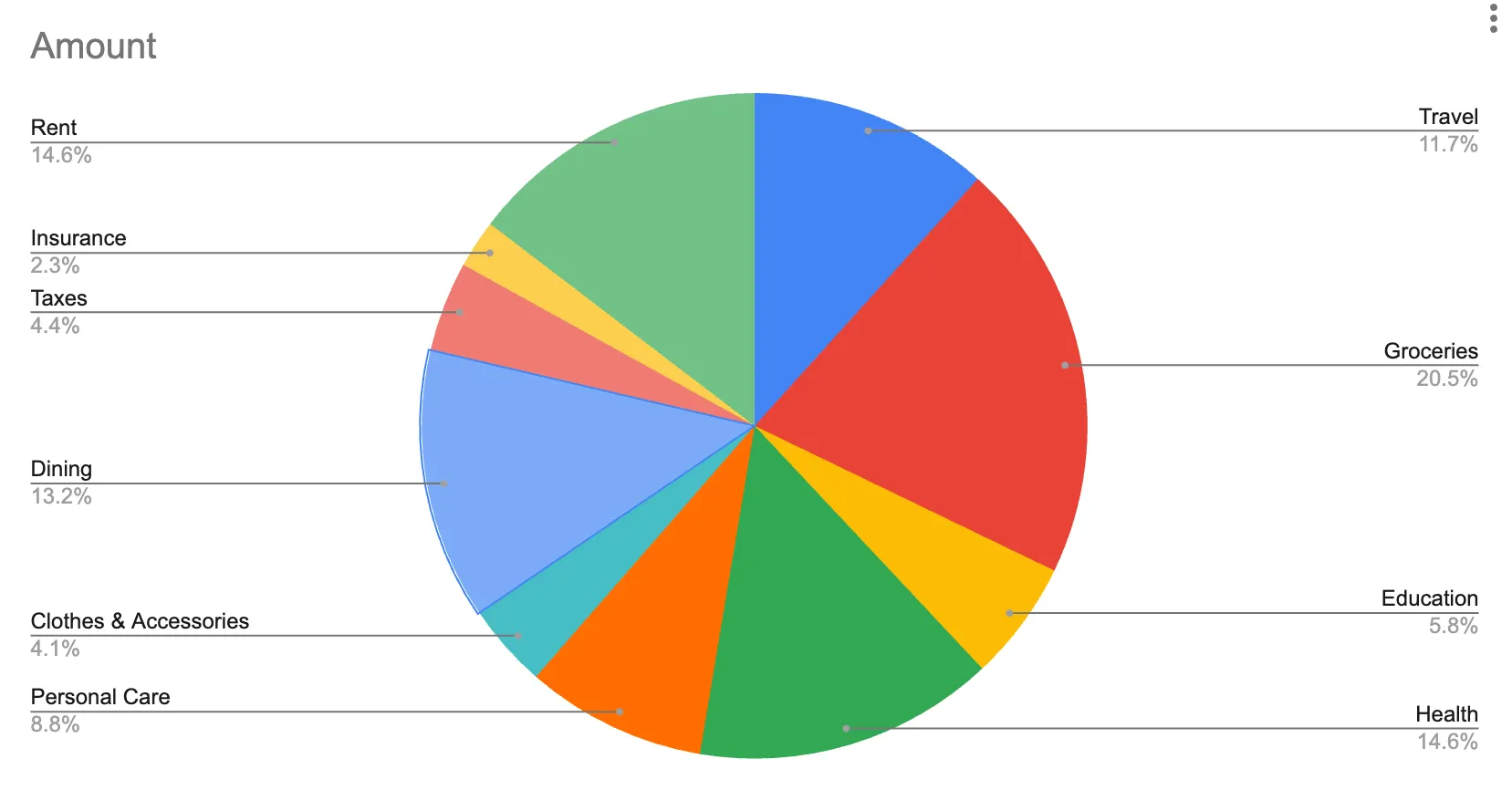
Itt a táblázat formátumú adatok nem adnak egyértelmű képet. De egy kördiagram segítségével könnyen megérthető, mely területekre fordítjuk a legtöbb kiadást, anélkül, hogy a részletekbe kellene belemennünk.
6 lépés a kördiagram létrehozásához a Google Táblázatokban
Ha a Google Táblázatkezelőt használja, akkor rendelkeznie kell az adatsorral. Miután megvan az adat, kövesse ezeket az egyszerű lépéseket, hogy az adatait vizuálisan vonzó kördiagrammá alakítsa:
1. lépés: Nyissa meg a Google Táblázatokat, és adja meg az adatait
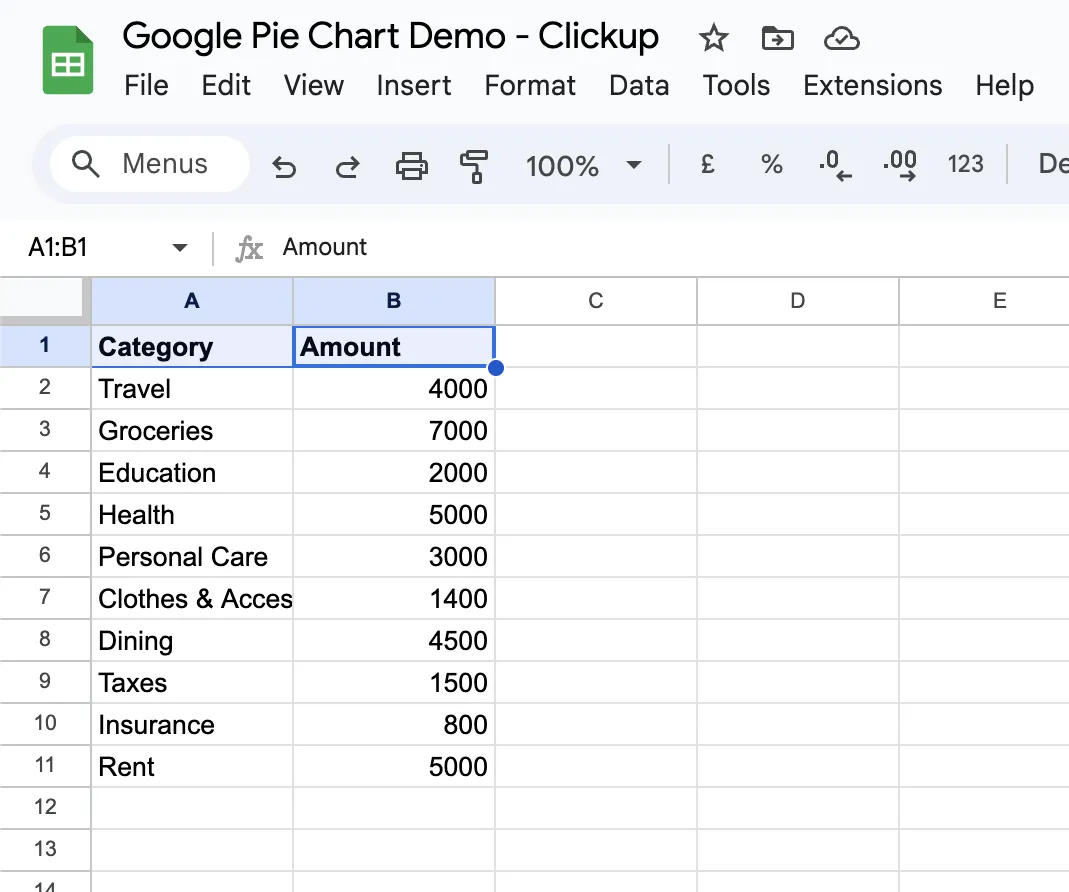
Kezdje azzal, hogy beírja a kívánt adatokat a táblázatba. Győződjön meg arról, hogy az adatok rendezettek, és minden kategória egyértelmű címkével és a megfelelő értékekkel rendelkezik.
Például egy kördiagramot készítünk a negyedéves kiadásokról, és az egyik oszlopban felsoroltuk a kiadási kategóriákat, a szomszédos oszlopban pedig a hozzájuk tartozó összegeket.
2. lépés: Jelölje ki az adatait
Válassza ki a kördiagramba beviteli adatok. Ehhez:
- Nyissa meg a Google Táblázatok alkalmazást, amely tartalmazza az adatokat.
- Válassza ki azokat a cellákat, amelyekhez kördiagramot szeretne létrehozni.
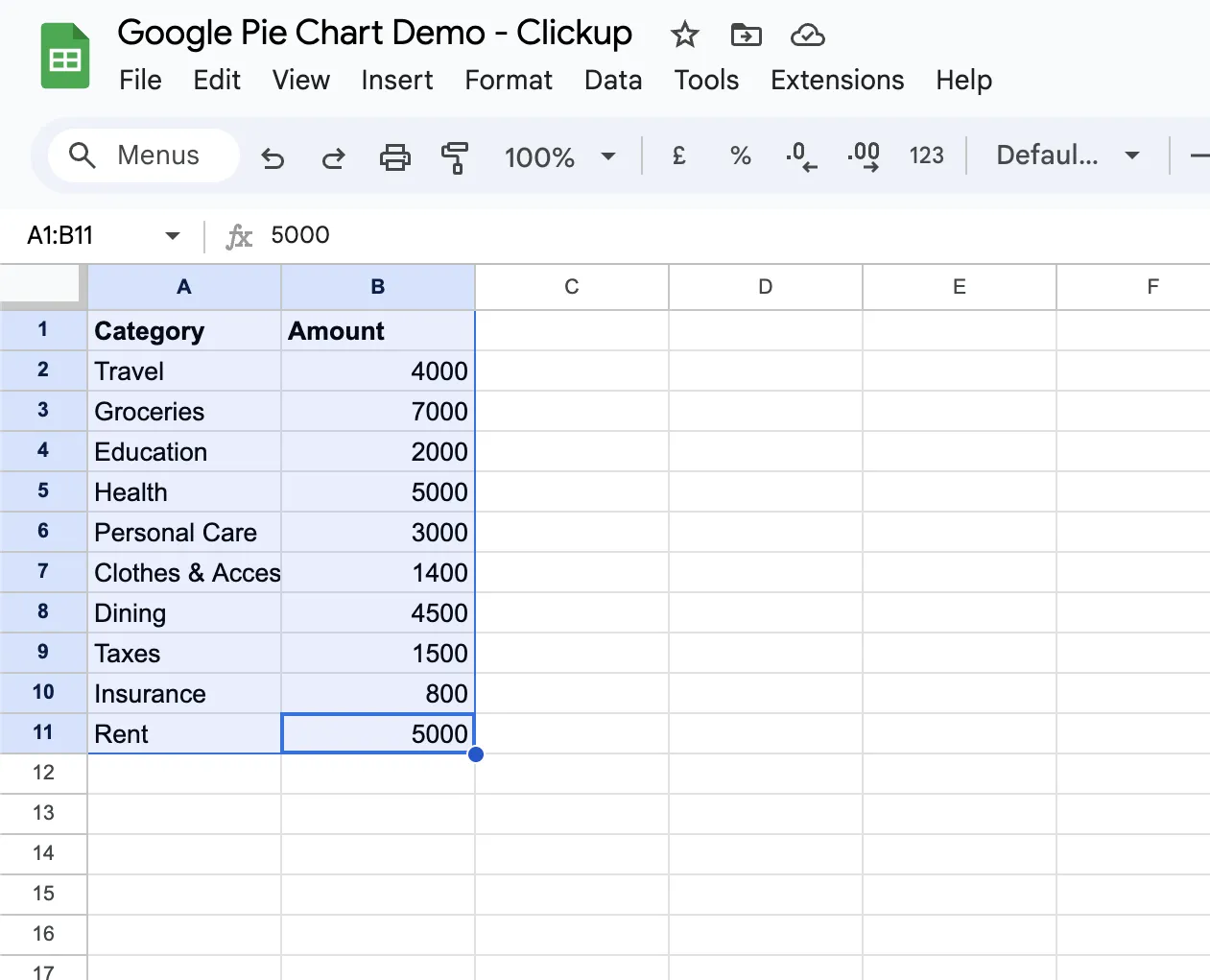
Megjegyzés: Csak a kiemelt adatok kerülnek felhasználásra a kördiagram elkészítéséhez, ezért győződjön meg arról, hogy minden szükséges mezőt feltüntetett.
3. lépés: Nyissa meg az „Insert” (Beszúrás) menüt
Lépjen a felső sávra, és kattintson a kiválasztott adatok menüjében az „Insert” (Beszúrás) opcióra. Ez megnyit egy legördülő menüt, ahol ki kell választania a „Chart” (Diagram) műveletet.
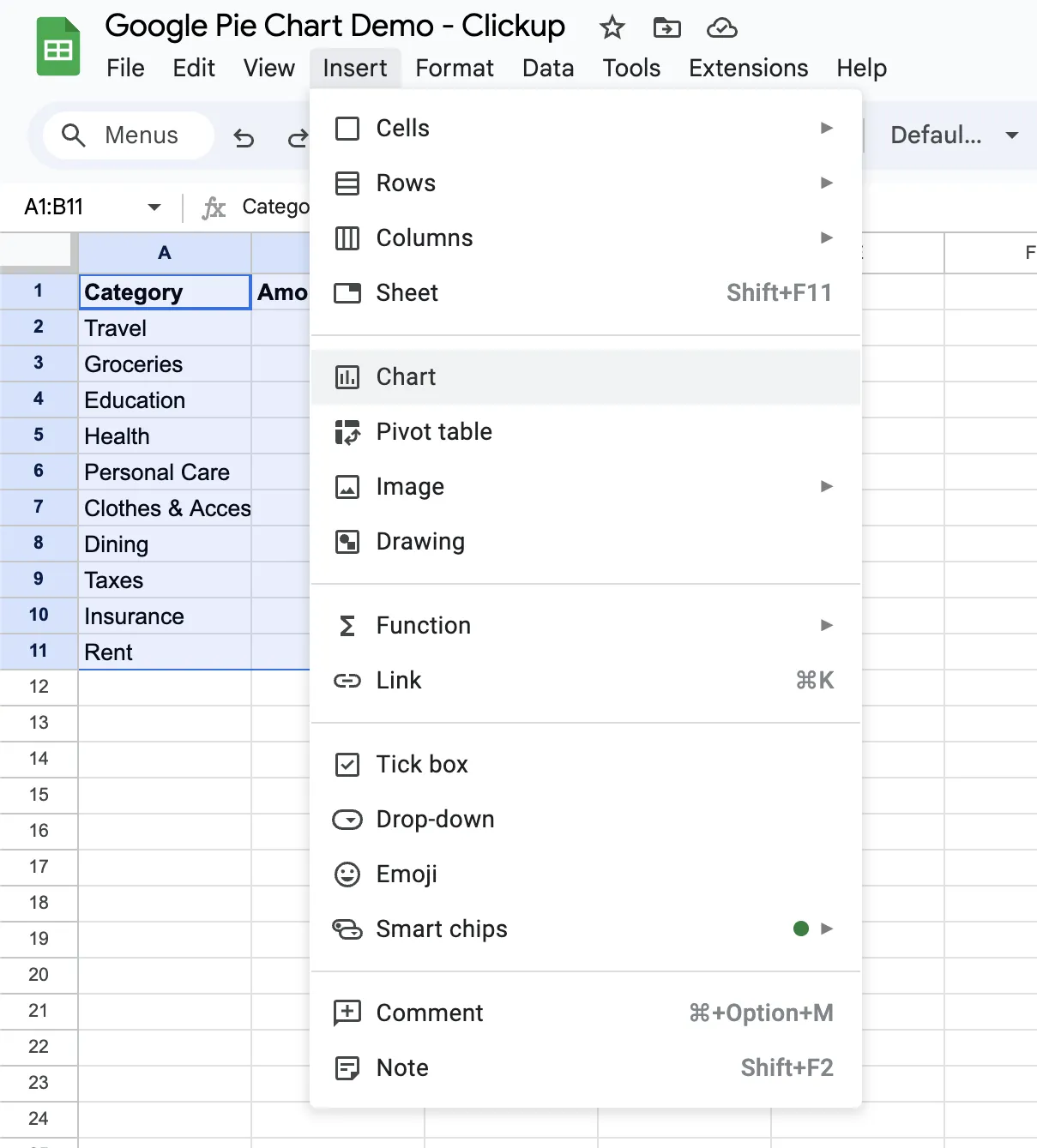
Ezzel a művelettel a Chart Editor (Táblázat-szerkesztő) megjelenik a képernyő jobb oldalán.
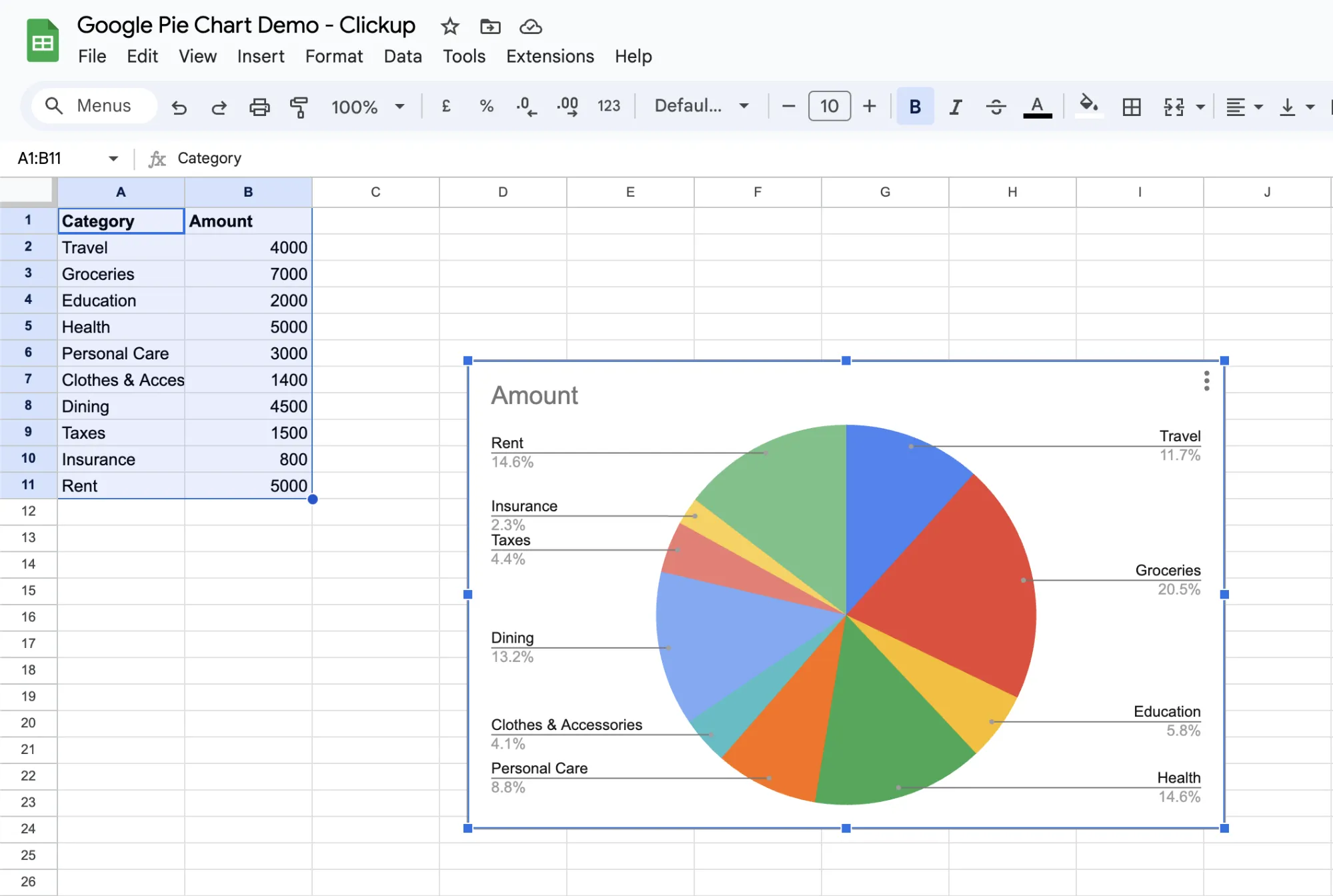
4. lépés: Állítsa be a kördiagramot
Miután rákattintott a diagram opcióra, a Google Táblázatok azonnal megjeleníti az adatokat az ideális formátumban. Ebben az esetben megkaptuk a kívánt kördiagramot.
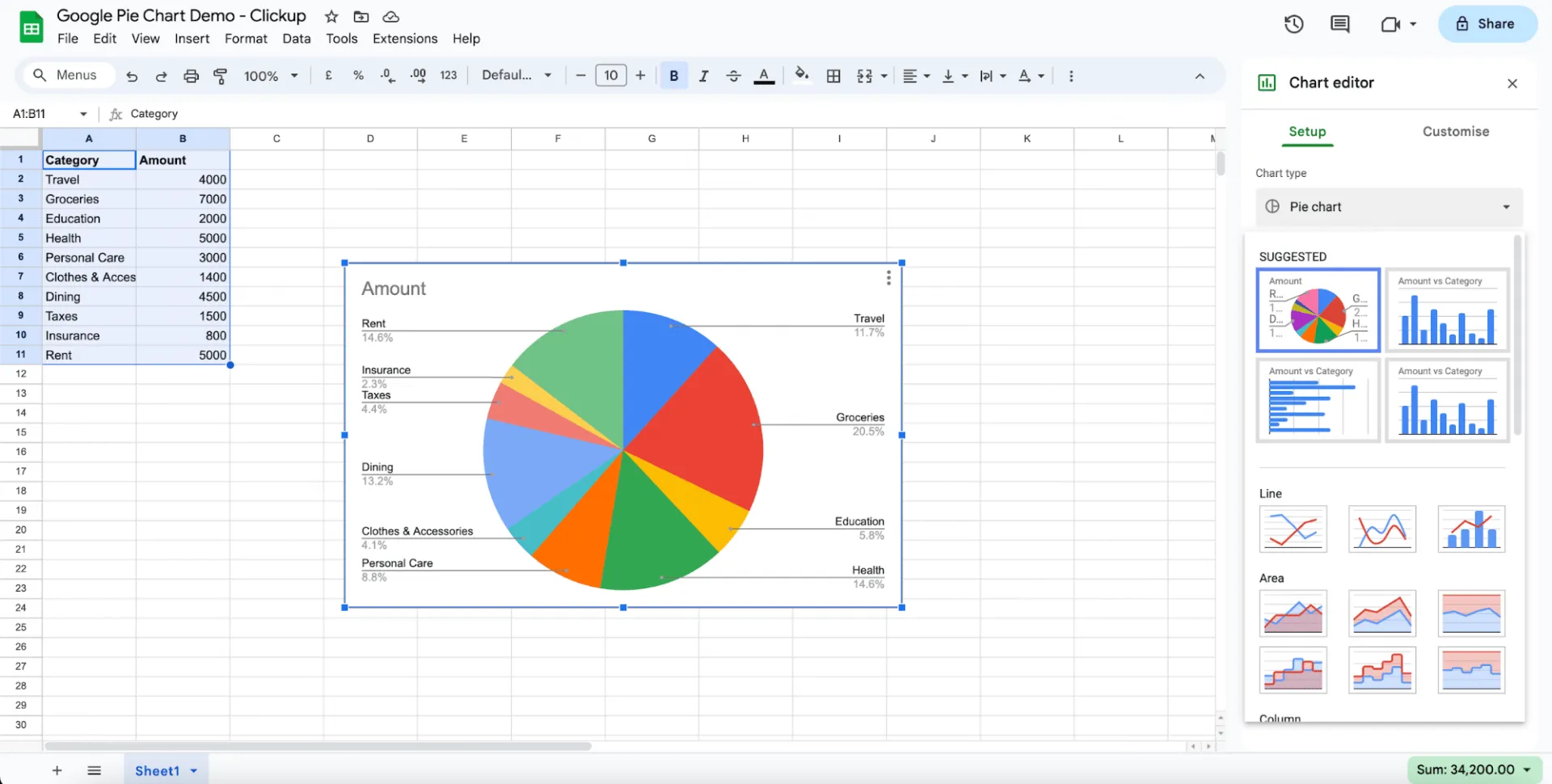
Ha bármilyen változtatást szeretne, a diagramot a „Diagramszerkesztő” menüpontban kiválasztott adatok segítségével könnyedén testreszabhatja.
A képernyő jobb oldalán található a „Beállítások” opció, ahol megtekintheti a javasolt diagramokat, és ha más opció is megjelenik, válassza a „Kördiagram” lehetőséget.
5. lépés: A kördiagram testreszabása
Fedezze fel a Diagramszerkesztőben elérhető testreszabási lehetőségeket, hogy kördiagramja vizuálisan vonzóbb és áttekinthetőbb legyen. Szerkessze a diagramot, módosítsa a színeket, adjon hozzá címet, állítsa be a jelmagyarázatot és még sok mást.
Kattintson a testreszabni kívánt diagramelemekre, és a megfelelő opciók megjelennek a „Diagramszerkesztőben”.
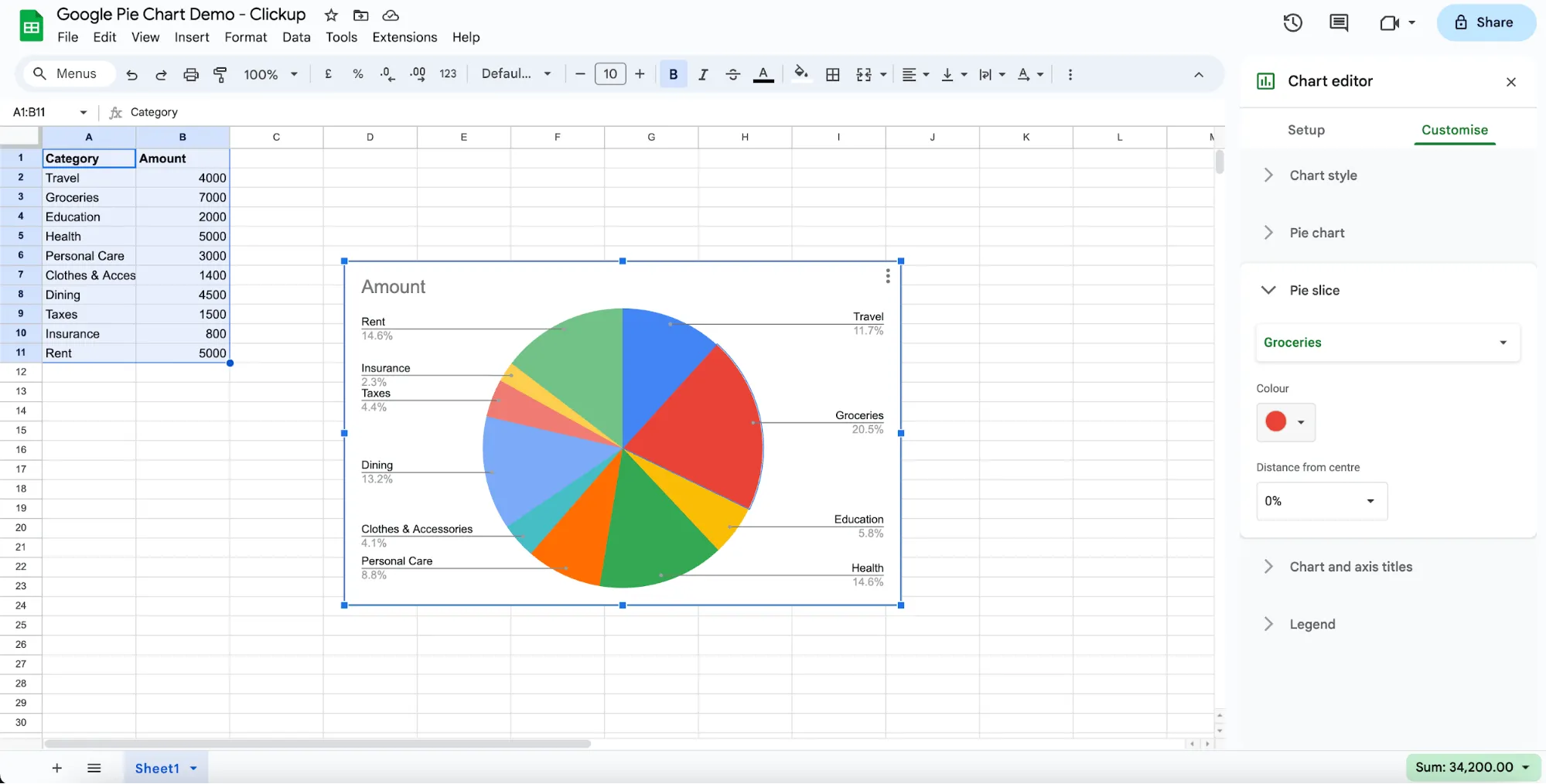
6. lépés: Befejezés és beszúrás
Ha elégedett a kördiagram megjelenésével, kattintson a Diagramszerkesztő „Beszúrás” gombjára. Ezzel a művelettel a kördiagram közvetlenül beágyazódik a Google Táblázatok dokumentumába.
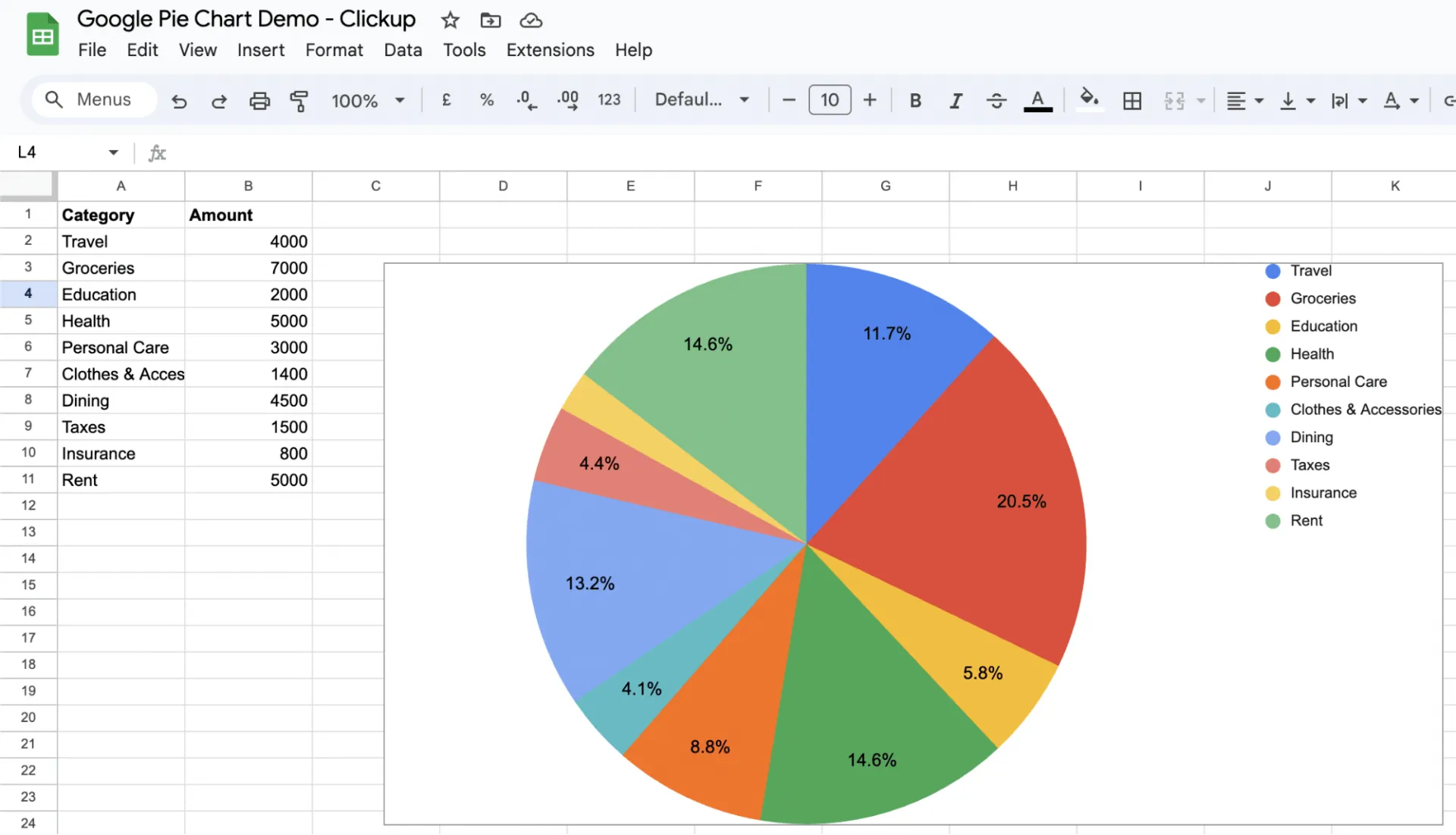
És kész is van!
A kördiagram készen áll a használatra a táblázatokban. Húzza a diagram széleit a méret vagy a pozíció megváltoztatásához a Google táblázatkezelőben.
Hogyan lehet testreszabni egy kördiagramot a Google Táblázatokban?
A Google Táblázatok számos testreszabási lehetőséget kínál, hogy vizualizációi vonzóbbak és a közönségéhez jobban igazodjanak.
Változtassa meg a színeket, készítsen 3D kördiagramokat, adjon hozzá legenda, változtassa meg vagy adjon hozzá címeket és címkéket, és még sok minden mást. Ezt a diagram mellett, a „Testreszabás” opcióban találja meg.
Ezen az opció alatt az alábbi lehetőségek közül választhat.
A diagram típusának és stílusának módosítása
A diagram színeinek, szegélyeinek vagy háttérszínének megváltoztatásához használja a „Diagram stílus” opciót, és nyissa meg a módosítani kívánt kategóriát.
3D kördiagram készítése
3D kördiagram létrehozásához lépjen a beállítási opcióra.
Itt módosíthatja a diagramok adatsorát, címkéket adhat hozzá, és 3D kördiagramot hozhat létre. Ehhez válassza a 3D kördiagram opciót.
És máris készen áll a 3D kördiagramja.
Ne feledje, hogy a 3D-s diagramok gyakran korlátozott lehetőségeket kínálnak és nehezen olvashatók, ezért csak bizonyos helyzetekben ideálisak.
Donut diagram hozzáadása
Kövesse az alábbi lépéseket, hogy a kördiagram közepére egy lyukat adjon hozzá.
- Lépjen a Testreszabás fülre.
- Kördiagram> Válassza a „Doughtnut hole 75%” opciót.
- És kész is van! Akár a donut diagramot is módosíthatja, hogy a lyuk 25%-os legyen.
Színek módosítása
A Google Táblázatok számos színpalettát kínál a kördiagramokhoz. Kattintson az egyes kördiagram-szeletekre, hogy azok színét saját igényei szerint megváltoztassa.
Jelmagyarázat opciók
Mozgassa a legenda elemeit, hogy megtalálja a diagram optimális elhelyezkedését. A Diagramszerkesztő segítségével a diagram aljára, tetejére, bal oldalára vagy jobb oldalára helyezheti el.
Az optimális használat érdekében javasoljuk, hogy hagyja az „Auto” beállítást, kivéve, ha a diagram egy bizonyos helyére szeretné áthelyezni.
Hogyan készítsünk kördiagramot a Google Táblázatokban több táblázat adatai alapján?
Egyetlen táblázatból kördiagramot készíteni meglehetősen egyszerű. Azonban a folyamat kissé bonyolultabb, ha több táblázatból származó adatokat kell felhasználni.
Az ideális megoldás az, ha az összes adatot egyetlen táblázatba gyűjtjük. Ez azonban nem mindig lehetséges. Ilyen esetekben a kördiagram létrehozásához kissé eltérő megközelítésre van szükség az információk összevonásához és vizualizálásához.
Ehhez a következő lépéseket kell végrehajtani.
1. lépés: Tisztítsa meg az egyes lapok adatait
Ha több táblából szeretne kördiagramot készíteni, először előkészítést kell végeznie. Az adatok előkészítése során gondoskodnia kell arról, hogy a kördiagramban használt címkék és az értékek közös vonásokkal rendelkezzenek.
Ha például egy másik negyedév kiadásait is hozzá kell adnunk, létrehozhatunk egy külön táblázatot, és oda bevihetjük ezeket az adatokat. Az adatoknak azonban meg kell egyezniük, hogy felhasználhassuk őket a kördiagramban.
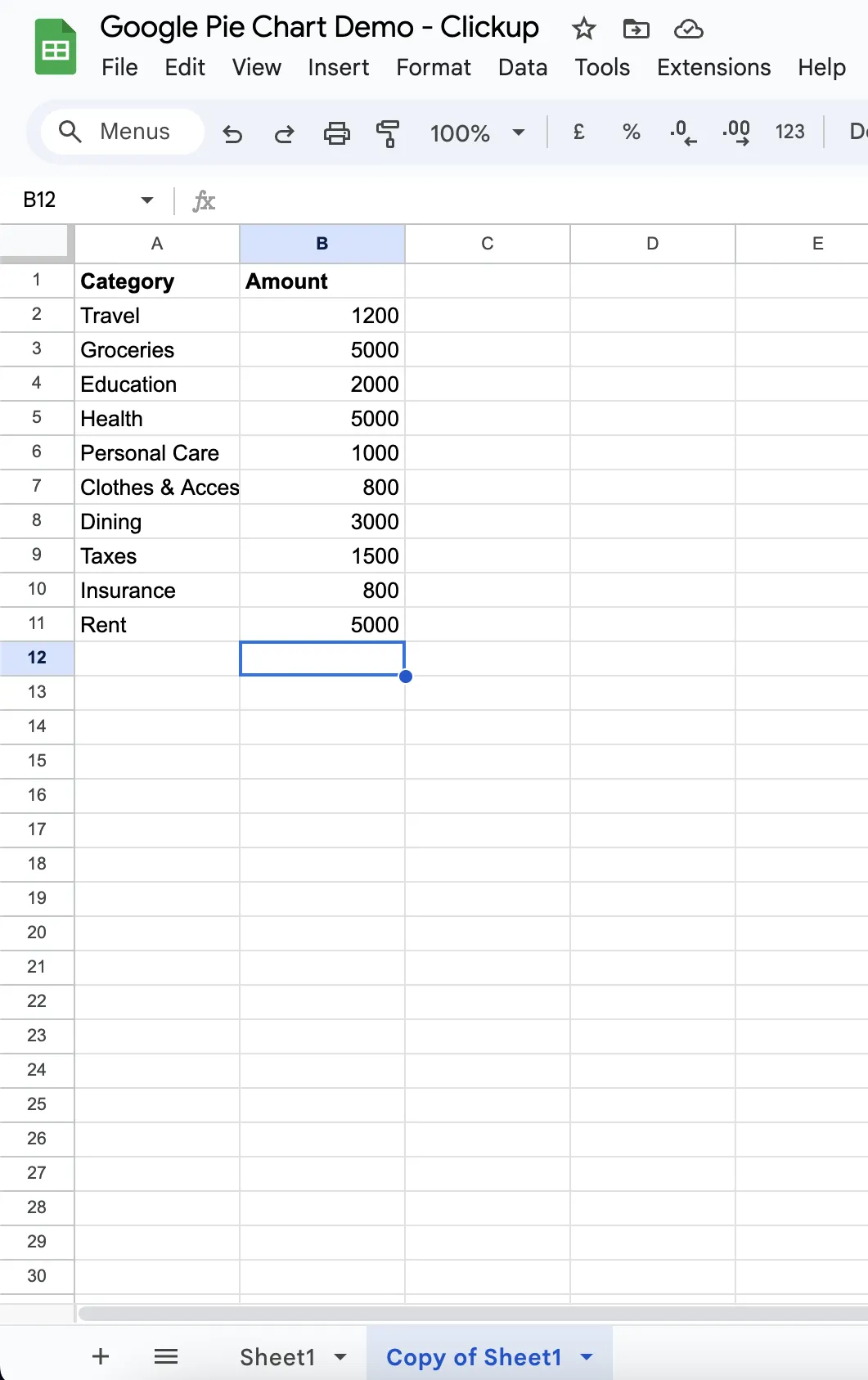
Minden táblázatnak egyértelmű címkével kell rendelkeznie a kategóriák és a hozzájuk tartozó értékek számára.
2. lépés: Hozzon létre egy új táblázatot a diagramhoz
Kezdje azzal, hogy hozzáad egy új táblázatot, amely a konszolidált kördiagram helyszínéül fog szolgálni. Ez a táblázat lesz a központi pontja a több táblázatból származó adatok összegyűjtésének.
3. lépés: Használjon képleteket az adatok összevonásához
Képletek segítségével vonhatja ki az adatokat az egyes lapokból az új lapba.
Ha például a Sheet1 táblázat A1-től B11-ig terjedő celláinak adatait szeretné összevonni, akkor használhat egy olyan képletet, mint =Sheet1!A1:B11. Ismételje meg ezt a folyamatot minden táblázatnál, amelyet be szeretne vonni a kördiagramba.
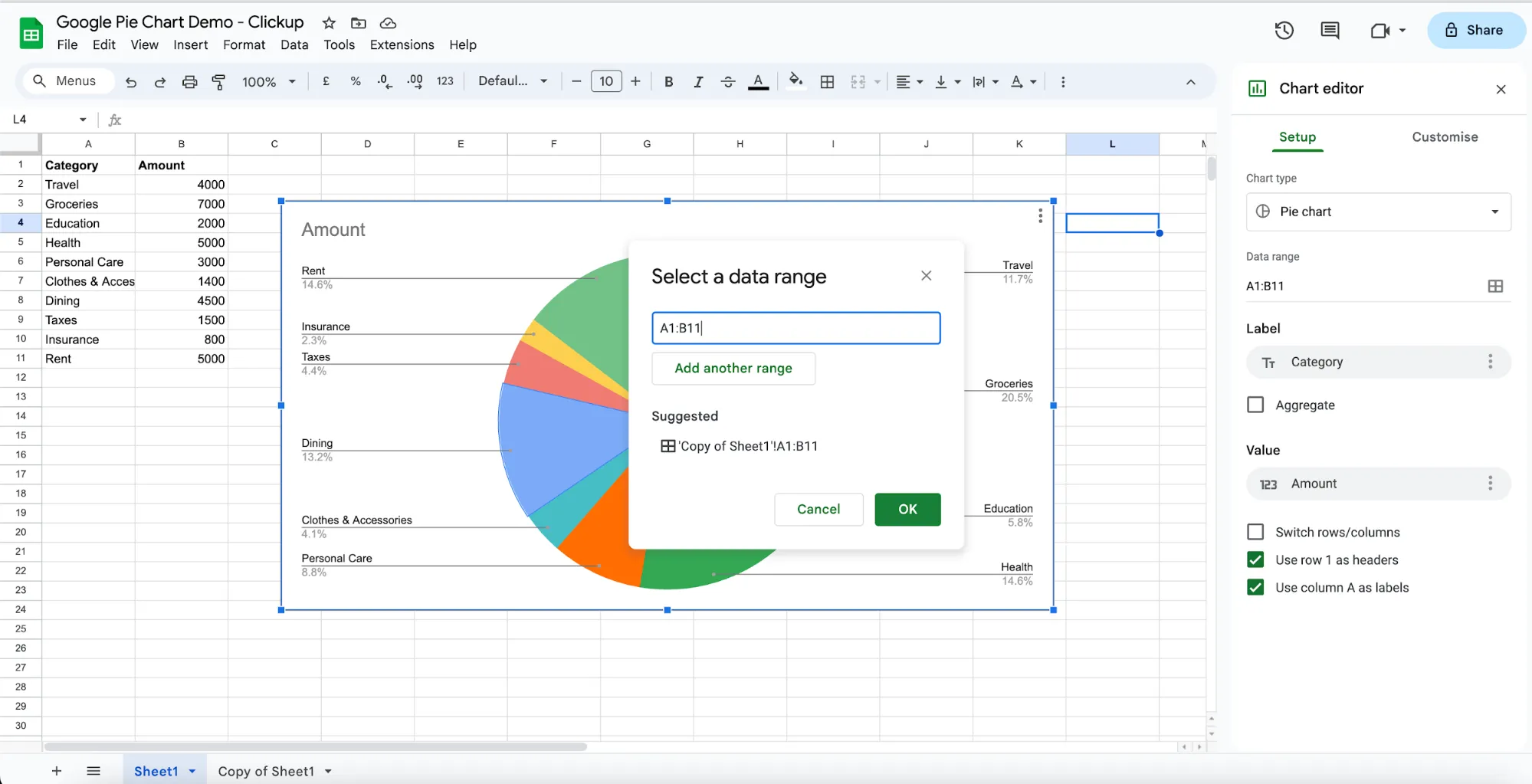
4. lépés: A teljes értékek kiszámítása
Ha a kördiagram százalékokon alapul, érdemes kiszámítani az egyes kategóriák összértékét. Használjon olyan képleteket, mint a „=SUM”, hogy kiszámítsa az egyes kategóriák értékeinek összegét a különböző lapokon.
5. lépés: Jelölje ki és illessze be a diagramot
Miután az adatok összevonásra kerültek az új táblázatban, jelölje ki a kategóriacímkéket és a hozzájuk tartozó értékeket tartalmazó cellákat. Lépjen az „Beszúrás” menübe, és válassza a „Diagram” lehetőséget.
Kövesse az előző szakaszban leírt lépéseket, hogy kiválasszon egy kördiagramot, és saját igényei szerint testreszabja azt.
És kész is van!
A korábban említett tippeket alkalmazva testreszabhatja kördiagramját. A címeket, színeket, címkéket és egyéb elemeket úgy állíthatja be, hogy azok világosak és vizuálisan vonzóak legyenek.
A diagram automatikus frissítése (opcionális)
Annak érdekében, hogy a kördiagram valós időben tükrözze a forráslapok változásait, fontolja meg dinamikus képletek, például az IMPORTRANGE vagy a Google Táblázatok beépített funkcióinak használatát a konszolidált adatok automatikus frissítéséhez.
Így nem kell manuálisan hozzáadnia az új adatokat a diagramhoz; a kördiagram automatikusan frissül, amikor új lap kerül hozzáadásra a releváns adatpontokkal.
3 A kördiagramok létrehozásának korlátai a Google Táblázatokban
A kördiagramok létrehozása a Google Táblázatokban egyszerűnek tűnhet, de nem rugalmas és korlátai vannak. Ezek a következők.
Nem könnyű elkészíteni egy tortát útközben!
A Google Táblázatok használata gyerekjáték, ha PC-n vagy laptopon készít kördiagramot. De képzelje el, hogy ezt mobil eszközön, nagy mennyiségű adattal kell megtennie. Nem túl egyszerű, igaz?
Ez főként azért van, mert a felhasználói felület inkább asztali munkához van optimalizálva, mint azonnali használatra. Az alkalmazásban könnyű lehet módosításokat végrehajtani vagy dokumentumokat átnézni, de azok létrehozása és szerkesztése a semmiből biztosan nem egyszerű!
Időigényes
A leírt folyamat egyszerű, és hat lépésben könnyen elkészítheti és testreszabhatja diagramját. De mi van akkor, ha ezt gyorsan, nagy mennyiségű adattal és több táblázatban szeretné megtenni? A Google Táblázatok nem feltétlenül a legideálisabb megoldás kördiagramok készítésére ilyen helyzetekben.
Korlátozott esztétika
A Google Táblázatok esztétikai lehetőségei korlátozottak, és ha van tapasztalata és szakértelme, könnyen felismerheti a Google Táblázatokban tervezett kördiagramokat. Sajnos ez azt jelenti, hogy ezek a nyers diagramok nem ideálisak prezentációkhoz vagy ügyfélhívásokhoz.
Ezeknek a korlátozásoknak köszönhetően vagy külön kell megterveznie a diagramot, vagy olyan eszközöket kell választania, amelyek több vizualizációs elemet kínálnak a kiváló eredmény érdekében. Bár a Google Táblázatok egy fantasztikus online táblázatkezelő program, az adatvizualizációs vagy projektkezelési funkciók korlátai miatt korlátozottnak érezheti magát.
Készítsen egyszerű kördiagramokat a ClickUp segítségével

A projektmenedzsment diagramok gyakran túlmutatnak a kördiagramokon, és erős képességeket igényelnek, hogy a diagramot a követelményeknek megfelelően egyik formátumból a másikba konvertálják.
A ClickUp célja, hogy egyszerűbbé tegye ezt a folyamatot. Az eszköz kiterjedt testreszabási lehetőségeket és funkciókat kínál, amelyek segítségével könnyedén készíthet kördiagramokat.
Néhány egyszerű lépéssel közvetlenül a feladataiból, dokumentumaiból vagy egyéni mezőiből vonhat ki adatokat, és készíthet vizuálisan vonzó kördiagramokat. Ráadásul az adatok bármilyen frissítése valós időben megjelenik a diagramban, így biztosítva, hogy a diagram pontos és legfrissebb információkat tükrözzön.
📮ClickUp Insight: A tudásmunkások naponta átlagosan 25 üzenetet küldenek, információkat és kontextust keresve. Ez azt jelenti, hogy jelentős időt pazarolnak az e-mailek és csevegések között a fragmentált beszélgetések görgetésével, keresésével és megfejtésével.
Bárcsak lenne egy intelligens platformja, amely egy helyen összekapcsolja az összes adatát – feladatokat, projekteket, csevegéseket és e-maileket (plusz AI-t!). De van ilyenje! 😏
Ha kördiagramot szeretne hozzáadni a Clickup segítségével, adjon hozzá egyéni widgeteket a Clickup Dashboardhoz, és készítse el kördiagramját bármilyen adat alapján.
A kördiagramok kiválóan alkalmasak egy egész összetevőinek arányainak bemutatására. Bár segítenek a komplex adatok könnyű megértésében, vannak olyan esetek, amikor a kördiagram nem feltétlenül a legideálisabb megoldás az Ön igényeinek.
Nem kell korlátozni magát a Google Táblázatok korlátai miatt; helyette használjon alternatívákat, mint például a ClickUp.
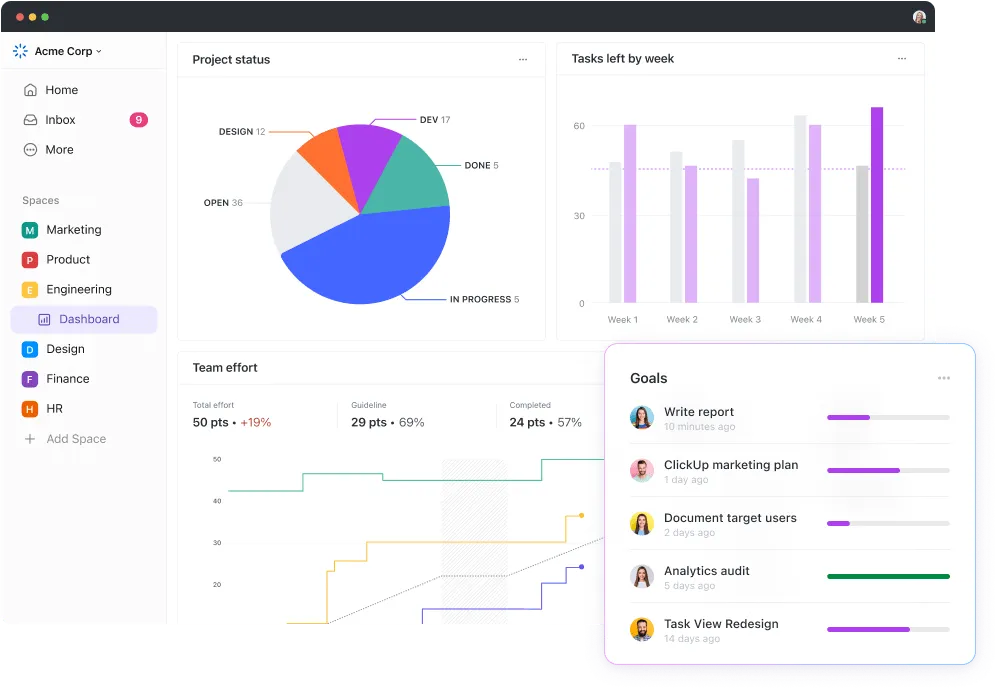
A ClickUp egy sokoldalú projektmenedzsment és együttműködési eszköz, amely dashboardjain keresztül gazdag funkciókkal rendelkező környezetet kínál az adatok vizualizálásához. Az eszköz ingyenes diagram sablonokat is biztosít, amelyek segítségével többféle formátumban is vizualizálhatja adatait.
A ClickUp segítségével a következőket és még sok mást is megtehet.
- Saját kördiagram készítése bármilyen adattal
- Használja a ClickUp időkövetési adatpontját , hogy beépítse a feladatokra fordított időt.
- Használja a ClickUp Chart drill-down nézetét a részletek megtekintéséhez.
- Rendezze el a ClickUp Date Custom Fields által rögzített adatokat a trendek vizualizálása érdekében.
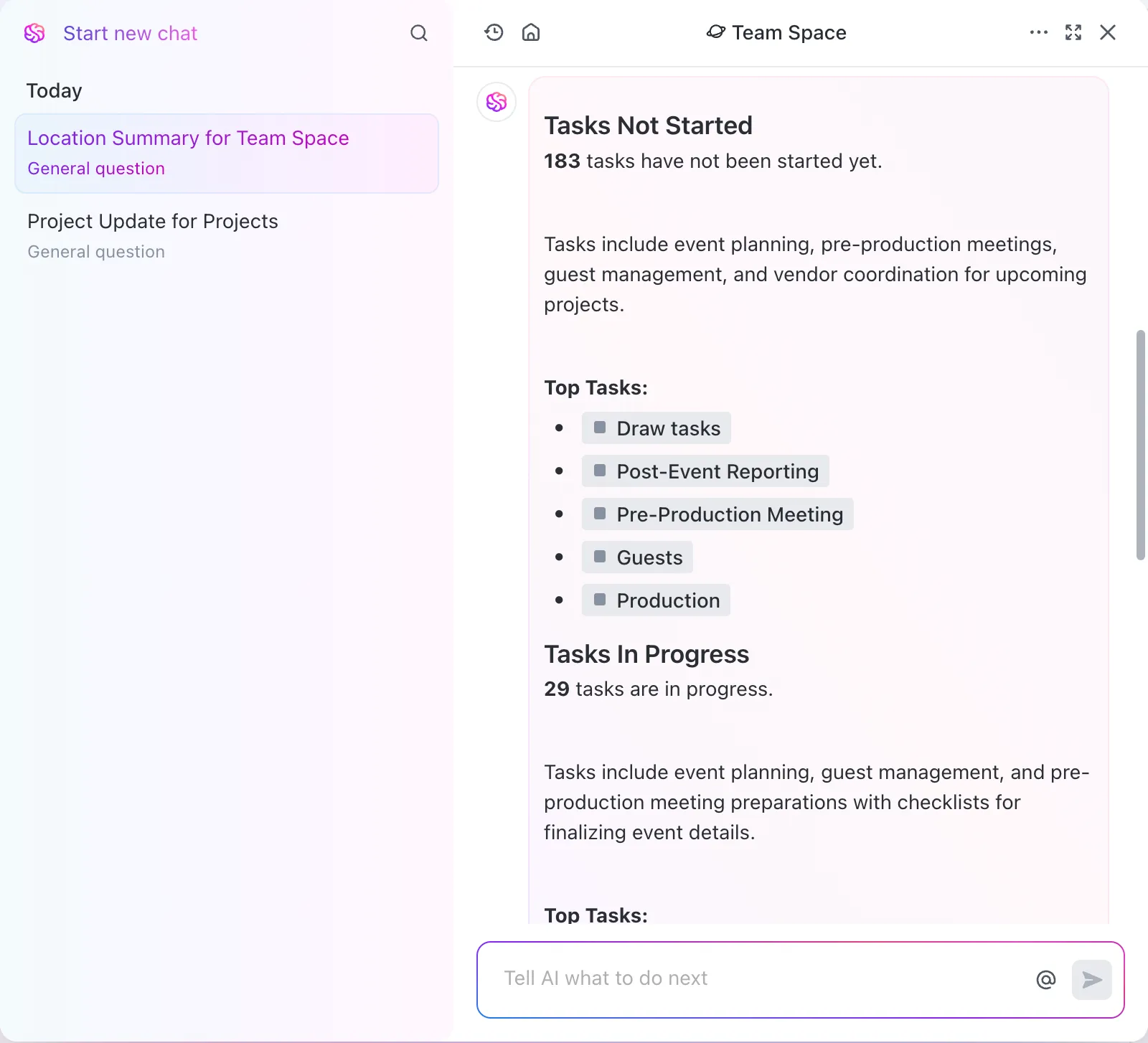
A legjobb rész? A ClickUp Brain, a ClickUp natív mesterséges intelligenciája segítségével természetes nyelvű parancsokkal kérdéseket tehet fel és információkat szerezhet ezekből az adatokból!
Szerezze be ingyen a ClickUp alkalmazást, és készítsen lenyűgöző kördiagramokat. Ezen túlmenően használja az eszközt adatkezeléshez, projektmenedzsmenthez és munkafolyamat-automatizáláshoz is.