

Přiznejme si to – většina z nás zapomene jméno nového kolegy několik minut poté, co ho uslyší. Jak se firma rozrůstá a přivítá nové tváře, je stále těžší si všechny zapamatovat.
S organizačním schématem po ruce už nemusíte mít všechno v hlavě! 🤯
Organizační schémata jsou jednoduchým, ale účinným způsobem, jak pochopit, kdo co v organizaci dělá. Jejich vytvoření navíc nemůže být snazší. Tuto možnost nabízejí široce používané víceúčelové programy, včetně starého dobrého Microsoft Word.
V tomto článku vám vysvětlíme, jak vytvořit organizační schéma v aplikaci Word v pěti jednoduchých krocích. Představíme vám také alternativy, jako je ClickUp, které vám ušetří čas a revolučním způsobem změní způsob vytváření schémat! 🙌
Co je organizační schéma?
Organizační schéma, zkráceně org chart, je diagram znázorňující strukturu organizace, včetně hierarchie rolí a jejich vztahů. Může být široké a pokrývat celou pracovní sílu společnosti, nebo se zaměřovat na konkrétní oddělení a týmy.
Organizační schémata mohou mít mnoho využití, například:
- Analýza struktury pro reorganizaci a strategické plánování
- Identifikace nedostatků v dovednostech
- Řízení projektů a přidělování práce
- Porozumění pozici každého zaměstnance ve vztahu k ostatním
- Zjistěte, na koho se obrátit v konkrétních případech
- Zaškolování nových zaměstnanců
Neexistuje správný nebo nesprávný způsob, jak vytvářet a používat organizační schémata. Obvykle se skládají z tvarů představujících osoby a šipek symbolizujících jejich vzájemné vztahy.
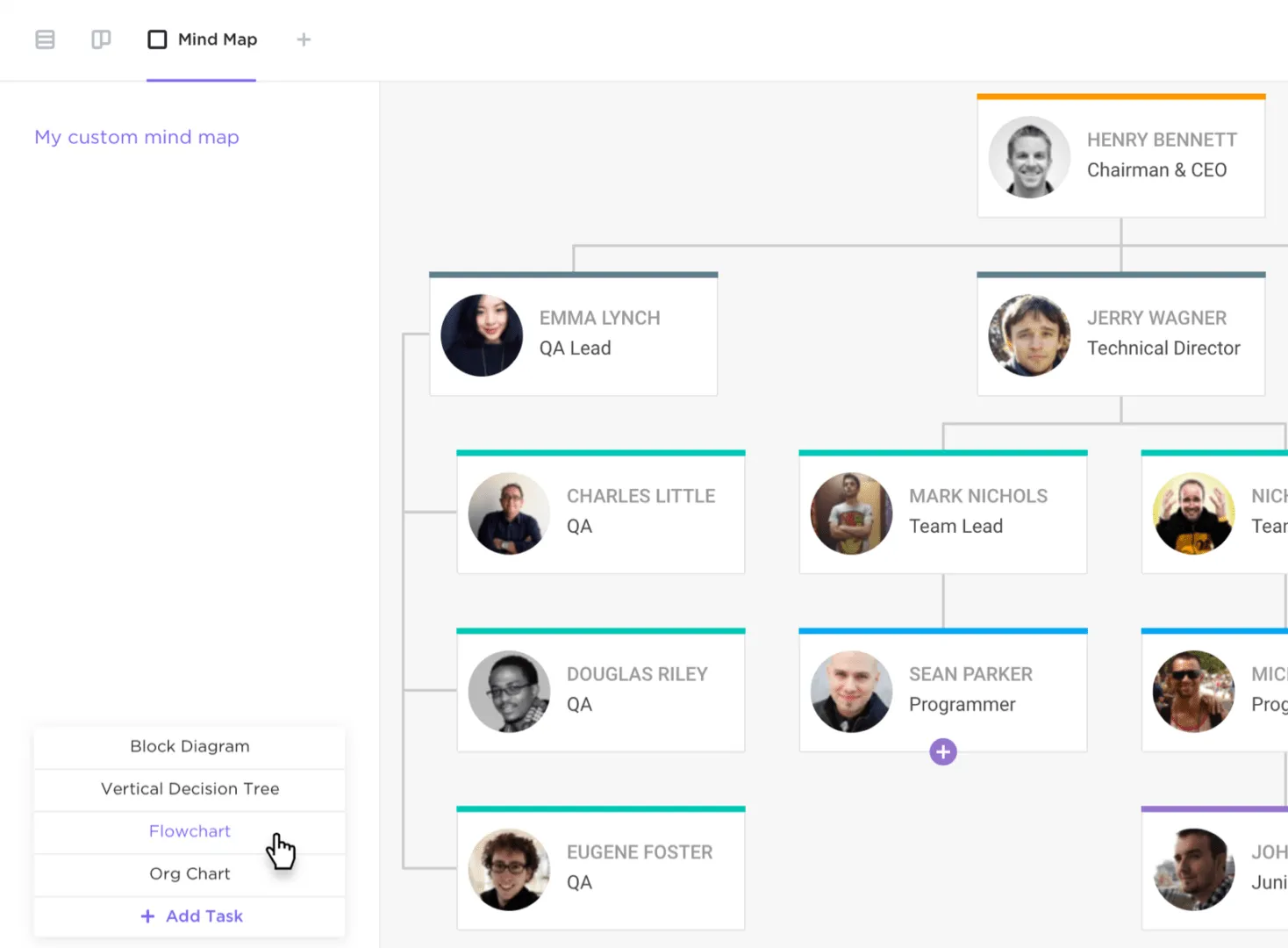
Tvary, obvykle kruhy nebo obdélníky, často obsahují jméno, titul, obrázek a kontaktní informace. Vzhled diagramu a zobrazené informace můžete kdykoli přizpůsobit tak, aby přesně odrážely strukturu vaší organizace.
Nejběžnější typy organizačních schémat
Organizační schémata mohou mít mnoho podob. Podívejte se na některé z nejznámějších níže:
- Hierarchický: Jedná se o zdaleka nejběžnější typ schématu, který má trojúhelníkový tvar. V horní části jsou uvedeny osoby na nejvyšší úrovni, následují vedoucí pracovníci, manažeři a všichni ostatní zaměstnanci v sestupném pořadí.
- Plochý: Také známý jako „horizontální organizační schéma“, ve kterém jsou všichni zaměstnanci na stejné úrovni, což naznačuje rovnost moci. Běžně se používá ve start-upech a malých společnostech, kde všichni jednotlivci hrají klíčovou roli a rozhodují nezávisle.
- Matice: Vhodnější volba pro společnosti se složitou strukturou. Zaměstnance třídí podle různých kritérií, jako je oddělení nebo dovednosti. Nejvýznamnější je, že umožňuje znázornit mezifunkční vztahy mezi zaměstnanci, kteří pracují na několika projektech nebo v několika týmech současně.
- Divizní: Určeno pro velké organizace s mnoha divizemi, které fungují nezávisle. Tyto divize mohou být například založeny na lokalitě, trhu nebo typu produktu. Strukturou se podobá klasickému organizačnímu schématu.
- Síť: Umožňuje znázornit vnitřní a vnější struktury vaší organizace. Vnější větve mohou zahrnovat dodavatele, smluvní partnery, partnery nebo jakékoli jiné zainteresované strany. Díky své decentralizované konfiguraci s více větvemi připomíná koncepční mapu.
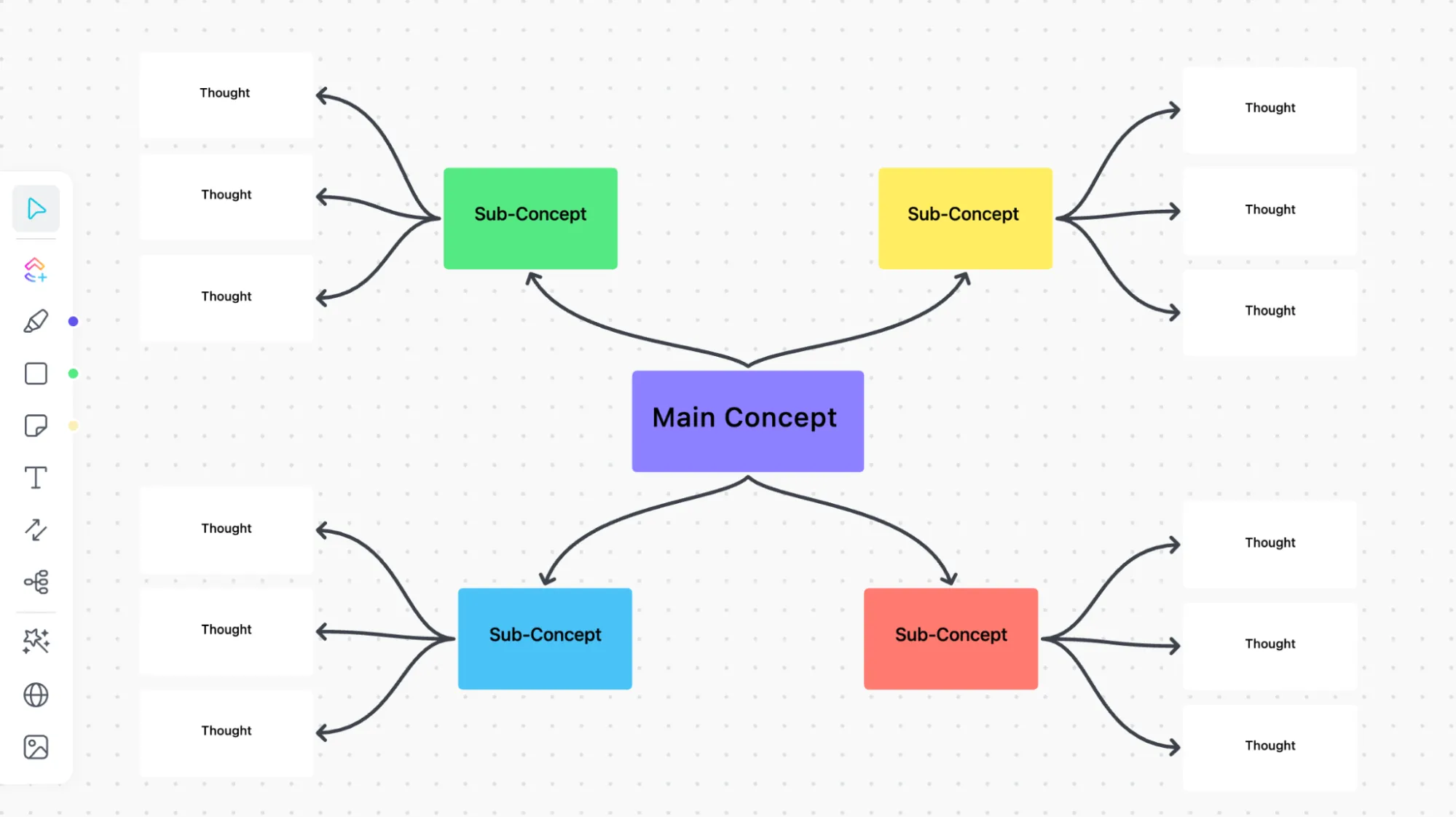
Jak vytvořit organizační schéma v aplikaci Microsoft Word v 5 krocích
Ačkoli je Microsoft Word primárně programem pro úpravu textu, nabízí některé základní nástroje pro kreslení a vytváření diagramů, které umožňují vytvořit jednoduchý organizační diagram.
Níže vysvětlíme nejjednodušší způsob, jak krok za krokem vytvořit organizační schéma v aplikaci Word. Proces je víceméně stejný jako v jiných programech sady Office, takže tyto kroky můžete zopakovat v aplikacích Excel a PowerPoint.
Mějte na paměti, že tento návod platí pouze pro verze 2010 a novější. Nejprve otevřete Word a vytvořte nový prázdný dokument, poté pokračujte podle následujících kroků.
Krok 1: Vložte grafiku SmartArt
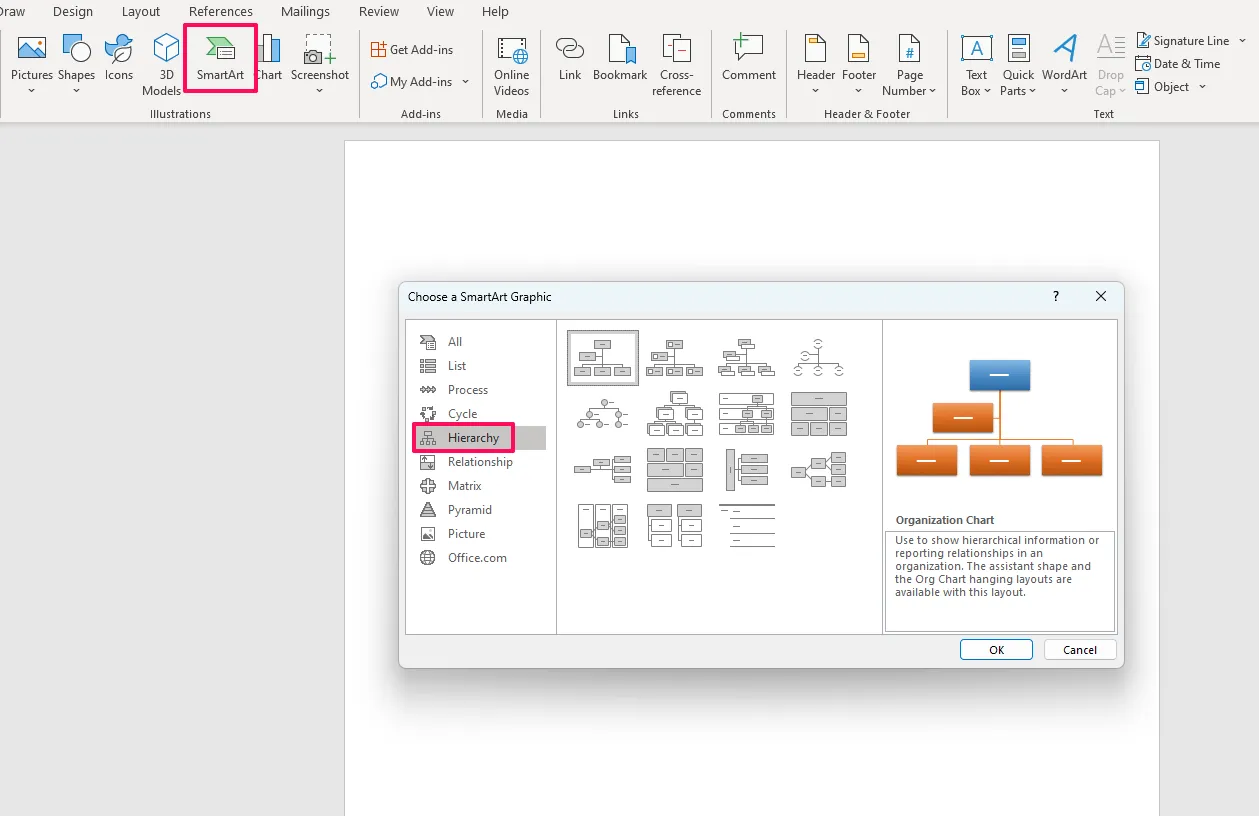
Přejděte na kartu Vložit a vyberte možnost SmartArt, čímž otevřete panel pro výběr šablon. Organizační schémata se nacházejí ve složce Hierarchie. Můžete vybrat z 15 předem připravených šablon, včetně:
- Obrázek organizačního schématu
- Jméno a název organizačního schématu
- Horizontální organizační schéma
- Označený hierarchický diagram
Pro demonstrační účely použijeme výchozí možnost organizačního schématu. Po stisknutí tlačítka OK se schéma zobrazí na stránce.
Krok 2: Upravte text
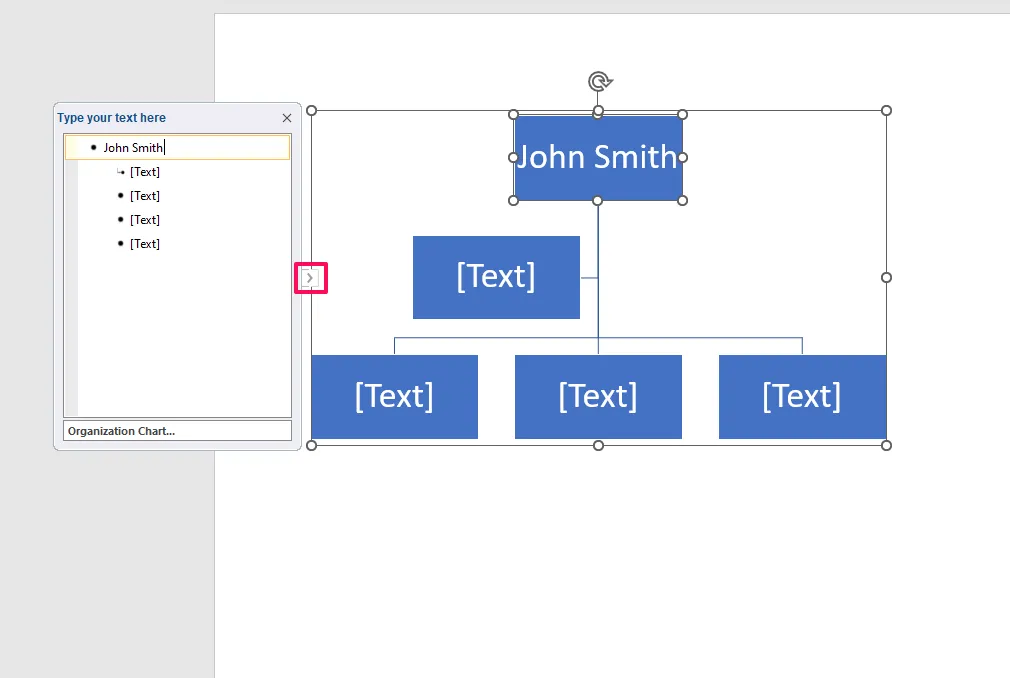
Klikněte na uzel nebo sousední položku seznamu v podokně Text a začněte psát jména a další informace o zaměstnancích. Podokno můžete sbalit a rozbalit kliknutím na malou šipku na levém okraji výběrového pole organizačního schématu v aplikaci Microsoft Word.
Krok 3: Přidávání, odebírání a přesouvání uzlů
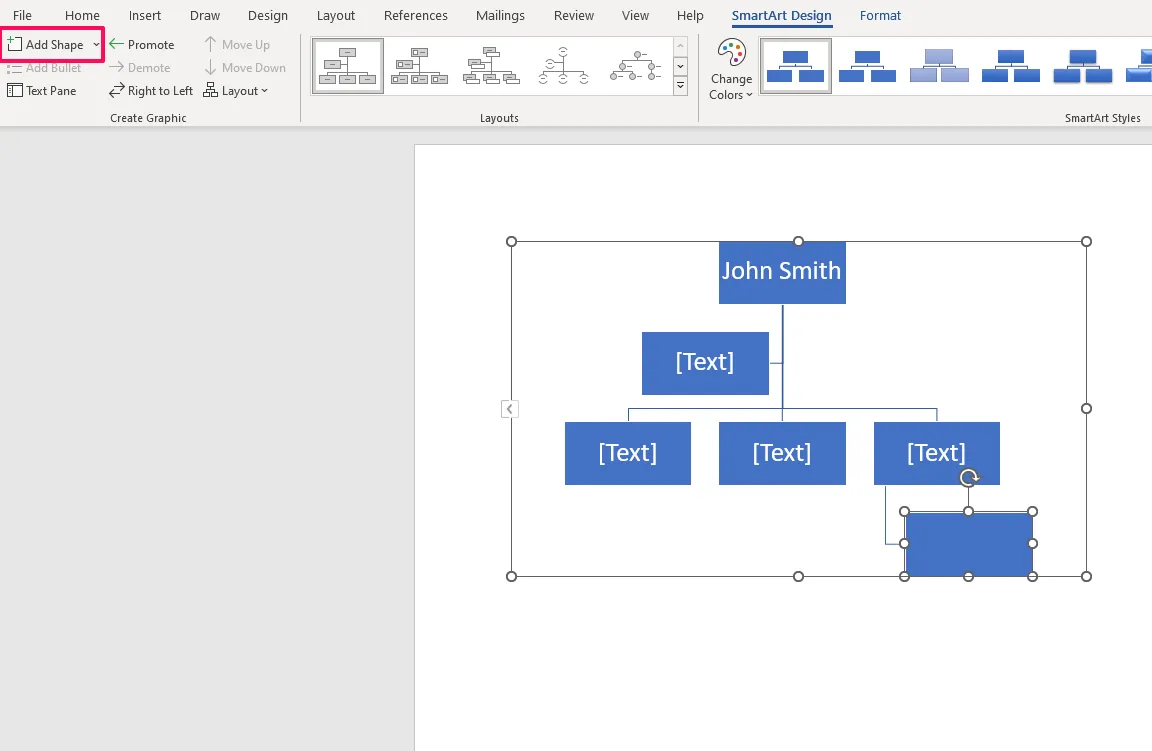
Chcete-li vložit další uzly, vyberte jeden z existujících a klikněte na možnost Přidat tvar na kartě Návrh SmartArt. Z rozevíracího menu vyberte příslušnou možnost a vložte nový tvar pod, nad nebo na jednu ze stran vybraného uzlu. K dispozici je také speciální možnost pro asistenty.
Odstranění uzlu je jednoduché. Stačí jej vybrat a stisknout klávesu Delete pro rozložení organizačního schématu.
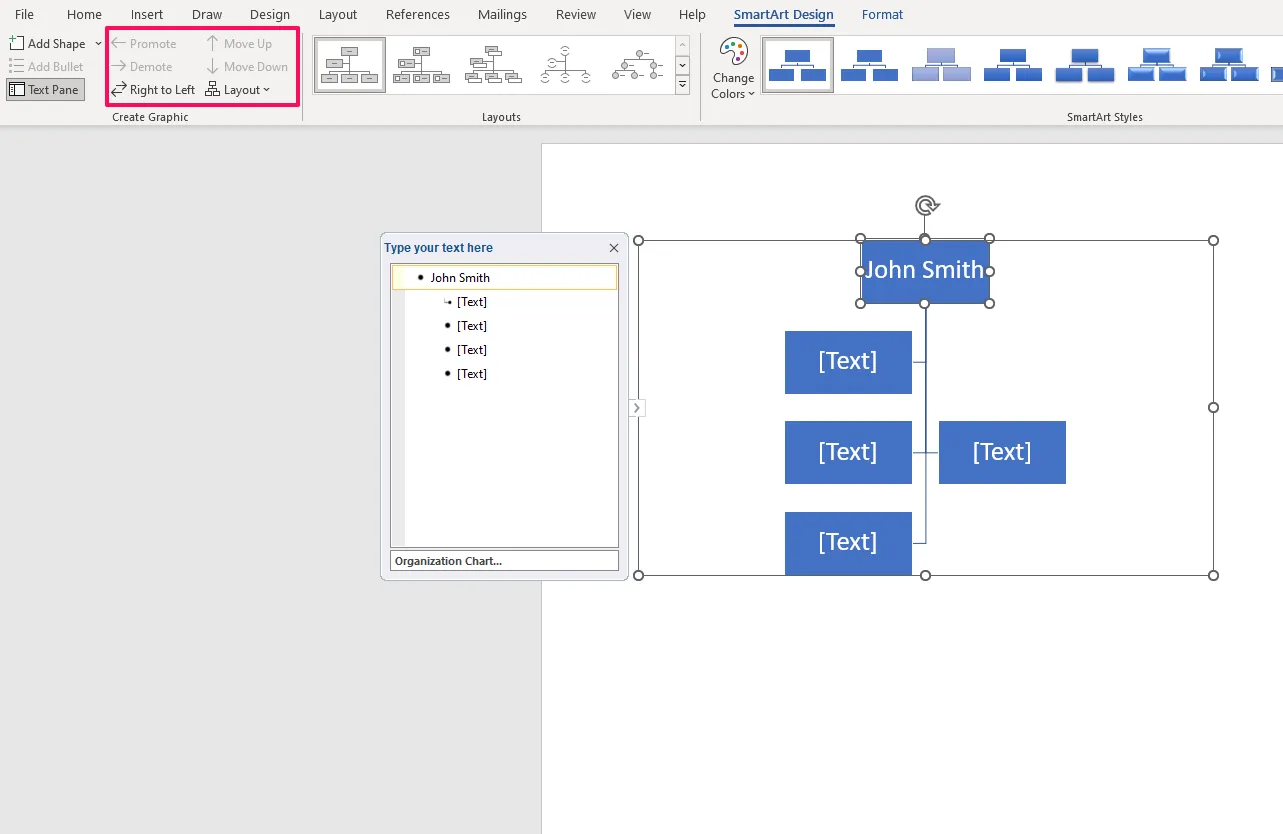
Přesuňte uzel tak, že jej vyberete a zvolíte jednu z možností ze skupiny Vytvořit grafiku (Povýšit, Snížit, Posunout nahoru, Posunout dolů). Chcete-li změnit způsob zobrazení uzlů, klikněte na rozevírací nabídku Rozložení a vyberte jednu ze čtyř možností:
- Standardní
- V levém sloupci
- Vpravo visící
- Oba
Nezapomeňte, že nejprve musíte vybrat nejvyšší uzel z diagramu, abyste mohli tuto možnost v dynamickém organizačním schématu aktivovat. Můžete také změnit názor ohledně šablony a vybrat jinou z horního panelu.
Buďte opatrní, protože změna šablony může ovlivnit zavedenou hierarchii ve vašem organizačním schématu.
Krok 4: Přizpůsobte vzhled
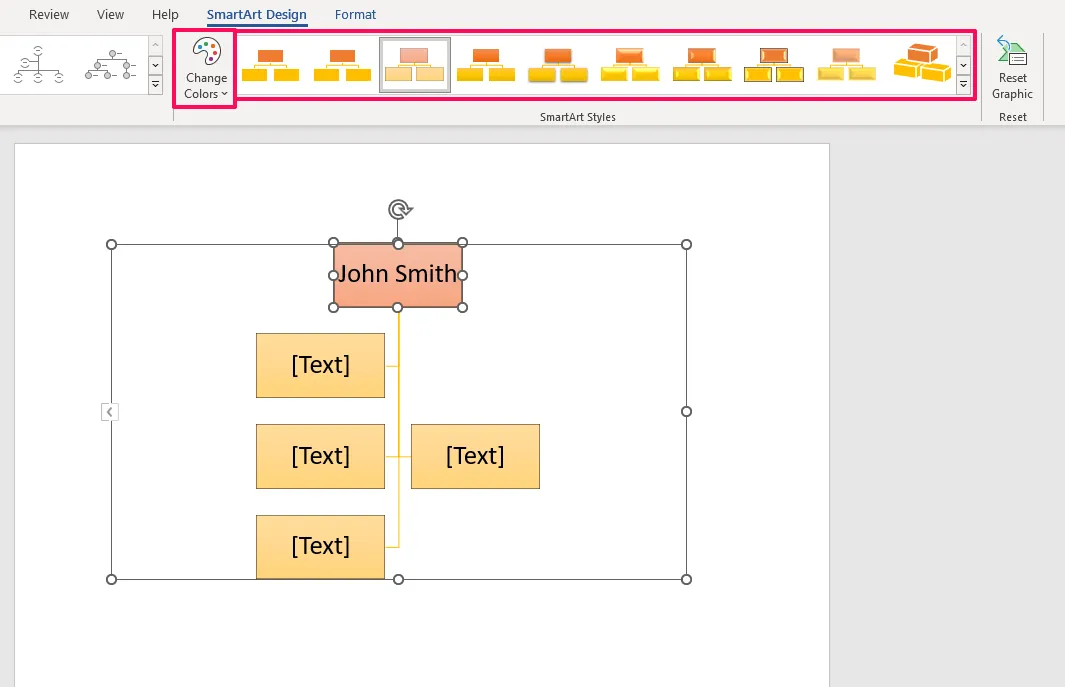
Vyberte nové barevné schéma pro diagram z rozevíracího menu Změnit barvy. Chcete-li uzlům dodat nový vzhled, vyberte jeden z nabízených stylů SmartArt z panelu. Upravte rozložení organizačního schématu přesunutím nového tvaru v dokumentu.
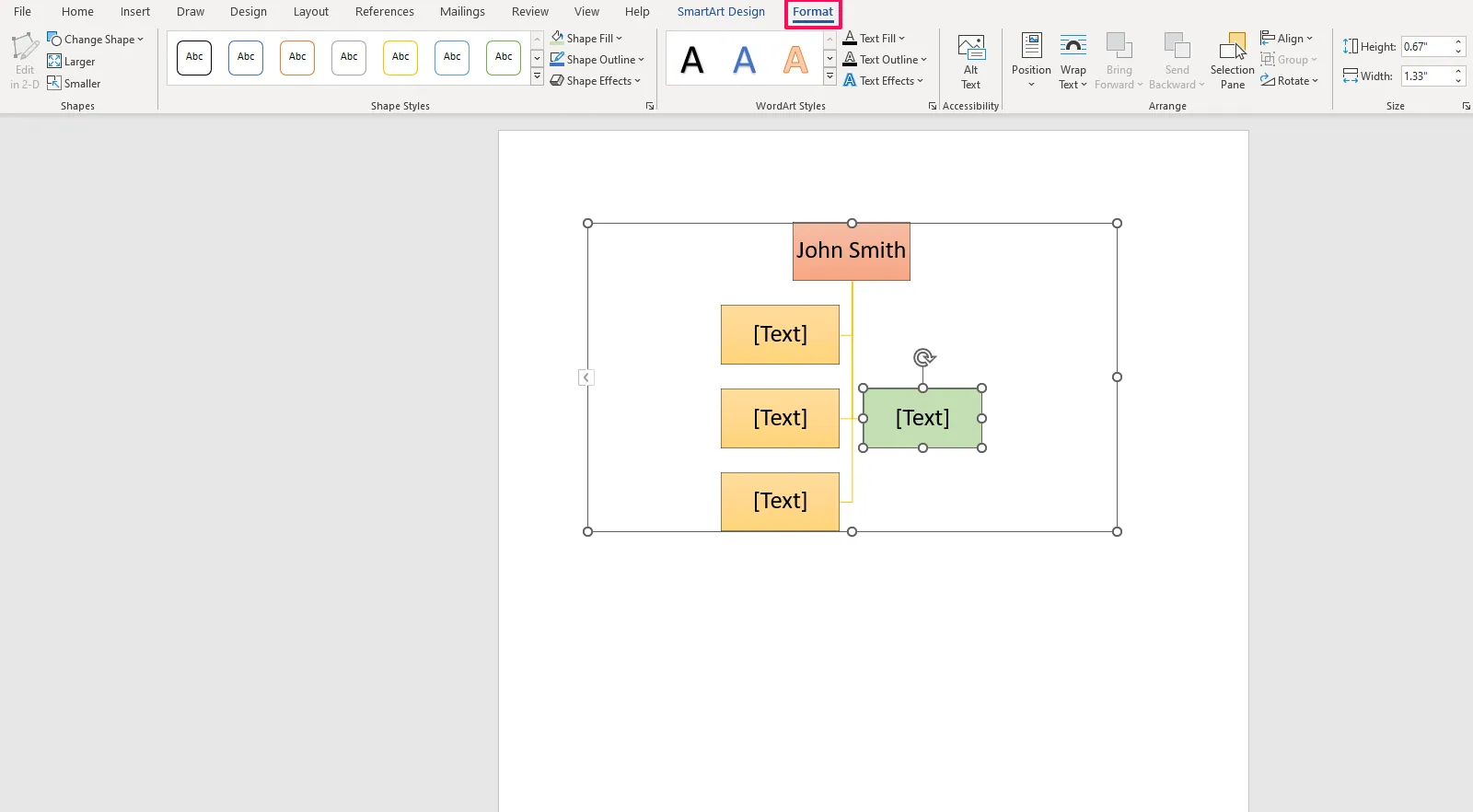
Chcete-li upravit každý uzel samostatně, přejděte na kartu Formát. V ní najdete širokou škálu možností přizpůsobení. Ručně změňte výplň a obrys a přidejte efekty k novému tvaru a textu. K dispozici je také mnoho přednastavených stylů a šablon organizačních schémat.
Krok 5: Uložení, sdílení a tisk
Jakmile dokončíte organizační schéma v aplikaci Word, přejděte do nabídky Soubor a uložte dokument do svého zařízení. Na stejné kartě můžete:
- Exportujte soubor do jiného formátu, například PDF.
- Vytiskněte jej (a poté rozdejte v papírové podobě)
- Nahrajte soubor do cloudu
- Sdílejte jej e-mailem, prezentujte online nebo zveřejněte na blogu.
Související zdroje
- Jak vytvořit organizační schéma v Excelu
- Jak vytvořit organizační schéma v Google Sheets
- Jak vytvořit myšlenkovou mapu v aplikaci Word
- Jak vytvořit kalendář v aplikaci Word
- Jak vytvořit časovou osu v aplikaci Word
- Jak vytvořit vyplnitelný formulář v aplikaci Word
- Jak vytvořit vývojový diagram v aplikaci Word
- Jak vytvořit Ganttův diagram v aplikaci Word
- Jak vytvořit myšlenkovou mapu v Google Docs
3 alternativy pro šablony organizačních schémat v aplikaci Word
Místo toho, abyste organizační schéma ve Wordu vytvářeli od nuly, použijte šablonu ClickUp a ušetřete čas i námahu. Tyto tři šablony vám poskytnou náskok při vytváření funkčních a esteticky příjemných organizačních diagramů. 🏃
1. Šablona organizačního schématu ClickUp
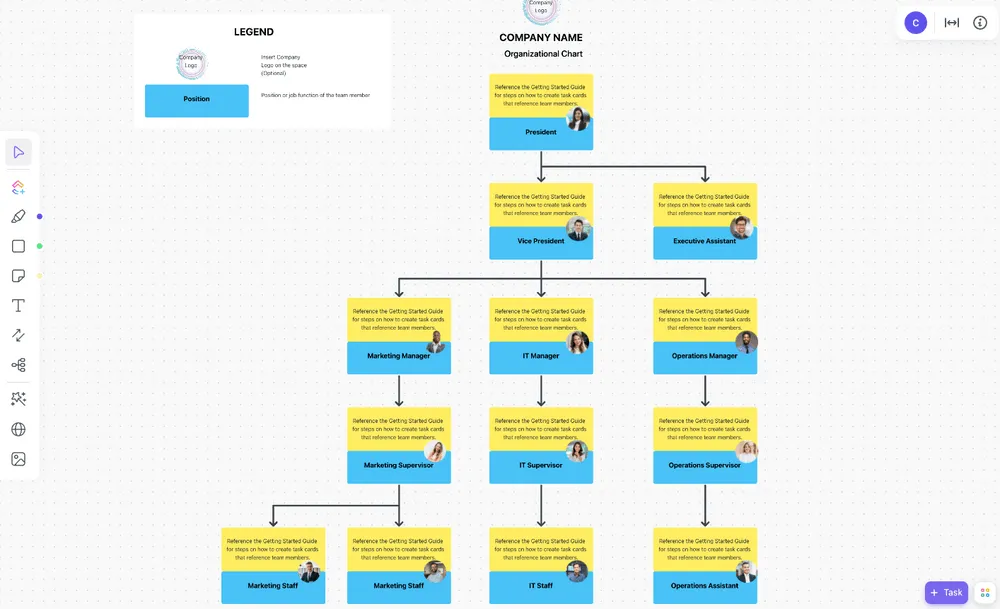
Šablona organizačního schématu ClickUp je jednoduchý a praktický způsob, jak vést záznamy o všech členech vašeho týmu nebo zaměstnancích. Je snadno použitelná a škálovatelná a nabízí intuitivní funkce, které se rychle naučíte ovládat.
Do každého uzlu můžete napsat jméno zaměstnance (žlutý obdélník) a jeho pozici (modrý obdélník). Pro snazší identifikaci přidejte fotografii každé osoby do malého kruhu vpravo. Nahoře vložte své logo a název společnosti, aby odrážely vaši značku.
Po spuštění šablony nahraďte náhradní text skutečnými informacemi. Chcete-li přidat další uzly, duplikujte ty stávající (Ctrl+Del nebo klikněte pravým tlačítkem myši a vyberte Duplikovat). Přidejte spojovací prvky výběrem příslušné možnosti z nabídky vlevo a přetažením z jednoho uzlu do druhého.
Tato šablona je v režimu Whiteboard View, což znamená, že můžete být tak kreativní, jak je to nutné. Změňte rozložení, přidejte další sekce, jako jsou kontaktní informace, zavedete nové barevné schéma a vložte dokumenty, videa a karty webových stránek, abyste posunuli svůj organizační diagram na vyšší úroveň. 🎚️
Na rozdíl od organizačního schématu ve Wordu, které je často neohrabané a vyžaduje mnoho ručního zadávání dat, ClickUp za vás udělá polovinu práce. Je flexibilní a umožňuje vám snadno manipulovat se všemi prvky (textovým panelem nebo organizační strukturou řádků), aniž byste se museli obávat, že něco pokazíte.
2. Šablona seznamu zaměstnanců ClickUp
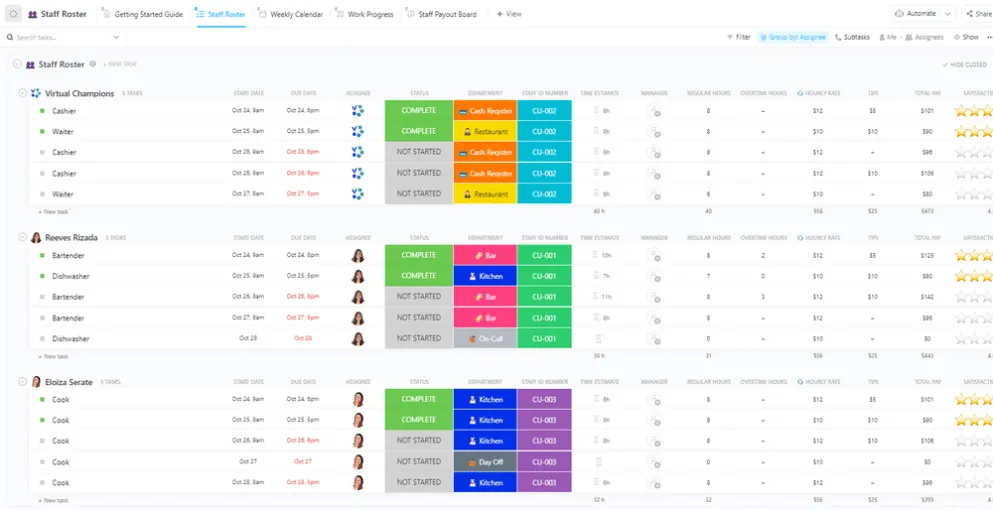
Šablona ClickUp Staff Roster Template možná nevypadá jako typický organizační diagram v aplikaci Word, ale slouží ke stejnému účelu. Poskytuje vám neomezený prostor pro sledování vašich zaměstnanců a jejich povinností. Můžete také mít přehled o jejich rozvrhu, pracovním vytížení, platu a dalších důležitých informacích.
Jedná se o univerzální šablonu pracovního postupu, která obsahuje různé pohledy, například:
- Seznam zaměstnanců: Hlavní seznam vašich zaměstnanců a jejich klíčových informací
- Týdenní zobrazení kalendáře: Zobrazení pro plánování a rozvrhování
- Náhled výplatní listiny zaměstnanců: Tabulka ve stylu Kanban, která vám pomůže se správou mezd.
- Work Progress Team View: Rozpis úkolů a jejich postupu
Začněte zadáním jmen všech zaměstnanců do seznamového zobrazení. Do předdefinovaných nebo vlastních polí zadejte jejich kontaktní údaje, oddělení, hodinovou sazbu, přesčasy, úroveň spokojenosti a další informace, které potřebujete mít na první pohled. Seskupte je podle oddělení, manažera nebo jiných kritérií relevantních pro vaši organizační strukturu.
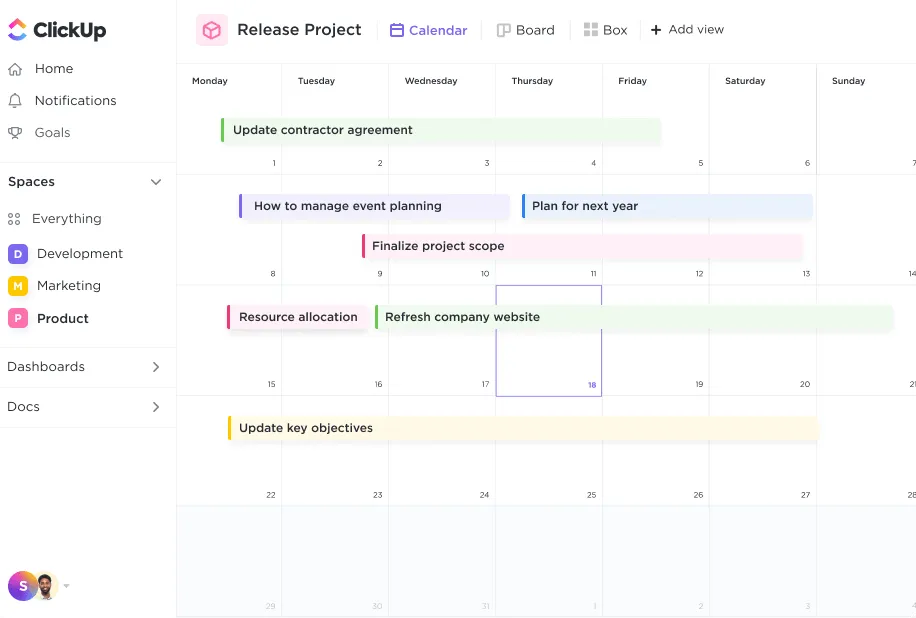
Přiřazujte úkoly v kalendářovém zobrazení, sledujte průběh každého úkolu v týmovém zobrazení a monitorujte platby v tabulkovém zobrazení. Stejně jako u všech ostatních šablon ClickUp můžete i tuto šablonu libovolně přizpůsobovat a přidávat zobrazení, aby vyhovovala vašim potřebám.
Cítíte se zahlceni všemi funkcemi? Vždy se můžete vrátit k dokumentu Průvodce pro začátečníky a osvěžit si znalosti. 📚
3. Šablona adresáře fotografií týmu ClickUp
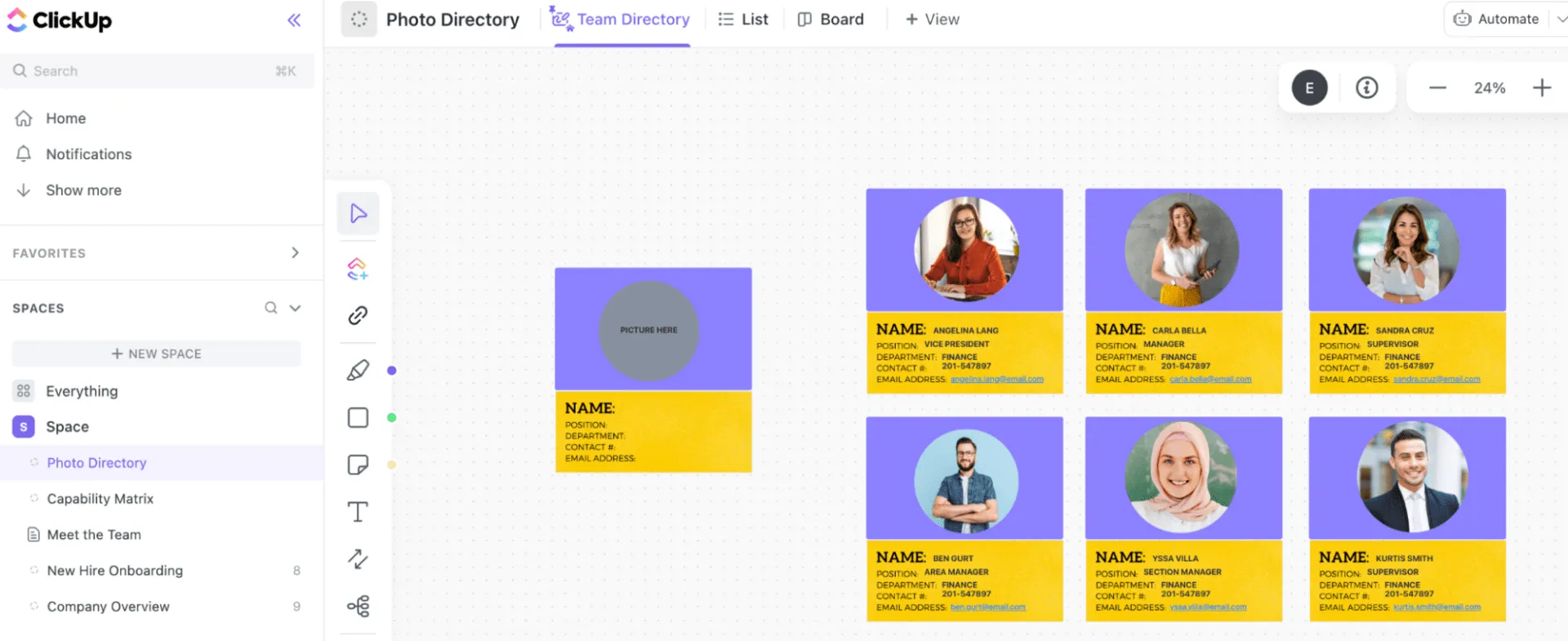
Použijte šablonu ClickUp Team Photo Directory Template, abyste představili své zaměstnance a jejich vzhled. Tato šablona je ideální pro týmy pracující na dálku a pomáhá vašim zaměstnancům poznat své kolegy v rámci týmu nebo společnosti. Je to snadný způsob, jak je představit a podpořit pocit sounáležitosti. 🤝
Na rozdíl od tradičního organizačního schématu tato šablona neodráží hierarchii ve vaší společnosti. Na druhou stranu vám poskytuje více prostoru pro zahrnutí dalších informací, jako jsou kontaktní údaje vašich zaměstnanců nebo dokonce krátký, kreativní životopis.
V případě potřeby můžete hierarchii specifikovat pomocí spojovacích prvků, protože šablona je v režimu Whiteboard View a je tedy velmi přizpůsobivá. Místo vytváření hierarchie zvažte seskupení fotografií do týmů nebo oddělení, abyste vytvořili strukturu.
Novým zaměstnancům mohou být užitečné i jiné typy fotografií. Šablonu můžete využít jako příležitost k seznámení s různými pobočkami společnosti, kancelářskými prostory, vybavením nebo jinými prvky vašeho podnikání.
Omezení vytváření organizačního schématu v aplikaci Word
Ačkoli je Word přijatelným řešením na poslední chvíli, pro vytváření organizačních schémat zdaleka není ideální. Níže se dozvíte o jeho zásadních nedostatcích:
1. Nabízí omezenou funkčnost
Word je primárně program pro zpracování textu. Ve srovnání se specializovaným softwarem pro vytváření organizačních schématzaostává v oblasti funkcí a možností přizpůsobení. Pokud potřebujete malé a základní organizační schéma, Word vám poslouží. Pokud však chcete pěkné interaktivní schéma, které znázorní složité organizační struktury a vztahy, budete se muset poohlédnout jinde.
2. Grafy se obtížně mění
Word poskytuje omezený prostor pro práci – jste omezeni na jednu stránku A4. Chcete-li diagram zvětšit, budete muset najít náhradní řešení. To může fungovat pro týmy a malé organizace, ale velké podniky budou mít potíže s přizpůsobením.
3. Časově náročné
Formátování organizačního schématu v aplikaci Word je ruční, opakující se a zdlouhavé. Musíte se starat o zarovnání tvarů, úpravu velikostí a uspořádání spojovacích prvků. Opět platí, že u malých a jednoduchých schémat to nemusí být problém, ale vytváření složitějších schémat vyžaduje intuitivnější a efektivnější přístup.
4. Nepodporuje spolupráci
Ačkoli Word disponuje kontrolou verzí, neumožňuje komunikaci a spolupráci v reálném čase. Může být obtížné sledovat změny nebo získávat okamžitou zpětnou vazbu. Z tohoto důvodu nemusí být vytváření organizačního schématu v aplikaci Word tak efektivní jako v aplikacích typu ClickUp.
Vytvářejte lepší organizační schémata v ClickUp!
Vytvoření organizačního schématu, myšlenkové mapy nebo vývojového diagramu může být díky výkonným funkcím nástroje Whiteboard od ClickUp hračkou. 🚶
Spoiler alert: proces zahrnuje pouze 3 jednoduché kroky!
Nezapomeňte, že se můžete vždy spolehnout na bezplatnou šablonu organizačního schématu ClickUp, která vás provede procesem vizualizace struktury vaší organizace.
Krok 1: Přidejte nový pohled na bílou tabuli
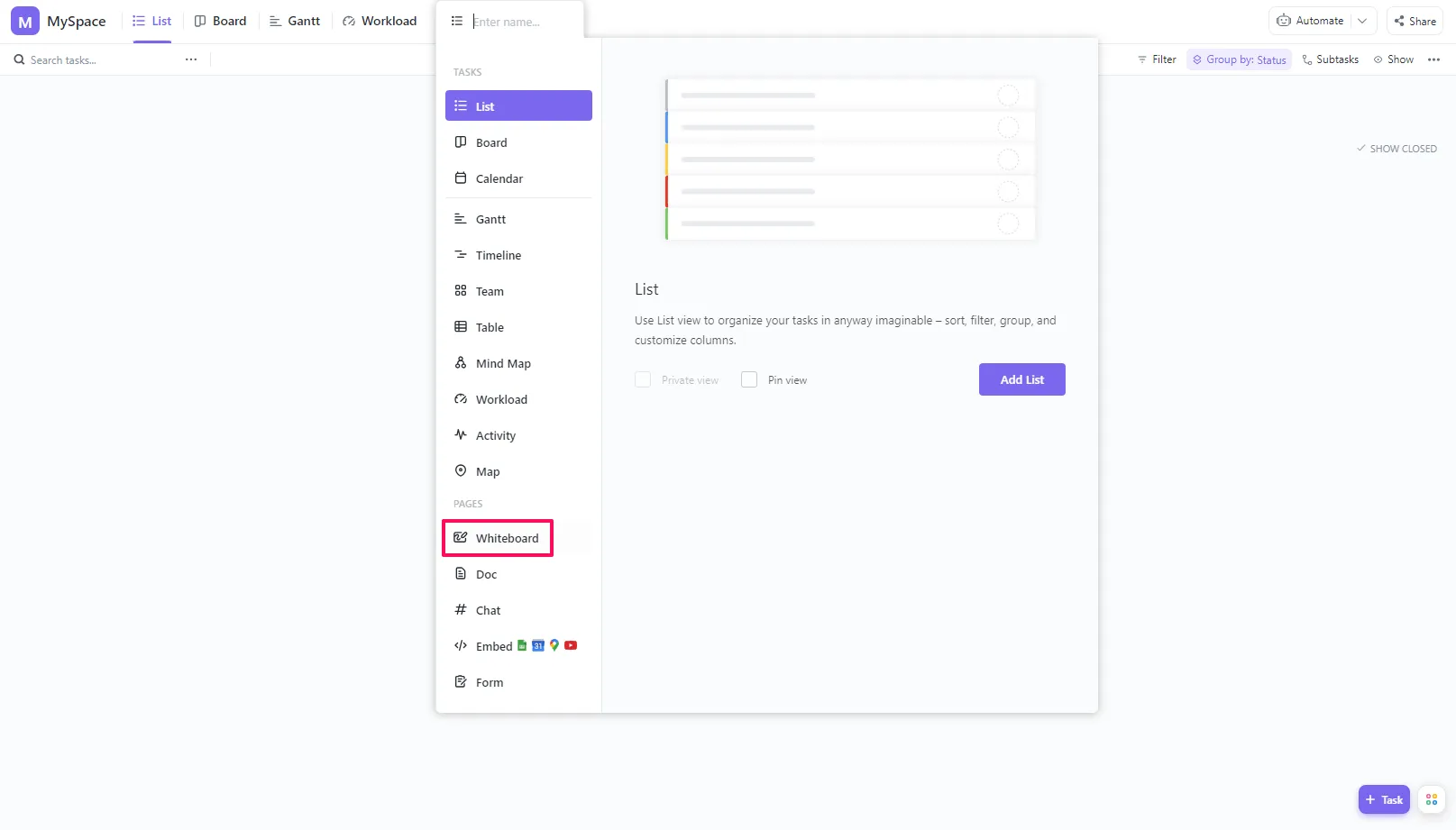
Ve složce pracovního prostoru podle vašeho výběru přidejte nový náhled tabule. Tato možnost se nachází vedle výchozího náhledu pracovní zátěže. Z rozevíracího menu vyberte možnost Tabule.
Krok 2: Vytvořte strukturu
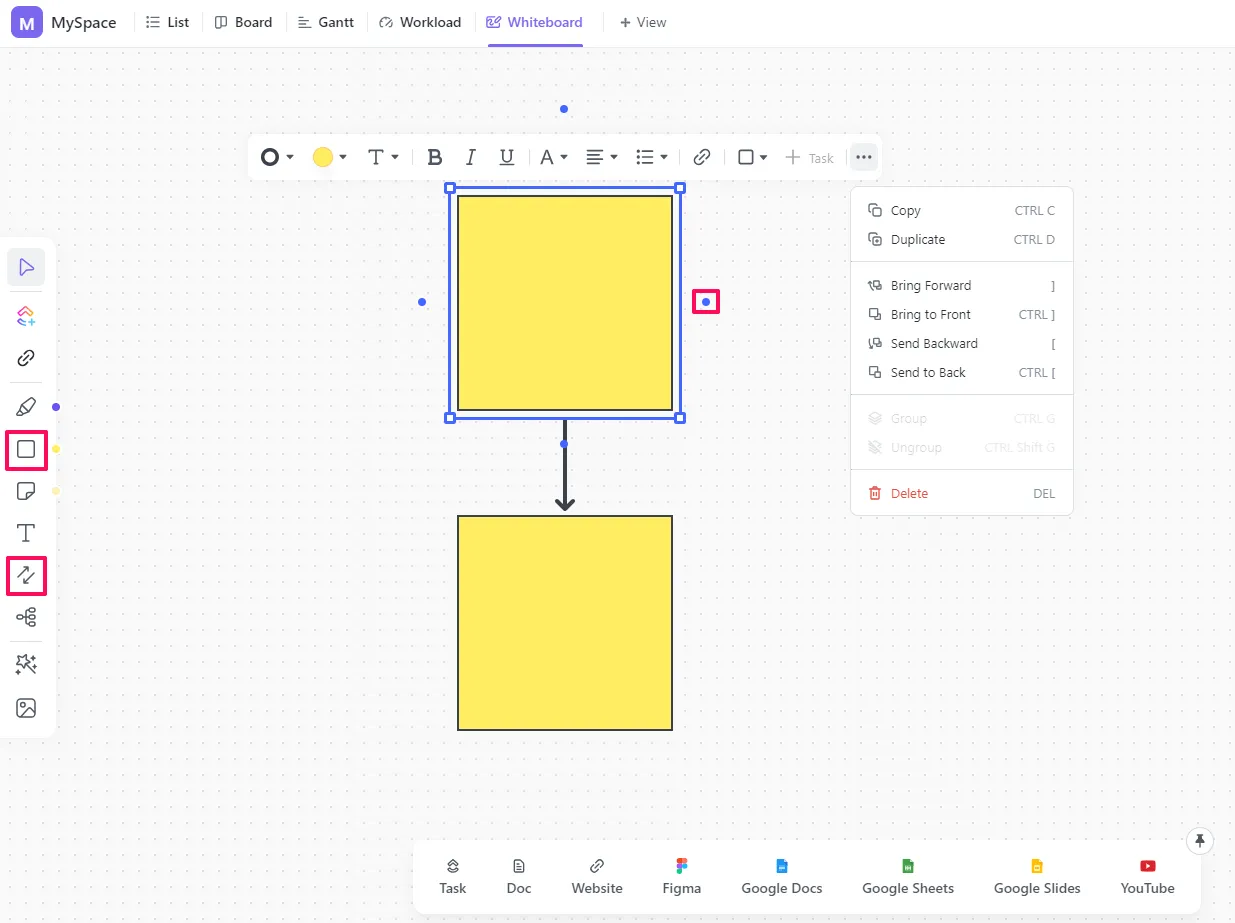
Vyberte požadovaný tvar z nabídky vlevo. Doporučujeme použít obdélníky, protože poskytují nejvíce prostoru pro přidání textu. Kliknutím na tabuli umístěte tvar.
Nad tvarem se zobrazí editační nabídka. Ta vám umožní přístup k následujícím možnostem:
- Změna obrysu a výplně tvaru
- Převod tvaru
- Posunutí tvaru dopředu nebo dozadu
- Vložení odkazu
- Přidávání textu a změna jeho barvy, polohy a formátování
- Převedení tvaru na interaktivní úkol ClickUp, pokud je text přítomen

Přidejte všechny tvary, od těch, které znázorňují nejvyšší pozice, až po ty nejnižší. To provedete duplikováním existujících tvarů a samostatným přidáním spojovacích prvků. Alternativně můžete kliknout na modré tečky obklopující tvar a vložit nový tvar spolu se spojovací šipkou.
Kliknutím a tažením tvarů je můžete přeskupit. Zde je tip pro profesionály: podržte klávesu mezerníku na klávesnici a levé tlačítko myši a pohybujte se v šabloně organizačního schématu Whiteboard.
Krok 3: Přidejte text a fotografie
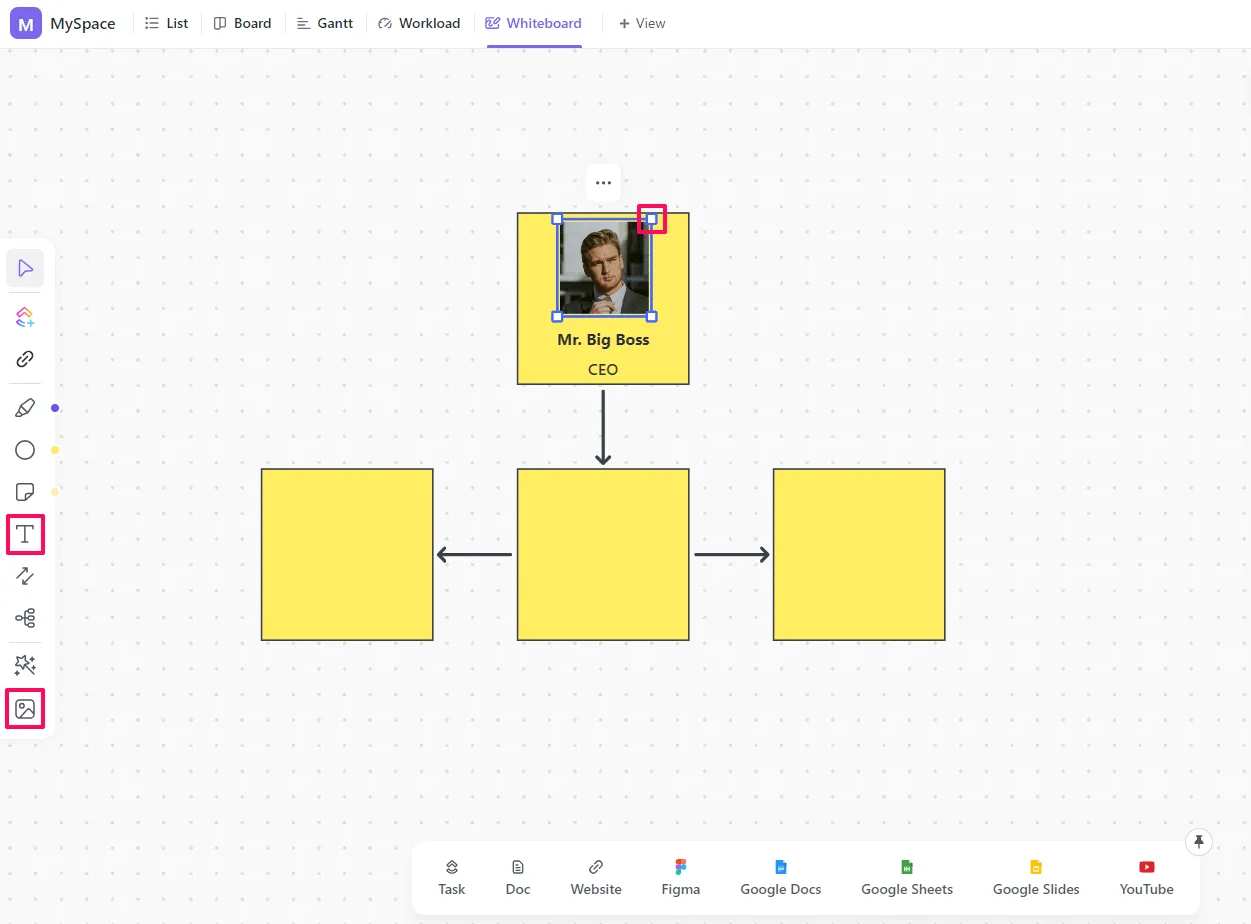
Z nabídky vyberte možnost textové pole a umístěte jej na tabuli stejně jako tvar. Do textového pole zadejte požadovaný text, změňte jeho formátování a umístěte pole uvnitř tvaru. 🔠
Nahrajte obrázky a pomocí teček na jejich okrajích změňte jejich velikost tak, aby se vešly do tvaru. 🖼️
Můžete to ozvláštnit změnou barev, které budou označovat různé úrovně seniority nebo oddělení, nebo přidáním textového panelu s nadpisy různých velikostí. 🎨
Opakujte tento postup, dokud nezahrnete všechny osoby v organizaci a nezobrazíte jejich vzájemné vztahy. A voilà – máte hotový nádherný organizační diagram!
Vytvoření organizačního schématu v aplikaci Word – závěrečné myšlenky
Microsoft Word může poskytnout snadné řešení, pokud potřebujete rychle vytvořit jednoduchý organizační diagram. V ostatních případech je lepší použít nástroj, který nabízí specializovanější funkce a flexibilitu, jako je ClickUp nebo jiná šablona organizačního diagramu či mapovací software.
Takový nástroj vám poskytne více prostoru, nabídne užitečné funkce, které skutečně potřebujete, a umožní vám intuitivní navigaci k dosažení vašeho konečného cíle – rychlého a snadného vytvoření organizačních schémat. 🛠️