
Od svého uvedení na trh v roce 2007 se Teamwork stal oblíbenou aplikací pro týmovou spolupráci a řízení projektů. To však neznamená, že je ideálním řešením pro každý tým. Mnoho týmů proto hledá alternativy k Teamworku, které lépe vyhovují jejich potřebám a preferencím.
Naštěstí máte k dispozici mnoho alternativ k Teamworku, které vám pomohou sledovat celkový výkon týmu.
Pojďme se podrobněji podívat na některé další nástroje pro řízení projektů a prozkoumat jejich funkce, výhody, nevýhody, ceny a uživatelská hodnocení. Prozkoumáním těchto alternativ a možností k Teamworku získáte cenné informace o celkovém výkonu softwaru a budete schopni učinit informované rozhodnutí o nejvhodnější platformě pro váš tým.
Na co byste se měli zaměřit při výběru alternativ k Teamworku?
Při zvažování alternativ k Teamworku je zásadní zaměřit se na klíčové funkce, které odpovídají potřebám vašeho týmu. Hledejte řešení, která nabízejí robustní funkce pro řízení projektů, intuitivní přidělování a sledování úkolů a funkce pro plynulou spolupráci.
Pojďme si představit některé funkce, kterým byste měli při hodnocení alternativ k Teamwork věnovat zvláštní pozornost.
- Robustní funkce pro vytváření reportů: Hledejte nástroj, který podává přehled o postupu projektu, upozorňuje na dokončení úkolů, poskytuje přehled o produktivitě týmu a sleduje čas
- Uživatelsky přívětivé rozhraní: Chcete, aby vaše ovládací panely byly přehledné a intuitivní. Po kliknutí na záložku by se stránky měly načítat rychle. Čím složitější a datově náročnější váš projekt je,
- Výkonné funkce pro správu úkolů: Potřebujete mít úplný přehled o stavu projektu, přidělených úkolech, prioritách projektu a rizicích
📮Zajímavost o ClickUp: 18 % respondentů našeho průzkumu chce využívat umělou inteligenci k organizaci svého života prostřednictvím kalendářů, úkolů a připomínek. Dalších 15 % chce, aby umělá inteligence zvládala rutinní úkoly a administrativní práci.
K tomu musí být umělá inteligence schopna: porozumět úrovním priority jednotlivých úkolů v pracovním postupu, provádět nezbytné kroky k vytváření nebo úpravám úkolů a nastavovat automatizované pracovní postupy. Většina nástrojů má vyřešeny jeden nebo dva z těchto kroků. ClickUp však uživatelům pomohl sjednotit až 5 a více aplikací pomocí naší platformy! Vyzkoušejte plánování poháněné umělou inteligencí, kde lze úkoly a schůzky snadno přiřazovat k volným termínům ve vašem kalendáři na základě úrovní priority. Prostřednictvím ClickUp Brain můžete také nastavit vlastní automatizační pravidla pro zpracování rutinních úkolů. Rozlučte se s rutinní prací!
Přehled alternativ k Teamworku
| **Nástroj** | **Nejlepší funkce** | **Hlavní způsob využití** | **Ceny** |
|---|---|---|---|
| ClickUp | Komplexní řešení pro řízení projektů s umělou inteligencí, dokumenty, přehledovými panely a automatizací | Týmy nahrazují izolované nástroje integrovaným pracovním prostorem | Navždy zdarma; možnost přizpůsobení pro podniky |
| Asana | Přehledné uživatelské rozhraní s výkonnou správou úkolů a integrovanými souhrny založenými na umělé inteligenci | Marketingové, provozní a produktové týmy, které potřebují přehlednou vizuální prezentaci | Zdarma; placené tarify začínají na 13,49 $ za uživatele a měsíc |
| monday.com | Vysoce vizuální pracovní postupy s přizpůsobitelnými tabulemi a automatizací | Týmy, které potřebují rychlé nastavení, přehledové panely a flexibilní pracovní postupy | Zdarma; placené tarify začínají na 12 $ za uživatele a měsíc |
| Wrike | Plánování projektů na podnikové úrovni s detekcí rizik pomocí umělé inteligence | Velké organizace řídící komplexní projekty zahrnující více oddělení | Zdarma; placené tarify začínají na 10 $ za uživatele a měsíc |
| Smartsheet | Řízení projektů ve stylu tabulkového procesoru s přehledovými panely, automatizací a umělou inteligencí | Týmy přecházející z Excelu na strukturované řízení projektů | Zdarma; placené tarify začínají na 12 $ za uživatele a měsíc |
| SmartSuite | Přizpůsobitelné pracovní aplikace bez nutnosti programování s propojenými záznamy a přehledovými panely | Startupy a agentury, které potřebují pracovní postupy šité na míru bez nutnosti vývojářských zásahů | Zdarma; placené tarify začínají na 15 $ za uživatele a měsíc |
| ProofHub | Jednoduché schvalování úkolů a souborů s integrovaným chatem a Ganttovým diagramem | Kreativní týmy, které potřebují rychlou zpětnou vazbu a centralizované revize | Ceny placených tarifů začínají na 50 $ za měsíc |
| Microsoft Teams | Zasílání zpráv, sdílení souborů, videokonference a AI Copilot v MS 365 | Podniky, které již pro spolupráci využívají Microsoft 365 | Zdarma; placené tarify začínají na 4,80 $ za uživatele a měsíc |
| Slack | Zasílání zpráv v reálném čase s hlubokou integrací a souhrny generovanými umělou inteligencí | Vzdálené a agilní týmy, které potřebují asynchronní spolupráci a propojení nástrojů | Zdarma; placené tarify začínají na 8,75 $ za uživatele a měsíc |
| Workzone | Strukturované řízení projektů s přehledovými panely, seznamy úkolů a reporty | Středně velké týmy, které spravují více projektů a klientů | Ceny na míru |
Nejste si jisti, který nástroj pro spolupráci je pro váš tým ten pravý? Toto video podrobně představuje nejlepší online platformy pro spolupráci, včetně jejich výhod, nevýhod a příkladů použití – abyste si mohli vybrat tu, která nejlépe vyhovuje vašemu pracovnímu postupu:
10 nejlepších alternativ k Teamworku, o kterých byste měli vědět
Jak v ClickUp hodnotíme software
Náš redakční tým se řídí transparentním postupem podloženým výzkumem a nezávislým na dodavatelích, takže se můžete spolehnout, že naše doporučení vycházejí ze skutečné hodnoty produktů.
Zde najdete podrobný přehled toho, jak v ClickUp hodnotíme software.
Níže si povíme, jak by každá z těchto 10 alternativ k Teamworku mohla lépe vyhovovat vašim potřebám.
1. ClickUp – Ideální pro týmy, které chtějí plánovat, spravovat a realizovat vše na jednom místě
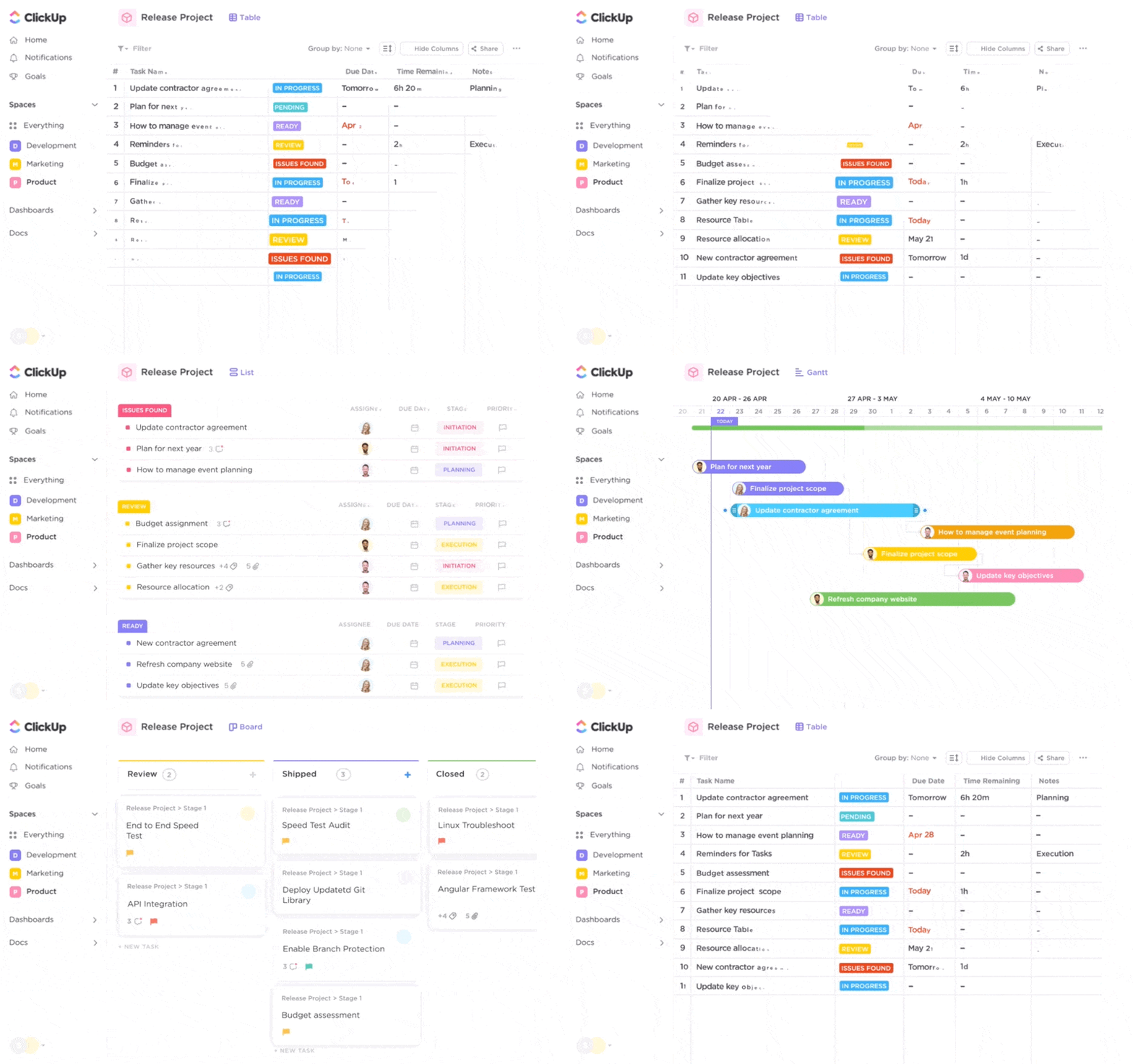
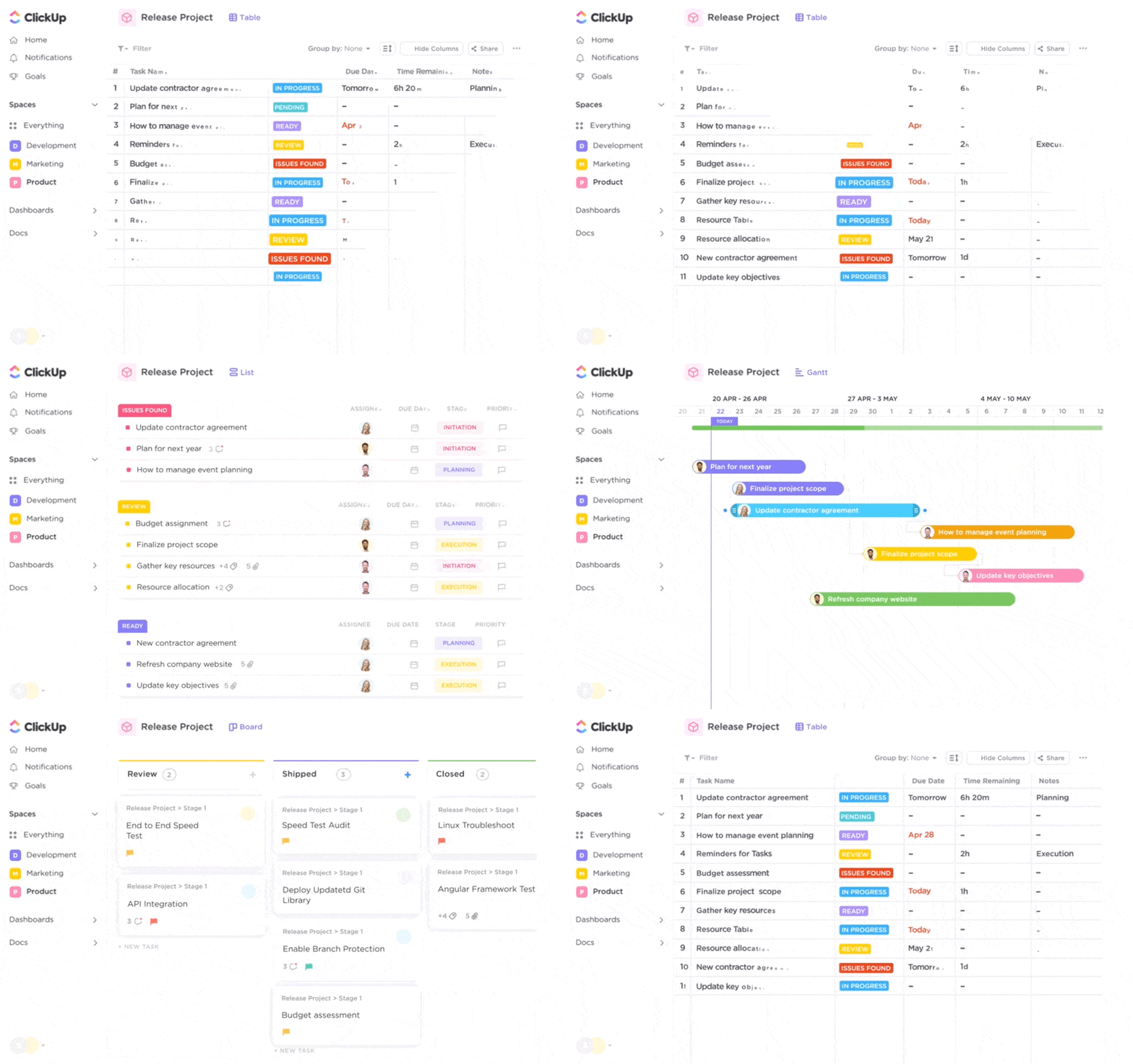
ClickUp je platforma, ke které se vždy vracím, když potřebuji mít úplný přehled o složité práci. Ať už spouštím kampaň, kontroluji obsah nebo spolupracuji s mezioborovými týmy, ClickUp mi pomáhá udržet pořádek, aniž bych musel přepínat mezi šesti různými aplikacemi.
ClickUp vyniká tím, jak hladce propojuje plánování projektů, správu úkolů, dokumenty, přehledové panely a umělou inteligenci – to vše v rámci jediného pracovního prostoru. Mohu si naplánovat kompletní čtvrtletní plán, označit závislosti, přidělovat úkoly a sledovat pokrok, aniž bych musel přepínat mezi záložkami.
🌟 Vizualizujte si celý svůj pracovní postup
Více než 15 různých zobrazení v ClickUp (Seznam, Ganttův diagram, Časová osa, Kalendář, Tabule a další) mi umožňuje vybrat si přesně to, jak chci práci zobrazit – ať už jsem v režimu provádění úkolů, nebo provádím kontrolu jako vedoucí. Pro plánování spuštění použiji zobrazení Ganttův diagram, při správě rozpracovaného obsahu přepnu na Kanbanovou tabuli a pro sledování časových os v průběhu měsíce otevřu zobrazení Kalendář.
✍️ Plánujte a spolupracujte v reálném čase s ClickUp Docs
V dokumentech ClickUp píšu briefy, vytvářím plány kampaní a navrhuji specifikace produktů. Nejvíc se mi líbí, že jsou plně propojené s úkoly – takže mohu přímo do dokumentu vkládat seznamy úkolů, přiřazovat akční položky a dokonce @označovat kolegy. Dokumenty podporují úpravy v reálném čase, komentáře a multimediální obsah, což týmům usnadňuje společnou tvorbu a udržování znalostí v aktuálním stavu.
📌 Tip od profesionálů: Využijte dokumenty a vlastní pole k propojení zadání projektů s cíli a aktualizacemi stavu, aniž byste museli opustit stránku.
💬 Zůstaňte v kontaktu díky chatu ClickUp
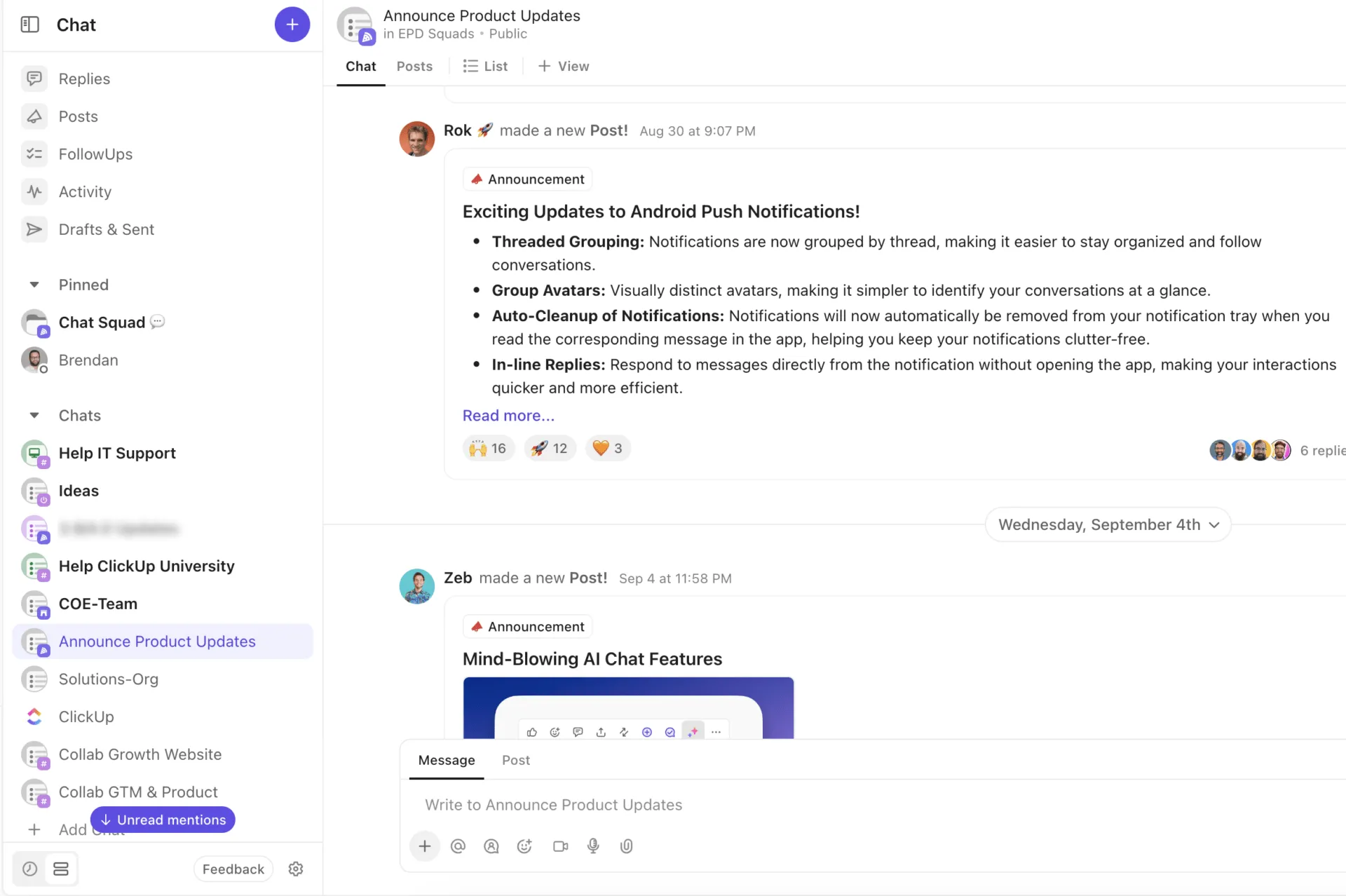
ClickUp Chat přináší okamžité zasílání zpráv přímo do vašeho pracovního prostoru, takže můžete brainstormovat, sdílet novinky a přijímat rozhodnutí, aniž byste museli přepínat mezi nástroji. Vytvářejte specializované chatovací kanály pro projekty, týmy nebo témata a udržujte konverzace přehledně uspořádané vedle svých úkolů a dokumentů. Zprávy můžete také jediným kliknutím přeměnit na konkrétní úkoly, čímž zajistíte, že se nic neztratí v záplavě dalších záležitostí.
💡 Tip pro pokročilé: Připněte důležité zprávy nebo vlákna v chatu, aby měl váš tým klíčové informace vždy na očích.
⚙️ Automatizujte a škálujte své operace
Automatizace v ClickUp mi každý týden ušetří spoustu času. Vytvořil jsem pracovní postupy, které při odeslání formuláře přiřazují úkoly, mění stav, když je dílčí úkol dokončen, a upozorňují mě, když jsou označeny překážky. Díky tomu vše běží hladce – i když se zrovna nedívám na obrazovku.
🧠 Využijte ClickUp Brain k eliminaci rutinní práce
ClickUp Brain je můj osobní AI asistent zabudovaný přímo do pracovního prostoru. Používám ho k shrnutí poznámek z jednání, k extrakci klíčových bodů z dlouhých dokumentů a dokonce i k generování navazujících úkolů na základě aktualizací stavu. Je poháněn modely GPT, Claude a Gemini – a je rychlý. Je poháněn špičkovými modely umělé inteligence a je hluboce integrován do každé části platformy.
💡 Zeptejte se Brainu například: „Které designové úkoly jsou stále v procesu schvalování?“ „Jaké překážky byly zmíněny při naší poslední synchronizaci?“… a získejte okamžitě kontextové odpovědi.
Díky ClickUp Brain mohu shrnovat dokumenty, klást otázky v přirozeném jazyce napříč úkoly a řídicími panely, generovat projektové briefy a dokonce automatizovat aktualizace pomocí pokročilých funkcí automatizace založených na umělé inteligenci (dostupnost se může lišit v závislosti na tarifu).
Umožňuje také vyhledávání v přirozeném jazyce napříč veškerým obsahem pracovního prostoru – úkoly, dokumenty, chaty a přílohy –, takže mohu okamžitě najít relevantní informace a poznatky. Umí generovat úkoly, shrnout aktualizace projektů a navrhovat další kroky na základě nedávné aktivity, čímž pomáhá týmům zůstat proaktivní a sladěné. Umělá inteligence může také pomáhat přímo v dokumentech a komentářích, kde pomáhá s návrhem, přepisem nebo shrnutím obsahu pro rychlejší spolupráci.
💡 Tip pro profesionály: Využijte ClickUp Brain k zapracování nových členů týmu – během několika vteřin jim můžete shrnout historii projektu nebo zobrazit klíčové dokumenty.
Integrace napříč vaším pracovním tokem
ClickUp se integruje s oblíbenými nástroji, jako jsou Slack, GitHub a Google Drive, a nabízí robustní nastavení oprávnění, které zajistí bezpečnost vaší spolupráce. Můžete také využívat společné tabule pro brainstorming, plánování pracovních postupů nebo společnou vizualizaci nápadů v reálném čase.
💡 Tip od profesionálů: Ačkoli je ClickUp Brain výkonný nástroj, nenahrazuje všechny specializované nástroje – používejte jej ke zlepšení svého pracovního postupu, nikoli jako náhradu za specializované platformy pro revizi kódu, design nebo analytiku.
⏩ Možnosti umělé inteligence: Díky Brain Max a AI agentům posouvá ClickUp automatizaci na novou úroveň. Brain Max odemyká pokročilé funkce umělé inteligence pro rozsáhlé pracovní prostory, což umožňuje hlubší vhledy, rychlejší zpracování a robustnější porozumění přirozenému jazyku. AI agenty lze nakonfigurovat tak, aby zvládaly opakující se úkoly, automatizovaly složité pracovní postupy a dokonce odpovídaly na otázky specifické pro daný pracovní prostor – čímž uvolní váš tým, aby se mohl soustředit na práci s velkým dopadem.
Ideální pro:
Velikost týmu: Libovolná – samostatní tvůrci, startupy i velké podnikyPro koho je nejvhodnější:
- Nástroje nahrazující několik izolovaných nástrojů
- Multifunkční organizace, které musí zvládat dokumenty, úkoly a zprávy
- Manažeři, kteří chtějí mít okamžitý přehled o všech projektech
Nejlepší funkce ClickUp:
- Více než 15 zobrazení projektů pro správu práce podle vašich preferencí
- ClickUp Docs s možností úprav v reálném čase, bohatými formátovacími možnostmi a vloženými úkoly
- Tabule pro vizuální brainstorming a plánování
- Cíle a portfolia pro sledování OKR a celofiremních iniciativ
- Formulářový náhled pro sběr podnětů a jejich okamžité převedení na úkoly
- ClickUp Brain pro shrnutí obsahu, automatizaci aktualizací a zodpovídání otázek
- Automatizace pro zefektivnění rutinních činností
- Přehledové panely s widgety pro rychlost sprintu, pracovní zátěž a překážky
- Integrované sledování času, připomenutí a oznámení
- Více než 1 000 integrací s nástroji jako Slack, HubSpot, GitHub, Figma
Výhody:
- Sloučuje úkoly, dokumenty, přehledové panely a umělou inteligenci na jednom místě
- Vysoká míra přizpůsobení pro každý typ týmu
- Funkce umělé inteligence, které jsou skutečně užitečné v každodenní práci
Nevýhody:
- Pro začínající uživatele to může být trochu matoucí
- Nastavení zobrazení a automatizací u větších projektů zabere čas
Ceny služby ClickUp
Hodnocení a recenze ClickUp
- G2: 4,7/5 (více než 8 000 recenzí)
- Capterra: 4,7/5 (více než 3 000 recenzí)
Doporučuji ClickUp?
Rozhodně. Pokud vás už unavuje kombinovat nástroje jako Asana, Notion, Google Docs a Trello – ClickUp vám nabízí vše v jednom přehledném a výkonném pracovním prostředí. Používám ho každý den k tomu, abych udržel kampaně na správné cestě, automatizoval opakující se úkoly a vytvářel dokumenty, které skutečně posouvají práci vpřed. Díky integrovaným funkcím ClickUp Brain a Whiteboards je to jediný nástroj, který bez váhání doporučuji každému týmu, který chce stihnout více – a to s menším počtem otevřených záložek.
2. Asana — Nejlepší volba pro přehlednost a strukturovanou týmovou spolupráci
Asana je mou první volbou, když potřebuji organizovat práci v přehledném a intuitivním rozhraní – aniž bych musel trávit hodiny nastavováním parametrů. Začít s ní je neuvěřitelně snadné, ale přesto je dostatečně výkonná i pro složité projekty s víceúrovňovými dílčími úkoly, schvalovacími procesy a pracovními postupy napříč týmy.
Asanu jsem používal ke správě všeho od kalendářů obsahu až po plány uvedení produktů na trh. Je obzvláště skvělá pro týmy, které si cení vizuální přehlednosti a potřebují spolehlivý systém pro sledování úkolů, který nepůsobí přeplácaně.
📌 Plánujte vše na jednom místě
Asana mi umožňuje vytvářet projekty pomocí zobrazení Seznam, Tabule nebo Časová osa. Zobrazení Seznam obvykle používám pro plánování sprintů a zobrazení Časová osa pro plány kampaní – grafy ve stylu Ganttova diagramu s funkcí přetahování usnadňují okamžité úpravy časových os.
Každý úkol může obsahovat popis, termín splnění, dílčí úkoly, přidělené osoby, závislosti a dokonce i schvalování – nemusím tedy přepínat mezi nástroji, abych mohl spravovat odpovědnosti.
🔄 Automatizujte opakující se úkoly
Vlastní pravidla a nástroj pro tvorbu automatizací v Asaně mi pomáhají eliminovat ruční aktualizace. Nastavil jsem pracovní postupy, které automaticky přiřazují úkoly podle fáze projektu, aktualizují termíny splnění při změně závislostí a upozorňují zúčastněné strany, když jsou označeny překážky. Je to jednoduché, výkonné a každý týden mi to šetří čas.
💡 Tip od profesionálů: Použijte funkci „Označit jako milník“, abyste v zobrazení Časová osa vizuálně zdůraznili klíčové milníky projektu.
📊 Sledujte pokrok napříč týmy
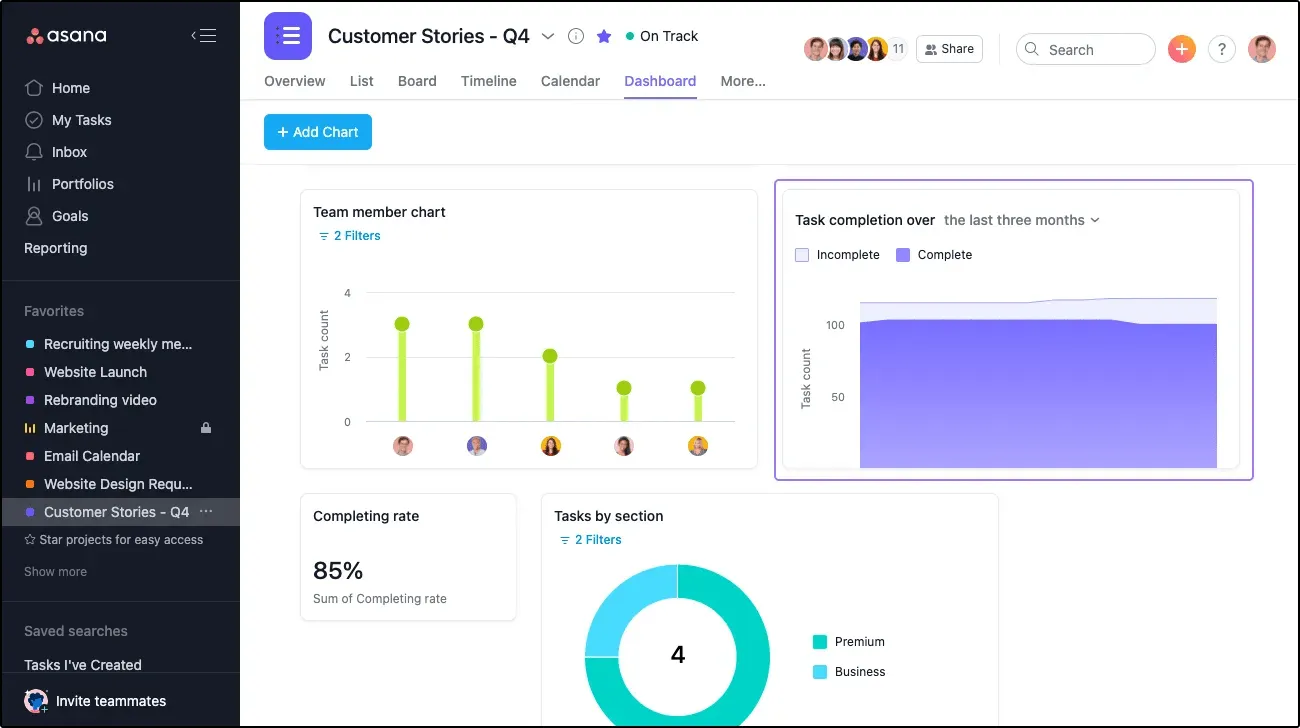
Sekce „Reporting“ je obrovským přínosem. Mohu vytvářet dashboardy v reálném čase s grafy sledujícími úkoly po termínu, stav podle vlastníka projektu nebo stav kampaně. Pro hodnocení vedením často používám portfolia, abych ukázal, jak iniciativy jednotlivých týmů přispívají k širším cílům.
⏩ Možnosti umělé inteligence: Asana nyní zahrnuje funkce umělé inteligence prostřednictvím nové sady „Asana Intelligence“. Použil jsem ji k automatickému generování souhrnů úkolů, vytváření návrhů projektových plánů a odhalování úzkých míst na základě historického chování úkolů. Nejedná se pouze o umělou inteligenci založenou na chatu – je přímo začleněna do pracovních postupů.
Můžete se dokonce zeptat: „Co je tento týden ohroženo?“ a Asana vám bez ruční kontroly označí zpožděné úkoly, ohrožené milníky a závislosti.
Ideální pro
Velikost týmu: 10–500+Pro koho je nejvhodnější:
- Marketingové, provozní a produktové týmy, které potřebují přehled o projektech
- Agentury spravující pracovní postupy pro více klientů
- Vedoucí týmů, kteří chtějí integrovanou odpovědnost a strukturu
Nejlepší funkce Asany
- Různé zobrazení: Seznam, Tabule, Časová osa, Kalendář
- Zobrazení časové osy se závislostmi a milníky
- Automatizace založená na pravidlech pro směrování úkolů, termíny splnění a upozornění
- Portfolia pro přehled o více projektech
- Sledování pracovní zátěže pro monitorování vytížení jednotlivých členů týmu
- Asana Intelligence: Shrnutí a přehledy o projektech generované umělou inteligencí
- Šablony projektů pro opakující se pracovní postupy
- Integrované cíle a přehledové panely pro reporting
- Schvalovací procesy a zpětná vazba integrované přímo do úkolů
- Integrace se Slackem, Google Workspace, Loomem, Figmou, Zoomem a více než 100 dalšími službami
Výhody
- Snadné osvojení pro nové uživatele
- Přehledné uživatelské rozhraní s vynikajícím uživatelským zážitkem pro spolupráci na úkolech
Nevýhody
- Některé funkce (například Časová osa a Pracovní zátěž) jsou dostupné pouze v dražších tarifech
- Není příliš vhodný pro velké podniky s vlastními procesy
Ano – zejména pro týmy, kterým záleží na přehlednosti, odpovědnosti a strukturovaném provádění úkolů. Je to jeden z nejjednodušších nástrojů k zavedení a v různých odvětvích si získal důvěru z dobrého důvodu. Pokud váš tým již nestačí na statické tabulky nebo se topí ve zprávách na Slacku bez sledování úkolů, Asana vám nabízí přehledný a škálovatelný způsob, jak projekty řídit s přesností.
monday.com je jedním z prvních nástrojů, které doporučuji, když tým hledá něco vizuálně přitažlivého, flexibilního a rychle nastavitelného. Rozhraní je přehledné a barevné, aniž by působilo přeplácaně – a za touto estetikou se skrývá překvapivě výkonný pracovní operační systém.
Používal jsem monday.com ke správě redakčních procesů, sprintů při vývoji produktů a náborových postupů. Nejvíce mě zaujalo, jak je vše přizpůsobitelné – od způsobu zobrazení dat až po to, jak se data přesouvají mezi jednotlivými fázemi.
monday.com využívá tabule (představte si tabulky na steroidech), které mohu přizpůsobit téměř pro jakýkoli účel. Začnu s šablonou a poté přidám sloupce, jako jsou rozevírací seznamy, závislosti, časové osy, lidé a pole pro stav. Nastavení je stejně snadné jako u tabulkového procesoru, ale funkčnost se vyrovná nástroji pro sledování projektů.
Například při řízení uvedení produktu na trh použiji jednu tabuli pro vývoj, druhou pro marketing a propojím je pomocí automatizací.
Automatizace na monday.com jsou jednoduché, ale účinné. Nastavil jsem spouštěče jako „když se stav změní na Hotovo, upozornit tým“ nebo „když nastane termín splnění, přesunout položku do této skupiny“. V kombinaci s integracemi (Slack, Google Drive, GitHub atd.) se z něj stává skutečné centrum – nejen seznam projektů.
💡 Pomocí zrcadlených sloupců můžete zobrazit data z jiné tabule, aniž byste je duplikovali – ideální pro sledování pokroku napříč odděleními.
Díky řídicím panelům mohu sledovat stav projektu, blížící se termíny nebo pracovní vytížení jednotlivých členů týmu. Můžu do nich přetahovat grafy, časové osy a indikátory stavu a vytvořit tak vizuální řídicí centrum pro jakýkoli projekt. Je to ideální nástroj pro kontrolní schůzky vedení nebo revize sprintů.
⏩ Funkce umělé inteligence: monday.com nyní zahrnuje AI asistenty, kteří pomáhají s psaním aktualizací, shrnováním stavu projektů a navrhováním dalších kroků. Použil jsem je k upřesnění popisů úkolů, automatickému generování souhrnů a dokonce k odhalení překážek na základě položek po termínu. Jsou kontextově citlivé a integrované do platformy – nejde jen o přidaný chatbot.
Velikost týmu: 5–500+Pro koho je nejvhodnější:
Ano – zejména pro týmy, které chtějí rychle začít pracovat s přehlednou a intuitivní platformou. monday.com vyniká, když potřebujete řešení, které je zároveň strukturované i flexibilní. Snadno se přizpůsobí jako CRM, nástroj pro sledování náboru zaměstnanců, projektový dashboard nebo všechny tři funkce najednou – a to bez nutnosti technické pomoci. Pokud chcete vizuální pracovní postupy a jednoduchou automatizaci hned po instalaci, je monday.com vynikající volbou.
Wrike je jedním z nejvýkonnějších nástrojů pro řízení projektů, které jsem kdy používal při práci v podnikovém měřítku. Když musím zvládat desítky projektů napříč různými odděleními – z nichž každý má vlastní časové plány, závislosti a schvalovací procesy – Wrike mi poskytuje detailní kontrolu, kterou potřebuji, aby vše fungovalo, jak má.
Není to jen nástroj pro správu úkolů. Wrike kombinuje podrobné plánování projektů s přehledem napříč odděleními, alokací zdrojů a reportováním v reálném čase – to vše v jednom pracovním prostoru.
Na Wrike se mi líbí, jak snadno lze přidávat další úrovně složitosti, aniž by to vedlo k chaosu. Mohu rozdělit projekty na fáze, přiřadit závislosti mezi úkoly a nastavit dynamické časové osy. Díky zobrazení v Ganttově diagramu je přeplánování hračkou – i když se změní priority.
Pro týmy pracující na dálku pomáhá systém složek ve Wrike organizovat práci podle oddělení, klienta nebo programu. Využívám ho k vytvoření samostatných prostorů pro marketingové kampaně, vývoj produktů a zákaznickou podporu – aniž bych ztratil přehled o celkovém kontextu.
Automatizační modul Wrike je navržen pro škálovatelnost. Nastavil jsem ho tak, aby automaticky přiřazoval úkoly po odeslání žádosti, eskaloval úkoly po termínu a upozorňoval zúčastněné strany, když jsou ohroženy kritické milníky. To se hodí zejména při správě stovek úkolů napříč několika týmy.
💡 Tip od profesionálů: Využijte funkci „Žádostní formuláře“ ke shromažďování strukturovaných vstupů (jako jsou kreativní briefy nebo žádosti o podporu) a jejich okamžitému převedení na úkoly s předdefinovanými přidělenými osobami, prioritami a termíny splnění.
Díky dashboardům v reálném čase ve Wrike mám okamžitý přehled o stavu projektu, alokaci zdrojů a výkonu týmu. Můžu si přizpůsobit widgety tak, aby zobrazovaly zpožděné úkoly, dokončené milníky, čerpání rozpočtu nebo jakékoli vlastní KPI – a tyto dashboardy sdílet s vedením nebo klienty.
Pro PMO a vrcholové vedení usnadňují integrované funkce sledování času a správy zdrojů v Wrike odůvodnění počtu zaměstnanců, úpravu časových harmonogramů nebo přeřazení pracovních úkolů na základě kapacity.
⏩ Funkce umělé inteligence: Funkce umělé inteligence v Wrike pomáhají předvídat rizika projektu na základě historie úkolů a chování uživatelů. Viděl jsem, jak systém upozorňuje na rizikové úkoly ještě předtím, než dojde ke zpoždění – a to pomocí signálů, jako jsou opomenuté závislosti nebo četnost komentářů. Pomáhá také s určováním priorit práce a poskytuje návrhy, na co se nejprve zaměřit.
Velikost týmu: Střední až velké podniky Pro koho je nejvhodnější:
Ano – pokud řídíte složité, víceúrovňové projekty napříč odděleními nebo pro různé klienty. Wrike sice není nejlehčí nástroj, ale po správném nastavení je neuvěřitelně výkonný. Je oblíbený mezi týmy, které potřebují důkladný dohled nad provozem, strukturované schvalovací procesy a reportování na podnikové úrovni. Pokud vám Trello, Teamwork nebo Asana již nestačí a chcete mít větší kontrolu, je Wrike chytrým krokem vpřed.
Ceny služby Asana
- Zdarma
- Starter – 13,49 $/uživatel/měsíc
- Pokročilá verze – 30,49 $ za uživatele a měsíc
- Enterprise – Na míru
- Enterprise+ – Na míru
Hodnocení a recenze Asany
- G2: 4,7/5 (více než 9 000 recenzí)
- Capterra: 4,5/5 (více než 8 000 recenzí)
Doporučuji Asanu?
Ano – zejména pro týmy, kterým záleží na přehlednosti, odpovědnosti a strukturovaném provádění úkolů. Je to jeden z nejjednodušších nástrojů k zavedení a v různých odvětvích si získal důvěru z dobrého důvodu. Pokud váš tým již nestačí na statické tabulky nebo se topí ve zprávách na Slacku bez sledování úkolů, Asana vám nabízí přehledný a škálovatelný způsob, jak projekty řídit s přesností.
3. monday.com — Nejlepší pro rychlé vytváření vizuálních pracovních postupů
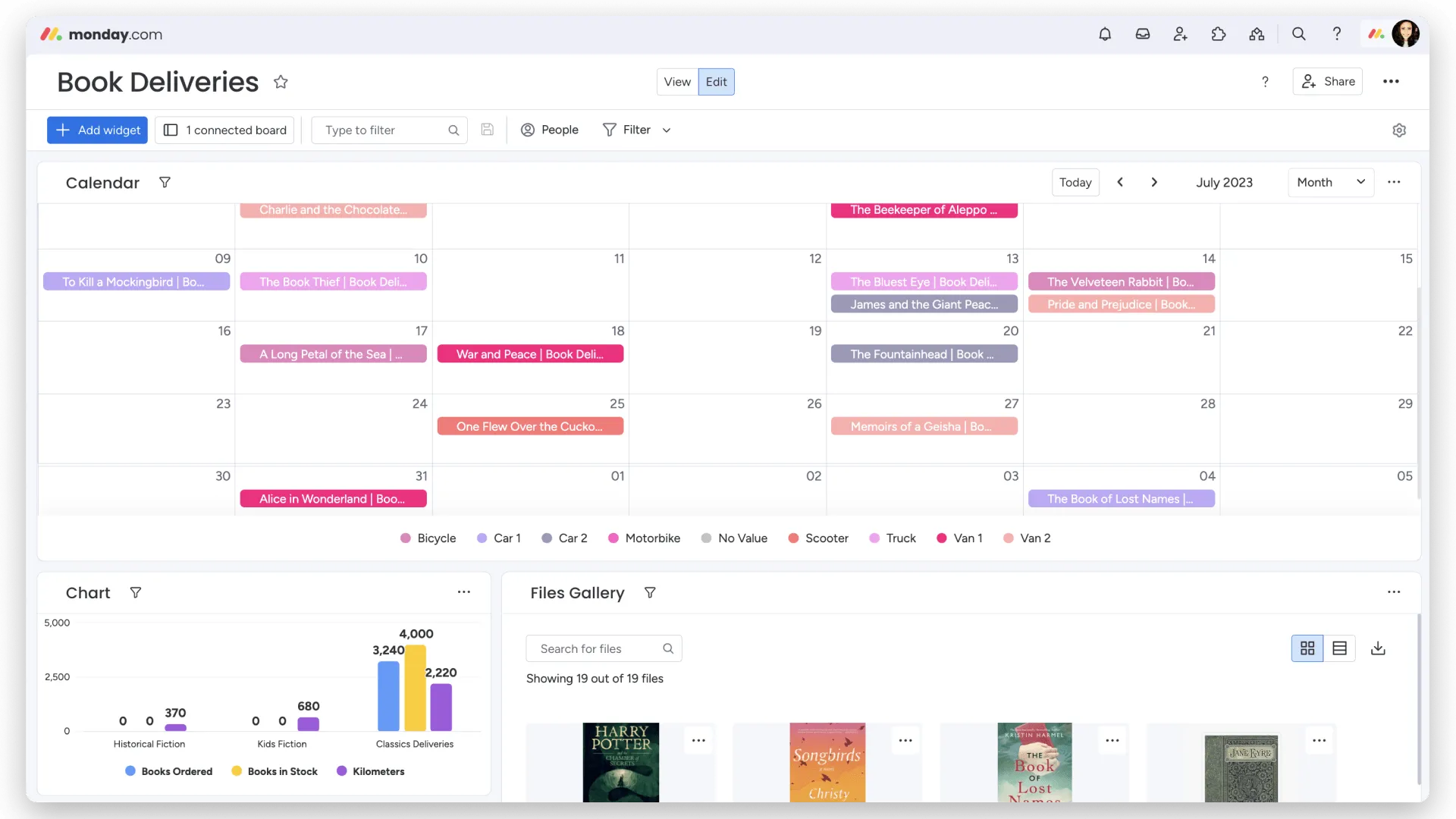
monday.com je jedním z prvních nástrojů, které doporučuji, když tým hledá něco vizuálně přitažlivého, flexibilního a rychle nastavitelného. Rozhraní je přehledné a barevné, aniž by působilo přeplácaně – a za touto estetikou se skrývá překvapivě výkonný pracovní operační systém.
Používal jsem monday.com ke správě redakčních procesů, sprintů při vývoji produktů a náborových postupů. Nejvíce mě zaujalo, jak je vše přizpůsobitelné – od způsobu zobrazení dat až po to, jak se data přesouvají mezi jednotlivými fázemi.
🧩 Vytvářejte pracovní postupy, které odrážejí způsob práce vašeho týmu
monday.com využívá tabule (představte si tabulky na steroidech), které mohu přizpůsobit téměř pro jakýkoli účel. Začnu s šablonou a poté přidám sloupce, jako jsou rozevírací seznamy, závislosti, časové osy, lidé a pole pro stav. Nastavení je stejně snadné jako u tabulkového procesoru, ale funkčnost odpovídá nástroji pro sledování projektů.
Například při řízení uvedení produktu na trh použiji jednu tabuli pro vývoj, druhou pro marketing a propojím je pomocí automatizací.
🤖 Automatizujte a propojte své nástroje
Automatizace na monday.com jsou jednoduché, ale účinné. Nastavil jsem spouštěče jako „když se stav změní na Hotovo, upozornit tým“ nebo „když nastane termín splnění, přesunout položku do této skupiny“. V kombinaci s integracemi (Slack, Google Drive, GitHub atd.) se z něj stává skutečné centrum – nejen seznam projektů.
💡 Pomocí zrcadlených sloupců můžete zobrazit data z jiné tabule, aniž byste je duplikovali – ideální pro sledování pokroku napříč odděleními.
📈 Sledujte pokrok v reálném čase
Díky řídicím panelům mohu sledovat stav projektu, blížící se termíny nebo pracovní vytížení jednotlivých členů týmu. Můžu do nich přetahovat grafy, časové osy a ukazatele stavu a vytvořit tak vizuální řídicí centrum pro jakýkoli projekt. Je to ideální nástroj pro kontrolní schůzky vedení nebo revize sprintů.
⏩ Funkce umělé inteligence: monday.com nyní zahrnuje AI asistenty, kteří pomáhají s psaním aktualizací, shrnováním stavu projektů a navrhováním dalších kroků. Použil jsem je k upřesnění popisů úkolů, automatickému generování souhrnů a dokonce k odhalení překážek na základě položek po termínu. Jsou kontextově citlivé a integrované do platformy – nejde jen o přidaný chatbot.
Ideální pro
Velikost týmu: 5–500+Pro koho je nejvhodnější:
- Týmy, které hledají flexibilní a vizuální řešení pro řízení projektů
- Provozní, personální a marketingové týmy, které řídí opakovatelné pracovní postupy
- Agentury, které chtějí zapojit klienty do sdílených tabulek
Nejlepší funkce monday.com
- Vizuální tabule se sloupci stavu s funkcí přetahování
- Vlastní typy sloupců: časové osy, závislosti, vzorce, zaškrtávací políčka
- Widgety na řídicím panelu pro sledování KPI a stavu projektů
- Nástroj pro automatizaci předávání úkolů, upozornění a aktualizací
- Integrované šablony pro CRM, nábor zaměstnanců, kalendáře obsahu a další
- Workdocs pro společné pořizování poznámek a plánování obsahu
- AI asistent pro shrnutí, sepsání a doporučení aktualizací úkolů
- Více než 200 integrací, včetně Slacku, Jiry, Zoomu, Google Workspace a HubSpotu
Výhody
- Možnost rozsáhlého přizpůsobení s minimálními nároky na zaučení
- Skvělé pro týmy, které přecházejí z tabulek na strukturovanou práci
Nevýhody
- S rostoucím rozsahem projektu se tabule mohou zaplnit
- Funkce umělé inteligence stále zaostávají za konkurencí, co se týče hloubky
Ceny služby monday.com
- Zdarma
- Základní – 12 $/uživatel/měsíc
- Standard – 14 $ za uživatele a měsíc
- Pro – 24 $/uživatel/měsíc
- Enterprise – individuální cenová nabídka
Hodnocení a recenze monday.com
- G2: 4,7/5 (více než 10 000 recenzí)
- Capterra: 4,6/5 (více než 4 000 recenzí)
Doporučuji monday.com?
Ano – zejména pro týmy, které chtějí rychle začít pracovat s přehlednou a intuitivní platformou. monday.com vyniká, když potřebujete řešení, které je zároveň strukturované i flexibilní. Snadno se přizpůsobí jako CRM, nástroj pro sledování náboru zaměstnanců, projektový dashboard nebo všechny tři – a to bez nutnosti technické pomoci. Pokud chcete vizuální pracovní postupy a jednoduchou automatizaci hned po instalaci, je monday.com vynikající volbou.
4. Wrike — Nejlepší pro správu komplexních pracovních postupů ve velkém měřítku
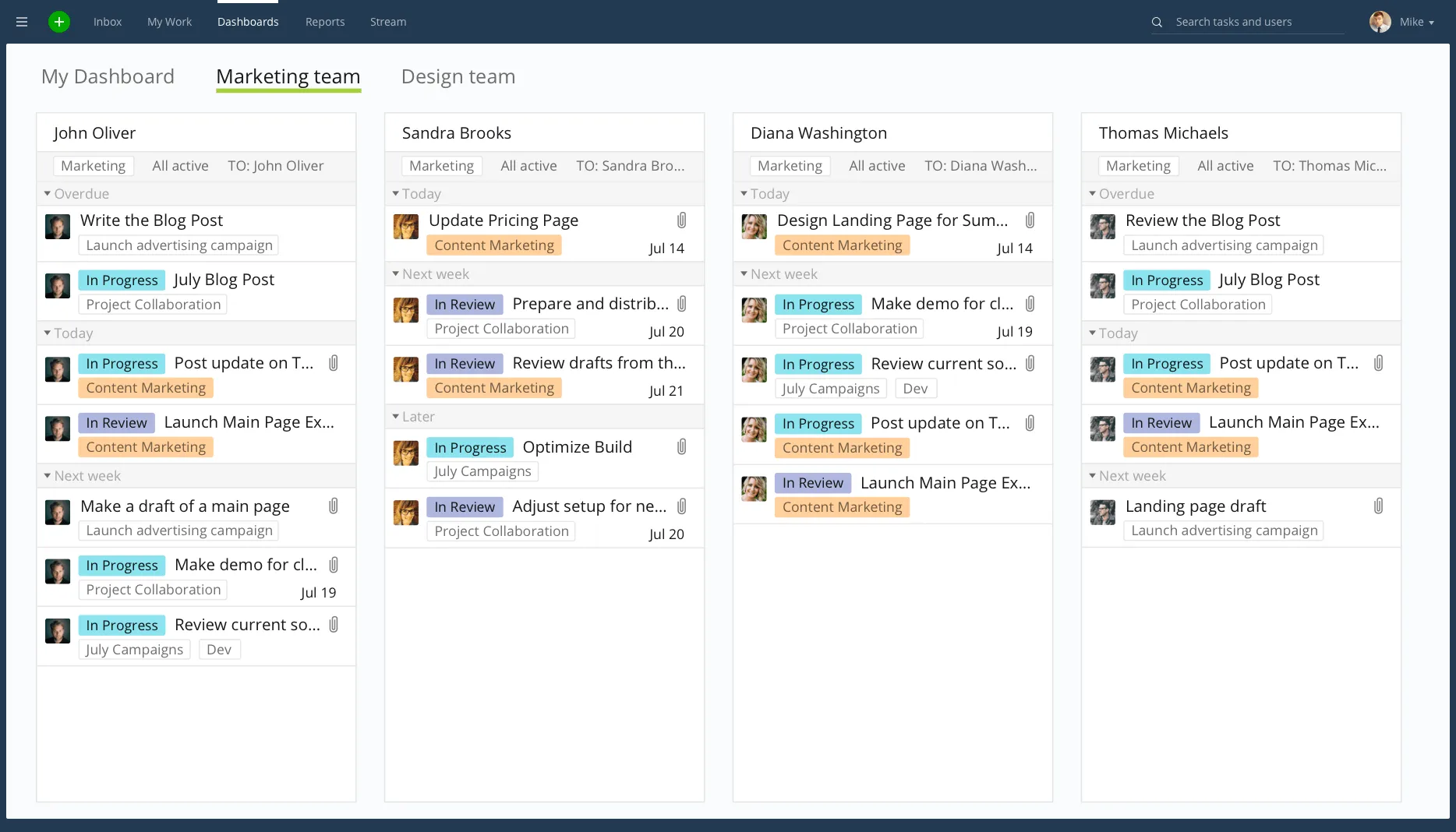
Wrike je jedním z nejvýkonnějších nástrojů pro řízení projektů, které jsem kdy používal při práci v podnikovém měřítku. Když musím zvládat desítky projektů napříč různými odděleními – z nichž každý má vlastní časové plány, závislosti a schvalovací procesy – Wrike mi poskytuje detailní kontrolu, kterou potřebuji, aby vše fungovalo, jak má.
Není to jen nástroj pro správu úkolů. Wrike kombinuje podrobné plánování projektů s přehledem napříč odděleními, alokací zdrojů a reportováním v reálném čase – to vše v jednom pracovním prostoru.
🧱 Přesně strukturovejte rozsáhlé projekty
Na Wrike se mi líbí, jak snadno lze přidávat další úrovně složitosti, aniž by to vedlo k chaosu. Mohu rozdělit projekty na fáze, přiřadit závislosti mezi úkoly a nastavit dynamické časové osy. Díky zobrazení v podobě Ganttova diagramu je přeplánování hračkou – i když se změní priority.
Pro týmy pracující na dálku pomáhá systém složek ve Wrike organizovat práci podle oddělení, klienta nebo programu. Já ho využívám k vytvoření samostatných prostorů pro marketingové kampaně, vývoj produktů a zákaznickou podporu – aniž bych ztratil přehled o celku.
⚙️ Automatizujte, stanovujte priority a škálujte
Automatizační modul Wrike je navržen pro škálovatelnost. Nastavil jsem ho tak, aby automaticky přiřazoval úkoly po odeslání žádosti, eskaloval úkoly po termínu a upozorňoval zúčastněné strany, když jsou ohroženy kritické milníky. To se hodí zejména při správě stovek úkolů napříč několika týmy.
💡 Tip od profesionálů: Využijte funkci „Žádostní formuláře“ ke shromažďování strukturovaných vstupů (jako jsou kreativní zadání nebo žádosti o podporu) a jejich okamžitému převedení na úkoly s předem definovanými přidělenými osobami, prioritami a termíny splnění.
📊 Přehledové panely a reporty pro úplný přehled
Díky dashboardům v reálném čase ve Wrike mám okamžitý přehled o stavu projektu, alokaci zdrojů a výkonu týmu. Můžu si přizpůsobit widgety tak, aby zobrazovaly práce po termínu, dokončené milníky, čerpání rozpočtu nebo jakékoli vlastní KPI – a tyto dashboardy sdílet s vedením nebo klienty.
Pro PMO a vrcholové vedení usnadňují integrované funkce sledování času a správy zdrojů v Wrike odůvodnění počtu zaměstnanců, úpravu časových harmonogramů nebo přeřazení pracovních úkolů na základě kapacity.
⏩ Funkce umělé inteligence: Funkce umělé inteligence v Wrike pomáhají předvídat rizika projektu na základě historie úkolů a chování uživatelů. Viděl jsem, jak systém upozorňuje na rizikové úkoly ještě předtím, než dojde ke zpoždění – a to pomocí signálů, jako jsou zmeškané závislosti nebo četnost komentářů. Pomáhá také s prioritizací práce a poskytuje návrhy, na co se zaměřit jako první.
Ideální pro
Velikost týmu: Střední až velké podniky Pro koho je nejvhodnější:
- PMO řídící iniciativy zahrnující více oddělení nebo různé funkce
- Agentury s pracovními postupy a schvalovacími procesy přizpůsobenými konkrétním klientům
- Týmy, které potřebují podrobná oprávnění a reporty pro účely auditů nebo dodržování předpisů
Nejlepší funkce Wrike
- Struktura složek a přizpůsobené pracovní postupy pro vrstvené řízení projektů
- Dynamické Ganttovy diagramy s kritickou cestou a závislostmi
- Dashboardy v reálném čase s přizpůsobitelnými KPI a přehledy o pracovní zátěži
- Formuláře žádostí pro sběr podnětů a spouštění pracovních postupů
- Sledování času, správa zdrojů a reporty o využití
- Integrované schvalování kreativních podkladů a schválení
- Predikce rizik a stanovení priorit s Wrike AI
- Integrace s Adobe Creative Cloud, Salesforce, Jira, Google Workspace a dalšími
Výhody
- Funkce na podnikové úrovni bez omezení uživatelské přívětivosti
- Snadno se přizpůsobí rostoucímu rozsahu projektu
Nevýhody
- Počáteční nastavení zabere nějaký čas, zejména pro týmy, které s projektovým softwarem teprve začínají
- Může působit přetíženě, pokud potřebujete pouze základní sledování úkolů
Ceny služby Wrike
- Zdarma
- Team – 10 $ za uživatele a měsíc
- Business – 25 $ za uživatele a měsíc
- Enterprise – individuální cenová nabídka (kontaktujte obchodní oddělení)
Hodnocení a recenze Wrike
- G2: 4,2/5 (více než 2 500 recenzí)
- Capterra: 4,3/5 (více než 2 000 recenzí)
Doporučuji Wrike?
Ano – pokud řídíte složité, víceúrovňové projekty napříč odděleními nebo pro různé klienty. Wrike sice není nejlehčí nástroj, ale po správném nastavení je neuvěřitelně výkonný. Je oblíbený mezi týmy, které potřebují důkladný dohled nad provozem, strukturované schvalovací procesy a reportování na podnikové úrovni. Pokud vám Trello, Teamwork nebo Asana již nestačí a chcete mít větší kontrolu, je Wrike chytrým krokem vpřed.
5. Smartsheet — Nejlepší volba pro týmy, které běžně pracují s tabulkami a řídí rozsáhlé projekty
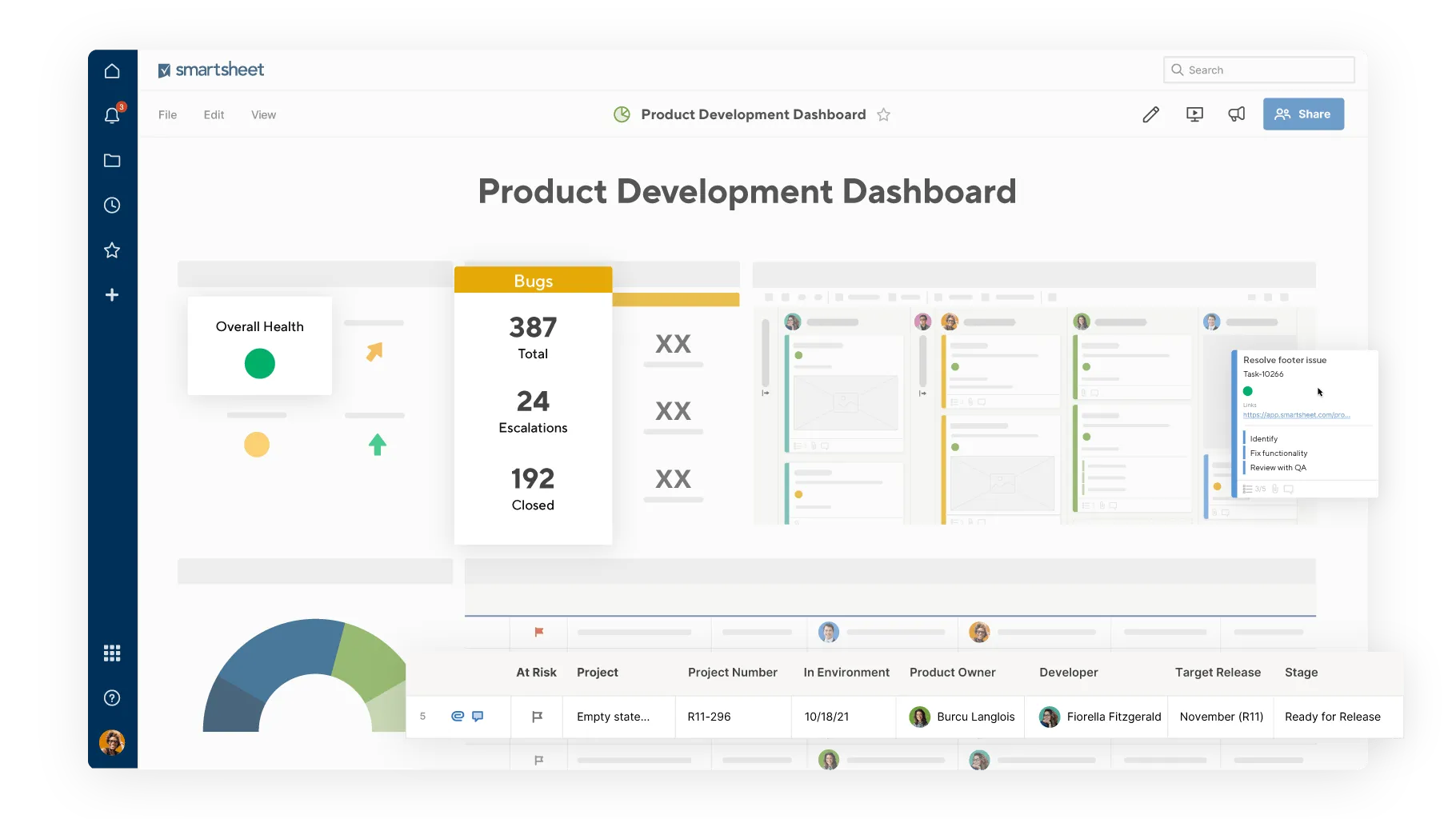
Pokud váš tým již běžně pracuje s tabulkami, ale potřebuje k nim navíc funkce pro řízení projektů, je Smartsheet ideálním kompromisem. Používal jsem ho s provozními týmy, finančními skupinami a dokonce i s odděleními pro dodržování předpisů, která se nechtěla úplně vzdát známého tabulkového rozvržení.
Na Smartsheetu se mi líbí, že pokud jste již používali Excel nebo Tabulky Google, okamžitě se v něm zorientujete, ale navíc nabízí strukturu, automatizaci a přehlednost, aniž by byl příliš složitý.
📋 Spravujte práci v tabulce, která opravdu funguje
Ve své podstatě vypadá Smartsheet jako tabulkový procesor – ale s výkonnými vylepšeními. Do řádků mohu přidávat rozevírací seznamy, zaškrtávací políčka, pole stavu, přílohy souborů a dokonce i vzorce. A díky možnosti přepínat mezi zobrazeními Mřížka, Ganttův diagram, Karty a Kalendář je snadné přecházet mezi plánováním na vysoké úrovni a každodenní realizací.
Obvykle začínám s mřížkovým zobrazením, abych si naplánoval výstupy, a poté přepnu na Ganttův diagram pro sledování závislostí a kritické cesty. A při správě kreativních podkladů nebo fází úkolů používám kartové zobrazení pro třídění ve stylu Kanban.
🔁 Automatizujte rutinní pracovní postupy
Nástroj pro tvorbu automatizací ve Smartsheetu mi umožňuje spouštět upozornění, připomenutí, přiřazování úkolů a žádosti o schválení – a to bez nutnosti napsat jediný řádek kódu. Využil jsem to k nastavení automatických upomínek u položek po termínu a upozornění na překročení rozpočtových limitů.
💡 Tip od profesionála: U vícestupňových procesů, jako je zadávání zakázek nebo nábor zaměstnanců, propojuji listy tak, aby schválené žádosti automaticky vytvářely nové úkoly v následujícím kroku procesu.
📊 Vytváření reportů a správa zdrojů
Dashboardy Smartsheetu se skvěle hodí k vizualizaci klíčových metrik. Mohu vytvářet vlastní přehledy pro sledování úkolů po termínu, odeslaných formulářů, zaznamenaného času nebo přidělení zdrojů. Smartsheet také podporuje robustní správu oprávnění – díky tomu mohu dashboardy bezpečně sdílet s externími dodavateli nebo vedením.
⏩ Možnosti umělé inteligence: Nástroje umělé inteligence v Smartsheetu pomáhají čistit data, sumarizovat listy a navrhovat automatizace. To se hodí zejména při importu neuspořádaných souborů CSV nebo při standardizaci odpovědí. V kombinaci s dynamickým propojováním buněk a podmíněnou logikou pomáhá umělá inteligence udržovat velké datové sady přehledné a připravené k rozhodování.
Ideální pro
Velikost týmu: 10–500+Pro koho je nejvhodnější:
- Provozní, finanční nebo compliance týmy zvyklé na práci s tabulkami
- Mezioborové týmy, které potřebují strukturu, aniž by musely měnit svůj pracovní postup
- Organizace se složitými schvalovacími procesy nebo spoluprací s dodavateli
Nejlepší funkce Smartsheet
- Známé rozhraní tabulkového procesoru s vrstvami pro řízení projektů
- Zobrazení v tabulce, Ganttově diagramu, kartách a kalendáři
- Nástroj pro automatizaci oznámení, schvalování a aktualizací stavu
- Propojení tabulek pro předávání dat mezi projekty
- Formuláře pro strukturovaný sběr dat
- Řízení zdrojů a plánování kapacit
- Přehledové panely s KPI a grafy v reálném čase
- Nastavení oprávnění pro interní/externí sdílení
- Umělá inteligence pro čištění dat a doporučení pro automatizaci
- Integrace s Microsoft 365, Google Workspace, Salesforce a dalšími
Výhody
- Snadný přechod z tabulek ke strukturovanému řízení projektů
- Výkonný nástroj pro pracovní postupy s velkým počtem schvalování nebo založené na datech
Nevýhody
- Náročnost osvojení pro ty, kteří nejsou zvyklí na nástroje založené na vzorcích
- Není ideální pro agilní nebo dynamické kreativní týmy
Ceny služby Smartsheet (účtované ročně)
- Zdarma
- Pro – 12 $ za uživatele a měsíc
- Business – 24 $/uživatel/měsíc
- Enterprise – individuální cenová nabídka
- Pokročilé řízení práce – individuální cenová nabídka
Hodnocení a recenze Smartsheet
- G2: 4,4/5 (více než 8 000 recenzí)
- Capterra: 4,5/5 (více než 3 500 recenzí)
Doporučuji Smartsheet?
Ano – zejména pro týmy, které umí pracovat s tabulkami a řídí strukturované projekty, pracovní postupy související s dodržováním předpisů nebo opakující se procesy. Smartsheet překlenuje propast mezi Excelem a řízením projektů, aniž by týmy nutil k úplně novému způsobu práce. Pokud jste vyzkoušeli nástroje jako Asana nebo monday.com a připadaly vám příliš „volné“, Smartsheet vám poskytne strukturu a kontrolu nad daty, kterou hledáte.
6. SmartSuite — Nejlepší volba pro vytváření přizpůsobených pracovních řešení bez nutnosti programování
SmartSuite je nástroj, ke kterému se obracím, když tým řekne: „Potřebujeme něco, co funguje přesně tak, jak pracujeme my.“ Není to jen platforma pro řízení projektů – je to plně flexibilní pracovní prostor, kde mohu vytvářet aplikace, pracovní postupy a přehledové panely, které se přizpůsobí jakémukoli procesu.
SmartSuite je výjimečný tím, že kombinuje možnosti přizpůsobení Airtable s uživatelskou přívětivostí monday.com. Používal jsem ho ke správě klientských pipeline, náborových procesů, redakčních kalendářů a interních auditů – to vše díky přehlednému uživatelskému rozhraní a bez technických komplikací.
🛠 Vytvořte si vlastní systém – bez vývojářů
SmartSuite využívá modulární aplikace sestavené z „řešení“ – například CRM, nástroj pro sledování personálních záležitostí, kalendář obsahu nebo produktový plán. Můžu si vybrat předem připravené řešení nebo si vytvořit vlastní od základu. Každý záznam je vysoce přizpůsobitelný, s typy polí od textu a čísel až po zaškrtávací políčka, soubory, štítky, vzorce a vyhledávací pole.
💡 Pro pracovní postup v oblasti správy obsahu jsem propojil aplikaci Editorial Calendar s aplikací Custom Briefs, což redaktorům umožňuje vidět stav projektu, přidělené osoby, termíny a schválení na jednom místě.
🔄 Automatizace a spolupráce napříč aplikacemi
Největší dojem na mě udělalo propojení mezi aplikacemi a automatizace v SmartSuite. Vytvořil jsem pracovní postupy, při kterých dokončení úkolu v jedné aplikaci automaticky aktualizuje pole v jiné – vše tak zůstává synchronizované bez nutnosti ruční práce. Díky integrovaným funkcím pro spolupráci (komentáře, zmínky, aktualizace v reálném čase) se z něj stává také centrální místo pro týmovou komunikaci.
SmartSuite mi také umožňuje řídit, jak uživatelé se systémem pracují. Mohu vytvářet filtrované pohledy, přiřazovat přístup na základě rolí a dokonce navrhovat front-endové formuláře, pomocí kterých mohou členové týmu nebo klienti odesílat data.
📊 Přehledové panely a reporty, které se přizpůsobí vašim potřebám
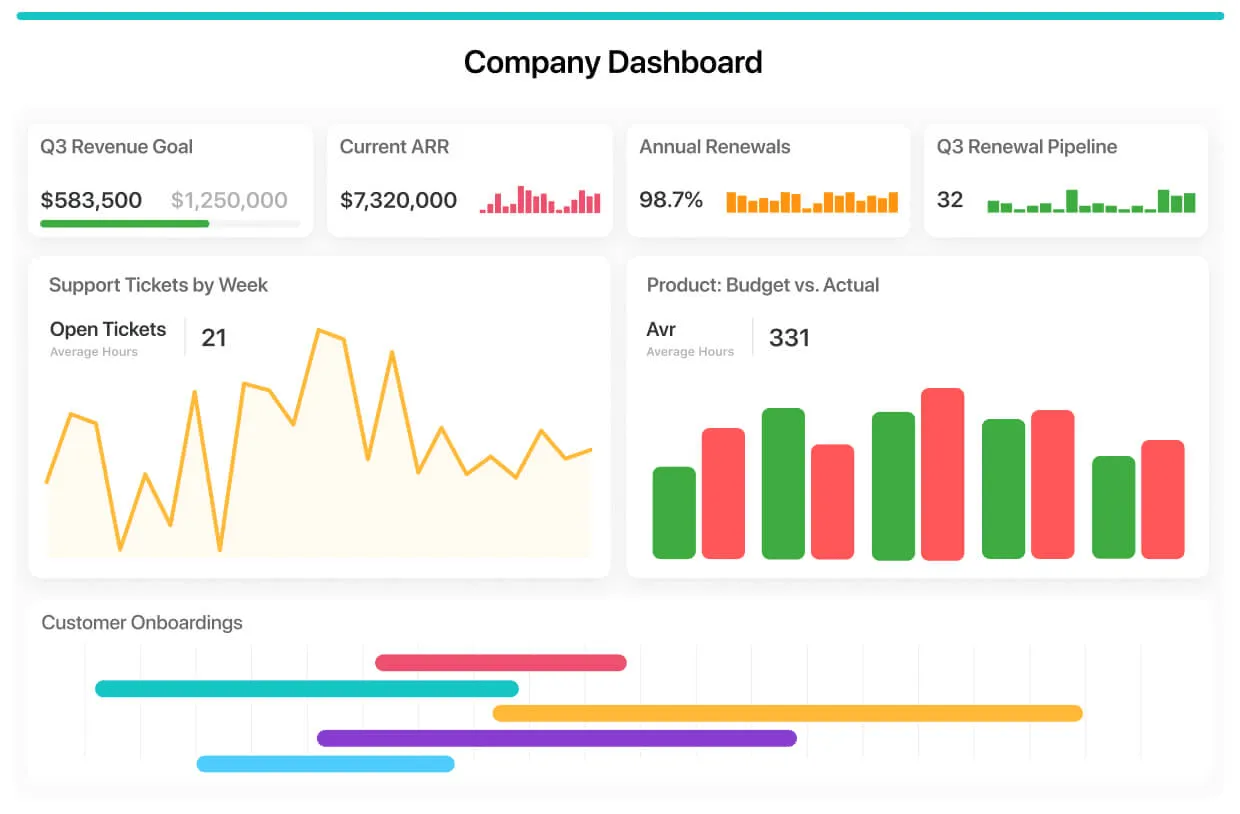
Nástroj pro tvorbu dashboardů mi umožňuje kombinovat grafy, KPI, přehledy aktivit, kalendáře a další prvky. Skvěle se hodí ke sledování stavu kampaní, rychlosti plnění úkolů nebo práce po termínu napříč odděleními. Na rozdíl od statických dashboardů v jiných nástrojích jsou reportovací vrstvy SmartSuite plně interaktivní – mohu se tak dostat k detailům a okamžitě jednat.
⏩ Možnosti umělé inteligence: SmartSuite nedávno představila SmartDocs AI, která pomáhá shrnovat záznamy, generovat poznatky ze strukturovaných dat a dokonce automatizovat odpovědi. Použil jsem ji k vytváření dynamických shrnutí pro zprávy pro klienty a k automatickému vyplňování běžných detailů úkolů na základě historických vzorců.
Ideální pro
Velikost týmu: Start-upy až středně velké podnikyPro koho je nejvhodnější:
- Teams nahrazuje řadu specializovaných nástrojů jednotným systémem
- Agentury nebo interní týmy, které potřebují přizpůsobené pracovní postupy
- Vedoucí provozních oddělení, personálních oddělení a projektů, kteří mají dost nepružných platforem
Nejlepší funkce SmartSuite
- Modulární pracovní prostor s více než 200 šablonami připravenými k okamžitému použití
- Vlastní aplikace a typy polí pro jakýkoli pracovní postup
- Propojené záznamy pro synchronizaci dat mezi aplikacemi
- Zobrazení, oprávnění a filtry uživatelů podle rolí
- Nástroj pro automatizaci s spouštěči, podmínkami a akcemi
- Přehledové panely pro reportování v reálném čase a vizualizaci dat
- Nástroj pro tvorbu formulářů pro přijímací procesy nebo zadávání požadavků ze strany klientů
- Nativní sledování času, úložiště souborů a ukazatele průběhu
- SmartDocs AI pro vytváření souhrnů, generování přehledů a automatické vyplňování polí
- Integrace se Slackem, Google Drive, Make, Zapier a dalšími službami
Výhody
- Kombinuje flexibilitu Airtable se strukturou pro řízení projektů
- Snadno škálovatelné napříč odděleními nebo týmy klientů
Nevýhody
- Méně nativních integrací ve srovnání se staršími nástroji
- Menší dosah značky, takže dokumentace může být sporadická
Ceny SmartSuite
- Zdarma – 0 $/uživatel/měsíc
- Team – 15 $ za uživatele a měsíc
- Professional – 34 $/uživatel/měsíc
- Enterprise – 50 $ za uživatele a měsíc
- Signature – individuální cenová nabídka
Hodnocení a recenze SmartSuite
- G2: 4,8/5 (více než 600 recenzí)
- Capterra: 4,7/5 (více než 250 recenzí)
Doporučuji SmartSuite?
Ano – zejména pokud je vaše současné řešení poskládané z formulářů, tabulek a zastaralých nástrojů pro řízení projektů. SmartSuite vám dává svobodu navrhnout si vlastní pracovní operační systém bez nutnosti psát kód. Je ideální pro provozní týmy, konzultanty a rozrůstající se firmy, které potřebují platformu, která s nimi poroste – a nebude je omezovat. Pokud jste si někdy řekli: „Kéž by tenhle nástroj uměl prostě X“, SmartSuite je ten, který to pravděpodobně dokáže.
7. ProofHub – Nejlepší volba pro týmy, které hledají jednoduchost s integrovanými funkcemi revizí a schvalování
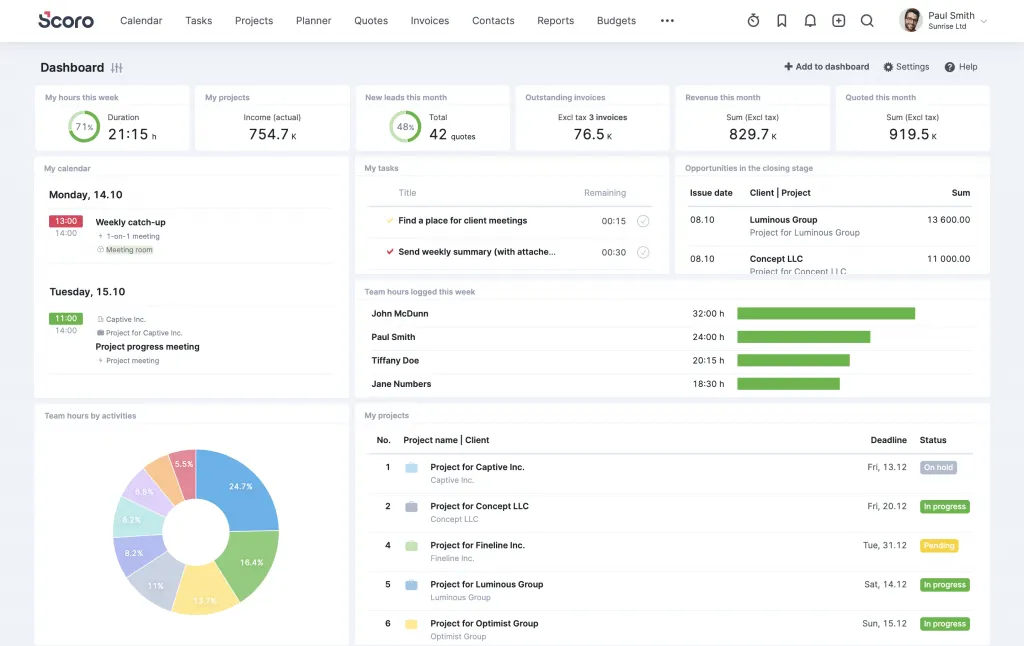
Když pracuji s týmy, které chtějí něco jednoduchého – bez přetížení funkcemi –, ProofHub je jedním z prvních nástrojů, které doporučuji. Je přehledný, snadno se v něm orientuje a na jednom místě obsahuje vše podstatné pro správu projektů, spolupráci s týmy a získávání schválení od klientů.
Na rozdíl od některých nástrojů, které vyžadují rozsáhlé nastavení, ProofHub funguje skvěle hned po instalaci. Používal jsem ho pro kreativní týmy, malé marketingové týmy i agentury poskytující služby zákazníkům, které potřebovaly přehlednost namísto složitosti.
🗂 Organizujte si práci bez potíží
ProofHub využívá strukturu založenou na projektech, kde každý projekt zahrnuje úkoly, milníky, diskuze a soubory. Mohu vytvářet seznamy úkolů, přidělovat odpovědnosti a stanovovat termíny – to vše bez nutnosti prohledávat vnořená menu.
Kanbanové zobrazení mi umožňuje vizualizovat postup podle jednotlivých fází, zatímco Ganttovy diagramy poskytují přehledný časový plán. Je to skvělé pro plánování kampaní nebo produkční pracovní postupy, kde je důležitá přehlednost.
✅ Schvalování integrované do pracovního postupu
To, co ProofHub opravdu vynáší nad ostatní, jsou vestavěné funkce pro kontrolu a schvalování. Využil jsem je k urychlení zpětné vazby ohledně grafických podkladů, návrhů blogových příspěvků a úprav videí. Členové týmu nebo klienti mohou přímo do souborů vkládat komentáře, žádat o změny nebo je schvalovat – a to vše bez opuštění platformy.
💡 Pro pracovní postupy s velkým množstvím obsahu to každý týden ušetří hodiny času, které by jinak byly stráveny prohledáváním e-mailových konverzací nebo přepínáním mezi nástroji.
💬 Centralizovaná komunikace
Místo roztříštěných chatů nebo e-mailových řetězců používám funkci „Diskuse“ v ProofHubu, díky níž se konverzace omezují na konkrétní projekty. Platforma také obsahuje integrované poznámky, sdílení souborů a funkci chatu v reálném čase, takže pro malé týmy se nemusím spoléhat na komunikační nástroje třetích stran.
⏩ Možnosti umělé inteligence: ProofHub v současné době nenabízí pokročilé funkce umělé inteligence jako některé jiné nástroje v tomto seznamu, ale vyniká tam, kde na tom záleží: usnadňuje řízení projektů týmům bez technického zázemí. Nicméně tvůrci naznačili, že v budoucích aktualizacích přinesou více automatizace a chytrých návrhů.
Ideální pro
Velikost týmu: 5–100Pro koho je nejvhodnější:
- Kreativní týmy a týmy pracující s klienty, které potřebují integrovanou zpětnou vazbu
- Malé podniky, které chtějí centralizovat úkoly, časové plány a komunikaci v týmu
- Agentury, které spravují opakující se typy projektů, jako jsou kampaně, videa nebo výstupy
Nejlepší funkce ProofHubu
- Seznamy úkolů a kanbanové tabule pro vizualizaci pokroku
- Ganttovy diagramy pro správu časových os a závislostí
- Integrovaná kontrola pro revizi a schvalování souborů a kreativních materiálů
- Diskuse, poznámky a chat pro centralizaci týmové komunikace
- Sledování času pro fakturovatelné hodiny nebo interní produktivitu
- Oprávnění založená na rolích pro klienty a zainteresované strany
- Šablony projektů, díky kterým ušetříte čas při opakujících se úkolech
- E-maily s denním programem a zobrazení kalendáře pro plánování
- Podporuje více jazyků a možnost přizpůsobení pod vlastní značkou
Výhody
- Intuitivní rozhraní, které noví uživatelé snadno zvládnou
- Integrované schvalovací procesy zefektivňují zpětnou vazbu k kreativním projektům
Nevýhody
- Omezené možnosti integrace s nástroji třetích stran
- Chybí pokročilejší možnosti přizpůsobení nebo automatizace pomocí umělé inteligence
Ceny služby ProofHub
- Essential: 50 $/měsíc
- Ultimate Control: 99 $/měsíc
Hodnocení a recenze ProofHubu
- G2: 4,5/5 (více než 80 recenzí)
- Capterra: 4,6/5 (více než 80 recenzí)
Doporučuji ProofHub?
Ano – pokud hledáte nenáročnou a jednoduchou platformu, která přesto pokrývá vše od sledování úkolů až po schvalování kreativních návrhů. Je obzvláště užitečná pro kreativní týmy a agentury, které se spoléhají na zpětnou vazbu k souborům, a pro týmy, které nepotřebují pokročilé integrace ani automatizaci. ProofHub možná není nijak okázalý, ale svou práci zvládne – a to rychle.
8. Microsoft Teams — Nejlepší volba pro týmy zaměřené na komunikaci v ekosystému Microsoftu
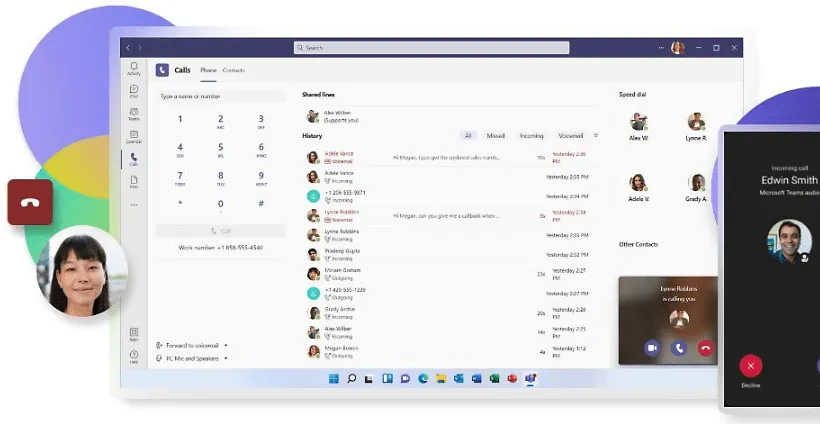
Microsoft Teams není plnohodnotnou platformou pro řízení projektů – pokud je však vaše organizace úzce propojena s Microsoft 365, představuje jednu z nejvýkonnějších platforem pro spolupráci a komunikaci. Používal jsem ji v podnikovém prostředí, kde se práce točí kolem sdílených dokumentů, pravidelných schůzek a chatu v reálném čase napříč odděleními.
Hlavní výhoda? Centralizuje konverzace, soubory a videohovory v rámci nástrojů, které týmy již používají – jako jsou Word, Excel a Outlook.
💬 Zprávy v reálném čase s kontextem v podobě vláken
Teams usnadňuje organizaci komunikace prostřednictvím kanálů, chatů a vláken odpovědí. Když pracuji s mezioborovými týmy, zakládám samostatné kanály pro projekty, týmy nebo klienty, aby měl každý přístup k diskusím s bohatým kontextem a sdíleným souborům, aniž by byl zahlcen e-maily.
Rozhraní chatu také podporuje sdílení souborů, odpovědi přímo v textu a rychlé videokonference – brainstorming tak máte vždy na dosah jediného kliknutí.
💡 Tip od profesionálů: Využijte integrace „Planner“ a „To Do“ k vytvoření jednoduchých tabulek úkolů přímo ve vašem pracovním prostoru v Teams.
📁 Hluboká integrace s aplikacemi Microsoftu
Jednou z největších výhod je hladká integrace aplikace Teams s ostatními nástroji společnosti Microsoft. Často společně upravuji dokumenty ve Wordu, spolupracuji na prezentacích v PowerPointu nebo analyzuji tabulky v Excelu – a to vše bez opuštění rozhraní aplikace Teams.
Pokaždé, když je soubor sdílen v chatu nebo kanálu, automaticky se uloží do propojené složky SharePoint – takže se nic neztratí.
🎥 Integrované videokonference
Microsoft Teams nabízí videohovory, sdílení obrazovky, oddělené místnosti a živé titulky – to vše je součástí základní výbavy. Je ideální pro pravidelné porady, retrospektivy sprintů nebo dokonce virtuální teambuildingové akce. U větších týmů jsem využil režim webináře k pořádání školení a celofiremních informativních schůzek s až 1 000 účastníky.
⏩ Možnosti umělé inteligence: Teams nedávno představil Microsoft Copilot – výkonný asistent s umělou inteligencí, který se integruje do chatů, schůzek, dokumentů a e-mailů. Použil jsem ho k shrnutí konverzací, k vyfiltrování úkolů z přepisů schůzek a dokonce k napsání návrhů následných e-mailů na základě toho, co bylo řečeno.
Copilot je obzvláště užitečný během schůzek – zvýrazní klíčové momenty, navrhne odpovědi a v reálném čase aktualizuje poznámky k projektu.
Ideální pro
Velikost týmu: Střední až podniková Pro koho je nejvhodnější:
- Organizace využívající Microsoft 365 pro spolupráci na dokumentech
- Vzdálené týmy, které spoléhají na komunikaci v reálném čase a videohovory
- Firemní oddělení, která vyžadují přísná bezpečnostní opatření a kontrolu dodržování předpisů
Nejlepší funkce Microsoft Teams
- Uspořádané kanály a diskuse ve vláknech
- Hluboká integrace s aplikacemi Word, Excel, PowerPoint a Outlook
- Videokonference s tabulemi, živými titulky a místnostmi pro skupinovou práci
- Ukládání souborů prostřednictvím SharePointu a OneDrive
- Integrace aplikací (Planner, Forms, To Do, Trello, GitHub)
- Copilot AI pro shrnutí schůzek, vyvození akčních bodů a přípravu odpovědí
- Nástroje pro správu pro zajištění souladu s předpisy, řízení přístupu a správu uživatelů
- Podpora webinářů a velkých schůzek
- SSO, šifrování a bezpečnost na podnikové úrovni
Výhody
- Hladce propojuje všechny nástroje Microsoftu v jednom rozhraní
- Skvělé pro velké, geograficky rozptýlené týmy
- „Už nepoužíváme Slack ani Zoom – Teams nám stačí na všechno.“ — Recenze na G2
Nevýhody
- Méně intuitivní pro uživatele, kteří nepoužívají produkty Microsoftu
- Není ideální pro samostatné řízení projektů
Ceny služby Microsoft Teams
- Zdarma
- Základní balíček – 4,80 $/uživatel/měsíc
- Business Basic – 7,20 $ za uživatele a měsíc
- Business Standard – 15 $ za uživatele a měsíc
- Enterprise – 5,25 $ za uživatele a měsíc (účtováno ročně)
- Premium – 10 $/uživatel/měsíc (účtováno ročně)
Hodnocení a recenze aplikace Microsoft Teams
- G2: 4,3/5 (více než 13 080 recenzí)
- Capterra: 4,5/5 (více než 9 000 recenzí)
Doporučuji Microsoft Teams?
Ano – pokud váš tým již pracuje v prostředí Microsoft 365. Není sice navržen pro komplexní sledování projektů, ale skvěle se hodí pro komunikaci, spolupráci na dokumentech a koordinaci na dálku. V kombinaci s aplikacemi Planner, To Do nebo s integrací pro řízení projektů, jako je ClickUp, se stává výkonnou komunikační páteří vašeho týmu.
9. Slack — Nejlepší volba pro rychlou komunikaci v reálném čase mezi týmy pracujícími na různých místech
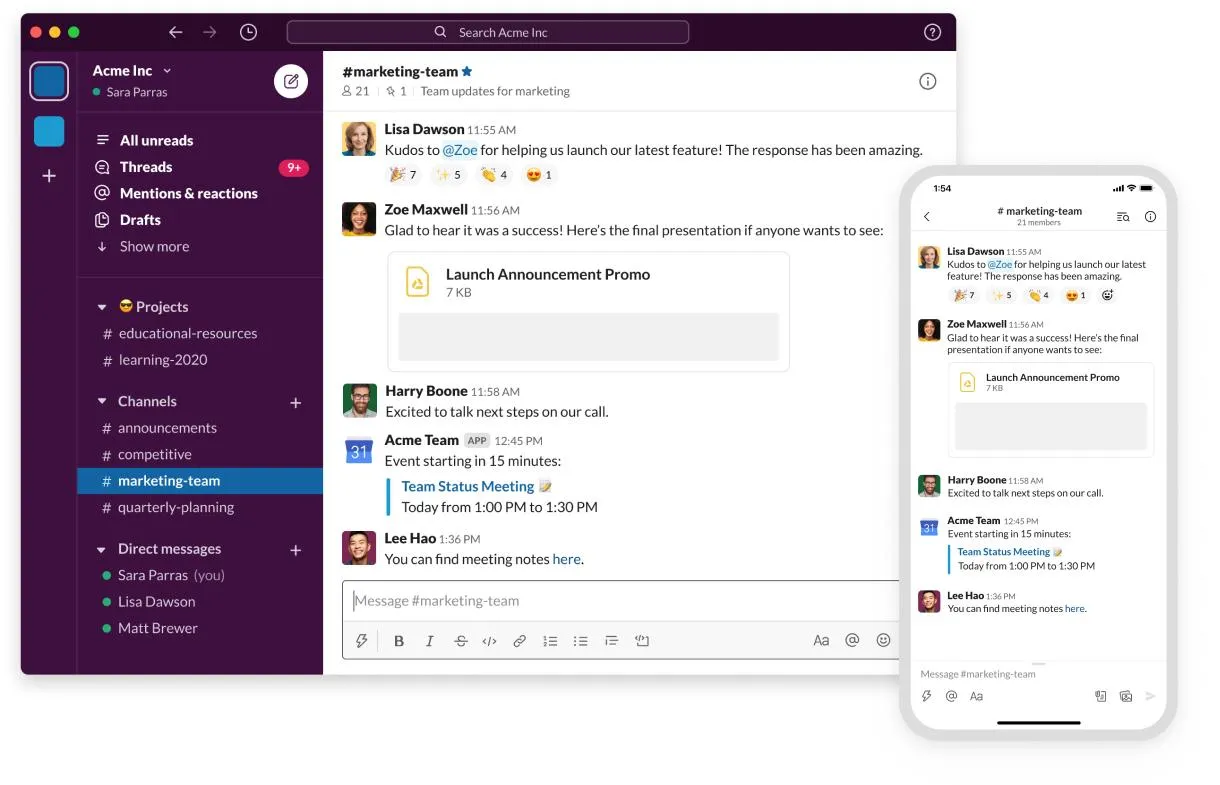
Slack je můj výchozí komunikační nástroj při práci s dynamickými týmy na dálku. Je navržen s důrazem na rychlost a flexibilitu – usnadňuje zahájení diskuzí, sdílení souborů a koordinaci napříč několika projekty, aniž by bylo nutné pořádat neustálé schůzky nebo vést dlouhé e-mailové konverzace.
Slack vyniká především svou plynulostí. Ať už řeším problémy s vývojáři, koordinuji práci s marketingovým týmem nebo předávám návrh klientskému týmu, mohu konverzaci udržovat v chodu bez zpoždění.
💬 Organizovaná asynchronní komunikace
Slack využívá kanály ke seskupování konverzací podle tématu, týmu nebo projektu. Zřizuji veřejné kanály pro větší přehlednost (například #product-launch), soukromé pro citlivé projekty a pro rychlé jednorázové konverzace používám soukromé zprávy. Díky vláknům mohu odpovídat na konkrétní zprávy, aniž bych zaplňoval hlavní chat – vše tak zůstává přehledné.
Zjistil jsem také, že vyhledávání ve Slacku je neuvěřitelně výkonné. Dokážu během několika sekund vyhledat zprávu starou šest měsíců nebo najít soubor, na který někdo odkazoval během retrospektivy sprintu.
💡 Využijte připnuté zprávy a reakce pomocí emodži k zdůraznění klíčových bodů nebo k rychlému schvalování.
🔗 Propojte své nástroje a pracujte rychleji
Katalog aplikací Slacku je jeden z nejrozsáhlejších, jaké jsem kdy používal. Propojil jsem si nástroje jako ClickUp, GitHub, HubSpot, Google Drive a Zoom, takže mi nikdy neuniknou žádné aktualizace – například když je úkol dokončen, je sloučen PR nebo je uzavřen potenciální zákazník.
Možnost provádět úkony přímo ze Slacku – schvalovat žádosti, kontrolovat stav projektů nebo zaznamenávat odpracovaný čas – přináší obrovskou úsporu času.
🎥 Integrované skupinové schůzky a videohovory
Díky funkci Slack Huddles mohu spontánně zahájit audio nebo videohovory se sdílením obrazovky. Používám ji neustále pro rychlé brainstormingové sezení, revize návrhů nebo neformální kontroly. Působí to neformálněji než naplánovaný hovor přes Zoom a vše tak probíhá rychleji.
⏩ Funkce umělé inteligence: Umělá inteligence ve Slacku (postupně zaváděná) mi nyní umožňuje shrnout vlákna v kanálech, zdůraznit klíčové body z konverzací a dokonce zobrazit zmeškané zprávy, když se vrátím z dovolené. Pomáhá mi to odfiltrovat nepodstatné informace – takže se mohu soustředit na to, na čem záleží, aniž bych musel číst 500 zpráv.
Ideální pro
Velikost týmu: Od startupů po velké podnikyPro koho je nejvhodnější:
- Vzdálené a hybridní týmy, které se spoléhají na neustálou komunikaci
- Agilní týmy, které potřebují rychlé rozhodovací cykly
- Týmy, které chtějí hlubokou integraci napříč nástroji, které již používají
Nejlepší funkce Slacku
- Zprávy založené na kanálech a odpovědi ve vláknech
- Sdílení souborů s prohledávatelnou historií
- Slack Huddles pro jednoduchou spolupráci prostřednictvím zvuku a videa
- Výkonné vyhledávání a filtrování zpráv
- Nástroj pro tvorbu pracovních postupů k automatizaci rutinních úkolů (např. krátkých denních schůzek)
- Integrace s více než 2 000 nástroji, včetně ClickUp, Asana, Zoom a Google Workspace
- Slack Connect pro komunikaci s externími klienty a dodavateli
- Slack AI pro shrnutí, dohnání zmeškaného a označení klíčových poznatků
- Mobilní aplikace s plnou funkčností i na cestách
Výhody
- Velmi responzivní, dobře navržené rozhraní
- Snižuje zátěž spojenou s jednáními a zároveň zajišťuje soulad v týmech
- „Díky Slacku jsme v neustálém kontaktu – a omezili jsme počet schůzek o 50 %.“ — Recenze na G2
Nevýhody
- Může to být chaotické, pokud se to dobře nespravuje
- Chybí nativní funkce pro správu projektů a úkolů
Ceny služby Slack
- Zdarma – 0 $/uživatel/měsíc
- Pro – 8,75 $/uživatel/měsíc
- Business+ – 18 $ za uživatele a měsíc
- Enterprise+ – individuální cenová nabídka
- Enterprise Grid – individuální cenová nabídka (
Hodnocení a recenze aplikace Slack
- G2: 4,5/5 (více než 31 000 recenzí)
- Capterra: 4,7/5 (více než 23 000 recenzí)
Doporučuji Slack?
Ano – pokud váš tým prosperuje díky asynchronní komunikaci v reálném čase a již využívá více nástrojů pro zvýšení produktivity. Slack není systém pro řízení projektů, ale vyniká v tom, že udržuje lidi ve spojení, v souladu a informované. Spojte jej s ClickUpem nebo jiným nástrojem pro řízení projektů a stane se komunikační páteří pro dynamické týmy.
10. Workzone — Nejlepší volba pro týmy, které potřebují strukturované sledování projektů s přehledem v reálném čase
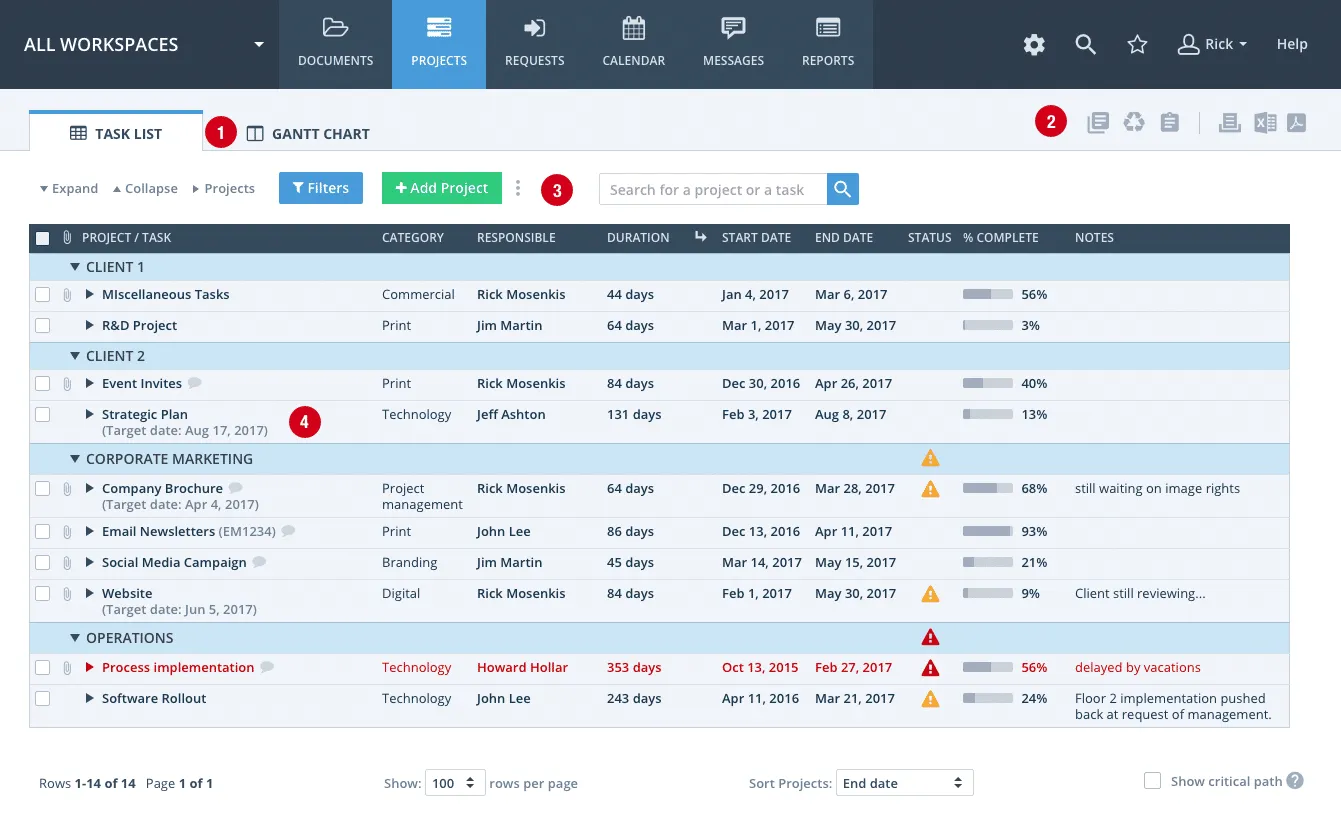
Workzone je skvělou volbou pro týmy, kterým již základní nástroje jako Trello nebo Basecamp nestačí, ale které nechtějí složitost podnikového systému, jako je Wrike. Doporučil jsem jej středně velkým marketingovým a provozním týmům, které potřebují lepší strukturu projektů, přehled o pracovní zátěži a funkce pro spolupráci, a to bez náročného zaškolování.
Workzone vyniká svým zaměřením na odpovědnost a reporting. Udržuje týmy soustředěné a organizované, aniž by je zbytečně zatěžoval.
🧭 Udržujte si přehled díky personalizovaným seznamům úkolů
Jednou z mých oblíbených funkcí je individuální seznam úkolů, který se automaticky aktualizuje napříč projekty. Můžu přesně vidět, na čem musím pracovat, co mě čeká dál a v čem čekám na ostatní. Je to užitečné jak pro jednotlivé spolupracovníky, tak pro manažery, kteří se snaží vybalancovat více priorit.
Každý úkol může obsahovat závislosti, přílohy, diskuze a odhady času – takže vše, co potřebujete, máte na jednom místě.
💡 Můžete také využít šablony projektů k replikaci opakovatelných procesů, jako jsou kampaně nebo kontrolní seznamy pro zaškolování nových zaměstnanců – ušetříte tak spoustu času.
📊 Získejte úplný přehled díky reportům a přehledovým panelům
Přehledová obrazovka poskytuje jasný celkový přehled o všech projektech, termínech a pracovní zátěži týmu. Používám ji během týdenních standupů, abych rychle zkontroloval, co jde podle plánu, co se zpožďuje a co je již po termínu – aniž bych musel prohledávat e-maily nebo tabulky.
Zprávy lze také snadno přizpůsobit podle uživatele, projektu nebo časového období. Během několika sekund jsem připravil aktualizace stavu pro klienty, a to bez ručního formátování.
💬 Centralizovaná komunikace a sdílení souborů
Každý úkol má prostor pro komentáře, diskuze a přiložené soubory. Už nemusíte prohledávat doručené pošty ani vlákna ve Slacku. Líbí se mi také funkce verzování souborů – zajišťuje, že při kontrole kreativních podkladů nebo výstupů se pracuje pouze s nejnovější verzí.
⏩ Možnosti umělé inteligence: Workzone zatím nezavedlo plnohodnotné funkce umělé inteligence, ale nabízí funkce podobné automatizaci prostřednictvím opakujících se úkolů, připomínek a předem připravených šablon. Důraz je i nadále kladen na spolehlivé dodání projektů a hlášení stavu v reálném čase, což zvládá velmi dobře.
Ideální pro
Velikost týmu: 10–200 Pro koho je nejvhodnější:
- Středně velké týmy, které řídí více projektů pro klienty nebo v rámci jednotlivých oddělení
- Marketingové, provozní a agenturní týmy, které potřebují přehlednost a konzistentnost
- Projektoví manažeři, kteří požadují robustní reporting a odpovědnost uživatelů
Nejlepší funkce Workzone
- Personalizované seznamy úkolů, které se aktualizují napříč projekty
- Šablony projektů pro opakující se pracovní postupy
- Ganttovy diagramy a přehledy o pracovní zátěži pro přehled v reálném čase
- Centralizovaná komunikace ohledně úkolů a správu verzí souborů
- Přístup založený na rolích pro klienty a zainteresované strany
- Schvalovací procesy a upozornění na termíny
- Sledování času a odhady trvání úkolů
- Přehledové panely s informacemi o stavu projektu, stavu úkolů a zpožděných položkách
- Neomezený počet pracovních prostorů s odstupňovanými úrovněmi přístupu
Výhody
- Nabízí právě takovou míru struktury, aby to nebylo příliš zatěžující
- Snadné zapojení mezioborových týmů nebo týmů pracujících s klienty
- „Workzone nám pomohl uklidit chaos v projektech a dodržovat termíny.“ — Recenze na G2
Nevýhody
- K dispozici není bezplatná verze
- Uživatelské rozhraní působí ve srovnání s novějšími platformami poněkud zastarale
Ceny služby Workzone
- Team: Ceny na míru
- Profesionální: Ceny na míru
- Enterprise: Ceny na míru
Hodnocení a recenze Workzone
- G2: 4,2/5 (více než 50 recenzí)
- Capterra: 4,7/5 (více než 180 recenzí)
Doporučuji Workzone?
Ano – pro týmy, které potřebují strukturovanou realizaci projektů, sledování v reálném čase a spolehlivé reporty bez zbytečných vymožeností. Workzone se nesnaží být vším pro všechny – zaměřuje se na to, aby vám pomohl dodržovat termíny, spravovat více projektů a udržovat váš tým v souladu. Pokud vám váš současný nástroj připadá příliš jednoduchý nebo nepřehledný, Workzone vám přinese pořádek bez zbytečného komplikování.
Najděte pro svůj tým tu nejlepší alternativu k Teamworku
Pokud právě používáte Teamwork a vašim členům týmu to příliš nevyhovuje, máme pro vás dobrou zprávu: při hledání nejlepšího nástroje pro řízení projektů máte na výběr z mnoha možností. Až začnete všechny dostupné nástroje hodnotit, věnujte jim dostatek času a každou platformu důkladně prozkoumejte, abyste našli tu nejlepší alternativu k Teamworku.
Už jsme vám nabídli několik možností k zvážení, ale pokud chcete celý proces urychlit, začněte s ClickUpem. Zaregistrujte se ještě dnes k bezplatné zkušební verzi a zjistěte, proč mnozí považují ClickUp za špičkový software pro správu úkolů a řešení pro řízení práce, které zvyšuje výkonnost týmu.