

Měsíční náklady na předplatné se snadno přehlédnou. Dokud si neuvědomíte, že platíte za tři různé nástroje umělé inteligence a čtyři samostatné projektové manažery. Jednorázový poplatek 10 dolarů se může zdát malý, ale kumulativní náklady na roztříštěné nástroje vyčerpávají váš rozpočet a odvádějí vaši pozornost.
Tento průvodce vám ukáže, jak vytvořit bezplatný nástroj pro sledování předplatného v Google Sheets a získat tak zpět přehlednost. Naučíte se, jak nastavit záhlaví sloupců pro data obnovení, používat vzorce k automatizaci sledování výdajů a vytvářet upozornění na nadcházející platby.
Objevíme také alternativu k řešení nadměrně rozrostlého technologického stacku: ClickUp Accelerator. Umožní vám konsolidovat vaši práci a nahradit více předplatných AI kontextově citlivým AI enginem, čímž snížíte náklady a čas strávený přepínáním mezi záložkami.
Proč používat Google Sheets ke sledování předplatného
Největším problémem předplatného není jeho cena, ale pomalé a tiché narůstání jejich počtu.
🧠 Zajímavost: Průměrný spotřebitel utratí měsíčně 219 dolarů za předplatné, ale domnívá se, že utratí pouze 86 dolarů. Tato nedostatečná přehlednost výdajů je velkým zdrojem obav o rozpočet jak pro týmy, tak pro jednotlivce.
Streamovací služba tady, softwarový nástroj tam – tyto malé opakující se poplatky se sčítají. Než se nadějete, přicházíte o peníze za služby, na které jste už dávno zapomněli, což je klasický případ „plíživého předplatného“.
Sledovač předplatného v Google Sheets je praktickým prvním krokem k získání kontroly. Existují sice specializované sledovače předplatného, ale mnoho z nich účtuje opakující se poplatky. Ironie toho, že platíte předplatné za sledování svých předplatných, nám neuniká.
Google Sheets vám nabízí bezplatný, přístupný a zcela přizpůsobitelný způsob, jak mít vše na jednom místě.
Google Sheets funguje dobře, protože:
- Je to zdarma: nemusíte přidávat další předplatné do svého seznamu, abyste mohli spravovat ta, která již máte.
- Je plně přizpůsobitelný: Můžete vytvořit přesně ty sloupce a kategorie, které dávají smysl pro váš osobní nebo týmový rozpočet, aniž byste byli omezeni rigidním formátem.
- Je sdílený: Můžete snadno spolupracovat s partnerem, spolubydlícím nebo finančním týmem a spravovat společné výdaje.
- Funguje na základě vzorců: Můžete použít vestavěné funkce k automatizaci součtů, označení blížících se dat obnovení a výpočtu ročních výdajů bez ručního počítání.
Hlavní nevýhodou je manuální práce. Data musíte zadávat sami, nedochází k automatické synchronizaci s vašimi bankovními výpisy. Pro mnoho lidí je to však malá cena za úplnou flexibilitu a jasný přehled o tom, kam každý měsíc směřují jejich peníze.
📮ClickUp Insight: Týmy s nízkým výkonem čtyřikrát častěji používají více než 15 nástrojů, zatímco týmy s vysokým výkonem si udržují efektivitu tím, že omezují své nástroje na 9 nebo méně platforem. Ale co takhle používat jednu platformu?
Jako komplexní aplikace pro práci ClickUp sdružuje vaše úkoly, projekty, dokumenty, wiki, chat a hovory na jedné platformě a doplňuje je o pracovní postupy založené na umělé inteligenci. Jste připraveni pracovat chytřeji? ClickUp funguje pro každý tým, zviditelňuje práci a umožňuje vám soustředit se na to, co je důležité, zatímco umělá inteligence se postará o zbytek.
📮ClickUp Insight: Týmy s nízkým výkonem čtyřikrát častěji používají více než 15 nástrojů, zatímco týmy s vysokým výkonem si udržují efektivitu tím, že omezují své nástroje na 9 nebo méně platforem. Ale co takhle používat jednu platformu?
Jako komplexní aplikace pro práci ClickUp sdružuje vaše úkoly, projekty, dokumenty, wiki, chat a hovory na jedné platformě a doplňuje je o pracovní postupy založené na umělé inteligenci. Jste připraveni pracovat chytřeji? ClickUp funguje pro každý tým, zviditelňuje práci a umožňuje vám soustředit se na to, co je důležité, zatímco umělá inteligence se postará o zbytek.
📚 Přečtěte si také: Šablony organizérů účtů zdarma
Jak nastavit nástroj pro sledování předplatného v Google Sheets
Začít s prázdnou tabulkou může být náročné. Víte, že potřebujete sledovat své předplatné, ale které informace jsou skutečně důležité? Pokud vytvoříte příliš jednoduchý systém, nebude užitečný. Pokud bude příliš složitý, do týdne ho přestanete používat.
Postupujte podle těchto kroků a vytvořte funkční nástroj pro sledování předplatného v Google Sheets za přibližně 15 minut. Předpokládáme, že máte účet Google, abyste jej mohli nastavit.
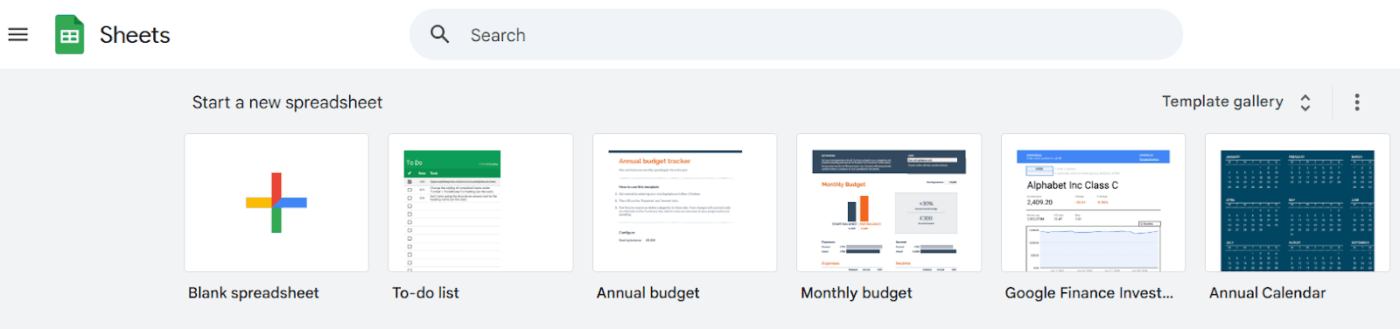
1. Vytvořte nový dokument Google Sheets.
Nejprve otevřete Google Sheets ve svém prohlížeči nebo z Google Drive. Vyberte možnost spustit nový prázdný list. Pojmenujte jej jasným názvem, například „Sledování předplatného“, abyste jej později snadno našli.
2. Nastavte záhlaví sloupců
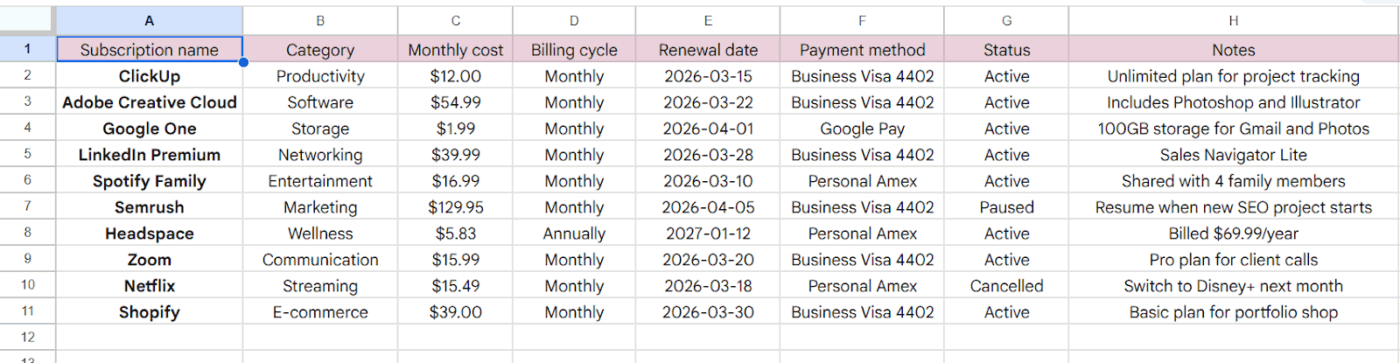
Sloupce, které vytvoříte, určí, jaké informace můžete sledovat. Tyto záhlaví jsou základem vašeho sledovacího nástroje, proto je nevynechávejte. Přidejte je do prvního řádku svého listu:
| Sloupec | Účel |
|---|---|
| Název předplatného | Název služby nebo produktu (např. Netflix, Spotify) |
| Kategorie | Jak seskupujete výdaje (např. streamování, software, fitness) |
| Měsíční náklady | Výše opakující se platby |
| Fakturační cyklus | Jak často vám jsou účtovány poplatky (např. měsíčně, ročně, čtvrtletně) |
| Datum obnovení | Přesné datum příští platby |
| Způsob platby | Která karta nebo účet je účtován |
| Stav | Aktuální stav (např. aktivní, pozastavený, zrušený) |
| Poznámky | Jakékoli další podrobnosti, jako jsou pokyny k zrušení nebo informace o účtu |
Takto bude vypadat váš Google Sheet se všemi daty konsolidovanými na jednom místě:
3. Použijte ověření dat
Ověřování dat je funkce, která vytváří rozevírací nabídky pro buňky. Je to klíčové pro udržení čistoty a konzistence dat, což umožňuje správné fungování filtrů a vzorců.
- Vyberte celý sloupec „Kategorie“ a přejděte do části Data > Ověření dat.
- Vytvořte rozevírací seznam s kategoriemi výdajů.
Totéž zopakujte pro sloupce „Fakturační cyklus“ a „Stav“.
4. Formátování sloupců s měnami
Aby byly vaše náklady snadno čitelné, vyberte sloupec „Měsíční náklady“.
- Přejděte na Formát > Číslo > Měna.
Tím se automaticky přidá znak dolaru a standardizuje počet desetinných míst ve všech vašich záznamech, což zajistí přesné výpočty.
5. Přidejte vzorec SUMIF pro součty
Pomocí vzorců Google Sheets můžete svůj tabulkový procesor vylepšit. Místo ručního sčítání nákladů můžete použít vzorec, který to udělá za vás.
Chcete-li vypočítat celkové měsíční výdaje za aktivní předplatné, najděte prázdnou buňku a zadejte:
=SUMIF(G:G,”Active”,C:C)
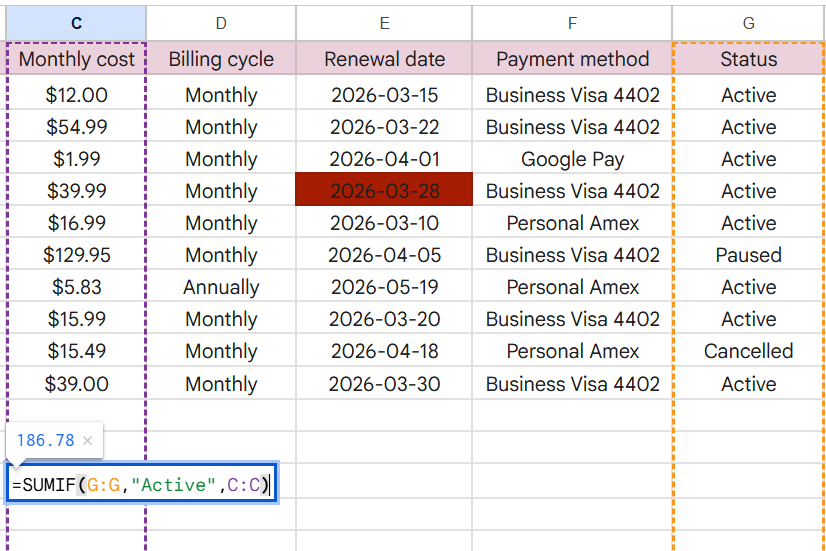
Tento vzorec řekne Google Sheets, aby se podíval na sloupec „Status“ (například sloupec G), našel všechny předplatné označené jako „Active“ a poté sečetl jejich odpovídající náklady ze sloupce „Monthly Cost“ (předpokládejme, že se jedná o sloupec C).
6. Vytvořte nástroj pro sledování dat obnovení
Abyste se vyhnuli překvapivým obnovením, můžete vytvořit jednoduchý odpočítávací časovač.
Přidejte do svého Google Sheet nový sloupec. Nazvěme ho „Dny do obnovení“.
Pomocí funkce TODAY() můžete zjistit, kolik dní zbývá do další platby.
Zadejte tento vzorec: =E2-TODAY()
Odečte aktuální datum od data obnovení ve sloupci E. Navíc se tabulka automaticky aktualizuje pokaždé, když ji otevřete.
Kladné číslo udává, kolik dní vám zbývá, zatímco záporné číslo znamená, že obnovení již uplynulo.
📚 Přečtěte si také: Nejlepší softwarová řešení pro tabulkové kalkulátory
Pokročilé funkce pro váš nástroj pro sledování předplatného
⚠️ Základní sledovací nástroj je skvělý začátek, ale stále se jedná o pasivní seznam dat. Musíte si pamatovat, abyste jej pravidelně otevírali a kontrolovali. Pokud tak neučiníte, stále budete přehlížet data obnovení a nezískáte žádné podrobné informace o svých výdajových zvyklostech. V podstatě se sledovací nástroj pravděpodobně stane jen dalším souborem, na který zapomenete.
Máme však způsob, jak váš tracker učinit mnohem užitečnějším. Díky několika pokročilým funkcím můžete svůj statický seznam proměnit v dynamický dashboard, který vás aktivně upozorňuje a analyzuje vaše výdaje. ✨
Podmíněné formátování pro připomenutí obnovení
Podmíněné formátování je funkce, která automaticky mění barvu buňky na základě pravidel, která vytvoříte. Je to jako nastavení semaforu pro data obnovení, díky čemuž nemůžete přehlédnout blížící se platbu.
Nastavení podmíněného formátování:
- Vyberte celý sloupec „Datum obnovení“.
- Přejděte do nabídky a klikněte na Formát > Podmíněné formátování.
- Klikněte na rozevírací nabídku „Formátovat buňky, pokud“ a vyberte „Vlastní vzorec je“.
- Za předpokladu, že vaše data jsou ve sloupci E, vytvořte pravidla pomocí vlastních vzorců: Chcete-li zvýraznit obnovení do sedmi dnů červeně: Použijte vzorec =AND(E2>=TODAY(), E2<=TODAY()+7) To highlight renewals within 14 days in yellow: Use the formula =AND(E2>TODAY()+7, E2<=TODAY()+14)
- Chcete-li zvýraznit obnovení do sedmi dnů červeně: Použijte vzorec =AND(E2>=TODAY(), E2<=TODAY()+7)
- Chcete-li zvýraznit obnovení do 14 dnů žlutou barvou: Použijte vzorec =AND(E2>TODAY()+7, E2<=TODAY()+14)
- Nastavte styl výběrem červené barvy nebo jiné barvy podle svého výběru a klikněte na Hotovo.
- Chcete-li zvýraznit obnovení do sedmi dnů červeně: Použijte vzorec =AND(E2>=TODAY(), E2<=TODAY()+7)
- Chcete-li zvýraznit obnovení do 14 dnů žlutou barvou: Použijte vzorec =AND(E2>TODAY()+7, E2<=TODAY()+14)
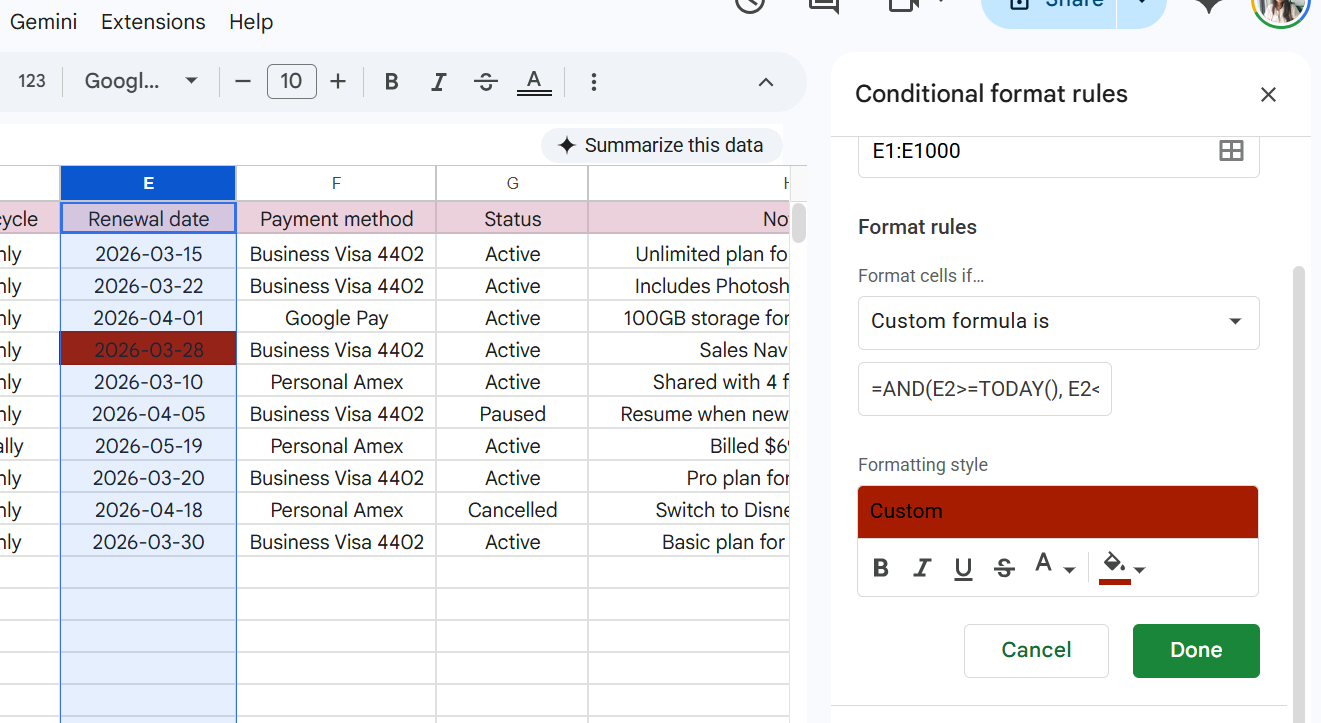
Díky těmto vizuálním podnětům bude váš sledovač proaktivní. Na první pohled uvidíte, které předplatné vyžaduje vaši pozornost před uzavřením okna automatického obnovení. Můžete dokonce přidat další pravidlo, které zašedí všechny řádky se stavem „Zrušeno“. Díky tomu bude váš přehled čistý a zaměřený na aktivní výdaje.
Kontingenční tabulky pro analýzu předplatného
Kontingenční tabulka v Google Sheets shrnuje vaše data, aniž byste museli psát složité vzorce. Je to perfektní nástroj pro zodpovězení důležitějších otázek týkajících se vašich výdajů, jako například „Kolik ročně utratím za software?“ nebo „Která kategorie tvoří největší část mého rozpočtu na předplatné?“
Vytvoření kontingenční tabulky:
- Vyberte všechna data, včetně záhlaví.
- Přejděte na Vložit > Kontingenční tabulka.
- V okně Vytvořit kontingenční tabulku zadejte A1:I11, abyste zachytili všechny sloupce v Rozsahu dat.
- Vyberte buňku, například J1, ve svém stávajícím listu, abyste ji viděli vedle sebe, a klikněte na Vytvořit.
📌 Můžete také vybrat novou možnost listu, abyste měli svou analýzu odděleně.
- K uspořádání dat použijte panel editoru na pravé straně: Řádky: Přidejte Kategorie, abyste viděli rozdělení podle skupin, jako je „Kategorie“ nebo „Software“. Hodnoty: Přidejte Měsíční náklady a ujistěte se, že je nastaveno na SUM, aby se vypočítala celková částka pro každou kategorii Filtry: Přidejte Stav a zrušte zaškrtnutí políčka Zrušeno, aby byly služby jako Netflix vyloučeny z vašich celkových částek
- Řádky: Přidejte Kategorie, abyste viděli rozdělení podle skupin, jako jsou „Kategorie“ nebo „Software“.
- Hodnoty: Přidejte Měsíční náklady a ujistěte se, že je nastaveno na SUM, aby se vypočítala celková částka pro každou kategorii.
- Filtry: Přidejte Stav a zrušte zaškrtnutí políčka Zrušeno, aby byly služby jako Netflix vyloučeny z vašich celkových součtů.
- Řádky: Přidejte Kategorie, abyste viděli rozdělení podle skupin, jako jsou „Kategorie“ nebo „Software“.
- Hodnoty: Přidejte Měsíční náklady a ujistěte se, že je nastaveno na SUM, aby se vypočítala celková částka pro každou kategorii.
- Filtry: Přidejte Stav a zrušte zaškrtnutí políčka Zrušeno, aby byly služby jako Netflix vyloučeny z vašich celkových součtů.
Takto bude vypadat váš editor kontingenčních tabulek a list:
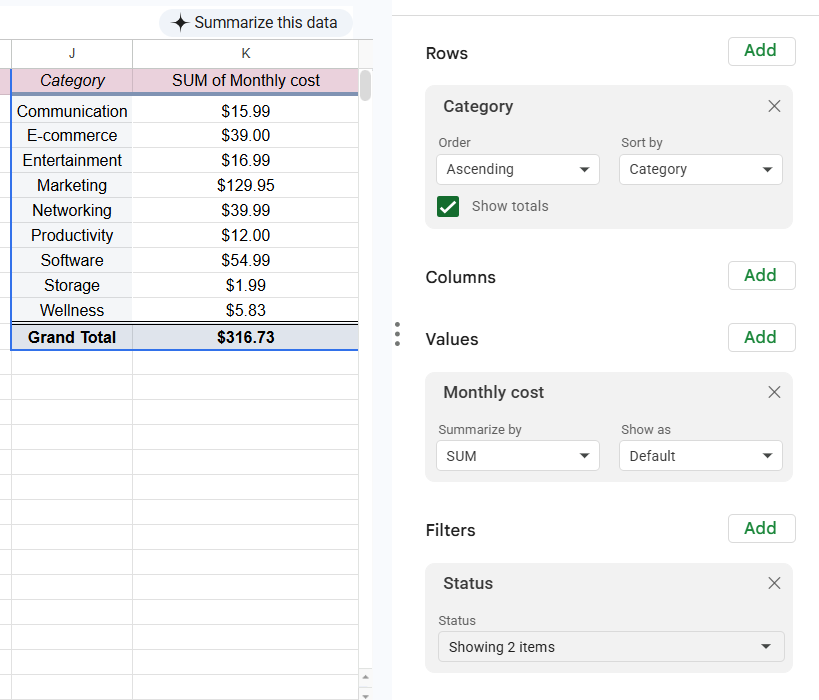
Nyní jste přeměnili surová data na praktické informace a máte přehledný souhrn svých výdajů seskupených podle kategorií. Pomocí tohoto přehledu můžete přesně určit, kde můžete ušetřit nebo konsolidovat nástroje, abyste zůstali efektivní.
👀 Věděli jste? Výdaje na SaaS činí v průměru 4 830 USD na zaměstnance ročně. Pečlivé sledování těchto kategorií vám pomůže odhalit překrývání , než naruší váš rozpočet.
Sledujte předplatné rychleji s ClickUp
Google Sheets je ideálním řešením pro sledování osobních financí. Pokud jej však začnete používat pro svůj rostoucí tým, nakonec to povede k rozrůstání nástrojů – finanční oddělení bude schvalovat nové softwarové nástroje, IT bude spravovat přidělování licencí a váš tým uvízne uprostřed, bude ručně aktualizovat tabulky a honit se navzájem ve Slacku.
Tato fragmentace může snadno vést k tomu, že se zmešká důležitá obnovení, protože majitel listu je na dovolené. Navíc neexistuje jasný auditní záznam o tom, kdo který nástroj schválil.
Než se nadějete, váš jednoduchý tracker se stane zdrojem třenic a rizik.
👀 Věděli jste? Organizace se 100 zaměstnanci ztrácejí ročně 420 000 dolarů kvůli nedorozuměním a nesourodým nástrojům.
V této fázi je třeba, aby týmy přešly od tabulkového procesoru k opravdovému softwaru pro správu pracovních postupů. Místo statického nástroje pro sledování předplatného v Google Sheets můžete použít ClickUp jako konvergované AI pracovní prostředí.
📮 ClickUp Insight: 44 % respondentů našeho průzkumu používá k řízení svých projektů a úkolů tabulky. Tabulky však nebyly nikdy navrženy pro vyvíjející se pracovní postupy.
Jak vaše projekty rostou a stávají se složitějšími, udržování aktuálního stavu, časových harmonogramů a úkolů se stává manuální a časově náročnou činností.
Konvergovaná platforma AI, jako je ClickUp, řeší tento problém pomocí speciálně navržených zobrazení, jako jsou seznam, tabulka, kalendář a Ganttův diagram. To znamená, že můžete vizualizovat úkoly způsobem, který dává smysl vám i vašemu týmu.
Nastavte automatizace založené na spouštěčích, které budou aktualizovat pole a stavy v průběhu práce, a ruční aktualizace se rázem stanou minulostí.
Největším rizikem ručního sledování je zmeškání lhůty pro zrušení. Místo ručního kontrolování sloupce s daty a zapamatování si termínu můžete použít automatizaci ClickUp, která si to zapamatuje za vás.
Umožní vám nastavit spouštěč, který vám (nebo jinému členovi týmu) pošle připomenutí sedm dní před datem obnovení, což automaticky vytvoří úkol ClickUp Task pro vedoucího oddělení nebo zveřejní připomenutí v konkrétním kanálu ClickUp Chat. Tím zajistíte, že před dalším účtováním vyhodnotíte hodnotu nástroje.
Chcete-li tyto návyky dále standardizovat, použijte opakující se úkoly. U všech předplatných, která vyžadují roční nebo čtvrtletní kontrolu, můžete nastavit automatické opakování úkolu. Jakmile dokončíte kontrolu a uzavřete úkol, ClickUp automaticky vytvoří další úkol podle vašeho harmonogramu, čímž zajistí, že proaktivní hodnocení se stane standardní součástí vašeho pracovního postupu.
Stejně tak, zatímco tabulkový procesor vás omezuje na statické řádky a sloupce, vlastní pole ClickUp vám umožňují vytvořit strukturovanou, propojenou databázi pro každého dodavatele. Můžete zaznamenávat konkrétní údaje, jako jsou měsíční náklady, smluvní podmínky a platební metody, přímo v úkolu ClickUp.
Díky tomu zůstanou všechny souvislosti – včetně samotné smlouvy s dodavatelem – připojeny k práci, takže při kontrole rozpočtu nemusíte prohledávat e-mailové konverzace, abyste našli smlouvu.
Můžete také eliminovat chaos rozptýlených informací tím, že všechny související materiály centralizujete na jednom místě. Například uložte své zásady správy dodavatelů, průvodce pro nové zaměstnance nebo postupy pro zrušení předplatného do ClickUp Docs.
Poté propojte tyto dokumenty přímo s úkoly souvisejícími s předplatným. Nyní, když nastane čas na revizi nástroje, jsou smlouva, zásady používání a historie obnovení propojeny, což ukončuje frustrující hledání informací v různých aplikacích.
Přestože jsou kontingenční tabulky užitečné, nejsou v reálném čase a nelze je snadno sdílet s vedením. Dashboardy ClickUp přenášejí vaše údaje o předplatném do vizuálních přehledů na vysoké úrovni, které se automaticky aktualizují.
Můžete vytvářet grafy, abyste si prohlédli celkové výdaje podle kategorií nebo všechny nadcházející obnovení na časové ose, což vám poskytne jasný přehled o vašem cash flow bez nutnosti ručního formátování.
💡 Tip pro profesionály: Pokud chcete jít nad rámec grafů a získat přímé odpovědi ohledně svých výdajů, přidejte do svého dashboardu kartu AI. Pomocí karty AI Brain můžete spouštět vlastní dotazy v přirozeném jazyce, například požádat o souhrn výdajových špiček za poslední čtvrtletí. Je to jako mít finančního analytika přímo ve svém reportingu.
Správa desítek nesouvislých aplikací vede k rozptýlení práce, cyklu třenic a roztříštěných informací, které organizace stojí téměř 30 % jejich ročních příjmů.
ClickUp Accelerator tento cyklus přerušuje tím, že sjednocuje celý váš stack do jediného jednotného pracovního prostoru. Poskytuje vám sjednocený pracovní prostor s umělou inteligencí, kde každý projekt, dokument a konverzace existují společně v kompletním kontextu.
V kontextu vaší strategie předplatného vám toto zrychlení pomůže:
Můžete také použít ClickUp Brain k poražení AI Sprawl. Namísto správy předplatného pro více nespojených LLM můžete použít tuto kontextově citlivou AI k přístupu k nim na jednom místě. To vám umožní konsolidovat vaši AI stack, snížit celkovou stopu předplatného a zároveň zachovat plný kontext napříč vašimi projekty.
Navíc vám Brain může sloužit jako osobní finanční poradce a sledovat za vás předplatná, obnovení a připomenutí. Zadejte do něj údaje o svých výdajích za předplatná. Použijte jej k plánování rozpočtu a správě předplatných v přirozeném jazyce.
Tento jednotný přístup přesahuje rámec vašich modelů AI a díky Enterprise Search zasahuje i do vašich skutečných dat. Umožňuje vám najít informace ze všech připojených aplikací, jako jsou Google Drive, Slack a Salesforce, z jednoho místa.
Místo přeskakování mezi záložkami, abyste našli konkrétní fakturu nebo podrobnosti smlouvy, můžete také požádat ClickUp Brain, aby je okamžitě vyhledal. Často indexuje váš obsah, takže vaše odpovědi jsou vždy aktuální.
💡 Tip pro profesionály: Pokud váš tým chce jít nad rámec jednoduché automatizace, vyzkoušejte ClickUp Super Agents. Jedná se o autonomní AI týmové kolegy, kteří pracují ve vašem pracovním prostoru a zpracovávají složité, opakující se procesy. Super Agenta můžete pověřit sledováním opakujících se faktur nebo mu můžete zadat úkol sledovat komunikaci s dodavateli, aby zjistil, kdy je třeba znovu vyjednat smlouvu.
Protože tito agenti disponují dlouhodobou pamětí a nepřetržitým vnímáním okolí, mohou samostatně spravovat administrativní práci související s kontrolou předplatného, čímž ušetří váš tým manuální kontroly, které jsou obvykle nutné k udržení nákladů pod kontrolou.
🎥 Více informací o nich najdete zde:
Vytvoření si pravidelného zvyku kontrolovat předplatné je jediný způsob, jak zabránit tomu, aby vám předplatné vyčerpalo rozpočet. Ať už začnete s jednoduchým sledovacím nástrojem v Google Sheets nebo přejdete rovnou k automatizovanému pracovnímu prostoru, cíl je stejný: úplný přehled o tom, kam vaše peníze jdou.
Pokud vám druhá možnost připadá přesvědčivější a chcete přejít od ručních aktualizací k automatizovanému řízení předplatného pomocí automatizovaných pracovních postupů, vyzkoušejte ClickUp zdarma!
V této fázi je třeba, aby týmy přešly od tabulkového procesoru k opravdovému softwaru pro správu pracovních postupů. Místo statického nástroje pro sledování předplatného v Google Sheets můžete použít ClickUp jako konvergované AI pracovní prostředí.
📮 ClickUp Insight: 44 % respondentů našeho průzkumu používá k řízení svých projektů a úkolů tabulky. Tabulky však nebyly nikdy navrženy pro vyvíjející se pracovní postupy.
Jak vaše projekty rostou a stávají se složitějšími, udržování aktuálního stavu, časových harmonogramů a úkolů se stává manuální a časově náročnou činností.
Konvergovaná platforma AI, jako je ClickUp, řeší tento problém pomocí speciálně navržených zobrazení, jako jsou seznam, tabulka, kalendář a Ganttův diagram. To znamená, že můžete vizualizovat úkoly způsobem, který dává smysl vám i vašemu týmu.
Nastavte automatizace založené na spouštěčích, které budou aktualizovat pole a stavy v průběhu práce, a ruční aktualizace se rázem stanou minulostí.
S automatizací a opakujícími se úkoly ClickUp už nikdy nezmeškáte obnovení.
Největším rizikem ručního sledování je zmeškání lhůty pro zrušení. Místo ručního kontrolování sloupce s daty a zapamatování si termínu můžete použít automatizaci ClickUp, která si to zapamatuje za vás.
Umožní vám nastavit spouštěč, který vám (nebo jinému členovi týmu) pošle připomenutí sedm dní před datem obnovení, což automaticky vytvoří úkol ClickUp Task pro vedoucího oddělení nebo zveřejní připomenutí v konkrétním kanálu ClickUp Chat. Tím zajistíte, že před dalším účtováním vyhodnotíte hodnotu nástroje.
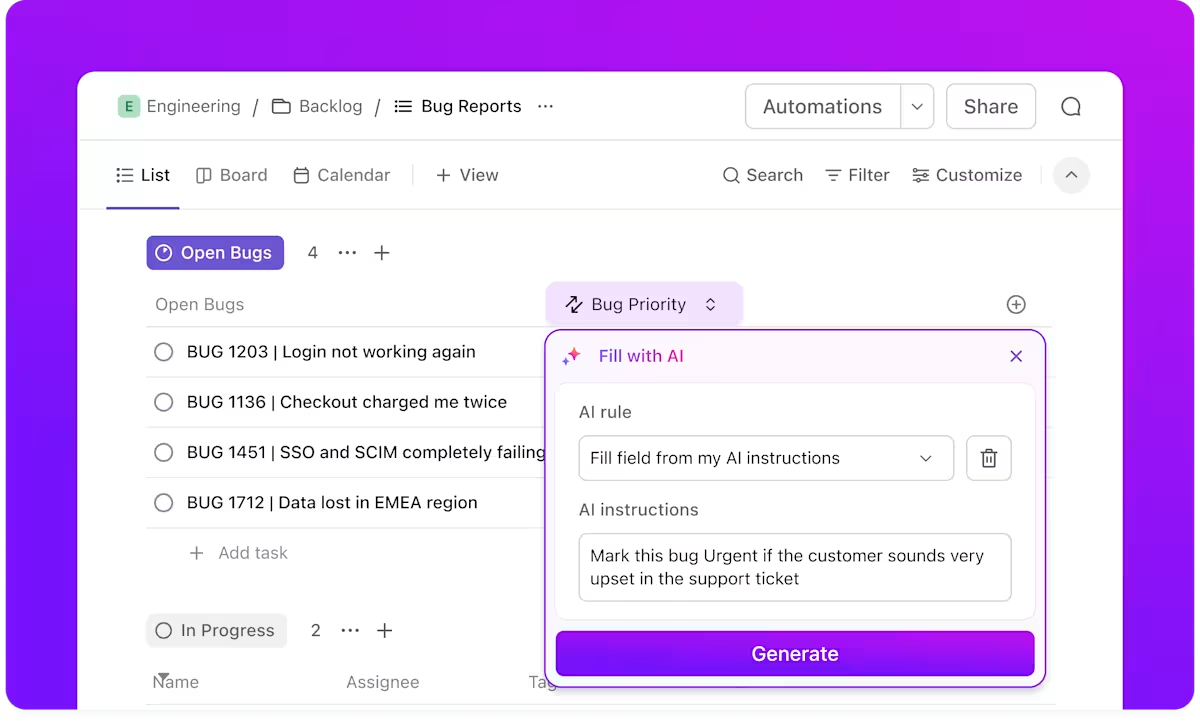
Chcete-li tyto návyky dále standardizovat, použijte opakující se úkoly. U všech předplatných, která vyžadují roční nebo čtvrtletní kontrolu, můžete nastavit automatické opakování úkolu. Jakmile dokončíte kontrolu a uzavřete úkol, ClickUp automaticky vytvoří další úkol podle vašeho harmonogramu, čímž zajistí, že proaktivní hodnocení se stane standardní součástí vašeho pracovního postupu.
Vytvořte strukturovanou databázi pomocí vlastních polí a dokumentů.
Stejně tak, zatímco tabulkový procesor vás omezuje na statické řádky a sloupce, vlastní pole ClickUp vám umožňují vytvořit strukturovanou, propojenou databázi pro každého dodavatele. Můžete zaznamenávat konkrétní údaje, jako jsou měsíční náklady, smluvní podmínky a platební metody, přímo v úkolu ClickUp.
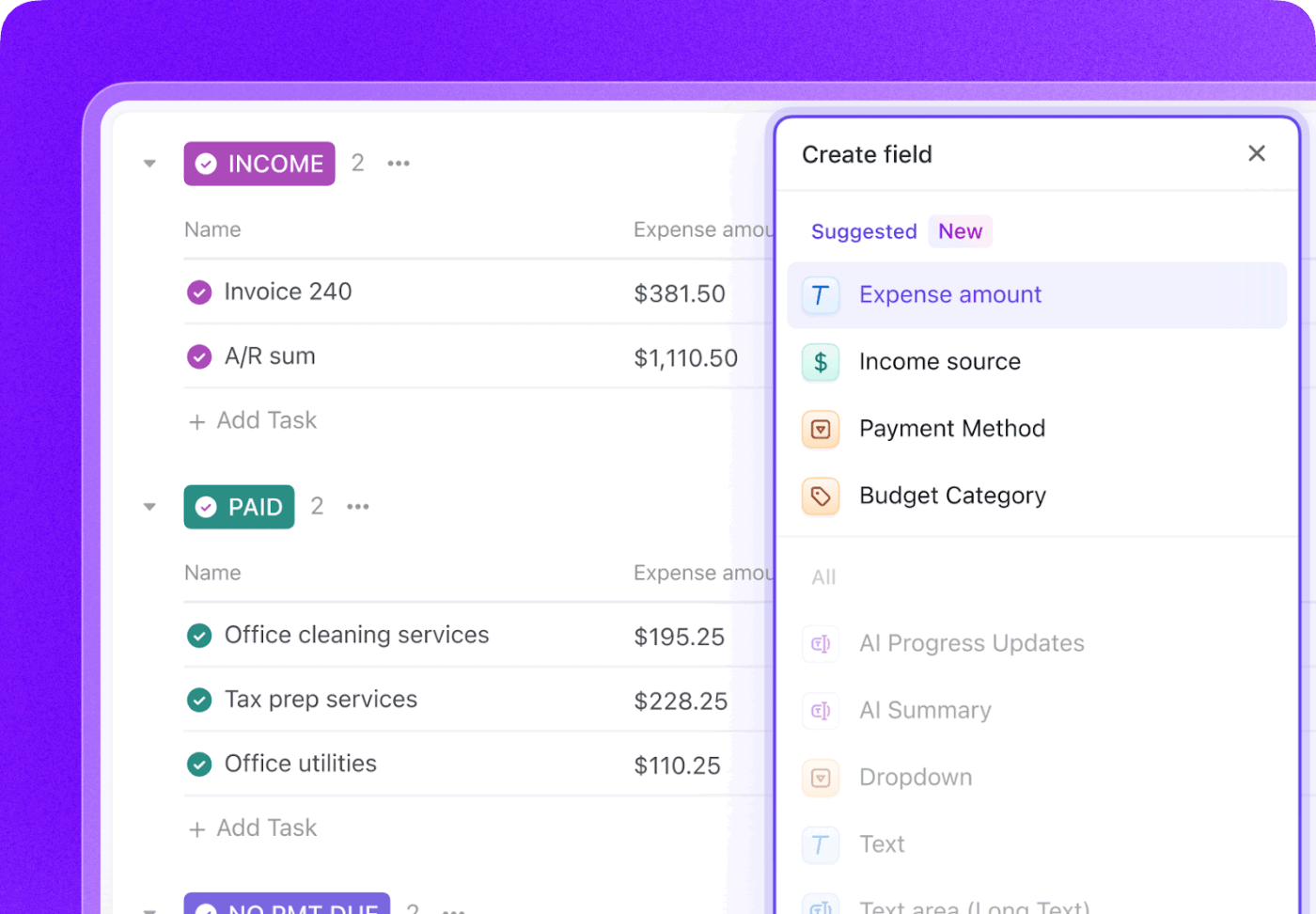
Díky tomu zůstanou všechny souvislosti – včetně samotné smlouvy s dodavatelem – připojeny k práci, takže při kontrole rozpočtu nemusíte prohledávat e-mailové konverzace, abyste našli smlouvu.
Můžete také eliminovat chaos rozptýlených informací tím, že všechny související materiály centralizujete na jednom místě. Například uložte své zásady správy dodavatelů, průvodce pro nové zaměstnance nebo postupy pro zrušení předplatného do ClickUp Docs.
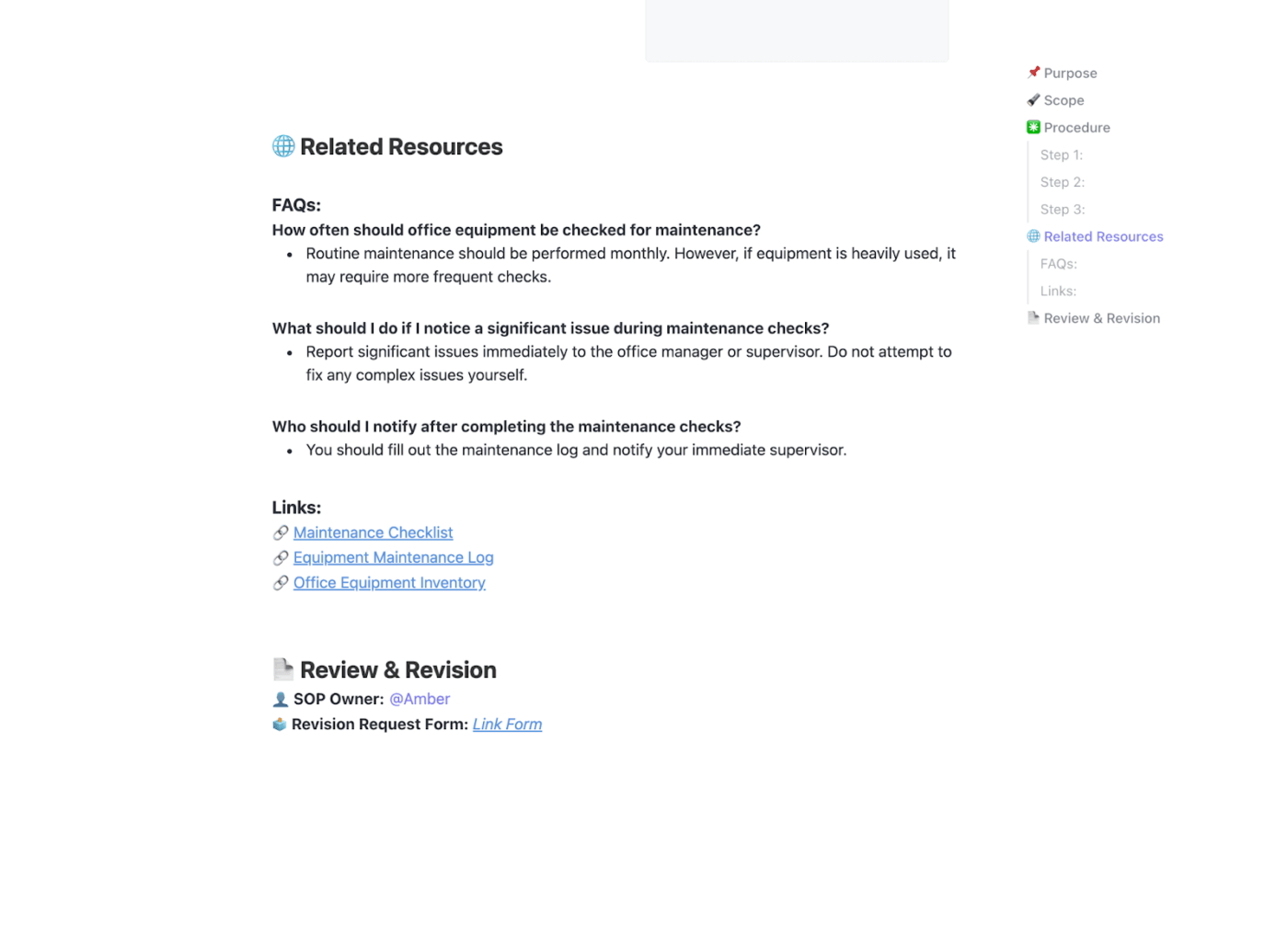
Poté propojte tyto dokumenty přímo s úkoly souvisejícími s předplatným. Nyní, když nastane čas na revizi nástroje, jsou smlouva, zásady používání a historie obnovení propojeny, což ukončuje frustrující hledání informací v různých aplikacích.
Získejte přehled v reálném čase díky dashboardům ClickUp.
Přestože jsou kontingenční tabulky užitečné, nejsou v reálném čase a nelze je snadno sdílet s vedením. Dashboardy ClickUp přenášejí vaše údaje o předplatném do vizuálních přehledů na vysoké úrovni, které se automaticky aktualizují.
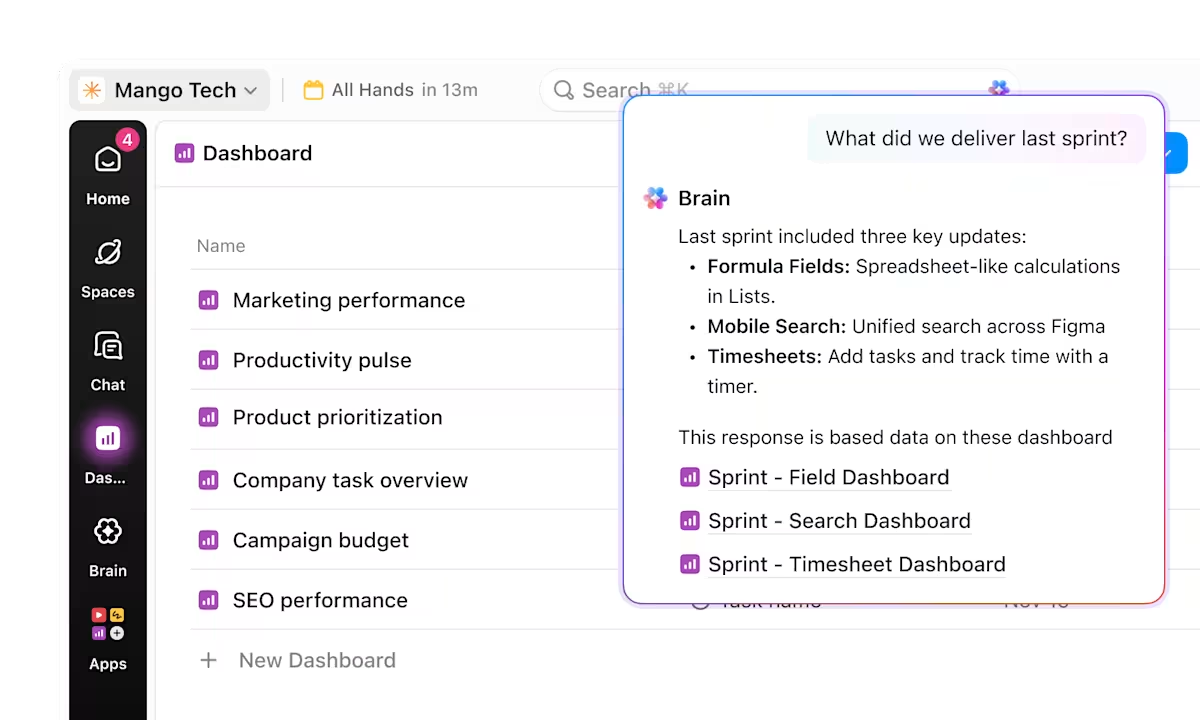
Můžete vytvářet grafy, abyste si prohlédli celkové výdaje podle kategorií nebo všechny nadcházející obnovení na časové ose, což vám poskytne jasný přehled o vašem cash flow bez nutnosti ručního formátování.
💡 Tip pro profesionály: Pokud chcete jít nad rámec grafů a získat přímé odpovědi ohledně svých výdajů, přidejte do svého dashboardu kartu AI. Pomocí karty AI Brain můžete spouštět vlastní dotazy v přirozeném jazyce, například požádat o souhrn výdajových špiček za poslední čtvrtletí. Je to jako mít finančního analytika přímo ve svém reportingu.
Sloučte více než 20 aplikací pomocí ClickUp Business Accelerator.
Správa desítek nesouvislých aplikací vede k rozptýlení práce, cyklu třenic a roztříštěných informací, které organizace stojí téměř 30 % jejich ročních příjmů.
ClickUp Accelerator tento cyklus přerušuje tím, že sjednocuje celý váš stack do jediného jednotného pracovního prostoru. Poskytuje vám sjednocený pracovní prostor s umělou inteligencí, kde každý projekt, dokument a konverzace existují společně v kompletním kontextu.
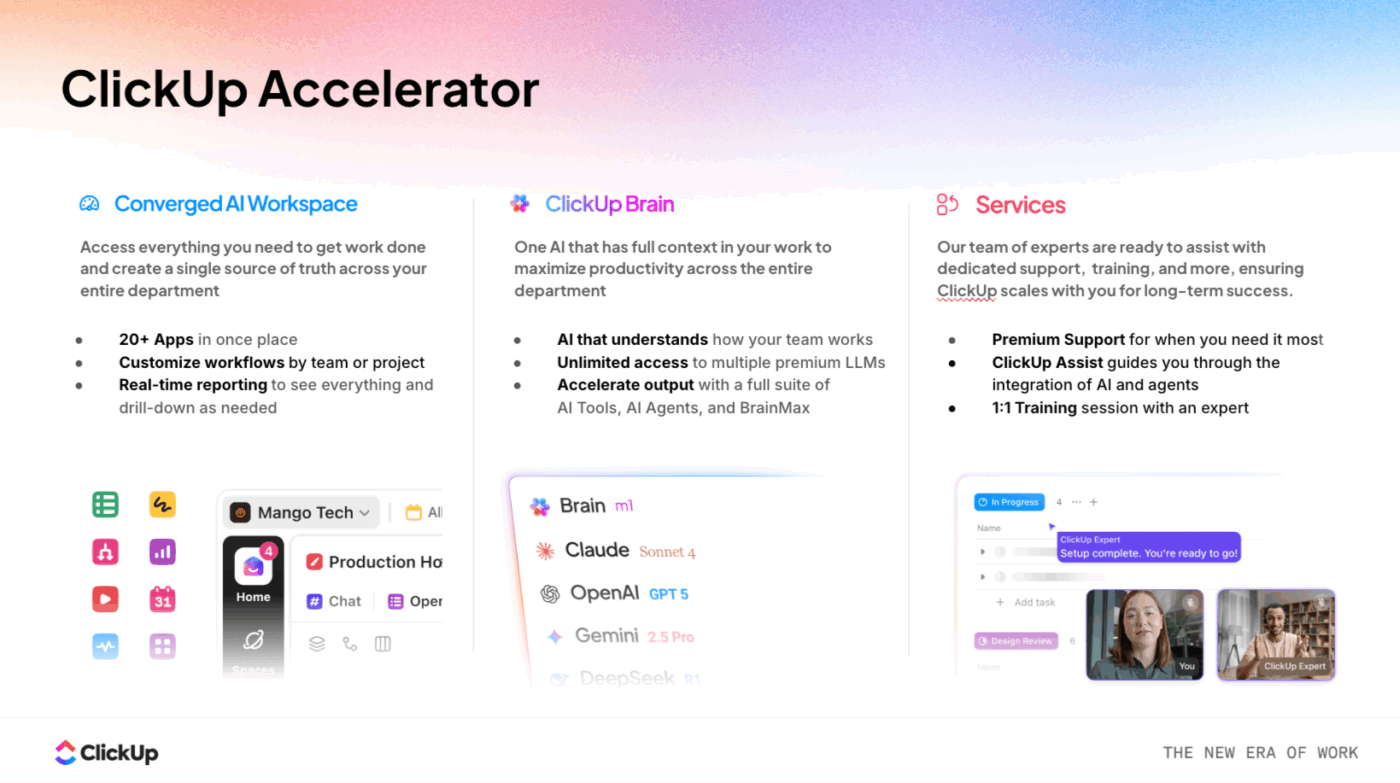
V kontextu vaší strategie předplatného vám toto zrychlení pomůže:
- Sloučte roztříštěné pracovní postupy do jedné platformy a eliminujte tak zbytečné náklady na nástroje.
- Nasazujte během několika dní řešení AI specifická pro jednotlivá oddělení a nahraďte tak drahý, specializovaný zastaralý software.
- Automatizujte rutinní úkoly správy dodavatelů a snižte tak počet hodin strávených manuální administrativou.
- Získejte přehled napříč odděleními, abyste mohli odhalit a omezit překrývající se předplatná služeb.
Můžete také použít ClickUp Brain k poražení AI Sprawl. Namísto správy předplatného pro více nespojených LLM můžete použít tuto kontextově citlivou AI k přístupu k nim na jednom místě. To vám umožní konsolidovat vaši AI stack, snížit celkovou stopu předplatného a zároveň zachovat plný kontext napříč vašimi projekty.
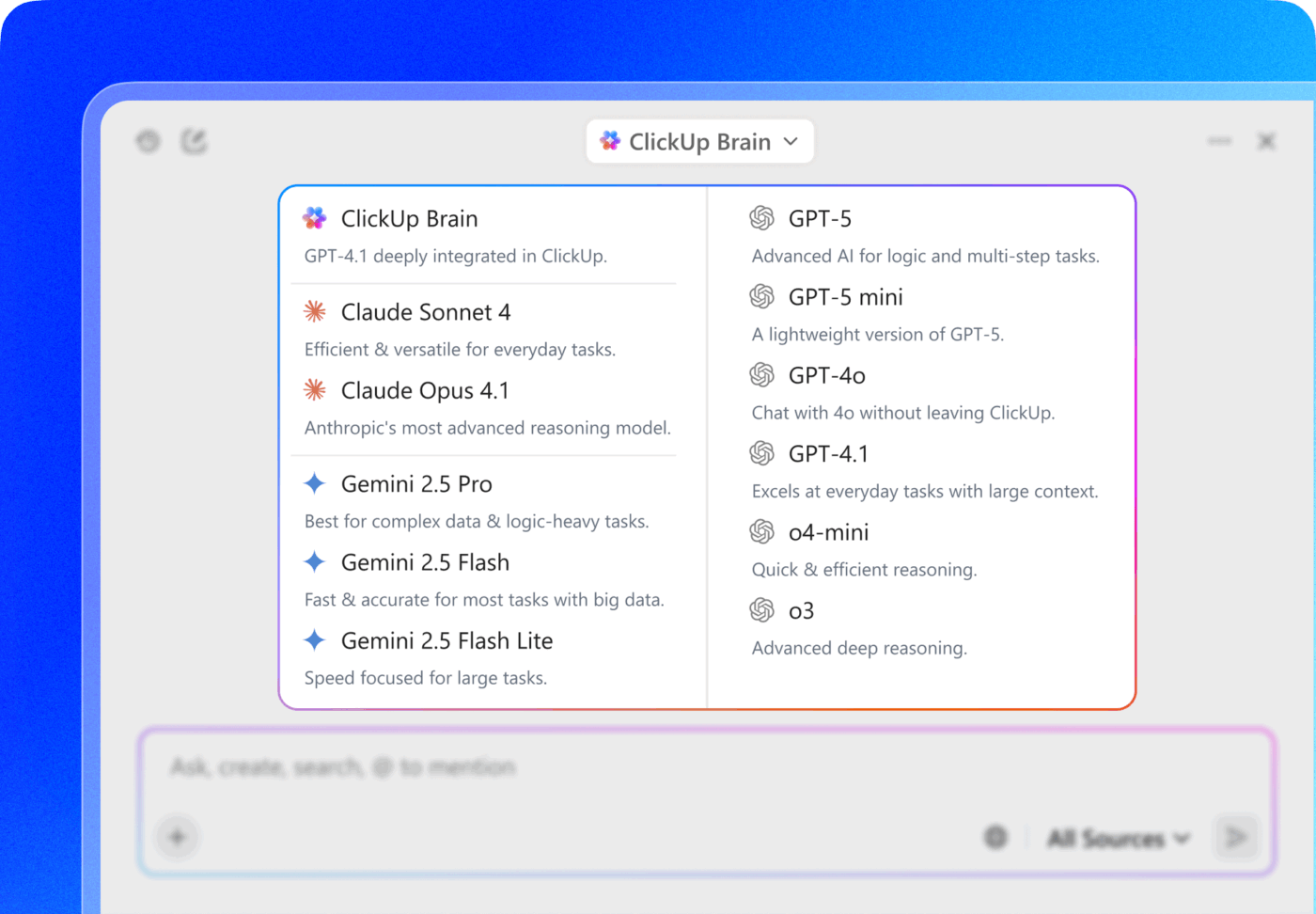
Navíc vám Brain může sloužit jako osobní finanční poradce a sledovat za vás předplatná, obnovení a připomenutí. Zadejte do něj údaje o svých výdajích za předplatná. Použijte jej k plánování rozpočtu a správě předplatných v přirozeném jazyce.
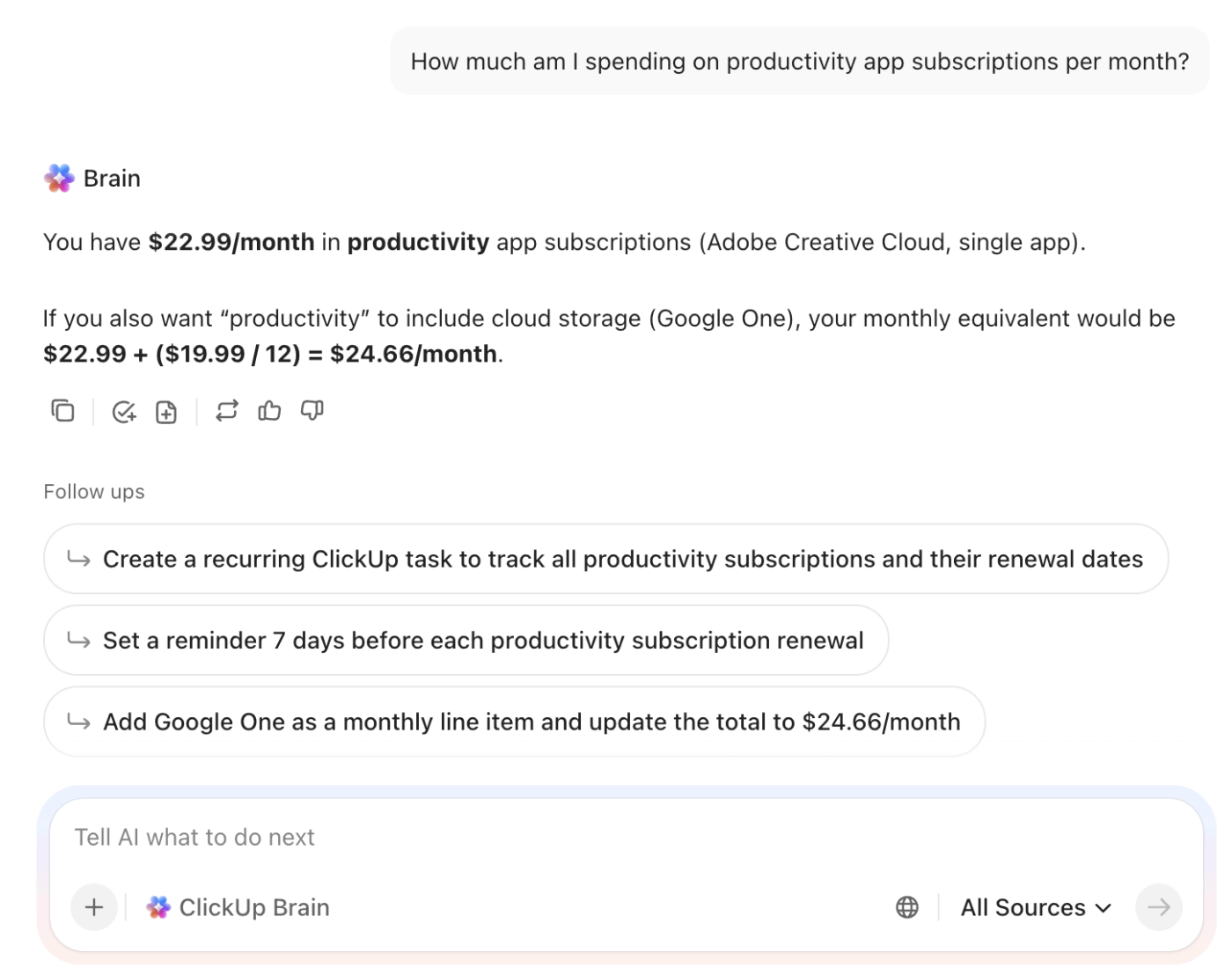
Tento jednotný přístup přesahuje rámec vašich modelů AI a díky Enterprise Search zasahuje i do vašich skutečných dat. Umožňuje vám najít informace ze všech připojených aplikací, jako jsou Google Drive, Slack a Salesforce, z jednoho místa.
Místo přeskakování mezi záložkami, abyste našli konkrétní fakturu nebo podrobnosti smlouvy, můžete také požádat ClickUp Brain, aby je okamžitě vyhledal. Často indexuje váš obsah, takže vaše odpovědi jsou vždy aktuální.
💡 Tip pro profesionály: Pokud váš tým chce jít nad rámec jednoduché automatizace, vyzkoušejte ClickUp Super Agents. Jedná se o autonomní AI týmové kolegy, kteří pracují ve vašem pracovním prostoru a zpracovávají složité, opakující se procesy. Super Agenta můžete pověřit sledováním opakujících se faktur nebo mu můžete zadat úkol sledovat komunikaci s dodavateli, aby zjistil, kdy je třeba znovu vyjednat smlouvu.
Protože tito agenti disponují dlouhodobou pamětí a nepřetržitým vnímáním okolí, mohou samostatně spravovat administrativní práci související s kontrolou předplatného, čímž ušetří váš tým manuální kontroly, které jsou obvykle nutné k udržení nákladů pod kontrolou.
🎥 Více informací o nich najdete zde:
Získejte kontrolu nad svými technologiemi
Vytvoření si pravidelného zvyku kontrolovat předplatné je jediný způsob, jak zabránit tomu, aby vám předplatné vyčerpalo rozpočet. Ať už začnete s jednoduchým sledovacím nástrojem v Google Sheets nebo přejdete rovnou k automatizovanému pracovnímu prostoru, cíl je stejný: úplný přehled o tom, kam vaše peníze jdou.
Pokud vám druhá možnost připadá přesvědčivější a chcete přejít od ručních aktualizací k automatizovanému řízení předplatného pomocí automatizovaných pracovních postupů, vyzkoušejte ClickUp zdarma!
Často kladené otázky (FAQ)
Ano, sledovač v Google Sheets můžete sdílet kliknutím na tlačítko „Sdílet“ a přidáním spolupracovníků prostřednictvím e-mailu. Můžete jim nastavit oprávnění k prohlížení, komentování nebo úpravám.
Hlavními omezeními jsou ruční zadávání dat, absence automatických připomínek obnovení a nemožnost přímé synchronizace s bankovními účty. U týmů to může vést k problémům s kontrolou verzí a nedostatečné odpovědnosti.
Sledovač předplatného se zaměřuje pouze na opakované platby a jejich cykly obnovení. Sledovač výdajů je širší a zaznamenává všechny typy výdajů, včetně jednorázových i opakovaných poplatků.
Pro oddělení nebo společnosti je nejlepší použít nástroj s integrovanou automatizací, schvalovacími pracovními postupy a centralizovanými řídicími panely. Tím se zajistí, že nic nebude opomenuto a že budou existovat jasné záznamy o všech činnostech souvisejících s předplatným.