
Podle průzkumu Stack Overflow nyní 62 % vývojářů používá nástroje pro kódování AI, ale většina z nich je stále považuje spíše za vylepšené automatické doplňování než za skutečné urychlovače vývoje.
Tato příručka vás provede používáním GitHub Copilot konkrétně pro vývoj backendu – od nastavení a vytváření výzev až po integraci do pracovního postupu vašeho týmu v ClickUp.
Co je GitHub Copilot?
Pokud jste někdy při psaní dalšího Express route handleru nebo Django model serializeru zasténali, znáte ten pocit – boilerplate kód je daň, kterou musíte zaplatit, než se dostanete k zajímavým problémům.
GitHub Copilot je asistent pro kódování založený na AI, který je součástí vašeho editoru kódu a funguje jako váš AI programátor. Je vycvičen na obrovském množství veřejného kódu, takže rozumí vzorcům a konvencím populárních backendových frameworků, jako jsou Express, Django a Spring Boot.
To znamená, že může generovat idiomatický kód pro váš konkrétní stack a zpracovávat opakující se scaffolding, abyste se mohli soustředit na vývoj.
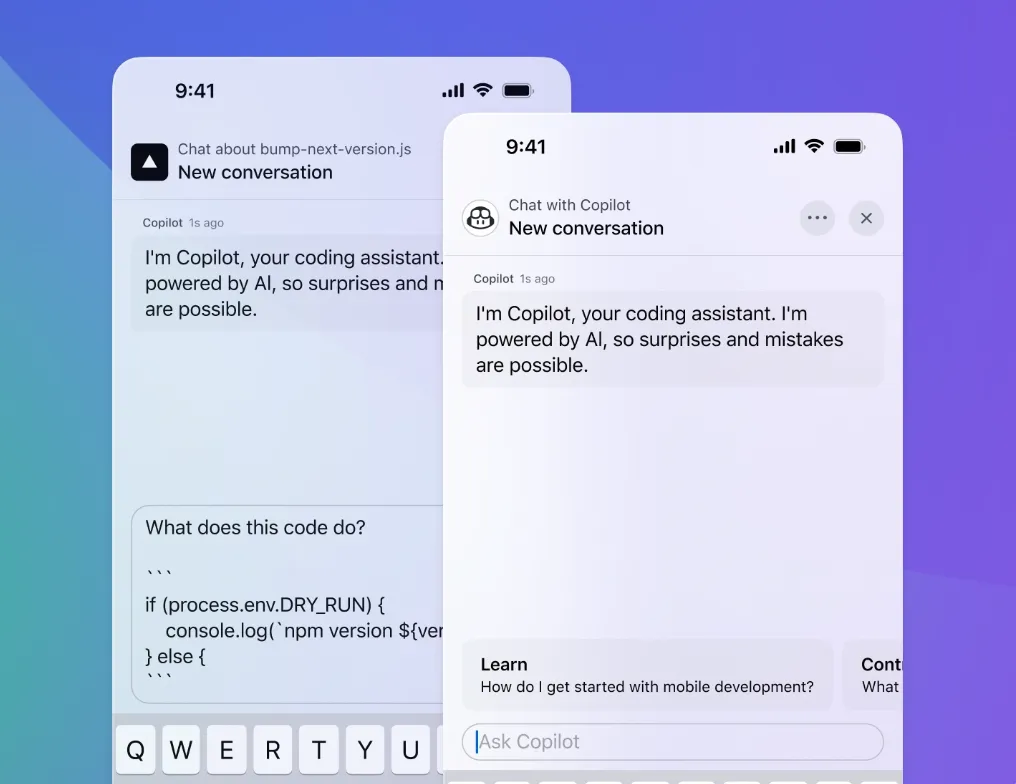
S Copilotem budete pracovat dvěma hlavními způsoby:
- Inline návrhy: Při psaní Copilot předvídá, co potřebujete, a nabízí doplnění kódu jako šedý „ghost text“, který můžete přijmout jediným stisknutím klávesy.
- Rozhraní chatu: Můžete s Copilotem konverzovat, požádat ho o vysvětlení kódu, generování nových funkcí na základě popisu nebo pomoc s odladěním problému.
Nabízí také pokročilý režim agenta, který dokáže samostatně řešit složitější úkoly zahrnující více souborů.
📮ClickUp Insight: Průměrný profesionál stráví více než 30 minut denně hledáním informací souvisejících s prací – to je více než 120 hodin ročně ztracených prohledáváním e-mailů, vláken Slacku a roztroušených souborů. Inteligentní AI asistent zabudovaný do vašeho pracovního prostoru to může změnit. Seznamte se s ClickUp Brain. Poskytuje okamžité informace a odpovědi tím, že během několika sekund vyhledá správné dokumenty, konverzace a podrobnosti úkolů – takže můžete přestat hledat a začít pracovat.
💫 Skutečné výsledky: Týmy jako QubicaAMF ušetřily pomocí ClickUp více než 5 hodin týdně, což představuje více než 250 hodin ročně na osobu, a to díky odstranění zastaralých procesů správy znalostí. Představte si, co by váš tým mohl vytvořit s extra týdnem produktivity každý čtvrtrok!
📚 Přečtěte si také: Cursor vs. GitHub Copilot: Který nástroj pro kódování AI je lepší?
Jak nastavit GitHub Copilot pro vývoj backendu
Nastavení Copilotu trvá jen několik minut a vyžaduje minimální konfiguraci.
Nainstalujte si rozšíření GitHub Copilot do svého IDE.
Nejprve musíte nainstalovat rozšíření Copilot pro své integrované vývojové prostředí (IDE). Pro VS Code, nejčastější volbu, postupujte podle těchto kroků:
- Otevřete tržiště rozšíření v VS Code stisknutím kláves Ctrl+Shift+X (Cmd+Shift+X na Macu).
- Vyhledejte „GitHub Copilot“ a klikněte na Instalovat v oficiálním rozšíření GitHub.
- Budete vyzváni k přihlášení pomocí svého účtu GitHub.
- Autorizujte rozšíření ve svém prohlížeči, abyste mu udělili přístup.
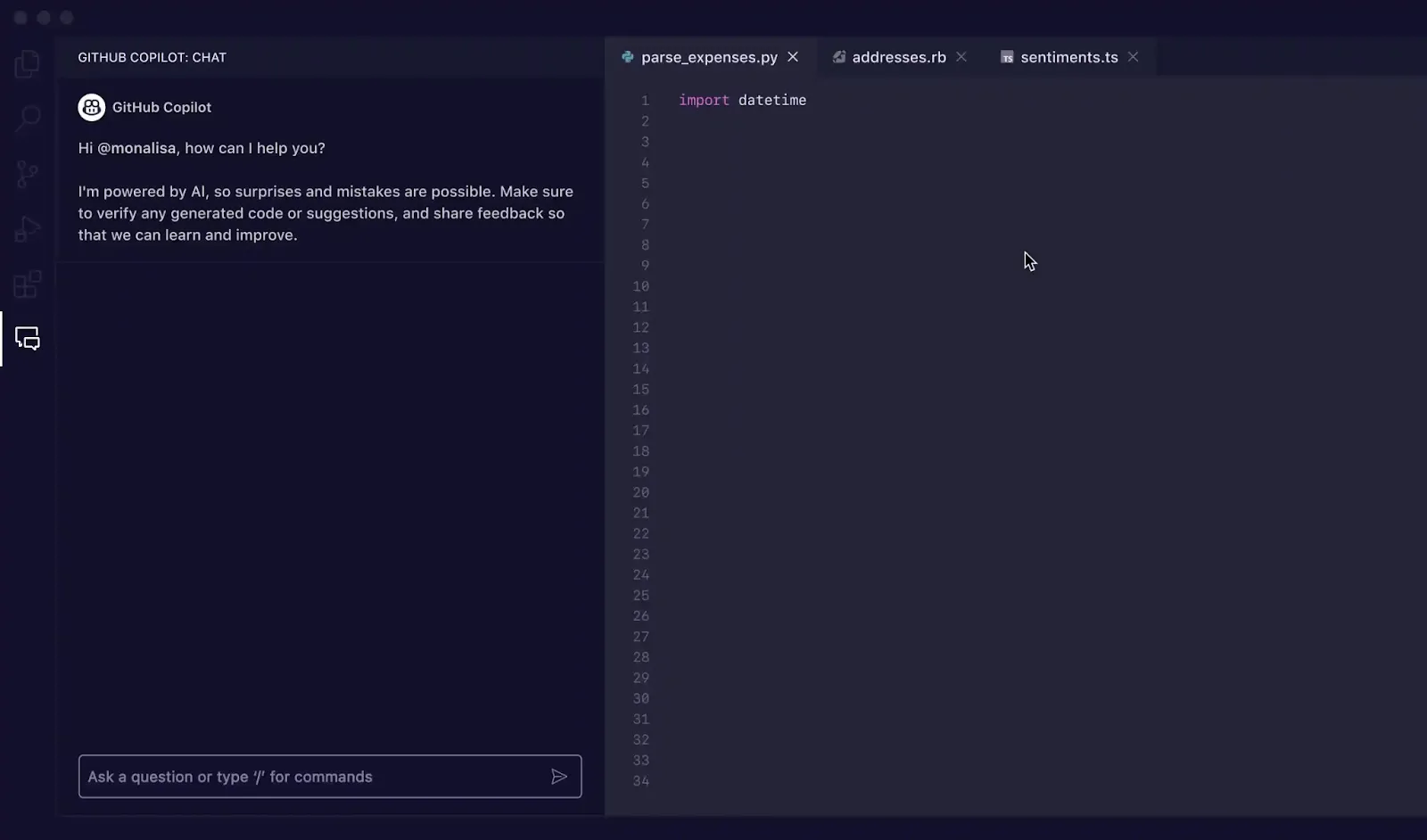
Aby to fungovalo, budete potřebovat aktivní předplatné GitHub Copilot (Individual, Business nebo Enterprise). Proces je podobný jako u jiných IDE; v JetBrains ho najdete v Nastavení > Pluginy > Marketplace a pro Neovim můžete použít plugin jako copilot. vim.
Úspěšnou instalaci poznáte podle ikony Copilot ve stavovém řádku editoru.
Nakonfigurujte Copilot pro svůj backendový projekt
Začněte vytvořením souboru a. github/copilot-instructions. md v kořenovém adresáři vašeho projektu. Tento soubor informuje Copilot o vašich konkrétních standardech kódování, frameworkách a preferovaných vzorech.
Pro backend Node.js používající Express a TypeScript mohou vaše pokyny vypadat takto:
Tato jednoduchá konfigurace zajistí, že návrhy, které obdržíte, budou přizpůsobeny vašemu projektu, což vám ušetří značné množství času při refaktoringu.
Povolte režim agenta pro složité úkoly
Některé backendové úkoly jsou příliš rozsáhlé pro jeden soubor, například vytváření nového modulu funkcí nebo refaktoring logiky napříč více službami. Režim agenta Copilotu zvládá tyto složité operace s více soubory autonomně. 🛠️
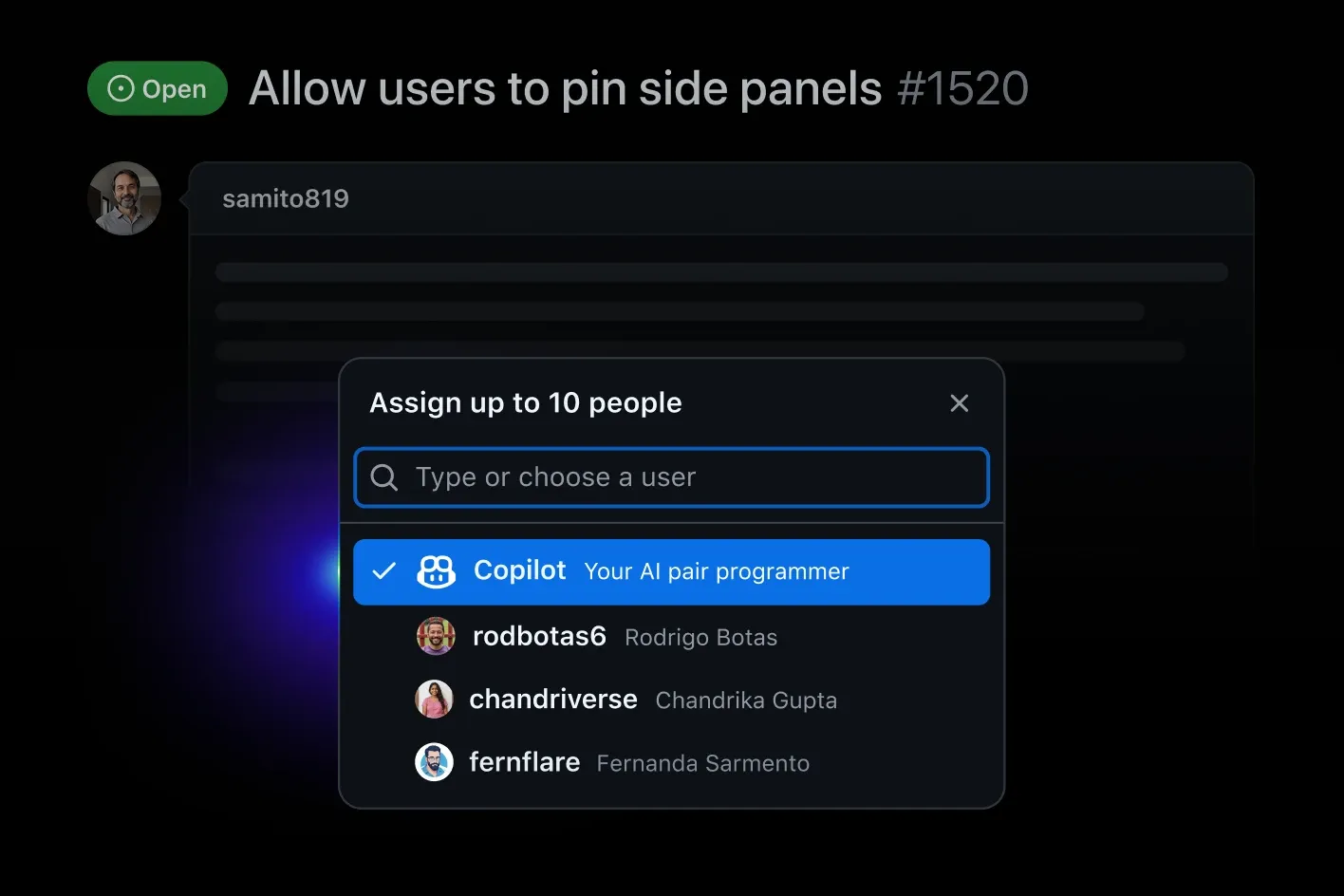
Režim agenta je autonomní režim, ve kterém Copilot dokáže porozumět úkolu na vysoké úrovni, navrhnout plán a poté jej provést vytvořením a úpravou více souborů, spuštěním příkazů terminálu a dokonce i ověřením své vlastní práce.
Chcete-li jej použít, otevřete panel Copilot Chat v VS Code a přepněte do režimu Agent. Poté popište svůj úkol v běžné angličtině: „Vytvořte modul pro ověřování uživatelů s tokeny JWT, včetně tras, middlewaru a testů. “ Copilot nastíní svůj plán a před provedením změn požádá o váš souhlas.
Chcete-li vidět, jak agenti AI mění pracovní postupy při programování a umožňují autonomnější vývojové procesy, podívejte se na tento přehled agentů AI pro programování a jejich schopností.
📚 Přečtěte si také: Využijte sílu ClickUp AI pro softwarové týmy
Jak používat GitHub Copilot pro běžné backendové úkoly
Nejasné výzvy jako „vytvořit API“ produkují obecný kód, zatímco konkrétní výzvy generují kód specifický pro daný framework a připravený k produkci. Zde je návod, jak psát výzvy, které skutečně fungují.
Generujte CRUD API pomocí výzev Copilot
Ruční psaní operací Create, Read, Update a Delete (CRUD) pro každý datový model je jednou z nejvíce se opakujících úloh při vývoji backendu. Tuto úlohu můžete zcela přenechat Copilotu pomocí dobře napsaného komentáře.
Do souboru routeru napište komentář, který přesně popisuje, co potřebujete:
Copilot si toto přečte a vygeneruje odpovídající obslužné rutiny. Pro ještě lepší výsledky:
- Buďte konkrétní ohledně svého datového modelu: Uveďte názvy a typy polí.
- Uveďte svou ORM nebo databázovou knihovnu: Uvedení „Používání Prisma“ nebo „Používání Mongoose“ pomáhá generovat kód specifický pro daný framework.
- Výslovně požadujte ověření: Copilot nepřidá ověření vstupu vždy, pokud o to výslovně nepožádáte.
Místo přijetí velkého bloku kódu najednou použijte klávesu Tab k přijetí návrhů řádek po řádku. To vám umožní provádět kontrolu a drobné úpravy během práce.
Pište servisní vrstvy, řadiče a DTO.
Moderní backendy často používají vrstvenou architekturu k oddělení jednotlivých oblastí, ale tím vzniká více souborů a šablon. Copilot tuto strukturu rozumí a může vám pomoci s vytvořením každé vrstvy.
- Řadiče: Tyto řadiče zpracovávají nezpracované HTTP požadavky a odpovědi. Zadejte Copilotu cestu trasy a její očekávané chování.
- Servisní vrstva: Obsahuje základní obchodní logiku. Vyzvěte pomocí podpisu metody a popisu logiky.
- DTO (Data Transfer Objects): Tyto objekty definují tvar vašich dat pro požadavky a odpovědi. Stačí zadat název rozhraní nebo třídy a Copilot často odvodí pole z okolního kontextu.
Chcete-li například vytvořit metodu služby, můžete napsat:
Vytvořte logiku ověřování a JWT
Vytváření autentizační logiky je repetitivní práce, ale také kritická z hlediska bezpečnosti, což z ní dělá ideální úkol pro Copilot – pokud jeho práci pečlivě zkontrolujete. Můžete jej vyzvat k generování běžných autentizačních vzorů.
Například požádejte o: „Vytvořte funkci pro generování tokenů JWT obsahujících ID uživatele a roli, s platností 24 hodin.“ Nebo „Vytvořte middleware Express pro ověření JWT z hlavičky Authorization.“
Důležité: Nikdy nedůvěřujte bezpečnostnímu kódu generovanému AI bez důkladné kontroly. Copilot může používat zastaralé knihovny, nezabezpečené výchozí nastavení nebo generovat zástupné tajné údaje. Před nasazením vždy ověřte jeho výstup podle osvědčených postupů v oblasti bezpečnosti, jako jsou pokyny OWASP.
Vytvářejte a optimalizujte testovací případy
Psaní testů je zásadní, ale často se jeví jako otrava, což vede k tomu, že je vývojáři při těsných termínech vynechávají. Copilot je v psaní testů mimořádně dobrý, protože dokáže analyzovat váš stávající kód a generovat testovací případy, které pokrývají jeho logiku – vývojáři používající Copilot měli v kontrolovaných testech o 53,2 % vyšší pravděpodobnost, že projdou všemi jednotkovými testy.
Otevřete soubor služby a odpovídající testovací soubor a Copilot automaticky navrhne testy. Můžete jej také vést pomocí komentářů:
Copilot vygeneruje testovací strukturu, včetně mocků a tvrzení. Pro vývoj backendu zvládá jednotkové testy s mockovanými závislostmi, integrační testy, které interagují s databází, a testy API koncových bodů pomocí knihoven, jako je supertest.
📚 Přečtěte si také: Jak vývojáři spravují žádosti o stažení v distribuovaných týmech
Jak integrovat GitHub Copilot do vašeho backendového pracovního postupu
Backendové týmy dosáhnou největších zisků tím, že začlení Copilot do revize kódu, dokumentace, refaktoringu a ladění – a zároveň udrží veškerou související práci viditelnou a propojenou na jednom místě.
Použijte Copilot k posílení revizí kódu před PR.
Copilot Chat může fungovat jako první recenzent před otevřením pull requestu.
- Vysvětlete neznámý nebo starší backendový kód před provedením změn.
- Prohlížejte rozdíly a navrhujte vylepšení, okrajové případy nebo úvahy o výkonu.
- Včas odhalte problémy, aby formální kontrola kódu zůstala zaměřená a efektivní.
💡 Tip pro profesionály: Když jsou tyto informace zaznamenány společně s kontextem úkolu nebo PR v ClickUp, recenzenti nemusí rekonstruovat proč byla rozhodnutí učiněna – mohou to vidět přímo. Některé týmy používají Copilot k vytváření návrhů popisů PR nebo zpráv o potvrzení a poté centrálně spravují recenze a schválení v ClickUp.
Snižte zátěž spojenou s dokumentací
Dokumentace backendu často zaostává, protože je časově náročná a není prioritou. GitHub Copilot může pomoci:
- Generujte JSDoc nebo docstrings z existujících funkcí
- Návrh dokumentace API z řadičů nebo obslužných programů tras
- Vytvořte počáteční sekce README pro služby nebo nasazení.
💡 Tip pro profesionály: Ukládání dokumentačních úkolů, návrhů a finálních verzí do ClickUp Docs zajistí, že nebudou roztroušeny v komentářích nebo lokálních souborech, ale že budou skutečně dokončeny.
Zlepšete refaktoring
Copilot je obzvláště užitečný, když jsou cíle refaktoringu explicitní.
- Jasně popište záměr (například „Extrahujte tuto logiku do samostatné služby“).
- Zkontrolujte navrhované změny Copilotu, místo abyste je slepě aplikovali.
- Využijte jeho návrhy k vyhodnocení kompromisů před potvrzením.
💡 Tip pro profesionály: Propojení diskusí o refaktoringu, rozhodnutí a změnách kódu v ClickUp pomáhá týmům udržovat architektonickou přehlednost v průběhu času. Týmy mohou diskutovat o práci v kontextu prostřednictvím specializovaných kanálů v ClickUp Chat.
Rychlejší ladění díky sdílenému kontextu
Copilot může urychlit ladění v rané fázi.
- Vložte chybové zprávy nebo záznamy o chybách do Copilot Chat a získejte vysvětlení.
- Požádejte o pravděpodobné příčiny nebo návrhy oprav na základě backendového frameworku.
- Použijte jej k zúžení oblasti, kterou budete dále zkoumat.
💡 Tip pro profesionály: Když jsou poznámky k ladění zdokumentovány v ClickUp, znalosti po opravě nezmizí – stanou se opakovaně použitelným kontextem pro tým.
Osvědčené postupy pro používání GitHub Copilot při vývoji backendu
Slepá akceptace návrhů AI vede k chybnému a nezabezpečenému kódu, který vytváří technický dluh a maže veškeré počáteční zisky v produktivitě. Studie zjistila, že 70 % fragmentů kódu Java generovaných ChatGPT obsahovalo nesprávné použití bezpečnostních API.
Abyste se tomu vyhnuli, zacházejte s Copilotem jako s juniorním vývojářem – je užitečný, ale potřebuje dohled.
- Pište popisné výzvy: Neříkejte jen „vytvoř uživatele“. Řekněte „vytvoř model uživatele s poli pro e-mail, heslo (hashované) a roli (správce nebo uživatel)“. Uveďte svůj framework a případná omezení.
- Poskytněte kontext: Copilot používá vaše otevřené soubory k pochopení vašeho projektu. Nechte relevantní soubory, jako jsou datové modely, řadiče a služby, otevřené v záložkách.
- Vše zkontrolujte: Toto je nejdůležitější pravidlo. Zefektivněný proces kontroly kódu je nezbytný. Přečtěte si každý řádek kódu, který Copilot generuje, a zkontrolujte, zda neobsahuje bezpečnostní chyby, logické chyby a okrajové případy.
- Iterujte pomocí chatu: Pokud vám návrh v textu nevyhovuje, otevřete Copilot Chat a požádejte o vylepšení, například „Udělejte tuto funkci asynchronní“ nebo „Přidejte do tohoto bloku zpracování chyb“.
- Používejte klávesové zkratky: Zrychlete svůj pracovní postup naučením se klávesových zkratek: Tab pro přijetí návrhu, Esc pro jeho odmítnutí a Alt+] (nebo Option+]) pro procházení alternativních návrhů.
🌟 Pro backendové týmy je autonomní agent Codegen od ClickUp skvělým multiplikátorem síly – zvládá opakující se, průřezové úkoly, zatímco inženýři se mohou soustředit na architekturu, správnost a obchodní logiku. Použitím tímto způsobem urychluje dodávky, aniž by snižoval inženýrské standardy.

Použijte jej pro:
- Refaktoring napříč soubory a změny v celém kódovém základu
- Vytváření kostry backendových funkcí
- Testování generování a rozšíření pokrytí
- Aplikace pravidel pro konzistenci API a vynucování smluv
- Úklid technického dluhu a hygienické úkoly
- Dokumentace a srozumitelnost kódové základny
- Podpora migrace a aktualizace
Příklad: Vytvořte REST API pomocí GitHub Copilot
Zde je návod na vytvoření jednoduchého API pro správu produktů pomocí Node.js, Express a TypeScript, přičemž Copilot se postará o náročnou práci.
Nejprve můžete v nové složce projektu požádat Copilot Chat: „Vygenerujte balíček json pro projekt Express a TypeScript, který používá Jest pro testování.“
Krok 1: Definujte datový modelVytvořte nový soubor src/product. ts a zadejte interface Product {. Copilot pravděpodobně navrhne pole jako id, name, price a description. Přijměte je.
Krok 2: Generujte trasy CRUDVytvořte soubor src/routes/products. ts. Do horní části souboru přidejte komentář: // Vytvořte router Express pro produkty s koncovými body GET, POST, PUT a DELETE. Copilot vygeneruje kompletní router.
Krok 3: Přidejte vrstvu služebVytvořte src/services/productService. ts. Přidejte komentář: // Vytvořte službu produktu s paměťovým polem pro ukládání produktů. Zahrňte metody pro getAll, getById, create, update a delete.
Krok 4: Přidejte validační middlewareV novém souboru src/middleware/validation. ts zadejte Copilotu: // Vytvořte middleware Express pro validaci těla požadavku pro vytvoření nového produktu. Ujistěte se, že název je řetězec a cena je číslo.
Krok 5: Generujte testyNakonec vytvořte testy/produkty. test. ts. Když budete mít otevřené ostatní soubory, Copilot začne navrhovat testy pro vaše API koncové body pomocí Jest a supertest. Můžete jej navést komentářem jako // Napište integrační testy pro koncové body API produktu.
Nyní máte funkční, otestované API, přičemž Copilot zpracovává téměř všechny standardní úkony.
📚 Přečtěte si také: Jak používat GitHub Copilot pro dokumentaci kódu
Omezení používání GitHub Copilot pro kódování
Přílišné spoléhání se na Copilot bez pochopení jeho slabých stránek může vést k závažným chybám ve vaší aplikaci. Zde jsou jeho nedostatky. 👀
- Omezení kontextu: Copilot nevidí celou vaši kodovou základnu. Jeho kontext je omezen na vaše otevřené soubory, takže může přehlédnout vzorce nebo závislosti v rámci celého projektu.
- Zastaralé návrhy: Jeho trénovací data mají omezení, takže může navrhovat zastaralé funkce nebo staré verze knihoven.
- Bezpečnostní slepá místa: Jak již bylo zmíněno, Copilot může generovat zranitelný kód. Kromě zjevných problémů dávejte pozor i na méně nápadné problémy, jako jsou podmínky závodu, nezabezpečená deserializace nebo příliš benevolentní konfigurace CORS.
- Halucinace: Někdy si Copilot věci prostě vymýšlí. Může vymýšlet funkce nebo metody knihovny, které neexistují, což způsobí selhání vašeho kódu při spuštění.
Vězte, kdy psát kód ručně. U logiky kritické z hlediska bezpečnosti, složitých migrací databází nebo kódu citlivého na výkon je často bezpečnější a rychlejší spolehnout se na vlastní odborné znalosti.
📚 Přečtěte si také: Podporuje GitHub MCP (Model Context Protocol)?
Zefektivněte svůj vývojový pracovní postup pomocí ClickUp
Copilot vám pomůže psát kód rychleji, ale stále potřebujete vědět, co chcete vytvořit. Když jsou požadavky v jednom nástroji, návrhy v jiném a technické diskuse ve třetím, ztrácíte čas přepínáním mezi kontexty, než vůbec můžete napsat výzvu.
Zefektivnění celého pracovního postupu vyžaduje propojení generování kódu s řízením práce, což omezuje přepínání mezi IDE, nástrojem pro správu projektů a dokumentací.
S ClickUpem můžete celý vývojový cyklus přenést do jediného pracovního prostoru. Konvergovaný pracovní prostor AI je jediná platforma, kde se spojují projekty, dokumenty, konverzace a analytika – s kontextovou AI zabudovanou jako inteligentní vrstva, která rozumí vaší práci a pomáhá ji posunout vpřed.
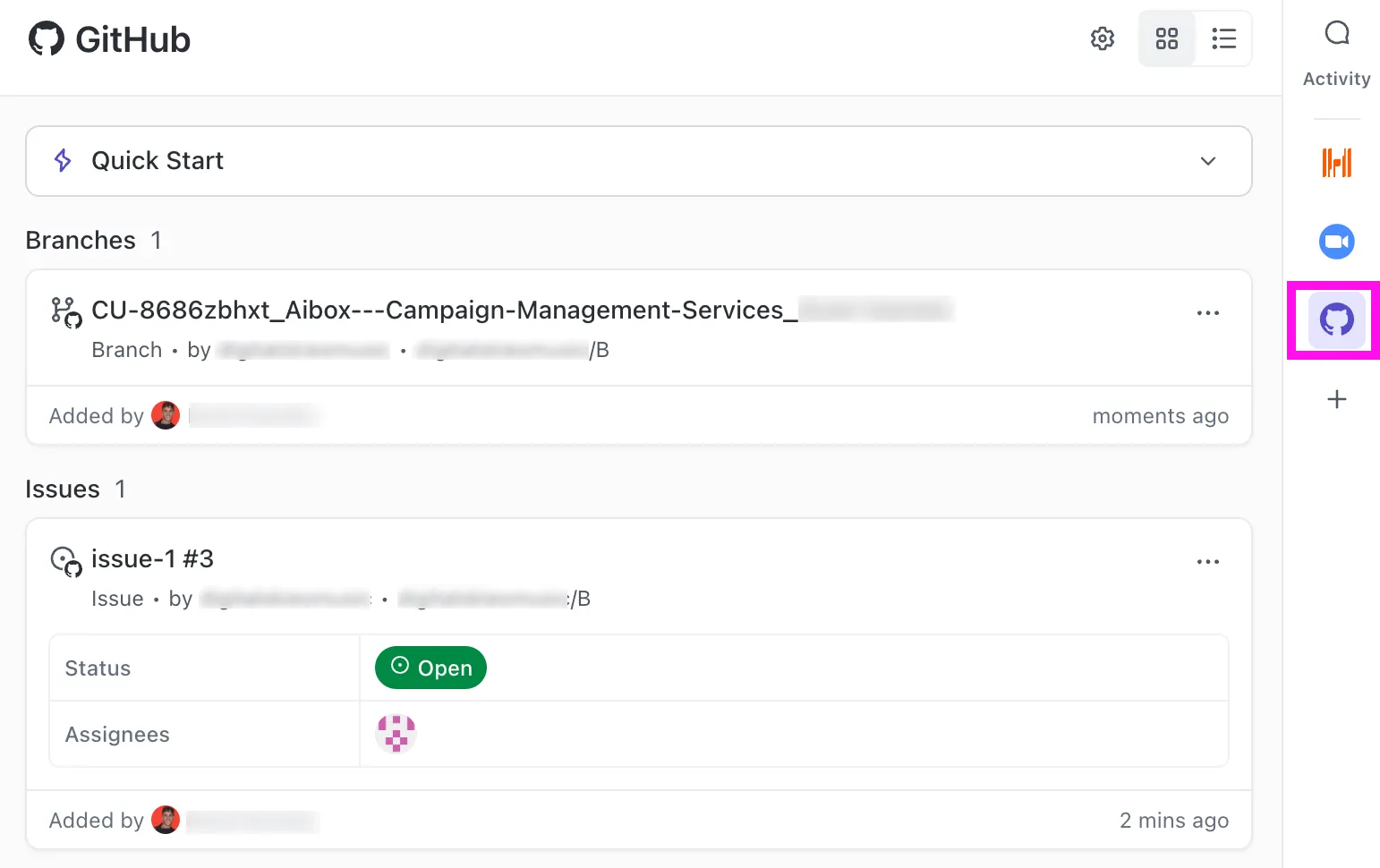
ClickUp propojuje váš kód, úkoly a dokumentaci v jednom pracovním prostoru, což usnadňuje správu všeho od plánování sprintů po poznámky k vydání na jednom místě. Požadavky nejsou roztříštěné po různých vláknech Slacku, ale zůstávají organizované a přístupné.
- Pomocí integrace ClickUp GitHub propojte commity a pull requesty přímo s úkoly ClickUp. Vytvoříte tak jediný zdroj pravdy, kde je každý kus kódu svázán s konkrétní funkcí, chybou nebo uživatelským příběhem.
- Spravujte celý životní cyklus sprintu – od backlogu po dokončení – pomocí úkolů ClickUp a vlastních stavů, které odpovídají workflow vašeho týmu.
- Propojte specifikace API, diagramy architektury a týmové runbooky přímo s příslušnými úkoly pomocí ClickUp Docs. Už žádné zastaralé dokumenty v zapomenutých wiki. Vaše dokumentace zůstane aktuální a propojená s příslušnými úkoly.
- Vytvářejte grafy v reálném čase pro sprint burndown, dobu cyklu a trendy chyb bez ručního zadávání dat pomocí ClickUp Dashboards.
- Prohledávejte všechny své úkoly, dokumenty a konverzace najednou pomocí ClickUp Brain, když potřebujete najít informace.
- Eliminujte ruční předávání úkolů a udržujte svůj tým v pohybu díky automatizacím ClickUp. Nastavte pravidla pro automatické přesunutí úkolu do Code Review, když je v GitHubu vytvořen pull request, nebo upozorněte tým QA, když je úkol připraven k testování. Tím eliminujete ruční předávání úkolů a udržujete svůj tým v pohybu.
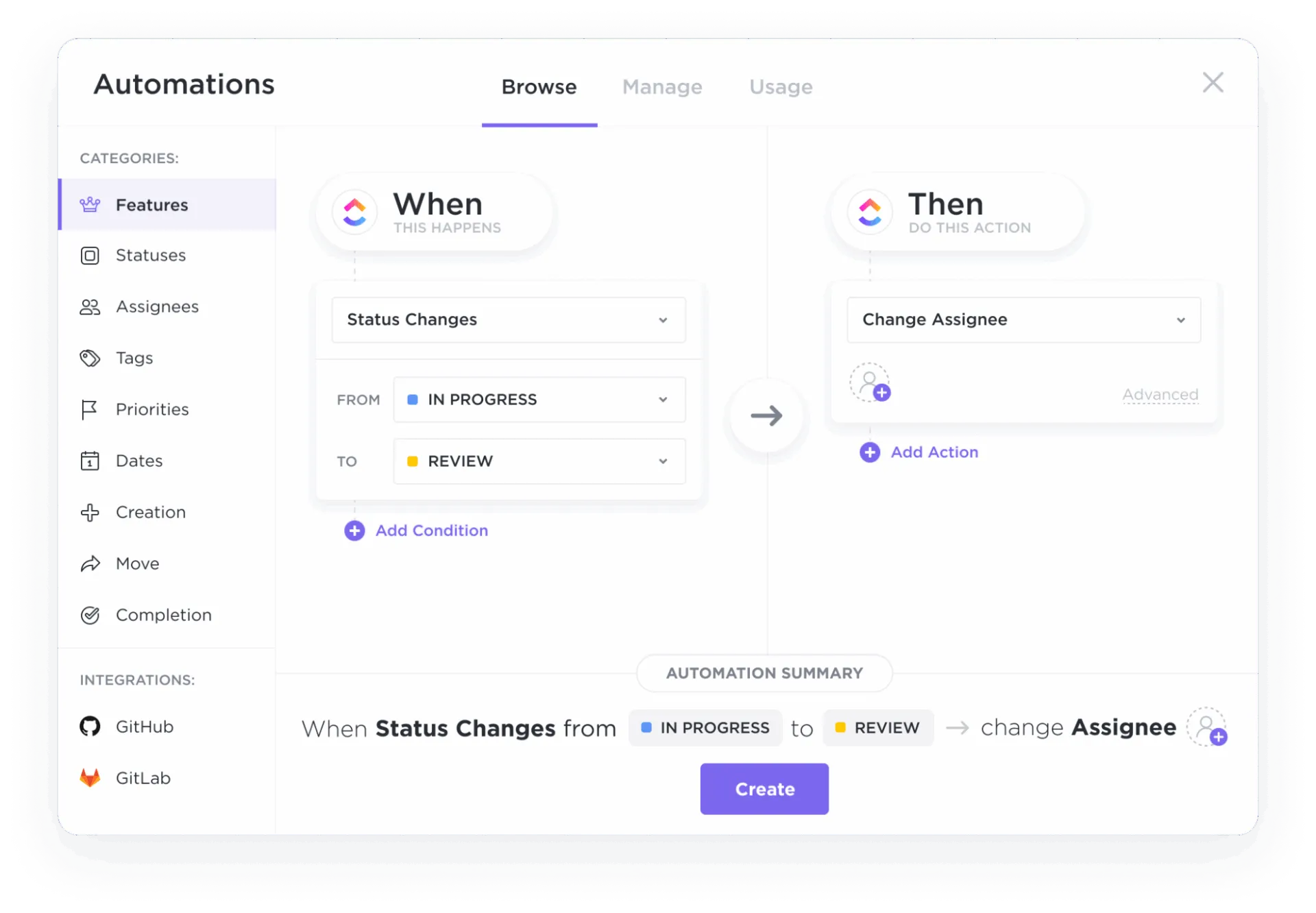
Zefektivněte svůj vývojový pracovní postup pomocí ClickUp
Propojením kódu s pracovním postupem získá váš tým více času na vývoj bez přerušení.
Při společném použití GitHub Copilot urychluje vývoj backendu, zatímco konvergované pracovní prostředí jako ClickUp udržuje kód, konverzace, rozhodnutí a dodávky v souladu, takže rychlost není na úkor přehlednosti.
Začněte zdarma s ClickUp a sjednoťte svůj pracovní postup vývoje backendu. ✨
Často kladené otázky
Ne, kontext Copilotu je primárně omezen na soubory, které máte otevřené v editoru. Chcete-li zlepšit jeho návrhy, nechte související soubory otevřené v záložkách a použijte soubor a. github/copilot-instructions. md k zadání konvencí pro celý projekt.
Copilot je vynikající pro zrychlení opakujících se úkolů, jako je psaní šablon a operací CRUD, ale vyžaduje pečlivou kontrolu. U složitých nebo nových obchodních logik vám ruční psaní kódu často poskytne větší kontrolu a lepší výsledky.
Copilot funguje nejlépe s populárními frameworky, které mají velké množství veřejného kódu, ze kterého se může učit. Patří mezi ně Express, Django, Flask, Spring Boot, Ruby on Rails a ASP. NET Core.
Veškerý kód generovaný Copilotem byste měli považovat za první návrh od začínajícího vývojáře, nikoli za kód připravený k produkci. Vždy jej zkontrolujte z hlediska bezpečnostních problémů, důkladně otestujte a ověřte, zda používá aktuální, neobsoletní API.
GitHub Copilot nabízí plány Individual, Business a Enterprise. Úrovně Business a Enterprise zaměřené na týmy zahrnují funkce pro administrativní dohled, správu zásad a vlastní pokyny pro celou organizaci. Nejaktuálnější informace najdete na oficiální stránce GitHubu věnované cenám.