
Váš den může začít rychlým snímkem obrazovky, odkazem na maketu a krátkým videem s návodem pro klienta, a to vše ještě předtím, než otevřete svůj hlavní projekt. Pro vzdálené týmy, freelancery a tvůrce je sdílení souborů a nahrávek obrazovky nyní součástí každodenní práce.
Hák? Tyto odkazy se často nacházejí v jedné aplikaci, zatímco vaše projekty, úkoly a aktualizace stavu se nacházejí v jiné.
Podle indexu Work Trend Index společnosti Microsoft tráví zaměstnanci používající Microsoft 365 přibližně 57 % svého času komunikací na schůzkách, prostřednictvím e-mailů a chatu. Když začnete používat další nástroje pro sdílení souborů a zpětnou vazbu, zvyšuje se pravděpodobnost, že bude přehlédnut kontext.
Některé nástroje pro spolupráci se zaměřují na to, aby byly nejrychlejším způsobem sdílení videí a souborů. Jiné se přiklánějí k softwaru pro správu projektů, který udržuje komunikaci, úkoly a aktualizace stavu na jednom místě.
Tento blog podrobně popisuje, jak můžete řešit sdílení souborů, nahrávání obrazovky a každodenní spolupráci, abyste se mohli rozhodnout, který přístup vyhovuje stylu práce vašeho týmu.
Jumpshare vs. ClickUp SyncUp v kostce
Pokud jde o nahrávání obrazovky, sdílení souborů a sledování projektů na jednom místě, zde je srovnání ClickUp SyncUps a Jumpshare.
ClickUp SyncUps vs. Jumpshare
| Funkce | ClickUp SyncUps | Jumpshare |
| Nahrávání obrazovky a asynchronní průvodce | Podporuje rychlé synchronizace a sdílení klipů ve vašem pracovním prostoru, takže aktualizace zůstávají v blízkosti úkolů a projektů. | Rychle nahrává a sdílí záznamy obrazovky pomocí okamžitých odkazů, vytvořených pro jednoduché asynchronní vysvětlení. |
| Screenshoty a vizuální zpětná vazba | Uchovává screenshoty a soubory připojené k úkolům a dokumentům, takže zpětná vazba zůstává spojená s provedením. | Usnadňuje pořizování snímků obrazovky díky integrovaným poznámkám pro rychlou a uživatelsky přívětivou zpětnou vazbu. |
| Sdílení souborů a ovládání odkazů | Centralizuje sdílení souborů v rámci projektových prostorů, úkolů a chatu pro lepší kontext. | Sdílení souborů prostřednictvím odkazů s možnostmi jako ochrana heslem a vypršení platnosti odkazu. |
| Správa projektů a úkolů | Propojuje aktualizace se sledováním úkolů a správou projektů napříč více projekty s jasnými vlastníky a časovými osami. | Zaměřuje se na sdílení a zpětnou vazbu, nikoli na kompletní software pro správu projektů. |
| Aktualizace stavu a sladění týmu | Spouští lehké SyncUps ze seznamů a prostorů, takže týmy mohou sdílet aktualizace stavu, aniž by musely opustit práci. | K aktualizacím využívá sdílená videa a komentáře, ale pro další kroky jsou stále potřeba další nástroje. |
| Podpora AI pro rychlejší dohánění | Používá ClickUp Brain k sumarizaci aktualizací a zvýraznění akčních položek v pracovním prostoru. | Využívá Jumpshare AI k generování videopřehledů, přepisů a kapitol pro rychlejší prohlížení. |
| Nejlepší pro | Týmy, které chtějí sdílení obrazovky, aktualizace a správu projektů na jedné platformě | Jednotlivci a malé týmy, které potřebují rychlé nahrávání obrazovky, snímky obrazovky a jednoduché sdílení souborů |
📖 Přečtěte si také: Jak vylepšit nastavení videokonferencí
Co je ClickUp?
ClickUp je první konvergovaný pracovní prostor s umělou inteligencí na světě, kde vedle sebe fungují řízení projektů, sledování úkolů, dokumenty, chat, tabule a lehké schůzky, jako je ClickUp SyncUps.
Místo toho, aby týmy musely používat několik nástrojů, jako jsou samostatné aplikace pro nahrávání nebo sdílení, mohou plánovat projekty, přidělovat úkoly, vkládat odkazy nebo nahrávat soubory a diskutovat o práci na jednom centrálním místě. Díky tomu je snazší vidět, co se právě děje, co je blokováno a na základě jaké aktualizace nebo snímku obrazovky bylo přijato rozhodnutí.
ClickUp je záměrně navržen tak, aby omezil rozptýlení práce. Aktualizace z chatů, komentářů a SyncUpů se přenášejí do úkolů ClickUp s jasnými vlastníky, termíny a kontextem, takže váš tým může vidět, co bylo sdíleno a co je třeba udělat dál, aniž by musel přepínat mezi aplikacemi.
S ClickUp Brain můžete shrnout dlouhé aktualizace, vytáhnout akční položky z poznámek ze schůzek a připravit návrhy následných kroků přímo ve svém pracovním prostoru, což vašemu týmu pomůže strávit méně času přepisováním informací a více času skutečnou prací.
👀 Zajímavost: Myšlenka „all-in-one“ nastavení spolupráce není nová. 9. prosince 1968 představil Douglas Engelbart ve své slavné „Mother of All Demos“ raný systém, který zahrnoval myš, hypertext, společnou editaci a dokonce i videokonference, což byl překvapivě raný návrh toho, jak moderní týmy sdílejí kontext, diskutují o práci a jednají v jednom toku.
Jeden recenzent na G2 říká:
ClickUp se mi líbí kvůli automatizačním funkcím a nástrojům AI. Dashboard je zajímavý a líbí se mi jeho vizuální vzhled. Nejlepšími funkcemi jsou různé sekce pro přidělené úkoly, dokončené úkoly, recenze klientů atd.
ClickUp se mi líbí kvůli automatizačním funkcím a nástrojům AI. Dashboard je zajímavý a líbí se mi jeho vizuální vzhled. Nejlepšími funkcemi jsou různé sekce pro přidělené úkoly, dokončené úkoly, recenze klientů atd.
Přečtěte si také: Nejlepší chatovací platformy
Funkce ClickUp
ClickUp sjednocuje komunikaci a provádění úkolů do jednoho pracovního prostoru, takže váš tým nemusí přecházet mezi různými aplikacemi pro chatování, sdílení souborů, nahrávání obrazovky a správu projektů.
V následujících částech se podíváme na to, jak ClickUp pomáhá týmům sdílet aktualizace, prohlížet návody a proměnit tyto konverzace v jasnou a sledovatelnou práci.
Funkce č. 1: Chat zabudovaný přímo do pracovního prostoru
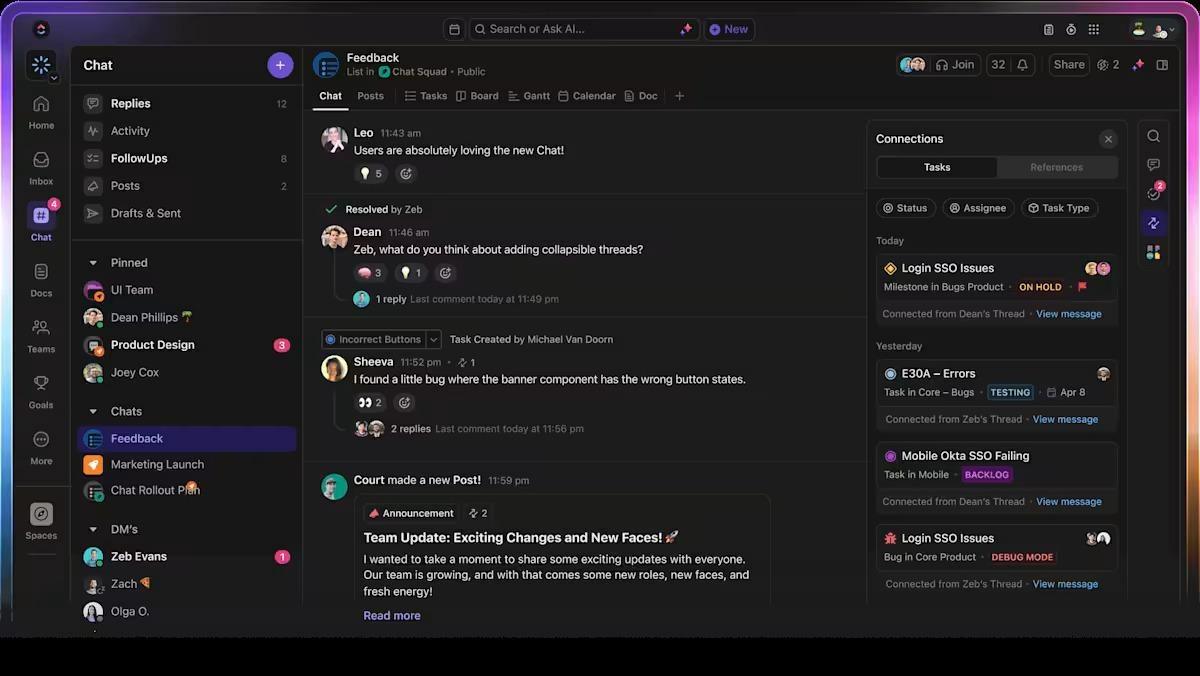
Většina týmů se nezasekne proto, že jim chybí nástroje pro spolupráci. Zaseknou se proto, že komunikace a práce probíhají na různých místech. Někdo sdílí odkaz na sdílení souborů nebo snímky obrazovky v chatu, rozhodnutí se přijímají v bočním vlákně a pak musí člen týmu vše ručně přesunout do softwaru pro správu projektů, aby se z toho skutečně staly úkoly.
ClickUp Chat uchovává tyto konverzace ve stejném pracovním prostoru jako vaše projekty, úkoly a dokumenty. Můžete přidat zobrazení chatu vedle seznamů a prostorů, které váš tým již používá, @zmínit lidi, reagovat a udržovat každodenní spolupráci týmu spojenou s prací namísto samostatné aplikace.
📌 Příklad: Vaše týmy pro design a produkty sdílejí zobrazení ClickUp Chat pro novou funkci. Designéři vkládají rychlé nahrávky obrazovky a odkazy, produkt přidává komentáře a když je třeba něco udělat, vytvoříte z této zprávy úkol jedním kliknutím. Přiřazená osoba, termín a kontext se přidají automaticky, takže přejdete od chatování o změnách k jejich sledování, aniž byste opustili jednu platformu.
📖 Přečtěte si také: Jak zlepšit spolupráci na pracovišti
Funkce č. 2: Rychlé hovory z vašeho pracovního prostoru přes ClickUp SyncUps

Jakmile se vaše konverzace přiblíží vašim úkolům, dalším problémem jsou aktualizace stavu. Mnoho týmů stále absolvuje dlouhé videohovory nebo opakující se porady, kde polovina skupiny poslouchá aktualizace, které se jich netýkají, a někdo musí všechny tyto informace převést do úkolů ve vašem softwaru pro správu projektů.
ClickUp SyncUps vám nabízí jednodušší způsob, jak tento proces zvládnout ve vašem pracovním prostoru. Vytvoříte krátké, strukturované kontrolní hovory, které jsou explicitně propojeny s konkrétním prostorem, složkou nebo seznamem, takže rozsah schůzky je definován samotnou prací, nikoli názvem kalendáře. Když se SyncUp spustí, účastníci otevřou stejnou sadu živých úkolů, kde jsou již zobrazeny stavy, vlastníci, priority, vlastní pole a termíny splnění.
Během hovoru dochází k aktualizacím na místě. Úkoly lze vytvářet, přiřazovat nebo měnit jejich priority v reálném čase. Změny stavu, komentáře a aktualizace polí se ukládají přímo do zdroje pravdy, nikoli souhrnně později v dokumentu nebo chatovém vlákně. Výsledkem je těsná zpětná vazba: diskuse → rozhodnutí → provedení, bez překladové vrstvy mezi nimi.
Díky tomu je SyncUp lehký. Nevytváří nové artefakty, které je třeba spravovat. Pracuje přímo s existujícími úkoly, takže samotná schůzka se stává okamžikem sladění systému, nikoli další věcí, kterou je třeba později sladit.

📽️ Podívejte se na video: Rámec EOS Level 10 poskytuje vašemu týmu jasnou 90minutovou strukturu pro priority, metriky, problémy a další kroky. V tomto videu uvidíte, jak správně provádět agendu Level 10 a jak vám nástroje ClickUp mohou pomoci udržet rozhodnutí a akční položky spojené s reálnou prací, místo aby se ztratily v chatu nebo roztroušených poznámkách:
Funkce č. 3: Inteligentní přehledy od ClickUp Brain
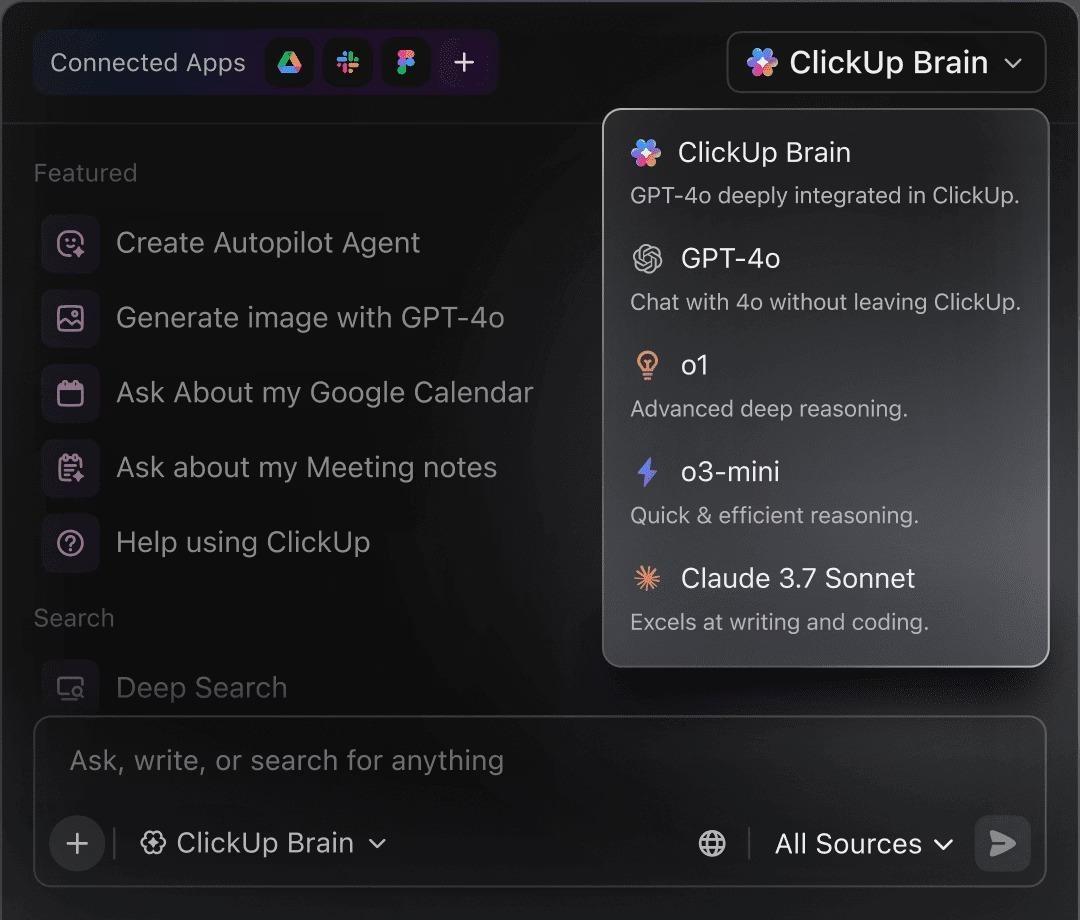
Jakmile jsou vaše aktualizace k dispozici vedle práce, další překážkou je udržet si přehled o všem. Poznámky o stavu, shrnutí schůzek a vlákna komentářů se rychle hromadí a někdo je musí přečíst, vybrat akční položky a přepsat je pro tým.
ClickUp Brain je umístěn v horní části vašeho pracovního prostoru jako vrstva AI, která dokáže shrnout dlouhé vlákna nebo aktualizace SyncUp, extrahovat další kroky z poznámek ze schůzek a navrhovat následné zprávy nebo briefy na základě úkolů a dokumentů, které již máte, aniž byste museli přecházet na externí nástroj.
📌 Příklad: Po týdnu asynchronních SyncUpů a několika ad hoc standupech požádá váš manažer ClickUp Brain o shrnutí klíčového projektu. Ten rychle shrne relevantní úkoly a komentáře, zvýrazní dokončené a rizikové položky a poskytne stručnou aktualizaci pro vedení, takže není nutné přehrávat hovory nebo znovu číst vlákna.
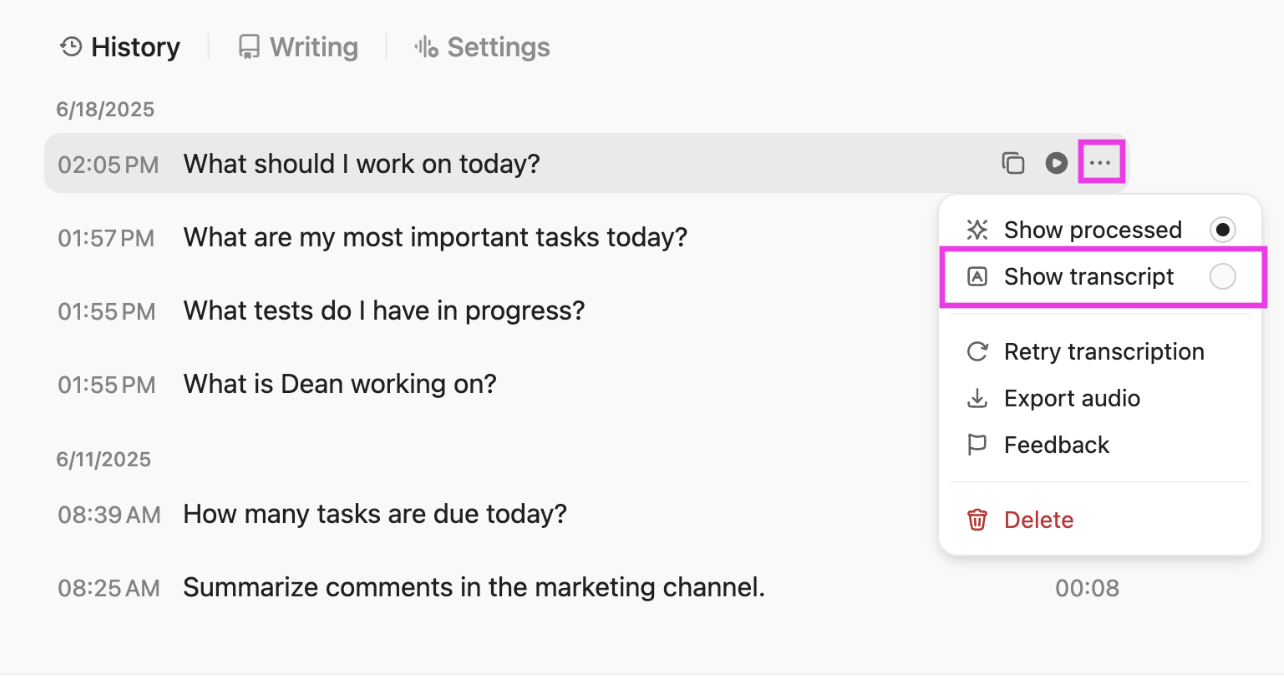
💡 Tip pro profesionály: Pokud pracujete na více projektech nebo ve velkých týmech, podívejte se na ClickUp BrainGPT. Jednoduše požádejte o to, co potřebujete, pomocí funkce Talk-to-Text, a ta za vás prohledá seznamy a prostory. Použijte ji ke shromažďování aktualizací stavu a označování vzorců, jako jsou opakující se překážky nebo úkoly po termínu, abyste nemuseli honit každého vlastníka s rychlým dotazem „co se tady děje?“.
📖 Přečtěte si také: Jak používat AI při videohovorech
Funkce č. 4: Plynulé předávání úkolů pomocí automatizací ClickUp a super agentů
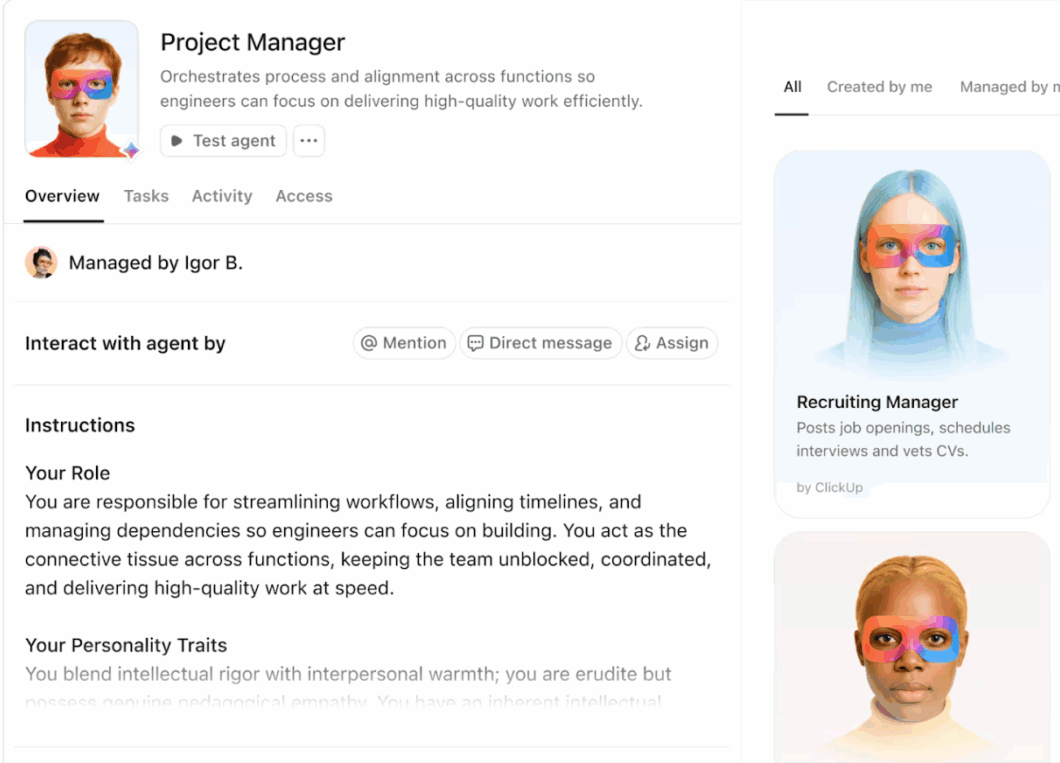
I když máte přehledné zobrazení a jasně definované úkoly, velkou část dne stále trávíte drobnými aktualizacemi. Měníte přiřazené osoby, přesouváte úkoly mezi seznamy, kontaktujete lidi kvůli aktualizacím stavu nebo po každém předání upravujete pole. Pokud to děláte v rámci velkých týmů, tiše to ukrajuje z času, který byste mohli věnovat skutečné práci na projektu.
ClickUp Automations a Super Agents vám umožňují nastavit jednoduchá pravidla i autonomní pracovní postupy, takže se pracovní prostor aktualizuje sám. Vyberete spouštěče a akce, jako je přesunutí úkolu při změně jeho stavu, jeho přeřazení při změně termínu splnění nebo zveřejnění komentáře, když je něco označeno jako rizikové. Nastavte je na úrovni prostoru, složky nebo seznamu a nechte ClickUp zpracovat opakující se úkoly na pozadí.
📌 Příklad: Váš tým pro onboardování zákazníků vytvoří automatizaci, takže když se úkol přesune do stavu „Připraveno ke kontrole“, automaticky se přiřadí account managerovi, přidá se kontrolní seznam a zveřejní se komentář s žádostí o schválení. Místo toho, aby tým sledoval každý předávací proces, se může soustředit na to, aby zákazníkům pomohl rychleji získat hodnotu.
Funkce č. 5: Vizuální zachycení kontextu pomocí ClickUp Clips
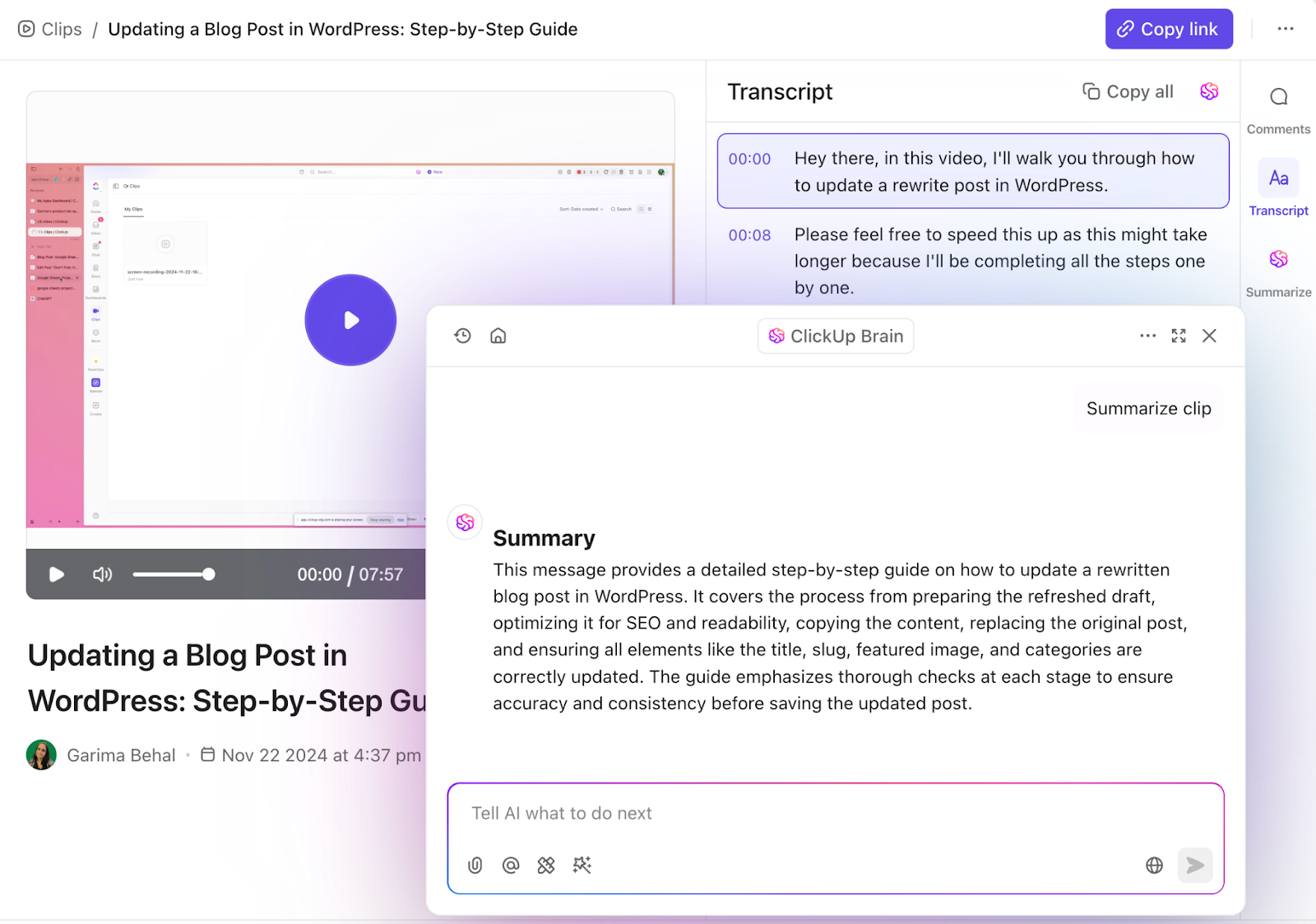
I při dobře strukturovaných úkolech a automatizacích je některé souvislosti obtížné vyjádřit textem. Návod k návrhu, reprodukce chyby nebo nuancovaná zpětná vazba se mohou rychle proměnit v dlouhé komentáře nebo opakovaná vysvětlení.
ClickUp Clips vám umožňuje nahrávat krátká videa z obrazovky nebo kamery přímo z pracovního prostoru a připojovat je k úkolům, komentářům nebo dokumentům. Každý klip je automaticky přepsán pomocí ClickUp Brain, který převádí mluvené vysvětlení na prohledávatelný text, který je k dispozici spolu s videem. To znamená, že záměr práce je zachycen jak ve vizuální, tak v písemné formě, bez dalšího úsilí.
Protože klipy a jejich přepisy jsou ukotveny ke zdrojovému úkolu, kontext se neztrácí v chatu nebo externích nástrojích. Kdokoli, kdo práci převezme, si může klip prohlédnout, prolistovat přepis nebo později vyhledat konkrétní momenty. Výsledkem jsou jasnější předávky, méně schůzek za účelem vyjasnění a trvalý kontext, který se šíří napříč týmy a časem.
Ceny ClickUp
📮ClickUp Insight: Výsledky našeho průzkumu efektivity schůzek ukazují, že znalostní pracovníci mohou strávit téměř 308 hodin týdně na schůzkách v organizaci se 100 zaměstnanci! Ale co kdybyste mohli tento čas strávený na schůzkách zkrátit? Sjednocený pracovní prostor ClickUp výrazně snižuje počet zbytečných schůzek!
💫 Skutečné výsledky: Klienti jako Trinetix dosáhli 50% snížení počtu schůzek díky centralizaci projektové dokumentace, automatizaci pracovních postupů a zlepšení viditelnosti napříč týmy pomocí naší aplikace pro práci. Představte si, že každý týden získáte zpět stovky produktivních hodin!
Co je Jumpshare?
Vzpomeňte si, kdy jste naposledy museli někomu vysvětlovat něco na obrazovce. Možná jste museli klientovi vysvětlit návrh, ukázat kolegovi chybu nebo odpovědět na rychlou otázku „kde mám kliknout?“.
S Jumpshare stačí stisknout tlačítko nahrávání, zachytit obrazovku nebo pořídit snímek obrazovky a jakmile jste hotovi, je připraven sdílený odkaz. Druhá osoba může odkaz otevřít, prohlédnout si jej a odpovědět, aniž by musela cokoli stahovat.
Jumpshare se popisuje jako platforma pro vizuální komunikaci a sdílení souborů, která kombinuje nahrávání obrazovky, snímky obrazovky, GIFy a nahrávání v jedné aplikaci. Můžete nahrávat obrazovku s webovou kamerou a zvukem nebo bez nich, přidávat poznámky ke snímkům obrazovky, přidávat tlačítka s výzvou k akci a sledovat, kdy si lidé prohlížejí nebo stahují to, co jste sdíleli.
Vše se automaticky nahraje do vaší online knihovny a Jumpshare zkopíruje zabezpečený odkaz do schránky, abyste jej mohli během několika sekund vložit do e-mailu, chatu nebo jiných platforem.
Funkce Jumpshare
Jumpshare je postaven na vizuální komunikaci. Kombinuje nahrávání obrazovky, snímky obrazovky, GIFy a sdílení souborů na jednom místě, takže můžete ukázat, co máte na mysli, rychle to sdílet a udržet zpětnou vazbu v kontextu, místo aby byla rozptýlena mezi různé nástroje.
Funkce č. 1: Nahrávání obrazovky s okamžitými odkazy pro sdílení
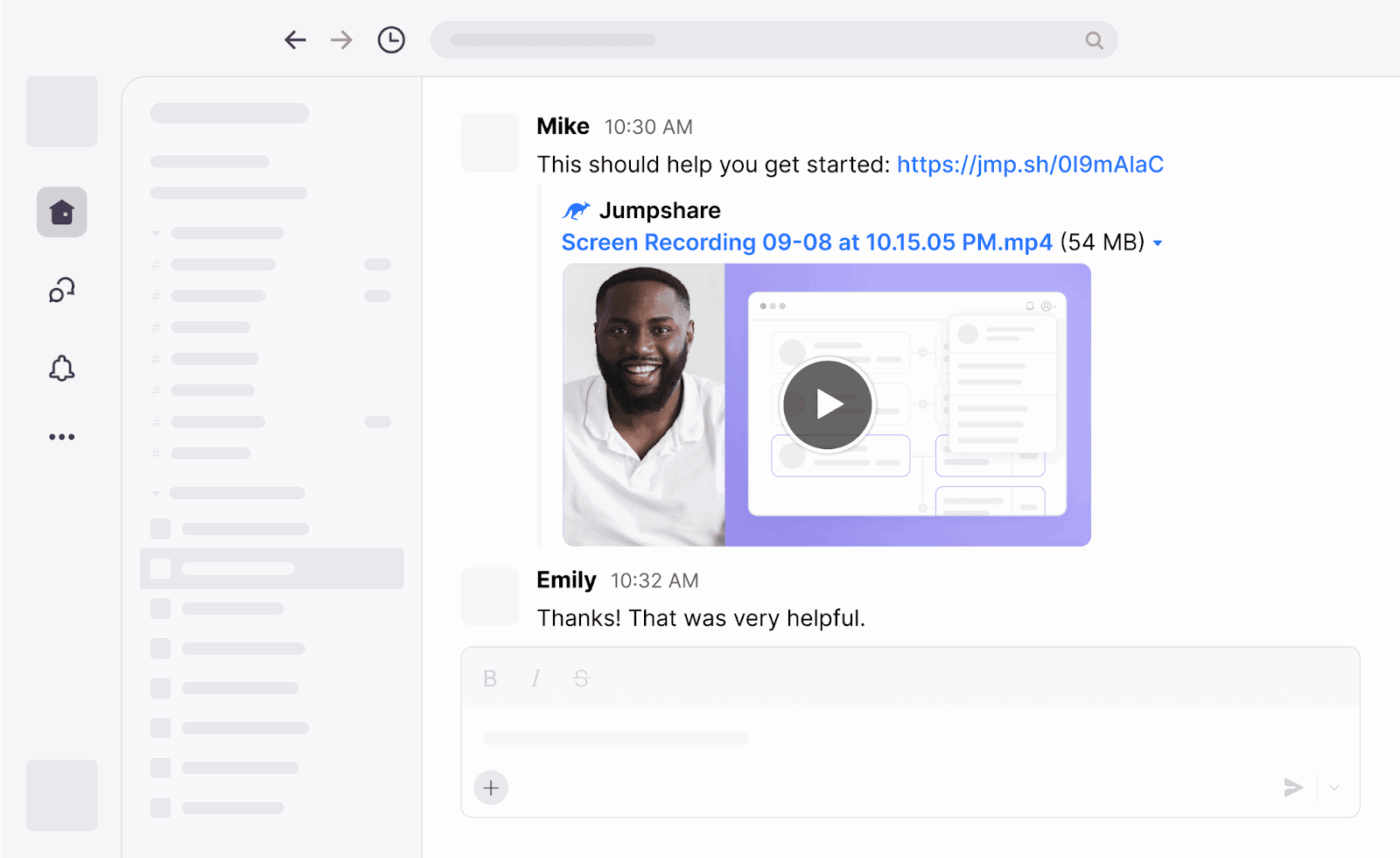
Psaní dlouhých vysvětlení pracovního postupu, chyby nebo konceptu může všechny zpomalit. S Jumpshare můžete spustit nahrávání obrazovky z desktopové aplikace, zachytit obrazovku s webovou kamerou a zvukem nebo bez nich a někomu přesně ukázat, co vidíte.
Jakmile zastavíte, video se nahraje do vaší knihovny Jumpshare a sdílený odkaz se zkopíruje do schránky, takže jej můžete vložit do e-mailu, chatu nebo na nástěnku, aniž byste museli soubor hledat.
Jumpshare vám také umožňuje kreslit na obrazovku během nahrávání, ořezávat klipy a používat sledování kliknutí, aby diváci mohli snadněji sledovat obsah. V online prohlížeči můžete povolit ochranu heslem, přidat tlačítko s výzvou k akci a zobrazit základní analytické údaje, jako jsou zobrazení a stažení, což je užitečné, pokud pravidelně sdílíte videa s klienty nebo externími týmy.
📌 Příklad: Produktový designér potřebuje ukázat vývojáři, jak prototyp nefunguje. Nahraje krátké video pomocí Jumpshare, nakreslí problémové oblasti na obrazovce a sdílí odkaz v kanálu týmu. Vývojář si klip přehrává, zastaví ho v potřebných místech a začne opravovat, aniž by musel plánovat další schůzku nebo žádat o další screenshoty.
Funkce: 2: Screenshoty a snímky obrazovky s poznámkami
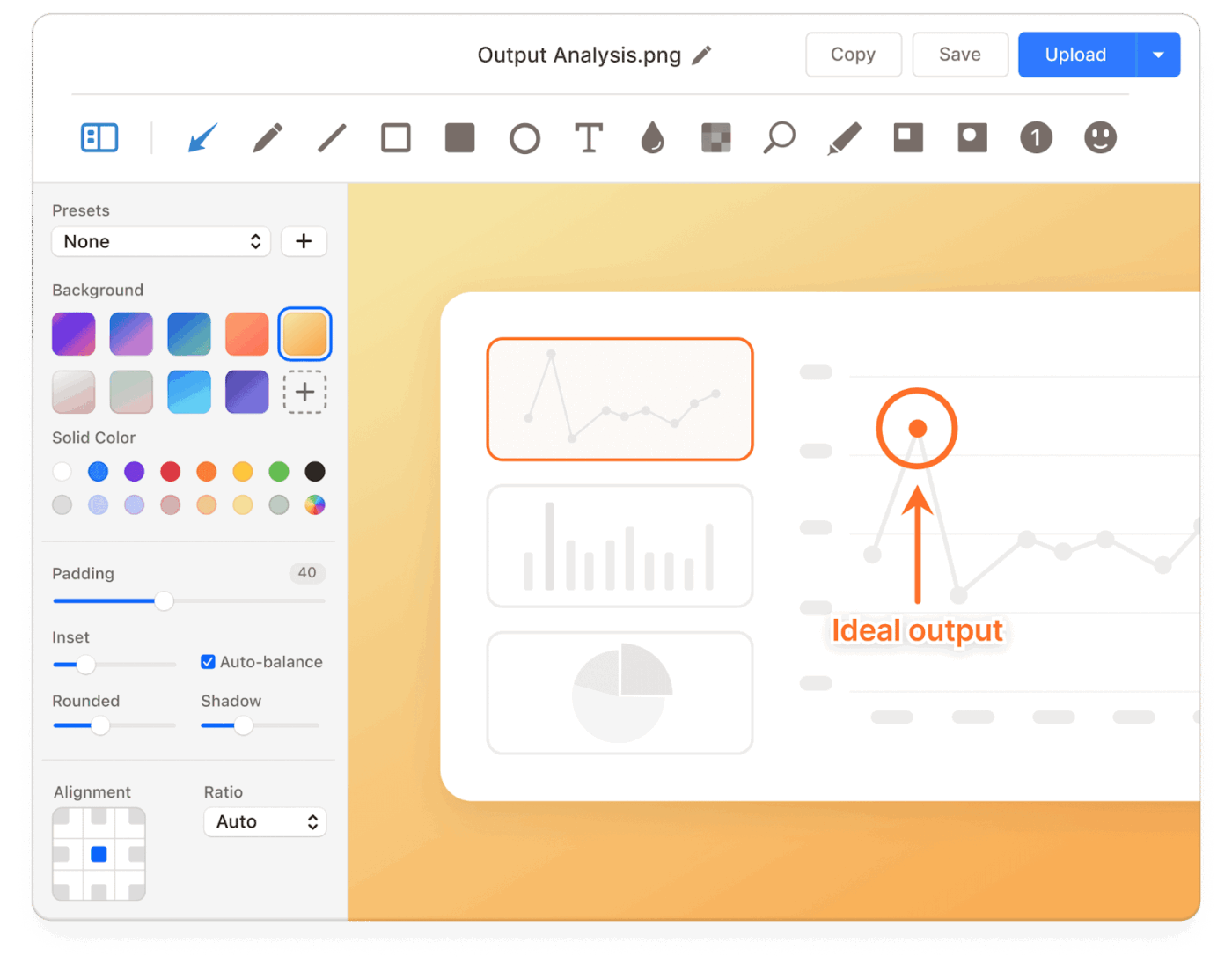
Někdy nepotřebujete celé video. Stačí zachytit okamžik na obrazovce, označit ho a odeslat. Jumpshare vám umožňuje pořizovat rychlé snímky obrazovky nebo snímky obrazovky s posouváním z desktopové aplikace a okamžitě přidávat poznámky, jako jsou šipky, text a rozmazání, abyste zdůraznili to, co je důležité, a skryli to, co není.
Upravený obrázek se nahraje okamžitě a Jumpshare zkopíruje sdílený odkaz, který můžete vložit kamkoli, kde váš tým pracuje.
Tyto snímky můžete také ukládat do organizovaných složek, znovu je použít v budoucí dokumentaci a kombinovat je s jinými soubory v jediném sdíleném odkazu. Pro kontrolu návrhu, kontrolu kvality nebo jednoduché otázky typu „myslel jsi to takhle?“ jsou anotované snímky obrazovky často jasnější než dlouhé vlákno zpráv.
📌 Příklad: QA tester zjistí problém s rozvržením na testovací stránce. Pořídí snímek obrazovky pomocí Jumpshare, přidá šipku a krátkou poznámku přímo na obrázek a poté sdílí odkaz v kanálu projektu. Vývojář otevře snímek, uvidí přesně, co je třeba změnit, a aktualizuje úkol, aniž by žádal o další vysvětlení.
👀 Zajímavost: Formát GIF vznikl v roce 1987, kdy jej vytvořila společnost CompuServe pro efektivní sdílení obrázků. Později, v polovině 90. let, se animované GIFy staly díky podpoře prohlížečů mainstreamem – což byl malý, ale důležitý krok směrem k rychlým vizuálním aktualizacím, které dnes sdílíme v moderních nástrojích pro spolupráci.
Funkce č. 3: Sdílení souborů a bohatý zážitek z prohlížení
Jsou chvíle, kdy potřebujete rychle odeslat soubor a vědět, zda jej někdo skutečně otevřel. Jumpshare vám umožňuje přetáhnout soubory do desktopové aplikace nebo webového dashboardu a okamžitě vygeneruje sdílený odkaz, místo aby vás nutil připojovat velké soubory k e-mailu.
Můžete sdružit více souborů nebo složek pod jeden odkaz, což je užitečné, pokud chcete, aby klienti nebo spolupracovníci viděli vše na jednom centrálním místě.
Na straně příjemce Jumpshare otevírá mnoho typů souborů přímo v prohlížeči, včetně obrázků, videí, dokumentů a dalších, takže uživatelé mohou prohlížet náhledy, přidávat komentáře a stahovat soubory bez nutnosti instalace dalších aplikací. Můžete povolit ochranu heslem, nastavit platnost odkazů a zobrazit základní podrobnosti o interakci, jako například kdo si obsah prohlížel nebo stahoval, což je užitečné, když sdílíte práci externě a potřebujete trochu větší kontrolu.
📌 Příklad: Freelancer odešle balíček s projektem, který obsahuje návrhové soubory, krátké instruktážní video a souhrn v PDF. Místo tří samostatných e-mailů nahraje vše do Jumpshare a sdílí jeden odkaz chráněný heslem. Klient si soubory prohlédne v prohlížeči, zanechá komentáře a stáhne si, co potřebuje, zatímco freelancer může před dalším kontrolním hovorem vidět, že odkaz byl otevřen.
👀 Zajímavost: Formát souboru PNG byl vytvořen v polovině 90. let jako bezlicenční alternativa k formátu GIF poté, co se vývojáři vzepřeli licenčním poplatkům spojeným s kompresí LZW formátu GIF. Je to malé připomenutí, že i běžné formáty souborů mohou být ovlivněny spoluprací, standardy a ano – i cenovými spory.
Funkce č. 4. Komentáře, zpětná vazba a historie verzí
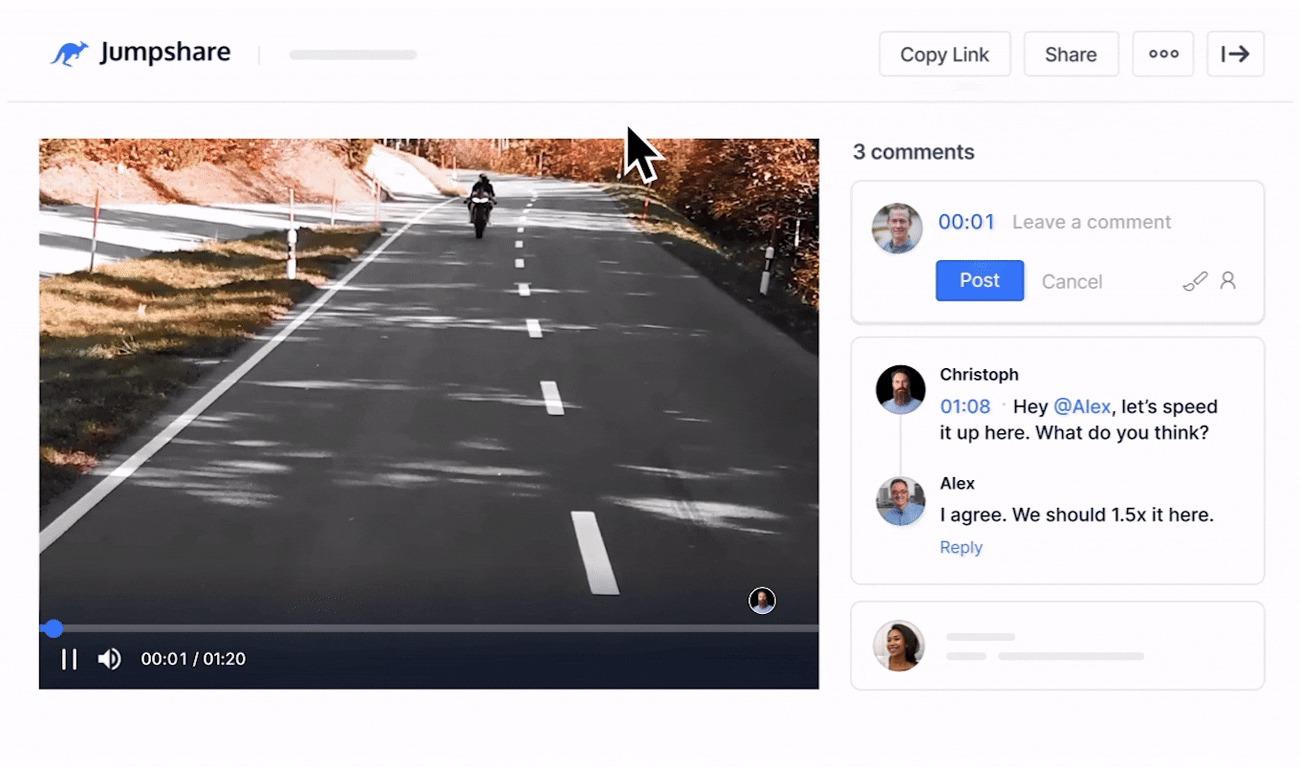
Sdílení souborů je jedna věc. Získání jasné zpětné vazby k nim je věc druhá. Pokud jsou komentáře zasílány e-mailem a nové verze kolují jako samostatné přílohy, je obtížné zjistit, která verze je finální nebo co se změnilo.
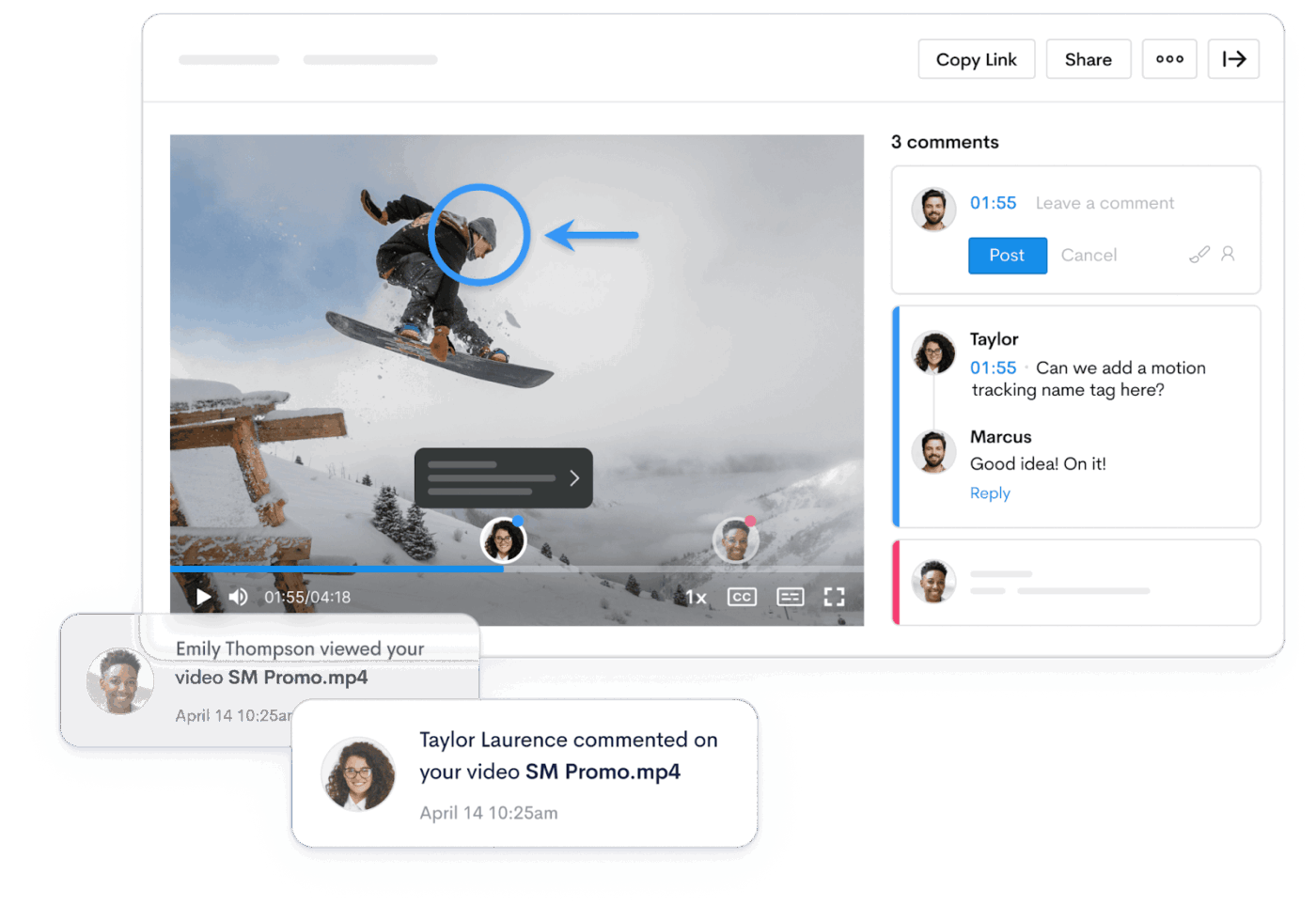
Jumpshare umožňuje divákům komentovat sdílené soubory a videa přímo v prohlížeči, takže zpětná vazba zůstává připojena k práci namísto samostatného vlákna. K dispozici jsou komentáře v reálném čase a můžete @zmínit jednotlivce, abyste zajistili, že příslušný člen týmu obdrží oznámení.
Kromě toho Jumpshare uchovává historii verzí podporovaných souborů. Když nahrajete novou verzi, starší verze se uloží spolu s úpravami, komentáři a poznámkami a můžete je později zkontrolovat nebo obnovit. V kombinaci s analytickými údaji o zobrazeních a staženích vám tato funkce poskytuje jednoduchý způsob, jak zjistit, jak se soubor vyvíjel a kdo s ním pracoval, aniž byste museli přepínat mezi jinými platformami.
📌 Příklad: Vedoucí marketingu sdílí návrh videa kampaně se zainteresovanými stranami pomocí odkazu Jumpshare. Namísto zasílání dlouhých e-mailových řetězců zanechávají recenzenti komentáře a návrhy s časovým razítkem přímo na videu. Po sérii úprav vedoucí nahraje novou verzi, ale v případě pozdějších dotazů se může vrátit k dřívějším verzím a jejich zpětné vazbě v historii verzí.
Funkce č. 5: Jumpshare AI pro rychlejší předávání videí
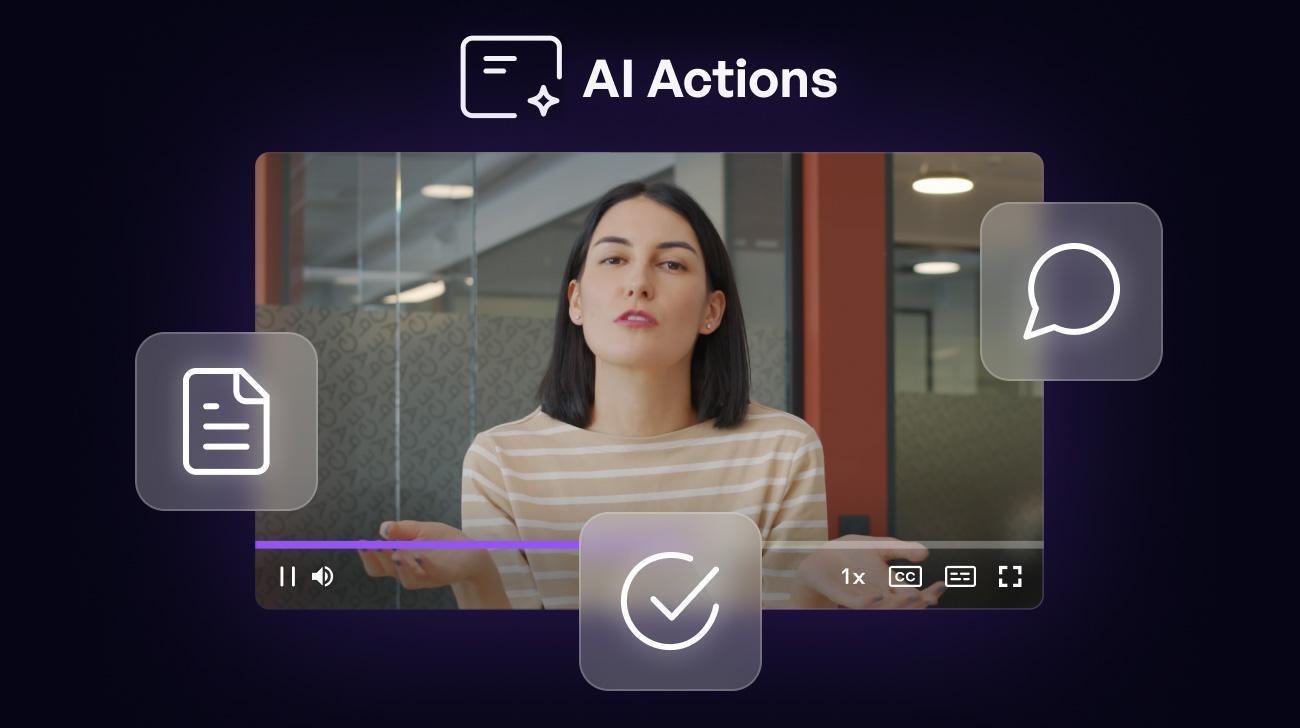
Po sdílení několika nahrávek obrazovky se objeví nový problém. Lidé nemají vždy čas sledovat celý klip hned, zejména v malých týmech, které se zabývají více projekty najednou. Nakonec stejně musíte stejný kontext znovu vysvětlovat v chatu nebo psát shrnutí.
Jumpshare AI pomáhá, aby předávání bylo snazší. Když nahrajete nebo nahrajete video, může automaticky generovat výstižný název, vytvořit shrnutí, vygenerovat přepis a přidat kapitoly, aby diváci mohli rychle přejít na správnou část. Tato funkce je užitečná, když sdílíte videa s klienty nebo zaneprázdněnými členy týmu, kteří potřebují klíčové informace, aniž by museli znovu sledovat celý průchod.
📌 Příklad: Návrhář nahraje pětiminutový průvodce novým tokem uživatelského rozhraní a sdílí odkaz s technickým oddělením. Jumpshare AI vygeneruje jasný název, krátké shrnutí a kapitoly. Vývojář si nejprve prolistuje shrnutí, přeskočí na přesnou část, která vysvětluje okrajový případ, a začne pracovat, aniž by žádal o samostatný písemný briefing.
Přečtěte si také: Nejlepší nástroje AI pro schůzky a asistenty schůzek
Ceny Jumpshare
- Základní: Zdarma
- Plus: 15 $/měsíc na uživatele
- Business: 20 $/měsíc na uživatele
- Enterprise: Ceny na míru
ClickUp vs. Jumpshare: Porovnání funkcí
Už jste viděli jedinečné funkce, které ClickUp a Jumpshare nabízejí.
Nyní se podívejme na jejich přístupy k každodennímu sdílení, zpětné vazbě a sledování pro týmy, které řídí reálnou práci v rámci jednoho nebo více projektů.
Funkce č. 1: Rychlé nahrávání obrazovky a asynchronní průvodce
ClickUp
ClickUp SyncUps je nejlepší volbou, pokud je váš návod součástí aktivního projektu. Můžete sdílet aktualizace v blízkosti úkolů, které váš tým již sleduje, takže konverzace a další kroky jsou propojeny. Pokud váš tým již používá ClickUp pro správu projektů, tento přístup udržuje aktualizace stavu, vlastníky a termíny vázané na stejný pracovní postup.
Pokud chcete sdílet rychlý záznam, nejlépe se hodí ClickUp Clips.
Jumpshare
Jumpshare je navržen pro rychlost. Nahráváte, nahráváte a sdílíte videa pomocí odkazu během několika sekund, což je ideální pro freelancery, malé týmy a rychlé cykly zpětné vazby. Pokud je vaším hlavním cílem sdílení videí bez nastavování složitější struktury projektu, Jumpshare vám to usnadní.
🏆 Vítěz: ClickUp vítězí díky všestranným funkcím, jako jsou hovory SyncUp a klipy.
Přečtěte si také: Nejlepší software pro sdílení obrazovky pro vzdálené schůzky
Funkce č. 2: Screenshoty, snímky obrazovky a vizuální zpětná vazba
ClickUp
ClickUp podporuje sdílení souborů a vizuálních prvků v rámci úkolů a dokumentů, takže zpětná vazba zůstává propojena s prací. To je užitečné, když váš tým potřebuje jasný záznam o tom, co se změnilo a proč, zejména když více členů týmu kontroluje stejný materiál.
Jumpshare
Jumpshare usnadňuje vizuální zpětnou vazbu. Jeho nástroje pro snímání obrazovky a vkládání poznámek jsou navrženy pro rychlé značení, vzájemné úpravy a sdílení s klienty. Je to skvělá volba, pokud váš pracovní postup závisí na rychlém objasňování pomocí snímků obrazovky.
🏆 Vítěz: Jumpshare vítězí díky lehké a objemné zpětné vazbě založené na snímcích obrazovky.
📖 Přečtěte si také: Bezplatné šablony pro pořizování poznámek pro lepší organizaci
Funkce č. 3: Přeměna sdíleného kontextu na sledování úkolů
ClickUp
V tomto ohledu je ClickUp více než jen nástrojem pro sdílení. Jakmile sdílíte zpětnou vazbu nebo záznam, ClickUp vám umožní vytvářet úkoly, přiřazovat je, nastavovat termíny a sledovat pokrok, a to vše na jedné platformě. Projektovým manažerům, kteří pracují se složitými pracovními postupy nebo velkými týmy, aplikace snižuje riziko ztráty kontextu při používání externích nástrojů.
Jumpshare
Jumpshare vám pomáhá jasně komunikovat, ale nenahrazuje software pro správu projektů. Stále budete potřebovat jiný systém pro správu úkolů, sledování času, správu zdrojů nebo strukturované procesy napříč více projekty.
🏆 Vítěz: ClickUp vítězí v oblasti správy projektů a sledování úkolů.
📖 Přečtěte si také: Nejlepší aplikace pro zasílání zpráv typu „vše v jednom“
Funkce č. 4: Více zobrazení a přehlednost napříč projekty
ClickUp
ClickUp vám nabízí několik zobrazení, jako jsou Kanban tabule, kalendářová zobrazení, časová osa a Ganttovy diagramy, což usnadňuje správu priorit a závislostí v rámci velkých týmů. Můžete také vytvářet vlastní dashboardy pro sledování pokroku a času napříč projekty na jednom centrálním místě.
Jumpshare
Jumpshare není navržen tak, aby poskytoval tento druh viditelnosti projektových dat. Nejlépe se používá jako specializovaná vrstva pro nahrávání obrazovky, snímání obrazovky a sdílení souborů, spíše než jako systém pro správu složitých projektů.
🏆 Vítěz: ClickUp vítězí v oblasti přehlednosti a správy práce ve velkém měřítku.
Funkce č. 5: Podpora AI pro rychlejší porozumění
ClickUp
ClickUp Brain pomáhá týmům shrnout aktualizace, extrahovat akční položky a urychlit následné kroky v rámci pracovního prostoru. Nejlépe se hodí, když vaše AI potřebuje propojit probíhající úkoly, dokumenty a historii projektů.
V případě živých hovorů může ClickUp AI Notetaker zaznamenávat poznámky a úkoly a poté je uchovávat v blízkosti úkolů, které váš tým potřebuje vytvořit nebo aktualizovat.
📖 Přečtěte si také: Jak automaticky pořizovat poznámky v Zoom Meetings?
Jumpshare
Jumpshare AI pomáhá usnadnit konzumaci sdílených videí. Shrnutí, přepisy a kapitoly jsou užitečné, když chcete, aby diváci rychle pochopili podstatu, aniž by museli sledovat celý záznam.
🏆 Vítěz: Remíza. Jumpshare AI je skvělý pro pracovní postupy zaměřené na video. ClickUp Brain je silnější, když je třeba, aby AI řídila realizaci projektu.
📖 Přečtěte si také: Nejlepší softwarové nástroje pro týmovou spolupráci
ClickUp vs. Jumpshare na Redditu
Redditoři mají tendenci vnímat ClickUp jako místo, kde se konverzace a aktualizace mohou proměnit v reálnou správu projektů, aniž by bylo nutné opustit pracovní prostor. To je důležité, pokud se váš tým snaží omezit přepínání mezi nástroji při zpracování více projektů a každodenním sledování úkolů.
U ClickUp uživatelé vyzdvihují integrovaný chat a sledování:
Přepnul jsem svou malou firmu se 3 zaměstnanci a jsme s tím spokojeni... je fajn mít možnost odkazovat na úkoly přímo v aplikaci.
Přepnul jsem svou malou firmu se 3 zaměstnanci a jsme s tím spokojeni... je fajn mít možnost odkazovat na úkoly přímo v aplikaci.
U ClickUp se uživatelům líbí také rychlé vizuální prvky, které vedou přímo k akci:
Vytváření úkolů z krátkého videa, aniž byste museli opustit ClickUp, je úžasné!
Vytváření úkolů z krátkého videa, aniž byste museli opustit ClickUp, je úžasné!
U Jumpshare uživatelé Redditu oceňují jednoduché a bezproblémové sdílení:
Jsem fanouškem Jumpshare… zdálo se mi, že mi nejlépe vyhovuje.
Jsem fanouškem Jumpshare… prostě mi nejlépe vyhovuje.
Malé varování, které se týká nástrojů v této kategorii, včetně aplikací typu Jumpshare, je, že bezplatné nebo základní úrovně mohou být omezující, jakmile rozšíříte jejich použití.
Na Redditu se často objevuje oprávněná obava ohledně specializovaných nástrojů pro sdílení souborů a nahrávání obrazovky, a to jak často se mohou v průběhu času měnit podmínky bezplatných tarifů:
Jak Droplr, tak CloudApp několikrát změnily své zásady... Nechápal jsem smysl těchto změn, protože to jsou právě oni, kdo vám dává možnost využívat jejich bezplatnou verzi, a pak vás obviňují, že neplatíte za vyšší verze.
Jak Droplr, tak CloudApp několikrát změnily své zásady... Nechápal jsem smysl těchto změn, protože to jsou právě oni, kdo vám dává možnost využívat jejich bezplatnou verzi, a pak vás obviňují, že neplatíte za vyšší verze.
Celkově Reddit odpovídá tomu, co jsme dosud viděli. Jumpshare je vhodný, pokud potřebujete hlavně rychlé nahrávání obrazovky, snímky obrazovky a jednoduché sdílení souborů.
ClickUp funguje lépe, pokud chcete mít tyto aktualizace na jednom centrálním místě, kde může váš tým vytvářet úkoly, přiřazovat vlastníky a udržovat projekty v chodu, aniž by byl závislý na dalších externích nástrojích.
Přečtěte si také: Nejlepší AI nástroje pro vytváření shrnutí, které vám ušetří čas
Který nástroj pro spolupráci je nejlepší?
Jumpshare umožňuje rychlé a přehledné sdílení souborů, snímků obrazovky a nahrávek obrazovky. Pokud je vaším hlavním cílem odeslat odkaz s návodem nebo shromáždit stručnou zpětnou vazbu, zvládne to s minimálním nastavením.
ClickUp naopak propojuje sdílený kontext se skutečným řízením projektů. Díky ClickUp Chat, ClickUp SyncUps a ClickUp Brain ve stejném pracovním prostoru může váš tým proměnit aktualizace v úkoly s jasnými vlastníky a časovými harmonogramy.
Oba nástroje mají své silné stránky, ale pokud chcete centralizované místo, které podporuje spolupráci týmu na více projektech, ClickUp je dlouhodobě lepší volbou.
Spusťte SyncUps v ClickUp zdarma a mějte aktualizace a provádění na jednom místě.