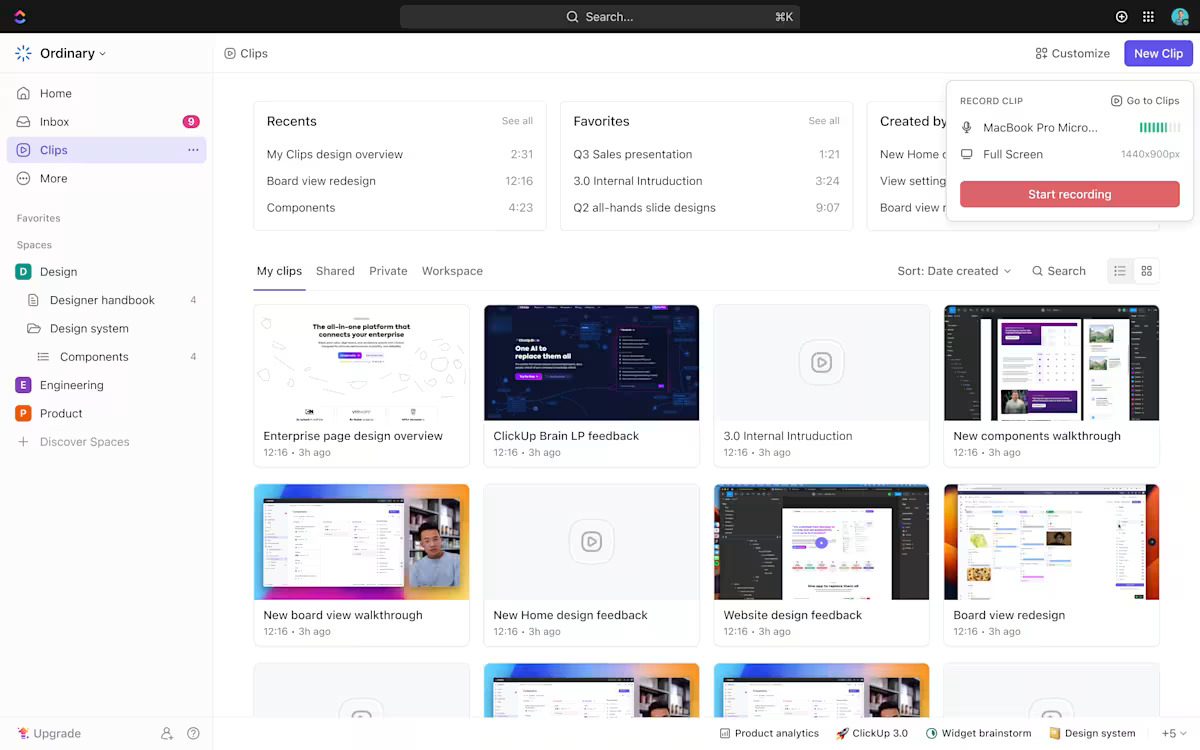

Nahrávání obrazovky je jedním z nejcennějších nástrojů pro moderní tvorbu obsahu. Jak jinak byste vysvětlili fungování aplikace svým technicky méně zdatným přátelům nebo provedli nově přijaté členy týmu funkcemi nástroje?
Textové pokyny často nestačí a každých 10 minut se připojovat k videohovoru je pro kohokoli nepraktické.
Zvažte dilema tohoto uživatele Redditu:
Hraji hru a chci zaznamenat své hraní (asi 15 minut) a později si ho prohlédnout. Hledám jednoduchý, nenáročný a nenáročný způsob, jak rychle a snadno nahrávat videa. Nepotřebuji úžasnou kvalitu ani spoustu přizpůsobení – video si jednou prohlédnu a pak ho smažu.
Hraji hru a chci zaznamenat své hraní (asi 15 minut) a později si ho prohlédnout. Hledám jednoduchý, nenáročný a nenáročný způsob, jak rychle a snadno nahrávat videa. Nepotřebuji úžasnou kvalitu ani spoustu přizpůsobení – video si jednou prohlédnu a pak ho smažu.
Jejich požadavek je jasný: spolehlivý nástroj pro nahrávání obrazovky, který snadno zachytí obsah.
Ale o to právě jde – ať už zaznamenáváte hraní her, vytváříte návody nebo vysvětlujete procesy, zasloužíte si nástroj pro nahrávání obrazovky, který vám umožní upravit rychlost videa, přizpůsobit přehrávání a využívat prémiové funkce, jako je editace videa.
Abychom vám pomohli, připravili jsme všechny kroky k efektivnímu zrychlení nahrávání obrazovky. Pojďme na to! 🎥
Proč je důležité zrychlit nahrávání obrazovky
Než se pustíme do toho, jak zrychlit nahrávání obrazovky, je důležité pochopit, proč je to důležité. Zde jsou scénáře, ve kterých pomalé video a zvukové klipy negativně ovlivňují vaše publikum:🚩 Bez zrychlení vašich videoklipů se dlouhé návody stanou monotónními, což způsobí, že diváci ztratí zájem nebo úplně přeskočí důležité kroky🚩 Dlouhé nahrávky obrazovky z hraní her se táhnou, což diváky vede k opouštění vašeho obsahu. Pamatujte: herní highlighty by měly být vždy poutavé a snadno sdílené🚩 Nahrávané schůzky nebo prezentace přehrávané normální rychlostí plýtvají časem diváků, oslabují klíčová sdělení a vedou k ztrátě zájmu.
Když naopak zrychlíte nebo zpomalíte nahrávání obrazovky, získáte následující výhody:
✅ Zvyšuje zapojení diváků: Zrychluje opakované nebo zbytečné akce, udržuje zájem diváků, aniž by došlo ke ztrátě důležitého kontextu✅ Šetří úložný prostor: Snižuje velikost fotografických a video souborů, zjednodušuje ukládání, sdílení a nahrávání✅ Zvyšuje efektivitu úprav: Zrychluje úpravy rychlým přeskakováním opakujících se nebo zpomalených částí, čímž rychleji vytvoříte vylepšené upravené video✅ Zvýrazňuje podstatný obsah: Upoutá pozornost diváků na klíčové funkce, procesy nebo momenty a zajistí, že důležité informace nebudou přehlédnuty✅ Zvyšuje zábavnost: Vytváří humor nebo komediální načasování úpravou rychlosti přehrávání, čímž vylepšuje celkový zážitek ze sledování
💡 Tip pro profesionály: Máte potíže s vysvětlováním složitých kroků během hovoru? Naučte se vizuálně demonstrovat řešení podle našeho průvodce Jak nahrávat obrazovku prohlížeče pro plynulé asynchronní řešení problémů!
Metody zrychlení nahrávání obrazovky
Prozkoumáme různé metody, abyste mohli najít tu, která vyhovuje vašim potřebám a pracovnímu postupu.
1. Použití vestavěných editorů videa (Windows a Mac)
Vaše zařízení pravděpodobně obsahuje vestavěné video editory, díky kterým je nahrávání a úpravy záznamů obrazovky velmi pohodlné. Chcete-li zrychlit nahrávání obrazovky pomocí vestavěných editorů, postupujte podle těchto jednoduchých kroků:
Mac (aplikace iMovie):
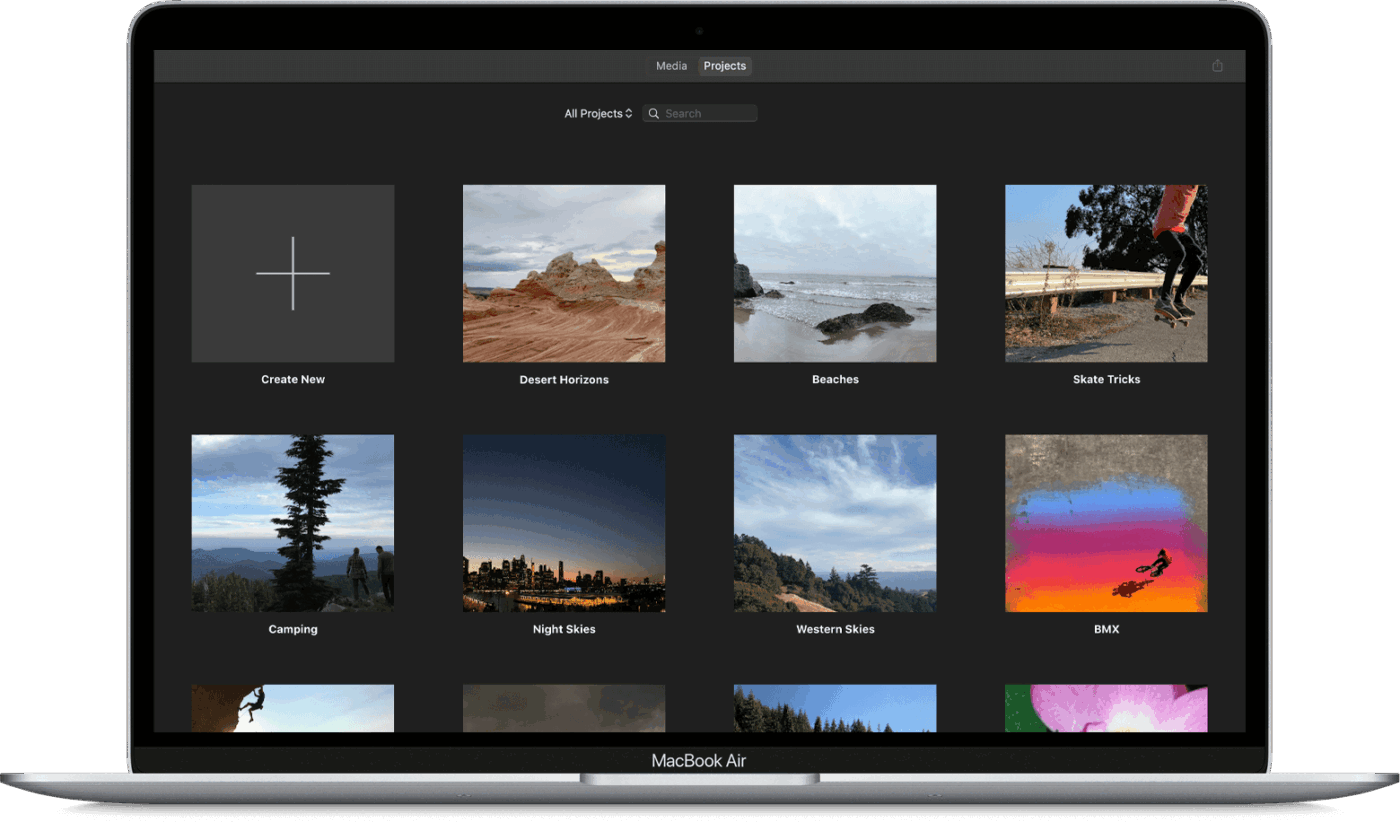
- Otevřete iMovie: Spusťte aplikaci iMovie na svém Macu.
- Importujte video: Importujte nahrávku obrazovky do knihovny médií iMovie.
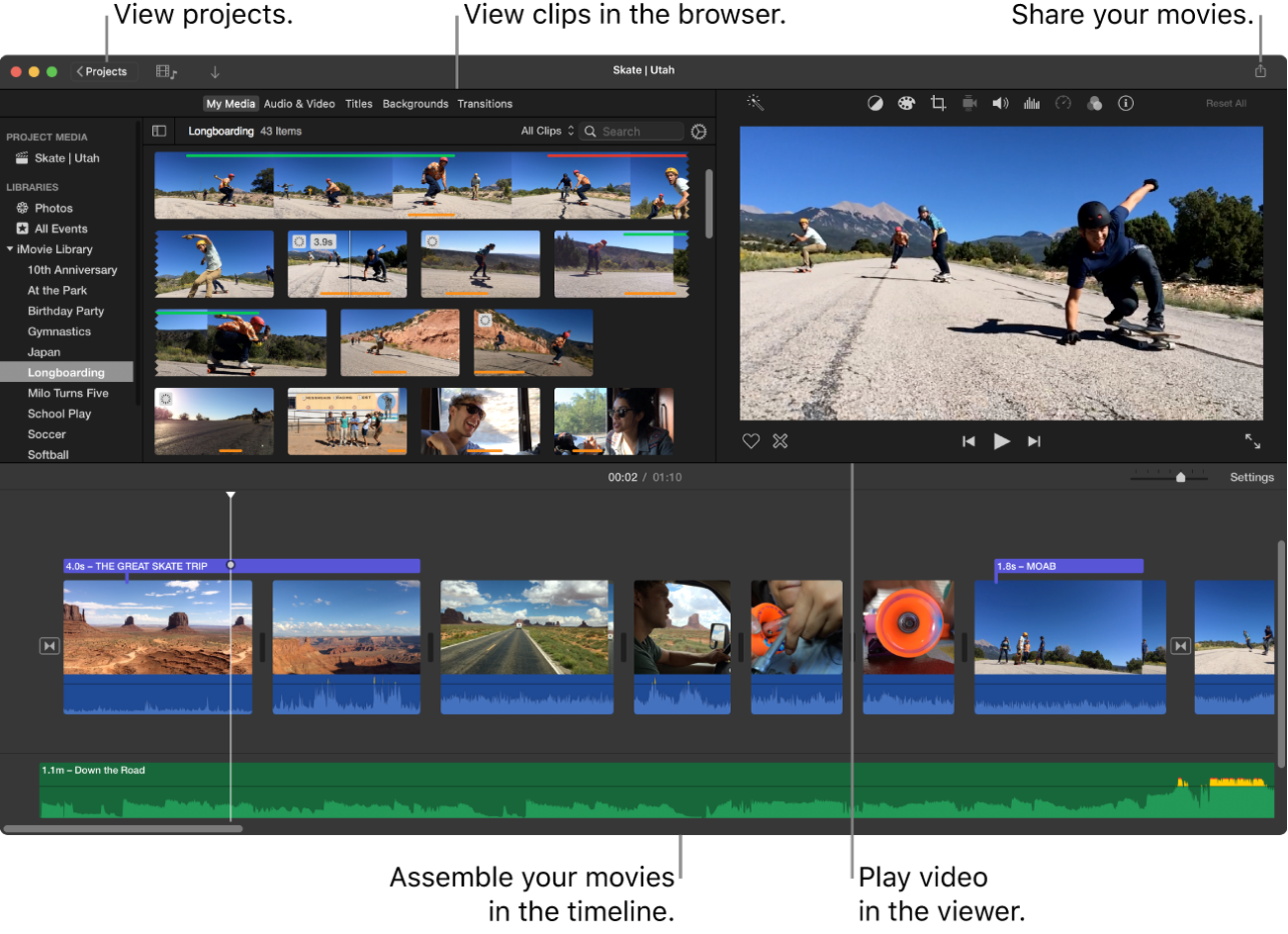
- Vyberte klip: Na časové ose klepnutím vyberte videoklip, který chcete upravit.
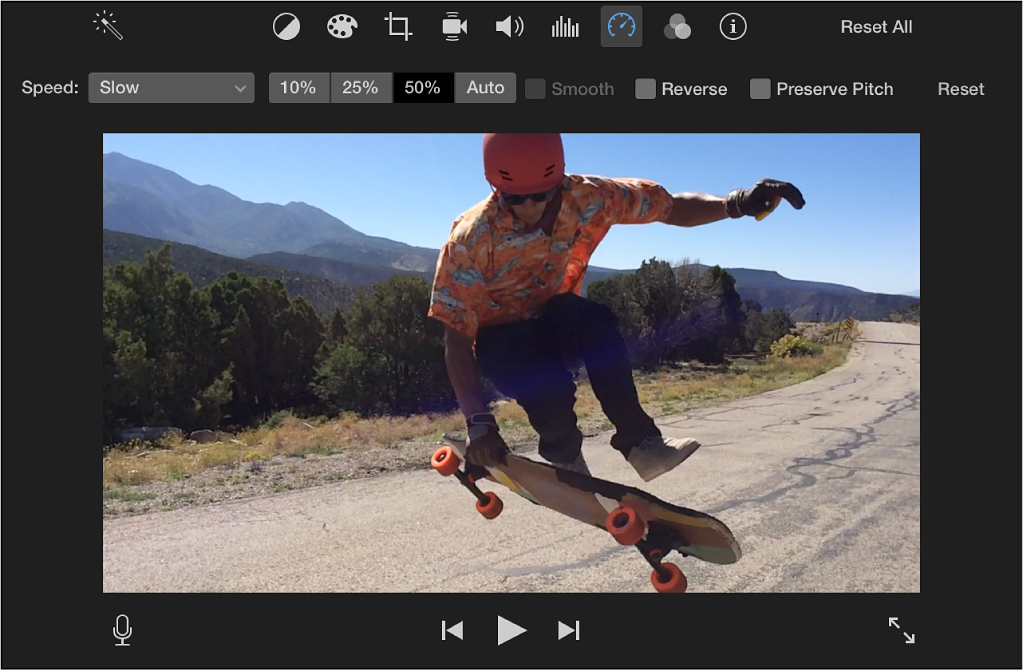
- Ovládání rychlosti přístupu: Kliknutím na tlačítko rychlosti nad prohlížečem zobrazíte ovládací prvky posuvníku rychlosti.
- Upravte rychlost videa: V rozbalovací nabídce vyberte možnost „Rychlé“ (nebo „Pomalé“) a poté zvolte požadovanou rychlost přehrávání.
💡 Tip pro profesionály: Vyhněte se frustraci z tichých zvukových nahrávek! Postupujte podle našeho průvodce Jak snadno nahrávat obrazovku na Macu se zvukem — abyste mohli plynule zachytit zvuk systému i mikrofonu.
Windows (Windows Media Player/Video Editor):
- Otevřete video: Spusťte video soubor v programu Windows Media Player nebo Windows Video Editor.
- Přístup k nastavení rychlosti přehrávání: Klikněte pravým tlačítkem myši v oblasti přehrávání, vyberte „Vylepšení“ a poté „Nastavení rychlosti přehrávání“.
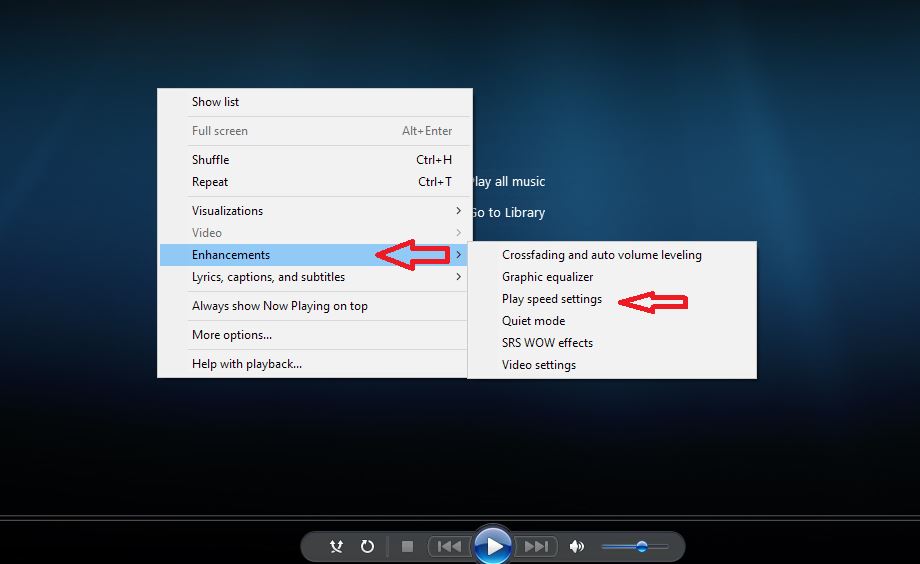
- Úprava rychlosti: Pomocí posuvníku rychlosti můžete snadno zrychlit nebo zpomalit video podle potřeby.
💡 Tip pro profesionály: Chcete, aby vaše výukové programy vypadaly čistě a profesionálně? Podívejte se na náš průvodce „Jak oříznout nahrávku obrazovky pro lepší kvalitu videa “ , abyste snadno odstranili rušivé prvky a vylepšili ostrost svých videí.
2. Zrychlení videí v online nástrojích
Dalším účinným způsobem, jak zrychlit nahrávání obrazovky, je použití online nástroje. Zde je návod, jak toho snadno dosáhnout pomocí Canva:
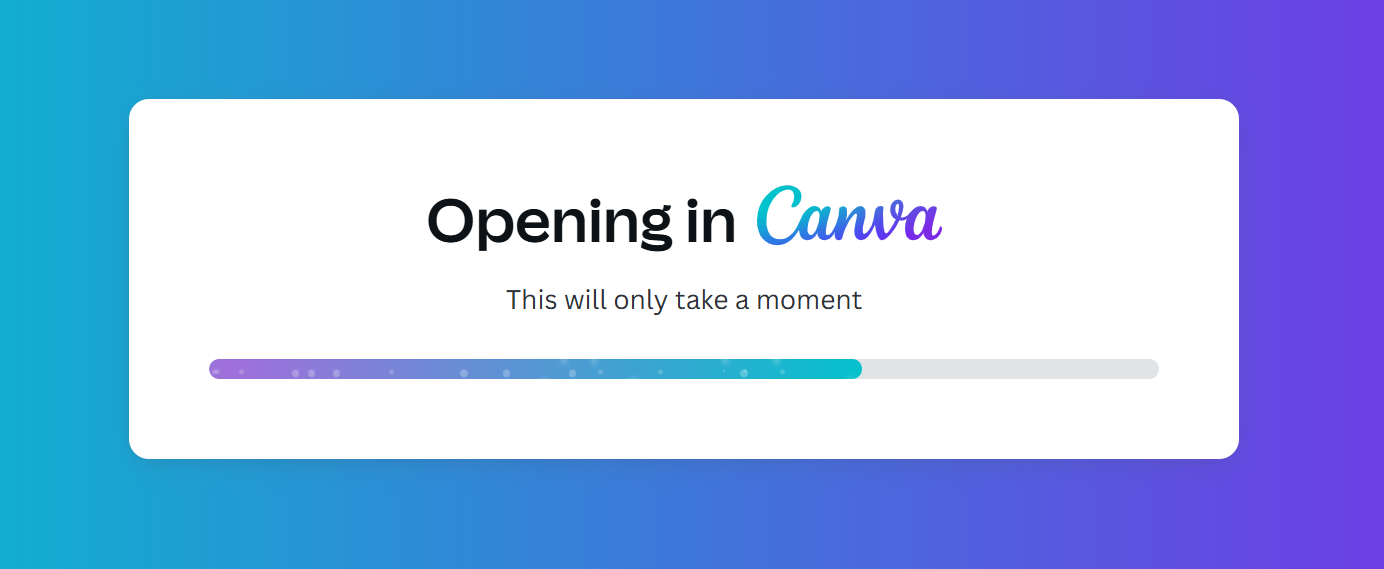
Krok 1: Otevřete Canva
Navštivte Canva a vyberte šablonu videa nebo spusťte prázdný video projekt.
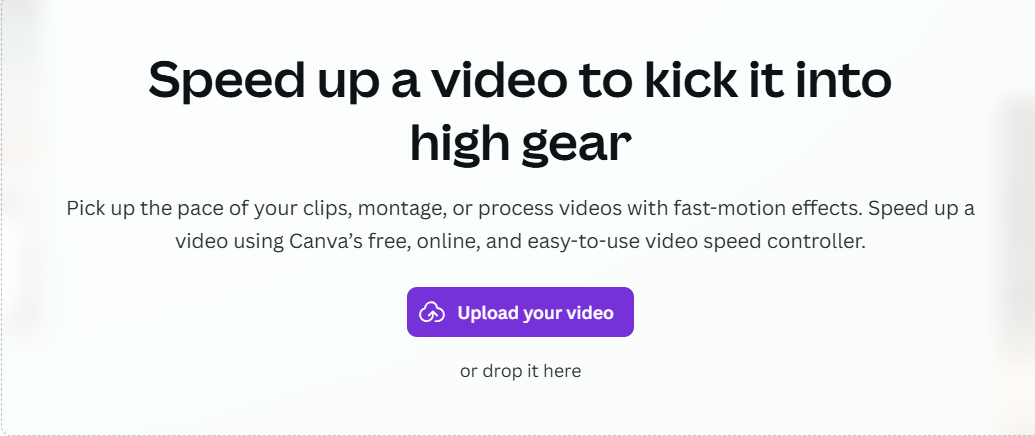
Krok 2: Nahrajte svůj video soubor
Klikněte na „Nahrát“, vyberte nahrávku obrazovky nebo časovou osu, nebo jednoduše přetáhněte obrázky a video obsah do pracovního prostoru Canva.
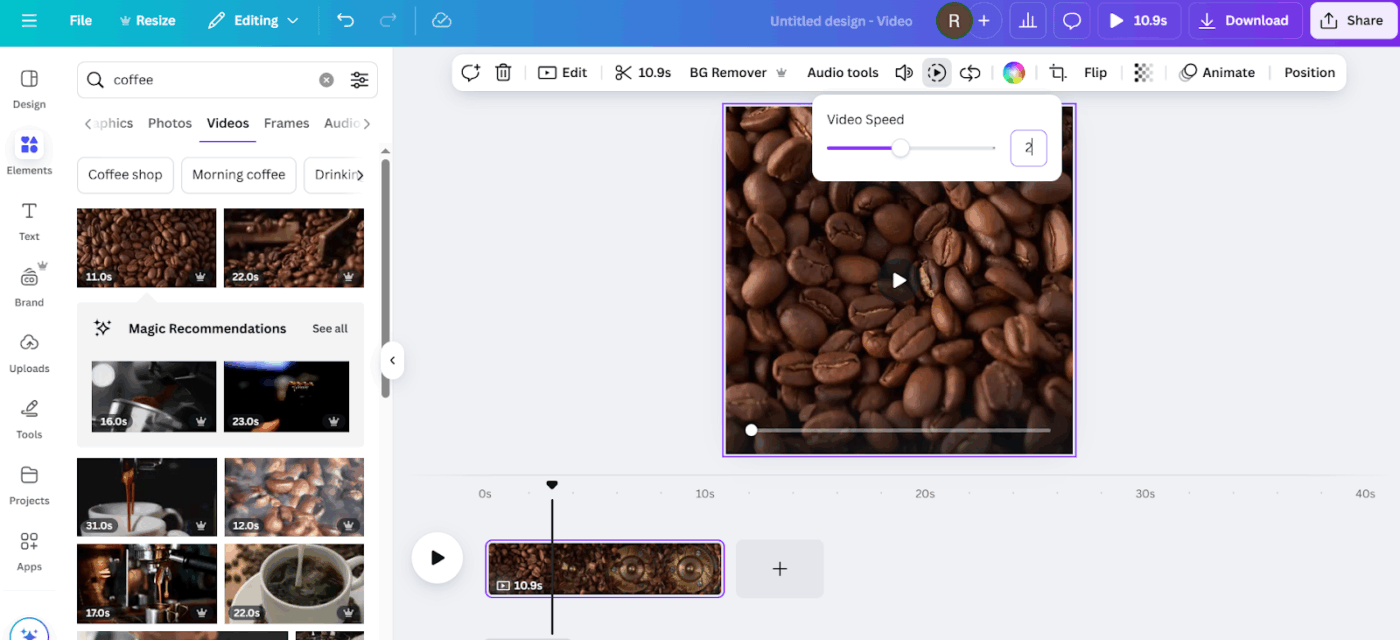
Krok 3: Upravte rychlost
Vyberte klip na časové ose, klikněte na „Přehrát“ a pomocí posuvníku rychlosti snadno zrychlete nebo zpomalte video.
Krok 4: Vylepšete své video
Volitelně můžete upravené video vylepšit oříznutím nepotřebných částí, přidáním textu nebo obrázků, použitím filtrů nebo začleněním hudby na pozadí z mediální knihovny Canva.
📖 Přečtěte si také: Nejlepší software pro nahrávání obrazovky pro počítače s Windows
Krok 5: Stáhněte si video
Jakmile budete spokojeni, exportujte zrychlené video jako soubor MP4 bez vodoznaku, který můžete přímo sdílet na platformách, jako je YouTube, nebo na svých sociálních sítích.
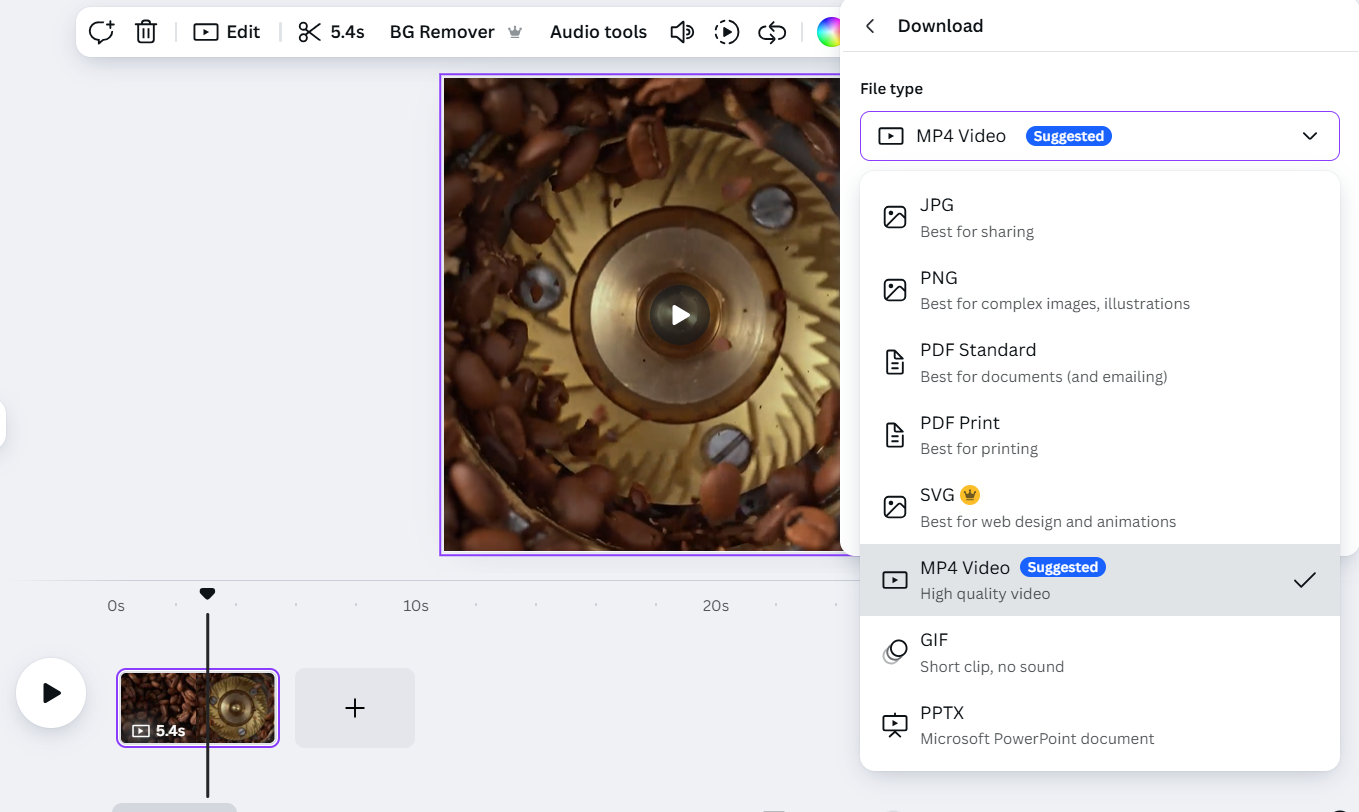
3. Úprava rychlosti přehrávání v softwaru pro úpravu videa
Platformy jako Filmora nabízejí všestranné možnosti, jak snadno zrychlit nahrávání obrazovky, a umožňují dynamické úpravy přímo v časové ose.
Zde je podrobný popis klíčových metod programu Filmora:
Použití jednotné rychlosti v programu Filmora
Krok 1: Otevřete panel Uniform Speed (Rovnoměrná rychlost)
Dvakrát klikněte na videoklip v časové ose, vyberte možnost „Rychlost“ a poté zvolte „Rovnoměrná rychlost“. Případně klikněte pravým tlačítkem myši na klip a přímo vyberte možnost Rovnoměrná rychlost.
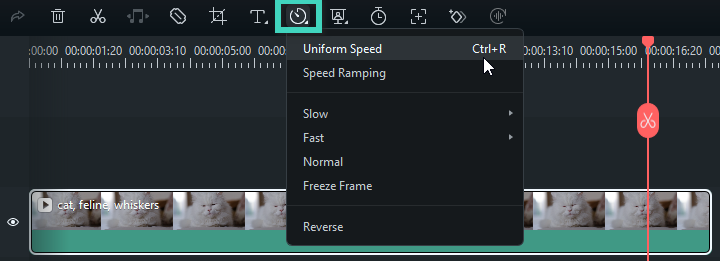
Krok 2: Upravte rychlost videa
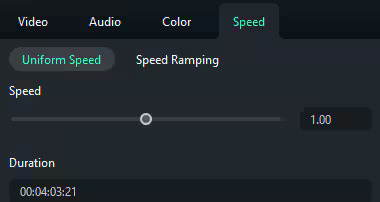
Přesuňte posuvník rychlosti doprava, abyste zrychlili záznam, nebo doleva, abyste klip zpomalili. Pro větší přesnost můžete také ručně nastavit požadovanou délku trvání.
🧠 Zajímavost: Technicolor, který byl ve filmech představen v roce 1932, revolučním způsobem změnil filmovou tvorbu tím, že do filmů vnesl živé barvy. Kultovní filmy jako Čaroděj ze země Oz a Fantazie tuto technologii používaly na konci 30. let a poskytly nám tak nezapomenutelné vizuální zážitky.
Krok 3: Náhled a uložení
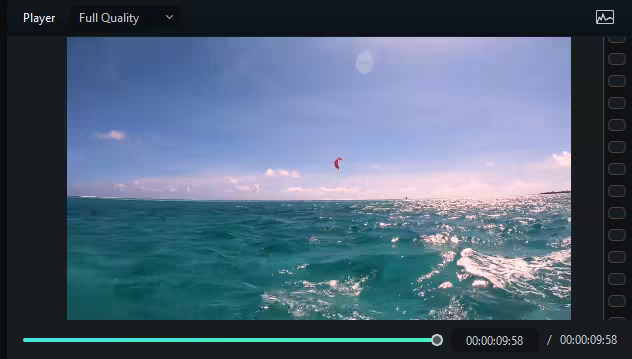
Stiskněte tlačítko „Přehrát“ nebo mezerník, abyste si změny prohlédli. Pokud jste spokojeni, klikněte na OK pro potvrzení.
Zrychlení (variabilní rychlost přehrávání)
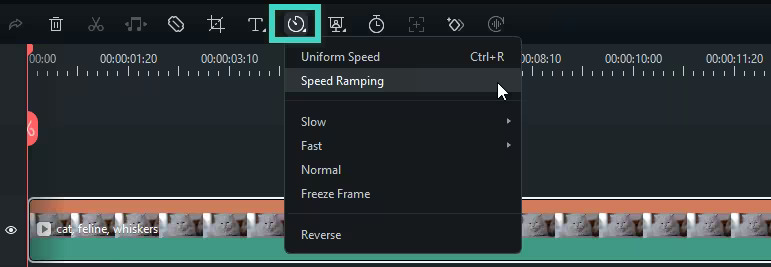
Krok 1: Otevřete panel Speed Ramping
Vyberte svůj videoklip na časové ose, klikněte na ikonu Rychlost a vyberte možnost „Zrychlení“.
Krok 2: Vyberte a přizpůsobte předvolby
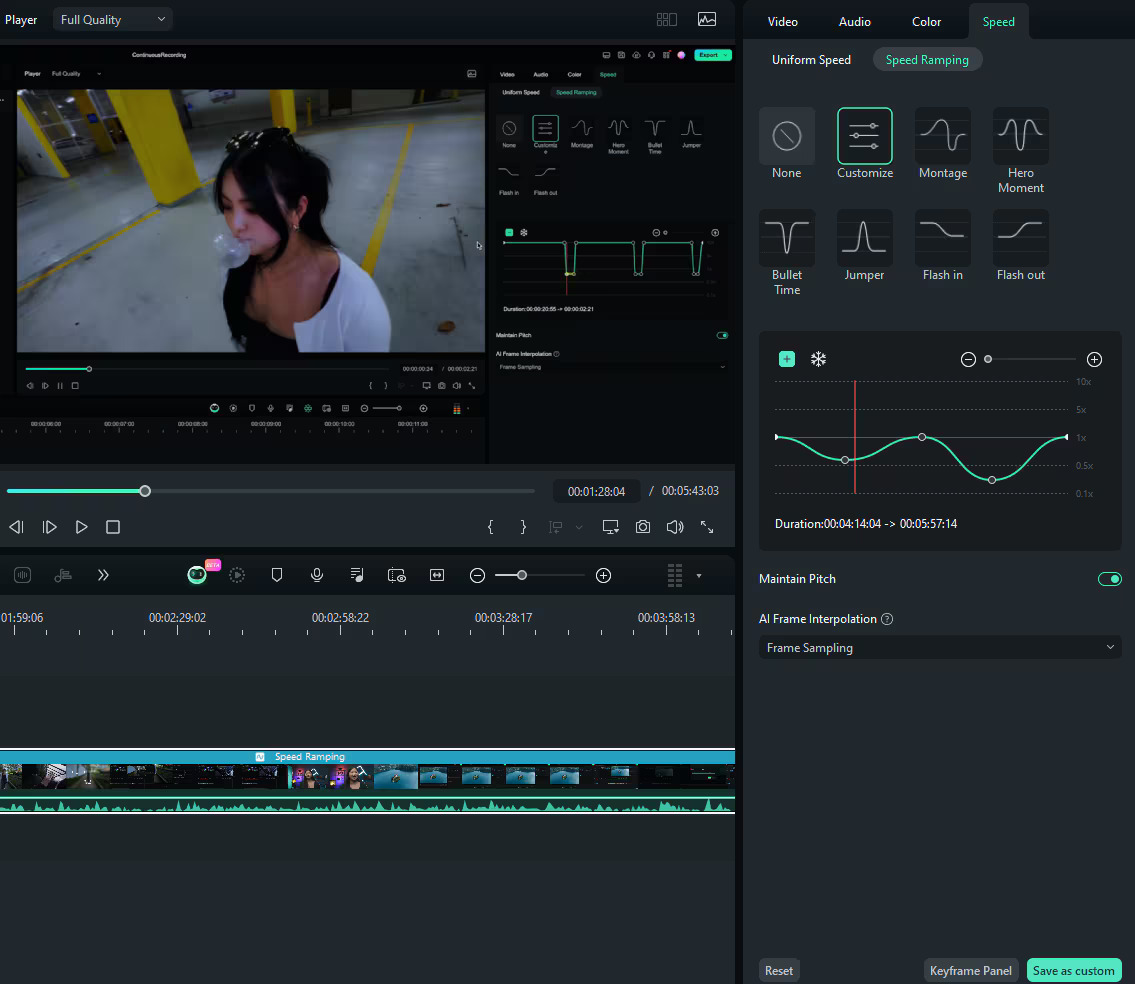
Vyberte si z předvoleb, jako jsou Montage, Hero Moment nebo Bullet Time. Přizpůsobte rychlost přetažením bodů na časové ose nebo přidáním nových bodů rychlosti, abyste vytvořili přesné změny rychlosti.
💡 Tip pro profesionály: Chcete, aby vaše prezentace byly poutavější? Naučte se kreslit během nahrávání obrazovky, abyste mohli vizuálně vysvětlit složité myšlenky a udržet pozornost publika.
Krok 3: Náhled a uložení
Náhled videoklipu zobrazíte stisknutím tlačítka „Přehrát“ nebo mezerníku. Pokud chcete tato nastavení použít později, klikněte na „Uložit jako vlastní“.
📖 Přečtěte si také: Nejlepší šablony pro shrnutí schůzek pro jednoduchost a organizaci
📮 ClickUp Insight: Průměrný profesionál stráví více než 30 minut denně hledáním informací souvisejících s prací – to je více než 120 hodin ročně ztracených prohledáváním e-mailů, vláken Slacku a roztroušených souborů. Inteligentní asistent AI zabudovaný do vašeho pracovního prostoru to může změnit. Seznamte se s ClickUp Brain. Poskytuje okamžité informace a odpovědi tím, že během několika sekund vyhledá správné dokumenty, konverzace a podrobnosti úkolů – takže můžete přestat hledat a začít pracovat.
💫 Skutečné výsledky: Týmy jako QubicaAMF ušetřily pomocí ClickUp více než 5 hodin týdně, což představuje více než 250 hodin ročně na osobu, a to díky odstranění zastaralých procesů správy znalostí. Představte si, co by váš tým mohl vytvořit s extra týdnem produktivity každý čtvrtrok!
ClickUp jako nástroj pro správu nahrávání obrazovky
Prozkoumali jsme několik účinných metod, jak zrychlit nahrávání obrazovky, ale jsou skutečně produktivní?
Spoléhání se na externí nástroje často vede k mezerám v pracovním postupu, což ztěžuje efektivní spolupráci mezifunkčních týmů. Bez jednotné platformy se sdílení zpětné vazby, správa úprav a sledování pokroku může rychle stát zdlouhavým procesem.
ClickUp řeší tyto výzvy tím, že poskytuje integrovaný pracovní prostor založený na umělé inteligenci, kde můžete plynule nahrávat, upravovat a sdílet své nahrávky obrazovky přímo se zainteresovanými stranami.
Místo rozptýlení obsahu do více aplikací ClickUp centralizuje vaše pracovní postupy při úpravách videa, což členům týmu umožňuje snadnou spolupráci na jednom místě.
Pojďme se podívat, jak přesně tento jev funguje.
Loom je skvělý, ale není to jediná možnost, která existuje. Ať už hledáte bezplatné nástroje pro nahrávání obrazovky, více úložného prostoru, výkonnější nástroje pro spolupráci nebo levnější tarif, existuje spousta alternativ k Loomu, které stojí za vyzkoušení! 🎥
Toto video vám ukáže, jak ClickUp Clips obstojí v porovnání s nejlepšími alternativami pro nahrávání obrazovky a proč má smysl uchovávat vše v ClickUp.
📖 Přečtěte si také: Pravidla etikety pro virtuální schůzky: osvědčené postupy pro práci
Používejte ClickUp Clips pro efektivní nahrávání a sdílení
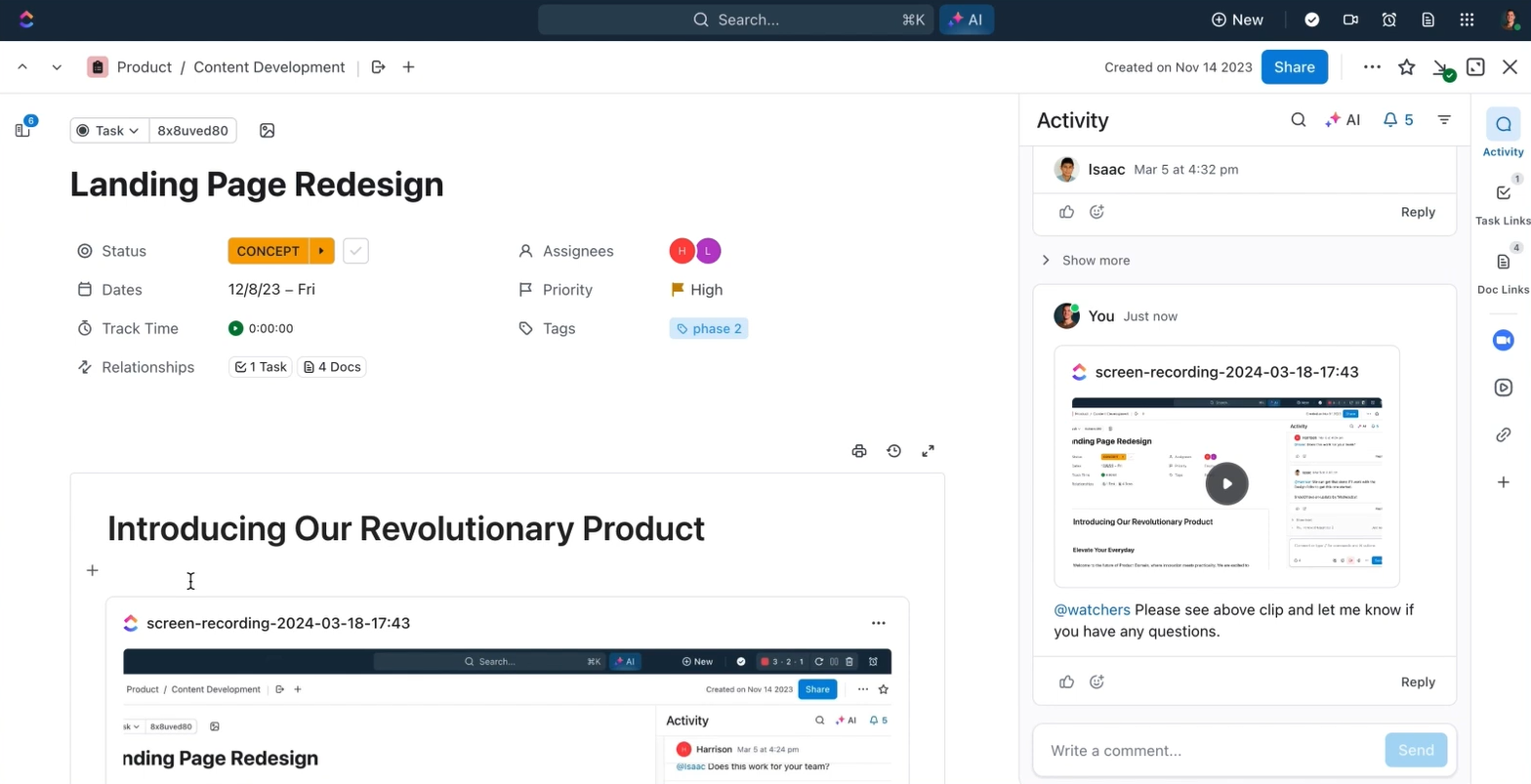
Nejlepší na práci s ClickUp je především jeho nativní funkce Clips.
ClickUp Clips vám umožňuje snadno nahrávat, upravovat, vytvářet videa a spolupracovat na nahrávkách obrazovky – to vše v rámci jedné aplikace. Ještě lepší je, že tyto klipy lze okamžitě vložit do úkolů, dokumentů a chatů, což zajišťuje intuitivní pracovní postup. Zde je návod, jak to funguje:
✅ Centralizujte celý pracovní postup nahrávání obrazovky v ClickUp a eliminujte chaos při přepínání mezi samostatnými aplikacemi pro nahrávání a spolupráci✅ Zachyťte nápady, poskytujte přesnou zpětnou vazbu k projektům a vizuálně demonstrujte složité procesy bez zdlouhavých textových vysvětlení✅ Umožněte plynulou spolupráci na pracovišti díky několika možnostem sdílení – vložte klipy přímo do úkolů a dokumentů, generujte veřejné odkazy nebo je stáhněte pro externí použití✅ Zlepšete srozumitelnost a snižte komunikační třenice díky přesným komentářům s časovým razítkem a přesnou polohou ve videu✅ Omezte zbytečné schůzky, zdlouhavé e-maily a opakovaná vysvětlení, abyste ušetřili svému týmu drahocenný čas a zdroje
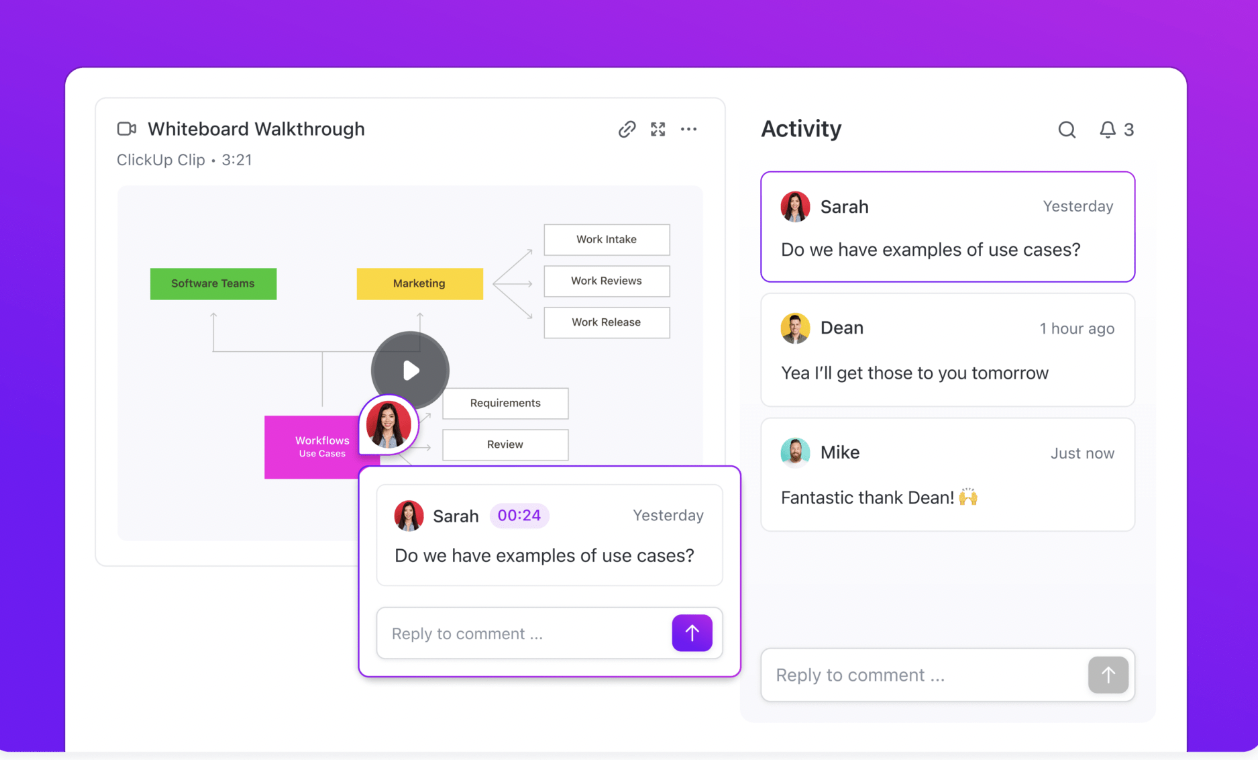
Podívejte se, jak vám ClickUp Clips umožňuje nahrávat, vysvětlovat a spolupracovat na video zpětné vazbě, aniž byste museli opustit svůj pracovní prostor.
Zde je podrobný návod, jak začít:
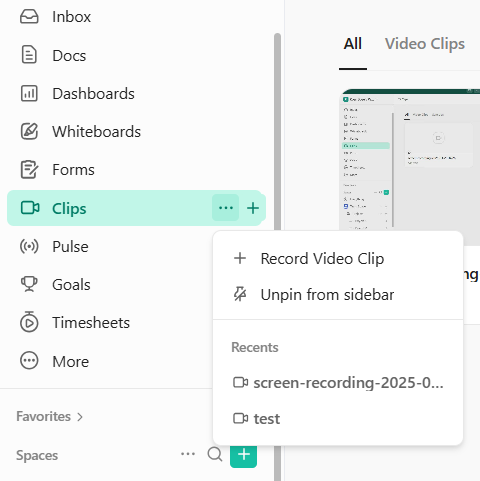
- Klikněte na avatar svého pracovního prostoru → Aplikace → ClickApps a poté povolte Clip: Record & Share (Clip: Nahrávat a sdílet).
- Otevřete komentář k úkolu nebo použijte globální panel nástrojů ClickUp a klikněte na ikonu videa.
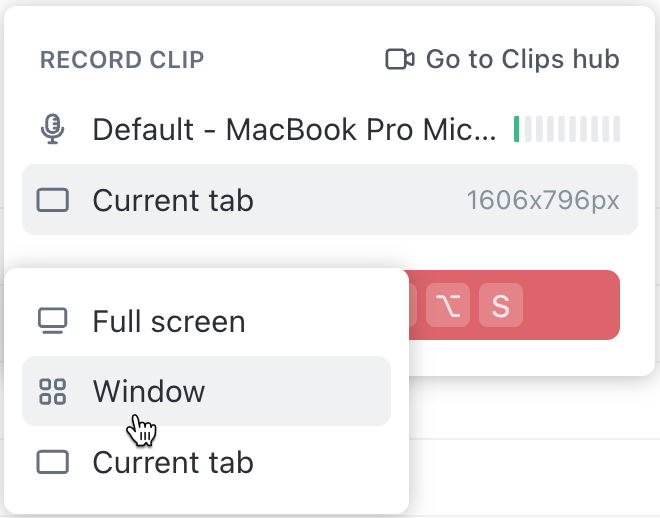
- Vyberte mikrofon a možnosti nahrávání (celá obrazovka, okno nebo karta) a klikněte na „Spustit nahrávání“.
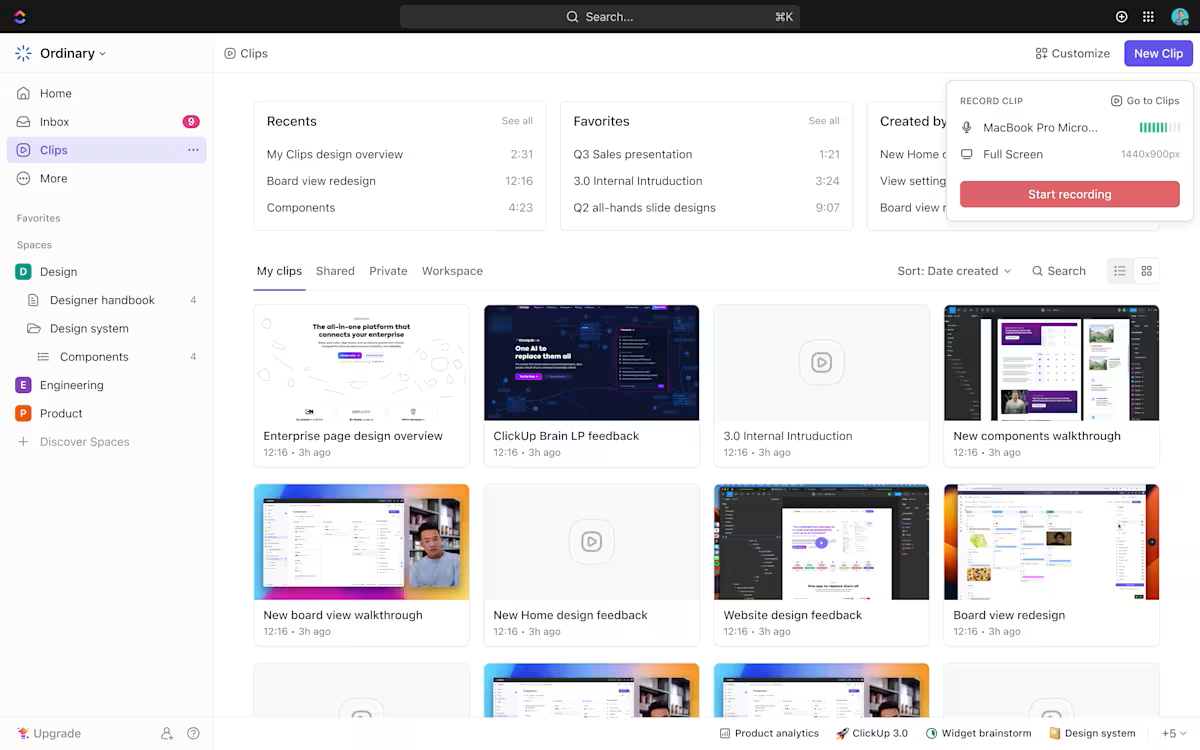
- Po nahrání se váš klip automaticky připojí k úkolu a také se uloží do vašeho centralizovaného Clips Hub, kde je připraven ke sdílení.
📖 Přečtěte si také: Šablony plánů komunikace projektu zdarma: Excel, Word a ClickUp
Při prohlížení nahrávek upravte rychlost přehrávání.
Prohlížení dlouhých nahrávek může být rychle únavné, což může vést k přehlédnutí důležitých informací a ztrátě cenné produktivity.
ClickUp řeší tento problém tím, že nabízí nastavitelnou rychlost přehrávání přímo v Clips. To umožňuje vašemu týmu rychle procházet videa a efektivně posouvat úkoly vpřed.
Váš tým nyní může rychleji procházet videa, identifikovat relevantní body a soustředit se pouze na důležité diskuse.
🧠 Zajímavost: ScreenCam, vyvinutý na počátku 90. let, byl jedním z prvních nástrojů pro nahrávání obrazovky, který uživatelům umožňoval vytvářet softwarové ukázky a návody pomocí zachycování Video Procedure Calls (VPC) ve Windows 95.
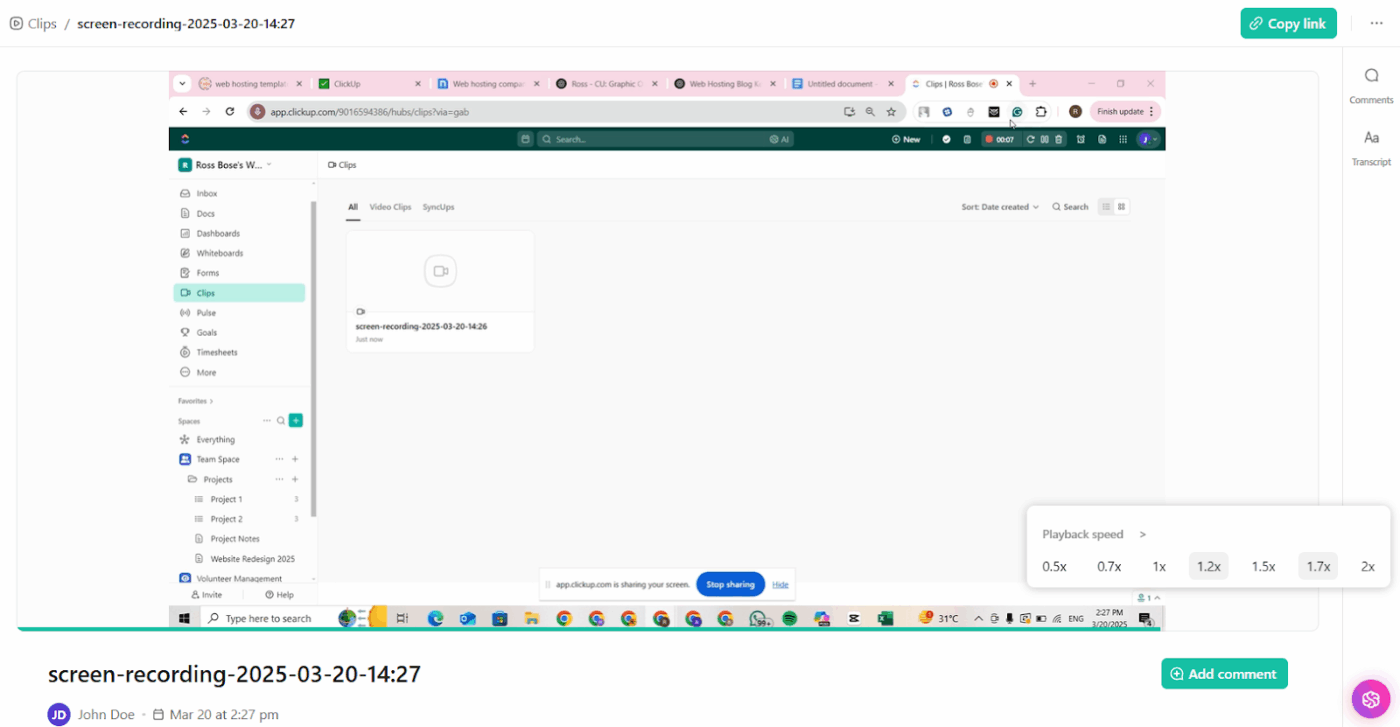
Jak upravit rychlost přehrávání v ClickUp Clips:
- Otevřete svůj klip přímo v ClickUp (komentáře k úkolům nebo Clips Hub).
- Přehrát video a vybrat možnost rychlosti přehrávání z ovládacích prvků
- Nastavte požadovanou rychlost (například 1,25x, 1,5x nebo 2x), abyste mohli efektivně procházet svůj záznam.
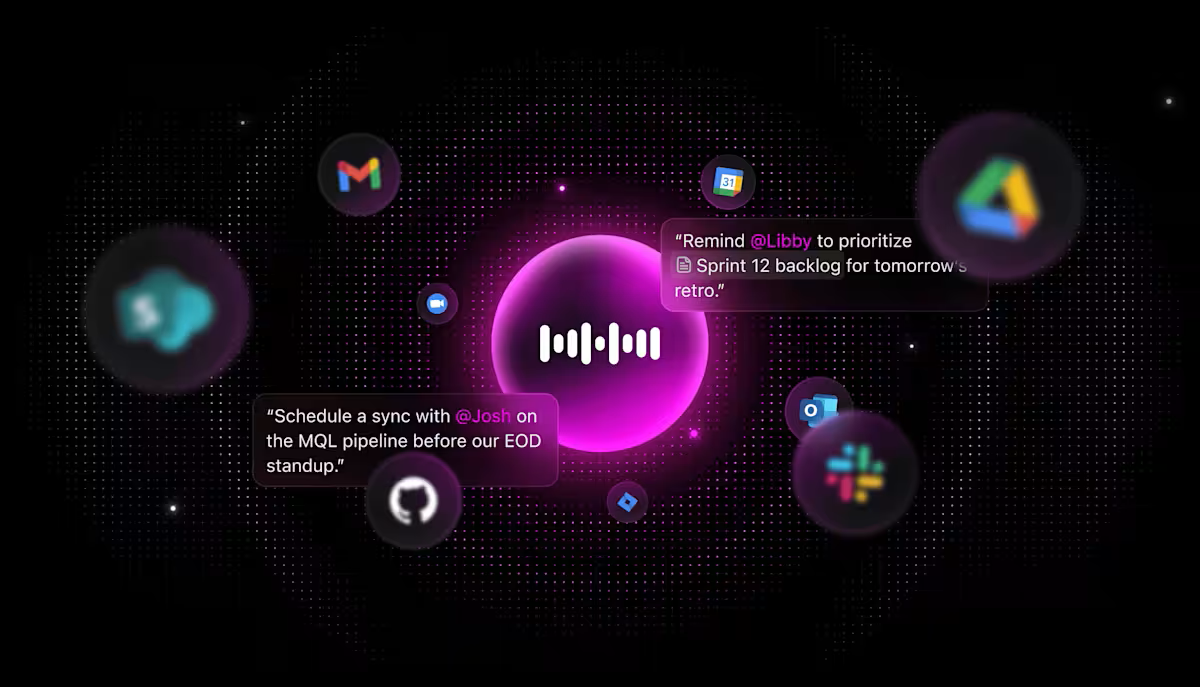
⭐️ Bonus: Chcete před sdílením přidat do videa komentář nebo krátkou poznámku? S rozšířením ClickUp Brain MAX pro Chrome nebo desktopovou aplikací můžete pomocí funkce AI-powered Talk to Text rychle převést své hlasové poznámky nebo mluvené shrnutí do textu – zcela bez použití rukou.
Po nahrání obrazovky stačí namluvit klíčové body nebo pokyny a Brain MAX váš projev přepíše a vylepší do srozumitelného textu, který lze sdílet. To je ideální pro vytváření rychlých shrnutí, psaní briefů nebo přípravu následných e-mailů hned po nahrání obrazovky, což vám ušetří čas a zvýší produktivitu.
Využijte umělou inteligenci ClickUp pro automatický přepis a shrnutí.
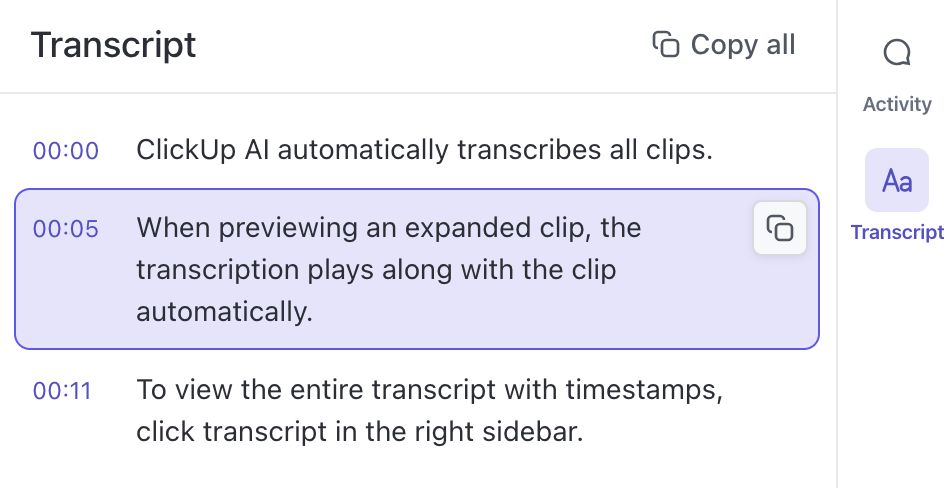
ClickUp posouvá vaše nahrávky obrazovky nad rámec jednoduchých vizuálů díky automatickým přepisům a shrnutím založeným na umělé inteligenci.
Díky technologii ClickUp Brain nástroj Clips automaticky přepisuje vaše videa a mění je na prohledávatelný obsah, se kterým můžete okamžitě pracovat.
Tato funkce vám a vašemu týmu umožní rychle procházet dlouhá videa, aniž byste je museli přehrávat v plném rozsahu, což výrazně zvyšuje produktivitu. Přepisy také slouží jako cenné zdroje pro projekty a zajišťují, že nebudou přehlédnuty žádné důležité body.
Tip pro profesionály: Díky funkci Enterprise Search od ClickUp, která využívá umělou inteligenci, můžete okamžitě vyhledat klíčové informace, úkoly nebo souhrny v celém svém pracovním prostoru a propojených aplikacích, jako jsou Google Drive, Notion atd. Výsledkem je přehledná a inteligentní znalostní báze, která je vám k dispozici na dosah ruky a umožňuje vašemu týmu zachytit, uchovat a využít důležité informace.
Jak využít přepisy ClickUp AI:
- Po nahrání je váš klip automaticky přepsán pomocí ClickUp Brain.
- Otevřete klip a klikněte na možnost Přepis, abyste zobrazili kompletní text.
- Kliknutím na úryvky přepisu okamžitě přejdete na konkrétní časové značky videa.
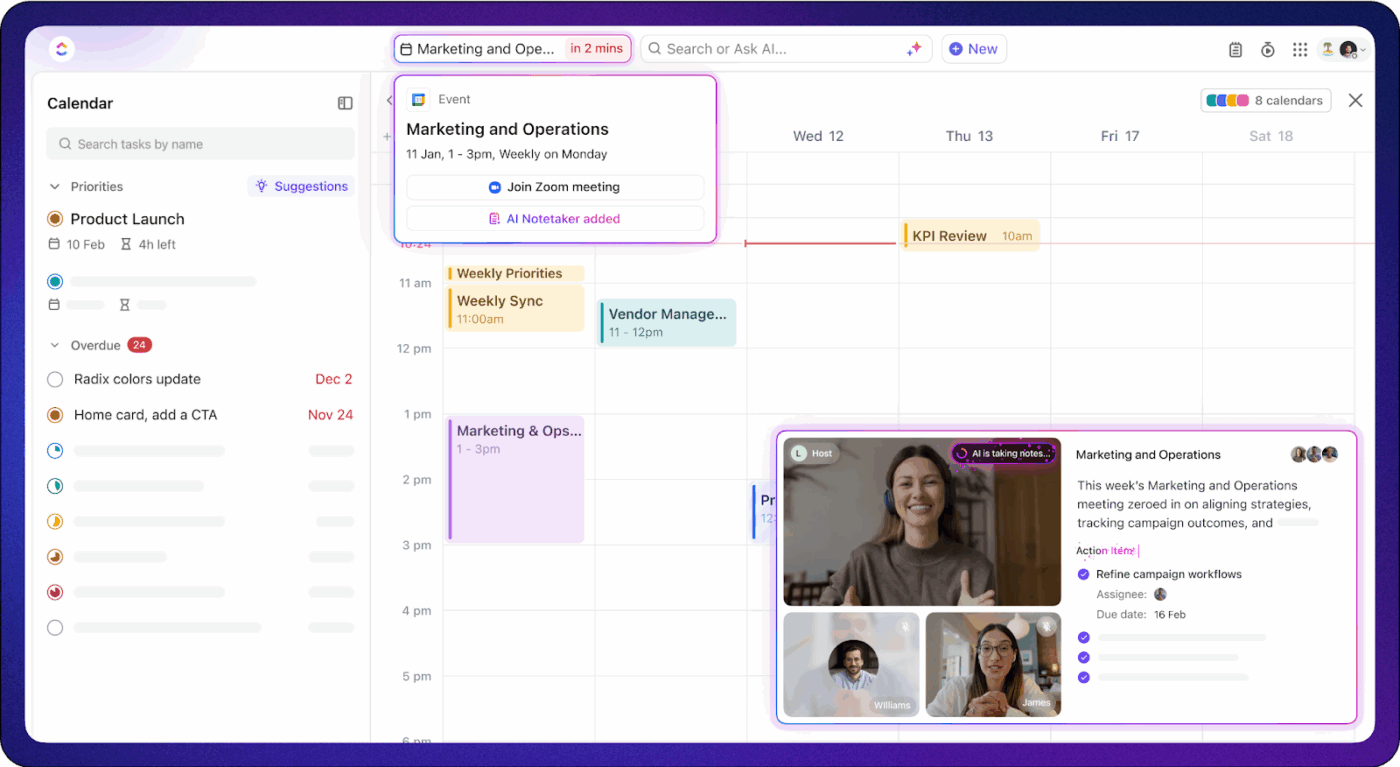
Dalším skvostem pro zaneprázdněné týmy, které tráví čas na platformách pro virtuální schůzky a mají jednu schůzku za druhou, je ClickUp AI Notetaker.
Automaticky přepisuje konverzace, generuje inteligentní souhrny a převádí akční položky na sledovatelné úkoly.
ClickUp dokumentuje vše na pozadí, což týmům umožňuje soustředit se na konverzaci, místo aby si zběsile dělaly poznámky nebo se snažily zapamatovat si důležitá rozhodnutí.
Navíc automaticky generované souhrny nabízejí rychlý přehled pro ty, kteří hovor zmeškali.
Tip pro profesionály: Automatizujte své pracovní postupy po nahrávání pomocí AI agentů ClickUp. Po dokončení nahrávání obrazovky může AI agent automaticky detekovat, kdy je nový nahrávací soubor uložen do konkrétní složky (například do složky vašeho projektu). Agent pak může:
- Nahrání záznamu na sdílený disk vašeho týmu
- Vytvořte shrnutí nebo přepis
- Upozorněte příslušné členy týmu v ClickUp nebo e-mailem.
Tím se eliminují ruční kroky, zrychlí se sdílení a zajistí se, že vaše nahrávky budou okamžitě přístupné a využitelné pro váš tým.
Omezení a úvahy při zrychlování videí
Je faktem, že zrychlení nahrávání obrazovky může výrazně zvýšit efektivitu. Než však z důvodu pohodlí zrychlíte své video nebo audio klipy, je důležité zvážit některé potenciální nevýhody.
Abyste mohli co nejlépe využít upravené rychlosti přehrávání zvuku, mějte na paměti následující body:
- Příliš vysoká rychlost přehrávání (např. 2x nebo vyšší) může narušit srozumitelnost, což může způsobit, že diváci přehlédnou důležité detaily nebo nepochopí složité témata.
- Zrychlený zvuk může způsobit kognitivní zátěž, která vyžaduje od diváků větší duševní úsilí a může potenciálně snížit dlouhodobou paměťovou retenci.
- Noví nebo nezkušení diváci mohou mít potíže přizpůsobit se zvýšené rychlosti přehrávání, což může vést k frustraci a opakovanému přetáčení zpět, čímž se neguje zvýšení produktivity.
- Zvýšená rychlost přehrávání může negativně ovlivnit kvalitu zvuku a potenciálně narušit důležité komunikační signály, jako jsou důraz, humor a emocionální kontext.
- Rychlé vizuální efekty zrychleného přehrávání mohou zvyšovat namáhání očí nebo únavu, což má negativní dopad na zážitek ze sledování, zejména u delších videí.
- Konzistentní používání vyšších rychlostí přehrávání může způsobit, že diváci budou netrpěliví při sledování obsahu v normální rychlosti, což sníží jejich zapojení do prezentací nebo diskusí v reálném čase.
💡 Rychlý tip: Naučte se, jak přidat zvuk k nahrávce obrazovky, abyste mohli snadno vytvářet jasnější a poutavější obsah.
Klikněte, zrychlete, posuňte se na vyšší úroveň!
ClickUp Clips nabízí uživatelům jedinečný způsob, jak centralizovat vizuální informace pro přístup v rámci celé společnosti.
Skutečná síla však spočívá ve schopnosti ClickUp spojit vše dohromady – kombinovat řízení projektů, sdílení znalostí, sledování úkolů a plynulou spolupráci na jedné platformě. Jak uvedl Trevor Bekolay, vedoucí výzkumný pracovník a spoluzakladatel společnosti Applied Brain Research:
Přešli jsme z Jira na ClickUp a jsme s tímto přechodem velmi spokojeni, protože nyní můžeme více procesů provádět přímo v ClickUp, jako je údržba interní znalostní báze, spouštění a zaznamenávání výsledků událostí Scrum a sledování cílů a času. ClickUp je také výrazně rychlejší a responzivnější než Jira.
Přešli jsme z Jira na ClickUp a jsme s tímto přechodem velmi spokojeni, protože nyní můžeme více procesů provádět přímo v ClickUp, jako je údržba interní znalostní báze, spouštění a zaznamenávání výsledků událostí Scrum a sledování cílů a času. ClickUp je také výrazně rychlejší a responzivnější než Jira.
Díky transkripci založené na umělé inteligenci, inteligentním shrnutím a plynulému řízení úkolů umožňuje ClickUp týmům pracovat chytřeji, rychleji a efektivněji – to vše v rámci jediného ekosystému. Vyzkoušejte to; vytvořte si ještě dnes bezplatný účet na ClickUp!