
Potřebujete uložit poznámku ve formátu PDF? Ať už se jedná o zápis z jednání, studijní poznámky nebo rychlou připomínku, převedení textu do přehledného PDF, které lze sdílet, by mělo být snadné.
V závislosti na aplikaci, kterou používáte k pořizování poznámek – Apple Notes, Google Docs, Evernote nebo jiné – však mohou být jednotlivé kroky skryté nebo nekonzistentní. Používáte funkci „Sdílet“? „Exportovat“? Nebo „Tisknout do PDF“?
Tento průvodce vás provede procesem ukládání poznámek do formátu PDF v oblíbených nástrojích a zařízeních pomocí jasných kroků, které skutečně fungují.
Proč je export poznámek do formátu PDF tak užitečný
PDF je univerzální souborový typ s pevným formátem, který zachovává fonty, rozvržení a vizuální prvky na všech platformách. Proto vám ukládání poznámek ve formátu PDF dává kontrolu. Zachová váš obsah přesně tak, jak jste zamýšleli – fonty, mezery, obrázky, odkazy, komentáře v PDF a vlastní zvýraznění.
Ať už sdílíte poznámky s kolegy, připojujete poznámky z jednání nebo zálohujete nápady před přechodem na jiné zařízení, formát PDF zajistí, že vaše nápady zůstanou neporušené a budou vypadat profesionálně.
👀 Věděli jste? Výzkumy ukazují, že Cornellova metoda zlepšuje zapamatování informací tím, že podporuje aktivní vybavování. Strukturovaný formát – rozdělení poznámek na sloupce s klíčovými slovy, podrobné poznámky a shrnutí – podporuje zapojení do materiálu a zlepšuje konsolidaci paměti. Tento přístup je spojován s lepšími akademickými výsledky a hlubším porozuměním složitým tématům.
Ne všechny aplikace pro poznámky jsou stejné – zde je jejich srovnání
Některé nástroje vám umožňují exportovat PDF a pokračovat dál. Jiné, jako například ClickUp, vám pomáhají pracovat s poznámkami pomocí integrované umělé inteligence, spolupráce a správy úkolů. Zde je srovnání nejlepších nástrojů pro pořizování poznámek:
| Nástroj | Exportovat do PDF | Shrnutí pomocí umělé inteligence | Spolupráce v reálném čase | Poznámka → Úkol |
|---|---|---|---|---|
| Google Docs | ✅ | ❌ | ✅ | ❌ |
| Evernote | ✅ (omezeně) | ❌ | ✅ | ❌ |
| Apple Notes | ✅ | ❌ | ❌ | ❌ |
| ClickUp | ✅ | ✅ | ✅ | ✅ |
Jak ukládat poznámky jako PDF pomocí běžných nástrojů
Nyní, když víte, co každý nástroj umí (a neumí), pojďme si projít, jak vlastně exportovat poznámky do formátu PDF. Ať už používáte ikonu sdílení na mobilu, přidáváte poslední úpravy pomocí Markup nebo ukládáte naskenovaný dokument jako zálohu, zde je návod, jak to udělat několika klepnutími – od Google Docs po Apple Notes.
1. Dokumenty Google
Google Docs je oblíbený nástroj pro spolupráci studentů a profesionálů, protože usnadňuje práci na dokumentech s ostatními. Díky automatickému ukládání můžete provádět úpravy v reálném čase, okamžitě sdílet a nikdy se nemusíte bát, že přijdete o svou práci. Převod poznámek do formátu PDF vyžaduje jen několik kliknutí, což je ideální pro rychlé a profesionální sdílení.
Export poznámek do formátu PDF v Google Docs:
- Otevřete poznámku, kterou chcete exportovat.
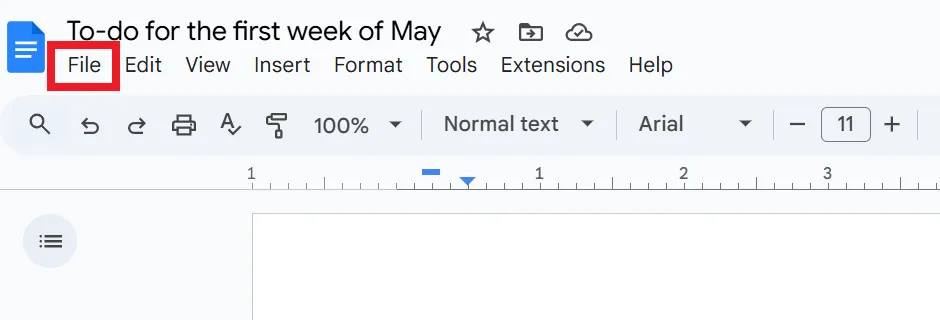
- Klikněte na Soubor v levém horním menu.
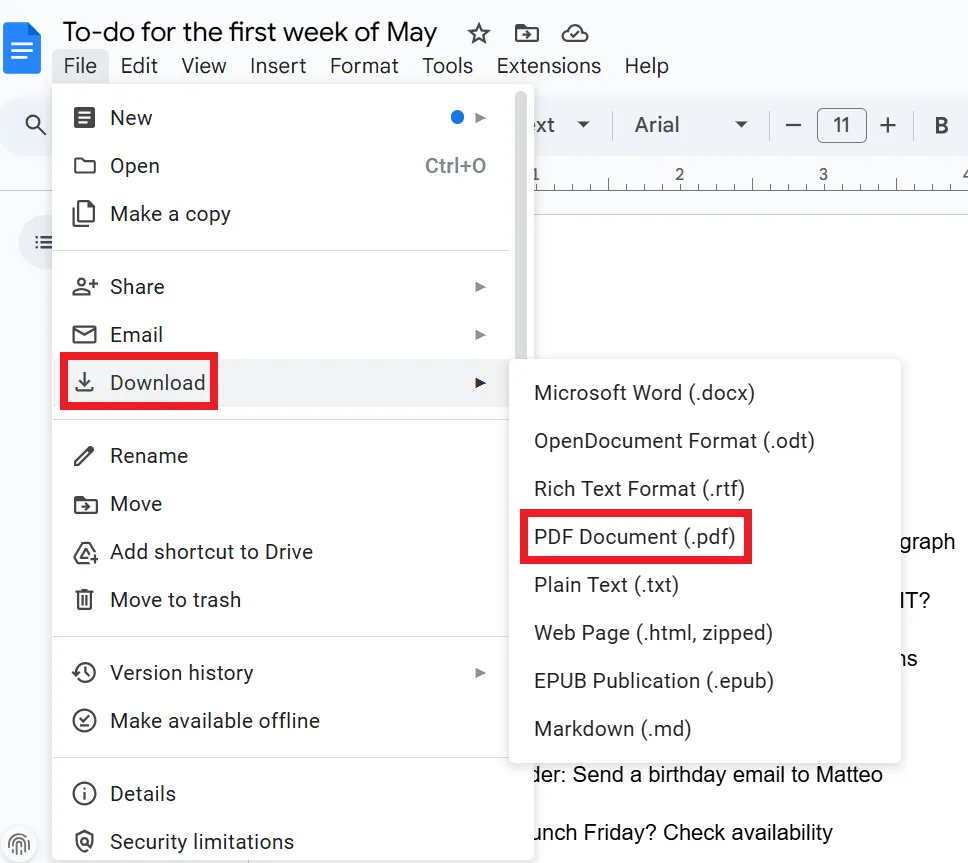
- V rozbalovací nabídce vyberte možnost Stáhnout > Dokument PDF (. pdf) .
- Váš soubor bude uložen do složky Stahování.
👀 Věděli jste? Studie naznačuje, že 65 % vysokoškolských studentů si dělá poznámky digitálně. Ať už na tabletu, notebooku nebo telefonu, ukládání těchto poznámek ve formátu PDF je jednoduchý způsob, jak poznámky organizovat, sdílet a uchovat pro pozdější použití!
2. Microsoft Word
Microsoft Word je nejlepší volbou pro profesionály, kteří potřebují podrobné a propracované dokumenty. Díky přesným možnostem formátování a integrované funkci exportu do formátu PDF je ideální pro pořizování poznámek z jednání, vypracovávání návrhů nebo přípravu zpráv, čímž usnadňuje tvorbu a sdílení dokumentů.
Uložení poznámek Word jako PDF v desktopové verzi programu:
- Otevřete poznámku v aplikaci Word.
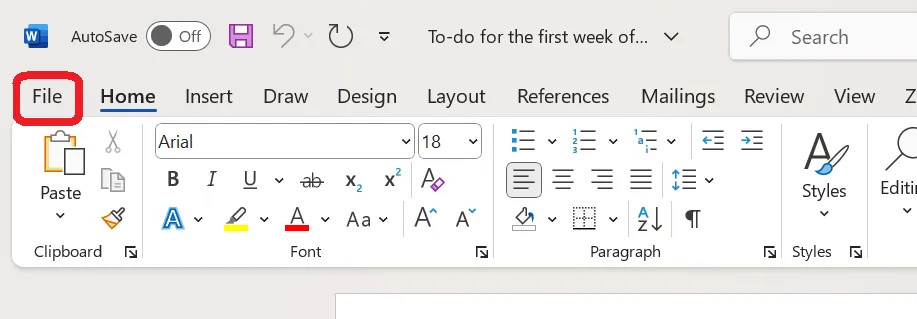
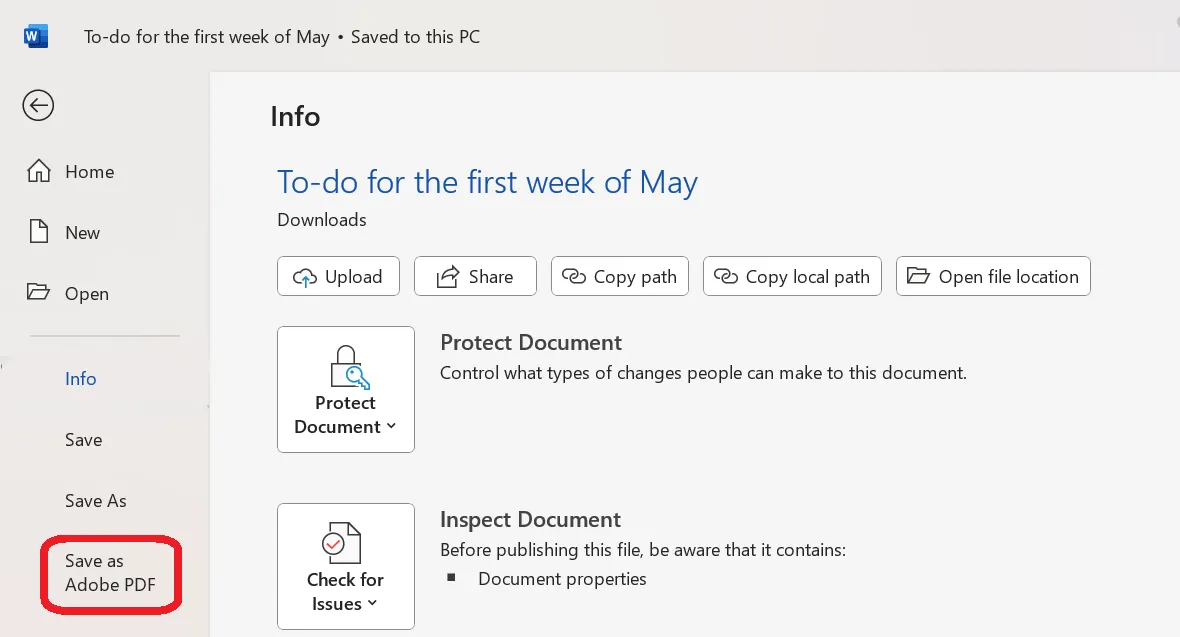
- Klikněte na Soubor v levé horní části obrazovky.
- Přejděte na Uložit jako Adobe PDF
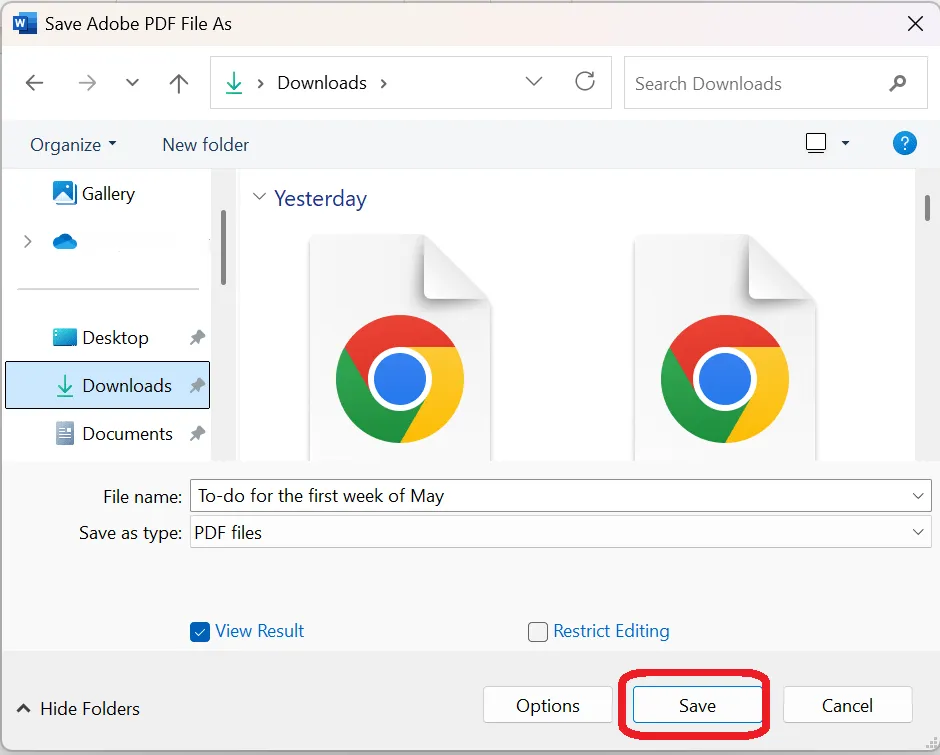
- Vyberte cílovou složku a klepněte na Uložit.
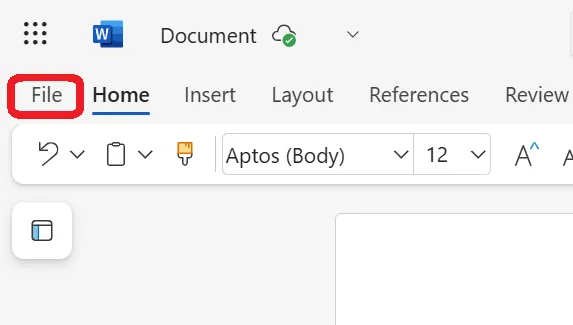
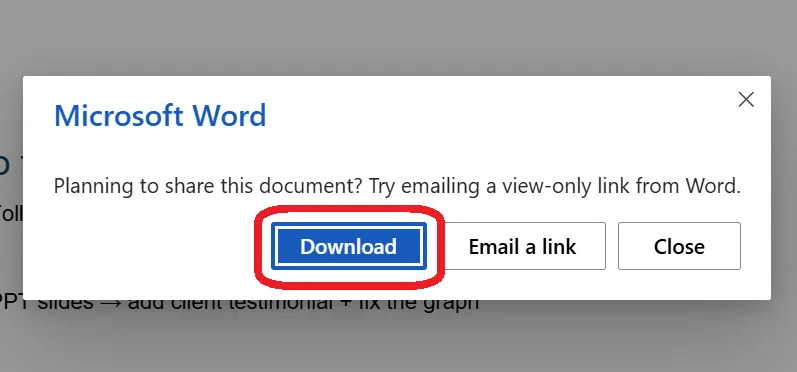
Pokud používáte Microsoft Word v prohlížeči:
- Klikněte na Soubor
- Vyberte Exportovat > Stáhnout jako PDF
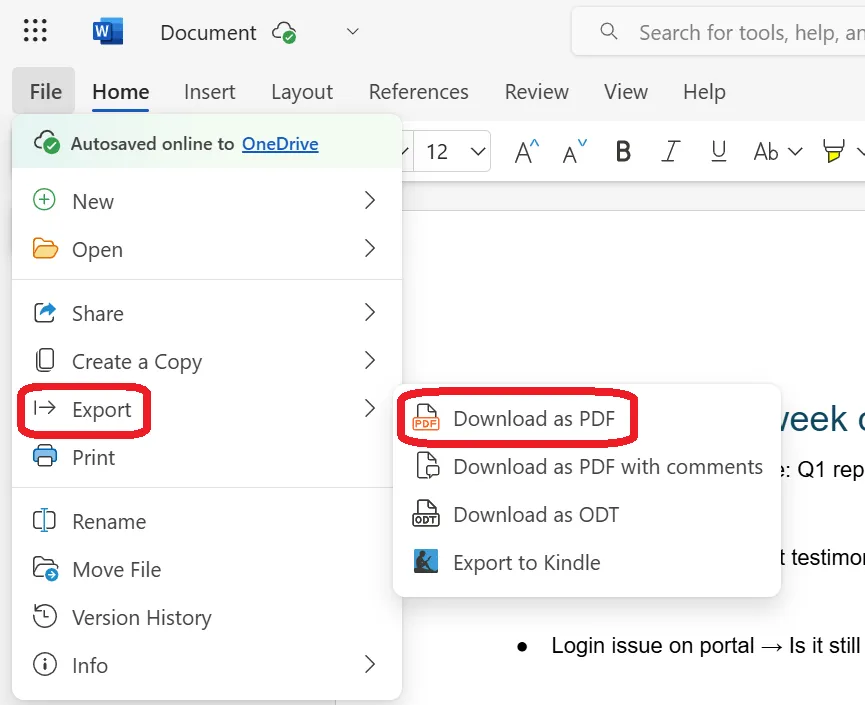
- Vyberte možnost Stáhnout a uložte soubor ve formátu PDF.
3. Apple Notes
Apple Notes je ideální pro uživatele Mac, iPhone a iPad, kteří potřebují jednoduchý způsob, jak si rychle zaznamenat poznámky nebo vizuální poznámky. Synchronizuje se napříč všemi vašimi zařízeními Apple a umožňuje exportovat poznámky jako čisté, profesionální soubory PDF pro uložení nebo sdílení.
Ukládání poznámek na iPhone/iPad:
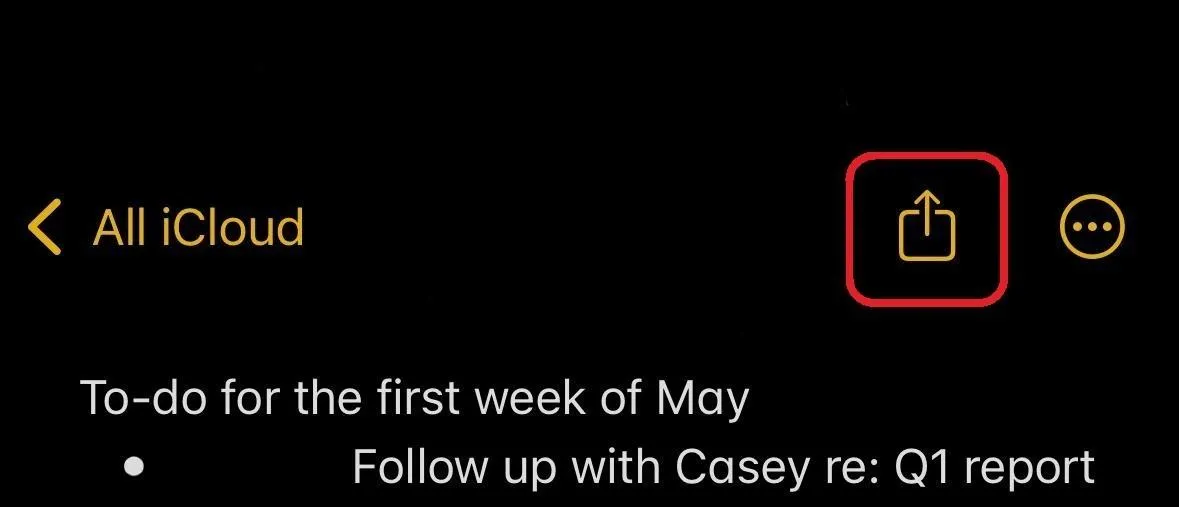
- Otevřete poznámku, kterou chcete uložit jako PDF, v aplikaci Apple Notes nebo vytvořte novou stránku.
- Klepněte na ikonu sdílení v pravém horním rohu.
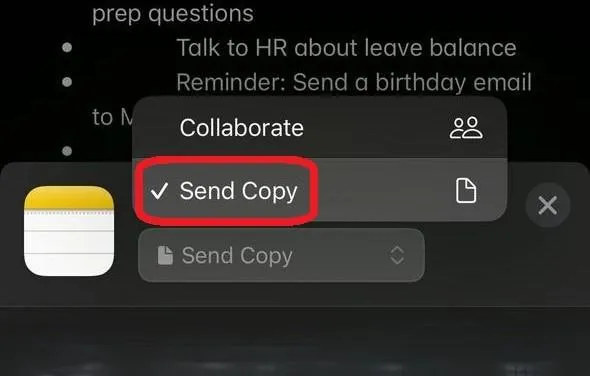
- V rozbalovací nabídce vyberte možnost Odeslat kopii .
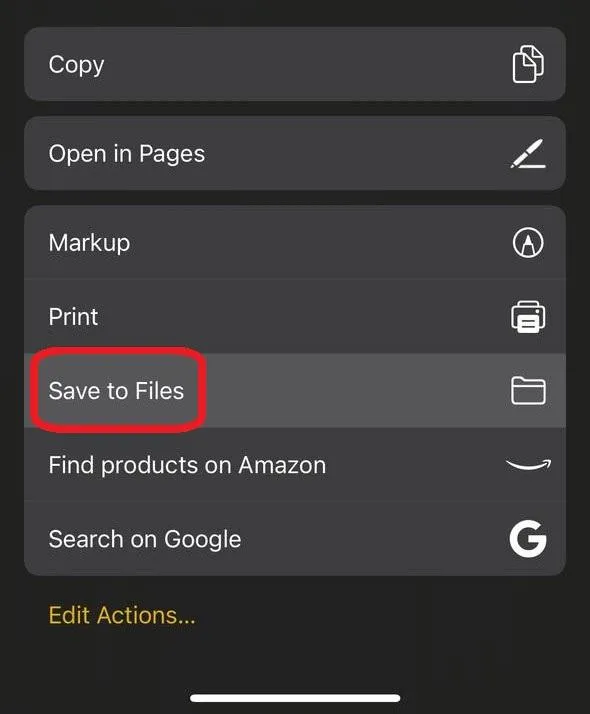
- Přejděte dolů a klepněte na Uložit do souborů.
- Můžete také klepnout na Markup a přidat k poznámce poznámky před jejím uložením ve formátu PDF – ideální pro rychlé úpravy nebo zvýraznění na cestách.
Při používání aplikace Apple Notes na Macu:
- Otevřete poznámku
- Klepněte na Soubor > Exportovat jako PDF
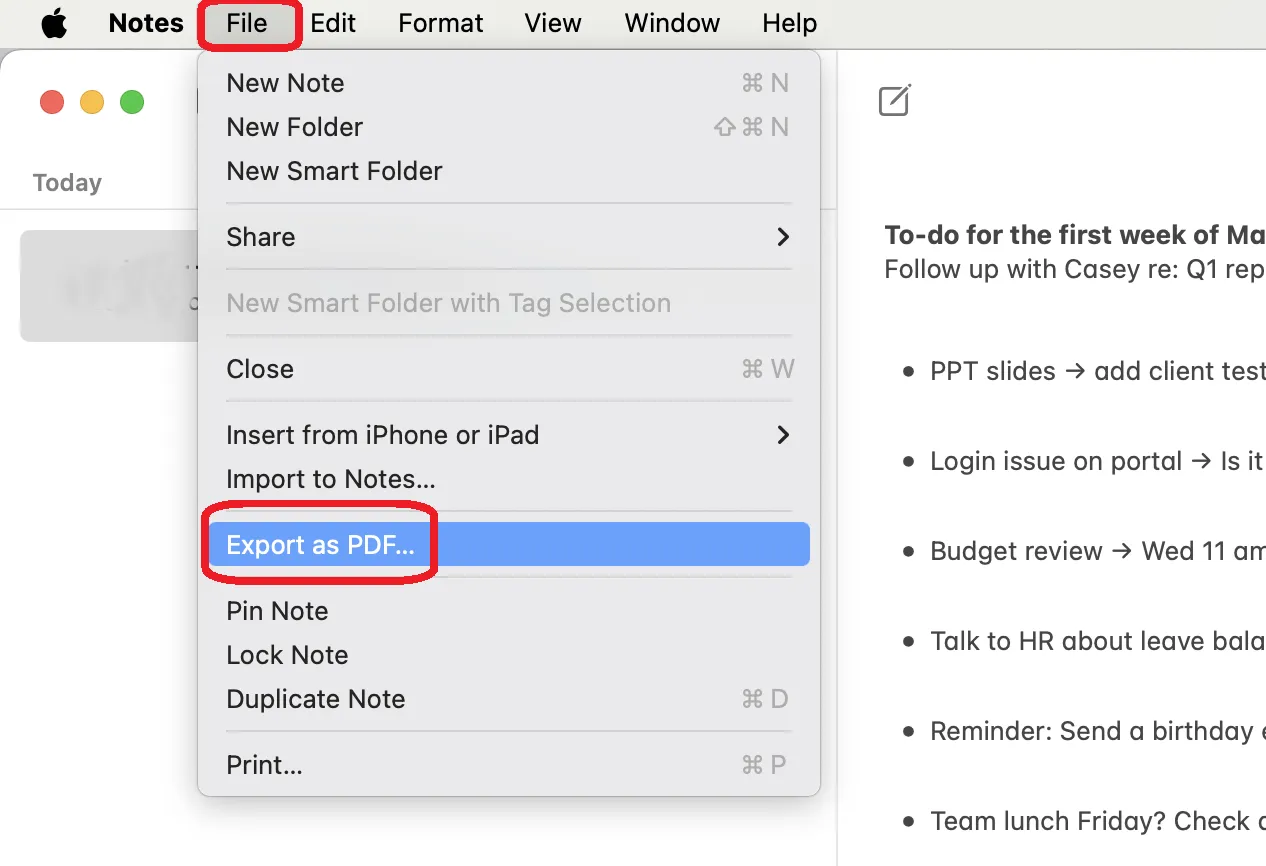
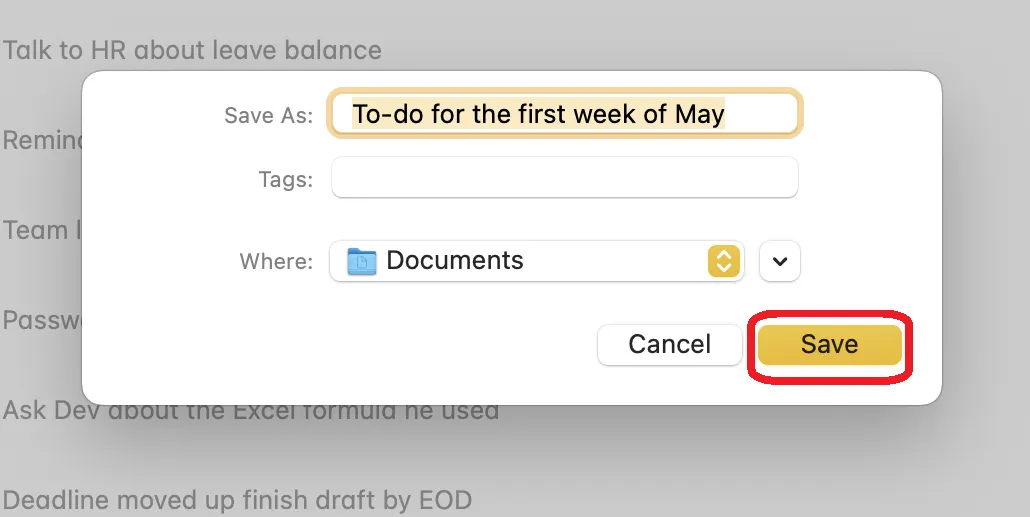
- Vyberte umístění souboru a klepněte na Uložit.
🧠 Zajímavost: Teorie duálního kódování zdvojnásobuje vaši schopnost zapamatování tím, že vytváří dvě paměťové cesty – slova a obrázky. Ať už se připravujete na zkoušku nebo se učíte nový software, zkuste spojit psané poznámky s diagramy nebo videi, abyste si informace lépe zapamatovali.
4. Evernote
Evernote je skvělou alternativou k Apple Notes, zejména pro uživatele, kteří nepoužívají produkty Apple. Je ideální pro správu velkého množství poznámek, nabízí výkonné funkce pro přidávání značek, organizaci a podporu multimédií. Umožňuje snadno ukládat vše od jednoduchého textu po obrázky, soubory PDF a hlasové poznámky na jednom místě.
Evernote vám umožňuje exportovat jednotlivé poznámky jako soubory PDF z desktopové aplikace – a to i v rámci bezplatného tarifu. Export celých poznámkových bloků však vyžaduje placené předplatné a bezplatný tarif nyní omezuje uživatele na 50 poznámek a jeden poznámkový blok.
Export poznámek Evernote jako soubor PDF v desktopové verzi aplikace:
- Otevřete poznámku v Evernote.
- Klikněte na nabídku se třemi tečkami (⋯) v pravém horním rohu.
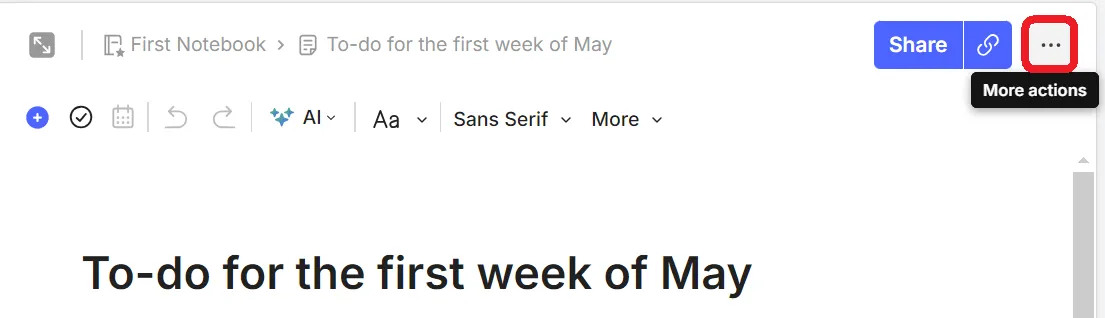
- Vyberte Soubor > Exportovat jako PDF
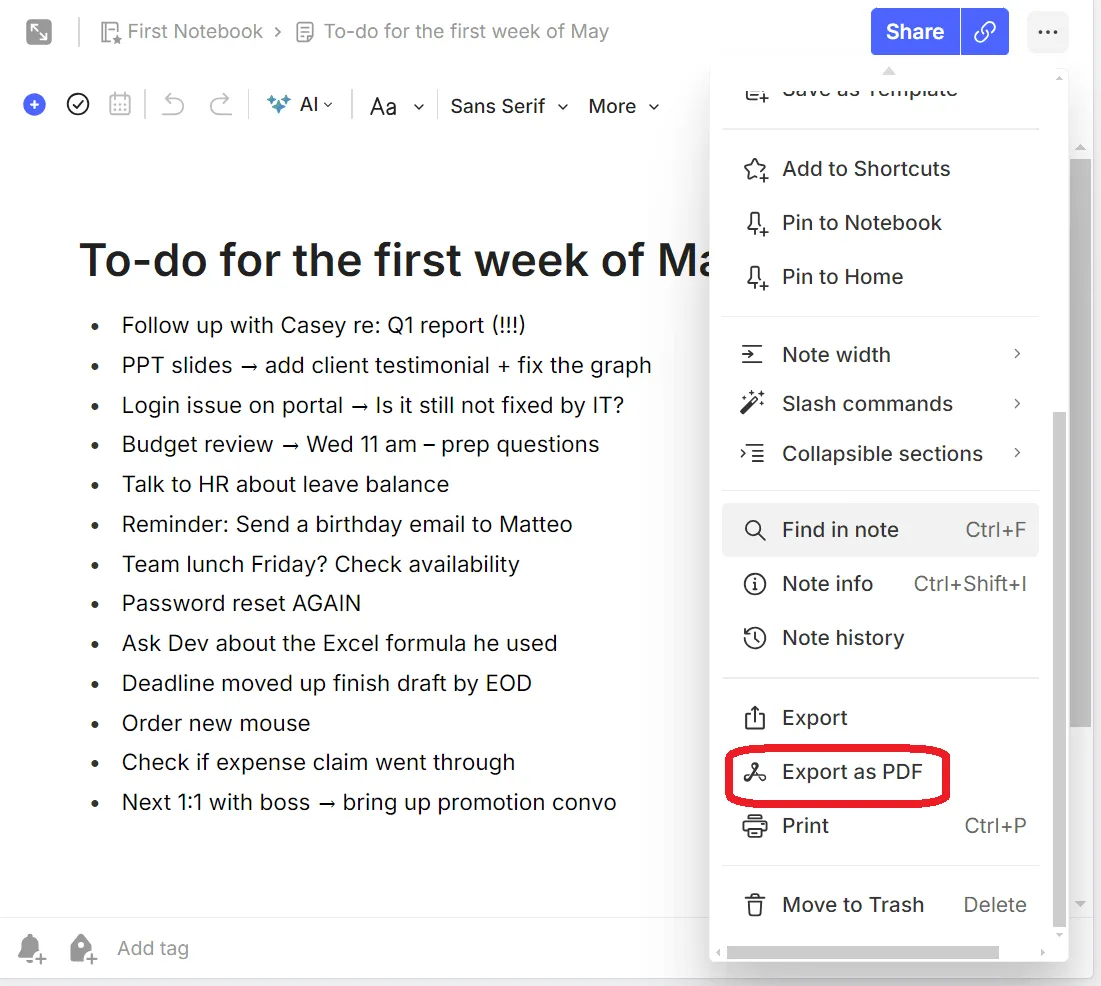
- Vyberte možnost Exportovat.
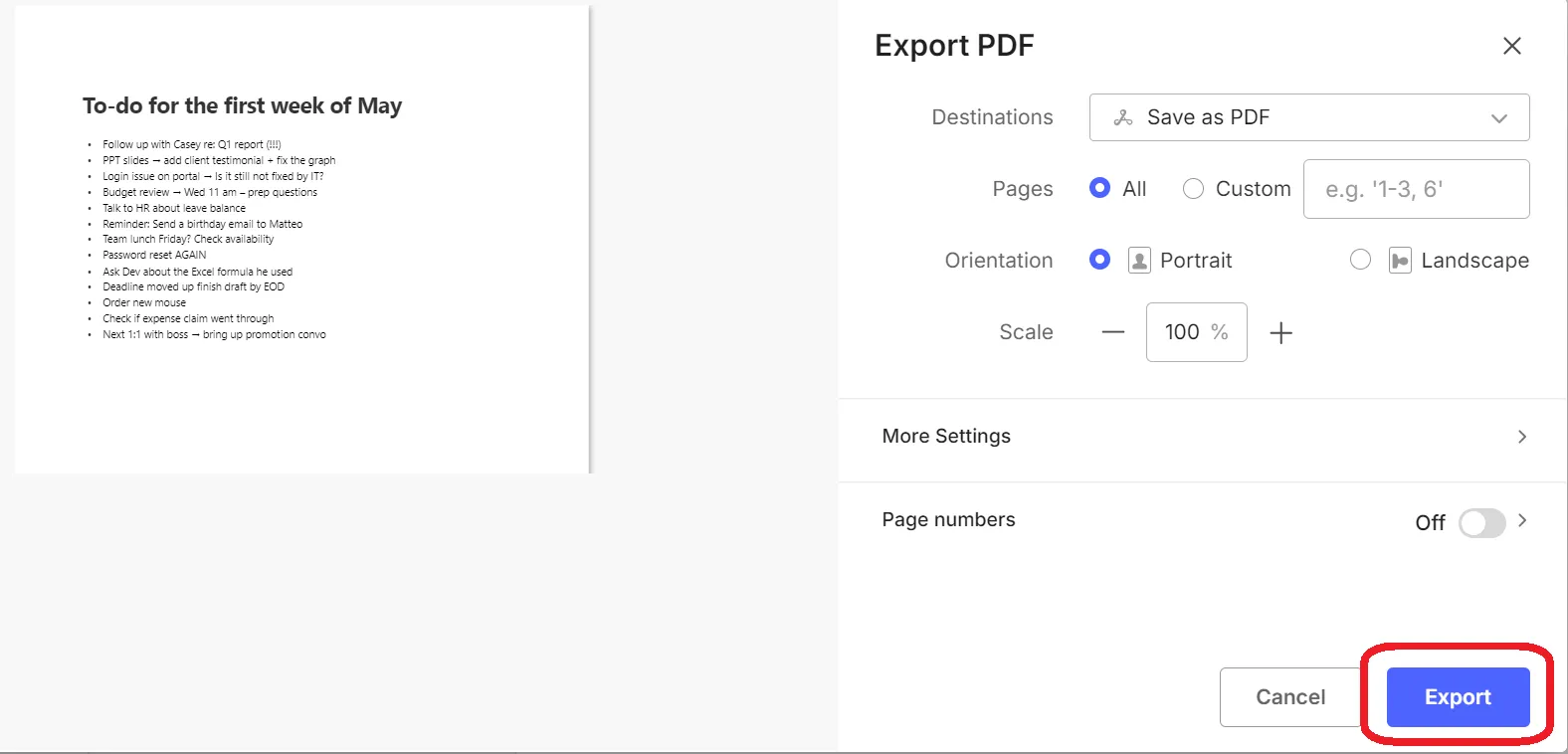
Pokud používáte Evernote ve svém prohlížeči, vyberte možnost Tisk a uložte si poznámku. Postupujte takto:
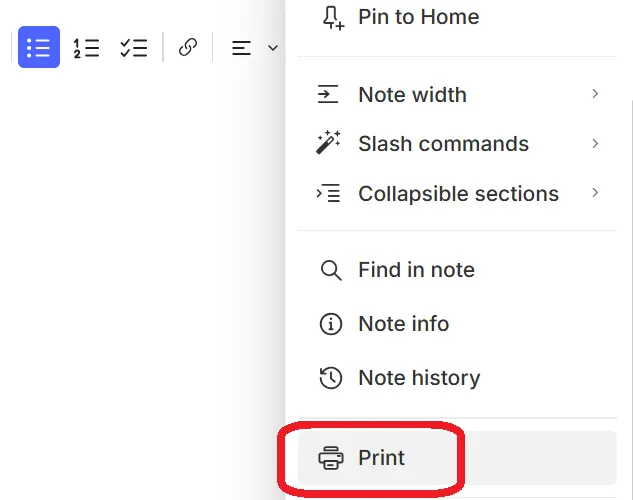
- Klikněte na menu se třemi tečkami (⋯) v pravém horním rohu.
- Klepněte na Tisk.
- Vyberte možnost Uložit jako PDF.
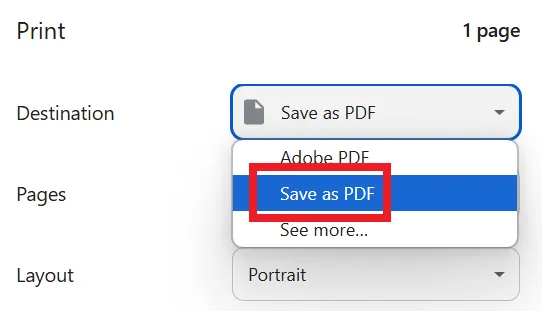
- Vyberte umístění souboru a uložte PDF.
📖 Přečtěte si také: Jak používat metodu pořizování poznámek pomocí myšlenkových map
5. Microsoft OneNote
Microsoft OneNote je ideální pro vizuální myslitele, kteří kombinují ruční psaní, obrázky a text. Jeho flexibilní struktura poznámkového bloku a výkonné nástroje pro kreslení umožňují snadnou organizaci a kreativní pořizování poznámek.
Export poznámek jako PDF v aplikaci OneNote ve Windows:
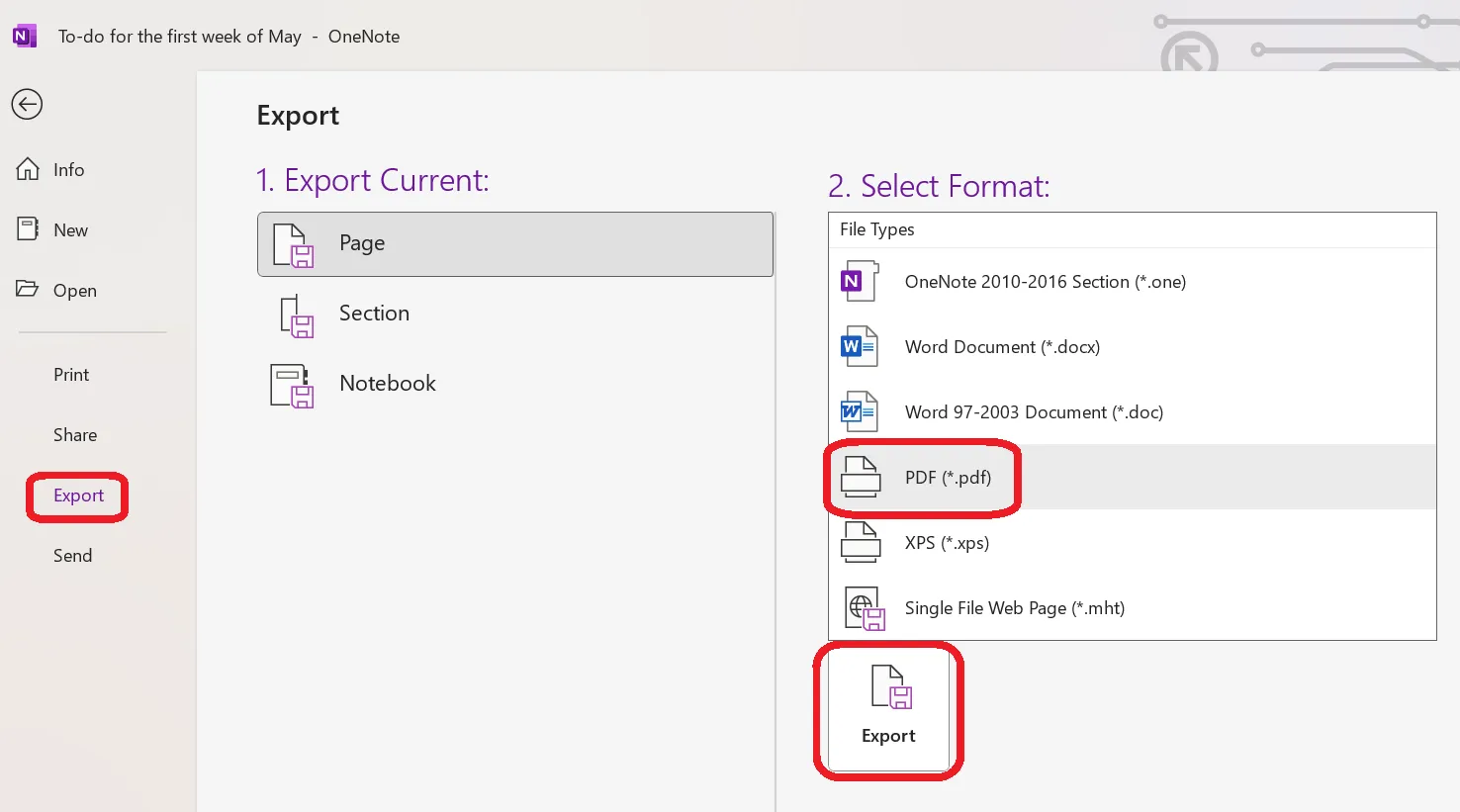
- Vyberte poznámku/stránku, ke které chcete přistupovat.
- Klikněte na Soubor v pravém horním rohu obrazovky.
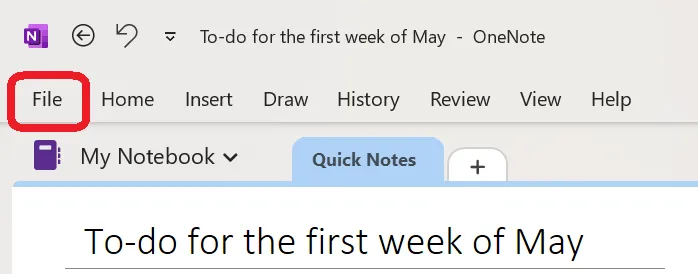
- Vyberte možnost Exportovat a jako formát vyberte PDF, poté klikněte na Exportovat.
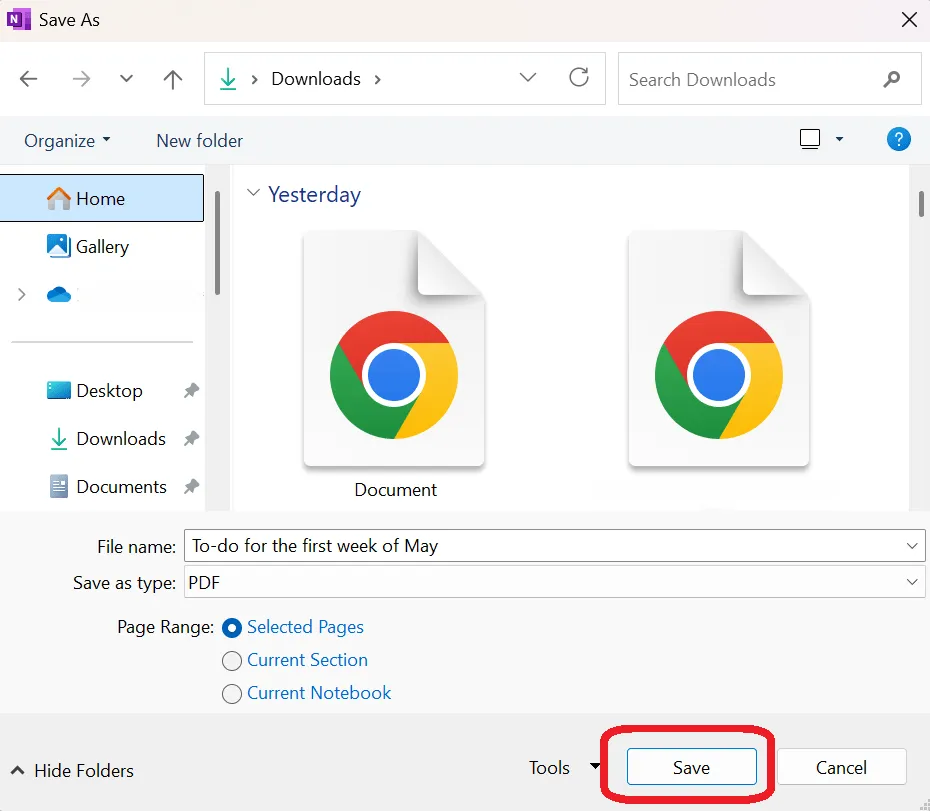
- Vyberte umístění a klikněte na Uložit.
📖 Přečtěte si také: Šablony pro pořizování poznámek zdarma pro lepší organizaci
6. Notion
Notion je ideální pro organizaci podrobných stránek, databází a wiki. Podporuje strukturovaný export celých stránek do formátu PDF, což pomáhá dokumentovat poznámky k projektům nebo znalostní báze.
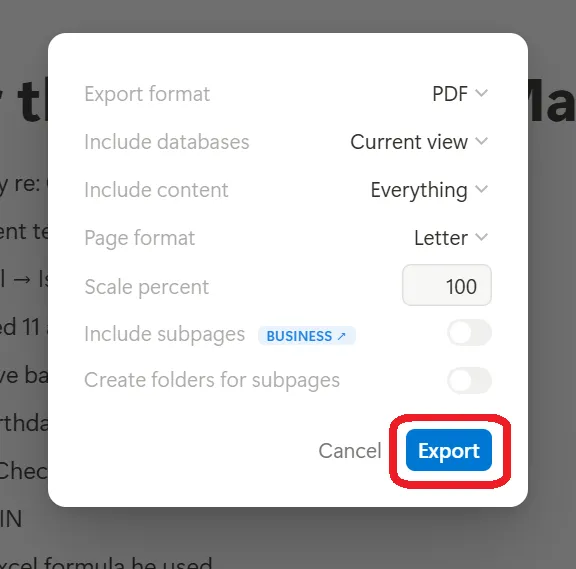
Export stránky Notion jako PDF:
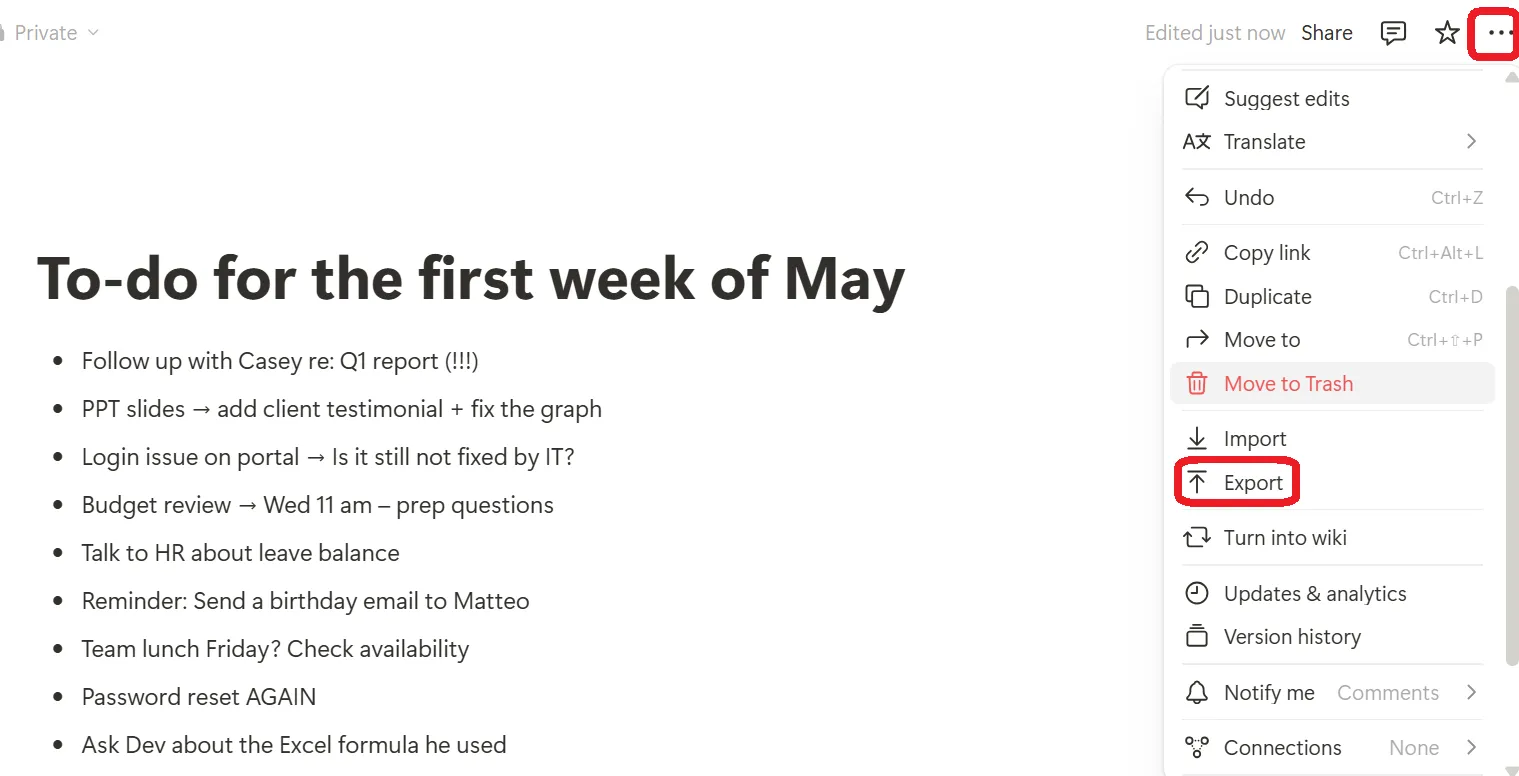
- Otevřete stránku, ke které chcete přistupovat.
- Klikněte na nabídku se třemi tečkami (⋯) v pravém horním rohu a vyberte možnost Exportovat.
- V části Exportovat vyberte formát PDF.
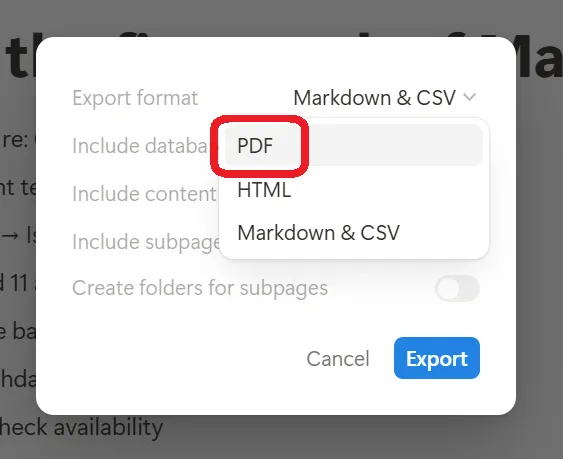
- Klikněte na Exportovat a stáhněte soubor.
📖 Přečtěte si také: Bezplatné šablony pro správu úkolů v ClickUp a Excelu
7. Google Keep
Google Keep organizuje rychlé poznámky, seznamy a připomenutí napříč účty Android a Google. Nabízí jednoduché funkce, jako je barevné kódování, štítky a snadná synchronizace zařízení.
Nemá však možnost přímého exportu do formátu PDF. Chcete-li obsah sdílet nebo uložit, musíte jej zkopírovat do jiné aplikace, například Google Docs.
Uložení poznámky Google Keep jako PDF:
- Otevřete poznámku ve svém prohlížeči.
- Klikněte na nabídku se třemi tečkami (⋯) > Kopírovat do Dokumentů Google
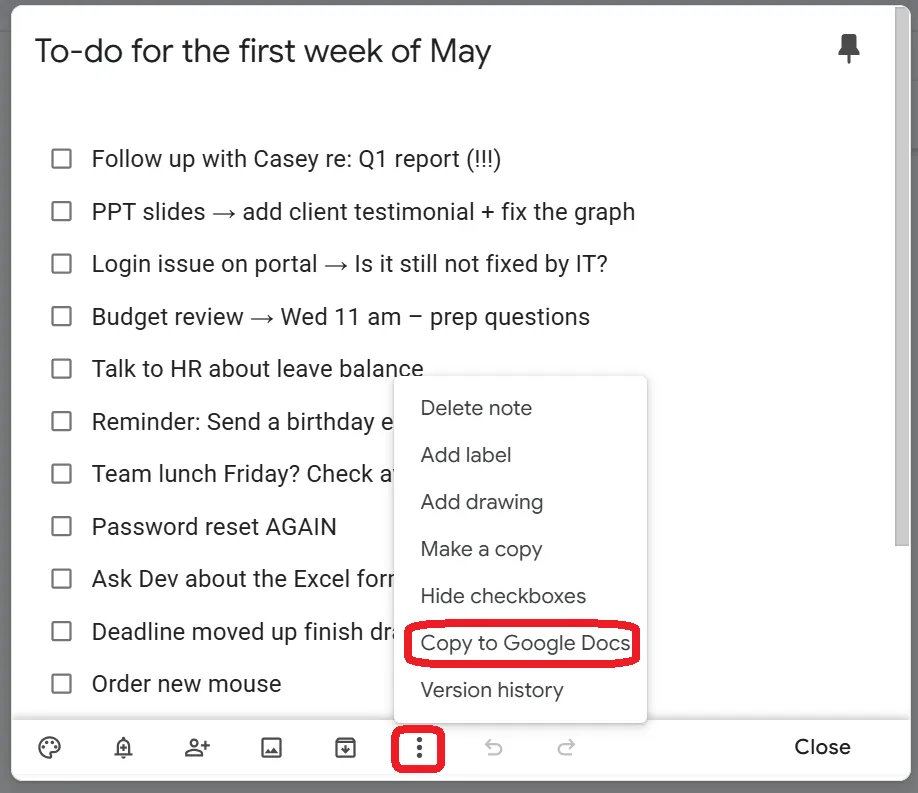
- Otevřete zkopírovanou poznámku v Google Docs.
- Použijte výše uvedenou metodu Google Docs a stáhněte si je ve formátu PDF.
(Poznámka: Export do formátu PDF prostřednictvím Google Docs je podporován pouze v prohlížečích pro stolní počítače. )
🧠 Zajímavost: Benjamin Franklin používal pseudonym „Poor Richard“ pro svůj slavný „Poor Richard’s Almanack“, plný vtipných aforismů a praktických rad. Jeho zvyk psát deník a přemýšlet mu pomohl vytvořit tyto nadčasové postřehy, které formovaly jeho odkaz jako klíčové postavy amerického myšlení.
Omezení tradičních nástrojů pro převod poznámek do formátu PDF
Export poznámek do formátu PDF se může zdát jednoduchý, ale tradiční nástroje často způsobují více potíží než užitku. Zde je několik běžných problémů:
- Omezené možnosti formátování: Interaktivní prvky, jako jsou interní odkazy, zaškrtávací políčka, vlákna komentářů a vložená webová obsahu, často při exportu zmizí.
- Zhoršená kvalita: Exportované obrázky mohou ztratit rozlišení a přesnost barev, což ovlivní celkovou kvalitu vašich poznámek.
- Chybí spolupráce v reálném čase: Sdílení poznámek obvykle zahrnuje zasílání souborů tam a zpět, což může vést k záměně verzí a zpožděním.
- Složité vyhledávání: Po exportu se soubory PDF často ztratí v složkách a není snadné je označit nebo propojit s příslušnou prací.
- Žádné propojení úkolů: Akční položky nebo seznamy úkolů ve vašich poznámkách se nesynchronizují s vašimi nástroji pro správu úkolů, což vede k nejasnostem ohledně denních rutin nebo blížících se termínů.
👀 Věděli jste, že... Až 61 % času zaměstnanců je věnováno aktualizaci, vyhledávání a správě informací v rozptýlených systémech. Proto by vaše poznámky měly být tam, kde pracujete!
Proč používat ClickUp pro pořizování poznámek a správu dokumentů
Ve většině aplikací je psaní poznámek samostatnou činností. Napíšete, uložíte, exportujete a pokračujete dál, bez spojení s vaší prací.
V ClickUp, aplikaci pro vše, co souvisí s prací, se vaše poznámky stanou součástí centralizované platformy, která je navržena tak, aby na jednom místě shromažďovala projekty, úkoly, dokumentaci, konverzace, cíle a pracovní postupy.
Talk to Text v Brain Max: produktivita založená na hlasu, integrovaná
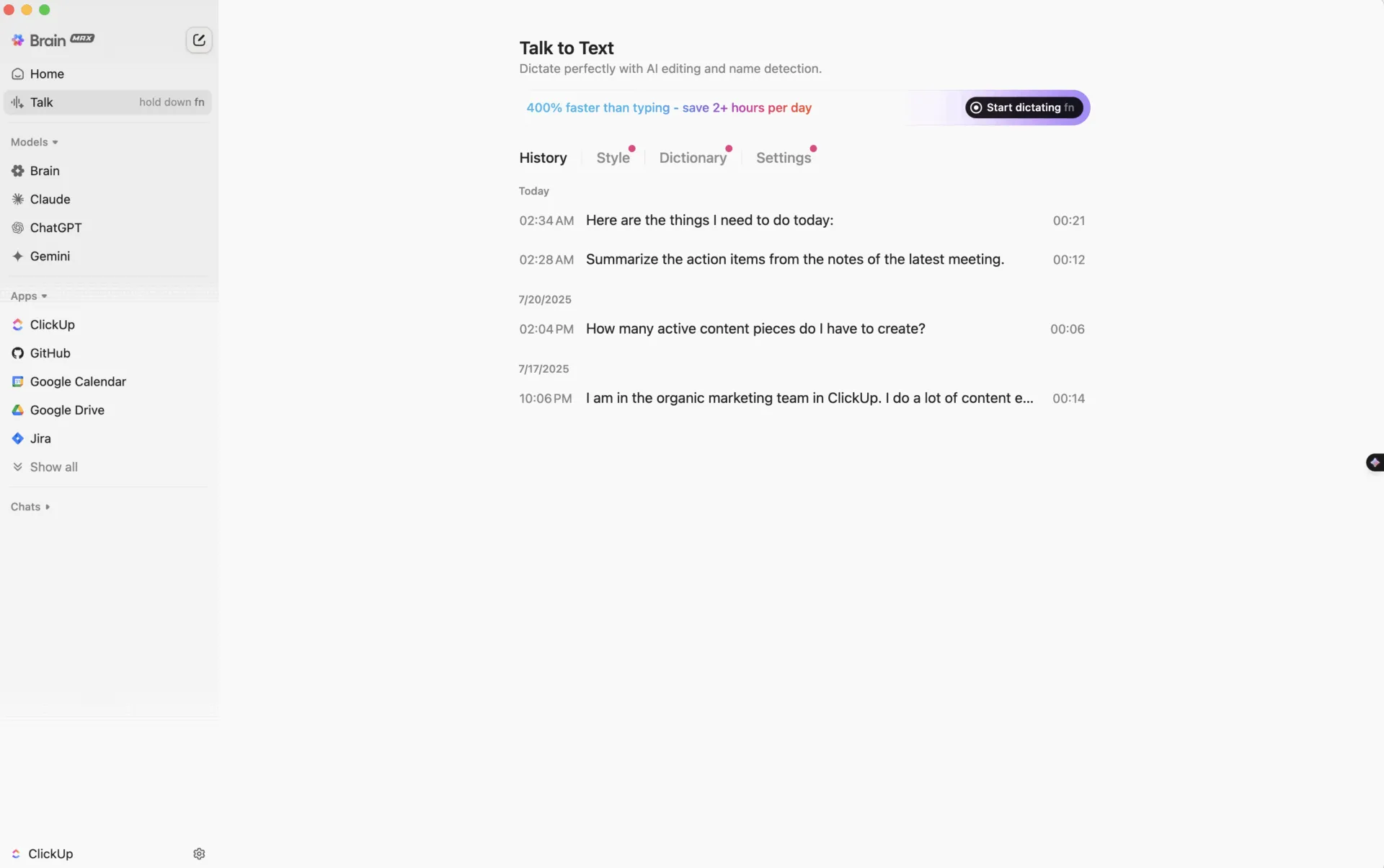
Díky funkci Talk to Text (T2T) v Brain Max můžete zaznamenávat nápady, navrhovat úkoly a odesílat propracované zprávy – pouhým mluvením. Na rozdíl od samostatných diktovacích nástrojů je T2T nativně integrována do ClickUp, takže váš hlas se stává přímým rozšířením vašeho pracovního postupu.
Čím se odlišuje?
- Okamžitě přeměňte hlasové poznámky na úkoly, připomenutí nebo shrnutí schůzek – bez přepínání mezi aplikacemi.
- Vyberte si styl psaní (rychlý, profesionální nebo propracovaný) a nechte AI zdokonalit vaši zprávu.
- Kontextově citlivý: přizpůsobuje tón, rozpoznává členy týmu a rozumí vašemu pracovnímu prostoru.
- Vícejazyčné a přístupné pro všechny uživatele.
Proč je to důležité:
Zatímco jiné nástroje se zaměřují na přepis, Brain Max T2T je navržen s ohledem na pracovní postupy – pomáhá vám zachytit a realizovat záměr, nejen psát rychleji. Mluvte, ukládejte a jednejte – vše na jednom místě.
✍️ Použijte ClickUp Notepad pro rychlé zaznamenávání
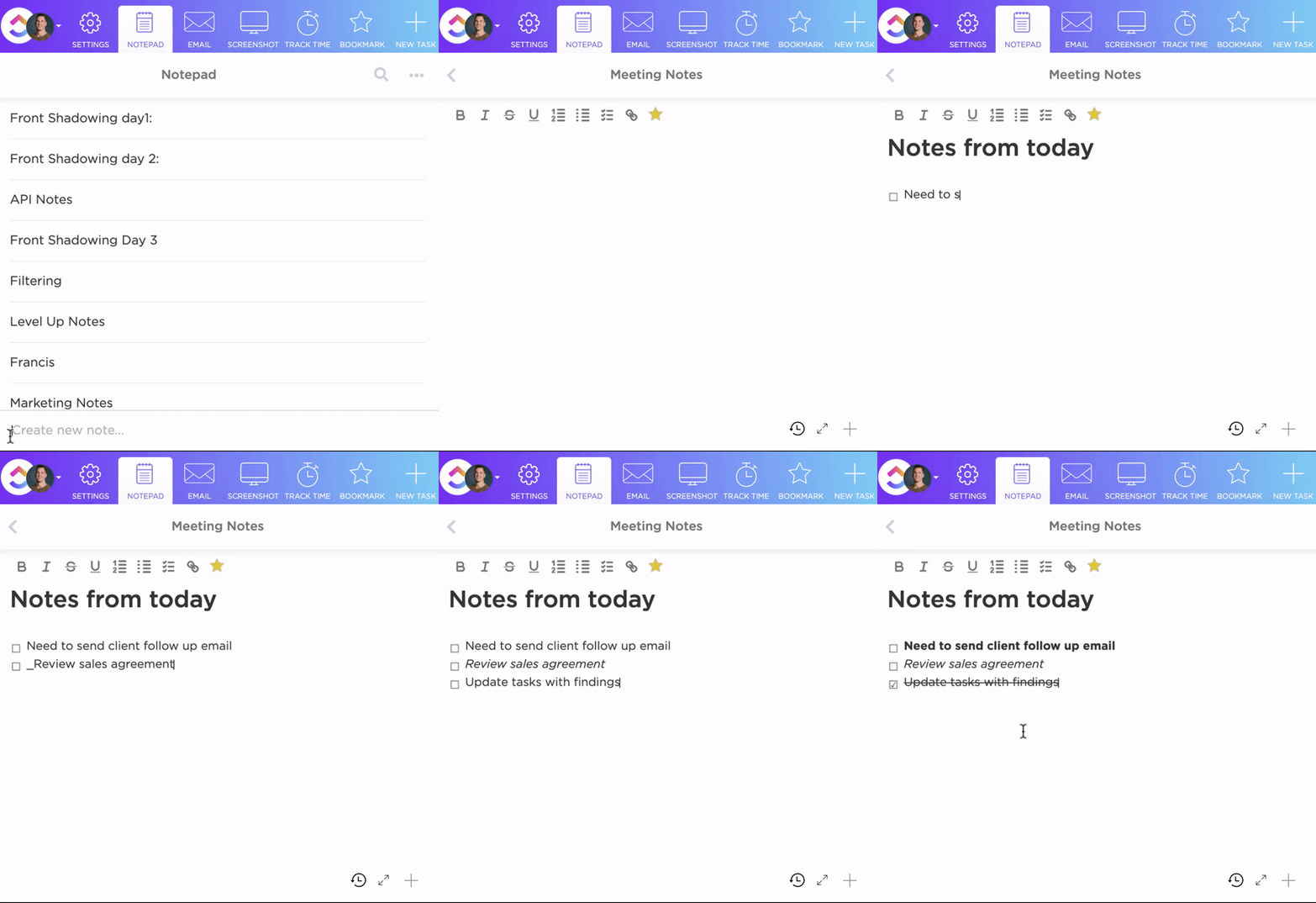
Začněme s myšlenkami, které potřebujete rychle zapsat. Stačí spustit ClickUp Notepad. Použijte jej k zapisování nápadů během přednášky nebo studia, k vytváření rychlých seznamů úkolů, abyste stihli termín, nebo k zapisování otázek na poslední chvíli, abyste se připravili na nadcházející schůzku.
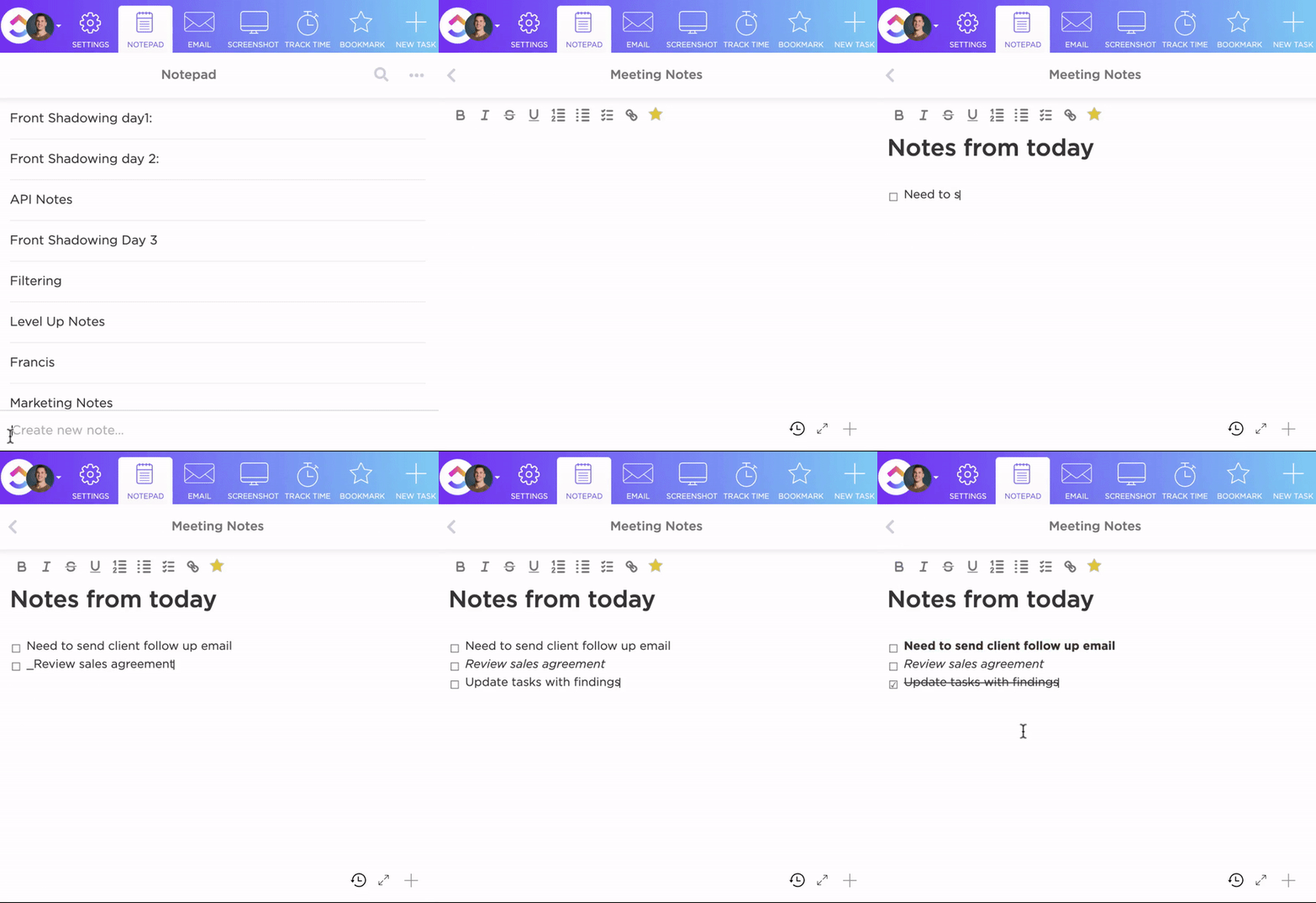
S aplikací Poznámkový blok můžete:
- Zaznamenávejte myšlenky okamžitě během přednášek, brainstormingů nebo při multitaskingu.
- Uspořádejte je přetahováním, vnořením nebo přeměnou seznamů na kontrolní seznamy.
- Převádějte poznámky na úkoly okamžitě – bez nutnosti přepínat mezi aplikacemi.
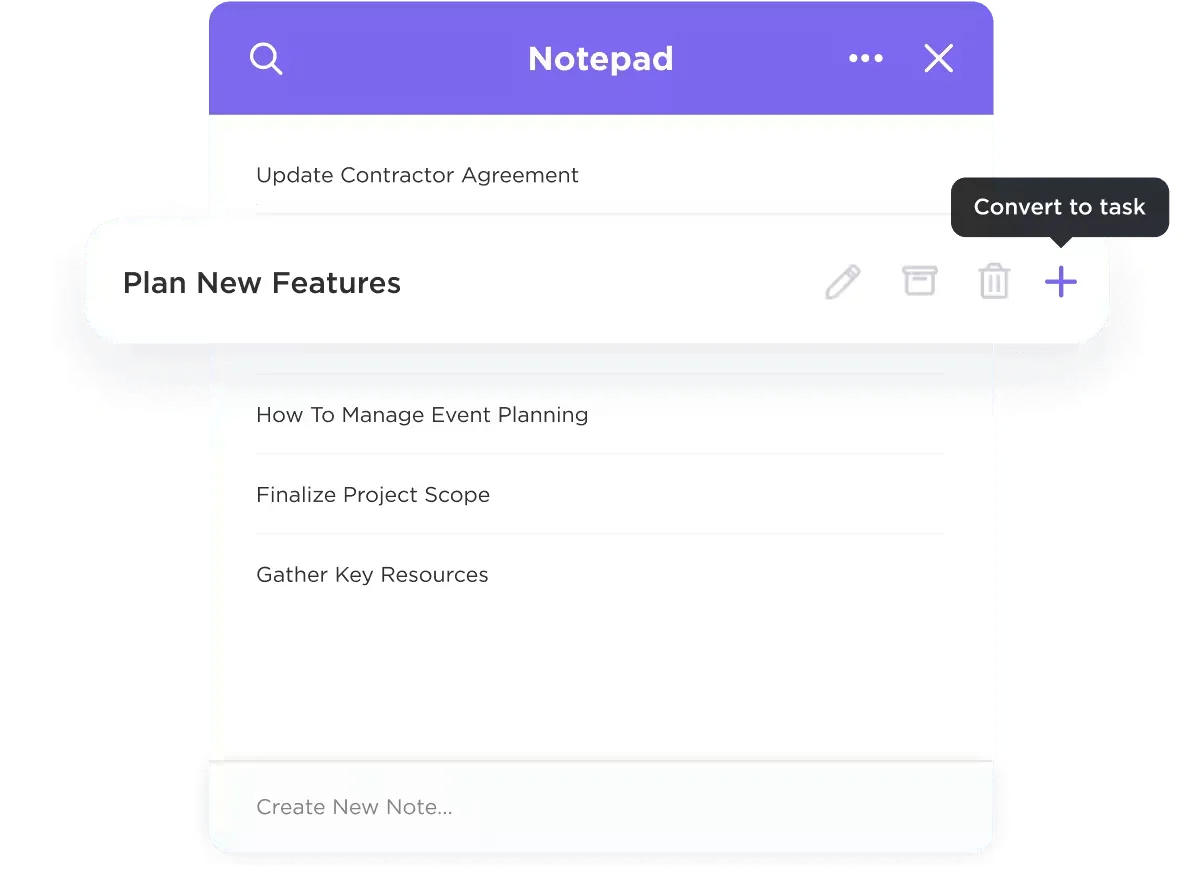
Vše začíná jako soukromé, jen pro vás. Ale když jste připraveni sdílet nebo rozvíjet svůj nápad, záznamy v Notepadu se mohou plynule proměnit v plnohodnotné dokumenty ClickUp Docs.
A protože k nim máte přístup z webu, telefonu nebo dokonce z rozšíření pro Chrome, nikdy se nestane, že byste se ocitli bez svých poznámek. Představte si to jako svou digitální nástěnku s poznámkami, ale bez chaosu.
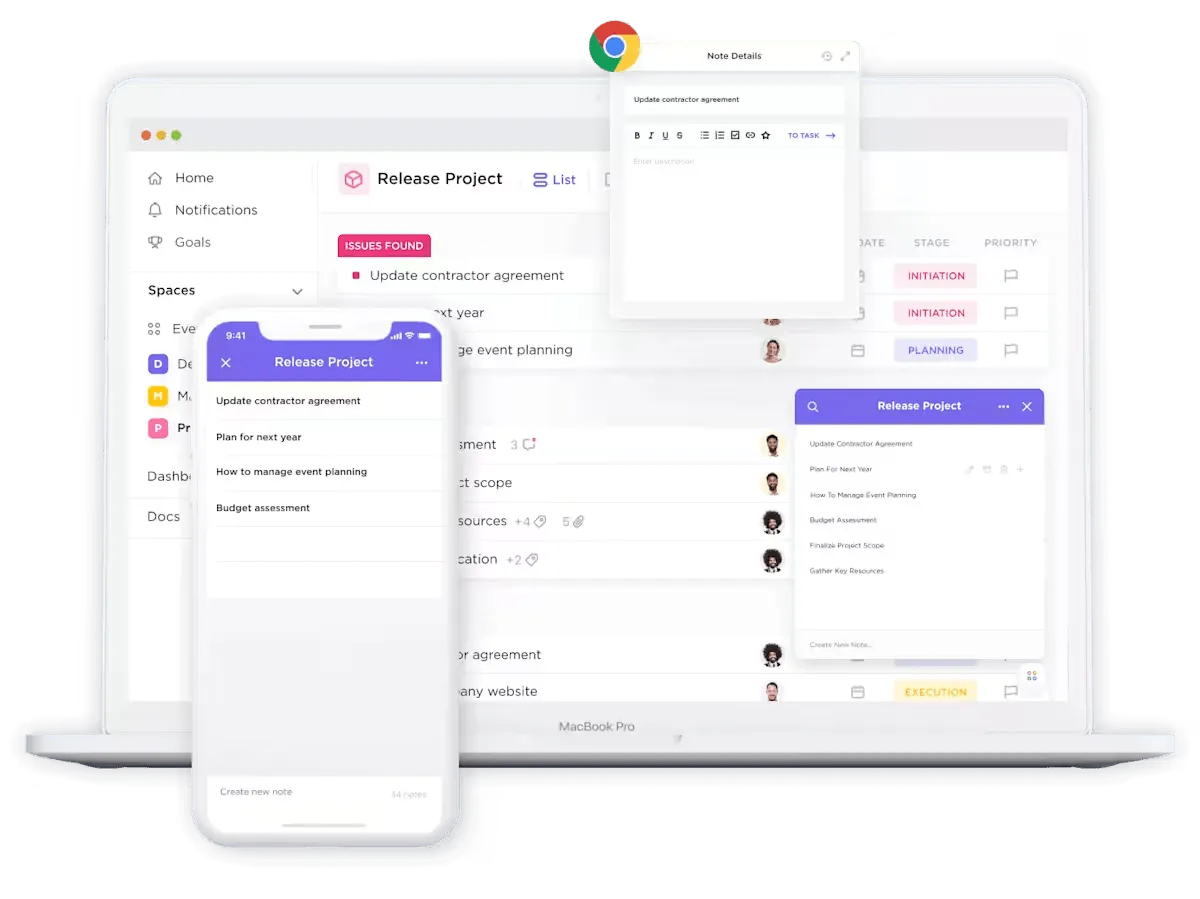
📱 Jste na cestách? Mobilní aplikace ClickUp vám umožňuje zaznamenávat hlasové poznámky, psát nápady a exportovat dokumenty ve formátu PDF – a to i během cestování nebo při řešení různých úkolů. Ať už zaznamenáváte poznámky z terénu nebo se připravujete na rychlou kontrolu, vaše poznámky zůstanou synchronizované a přístupné.
📄 Formátujte a exportujte pomocí ClickUp Docs
Když však nastane čas je vylepšit nebo zapojit do práce svůj tým, můžete je snadno převést na sdílené dokumenty ClickUp Docs nebo je přímo propojit s projekty.
Jedná se o software pro spolupráci na dokumentech, který je integrován do celého vašeho produktivního prostředí. Díky tomu je ideální pro vytváření podrobné dokumentace, ukládání poznámek bohatých na obsah nebo plánování komplexních projektů – bez nutnosti přepínání mezi aplikacemi.

S ClickUp Docs můžete rozptýlené poznámky proměnit v propracované soubory PDF, které jsou ideální pro zprávy, letáky nebo organizované archivy. Funkce exportu do PDF je na předním místě, takže se nemusíte prohrabovat nabídkami, abyste mohli sdílet svou práci.
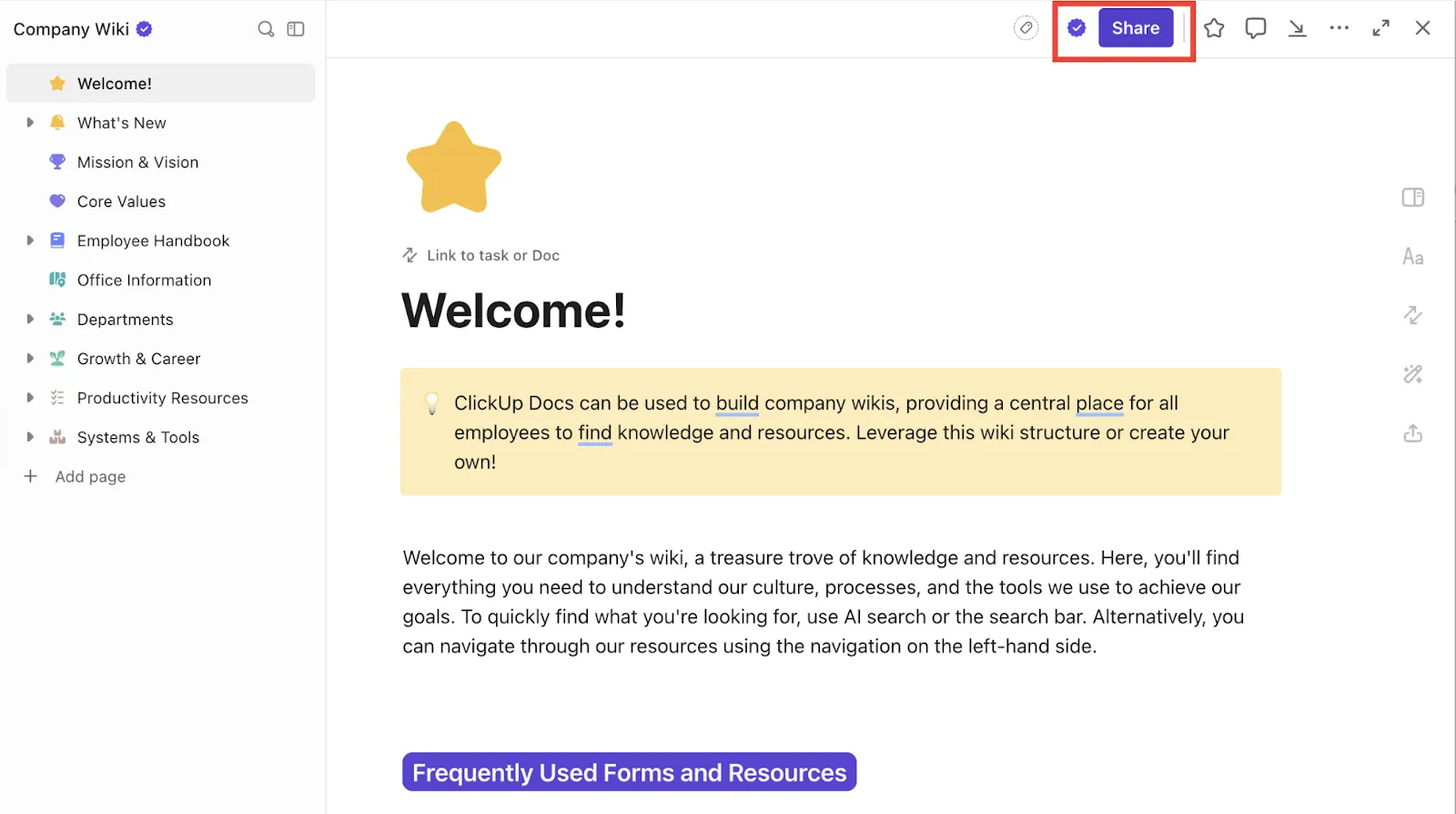
Postupujte takto:
- Stačí kliknout na tlačítko Sdílet v pravém horním rohu obrazovky.
- Klikněte na Exportovat v rozbalovací nabídce.
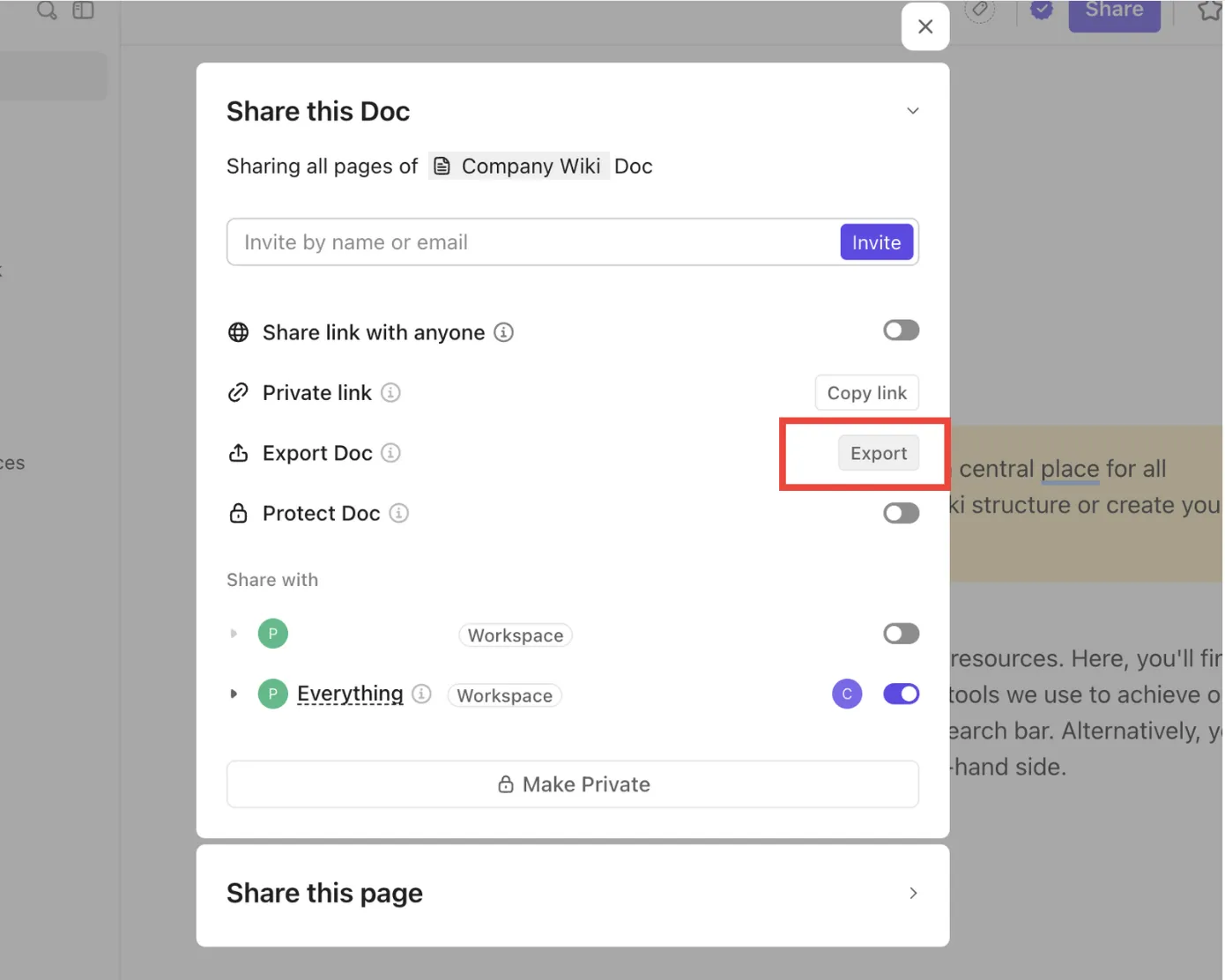
- Vyberte PDF
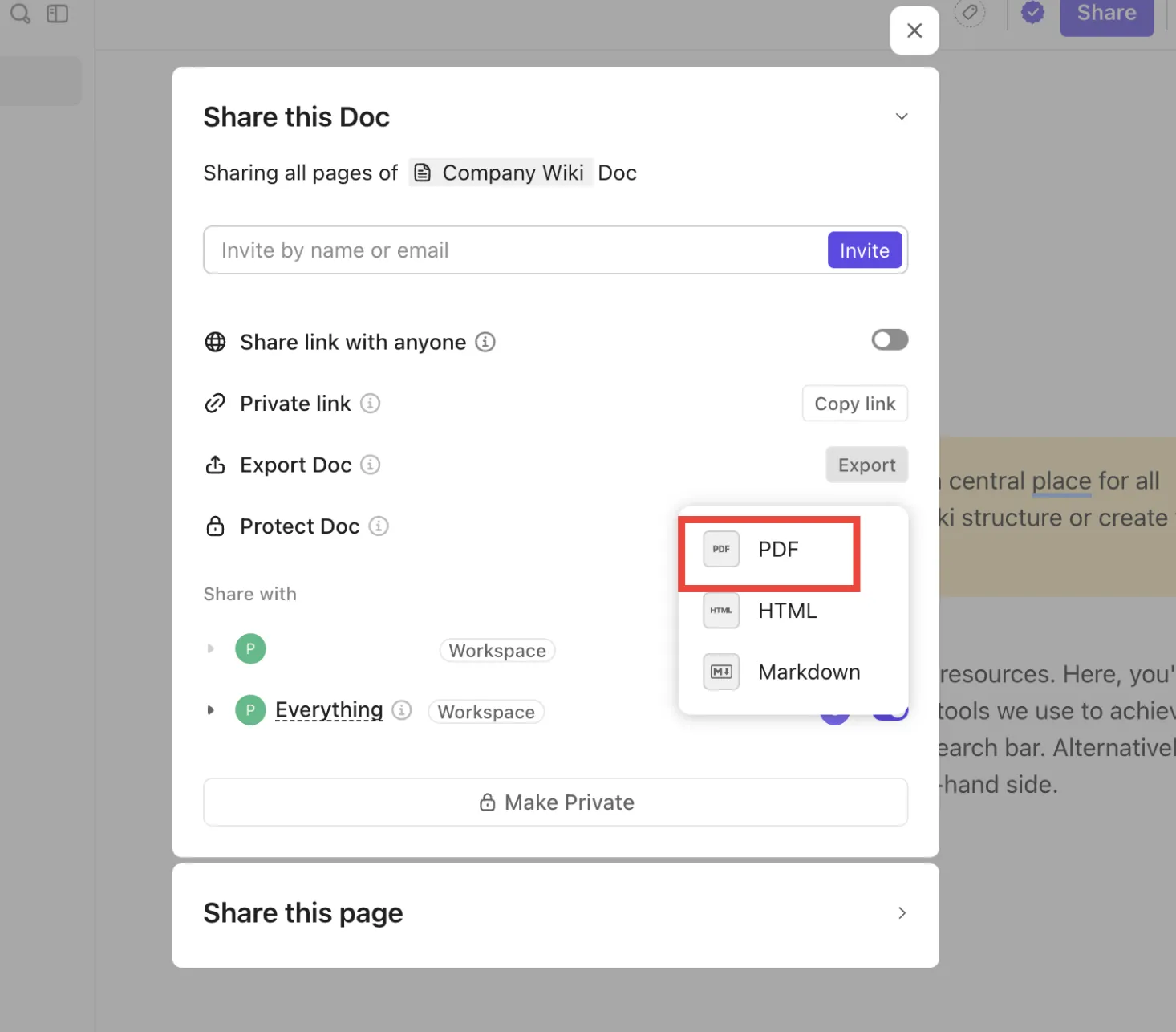
- Najděte svůj soubor PDF ve složce Stažené soubory.
Kromě toho získáte bohaté formátovací nástroje a příkazy slash pro vytváření strukturovaných dokumentů s hlavičkami, tabulkami, vloženými objekty a zvýrazněním. Spolupráce v reálném čase znamená, že váš tým může společně editovat, aniž by si navzájem překážel, a vy můžete pomocí příkazů slash a formátovacích nástrojů přidávat kontrolní seznamy, vložené objekty a vlastní styly – bez nutnosti mít designérské dovednosti.
Navíc ClickUp automaticky sleduje každou změnu pomocí historie verzí, takže v případě potřeby můžete snadno přejít zpět k předchozím verzím svých dokumentů. Tím je zajištěno, že nedojde ke ztrátě žádných důležitých úprav, což vám při spolupráci poskytuje klid.
Uspořádejte si poznámky v reálných pracovních prostorech
V ClickUp nejsou vaše poznámky izolované. Označte je, připojte je k úkolům nebo cílům ClickUp a vše uspořádejte do složek projektů, aby vaše dokumenty byly vždy propojeny s celkovým kontextem.
📌 Kdy byste měli ukládat poznámky ve formátu PDF?
- Zahrňte je do zpráv, které jsou v souladu s politikou absence vašeho týmu.
- Před odesláním formální žádosti o dovolenou na personální oddělení
- Pro dokumentaci rozhodnutí ze schůzek pro ostatní členy týmu
- Při podání písemné žádosti o delší nepřítomnost
- Pro zálohování poznámek o klientech nebo hodnocení výkonu
🧠 Shrňte a zpracujte poznámky pomocí ClickUp Brain
Navíc můžete pomocí ClickUp Brain okamžitě shrnout své poznámky, vytáhnout klíčové body, vytvořit z nich úkoly a vytěžit tak více z těch obyčejných starých poznámek.
💡 Tip pro profesionály: Máte dlouhé poznámky? Zkraťte je pomocí ClickUp Brain. Než kliknete na export, podívejte se, jak AI během několika sekund shrne vaše myšlenky – ideální pro přehledné soubory PDF a rychlejší následné kroky.
🎙️ Nechte AI Notetaker zvládnout vaše schůzky
Máte obavy, že nestihnete zaznamenat poznámky z přednášek nebo schůzek? ClickUp AI Notetaker vám pomůže, zejména pokud máte kalendář přeplněný hovory přes Zoom, týmovými schůzkami nebo schůzkami s klienty.
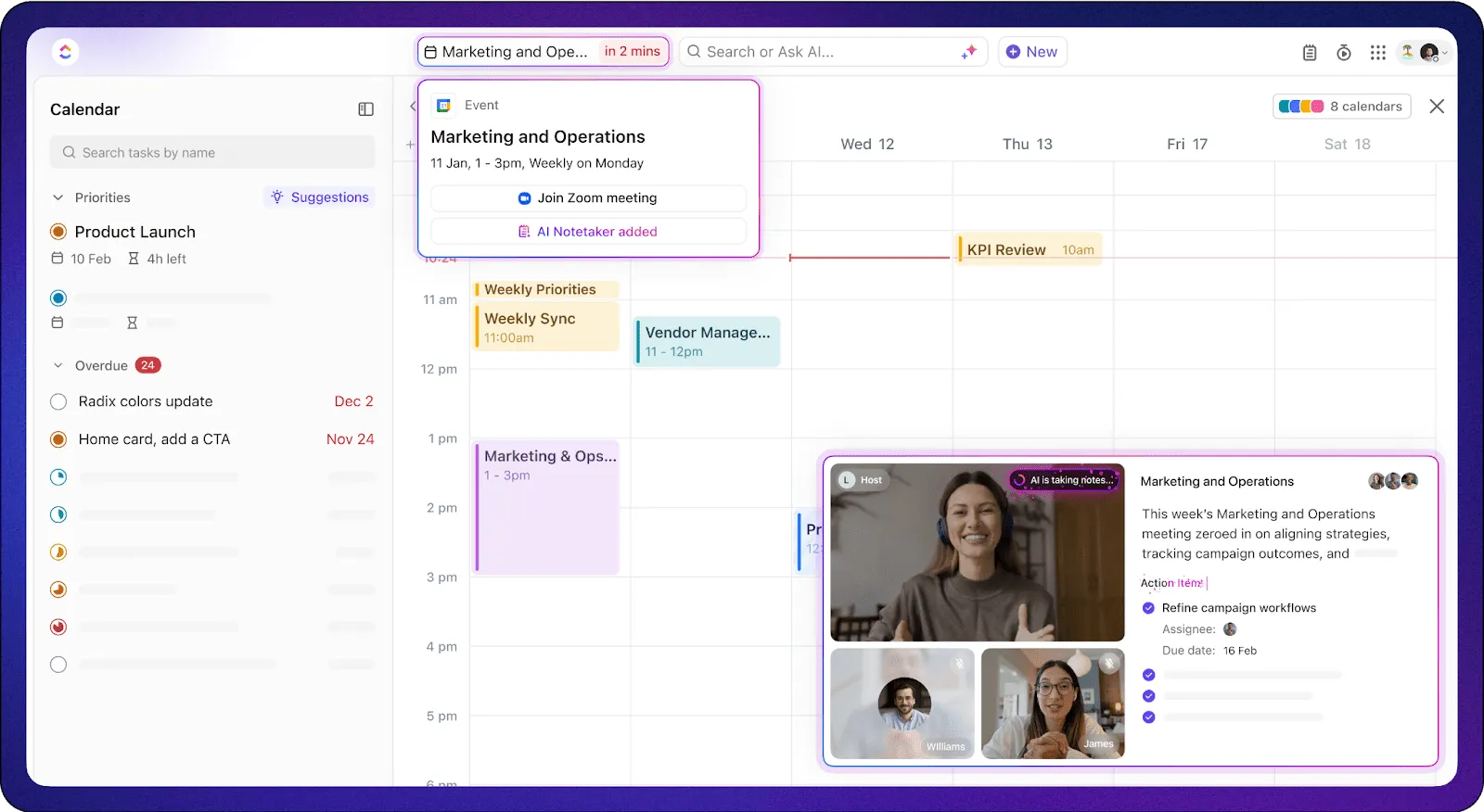
Automaticky se připojí k vašim schůzkám v aplikacích Zoom, Google Meet nebo Microsoft Teams, poté zaznamenává, přepisuje a shrnuje konverzaci v reálném čase. Nezískáváte pouze hrubý přepis, ale také jasné shrnutí klíčových bodů, rozhodnutí a akčních položek, které lze dokonce jedním kliknutím převést na úkoly v aplikaci ClickUp.
📮ClickUp Insight: 49 % respondentů našeho průzkumu o efektivitě schůzek stále pořizuje ručně psané poznámky – což je v éře digitálních technologií překvapivý trend. Tato závislost na peru a papíru může být osobní preferencí nebo známkou toho, že digitální nástroje pro pořizování poznámek nejsou plně integrovány do pracovních postupů.
Zároveň další průzkum ClickUp zjistil, že 35 % lidí tráví 30 minut nebo více shrnováním schůzek, sdílením úkolů a informováním týmů. 👀
ClickUp AI Notetaker eliminuje tuto administrativní zátěž! Nechte AI automaticky zaznamenávat, přepisovat a shrnovat vaše schůzky a zároveň identifikovat a přiřazovat úkoly – už žádné ručně psané poznámky ani manuální sledování! Zvyšte produktivitu až o 30 % díky okamžitým shrnutím schůzek, automatizovaným úkolům a centralizovaným pracovním postupům ClickUp.
Tyto poznámky se poté ukládají jako organizované dokumenty schůzek přímo ve vašem pracovním prostoru, což usnadňuje následné kroky a odpovědnost. Místo toho, abyste pořizování poznámek považovali za statickou, jednorázovou povinnost, ClickUp je začlení do vašeho skutečného pracovního postupu. Zachycujete, propojujete, přiřazujete, jednáte a vracíte se k nim – bez přepínání nástrojů nebo ztráty kontextu.
Gustavo Seabra, výzkumný docent na Floridské univerzitě, říká:
To je zvláštní výhoda ClickUp: nabízí většinu nástrojů potřebných pro organizaci projektů na jednom místě. Neumožňuje pouze správu a přiřazování úkolů, ale nabízí také další nástroje ve stejném prostředí, jako jsou dokumenty, kde lze pořizovat poznámky a vytvářet zprávy, a integraci s kalendářem a e-maily, vše na jednom místě. Není třeba používat externí programy nebo různé aplikace pro každou funkci.
To je zvláštní výhoda ClickUp: nabízí většinu nástrojů potřebných pro organizaci projektů na jednom místě. Neumožňuje pouze správu a přiřazování úkolů, ale nabízí také další nástroje ve stejném prostředí, jako jsou dokumenty, kde lze pořizovat poznámky a vytvářet zprávy, a integraci s kalendářem a e-maily, vše na jednom místě. Není třeba používat externí programy nebo různé aplikace pro každou funkci.
💡 Tip pro profesionály: Použijte /task v ClickUp Docs k propojení nebo vytvoření úkolů uvnitř svých poznámek. Je to jednoduchý způsob, jak proměnit nápady v činy a mít vše pohromadě na jednom místě.
Od poznámek k akci: Udělejte další krok v ClickUp
Vyzkoušeli jste různé metody pořizování poznámek – možná Cornellovu metodu pro přednášky, osnovy pro schůzky nebo dokonce myšlenkové mapy, když máte chuť na vizuální prezentaci. Ale pokud tyto poznámky nakonec skončí pohřbené ve složkách nebo zamrzlé ve statických souborech PDF, jaký to má smysl?
S ClickUpem vaše myšlenky nezůstanou jen myšlenkami – stanou se úkoly, propojí se s projekty a posunou věci vpřed. Zapište si něco, vytvořte z toho dokument, spolupracujte se svým týmem a exportujte do PDF, až bude čas sdílet. A pokud používáte aplikace s umělou inteligencí pro pořizování poznámek během hovorů nebo brainstormingových sezení, ClickUp vám pomůže uchovat vaše automatizované poznámky na jednom místě.
Už nemusíte přeskakovat mezi pěti různými nástroji, abyste mohli spravovat své poznámky. Vše je na jednom místě a vše lze upravovat.
✨ Jste připraveni proměnit své poznámky v další kroky? Zaregistrujte se na ClickUp a začněte vytvářet, organizovat a exportovat – vše na jednom místě.