
Víte, co je nebezpečnější než zapomenutý termín? Falešný pocit kontroly nad vaším chaotickým rozvrhem.
Ten optimistický okamžik, kdy si řeknete: „Všechno si zapamatuji, připomenutí nepotřebuji“, jen aby vás později přepadla panika, protože – překvapení – nezapamatovali jste si to.
Vstupte do Kalendáře Google, vaší digitální záchranné lana v podobě nevinné malé aplikace s barevným logem. Tiše tam sedí, hodnotí vaše schopnosti time managementu a čeká, až bude moci vstoupit do hry.
Místo toho, abyste se neustále prohrabávali poznámkami na lepících papírcích a modlili se za zázrak, vám Google Kalendář pomůže skutečně udržet přehled o vašem životě. A ne, nemluvíme jen o nastavování událostí – protože přiznejme si, že nepotřebujete další věc, kterou budete ignorovat. Mluvíme o připomenutích, která skutečně fungují.
V tomto blogovém příspěvku si povíme, jak nastavit připomenutí úkolů v Kalendáři Google, abyste si zachovali duševní rovnováhu. Už žádné zapomenuté termíny, zmeškané schůzky nebo trapné momenty typu „Ach, na to jsem úplně zapomněl“.
Proč používat připomenutí v Kalendáři Google?
Sledovat vše, co musíte denně udělat, může připomínat práci na plný úvazek. Často se stává, že správa vašeho dne se mění ve správu vaší paměti. A když máte věci v hlavě, stačí jedno rozptýlení a zmizí.
Pokud jste vyzkoušeli všechny možné metody, jak mít přehled o svých úkolech: lepící poznámky, budíky, aplikace, které slibují hory doly a nakonec vám doručí... jednu nebo dvě oznámení, pak je čas dát šanci skromným připomenutím v Kalendáři Google.
Google Kalendář je skvělý a opravdu mi pomáhá udržovat můj život pod kontrolou, organizovaný a smysluplný. Jsem také na vysoké škole, takže mi pomáhá sledovat úkoly.
Google Kalendář je skvělý a opravdu mi pomáhá udržovat můj život pod kontrolou, organizovaný a smysluplný. Jsem také na vysoké škole, takže mi pomáhá sledovat úkoly.
Zde je několik důvodů, proč byste měli zvážit jejich použití pro správu svých úkolů:
- Nastavte a zapomeňte: Nemáte čas hlídat svůj seznam úkolů. Kalendář Google vám umožňuje nastavit připomenutí a zapomenout na ně, abyste se mohli soustředit na to, co je opravdu důležité.
- Hladká synchronizace: Pokud již používáte ekosystém Google, synchronizace s Docs, Gmailem a Drive je hladká a vše zůstává propojené.
- Žádné překrývání: Dvojí rezervace? Zmeškané termíny? S Kalendářem Google se to nestane. Získáte vizuální přehled o svém dni, abyste předešli konfliktům.
- Připomenutí konkrétních úkolů: Nastavte si připomenutí konkrétních úkolů, jako je „dokončit zprávu“ nebo „odeslat e-mail“, abyste měli vše pod kontrolou a nemuseli hádat, co máte udělat.
- Přizpůsobitelná upozornění: Máte vše pod kontrolou – nastavte si připomenutí přesně na dobu, kdy je potřebujete, od několika minut až po několik hodin předem.
- Komplexní řešení: Proč používat několik aplikací, když Google Kalendář nabízí připomenutí, úkoly a plánování na jednom místě?
- Lepší spolupráce: Pracujete na sdílených úkolech? Přidejte připomenutí pro ostatní, aby všichni byli v obraze.
- Žádné momenty typu „Ach, já zapomněl!“: Připomenutí v Kalendáři Google zajistí, že se už nikdy nebudete muset omlouvat za zmeškanou schůzku.
📖 Přečtěte si také: Nejlepší aplikace pro připomenutí s flexibilnějšími možnostmi
Jak nastavit připomenutí v Kalendáři Google (podrobný návod)
Připomenutí úkolů v Kalendáři Google mohou být při správném nastavení skutečným zlomem. Podrobný průvodce vám zjednoduší celý proces... od výběru správného typu oznámení až po opakovaná připomenutí, která fungují automaticky.
Přidávání připomenutí v Kalendáři Google
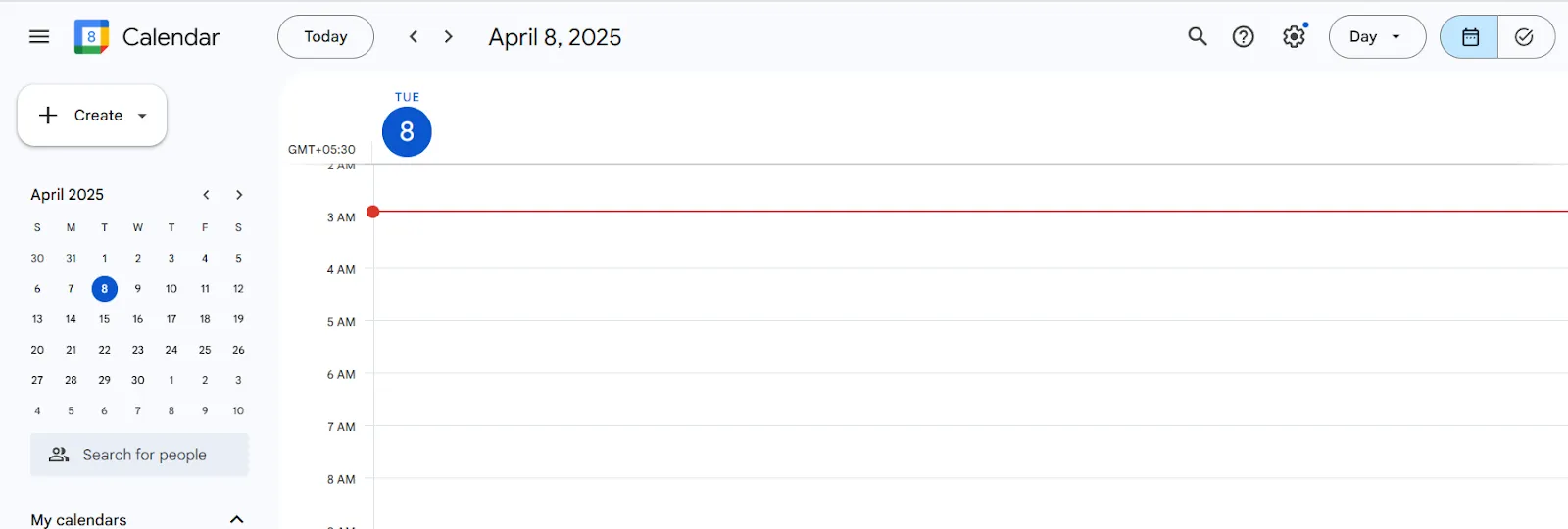
Krok 1: Otevřete Google Kalendář na svém zařízení.
Přejděte na stránku calendar.google.com a přihlaste se.
Krok 2: Přepněte na kalendář „Úkoly“
- Na levé straně najděte „Vytvořit“.
- Zaškrtněte políčko „Úkoly“ (pokud ještě není zaškrtnuté).
Krok 3: Zadejte podrobnosti úkolu
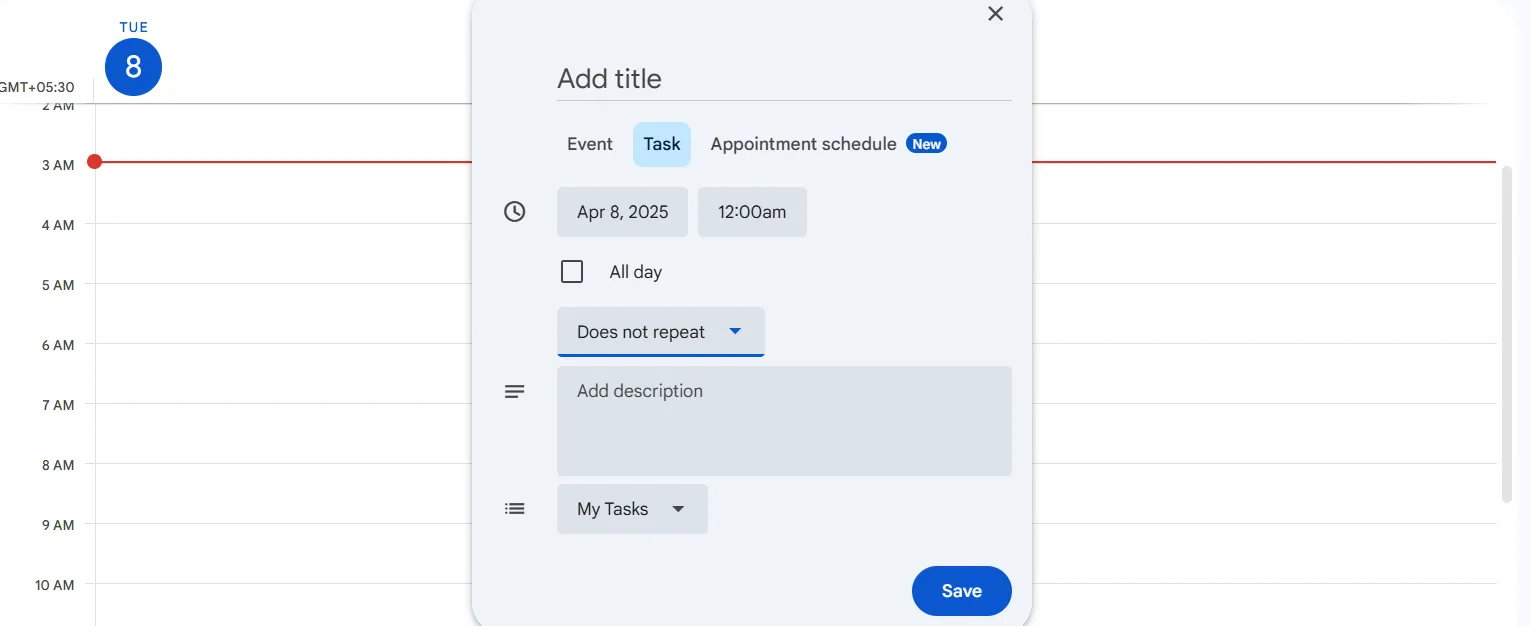
- Přidejte název úkolu
- Volitelně můžete napsat popis.
Krok 4: Nastavte datum a čas
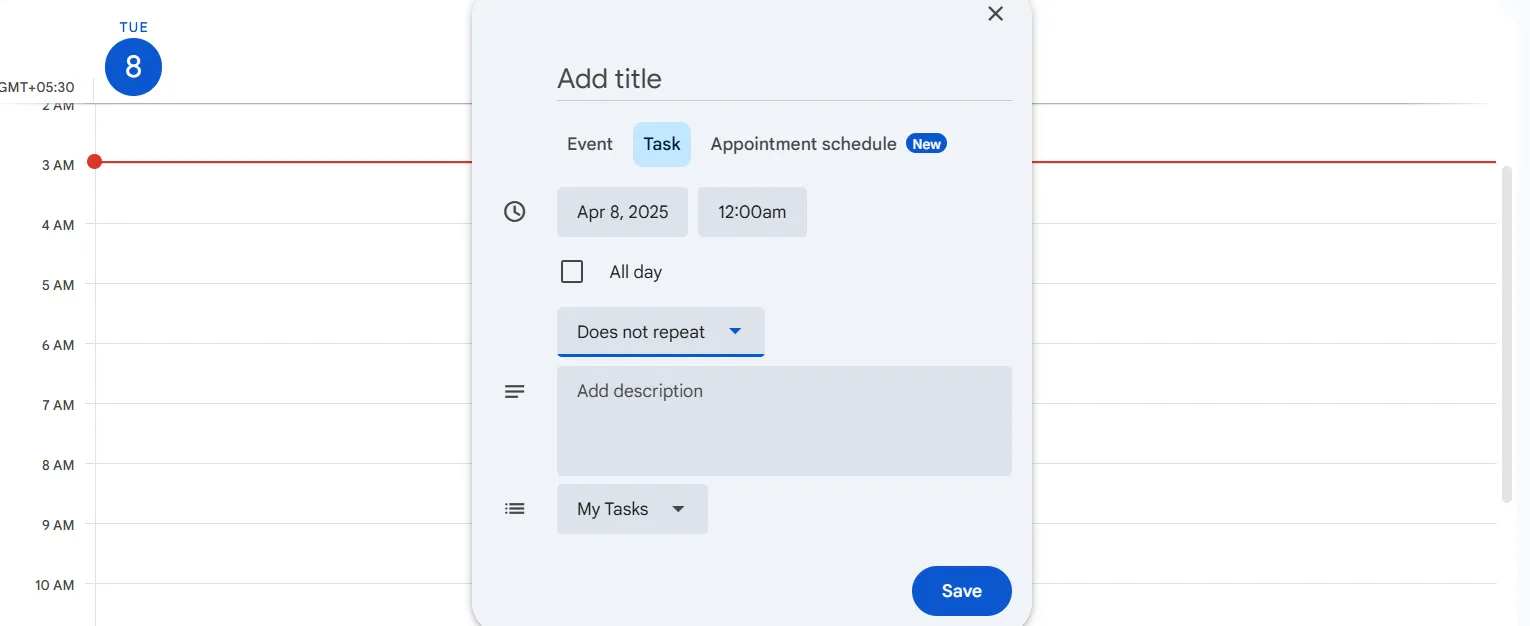
- Klikněte na „Přidat datum/čas“.
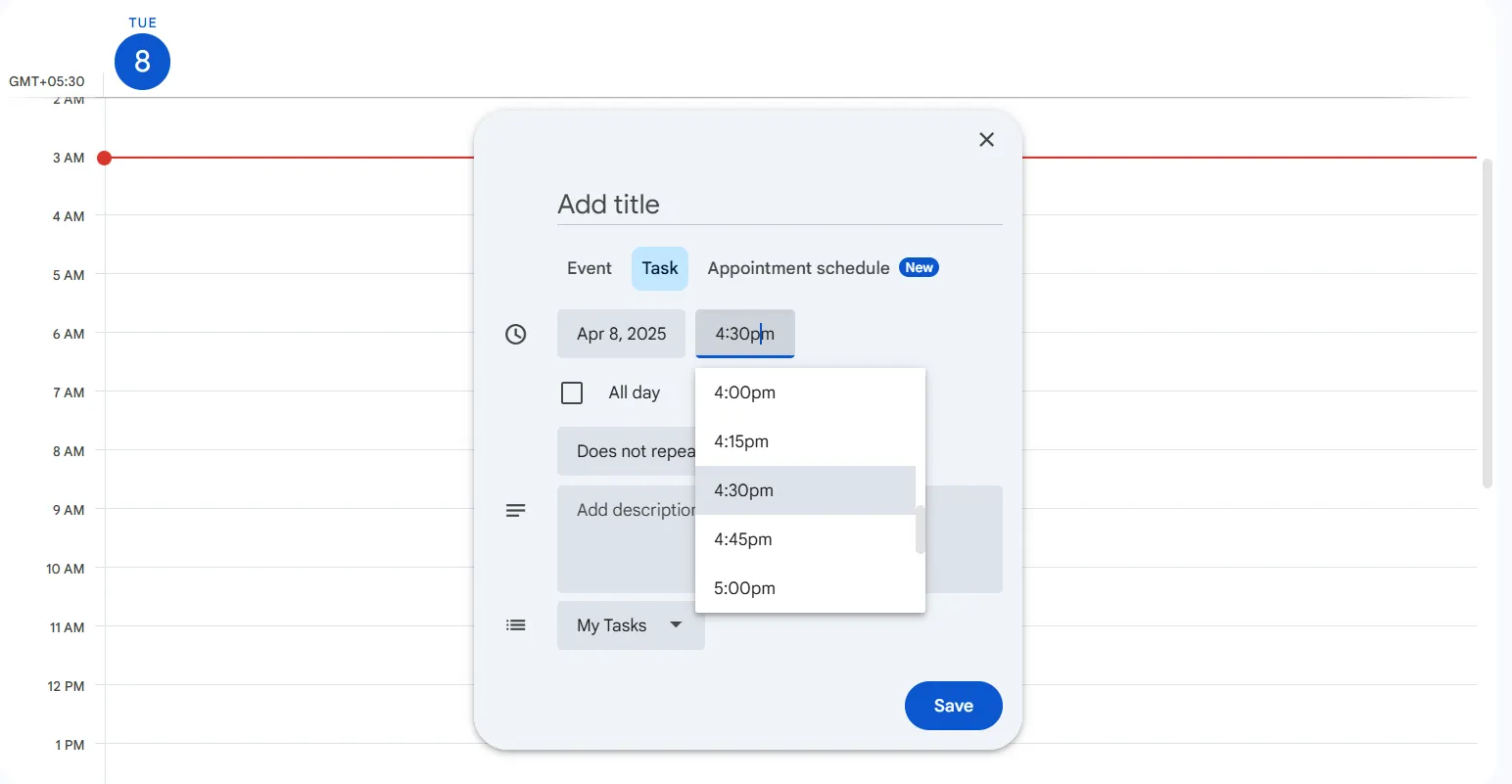
- Vyberte si, kdy má být úkol splněn. Můžete také zvolit dobu opakování pro opakující se připomenutí.
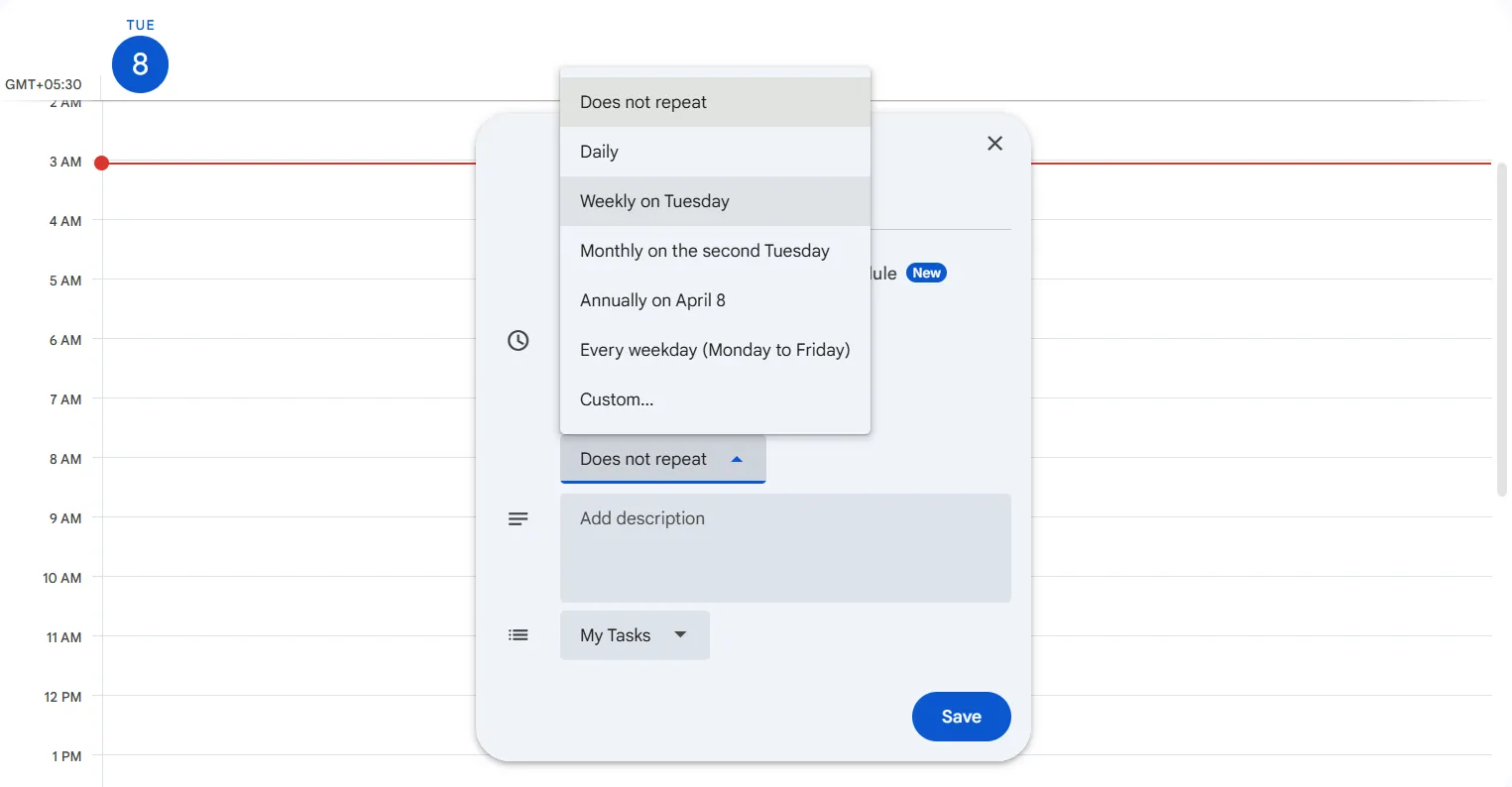
Krok 5: Uložte úkol
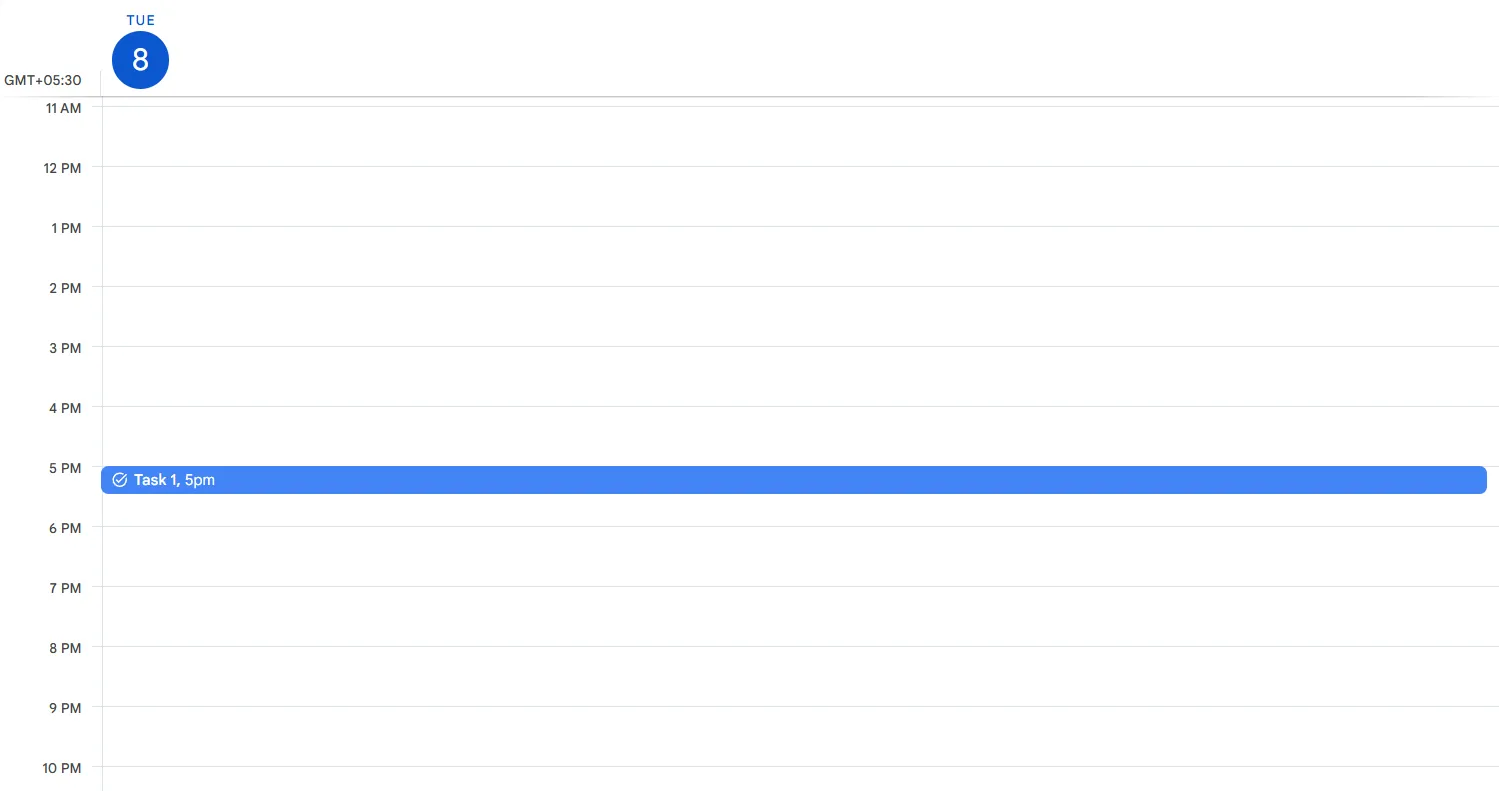
Klikněte na „Uložit“ a úkol se zobrazí ve vašem kalendáři.
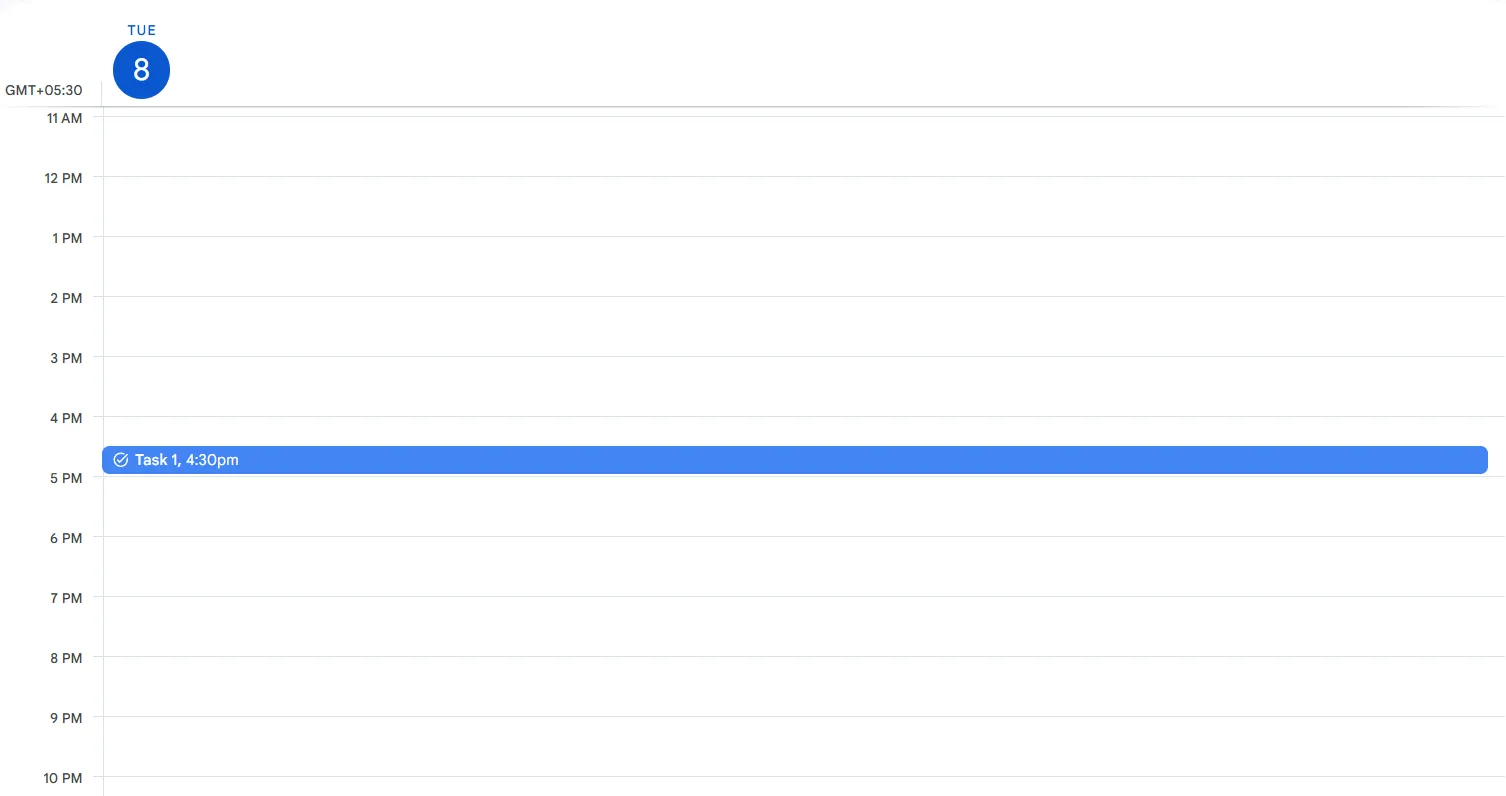
🧠 Věděli jste, že: Google v roce 2023 ukončil starý systém „Připomenutí“ a vše přesouvá do Google Tasks. Připomenutí tedy technicky stále existují pro některé uživatele, ale již nejsou podporována ani vyvíjena.
Úprava přednastavené připomínky v Úkolech
Krok 1: Přejděte do Kalendáře Google
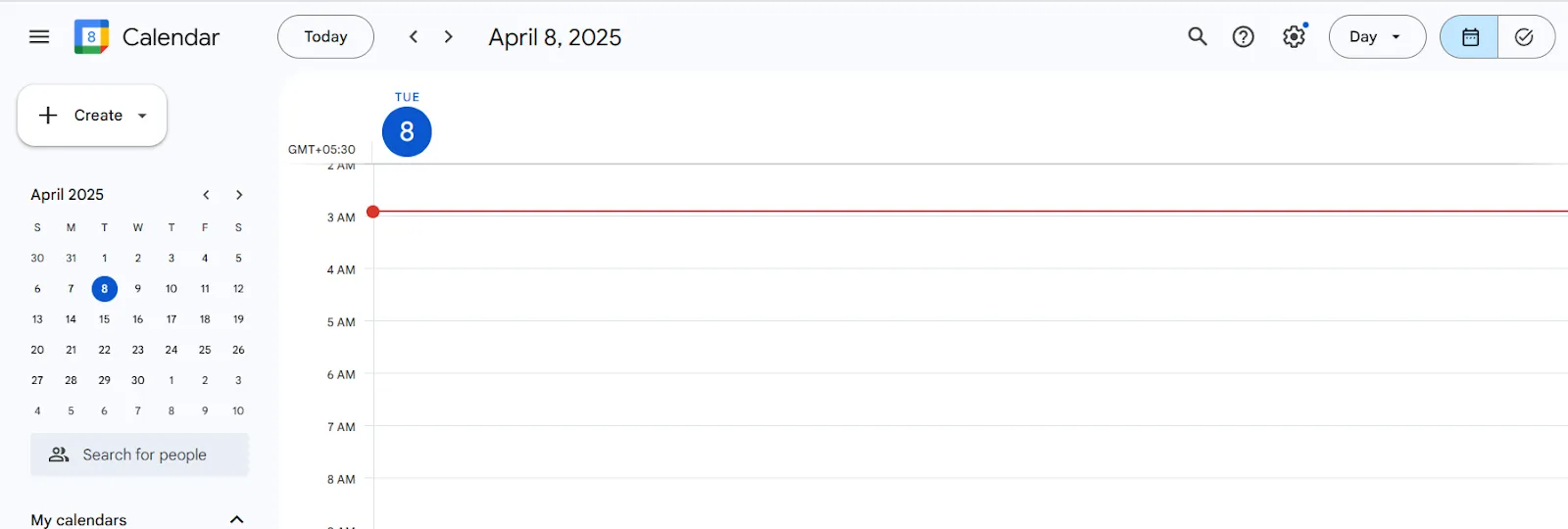
Krok 2: Najděte svůj úkol v kalendáři (úkoly se obvykle zobrazují modře).
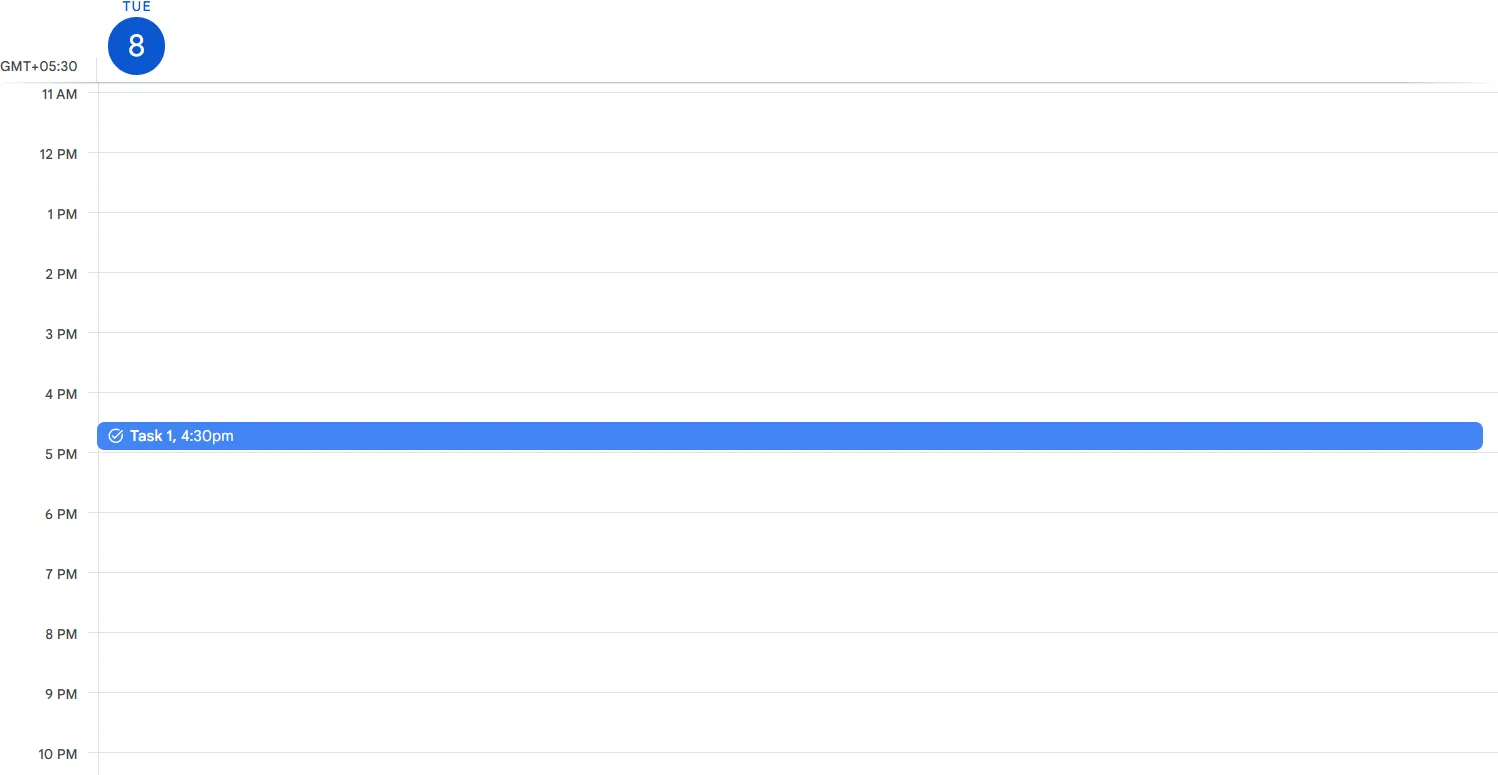
Krok 3: Klikněte na úkol, který chcete upravit.
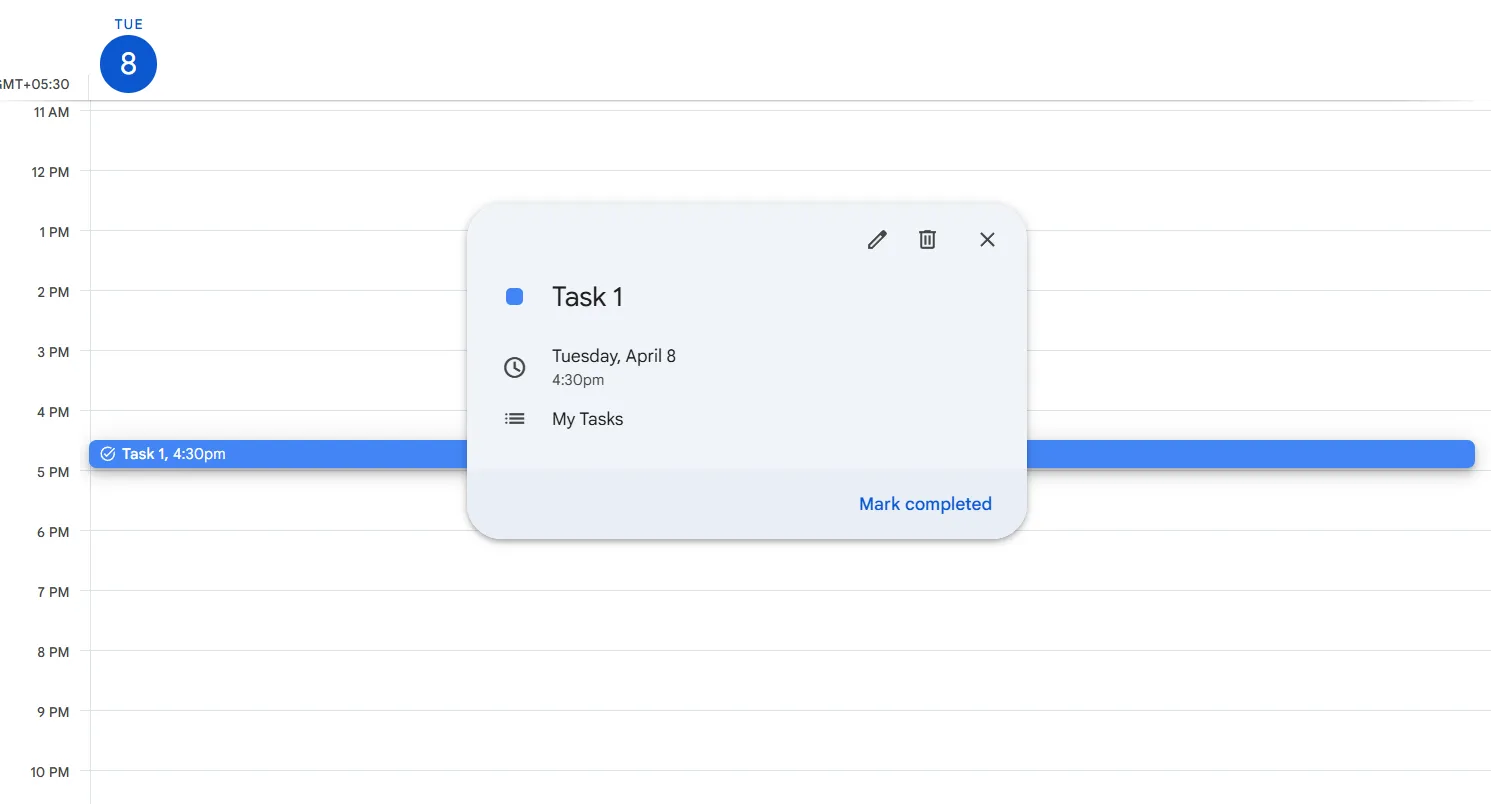
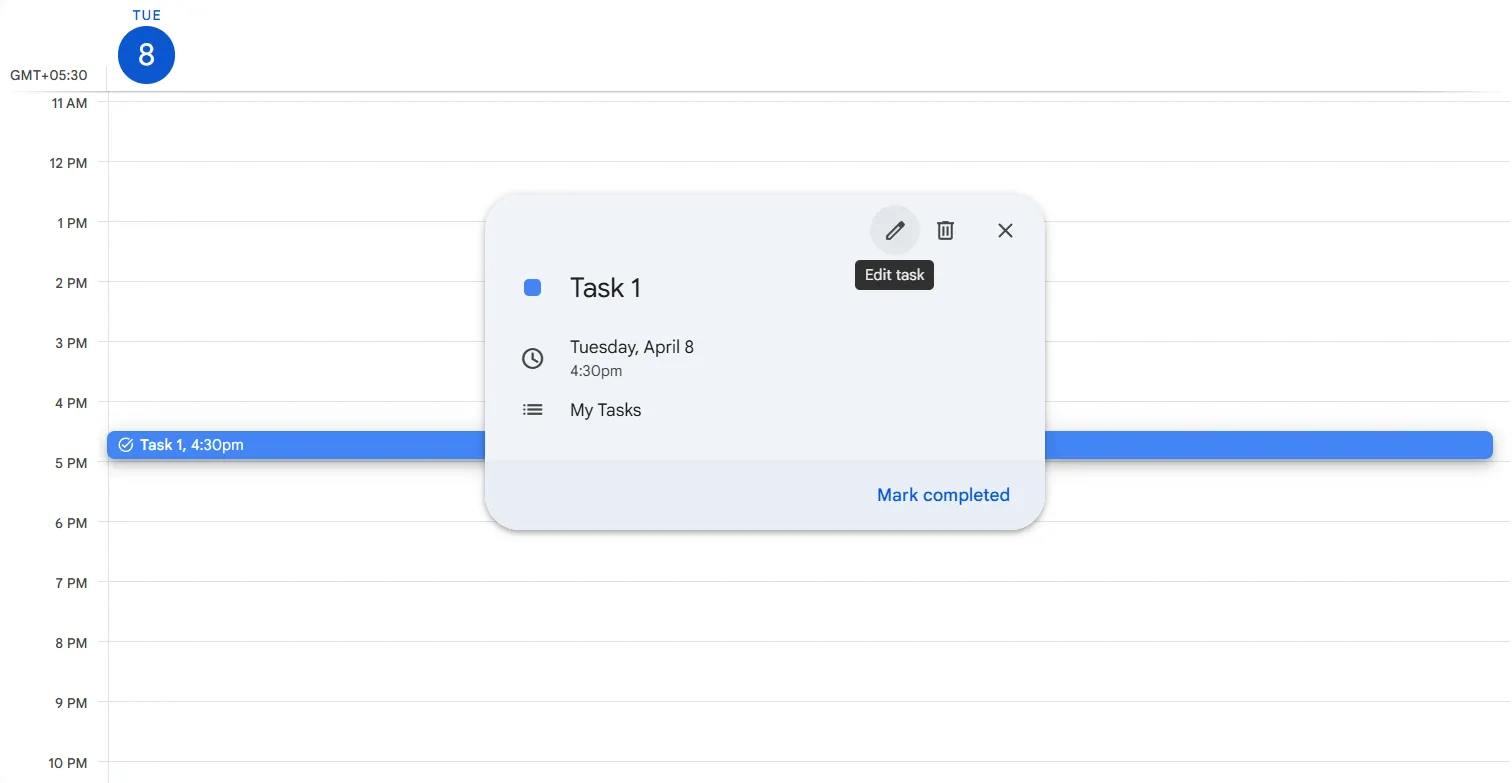
Krok 4: Klikněte na ikonu tužky a proveďte úpravy v rozbalovacím okně.
Krok 5: Aktualizujte datum a čas (v tomto okamžiku vám bude připomenutí zasláno)
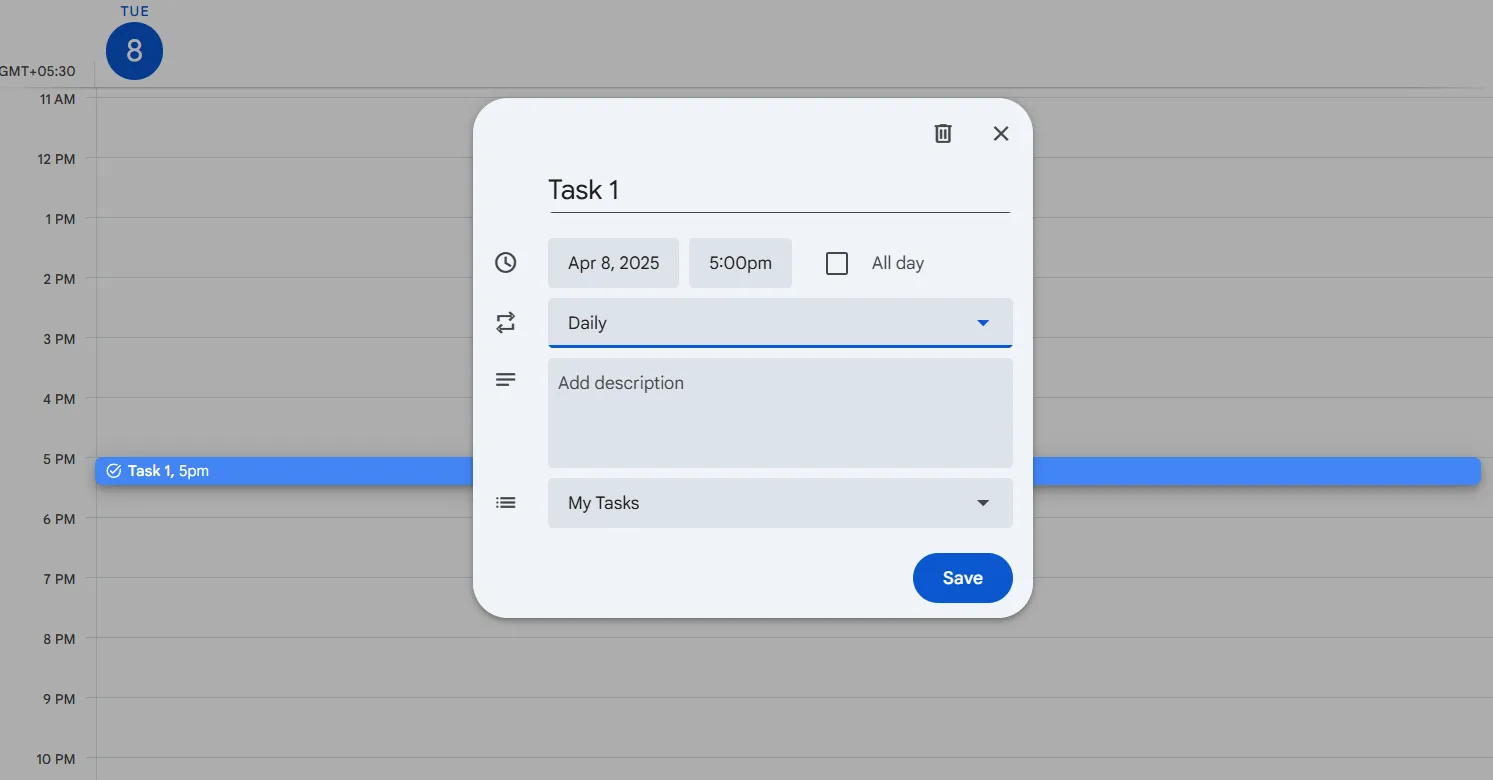
Krok 6: Klikněte na Uložit a aktualizujte změny.
💡 Tip pro profesionály: Chcete si plánování ještě více zjednodušit? Naučte se, jak nastavit automatizaci v Kalendáři Google, abyste měli volné ruce pro jiné úkoly.
📮ClickUp Insight: 18 % respondentů našeho průzkumu chce využívat AI k organizaci svého života prostřednictvím kalendářů, úkolů a připomínek. Dalších 15 % chce, aby AI zvládala rutinní úkoly a administrativní práci.
K tomu musí umělá inteligence umět: porozumět úrovním priority jednotlivých úkolů v pracovním postupu, provést nezbytné kroky k vytvoření nebo úpravě úkolů a nastavit automatizované pracovní postupy.
Většina nástrojů má jeden nebo dva z těchto kroků vyřešené. ClickUp však uživatelům pomohl konsolidovat až 5+ aplikací pomocí naší platformy! Vyzkoušejte plánování založené na umělé inteligenci, kde lze úkoly a schůzky snadno přiřadit k volným termínům v kalendáři na základě úrovní priority. Můžete také nastavit vlastní pravidla automatizace prostřednictvím ClickUp Brain pro zpracování rutinních úkolů. Rozlučte se s náročnou prací!
Připomenutí v Kalendáři Google vs. úkoly vs. události
Díváte se na svůj Google Kalendář a vidíte Připomenutí, Úkoly a Události.
Na první pohled se mohou zdát jako zaměnitelné funkce. Koneckonců, všechny slouží k tomu, aby vám pomohly zapamatovat si různé věci, že? Google provedl některé aktualizace a změny, které by vás mohly zmást ohledně toho, kterou z nich byste měli vlastně používat.
❗Spoiler alert: Nejsou stejné a každá z nich má své vlastní super schopnosti. Aby se vyjasnila situace, Google ukončil funkci Připomenutí a nahradil ji funkcí Úkoly. Připomenutí již nejsou vaší preferovanou metodou pro nastavení upozornění.
Ale máme pro vás dobrou zprávu: Stále můžete přidávat připomenutí ke svým úkolům. I když funkce Připomenutí zmizela, nemusíte se s funkcí „Připomenout mi“ loučit úplně. Můžete vytvořit úkol a nastavit pro něj připomenutí stejně jako dříve.
| Připomenutí | Úkoly | Události | |
| Účel | Rychlá a jednoduchá připomenutí pro osobní úkoly | Strukturovanější dlouhodobý seznam úkolů | Naplánované aktivity s časem zahájení a ukončení |
| Oznámení | Oznámení v určitých časech | Oznámení s termíny a časy splatnosti | Oznámení, ale více zaměřená na čas a trvání |
| Umístění | Propojeno s Google Assistant, synchronizováno napříč zařízeními | Spravováno v Google Tasks (aplikace a kalendář) | Spravujte je v Kalendáři Google a synchronizujte mezi zařízeními. |
| Opakující se události | Žádná možnost opakování | Lze nastavit opakování | Lze nastavit tak, aby se opakovaly pravidelně. |
| Viditelnost | Zobrazeno v Kalendáři Google (s omezenými možnostmi) | Zobrazeno v aplikaci Kalendář Google a Úkoly | Zobrazeno v Kalendáři Google s úplnými podrobnostmi |
| Integrace s dalšími aplikacemi Google | Propojeno s Google Assistant pro hlasové úkoly | Plně integrováno s Gmailem, Dokumenty, Diskem atd. | Integrovaný s Gmailem (pro pozvánky) a dalšími aplikacemi Google Apps. |
| Konečný výsledek | Připomenutí – push oznámení pro rychlé upozornění | Strukturované úkoly s termíny splnění, zaškrtávacími políčky | Naplánovaná událost s časovým slotem ve vašem kalendáři |
Připomenutí: Rychlá upozornění, ale s omezenými možnostmi
Připomenutí byla základní funkcí Kalendáře Google, která vám, jak název napovídá, připomínala různé události. Mohli jste si je nastavit pro cokoli: schůzku, úkol nebo dokonce „nakoupit potraviny“.
🔑 Ale tady je důvod, proč se Google rozhodl tuto funkci zrušit a přesunout ji do Google Tasks. Připomenutí byla skvělá pro jednoduché úkoly, které nevyžadovaly mnoho detailů, ale byla, no, docela základní. Představte si je jako poznámkové lístky v digitálním světě: splní svůj účel, ale z hlediska organizace nebo flexibility toho moc nenabízejí.
Když byly k dispozici, bylo možné nastavit připomenutí na konkrétní čas, ale protože Google je zrušil, budete muset pro stejnou funkci použít Google Tasks.
Úkoly: Lepší organizace a prostor pro růst
Úkoly vám umožňují vytvářet seznamy úkolů, rozdělit je na podúkoly a dokonce přidávat poznámky pro větší přehlednost. Můžete nastavit termíny a nechat si zaslat upozornění, když je čas jednat, což je oproti minimalistickému přístupu připomínek obrovské vylepšení.
🔁 Google Tasks se také synchronizuje s Google Kalendářem, což znamená, že všechny časově citlivé úkoly se mohou promítnout do vašeho kalendáře. Ale tady je háček: pokud jste chronický prokrastinátor (bez předsudků), můžete si také nastavit připomenutí úkolů, které vás popostrčí k akci.
Krása úkolů spočívá v jejich škálovatelnosti. To, co začíná jako jednoduchý seznam, se může rozrůst do komplexního systému řízení projektů s termíny, podrobnostmi a značkami priority. Úkoly jsou jako váš spolehlivý digitální seznam úkolů, který vás provází.
Události: Pomáhá vám udržovat pořádek, ale může být příliš rigidní
Nyní se podívejme na události: hlavní zbraně Kalendáře Google. Jedná se o vaše schůzky, konference, narozeniny, obědy a vše ostatní. Mají nastavený čas začátku a konce a nedovolí vám zapomenout na to, co je důležité.
Události mohou být opakující se, sdílené s ostatními a mohou mít dokonce podrobné popisy. Jsou sice skvělé pro činnosti s konkrétním časovým rozvrhem, ale nejsou ideální pro věci, které prostě potřebujete „udělat“ bez tlaku naplánovaného času zahájení.
Události považujte za metodu blokování času ve vašem kalendáři. Pomáhají vám organizovat den, ale jsou rigidnější než úkoly, které mohou být flexibilnější a přizpůsobivější.
🧠 Věděli jste? V roce 1890 William James popsal psychickou zátěž, kterou představuje nedokončená práce, dlouho předtím, než bylo pojmenováno ADHD. Napsal: „Nic není tak únavné jako věčné visení nedokončené úkolu“ – pocit, který stále rezonuje u každého, kdo se někdy potýkal s problémy se soustředěním nebo dokončováním úkolů. Pro uživatele s neurodiverzitou mohou strukturované seznamy úkolů pro ADHD pomoci snížit stres spojený se správou úkolů.
Kde připomenutí v Kalendáři Google nestačí
Připomenutí v Kalendáři Google jsou pro mnoho lidí nepostradatelným pomocníkem. Nabízejí jednoduchý způsob, jak si zorganizovat den a mít přehled o schůzkách, úkolech a všem ostatním.
I když máme rádi nástroje, které jsou rychle přístupné a synchronizované napříč zařízeními, existuje několik situací, kdy tyto nástroje zcela nesplňují naše očekávání.
Pro některé mohou být připomenutí v Kalendáři Google jako dobře míněný asistent, který je vždy téměř užitečný, ale nikdy nemá úplně správné informace. Ale nemusí to být ten nejlepší nástroj pro zvýšení produktivity pro každého.
To říká uživatel Redditu.
Snažím se říct, že Google Kalendář mi připadá příliš složitý, i když si neplánuji úkoly na každou hodinu. K tomu mám ještě daleko, ale můj mozek s tím stále bojuje.
Snažím se říct, že Google Kalendář mi připadá příliš složitý, i když si neplánuji úkoly na každou hodinu. K tomu mám ještě daleko, ale můj mozek s tím stále bojuje.
Pouze jedna připomínka na událost
Google Kalendář umožňuje nastavit pouze jednu připomínku pro každou událost. To je velmi omezující pro úkoly, které vyžadují více připomínek (například schůzka následovaná připomínkou přípravy a poté finální upozornění). Budete muset ručně nastavit více událostí, abyste získali potřebné připomínky.
Upozornění nelze přizpůsobit
U připomínek Google jsou možnosti upozornění relativně jednoduché. Můžete nastavit připomenutí na konkrétní časy, ale není zde přílišná flexibilita v tom, jak nebo kdy vás upozorní. Možnosti Kalendáře Google jsou omezené, pokud potřebujete přizpůsobená upozornění nebo pokročilé časování (například připomenutí, které se zobrazí po uplynutí nastaveného počtu minut nebo dnů).
Všechno se zdá být nesouvislé
Připomenutí v Kalendáři Google jsou skvělá pro jednorázové události, ale co složitější úkoly nebo projekty? Pokud pracujete na projektu s více termíny a kroky, připomenutí vám nepomohou sledovat pokrok ani udržet vše propojené. Jedná se o nesouvislý systém, který neumožňuje správu úkolů, kterou mnoho uživatelů potřebuje.
⚡️ Jak to funguje: Nástroje jako ClickUp integrují připomenutí s funkcemi pro správu úkolů, takže můžete snadno sledovat pokrok a mít vše přehledně uspořádané v jednom systému.
V nastavení oznámení není k dispozici možnost odložení.
Připomenutí v Kalendáři Google lze zapnout nebo vypnout. Jakmile se spustí oznámení, můžete jej buď ignorovat, nebo na něj reagovat. Co ale když chcete, aby se připomenutí objevilo znovu za 15 minut nebo za hodinu? Nastavení Kalendáře Google neobsahuje vestavěnou možnost odložení připomenutí.
Zkrátka, pokud zmeškáte první upozornění, budete se muset snažit zjistit, kdy se objeví další.
Žádné aktualizace průběhu úkolů
Připomenutí jsou často spojena s jednorázovými událostmi, ale co když pracujete na dlouhodobém projektu nebo opakující se úloze?
Google Kalendář nenabízí možnost sledovat pokrok v rámci svého systému připomínek.
Můžete dostat upozornění, že je čas něco dokončit, ale bez možnosti sledovat dokončení úkolu nebo jeho průběh se snadno můžete cítit ztraceni.
Připomenutí se ne vždy zobrazují na všech zařízeních.
Ačkoli se Google Kalendář synchronizuje napříč zařízeními, jeho systém připomínek může být někdy nekonzistentní.
Pokud spoléháte na připomenutí na více zařízeních (telefon, tablet, počítač), možná zjistíte, že připomenutí se ne vždy spustí podle očekávání nebo se zobrazí v jinou dobu, což vede k záměně a zmeškání úkolů.
Opakující se připomenutí nelze upravit bez jejich resetování.
Google Kalendář vám umožňuje nastavit opakující se události, ale pokud chcete nastavit opakující se připomenutí pro konkrétní úkoly (například „kontrolovat e-maily každé pondělí v 10 hodin“), není tento proces tak jednoduchý.
Navíc je nelze snadno upravit nebo změnit, jakmile jsou nastaveny, což může být při náročných pracovních postupech docela omezující.
📖 Přečtěte si také: Nejlepší alternativy Kalendáře Google
Posuňte plánování na vyšší úroveň: Seznamte se s připomenutími ClickUp
Připomenutí v Kalendáři Google jsou užitečná pro rychlá časová upozornění, ale nestačí, pokud jde o složitější, flexibilnější a přizpůsobitelnější potřeby připomenutí.
Pokud potřebujete větší kontrolu nad připomenutími, lepší integraci se správou úkolů nebo více možností, jak a kdy budete upozorněni, možná je na čase prozkoumat alternativy, jako je ClickUp.
🦄 ClickUp integruje připomenutí do vašeho pracovního postupu. Od nastavení připomenutí v rámci úkolů až po automatizaci opakujících se termínů a zasílání oznámení přesně podle vašich představ – ClickUp zajistí, že vám nic neunikne.
Pokud si myslíte, že připomenutí by měla umět víc než jen vás upozornit, zde je návod, jak ClickUp vyplňuje mezery, které Google Kalendář nedokáže pokrýt.
Udržujte své připomenutí v kontextu
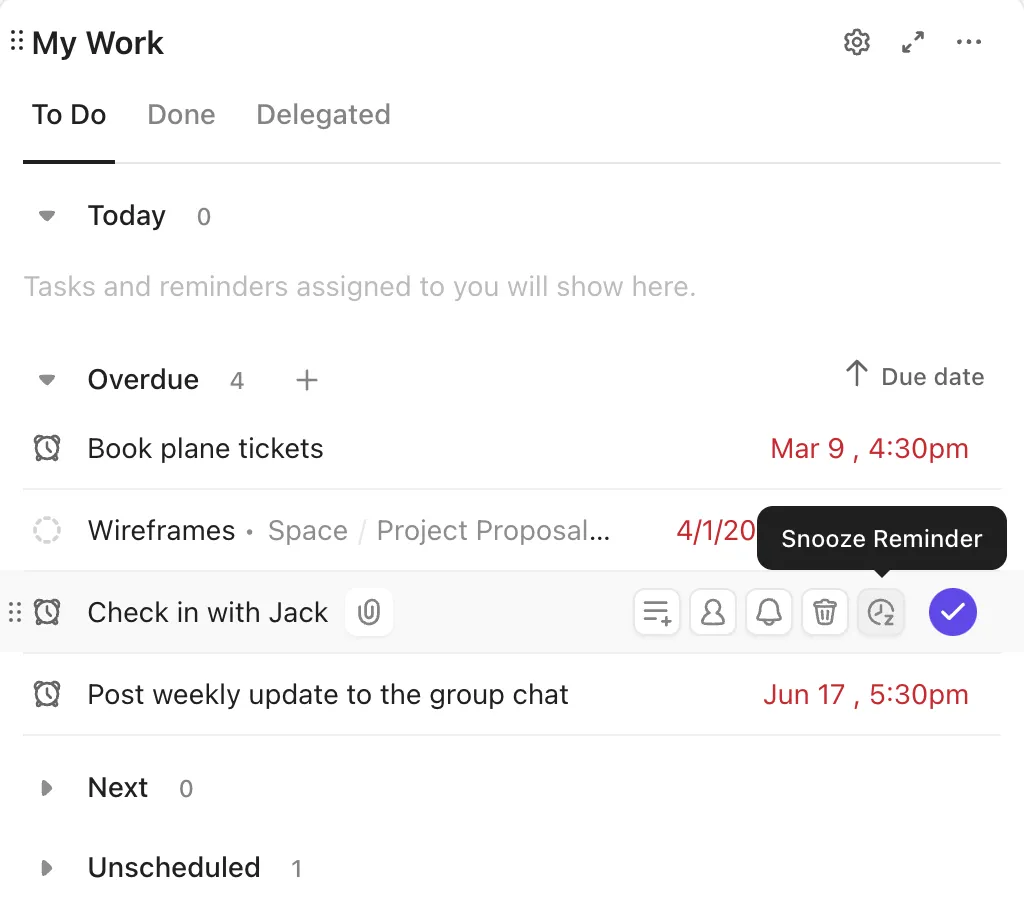
Je snadné nastavit připomenutí a pak zapomenout, proč bylo důležité nebo co jste měli udělat. To se stává, když připomenutí existují izolovaně.
ClickUp to mění tím, že připomínky vkládá přímo do vašeho pracovního postupu a udržuje je v popředí na vaší domovské stránce ClickUp, takže nikdy neztratíte přehled o kontextu každého oznámení.
Domovská obrazovka vám poskytuje jednotný prostor, kde můžete vidět:
- Vše, co je třeba udělat dnes, tento týden nebo příští týden
- Co je po termínu, co je hotové a co je třeba udělat
- Jedním kliknutím můžete změnit termín, delegovat úkol nebo označit úkol za dokončený.
Je to vaše osobní velitelské centrum, díky kterému nemusíte přeskakovat mezi desítkami aplikací ani se potýkat s mentálním nepořádkem.
Potřebujete navázat na rychlou poznámku „Podíváme se na to příští týden?“? Proměňte tuto poznámku v připomenutí jediným kliknutím. Žádné přepínání mezi záložkami, žádné zapomínání.
Připomenutí můžete vytvořit z úkolů, komentářů, oznámení a dokonce i z mobilní aplikace ClickUp.
💫 Připomenutí ClickUp také umí:
- Opakující se připomenutí s plnou možností přizpůsobení
- Přiřazené připomenutí pro členy týmu
- Termíny, přílohy a odkazy (stejně jako úkoly)
Podívejte se na toto video s krátkým návodem:
📚Přečtěte si také: Potřebujete praktické kontrolní seznamy pro své úkoly? Vyzkoušejte těchto 30+ bezplatných šablon kontrolních seznamů v aplikacích Word, Excel a ClickUp Docs.
Plánujte chytřeji s kalendářem ClickUp a plánováním úkolů
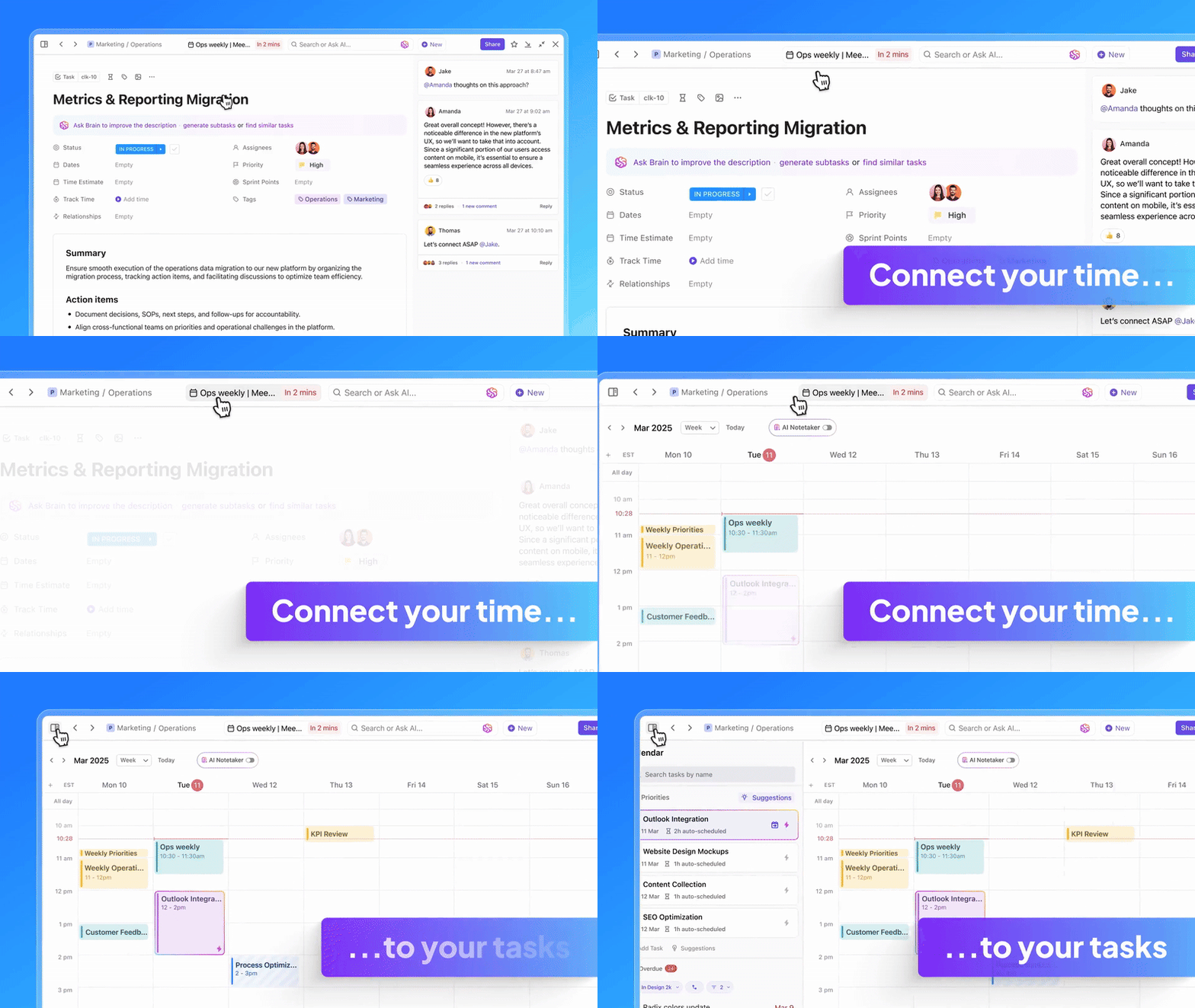
Kalendář by vám neměl jen říkat, kdy máte pracovat, ale měl by vám pomáhat plánovat, jak pracovat. Kalendář ClickUp s umělou inteligencí usnadňuje vytváření a úpravy vašeho rozvrhu za běhu tím, že:
- 🧠 Automatické blokování a časové omezení vašich nejdůležitějších úkolů každý den – už žádné ruční přetahování!
- 🔁 Inteligentní přeplánování úkolů v případě konfliktů nebo zpoždění, abyste vždy zůstali na správné cestě
- 📝 Automatizujte pořizování poznámek během schůzek pomocí ClickUp AI Notetaker, včetně přepisů a akčních položek, které se přímo propojují s vašimi úkoly a dokumenty v ClickUp.

- 📅 Chytré plánování schůzek díky návrhům plánování vytvořeným umělou inteligencí a dokonce i automaticky odesílaným odkazům s pozvánkami pomocí jednoduchých příkazů v angličtině.
- 🔍 Umožňuje vám používat vyhledávání a návrhy založené na umělé inteligenci přímo z doku kalendáře – najděte události, položte otázky nebo upravte svůj rozvrh v přirozeném jazyce.
- 🔗 Integrace s kalendáři Google/Outlook, hovory Zoom/Teams/Meet, sledování času, nastavení polohy a další funkce v jednom centralizovaném plánovacím centru
Ať už spravujete svůj vlastní pracovní postup nebo koordinujete práci celého týmu, jedná se o plně propojený, inteligentní plán, který se přizpůsobí VÁM a funguje v reálném čase.
💡Tip pro profesionály: Zkuste nastavit v ClickUp připomenutí pro výkaz práce, které bude váš tým motivovat k dodržování harmonogramu. Můžete nastavit opakující se připomenutí nebo automatické upozornění, které váš tým vyzve k zaznamenání odpracovaného času. Spojte to s funkcí Project Time Tracking v ClickUp, abyste měli vše přehledně zorganizované.
Automatizujte rutinní práce
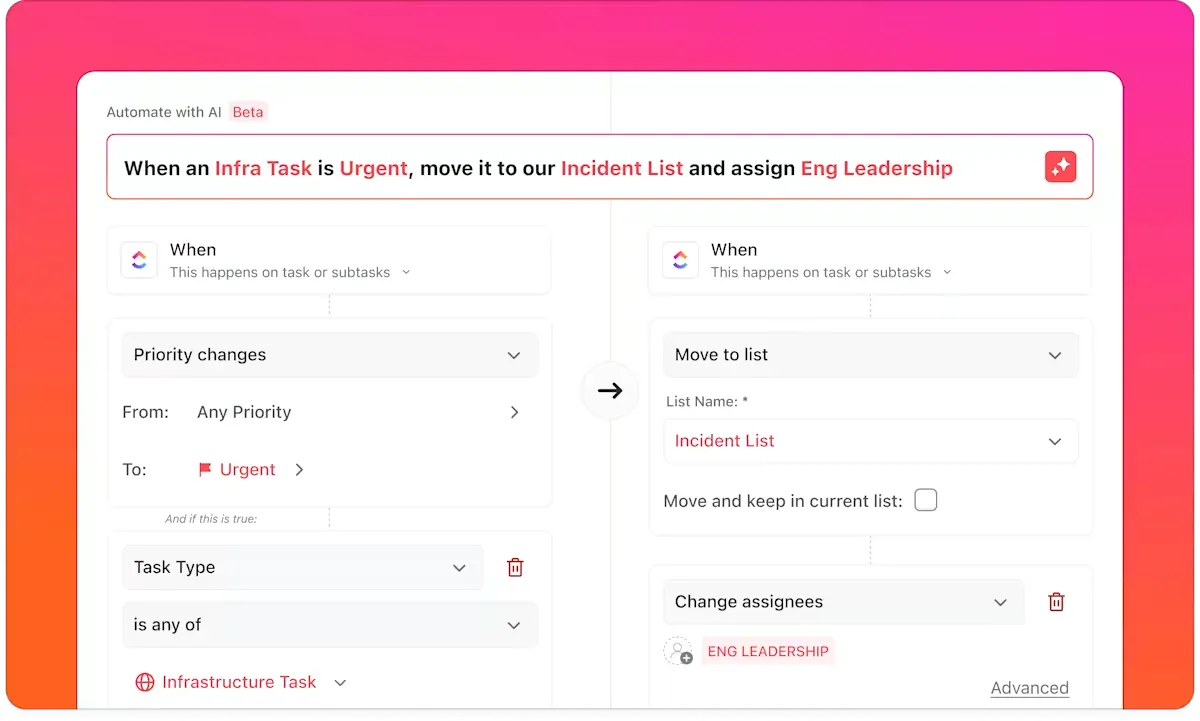
Ať už spravujete předávání klientů nebo opakující se sprinty, ClickUp zajistí, že vám nic neunikne. Můžete snadno nastavit automatizace ClickUp bez nutnosti programování, které:
- Vytvářejte připomenutí z odeslaných formulářů, šablon nebo opakujících se pracovních postupů.
- Spouštějte aktualizace, úkoly nebo komentáře bez manuálního úsilí
- Pokračujte v plnění úkolů, i když se na ně zrovna nedíváte
📖 Přečtěte si také: Jak efektivně sledovat úkoly (15 tipů)
Získejte celkový přehled díky dashboardům ClickUp
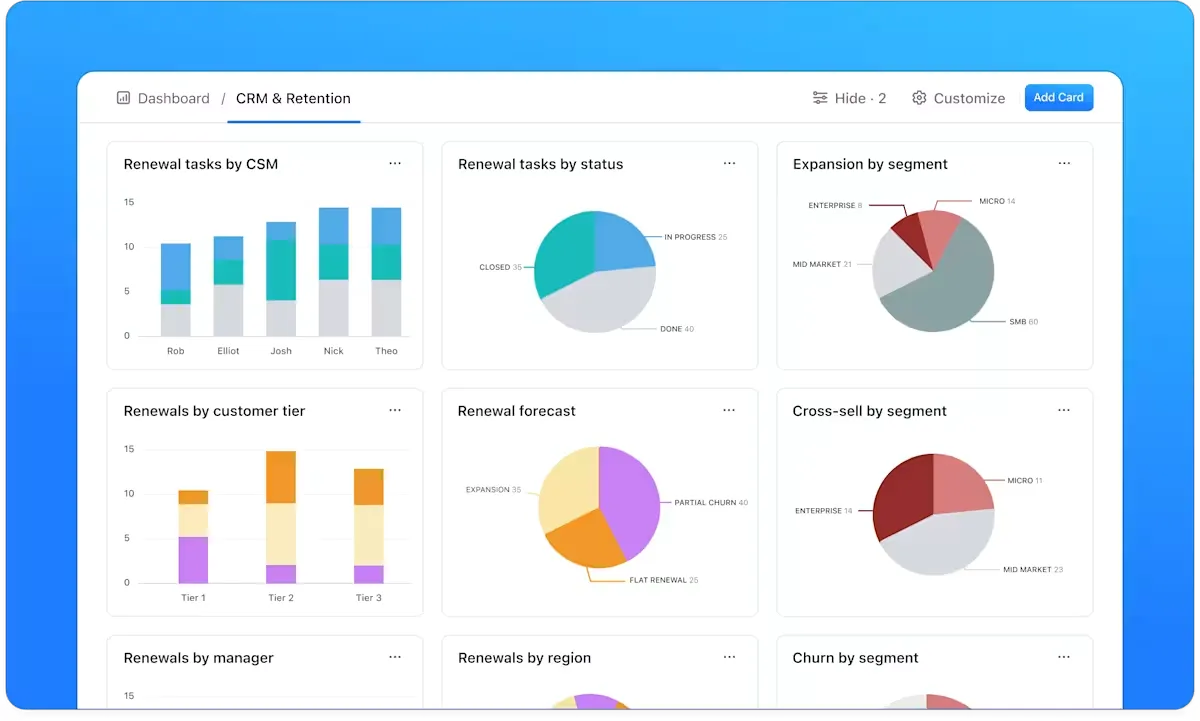
Když se potýkáte s více projekty, týmy a termíny, potřebujete víc než jen seznam úkolů; potřebujete přehled. Dashboardy ClickUp vám umožňují:
- Sledujte úkoly, připomenutí, cíle a pracovní zátěž v reálném čase.
- Zobrazte si svůj pokrok pomocí vlastních grafů, tabulek a karet.
- Sledujte výkonnost týmu, kapacitu a termíny v jednom přehledu
- Vytvářejte vlastní zobrazení pro marketing, provoz, prodej nebo vedení
Dashboardy přemění vaše připomenutí a úkoly na přehledná, praktická data, takže vždy budete vědět, jaká je situace a co máte dělat dál.
💡Tip pro profesionály: Je váš kalendář přeplněnější než pokoj teenagera? Naučte se, jak lépe organizovat svůj kalendář a být produktivnější!
Zapomeňte na základní připomenutí: přejděte na chytřejší správu úkolů s ClickUp!
Připomenutí v Kalendáři Google jsou skvělá pro sledování úkolů, ale mají svá omezení.
Pokud hledáte chytřejší způsob, jak mít přehled o termínech, automatizovat pracovní postupy a skutečně optimalizovat svou produktivitu, ClickUp je tím nejlepším řešením.
Díky přizpůsobitelným oznámením, opakovaným připomenutím a plynulému řízení úkolů vám funkce připomenutí ClickUp nejen připomínají, ale také vám pomáhají podniknout příslušné kroky.
Rozlučte se s roztříštěnými upozorněními a přivítejte jediné výkonné centrum pro všechny vaše úkoly. Zaregistrujte se ještě dnes do ClickUp a zažijte skutečnou produktivitu!