
Nejslabší inkoust je lepší než nejlepší paměť.
Nejslabší inkoust je lepší než nejlepší paměť.
V rychle se měnících týmech je však dokumentace často první věcí, která se porouchá.
Začnete se vlákny na Slacku a skončíte u prázdného dokumentu Google. O pár týdnů později se někdo rozhodne vytvořit wiki pro celý tým. Za šest měsíců už nikdo neví, kde se nachází skutečná odpověď.
Zní vám to povědomě? S růstem týmů se proces dokumentace stává křehkým. Je roztříštěný mezi různé nástroje, uzamčený v hlavách jednotlivých lidí nebo pohřbený v zastaralých dokumentech. A když se postupy dokumentace zhorší, trpí tím spolupráce, zpomaluje se zapracování nových zaměstnanců a projekty se zpožďují.
Tento blogový příspěvek je tu proto, aby to napravil. Sestavili jsme praktického průvodce, jak spravovat dokumentaci procesů napříč týmy a odděleními.
Od osvědčených postupů, které se přizpůsobí vašemu týmu, až po nástroje, které usnadňují údržbu – tento příspěvek vám pomůže vytvořit systém, který funguje i v době, kdy se vše ostatní rychle mění.
Co znamená spravovat dokumentaci?
Údržba dokumentace znamená aktivní správu a zlepšování informací, na které se váš tým spoléhá. Jedná se o vytvoření konzistentní metody, která zajistí, že vaše procesní dokumentace bude přesná, relevantní a použitelná v průběhu času.
Rozdíl mezi psaním a správou
Psaní dokumentace spočívá v zachycení znalostí v daném okamžiku – ať už se jedná o kroky při zaškolování nových zaměstnanců, specifikace produktu nebo průvodce řešením problémů. Údržba dokumentace však znamená průběžnou aktualizaci obsahu v závislosti na vývoji situace.
Dobrá dokumentace není jednorázová záležitost. Psaní je sice začátek, ale údržba zajišťuje, že váš tým obsahu skutečně důvěřuje a využívá ho. Bez jasné strategie údržby i ty nejlépe napsané dokumenty zastarají a budou ignorovány.
Klíčové činnosti při správě dokumentace
Aby týmy mohly dokumentaci dobře spravovat, potřebují strukturované návyky. Mezi ně patří:
- Aktualizace: Pravidelně revidujte dokumentaci, aby odrážela nové nástroje, pracovní postupy nebo rozhodnutí.
- Procesy kontroly: Přiřaďte vlastníky a definujte, kdy a jak by měl být obsah vyhodnocován.
- Konzistentní cykly kontroly: Nastavte předvídatelné kontrolní body, jako jsou čtvrtletní kontroly nebo audity na konci sprintu, aby dokumentace odpovídala skutečnosti.
- Archivace: Vyřaďte nebo označte zastaralé dokumenty, abyste omezili nepořádek a zmatek.
⭐ Doporučená šablona
Zajistěte konzistentnost veškeré interní a externí dokumentace pomocí šablony stylového průvodce ClickUp. Tato šablona poskytuje vašemu týmu centralizovaný, editovatelný prostor pro definování stylu, tónu, pravidel formátování a strukturálních standardů, aby všichni psali jasně a jednotně.
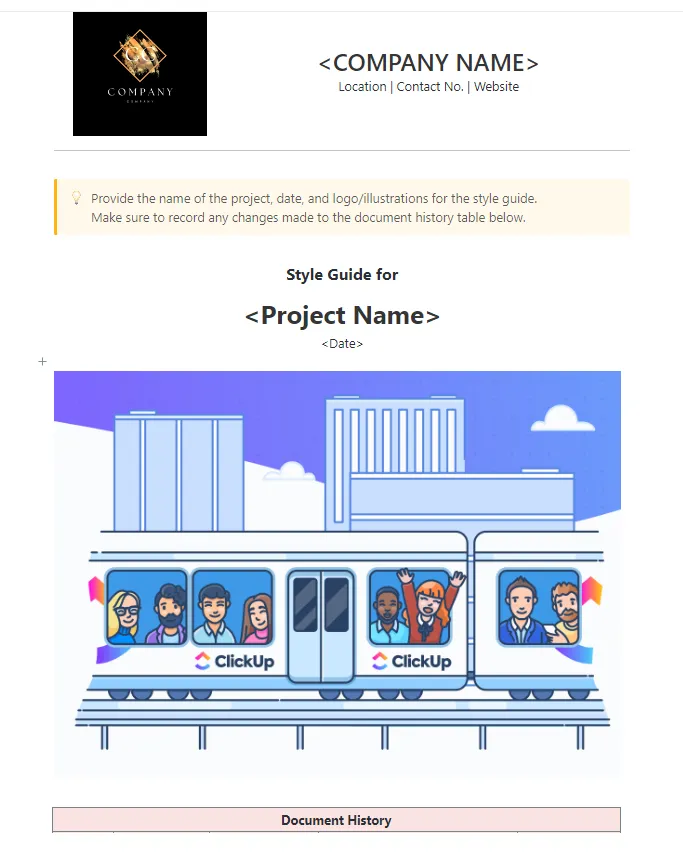
Díky sekcím stránek pro běžné typy dokumentů, ukázkovým rozvržením a spolupráci v reálném čase vám pomůže standardizovat dokumentaci bez ztráty soudržnosti.
🧠 Zajímavost: Společnost KnowledgeOwl aktualizovala svůj produkční software 807krát za jediný rok, což je více než 2 aktualizace denně. Představte si, jaké by to bylo spravovat dokumentaci takovým tempem!
Proč je správa dokumentace důležitá?
Většina týmů netrpí nedostatkem dokumentace. Trpí zastaralou dokumentací.
Proč je aktivní správa důležitá:
✅ Zabraňuje duplicitní práci
Pokud vaše dokumentace není aktualizována, týmy ztrácejí čas vymýšlením nových pracovních postupů, přepisováním specifikací nebo opakováním minulých rozhodnutí. Údržba zajišťuje, že nebudete řešit stejný problém dvakrát.
✅ Zajišťuje hladký a škálovatelný onboarding
Noví zaměstnanci se spoléhají na dokumentaci, aby se rychle zapracovali. Správa dokumentace zajišťuje, že obsah pro zapracování odráží vaše aktuální nástroje a procesy (další informace o vytváření kvalitní projektové dokumentace od samého začátku).
✅ Zlepšuje vyhledávání a důvěryhodnost
Pokud váš tým musí hádat, zda je dokument aktuální, přestane jej používat. Pravidelné cykly kontroly udržují obsah čistý, jasný a důvěryhodný.
✅ Podporuje asynchronní spolupráci
Distribuované týmy se spoléhají na dokumentaci namísto nekonečných schůzek. Asynchronní komunikace však funguje pouze tehdy, jsou-li informace aktuální. Konzistentní metoda údržby pomáhá týmům pracovat napříč časovými pásmy bez ztráty kontextu.
✅ Snižuje nepořádek a zmatek v souborech
Bez strukturovaného archivování nebo procesů kontroly skončíte s zastaralými verzemi, konfliktními dokumenty a nejasným vlastnictvím. Nástroje, jako je software pro sdílení souborů, pomáhají, ale jejich užitečnost závisí na kvalitě obsahu, který obsahují.
📚 Přečtěte si také: Jak používat AI pro dokumentaci (případy použití a výzvy)
Běžné výzvy při správě dokumentace
Udržovat dokumentaci aktuální zní jednoduše, ale většina týmů naráží na stejné překážky. Zde jsou ty největší:
- Zastaralý obsah se rychle hromadí: Jak se procesy mění, týmy často zapomínají aktualizovat dokumentaci v reálném čase. To, co začíná jako užitečný zdroj, se stává zdrojem zmatku, zejména když nikdo neví, které verzi věřit.
- Nejasné vlastnictví: Bez definovaných vlastníků každý předpokládá, že odpovědnost nese někdo jiný. To vede k opuštěným stránkám a promarněným příležitostem k aktualizaci dokumentace, když je to nejvíce potřeba.
- Nekonzistentní formátování: Různí přispěvatelé používají různé struktury, styly nebo konvence pojmenování. Tato nekonzistentnost ztěžuje prohlížení dokumentů, jejich správu a jejich používání je pak frustrující.
- Rozptýlené nebo izolované informace: Znalosti jsou roztříštěné mezi Google Docs, Notion, Slack a něčí složkou na ploše. Bez centralizace a kontroly verzí ztrácíte rychlost i důvěru v informace.
- Údržba je náročná úloha: Týmy často přistupují k dokumentaci jako k jednorázovému projektu. Když tedy přijde čas na její aktualizaci, zdá se, že je toho příliš mnoho, zejména pokud nejsou k dispozici vhodné nástroje nebo pracovní postupy.
- Žádný systém pro stanovení priorit: Ne všechny dokumenty vyžadují stejnou úroveň údržby. Bez označování, hierarchie nebo plánů revizí však týmy ztrácejí čas buď nadměrnou úpravou dokumentů s malým dopadem, nebo přehlédnutím aktualizací dokumentů, které jsou pro plnění úkolů klíčové.
📖 Bonusové čtení: Jak vytvořit personální politiky (s příklady)
Jak efektivně spravovat dokumentaci
Vytvořit dokumentaci je snadné. Udržet ji relevantní i po šesti měsících? To je výzva. Takto ji můžete udržovat, aniž by ztratila na aktuálnosti:
Tip 1: Používejte centralizované znalostní centrum
Jedním z nejčastějších důvodů, proč dokumentace selhává, je její roztříštěnost. Pokud jsou znalosti rozptýleny mezi různými nástroji, nikdo neví, kde se nachází skutečný zdroj pravdy.
Zde je návod, jak zajistit fungování centralizovaného centra dokumentace:
- Seskupujte dokumenty podle pracovního postupu, nikoli podle týmu: Organizujte dokumentaci podle případů použití (např. zaškolování nových zaměstnanců, uvedení produktů na trh, předávání podpory), aby se snáze hledala a aktualizovala.
- Pro větší hloubku použijte vnořenou strukturu: Silná znalostní báze by vám měla umožnit přecházet od širokých kategorií (např. „Specifikace produktu“) k velmi konkrétním stránkám („Poznámky k verzi iOS App 2. 3. 1“) bez toho, abyste se ztratili.
- Propojte související dokumenty: Dobrá dokumentace propojuje myšlenky. Pokud vaše dokumentace API odkazuje na interní nástroj, propojte jej přímo. Díky tomu zůstávají znalosti snadno dostupné a bohaté na kontext.
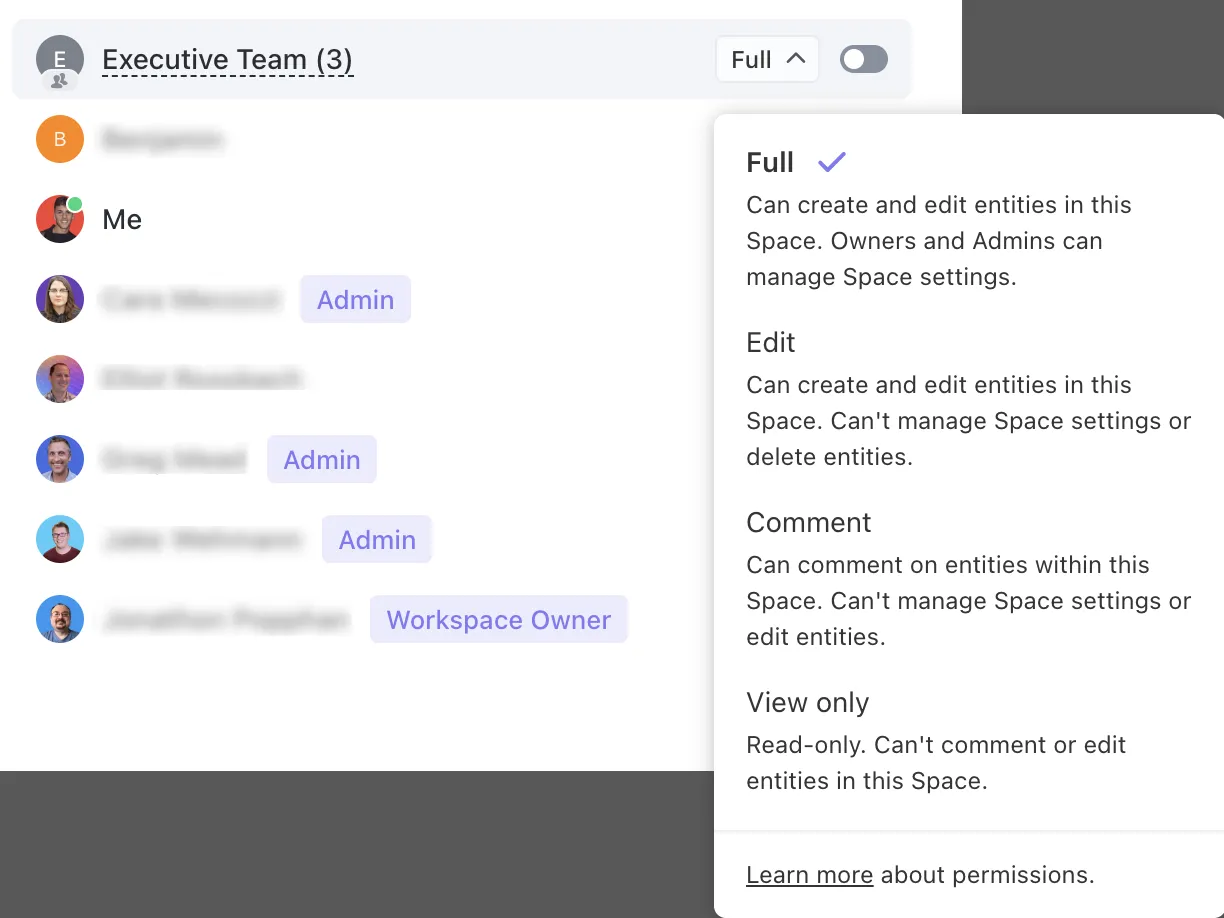
- Nastavte jasné úrovně přístupu: Ne každý by měl mít možnost vše upravovat. Pro většinu uživatelů použijte režim pouze pro prohlížení nebo pouze pro komentáře a úpravy omezte pouze na vlastníky dokumentů, abyste zabránili náhodnému přepsání.
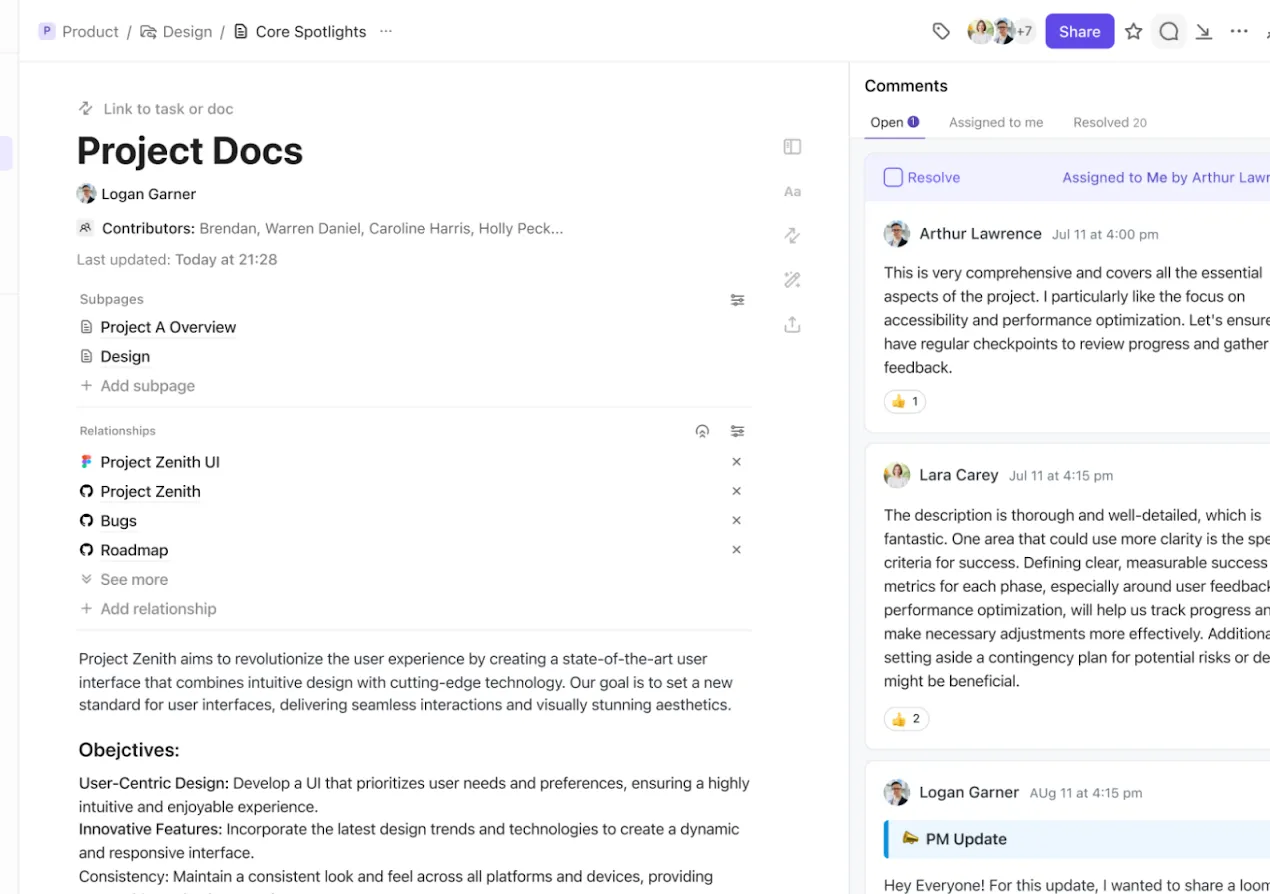
ClickUp Docs spojuje všechny tyto prvky na jednom místě. Na rozdíl od samostatných nástrojů je Docs integrován přímo do vašich pracovních postupů, takže vaše dokumentace je k dispozici tam, kde se pracuje.
Můžete:
- Vytvářejte organizované wiki stránky pomocí stránek, podstránek a vnoření pomocí drag-and-drop.
- Pomocí Docs Hub můžete prohlížet, prohledávat a organizovat všechny dokumenty ve svém pracovním prostoru.
- Nastavte oprávnění k úpravám, prohlížení nebo komentování pro jednotlivé uživatele nebo skupiny.
- Prohledávejte dokumenty pomocí klíčových slov, značek nebo filtrů na úrovni stránek.
- Přidávejte komentáře v reálném čase, přiřazujte úkoly přímo z textu a vytvářejte vztahy mezi dokumenty a akčními položkami.
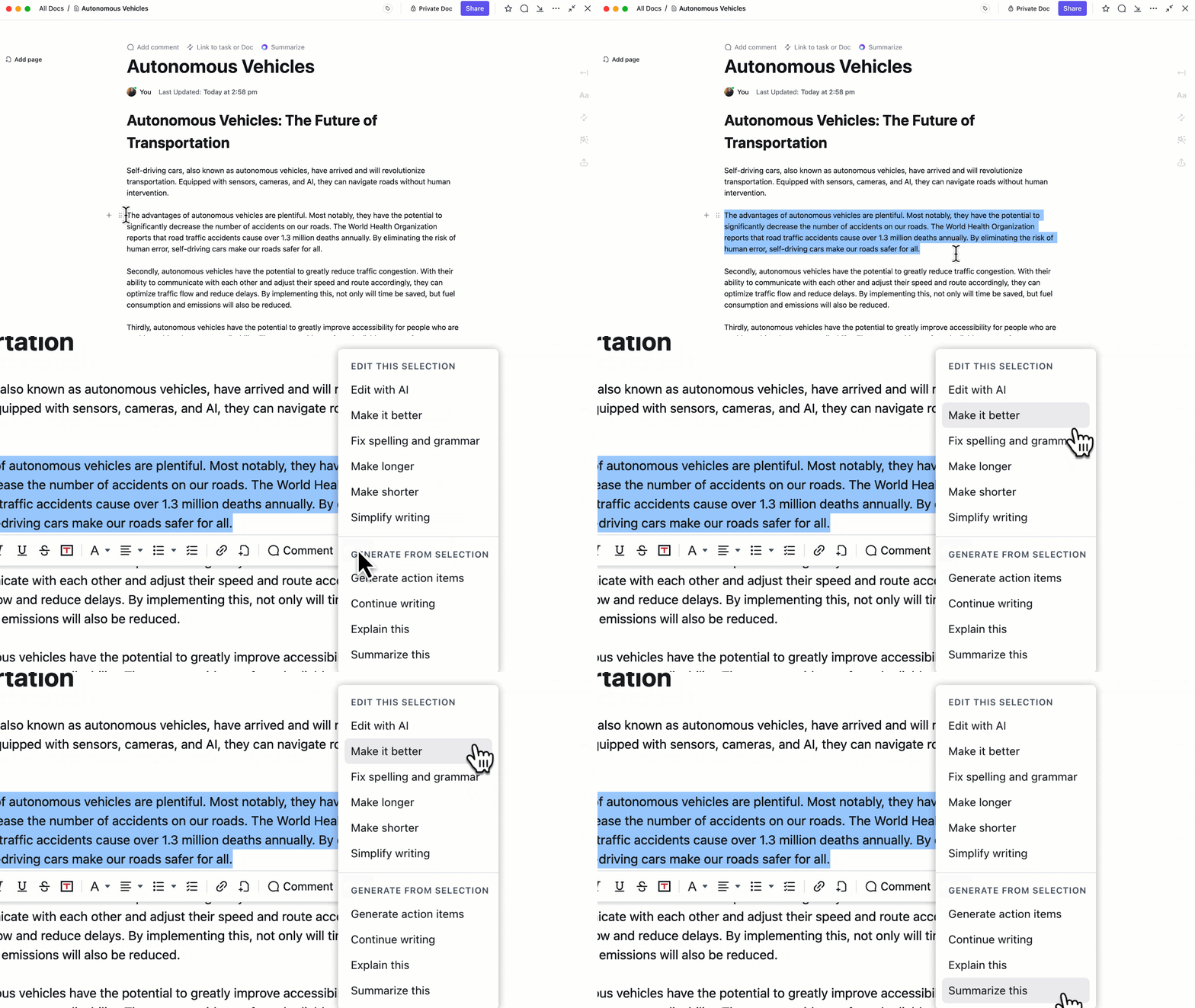
V neposlední řadě využijte ClickUp Brain, špičkový software pro psaní, který vám pomůže rychle psát, upravovat nebo shrnovat dokumentaci, když je třeba provést aktualizace!
📮ClickUp Insight: 22 % našich respondentů je stále opatrných, pokud jde o používání umělé inteligence v práci.
Z těchto 22 % se polovina obává o soukromí svých dat, zatímco druhá polovina si není jistá, zda může důvěřovat informacím, které jim AI poskytuje.
ClickUp řeší oba tyto problémy přímo pomocí robustních bezpečnostních opatření a generováním podrobných odkazů na úkoly a zdroje u každé odpovědi. To znamená, že i ty nejopatrnější týmy mohou začít těžit z vyšší produktivity, aniž by se musely obávat o bezpečnost svých informací nebo spolehlivost výsledků.
Tip 2: Standardizujte konvence pojmenování a formáty
Díky jednotným konvencím pojmenování lze dokumenty snadno vyhledávat a procházet. Neměli byste se muset domýšlet, zda se jedná o „Návod“, „Průvodce: Jak na to“ nebo „Návod v2 (finální)“, protože jste již stanovili pravidla.
Takto můžete zajistit, aby to fungovalo v celém vašem týmu:
- Vytvořte konvence pojmenování na základě případů použití: Jasný formát pojmenování, jako například SOP _[Tým]_[Téma] nebo Průvodce_[Funkce]_[vČíslo], zajistí, že dokumenty budou snadno vyhledatelné a okamžitě rozpoznatelné.
- Používejte pravidla formátování k strukturování obsahu: Definujte společnou strukturu – záhlaví pro každou sekci, odrážky pro jednotlivé kroky a tučné písmo pro poznámky. Díky této konzistentnosti se dokument snáze prochází a ještě snáze aktualizuje.
- Nastavte opakovaně použitelné šablony: Pro opakující se typy dokumentace, jako jsou kontrolní seznamy pro nové zaměstnance, poznámky z jednání nebo procesní toky, vytvořte šablony s předem vyplněnou strukturou.
- Označujte a organizujte podle tématu nebo pracovního postupu: Používejte značky jako „Probíhá“, „Technické“ nebo „Pro zákazníky“, abyste dokumenty třídili podle účelu a životního cyklu. Usnadní to filtrování a kontrolu.
Samozřejmě i při dokonalém pojmenování je vyhledávání stále velmi důležité. A právě v tomto ohledu ClickUp Connected Search zcela mění pravidla hry.
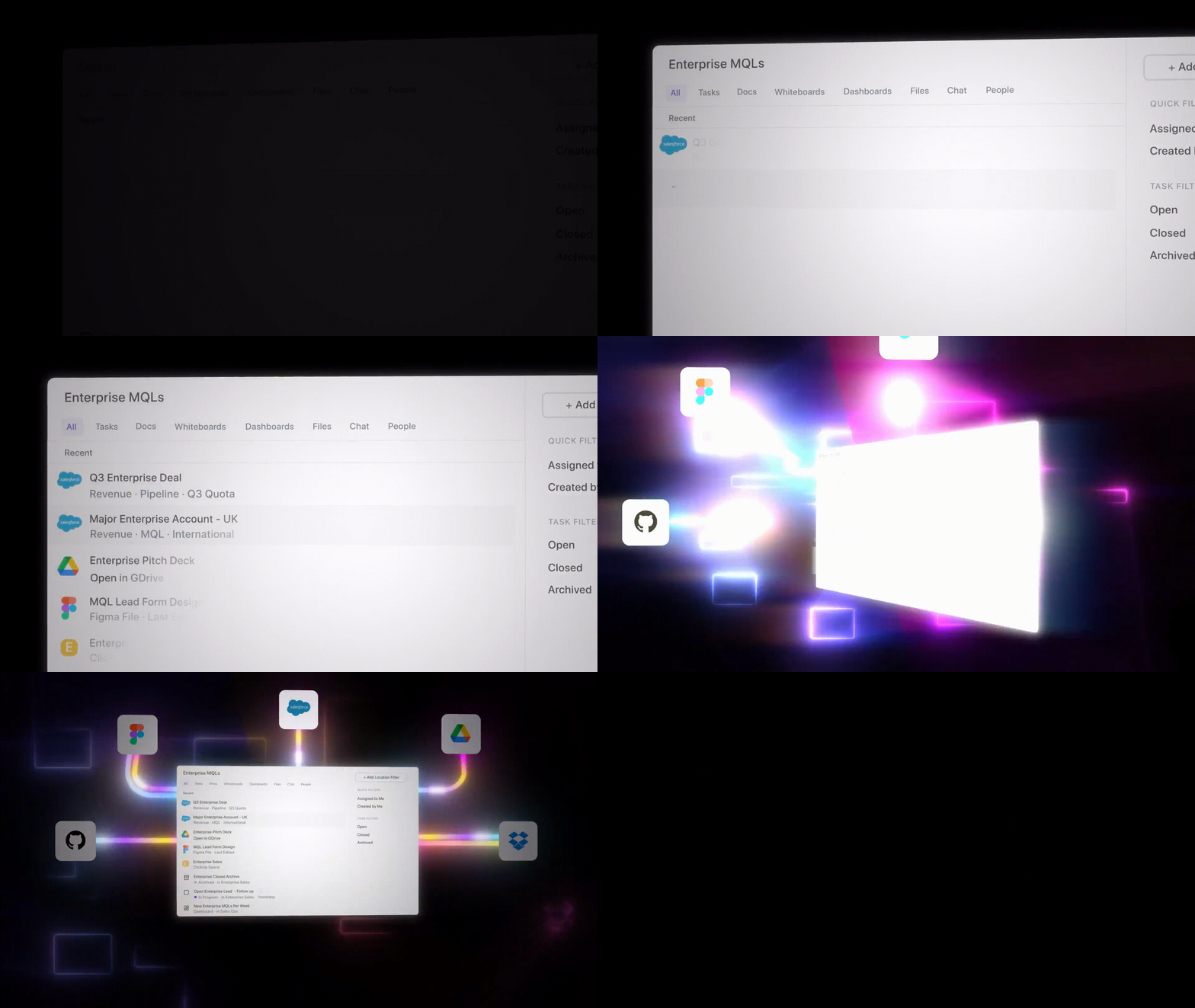
ClickUp Connected Search, poháněný umělou inteligencí, umožňuje vašemu týmu prohledávat vše – nejen ClickUp Docs, ale také Google Drive, Dropbox, Notion, Figma, Confluence, GitHub a další. Indexuje názvy souborů, obsah a metadata v reálném čase a poté je shromažďuje do jednoho sjednoceného vyhledávacího pole.
Například:
- Okamžitě najděte správný dokument, i když zapomenete jeho přesný název.
- Filtrujte výsledky podle aplikace (např. „Zobrazit pouze soubory Google Drive nebo Jira“).
- Pomocí nástroje Brain můžete prohledávat integrované nástroje a okamžitě získávat přehledné informace.
🧠 Věděli jste? Konvence pojmenovávání produktů IKEA je tak standardizovaná, že se řídí slovníkem. Postele jsou pojmenovány podle norských míst, pohovky mají švédská jména a koberce jsou často dánské. Interní taxonomie pomáhá IKEA spravovat více než 12 000 produktů po celém světě s minimálním překrýváním.
Tip 3: Nastavte si opakované připomenutí pro správu dokumentace
Většina týmů vytváří obsah a pokračuje dál, protože předpokládá, že se někdo vrátí, až bude obsah zastaralý. Bez definovaného systému však údržbové úkoly zapadnou pod každodenní prací.
Právě v tom se hodí automatizační nástroje (jsou doslova požehnáním, když chcete být extra produktivní ).
Zde je návod, jak vytvořit systém kontroly, který funguje bez otravování lidí nebo spoléhání se na paměť:
- Přizpůsobte frekvenci kontroly typu dokumentace: Ne všechna dokumentace stárne stejným tempem. Existuje zlaté pravidlo, které byste měli dodržovat.
To je to, co máme na mysli 👇
✅ Měsíčně: Průvodci pro nové zaměstnance, často kladené otázky zákazníků, cenové reference.
✅ Čtvrtletně: Specifikace produktů, dokumenty SOP, procesy předávání.
✅ Po klíčových událostech: dokumentace po spuštění, školicí materiály po změně politiky.
- Použijte metadata k spuštění logiky kontroly: Přidejte vlastní pole, jako například „Poslední aktualizace“, „Interval kontroly“ nebo „Termín příští kontroly“. Poté můžete filtrovat dokumenty, jejichž termín kontroly se blíží, nebo automaticky označit vše, co nebylo zkontrolováno po uplynutí stanovené lhůty.
- Automatizujte vlastnictví a následné kroky: Osoba, která dokument vytvoří, není vždy tou správnou osobou pro jeho správu. Přiřaďte pole „Vlastník dokumentu“, aby revize měly vždy jasně stanovenou odpovědnost, i když původní autor přešel do jiného týmu.
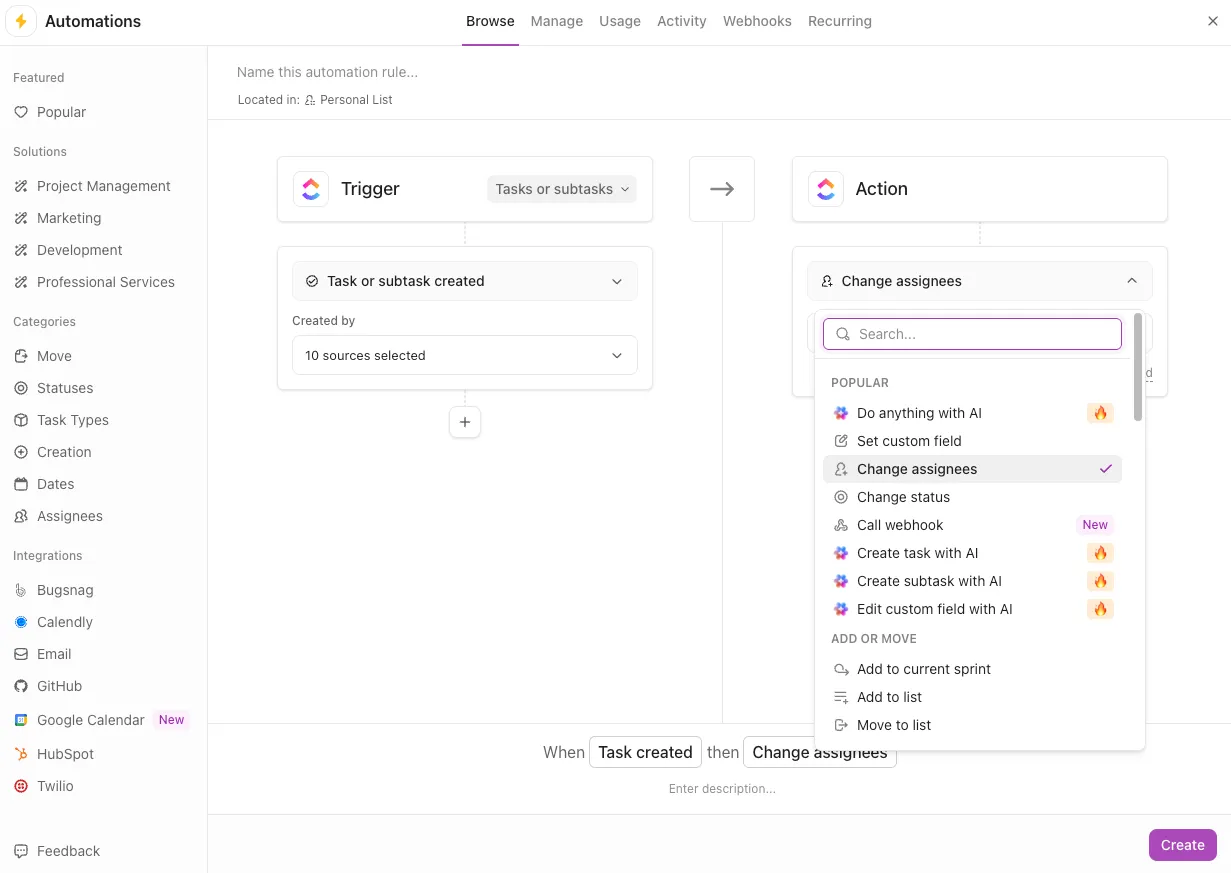
Pro usnadnění tohoto procesu použijte ClickUp Automations.
ClickUp Automations vám umožňuje:
- Vytvářejte opakující se úkoly pro správu dokumentace na základě typu dokumentu nebo týmu.
- Spouštějte kontroly po uplynutí stanovené doby od poslední aktualizace.
- Automaticky přiřazujte úkoly k revizi vlastníkům dokumentů s termínem splnění a prioritou.
- Změňte stav dokumentu automaticky na „Vyžaduje kontrolu“, pokud nebyly provedeny žádné úpravy.
- Získejte v reálném čase informace o tom, co je po termínu, aniž byste to museli ručně kontrolovat.
🛠️ Rychlý tip: Automaticky označujte a přiřazujte nové dokumenty k revizi pomocí automatizací ClickUp.
Problém: Dokumentace je vytvořena, ale nikdo ji nekontroluje. Nebo hůře, zůstává neoznačená a zapomenutá v nějaké složce.
Opravu automatizace ClickUp:
- Když je úkol vytvořen ve vašem seznamu „Dokumentace“ ➡️ Pak automaticky přidejte značku: Vyžaduje kontrolu
- A přiřaďte ji svému vedoucímu dokumentace.
- Volitelné: Nastavit termín splnění = 2 dny od vytvoření
Tip 4: Přiřaďte jasné vlastnictví
Dokumentace selhává, když není jasné, kdo za ni odpovídá. Chcete-li to změnit, postupujte takto:
- Zviditelněte vlastnictví: Každý dokument by měl mít jasně uvedeného vlastníka – osobu, která je zodpovědná za jeho kontrolu a aktualizaci. Přidejte pole „Vlastník“ přímo nahoru nebo jako metadata.
- Vazba vlastnictví na role: Místo přiřazení „Ariana z marketingu“ přiřaďte „vedoucí marketingových operací“. Tímto způsobem se v případě fluktuace zaměstnanců vlastnictví dokumentace přirozeně přenese na novou roli.
- Vytvořte záložní logiku: Pokud vlastník odejde nebo změní pozici, kdo ho nahradí? Definujte jednoduché záložní pravidlo: vlastnictví přechází na vedoucího týmu nebo vedoucího oddělení, dokud není přiděleno jinak. Tím se vyhnete slepým uličkám.
ClickUp usnadňuje prosazování tohoto procesu. Majitelé a správci pracovního prostoru mohou přesně nastavit, kdo může prohlížet, komentovat nebo upravovat každý dokument na všech úrovních, od pracovního prostoru až po konkrétní dokument. Můžete také vytvořit vlastní role a omezit úpravy pouze na ověřené přispěvatele, čímž zajistíte přiřazení a ochranu vlastnictví.
Tip 5: Používejte kontrolu verzí a auditní stopy
Kontrola verzí vám umožňuje sledovat, co se změnilo a kdy, takže nikdy nemusíte hádat, zda byl nějaký krok odstraněn omylem nebo úmyslně aktualizován.
Pomáhá také týmům sebevědomě spolupracovat. Pokud dojde k nějaké chybě, můžete se vrátit k poslední funkční verzi, doplněné stručným popisem předchozího obsahu. Takto to můžete integrovat do svého procesu dokumentace:
- Přidejte kontext ke změnám: Dokumentace by měla odrážet každou významnou změnu s kontextem. Při aktualizaci obsahu přidejte krátké poznámky, aby ostatní pochopili, co se změnilo a proč.
- Používejte značky verzí a seznamy změn: Označte významné aktualizace jasným číslem verze nebo datem aktualizace. U průběžné dokumentace přidejte nahoře stručný seznam změn s odkazy na předchozí verze. To buduje důvěru a pomáhá udržovat sdílenou odpovědnost v rámci týmu.
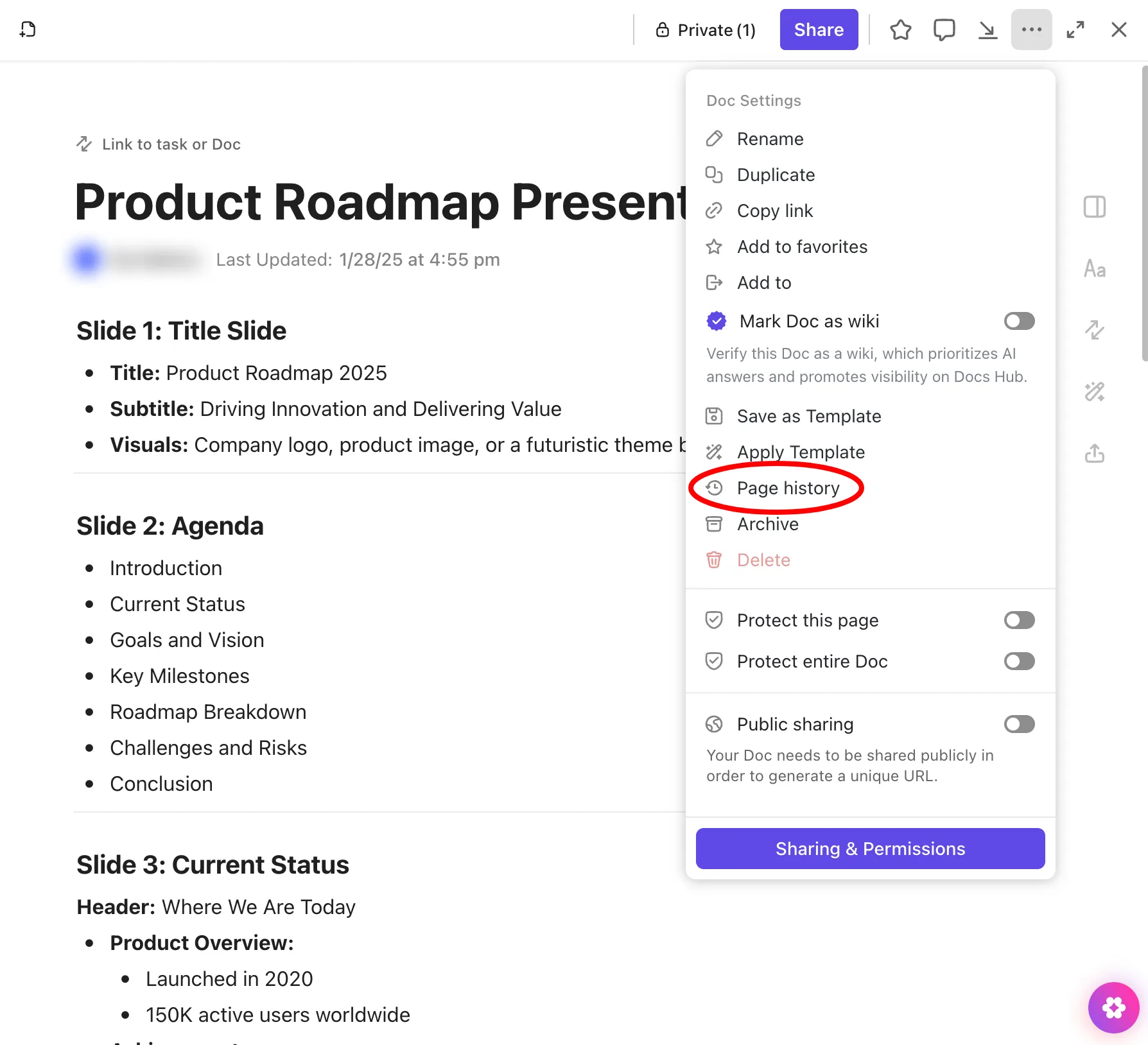
- Před úpravami si prohlédněte historii: Než změníte dokument vytvořený někým jiným, zkontrolujte jeho historii. Prohlédnutím předchozích úprav získáte přehled o tom, proč byly přidány určité kroky, a zajistíte, že neodstraníte důležitý kontext.
ClickUp Docs to vše zjednodušuje. Každý dokument obsahuje podrobnou historii stránek, kde můžete sledovat, kdo provedl změny, kdy byly provedeny a co přesně bylo upraveno. V případě potřeby můžete okamžitě obnovit starší verze, aniž byste narušili pracovní postup.
Navíc díky spolupráci ClickUp Collaboration víte, kdo právě co upravuje. Všichni vidí změny v reálném čase, což snižuje riziko nedorozumění a posiluje soulad v rámci celého týmu.
A pro zajištění dlouhodobé stability kombinujte správu verzí s dobře strukturovaným pracovním postupem správy dokumentů. Tím zajistíte, že váš tým nejen vytvoří skvělou dokumentaci, ale také zajistí snadný přístup, logickou organizaci a odpovědnost při jejím rozšiřování.
👀 Zajímavost: Nejdelší historií verzí se pravděpodobně pyšní Wikipedia. Každá úprava na Wikipedii od jejího spuštění v roce 2001 je kontrolována verzí. Platforma dosud uložila přes 1 miliardu revizí, což z ní činí živou auditní stopu lidského vědění (a online diskusí).
🔖 Bonusové čtení: Nejlepší software pro automatizaci dokumentů
Tip 6: Archivujte zastaralý obsah
Stará dokumentace často zaplňuje váš pracovní prostor, způsobuje zmatek nebo je zaměňována za aktuální proces. Proto je archivace klíčovou součástí dlouhodobé správy dokumentace.
Ve zkratce:
- Určete, co lze považovat za zastaralé: Vyhledejte dokumenty související s již nepoužívanými funkcemi, starými postupy pro zaškolování nových zaměstnanců nebo minulými projekty, na které se již nebude odkazovat.
- Nastavte si rytmus archivace: Jednou za čtvrt roku zkontrolujte svou znalostní bázi pomocí jednoduché otázky: „Pomáhá to i dnes někomu dělat lepší práci?“ Pokud je odpověď ne, archivujte to.
- Nemazejte (zachovejte kontext): I zastaralý obsah může obsahovat cenný kontext. Například archivované SOP mohou ukázat, jak se proces vyvíjel v průběhu času, nebo vysvětlit, proč byla přijata určitá rozhodnutí.
S ClickUpem je archivace hladká na všech úrovních vašeho pracovního prostoru. Ať už se jedná o dokument, složku nebo seznam, můžete archivovat zastaralé položky, aniž byste ztratili přístup nebo narušili svůj pracovní postup. Archivované položky jsou ve výchozím nastavení skryty v postranním panelu, ale zůstávají kdykoli vyhledatelné a obnovitelné.
Chcete-li archivovat složku nebo seznam, najeďte kurzorem na položku, klikněte na nabídku s třemi tečkami a vyberte možnost Archivovat. Potřebujete se k něčemu vrátit? Stačí v postranním panelu přepnout možnost Zobrazit archivované a dočasně je obnovit. Díky tomu můžete snadno zachovat kontext, aniž byste zahlcovali denní zobrazení svého týmu.
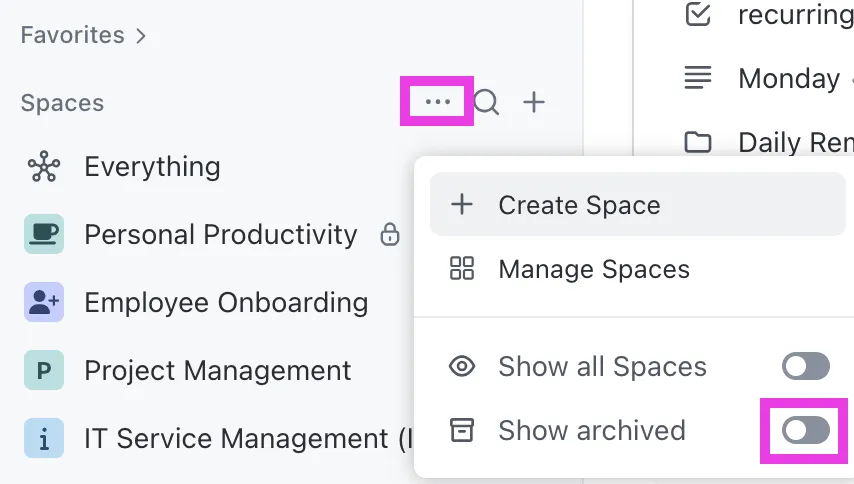
A pokud spravujete složité nastavení, ClickUp Hierarchy vám pomůže pochopit, jak spolu fungují prostory, složky, seznamy a dokumenty, abyste přesně věděli, odkud archivovat a jak udržovat pořádek, jak vaše dokumentace roste.

Tip 7: Vytvořte si stylový průvodce dokumentací
Když na dokumentaci spolupracuje více týmů, malé nesrovnalosti se rychle kumulují.
V průběhu času vede nedostatečná koordinace k zbytečným otázkám:
- „Je to nejnovější verze?“
- „Proč se tento SOP tak liší od ostatních?“
- Říkáme „uživatelský tok“ nebo „cesta zákazníka“?
Příručka stylu dokumentace definuje, jak by měl být obsah psán, formátován a strukturován, aby vaše znalostní báze zůstala konzistentní, spolehlivá a škálovatelná i při rostoucím počtu přispěvatelů.
Chcete-li mít organizovaný stylový průvodce, postupujte podle těchto pokynů ⬇️
- Vyjasněte očekávání ohledně formátování: Definujte styly nadpisů, strukturu obsahu, použití tučného nebo kurzívového textu a způsob psaní podrobných pokynů. Tyto zdánlivě drobné volby pomáhají zajistit konzistenci napříč stovkami dokumentů.
- Stanovte styl, tón a terminologii: Vysvětlete preferovaný styl psaní a slovní zásobu. Mají být pokyny přímé? Má terminologie směřovat k interní zkratce nebo k jasnosti pro uživatele? Tím se odstraní nejednoznačnost, zejména v globálních nebo mezifunkčních týmech.
- Poskytněte strukturální šablony s příklady: Zahrňte stručné popisy a praktické příklady toho, jak by měly být uspořádány běžné dokumenty, jako jsou průvodce pro nové zaměstnance, standardní operační postupy nebo zápisy z jednání.
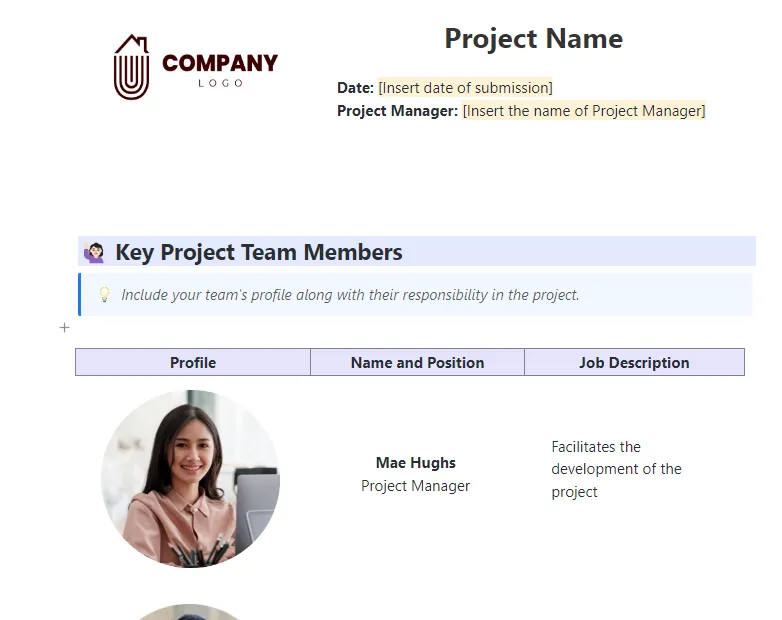
💟 Bonusový tip: Potřebujete pomoc s dokumentací projektu? Šablona dokumentace projektu ClickUp je skvělým výchozím bodem. Je vytvořena tak, aby uchovávala všechny informace o vašem projektu – jako jsou cíle, časové osy, výstupy a klíčové úkoly – na jednom přehledném místě. Můžete přizpůsobit stavy, přidat důležitá pole a zobrazit vše z pohledu časové osy nebo kalendáře. Ať už začínáte nový projekt nebo se snažíte ujasnit si ten stávající, tato šablona vám pomůže udržet váš tým v souladu a vaši dokumentaci přehlednou a přístupnou.
Nástroje, které pomáhají spravovat dokumentaci
Bez správných nástrojů je i ty nejdetailnější dokumenty obtížné aktualizovat a sledovat. Potřebujete systém, který zajistí přehlednost aktualizací, hladkou spolupráci a jasné rozdělení odpovědností.
Zde jsou dvě základní kategorie nástrojů, které potřebujete:
1. Řešení pro řízení projektů
Používejte nástroje, které vám umožní začlenit dokumentaci do vašeho pracovního postupu. To znamená, že budete moci přiřazovat vlastnictví, nastavovat termíny revizí a sledovat verze vedle svých každodenních úkolů.
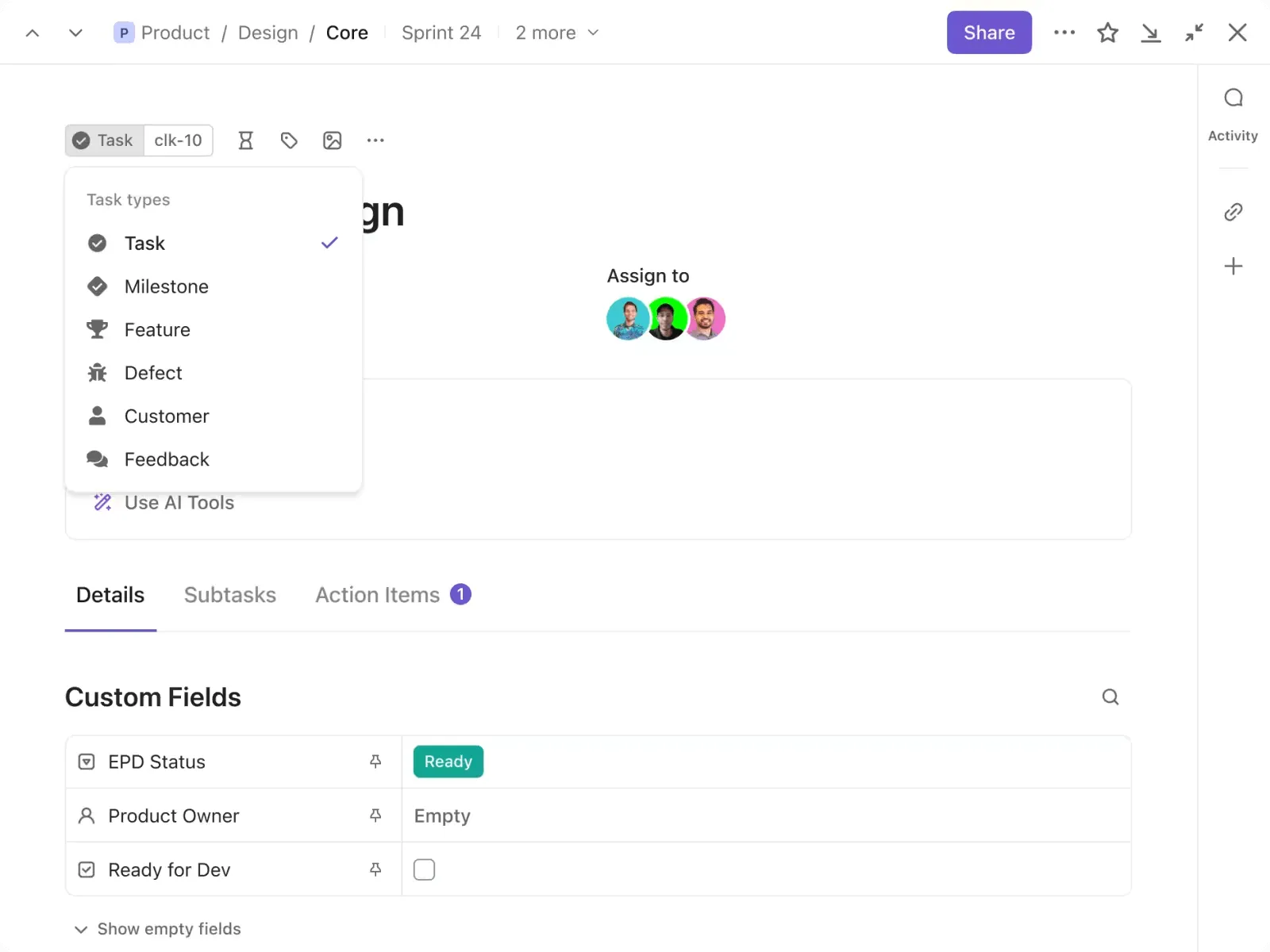
- ClickUp nabízí komplexní platformu, na které mohou týmy spravovat úkoly a vytvářet podrobnou dokumentaci k projektům pomocí integrované funkce Docs, která podporuje spolupráci v reálném čase a bohaté formátování, a plánovat pravidelné kontroly pomocí ClickUp Tasks + Reminders.
- Notion kombinuje flexibilní databáze s výkonnými nástroji pro dokumentaci, díky čemuž je ideální pro organizaci poznámek z jednání, wiki a plánů projektů v jediném přizpůsobitelném pracovním prostoru.
- Confluence od společnosti Atlassian je navržen pro týmovou spolupráci a dokumentaci a umožňuje uživatelům vytvářet strukturované znalostní báze a plynule propojovat stránky projektů s úkoly Jira.
- Monday.com obsahuje funkci WorkDocs, která týmům umožňuje psát, upravovat a propojovat dokumenty s pracovními postupy, což usnadňuje udržování aktuálních informací o projektu a dokumentace v kontextu.
- Wrike poskytuje robustní sledování projektů spolu s kolaborativní editací dokumentů, což týmům umožňuje ukládat, kontrolovat a spravovat projektové soubory pomocí integrovaných schvalovacích workflow a kontroly verzí.
2. Znalostní báze nebo wiki nástroje
Údržba dokumentace spočívá v tom, že ve správný čas poskytnete správné informace. To znamená snadnou úpravu, přístup podle rolí a integrovanou vyhledatelnost. Systém pro správu znalostí by měl usnadňovat udržování konzistence a koordinace vašeho týmu i při rozšiřování dokumentace.
- ClickUp nabízí výkonný systém správy znalostí ClickUp Knowledge Management s funkcí Connected Search, která uživatelům umožňuje okamžitě vyhledávat úkoly, dokumenty, komentáře a přílohy ve všech prostorech. Díky integraci s platformami znalostí, jako jsou Glean, Guru a Slite (prostřednictvím API nebo nástrojů, jako je Zapier), funguje platforma jako centrální uzel pro propojené vyhledávání, což týmům umožňuje přístup ke znalostem napříč více systémy z jediného rozhraní.
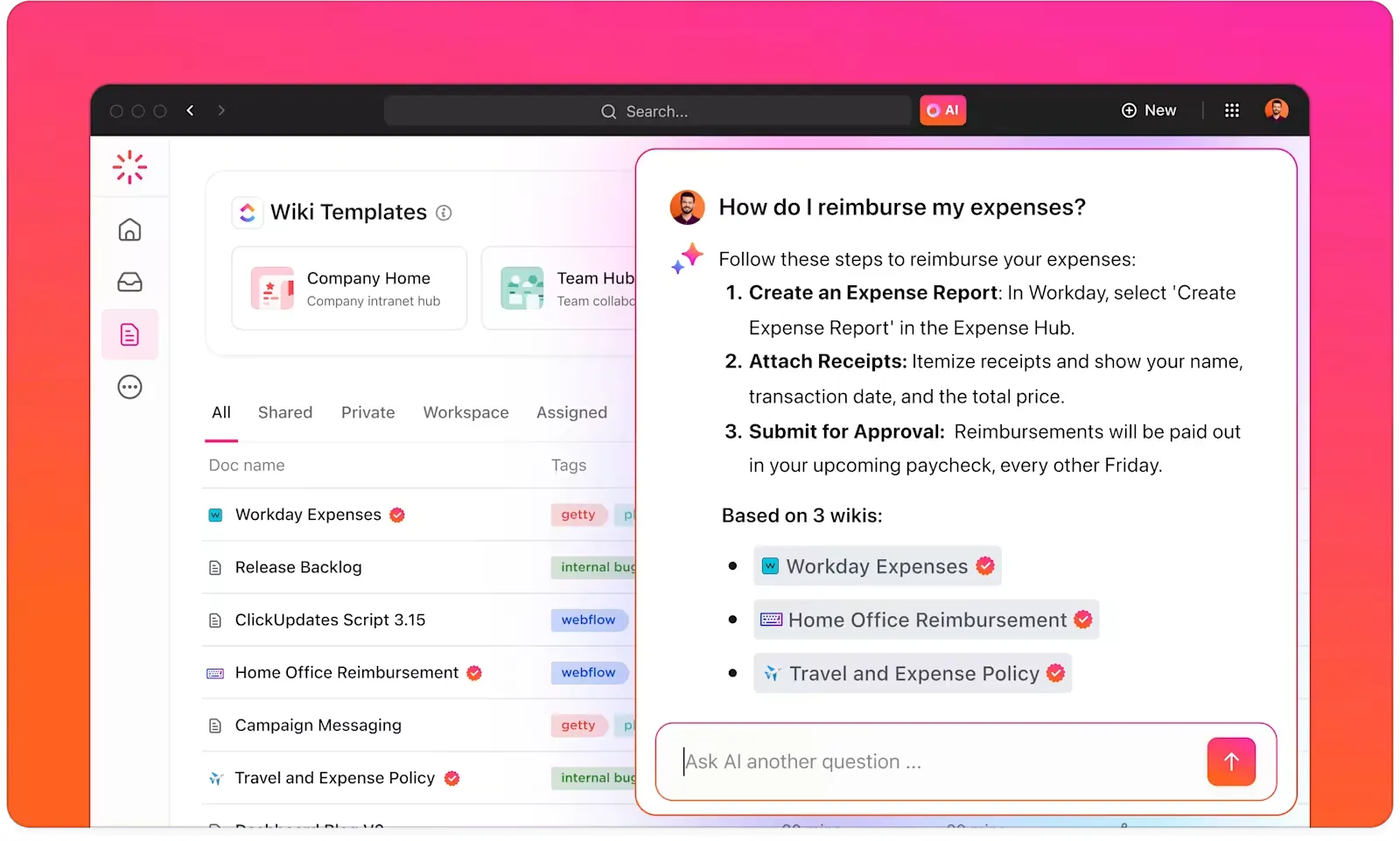
- Glean je podnikový vyhledávací nástroj s umělou inteligencí, který se připojuje přímo k vašemu pracovnímu prostoru a dalším aplikacím a sjednocuje tak vyhledávání znalostí. Zobrazuje nejrelevantnější informace z úkolů, dokumentů a konverzací v celém vašem digitálním pracovním prostoru.
- Slite nabízí prostor pro spolupráci na dokumentaci s výkonnými vyhledávacími a organizačními nástroji a integruje se s nástroji jako Zapier nebo Make, aby podporoval obousměrné propojení znalostí a úkolů a jejich vyhledávání.
- Guru poskytuje inteligentní kontextovou znalostní bázi, která zasílá ověřený obsah do nástrojů jako Slack a Chrome a integruje se s dalšími nástroji prostřednictvím rozšíření prohlížeče a přizpůsobených pracovních postupů pro plynulé vyhledávání.
- Slab poskytuje přehlednou a strukturovanou znalostní bázi s robustním vyhledáváním a objevováním obsahu a lze jej propojit s dalšími nástroji pomocí vložených odkazů nebo integrací, aby dokumentace a úkoly zůstaly úzce propojeny.
- Document360 je škálovatelná platforma pro správu znalostí s pokročilým vyhledáváním, verzováním a analytikou, která se propojuje s dalšími nástroji prostřednictvím API nebo automatizačních nástrojů, aby zajistila plynulý tok mezi znalostními aktivy a realizací projektů.
Metriky pro sledování stavu dokumentace
To, co nemůžete měřit, nemůžete zlepšit – a dokumentace není výjimkou.
Sledování správných metrik vám pomůže odhalit úpadek, spravovat aktualizace a dokázat, že vaše dokumenty stojí za čas, který váš tým věnuje jejich údržbě. Zde jsou klíčové metriky, které ukazují, zda je vaše dokumentace v pořádku, nebo se tiše stává přítěží:
- Procento dokumentů zkontrolovaných v rámci SLA: Definujte frekvenci kontrol podle typu dokumentu (např. čtvrtletně pro SOP, měsíčně pro dokumenty pro nové zaměstnance) a měřte, kolik dokumentů bylo zkontrolováno včas. To pomáhá prosazovat disciplínu při údržbě a zabraňuje ztrátě znalostí.
- Pokrytí vlastnictví: Jaké procento vaší dokumentace má přiřazeného vlastníka? Dokumenty bez vlastníka jsou nejvíce ohroženy zastaráváním. Jedná se o klíčový ukazatel odpovědnosti pro správce znalostí a vedoucí týmů.
- Poměr zastaralého obsahu: Změřte, kolik dokumentů nebylo aktualizováno v očekávaném časovém rámci. To pomáhá stanovit priority revizních cyklů a zajišťuje, že žádný tým se nespoléhá na zastaralé postupy nebo staré pracovní toky.
- Mezery ve vyhledávání / nezodpovězené dotazy: Pokud vaše dokumentační platforma nabízí interní analytiku vyhledávání (např. prostřednictvím ClickUp Brain nebo analytických nástrojů), sledujte, jak často uživatelé něco vyhledávají a dostávají špatné nebo žádné výsledky. Tyto mezery poukazují na chybějící dokumentaci nebo špatné značkování.
- Aktivita auditní stopy: Pro správce IT a týmy zaměřené na dodržování předpisů jsou nezbytné historie verzí a protokoly přístupu. Sledujte, jak často jsou dokumenty upravovány, kdo provádí změny a zda tyto změny odpovídají vašim zásadám přístupu.
⚡ Archiv šablon: Nejlepší šablony pro psaní obsahu, které zefektivní celý proces
Udržujte dokumentaci konzistentní, aktuální a užitečnou pomocí ClickUp
Správa dokumentace napříč týmy je často zdlouhavá, ale velmi důležitá. Zastaralé standardní operační postupy vedou k chybám, chybějící kontext zpomaluje zaškolování nových zaměstnanců a roztříštěné informace snižují produktivitu. A s růstem vaší společnosti roste i chaos.
ClickUp vám to vše objasní.
S nástroji ClickUp Docs, Knowledge Management, Brain a automatizačními nástroji můžete vytvořit dokumentační systém, který je aktuální a vždy užitečný. Ať už spravujete IT politiky, kontrolní seznamy pro nové zaměstnance nebo mezifunkční SOP, ClickUp udržuje vaši znalostní bázi čistou, aktualizovanou a propojenou s prací, na které záleží.
Žádné tabulky. Žádné roztříštěné wiki. Jen dokumentace, která funguje jako systém.
Vyzkoušejte ClickUp ještě dnes zdarma a přesvědčte se, jak snadná může být správa dokumentace.
Často kladené otázky
Jak často bych měl dokumentaci kontrolovat?
Nastavte cykly kontroly podle typu dokumentu. SOP a příručky pro klienty by měly být kontrolovány čtvrtletně, zatímco interní procesy mohou následovat 6měsíční cyklus. Spusťte okamžitou kontrolu po významných změnách procesů, politik nebo nástrojů.
Kdo by měl spravovat SOP a znalostní báze?
Přiřazujte odpovědnost podle role, nikoli podle jednotlivce. Například SOP produktů → vedoucí produktového provozu; znalostní báze IT → správce systému nebo manažer IT. Zviditelněte odpovědnost a zahrňte ji do zaškolování nových zaměstnanců.
Jaké jsou časté chyby při správě dokumentace?
Jednou z největších chyb je předpokládat, že se dokumentace bude spravovat sama. Mezi další chyby patří opomíjení odpovědnosti, používání nekonzistentních formátů, ignorování revizních cyklů a rozptýlení obsahu mezi příliš mnoho nástrojů. Méně zřejmou, ale kritickou chybou je nesledování, zda jsou vaše dokumenty stále používány, nebo zda tiše zastaraly.