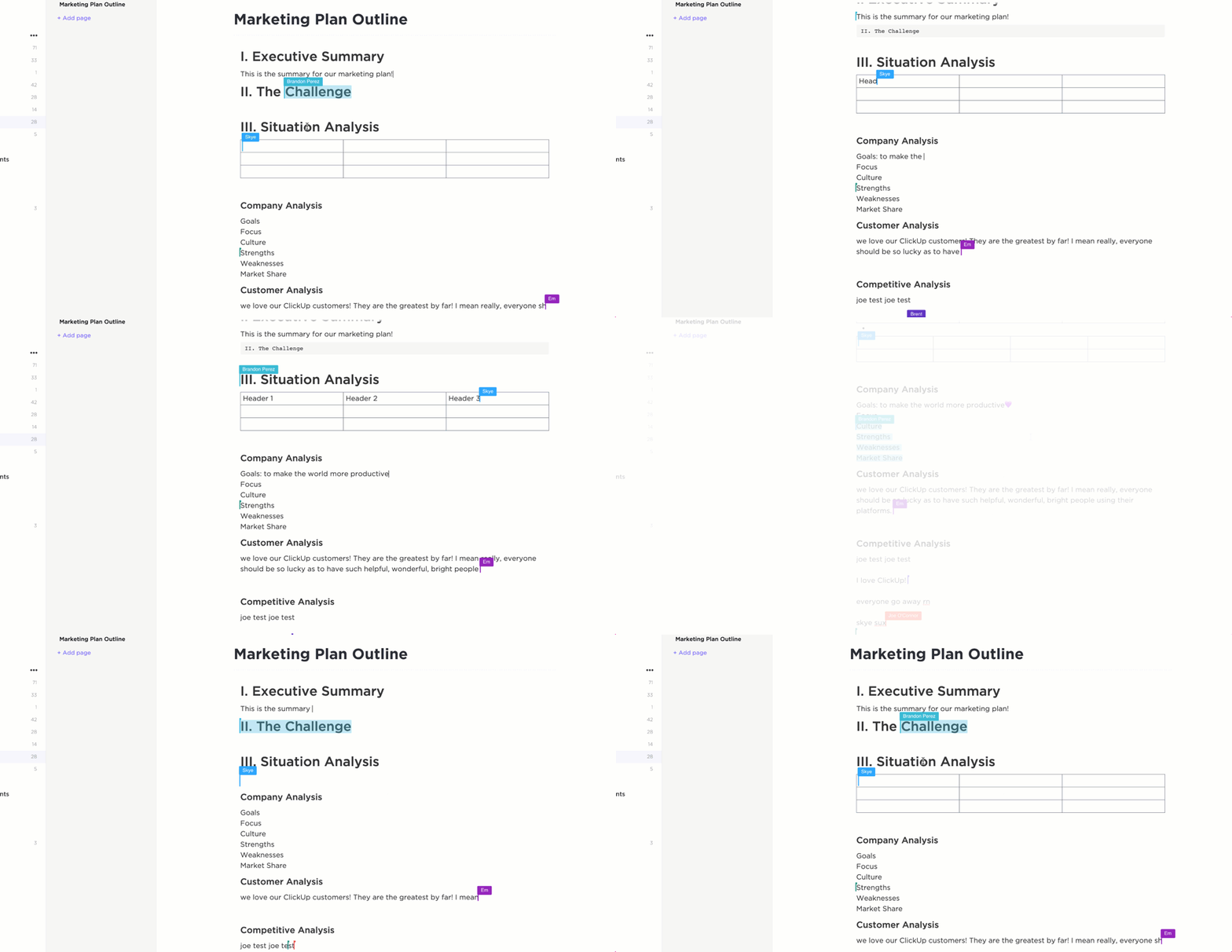

Věděli jste, že Reddit používá software OCR ke zlepšení svých vyhledávacích schopností? Tento uživatel Redditu experimentoval a potvrdil, že vyhledávací funkce Redditu využívá optické rozpoznávání znaků (technologii OCR) k extrakci textu z obrázků.
Technologie OCR je pro firmy zásadní, a to jak z hlediska obsahu, tak i SEO.
Podniky zpracovávají obrovské množství naskenovaných dokumentů, souborů PDF a obrazových souborů, které často obsahují fragmentární informace. Aby vedoucí pracovníci mohli rychle přistupovat k datům a analyzovat je, místo aby ztráceli čas rozluštěním obsahu, musí podniky extrahovat text z těchto formátů.
Základní řešení OCR však nemusí být pro potřeby podniků dostačující. K dosažení vyšší přesnosti a efektivity potřebujete nejlepší software OCR – ale kterému můžete důvěřovat?
V tomto blogu vám to vysvětlíme. Čtěte dál a dozvíte se více.
⏰ 60sekundové shrnutí
Zde jsou všechny nástroje OCR zmíněné v článku spolu s jejich hlavními funkcemi:
| Nástroj OCR | Nejlepší pro | Klíčové funkce | Ceny |
| Adobe Acrobat Pro DC | Správa podnikových PDF souborů | OCR s podporou umělé inteligence, úprava PDF, porovnání dokumentů, elektronické podpisy | 14,99–23,99 $/uživatel/měsíc + doplňky |
| ABBYY FineReader PDF | Pokročilé OCR a převod dokumentů | 198 jazyků, dávkové zpracování, tvorba formulářů, porovnávání dokumentů | 16–24 USD/uživatel/měsíc; Mac: 69 USD/rok |
| Tesseract OCR | Vývojáři a uživatelé open source | Založeno na CLI, více než 100 jazyků, přizpůsobené školení | Zdarma |
| OmniPage Ultimate | Automatizace OCR pro velké objemy | Hromadné zpracování, více než 120 jazyků, asistent eDiscovery | Ceny na míru |
| Readiris 17 | Jednotlivci a malé podniky | Více než 130 jazyků, hlasové poznámky, skenování čárových kódů, nástroje pro práci s PDF | 69–199 USD (doživotní licence) |
| VueScan | Podpora starších skenerů a profesionální skenování | Více než 30 jazyků, prohledávatelné soubory PDF, nástroje AI, podpora více než 7400 skenerů | 9,95–19,95 $/měsíc/uživatel |
| SimpleOCR | Bezplatné základní potřeby OCR | Freeware, základní extrakce textu, k dispozici SDK | Zdarma |
| GOCR | Základní open-source OCR | Bezplatný, multiplatformní, založený na CLI, jazyková podpora | Zdarma |
| Google Cloud Vision | OCR založené na umělé inteligenci a automatizace ve velkém měřítku | Modely ML, více jazyků + ruční psaní, OCR v reálném čase přes API, integrace s Google Cloud | Bezplatná úroveň + ceny založené na využití |
| Microsoft Lens | Uživatelé Microsoftu a rychlé skenování | Automatické ořezávání, export do formátu Word/PDF, synchronizace s cloudem OneDrive/OneNote | Zdarma |
Co byste měli hledat v softwaru OCR?
Při výběru nejlepšího softwaru OCR pro použití v podnikání nebo ve firmě mějte na paměti tyto klíčové faktory:
- Hledejte OCR engine s výkonným rozpoznáváním textu v několika jazycích, zejména pokud pracujete se skenovanými dokumenty v různých formátech. Podpora ručně psaného textu je také plusem ✅.
- Řešení OCR by mělo být integrováno s formáty Microsoft Office, prohledávatelnými soubory PDF a dalším podnikovým softwarem ✅.
- Špičková technologie OCR využívá software pro strojové učení a inteligentní rozpoznávání znaků, aby se postupem času zvyšovala přesnost ✅
- OCR software vhodný pro podnikové použití by měl nabízet přizpůsobené pracovní postupy, které firmám umožní porovnávat dokumenty, skenovat tabulky a zpracovávat různé faktury s minimálním manuálním úsilím ✅.
- Pokud pracujete s citlivými dokumenty, jako jsou nemocniční záznamy nebo platby pojištění, zajistěte, aby byla práce OCR zpracovávána bezpečně, s možností nasazení na místě ✅.
10 nejlepších OCR softwarů
Po rozsáhlém testování produktů a průzkumu trhu jsou tyto nástroje nejlepším OCR softwarem, který je dnes k dispozici.
Rozebrat jejich silné a slabé stránky, abychom vám pomohli vybrat správné OCR řešení pro vaše podnikání.
1. Adobe Acrobat Pro DC (nejlepší pro správu PDF na podnikové úrovni)
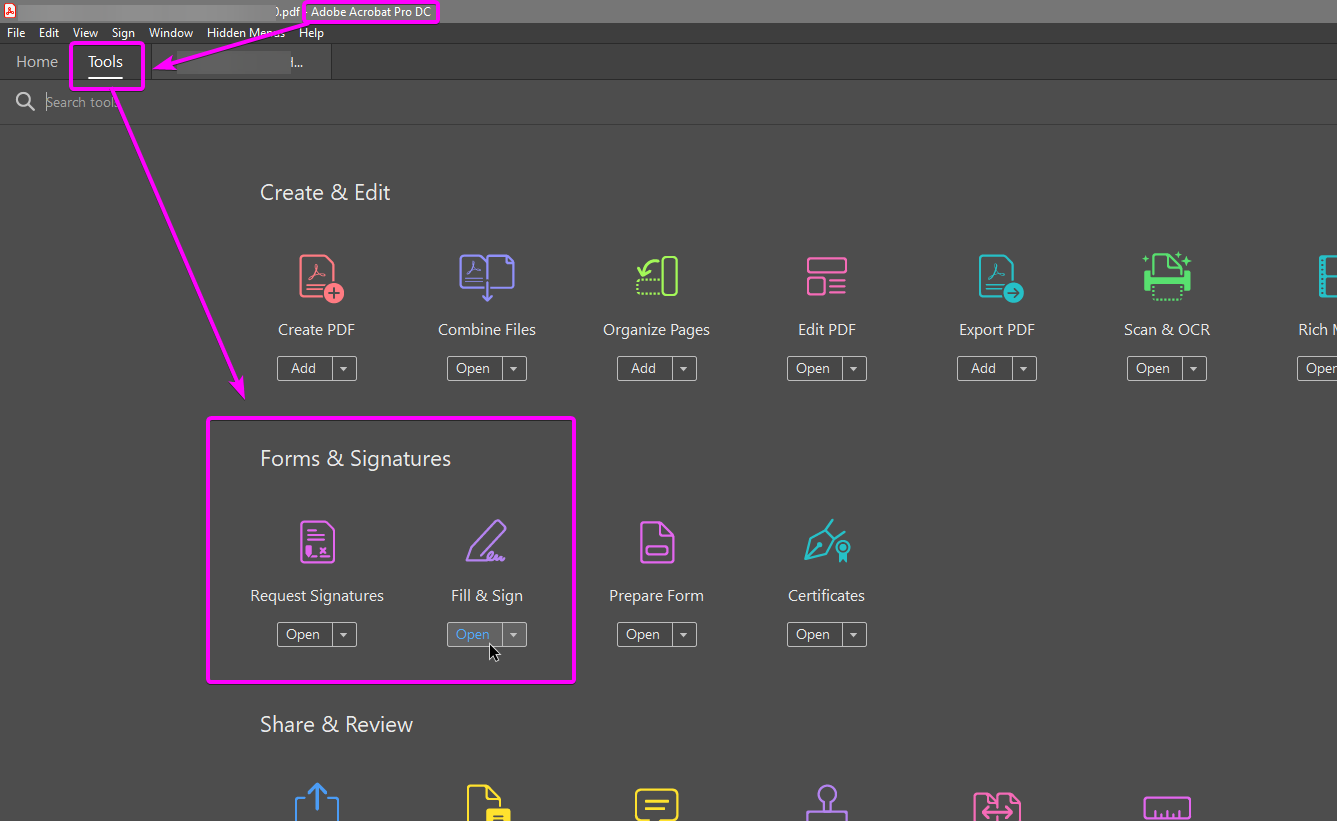
Podniky, které pracují se skenovanými právními dokumenty, jinými soubory a velkým množstvím textových obrázků, často čelí potížím s jejich prohledáváním.
Adobe Acrobat Pro DC umožňuje týmům extrahovat text, upravovat soubory PDF a hladce integrovat s podnikovým softwarem pomocí technologie OCR.
Hlavní hvězdou je zde OCR engine založený na umělé inteligenci, který zajišťuje vysokou přesnost rozpoznávání textu. Adobe Acrobat Pro DC také nabízí funkce porovnávání dokumentů, redigování a elektronického podepisování, které zjednodušují zpracování dokumentů.
Nejlepší funkce aplikace Adobe Acrobat Pro DC
- Převádějte naskenované dokumenty a obrázky do upravitelných prohledávatelných souborů PDF.
- Exportujte soubory PDF do formátů Microsoft Office při zachování integrity formátování.
- Využijte nástroje založené na umělé inteligenci pro shrnování a analýzu dokumentů.
- Využijte pokročilé funkce redigování a porovnávání dokumentů pro bezpečné zpracování dat.
- Nabízejte bezpečné elektronické podpisy a spolupráci v cloudu, abyste zjednodušili schvalování a pracovní postupy.
Omezení aplikace Adobe Acrobat Pro DC
- Vyžaduje placené předplatné, takže je méně cenově dostupný než některé bezplatné OCR programy.
- Má složité rozhraní, jehož osvojení může novým uživatelům zabrat nějaký čas.
- Při práci s velmi velkými naskenovanými obrazovými soubory dochází ke zpomalení výkonu.
Ceny Adobe Acrobat Pro DC
- Acrobat Standard DC: 14,99 $/měsíc na uživatele
- Acrobat Pro DC: 23,99 $/měsíc na uživatele
- Enterprise: Individuální ceny
- Doplněk AI Assistant: 4,99 $/měsíc na uživatele
Hodnocení a recenze Adobe Acrobat Pro DC
- G2: 4,5/5 (více než 3 450 recenzí)
- Capterra: 4,7/5 (více než 4 080 recenzí)
Co říkají skuteční uživatelé o Adobe Acrobat Pro DC?
Od uživatele G2:
Užitečným nástrojem pro vytváření, úpravy a organizaci dokumentů PDF je Adobe Acrobat. Jedná se o standardní software pro práci s PDF, který nabízí celou řadu funkcí pro různé požadavky.
Užitečným nástrojem pro vytváření, úpravy a organizaci dokumentů PDF je Adobe Acrobat. Jedná se o standardní software pro práci s PDF, který nabízí celou řadu funkcí pro různé požadavky.
💡 Tip pro profesionály: Ruční porovnávání dokumentů je časově náročné a náchylné k chybám, ale se správnými nástroji můžete tento proces automatizovat a snížit počet chyb. Objevte nejlepší řešení v článku 12 výkonných softwarů pro porovnávání dokumentů pro týmy.
2. ABBYY FineReader PDF (nejlepší pro pokročilé OCR a převod dokumentů)
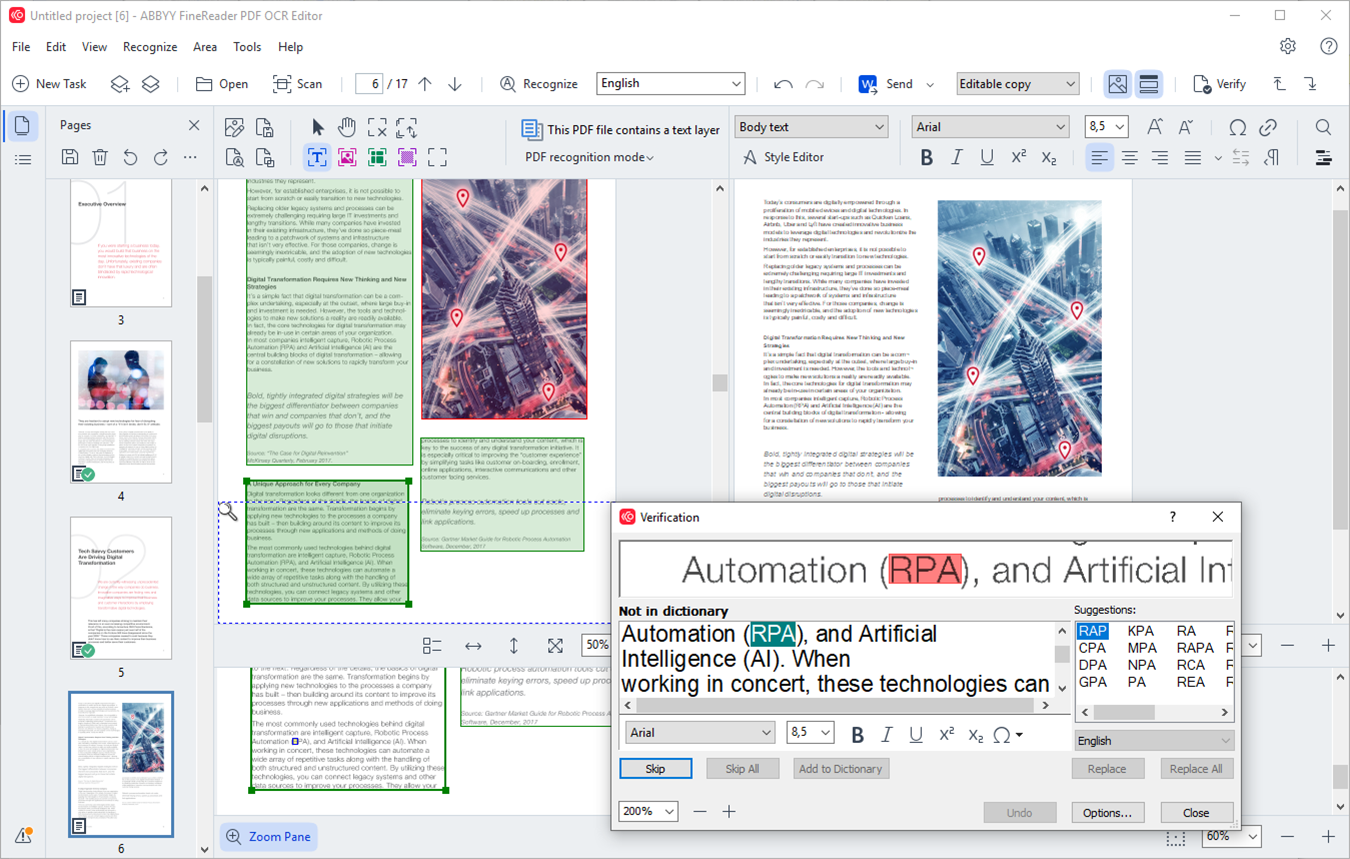
Projděte si jakékoli fórum a uvidíte, jaká je poptávka po technické podpoře pro vícejazyčné rozpoznávání textu pomocí technologie OCR.
ABBYY FineReader PDF splňuje výše uvedené požadavky a navíc nabízí špičkový OCR engine založený na umělé inteligenci, který zajišťuje vysoce přesnou extrakci a úpravy textu.
Díky funkcím porovnávání dokumentů, hromadné konverze, optického rozpoznávání slov a pokročilé automatizace mohou týmy zpracovávat velké objemy papírových dokumentů a převádět je do prohledávatelných a upravitelných formátů.
Nejlepší funkce programu ABBYY FineReader PDF
- Převádějte naskenované soubory PDF a obrázky na upravitelné dokumenty s možností vyhledávání a vysokou přesností OCR.
- Podpora 198 jazyků, včetně složitých písem, jako je cyrilice a asijské znaky.
- Porovnávejte dokumenty a odhalte změny mezi různými verzemi.
- Automatizujte zpracování dokumentů ve velkém měřítku pomocí nástrojů pro hromadnou konverzi.
- Vytvářejte vyplnitelné formuláře PDF a povolte digitální podpisy pro zefektivnění pracovních postupů.
Omezení programu ABBYY FineReader PDF
- Cena předplatného může být pro jednotlivce nákladná ve srovnání s alternativami jednorázového nákupu.
- Potíže s nekvalitními skeny, které vyžadují ruční opravy složitých formátů
- Rozhraní není tak intuitivní jako u některých konkurentů, což zvyšuje náročnost učení.
Ceny ABBYY FineReader PDF
- FineReader Standard: 16 $/měsíc na uživatele
- FineReader Corporate: 24 $/měsíc na uživatele
- FineReader pro Mac: 69 $/rok na uživatele
Hodnocení a recenze ABBYY FineReader PDF
- G2: 4,5/5 (286+ recenzí)
- Capterra: 4,7/5 (426+ recenzí)
Co říkají skuteční uživatelé o ABBYY FineReader PDF?
Toto řekl uživatel Redditu:
Mým hlavním nástrojem ve Windows byl ABBYY FineReader, úžasný (ale proprietární a pouze pro Windows) software, který automaticky detekuje rozložení všeho, co se snažím číst, rozdělí to na stránky, narovná je, odstraní okraje a rozpozná text.
Mým hlavním nástrojem ve Windows byl ABBYY FineReader, úžasný (ale proprietární a pouze pro Windows) software, který automaticky detekuje rozložení všeho, co se snažím číst, rozdělí to na stránky, narovná je, odstraní okraje a rozpozná text.
💡 Tip pro profesionály: Stále používáte stejný textový editor jako kdysi? Vylepšete své psaní pomocí moderních nástrojů, které nabízejí spolupráci a úpravy založené na umělé inteligenci. Prozkoumejte nejlepší možnosti v oblasti textových editorů a najděte ten, který nejlépe vyhovuje vašemu pracovnímu postupu.
3. Tesseract OCR (nejlepší pro vývojáře a nadšence open source)
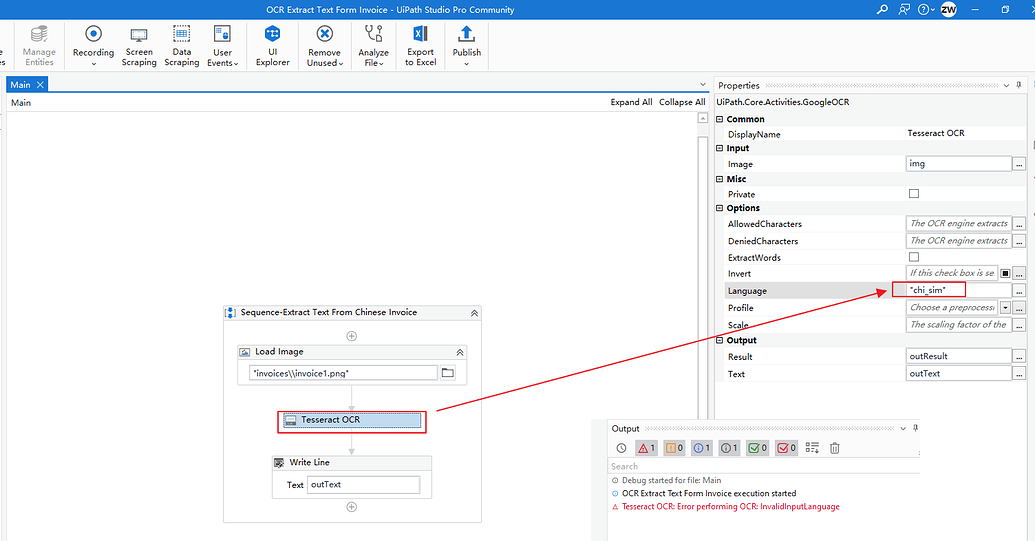
Na rozdíl od tradičního softwaru OCR s grafickým rozhraním je Tesseract nástrojem příkazového řádku. Díky tomu je ideální pro vývojáře, výzkumníky a odborníky na automatizaci, kteří chtějí mít plnou kontrolu nad extrakcí textu z obrázků.
Jedná se také o zcela bezplatné open-source řešení pod licencí Apache 2.0. Tesseract, původně vyvinutý společností Hewlett-Packard a později spravovaný společností Google, podporuje více než 100 jazyků a integruje se s Pythonem, C++ a dalšími programovacími jazyky.
Nejlepší funkce OCR Tesseract
- Rozpoznávejte text ve více než 100 jazycích, včetně arabštiny, cyrilice a asijských písem.
- Podpora různých výstupních formátů, jako jsou TXT, PDF, OCR a TSV.
- Přizpůsobte OCR pomocí tréninku a doladění pro specializované potřeby.
- Zpracovávejte více formátů obrázků, jako jsou PNG, JPEG a TIFF.
Omezení OCR Tesseract
- Bez grafického uživatelského rozhraní – vyžaduje zkušenosti s příkazovým řádkem
- Přesnost OCR závisí na kvalitě obrazu, proto je pro dosažení nejlepších výsledků nutné předběžné zpracování.
- Nevhodné pro začátečníky nebo ty, kteří hledají řešení typu plug-and-play.
- Omezená podpora rozpoznávání rukopisu, což snižuje jeho účinnost u určitých typů dokumentů.
Ceny softwaru Tesseract OCR
- Zdarma
Hodnocení a recenze OCR Tesseract
- G2: 4,4/5 (více než 20 recenzí)
- Capterra: Nedostatek recenzí
📮 ClickUp Insight: Téměř polovina vašich zaměstnanců se nedokáže soustředit
Neustálé přepínání mezi různými úkoly tiše snižuje produktivitu vašeho týmu. Náš výzkum ukazuje, že 42 % narušení pracovního procesu pramení z přepínání mezi platformami, správy e-mailů a přeskakování mezi schůzkami. Představte si, že byste tyto nákladné přerušení mohli eliminovat.
S ClickUp můžete centralizovat své pracovní postupy – hladce integrovat úkoly, chat, dokumenty a tabule na jednom místě. Funkce založené na umělé inteligenci navíc zajišťují, že vše je propojené, vyhledatelné a snadno spravovatelné!
4. OmniPage Ultimate (nejlepší pro firmy, které potřebují automatizaci OCR ve velkém objemu)
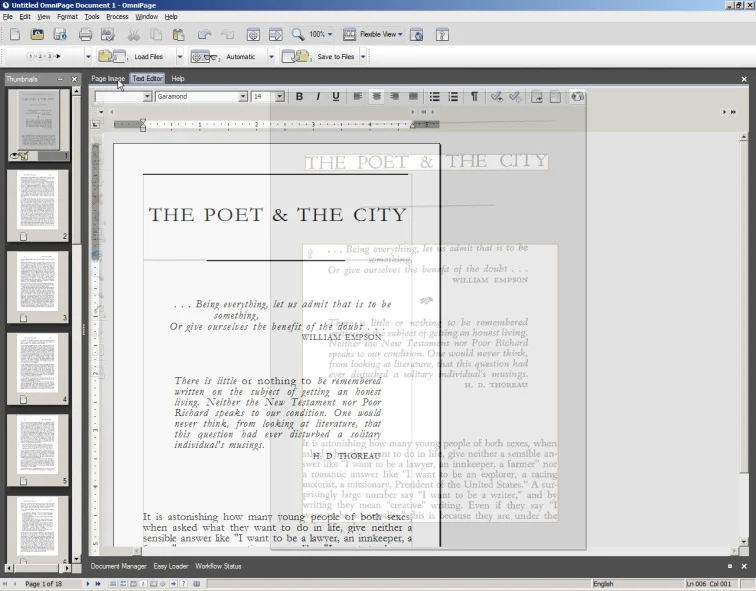
Topíte se v papírování? OmniPage Ultimate je určen pro firmy, které pracují s velkým množstvím dokumentů, které je třeba převést do prohledávatelných, upravitelných a sdílených souborů.
Ušetří vám čas automatizací jakéhokoli procesu, ať už se jedná o digitalizaci smluv, faktur nebo právních dokumentů, díky OCR na podnikové úrovni, dávkovému zpracování a integraci cloudu.
Nejlepší funkce OmniPage Ultimate
- Hromadně zpracovávejte velké objemy souborů pomocí automatizovaných pracovních postupů.
- Získejte vynikající přesnost OCR s podporou více než 120 jazyků.
- Pracujte se všemi hlavními typy dokumentů, včetně PDF, Word, Excel a ePub.
- Podpora skenerů, mobilního snímání a cloudových integrací, jako jsou Dropbox a SharePoint.
- Vylepšete vyhledávání v souborech PDF pomocí nástroje eDiscovery Assistant.
Omezení OmniPage Ultimate
- V porovnání s konkurencí je drahý, což ho činí méně dostupným pro jednotlivce.
- Složité rozhraní, jehož efektivní používání může vyžadovat školení.
- Omezeno na Windows – není kompatibilní s Mac
Ceny OmniPage Ultimate
- Ceny na míru
Hodnocení a recenze OmniPage Ultimate
- G2: Nedostatek recenzí
- Capterra: Nedostatek recenzí
Co říkají skuteční uživatelé o OmniPage Ultimate?
Uživatel Capterra řekl:
Nejdůležitější funkcí OmniPage Ultimate je generování vysoce kvalitních textových výpisů z různých zdrojů, které využíváme, včetně souborů PDF a grafických/naskenovaných dokumentů.
Nejdůležitější funkcí OmniPage Ultimate je generování vysoce kvalitních extrahovaných textů z různých zdrojů, které využíváme, včetně souborů PDF a grafických/naskenovaných dokumentů.
Přečtěte si také: 10 nejlepších alternativ k PandaDoc pro správu dokumentů
5. Readiris 17 (nejlepší pro jednotlivce a malé podniky, které potřebují vícejazyčné OCR)
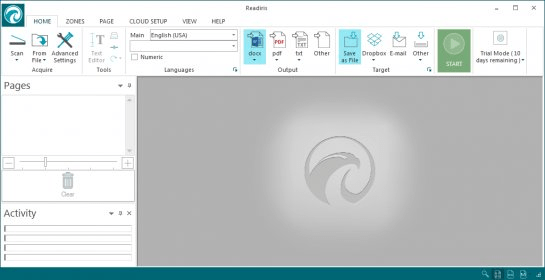
Zkusili jste někdy extrahovat text z dokumentu, ale zjistili jste, že je v jazyce, který váš software neumí zpracovat? Právě v tom vyniká Readiris 17.
Tento nástroj OCR založený na umělé inteligenci, navržený pro profesionály a firmy pracující s více jazyky, dokáže rozpoznat více než 130 jazyků, včetně složitých písem, jako je arabština a cyrilice.
Kromě OCR nabízí Readiris 17 také základní úpravy PDF, které vám umožní slučovat, anotovat a chránit vaše dokumenty, aniž byste museli přepínat mezi několika nástroji. Dokonce vám umožní přidávat k vašim PDF hlasové anotace.
17 nejlepších funkcí Readiris
- Převádějte naskenované soubory PDF, obrázky a dokumenty do upravitelných formátů Word, Excel a PDF.
- Efektivně zpracovávejte velké objemy dokumentů pomocí dávkového zpracování.
- Upravujte soubory PDF pomocí integrovaných nástrojů pro slučování, přidávání poznámek a ochranu souborů.
- Čtěte čárové kódy a QR kódy pro rychlou extrakci dat.
Omezení Readiris 17
- Přesnost OCR závisí na kvalitě skenování – obrázky nízké kvality mohou vést k chybám.
- Ve srovnání s konkurencí postrádá pokročilé funkce pro úpravy PDF.
- Může být náročný na zdroje, což zpomaluje starší počítače.
Ceny Readiris 17
- Readiris 17 Pro (doživotní licence pro 1 PC): 69 $
- Readiris 17 Pro (doživotní licence pro 4 počítače): 99 $
- Readiris 17 Corporate (doživotní licence pro 1 PC): 139 USD
- Readiris 17 Corporate (doživotní licence pro 5 počítačů): 199 $
Readiris 17 hodnocení a recenze
- G2: Nedostatek recenzí
- Capterra: Nedostatek recenzí
Co říkají skuteční uživatelé o Readiris 17?
Od uživatele G2:
Readiris používám už nějakou dobu. Tento software si velmi cením pro jeho schopnost upravovat dokumenty ve formátu PDF a další funkce. Je vybaven tiskovým pluginem, který umožňuje převádět dokumenty z webových stránek a ukládat je jako PDF.
Readiris používám už nějakou dobu. Tento software si velmi cením pro jeho schopnost upravovat dokumenty ve formátu PDF a další funkce. Je vybaven tiskovým pluginem, který umožňuje převádět dokumenty z webových stránek a ukládat je jako PDF.
6. VueScan (nejlepší pro oživení starých skenerů a skenování v profesionální kvalitě)
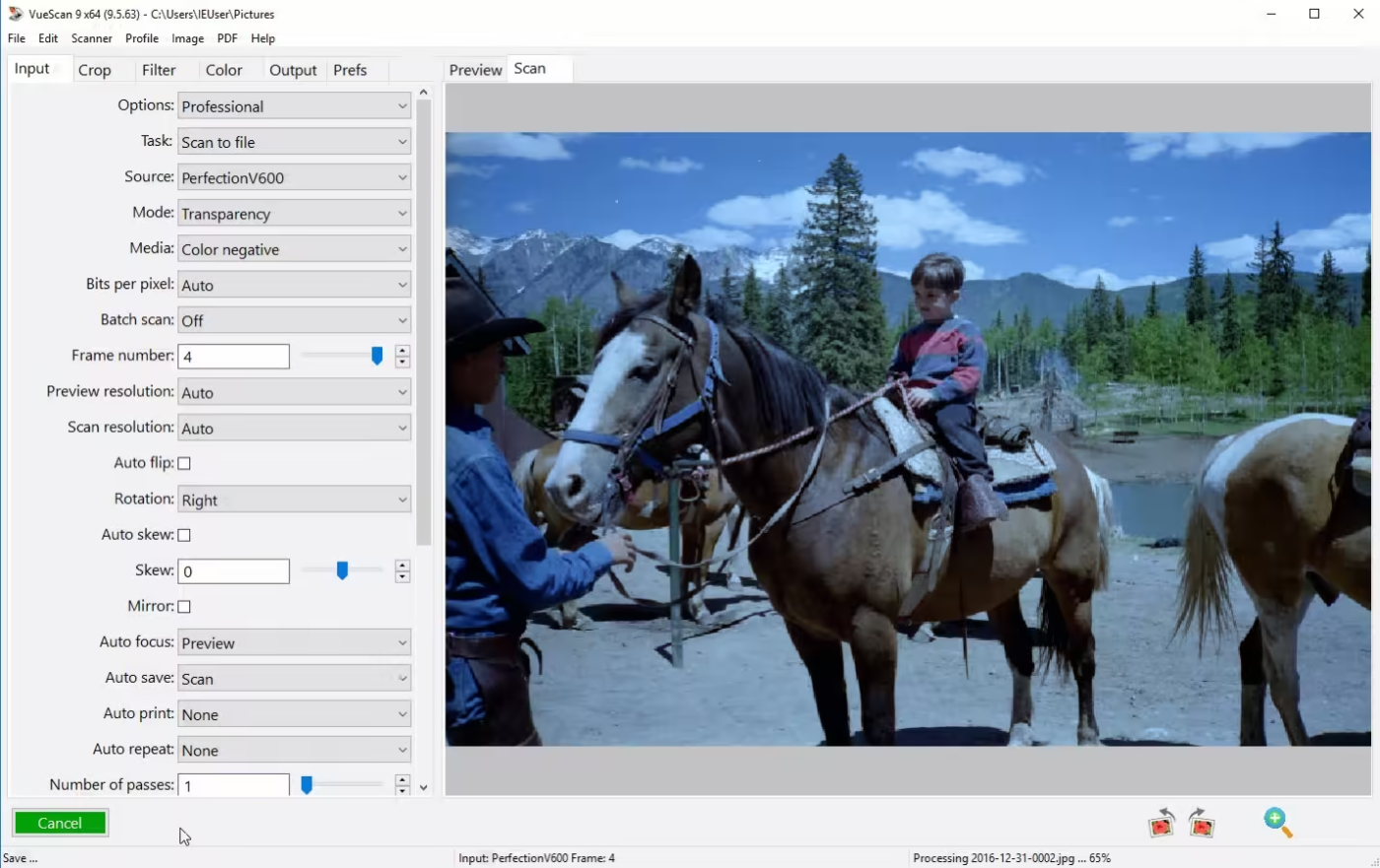
VueScan nabízí robustní integrovanou funkci optického rozpoznávání znaků (OCR), která vám umožní převést naskenované dokumenty v více než 30 jazycích na upravitelný a prohledávatelný text.
Ať už pracujete s tištěnými dokumenty, knihami, účtenkami nebo obchodními záznamy, funkce optického rozpoznávání značek VueScan zajišťují přesné extrahování textových dat bez nutnosti použití dalšího softwaru.
Navíc VueScan funguje s více než 7 400 modely skenerů, včetně mnoha modelů, které výrobci již nepodporují.
Nejlepší funkce VueScan
- Podpora formátů TXT, PDF a Word
- Vytvářejte soubory PDF s prohledávatelným a kopírovatelným textem.
- Zlepšete čitelnost textu pomocí narovnání, redukce šumu a úpravy kontrastu.
- Využijte nástroje založené na umělé inteligenci pro automatické kolorování, detekci orientace a rozpoznávání typu média.
Omezení programu VueScan
- Rozhraní je zastaralé – někteří uživatelé ho považují za neohrabané ve srovnání s moderním softwarem pro skenery.
- Pro začátečníky může být kvůli mnoha pokročilým nastavením příliš složitý.
- Někteří uživatelé hlásí smíšené zkušenosti s zákaznickou podporou.
Ceny VueScan
- Standardní edice: 9,95 $/měsíc na uživatele
- Profesionální edice: 19,95 $/měsíc na uživatele
Hodnocení a recenze VueScan
- G2: Nedostatek recenzí
- Capterra: Nedostatek recenzí
7. SimpleOCR (nejlepší pro základní potřeby OCR zdarma)
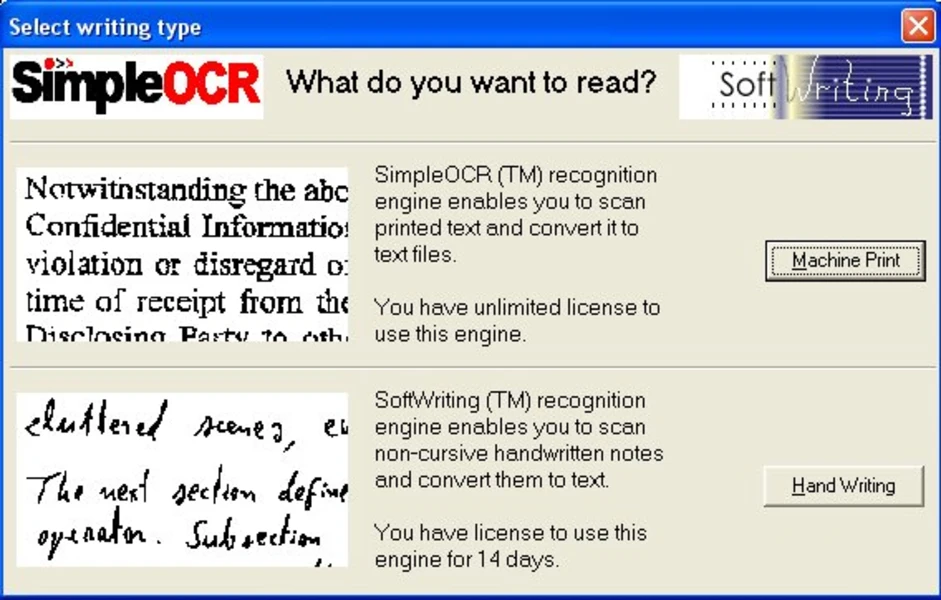
Pro ty, kteří potřebují bezplatné a snadno použitelné řešení OCR bez složitých nastavení, je SimpleOCR skvělou volbou.
Tento nástroj je ideální pro uživatele, kteří chtějí převést tištěné dokumenty na upravitelný text, aniž by museli platit za drahý software. Na rozdíl od pokročilejších nástrojů OCR je SimpleOCR nejvhodnější pro čisté, vysoce kvalitní skeny se standardními fonty.
Tento bezplatný software je široce používán domácími uživateli, pedagogy a malými podniky, které potřebují příležitostně použít OCR bez náročného učení.
Nejlepší funkce SimpleOCR
- Využijte 100% bezplatný OCR pro osobní i komerční účely.
- Rychlá a snadná konverze tištěných dokumentů na text
- Pracujte se skenery kompatibilními s TWAIN pro přímé skenování a OCR.
- Přístup jako freeware aplikace nebo SDK pro vývojáře.
Omezení SimpleOCR
- Problémy s více sloupcovými rozvrženími, tabulkami a nestandardními fonty
- Rozpoznávání rukopisu je méně přesné než placená řešení.
- Postrádá pokročilé funkce, jako je dávkové zpracování a automatizace.
- Pro dosažení nejlepších výsledků OCR jsou nutné vysoce kvalitní skeny.
Ceny SimpleOCR
- Zdarma
Hodnocení a recenze SimpleOCR
- G2: Nedostatek recenzí
- Capterra: Nedostatek recenzí
8. GOCR (nejlepší pro open-source a základní úkoly OCR)
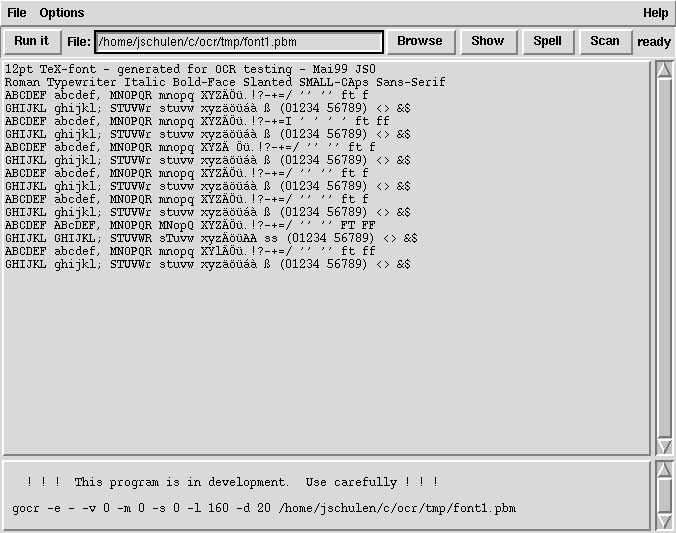
Hledáte bezplatný open-source nástroj OCR? GOCR je určen pro uživatele, kteří potřebují základní rozpoznávání textu bez složitosti placeného nebo proprietárního softwaru.
Tento nástroj je lehký program založený na příkazovém řádku, který efektivně extrahuje text z různých formátů obrázků. Ačkoli GOCR postrádá pokročilou analýzu rozvržení, je stále vhodný pro vývojáře a uživatele Linuxu, kteří potřebují jednoduché a přizpůsobitelné řešení OCR.
Nejlepší funkce GOCR
- Využijte zcela bezplatný a otevřený OCR software pod licencí GNU General Public License.
- Funguje na operačních systémech Linux, Windows a OS/2.
- Používejte jej jako samostatný nástroj příkazového řádku nebo jej integrujte do jiného softwaru.
- Podpora více jazyků pro rozpoznávání textu
- Využijte jednoduché grafické rozhraní (gocr. tcl) pro snadnější používání.
Omezení GOCR
- Problémy se složitými fonty, ručně psaným textem a nakloněnými obrázky
- Nepodporuje dobře nelatinská písma.
- Postrádá pokročilé funkce OCR, jako je analýza rozvržení a formátování dokumentů.
- Nižší přesnost ve srovnání s moderními OCR enginy
Ceny GOCR
- Zdarma
Hodnocení a recenze GOCR
- G2: Nedostatek recenzí
- Capterra: Nedostatek recenzí
Přečtěte si také: Jak organizovat uživatelské příručky a záruky
9. Google Cloud Vision OCR (nejlepší pro OCR založené na umělé inteligenci a automatizaci ve velkém měřítku)
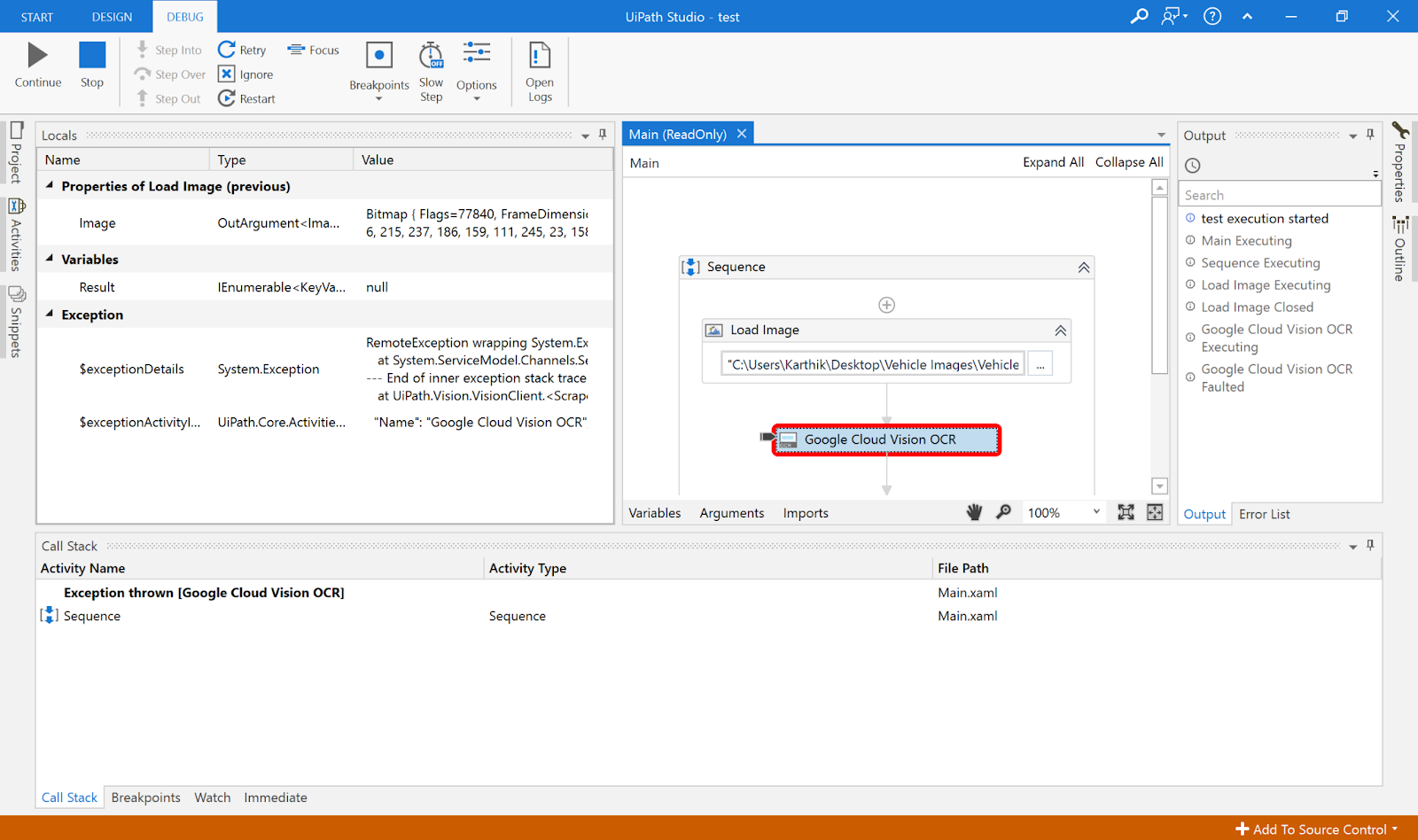
Hledáte efektivitu Google? Pro firmy, které pracují s velkým množstvím dokumentů, obrázků a ručně psaného textu, je tu Google Cloud Vision OCR.
Tento nástroj, který využívá pokročilé modely umělé inteligence a strojového učení společnosti Google, přesahuje rámec základního OCR a nabízí hloubkovou extrakci textu, inteligentní zpracování obrazu a hladkou integraci s cloudovým ekosystémem společnosti Google.
Ať už automatizujete zadávání dat nebo extrahujete informace ze naskenovaných dokumentů, tento nástroj vám pomůže ušetřit čas a zvýšit přesnost.
Nejlepší funkce OCR v Google Cloud Vision
- Využijte OCR založený na umělé inteligenci s modely hlubokého učení pro vyšší přesnost.
- Rozpoznávání tištěného, ručně psaného a vícejazyčného textu
- Zpracovávejte velké objemy dat pomocí dávkového zpracování a OCR v reálném čase prostřednictvím API.
- Integrujte s produkty Google Cloud, jako jsou BigQuery, Cloud Storage a Vertex AI.
- Trénujte vlastní modely pomocí AutoML a zlepšete přesnost.
- Zajistěte soulad s předpisy a bezpečnost díky podpoře více regionů.
Omezení OCR v Google Cloud Vision
- Vyžaduje pokročilé nastavení (integrace API a kroky ověřování).
- Může být nákladný pro potřeby OCR s velkým objemem dat.
- Chybí vestavěné rozpoznávání formátování písma (např. tučné písmo, kurzíva).
Ceny služby Google Cloud Vision OCR
- Zdarma
Hodnocení a recenze Google Cloud Vision OCR
- G2: 4,4/5 (85+ recenzí)
- Capterra: 4,7/5 (více než 20 recenzí)
Přečtěte si také: Tipy pro Microsoft Word, které vám pomohou optimalizovat práci
10. Microsoft Lens (nejlepší pro uživatele Microsoftu a hladkou integraci)
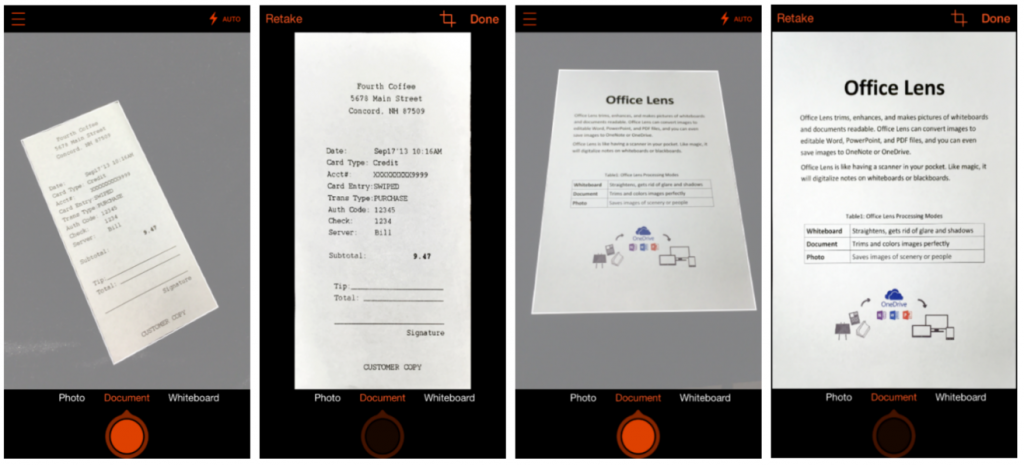
Pro ty, kteří již používají Microsoft 365, OneDrive nebo jiné nástroje Microsoftu, je Microsoft Lens (dříve Office Lens) vynikajícím řešením OCR pro snadné skenování, úpravy a organizaci dokumentů.
Ať už digitalizujete poznámky, tabule, vizitky nebo tištěné dokumenty, Microsoft Lens nabízí inteligentní ořezávání, funkce OCR a synchronizaci v cloudu.
Navíc je tento nástroj zcela zdarma, což z něj činí cenově dostupnou volbu pro profesionály, studenty a malé podniky.
Nejlepší funkce aplikace Microsoft Lens
- Hladká integrace s Microsoft 365, OneDrive a OneNote
- Vyberte si z několika režimů snímání (fotografie, dokument, tabule, vizitka).
- Aktivujte automatické ořezávání a rozpoznávání textu (OCR) pro upravitelné soubory Word a PDF.
- Exportujte naskenované dokumenty ve formátech Word, PowerPoint, PDF nebo JPEG.
- Přístup zdarma bez skrytých nákladů nebo vodoznaků
Omezení aplikace Microsoft Lens
- Omezená jazyková podpora OCR pro ruční psaní (pouze angličtina)
- Žádné offline funkce OCR
- Není tak pokročilý pro dávkové zpracování nebo OCR v podnikovém měřítku.
- Příležitostné problémy s kvalitou obrazu vyžadující pevnou ruku při skenování
Ceny aplikace Microsoft Lens
- Zdarma
Hodnocení a recenze aplikace Microsoft Lens
- G2: Nedostatek recenzí
- Capterra: 4,5/5 (265+ recenzí)
💡 Tip pro profesionály: Platíte příliš mnoho za Microsoft Office? Existují výkonné a nákladově efektivní alternativy k Microsoft Office, které nabízejí stejné (nebo lepší) funkce bez vysoké cenovky.
Další nástroje pro správu dokumentů
Jakmile pomocí softwaru OCR převedete obrázky na text, dalším úkolem je efektivní organizace a integrace těchto dat do vašeho pracovního postupu.
ClickUp je komplexní aplikace pro práci, která nabízí všestranné pracovní prostředí, kde týmy mohou ukládat, organizovat a spolupracovat na dokumentech a zároveň integrovat data extrahovaná pomocí OCR do svých pracovních postupů.
Organizujte dokumenty pomocí ClickUp
S ClickUp Docs můžete vytvářet, upravovat a ukládat dokumenty související s firmou, jako jsou znalostní báze, wiki, smlouvy a SOP. Navíc AI asistent ClickUp – ClickUp Brain – usnadňuje generování a vylepšování obsahu pomocí AI, což vám ušetří čas a námahu.

Spolupráce je snadná, protože členové týmu mohou sdílet, upravovat a komentovat v reálném čase, což zajišťuje, že všichni mají přístup k aktuálním informacím. Na rozdíl od statických úložišť dokumentů ClickUp propojuje dokumenty s pracovními postupy, což usnadňuje propojování úkolů, přiřazování členů týmu a sledování akčních položek.
💡 Tip pro profesionály: Trápí vás ztracené soubory a chaotické pracovní postupy při práci s dokumenty? Seznamte se s osvědčenými postupy, které zvýší efektivitu optimalizace pracovních postupů při správě dokumentů, a převezměte kontrolu nad svými soubory ještě dnes.
Navíc hierarchie projektů ClickUp udržuje vše strukturované. Pracovní prostory obsahují prostory, které obsahují složky, které zase obsahují seznamy úkolů a dokumentů. Tato struktura zajišťuje, že se žádný soubor neztratí a je snadno přístupný.
Marketingový manažer BankGloucester, Derek Clements, řekl:
ClickUp je fantastický nástroj pro organizaci úkolů a priorit, spolupráci týmů a správu dat. Díky flexibilitě prostorů a seznamů se dá přizpůsobit téměř jakémukoli odvětví.
ClickUp je fantastický nástroj pro organizaci úkolů a priorit, spolupráci týmů a správu dat. Díky flexibilitě prostorů a seznamů se dá přizpůsobit téměř jakémukoli odvětví.
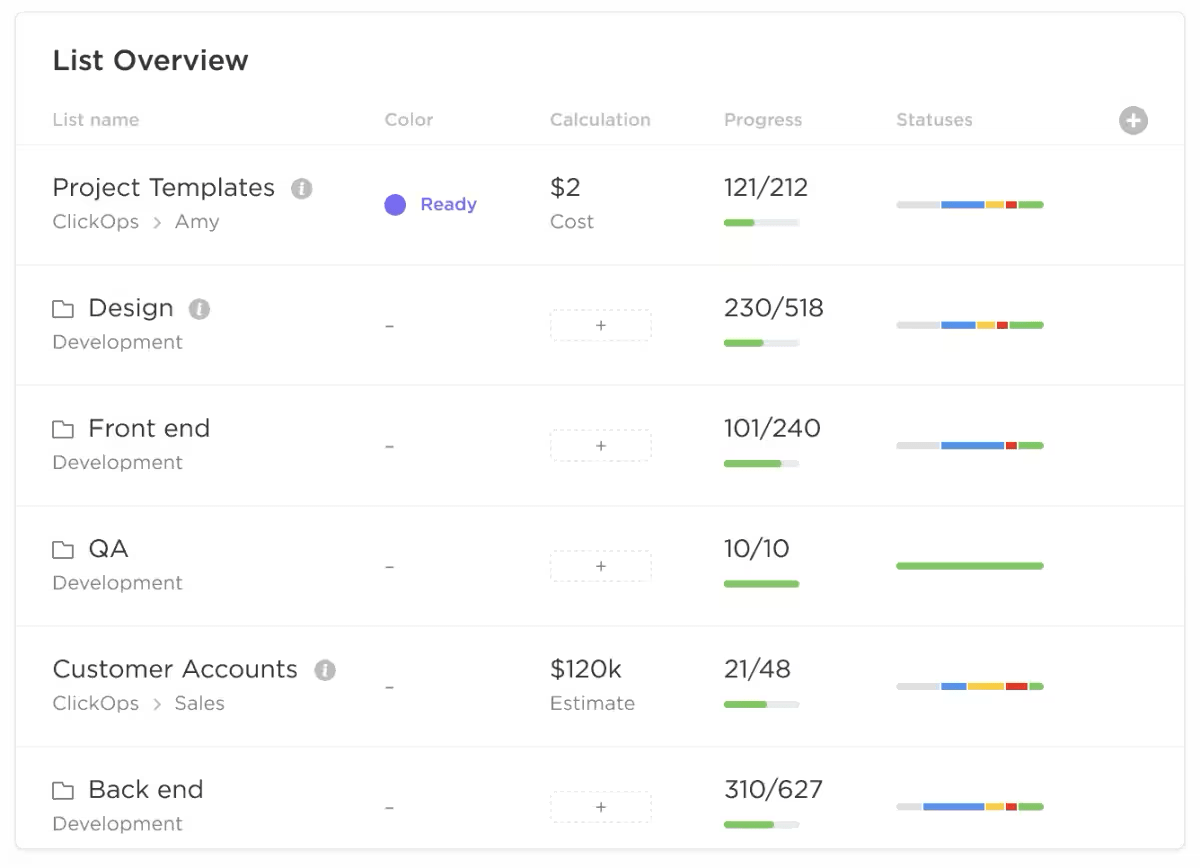
Pokud spravujete více projektů, můžete vytvořit samostatné prostory pro různé týmy nebo klienty a udržet tak vše přehledně uspořádané.
K extrakci dat použijte vlastní pole ClickUp.
Jednou z vynikajících funkcí ClickUp jsou vlastní pole ClickUp, která vám umožňují extrahovat a kategorizovat data z dokumentů. To v zásadě slouží jako software pro správu dokumentů.
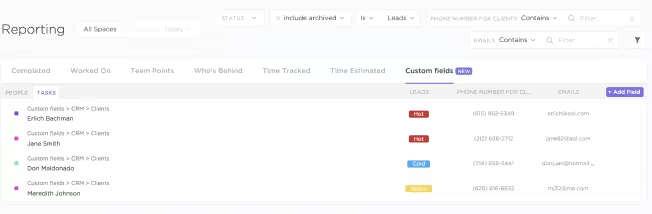
Pokud například OCR extrahuje údaje z faktur, ClickUp je může uložit ve strukturovaném formátu, což usnadňuje jejich sledování. Tagy a štítky dále zlepšují vyhledávání a pomáhají vám najít dokumenty podle typu projektu, priority nebo oddělení.
💡 Rychlý tip: Vyhledávání konkrétního dokumentu je snadné díky funkci ClickUp Connected Search, která prohledává ClickUp a integrované aplikace, jako jsou Google Drive, Microsoft Teams nebo Dropbox. Pokud si nemůžete vzpomenout na název dokumentu, jeho vyhledání vám usnadní přizpůsobitelné značky.
Automatizujte pracovní postupy s dokumenty pomocí ClickUp
Ačkoli ClickUp neprovádí OCR, integruje se s nástroji jako Google Drive, Dropbox, Zapier a Make (Integromat) za účelem automatizace pracovních postupů s dokumenty na základě extrahovaných dat.
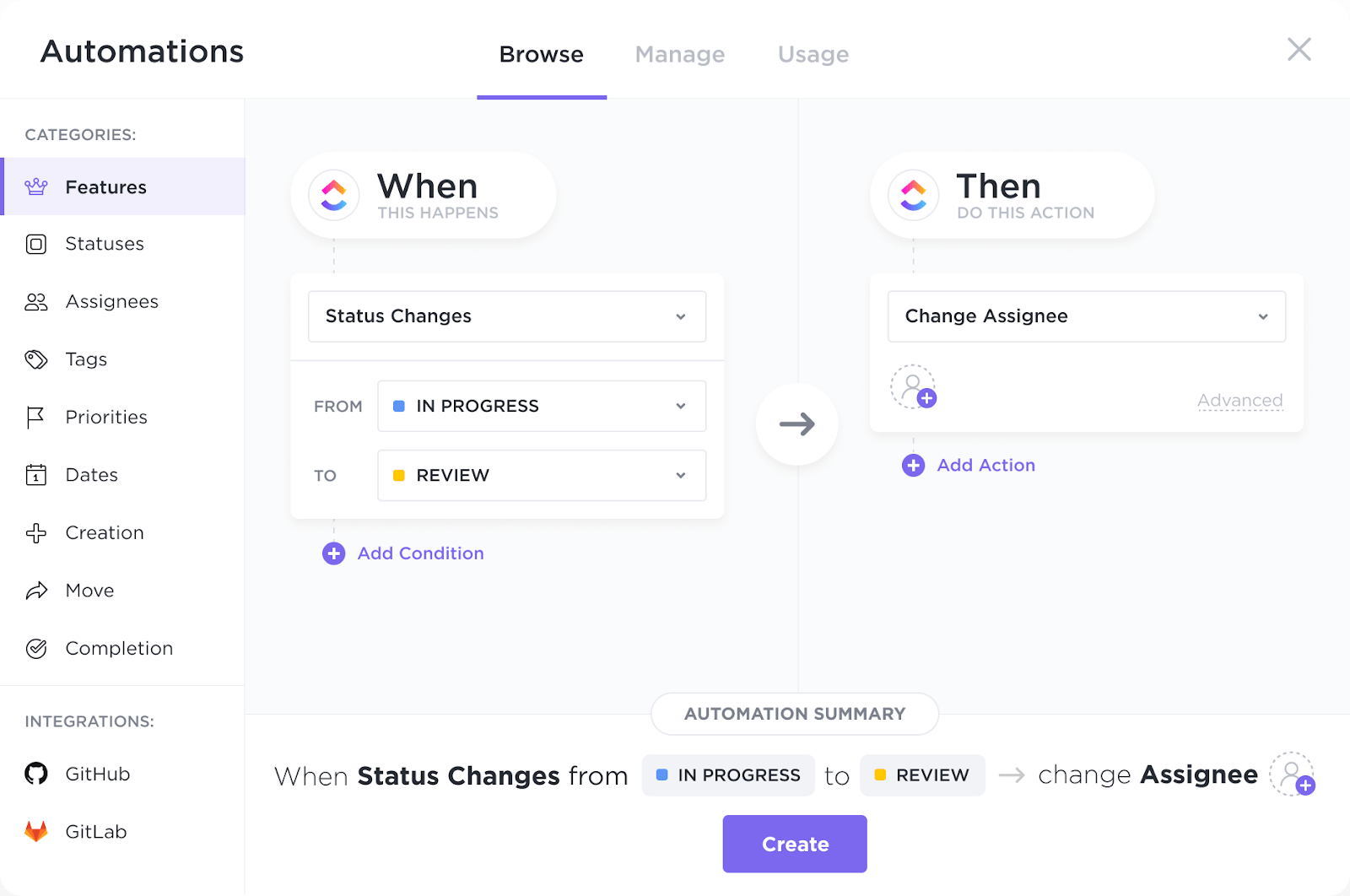
ClickUp Automations vám umožňuje vytvářet sekvence typu „pokud-pak“, čímž eliminujete opakující se úkoly.
📌 Příklad: Když OCR extrahuje klíčové údaje z dokumentu, ClickUp je může automaticky označit, přesměrovat na správný tým nebo spustit oznámení. Pokud je naskenovaná faktura nahrána, ClickUp ji může přiřadit k oddělení financí, přidat datum splatnosti a informovat zúčastněné strany – to vše bez ručního zásahu.
Integrace ClickUp zajišťuje, že celý váš pracovní postup zůstane propojený napříč platformami. Naskenované dokumenty můžete ukládat do Google Drive, synchronizovat poznámky s Evernote nebo připojit data extrahovaná pomocí OCR k záznamům CRM v Salesforce.
Pokud integrace není k dispozici, API ClickUp umožňuje vlastní připojení, což z něj činí skutečně flexibilní nástroj.
OCR, ClickUp a vy: dokonalý tým pro vaše dokumenty
OCR je pouze prvním krokem – ClickUp se integruje s vašimi nástroji OCR, aby zjednodušil pracovní postupy. Nyní jsou všechna extrahovaná data uložena, kategorizována a snadno přístupná na jednom místě.
Díky složkám, prostorům a seznamům ClickUp můžete systematicky strukturovat své dokumenty, vytvářet vlastní pole pro extrakci relevantních dat a využívat výkonné vyhledávací funkce, které vám umožní najít cokoli během několika sekund.
Jste připraveni snížit své pracovní zatížení? Zaregistrujte se do ClickUp ještě dnes!