
Vzpomínáte si na termín projektu, který jste minulý měsíc nestihli? Selhal vám systém poznámkových lístků, ne naopak.
Když vytvoříte pracovní rozvrh v Kalendáři Google, vytvoříte plán, který funguje i v případě pondělního ranního chaosu.
Tento blogový příspěvek ukazuje, jak vytvořit pracovní plán v Kalendáři Google, který zajistí soulad vašeho týmu, aniž by ho zahlcoval nadměrným množstvím oznámení.
Navíc se podíváme na to, jak ClickUp může plánování ještě více usnadnit.
Proč používat Google Kalendář pro plánování práce?
Google Kalendář nabízí flexibilní možnosti plánování bez zbytečné složitosti. Zde jsou jeho výhody:
- Nastavte opakující se události, abyste si vyhradili čas na schůzky, kontroly projektů nebo denní priority, aniž byste je museli pokaždé přidávat ručně.
- Vytvořte více kalendářů, abyste oddělili pracovní a osobní plány od plánů týmu.
- Sdílejte kalendáře, abyste mohli plánovat schůzky a sledovat dostupnost týmu, aniž byste museli neustále posílat zprávy tam a zpět.
- Přidejte si připomenutí a oznámení, abyste měli přehled o termínech a důležitých úkolech, aniž byste se museli spoléhat na paměť.
- Synchronizujte zařízení a kontrolujte plány projektů odkudkoli, aby vám neunikla žádná úloha ani schůzka.
🧠 Zajímavost: Google Kalendář má funkci světového času pro ty, kteří pracují v různých časových pásmech. Tato funkce vám umožňuje zobrazit různá časová pásma a podle toho plánovat schůzky.
⭐ Doporučená šablona
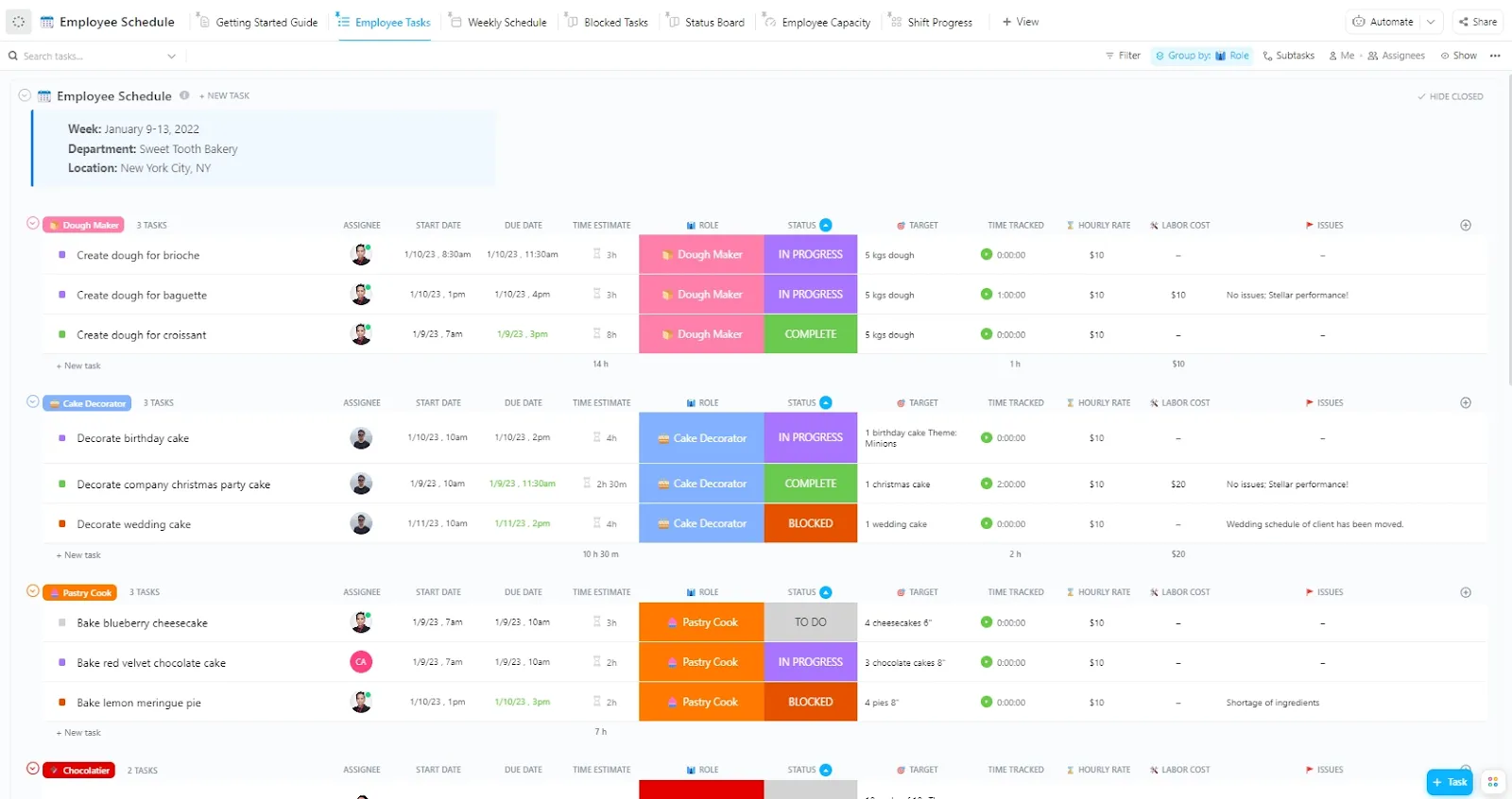
Pokud chcete optimálně naplánovat svou práci a využít umělou inteligenci k vytváření chytrých doporučení a vymezení času na soustředění, vaše hledání končí zde. Šablona rozvrhu zaměstnanců ClickUp vám pomůže spravovat směny, optimalizovat pracovní zátěž a přesto si najít čas na odpočinek.
Podrobný návod k vytvoření pracovního rozvrhu v Kalendáři Google
Dobře strukturovaný plán pomáhá udržet vše pod kontrolou a jeho nastavení v Kalendáři Google vyžaduje jen několik jednoduchých kroků.
Zde je návod, jak na to. 🗓️
Krok č. 1: Nastavte si Google Kalendář pro plánování práce
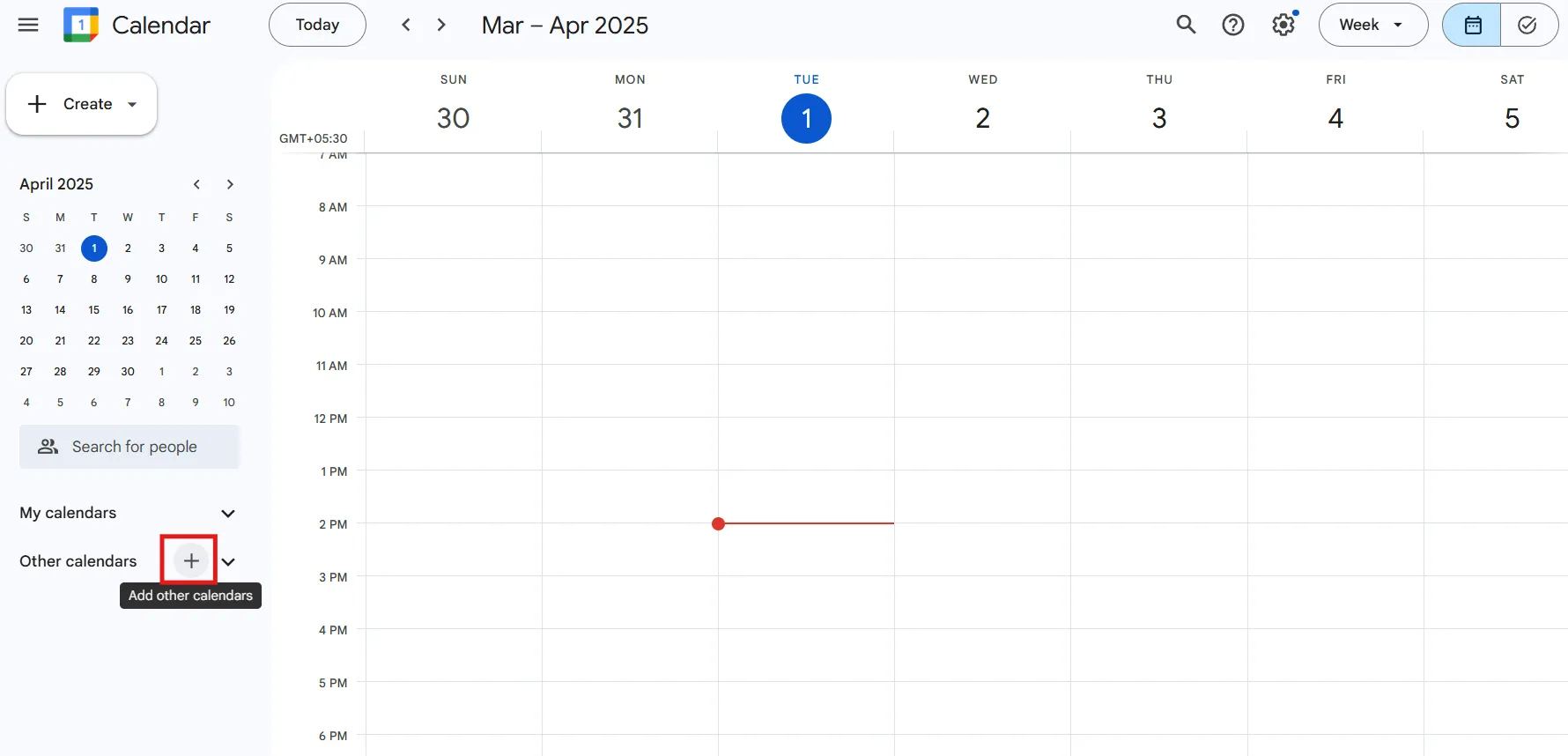
Otevřete webový prohlížeč a přejděte do Kalendáře Google. Pokud ještě nejste přihlášeni, přihlaste se pomocí svého účtu Google. Toto je výchozí bod pro správu vašeho rozvrhu.
V levé části obrazovky vyhledejte sekci Další kalendáře a klikněte na tlačítko + vedle ní.
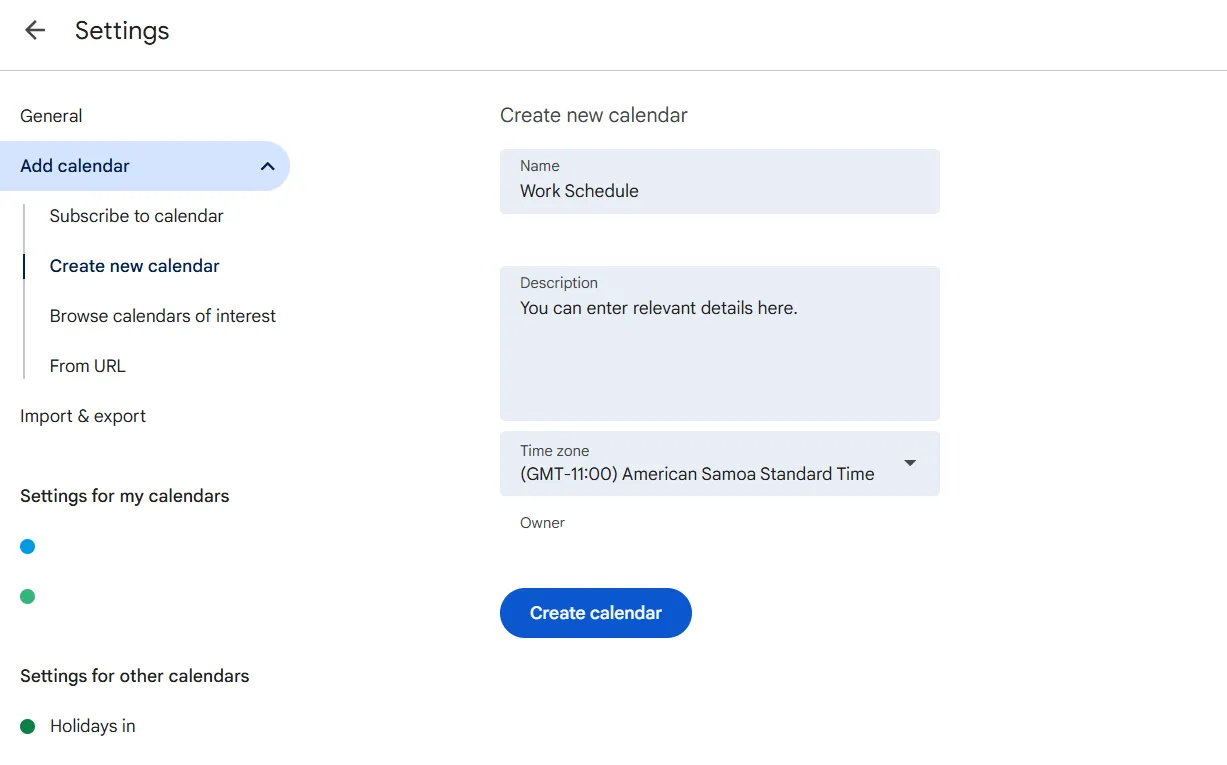
Z rozbalovacího menu vyberte možnost „Vytvořit nový kalendář“ a pojmenujte jej jasným názvem, například „Pracovní rozvrh“. Poté klikněte na „Vytvořit kalendář“ a přidejte jej do svého seznamu.
📖 Přečtěte si také: Jak zavést pracovní rozvrh 2-2-3
Krok č. 2: Přidejte události a časové bloky pro úkoly
Nyní, když máte nastavený pracovní kalendář, přejděte do hlavního zobrazení kalendáře a klikněte na konkrétní datum a čas, kdy chcete naplánovat zaměstnance nebo úkol.
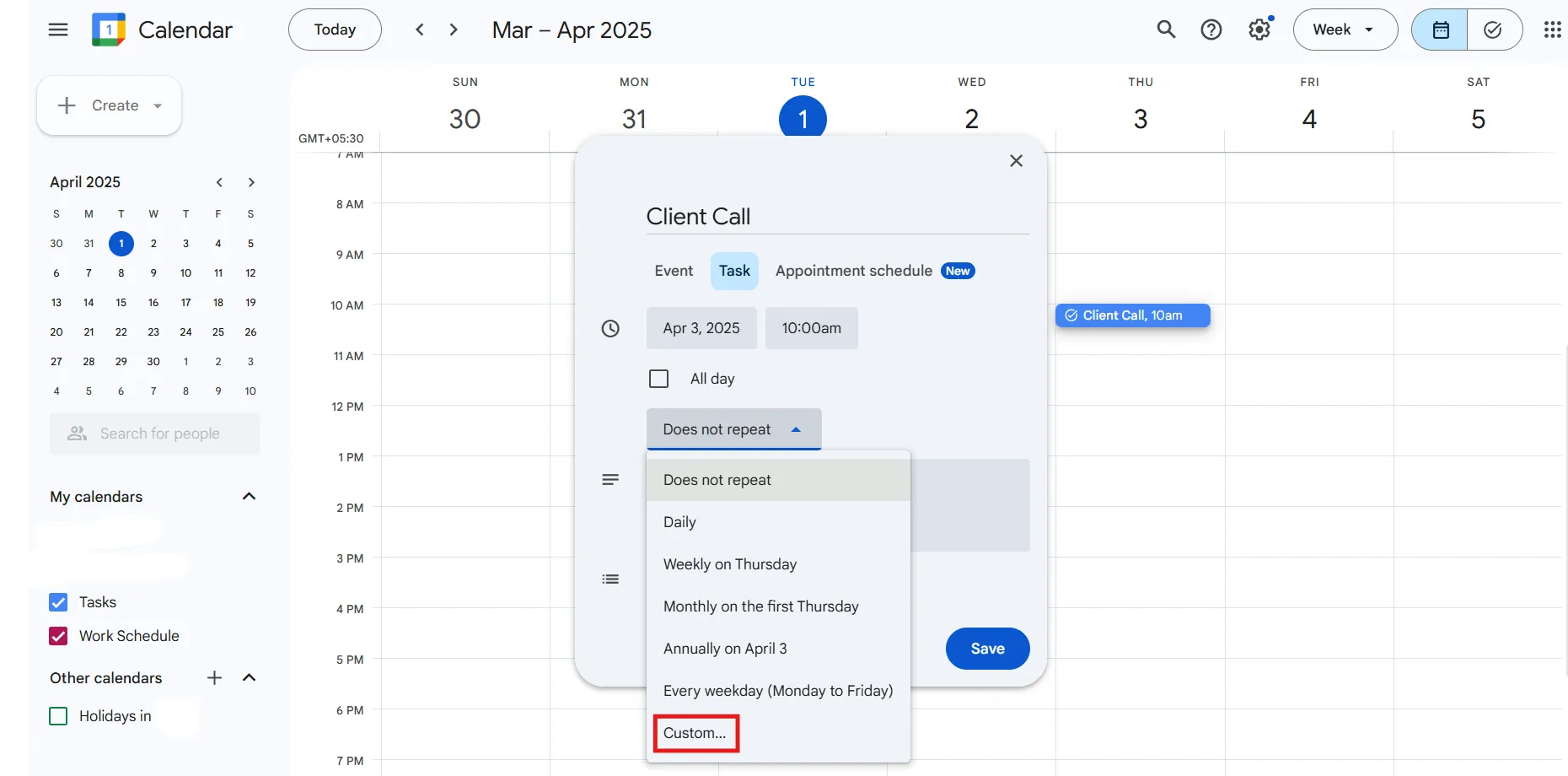
V okně, které se zobrazí, zadejte název úkolu, například „Hovor s klientem“, a upravte čas zahájení a ukončení podle svých potřeb.
Pokud se jedná o opakující se úkol, klikněte na možnost Neopakovat, z rozevíracího seznamu vyberte možnost Vlastní a nastavte opakování na každé pondělí, poté klikněte na Hotovo.
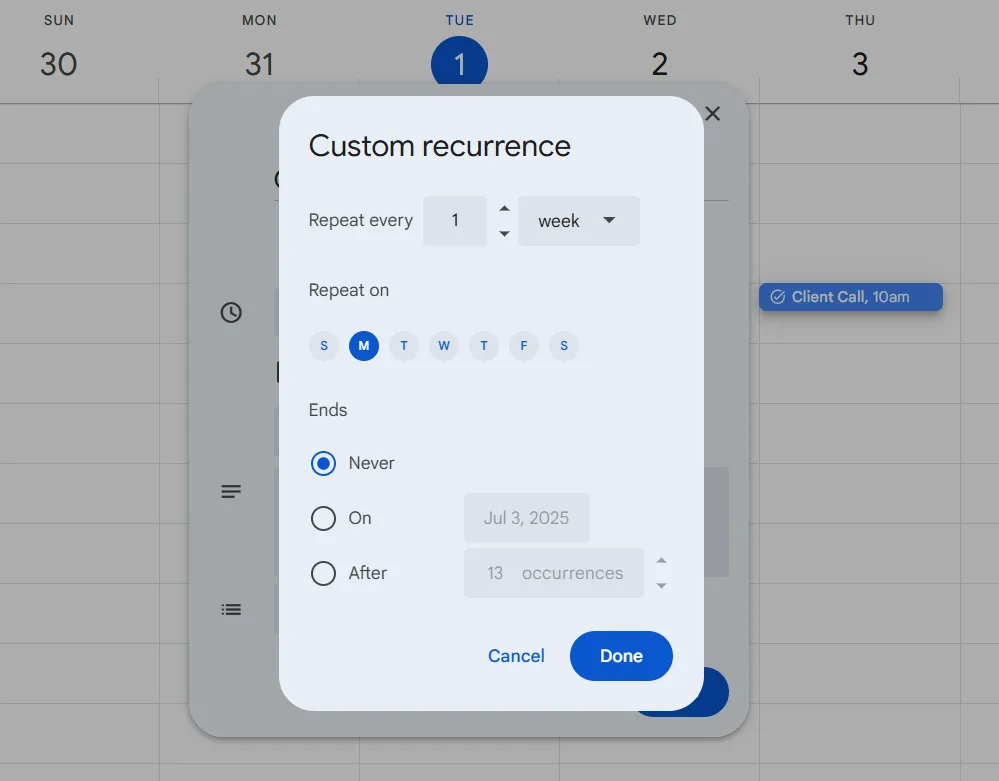
Pokud přidáváte tuto událost, nezapomeňte v rozevíracím seznamu kalendáře vybrat možnost Pracovní rozvrh, aby událost zůstala na správném místě, a poté klikněte na Uložit, aby se uložila.
💡 Tip pro profesionály: Chcete-li vytvořit přehlednější seznam úkolů v Kalendáři Google, použijte funkci Úkoly. Každý úkol přidejte jako samostatnou položku s termínem a časem splnění. Úkoly si můžete prohlížet přímo v kalendáři a Google vám bude zasílat připomenutí.
Krok č. 3: Pro lepší organizaci používejte barevné kódování
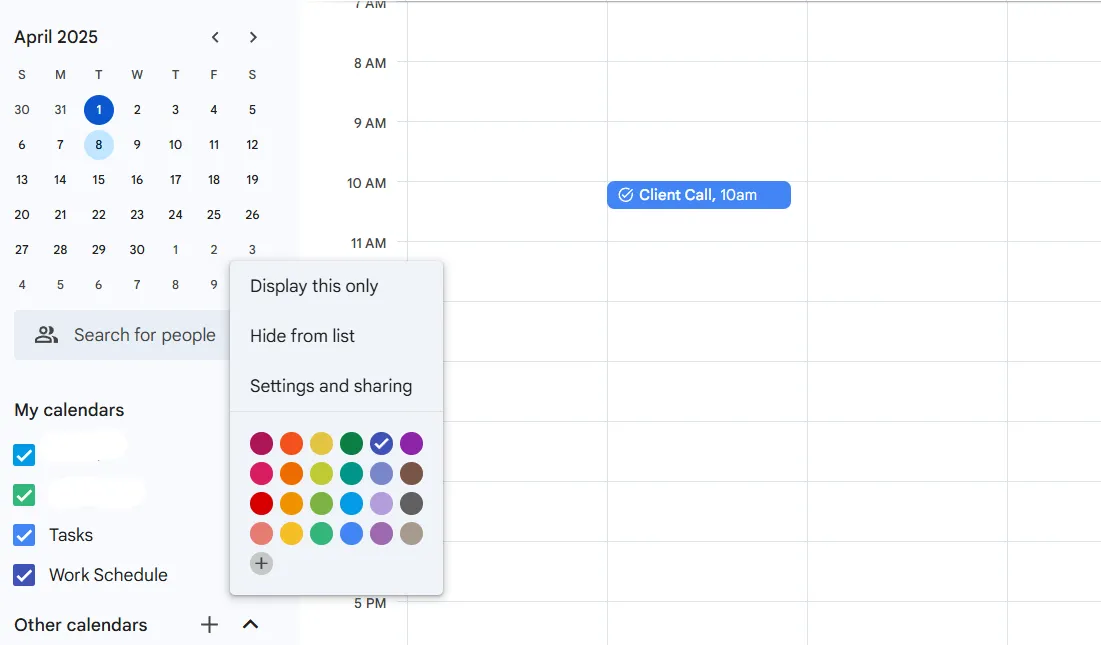
Chcete-li, aby byl váš pracovní rozvrh přehledný, přejděte na levou stranu obrazovky a v seznamu vyhledejte kalendář Pracovní rozvrh.
Umístěte kurzor myši na jeho název, klikněte na tři tečky , které se zobrazí, a vyberte barvu, například modrou, kterou mu chcete přiřadit. Tato barva se použije na všechny události v tomto kalendáři, což vám pomůže okamžitě rozlišit pracovní úkoly od jiných závazků, když se na něj podíváte.
🧠 Zajímavost: Google Kalendář lze pomocí HTML iframe vložit na webové stránky, což umožňuje firmám, organizacím nebo organizátorům akcí sdílet rozvrhy veřejně.
Krok č. 4: Zapněte oznámení a připomenutí
Abyste měli svůj rozvrh pod kontrolou, musíte být neustále v pozoru, proto otevřete existující událost nebo vytvořte novou v kalendáři Pracovní rozvrh.
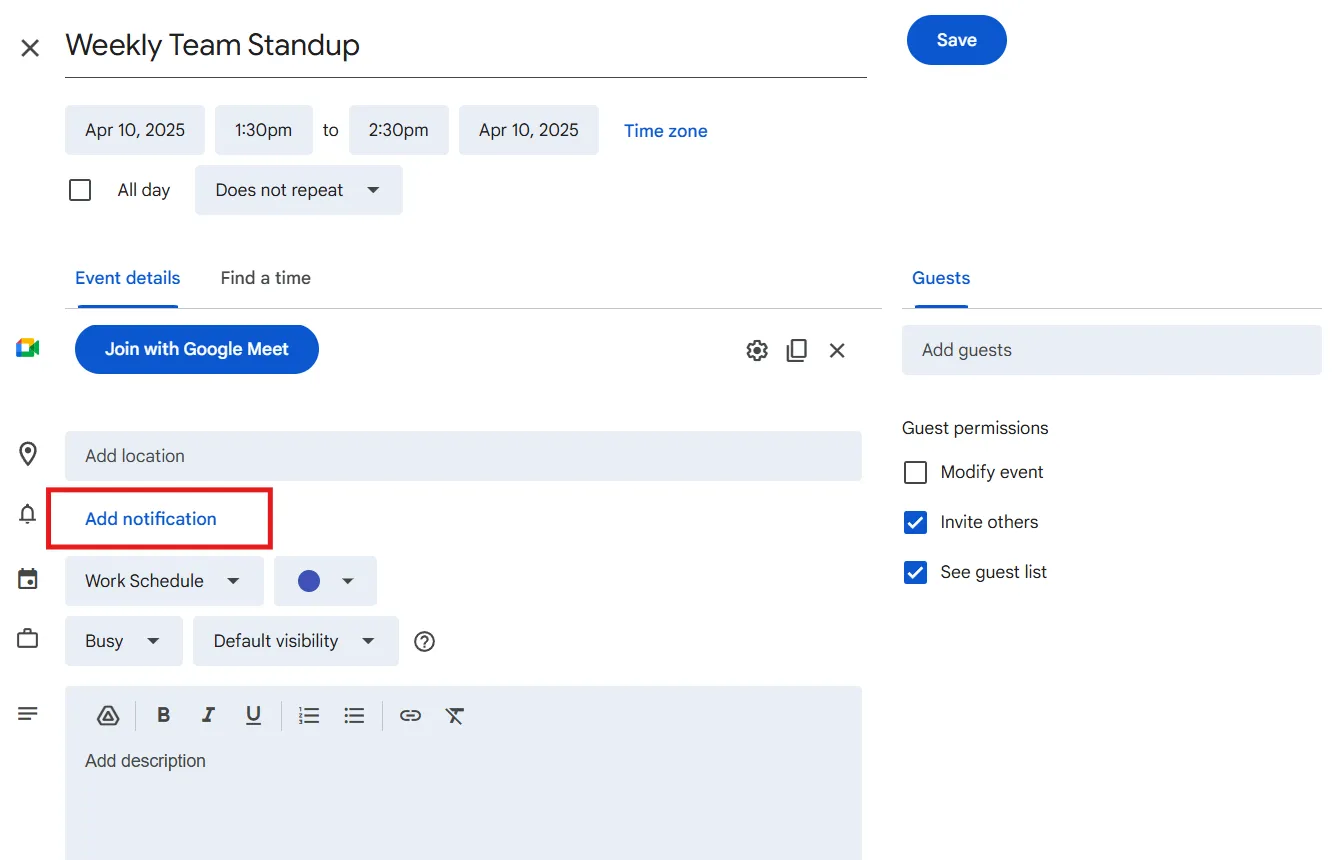
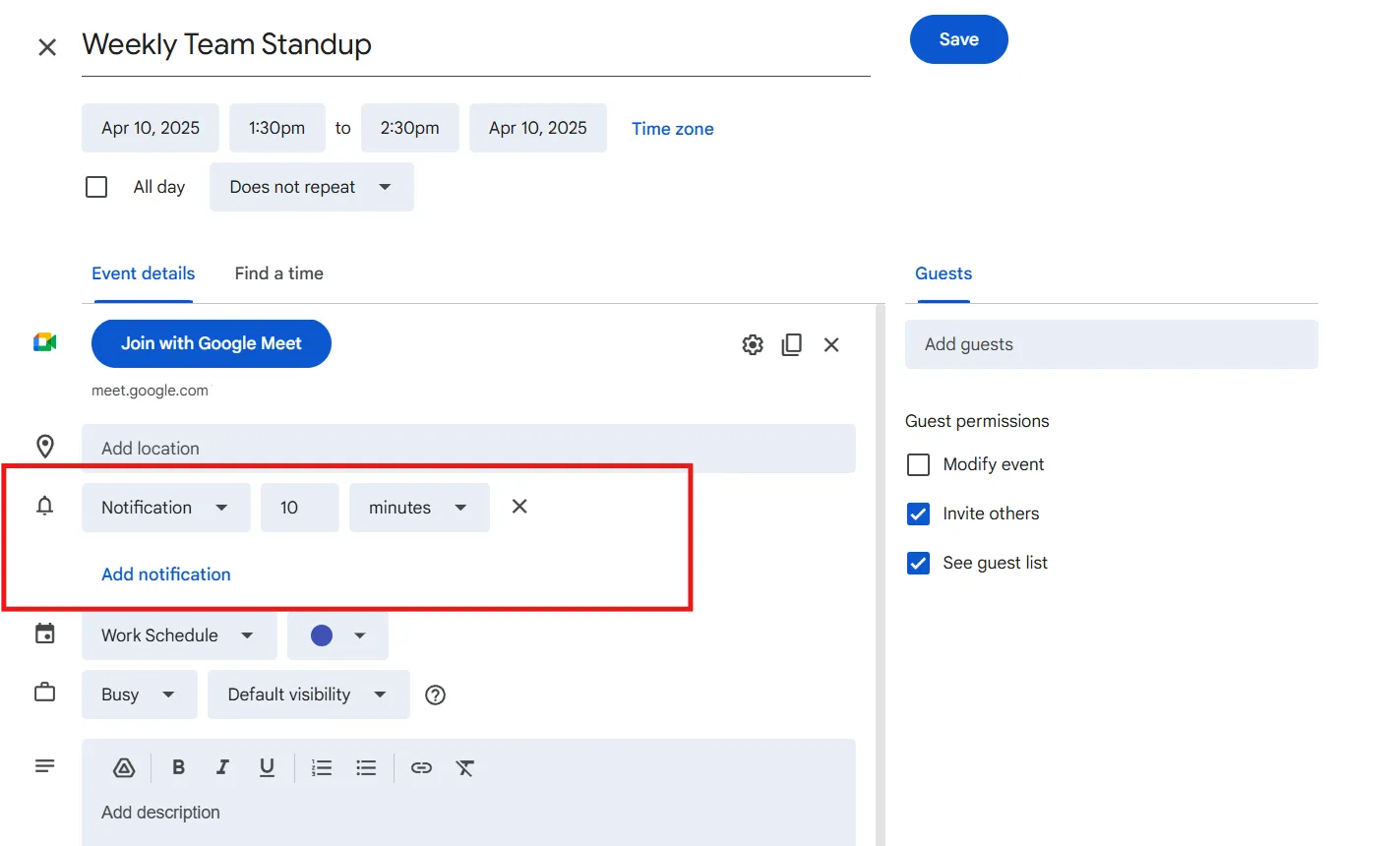
V podrobnostech události klikněte na Přidat oznámení a nastavte připomenutí – například 10 minut před začátkem – abyste byli včas připraveni. Uložte událost, aby se tato změna projevila.
Pokud chcete dostávat připomenutí všech pracovních událostí, přejděte na ikonu ozubeného kola v pravém horním rohu, klikněte na Nastavení a v části Nastavení mých kalendářů vyberte svůj kalendář. Zde upravte Oznámení o událostech a přidejte výchozí připomenutí, například 15 minut předem, abyste byli vždy připraveni, aniž byste jej museli pokaždé nastavovat ručně.
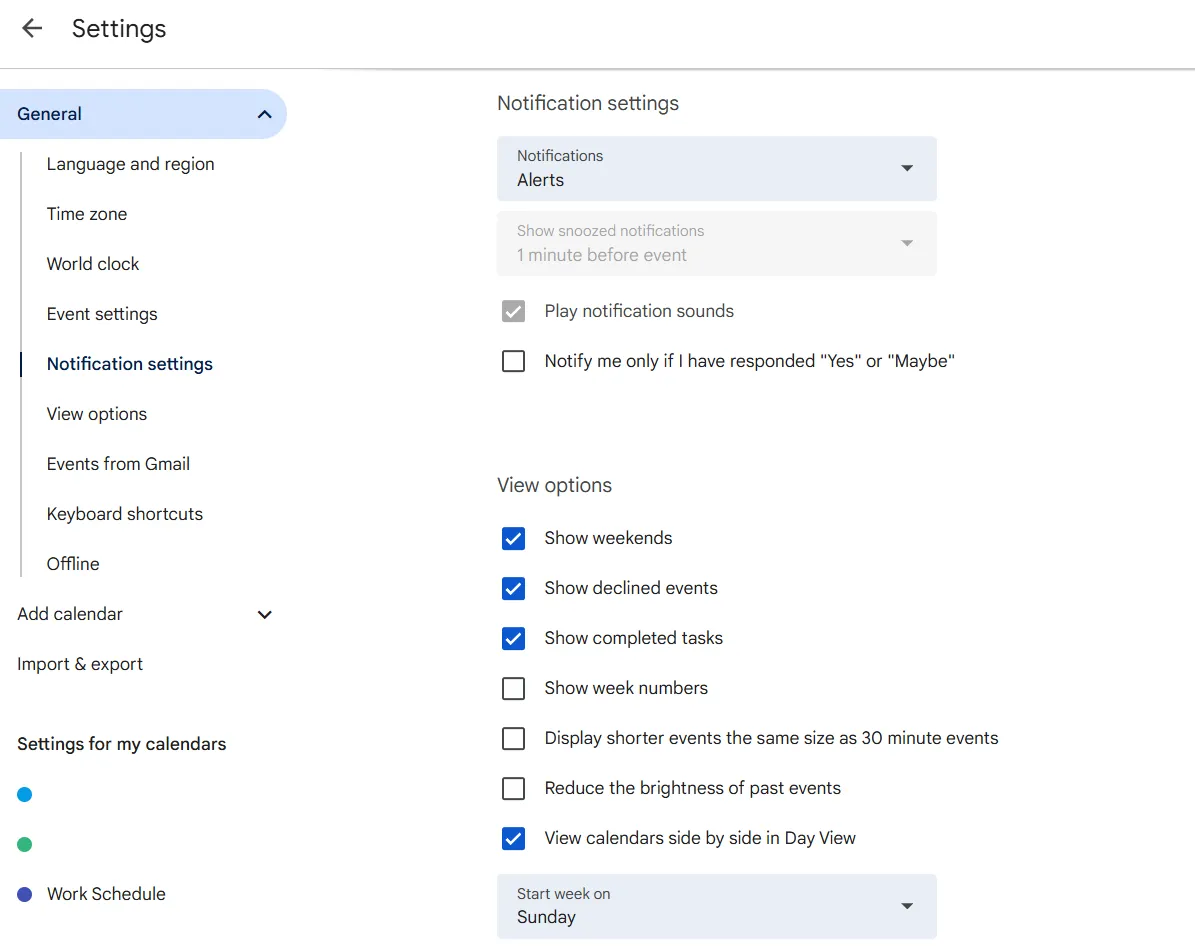
🔍 Věděli jste? V zařízeních Android vám aplikace Kalendář Google umožňuje nastavit vlastní zvuky oznámení pro různé události, což vám pomůže rozlišit mezi různými typy připomínek.
Krok č. 5: Sdílejte svůj plán se svým týmem
Pokud váš tým potřebuje vidět váš rozvrh, přejděte do levého panelu, najeďte kurzorem na položku Pracovní rozvrh a klikněte na tři tečky vedle ní.
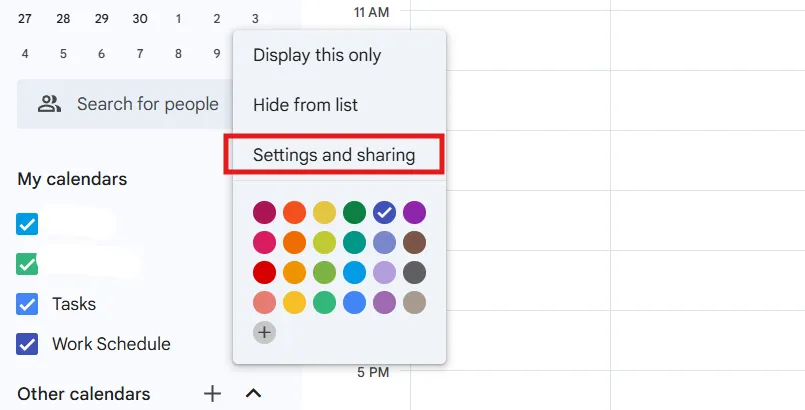
V nabídce vyberte Nastavení a sdílení, poté přejděte na Sdílet s konkrétními osobami. Zadejte e-mailové adresy členů svého týmu, nastavte jejich úroveň oprávnění a kliknutím na Odeslat je sdílejte.
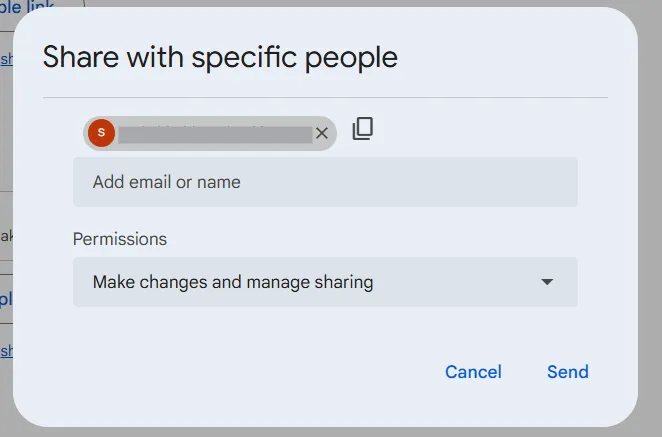
Díky těmto krokům bude mít váš Google Kalendář plně funkční pracovní rozvrh. Přepněte do týdenního nebo měsíčního zobrazení, abyste si jej prohlédli a ujistili se, že vše vypadá dobře.
💡 Tip pro profesionály: Pro lepší správu dovolených přidejte opakující se událost pro osobní volno nebo dovolenou. Nastavte událost jako „Mimo kancelář“ a označte ji jako „Celý den“, aby kolegové věděli, že nejste k dispozici. V Kalendáři Google můžete také nastavit výchozí pracovní místo, aby bylo vidět, zda jste v kanceláři nebo pracujete na dálku.
Omezení používání Google Kalendáře pro plánování práce
Google Kalendář funguje dobře pro základní plánování, ale postrádá některé klíčové funkce pro efektivnější správu práce.
Zde je několik důvodů, proč byste mohli zvážit alternativy Google Kalendáře:
- Chybí pokročilá automatizace a závislosti úkolů: Události a úkoly je nutné aktualizovat ručně, protože neexistuje způsob, jak propojit nebo automatizovat závislé úkoly ❌
- Obtížné pro plánování týmů: Kalendáře lze sice sdílet, ale neexistuje žádný integrovaný nástroj pro správu střídání směn nebo automatické detekování konfliktů v rozvrhu zaměstnanců ❌.
- Neintegruje AI: Inteligentní plánování, stanovení priorit úkolů a automatické návrhy nejsou přímo v Kalendáři Google k dispozici ❌
- Žádné sledování času ani přehledy produktivity: Hodiny strávené nad úkoly se nezaznamenávají, což bez externích nástrojů ztěžuje analýzu rozložení pracovní zátěže ❌
- Plány je nutné vytvářet od základu: Bez předem připravených šablon pracovních plánů zabere nastavení více času a úsilí ❌
🔍 Věděli jste, že... Henry Ford v roce 1926 zavedl 8hodinovou pracovní dobu, čímž zkrátil směny z více než 12 hodin a zlepšil tak efektivitu a pohodu zaměstnanců.
Používání ClickUp pro plánování práce a správu úkolů
Problémem není nabitý rozvrh. Produktivitu snižují neustálé změny, změny na poslední chvíli a roztříštěné sledování.
ClickUp to řeší. Je to komplexní aplikace pro práci, která kombinuje správu projektů, správu znalostí a chat – vše poháněné umělou inteligencí, která vám pomáhá pracovat rychleji a chytřeji.
Podívejme se, jak vám tento software pro plánování projektů pomůže. 📝
Chytřejší plánování, méně rušivých vlivů
Kalendář by měl umět víc než jen vypisovat úkoly.
Kalendář ClickUp
ClickUp Calendar vytváří rozvrh, který skutečně funguje, přizpůsobuje se změnám priorit a zabraňuje zmeškání úkolů.
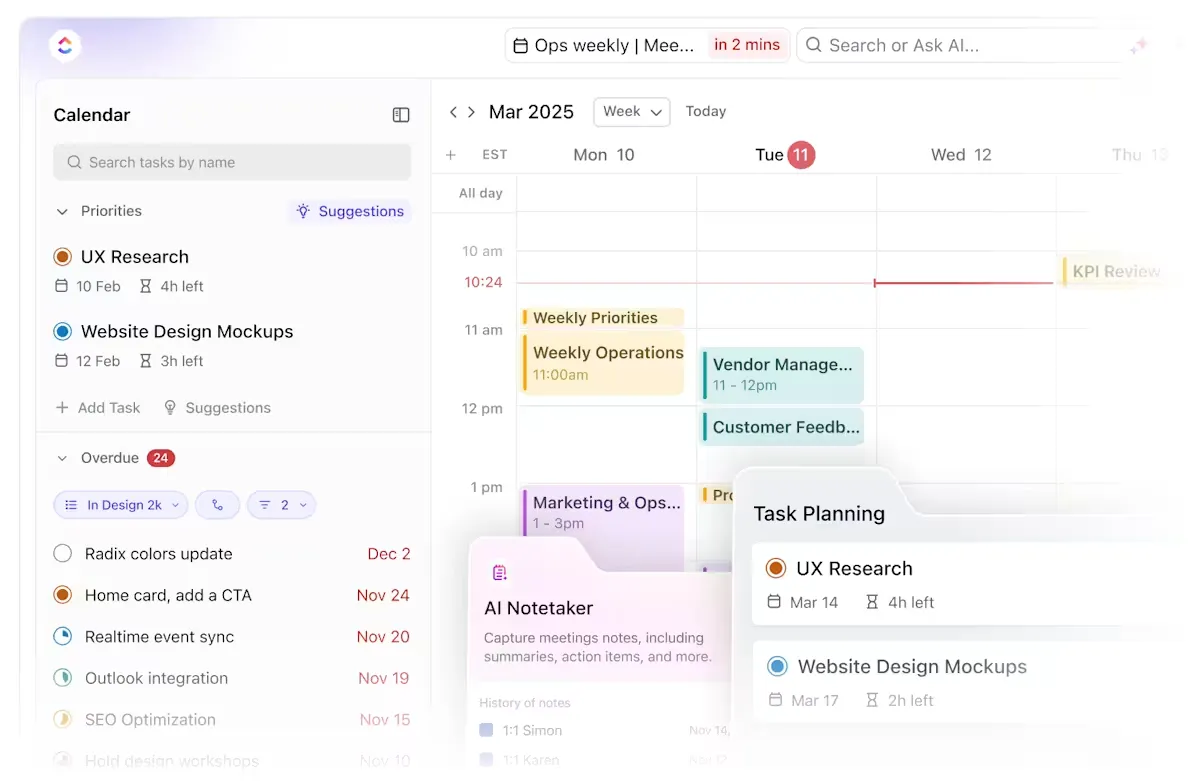
Příliš často se ztrácí čas rozhodováním, co dělat dál. Práce s vysokou prioritou se ztrácí pod nekonečnými schůzkami a den končí, než se stačí začít pracovat.
Tento kalendář s umělou inteligencí zastaví tento začarovaný kruh tím, že zohledňuje termíny, schůzky a čas na soustředění a vytváří strukturovaný plán, který udržuje vše pod kontrolou.
🧠 Zajímavost: V srpnu 2019 společnost Microsoft Japan experimentovala se čtyřdenním pracovním týdnem, což vedlo ke 40% nárůstu produktivity. Zaměstnanci pracovali čtyři dny a dostávali plnou mzdu. Společnost také zavedla opatření, jako například omezení délky schůzek na 30 minut.
ClickUp Brain
ClickUp Brain, integrovaný AI asistent platformy, zjednodušuje plánování. Umístí úkoly do časového úseku a zohlední přitom pracovní zátěž, naléhavost a závislosti, aby byla pracovní zátěž vyvážená.
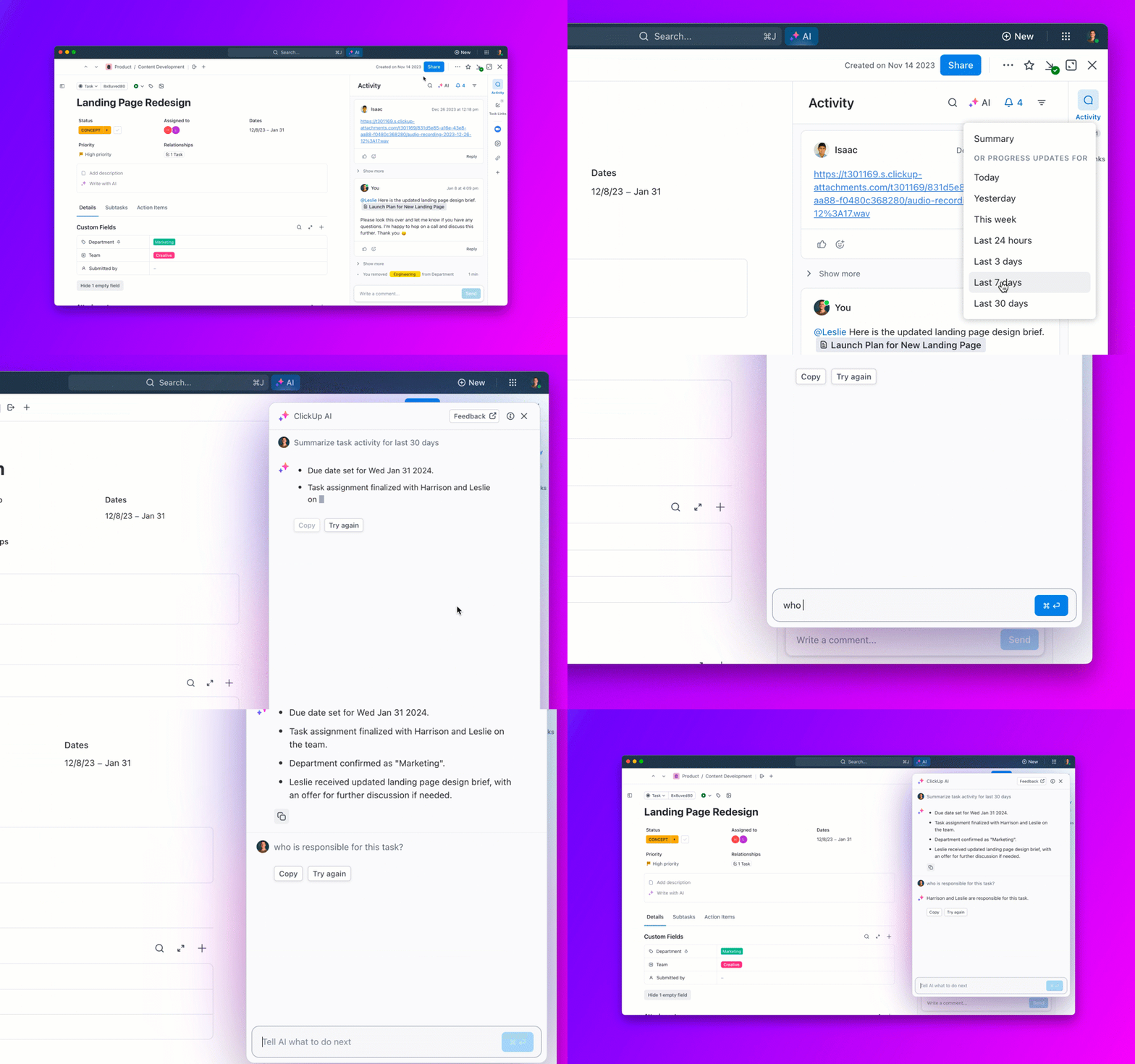
Pokud se termín posune nebo úkol trvá déle, než se očekávalo, ClickUp Brain automaticky upraví plán, aby nedocházelo k překážkám. Projektový manažer, který má na starosti termíny více klientů a týmové schůzky, vidí:
- Práce s vysokou prioritou naplánovaná na dobu, kdy je soustředění nejvyšší
- Schůzky rozložené tak, aby se zabránilo vyčerpání z přílišného množství schůzek za sebou
- Automatické úpravy termínů, které zabrání přetížení
- Aktualizace v reálném čase, když dojde ke změně
Celý proces plánování probíhá na pozadí.
Používání kalendářů k dokončení úkolů před termínem je vždy velmi důležité. S ClickUp je to velmi snadné, protože vaše termíny jsou viditelné v kalendářích spolu s úkoly, takže plánování denní/týdenní kapacity je velmi snadné a rychlé.
Používání kalendářů k dokončení úkolů před termínem je vždy velmi důležité. S ClickUp je to velmi snadné, protože vaše termíny jsou viditelné v kalendářích spolu s úkoly, takže plánování denní/týdenní kapacity je velmi snadné a rychlé.
📖 Přečtěte si také: Jak funguje pracovní rozvrh 9/80?
Šablony ClickUp
Aby bylo plánování ještě snazší, ClickUp nabízí předem připravené šablony pro správu času.
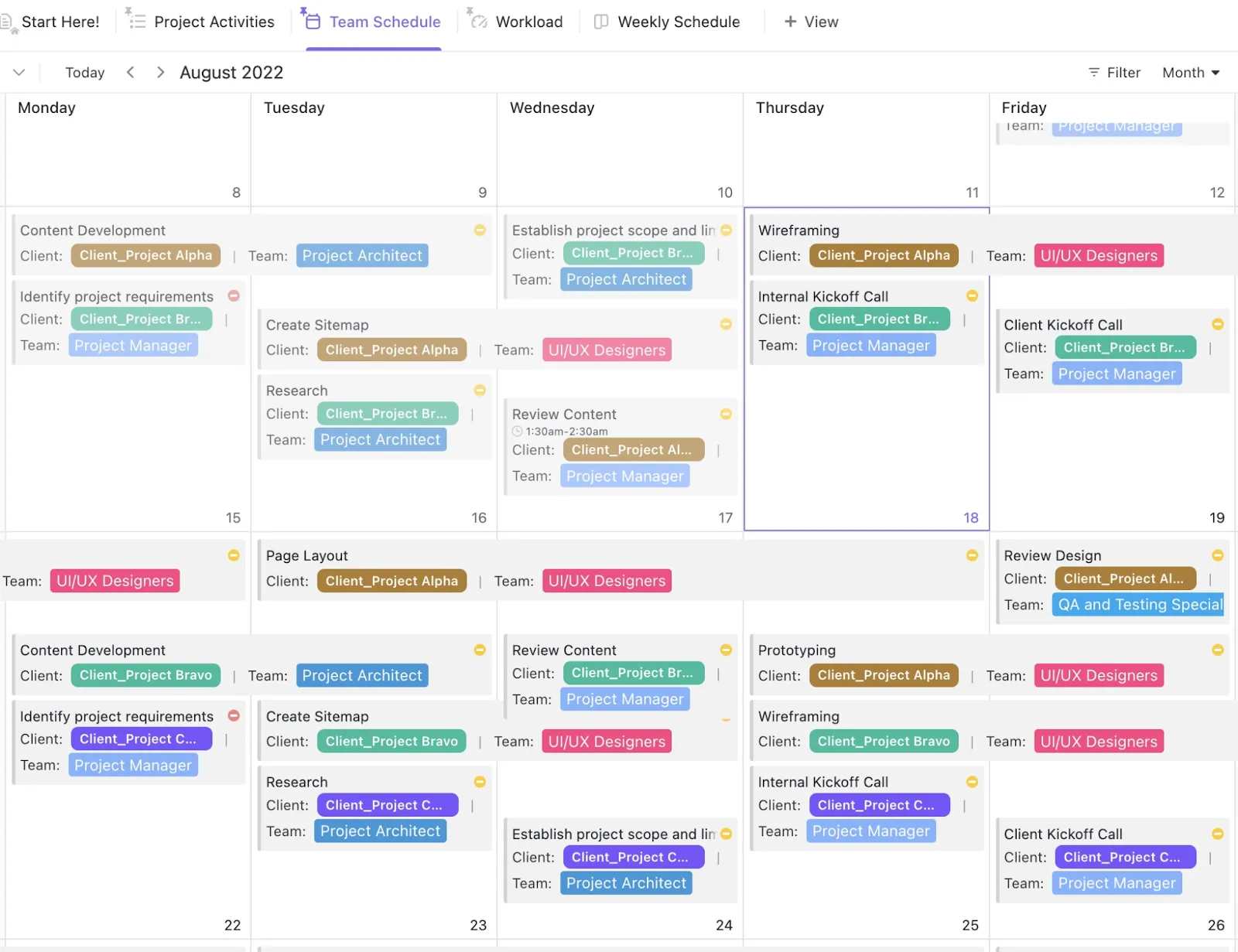
Například šablona ClickUp Team Schedule Template pomáhá vyvážit pracovní zátěž týmu, zatímco šablona ClickUp Shift Schedule Template zefektivňuje střídání směn a předávání úkolů.
🔍 Věděli jste? Dodržování konzistentního pracovního rozvrhu zvyšuje produktivitu. Studie zjistila, že dodržování stejné pracovní doby každý den zvyšuje efektivitu téměř o 1 %, zatímco práce ve stejné dny každý týden přináší zvýšení o 1,63 %. Noví zaměstnanci z toho měli ještě větší prospěch, jejich produktivita vzrostla až o 8 %.
Přizpůsobte se, aniž byste narušili chod věcí
Většina nástrojů pro plánování vyžaduje ruční aktualizace na různých platformách. Přesuňte úkol na jedno místo a najednou je třeba vše ostatní upravit zvlášť.
Zobrazení kalendáře ClickUp
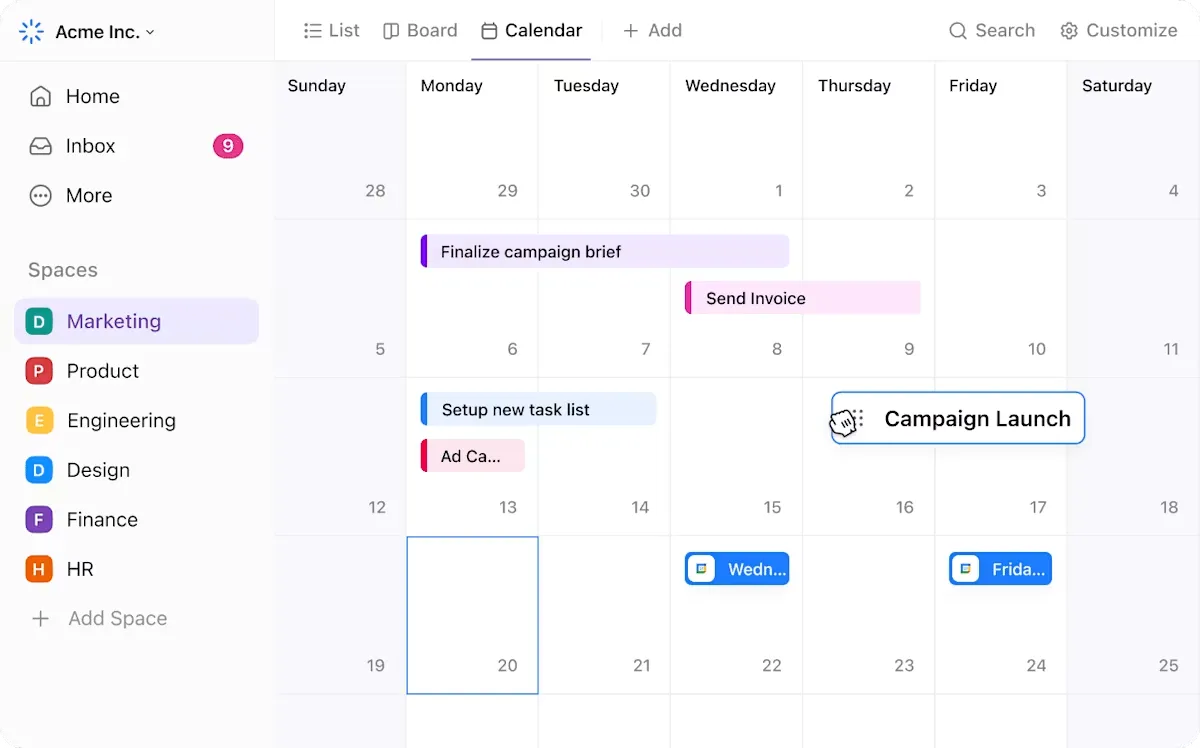
Zobrazení kalendáře ClickUp centralizuje vše a umožňuje týmům přetahovat úkoly a zachovat přitom propojené závislosti.
Když se změní termín, všechny propojené úkoly se automaticky aktualizují, takže nikdo nepracuje s zastaralými informacemi. Pokud vedoucí týmu přeplánuje schůzku, dostupnost se okamžitě aktualizuje, aby nedocházelo ke kolizím s důležitými úkoly.
Například produktový tým, který se připravuje na uvedení produktu na trh, může několika kliknutími upravit celý svůj plán. Pokud se datum uvedení na trh posune, odpovídajícím způsobem se posunou i revize designu, marketingový obsah a harmonogram vývoje.
📮 ClickUp Insight: 88 % respondentů našeho průzkumu používá AI pro své osobní úkoly, ale více než 50 % se bojí ji používat v práci. Jaké jsou tři hlavní překážky? Nedostatečná integrace, nedostatek znalostí nebo obavy o bezpečnost. Ale co když je AI zabudována do vašeho pracovního prostoru a je již zabezpečená?
ClickUp Brain, integrovaný AI asistent ClickUp, to umožňuje. Rozumí pokynům v běžném jazyce, řeší všechny tři problémy spojené s přijetím AI a propojuje váš chat, úkoly, dokumenty a znalosti v rámci celého pracovního prostoru. Najděte odpovědi a informace jediným kliknutím!
Synchronizujte úkoly, závislosti a sledování času
Dobře strukturovaný plán nestačí, pokud jsou úkoly roztříštěné, závislosti nejsou jasné a sledování času je až na druhém místě.
Úkoly ClickUp
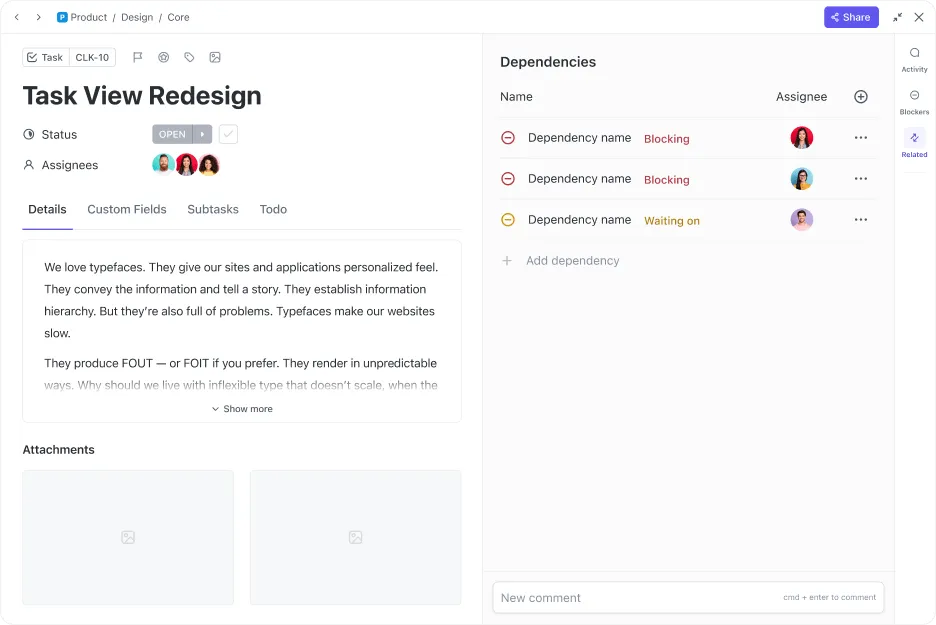
ClickUp Tasks organizuje úkoly, priority a termíny v jediném systému. Týmy nemusí přeskakovat mezi několika aplikacemi, aby sledovaly pokrok. Každý úkol zahrnuje vlastníka, termín, úroveň priority a relevantní soubory, což snižuje zmatek a zbytečné přecházení mezi aplikacemi.
⚙️ Bonus: Vyzkoušejte šablony pro správu úkolů, díky kterým nemusíte začínat od nuly a vše bude od prvního dne strukturované.
Závislosti úkolů v ClickUp zabraňují vzniku překážek tím, že zajišťují správný postup práce. Například tým zabývající se obsahem, který čeká na grafické podklady, nemusí sledovat aktualizace – pokud je úkol závislý na jiném úkolu, zůstává blokován, dokud není předchozí úkol označen jako dokončený.
Po dokončení je okamžitě informován další člen týmu, takže vše probíhá podle plánu.
🔍 Věděli jste? Výzkum zveřejněný v časopise Harvard Business Review ukazuje, že severoameričtí zaměstnanci, kteří mají každý den přestávku na oběd, vykazují vyšší úroveň zapojení, včetně větší spokojenosti v práci a vyšší efektivity.
Sledování času projektu ClickUp
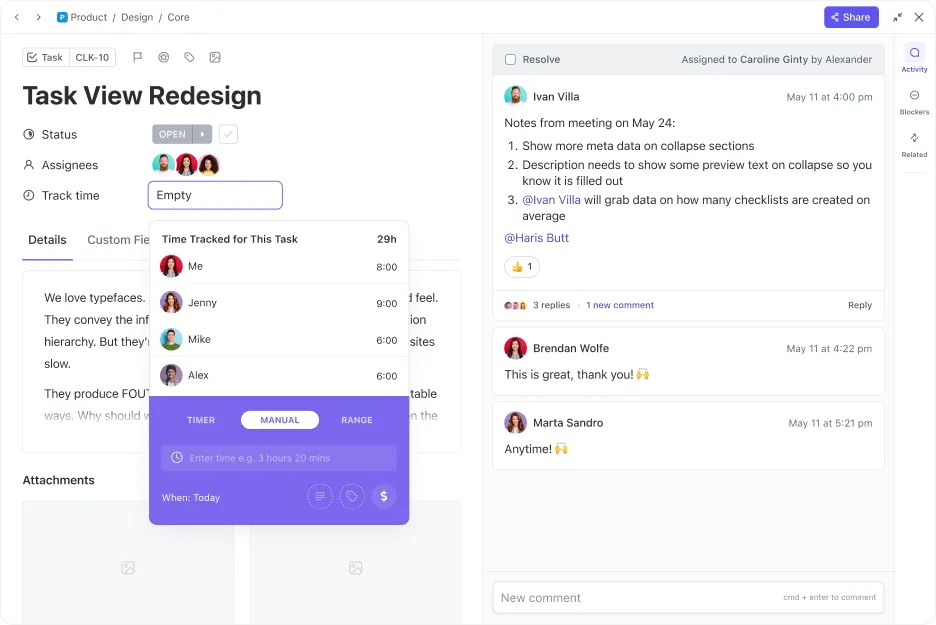
A konečně, ClickUp Project Time Tracking zajišťuje přehlednost všeho. Čas se zaznamenává přímo v rámci úkolů, což poskytuje přehled o pracovních hodinách v reálném čase. Ať už jde o interní plánování nebo fakturaci klientům, týmy vždy přesně vědí, kam jejich čas směřuje.
Příklad: Předpokládejme, že marketingový tým připravuje uvedení produktu na trh. Autor napíše návrh blogového příspěvku, ale designérský tým nemůže vytvořit vizuální prvky, dokud není obsah finálně schválen.
V ClickUp zůstává úkol „design“ zablokován, dokud autor nedokončí svou práci. Po schválení návrhu je designový tým automaticky informován a může okamžitě začít pracovat. Jakmile jsou vizuály připraveny, tým sociálních médií dostane okamžité upozornění, aby naplánoval zveřejnění příspěvku.
Současně běží na pozadí funkce Time Tracking. Marketingový manažer vidí přesně, jak dlouho trvá tvorba obsahu, návrh a plánování, což týmu pomáhá optimalizovat budoucí kampaně.
⚙️ Bonus: Použijte šablony časových rozvrhů k přesnému sledování pracovní doby, zefektivnění výplaty mezd a zjednodušení fakturace klientům.
Sledujte, jak se vaše produktivita zvyšuje díky ClickUp
Abychom měli práci pod kontrolou, neměli bychom neustále měnit rozvrhy, sledovat aktualizace nebo se potýkat s roztříštěnými nástroji.
Google Kalendář sice zvládá schůzky, ale nebyl vytvořen pro správu složitých plánovacích potřeb, měnících se priorit nebo pracovního vytížení týmu.
ClickUp to mění a vše sjednocuje pod jednou střechou. Úkoly, plány, závislosti a sledování času jsou na jednom místě, takže neztrácíte čas přepínáním mezi nástroji nebo ručním upravováním časových os.
Plánování založené na umělé inteligenci zajišťuje flexibilitu plánů, zatímco vestavěné šablony a automatizace se postarají o rutinní práci.
Zaregistrujte se do ClickUp ještě dnes! ✅