
Vzpomínáte si na tu scénu z filmu „Všechno všude najednou“, kdy Evelyn proniká do nekonečného množství svých vlastních verzí? Přesně tak působí nástroje umělé inteligence na designéry – jen bez existenciální krize a prstů rozmazaných od hot dogů.
Je to, jako byste měli k dispozici designéra na zavolání, který je připraven okamžitě zrealizovat jakýkoli kreativní nápad.
👀 Věděli jste, že? 90 % kreativních profesionálů se domnívá, že GenAI jim pomáhá šetřit čas a peníze při tvorbě uměleckých děl a zároveň jim pomáhá při hledání nových nápadů
Umělá inteligence v Canvě se stala oblíbeným nástrojem pro ty, kteří už mají dost večerního trápení s návrhy. Ať už jde o generování více verzí příspěvků na sociální sítě nebo o oživení statických vizuálů, díky ní je proces navrhování rychlý a snadný.
Tento článek vám pomůže pochopit, jak využít umělou inteligenci v Canvě, aby byl proces navrhování rychlejší a zábavnější.
💡 Využíváte umělou inteligenci více než kdy jindy, ale práce se vám stále vrací nedokončená?
To obvykle znamená, že pro daný úkol používáte nesprávný typ umělé inteligence.
Vyplňte tento 1minutový kvíz a zjistěte, zda se vaše nástroje překrývají, postrádají kontext, nebo zda je na čase předat práci agentovi.
Jako bonus vám také ukážeme, jak může ClickUp AI výrazně zefektivnit váš tvůrčí proces.
Jste připraveni popustit uzdu své kreativitě? 🎨
⏰ 60sekundové shrnutí
Chcete z umělé inteligence v Canvě vytěžit maximum?
Jak používat AI v Canvě:
- Otevřete Magic Studio na domovské stránce aplikace Canva.
- Vytvářejte vizuály okamžitě pomocí Magic Media – zadejte podrobný popis a vytvořte obrázky, videa nebo grafiku.
- Upravujte a vylepšujte návrhy pomocí funkcí Magic Edit a Magic Expand, které umožňují upravovat obrázky nebo měnit jejich velikost.
- Rychle vytvářejte obsah pomocí funkce Magic Write pro blogy, popisky a marketingové texty.
Ale tady přichází zásadní změna — ClickUp AI je chytřejší alternativa. S ClickUp AI získáte komplexní řešení pro design a pracovní postupy. Je ideální pro správu kreativních projektů, tvorbu obsahu a plynulou spolupráci. ClickUp Whiteboards vám pomohou vizualizovat nápady, zatímco ClickUp Brain vylepšuje kreativní podněty a zrychluje váš tvůrčí proces – to vše na jedné platformě.
Proč se spokojit s nástroji určenými pouze pro design, když můžete vše spravovat pomocí ClickUp AI?
Co je to Canva AI?
Canva AI je sada nástrojů založených na umělé inteligenci, které jsou integrovány do aplikace Canva a slouží ke zjednodušení a vylepšení procesu navrhování.
Na rozdíl od jiných nástrojů pro design a automatizaci tvůrčích procesů, které vyžadují technické znalosti, je umělá inteligence v Canvě jednoduchá, intuitivní a přístupná pro každého.
Díky interaktivnímu rozhraní a práci metodou „drag-and-drop“ vám Canva – a Canva AI – pomohou vytvářet vysoce kvalitní vizuály a podpoří vaši kreativitu s minimálním úsilím.
Nabízí více než 10 nástrojů s umělou inteligencí, od generátorů obrázků a videí až po editační funkce, které vašim nápadům vdechnou život. Díky své jednoduchosti a výkonné umělé inteligenci je tvorba profesionálních návrhů rychlá a snadná.
🧠Zajímavost: Melanie Perkins spoluzaložila Canvu jako 19letá studentka komunikace a obchodu. Platforma vznikla z frustrace nad složitostí tradičního grafického softwaru, když učila své spolužáky základy počítačového designu.
Kdo může využívat AI v Canvě?
Canva AI je vhodná pro uživatele všech úrovní dovedností. Na rozdíl od aplikace Adobe Photoshop, která může být pro začátečníky příliš složitá, nabízí Canva AI intuitivní rozhraní s užitečnými pokyny.
Pokud jste již zkušenější, můžete pro složitější projekty využít pokročilé nástroje, jako jsou Magic Morph a Magic Eraser.
Bezplatný tarif umožňuje přístup k většině nástrojů, včetně funkcí umělé inteligence. Ty pokročilejší jsou však pouze omezené nebo vyhrazené pro uživatele prémiového tarifu.
Například uživatelé bezplatné verze mají k dispozici pouze 50 použití funkcí Magic Write a Magic Media. Pokud tyto nástroje využíváte intenzivně, možná se vám vyplatí přejít na vyšší tarif.
I když to neuděláte, můžete i s bezplatnou verzí vytvářet působivé návrhy!
Využití v různých odvětvích
Ať už jste designérský nováček, který si myslí, že kerning je druh snídaňových cereálií, nebo ostřílený profesionál, který sní o CMYK, Canva má nástroje umělé inteligence pro každého.
- Grafici: Ušetřete čas a generujte nápady pomocí podnětů umělé inteligence, které podnítí vaši kreativitu a pomohou vám vytvořit první návrhy.
- Správci sociálních médií: Vytvářejte během několika minut poutavé příspěvky pro Instagram, Facebook a další platformy a věnujte více času sledování trendů v grafickém designu
- Marketingoví specialisté: Vytvářejte úchvatné prezentace, nabídky, reklamy a poutavé kampaně na sociálních sítích, které přinášejí výsledky
- Malé podniky: Oživte svou značku i s omezeným rozpočtem díky profesionálně vypadajícím logům, grafickým návrhům vytvořeným pomocí umělé inteligence a marketingovým materiálům
- Učitelé: Vytvářejte poutavé plány výuky, interaktivní prezentace a vizuálně atraktivní výukové materiály
- Studenti: Vytvářejte propracované projekty, prezentace a plakáty pro školu nebo univerzitu
- Pro nadšence: Probuďte svou kreativitu a vyzkoušejte různé designové styly, od minimalistického po futuristický, a to i bez předchozích zkušeností s designem.
Stručně řečeno, umělá inteligence v Canvě vyrovnává podmínky a umožňuje každému, kdo má nápad, zrealizovat svou vizi pomocí úchvatných vizuálů.
🧠Zajímavost: Nástroje umělé inteligence v Canvě byly použity již více než 10 miliardkrát, což dokazuje, jak široce jsou tyto funkce přijímány a jak moc se na ně spoléhají uživatelé po celém světě.
📖 Přečtěte si také: Ohromující příklady umění vytvořeného pomocí umělé inteligence
Jak používat AI v Canvě: Průvodce krok za krokem
Všechny nástroje umělé inteligence v Canvě najdete v Magic Studio – stačí se přihlásit do Canvy a prozkoumat nabídku umělé inteligence v levém postranním panelu.
Po vytvoření obsahu můžete výsledky snadno doladit pomocí funkcí „drag-and-drop“ a editačních možností aplikace Canva a vytvořit tak návrhy přesně podle vašich představ.
Zde je podrobnější příklad toho, jak pomocí AI v Canvě vytvořit návrhy během pouhých několika minut:
1. Magic Media
Magic Media je komplexní nástroj umělé inteligence Canva, který umožňuje generovat vysoce kvalitní obrázky, grafiku a videa na základě textových zadání. Stačí zadat, co potřebujete, a Magic Media to přivede k životu.
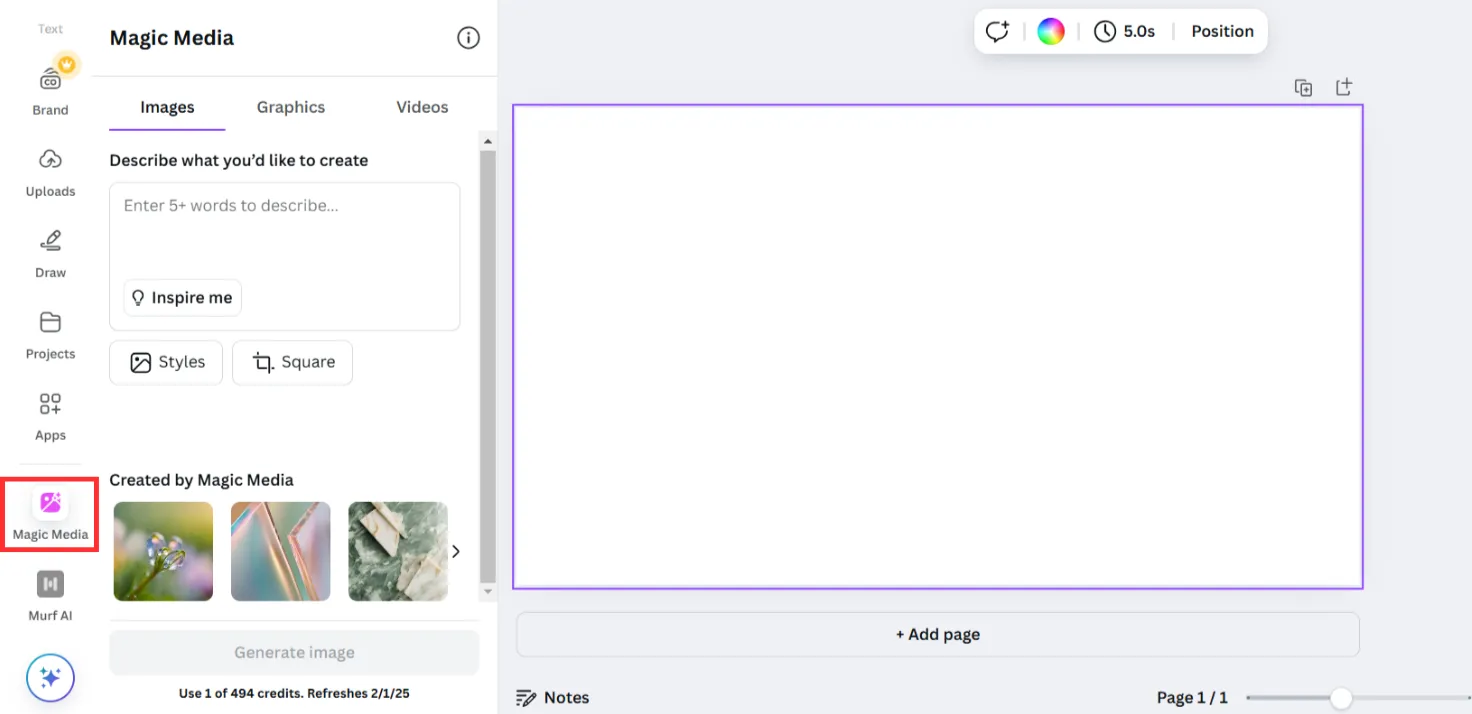
Otevřete nový návrh a posuňte se dolů po postranním panelu, kde najdete nástroj Magic Media.
A teď se pusťme do tvorby!
Vytvářejte obrázky pomocí funkce Magic Media
Chcete-li vytvořit obrázek, otevřete nový návrh, přejděte dolů v postranním panelu a vyberte možnost Magic Media. Poté zadejte popis toho, co chcete, a vyberte si z více než 15 stylů, jako je „Anime“ nebo „Barevné tužky“.
Potřebujete pomoc s vymýšlením nápadů? Canva vám dokonce navrhne několik nápadů, abyste mohli začít.
V tomto příkladu použijeme výzvu generovanou umělou inteligencí bez přidaných stylů. Zde je výzva: minimalistický dům se stromy.
Zde jsou výsledky.
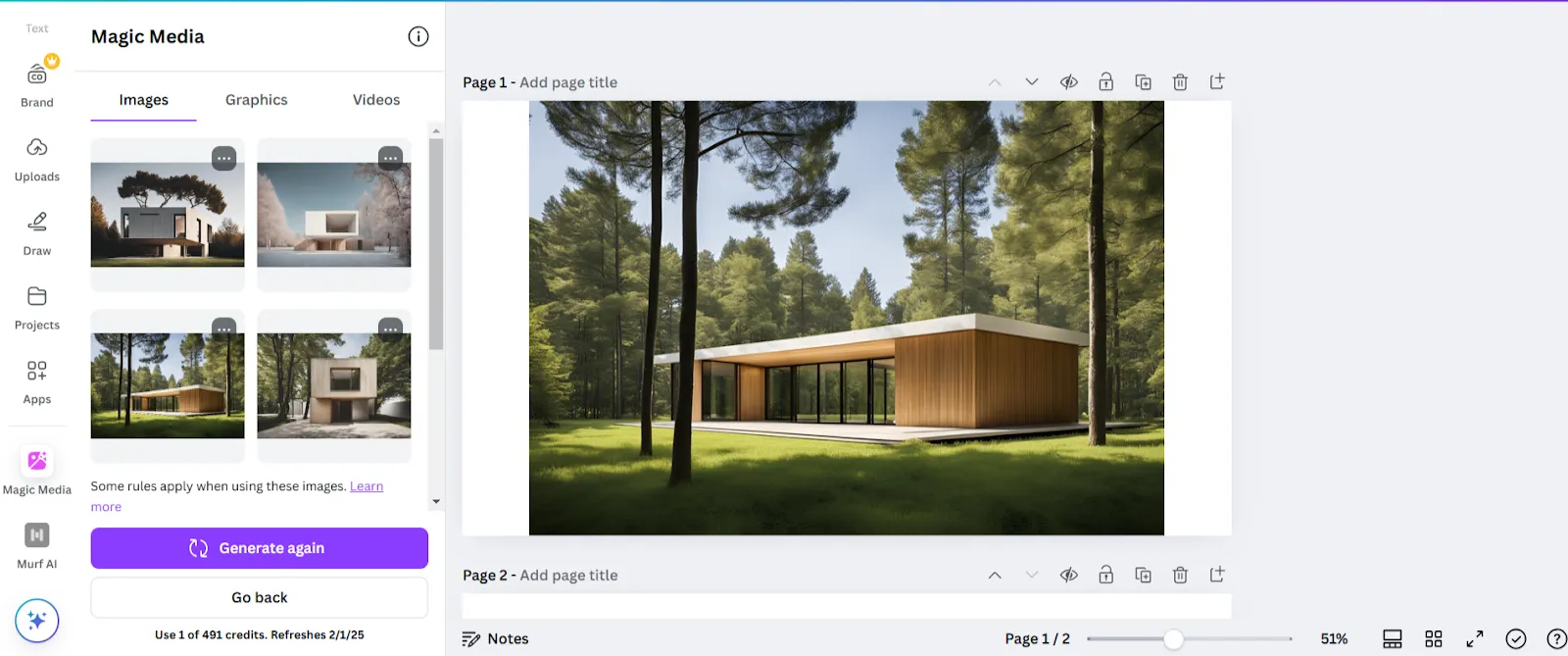
Vzhledem k tomu, že zadání není podrobné, je vygenerovaný obrázek obecný.
Nyní zkusíme přidat nějaké detaily. Po změně zadání na „Realistický minimalistický rodinný dům se stromy a malým jezírkem při západu slunce“ je zde výsledek, který dokáže vygenerovat umělá inteligence v Canvě.
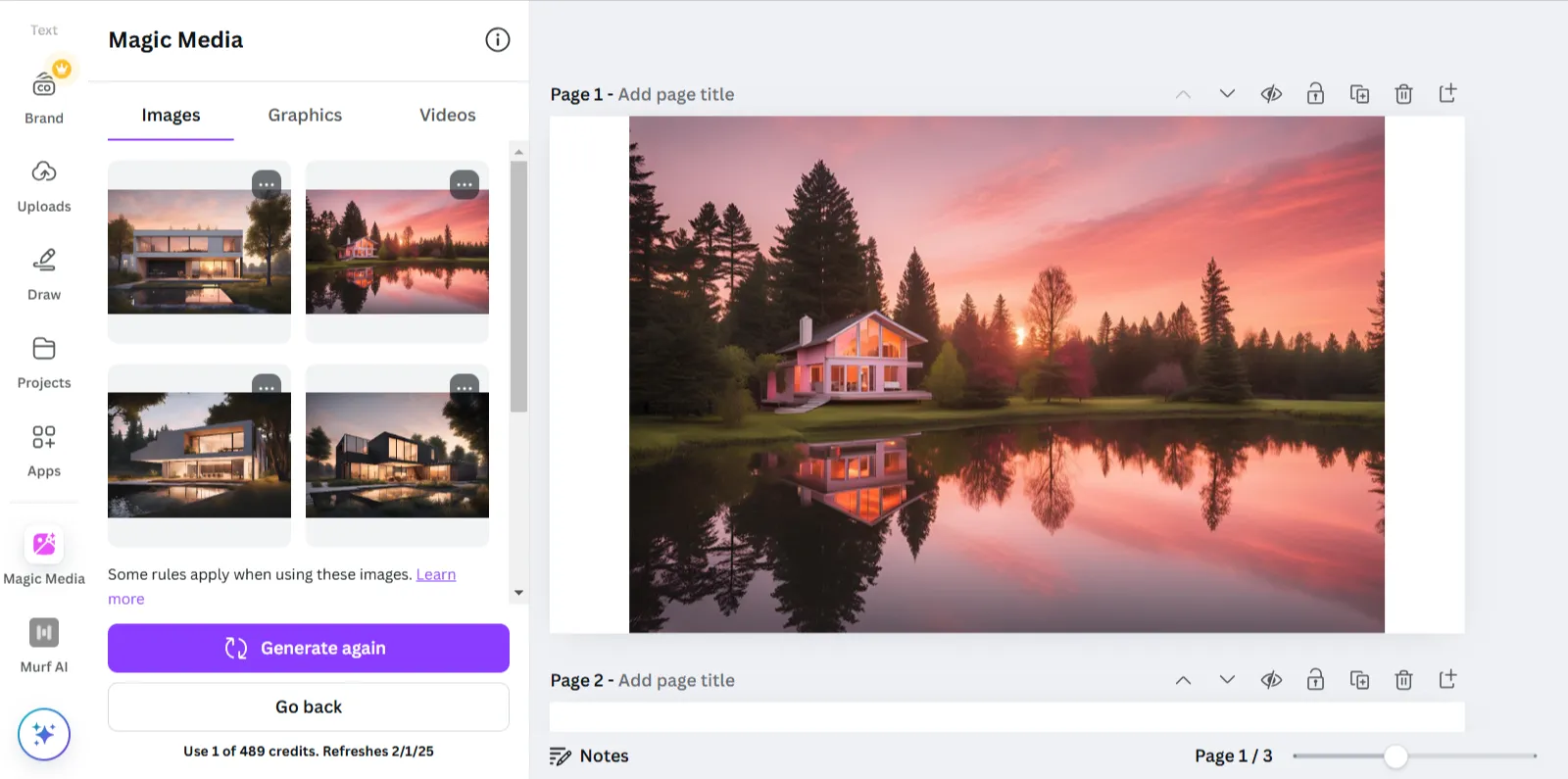
Lepších výsledků dosáhnete přidáním více detailů. Vyberte si styl, upřesněte zadání a generujte znovu, dokud to nebude vypadat správně.
Vytvářejte grafiku pomocí funkce Magic Media
Potřebujete vektorovou grafiku, ale nechcete stahovat obrázky ze stockových databází? Magic Media to za vás zvládne během několika vteřin!
K vytvoření grafiky jsme použili následující zadání: „Kočka na skútru.“
I při zadání jednoduchého pokynu jsou výsledky opravdu působivé. Přesvědčte se sami!
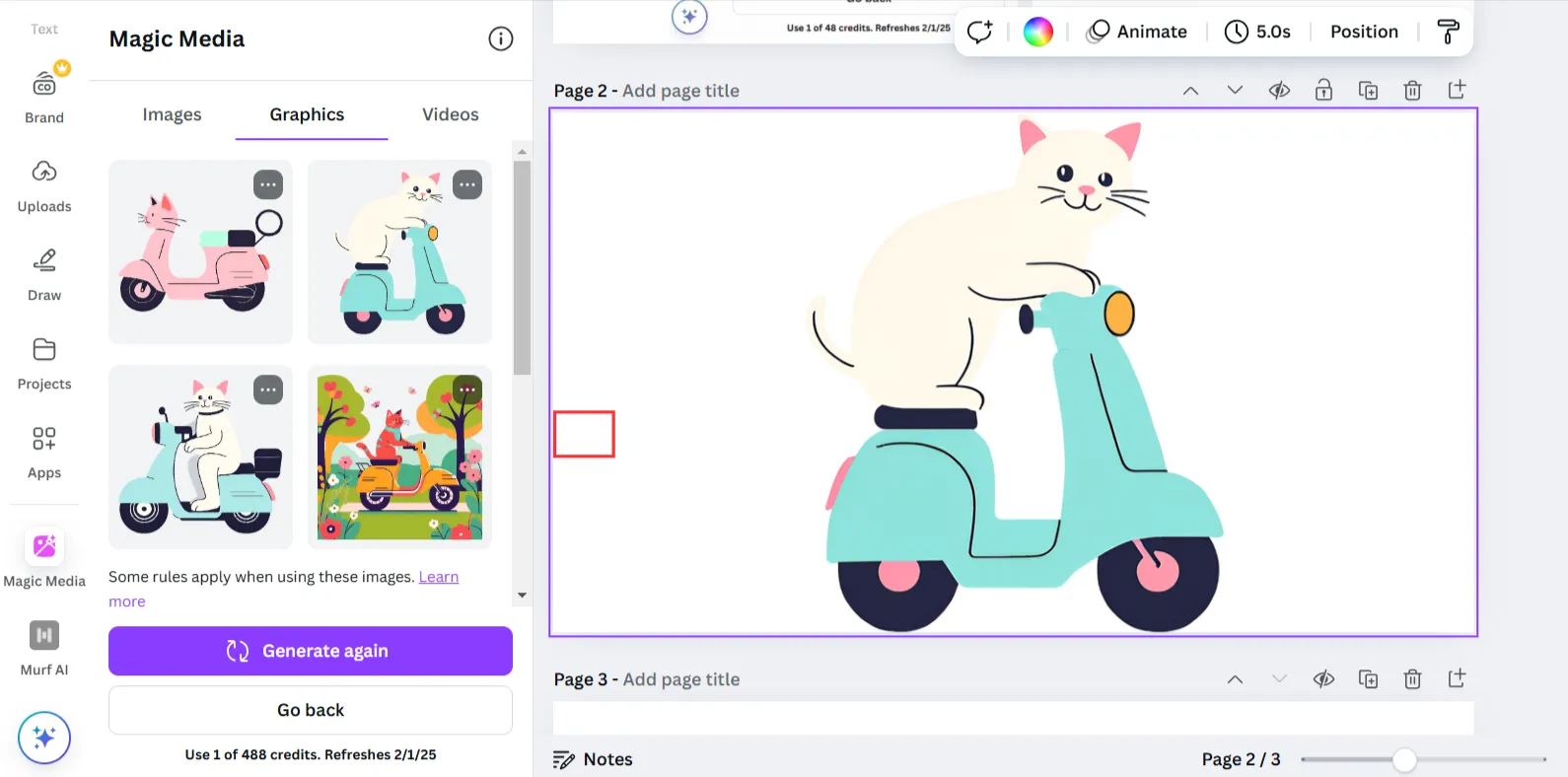
Nástroj vygeneruje čtyři různé verze zadání a všechny jsou opravdu velmi dobré. Představte si, co vše můžete vytvořit s podrobným zadáním.
Vytvořte video pomocí funkce Magic Media
Opět uveďte podrobný popis, který přesně vysvětluje, co hledáte.
V tomto příkladu zněl náš zadávací text takto: „Malý astronaut prozkoumává barevnou mimozemskou planetu se zářícími rostlinami. Astronaut se pohybuje vpřed.“
Toto vytvořil generátor videí s umělou inteligencí za méně než minutu.
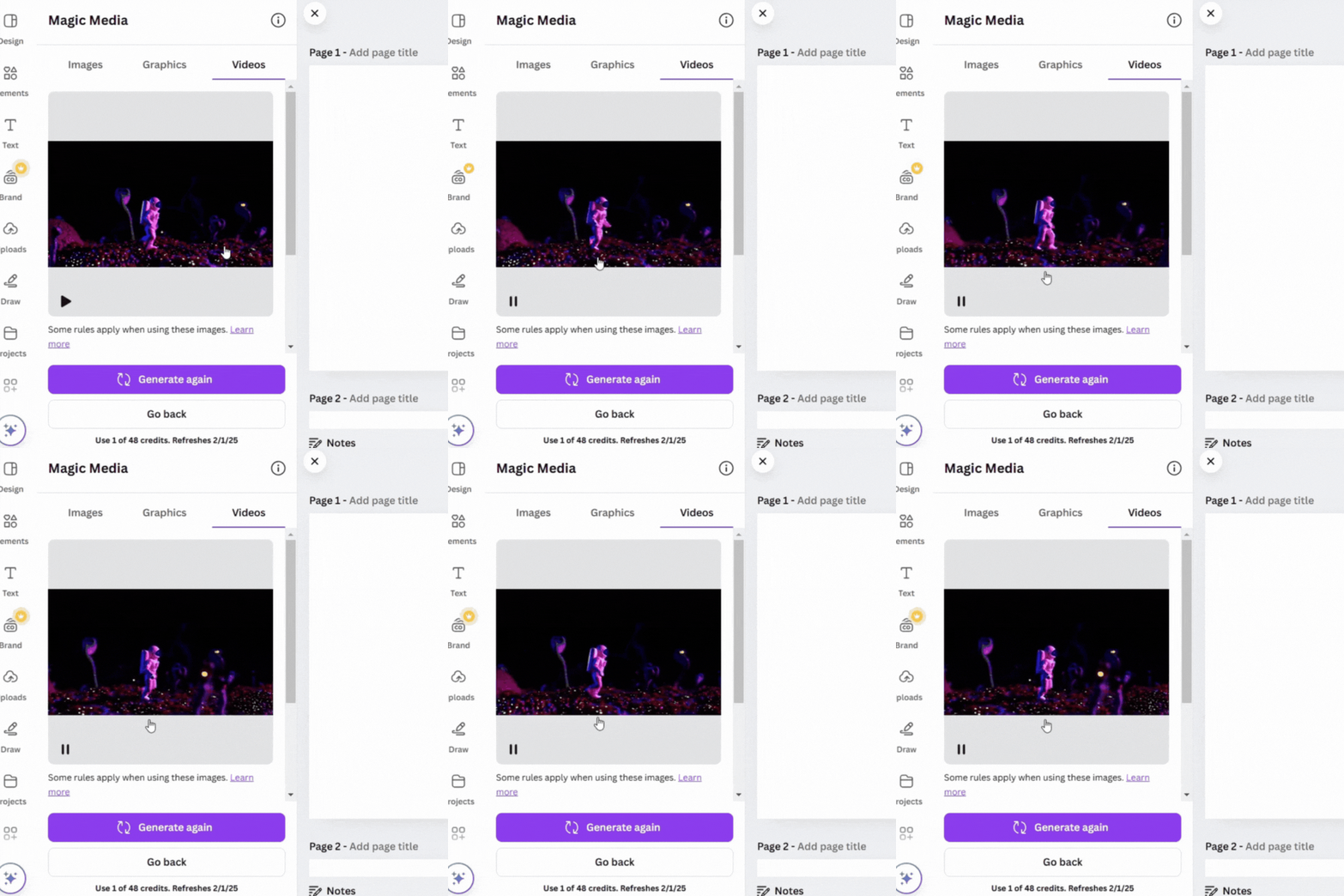
Tento nástroj vám ušetří hodiny práce při tvorbě videí a během několika minut vám poskytne pevný základ. Později můžete přidat zvuk, efekty a další prvky, abyste své video dále přizpůsobili.
💡Tip pro pokročilé: Nezapomeňte ve svých pokynech specifikovat pohyb! V uvedeném příkladu byla fráze „astronaut se pohybuje vpřed“ klíčová pro to, aby AI pochopila požadovaný pohyb. Používejte fráze jako „točí se“ a „skáče“, abyste AI nasměrovali.
2. Dream Lab
Dream Lab je pokročilejší generativní nástroj umělé inteligence, který využívá model Phoenix od Leonardo.ai k přeměně textových popisů na dynamické obrázky.
Vytváří vysoce kvalitní výstupy a je ideální pro profesionály, kteří vytvářejí složité obrázky s více motivy nebo fotorealistické portréty.
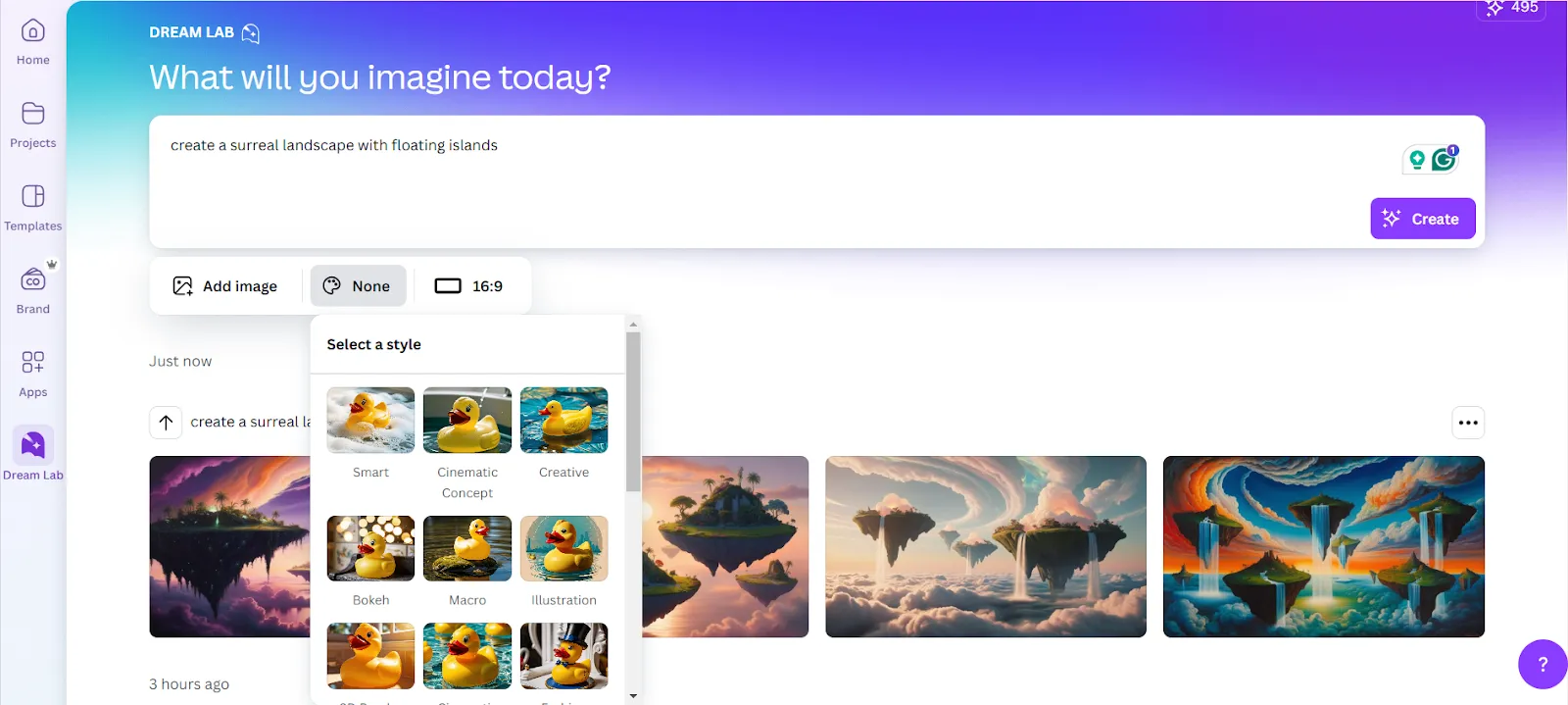
V tomto příkladu jsme použili různé verze zadání: „Vytvořte surrealistickou krajinu s plovoucími ostrovy.“
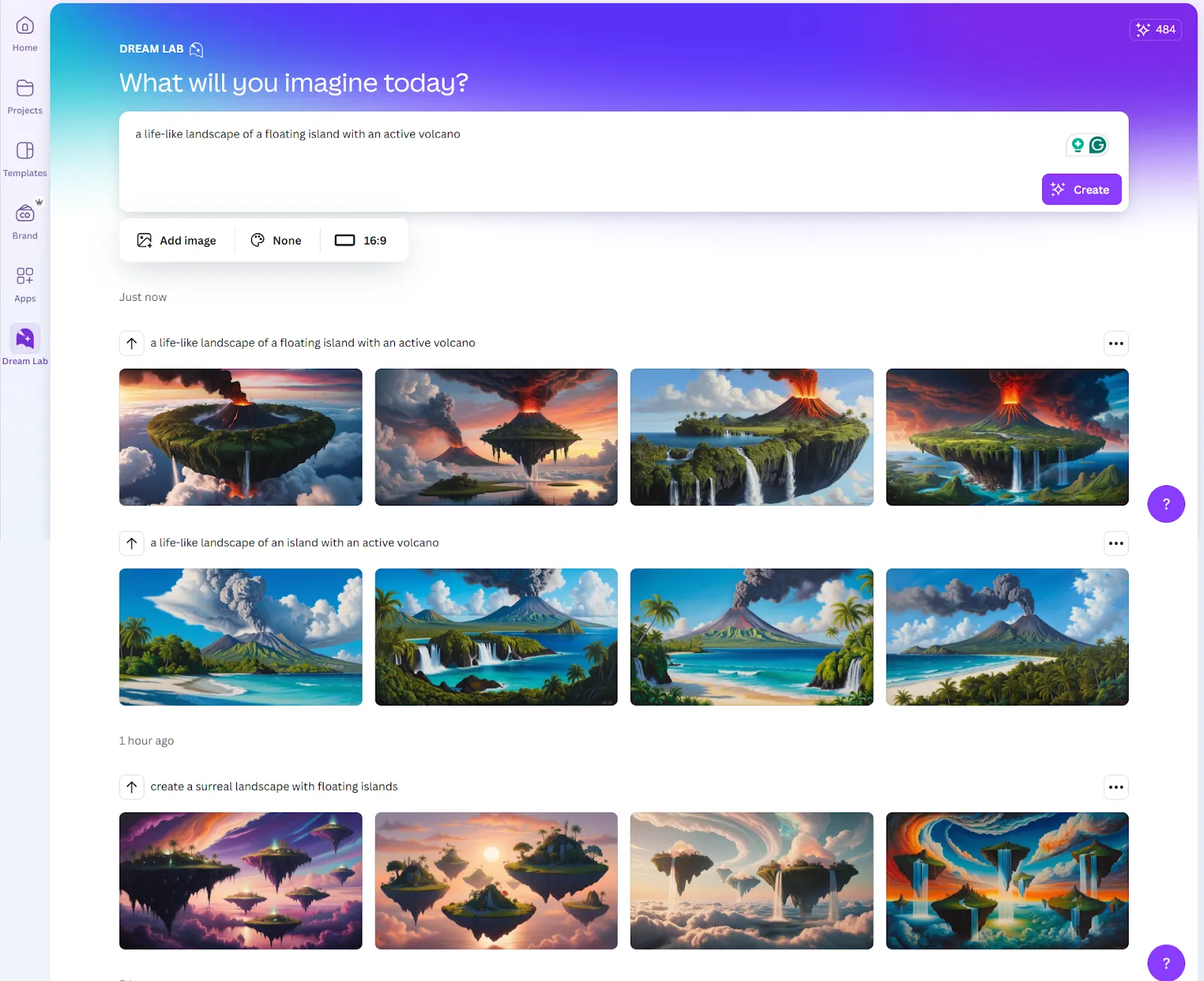
Všimli jste si, jak každá drobná změna v zadání vytváří jiný obrázek? Než si vyberete svůj oblíbený obrázek, určitě si s tím trochu pohrajte.
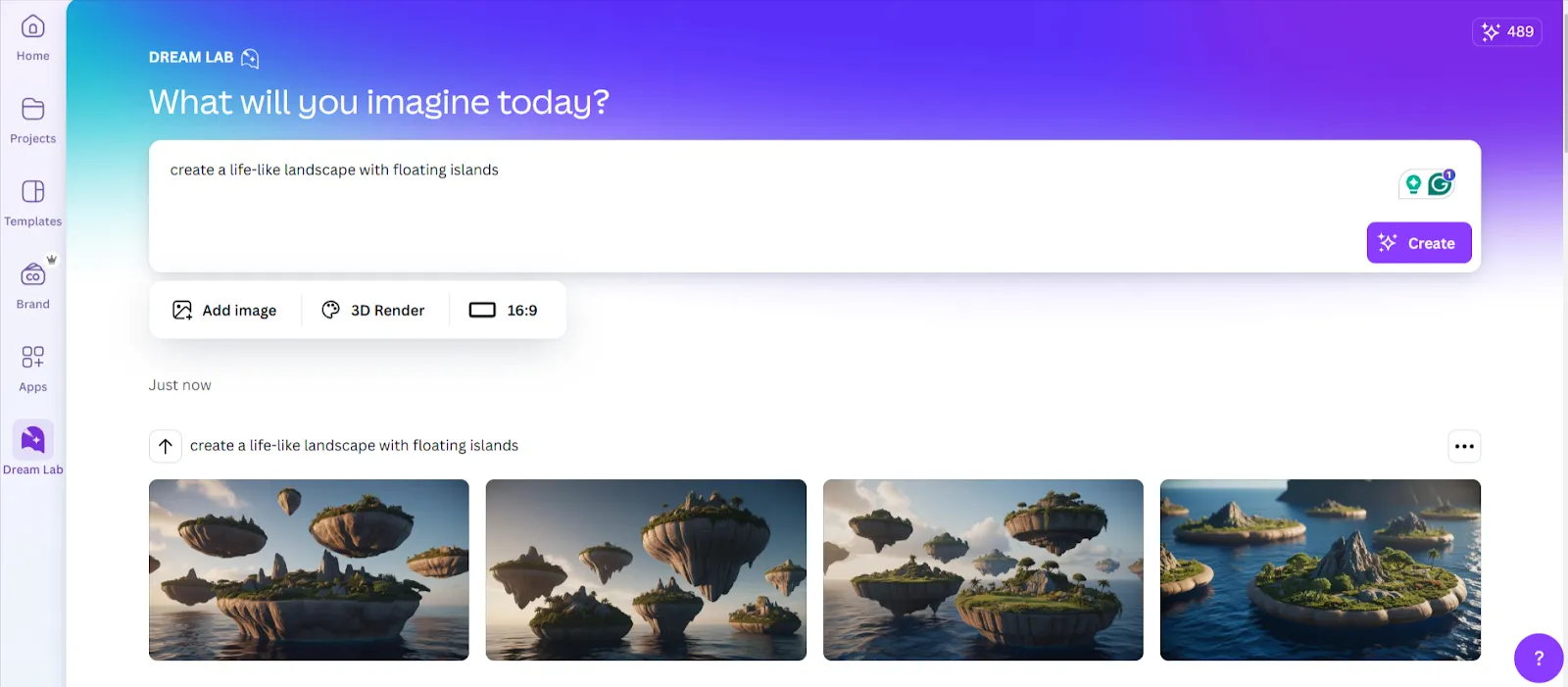
Dream Lab také umožňuje větší přizpůsobení díky nabídce více než 15 různých stylů, možnosti přidávat referenční obrázky a výběru ze šesti rozvržení obrázků, což zvyšuje přesnost návrhu.
Zde je příklad 3D renderovaného obrázku.
3. Magic Edit
Magic Edit je editor fotografií, který vám umožňuje přidávat, odstraňovat a upravovat stávající prvky obrázků a dokonce i upravovat barvy.
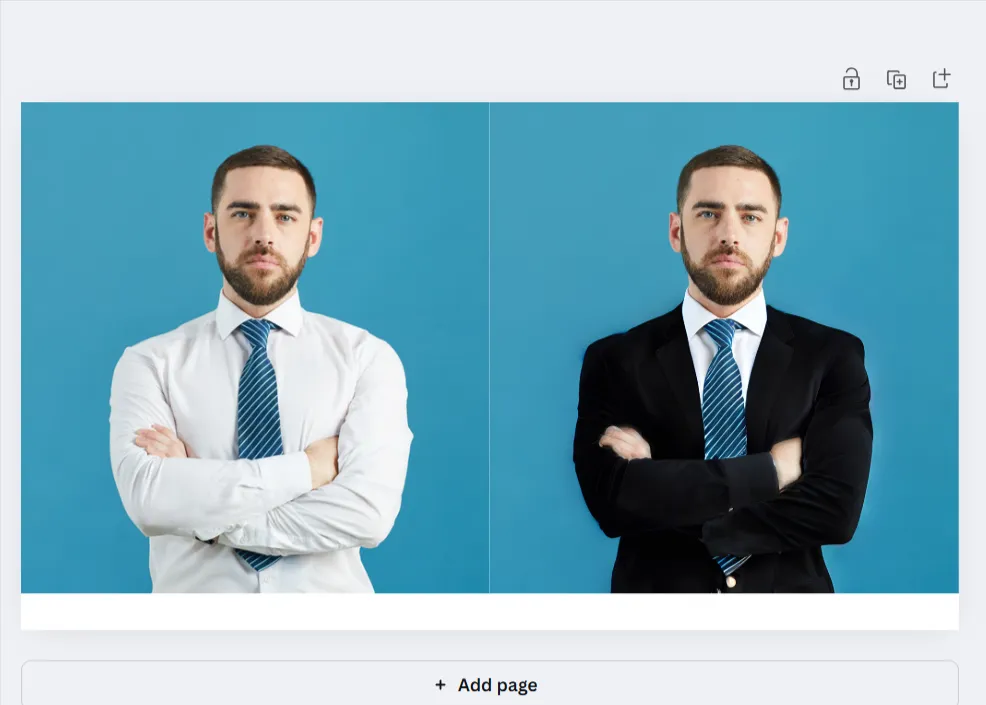
Chcete vidět, jak efektivní tento nástroj skutečně je? Řekněme, že chcete na fotografii přidat sako – takto to uděláte:
- Klikněte na tlačítko Upravit u svého obrázku a přejděte k nástroji Magic Edit v Magic Studio
- Nástroj štětec použijte k přesnému výběru, zejména u složitých oblastí, jako jsou trička
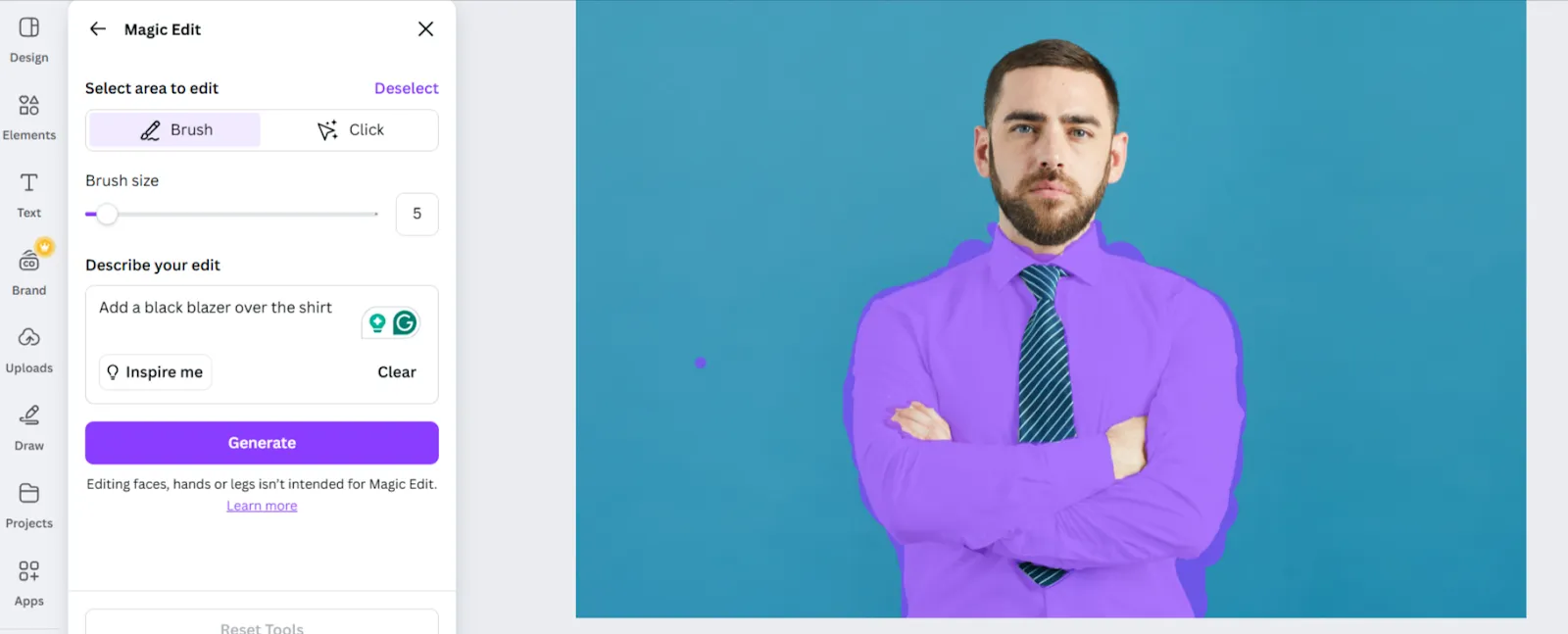
- Věnujte zvláštní pozornost hranicím výběru, abyste minimalizovali nechtěné úpravy v jiných částech obrázku.
- Pro větší přesnost upravte velikost štětce.
- Použijte stručný pokyn, například „Přidej černé sako přes košili.“ Zde jsou výsledky:
4. Magic Design
Pokud jste uživatelem Canvy, funkci Magic Design jste již určitě použili! Trochu si osvěžme paměť.
Nástroj pro návrh v postranním panelu vám nabízí šablony plné nápadů. Stačí popsat své požadavky a získáte přístup ke stovkám předem připravených šablon vytvořených pomocí umělé inteligence, které jsou připraveny k okamžitému použití.
Navíc můžete přidávat filtry a přizpůsobovat tak barvy i jazyky!
Zde je výsledek pro zadání „Miniatura pro herní YouTube video“.
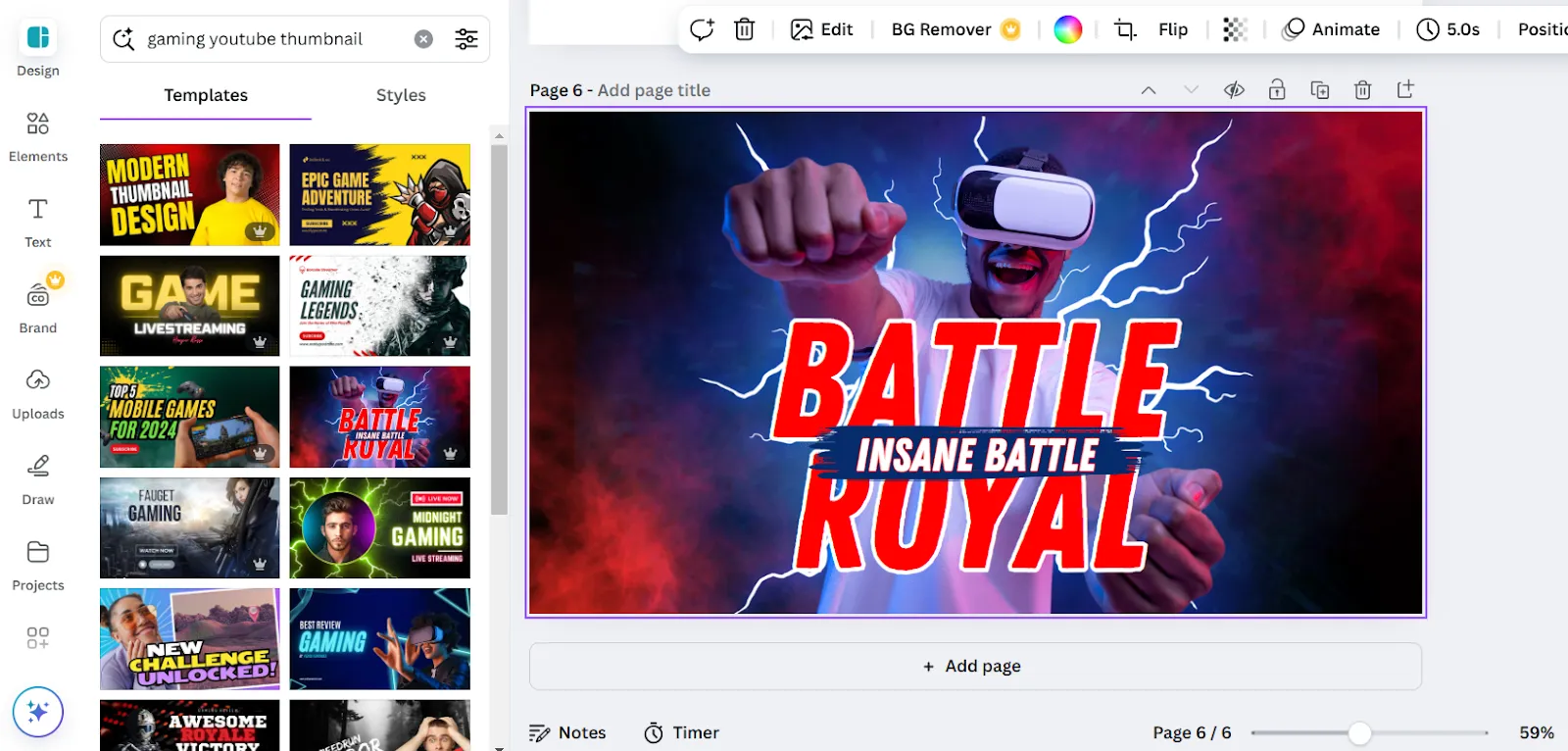
Díky funkci Magic Design můžete vytvářet vše od příspěvků na sociálních sítích až po prezentace a mít plnou kontrolu nad přizpůsobením každého detailu.
5. Magic Expand
Škoda, že na té krásné fotce z pláže byl ten strom oříznutý? Opravte to pomocí nástroje Magic Expand. Vyberte požadovaný obrázek, přejděte do nabídky Upravit a v Magic Studio najděte nástroj Magic Expand.
Nyní vyberte velikost obrázku a klikněte na „Rozbalit“. Takto by to mělo vypadat.

Nástroj však může generovat nepřesné výsledky, pokud je obrázek složitý a obsahuje významné prvky, které je třeba zvětšit.
6. Magická guma
Odstraňte nežádoucí objekty nebo osoby ze svých téměř dokonalých fotografií během několika sekund.
Klikněte na „Upravit“, vyberte nástroj „Magic Erase“, označte objekt, který chcete odstranit, a stiskněte tlačítko „Vymazat“. A je to – váš obrázek je jako nový! Zde je krátká ukázka.
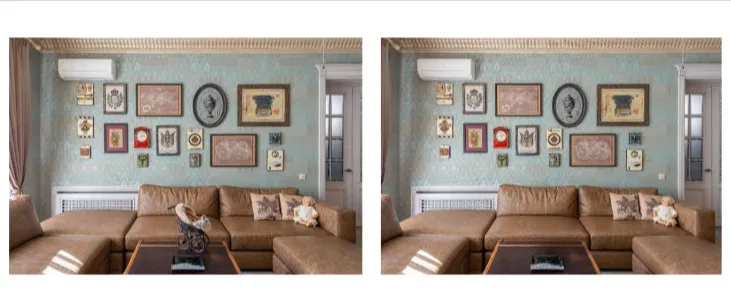
Pokud se vám zdá, že by obrázek šlo ještě vylepšit, upravte velikost štětce, vyberte ho a znovu ho vymažte.
7. Magic Grab
Chcete vzít ten dokonalý snímek svého modelu a přidat ho na nové pozadí? S funkcí Magic Grab to zvládnete.
Stačí vybrat obrázek, ze kterého chcete objekt extrahovat, kliknout na „Upravit“ a poté na „Magic Grab“.
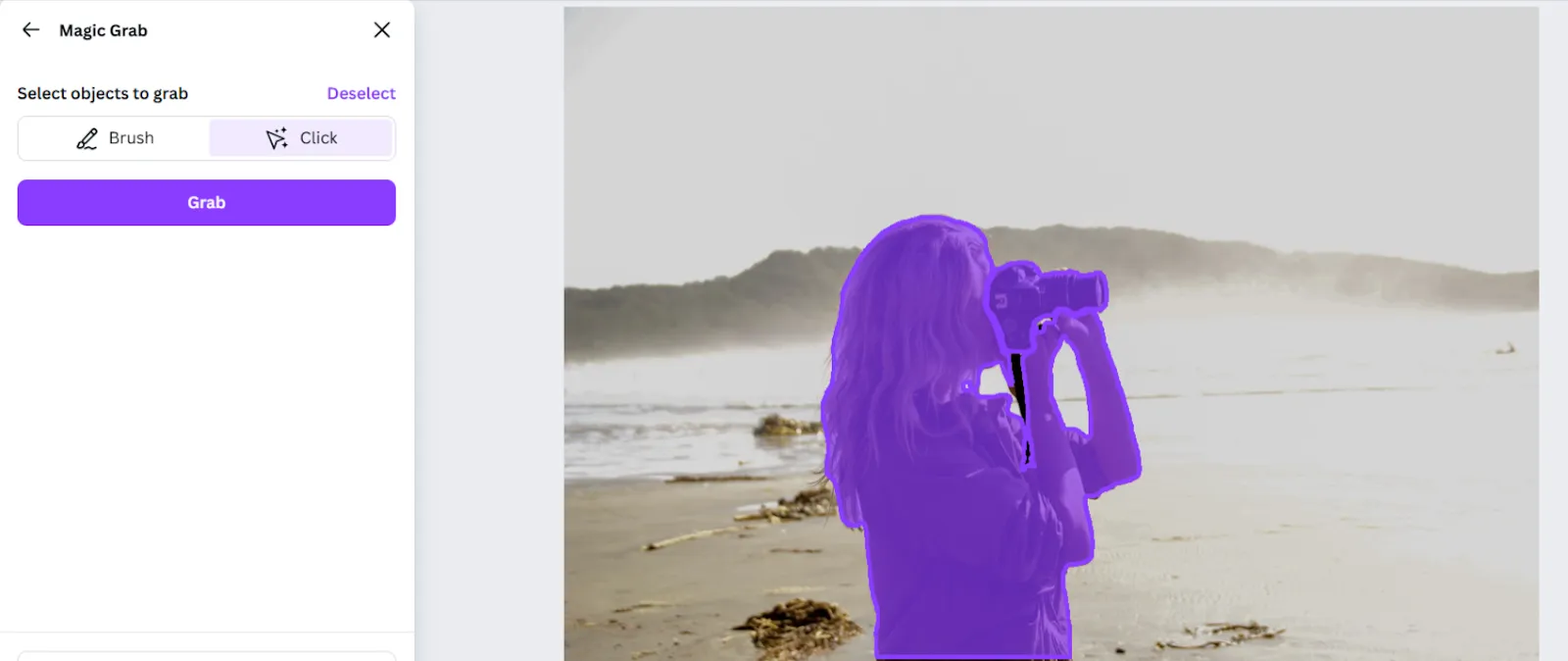
Vyberte objekt pomocí nástroje Štětec nebo Kliknutí a vyberte možnost Chytit. Pomocí nástroje Kliknutí můžete vybrat i více objektů. Klikněte na Chytit a sledujte, jak se děje zázrak!
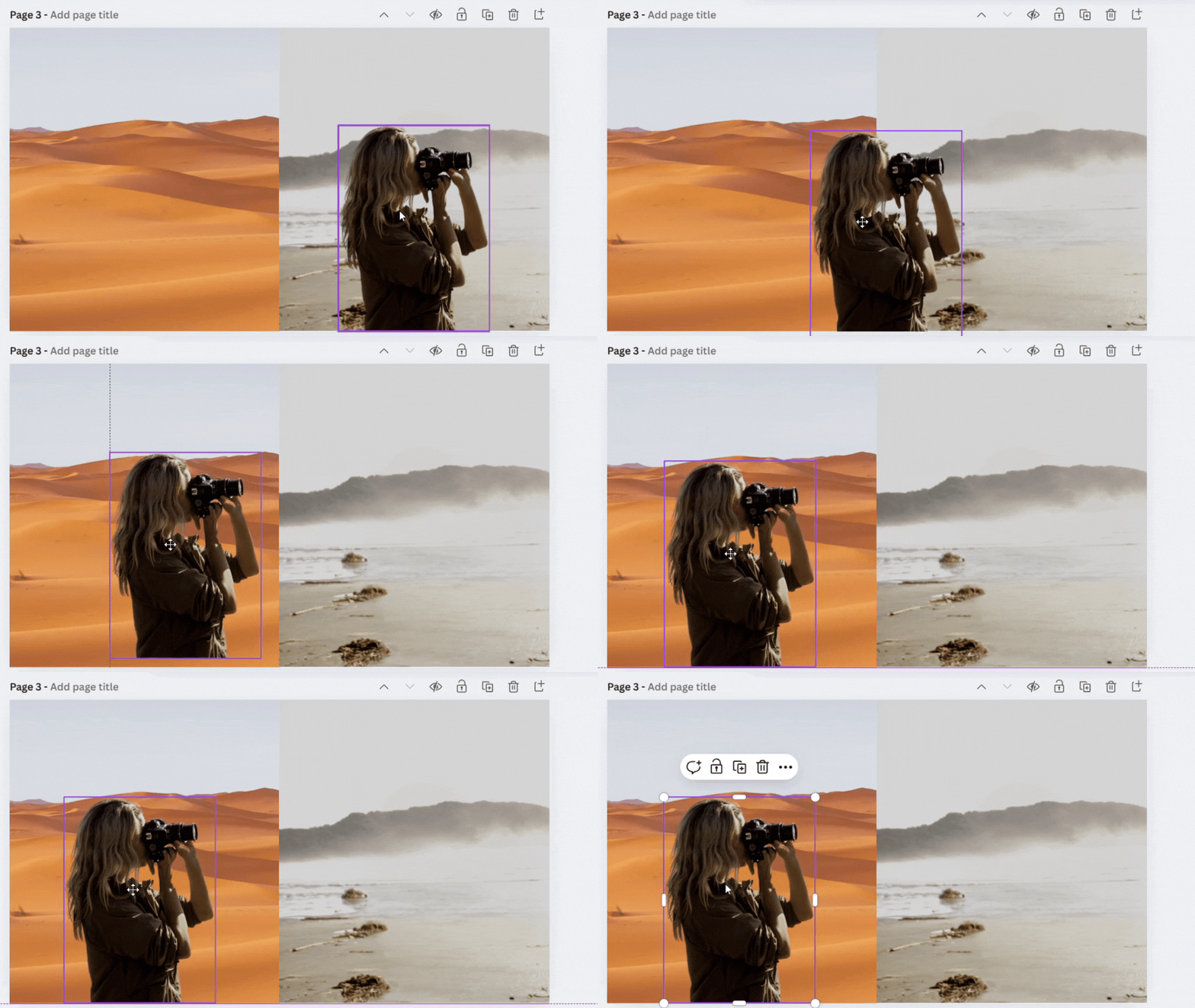
8. Nástroj pro odstranění pozadí
Pokud jste grafický designér, odstranění pozadí patří k vašim běžným úkolům. Nástroj pro odstranění pozadí s umělou inteligencí v Canvě to zvládne během několika sekund – nemusíte přepínat mezi aplikacemi.
Najdete ji na panelu nástrojů nebo v sekci Media Studio, kde stačí kliknout na BG Remover.

9. Magic Animate
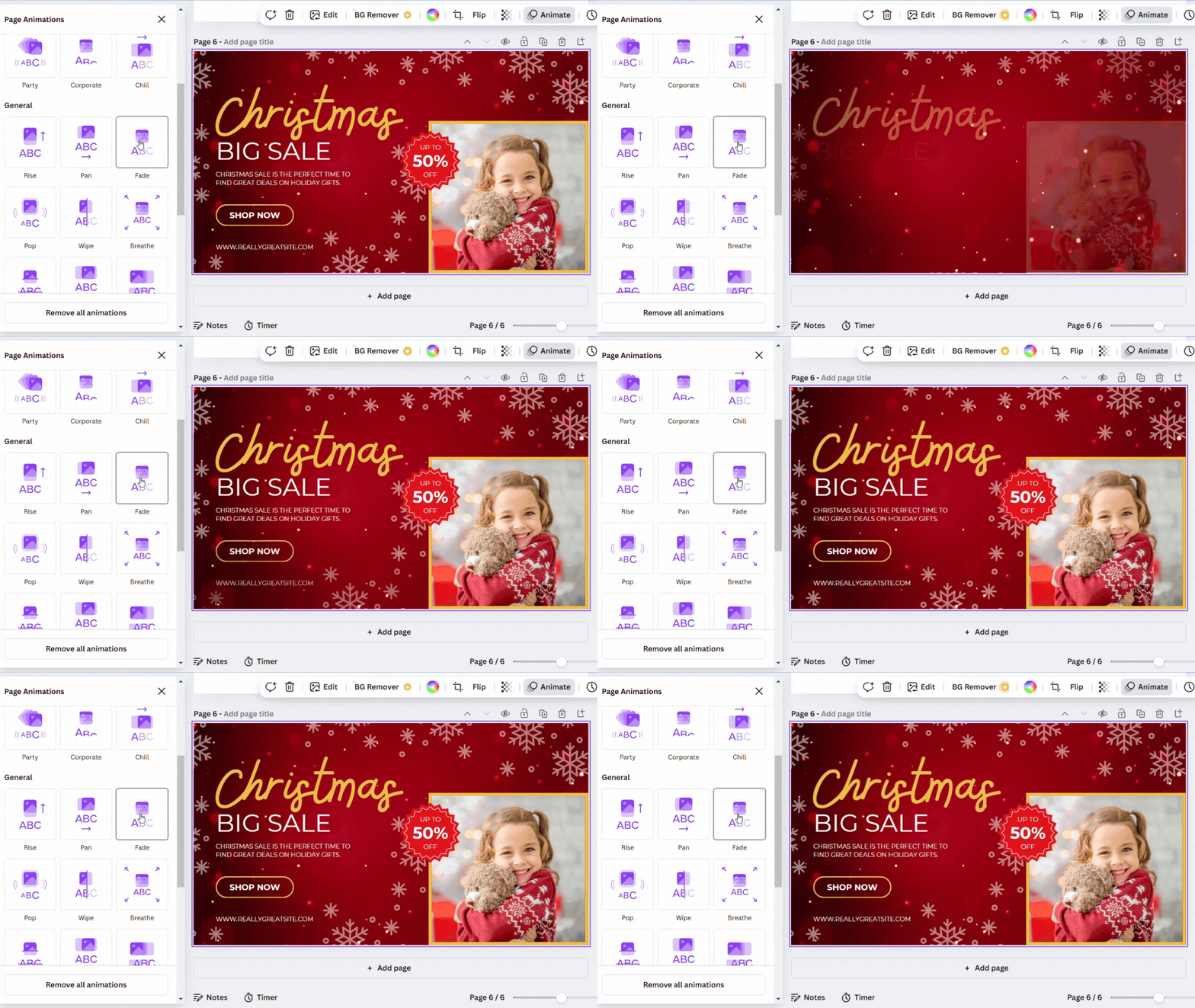
Pomocí funkce Magic Animate na panelu nástrojů můžete animovat jakýkoli text nebo prvek ve svém návrhu. Díky více než 20 animačním stylům a nastavitelnému časování je tato funkce ideální pro rychlé a působivé úpravy.
Canva nabízí více animačních možností než Microsoft PowerPoint, což může být užitečné při tvorbě příspěvků na sociálních sítích, marketingových obrázků a prezentačních snímků.
10. Magic Morph
Nástroj Magic Morph vám umožní experimentovat a přidávat do vašich návrhů a tvarů zábavné prvky. Vyberte libovolný prvek nebo text, který chcete proměnit, a v sekci Aplikace vyberte nástroj Magic Morph.
Ukážeme si krátkou ukázku s použitím textového podnětu: „Všechno nejlepší k narozeninám.“
Tento nástroj vám umožňuje vybrat si z existujících možností morfování nebo požádat o konkrétní variantu pro vytvoření vlastního efektu.
Vyzkoušeli jsme tedy obojí! Zadání znělo „Lesklý sytě růžový balón s měkkými okraji“ a jako stávající možnost byla vybrána kategorie Balóny. Tady je výsledek:
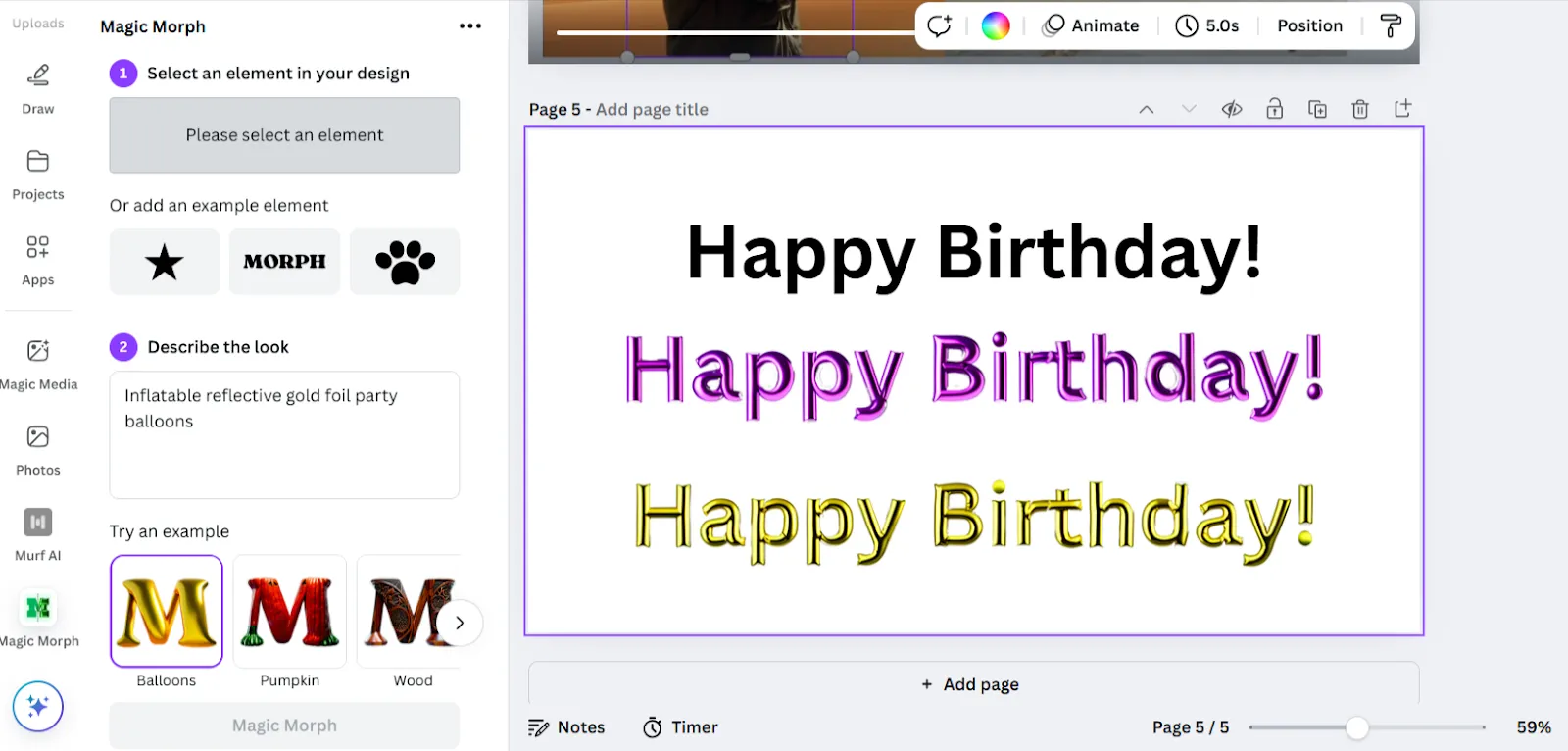
Ačkoli je tento nástroj v tomto ohledu účinný, někdy vytváří nepřesné návrhy.
11. Magic Write
Nechcete neustále přecházet mezi ChatGPT a Canvou? Od nápadu až po psaní blogových příspěvků – Magic Write to za vás zvládne přímo v Canvě. Zde je návod, jak začít.
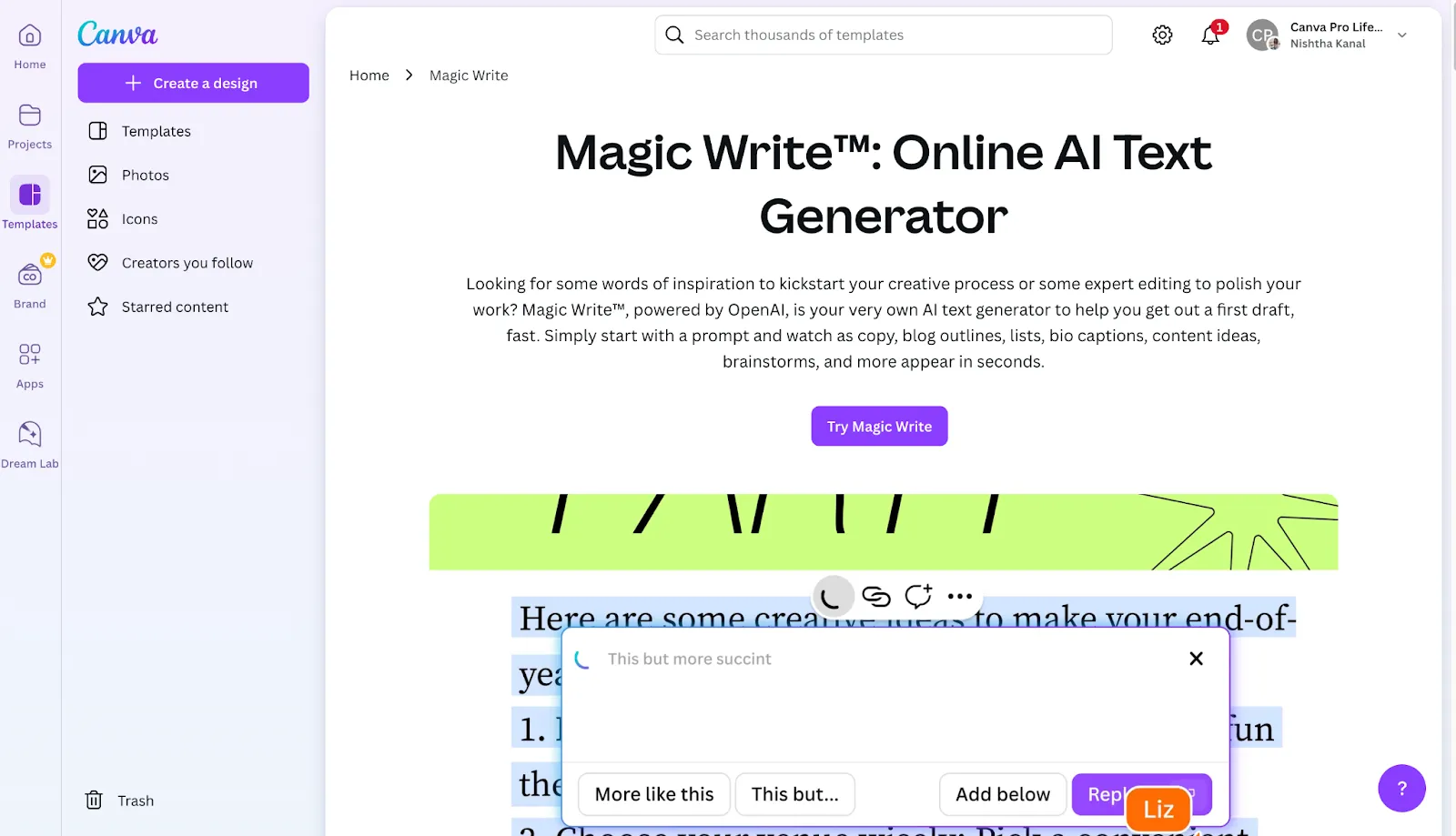
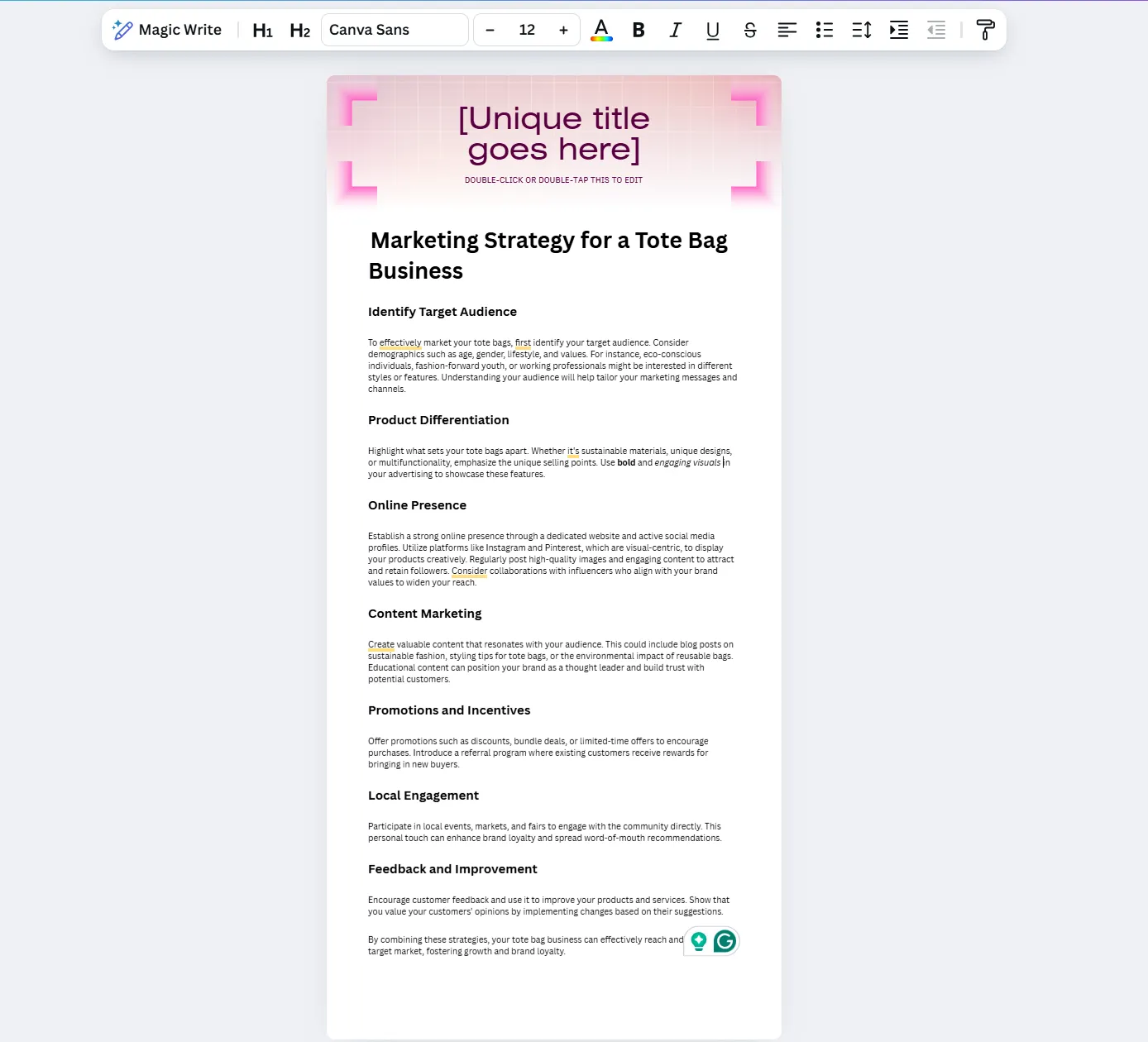
Na úvodní stránce přejděte k nástroji Magic Write a klikněte na „Vyzkoušet Magic Write“. Můžete jej také použít při navrhování projektu. Stačí kliknout na textové pole, které chcete upravit pomocí umělé inteligence, kliknout na Magic Write a začít upravovat.
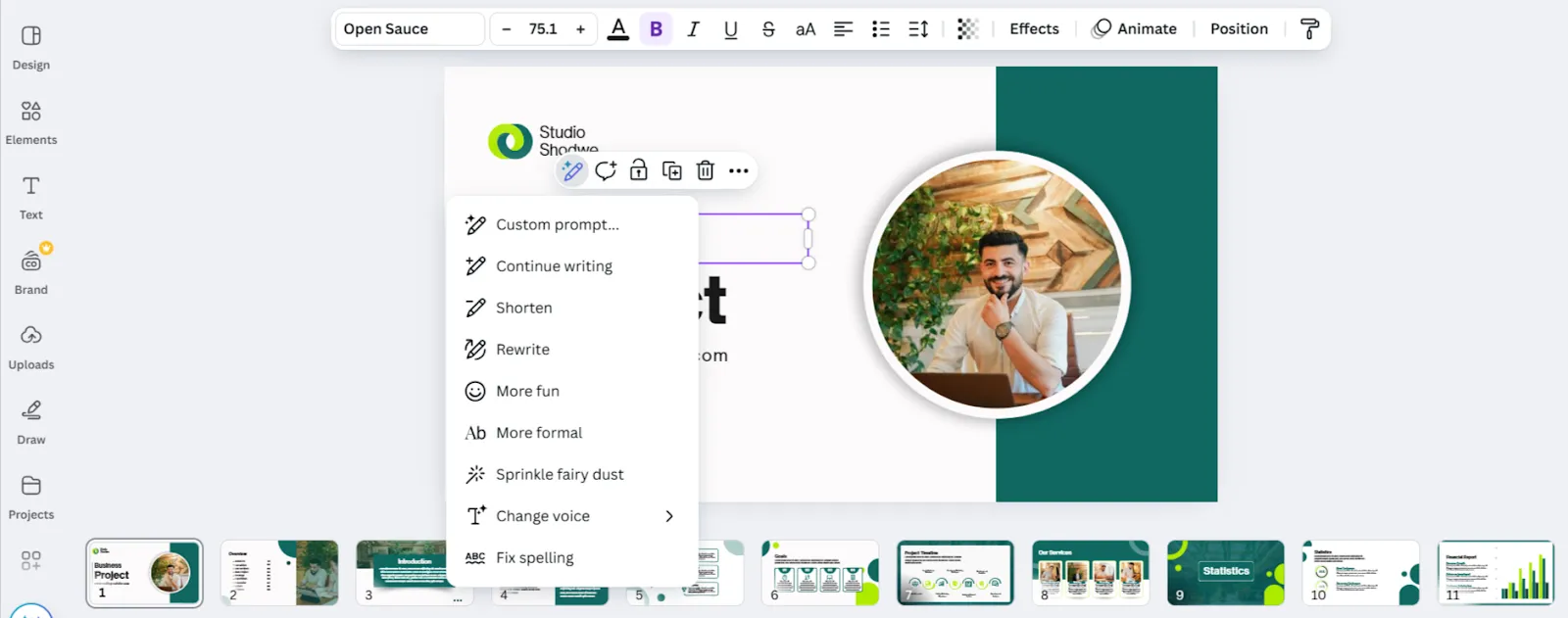
Například jsme v novém dokumentu použili zadání „Marketingová strategie pro podnik zabývající se výrobou tašek v 300 slovech“. Zde je výsledek:
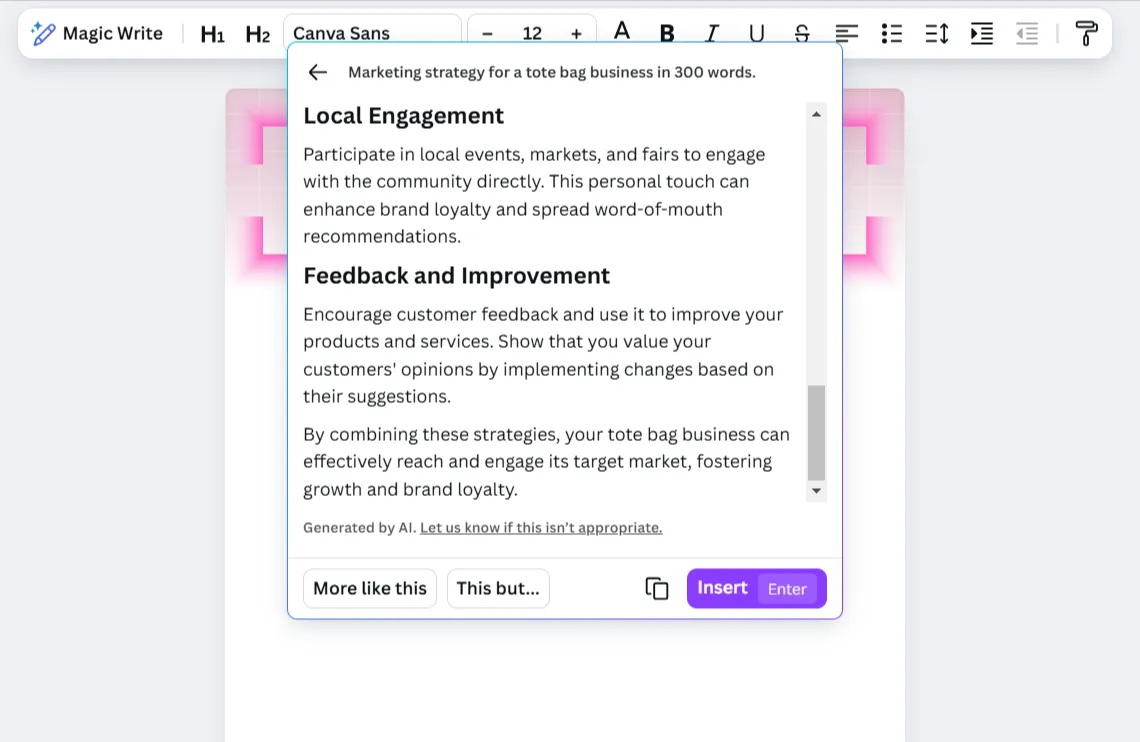
I při krátkém zadání přináší umělá inteligence spolehlivé výsledky. Můžete prozkoumat další možnosti kliknutím na „Více podobných“ nebo provést jemné doladění pomocí „Toto, ale…“
Až budete spokojeni, klikněte na „Vložit“ a text se vloží do dokumentu nebo textového pole s dokonalým zarovnáním.
12. Magic Switch
Trávíte vy nebo váš tým hodiny úpravami obsahu pro různé platformy? S nástrojem Magic Switch to zvládnete za pár minut.
Vyberte design, který chcete změnit, a přejděte na možnost „Změnit velikost“ v levém horním rohu pracovního prostoru Canva. Vyberte typ příspěvku a proveďte změnu!
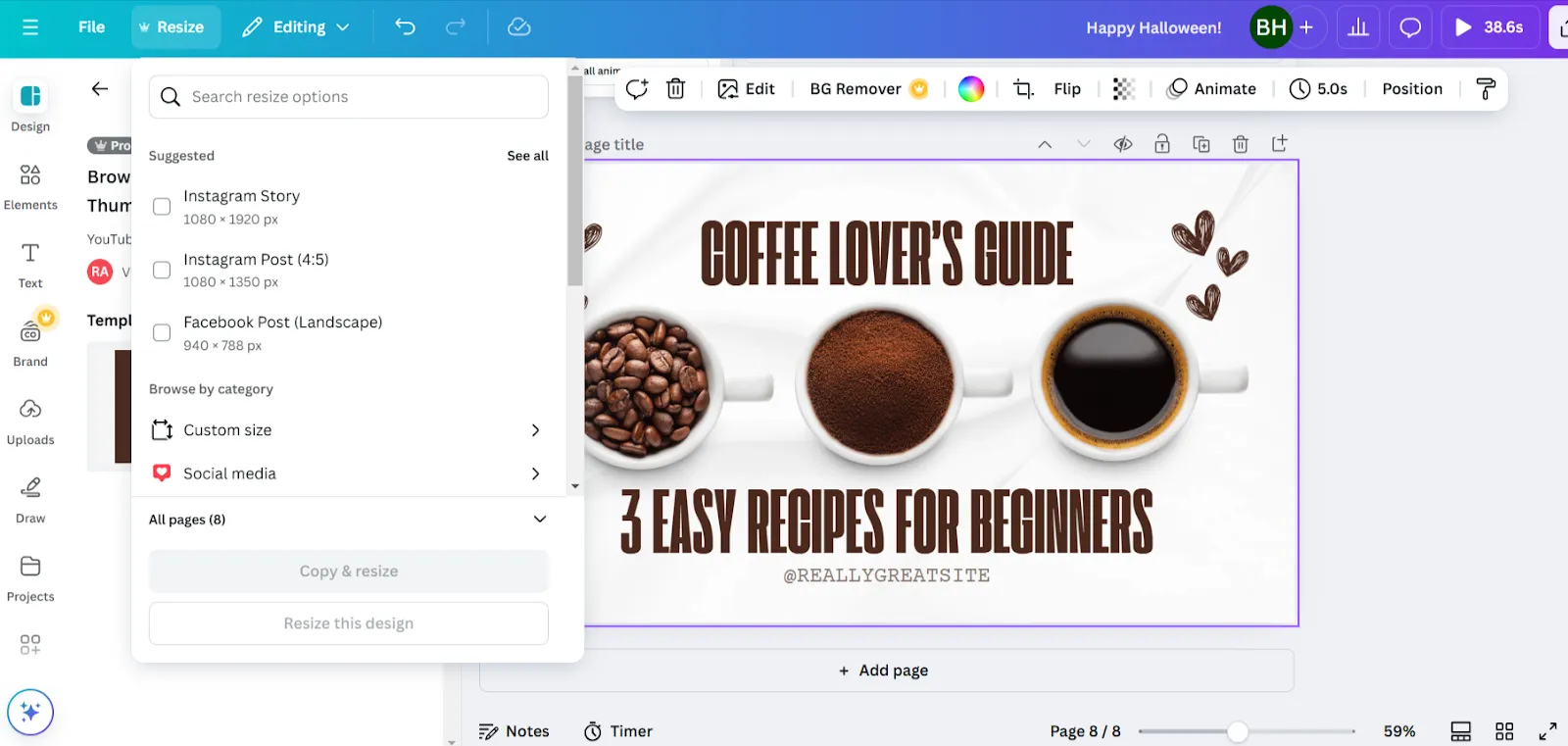
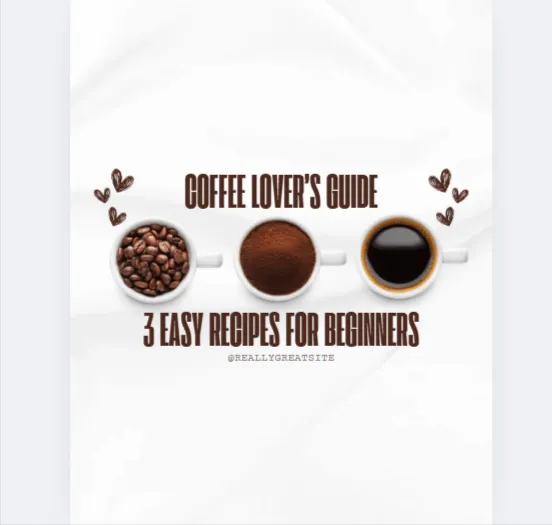
Pojďme převést miniaturu videa na YouTube s receptem na hnědou kávu na příspěvek na Instagramu.
💡Tip pro profesionály: Vyzkoušejte co nejvíce kombinací klíčových slov a funkcí, abyste zjistili, jakých jedinečných výsledků můžete s umělou inteligencí dosáhnout.
Omezení umělé inteligence v Canvě
Ačkoli je umělá inteligence v Canvě fantastickým nástrojem pro vylepšení vašich kreativních projektů, má i určitá omezení.
Omezení exportu
Bezplatní uživatelé služby Canva AI se při exportu návrhů potýkají s omezeními týkajícími se typů souborů a kvality. Například stahování ve vysokém rozlišení a konkrétní formáty, jako jsou průhledné soubory PNG, jsou vyhrazeny pro uživatele verze Pro.
Obecné výstupy
Obsah generovaný umělou inteligencí funguje nejlépe s podrobnými zadáními a personalizací specifickou pro danou značku. Čím lepší jsou vaše vstupní údaje, tím lepší bude výsledek.
Denní limit použití
Při používání funkcí umělé inteligence, jako jsou Magic Write nebo Magic Media, platí určitá omezení. Ta mohou být frustrující při práci na rozsáhlejších projektech, které vyžadují tvorbu velkého množství obsahu nebo generování více obrázků v průběhu jediného dne.
Omezení přizpůsobení
Ačkoli je Canva ideálním generátorem obrázků s umělou inteligencí, možnosti přizpůsobení mohou někdy působit omezujícím dojmem, zatímco jiné alternativy k Canvě mohou fungovat lépe. Omezené možnosti změny velikosti mohou být při úpravách obrázků frustrujícím problémem.
📮ClickUp Insight: Týmy s nízkou výkonností s 4krát větší pravděpodobností používají více než 15 nástrojů, zatímco týmy s vysokou výkonností si udržují efektivitu tím, že omezují počet používaných nástrojů na 9 nebo méně platforem. Ale co takhle používat jen jednu platformu? Jako univerzální aplikace pro práci sdružuje ClickUp vaše úkoly, projekty, dokumenty, wiki, chat a hovory na jedné platformě, doplněné o pracovní postupy poháněné umělou inteligencí. Jste připraveni pracovat chytřeji? ClickUp funguje pro každý tým, zviditelňuje práci a umožňuje vám soustředit se na to podstatné, zatímco AI se postará o zbytek.
Využití umělé inteligence v Canvě s ClickUpem
Pokud se vám líbí, jak umělá inteligence v Canvě urychluje vaše návrhy, počkejte, až ji zkombinujete s ClickUpem.
Jistě, ClickUp je univerzální aplikace pro práci, ale skvěle se hodí k tomu, aby do vašich mistrovských děl vytvořených pomocí AI v Canvě vnesl prvek projektového řízení.
Nástroj umělé inteligence ClickUp, ClickUp Brain, doplňuje umělou inteligenci v Canvě tím, že vám pomáhá efektivně vymýšlet, vylepšovat a rozšiřovat kreativní podněty.
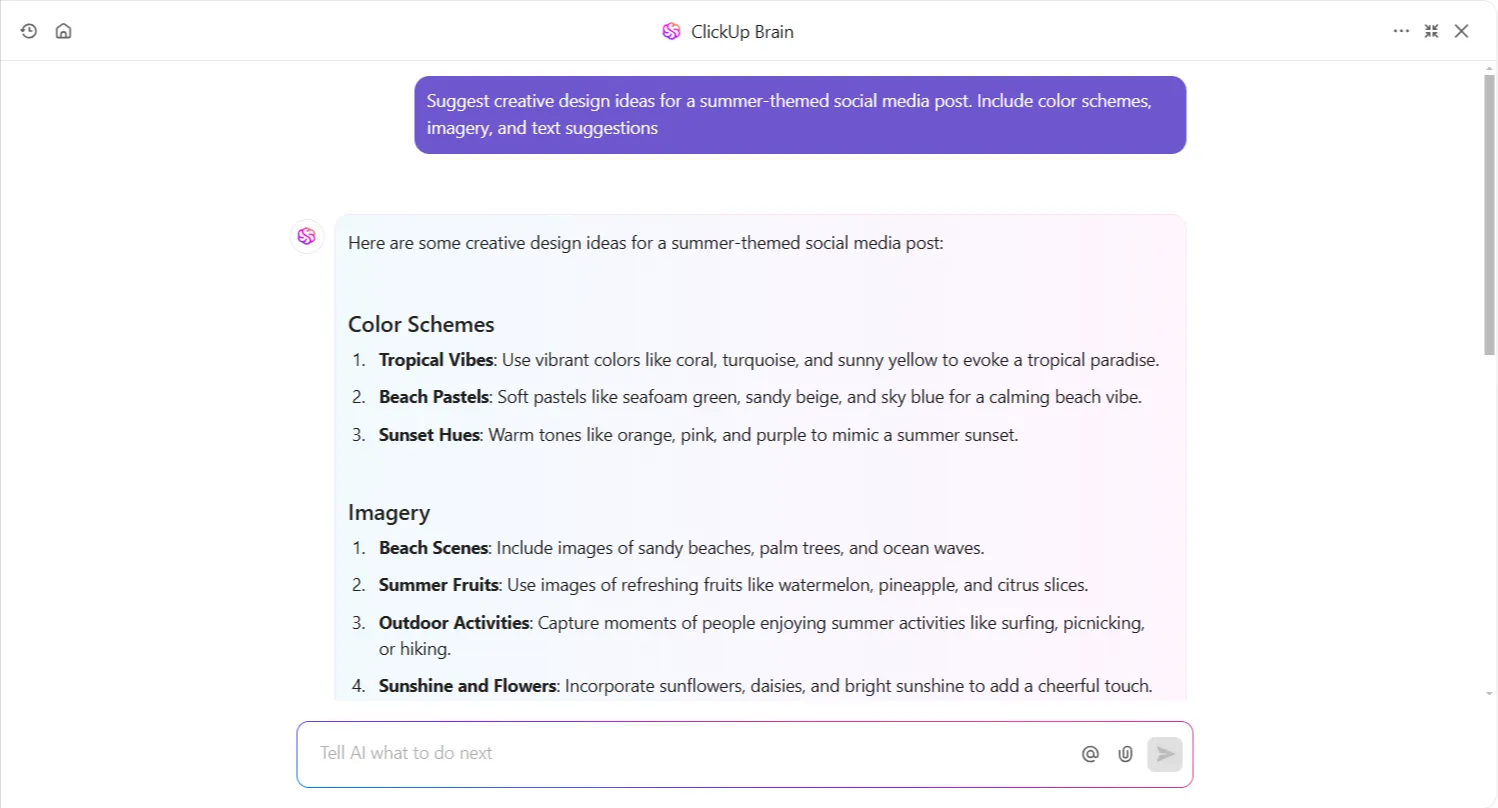
Potřebujete nápady na obsah nebo návrhy projektů? Brain vám nabídne skvělé podněty přizpůsobené vašim cílům. ClickUp Brain také sleduje týmové konverzace z ClickUp Chatu nebo komentáře, aby zajistil, že budou zohledněny všechny detaily.
Potřebujete si své návrhové koncepty nejprve vizualizovat, než je začnete realizovat? Whiteboardy ClickUp vám pomohou s brainstormingem a vytvářením nástěnek s nápady společně s vaším týmem v reálném čase.
Můžete si přímo na nástěnku přetáhnout inspirační materiály nebo staré návrhy z Canvy, čímž bude spolupráce plynulejší a dynamičtější.
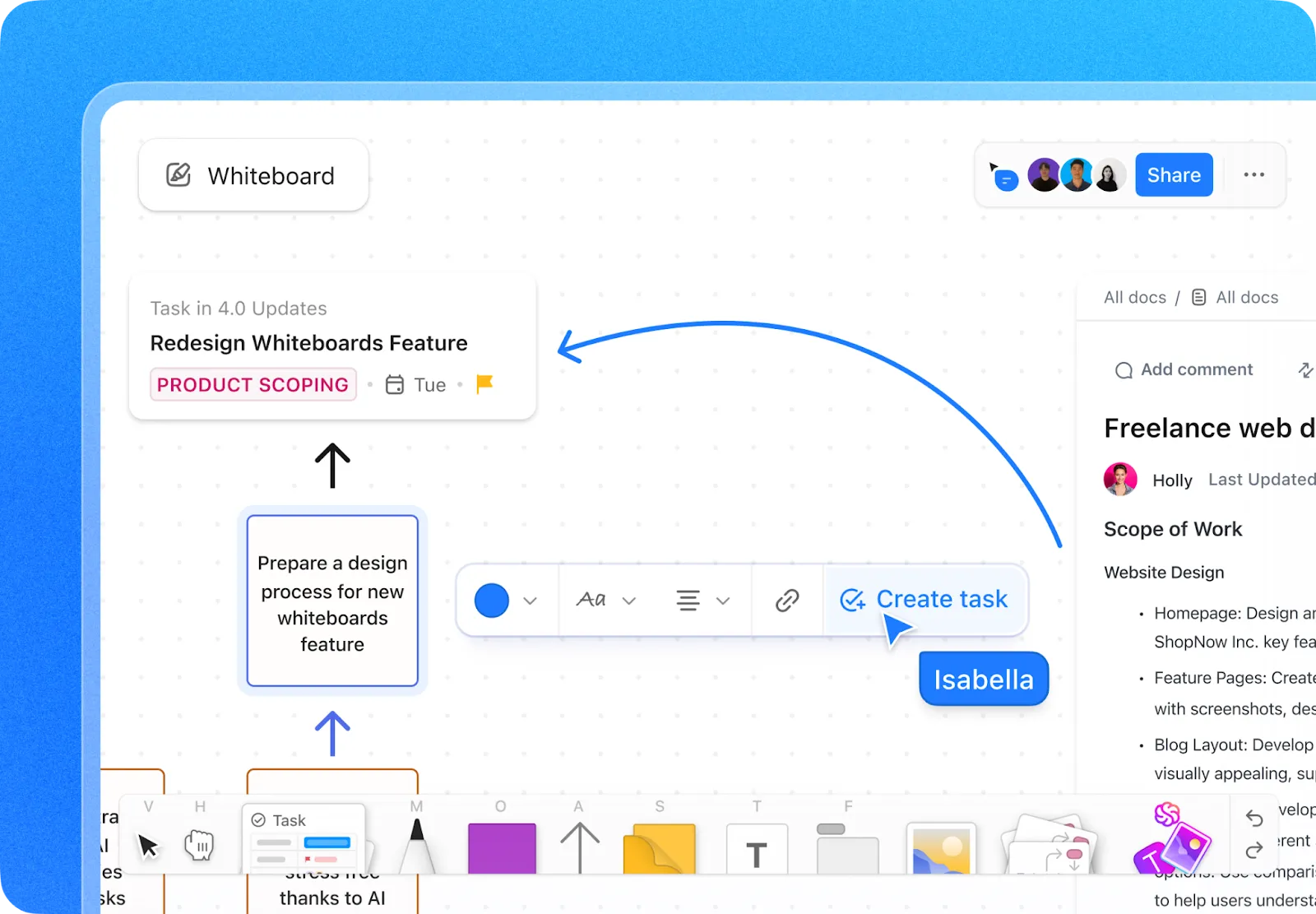
Někdy je snazší něco ukázat než vysvětlovat – zejména když se svým týmem probíráte počáteční návrhy. Právě v takových případech přicházejí na řadu tabule ClickUp Whiteboards, které využívají technologii ClickUp Brain.
Místo přepínání mezi nástroji nebo psaní zdlouhavých vysvětlení můžete své nápady rychle proměnit v vizuály přímo tam, kde probíhá vaše brainstormingová sezení. Stačí zadat jednoduchý pokyn – například „ilustrace zářící žárovky pro koncept kampaně“ – a Brain vám okamžitě vygeneruje obrázek.
Odtud jej přetáhněte na svou tabuli, přidejte poznámky, propojte jej s úkoly nebo získejte zpětnou vazbu – vše na jednom místě. Je to ideální řešení, když váš tým potřebuje kreativní impuls, aniž by došlo ke zpomalení práce.
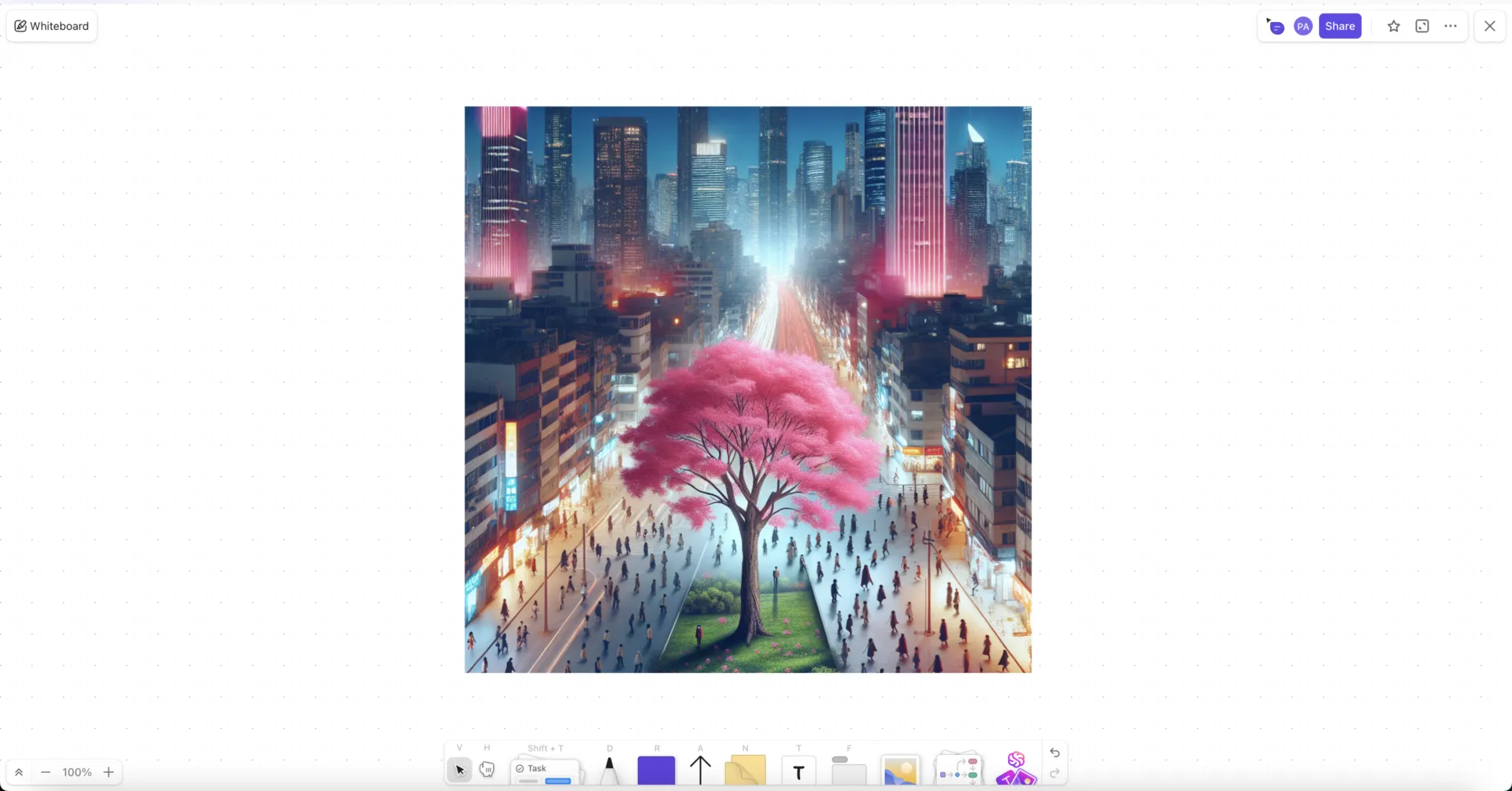
Zde je příklad: Stačí zadat jednoduchý příkaz „Vytvoř obrázek jednoduchého stromu s růžovými listy v rušném městě“ a výsledek je opravdu povedený.
📖 Přečtěte si také: Šablony moodboardů zdarma ve formátech PPT, Slides, Word a ClickUp
ClickUp Docs je zároveň vynikajícím nástrojem pro dokumentaci kreativních podnětů, sdílení cílů v oblasti designu a spolupráci s členy týmu. Díky úpravám v reálném čase zůstává váš tým synchronizovaný a vy získáváte okamžitou zpětnou vazbu bez zpoždění.
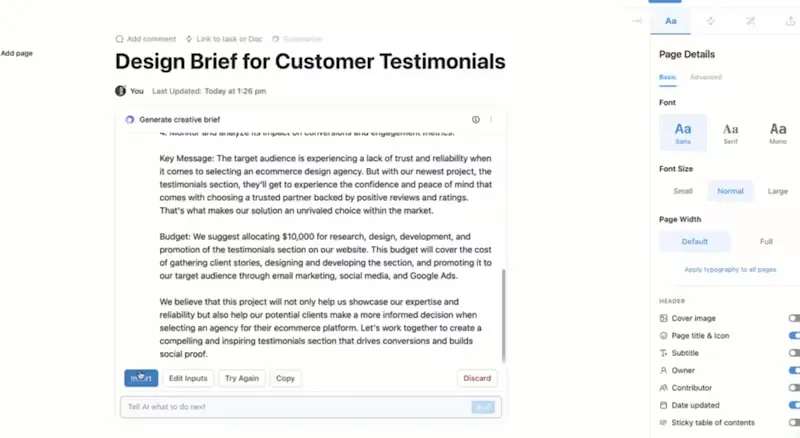
Odkazy na Canvu můžete dokonce vkládat přímo do svých dokumentů v Docs – a dokonce je vložit jako zobrazení do svých prostorů pro rychlejší přístup.
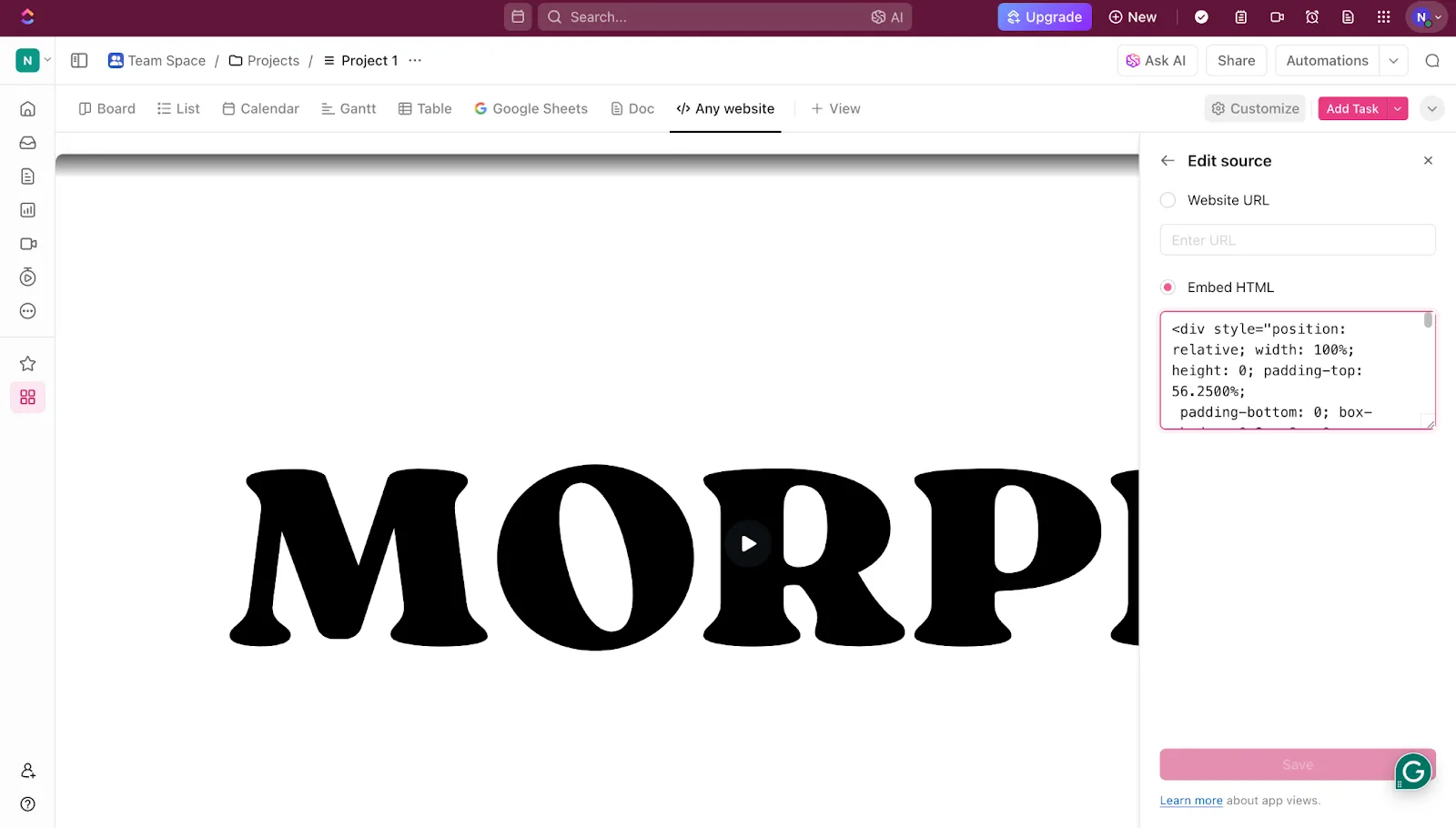
Chcete sdílet své návrhy a složky s konkrétními členy týmu? ClickUp vám umožňuje vytvářet úkoly, přiřazovat je a přidávat odkazy na Canvu přímo pro příslušnou osobu – to je nezbytná funkce pro týmy, které denně zpracovávají velké množství grafických výstupů.
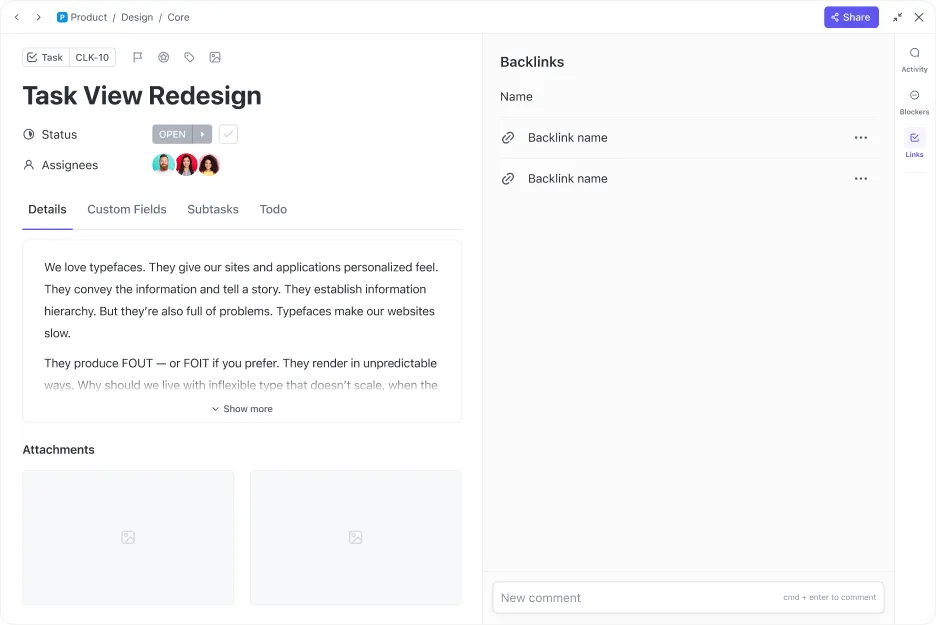
U rozsáhlých designových projektů se snadno ztratí přehled o pokroku. Právě v takových případech vám vlastní pole a přizpůsobitelné zobrazení v ClickUp, jako je zobrazení seznamu, tabule nebo Ganttův diagram, umožní spravovat projekty způsobem, který vám nejlépe vyhovuje.
Ačkoli ClickUp (zatím!) nemá plnohodnotný plugin pro Canva, můžete obě platformy propojit pomocí nástrojů třetích stran, jako je například Zapier. To vám umožní spouštět vlastní akce a vytvářet automatizované úkoly, které přinesou konkrétní vylepšení na obou platformách.
ClickUp nepoužíváme pouze k organizaci našich úkolů. Máme za zvykem začleňovat do tohoto nástroje i naše další potřeby: namísto Google Docs používáme ClickUp Docs pro komplexní dokumenty, které jsou připojeny k úkolům. Pro bílé tabule nepoužíváme Miro ani Canva , ale ClickUp Whiteboard. Namísto externího Wiki využíváme strukturu dokumentů.
ClickUp nepoužíváme pouze k organizaci našich úkolů. Máme za zvykem začleňovat do tohoto nástroje i další potřeby: namísto Google Docs používáme ClickUp Docs pro komplexní dokumenty, které jsou připojeny k úkolům. Pro bílé tabule nepoužíváme Miro ani Canva , ale ClickUp Whiteboard. Namísto externího Wiki využíváme strukturu dokumentů.
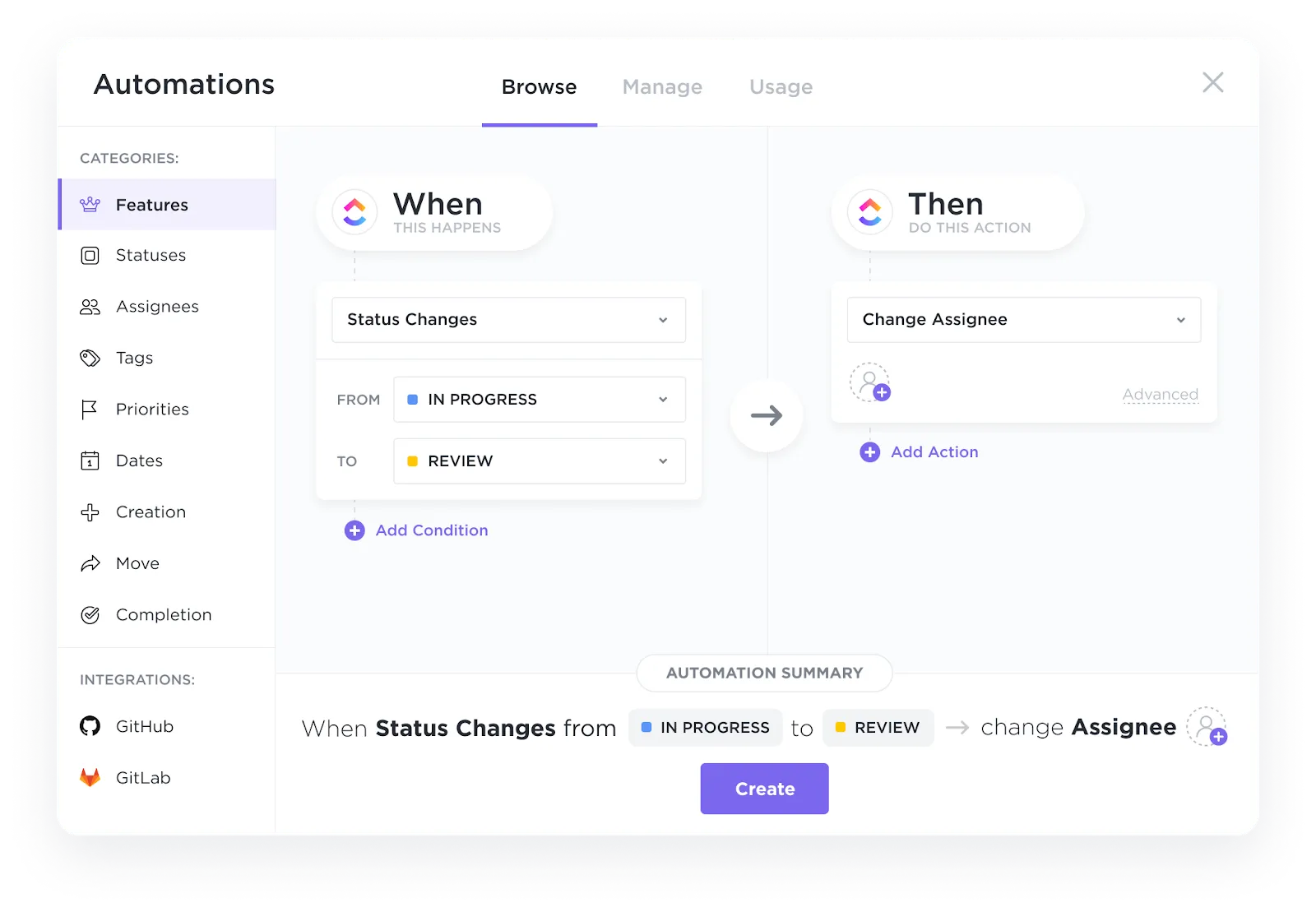
Například když v ClickUp vytvoříte nový úkol se štítkem „Design Request“, automaticky se vytvoří nový návrh v Canvě a ten se v ClickUp přiřadí příslušnému členovi týmu spolu s dílčím úkolem „Design Review“.
Navíc ClickUp Automations zvládá opakující se úkoly a vytváří spouštěče pro oznámení nebo dílčí úkoly, takže nic nezůstane opomenuto. Šetří vám to čas a eliminuje manuální chyby.
Třešničkou na dortu je integrované sledování času v ClickUp, které vám pomůže mít přehled o tom, jak dlouho jednotlivé úkoly trvají. Doplňte to o přizpůsobitelné přehledové panely a získáte přehled o svých projektech, termínech a vytížení týmu.
Zkrátka a dobře: Canva a ClickUp pro designérské týmy společně vytvářejí pracovní postup vašich snů. Soustřeďte se na tvorbu úžasných návrhů, zatímco ClickUp zajistí, aby vše ostatní fungovalo hladce.
📖 Přečtěte si také: Nejlepší nástroje pro generování umění pomocí umělé inteligence pro designéry
Proměňte pixely v produktivní dokonalost s ClickUpem
Díky AI v Canvě můžete proměnit své nápady v úchvatné vizuály a přitom se soustředit na to nejdůležitější – svou tvůrčí vizi. Nástroj pro generování obsahu pomocí AI je však ještě efektivnější, když jej propojíte s ClickUpem, což je ideální způsob, jak současně spravovat celý váš pracovní postup.
Od sledování projektů, termínů a nekonečných smyček zpětné vazby až po proaktivní přidělování úkolů – ClickUp je ideálním partnerem pro Canva.
Jste připraveni vyzkoušet tuto skvělou kombinaci? Zaregistrujte se ještě dnes a získejte bezplatný účet na ClickUp! ✨