
Google Keep i Evernote zaznamenají poznámku během několika sekund. Rozdíl je v tom, co následuje.
Google Keep je záměrně jednoduchý. Otevřete ho, zapíšete si myšlenku, vytvoříte seznam úkolů, nastavíte připomenutí nebo uložíte obrázek a pak se vrátíte ke svým každodenním činnostem. Evernote po zaznamenání dat přidává strukturu pomocí poznámkových bloků, štítků, bohatších formátovacích možností, vyhledávání v dokumentech a filtrů, díky kterým si postupem času vybudujete referenční knihovnu.
Tento rozdíl se zvětšuje s tím, jak se vaše poznámky hromadí. Nákupní seznam nebo rychlá připomínka nepotřebují systém pro ukládání. Poznámky z jednání, rešerše, účtenky, reference k projektům a dokumenty, které budete potřebovat až za několik měsíců, ho však často potřebují.
Než se rozhodnete, položte si tři otázky. Jak dlouho budete tyto poznámky potřebovat? Do jaké míry jste ochotni udržovat jejich strukturu? A když se k nim vrátíte o několik měsíců později, jak rychle potřebujete najít jeden konkrétní detail?
Krátká odpověď: Vyberte si Google Keep, pokud si hlavně zaznamenáváte rychlé poznámky, seznamy, připomenutí a nápady, již pracujete v ekosystému Google a chcete bezplatný nástroj, který téměř nevyžaduje žádné nastavení. Vyberte si Evernote, pokud se vaše poznámky mění v prohledávatelnou referenční knihovnu a potřebujete lepší organizaci, formátování a vyhledávání. Počítejte s tím, že s růstem této knihovny budete muset platit, protože bezplatná verze Evernote omezuje počet poznámek na 50, jeden zápisník a jedno synchronizované zařízení.
Pokud nakonec budete používat jednu aplikaci pro rychlé zaznamenávání a druhou pro dlouhodobé uchovávání, vyvstává důležitější otázka: jak se tyto poznámky propojují s prací, kterou mají podporovat?
Google Keep vs. Evernote v kostce
| Kategorie | Google Keep | Evernote |
|---|---|---|
| Nejvhodnější pro | Rychlé poznámky, seznamy úkolů, připomenutí a každodenní organizace | Výzkum, archivace dokumentů a dlouhodobá správa znalostí |
| Zaznamenávání poznámek | Rychlé zaznamenávání pomocí karet s textem, seznamy, obrázky, kresbami a hlasovými poznámkami | Bohatší poznámky s tabulkami, přílohami, poznámkami v PDF a nástrojem Web Clipper |
| Organizace | Štítky, barvy, připínáčky a archivy; žádné zápisníky ani složky | Zápisníky, složky a štítky pro strukturované sbírky |
| Vyhledávání a OCR | Vyhledávání podle klíčových slov, filtry a rozpoznávání textu na fotografiích | Vyhledávání v souborech PDF, Office, naskenovaných dokumentech a přepisech, plus sémantické vyhledávání |
| Možnosti umělé inteligence | Neobsahuje integrovanou sadu AI; jakmile propojíte Google Workspace, Gemini dokáže vytvářet a vyhledávat poznámky a seznamy v Keepu a přidávat položky do stávajících seznamů | AI asistent, sémantické vyhledávání, AI přepis, AI úpravy a AI poznámky ze schůzek |
| Offline přístup | Offline přístup na mobilu; v prohlížeči na počítači je nutné připojení k internetu | Offline přístup prostřednictvím specializovaných aplikací pro Windows a Mac, plus mobilní aplikace |
| Spolupráce | Sdílené poznámky a seznamy s právem k úpravám pro všechny spolupracovníky | Sdílené poznámky a zápisníky s oprávněními k prohlížení, úpravám a plnému přístupu |
| Ceny* | Zdarma s účtem Google | Zdarma; Starter 14,99 $/měsíc nebo 99 $/rok; Advanced 24,99 $/měsíc nebo 249,99 $/rok; k dispozici jsou týmové tarify |
| Omezení bezplatného tarifu | Není stanoven limit počtu poznámek ani připojených zařízení | 50 poznámek, jeden zápisník a jedno připojené zařízení |
| Hodnocení | G2: 4,6/5 (záznam v Google Workspace); Capterra: 4,7/5 | G2: 4,3/5; Capterra: 4,4/5 |
Jak v ClickUp hodnotíme software
Náš redakční tým se řídí transparentním postupem podloženým výzkumem a nezávislým na dodavatelích, takže se můžete spolehnout, že naše doporučení vycházejí ze skutečné hodnoty produktů.
Zde najdete podrobný přehled toho, jak v ClickUp hodnotíme software.
Recenze Google Keep: silné stránky, omezení a pro koho je vhodný
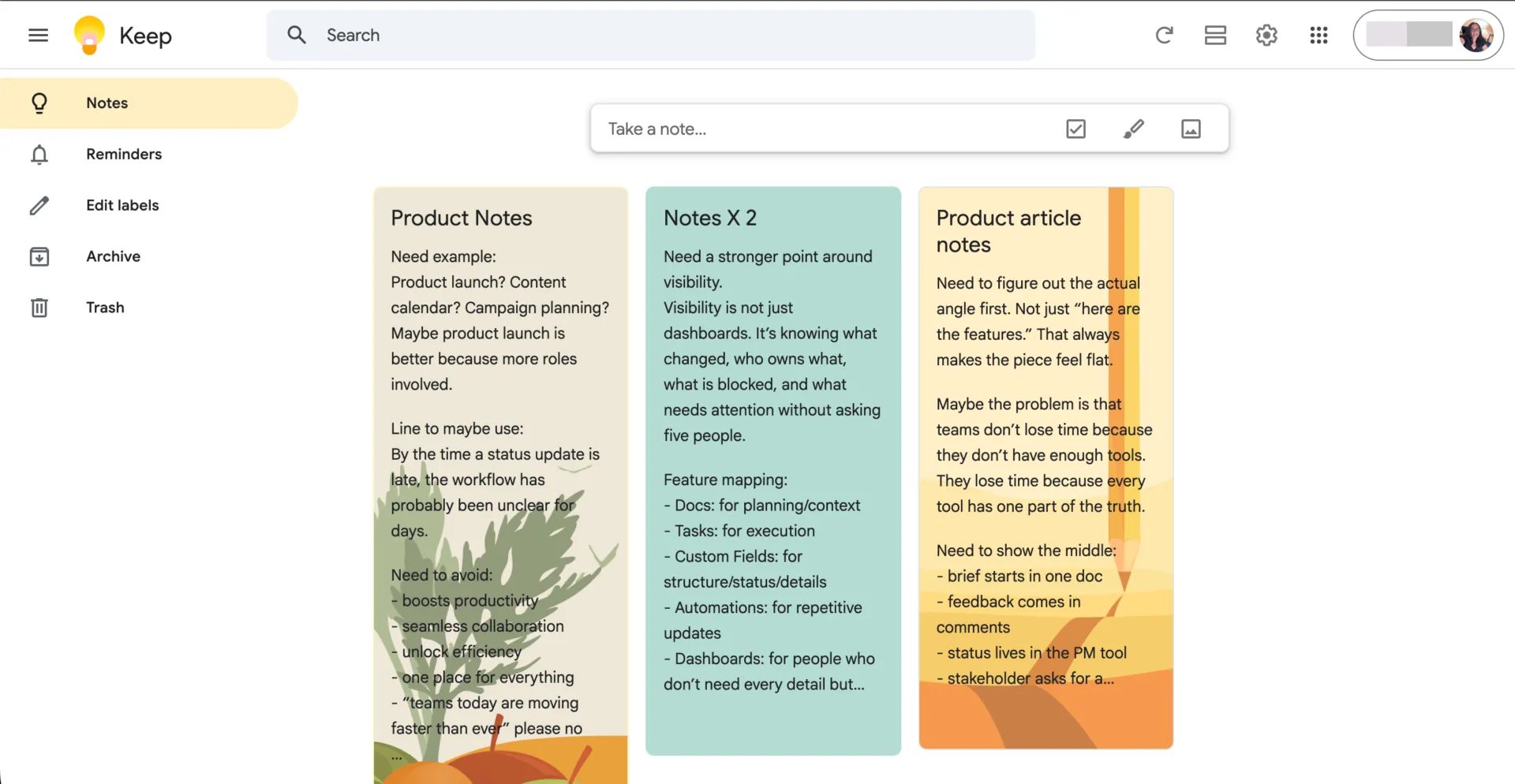
Google Keep je bezplatná aplikace od Googlu pro pořizování poznámek, dostupná pro web, Android a iOS. Ukládá textové poznámky, seznamy, obrázky, kresby a hlasové poznámky ve formě karet, které se synchronizují napříč zařízeními prostřednictvím vašeho účtu Google. Vynechává kroky nastavení, které jiné aplikace pro poznámky vyžadují, jako je výběr zápisníku, volba šablony nebo klikání na tlačítko „Uložit“ při každé jednotlivé úpravě.
Pro koho je Google Keep určen
Google Keep je určen pro ty, kteří potřebují rychlý a bezplatný nástroj pro krátkodobé poznámky. Nejlépe vyhovuje uživatelům Google Workspace, protože jejich pracovní den již probíhá prostřednictvím Gmailu, Kalendáře Google a Dokumentů Google. Pro tyto týmy je Keep součástí předplatného a poznámky zůstávají v těsné blízkosti e-mailů a souborů, ke kterým se vztahují.
Hodí se to také pro všechny, kteří sdílejí každodenní seznamy s ostatními. Například nákupní seznam, který sdílíte se svým partnerem, seznam věcí na sbalení na rodinný výlet nebo průběžný seznam nápadů na dárky. Výhody ocení i uživatelé, kteří upřednostňují mobilní zařízení, protože Keep je navržen tak, abyste si poznámku zaznamenali v telefonu a později podle ní jednali.
V čem vyniká Google Keep?
- Zaznamenávejte poznámky z aplikací Google. Keep se otevírá v postranním panelu v aplikacích Gmail, Kalendář, Chat, Disk, Dokumenty, Tabulky a Prezentace. V aplikacích Dokumenty a Prezentace můžete poznámku z Keepu přetáhnout do svého souboru nebo kliknout pravým tlačítkem myši na zvýrazněný text či obrázek a uložit jej do Keepu.
- Ukládejte obsah při procházení webu. Rozšíření Google Keep pro Chrome ukládá webové stránky, vybraný text a obrázky do Keepu. Je to rychlý způsob, jak při procházení webu shromažďovat odkazy, citáty a reference k výzkumu, abyste se k nim mohli později vrátit.
- Přístup k poznámkám přímo z domovské obrazovky Androidu. Keep nabízí tři widgety: Rychlé pořizování, Jedna poznámka a Sbírka poznámek. Připněte si nákupní seznam nebo denní seznam úkolů na domovskou obrazovku, odškrtávejte položky postupně a novou poznámku vytvořte jediným klepnutím
- Nastavte si připomenutí, která se synchronizují s aplikacemi Google Tasks a Kalendář. Přidejte k poznámce datum, čas nebo opakování a připomenutí se zobrazí v aplikacích Keep, Tasks a Kalendář, včetně odkazu zpět na původní poznámku. V rámci této změny Google odstranil připomenutí založená na poloze a oznámení nyní přicházejí z aplikací Tasks nebo Kalendář namísto aplikace Keep.
- Sdílejte seznamy pro snadnou spolupráci. Pozvěte ostatní k úpravám poznámek, kontrolních seznamů, obrázků, kreseb a zvukových nahrávek. Každý spolupracovník má přístup k úpravám, protože Keep neumožňuje roli pouze pro prohlížení.
- Vyhledávejte text v poznámkách a obrázcích. Keep filtruje poznámky podle štítků, barev, typů poznámek a spolupracovníků. Umí také vyhledávat text v angličtině přímo ve fotografiích, díky čemuž se snáze najdou snímky obrazovky a vyfotografované účtenky.
Ceny služby Google Keep
- Zdarma s jakýmkoli účtem Google
Hodnocení a recenze aplikace Google Keep
- G2: 4,6/5 (více než 48 000 recenzí) v seznamu Google Workspace, nejedná se o samostatný záznam pro Keep
- Capterra: 4,7/5 (více než 200 recenzí)
Jeden z uživatelů Capterry řekl:
Google Keep nabízí nejlepší zážitek při vedení poznámek a seznamů úkolů. Hladce se integruje s ostatními produkty Google a je snadno použitelný. Velmi dobře se propojuje s Gmailem a Kalendářem Google. Přidávání spolupracovníků k poznámkám a seznamům úkolů je velmi důležité, protože to zlepšuje pracovní postupy celého týmu. Také systém štítků mi velmi vyhovuje a pomáhá mi vše organizovat.
Google Keep nabízí nejlepší zážitek při vedení poznámek a seznamů úkolů. Hladce se integruje s ostatními produkty Google a je snadno použitelný. Velmi dobře se propojuje s Gmailem a Kalendářem Google. Přidávání spolupracovníků k poznámkám a seznamům úkolů je velmi důležité, protože to zlepšuje pracovní postupy celého týmu. Také systém štítků mi velmi vyhovuje a pomáhá mi vše organizovat.
V čem Google Keep zaostává
Google Keep nemá složky ani zápisníky a seznamy podporují pouze jednu úroveň odsazení. Štítky, barvy a připínáčky pomáhají organizovat rychlé poznámky, ale pro rozsáhlejší archivy nabízejí jen málo struktury.
Sdílení je omezeno na upravitelné poznámky, neexistují oprávnění pouze pro prohlížení nebo pouze pro komentáře. Google také v roce 2025 odstranil připomenutí založená na poloze. A zatímco Keep umí prohledávat text ve fotografiích, nenabízí zdokumentovanou funkci fulltextového vyhledávání v souborech PDF.
Nejvhodnější pro: Rychlé poznámky, seznamy úkolů, hlasové nahrávání a časovaná připomenutí napříč aplikacemi Google.
Přeskočte tento článek, pokud: Potřebujete hierarchickou organizaci, podrobná oprávnění ke sdílení, připomenutí založená na poloze nebo prohledávatelné archivy dokumentů.
Přečtěte si také: Aplikace pro pořizování poznámek pro Android
Recenze Evernote: silné stránky, omezení a pro koho je vhodný
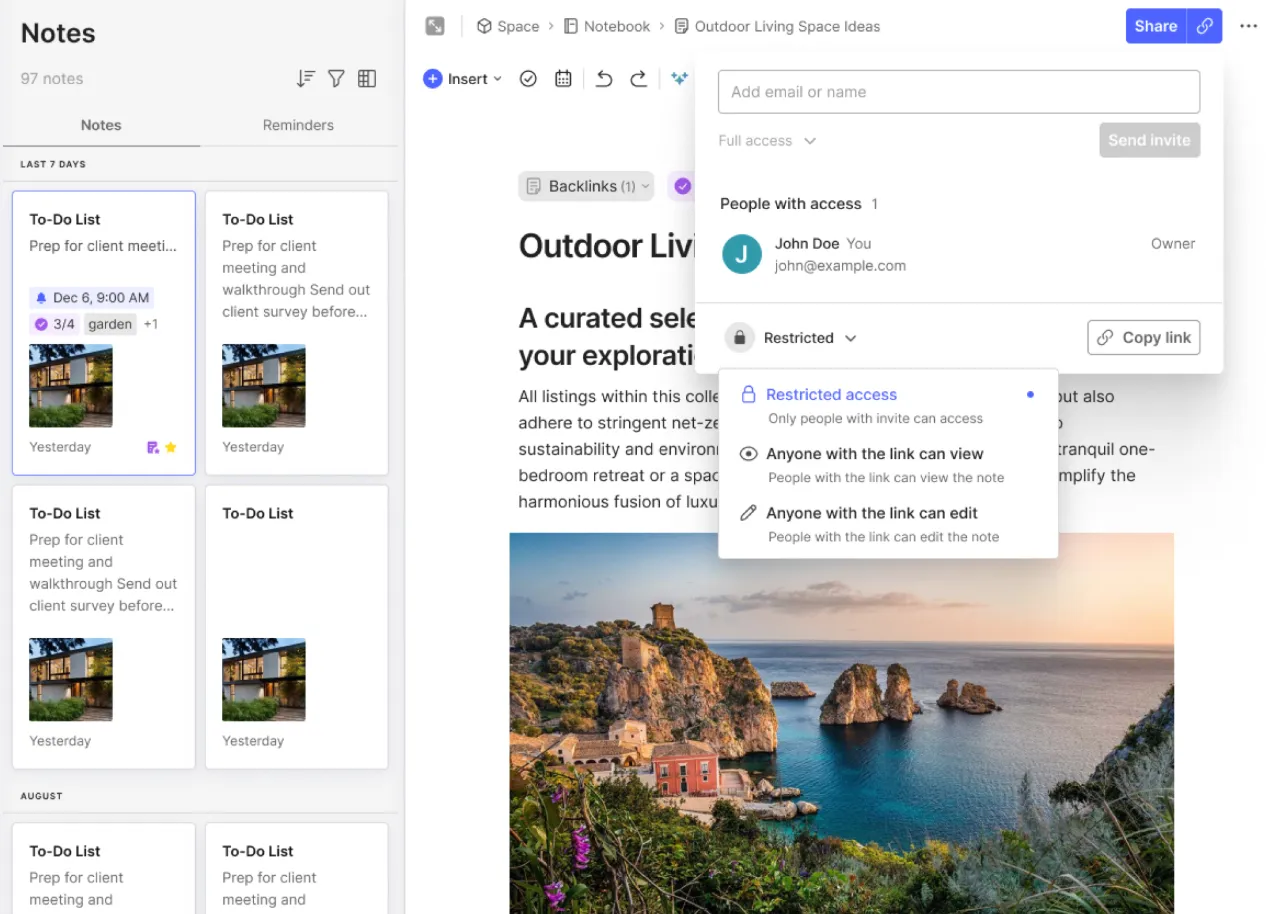
Evernote je aplikace pro pořizování poznámek a správu osobních znalostí pro web, Windows, Mac, iOS a Android. Je navržena pro poznámky, které budete potřebovat najít a použít ještě dlouho po jejich uložení. Výstřižky z webu, soubory PDF, naskenované dokumenty i poznámky z jednání jsou uloženy v jednom prohledávatelném archivu, uspořádaném podle zápisníků a štítků. Díky této komplexnosti je Evernote ideální volbou pro každého, kdo si v průběhu měsíců či let buduje referenční knihovnu.
Pro koho je Evernote určen
Evernote je určen pro lidi, kteří shromažďují informace, ke kterým se chtějí vrátit. Výzkumníci, konzultanti, spisovatelé a studenti tomuto popisu dobře odpovídají, protože jejich práce závisí na ukládání zdrojů a jejich pozdějším vyhledávání. Konzultant si může vést poznámkový blok pro každého klienta. Student může do jedné poznámky vkládat výstřižky z časopisových článků a připojovat k nim přednáškové prezentace. Malé týmy mohou také využívat sdílené poznámkové bloky a prostory (Spaces) k udržování společné znalostní báze.
V čem vyniká Evernote?
- Ukládejte webové stránky pomocí nástroje Web Clipper. Uložte si celou webovou stránku, zjednodušený článek, snímek obrazovky nebo vybraný text z prohlížeče. K snímkům obrazovky můžete přidat poznámky a před uložením vybrat zápisník a štítky, aby zdroj a vaše poznámky zůstaly pohromadě.
- Vyhledávání uvnitř souborů PDF, naskenovaných dokumentů a nahrávek. Evernote indexuje text v souborech PDF, souborech Microsoft Office, obrázcích a naskenovaných dokumentech, včetně rukopisu na fotografiích. Prohledává také přepisy zvukových a video nahrávek a označuje odpovídající moment v nahrávce. Boolovské operátory, filtry podle data, štítky a filtry poznámkových bloků pomáhají zúžit výsledky v rozsáhlém archivu
- Uspořádejte si poznámky pomocí zápisníků, složek a štítků. Seskupte související zápisníky do složek a poté pomocí štítků propojte materiály napříč projekty. Konzultant by mohl vést jeden zápisník pro každého klienta a zároveň ve všech z nich stejným způsobem označovat smlouvy, rešerše a poznámky z jednání.
- Vytvářejte obsáhlejší poznámky. Poznámky podporují formátovaný text, tabulky, seznamy, přílohy, sbalitelné sekce a poznámky v PDF. Výzkumné materiály, poznámky z jednání a podpůrné soubory můžete sdílet v jedné poznámce, místo aby byly roztříštěné do několika
- Propojte úkoly a události v kalendáři s poznámkami. Úkoly jsou součástí poznámek, v bezprostřední blízkosti jejich kontextu. Evernote se také propojuje s kalendáři Google a Outlook, takže můžete vytvořit poznámku k schůzce, ve které budou již vyplněny podrobnosti o události. Termíny splnění, připomenutí, opakující se úkoly a zadání se liší podle tarifu
- Vyhledávejte informace pomocí umělé inteligence. Asistent AI odpovídá na otázky týkající se vašich poznámek a shrnuje jejich obsah, včetně podporovaných příloh. Sémantické vyhledávání najde související poznámky podle významu, i když si nevzpomenete na přesná slova. Funkce AI Transcribe převádí zvuk, video a obrázky na text, ve kterém lze vyhledávat. Funkce AI Meeting Notes zaznamenává, přepisuje a shrnuje schůzky a funkce AI Edit vám pomáhá upravovat vaše texty.
Ceny služby Evernote
- Zdarma
- Starter: 14,99 $/měsíc nebo 99 $/rok
- Advanced: 24,99 $/měsíc nebo 249,99 $/rok
- Flexibilní: Týmový tarif již od 10 $ za uživatele a měsíc
- Pro firmy: Ceny na míru
Hodnocení a recenze Evernote
- G2: 4,3/5 (více než 2 000 recenzí)
- Capterra: 4,4/5 (více než 8 200 recenzí)
Jeden uživatel G2 řekl:
Na Evernote se mi nejvíc líbí jeho plynulá synchronizace napříč zařízeními a výkonná organizace poznámek. Umožňuje mi okamžitě zaznamenávat nápady na telefonu i notebooku, aniž bych přišel o jakýkoli pokrok. Díky možnosti strukturovat poznámky do specializovaných zápisníků, přidávat vlastní štítky a využívat pokročilé vyhledávání je vyhledávání konkrétních informací neuvěřitelně rychlé a snadné. Navíc nástroj Web Clipper zásadně mění způsob ukládání výzkumných článků, obrázků a formátování přímo do mých poznámek pro budoucí použití.
Na Evernote se mi nejvíc líbí jeho plynulá synchronizace napříč zařízeními a výkonná organizace poznámek. Umožňuje mi okamžitě zaznamenávat nápady na telefonu i notebooku, aniž bych přišel o jakýkoli pokrok. Díky možnosti strukturovat poznámky do specializovaných zápisníků, přidávat vlastní štítky a využívat pokročilé vyhledávání je vyhledávání konkrétních informací neuvěřitelně rychlé a snadné. Navíc nástroj Web Clipper zásadně mění způsob ukládání výzkumných článků, obrázků a formátování přímo do mých poznámek pro budoucí použití.
Kde Evernote zaostává
Největším kompromisem u Evernote jsou náklady. Bezplatný tarif omezuje počet poznámek na 50 a připojené zařízení na jedno, což stačí akorát na vyzkoušení, ale jinak k ničemu. Tarif Starter tyto limity zvyšuje na 1 000 poznámek a tři zařízení. Jakmile váš archiv tyto limity překročí, tarif Advanced vás vyjde na 249,99 $ ročně, což je skutečný závazek pro nástroj, který budete pravděpodobně používat celé roky.
Vyhledávání má také omezení velikosti. Evernote indexuje soubory PDF do velikosti 52 MB na soubor, takže text uvnitř větších souborů se ve výsledcích nezobrazí. Integrované úkoly dobře zvládají osobní sledování. Týmy, které potřebují sledovat závislosti v projektech, plánovat pracovní zátěž nebo mít širší kontrolu nad prováděním, budou pravděpodobně potřebovat specializovanou platformu pro správu práce.
Pokud náklady na předplatné nebo omezení v oblasti řízení projektů převáží nad tím, co Evernote nabízí, stojí za to porovnat tyto alternativy k Evernote.
Nejvhodnější pro: práci s velkým množstvím rešerší, dlouhodobé referenční knihovny, ukládání výstřižků z webu, prohledávatelné dokumenty a vyhledávání s podporou umělé inteligence.
Přeskočte tento článek, pokud: Potřebujete bezplatnou synchronizaci mezi více zařízeními, máte rostoucí archiv a omezený rozpočet nebo chcete kromě poznámek také plnohodnotné řízení projektů.
Google Keep vs. Evernote: V čem má každá aplikace navrch
Obě aplikace dobře zvládají každodenní pořizování poznámek. Rozdíly se projevují v pěti oblastech: vyhledávání, organizaci, práci offline, sdílení a ceně.
Vyhledávání a OCR
Google Keep prohledává psané poznámky a text uvnitř fotografií v běžném jazyce. Umí také extrahovat text z obrázku a převést jej na upravitelnou poznámku, což vám ušetří přepisování obsahu tabule nebo tištěných materiálů. Ačkoli vyhledávání pokrývá text i obrázky ve vašich poznámkách, Keep nedokáže prohledávat obsah dokumentů, protože jeho poznámky nepodporují soubory PDF ani Office.
Evernote prohledává téměř vše, co uložíte. Indexuje soubory PDF, dokumenty Office, naskenované materiály a ručně psané poznámky, a navíc i přepisy zvukových a video záznamů. Jeho pokročilé vyhledávání vám umožňuje kombinovat booleovské operátory s filtry pro data, štítky a poznámkové bloky, a sémantické vyhledávání dokáže najít související poznámky, i když si nepamatujete přesná slova. Tato hloubka však s sebou nese i několik zvláštností. Částečné shody fungují pouze od začátku slova, takže při hledání „ball“ se najde „ballpark“, ale vynechá se „softball“.
Vítěz: Evernote
Vyhledávání v dokumentech, OCR a sémantické vyhledávání nabízejí mnohem více možností, jak získávat informace z rozsáhlého archivu. Pokud vaše vyhledávání zůstává poměrně jednoduché, stačí vám Google Keep.
Formáty zaznamenávání a organizace
Keep vám umožňuje rychle zaznamenávat různé druhy poznámek, včetně textu, seznamů, kreseb, fotografií a hlasových nahrávek. Evernote zvládá text, seznamy, obrázky, zvukové nahrávky a soubory a navíc nabízí tabulky, sbalitelné sekce a poznámky v PDF. Díky tomu se lépe hodí pro dlouhé, strukturované poznámky.
Největší rozdíl spočívá v tom, jak každá aplikace třídí to, co uložíte. Štítky v Keepu fungují jako jednoduché značky, takže jedna poznámka může mít několik štítků, i když je váš účet omezen na celkem 50 štítků. Evernote umisťuje každou poznámku do jednoho zápisníku a umožňuje vám také přidávat značky. Evernote omezuje počet značek podle tarifu, a to na 20 v tarifu Free a 100 v tarifu Starter. Tarif Free také umožňuje pouze jeden zápisník, takže uživatelé bezplatné verze se nakonec spoléhají téměř výhradně na značky.
Rozložení karet v Keepu se hodí pro krátké poznámky, na které se jen letmo podíváte a podle nich jednáte, ale delší záznamy z jednání nebo výzkumné zprávy se v něm mohou rychle zdát stísněné. Zápisníky v Evernote udržují tyto delší poznámky v pořádku, ale pouze pokud je do nich průběžně ukládáte.
Vítěz: Záleží na vašem pracovním postupu
Keep je jednodušší pro rychlé zaznamenávání a každodenní seznamy, zejména pro poznámky, na které budete reagovat během několika dní. Evernote má navrch u rozsáhlých poznámek, záznamů ze schůzek a rešerší, které budete muset organizovat a k nimž se budete vracet v průběhu měsíců.
Platformy a přístup v režimu offline
Google Keep je zdarma dostupný na více zařízeních. Funguje na Androidu, iOS, webu a chytrých hodinkách s Wear OS. A neomezuje počet zařízení, která můžete připojit. Jeho mobilní aplikace fungují také offline a změny se synchronizují, jakmile se znovu připojíte. Na počítači je to trochu jiné. Google v roce 2021 ukončil podporu aplikace Keep pro Chrome. Na notebooku musíte Keep používat v prohlížeči, což vyžaduje připojení k internetu.
Evernote je silnější na počítači, kde nabízí nativní aplikace pro Windows a Mac, které ukládají vaše poznámky lokálně pro práci v režimu offline. Tarif Free však umožňuje připojit pouze jedno zařízení a tarif Starter tři. Evernote počítá svou webovou aplikaci jako jedno z nich. V tarifu Free již použití telefonu a prohlížeče překročí limit a v tarifu Starter telefon, notebook a webová aplikace zaplní všechny dostupné sloty.
Vítěz: Google Keep pro bezplatný přístup napříč zařízeními; Evernote pro práci v režimu offline na počítači.
Keep je lepší volbou, pokud přecházíte mezi telefonem a prohlížečem a chcete, aby vše bylo zdarma. Evernote dává větší smysl, pokud často pracujete offline na notebooku, například na cestách nebo na místech se nespolehlivým Wi-Fi, a již máte placený tarif.
Sdílení a bezpečnost
Funkce sdílení v Google Keep je určena pro uživatele, kteří již používají služby Google. Spolupracovníky pozvete e-mailem nebo přes Google Group, oni si poznámku otevřou pomocí svého účtu Google a změny se synchronizují na všech zařízeních. Každý spolupracovník má plný přístup k úpravám, což znamená, že kdokoli může položky přepsat nebo smazat. To funguje u nákupního seznamu, ale u poznámky, na kterou se spoléháte jako na referenci, se to stává riskantním.
Evernote vám nabízí jemnější kontrolu nad tím, kdo co může dělat. Každému spolupracovníkovi můžete udělit oprávnění k prohlížení, úpravám nebo plný přístup a sdílené odkazy můžete nastavit jako pouze pro prohlížení nebo s možností úprav.
V oblasti bezpečnosti jsou si obě aplikace podobné. Ani jedna z nich nenabízí šifrování typu end-to-end pro celé poznámky. Evernote přidává jednu další vrstvu zabezpečení tím, že vám v aplikacích pro Mac, Windows a na webu umožňuje zašifrovat vybraný text v poznámce pomocí hesla. Pro hesla a citlivé záznamy je u obou aplikací stále bezpečnější volbou speciální šifrovaný trezor.
Vítěz: Evernote
Při sdílení dokumentů klientů nebo správě týmové znalostní báze záleží na podrobných oprávněních. Google Keep stále dobře funguje pro sdílení s nízkými riziky, jako je například seznam věcí na cestu, kde chcete, aby všichni mohli volně upravovat.
Ceny a výhody bezplatného tarifu
Bezplatná verze Evernote je mnohem omezenější – nabízí maximálně 50 poznámek, jeden zápisník a jedno připojené zařízení. Placené tarify tyto limity zvyšují a tarif Advanced je pro rozsáhlejší archivy téměř zcela odstraňuje. Pokud se vaše sbírka neustále rozrůstá, stává se Evernote pravidelnou výdajovou položkou.
Vítěz: Google Keep
Díky bezplatné synchronizaci a neomezenému počtu poznámek je Keep výhodnější volbou pro každodenní pořizování poznámek. Placené tarify Evernote se vyplatí, jakmile se vaše poznámky promění v referenční knihovnu a nástroje pro vyhledávání, úpravy a organizaci vám začnou šetřit čas.
Jak si vybrat mezi Google Keep a Evernote
Začněte tím, jaké typy poznámek ukládáte, kde k nim potřebujete mít přístup a jaké omezení jste ochotni akceptovat.
Zvolte Google Keep, pokud:
- Chcete si zdarma pořizovat poznámky v telefonu i prohlížeči bez omezení počtu poznámek nebo zařízení, jaká má Evernote
- Většina vašich poznámek jsou krátké seznamy, připomenutí, odkazy, fotografie a rychlé nápady
- Pracujete v Gmailu, Google Docs a dalších aplikacích Google a chcete si zaznamenávat poznámky, aniž byste museli přepínat mezi nástroji
- Sdílíte jednoduché seznamy a nepotřebujete samostatná oprávnění pro prohlížení nebo úpravy
Zvolte Evernote, pokud:
- Ukládáte soubory PDF, naskenované dokumenty, soubory Office a nahrávky a potřebujete prohledávat jejich obsah
- Chcete poznámkové bloky, štítky, pokročilé formátování a výstřižky z webu pro svou rostoucí referenční knihovnu
- Potřebujete offline přístup prostřednictvím aplikace pro Windows nebo Mac, nebo větší kontrolu nad sdílenými poznámkami
- Nevadí vám zaplatit, jakmile překročíte limit 50 poznámek a jednoho zařízení v rámci bezplatného tarifu
Nevybírejte ani jednu z těchto aplikací, pokud: Vaše poznámky se často mění v práci sdílenou v rámci týmu, která zahrnuje vlastníky, závislosti, schvalování a zprávy o postupu. Připomenutí v Google Keep a úkoly v Evernote zvládnou individuální sledování, ale ani jedna z aplikací neposkytuje úplné nástroje pro řízení projektů potřebné ke koordinaci složité práce.
Pokud stále zvažujete různé možnosti, náš průvodce aplikacemi typu „druhý mozek“ pokrývá širší škálu nástrojů. Podívejte se, jak to funguje:
Co se stane, když budete chtít některou z aplikací opustit?
Obě aplikace umožňují export poznámek, takže vaše data nikdy nezůstanou uzamčena v jedné aplikaci. Přesun těchto dat do jiné aplikace je však složitější, protože rozložení, formátování, odkazy a uspořádání se ne vždy přenesou bezchybně.
Z Google Keep do Evernote: Služba Google Takeout umožňuje exportovat poznámky z Keepu, ale Evernote nenabízí přímý import z Keepu. Podle průvodce migrací Evernote se štítky z Keepu nepřenášejí přímo a připomenutí je po importu nutné vytvořit ručně. Nejprve exportujte malou dávku, poté štítky z Keepu přetvořte na tagy a znovu nastavte důležitá připomenutí, než přesunete celý archiv.
Z Evernote do Google Keep: Evernote exportuje poznámky jako soubory ENEX nebo HTML, včetně příloh a volitelných detailů, jako jsou štítky a data vytvoření. Najednou můžete exportovat až 100 vybraných poznámek nebo celý zápisník, a tato funkce je k dispozici i v bezplatném tarifu. Export však vyžaduje aplikaci pro Mac nebo Windows, protože webová verze Evernote tuto funkci nepodporuje.
Než přejdete: Export ochrání vaše data, ale nová aplikace je může zobrazovat jinak. Nejprve vyzkoušejte malý výběr seznamů, obrázků, příloh a připomínek. Zkontrolujte, jak každá položka vypadá v nové aplikaci, než přesunete celý archiv.
Co říkají uživatelé Redditu o Google Keep a Evernote
Srovnání jsme zveřejnili na Redditu, abychom zjistili, jaké mají lidé po letech používání s těmito aplikacemi zkušenosti. Z diskuzí vyplývá několik obav, které se v seznamech funkcí nemusí objevit: kolik času zabere údržba aplikace, zda stále vyhovuje vašim potřebám a kdy přestává mít předplatné smysl.
Jeden uživatel Google Keep nejprve vyzkoušel Evernote, Notion a Obsidian, než se rozhodl pro Keep. Dodatečné funkce v těchto aplikacích mu začaly připadat jako zbytečná práce:
Keep se mi líbí, protože je zdarma a jednoduchý. Je součástí Google, takže si nemusím stahovat žádné další aplikace na počítač ani na jiné telefony. Před časem jsem vyzkoušel Evernote, ale nemohl jsem si na něj zvyknout, a ani si už nevzpomínám proč… Zkoušel jsem Notion, Obsidian a pár dalších podobných aplikací, ale měly až příliš mnoho funkcí. Takže místo toho, abych tyto aplikace používal ke zjednodušení a optimalizaci svého života, jsem nakonec řešil, jak zjednodušit a optimalizovat samotné aplikace.
Keep se mi líbí, protože je zdarma a jednoduchý. Je součástí Google, takže si nemusím stahovat žádné další aplikace na počítač ani na jiné telefony. Před časem jsem vyzkoušel Evernote, ale nemohl jsem si na něj zvyknout, a ani si už nevzpomínám proč… Zkoušel jsem Notion, Obsidian a pár dalších podobných aplikací, ale měly až příliš mnoho funkcí. Takže místo toho, abych tyto aplikace používal ke zjednodušení a optimalizaci svého života, jsem nakonec řešil, jak zjednodušit a optimalizovat samotné aplikace.
Uživatel si v Keepu také vytvořil vlastní systém štítků a vizuálních značek. Jeho zkušenost ukazuje, že i jednodušší aplikace může podporovat organizovaný pracovní postup, i když její nastavení vyžaduje určité úsilí.
Uživatelé Evernote u něj zůstávají z různých důvodů. V diskusi z srpna 2026 vysvětlil právník, který spravuje tisíce poznámek a příloh ve formátu PDF, jak mu Evernote pomáhá v práci:
Vždy jsem chtěl používat Evernote a od začátku jsem byl ochoten za něj platit. Můj pracovní postup do značné míry závisí na funkci OCR, protože mám tisíce poznámek s přílohami ve formátu PDF. Každý den neustále zaznamenávám novinky, takže často používám Web Clipper. Vedu si osobní deník pomocí šablony Evernote a její funkce Daily Note. Pomocí připomínek sleduji stav plateb a relevantní novinky. Úkoly využívám pro záležitosti související s konkrétní poznámkou, abych svým poznámkám dodal dynamiku, protože jako hlavní aplikaci pro úkoly používám TickTick. Funkci „email-to-note“ využívám k přeposílání e-mailů od klientů do příslušných poznámkových bloků jednotlivých klientů. Své projekty plánuji v Evernote a pomocí řídicího panelu získávám přehled o své produktivitě.
Víte ale, co se mi líbí nejvíc? Umělá inteligence Evernote. Možná není dokonalá, ale úplně změnila můj pracovní postup. Potřebuji pod tlakem najít přesné informace a sémantické vyhledávání v kombinaci s OCR mi to umožňuje.
Vždy jsem chtěl používat Evernote a od začátku jsem byl ochoten za něj platit. Můj pracovní postup do značné míry závisí na funkci OCR, protože mám tisíce poznámek s přílohami ve formátu PDF. Každý den neustále zaznamenávám novinky, takže často používám Web Clipper. Vedu si osobní deník pomocí šablony Evernote a její funkce Daily Note. Pomocí připomínek sleduji stav plateb a relevantní novinky. Úkoly využívám pro záležitosti související s konkrétní poznámkou, abych svým poznámkám dodal dynamiku, protože jako hlavní aplikaci pro úkoly používám TickTick. Funkci „email-to-note“ využívám k přeposílání e-mailů od klientů do příslušných poznámkových bloků jednotlivých klientů. Své projekty plánuji v Evernote a pomocí řídicího panelu získávám přehled o své produktivitě.
Víte ale, co se mi líbí nejvíc? Umělá inteligence Evernote. Možná není dokonalá, ale úplně změnila můj pracovní postup. Potřebuji pod tlakem najít přesné informace a sémantické vyhledávání v kombinaci s OCR mi to umožňuje.
Vždy jsem chtěl používat Evernote a od začátku jsem byl ochoten za něj platit. Můj pracovní postup do značné míry závisí na funkci OCR, protože mám tisíce poznámek s přílohami ve formátu PDF. Každý den neustále zaznamenávám novinky, takže často používám Web Clipper. Vedu si osobní deník pomocí šablony Evernote a její funkce Daily Note. Pomocí připomínek sleduji stav plateb a relevantní novinky. Úkoly využívám pro záležitosti související s konkrétní poznámkou, abych svým poznámkám dodal dynamiku, protože jako hlavní aplikaci pro úkoly používám TickTick. Funkci „email-to-note“ využívám k přeposílání e-mailů od klientů do příslušných poznámkových bloků jednotlivých klientů. Své projekty plánuji v Evernote a pomocí řídicího panelu získávám přehled o své produktivitě.
Víte ale, co se mi líbí nejvíc? Umělá inteligence Evernote. Možná není dokonalá, ale úplně změnila můj pracovní postup. Potřebuji pod tlakem najít přesné informace a sémantické vyhledávání v kombinaci s OCR mi to umožňuje.
Uživatel také využívá Web Clipper, AI Assistant a přepis zvukových záznamů pro právní rešerše, schůzky s klienty a revize dokumentů. Předplatné považuje za užitečné, protože tyto funkce jsou součástí jeho každodenní práce.
A pak je tu otázka nákladů. Jiný uživatel Redditu popsal, proč po deseti letech odchází:
Upřímně řečeno, trochu mi to láme srdce. Evernote používám už deset let. Je těžké se rozloučit s něčím tak užitečným a známým, co mě provází už tak dlouho, ale nová situace je pro mě finančně neúnosná.
Upřímně řečeno, trochu mi to láme srdce. Evernote používám už deset let. Je těžké se rozloučit s něčím tak užitečným a známým, co mě provází už tak dlouho, ale nová situace je pro mě finančně neúnosná.
Tyto zkušenosti ukazují, proč výběr aplikace pro poznámky není jen o zkontrolování jejích funkcí. Lidé také zvažují čas, který strávili budováním svého systému, jak dobře funguje a zda cena stále dává smysl. Nástroj, který dnes funguje dobře, si možná zaslouží další posouzení, jak se tyto potřeby mění.
Jak si ClickUp vede v porovnání s Google Keep a Evernote?

Rozhodnutí mezi Keepem a Evernote určuje, kde budou vaše poznámky uloženy. Pro týmy však následuje ještě složitější otázka: co se stane s prací obsaženou v těchto poznámkách po skončení schůzky?
Vezměme si synchronizaci projektu, která vede k rozhodnutí, třem následným úkolům a datu spuštění. Každý následný úkol potřebuje odpovědnou osobu a termín, a rozhodnutí musí být sděleno lidem, kterých se týká. V Keepu nebo Evernote to obvykle znamená zkopírovat úkoly do samostatného projektového nástroje, kde ztratí kontext diskuse, z níž vzešly.
ClickUp uchovává poznámky a práci, která z nich vzniká, v jednom pracovním prostoru. Můžete si soukromě zaznamenávat nápady, přeměnit je na úkoly nebo sdílené dokumenty a sledovat každý následný krok v rámci příslušného projektu. Vestavěné úkoly v Evernote sice pokrývají osobní úkoly, ale ClickUp k tomu navíc přidává závislosti, týmovou komunikaci a reportování.
Jak ClickUp propojuje poznámky s každodenní prací
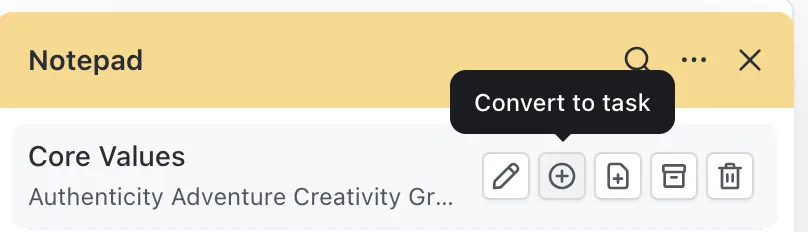
- Zaznamenávejte nápady soukromě pomocí ClickUp Notepadu. Ukládejte nápady, odkazy, seznamy úkolů a rychlé poznámky na jednom soukromém místě. Protože je Notepad propojen s vaším účtem, stejné poznámky vás budou provázet ve všech pracovních prostorech, ke kterým patříte, a nikdo jiný je neuvidí. Notepad můžete také otevřít z rozšíření ClickUp pro Chrome při procházení webu.
- Přeměňte poznámky na úkoly nebo dokumenty ClickUp. Pokud je třeba nápad dále zpracovat, přeměňte poznámku na úkol ClickUp a vyberte seznam, do kterého patří. Odtud jej můžete přiřadit a nastavit termín splnění. Pokud nápad vyžaduje více detailů nebo zpětnou vazbu od vašeho týmu, můžete jej místo toho přeměnit na dokument.
- Uspořádejte sdílené znalosti. Dokumenty podporují vnořené stránky, bohaté formátování, komentáře a úpravy v reálném čase. Dokumenty můžete propojit s úkoly a umístěními projektů, nebo zvýraznit text a vytvořit úkol přímo ze stránky. Briefy, zápisy z jednání, rozhodnutí a standardní operační postupy tak zůstanou v těsné blízkosti práce, kterou podporují.
- Sledujte, co se děje po schůzce. Funkce „Zobrazení“ a „Dashboardy“ pak ukazují, jak práce postupuje v jednotlivých projektech, takže se zpoždění projeví ještě předtím, než ovlivní termín spuštění.
- Najděte kontext projektu s Brain². Brain² odpovídá na otázky na základě úkolů ve vašem pracovním prostoru, dokumentů, chatu a dokonce i propojených aplikací. Zeptejte se, co bylo v rámci projektu rozhodnuto, najděte související dokumenty nebo si nechte shrnout nejnovější aktualizace
Ceny služby ClickUp
Zkušenosti uživatele ClickUp
Díky tomu, že máme dokumentaci procesů a správu úkolů našeho týmu na jednom místě, šetříme čas při hledání informací. Zároveň nám to poskytuje jediný spolehlivý zdroj informací.
Díky tomu, že máme dokumentaci procesů a správu úkolů našeho týmu na jednom místě, ušetříme čas při hledání informací. Zároveň nám to poskytuje jediný spolehlivý zdroj informací.
Společnost Seequent převedla procesy, referenční materiály a projektovou práci svého týmu pro zákaznickou zkušenost do aplikace ClickUp. Tým dále využíval Docs ke sdílení procesů, Tasks ke správě práce a zobrazení Workload k plánování s ohledem na kapacitu. Společnost Seequent zaznamenala 50% nárůst efektivity správy zdrojů a dvojnásobné zvýšení efektivity práce.
Kde ClickUp končí
ClickUp vyžaduje více nastavení než Google Keep a je postaven na projektech, nikoli na archivu dokumentů jako Evernote. Režim offline vám umožňuje vytvářet úkoly a prohlížet poznámky bez připojení k internetu, ale stávající úkoly ani poznámky nemůžete upravovat, dokud se znovu nepřipojíte k internetu.
Pokud potřebujete pouze rychlé osobní seznamy, Keep se snáze spravuje. Pro rozsáhlou sbírku souborů PDF, naskenovaných dokumentů a poznámek z výzkumu nabízí Evernote specializovanější vyhledávání a vyhledávání. ClickUp dává největší smysl, když je třeba tyto poznámky využít pro probíhající projekty a týmová rozhodnutí.
Google Keep vs. Evernote: Který z nich si vybrat?
Výběr závisí na tom, jak dlouho potřebujete, aby vaše poznámky vydržely. Pokud to, co si zapíšete, bývá vyřízeno a smazáno během několika dní, Keep vám to pokryje zdarma. Pokud si vaše poznámky zachovávají svou hodnotu po celé měsíce a často v nich potřebujete najít jeden konkrétní detail, náklady na Evernote se snáze ospravedlní.
Skutečným měřítkem je, zda vám nástroj ušetří více času, než kolik vás stojí.
Než se pro některou z aplikací definitivně rozhodnete, vyzkoušejte ji na poznámkách, které již máte. Uložte si několik nových, vyhledejte něco, co jste uložili před několika týdny, a proveďte zkušební export. Tyto tři úkoly vám o dlouhodobé vhodnosti aplikace řeknou více než jakýkoli seznam funkcí.
Pokud se vaše poznámky pravidelně stávají prací pro jiné lidi, samotná aplikace na poznámky vám brzy přestane stačit. ClickUp sjednocuje Poznámkový blok, Dokumenty, Úkoly, Chat a Dashboardy do jednoho pracovního prostoru. Vyberte si aplikaci na poznámky, která odpovídá vašemu způsobu uvažování a práce.
Často kladené otázky ohledně Google Keep vs. Evernote
Co se stane s mými poznámkami v Evernote, pokud přejdu na bezplatnou verzi?
Vaše poznámky zůstanou ve vašem účtu. I po přechodu na nižší tarif je můžete nadále prohlížet, upravovat, sdílet a exportovat. Nemůžete však vytvářet nové poznámky ani zápisníky, dokud se nevrátíte pod stanovené limity. Smažte poznámky a vyprázdněte koš, případně sloučte zápisníky. Exportem se vytvoří pouze kopie, takže se tím váš počet nezmenší. Evernote to vysvětluje ve svých často kladených dotazech k přechodu na nižší tarif.
Zabírají poznámky z Google Keep místo v mém úložišti Google?
Keep nespadá do obvyklého limitu úložiště 15 GB. Zásady úložiště společnosti Google uvádějí služby Gmail, Drive a Fotky jako služby, které sdílejí vaši kvótu, a Keep je z pravidel pro překročení kvóty vyňat. Praktičtějším omezením je délka poznámky. Podle odborníků z komunity Google pojme jedna poznámka přibližně 20 000 znaků, takže delší texty patří do Google Docs.
Mohu používat Google Keep nebo Evernote s AI asistenty, jako jsou Gemini, ChatGPT nebo Claude?
Ano, i když se každá aplikace připojuje jinak. Keep spolupracuje s aplikací Gemini, která po propojení s Google Workspace dokáže v Keepu vytvářet poznámky a seznamy, vyhledávat je a přidávat položky do stávajících seznamů. V přehledu tarifů Evernote je uvedeno propojení s MCP, které přenáší vaše poznámky do Claude, ChatGPT a dalších nástrojů kompatibilních s MCP. Server MCP od Evernote je k dispozici v placených tarifech, proto si před vytvořením pracovního postupu založeného na této funkci zkontrolujte, jaký tarif máte.
Bude služba Google Keep ukončena?
Ne. Google uvádí Keep jako aktivní produkt. Tato fáma se opakuje, protože Google v průběhu let ukončil provoz jiných aplikací pro poznámky a zasílání zpráv. Keep zůstává k dispozici na Androidu, iOS a na webu.
Je Evernote stále aktivně vyvíjen?
Ano. Společnost Bending Spoons převzala Evernote na začátku roku 2023 a od té doby se aplikace výrazně změnila. Mezi nedávné novinky patří AI Assistant, sémantické vyhledávání a AI Transcribe. V roce 2026 také Evernote nahradil tarify Personal a Professional tarify Starter a Advanced a dlouhodobí předplatitelé byli převedeni na nové ceny. Pokud se vracíte po několika letech, porovnejte si aktuální tarify, než budete předpokládat, že vaše stávající nastavení stále platí.
Ano. Mnoho lidí používá Keep pro rychlé zaznamenávání a vytváření seznamů a Evernote k archivaci materiálů, které chtějí uspořádat a k nimž se chtějí vracet. Stanovte si jasné pravidlo, kdy se poznámka přesune z Keepu do Evernote, abyste nakonec nemuseli spravovat dva archivy, které si navzájem konkurují.