
Už jste někdy zírali na neuspořádaný dokument Google Sheets a přáli si, aby sloupce na chvíli zmizely?
Ať už analyzujete prodeje nebo spravujete časové osy, skrytím sloupců v tabulce se můžete soustředit na to, co je důležité.
Společnost Gartner předpovídá, že do roku 2025 se 40 % CIO zaměří na strategickou správu dat, aby si udrželi náskok. Díky tomu je kontrola nad daty důležitější než kdy dříve.
Vzhledem k tomu, že se podniky stále více opírají o operace založené na datech, je udržování dat v pořádku důležitější než kdy jindy.
Zajímavé je, že mnoho lidí přehlíží jednoduché triky, jako je skrytí sloupců, které mohou práci s daty výrazně usnadnit. Pojďme to napravit!
V tomto článku se podíváme na různé metody skrytí sloupců v Google Sheets. Bonus: podíváme se na alternativu, která může navždy změnit vaše zkušenosti se správou tabulek!
🧠 Zajímavost: 17. říjen se každý rok slaví jako den tabulek! Nadšenci tuto událost oslavují „radostí a výzvami práce s tabulkami“.
⏰ 60sekundové shrnutí
Zde je stručný návod, jak skrýt sloupce v Tabulkách Google:
- Použijte metodu pravého tlačítka myši: Sloupce snadno skryjete pomocí nabídky pravého tlačítka myši.
- Zapamatujte si klávesové zkratky: Zrychlete proces pomocí klávesových zkratek pro Windows [Ctrl + Alt + 0] a Mac [Command + Option + 0].
- Skrýt více sloupců: Vyberte a skryjte více sloupců najednou u velkých datových sad.
- Seskupení sloupců: Seskupte sloupce pro snazší správu a rychlé skrytí/zobrazení.
- Skrýt na mobilním zařízení: Skryjte sloupce na zařízeních iOS a Android výběrem jednoho nebo více z nich.
- Zobrazení sloupců: Pomocí dvojité šipky nebo kliknutím pravým tlačítkem myši můžete rychle zobrazit skryté sloupce.
- Přejděte na ClickUp : Tabulkový pohled ClickUp kombinuje známé tabulky s výkonnými funkcemi databáze, jako jsou vlastní pole, automatizace a kontrola verzí.
Jak skrýt sloupce v Google Tabulkách
Při spolupráci s týmem nebo při prezentaci dat zainteresovaným stranám je možnost skrýt sloupce nezbytným nástrojem ve vaší sadě nástrojů pro práci s tabulkami.
Než se pustíme do konkrétních metod, je užitečné vědět, že Tabulky Google nabízejí několik způsobů, jak skrýt řádky a sloupce. Ať už potřebujete rychle skrýt jeden nebo více sloupců, nebo spravovat větší datový soubor s několika skrytými částmi, pro každou situaci existuje vhodná metoda.
Porozumění těmto možnostem vám pomůže vybrat nejúčinnější přístup pro vaše potřeby. Podívejme se, jak můžete udržet svůj tabulkový dokument přehledný a organizovaný!
1. Pomocí metody pravého tlačítka myši
Metoda pravého tlačítka myši je často považována za nejvhodnější přístup pro začátečníky, pokud jde o skrytí sloupců v Google Sheets. Je výhodná při rychlých úpravách viditelnosti během schůzek nebo prezentací.
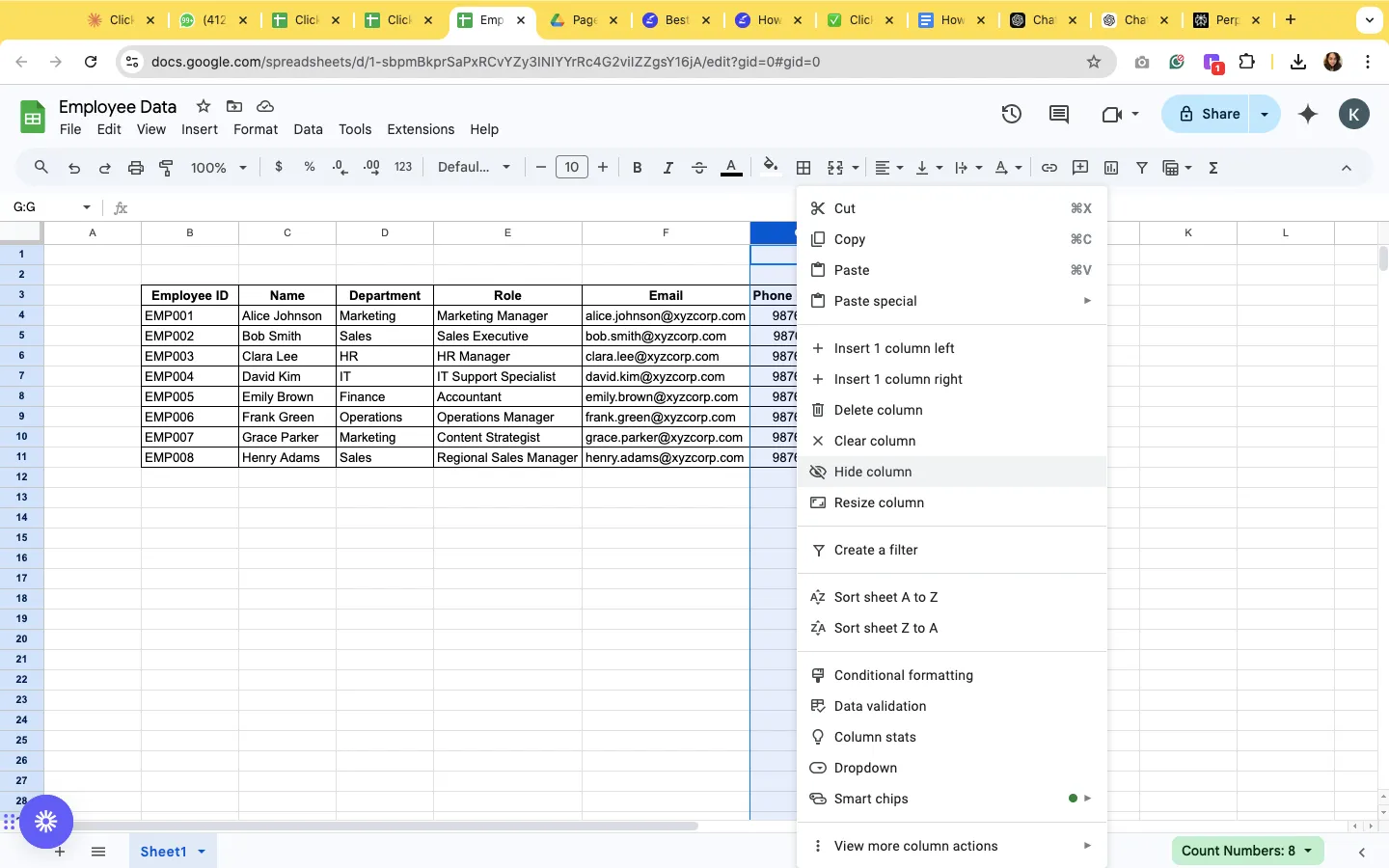
Tato metoda funguje hladce na různých zařízeních a operačních systémech, což z ní činí spolehlivou volbu pro týmy používající různé platformy.
- Otevřete dokument Google Tabulky.
- Vyberte sloupec nebo sloupce, které chcete skrýt, kliknutím na písmeno sloupce.
- Klikněte pravým tlačítkem myši na vybrané sloupce.
- Kliknutím na Skrýt sloupec skryjete vybrané sloupce.
➡️ Přečtěte si také: Nejlepší bezplatný databázový software [funkce, ceny]
2. Používání klávesových zkratek
Klávesové zkratky mohou výrazně zvýšit efektivitu práce profesionálů, kteří pravidelně pracují s tabulkami. Tyto kombinace šetří čas, protože snižují potřebu neustálého pohybu myší a navigace v rozevíracích nabídkách.
Jakmile si tyto zkratky osvojíte, stanou se pro vás samozřejmostí a výrazně zrychlí váš pracovní postup při správě tabulek. Zde je přehled:
- Kliknutím na písmeno sloupce vyberete celý sloupec.
- Pokud používáte Windows, stiskněte klávesy Ctrl + Alt + 0 [nula].
- Pokud používáte Mac, stiskněte Command + Option + 0 [nula]
- Sloupec okamžitě zmizí.
Toto je jeden z mnoha užitečných triků pro Google Sheets, které mohou zvýšit vaši produktivitu.
3. Skryjte více sloupců najednou
Skrývání jednotlivých sloupců může být při práci s velkými datovými sadami časově náročné.
Tato metoda je obzvláště užitečná při přípravě finančních zpráv nebo analýze rozsáhlých datových sad, kde potřebujete dočasně skrýt několik sloupců.
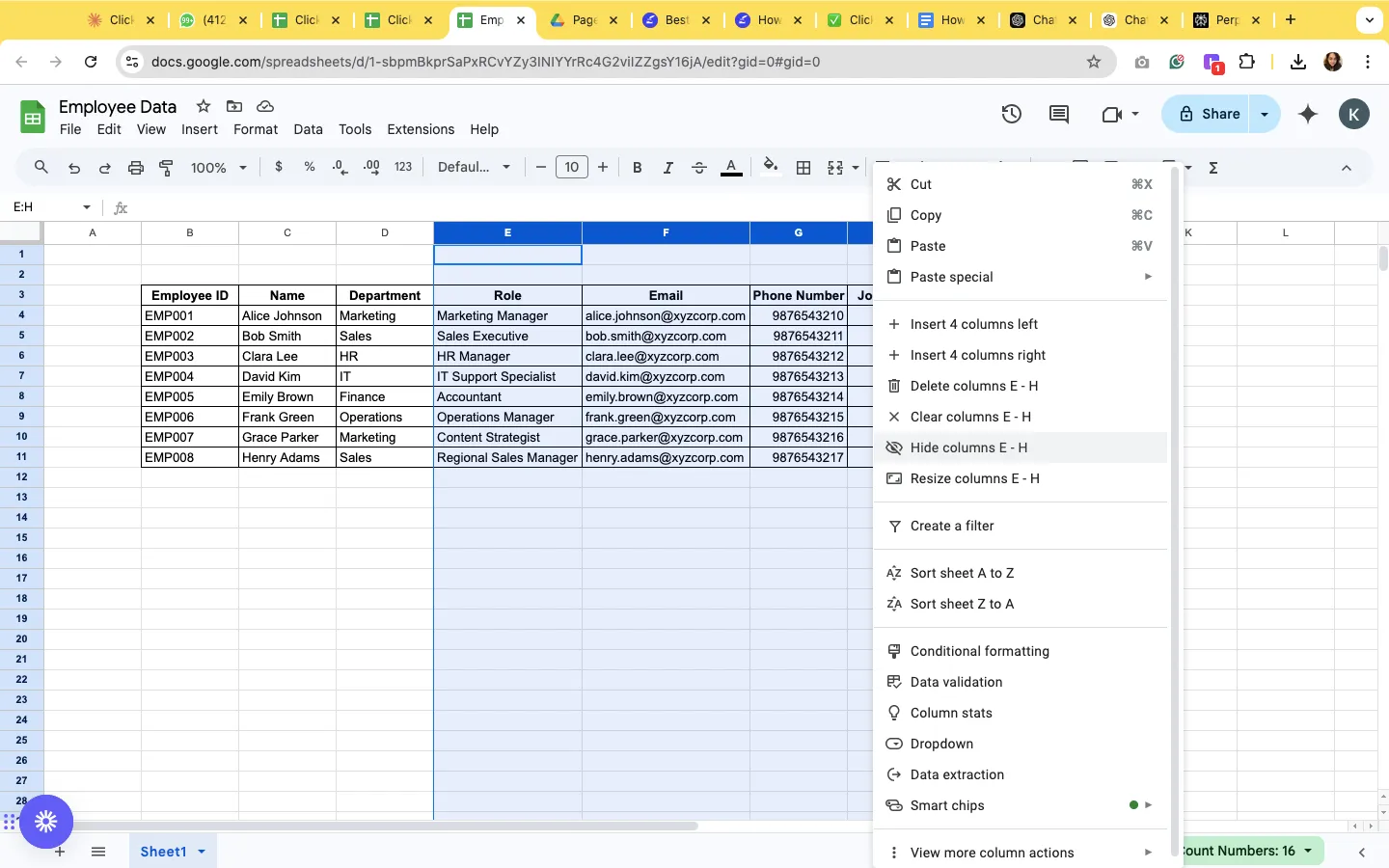
Pochopení toho, jak spravovat skrytí sloupců v Google Sheets, vám může ušetřit značné množství času při analýze dat a přípravě prezentací.
- Klikněte a podržte první písmeno sloupce.
- Přesuňte kurzor přes sousední sloupce, které chcete skrýt.
- Klikněte pravým tlačítkem myši na vybraný rozsah.
- V nabídce vyberte možnost Skrýt sloupce [rozsah].
Kromě těchto nativních funkcí můžete vybírat z celé řady doplňků Google Sheets, které poskytují další možnosti správy sloupců pro speciální potřeby.
➡️ Přečtěte si také: Jak sloučit data z více tabulek Google Sheets
4. Použití skupin sloupců
Skupiny sloupců nabízejí přehlednější přístup ke správě větších datových sad. Tato funkce pro skrytí sloupců v Tabulkách Google je užitečná při práci s souvisejícími daty, která musíte pravidelně skrývat nebo odhalovat společně.
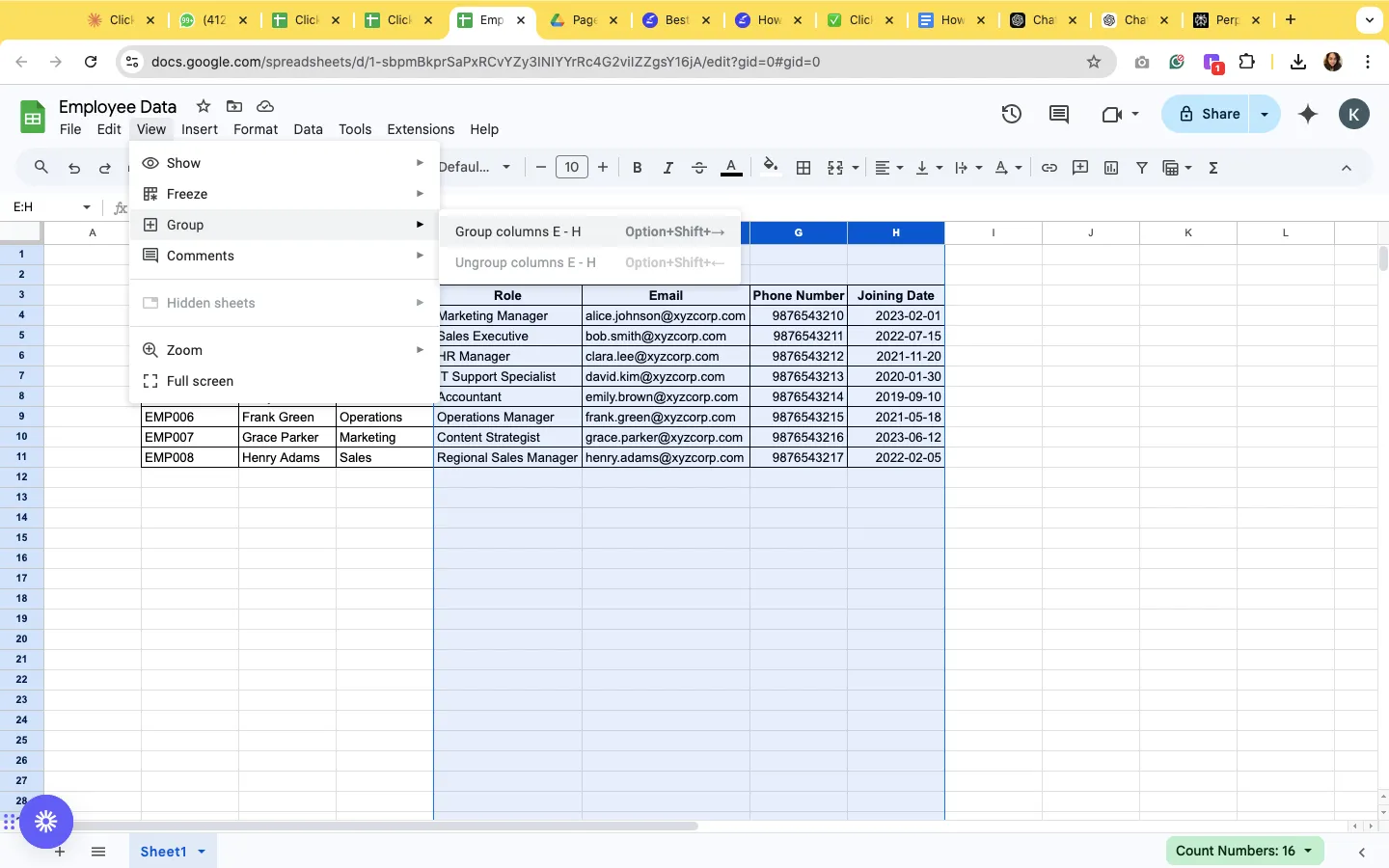
Skupiny sloupců také pomáhají udržovat pořádek v tabulkách a usnadňují členům týmu pochopení struktury vašich dat.
- Vyberte všechny sloupce v Google Tabulkách, které chcete seskupit.
- V horním menu klikněte na Zobrazit.
- Přejděte do Skupina
- Vyberte Seskupit sloupce
- Pomocí tlačítek (+) nebo (-) , která se zobrazí, můžete seskupené sloupce zobrazit nebo skrýt.
5. Správa nepoužívaných sloupců
Nepoužívané sloupce mohou vytvářet zbytečný nepořádek a ztěžovat navigaci při práci se strukturami databáze Google Sheets.
Tato funkce je užitečná pro úklid importovaných dat nebo práci se šablonami, které obsahují nadbytečné sloupce. Mnoho uživatelů si neuvědomuje, že existuje rychlý způsob, jak skrýt všechny nepoužívané sloupce najednou.
- Vyberte první nepoužitý záhlaví sloupce [první prázdný sloupec za vašimi daty].
- Stiskněte klávesy Ctrl + Shift + šipka doprava [Cmd + Shift + šipka doprava pro Mac].
- Klikněte pravým tlačítkem myši na libovolný vybraný sloupec.
- V nabídce vyberte možnost Skrýt sloupce.
📮ClickUp Insight: 92 % znalostních pracovníků riskuje ztrátu důležitých rozhodnutí roztroušených v chatu, e-mailech a tabulkách.
Bez jednotného systému pro zaznamenávání a sledování rozhodnutí se důležité obchodní informace ztrácejí v digitálním šumu. Díky funkcím správy úkolů ClickUp se o to už nikdy nebudete muset starat. Vytvářejte úkoly z chatu, komentářů k úkolům, dokumentů a e-mailů jediným kliknutím!
6. Správa sloupců na mobilních zařízeních
Kromě počítače je důležité spravovat více řádků nebo sloupců v Google Tabulkách také ze smartphonu.
Ať už provádíte rychlé aktualizace během schůzek nebo kontrolujete data na cestách, znalost toho, jak skrýt více sloupců na mobilních zařízeních, vám pomůže zůstat produktivní, i když nejste u svého stolu.
Postup je jednoduchý, i když se mírně liší mezi zařízeními iOS a Android.
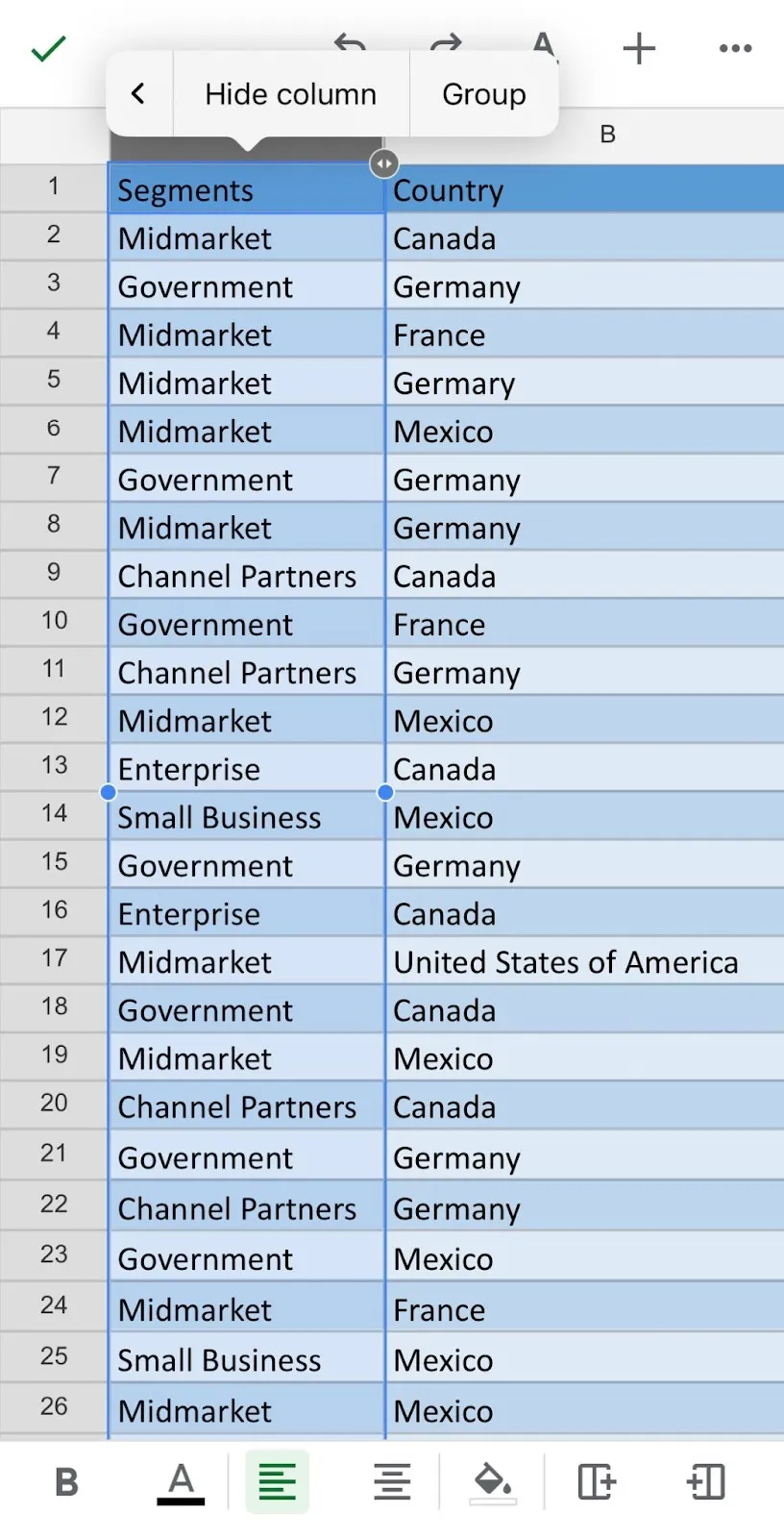
Na zařízeních iOS:
- Otevřete tabulku v aplikaci Tabulky Google.
- Klepnutím vyberte požadované sloupce.
- V rozbalovací nabídce vyhledejte možnost Skrýt sloupec.
- Klepnutím potvrďte
Na zařízeních Android:
- Otevřete tabulku v aplikaci Tabulky Google.
- Dlouze stiskněte požadovaný záhlaví sloupce.
- Klepněte na menu se třemi tečkami.
- Vyberte možnost Skrýt sloupec.
👀 Věděli jste? VisiCalc, první software pro elektronické tabulky, nabízel malou tabulku o velikosti pouze 254 řádků a 63 sloupců. Naproti tomu Tabulky Google mají limit 10 milionů buněk, které mohou být libovolnou kombinací řádků a sloupců.
7. Vyhledávání a odkrývání sloupců
Skryté sloupce mohou být obtížné najít, zejména při práci s tabulkami vytvořenými jinými uživateli. Umět identifikovat a odkrýt sloupce je stejně důležité jako umět je skrýt.
Zajistíte tak, že budete mít vždy přístup ke svým datům, když je budete potřebovat, a zabráníte zmatkům při spolupráci s členy týmu.
- Hledejte dvojité šipky [>>] mezi viditelnými sloupci.
- Kliknutím na šipky okamžitě zobrazíte skryté sloupce.
- Alternativně můžete vybrat sloupce na obou stranách skrytých sloupců.
- Klikněte pravým tlačítkem myši a vyberte možnost Zobrazit sloupce.
➡️ Přečtěte si také: 10 nejlepších bezplatných nástrojů AI pro Google Sheets k optimalizaci vašich tabulek
Omezení používání Tabulek Google pro správu dat
Ačkoli Google Sheets nabízí některé skvělé funkce pro základní správu tabulek, je důležité pochopit jeho omezení při práci se složitými datovými sadami. Tato omezení se často objevují, jakmile váš tým roste nebo se vaše potřeby v oblasti správy dat stávají sofistikovanějšími.
- Omezená kontrola verzí: Sledování změn u více uživatelů se stává náročné, zejména u skrytých sloupců.
- Problémy s výkonem: Velké tabulky s mnoha skrytými sloupci mohou výrazně zpomalit výkon.
- Základní nastavení oprávnění: Nedostatečná kontrola nad oprávněními na úrovni sloupců představuje bezpečnostní riziko.
- Žádné vestavěné funkce databáze: Chybějící základní funkce databáze ztěžují správu složitých dat.
- Omezení spolupráce: Pokud s neskrytými sloupci pracuje více uživatelů, může to vést k nejasnostem a chybám.
Porozumění těmto omezením vám pomůže lépe se rozhodovat o výběru softwaru pro práci s tabulkami a nástrojů pro správu dat.
Používání zobrazení tabulky ClickUp pro správu dat v tabulkách
Zatímco Google Sheets pokrývá základní potřeby v oblasti tabulek, ClickUp, aplikace pro vše, co souvisí s prací, nabízí celou řadu funkcí, které zcela mění způsob, jakým týmy spravují a vizualizují data.
Seznamte se s tabulkovým zobrazením ClickUp. Zjednodušuje správu tabulek jako nikdy předtím díky kombinaci výkonných funkcí databáze a snadno použitelných nástrojů pro správu úkolů – to nejlepší z obou světů!
Na rozdíl od základních nástrojů pro práci s tabulkami řeší také běžné problémy při práci s daty a podporuje spolupráci, což týmům usnadňuje společnou práci a udržuje je na správné cestě.
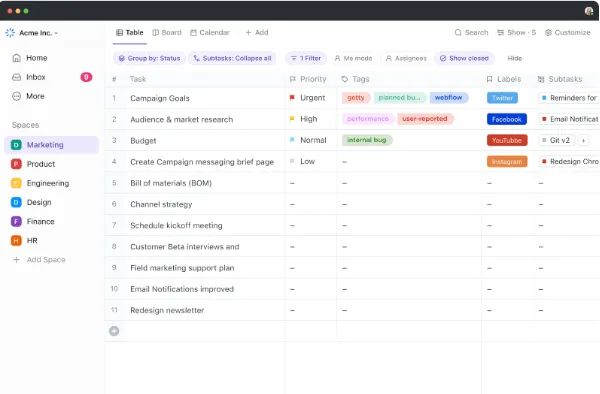
Zobrazení je známé rozhraní podobné tabulkovému procesoru, kde můžete spravovat, filtrovat a organizovat data pomocí pokročilých funkcí, které přesahují tradiční řádky a sloupce.
Díky této alternativě Google Sheets můžete ukládat a znovu používat šablony polí v různých zobrazeních, což usnadňuje udržování konzistentní struktury dat napříč projekty.
Takto ClickUp překonává běžná omezení tabulek:
Robustní kontrola verzí a sledování změn
Zatímco základní tabulky mají potíže se správou verzí, ClickUp uchovává kompletní historii všech změn. Každá úprava je sledována pomocí časových značek a přiřazení uživatele. Týmy mohou zkontrolovat předchozí verze jakéhokoli zadání dat a v případě potřeby obnovit dřívější verze.
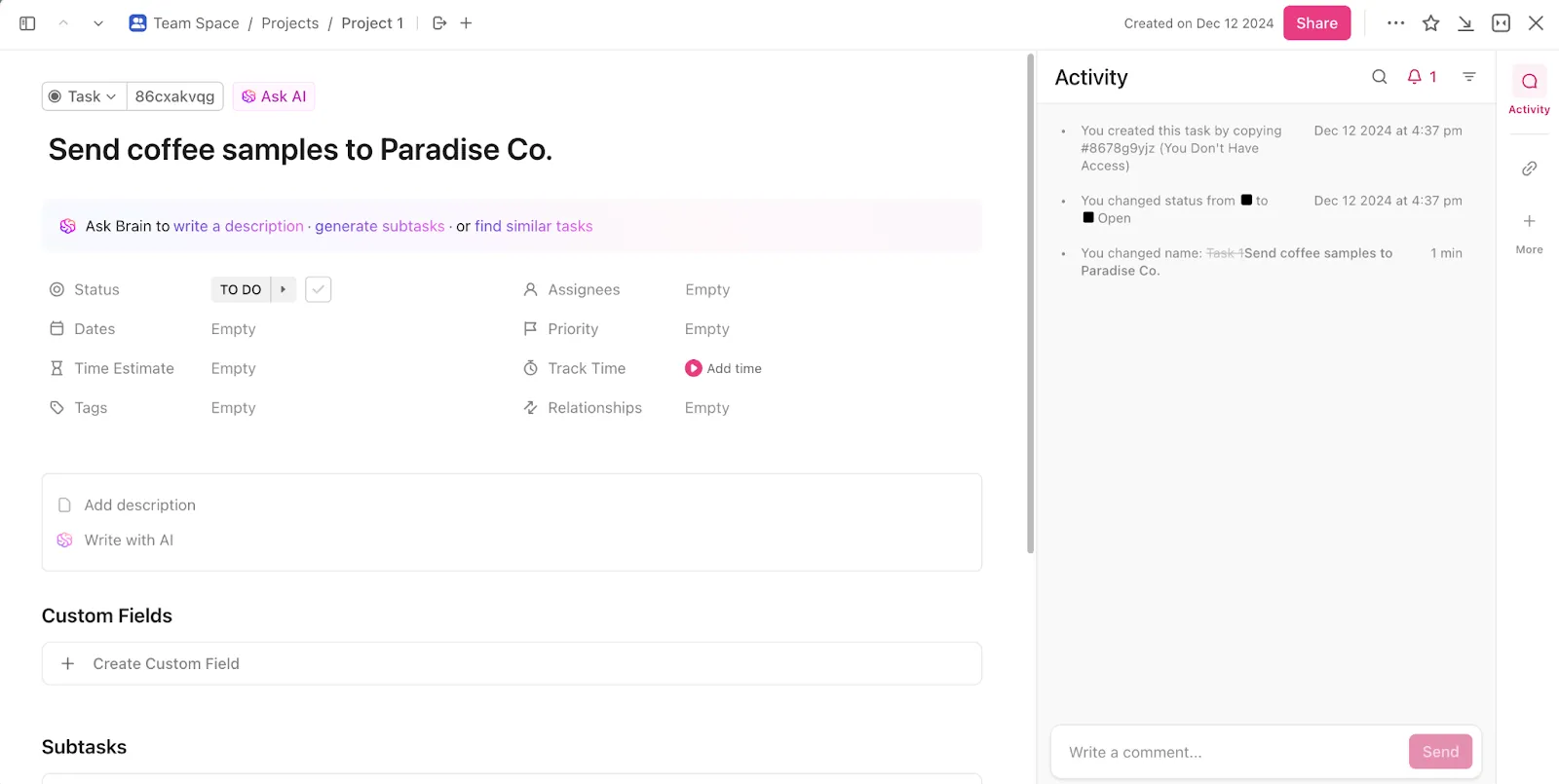
Váš tým může vidět, kdo a kdy provedl konkrétní změny. Můžete přidávat komentáře přímo do datových buněk pro kontext a dostávat oznámení o významných změnách.
Před zavedením ClickUp bylo sledování našich projektů roztříštěno mezi různé platformy. ClickUp centralizoval naše procesy, čímž nám ušetřil drahocenný čas a výrazně snížil počet nedorozumění.
Před zavedením ClickUp bylo sledování našich projektů roztříštěno mezi různé platformy. ClickUp centralizoval naše procesy, čímž nám ušetřil drahocenný čas a výrazně snížil počet nedorozumění.
Vylepšený výkon a škálovatelnost
Architektura ClickUp efektivně zpracovává velké datové soubory a eliminuje problémy s výkonem, které jsou běžné u tradičních tabulek.
Platforma si zachovává rychlost a odezvu i při správě tisíců řádků dat nebo při současné práci s více členy týmu.
Složité filtry, třídění, vlastní pole, vzorce a výpočty v reálném čase – velikost vašeho datového souboru není žádný problém.
Pokročilé ovládací prvky oprávnění
ClickUp nabízí podrobnou kontrolu přístupu prostřednictvím robustního bezpečnostního systému, na rozdíl od základních oprávnění pro tabulky. Kromě standardních oprávnění založených na rolích na úrovni prostoru, složky a seznamu poskytuje ClickUp také robustní funkce ochrany zobrazení.
Správci mohou chránit konkrétní zobrazení uzamčením důležitých nastavení, včetně filtrů, třídění, sloupců, seskupování a konfigurací zobrazení. Chráněná zobrazení jsou označena, což členům týmu pomáhá rychle identifikovat zabezpečená rozvržení.
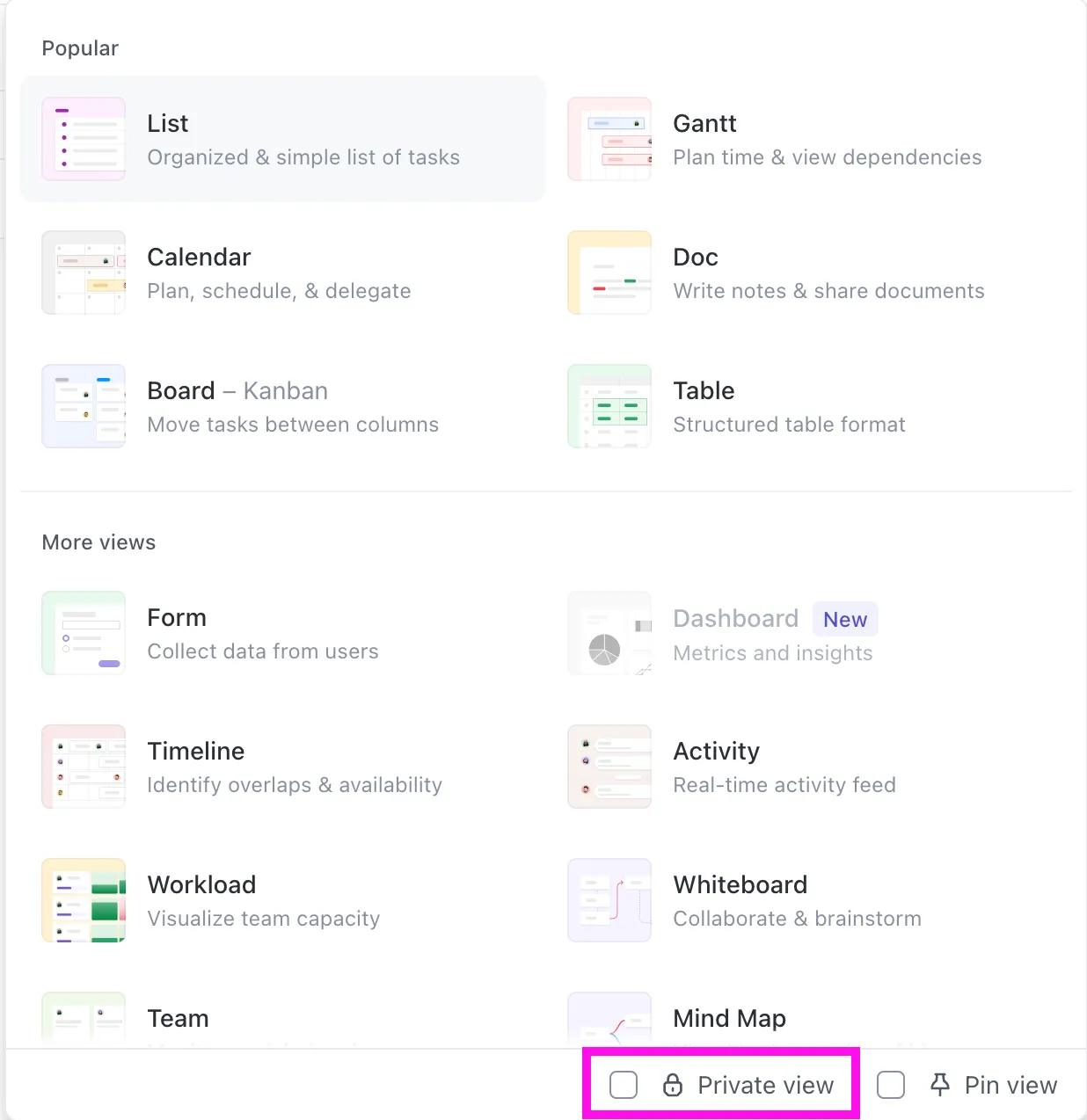
Systém ochrany zobrazení umožňuje správcům přidávat vlastní zprávy vysvětlující stav ochrany. Jako správce můžete omezit úpravy zobrazení citlivých informací a zároveň umožnit členům týmu pracovat s podkladovými daty.
Platforma také efektivně zpracovává přístup hostů pro externí spolupracovníky. Dočasné změny v chráněných zobrazeních se automaticky vrátí zpět, pokud je výslovně neuloží oprávnění uživatelé.
💡Tip pro profesionály: Máte existující dokument Google Sheets, bez kterého se neobejdete? Přidejte jej do ClickUp pouhými několika kliknutími. Použijte tlačítko +Zobrazit ve svém projektu a vyberte Google Sheets. Přidejte veřejný odkaz na svůj soubor a začněte s obousměrnou synchronizací!
Integrované funkce databáze
Stále používáte tabulky k vytváření složitých databází? ClickUp je přesně to, co potřebujete. Vytvářejte vztahy mezi různými datovými sadami a snadno vytvářejte vlastní pole s více než 15 datovými typy pro správu vaší databáze.
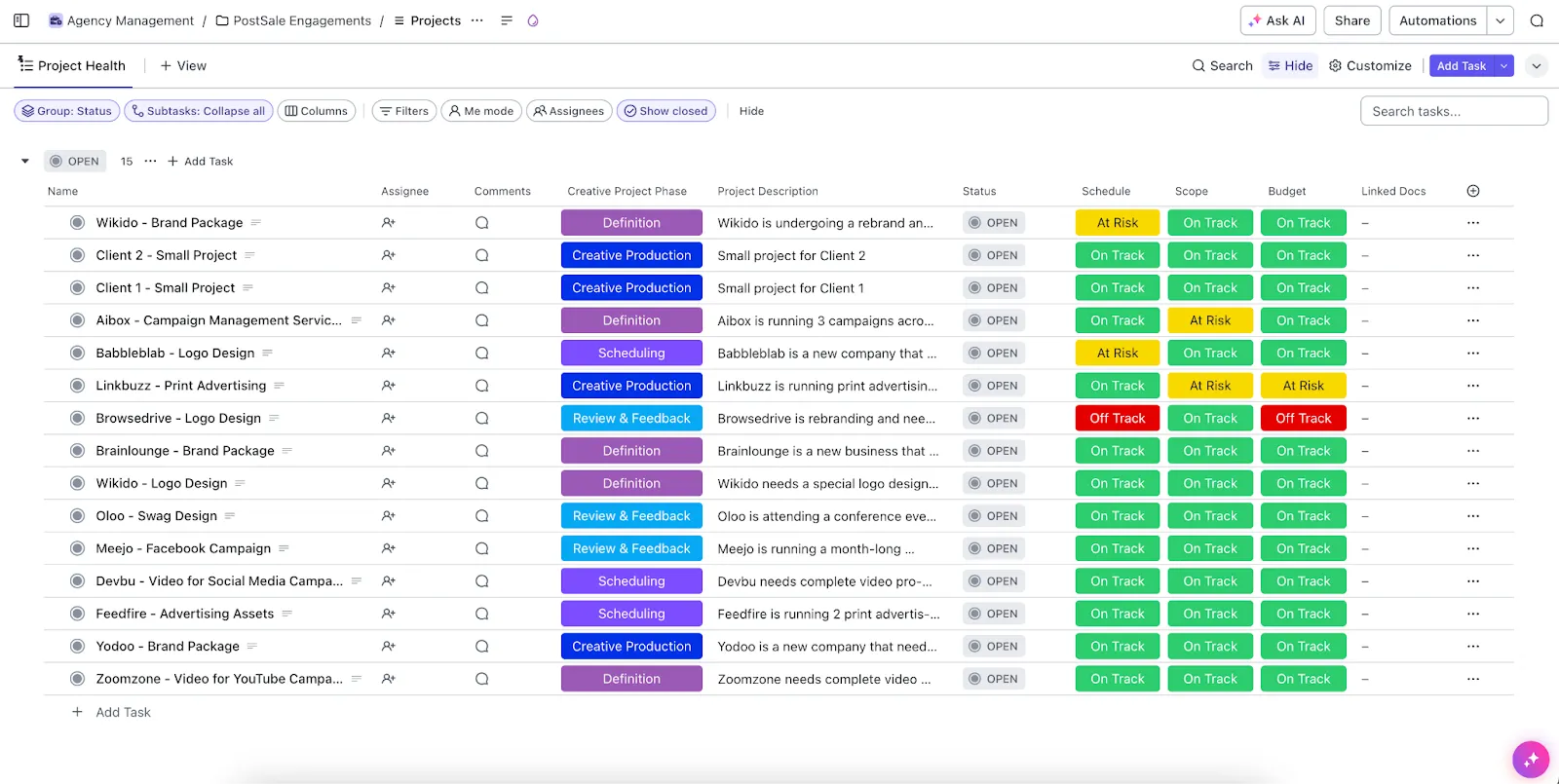
ClickUp také podporuje automatizované pracovní postupy založené na datech. Vytvářejte vlastní zobrazení pro různé potřeby týmu a povolte vzorce a závislosti mezi souvisejícími položkami. Je to jako tabulka, ale mnohem lepší!
Vylepšená spolupráce v týmu
Detekce spolupráce ClickUp je druhou nejlepší věcí po tom, mít celý tým v jedné místnosti. Díky pokročilé detekci spolupráce budete přesně vědět, kdy kolegové píšou, prohlížejí úkoly nebo přidávají komentáře – ideální pro to, aby všichni byli na stejné vlně.
Potřebujete společně upravovat dokument nebo aktualizovat popis úkolu? Můžete to udělat v reálném čase a sledovat změny živě.
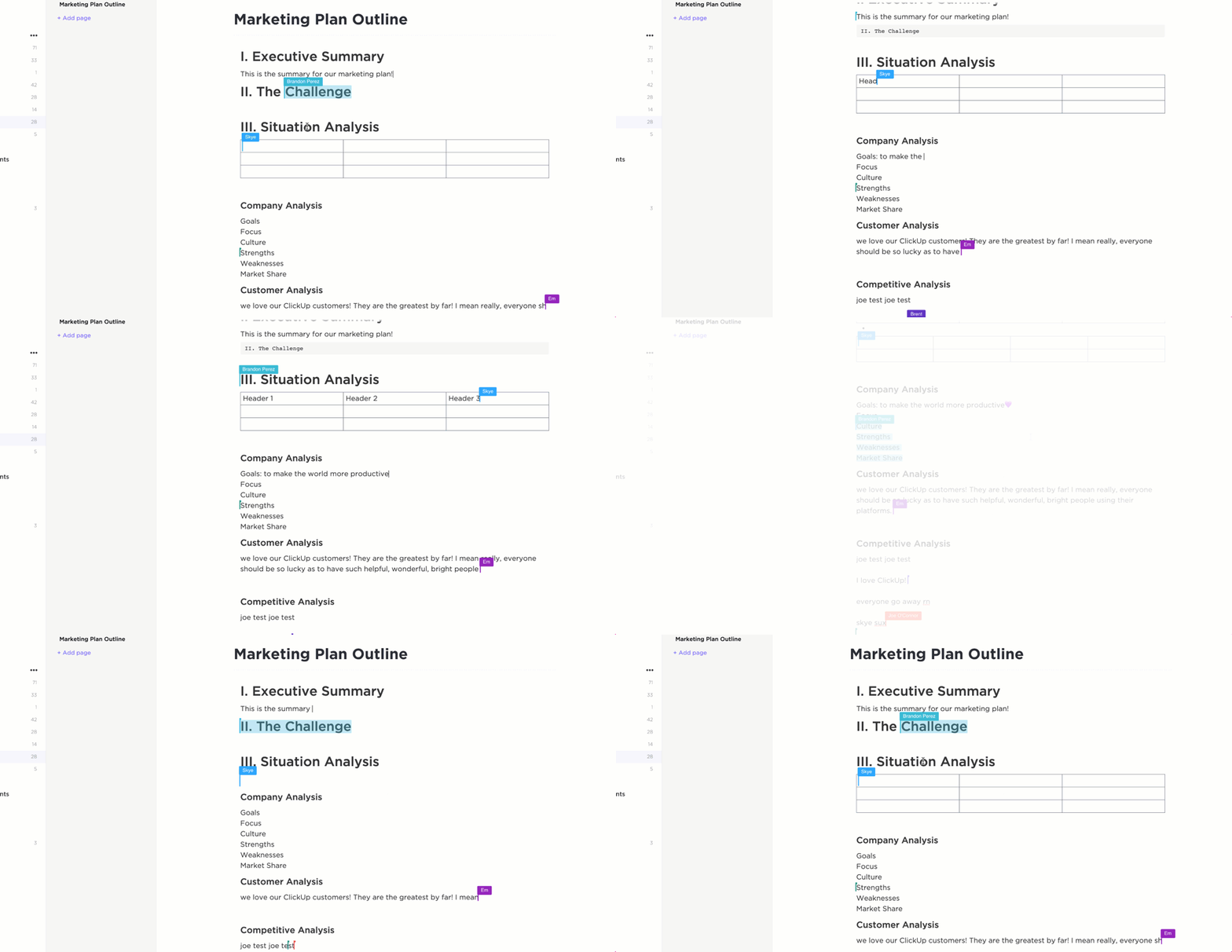
A to nejlepší? Vše se okamžitě aktualizuje na všech platformách, takže nikdy nebudete mimo synchronizaci, ať už používáte notebook nebo telefon. Rozlučte se s neustálým posíláním e-mailů a přivítejte týmovou práci!
Integrace se správou úkolů
Na rozdíl od samostatných tabulek ClickUp propojuje data přímo s úkoly, které lze realizovat. Váš tým může okamžitě převést řádky tabulky na úkoly, nastavit termíny a priority a sledovat čas strávený na konkrétních položkách.
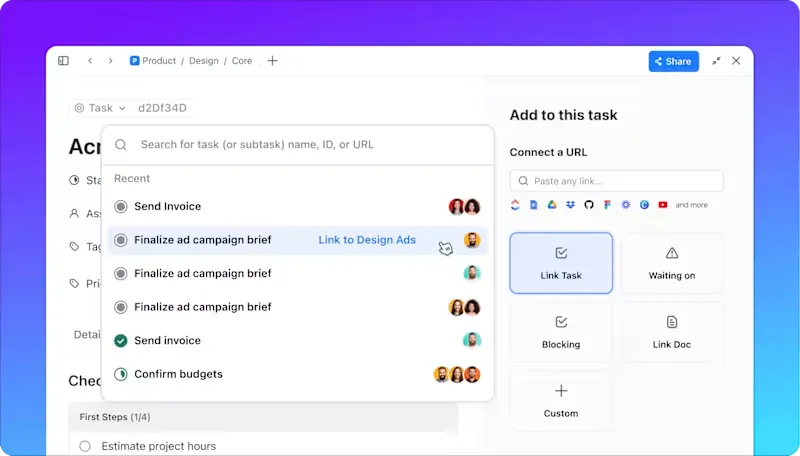
Platforma umožňuje vytvářet závislosti mezi souvisejícími úkoly a sledovat průběh projektu v reálném čase!
Automatizované pracovní postupy pro vyšší efektivitu
Osvoboďte se od opakujících se úkolů správy dat pomocí přizpůsobitelných pracovních postupů ClickUp Automations. Automatizační engine platformy může spouštět akce na základě konkrétních podmínek, od aktualizace hodnot polí až po odesílání oznámení.
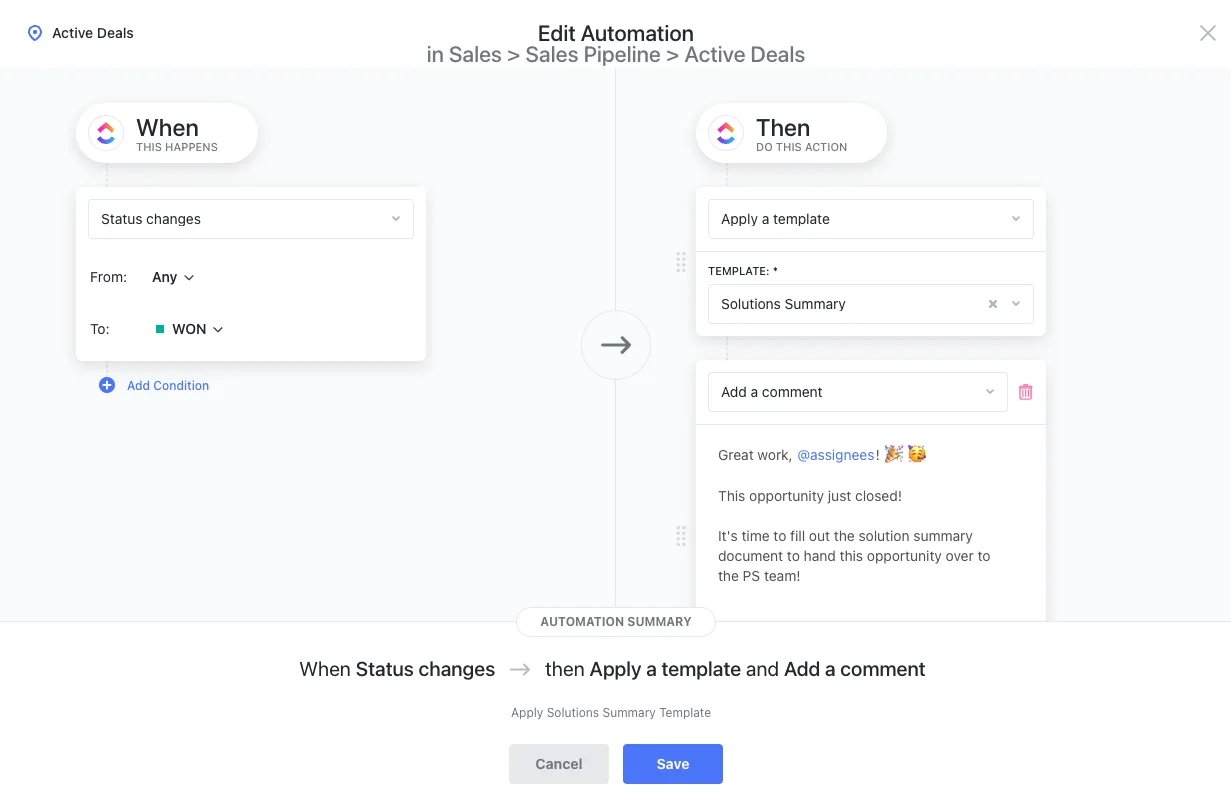
Váš tým může nastavit komplexní automatizační pravidla s více spouštěči a akcemi, aby zajistil konzistentní zpracování dat. Automatizace udržují data aktuální díky plánování aktualizací nebo čištění, zatímco automatizace křížových seznamů synchronizují data napříč různými oblastmi pracovního prostoru.
Tyto pracovní postupy snižují manuální úsilí a zachovávají přesnost a konzistenci dat.
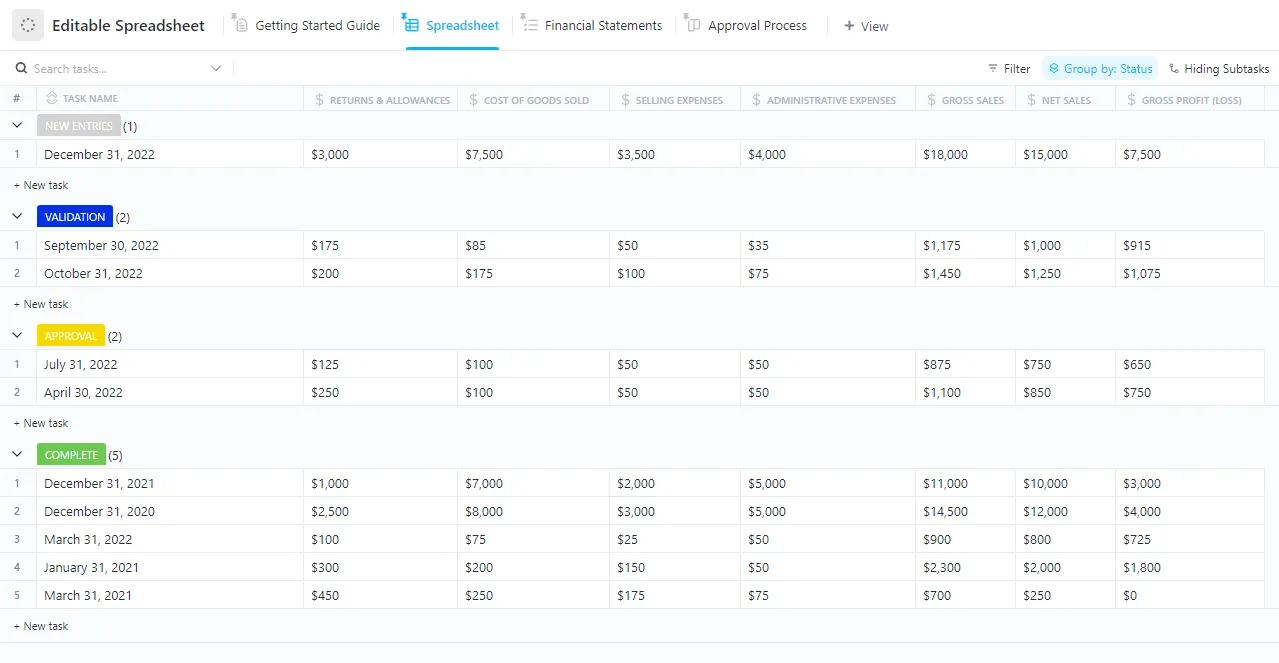
Přecházíte z tradičních tabulek? Šablona editovatelné tabulky ClickUp nabízí strukturovaný výchozí bod pro týmy, jako je ten váš. Je předkonfigurována s běžně používanými vlastními poli, automatizovanými pracovními postupy a nastavením zobrazení.
Vylepšete své tabulky pomocí ClickUp
Efektivní správa viditelnosti tabulek není jen otázkou estetiky, ale také zlepšení přístupnosti dat a rychlosti rozhodování. Ať už pracujete s šablonami tabulek nebo vytváříte vlastní řešení, zvládnutí funkcí, jako je skrytí sloupců, může výrazně zvýšit vaši produktivitu.
Ačkoli projektový management v Google Sheets splňuje základní potřeby, moderní práce vyžaduje sofistikovanější nástroje pro správu dat. Table View od ClickUp je komplexní náhrada, která kombinuje známé tabulky s výkonnými funkcemi databáze, vylepšenými nástroji pro spolupráci a robustními bezpečnostními opatřeními.
Jste připraveni změnit svůj přístup k tabulkám? Zaregistrujte se do ClickUp a změňte způsob, jakým spravujete své pracovní postupy v oblasti správy dat.