

Podle společnosti Gartner téměř 50 % digitálních pracovníků denně bojuje s tím, že ztrácí čas kvůli neuspořádaným souborovým systémům. Co kdyby tomu tak ale nebylo?
Představujeme moderní správce souborů: nástroje navržené pro vylepšení vašeho digitálního pracovního prostoru, díky nimž bude procházení vašich souborů rychlejší a chytřejší.
Ať už se potýkáte s zadáními od klientů, spravujete mediální knihovny nebo koordinujete týmové projekty, tyto softwarové nástroje pro organizaci souborů jsou tu, aby vám zachránily den (a vaše duševní zdraví).
Od vyhledávání založeného na umělé inteligenci až po automatizaci – tento seznam představuje nejlepší správce souborů, které vám pomohou zorganizovat práci a zůstat produktivní.
Na co byste se měli zaměřit při výběru správce souborů?
Výběr správného správce souborů může výrazně ovlivnit váš každodenní pracovní postup a produktivitu. Nejlepší správci souborů kombinují intuitivní design s výkonnými funkcemi, které zjednodušují komplexní správu souborů a pomáhají vám s digitálním úklidem.
Zde jsou klíčové funkce, které je třeba zvážit:
- Vyhledávací funkce: Hledejte nástroje, které nabízejí rychlé vyhledávání souborů pomocí pokročilých vyhledávacích filtrů, včetně vyhledávání podle obsahu a filtrování podle metadat
- Flexibilita rozhraní: Přizpůsobte si zobrazení pomocí více panelů, záložek a podrobných informací o souborech, abyste výrazně zvýšili efektivitu pracovního postupu
- Práce se soubory: Hledejte správce, kteří nabízejí hromadné operace, pokročilé nástroje pro přejmenování a funkce pro porovnávání souborů nad rámec základních funkcí kopírování a přesouvání.
- Integrace s cloudem: Používejte nástroje, které se snadno integrují s cloudovými službami, protože moderní systémy souborů často pokrývají více platforem
- Bezpečnostní funkce: Ujistěte se, že máte k dispozici šifrování souborů, bezpečné mazání a správu oprávnění, které vám pomohou chránit citlivá data
- Podpora formátů: Hledejte komplexní podporu formátů souborů, včetně možnosti náhledu pro různé typy dokumentů a médií
Zaměření se na tyto základní funkce vám umožní vybrat správce souborů, který splňuje vaše současné potřeby a přizpůsobí se vašim rostoucím požadavkům. Pojďme prozkoumat nejlepší správce souborů, kteří vynikají v těchto klíčových oblastech.
Přečtěte si také: Jak organizovat uživatelské příručky a záruční listy
Přehled nejlepších správců souborů
Zde je stručná srovnávací tabulka, abychom mohli začít:
| Název nástroje | Hlavní funkce | Nejlepší pro | Ceny |
| ClickUp | Vyhledávání založené na umělé inteligenci, dokumenty a wiki, propojené vyhledávání, automatizace, hierarchie, integrace s cloudem | Týmy a jednotlivci, kteří potřebují správu souborů zaměřenou na projekty | Zdarma; placené tarify od 7 $ za uživatele a měsíc |
| Total Commander | Dvojité okno, správce fronty, FTP, hromadné přejmenování, podpora pluginů | Pokročilí uživatelé, správci IT | 42 € (46 USD) standardní cena; 31,50 € (34 USD) studentská cena |
| Directory Opus | Více oken, vizuální skriptování, hromadné přejmenování, filtry metadat, nástroje pro práci s obrázky | Pokročilí uživatelé Windows, Správci médií | 89 AUD (58 USD) pro jednu licenci; 129 AUD (84 USD) pro dvě licence |
| xplorer² | Dvojité okno, výběr s fixací, vyhledávač duplicit, barevné kódování, uživatelské rozhraní s kartami | Profesionálové v oblasti Windows, tvůrci obsahu | Pro: 29,95 $; Ultimate: 49,95 $ |
| Q-Dir | Až 4 panely, barevné filtry, záložky, přenosný, lehký | Uživatelé, kteří potřebují zobrazení více složek | Zdarma |
| Double Commander | Dvojité okno, podpora archivů, synchronizace adresářů, pluginy, open source | Fanoušci multiplatformních a open-source aplikací | Zdarma |
| X-plore | Dvojité okno, cloud a síť, přístup k rootu, mapa disku, vestavěné prohlížeče | Pokročilí uživatelé Androidu | Zdarma; Premium prostřednictvím daru |
| FreeCommander | Dva panely, přenosný, hromadné přejmenování, archivace, prohlížeč souborů | Přenosná správa souborů ve Windows | Zdarma (32bitová verze); 10 $ a více za 64bitovou verzi/pro |
| Explorer++ | Rozhraní s kartami, záložky, přenosnost, rozdělení/sloučení souborů, open source | Lehká správa souborů ve Windows | Zdarma |
| Soubory | Moderní uživatelské rozhraní, integrace s cloudem, záložky, značkování, náhledy | Uživatelé Windows, kteří chtějí moderní design | Zdarma |
| Dolphin | Rozdělené zobrazení, záložky, vlastní akce, sémantické vyhledávání, Linux-first | Uživatelé Linuxu (KDE) | Zdarma |
| Správce souborů Windows | Dva panely, lehký, klasické uživatelské rozhraní, open source | Základní správa souborů ve Windows, fanoušci retro stylu | Zdarma |
12 nejlepších správců souborů
Správce souborů musí umět víc než jen přesouvat všechny vaše soubory. Nejlepší řešení kombinují výkonné organizační funkce s intuitivním rozhraním a inovativními funkcemi, které se přizpůsobí vašemu stylu práce.
Tito špičkoví správci souborů představují špičku v oblasti digitální organizace.
1. ClickUp (nejlepší pro vytváření, organizaci a sdílení souborů)
ClickUp je univerzální aplikace pro práci, která kombinuje řízení projektů, správu znalostí a chat – to vše s podporou umělé inteligence, která vám pomůže pracovat rychleji a chytřeji.
Díky inteligentním funkcím pro organizaci a spolupráci mění tradiční systémy souborů. Představte si jej jako své digitální ústředí, kde se soubory, úkoly a týmová spolupráce plynule propojují.
Srdcem systému správy dokumentů ClickUp je ClickUp Docs. Zde mohou týmy spolupracovat na dokumentech v reálném čase, vytvářet vnořené hierarchie dokumentů pro organizované znalostní báze a vkládat soubory z Google Drive nebo Dropboxu.

Možnost vytvářet šablony dokumentů zajišťuje jednotnost, ať už připravujete standardní operační postupy nebo budujete firemní wiki.
Průvodce hierarchií ClickUp poskytuje logickou organizační strukturu, která doplňuje tuto funkci pro spolupráci na dokumentech. Pracovní prostory (Workspaces) zahrnují celou vaši organizaci, zatímco prostory (Spaces) ji rozdělují na oddělení nebo týmy.
V rámci každého prostoru seskupují složky související projekty, seznamy organizují podobné položky a úkoly rozdělují konkrétní výstupy.

Tento intuitivní postup pomáhá týmům přirozeně organizovat soubory a zároveň zůstává dostatečně flexibilní, aby se přizpůsobil různým pracovním postupům.
S rostoucím pracovním prostorem se stává rychlé vyhledávání souborů klíčovým, a právě v tom vyniká ClickUp Connected Search.
Zapomeňte na klikání a prohledávání nekonečných složek – ať už je soubor v komentáři k úkolu, připojený k dokumentu nebo uložený v integrované cloudové službě, Connected Search ho najde okamžitě.
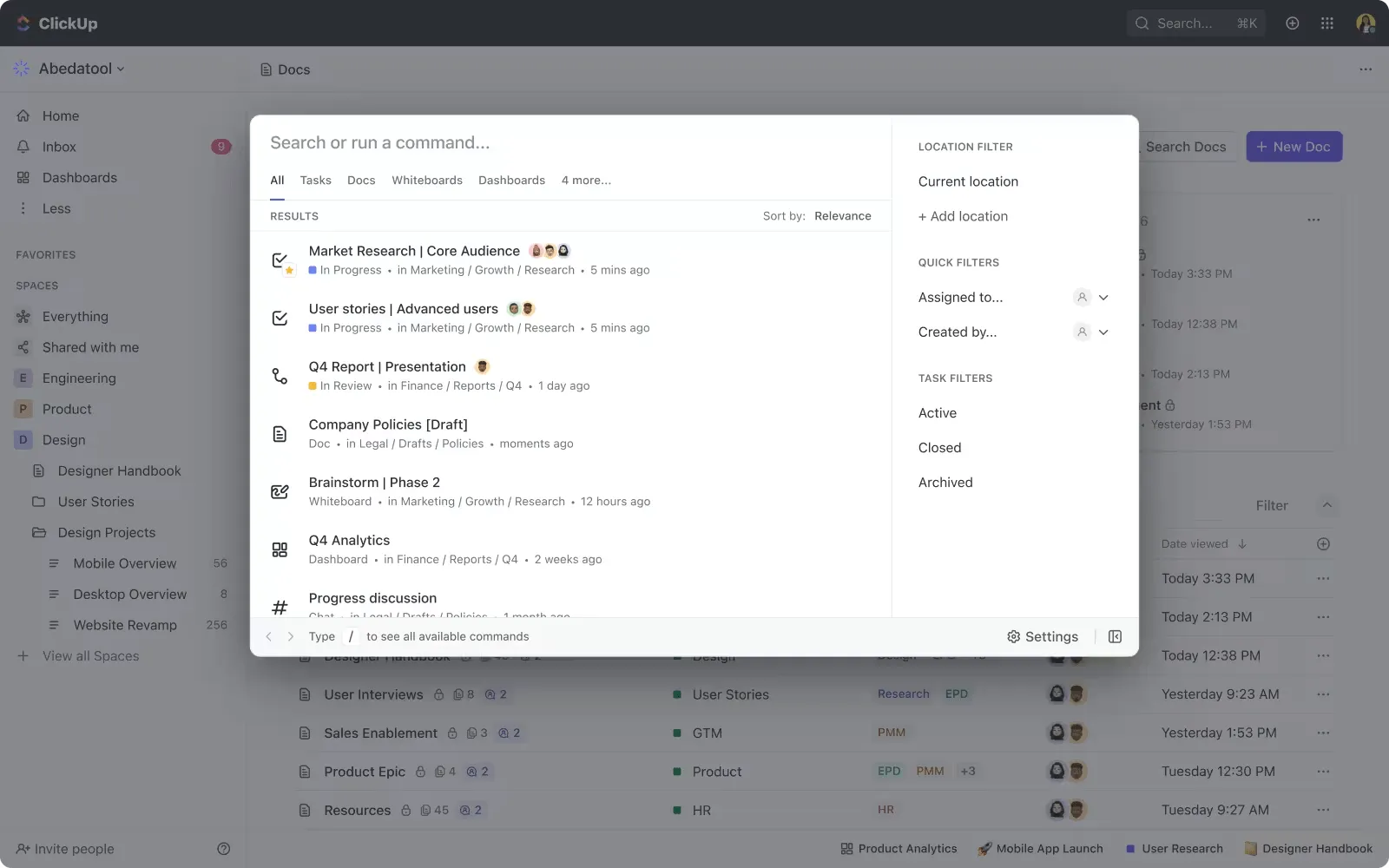
A co víc, učí se z vašich vyhledávacích vzorců, aby vám poskytoval stále relevantnější výsledky.
ClickUp Brain vylepšuje inteligentní vyhledávání tím, že poskytuje odpovědi v reálném čase na základě informací ve vašem pracovním prostoru – ať už se jedná o vaše úkoly, dokumenty nebo tým.
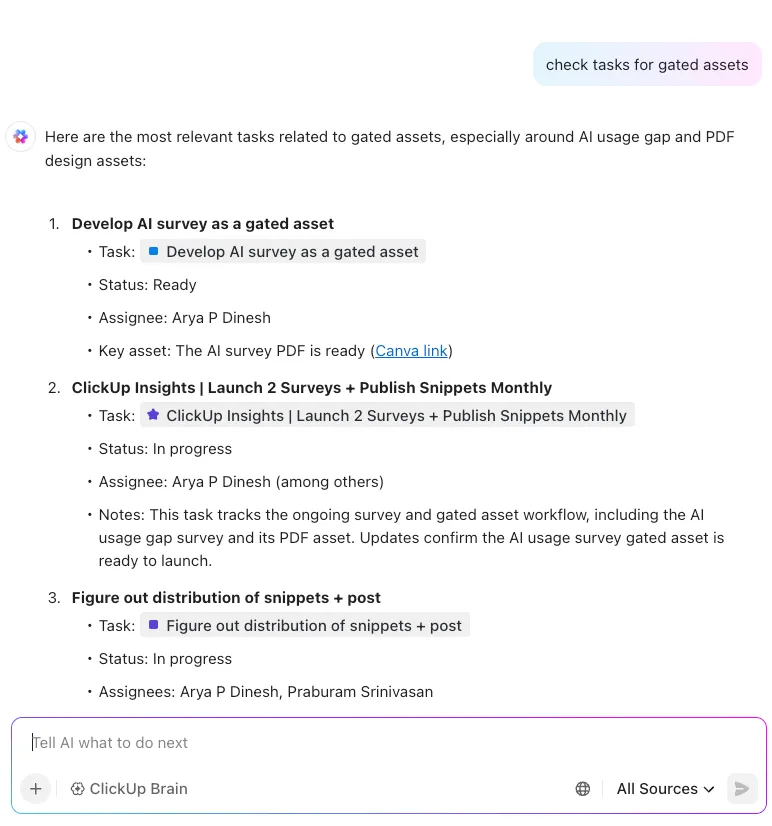
Pomůže vám porozumět souborům a získat z nich užitečné informace, namísto pouhého vyhledávání. Můžete shrnout obsah dokumentů, analyzovat data z integrovaných aplikací nebo získat rychlé odpovědi napříč různými nástroji integrovanými do vašeho pracovního prostoru.
Díky nativní integraci ClickUp s Google Drive, Dropboxem a Microsoft Office budou vaše stávající nástroje v tomto vylepšeném systému fungovat bez problémů.
Gemma Kuenzi, umělecká ředitelka ve společnosti Kredo Inc., zdůrazňuje neuvěřitelnou univerzálnost integrací ClickUp:
K sledování času využíváme integraci Toggl. K sdílení souborů využíváme integraci Sharepoint. K dispozici je široká škála integrací, které nám umožňují spravovat veškerou produktivitu prostřednictvím jediného rozhraní.
K sledování času využíváme integraci Toggl. K sdílení souborů využíváme integraci Sharepoint. K dispozici je široká škála integrací, které nám umožňují spravovat veškerou produktivitu prostřednictvím jediného rozhraní.
A co víc? Funkce ClickUp Automations vám umožní automatizovat správu souborů a ušetřit čas, který můžete věnovat práci, která přináší výsledky – bez nutnosti znalostí programování. Nastavte automatické schvalování souborů, přizpůsobte si oznámení o aktualizacích a vytvořte šablony úkolů, které automaticky organizují přiložené soubory pomocí jednoduchých sekvencí typu „pokud-pak“.
Nejlepší pro
- Jednotlivci a týmy, kteří chtějí snížit závislost na samostatném cloudovém úložišti nebo tradičních správcích souborů pro soubory přímo související s jejich prací a projekty
Ideální použití
- Centralizujte všechny soubory, dokumenty a podklady související s projekty (např. návrhy, smlouvy, zprávy, poznámky z jednání, znalostní báze) přímo v rámci úkolů a projektů, ke kterým patří
Nejlepší funkce ClickUp
- Převádějte dokumenty na konkrétní úkoly jediným kliknutím a zefektivněte tak realizaci projektů
- Chraňte citlivé informace nastavením vlastních přístupových oprávnění na úrovni dokumentu, složky nebo úložiště
- Sledujte změny v dokumentech díky komplexní historii verzí a porovnání vedle sebe
- Vytvořte vlastní stavy dokumentů pro vizualizaci postupu práce s obsahem (návrh, revize, schváleno)
- Vytvářejte bohatá vložení, která do dokumentů zahrnují videa, bloky kódu a obsah externích aplikací
- Exportujte dokumenty v různých formátech (PDF, Word, HTML) při zachování formátování
Výhody
- Centralizujte projektové soubory, dokumenty a komunikaci na jedné platformě, abyste potenciálně snížili potřebu používat více různých nástrojů pro ukládání nebo sdílení souborů
- Vytvářejte flexibilní a výkonné interní wiki, podrobné poznámky z jednání a komplexní znalostní báze přímo v systému pomocí ClickUp Docs
- Udržujte připojení k oblíbeným externím cloudovým úložištím, jako jsou Google Drive a Dropbox, abyste zajistili širší přístup k souborům a integraci se stávajícími archivy
ClickUp je nejlepší nástroj pro správu projektů velkých týmů, na kterých se podílí mnoho lidí. V minulosti jsme k řízení 5–6měsíčních projektů s velkým počtem účastníků používali Excel a Word, ale nyní je vše na ClickUpu, což nám šetří spoustu času. A upřímně řečeno, implementace je tak snadná, že si tým aplikace osvojil velmi rychle. Je to opravdu velmi snadné na používání.
ClickUp je nejlepší nástroj pro správu projektů velkých týmů, na kterých se podílí mnoho lidí. V minulosti jsme k řízení 5–6měsíčních projektů s velkým počtem účastníků používali Excel a Word, ale nyní je vše na ClickUpu, což nám šetří spoustu času. A upřímně řečeno, implementace je tak snadná, že si tým aplikace osvojil velmi rychle. Je to opravdu velmi snadné na používání.
Nevýhody
- Není určen k nahrazení lokálního průzkumníka souborů ve vašem počítači ani specializovaného cloudového úložiště pro osobní soubory nebo obecné uspořádání souborů v rámci celého systému.
- Rozsáhlé funkce a možnosti přizpůsobení, včetně těch souvisejících s organizací příloh a dokumentů, mohou být zpočátku ohromující
Ačkoli je ClickUp výkonný, může být pro nové uživatele kvůli své složitosti a náročnosti osvojení poněkud nepřehledný.
Ačkoli je ClickUp výkonný, může být pro nové uživatele kvůli své složitosti a náročnosti osvojení poněkud nepřehledný.
Ceny ClickUp
Hodnocení a recenze ClickUp
- G2: 4,7/5 (více než 9 900 recenzí)
- Capterra: 4,6/5 (více než 4 300 recenzí)
➡️ Přečtěte si také: Proč je kontrola verzí dokumentů důležitá?
2. Total Commander
Total Commander se vyznačuje jedinečným přístupem k hromadným operacím se soubory a vysokým výkonem zpracování. Na rozdíl od běžných správců souborů nabízí Queue Manager na vojenské úrovni, který umožňuje správcům systémů a pokročilým uživatelům spravovat více náročných přenosů souborů bez zatížení systému.
Díky robustním FTP funkcím umožňuje až 10 souběžných připojení a automatické obnovení přerušených přenosů, což z něj činí nepostradatelný nástroj pro správu vzdálených serverů.
Nástroj pro hromadné přejmenování promění zdlouhavé úkoly spojené s organizací souborů na jednoduché operace založené na pravidlech. Vyznačuje se svými funkcemi pro správu velkého množství souborů: automatické ověřování, kontroly integrity a operace v pořadí eliminují nutnost ručního sledování přenosů.
Tyto funkce se přímo promítají do ušetřených hodin produktivity pro týmy, které denně zpracovávají obrovské objemy souborů.
Nejlepší pro
- Pokročilí uživatelé, správci systémů a IT odborníci, kteří vyžadují pokročilé funkce pro správu souborů a preferují práci pomocí klávesnice
Ideální použití
- Provádějte rychlé i složité operace se soubory napříč více adresáři a disky současně pomocí rozhraní s dvojitým panelem
- Přímo pracujte s různými formáty archivů (ZIP, RAR, GZ, TAR atd.), což uživatelům umožňuje procházet, extrahovat a vytvářet archivy
Nejlepší funkce Total Commanderu
- Procházejte složité struktury souborů pomocí rozhraní s dvěma panely a prohlížením v záložkách
- Nakonfigurujte operace se soubory na pozadí pomocí přizpůsobitelných limitů přenosové rychlosti
- Vyhledávejte textový obsah v souborech PDF a archivech
- Extrahujte konkrétní soubory z více archivů současně
- Porovnejte obsah souborů v různých adresářích a identifikujte duplicity a rozdíly
Výhody
- Podporuje širokou škálu pluginů, které rozšiřují jeho funkčnost pro prohlížení různých typů souborů, připojení ke cloudovým službám a správu různých archivů
- Umožňuje vysokou míru přizpůsobení, díky čemuž si uživatelé mohou přizpůsobit rozhraní, panel nástrojů a příkazy tak, aby vyhovovaly jejich konkrétním potřebám a preferencím
- Zpracovává velké množství souborů a složité operace se spolehlivým výkonem, díky čemuž je vhodný pro náročné úkoly
Nahrazuje tedy můj Průzkumník Windows a v mnoha ohledech ho vylepšuje, například: zobrazuje mnohem více miniatur (jsem grafický designér, takže pro mě je užitečné vidět miniatury souborů jako PSD, EPS, PDF atd.) s doplňky, pokud je to nutné; má zabudované funkce FTP; je konfigurovatelný nespočtem způsobů; jeho vyhledávací funkce je také mnohem efektivnější. Například často používám funkci, kdy v adresáři zadám jedno nebo dvě písmena názvu souboru, který hledám, a skryje všechny soubory, které neobsahují zadaná písmena... Je to pro mě nejpoužívanější software už od dob, kdy jsem chodil do školy před 10–15 lety.
Nahrazuje tedy můj Průzkumník Windows a v mnoha ohledech ho vylepšuje, například: zobrazuje mnohem více miniatur (jsem grafický designér, takže pro mě je užitečné vidět miniatury souborů jako PSD, EPS, PDF atd.) s doplňky, pokud je to nutné; má zabudované funkce FTP; je konfigurovatelný nespočtem způsobů; jeho vyhledávací funkce je také mnohem efektivnější. Například často používám funkci, kdy v adresáři zadám jedno nebo dvě písmena názvu souboru, který hledám, a skryje všechny soubory, které neobsahují zadaná písmena... Je to pro mě nejpoužívanější software už od dob, kdy jsem chodil do školy před 10–15 lety.
Nevýhody
- Pro nové uživatele, zejména ty, kteří nejsou zvyklí na tradiční správce souborů, představuje kvůli svým rozsáhlým funkcím a zastaralému rozhraní náročnou výzvu.
- Obsahuje zastaralé uživatelské rozhraní, které může působit vizuálně neatraktivně nebo méně intuitivně na uživatele zvyklé na moderní design
- Chybí nativní, hluboká integrace s moderními cloudovými úložišti (jako Google Drive, OneDrive) bez nutnosti spoléhat se na pluginy třetích stran, což může být méně plynulé
Uživatelské rozhraní je trochu zastaralé a má strmou křivku učení, ale právě v tom spočívá jeho síla; můžete s ním dělat prakticky vše, co správa souborů vyžaduje
Uživatelské rozhraní je trochu zastaralé a má strmou křivku učení, ale právě v tom spočívá jeho síla; můžete s ním dělat prakticky vše, co správa souborů vyžaduje
Ceny Total Commanderu
- Licence pro studenty/žáky: 31,50 € (~34 USD)
- Standardní licence: 42 € (~46 USD)
(Poznámka: Ceny v USD jsou přibližné a mohou se lišit v závislosti na aktuálních směnných kurzech)
Hodnocení a recenze Total Commander
- G2: Nedostatek recenzí
- Capterra: Nedostatek recenzí
🧠 Zajímavost: NASA používá přizpůsobené systémy pro správu souborů k organizaci dat kritických pro misi během projektů průzkumu vesmíru.
3. Directory Opus
Pokud hledáte prémiového správce souborů, Directory Opus je tou správnou volbou. Zcela přetváří způsob správy souborů ve Windows.
Tento výkonný nástroj kombinuje vysoký výkon s bezkonkurenčními možnostmi přizpůsobení, díky čemuž je ideální pro uživatele, kteří chtějí mít nad správou souborů úplnou kontrolu.
Systém vizuálního skriptování automatizuje opakující se úkoly bez nutnosti znalostí programování, zatímco inteligentní složky automaticky organizují soubory na základě přizpůsobitelných pravidel a kritérií.
Integrované nástroje pro zpracování obrázků hladce zvládají hromadné konverze, což je činí neocenitelnými pro správu rozsáhlých sbírek médií. Paměť softwaru specifická pro jednotlivé složky uchovává vlastní zobrazení a předvolby třídění, čímž zjednodušuje navigaci ve složitých projektových strukturách.
Nejlepší pro
- Uživatelé, kteří intenzivně pracují s velkým množstvím souborů a archivů nebo potřebují pokročilé funkce, jako je hromadné přejmenování, synchronizace a skriptování
Ideální použití
- Efektivně spravujte a manipulujte se soubory napříč více disky, síťovými umístěními a FTP/SFTP servery pomocí rozhraní s více panely a záložkami
- Automatizujte opakující se úkoly správy souborů díky rozsáhlým možnostem skriptování a vytváření vlastních příkazů
- Uspořádejte a zpracovávejte mediální soubory pomocí integrované konverze obrázků, úprav metadat a pokročilých funkcí náhledu
Nejlepší funkce programu Directory Opus
- Vytvářejte vlastní panely nástrojů s konfigurací příkazů pomocí drag-and-drop
- Navrhujte komplexní pracovní postupy pro správu souborů pomocí režimu Explorer Replacement
- Nastavte podmíněné filtry souborů na základě metadat a vlastností souborů
- Provádějte více operací se soubory současně díky vícevláknové architektuře
- Přizpůsobte si režimy zobrazení od jednoduchých seznamů až po podrobná rozložení s více panely
Výhody
- Nabízí extrémní úroveň přizpůsobení, což uživatelům umožňuje přizpůsobit rozhraní a funkcionalitu tak, aby přesně vyhovovaly jejich individuálnímu pracovnímu postupu a preferencím
- Poskytuje komplexní a výkonnou sadu funkcí pro správu souborů, které výrazně převyšují ty, které najdete ve standardních průzkumnících operačních systémů
- Nabízí moderní a vizuálně přitažlivé uživatelské rozhraní, které kombinuje pokročilé funkce s intuitivnějším designem ve srovnání s tradičními ortodoxními správci souborů
Nikdy jsem neměl co do činění s tolika soubory, ale mám spoustu PDF, které musím každý měsíc přejmenovat. S Directory Opus mohu nastavit třídění na „Ruční“ a pak začít přejmenovávat odshora, aniž by se soubory při přejmenovávání přesouvaly. A má okno náhledu, takže nemusím otevírat každý soubor. Podporuje také vlastní štítky (pokud používáte NTFS), takže pravděpodobně můžete složky označit jako dokončené. A má klávesovou zkratku pro rychlé přesunutí všech vybraných souborů do složky s datem. Podporuje archivy RAR.
Nikdy jsem neměl co do činění s tolika soubory, ale mám spoustu PDF, které musím každý měsíc přejmenovat. S Directory Opus mohu nastavit třídění na „Ruční“ a pak začít přejmenovávat odshora, aniž by se soubory při přejmenovávání přesouvaly. A má okno náhledu, takže nemusím otevírat každý soubor. Podporuje také vlastní štítky (pokud používáte NTFS), takže pravděpodobně můžete složky označit jako dokončené. A má klávesovou zkratku pro rychlé přesunutí všech vybraných souborů do složky s datem. Podporuje archivy RAR.
Nevýhody
- Ve srovnání s bezplatnými alternativami má vyšší cenu, což může odradit příležitostné uživatele nebo ty, kteří mají pouze základní potřeby v oblasti správy souborů
- Je k dispozici výhradně na platformě Windows, což omezuje jeho použití pro jednotlivce nebo týmy pracující na systémech macOS nebo Linux.
Stojí za zmínku, že rozsáhlé možnosti a funkce mohou být zpočátku trochu matoucí. Seznámení se se základy vyžaduje mírnou snahu. Jakmile se však s programem sžijete, stane se neuvěřitelně intuitivním a uživatelsky přívětivým.
Stojí za zmínku, že rozsáhlé možnosti a funkce mohou být zpočátku trochu matoucí. Seznámení se se základy vyžaduje mírnou snahu. Jakmile se však s programem sžijete, stane se neuvěřitelně intuitivním a uživatelsky přívětivým.
Ceny Directory Opus
- Jednorázová platba: 89 AUD (~58 USD)
- Dual: 129 AUD (~84 USD)
- Pět: 249 AUD (~162 USD)
Poznámka: Ceny v USD jsou přibližné a mohou se lišit v závislosti na aktuálních směnných kurzech.
Hodnocení a recenze aplikace Directory Opus
- G2: Nedostatek recenzí
- Capterra: Nedostatek recenzí
👀 Věděli jste, že? Directory Opus umí vytvářet virtuální složky, ve kterých jsou soubory seskupeny podle metadat namísto umístění, což vám nabízí nové způsoby, jak uspořádat vaše nejdůležitější informace.
4. xplorer²
xplorer² je určen pro profesionály, kteří potřebují více funkcí, než nabízejí standardní prohlížeče souborů. Jeho rozhraní s dvěma panely a pokročilé vyhledávací funkce jsou obzvláště užitečné pro tvůrce obsahu a IT profesionály.
Jako pokročilý správce souborů překlenuje xplorer² propast mezi tradiční správou souborů a moderním uživatelským zážitkem.
Xplorer² se vyznačuje promyšlenou kombinací inovativních funkcí a efektivního systému souborů. Jeho charakteristická funkce „Sticky Selecting“ zabraňuje nechtěnému zrušení výběru souborů při hromadných operacích, zatímco vestavěná detekce duplicitních souborů pomáhá udržovat pořádek na disku.
Nejlepší pro
- Uživatelé Windows, kteří touží po výkonnějším a efektivnějším správci souborů než je vestavěný Průzkumník, aniž by se museli vzdát známého rozhraní
Ideální použití
- Procházejte a spravujte soubory ve všech jmenných prostorech prostředí Windows, včetně lokálních disků, síťových sdílených složek, složek ZIP, WebDAV, FTP a připojených zařízení, jako jsou fotoaparáty a telefony.
- Provádějte efektivní přenosy souborů (kopírování, přesun, mazání) s pokročilými možnostmi, jako je kontrola přepisování, operace ve frontě a zpracování chyb pro spolehlivou správu
Nejlepší funkce xplorer²
- Zobrazujte a spravujte soubory napříč adresáři současně, což umožňuje bleskurychlé porovnávání a přenosy
- Přepínejte mezi moderním pásem karet a klasickým rozhraním nabídek a přizpůsobte si správu souborů podle svých potřeb
- Použijte barevné kódování k vizuálnímu rozdělení souborů do kategorií, což zjednoduší navigaci a organizaci digitálního obsahu
- Prozkoumejte struktury adresářů rychle pomocí sloupců Millera a prohlížení v záložkách pro vylepšenou správu souborů
Výhody
- Nabízí pokročilé funkce pro správu souborů, včetně výkonných možností kopírování a přesunu, bezpečného mazání (skartace) a rozsáhlé detekce duplicitních souborů
- Podporuje širokou integraci s prostředím shellu, což zajišťuje kompatibilitu s většinou rozšíření prostředí Windows, virtuálních složek a různých služeb cloudového úložiště
- Zabírá minimální systémové prostředky, což zajišťuje rychlé spuštění a plynulý výkon i při práci s velkými složkami
Již delší dobu jsem věrným uživatelem aplikace zabkat File Search. Nainstaloval jsem si bezplatnou verzi na všechna svá zařízení, protože mi stačily pouze základní funkce. Jako student však zjišťuji, že potřebuji profesionální verzi, protože mnoho funkcí je k dispozici pouze pro platící uživatele.
Již delší dobu jsem věrným uživatelem aplikace zabkat File Search. Nainstaloval jsem si bezplatnou verzi na všechna svá zařízení, protože mi stačily pouze základní funkce. Jako student však zjišťuji, že potřebuji profesionální verzi, protože mnoho funkcí je k dispozici pouze pro platící uživatele.
Nevýhody
- Některé pokročilé funkce a možnosti přizpůsobení mohou představovat určitou výzvu pro uživatele zvyklé pouze na základní funkce Průzkumníka Windows.
- Je určen především pro Windows a nenabízí nativní verze pro macOS nebo Linux, což omezuje jeho nasazení na různých platformách.
- Verze „Lite“ (zdarma) má výrazně omezené funkce, což uživatele tlačí k placeným verzím, které nabízejí plnou funkčnost
Velký palec dolů… všechno, co jste chtěli vyzkoušet, vám brání, tolik k tomu, že je to zdarma
Velký palec dolů… všechno, co jste chtěli vyzkoušet, vám brání, tolik k tomu, že je to zdarma
Ceny xplorer²
- Pro: 29,95 $
- Ultimate: 49,95 $
Hodnocení a recenze xplorer²
- G2: Nedostatek recenzí
- Capterra: Nedostatek recenzí
📮ClickUp Insight: 83 % znalostních pracovníků využívá pro týmovou komunikaci především e-mail a chat. Téměř 60 % jejich pracovního dne však ztrácí přepínáním mezi těmito nástroji a hledáním informací.
S univerzální aplikací pro práci , jako je ClickUp, se vaše řízení projektů, zasílání zpráv, e-maily a chaty spojí na jednom místě!
5. Q-Dir (nejlepší pro zobrazení ve více panelech)
Zvolte odlišný přístup ke správě souborů s až čtyřmi současně zobrazenými okny v programu Q-Dir (Quad Directory Explorer).
Tato bezplatná a nenáročná alternativa k Průzkumníku Windows nabízí komplexní přehled o více složkách najednou, což je ideální pro uživatele, kteří často pracují v různých adresářích.
Q-Dir vyniká svým efektivním a přenosným systémem Quadro-view. Program nevyžaduje instalaci a lze jej spustit z jakéhokoli místa, což z něj činí vynikající volbu pro IT profesionály, kteří přecházejí mezi různými systémy.
Nejlepší pro
- Uživatelé, kteří často pracují s více adresáři současně a potřebují rychle porovnávat, kopírovat nebo přesouvat soubory mezi nimi
Ideální použití
- Rychle identifikujte konkrétní typy souborů díky přizpůsobitelnému barevnému kódování, které zefektivňuje vizuální vyhledávání v přeplněných složkách
- Ukládejte a okamžitě vyvolávejte často používané rozložení složek a kombinace, čímž zefektivníte přístup k adresářům specifickým pro daný projekt nebo k často používaným adresářům
Nejlepší funkce programu Q-Dir
- Vytvářejte okamžité záložky složek pro rychlý přístup k často používaným adresářům
- Použijte barevné filtry na soubory a složky a vylepšete tak vizuální organizaci a identifikaci souborů
- Okamžitě zobrazte komplexní informace o velikosti složek, což vám pomůže efektivně spravovat místo na disku
- Přidejte si často používané složky do záložek pro rychlý přístup k adresářům
- Přenášejte soubory plynule mezi okny pomocí intuitivní funkce drag-and-drop
Výhody
- Umožňuje mimořádně efektivní správu souborů díky možnosti současného prohlížení a úpravy až čtyř různých adresářů
- Nabízí lehkou a přenosnou aplikaci, která nevyžaduje instalaci, což ji činí ideální pro použití na cestách nebo s minimálním dopadem na systém
Za svou kariéru jsem vyzkoušel spoustu různých správců souborů, ale vždycky jsem se vrátil k tomuto, a to až dodnes. Umí mnohem víc, než potřebuji, ale vždycky udělá to, co potřebuji. Jediný problém, který za nic na světě nedokážu vyřešit, je, že sám většinou používám zobrazení ve dvou panelech, ale pravý panel si nepamatuje, jak mám položky seřazené. Vždy třídím abecedně od A do Z. Zkuste to chvíli a uvidíte, jestli je to jen u mě, nebo jestli je to skutečně problém. Naučil jsem se na to zvyknout a každý den prostě klikám na tlačítko pro třídění, ale i tak je to skvělý správce!
Za svou kariéru jsem vyzkoušel spoustu různých správců souborů, ale vždycky jsem se vrátil k tomuto, a to až dodnes. Umí mnohem víc, než potřebuji, ale vždycky udělá to, co potřebuji. Jediný problém, který za nic na světě nedokážu vyřešit, je, že sám většinou používám zobrazení ve dvou panelech, ale pravý panel si nepamatuje, jak mám položky seřazené. Vždy třídím abecedně od A do Z. Zkuste to chvíli a uvidíte, jestli je to jen u mě, nebo jestli je to skutečně problém. Naučil jsem se na to zvyknout a každý den prostě klikám na tlačítko pro třídění, ale i tak je to skvělý správce!
Nevýhody
- Chybí mu některé pokročilé funkce, které najdete v prémiových správcích souborů, jako je integrovaný FTP klient (i když FTP umístění zpracovává přes prostředí Windows), pokročilé skriptování nad rámec základních příkazů nebo rozsáhlá podpora pluginů
- Nemusí mít stejnou úroveň podpory komunity nebo rozsáhlou dokumentaci jako některé zavedenější komerční alternativy
V posledních letech jsem vyzkoušel několik správců souborů, ale stále se vracím k Q-dir. Neměl jsem žádné problémy s provozem přenosné i instalované verze na Win XP, Win 7, Win 8 a nyní na Win 10. Nastavení programu může být trochu nepohodlné, ale u bezplatného programu si nemůžu stěžovat.
V posledních letech jsem vyzkoušel několik správců souborů, ale stále se vracím k Q-dir. Neměl jsem žádné problémy s provozem přenosné i instalované verze na Win XP, Win 7, Win 8 a nyní na Win 10. Nastavení programu může být trochu nepohodlné, ale u bezplatného programu si nemůžu stěžovat.
Ceny Q-Dir
- Zdarma
Hodnocení a recenze Q-Dir
- G2: Nedostatek recenzí
- Capterra: Nedostatek recenzí
💡 Tip pro pokročilé: U správců souborů s podporou dvou panelů přiřaďte jeden panel pro často používané adresáře a druhý pro aktuální úkoly. Zkrátíte tak čas strávený navigací a zvýšíte efektivitu.
6. Double Commander
Double Commander je open-source řešení inspirované Total Commanderem, které přináší pokročilé funkce pro správu souborů do systémů Windows, Linux a macOS.
Tento správce souborů s dvojitým panelem kombinuje výkonné funkce příkazového řádku s přístupným grafickým rozhraním, díky čemuž jsou složité operace se soubory snadné pro uživatele všech úrovní znalostí.
Double Commander se odlišuje svým zaměřením na praktickou funkčnost. Každá položka nabídky má svůj účel a nabízí přímý přístup k pokročilým operacím, jako je vytváření symbolických odkazů, hromadné přejmenování a porovnávání souborů – úkoly, které jsou obvykle vyhrazeny pro příkazový řádek.
Nejlepší pro
- Uživatelé systémů Windows, Linux a macOS, kteří preferují bezplatný správce souborů s otevřeným zdrojovým kódem a dvěma panely s vysoce přizpůsobitelným rozhraním
Ideální použití
- Procházejte a manipulujte s různými typy archivů (ZIP, TAR, GZ, 7Z, RAR atd.) jako s běžnými složkami, což umožňuje přímou práci se soubory
- Porovnávejte a synchronizujte adresáře, abyste identifikovali rozdíly a zajistili konzistenci mezi sadami souborů v různých úložištích
Nejlepší funkce Double Commanderu
- Vytvářejte a spravujte symbolické odkazy a pevné odkazy napříč více souborovými systémy
- Rozbalujte a spravujte komplexní formáty archivů jediným kliknutím
- Připojujte se a přenášejte soubory bezpečně pomocí protokolů FTP, SFTP a SSH
- Provádějte operace se soubory na pozadí, aniž byste přerušovali hlavní pracovní úkoly
- Provádějte okamžité fulltextové vyhledávání napříč více adresáři a typy souborů
- Upravujte soubory pomocí vestavěného textového editoru s barevným zvýrazněním syntaxe pro rychlé úpravy
Výhody
- Obsahuje komplexní sadu pokročilých funkcí pro správu souborů, včetně výkonných nástrojů pro vyhledávání, hromadné přejmenování a synchronizaci adresářů
- Podporuje pluginy Total Commander, což výrazně rozšiřuje jeho možnosti pro práci s archivy, prohlížení obsahu a přístup k souborovému systému
- Funguje jako bezplatný software s otevřeným zdrojovým kódem pod licencí GNU GPL a poskytuje výkonnou alternativu zcela zdarma
Vyzkoušel jsem Double Commander na 1 minutu a okamžitě jsem kvůli tomu smazal OneCommander a přešel na něj. FOSS je úžasný.
Vyzkoušel jsem Double Commander na 1 minutu a okamžitě jsem kvůli tomu smazal OneCommander a přešel na něj. FOSS je úžasný.
Nevýhody
- Ačkoli je inspirován Total Commanderem, možná ještě nedosáhl plné vyspělosti ani nemá stejnou šíři specializovaných funkcí jako jeho dlouho zavedený protějšek
- Uživatelé přecházející z Průzkumníka Windows mohou čelit určitému učení kvůli paradigmatu dvou oken a rozsáhlým klávesovým zkratkám
Jen jako rada: Při pokusu o stažení pomocí prohlížeče Brave byl instalační soubor odmítnut. Poté jsem to zkusil s Malwarebytes a prošlo to. Nakonec jsem si program stáhl pomocí Firefoxu a vše bylo v pořádku. Program se zdá být velmi dobrý, ale má tolik možností, že je nemožné vyzkoušet vše najednou.
Jen jako rada: Při pokusu o stažení pomocí prohlížeče Brave byl instalační soubor odmítnut. Poté jsem to zkusil s Malwarebytes a prošlo to. Nakonec jsem si program stáhl pomocí Firefoxu a vše bylo v pořádku. Program se zdá být velmi dobrý, ale má tolik možností, že je nemožné vyzkoušet vše najednou.
Ceny Double Commander
- Zdarma
Hodnocení a recenze Double Commander
- G2: Nedostatek recenzí
- Capterra: Nedostatek recenzí
➡️ Číst více: Nejlepší software pro bezpečné sdílení souborů pro firmy
7. X-plore (nejlepší pro správu souborů v mobilních zařízeních s Androidem)
Procházení rozsáhlých adresářů souborů v telefonu může být obzvláště náročné. X-plore mění správu souborů v mobilních zařízeních díky svému komplexnímu rozhraní s dvěma panely, což z něj činí výkonný nástroj pro uživatele Androidu.
Tento mobilní správce souborů s bohatou nabídkou funkcí, vyvinutý společností Lonely Cat Games, přináší do smartphonů a tabletů možnosti správy souborů na úrovni stolních počítačů.
X-plore se odlišuje svou rozsáhlou funkčností v kombinaci s možnostmi rootového přístupu.
Rozhraní s dvojitým panelem a stromovým zobrazením umožňuje intuitivní navigaci, zatímco podpora cloudových služeb, USB OTG a různých formátů souborů vytváří kompletní řešení pro správu souborů v mobilních zařízeních.
Nejlepší pro
- Pokročilí uživatelé Androidu, kteří vyžadují robustní kontrolu nad souborovým systémem svého zařízení, včetně volitelného root přístupu pro úpravy na systémové úrovni
- Prozkoumejte obsah archívních souborů (ZIP, RAR, 7zip), jako by to byly běžné složky, což usnadňuje přímé extrahování a práci se soubory
Ideální použití
- Spravujte soubory na interním úložišti, SD kartách, zařízeních USB OTG a připojených síťových discích pomocí známého rozhraní s dvěma panely
- Bezpečně přenášejte soubory na vzdálené servery a zpět pomocí integrovaných protokolů FTP, FTPS a SFTP
Nejlepší funkce X-plore
- Integrované prohlížeče obrázků, zvukových souborů a souborů PDF zvyšují pohodlí a přístupnost
- Integrace cloudového úložiště s Google Drive a OneDrive zefektivňuje správu souborů
- Podpora USB OTG umožňuje snadný přístup k externím úložným zařízením i na cestách
- Funkce Disk Map vizualizuje alokaci úložného prostoru pro efektivní správu místa
- Funkce rootového přístupu umožňují prohlížení a úpravy systémových souborů
- Podpora přenosu souborů přes SSH umožňuje bezpečný a efektivní přenos souborů (prémiová funkce)
Výhody
- Poskytuje rozsáhlou podporu pro různé síťové protokoly a oblíbené cloudové úložiště, čímž centralizuje přístup k různým zdrojům souborů
- Obsahuje výkonné funkce, jako je Disk Map, přístup k rootu (pro Android) a vestavěné prohlížeče, které vylepšují správu souborů a porozumění systému
- Má za sebou dlouhou historii vývoje a v komunitě Androidu je dobře známý díky své spolehlivosti a komplexní sadě funkcí
Jedná se o jednoduchý správce souborů, který nabízí užitečné síťové funkce, jaké jsem v jiných aplikacích neviděl. Užitečné je také rozhraní s dvojitým panelem. Rozhraní je obecně někdy trochu frustrující. Za rozumnou částku si můžete pořídit některé doplňkové funkce, ale spousta věcí je zdarma a není třeba platit žádné předplatné.
Jedná se o jednoduchý správce souborů, který nabízí užitečné síťové funkce, jaké jsem v jiných aplikacích neviděl. Užitečné je také rozhraní s dvojitým panelem. Rozhraní je obecně někdy trochu frustrující. Za rozumnou částku si můžete pořídit některé doplňkové funkce, ale spousta věcí je zdarma a není třeba platit žádné předplatné.
Nevýhody
- Navrženo primárně pro Android, pro použití na stolních operačních systémech (Windows/macOS) je nutný emulátor, který nemusí poskytovat nativní výkon
- Zatímco základní aplikace je zdarma, některé pokročilé funkce nebo odstranění reklam lze odemknout prostřednictvím darů nebo nákupů v aplikaci.
Špičkový správce souborů. Upozorňujeme, že není určen pro běžné uživatele. Jeho rozhraní je trochu složité, ale velmi užitečné a určené pro náročné uživatele. Nabízí dva panely, což je velmi užitečné pro přenos/porovnání souborů a složek. Poskytuje mnoho praktických zkratek, jako je přejmenování, smazání, kopírování a vkládání atd. Má také mnoho dalších užitečných vestavěných nástrojů, jako je přehrávač zvuku, přehrávač videa, graf velikosti, sdílení souborů atd. Edit: Verze ze září 2023 vám umožňuje přehrávání v jiných aplikacích, jako je VLC atd.
Špičkový správce souborů. Upozorňujeme, že není určen pro běžné uživatele. Jeho rozhraní je trochu složité, ale velmi užitečné a určené pro náročné uživatele. Nabízí dva panely, což je velmi užitečné pro přenos/porovnání souborů a složek. Poskytuje mnoho praktických zkratek, jako je přejmenování, smazání, kopírování a vkládání atd. Má také mnoho dalších užitečných vestavěných nástrojů, jako je přehrávač zvuku, přehrávač videa, graf velikosti, sdílení souborů atd. Edit: Verze ze září 2023 vám umožňuje přehrávání v jiných aplikacích, jako je VLC atd.
Ceny X-plore
- Zdarma
- Prémiové funkce dostupné prostřednictvím darů přes obchod Google Play
Hodnocení a recenze X-plore
- G2: Nedostatek recenzí
- Capterra: Nedostatek recenzí
8. FreeCommander (nejlepší pro správu souborů v přenosném systému Windows)
FreeCommander nabízí flexibilní alternativu k Průzkumníku Windows, zaměřenou na přenositelnost a praktické funkce pro práci se soubory.
Tato lehká a přenosná aplikace pro správu souborů kombinuje základní funkce systému Windows s pokročilými funkcemi, které vyhovují běžným uživatelům i IT profesionálům.
FreeCommander nabízí skutečnou přenositelnost; celý program lze spustit přímo z USB flash disku nebo CD, což z něj dělá ideální volbu pro uživatele, kteří potřebují konzistentní funkce pro správu souborů na různých počítačích s Windows.
Nejlepší pro
- Uživatelé, kteří preferují přístup ke správě souborů zaměřený na klávesnici a oceňují funkce, jako jsou vestavěné prohlížeče, archivace a hromadné přejmenování
Ideální použití
- Uspořádejte a uvolněte místo na disku vyhledáním duplicitních souborů, výpočtem velikosti složek a bezpečným vymazáním citlivých dat
- Pracujte s archivy přímo v rozhraní, které umožňuje snadné procházení, extrahování a vytváření souborů ZIP
Nejlepší funkce FreeCommanderu
- Okamžitě si prohlédněte náhledy složitých typů souborů pomocí komplexního prohlížeče podporujícího více formátů
- Snadno překonejte tradiční omezení délky cesty na 255 znaků
- Využijte výkonné filtrování založené na regulárních výrazech k provádění pokročilého a přesného vyhledávání souborů
- Efektivně organizujte soubory pomocí flexibilního rozhraní s dvojitým panelem a stromovým zobrazením
- Přímý přístup ke skrytým systémovým složkám a rozhraním ovládacího panelu Windows
- Snadno propojujte a spravujte soubory napříč různými platformami mobilních zařízení
- Efektivně synchronizujte složky napříč různými lokálními a síťovými úložišti
- Obnovte omylem smazané soubory pomocí sofistikovaných integrovaných mechanismů obnovy
Výhody
- Funguje jako lehká a přenosná aplikace, díky čemuž je vhodná pro použití na různých počítačích bez nutnosti trvalé instalace
- Funguje jako freeware a nabízí robustní funkce bez jakýchkoli nákladů pro osobní i profesionální použití
- Obsahuje integrovaný prohlížeč souborů a správu archivů, čímž snižuje potřebu externích aplikací pro běžné úkoly
Všechny funkce, které od správce souborů očekáváte. Obrovské možnosti přizpůsobení.
Všechny funkce, které od správce souborů očekáváte. Obrovské možnosti přizpůsobení.
Nevýhody
- Ačkoli podporuje FTP, jeho integrace cloudového úložiště není tak nativní ani komplexní jako u některých moderních placených alternativ a často vyžaduje pluginy třetích stran.
- Je vyvinut především pro Windows, což omezuje kompatibilitu napříč platformami pro uživatele macOS nebo Linuxu bez emulace
GUI je možná trochu zastaralé, ale i tak je lepší než většina ostatních bezplatných správců souborů, které jsem viděl.
GUI je možná trochu zastaralé, ale i tak je lepší než většina ostatních bezplatných správců souborů, které jsem viděl.
Ceny FreeCommander
- Zdarma (32bitová verze)
- Jednorázové stažení: 10 $ (64bitová verze)
- Roční přístup: 20 $ (32bitová a 64bitová verze)
- Dvouletý přístup: 28 $ (32bitová a 64bitová verze)
Hodnocení a recenze FreeCommander
- G2: Nedostatek recenzí
- Capterra: Nedostatek recenzí
➡️ Číst více: Jak rychle prohledávat soubory PDF
9. Explorer++ (Nejlepší pro jednoduchou správu souborů)
Pokud jste uživatelem Windows a hledáte kompaktní a efektivní alternativu k výchozímu systému správy souborů, nehledejte nic jiného než Explorer++.
Tato open-source alternativa nabízí základní funkce pro správu souborů a zaměřuje se na rychlost a jednoduchost, přičemž přidává užitečné funkce nad rámec základních funkcí Průzkumníka Microsoftu.
Díky rozhraní s kartami a zpracování na pozadí zajišťuje plynulý chod i při intenzivních operacích se soubory, což z něj činí ideální volbu pro uživatele, kteří preferují lehký, ale výkonný správce souborů.
Nejlepší pro
- Uživatelé Windows, kteří touží po bezplatném, přenosném a odlehčeném správci souborů s prohlížením v záložkách, aby vylepšili své každodenní operace se soubory
Ideální použití
- Provádějte pokročilé operace se soubory, jako je rozdělování velkých souborů pro snazší přenos nebo opětovné spojování dříve rozdělených souborů
- Bezpečně smažte citlivé informace tím, že po odstranění souborů vymažete původní místo na disku
Nejlepší funkce programu Explorer++
- Zaveďte systém záložek pro rychlý přístup k často používaným adresářům a zvýšení efektivity
- Provádějte pokročilé operace se soubory, které umožňují slučování a rozdělování souborů pro všestranné zacházení
- Spouštějte správce souborů přímo z USB disků nebo jiných médií pomocí možností přenosné konfigurace
- Pro větší pohodlí si přizpůsobte uživatelská nastavení pomocí možností ukládání do registru nebo konfiguračních souborů
Výhody
- Nabízí plnou přenositelnost, což uživatelům umožňuje spouštět aplikaci přímo z USB flash disku bez nutnosti instalace a bez zanechání stop v registru
- Funguje jako bezplatný software s otevřeným zdrojovým kódem, což z něj činí nákladově efektivní, ale výkonnou alternativu pro uživatele Windows
Vynikající správce souborů. Stále však obsahuje poměrně nepříjemnou chybu: pokaždé, když kliknete pravým tlačítkem myši na volné místo v seznamu, dojde k jeho pádu.
Vynikající správce souborů. Stále však obsahuje poměrně nepříjemnou chybu: pokaždé, když kliknete pravým tlačítkem myši na volné místo v seznamu, dojde k jeho pádu.
Nevýhody
- Jeho vyhledávací funkce nejsou vždy tak robustní nebo komplexní jako u některých jiných pokročilých správců souborů
- Může občas docházet k selhání, zejména při interakci s určitými rozšířeními prostředí nebo během konkrétních operací, což může být rušivé
Stále je co vylepšovat, ale celkově jde o solidní aplikaci. Co se týče pádu při kliknutí pravým tlačítkem (alespoň ve Win10), pokud spustíte aplikaci s oprávněními správce, problém se vyřeší.
Stále je co vylepšovat, ale celkově jde o solidní aplikaci. Co se týče pádu při kliknutí pravým tlačítkem (alespoň ve Win10), pokud spustíte aplikaci s oprávněními správce, problém se vyřeší.
Ceny Explorer++
- Zdarma
Hodnocení a recenze Explorer++
- G2: Nedostatek recenzí
- Capterra: Nedostatek recenzí
10. Soubory
Aplikace Files přináší nový pohled na správu souborů ve Windows díky modernímu designu a vylepšeným funkcím pro zvýšení produktivity. Tento správce souborů od jiného výrobce kombinuje moderní vzhled s robustní funkčností a nabízí nový přístup k tomu, jak uživatelé pracují se svými soubory a složkami.
Aplikace Files se odlišuje svým zaměřením na filozofii designu „Windows first“ a zároveň přidává funkce, které v nativním Průzkumníku chybí. Kombinace integrace cloudu, prohlížení v záložkách a bohatého náhledu souborů vytváří moderní prostředí pro správu souborů, které je pro uživatele Windows přirozené.
Nejlepší pro
- Uživatelé Windows, kteří touží po moderní, vizuálně přitažlivé a funkcemi nabité alternativě ke standardnímu Průzkumníku Windows
Ideální použití
- Plynule přistupujte k souborům uloženým na různých cloudových úložištích, jako jsou OneDrive, Google Drive a iCloud, a spravujte je přímo ze správce souborů
- Rychle se pohybujte mezi různými úrovněmi souborového systému pomocí rozložení do sloupců, podobného jako v macOS Finderu, pro lepší hierarchické procházení
Nejlepší funkce správců souborů
- Využijte přehledné a moderní rozhraní s přizpůsobitelným uspořádáním, které vylepšuje uživatelský zážitek a personalizaci
- Využijte vestavěnou podporu náhledu dokumentů, médií a kódu pro rychlé prohlížení bez otevírání souborů
- Integrujte cloudové služby jako OneDrive, Google Drive a iCloud a zefektivněte správu souborů napříč platformami
- Zaveďte vlastní systém značení s barevným kódováním, který vám pomůže uspořádat soubory tak, aby se snadno vyhledávaly a identifikovaly
- Využijte podporu Markdownu a zvýrazňování syntaxe k vylepšení použitelnosti pro vývojáře a autory
Výhody
- Hladce se integruje s celou řadou oblíbených cloudových úložišť a centralizuje přístup k lokálním i online souborům
- Podporuje označování souborů a zobrazení ve sloupcích a nabízí pokročilé metody organizace, které jdou nad rámec standardních průzkumníků souborů
- Funguje jako open-source software, který těží z vývoje řízeného komunitou a neustálého vylepšování
Nevýhody
- Někteří uživatelé hlásili problémy s výkonem, včetně pomalejšího načítání složek nebo občasného zpoždění ve srovnání s nativním Průzkumníkem souborů Windows.
- Aplikace je zaměřena především na platformu Windows, chybí jí nativní verze pro macOS nebo Linux.
- Některé pokročilé funkce, jako je podpora QuickLook nebo SeerPro, vyžadují instalaci doplňkových programů od třetích stran.
Ceny souborů
- Zdarma
Hodnocení a recenze souborů
- G2: Nedostatek recenzí
- Capterra: Nedostatek recenzí
11. Dolphin File Manager
Dolphin, výchozí správce souborů populární komunity svobodného softwaru KDE, kombinuje nízké systémové nároky s bohatými možnostmi přizpůsobení.
Tento univerzální správce souborů umožňuje efektivní procházení a správu souborů na různých úložných zařízeních a zároveň zachovává flexibilitu v tom, jak uživatelé se svým obsahem pracují.
Dolphin vyniká svou přizpůsobivostí v kombinaci s funkcemi zaměřenými na produktivitu. Rovnováha mezi jednoduchostí a výkonnými funkcemi z něj činí ideální volbu pro uživatele Linuxu, kteří hledají pokročilý správce souborů, který poroste spolu s jejich potřebami.
Nejlepší pro
- Uživatelé Linuxu, zejména ti, kteří používají KDE Plasma, kteří touží po výkonném, vysoce přizpůsobitelném a uživatelsky přívětivém správci souborů s vynikajícími možnostmi síťového a vzdáleného přístupu
Ideální použití
- Procházejte rozsáhlými hierarchiemi souborů a spravujte soubory efektivně pomocí přizpůsobitelného postranního panelu, navigace pomocí drobečkové navigace a rozdělených zobrazení
Nejlepší funkce Dolphin
- Využijte různé režimy zobrazení (mřížka, podrobný a stromový pohled) pro lepší orientaci a organizaci souborů
- Zapněte podporu rozděleného zobrazení a prohlížení v záložkách pro současný přístup k více adresářům
- Využijte komplexní kontextové menu s přizpůsobitelnými akcemi pro rychlou správu souborů
- Využijte funkci přetahování mezi zobrazeními a zjednodušte si tak snadné přesouvání nebo kopírování souborů
- Využijte snadné možnosti komprese a sdílení souborů k zefektivnění spolupráce a práce se soubory
- Přizpůsobte si konfiguraci přizpůsobivého rozhraní a přizpůsobte si pracovní prostor podle svých potřeb
- Připojte se k různým úložným zařízením (pevné disky, USB, SD karty) a zajistěte si tak všestrannost při správě souborů
Výhody
- Zahrnuje výkonné vyhledávací funkce a integraci se sémantickými funkcemi pracovní plochy, jako je označování a komentování, pro dokonalou organizaci a vyhledávání souborů
- Těží z aktivního vývoje v rámci balíčku KDE Applications, což zaručuje neustálá vylepšení, aktualizace a podporu komunity
Poté, co jsem velmi dlouho používal Windows a vyzkoušel Windows 11 na novém počítači, už jsem prostě nemohl ve Windows pokračovat. Když jsem tedy poprvé vyzkoušel Linux a KDE, Dolphin pro mě byl jako silný závan čerstvého vzduchu a Průzkumník Windows je v porovnání s ním jen vtip.
Poté, co jsem velmi dlouho používal Windows a vyzkoušel Windows 11 na novém počítači, už jsem prostě nemohl ve Windows pokračovat. Když jsem tedy poprvé vyzkoušel Linux a KDE, Dolphin pro mě byl jako silný závan čerstvého vzduchu a Průzkumník Windows je v porovnání s ním jen vtip.
Nevýhody
- Některé pokročilé funkce nebo rozsáhlé možnosti přizpůsobení mohou pro začátečníky představovat určitou náročnost, a proto může trvat nějakou dobu, než plně využijí jejich potenciál.
- Ačkoli existují neoficiální verze pro Windows, Dolphin je primárně navržen pro Linux (KDE Plasma) a jeho výkon nebo stabilita na jiných operačních systémech může být nestabilní
Ceny Dolphin
- Zdarma
Hodnocení a recenze aplikace Dolphin
- G2: Nedostatek recenzí
- Capterra: Nedostatek recenzí
➡️ Číst více: Jak snadno vyhledávat soubory na Macu
12. Správce souborů Windows
Správce souborů Windows je návratem do minulosti. Společnost Microsoft jej oživila z jeho počátků ve Windows 3.x a udělala z něj open-source projekt na GitHubu.
Tento klasický nástroj je určen pro fanoušky retro počítačů a pro ty, kteří ocení jednoduchost správy souborů staré školy.
Díky svému ikonickému rozhraní s dvěma panely a jednoduché funkčnosti je Windows File Manager funkční a nostalgickou alternativou k moderním prohlížečům souborů. Windows File Manager, původně navržený na počátku 90. let, byl modernizován tak, aby fungoval na současných systémech Windows.
Ačkoli mu možná chybí efektní funkce dnešních nástrojů, tento základní správce souborů nabízí spolehlivý výkon pro základní operace se soubory a vyniká jako okno do počátků výpočetní techniky s Windows.
Nejlepší pro
- Běžní uživatelé, kteří potřebují základní a intuitivní nástroje pro procházení, organizaci a správu souborů a složek na svém lokálním počítači a síťovém disku
Ideální použití
- Procházejte místní pevné disky, externí úložná zařízení a síťová umístění, abyste našli a otevřeli soubory a složky
- Provádějte základní operace se soubory, jako je kopírování, přesouvání, mazání, přejmenování a vytváření nových složek
- Rychlý přístup k často používaným složkám a naposledy otevřeným souborům prostřednictvím sekce „Rychlý přístup“ nebo „Domů“
Nejlepší funkce správce souborů Windows
- Procházejte a spravujte soubory ve dvou oknech, což usnadňuje provádění operací, jako je kopírování a přesouvání souborů mezi adresáři
- Stáhněte si a používejte tuto odlehčenou open-source aplikaci snadno, aniž byste zatěžovali systémové zdroje
- Kopírujte, přesouvejte, přejmenovávejte a odstraňujte soubory efektivně a jednoduše, stejně jako na počátku 90. let
Výhody
- Nabízí hlubokou integraci s operačním systémem Windows a jeho službami, včetně plynulého přístupu k OneDrive a Windows Search
- V rámci vývojového cyklu operačního systému Windows jsou průběžně vydávány aktualizace a vylepšení, včetně nedávných novinek, jako jsou záložky
Funguje stejně jako klasický Správce souborů, který se používal v dobách Windows 3.x. Tento Správce souborů byl stále k dispozici, ale skrytý ve Win9x, avšak s vydáním Win2000 byl ukončen. V nabídkách dokonce obsahuje některé novější funkce Win10, jako je možnost spustit Bash Shell nebo PowerShell v aktuálním adresáři.
Funguje stejně jako klasický Správce souborů, který se používal v dobách Windows 3.x. Tento Správce souborů byl stále k dispozici, ale skrytý ve Win9x, avšak s vydáním Win2000 byl ukončen. V nabídkách dokonce obsahuje některé novější funkce Win10, jako je možnost spustit Bash Shell nebo PowerShell v aktuálním adresáři.
Nevýhody
- Chybí mu sofistikované funkce, jako je prohlížení v záložkách, pokročilé vyhledávání nebo integrace s cloudem, které najdete v moderních správcích souborů
- Retro design může působit neznámě nebo zastarale na uživatele zvyklé na moderní prohlížeče souborů
- Určeno především pro nadšence, nikoli pro profesionály, kteří potřebují pokročilé pracovní postupy
Ceny správců souborů pro Windows
- Zdarma
Hodnocení a recenze správců souborů pro Windows
- G2: Nedostatek recenzí
- Capterra: Nedostatek recenzí
💡 Tip pro profesionály: Spojte správce souborů, jako je Windows File Manager, pro jednoduché operace s ClickUp pro pokročilé řízení projektů, abyste měli vše pod kontrolou.
Uspořádejte si soubory lépe s ClickUp
Účinná technologie pro správu souborů by měla podporovat profesionální produktivitu, nikoli ji zbytečně komplikovat. Ideální řešení pro digitální organizaci doplňuje stávající možnosti a umožňuje týmům přesně a efektivně se soustředit na klíčové cíle.
Naše doporučení? ClickUp je dokonalé centrální centrum pro správu souborů a produktivitu pro profesionály, kteří hledají komplexní řešení digitálního pracovního prostoru. Jeho robustní platforma proměňuje tradiční správu souborů v inteligentní a adaptivní systém.
Zaregistrujte se na ClickUp, proměňte svou zkušenost se správou souborů a objevte, jak organizovaný může být váš digitální pracovní prostor.