

Spravujete projekt v Google Sheets a je to chaos. Jeden člen týmu zadá jako aktualizaci stavu „Probíhá“, jiný napíše „Probíhá“ a někdo jiný to prostě nechá prázdné.
Co kdyby v takové situaci měla každá buňka své vlastní malé rozbalovací menu, kde by váš tým mohl jednoduše vybrat „K provedení“, „Probíhá“ nebo „Hotovo“?
Abyste ušetřili čas a zachovali konzistenci dat, musíte vědět, jak přidat rozevírací seznam do Google Tabulek. Rozevírací seznam nejen usnadňuje zadávání dat, ale také je činí naprosto spolehlivým.
V tomto článku se dozvíte, jak vytvořit a přizpůsobit tyto praktické nabídky (ať už používáte šablony tabulek nebo je vytváříte od základu).
🧠 Zajímavost: Název Google je vlastně hravou variantou slova „googol“, což je číslo 1 následované 100 nulami – což vhodně odkazuje na jejich poslání organizovat nekonečné moře informací.
⏰ 60sekundové shrnutí
Zde je stručný úvod do toho, co jsou rozevírací seznamy v Google Sheets, kde se nacházejí, jak fungují a proč se používají:
- Přidejte rozevírací seznamy do Google Tabulek, abyste zjednodušili a standardizovali svá data.
- Vytvářejte rozevírací seznamy s přednastavenými hodnotami nebo existujícími daty a přidejte jim osobní nádech pomocí barevného kódování a pokročilých nastavení.
- Rozbalovací seznamy můžete snadno upravovat, přizpůsobovat nebo odstraňovat pomocí panelu pravidel pro ověřování dat.
- Přestože jsou rozevírací seznamy v Google Tabulkách užitečné pro základní úkoly, mají svá omezení, včetně omezení počtu znaků a problémů s výkonem u velkých datových sad.
- Nástroje jako ClickUp nabízejí pokročilejší funkce, včetně integrace úkolů, vlastních polí a automatizace, což z nich činí výkonnou alternativu k Google Sheets pro správu složitých projektů.
Jak vytvořit rozevírací seznam v Google Sheets
V Google Tabulkách můžete vytvářet rozevírací seznamy pomocí přednastavených hodnot i existujících dat. Začněme vytvořením tabulky Google Tabulky se dvěma poli: jméno studenta a jeho univerzita.
Místo ručního zadávání názvů univerzit pokaždé můžete zadávání dat zjednodušit nastavením rozevíracího seznamu.
Jak přidat rozevírací seznam v Google Tabulkách s přednastavenými hodnotami
- Otevřete tabulku a vyberte sloupec nebo rozsah buněk, kam chcete rozevírací seznam vložit.
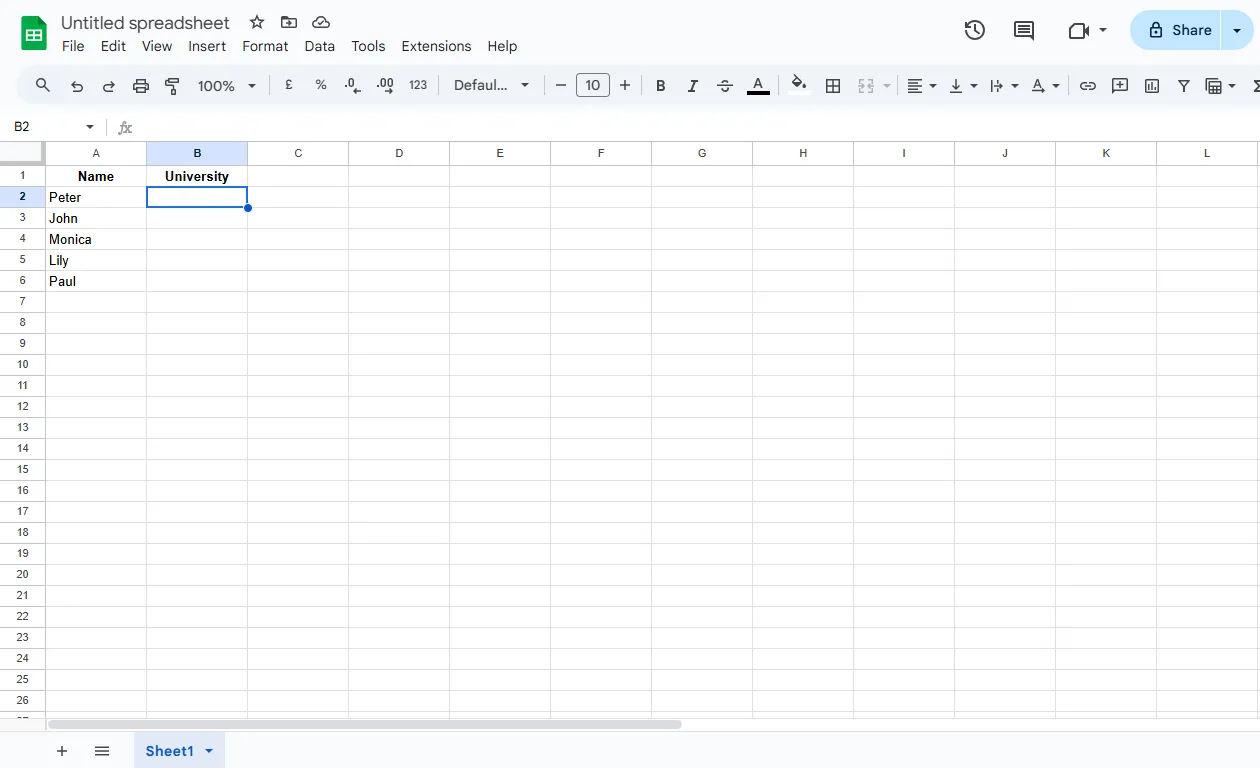
- Vyberte rozsah buněk, do kterých chcete přidat rozevírací seznam, aby všechny buňky dodržovaly stejná pravidla.
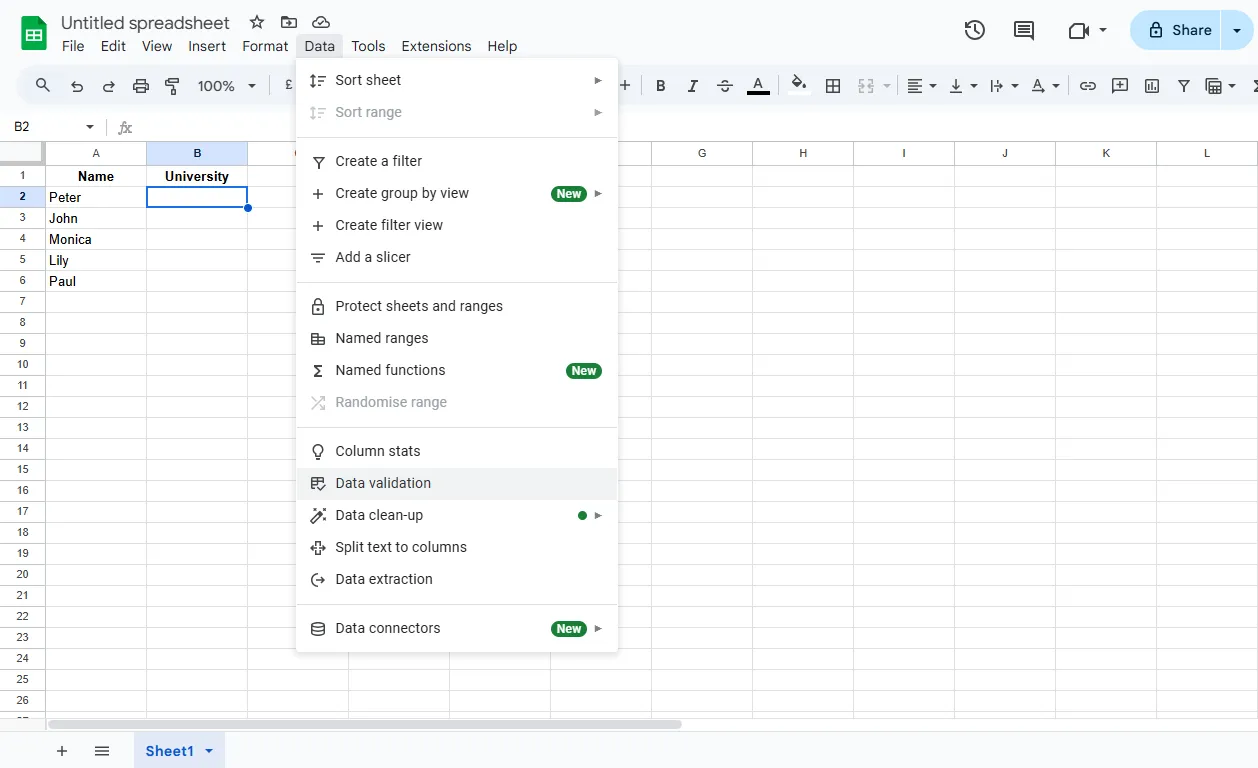
- Nyní v horním menu klikněte na Data a z rozevíracího seznamu vyberte Ověření dat. Můžete také kliknout pravým tlačítkem myši na vybrané buňky a přímo vybrat možnost Rozbalovací seznam.
- V panelu Pravidla ověřování dat vyberte v části Kritéria možnost „Rozbalovací seznam“ a místo „Možnost 1“, „Možnost 2“ atd. zadejte přednastavené hodnoty. V našem příkladu zadáme názvy univerzit.
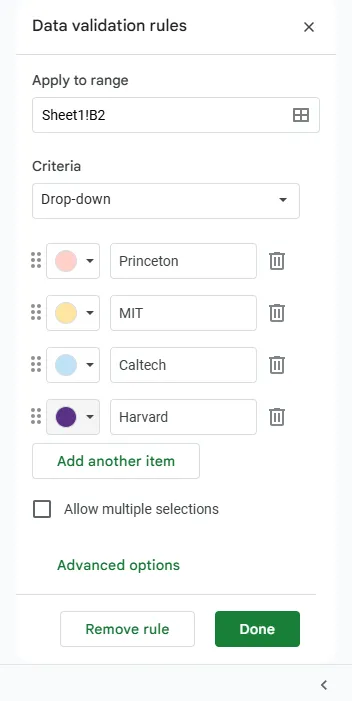
- Po zadání hodnot klikněte na Hotovo. Vaše rozevírací nabídka je nyní připravena k použití.
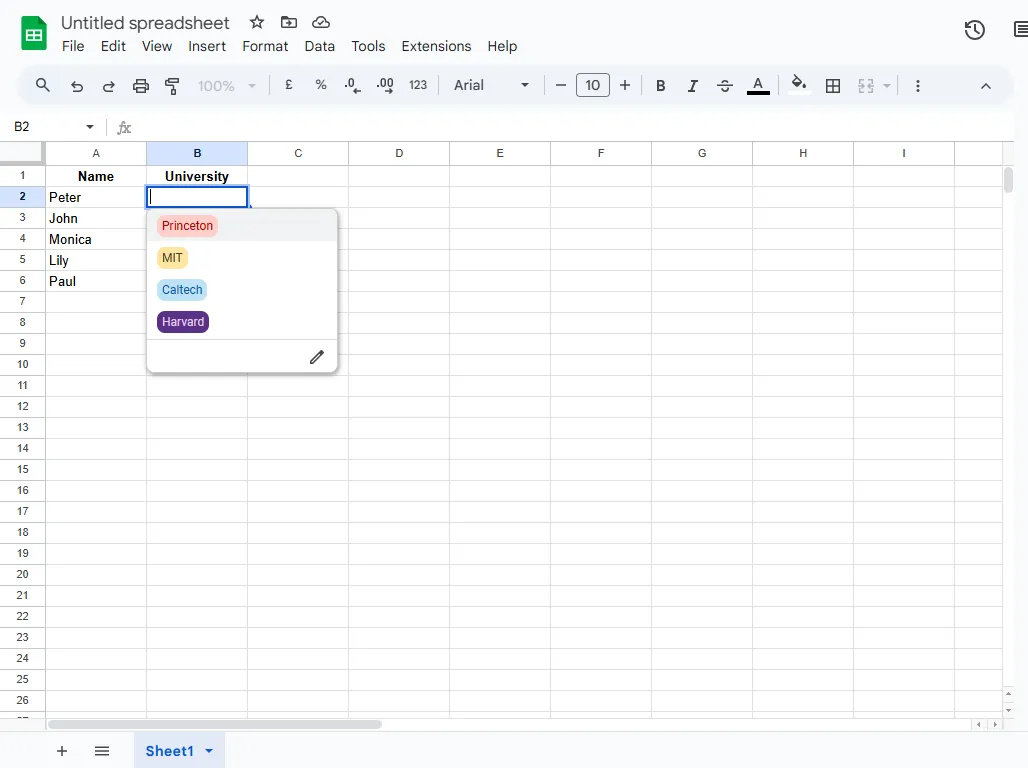
Nyní, když kliknete na kteroukoli z vybraných buněk, uvidíte přehledné rozevírací menu s přednastavenými hodnotami.
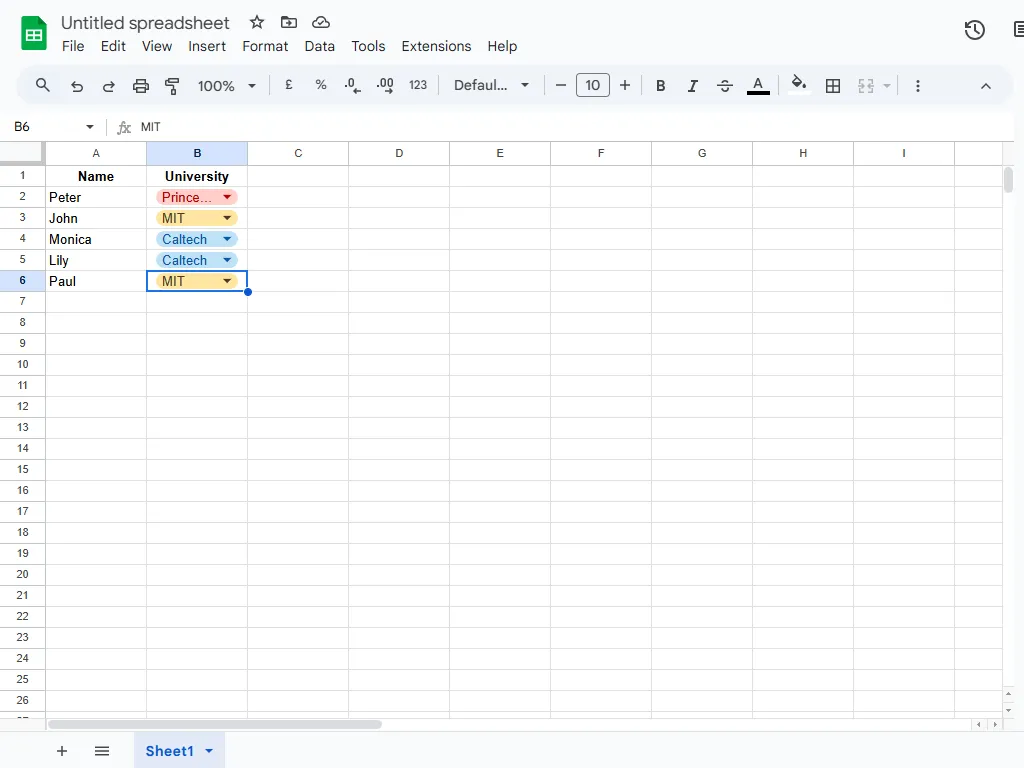
👀 Věděli jste? Tabulky Google vám umožňují propojit rozevírací seznamy napříč více listy, což usnadňuje standardizaci možností a udržuje konzistentnost dat v celé pracovní knize.
Jak přidat rozevírací seznam do Tabulek Google s existujícími daty
Ještě jednodušší je vytvořit rozevírací seznam s existujícími daty. Pokud chcete data z více buněk převést do rozevíracího seznamu, postupujte takto:
- Vyberte všechny buňky s existujícími daty, které chcete použít jako možnosti v rozevíracím seznamu.
- Nyní klikněte pravým tlačítkem myši na vybraný rozsah buněk a vyberte možnost Rozbalovací seznam.
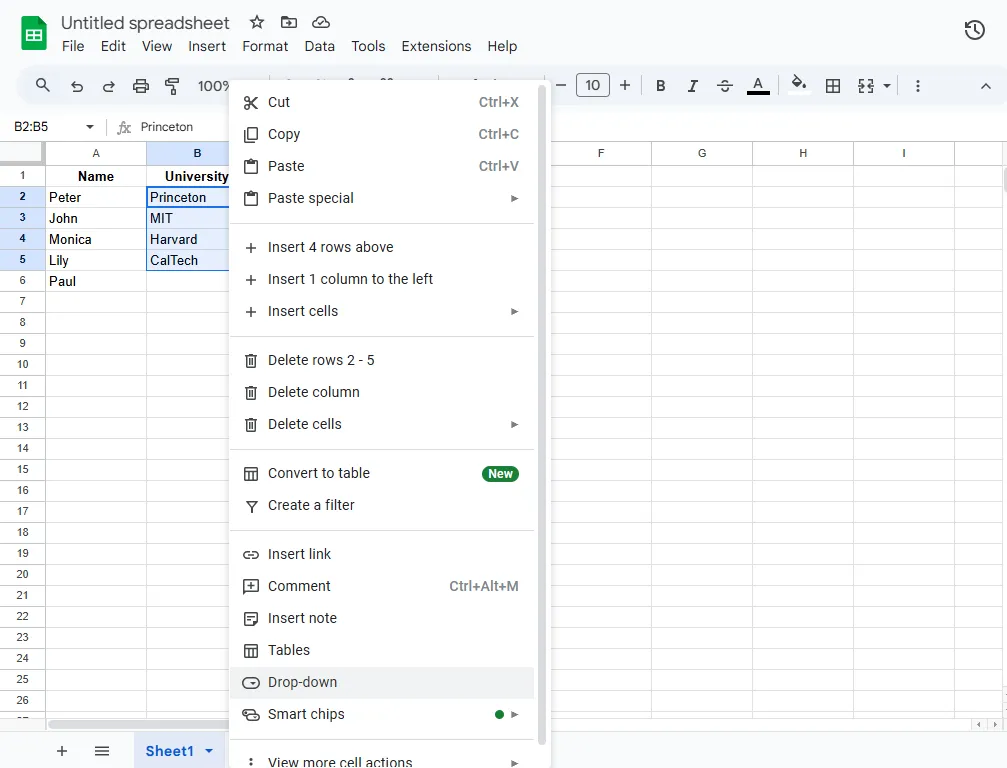
- V okně, které se otevře, zkontrolujte různé možnosti rozevíracího seznamu, přiřaďte jim libovolné barvy a poté klikněte na „Hotovo“.
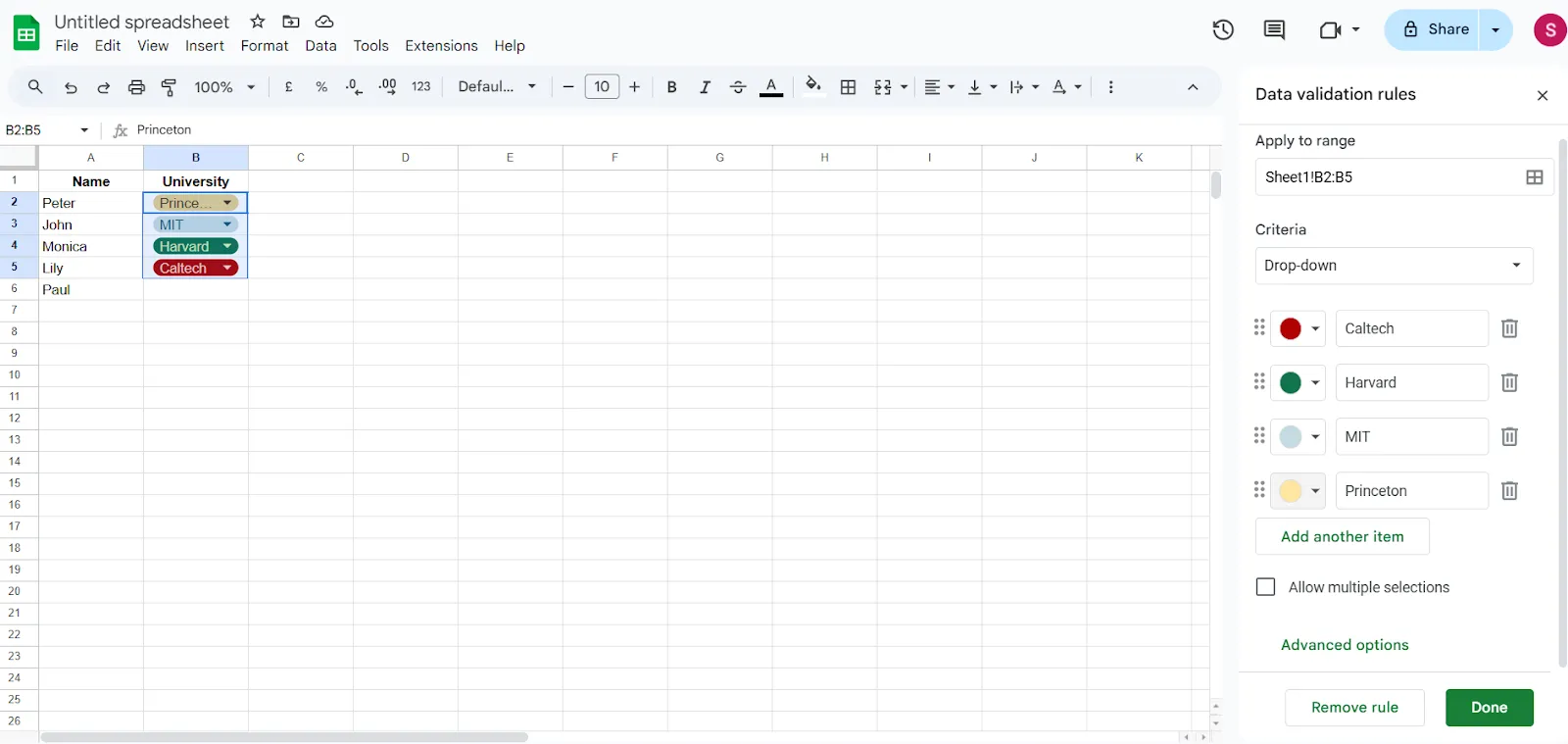
- Váš rozevírací seznam je připraven!
💡 Tip pro profesionály: Chcete-li vytvořit rozevírací seznam ještě rychleji, stačí do libovolné buňky Google zadat „@drop-down“. Otevře se panel, ve kterém můžete vybrat z řady přednastavených rozevíracích seznamů a přidat svůj vlastní nový rozevírací seznam.
Správa rozevíracích seznamů v Google Sheets
Jakmile do tabulky přidáte rozevírací seznamy, může nastat situace, kdy je budete muset upravit nebo úplně odstranit. Naštěstí je to velmi jednoduché – nejsou k tomu potřeba žádné složité triky v Tabulkách Google.
Takto spravujete rozevírací seznamy:
Úprava existujícího rozevíracího seznamu
Úprava existujícího rozevíracího seznamu je v Google Tabulkách poměrně snadná.
- Vyberte buňku nebo buňky, které chcete upravit.
- Klikněte na ikonu úprav, která vypadá jako tužka, nebo klikněte pravým tlačítkem myši na buňku a z nabídky vyberte možnost Ověření dat.
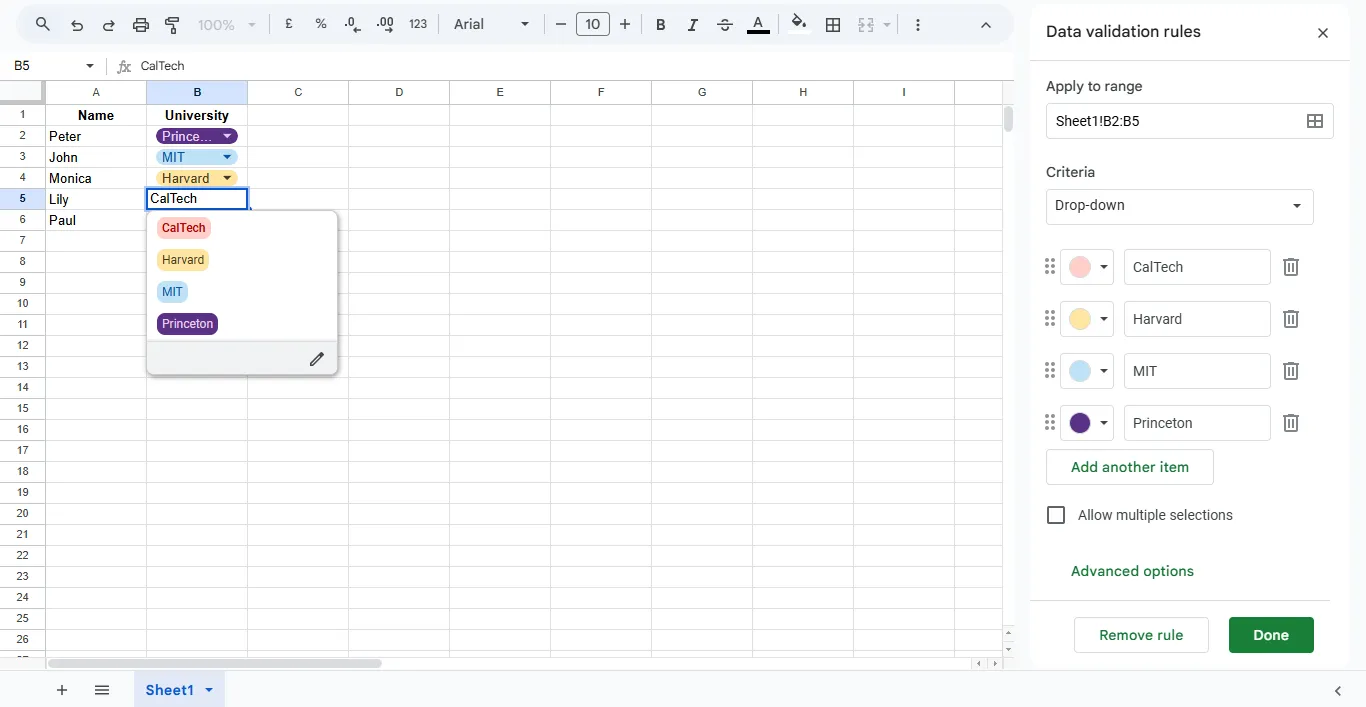
- V panelu pravidel pro ověřování dat vyhledejte sekci Kritéria a přidejte nebo upravte hodnoty v seznamu. Můžete například přidat do seznamu další univerzitu, například „Yale“.
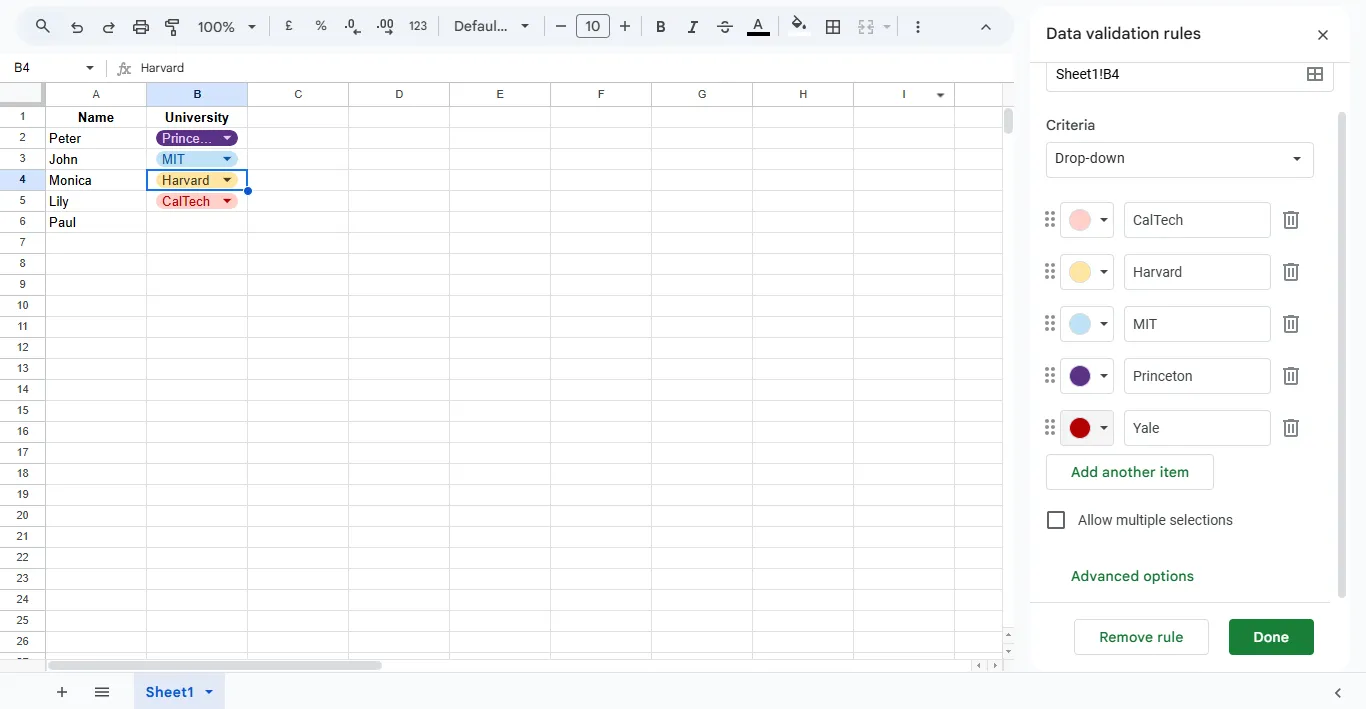
- Všechny úpravy uložte kliknutím na tlačítko „Hotovo“ v pravém rohu.
Odebrání rozevíracího seznamu
Je to téměř stejné jako úpravy rozevíracího seznamu. Vyberte ikonu úprav nebo přejděte do panelu Pravidla ověřování dat a klikněte na Odstranit pravidlo, abyste odstranili celý rozevírací seznam.
💡 Tip pro profesionály: Odstranění pravidla nevymaže existující data v buňce, takže pokud chcete mít čistý štít, budete muset obsah buňky vymazat ručně.
Přizpůsobení rozevíracího seznamu
Rozbalovací seznam můžete přizpůsobit podle svých potřeb a dodat mu tak osobní nádech.
- Přidejte podmíněné formátování pro lepší vizualizaci (např. přidání barvy ke všem univerzitám v rozevíracím seznamu).
- Klikněte na Pokročilé možnosti a přidejte nápovědu nebo nastavte pravidla pro odmítnutí vstupu, když uživatelé zadají neplatná data.
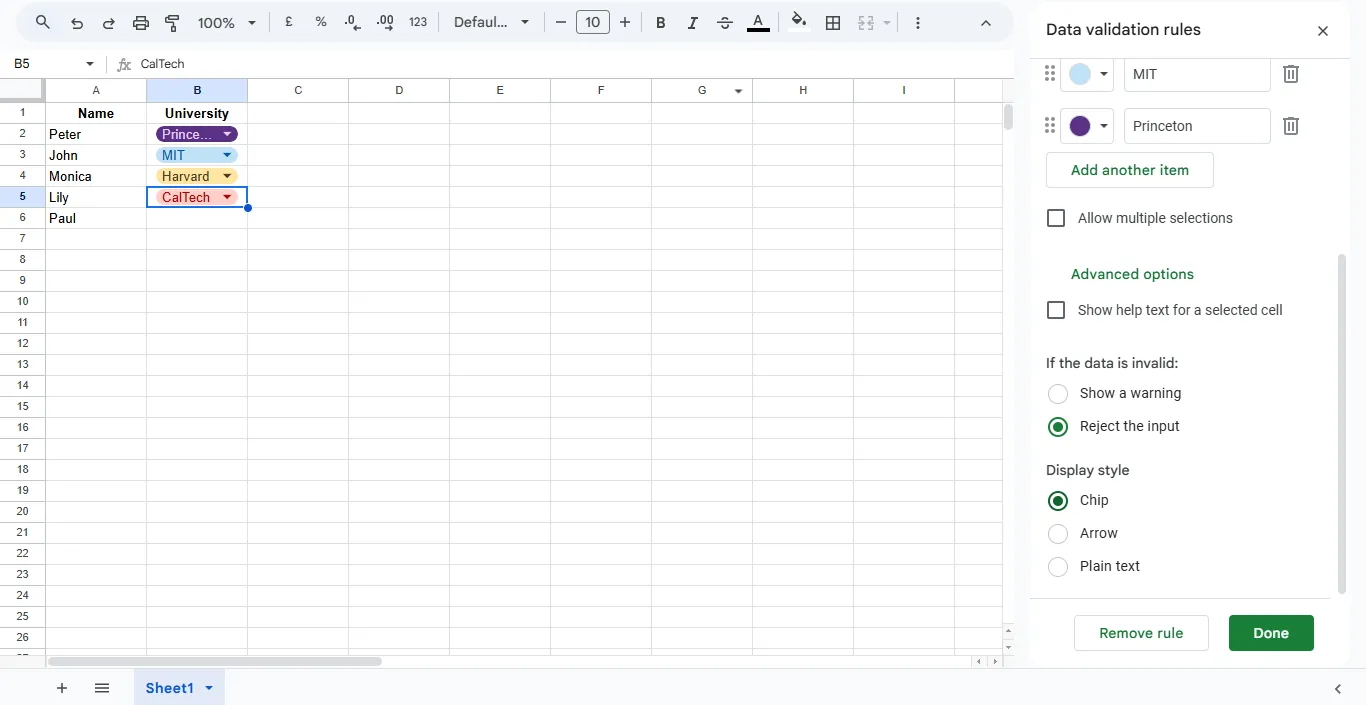
- Pro rychlejší nastavení seznamů použijte přednastavené rozevírací seznamy.
Přečtěte si také: Jak kombinovat data z více listů v Google Sheets?
Omezení používání Google Tabulek pro vytváření seznamů
Ačkoli Tabulky Google nabízejí robustní funkce pro vytváření rozevíracích seznamů, mají určitá omezení:
- Omezení počtu znaků v rozevíracích seznamech: Při ručním zadávání položek do rozevíracího seznamu platí omezení 256 znaků pro celý seznam. To může být omezující při práci s rozsáhlými seznamy.
- Omezené možnosti přizpůsobení chybových hlášení: Ačkoli můžete v Google Sheets nastavit ověřování dat tak, aby se zobrazovala varování nebo odmítaly neplatné vstupy, možnosti přizpůsobení chybových hlášení jsou poněkud omezené, což uživatelům nemusí pomoci při opravě jejich vstupů.
- Problémy s výkonem u velkých datových sad: Použití ověřování dat u velkých datových sad může někdy vést k problémům s výkonem, což způsobuje zpoždění nebo prodlevy při práci se tabulkou.
Přečtěte si také: Jak používat Google Sheets jako databázi (podrobný návod)
Používání ClickUp pro vytváření a správu seznamů
Zatímco Tabulky Google poskytují pevný základ pro správu dat, ClickUp nabízí mnohem robustnější funkce pro správu dat a projektů, které vám zjednoduší život.
Jako komplexní aplikace pro práci kombinuje ClickUp nástroje pro správu úkolů, spolupráci a pokročilé reportování do jedné plynulé platformy. Na rozdíl od Google Sheets, které vyžadují složité vzorce a ruční práci pro sledování pokroku nebo analýzu dat, ClickUp zefektivňuje váš pracovní postup pomocí intuitivních funkcí, jako jsou přizpůsobitelné panely, automatizace a spolupráce v reálném čase.
Například zobrazení tabulky ClickUp Table View vylepšuje práci s daty díky funkcím přizpůsobeným pro správu práce a projektů. Je to jako mít tabulku se super schopnostmi, která je navržena tak, aby z dat získávala smysluplné informace, urychlovala úkoly a sledovala pokrok.
Zobrazení tabulky ClickUp
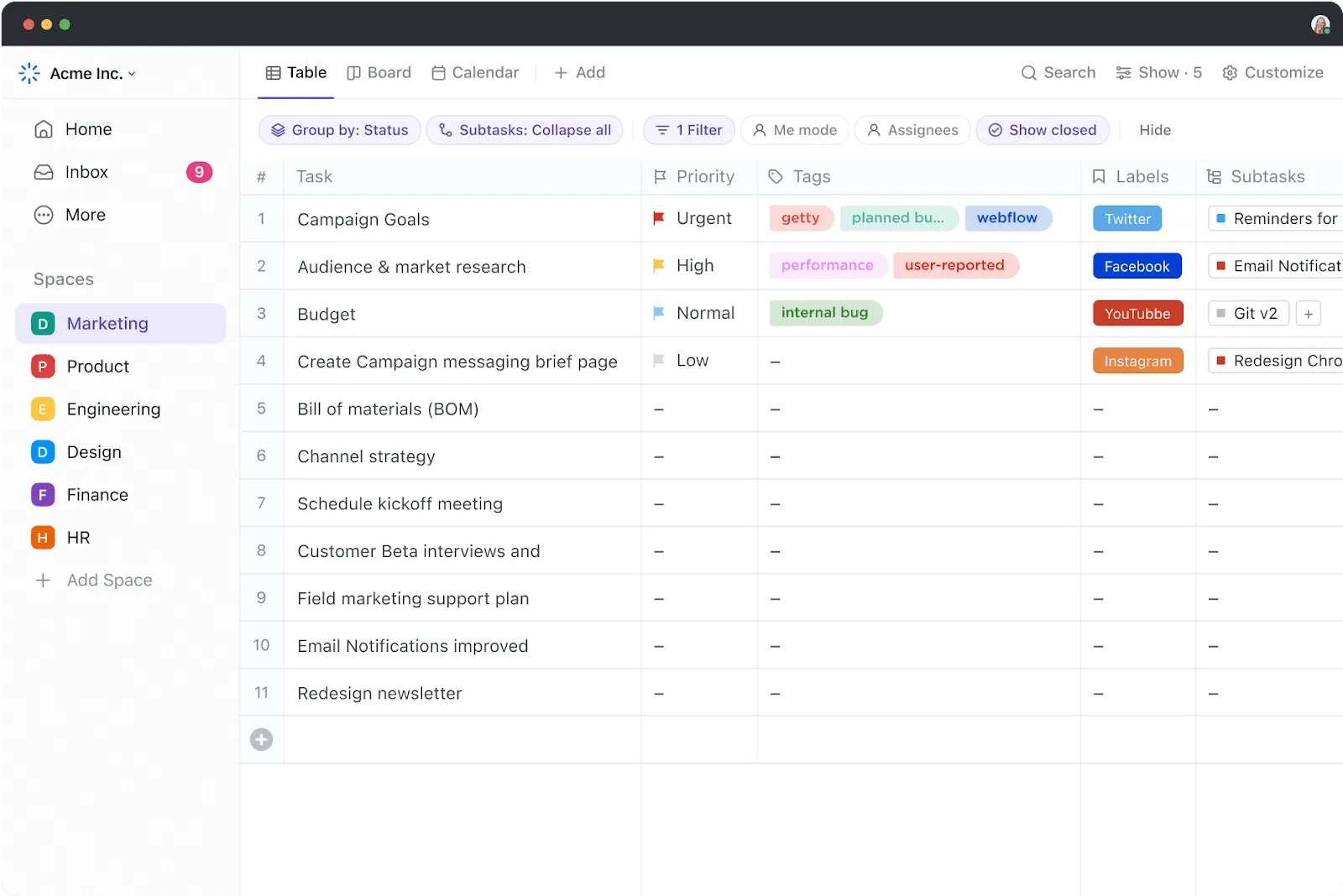
Tabulkový pohled ClickUp je přizpůsobitelná alternativa k Google Sheets, která kombinuje známé prostředí tabulkového procesoru s výkonným řízením úkolů.
V Google Sheets znamená nastavení složitých pracovních postupů často zápasení s vzorci nebo ruční zadávání dat. V ClickUp můžete snadno vytvořit vlastní pole, abyste mohli sledovat přesně to, co je pro vás důležité – text, rozevírací nabídky, data, ukazatele průběhu nebo dokonce vypočítaná pole – aniž byste potřebovali pokročilé znalosti tabulek.
📌 Příklad
Zajímá vás, jak můžete pomocí vlastních polí Clickup usnadnit svou práci? Zde je několik rychlých příkladů běžných případů použití:
- Realitní týmy: Použijte rozevírací seznamy k kategorizaci nemovitostí (např. „Na prodej“, „Ve smlouvě“, „Prodané“) a číselná pole ke sledování cen nemovitostí nebo provizí.
- Týmy pro vývoj produktů: Přidejte k úkolům pruhy znázorňující postup, které zobrazují fáze vývoje od nápadu po výrobu.
- Organizátoři akcí: Vytvořte pole pro data akcí, kontakty na klienty, informace o místě konání a zaškrtávací políčka pro dokončené úkoly, jako je rezervace místa konání nebo zaslání pozvánek.
Představte si zobrazení tabulky ClickUp jako tradiční tabulku, ale vylepšenou o superhrdinské schopnosti. Každý řádek v zobrazení tabulky představuje plně funkční úkol, který můžete přesně spravovat ve stejném rozhraní.
Už nemusíte přeskakovat mezi nástroji nebo záložkami.
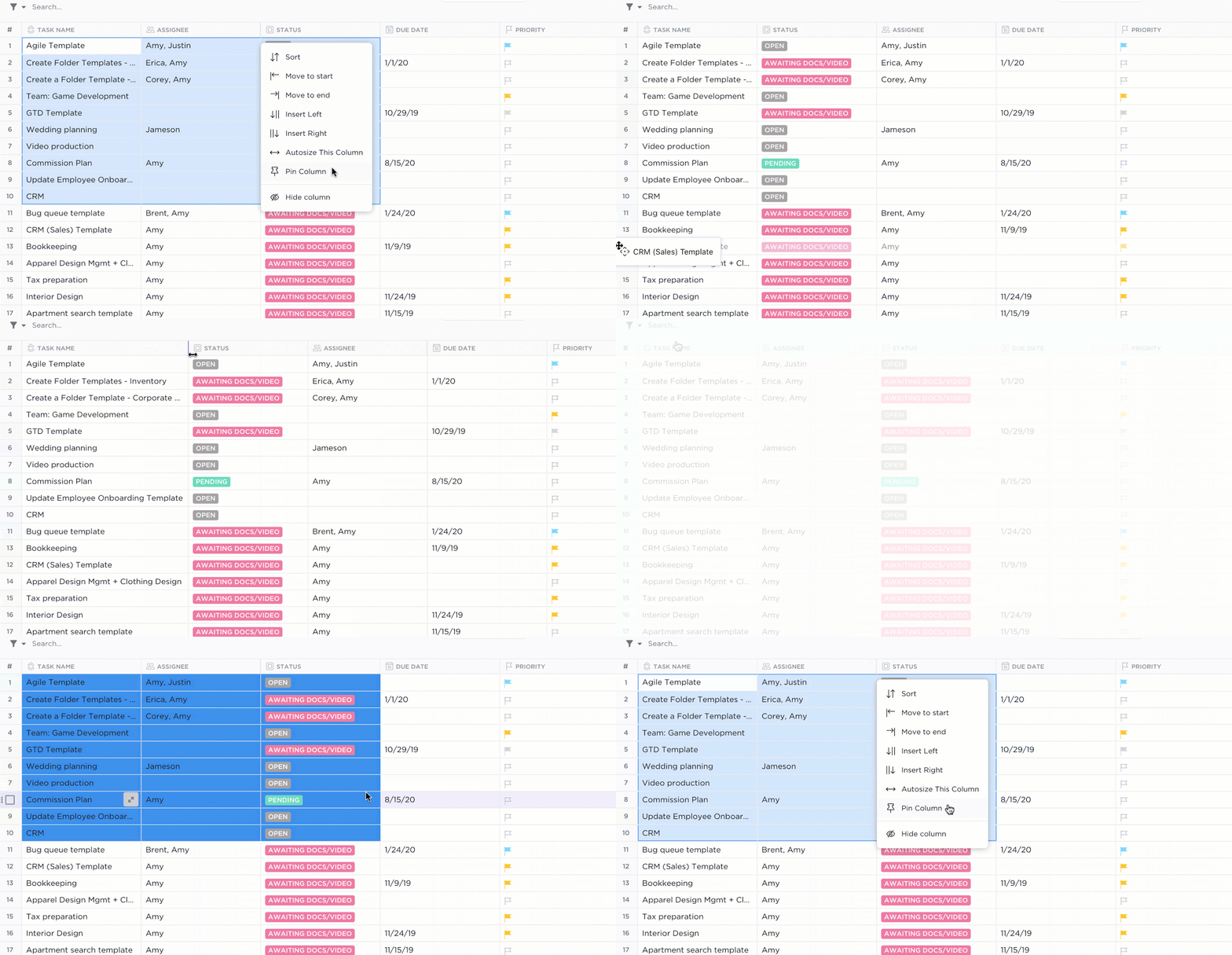
Řada dalších funkcí odlišuje ClickUp Table View od ostatních tabulek.
Přiřazujte úkoly bez potíží
Každý řádek v tabulce představuje úkol, který lze okamžitě přiřadit členům týmu. Pokud například plánujete uvedení produktu na trh, můžete členům týmu přímo přiřadit úkoly jako „Navrhnout marketingové bannery“ nebo „Napsat tiskové zprávy“.
Stanovte priority na první pohled
Přidejte do tabulkového zobrazení pole priority, abyste vizuálně zvýraznili, čemu je třeba věnovat pozornost jako prvnímu. Například v kalendáři obsahu můžete články označit jako „vysokou“, „střední“ nebo „nízkou“ prioritu, což vašemu týmu pomůže soustředit se na nejdůležitější úkoly.
Připojte soubory pro kontext
Potřebujete sdílet soubory se svým týmem? Připojte návrhy designu, tabulky nebo dokumenty přímo k úkolům v tabulkovém zobrazení. Pokud koordinujete kampaň, váš kreativní tým může nahrát návrhy designu a získat okamžitou zpětnou vazbu – to vše bez opuštění ClickUp.
Přidat závislosti
Závislosti zajišťují správný pořadí úkolů. Například úkol „Spustit reklamní kampaň“ nelze zahájit, dokud není úkol „Dokončit reklamní kreativy“ označen jako dokončený. Nastavení tohoto v tabulkovém zobrazení pomáhá zabránit zmatkům a udržuje projekt na správné cestě.
Navíc díky aktualizacím v reálném čase v ClickUp budou všichni členové vašeho týmu vždy synchronizovaní. Když někdo upraví úkol, změní pole nebo aktualizuje stav, všichni spolupracovníci to okamžitě uvidí.
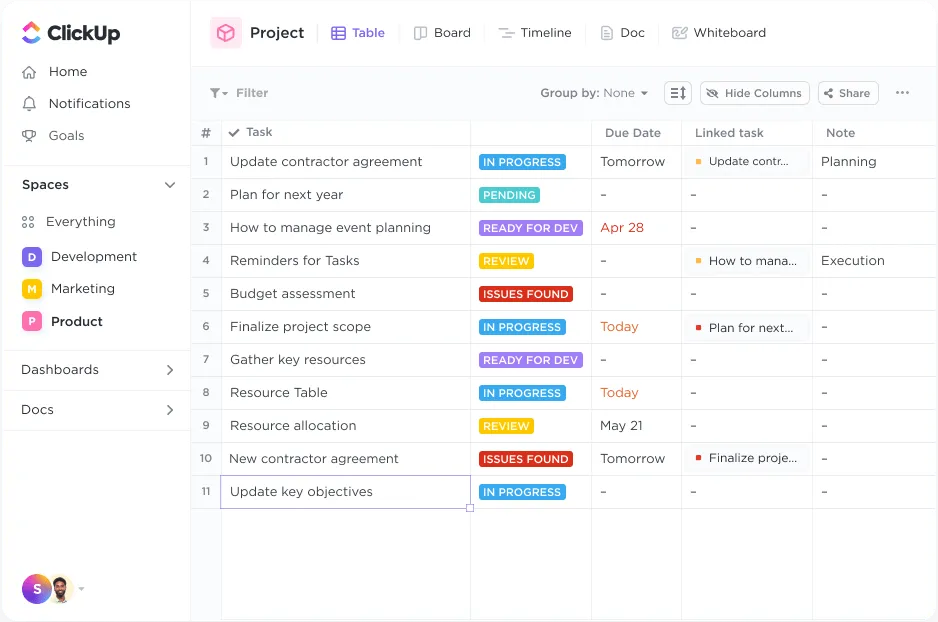
ClickUp také nabízí pokročilé filtry, které můžete použít k zúžení svých úkolů na základě polí, jako jsou termíny nebo přidělené osoby.
ClickUp: Více než jen řádky a sloupce
ClickUp není jen alternativou k tabulkám. Kombinuje projektové řízení, správu znalostí a chat – vše poháněné umělou inteligencí, která vám pomáhá pracovat rychleji a chytřeji.
Jste unaveni ručním aktualizováním stavu úkolů? ClickUp Automations vám umožní automatizovat rutinní úkoly. Můžete nastavit vlastní pravidla pro změnu stavu, upozornění členů týmu nebo přiřazení úkolů na základě konkrétních spouštěčů. ,
📌 Například:
- Automaticky přesuňte úkol do stavu „Probíhá“, když na něm začne pracovat člen týmu.
- Upozorněte zúčastněné strany, když je úkol označen jako „Dokončeno“
- Přiřazujte úkoly konkrétním členům týmu na základě vlastních polí, jako je oddělení nebo typ projektu.
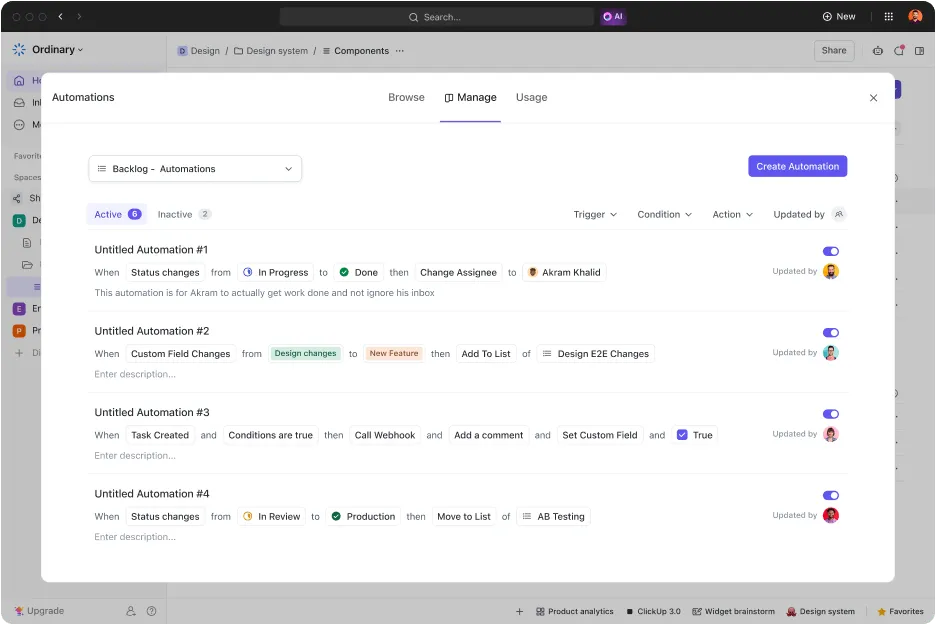
Závěr? Tabulkový pohled ClickUp je užitečný pro správu pracovních postupů nebo sledování pokroku v různých týmech.
Podobně i zobrazení seznamu ClickUp zjednodušuje správu úkolů tím, že organizuje data do přehledných a praktických seznamů. Zaměřuje se na stanovení priorit a hierarchii úkolů, což usnadňuje rozdělení složitých projektů na zvládnutelné kroky.
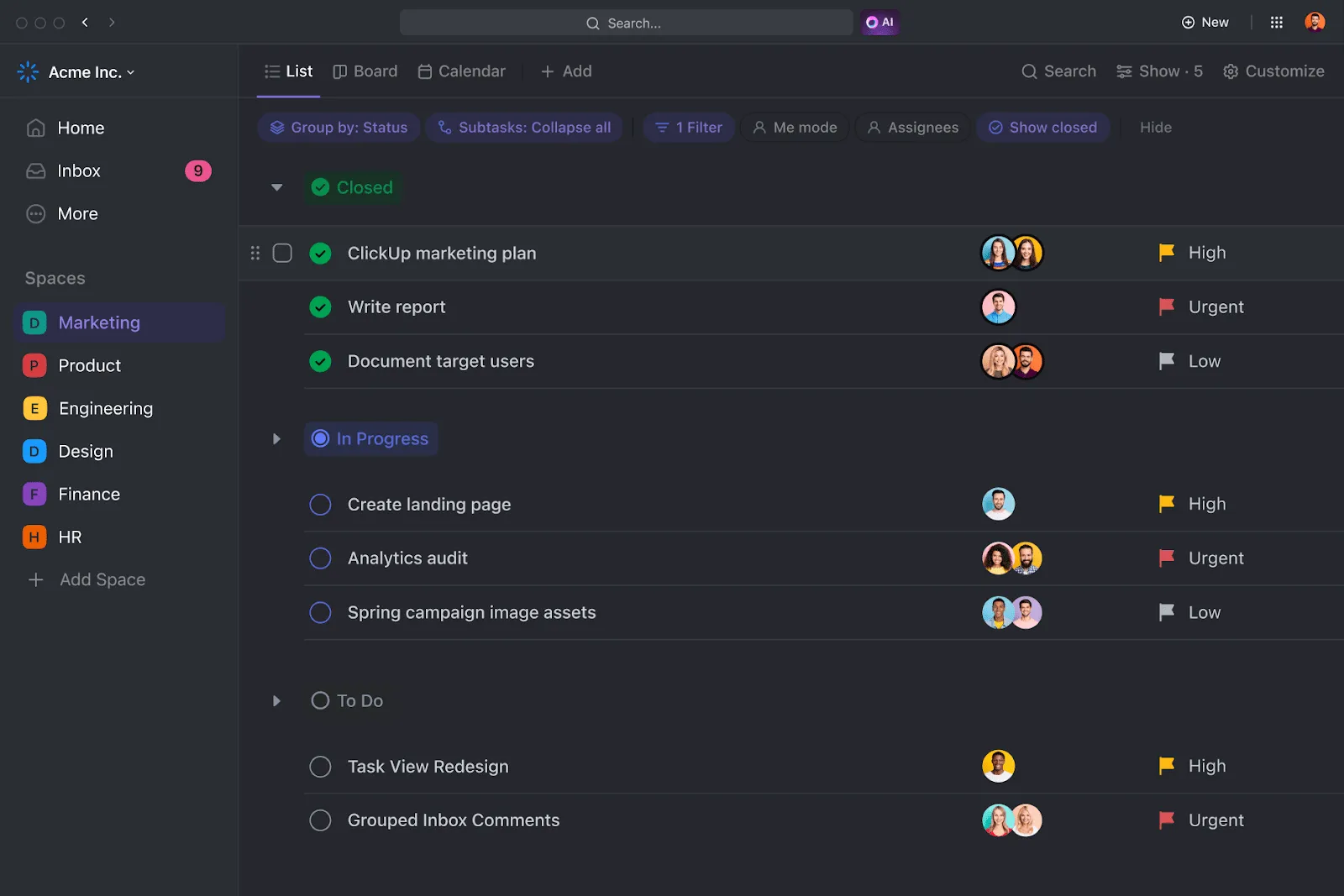
Při společném použití nabízejí tyto zobrazení plynulou flexibilitu: začněte s tabulkovým zobrazením pro podrobné zadávání a analýzu dat, poté přepněte na seznamové zobrazení, abyste se mohli soustředit na provádění a stanovení priorit.
Na rozdíl od Google Sheets tato dynamická integrace zajišťuje, že váš tým zůstane v souladu, protože každá informace je přímo propojena s konkrétními úkoly.
Nakonec propojte tabulkový pohled s dashboardy ClickUp, které čerpají data z více tabulek a vizualizují trendy a klíčové metriky, jako je míra dokončení úkolů nebo rozložení pracovní zátěže.
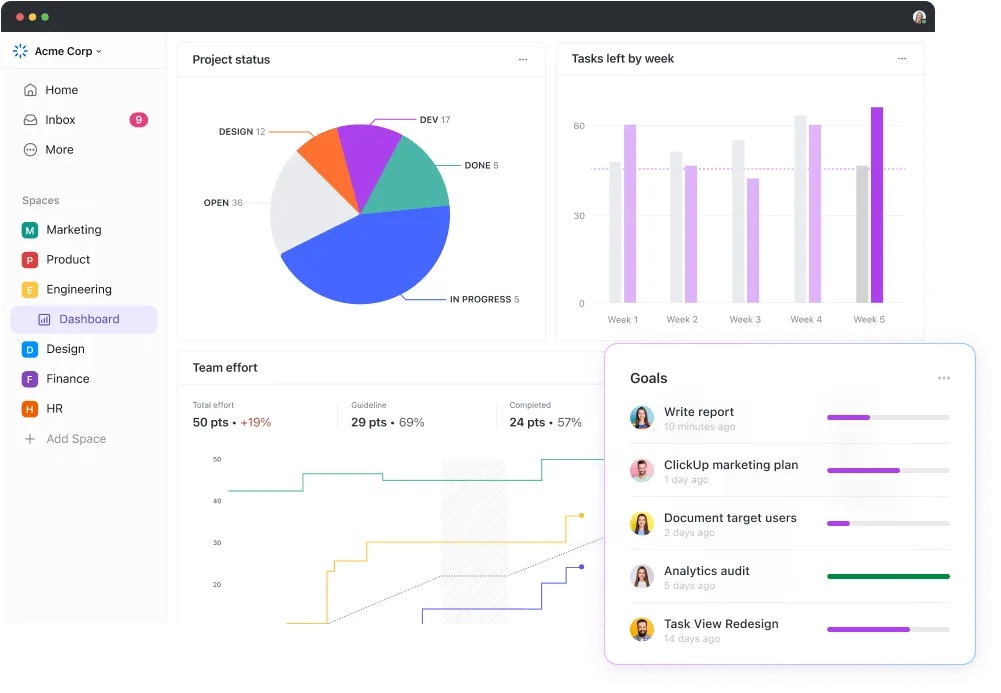
Stručně řečeno, ClickUp může díky svým pokročilým funkcím a robustním integracím změnit způsob, jakým spravujete svou práci.
Přečtěte si také: 10 nejlepších bezplatných nástrojů AI pro Google Sheets k optimalizaci vašich tabulek
„Rozbalte“ stres s ClickUp
Tabulky Google jsou jedním z nejpoužívanějších tabulkových procesorů a rozevírací seznamy představují efektivní způsob, jak proměnit neuspořádaná data ve strukturované a přehledné informace.
Ale co kdybyste mohli organizovat nejen svá data, ale celý projekt? ClickUp nabízí perfektní řešení.
Ačkoli můžete Google Sheets použít i pro správu projektů, ClickUp se mnohem lépe integruje do širšího ekosystému. Nabízí dynamičtější způsob správy úkolů, termínů a týmů – vše na jednom místě.
Je to jako přejít ze skříně na šatnu – prostornější, chytřejší a s uspořádáním přizpůsobeným vašim potřebám.
Zbavte se stresu a překonejte výzvy spojené s řízením projektů – zaregistrujte se ještě dnes a získejte bezplatný účet ClickUp!