
Každé tři roky si kupujete nový telefon, plný naděje a slibů. Váš plán? Tentokrát budete pravidelně zálohovat fotografie, uvolňovat úložiště a organizovat soubory, abyste vše našli včas.
O tři měsíce později vás zasáhne realita – vyčerpali jste 70 % interního úložiště a zoufale se ptáte: „Kam se sakra poděl ten PDF soubor?“
Zní vám to povědomě? Nebojte se, stává se to i těm nejlepším z nás.
Nepotřebujete jen nějaký správce souborů, který vám pomůže soubory najít. Zapomeňte na základní správce, které vám umožňují pouze vytvářet, kopírovat, přesouvat a přejmenovávat soubory.
Potřebujete chytrý správce souborů, který je navržen pro snadnou správu souborů – takový, který soubory nejen ukládá do složek, ale také vám pomáhá je organizovat podle vašich představ.
Představte si nástroj, který dokáže prohledat nepořádek a najít vaše dokumenty, i když jste zapomněli jejich názvy. Bonusové funkce? Umí také šifrovat soubory a nahrávat je do cloudových úložišť pro plynulé sdílení souborů.
V tomto článku vám představíme seznam nástrojů, které umí vše výše uvedené a ještě mnohem víc. Pojďme se podívat na 11 nejlepších správců souborů pro Android, které můžete použít k organizaci a sdílení svých souborů.
⏰ 60sekundové shrnutí
Zde je stručný přehled nejlepších správců souborů pro Android:
- ClickUp (nejlepší pro centralizovanou organizaci souborů a spolupráci)
- Total Commander (nejlepší pro pokročilé operace se soubory a podporu FTP)
- X Plore File Manager (nejlepší pro navigaci mezi soubory ve dvou panelech a plynulé sdílení)
- Soubory (nejlepší pro jednoduchou organizaci souborů a správu úložiště)
- Amaze File Manager (nejlepší pro bezpečné a efektivní správu úložného prostoru)
- ES File Explorer (nejlepší pro přenos souborů a integraci s cloudem)
- Solid Explorer (nejlepší pro bezpečné šifrování souborů a přístup na úrovni root)
- FX File Explorer (nejlepší pro multitasking a správu souborů vhodnou pro média)
- Astro File Manager (nejlepší pro snadné třídění souborů, zálohování a synchronizaci s cloudem)
- MiXplorer Silver (nejlepší pro pokročilé nástroje a podporu vývoje aplikací)
- Root Explorer (nejlepší pro uživatele s root oprávněními, kteří spravují systémové soubory a oprávnění)
Co byste měli hledat ve správcích souborů pro Android
Výběr správné aplikace pro správu souborů pro Android nemusí být zdlouhavý proces. Zde je praktický seznam funkcí, které byste měli zkontrolovat:
- Intuitivní rozhraní: Hledejte čistý design s jednoduchou navigací a funkcí drag-and-drop pro lepší uživatelský zážitek.
- Komplexní operace se soubory: Ujistěte se, že nástroj podporuje akce jako kopírování, přesouvání, mazání, přejmenovávání, přidávání záložek a kompresi souborů (např. ZIP, RAR).
- Integrace cloudu a sítě: Vyberte si správce, kteří se hladce připojují k cloudovému úložišti (Google Drive, Dropbox) a síťovým umístěním (SMB, FTP).
- Pokročilé funkce vyhledávání: Používejte nástroje s filtry podle typu souboru, velikosti nebo data a funkce jako OCR k vyhledávání obsahu v obrázcích nebo naskenovaných dokumentech.
- Silné bezpečnostní funkce: Vyberte si aplikace s šifrováním, složkami chráněnými heslem a možnostmi bezpečného sdílení citlivých souborů.
- Přístup k root: Pokročilí uživatelé mohou vybrat správce, kteří umožňují úpravy systémových souborů a dat aplikací pro větší kontrolu.
- Integrované funkce pro práci s médii: Vyhledejte integrované prohlížeče nebo přehrávače obrázků, videí a dokumentů, abyste se nemuseli přepínat mezi aplikacemi.
- Přizpůsobitelné možnosti: Vyberte si nástroje s motivy, rozvrženími a zkratkami a přizpůsobte rozhraní podle svých preferencí.
Přečtěte si také: Jak rychle vyhledávat soubory PDF
11 nejlepších správců souborů pro Android
1. ClickUp (nejlepší pro centralizovanou organizaci souborů a spolupráci)
ClickUp opravdu vnáší do správce souborů prvek správy.
Na rozdíl od běžných správců souborů, kde je hledání dokumentů zdlouhavou záležitostí, ClickUp vám zaručí, že vždy budete vědět, kde co je.
Řekněme, že každý den máte spoustu podnikatelských nápadů, ale vaše dokumenty jsou roztroušené po náhodných složkách. Časem ztrácejí kontext nebo zmizí v propadlišti dějin.
ClickUp tento problém řeší pomocí projektové hierarchie, která každému souboru přiděluje jasné místo. Začněte s pracovními prostory pro široké klasifikační kategorie, jako je „Práce“ nebo „Osobní“, a poté přidejte prostory pro projekty, jako je „Marketing“ nebo „Práce pro klienty“.
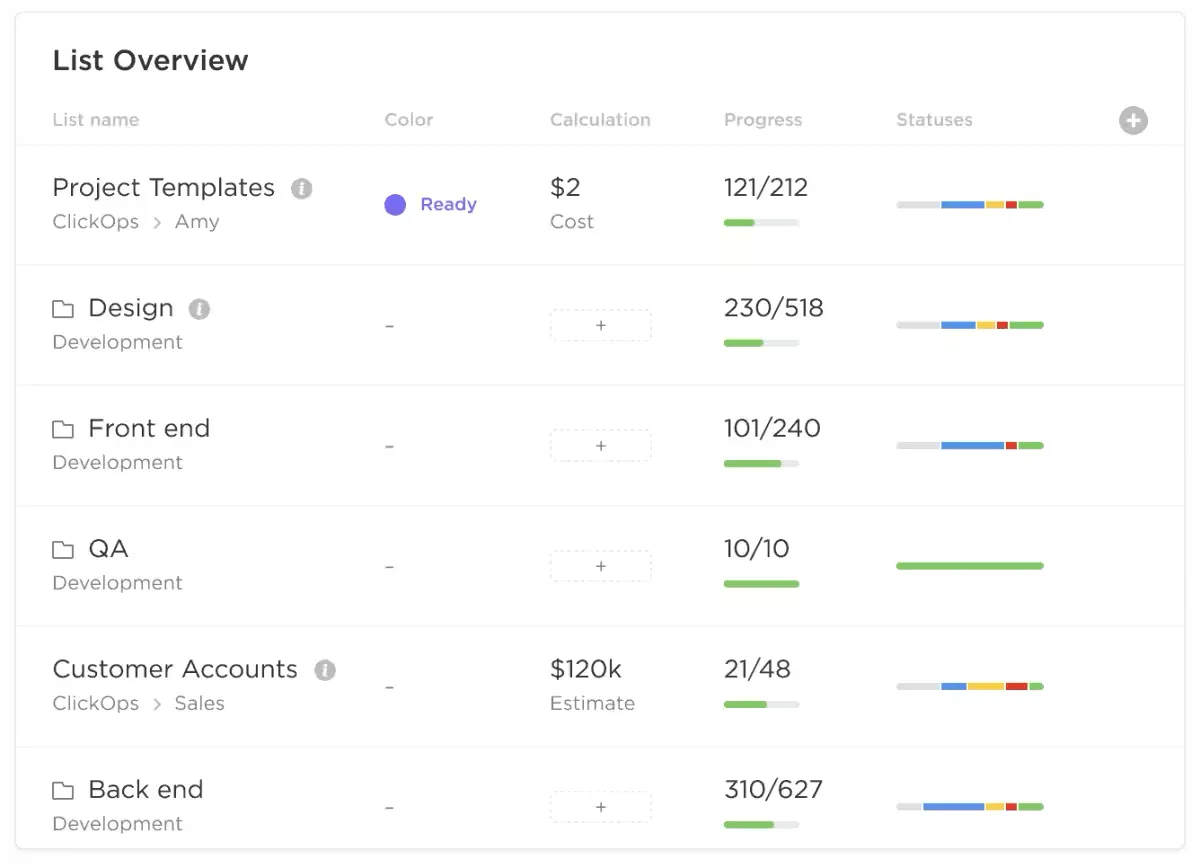
Prohlédněte si podrobněji složky pro podkategorie. Vše je přehledně strukturované, takže snadno uvidíte celkový přehled, aniž byste ztratili přehled o detailech.
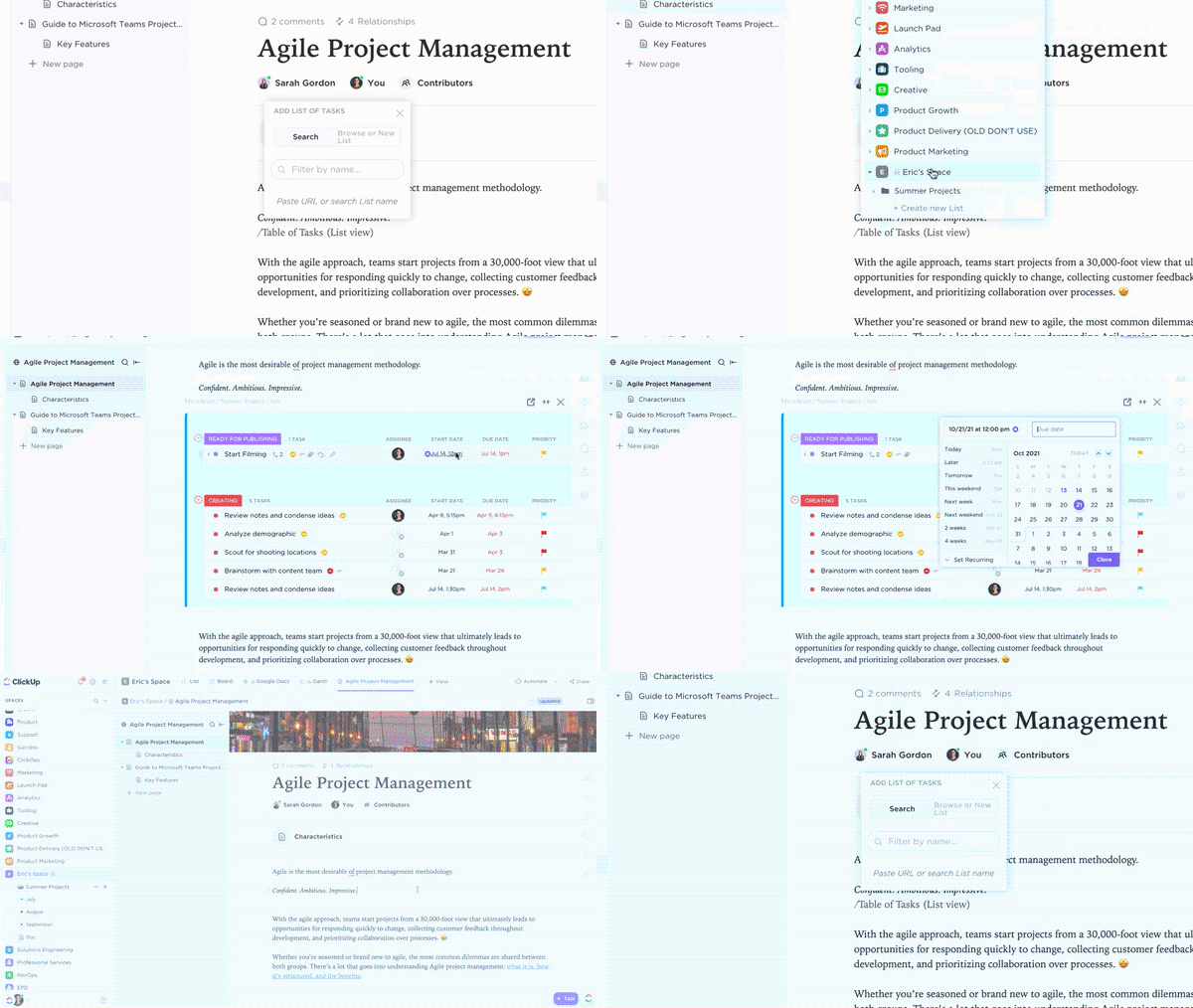
Pokud jde o kontext, ClickUp Docs odvádí skvělou práci. Nejprve můžete v Docs ukládat cokoli od firemních wiki až po smlouvy s klienty. Tyto dokumenty pak můžete propojit s pracovními postupy, aby příjemce úkolu dokonale pochopil své úkoly.
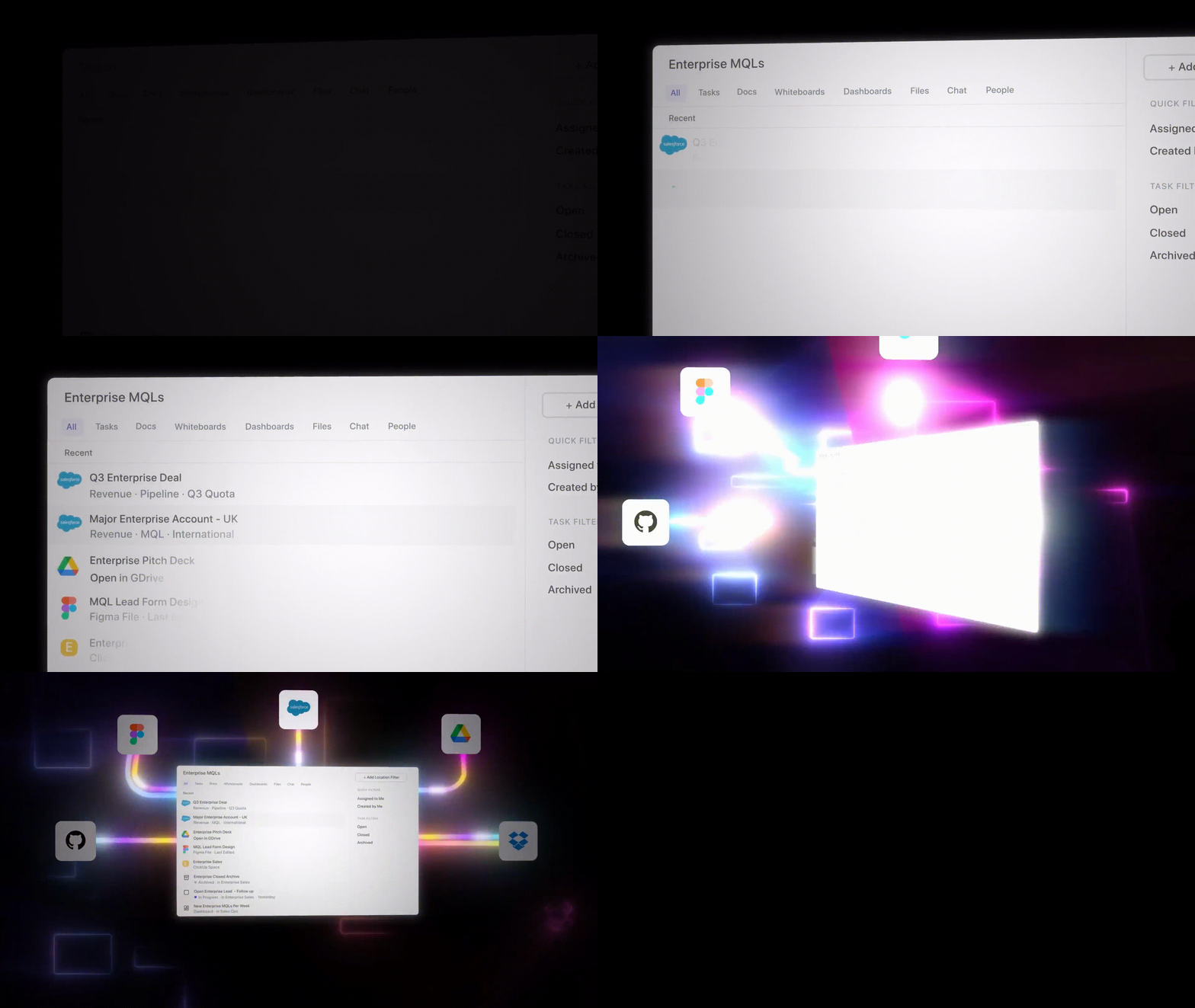
Hledání souborů je stejně jednoduché. Funkce Connected Search v ClickUp vám umožní okamžitě najít cokoli, ať už v ClickUp, připojené aplikaci nebo na lokálním disku.
Funkce extraktoru úkolů ClickUp Brain vylepšuje vyhledávací funkce. Prohledává obrovské množství projektových dat, včetně e-mailů, dokumentů a konverzací. Asistent AI automaticky identifikuje klíčové úkoly, termíny a závislosti na základě jednoduchých vstupů, jako jsou podrobnosti vašeho projektu, a vytvoří přehledně uspořádaný seznam úkolů, ve kterém upřednostní to nejdůležitější.
🍪 Bonus: ClickUp se také integruje s vašimi oblíbenými aplikacemi (Google Drive, Dropbox a mnoha dalšími), takže nemusíte přeskakovat mezi aplikacemi, abyste našli to, co potřebujete.
Nejlepší funkce ClickUp
- Hierarchická struktura: Využijte jedinečnou hierarchii projektů ClickUp k organizaci pracovních prostorů, složek a seznamů, což usnadňuje vyhledávání a správu souborů a zároveň zachovává přehled o celkovém stavu.
- Zobrazení seznamu: Filtrujte a vyhledávejte konkrétní úkoly nebo soubory na základě kritérií, jako jsou termíny, priority nebo typy souborů, abyste získali jasný přehled o svém pracovním prostoru.
- Vlastní barvy: Přizpůsobte barvy seznamu a složek, abyste vizuálně rozlišili projekty nebo označili stavy, což vám pomůže identifikovat pracovní oblasti na první pohled.
- Tagy a štítky: Kategorizujte soubory pomocí tagů a štítků podle typu dokumentu, priority nebo fáze projektu, čímž zlepšíte vyhledávání a organizaci.
- ClickUp Docs: Ukládejte všechny firemní dokumenty na jednom místě a propojte je přímo s pracovními postupy.
- ClickUp Brain: Analyzujte e-maily, dokumenty a konverzace pomocí umělé inteligence, abyste identifikovali úkoly, termíny a závislosti, a automaticky generujte seznam úkolů seřazených podle priority, abyste ušetřili čas.
- Propojené vyhledávání: Vyhledávejte soubory v ClickUp, propojených aplikacích nebo na lokálním disku pomocí vlastních příkazů, které jsou přístupné odkudkoli ve vašem pracovním prostoru.
- Více zobrazení: Vyberte si z více zobrazení ClickUp, jako je seznam, Kanban nebo zobrazení všeho, a organizujte a vizualizujte soubory podle svých preferencí.
- Šablony připravené k použití: Použijte šablony, jako je šablona struktury složek pro správu projektů ClickUp, k nastavení konzistentních pracovních postupů, sledování pokroku a zvýšení odpovědnosti týmu.
Omezení ClickUp
- Díky široké škále funkcí může být pro nové uživatele zpočátku poněkud obtížné se v nich zorientovat.
- Některé pokročilé funkce, jako jsou podrobná přizpůsobení a integrace, nejsou v mobilní aplikaci plně dostupné.
Ceny ClickUp
Hodnocení a recenze ClickUp
- G2: 4,7/5 (více než 9 900 recenzí)
- Capterra: 4,6/5 (více než 4 300 recenzí)
Přečtěte si také: 10 nejlepších aplikací pro správu projektů pro Android
2. Total Commander (nejlepší pro pokročilé operace se soubory a podporu FTP)
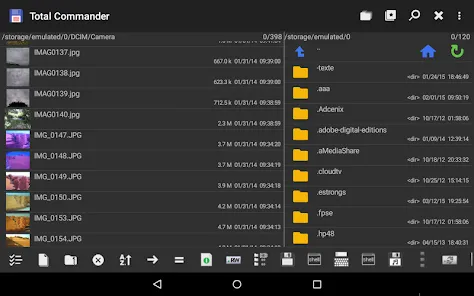
Total Commander je bezplatný správce souborů, který kombinuje šifrování souborů, jednoduché rozhraní a vestavěný nástroj ZIP a nabízí tak správu souborů pro Android, která přesahuje základní prohlížení.
Ať už porovnáváte soubory, spravujete FTP servery nebo balíte a rozbalujete archivy, Total Commander vám zajistí úplnou kontrolu nad vašimi soubory a pomůže vám je bezpečně sdílet v různých formátech.
Nejlepší funkce Total Commander
- Chraňte svá data pomocí kódování a dekódování ve formátech XXE, UUE a MIME, spolu s rozdělováním a slučováním velkých souborů.
- Získejte uživatelsky přívětivý design dostupný ve 32bitové i 64bitové verzi, který nabízí přímý přístup k síťovému sousedství.
- Získejte přístup k integrovanému FTP klientovi kompatibilnímu s většinou FTP serverů a mainframů, který umožňuje snadný přenos souborů na dálku.
- Pracujte se soubory ZIP pomocí technologie ZLIB a podporujte rozbalování formátů jako ARJ, ZIP a GZ.
- Kopírujte soubory přímo mezi archivy a zefektivněte správu souborů na zařízeních Android.
Omezení programu Total Commander
- Vyžaduje řešení pro zápis na SD kartu, zejména pro uživatele Androidu KitKat.
- Nelze kopírovat soubory na pozadí, což vyžaduje aktivní sledování během přenosů.
- Využívá knihovny OLE2 pro funkci drag-and-drop a pokročilé funkce.
- 16bitová verze nepodporuje funkci drag-and-drop.
- Nepodporuje znaky s vysokým ASCII, což má vliv na jazyky s diakritikou nebo speciálními symboly.
Přečtěte si také: 10 nejlepších aplikací pro Android, které vám pomohou zvýšit produktivitu při práci
Ceny Total Commander
- Zdarma
Hodnocení a recenze Total Commander
- Capterra: Nedostatek recenzí
- G2: Nedostatek recenzí
3. X Plore File Manager (nejlepší pro navigaci mezi soubory ve dvou panelech a plynulé sdílení)
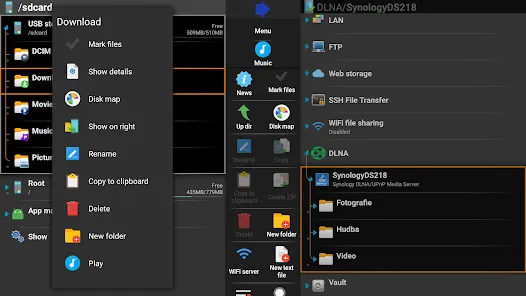
X-Plore File Manager přináší nový pohled na software pro sdílení souborů pro Android díky svému rozložení do dvou panelů, které zkracuje čas potřebný pro kopírování, přesun a sdílení souborů na zařízení Android.
Ať už sdílíte soubory přes Wi-Fi, přistupujete k úložišti v cloudu nebo spravujete USB disky, X-Plore nabízí sadu nástrojů pro správu a sdílení souborů. Mezi několik pozoruhodných funkcí patří podpora titulků pro mediální soubory a vestavěný nástroj koše, který vám pomůže obnovit omylem smazané soubory.
Nejlepší funkce správce souborů X Plore
- Zobrazte dvě složky vedle sebe, což usnadňuje kopírování a přesun souborů mezi nimi.
- Snadný přístup k externím zařízením, jako jsou USB disky nebo velkokapacitní úložiště
- Sdílejte soubory přes sdílenou Wi-Fi síť bez nutnosti používat kabely.
- Přehrávejte videa s titulky přímo v aplikaci a prohlížejte obrázky a další typy souborů.
- Snadno obnovte omylem smazané soubory pomocí vestavěného koše.
📌 Příklad: Fotograf divoké přírody, který se vrací z výletu do Serengeti, používá vestavěného správce souborů X-Plore k třídění stovek RAW obrázků ze své SD karty do svého zařízení Android. Pomocí rozložení s dvěma panely přenáší vybrané soubory přímo do kategorizovaných složek „Lvi“, „Sloni“ a „Krajiny“. Funkce koše zajišťuje, že jakékoli náhodné smazání lze snadno obnovit, zatímco integrovaný přehrávač videa mu pomáhá prohlížet a ořezávat klipy, aniž by musel aplikaci opustit.
Omezení správce souborů X Plore
- Smazané soubory z cloudového úložiště nelze vždy obnovit, proto musí uživatelé postupovat opatrně.
- Zařízení s operačním systémem Android 14+ hlásí potíže s rozlišováním struktury složek.
- Objevily se zprávy o chybách, jako například skrytí souborů APK ve výchozím nastavení v určitých verzích.
- Problémy s připojením k Google Drive a FTP serverům kvůli opakovaným výzvám k přihlášení
- Android 13+ vyžaduje oprávnění pro každou podsložku, což vede ke zpožděním.
Ceny správce souborů X Plore
- Zdarma
Přečtěte si také: Jak organizovat uživatelské příručky a záruky
Hodnocení a recenze aplikace X Plore File Manager
- G2: Nedostatek recenzí
- Capterra: Nedostatek recenzí
4. Soubory (nejlepší pro jednoduchou organizaci souborů a správu úložiště)
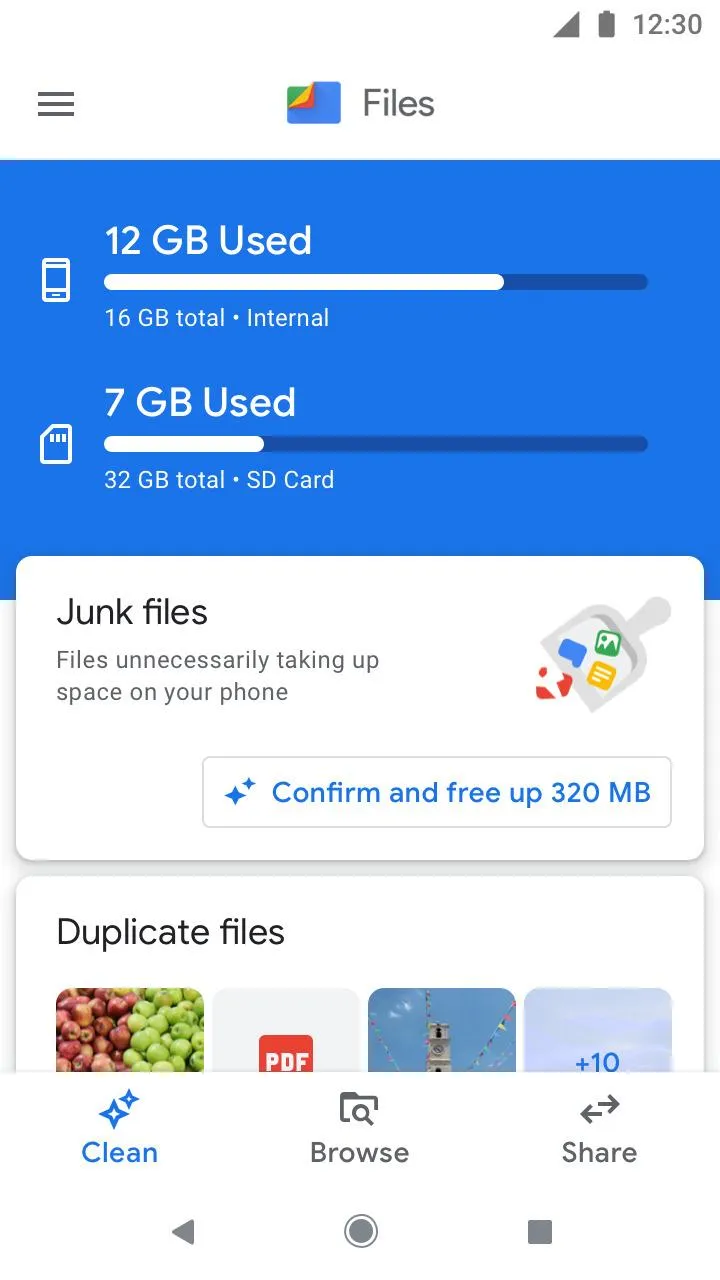
Files je odpověď společnosti Google na výkonný software pro organizaci souborů pro Android.
Kromě organizování souborů a složek nabízí aplikace Files integrované řešení pro vymazání mezipaměti, odstranění duplicitních souborů a uvolnění úložného prostoru – to vše bez nutnosti nákupů v aplikaci.
Díky intuitivnímu designu a praktickým funkcím je aplikace Soubory užitečná pro uživatele, kteří hledají pohodlný způsob správy souborů na svých zařízeních Android.
Nejlepší funkce souborů
- Spravujte a prohlížejte dvě složky současně pro plynulou navigaci bez neustálého přepínání.
- Vytvářejte a extrahujte soubory ZIP, RAR a 7z díky integrované podpoře služeb Google Drive, OneDrive a iCloud.
- Prohlížejte si náhledy fotografií, dokumentů a videí, aniž byste je otevírali, a ušetřete tak čas při správě souborů.
- Pomocí hashů z okna vlastností identifikujte a porovnávejte soubory z hlediska přesnosti.
- Snadno se orientujte v rozsáhlých souborových systémech pomocí zobrazení sloupců, bez ohledu na hloubku nebo velikost adresářů.
Přečtěte si také: Proč je důležité řízení verzí dokumentů?
Omezení souborů
- Některé soubory nebo složky mohou vyžadovat specifická oprávnění účtu, což komplikuje přístupnost.
- Oprávnění pro podporu více oken je často nutné po aktualizacích systému ručně aktualizovat.
- Vyžaduje ruční třídění duplicitních nebo neautorizovaných souborů, což může být časově náročné.
- Duplikáty v úložišti souborů mohou vést k plýtvání pamětí a neefektivitě.
- Nejvhodnější pro menší úkoly správy souborů, méně ideální pro rozsáhlé operace.
💡 Tip pro profesionály: Pravidelně mazejte duplicitní soubory, abyste uvolnili úložný prostor a zlepšili výkon svého zařízení.
Ceny souborů
- Zdarma
Hodnocení a recenze souborů
- Capterra: Nedostatek recenzí
- G2: Nedostatek recenzí
5. Amaze File Manager (nejlepší pro bezpečné a efektivní správu úložného prostoru)
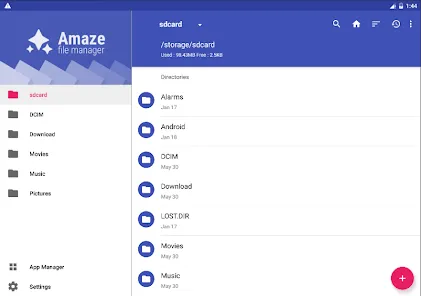
Díky své open-source základně zajišťuje Amaze File Manager transparentnost a kontrolu uživatele a zároveň poskytuje výkonné nástroje pro správu souborů.
Tento nástroj je určen pro uživatele, kteří kladou důraz na prostor a bezpečnost svých zařízení Android, ať už jde o ochranu soukromí pomocí šifrování AES nebo snadný přístup k podrobnostem o úložišti.
Nejlepší funkce správce souborů Amaze
- Spravujte a rozvíjejte soubory uložené na cloudových platformách pomocí volitelného pluginu.
- Vytvářejte FTP servery nebo se připojujte k externím FTP klientům pro plynulý přenos souborů.
- Získejte přístup k funkcím root exploreru s vestavěným prohlížečem databází SQLite pro pokročilé operace se soubory.
- Zabezpečte soubory pomocí šifrování AES, podpořeného ochranou otiskem prstu nebo heslem podle preference uživatele.
- Získejte podrobné statistiky úložiště pro interní a externí paměť na první pohled.
📌 Příklad: Nezávislý právní poradce pracující z domova využívá Amaze File Manager ke správě důvěrných spisů. Pomocí funkce šifrování AES chrání citlivé dokumenty heslem, než je sdílí s klienty prostřednictvím zabezpečené cloudové platformy. Díky přehledu o úložišti sleduje dostupnou paměť, aby měl vždy dostatek místa pro nové případy.
Omezení správce souborů Amaze
- Zařízení s operačním systémem KitKat mohou mít potíže s prováděním základních operací na externím úložišti, včetně SD karet.
- Přístup k nadřazeným složkám vyžaduje rozsáhlé posouvání, zejména u dlouhých názvů složek.
- U některých zařízení Android může být nastavení Amaze File Manager jako výchozího správce souborů komplikované.
- Uživatelé nemohou deaktivovat animace, což někteří považují za nevýhodné.
- Kliknutí na ikonu možností v seznamu může být obtížné kvůli jejímu umístění.
Ceny správce souborů Amaze
- Zdarma
Přečtěte si také: 10 nejlepších softwarových nástrojů pro spolupráci na dokumentech
Hodnocení a recenze aplikace Amaze File Manager
- Capterra: Nedostatek recenzí
- G2: Nedostatek recenzí
6. ES File Explorer (nejlepší pro přenos souborů a integraci s cloudem)
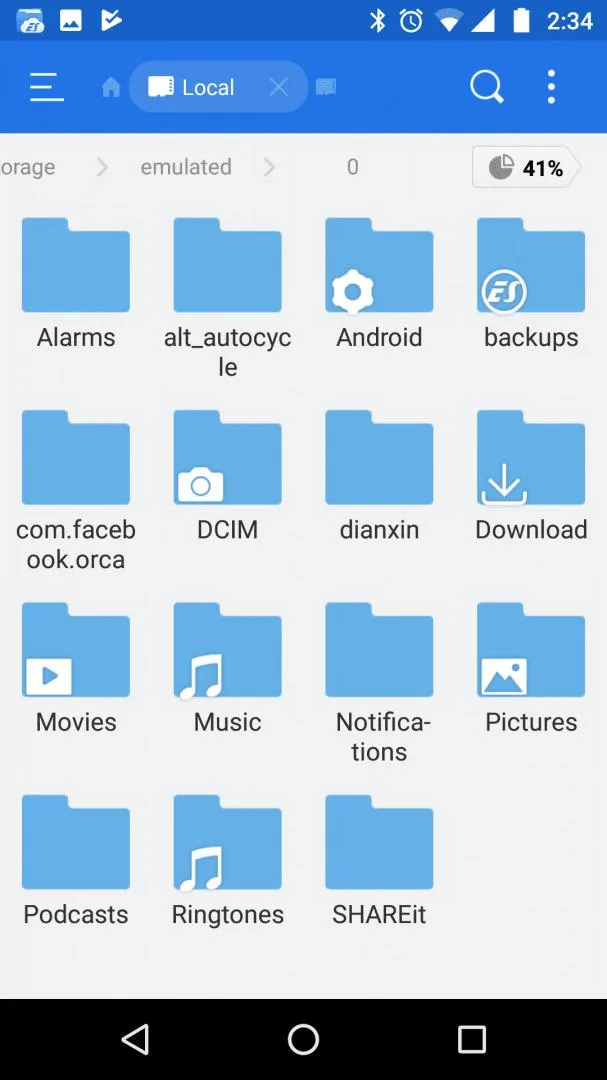
Představte si přenos souborů mezi vaším zařízením a cloudem – může to být zdlouhavý a nepohodlný proces.
ES File Explorer, navržený společností ES Global, zjednodušuje tento proces a zajišťuje plynulý přesun souborů v obou směrech. Ať už přistupujete k úložišti v cloudu, spravujete místní soubory nebo přehráváte média přímo v aplikaci, ES File Explorer je pro uživatele Androidu pohodlnou volbou pro správu souborů.
Nejlepší funkce ES File Explorer
- Procházejte, přesouvejte, mazejte, přejmenovávejte a organizujte soubory s lehkostí.
- Přehrávejte audio a video soubory přímo v aplikaci a ušetřete čas při prohlížení médií.
- Přístup k systémovým souborům a jejich správa pomocí pokročilých funkcí na úrovni root.
- Instalujte a odinstalujte aplikace bez námahy díky funkcím pro čištění nepoužívaných aplikací.
- Komprimujte a dekomprimujte složky pro efektivní ukládání a sdílení souborů.
Omezení aplikace ES File Explorer
- Uživatelé musí zajistit, aby nainstalovali bezpečnou a důvěryhodnou verzi aplikace z důvodu minulých kontroverzí souvisejících s ochranou soukromí.
Ceny aplikace ES File Explorer
- Zdarma
- ES Pro: 6,99 $ měsíčně
- ES odstranění reklam: 1,99 $
Hodnocení a recenze aplikace ES File Explorer
- Capterra: Nedostatek recenzí
- G2: Nedostatek recenzí
7. Solid Explorer (nejlepší pro bezpečné šifrování souborů a přístup na úrovni root)
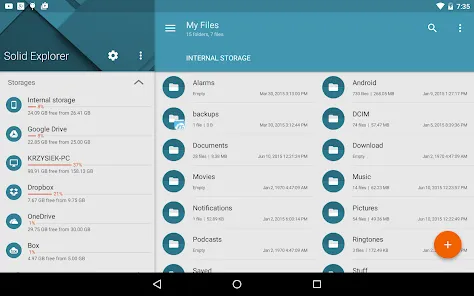
Solid Explorer se vyznačuje kombinací elegantního designu a přizpůsobitelných motivů s funkcemi přístupu na úrovni root.
Díky rozložení do dvou panelů je správa lokálních a cloudových souborů hračkou. Přidejte pokročilé šifrování, podporu archivů a možnost přístupu k souborům na systémové úrovni a získáte nástroj, který skutečně dostojí svému jménu.
Nejlepší funkce Solid Exploreru
- Chraňte soubory pomocí šifrování založeného na hesle nebo otisku prstu pro větší bezpečnost.
- Rychle vyhledávejte soubory díky efektivní funkci indexování aplikace.
- Připojte své zařízení Android k počítači přes FTP server a získejte snadný přístup k lokálním souborům.
- Přizpůsobte si rozhraní aplikace pomocí přizpůsobitelných motivů a vytvořte si tak zážitek na míru.
- Snadno spravujte soubory ZIP, 7ZIP a RAR a zjednodušte tak kompresi a extrahování souborů.
💡 Tip pro profesionály: Zapněte šifrování souborů pro citlivé dokumenty, abyste zajistili jejich bezpečnost, zejména při sdílení souborů.
Omezení Solid Exploreru
- Umožňuje přístup třetích stran k uživatelským datům se souhlasem, což vyvolává otázky ohledně ochrany soukromí.
- Chybí specifický nástroj pro analýzu úložiště, ale využití prostoru lze stále sledovat v zásuvce aplikací.
Ceny Solid Explorer
- Zdarma
- Placená verze: 5,99 $
Recenze Solid Explorer
- Capterra: Nedostatek recenzí
- G2: Nedostatek recenzí
8. FX File Explorer (nejlepší pro multitasking a správu souborů vhodnou pro média)
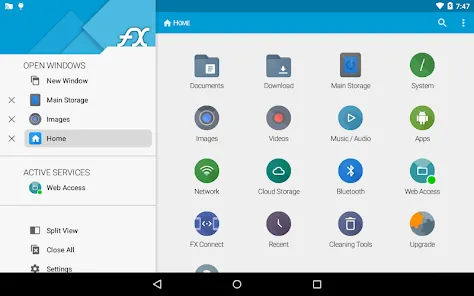
FX File Explorer je určen pro uživatele Androidu, kteří ocení flexibilitu a přehledné rozhraní.
Tato oblíbená aplikace pro správu souborů pro Android nabízí základní modul zdarma a placené doplňky, takže platíte pouze za to, co skutečně používáte.
Je navržen pro telefony i tablety a nabízí režim duálního zobrazení, integraci cloudového úložiště a pokročilé šifrování, aby vaše soubory a média byly přehledně uspořádané a v bezpečí.
Přečtěte si také: Jak být v práci organizovanější?
Nejlepší funkce aplikace FX File Explorer
- Prohlížejte a spravujte dvě složky vedle sebe a vylepšete tak multitasking.
- Používejte gesta pro výběr přejetím prstem a zvyšte efektivitu díky uživatelskému rozhraní Material Design.
- Integrujte je s cloudovými službami, jako jsou Dropbox, Google Drive a SugarSync.
- Zabezpečte soubory pomocí šifrování AES-256/AES-128 a podporujte šifrované soubory ZIP.
- Zjednodušte procházení mediálních souborů jejich tříděním podle interpreta, alba nebo seznamu skladeb.
Omezení aplikace FX File Explorer
- Nelze otevřít soubory APK stažené z obchodu Google Play
- Vyžaduje oprávnění k přibližné poloze pro Android 8. 0 a novější, což vyvolává obavy ohledně použitelnosti.
- Uživatelé mohou mít problémy s připojením ke službě Google Drive.
Ceny aplikace FX File Explorer
- Hlavní model: Zdarma
- Doplňky: V závislosti na funkcích
Recenze aplikace FX File Explorer
- Capterra: Nedostatek recenzí
- G2: Nedostatek recenzí
9. Astro File Manager (nejlepší pro snadné třídění souborů, zálohování a synchronizaci s cloudem)
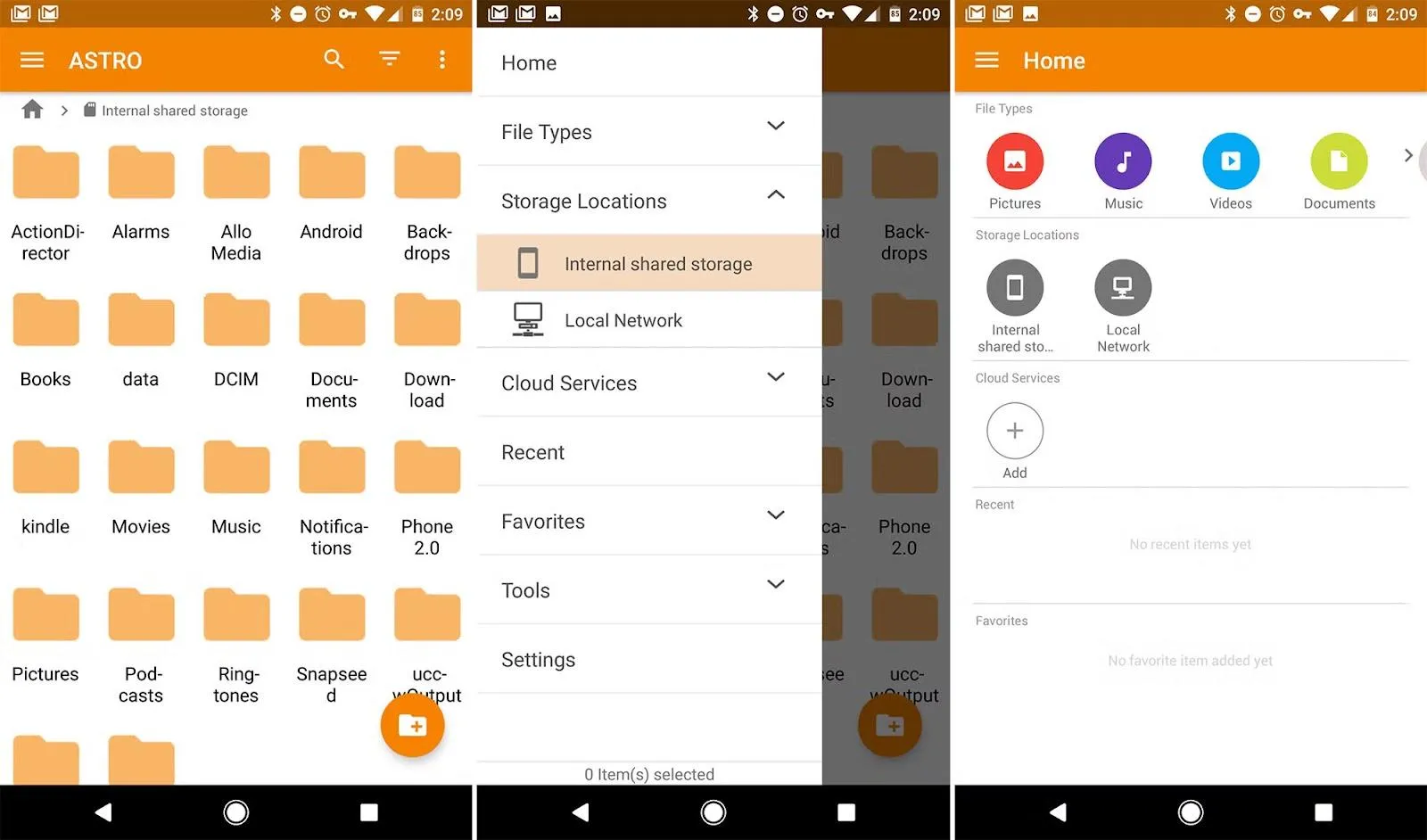
Astro File Manager je komplexní nástroj pro organizaci, přenos a zálohování souborů na vašem zařízení Android.
Ať už spravujete soubory v interním úložišti, na SD kartách nebo v cloudových službách, díky schopnosti Astro třídit a kategorizovat soubory už nemusíte nekonečně scrollovat, abyste našli to, co potřebujete. Má také užitečné cloudové a lokální úložiště, které vám umožní spravovat obsah v obou umístěních.
Nejlepší funkce Astro File Manager
- Přesouvejte, kopírujte, přejmenovávejte a sdílejte soubory bez problémů mezi interním úložištěm, SD kartami a cloudovými službami.
- Organizujte soubory bez námahy pro rychlý přístup s minimálním úsilím.
- Spravujte obsah na cloudových platformách a v lokálním úložišti a zajistěte si tak flexibilitu.
Omezení správce souborů Astro
- Chybí funkce vyjmout a na některých zařízeních může docházet k výpadkům výkonu.
- Skrývá přípony souborů, což pro některé uživatele činí procházení méně intuitivním.
Přečtěte si také: Optimalizace pracovního postupu správy dokumentů
Ceny Astro File Manager
- Zdarma
Recenze Astro File Manager
- Capterra: Nedostatek recenzí
- G2: Nedostatek recenzí
10. MiXplorer Silver (nejlepší pro pokročilé pluginy a sdílení souborů)
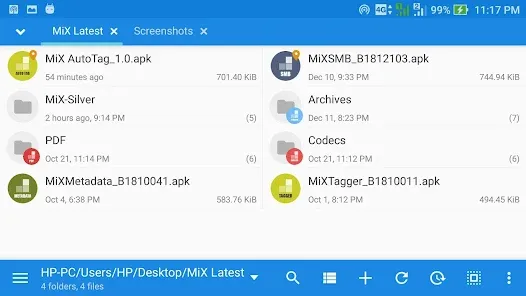
MiXplorer je funkcemi nabitý software pro správu souborů pro Android, který uživatelům umožňuje přesouvat, zálohovat, přejmenovávat, sdílet a komprimovat soubory, včetně těch ve formátech specifických pro MiXplorer nebo ve standardních formátech souborů.
Další pluginy, jako jsou Archiver, Image, Tagger a PDF, jsou placené možnosti pro vývoj aplikací.
Nejlepší funkce MiXplorer Silver
- Využijte neomezený počet karet a podporu dvou panelů v režimu na šířku s funkcí drag-and-drop pro vytváření úkolů.
- Přizpůsobte si režimy zobrazení pro jednotlivé složky a snadno třídějte soubory.
- Přizpůsobte si záložky podle typů souborů a zajistěte si tak rychlý přístup k často používaným souborům.
📌 Příklad: Datový analytik, který kontroluje zprávy, tabulky a databáze v různých formátech, může pomocí funkce prohlížení v záložkách aplikace MiXplorer otevřít více adresářů současně. Aplikace mu také pomáhá přetahovat soubory do příslušných složek a komprimovat archivovaná data do šifrovaných souborů ZIP pro bezpečné sdílení.
Omezení MiXplorer Silver
- Ačkoli je k dispozici mnoho doplňků, pouze několik z nich je užitečných pro úkoly v lokální síti.
- Placená verze podporuje především vývoj, nikoli odemykání exkluzivních funkcí.
Ceny MiXplorer Silver
- Zdarma
- Placená verze: 5,99 $
Recenze MiXplorer Silver
- G2: Nedostatek recenzí
- Capterra: Nedostatek recenzí
11. Root Explorer (nejlepší pro uživatele s root oprávněním, kteří spravují systémové soubory a oprávnění)
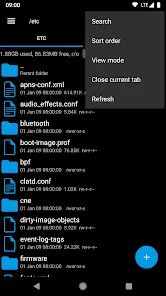
Root Explorer je ideální volbou pro uživatele Androidu, kteří potřebují plný přístup k souborovému systému svého zařízení, včetně skryté datové složky.
Root Explorer umožňuje rootovým uživatelům proniknout hluboko do systémových souborů, spravovat oprávnění a provádět pokročilé úkoly, které běžné správce souborů nezvládnou. Díky podpoře cloudu a více záložkám vyvažuje výkon s pohodlím, což z něj činí nezbytný nástroj pro technicky zdatné uživatele, kteří vyžadují větší kontrolu nad svými zařízeními.
📌 Příklad: Vývojář pro Android, který řeší problém s aplikací, potřebuje přístup k systémovým souborům, které jsou obvykle skryté. Pomocí aplikace Root Explorer se ponoří do datové složky, upraví oprávnění pro konkrétní soubory a pro snadný přístup si uloží často používané adresáře do záložek. Podpora více karet jim umožňuje přepínat mezi protokoly, systémovými složkami a Dropboxem pro plynulé ladění.
Nejlepší funkce Root Exploreru
- Spravujte více karet současně a využijte podporu cloudu díky integraci služeb Google Drive a Dropbox.
- Snadno upravujte oprávnění souborů jednoduchým dlouhým stisknutím požadovaného souboru.
- Vytvářejte záložky pro rychlý přístup a snadno sdílejte soubory prostřednictvím e-mailu nebo Bluetooth.
Omezení aplikace Root Explorer
- Rootování zařízení ruší jeho záruku, což některé uživatele odrazuje od používání Root Exploreru.
- Rootovaná zařízení mohou ztratit přístup k určitým aplikacím s vysokým zabezpečením.
- Úpravy systémových souborů po rootování mohou vést k poruše zařízení nebo jeho zablokování.
Ceny aplikace Root Explorer
- Zdarma
- Placené: 4,99 $
Recenze Root Explorer
- Capterra: Nedostatek recenzí
- G2: Nedostatek recenzí
Chaos ve souborech? ClickUp říká: „Ne na mém pracovišti“
Chápeme to – je to začarovaný kruh: stresujete se, protože nemůžete najít své dokumenty, a jejich organizování je jako výstup na Mount Everest.
A tady přichází na řadu ClickUp.
Díky hierarchii projektů můžete každému souboru hned od začátku přiřadit správné umístění, ať už v pracovním prostoru, prostoru nebo složce.
Potřebujete něco rychle najít? Funkce propojeného vyhledávání vám umožní okamžitě najít soubory, a to i v propojených aplikacích.
Přidejte k tomu přizpůsobitelné barvy, štítky a šablony připravené k použití a získáte nástroj, který promění chaos v přehlednost.
Nenechte své soubory ovládat váš život. Zaregistrujte se na ClickUp ještě dnes a převezměte kontrolu!