

Pokud není jasné, kdy jste k dispozici, může to vést k nejasnostem a frustraci. Proto je tak důležité mít jasnou a spolehlivou zprávu o nepřítomnosti v kanceláři.
Zde přichází na řadu funkce Microsoft Teams Out of Office (OOO).
Berete si volno nebo se účastníte konference? Tento praktický nástroj informuje vaše klienty nebo tým o vaší nedostupnosti, kdy se vrátíte a na koho se mají během vaší nepřítomnosti obrátit.
Ale jak to nastavit?
Zůstaňte s námi a my vám ukážeme, jak nastavit funkci „Mimo kancelář“ v Teams, a prozradíme vám, jak vám pokročilé nástroje ClickUp pomohou zlepšit vaši strategii komunikace a spolupráce!
Začneme! 🌱
🔎Věděli jste? Zkratka OOO má svůj původ v termínu OOF, který pochází z funkce automatické odpovědi ve starém e-mailovém systému Microsoft Xenix z konce 80. let! Tehdy bylo OOF příkazem pro funkci automatické odpovědi. Ačkoli se často předpokládá, že znamená „mimo zařízení“ (Out of Facility), zkratka se udržela i poté, co se Xenix v roce 1993 vyvinul v Exchange Server. 💻📨
Jak nastavit funkci „Mimo kancelář“ v aplikaci Teams
S více než 300 miliony uživatelů je Microsoft Teams nezbytným nástrojem pro efektivní spolupráci na pracovišti. Když potřebujete odejít, nastavení stavu „mimo kancelář“ zajistí plynulou komunikaci v týmu a informuje všechny o vaší dostupnosti.
MS Teams nabízí různé způsoby nastavení vašeho stavu v závislosti na verzi, kterou používáte. Zde je stručné srovnání mezi bezplatnou verzí a verzí pro firmy/podniky.
| Funkce | Bezplatná verze | Verze pro firmy |
|---|---|---|
| Nastavit stavovou zprávu | ✅ Ruční aktualizace | ✅ S plánováním a automatizací |
| Automatické odpovědi | ❌ Není k dispozici | ✅ Interní a externí |
| Synchronizace s Outlookem | ❌ Není podporováno | ✅ Plná synchronizace |
| Možnosti plánování | ❌ Není k dispozici | ✅ Plánování na základě času |
Metoda 1: Zapnutí stavu „Mimo kancelář“ v bezplatné verzi aplikace Teams
Bezplatná verze je ideální pro menší týmy nebo příležitostné uživatele, kteří nepotřebují pokročilé funkce, jako je automatizace nebo plánování. Zde je návod, jak ji využít ve svůj prospěch.
Krok 1: Otevřete aplikaci Teams a přejděte do svého profilu
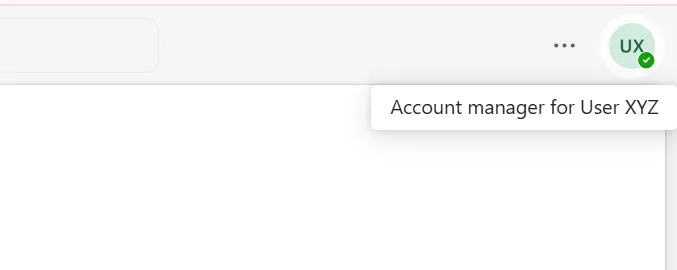
Otevřete mobilní aplikaci Microsoft Teams nebo webovou verzi a přihlaste se pomocí svých přihlašovacích údajů. V pravém horním rohu rozhraní Teams uvidíte svou profilovou fotku nebo iniciály. Kliknutím na tuto ikonu otevřete rozbalovací nabídku.
➡️ Číst více: Kompletní průvodce projektovým řízením v Microsoft Teams
Krok 2: Přejděte na „Nastavit stavovou zprávu“
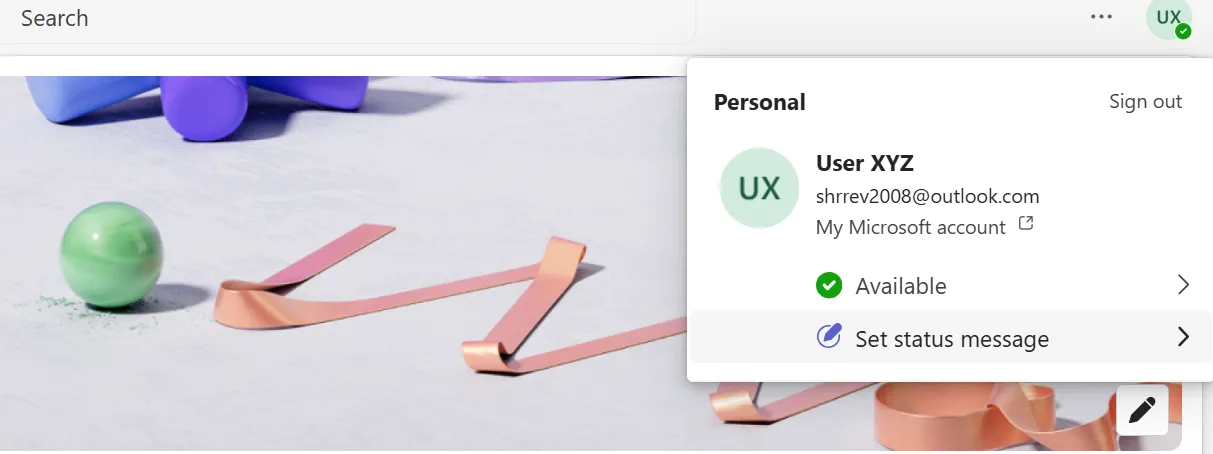
V rozevíracím menu vyberte možnost „Nastavit stavovou zprávu“. Tato funkce vám umožňuje vytvořit osobní poznámku, která informuje kolegy nebo klienty o stavu týmu nebo o vaší nedostupnosti.
Krok 3: Vytvořte si zprávu o nepřítomnosti v kanceláři
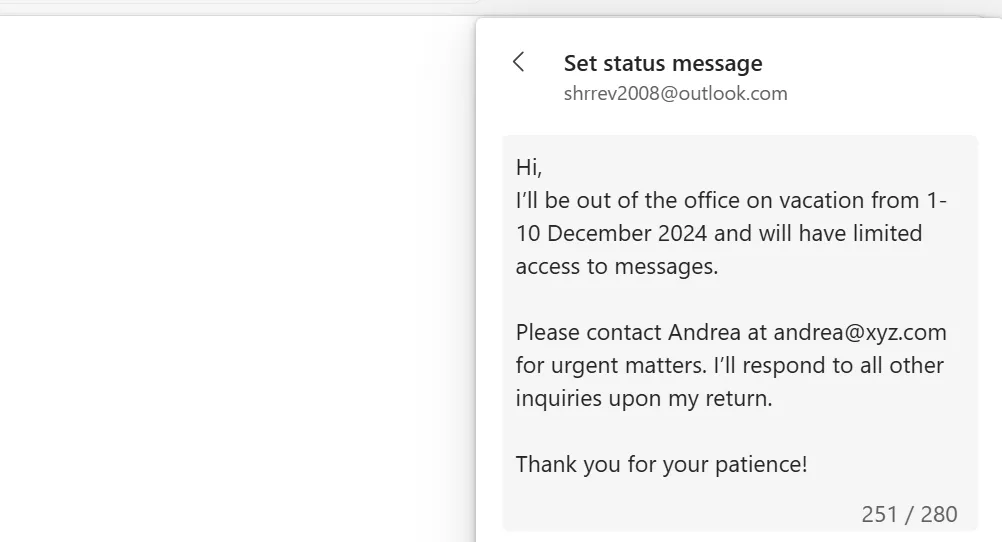
Napište zprávu o nepřítomnosti v kanceláři do textového pole, které se zobrazí. Máte tak příležitost sdělit důležité informace o své nepřítomnosti. Mějte na paměti následující tipy:
- Buďte jasní a struční: Vysvětlete, proč nejste k dispozici a kdy se vrátíte.
- Uveďte další kroky: Nabídněte alternativní kontakt pro urgentní záležitosti.
- Zachovejte profesionalitu: Používejte tón, který odráží kulturu vašeho pracoviště.
📝 Příklad
Dobrý den,
Budu mimo kancelář do [datum návratu] a budu mít omezený přístup k Teams. V naléhavých případech kontaktujte [jméno kolegy] na [e-mail/telefonní číslo].
Děkujeme!
Krok 4: Nastavte dobu trvání vaší zprávy
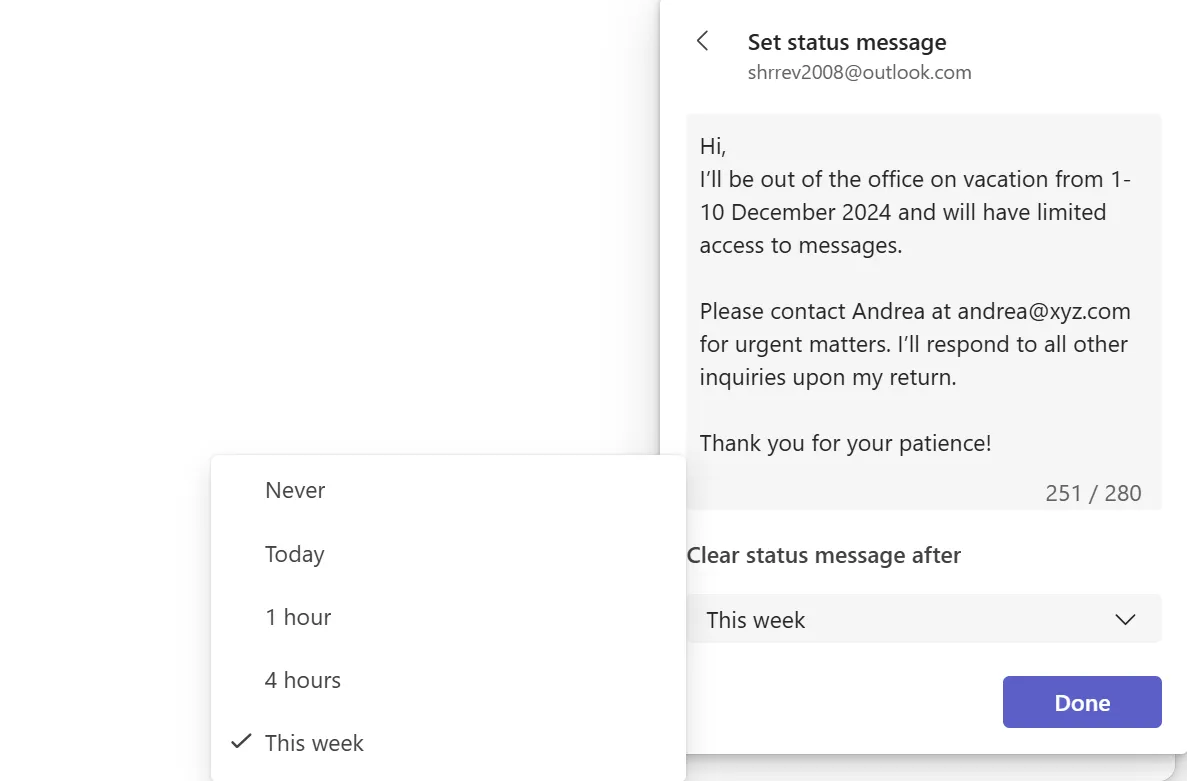
Přejděte dolů a najděte možnost „Vymazat stavovou zprávu po“. Klikněte na rozevírací nabídku a vyberte, jak dlouho chcete, aby se vaše zpráva o nepřítomnosti v kanceláři zobrazovala. Vyberte si z možností 1 hodina, 4 hodiny, Dnes nebo Tento týden.
Krok 5: Uložte nastavení
Kliknutím na „Hotovo“ uložíte svou zprávu. Znovu ji zobrazíte kliknutím na svůj profilový obrázek. Z rozevíracího seznamu vyberte vhodný stav nepřítomnosti, například „Nepřítomen“ nebo „Nerušit“.
💡Tip pro profesionály: Vzhledem k tomu, že bezplatná verze neumožňuje automatickou změnu stavu zprávy OOO, nezapomeňte po návratu aktualizovat svou dostupnost.
Metoda 2: Zapnutí funkce „Mimo kancelář“ v obchodní verzi aplikace Teams
Verze Teams pro firmy a podniky posouvá věci o úroveň výš. Umožňuje vám odesílat automatické odpovědi, synchronizovat je s kalendářem Outlooku a plánovat podle času.
Krok 1: Přejděte do sekce „Naplánovat nepřítomnost v kanceláři“
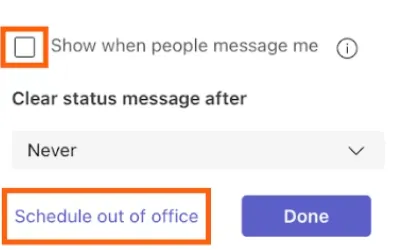
Otevřete Microsoft Teams na svém počítači. Najeďte kurzorem na svou profilovou fotku nebo iniciály v pravém horním rohu a otevřete rozbalovací nabídku.
Chcete-li zobrazit stavovou zprávu, když vás někdo kontaktuje nebo zmíní, zaškrtněte políčko „Zobrazit, když mi někdo pošle zprávu“. Pokračujte nastavením časovače, jak dlouho chcete, aby se stavová zpráva zobrazovala, a poté klikněte na tlačítko „Naplánovat nepřítomnost v kanceláři“ v dolní části okna.
Krok 2: Povolte automatické odpovědi a vytvořte si poznámku
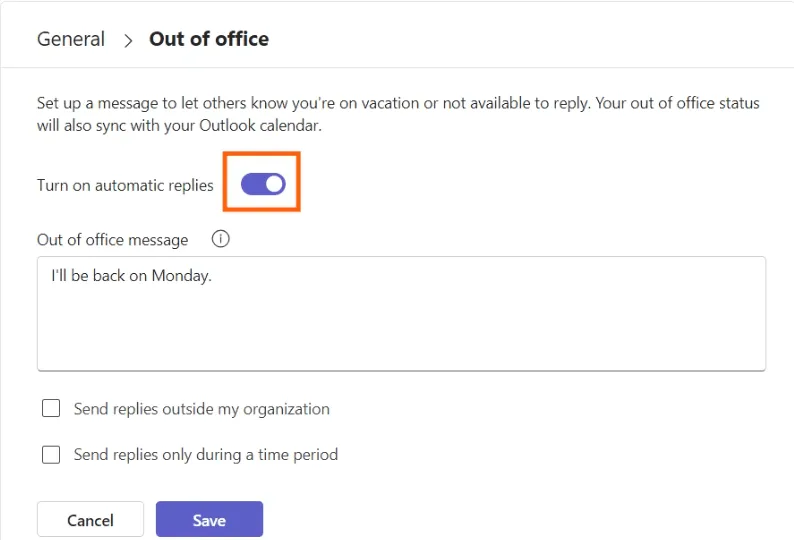
Po výběru možnosti „Naplánovat nepřítomnost v kanceláři“ v nastavení Microsoft Teams přejděte do části „Obecné“. Otevře se vyskakovací okno „Nepřítomnost v kanceláři“.
Vyberte možnost „Zapnout automatické odpovědi“ na této obrazovce kanceláře, abyste informovali své kolegy a externí kontakty. Do textového pole zadejte zprávu o nepřítomnosti v kanceláři.
➡️ Číst více: 10 nejlepších aplikací pro firemní komunikaci
Krok 3: Nakonfigurujte externí odpovědi
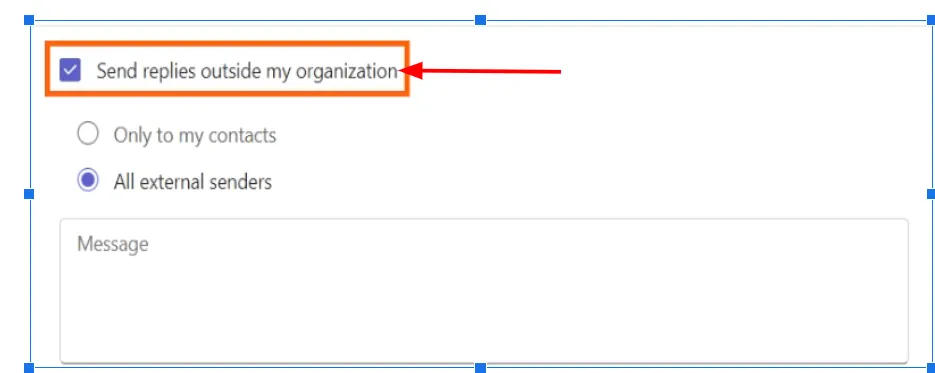
Pokud komunikujete s klienty, dodavateli nebo partnery mimo vaši organizaci, musíte je informovat o své nepřítomnosti. Zde je návod, jak oslovit správné osoby ve správný čas, když zapnete automatické odpovědi:
- Zapněte funkci „Odesílat odpovědi mimo moji organizaci“.
- Vyberte příjemce. Klikněte na zaškrtávací políčko „Odeslat pouze mým kontaktům“, abyste naplánovali a odeslali automatickou odpověď lidem uloženým ve vašem Outlooku.
- Zvolte možnost „odeslat všem externím odesílatelům”, pokud chcete, aby každý, kdo vám pošle e-mail zvenčí vaší organizace, obdržel vaši odpověď.
- Napište samostatnou zprávu pro externí kontakty nebo zkopírujte a vložte stejnou zprávu, kterou jste vložili do svého stavu v MS Teams.
💡Tip pro profesionály: Chcete dosáhnout dokonalé rovnováhy mezi soukromím a propojením? Zvolte možnost „Odeslat pouze mým kontaktům“! Tímto způsobem vaše automatické odpovědi informují vaše důležité kontakty a zároveň skrývají vaši nepřítomnost před neznámými odesílateli.
Krok 4: Nastavte časové rozmezí
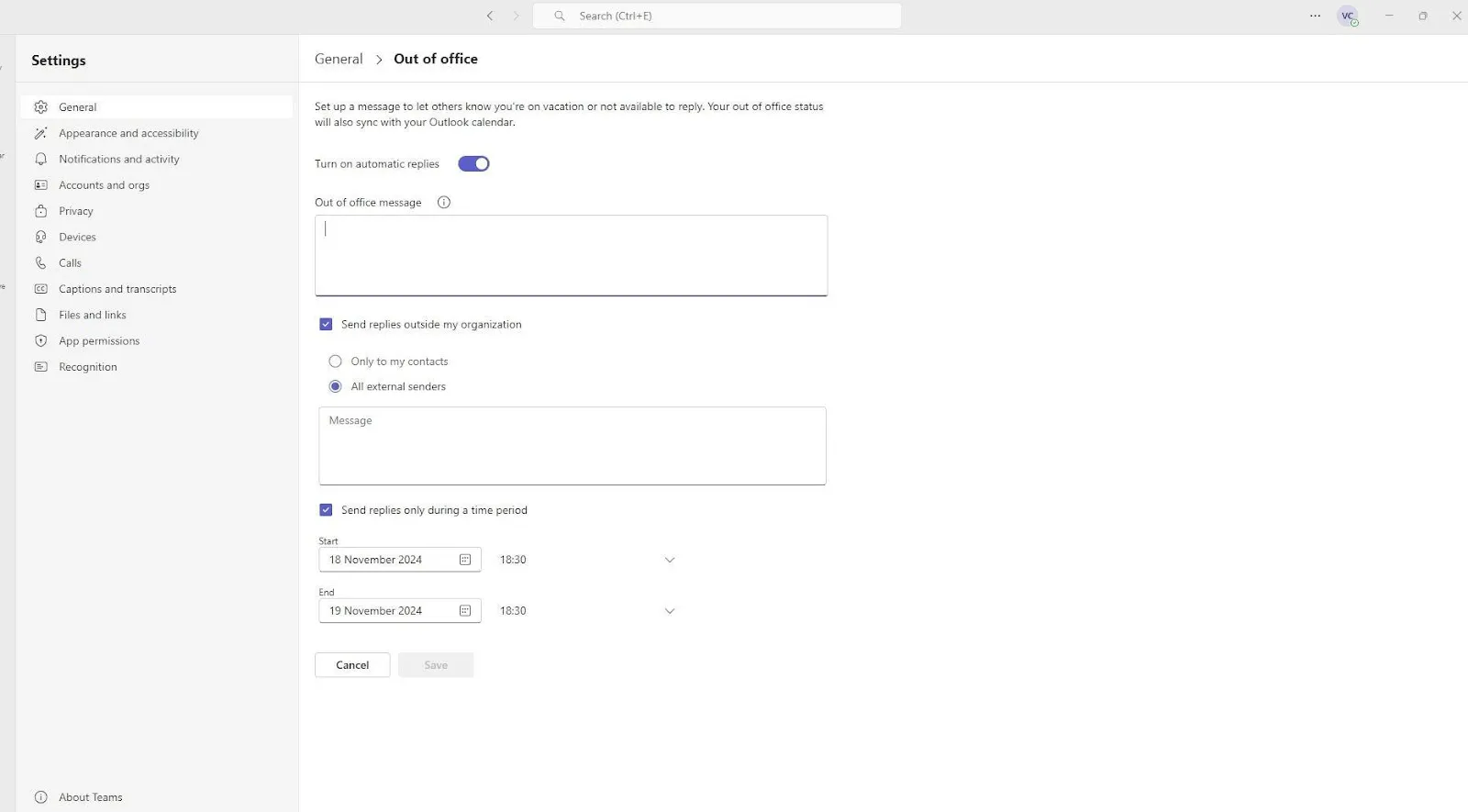
Naplánováním vlastních automatických odpovědí zajistíte, že se budou automaticky aktivovat a deaktivovat. Můžete je tedy zapnout, až se vrátíte.
- Zaškrtněte políčko „Odesílat odpovědi pouze během určitého období“.
- Klikněte na pole pro datum a čas a zadejte data, kdy má automatická odpověď začít a skončit.
Krok 5: Uložte nastavení
Než odejdete, věnujte pár minut tomu, abyste se ujistili, že je váš status „Mimo kancelář“ v pořádku a vše bude během vaší nepřítomnosti fungovat hladce:
- Zkontrolujte, zda interní a externí odpovědi neobsahují překlepy, zda jsou srozumitelné a zda v nich nechybí žádné podrobnosti.
- Zajistěte, aby vaše zprávy byly formální pro klienty a přátelské, ale profesionální pro kolegy.
- Informujte členy svého týmu o všech úkolech, které musí vyřídit, a poskytněte jim jasné pokyny.
Poté klikněte na „Uložit“, aby se nastavení uložilo a aktivoval se váš stav.
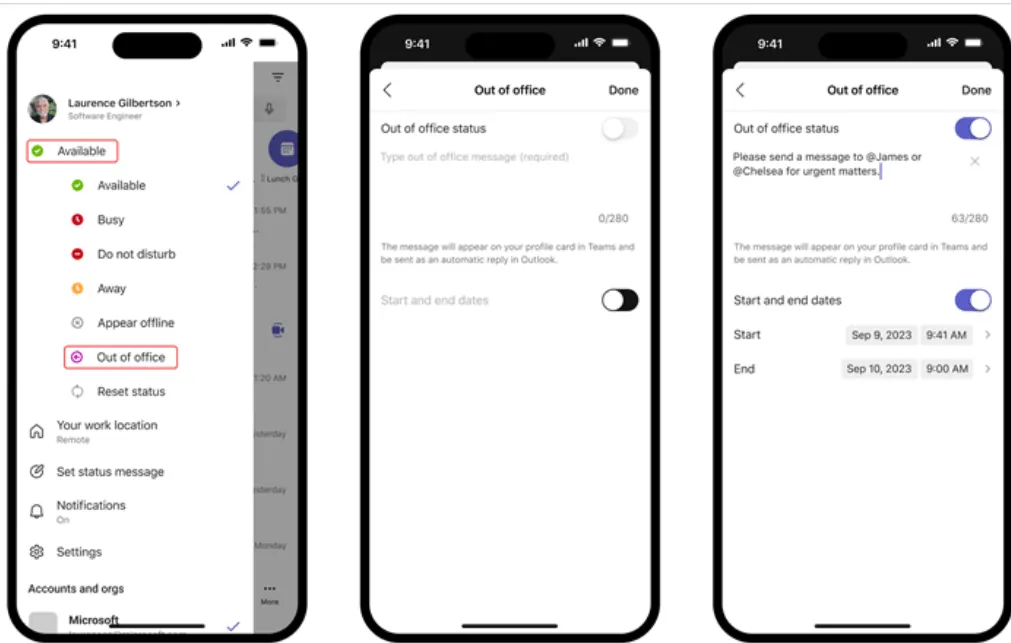
💡Tip pro profesionály: Potřebujete aktualizovat svůj status „Mimo kancelář“ na cestách? Mobilní aplikace Teams to usnadňuje synchronizací automatické odpovědi v Teams a Outlooku. Postupujte takto:
- Otevřete aplikaci a klepněte na svou profilovou fotku 📸
- Vytvořte status „Mimo kancelář“ a povolte automatickou odpověď ✉️
- Naplánujte si datum začátku a konce a můžete vyrazit 📅
Omezení používání aplikace Teams pro komunikaci
I když je Microsoft Teams spolehlivým nástrojem pro efektivní spolupráci na pracovišti, zejména pokud používáte Outlook a další nástroje Microsoft pro pracoviště, má některé nedostatky. Zde je několik významných omezení, která mají vliv na efektivitu a komunikaci, zejména v dynamických pracovních prostředích:
⛔️ Chybí pokročilé možnosti přizpůsobení stavu
V aplikaci Teams jste omezeni základními možnostmi stavu, jako jsou „Dostupný“ nebo „Mimo kancelář“. Nelze přidávat hypertextové odkazy, používat formátování bohatého textu ani přizpůsobovat zprávy různým skupinám příjemců.
Tento univerzální přístup často vede k nejasné komunikaci a zbytečným následným krokům.
⛔️ Žádná automatizace pro delegování úkolů
Automatizace je záchranou – 66 % zaměstnanců se na ni spoléhá, aby zvýšili produktivitu. Ale Teams vás udržuje v manuálním režimu.
Nastavení zprávy o nepřítomnosti v kanceláři je snadné, ale co dál? Neexistuje žádný způsob, jak automaticky přeřadit úkoly nebo informovat váš tým o nevyřízených povinnostech. Tato mezera způsobuje zpoždění, překážky a práci navíc pro zaneprázdněné týmy.
⛔️ Příliš mnoho rušivých oznámení
Teams vás nenechá úplně odpočinout ani s aktivovanou funkcí „Mimo kancelář“. Upozornění na zmínky a zprávy nepřestávají přicházet, vtahují vás zpět do pracovního režimu a narušují váš volný čas. Bez podrobných ovládacích prvků to zvyšuje stres a narušuje rovnováhu mezi pracovním a soukromým životem.
⛔️ Špatná integrace mezi platformami
MS Teams dobře spolupracuje s dalšími nástroji Microsoftu, jako je Outlook Calendar a SharePoint. Pokud však váš tým používá Slack, Zoom nebo jiné kanály pro správu projektů, vaše zpráva o nepřítomnosti v kanceláři se do těchto aplikací nepřenese. Budete muset ručně aktualizovat stavy na více platformách, což vede k neefektivitě a komunikačním mezerám.
⛔️ Pevné možnosti plánování
Neexistují žádné pokročilé možnosti pro opakující se plány, jako jsou týdenní osobní volno nebo částečné úvazky. Budete muset svůj stav nastavovat ručně pokaždé, což je zdlouhavé a snadno se na to zapomene. Pro ty, kteří mají pravidelné plánovací potřeby, to představuje zbytečné komplikace.
📢 Zpětná vazba od uživatelů nabízí cenné informace o tom, jak Microsoft Teams funguje v různých prostředích. Po prozkoumání vláken na Redditu jsme zjistili následující informace o uživatelské zkušenosti:
Jeden uživatel poukázal na nedostatek efektivní správy oznámení:
I když mám nastavený status „Mimo kancelář“, stále dostávám oznámení o zmínkách a zprávách. To popírá smysl nastavení funkce „Mimo kancelář“ – je to stresující a rušivé.
I když mám nastavený status „Mimo kancelář“, stále dostávám oznámení o zmínkách a zprávách. To popírá smysl nastavení funkce „Mimo kancelář“ – je to stresující a rušivé.
Další uživatel vyjádřil nespokojenost s výkonem a použitelností:
Od té doby, co moje společnost přešla na Teams, se potýkám s neustálými zpožděními, neočekávanými pády a náhodnými odhlášeními. Narušuje to spolupráci v reálném čase a zbytečně komplikuje jednoduché úkoly.
Od té doby, co moje společnost přešla na Teams, se potýkám s neustálými zpožděními, neočekávanými pády a náhodnými odhlášeními. Narušuje to spolupráci v reálném čase a zbytečně komplikuje jednoduché úkoly.
Naplánujte si funkci „Mimo kancelář“ pomocí ClickUp
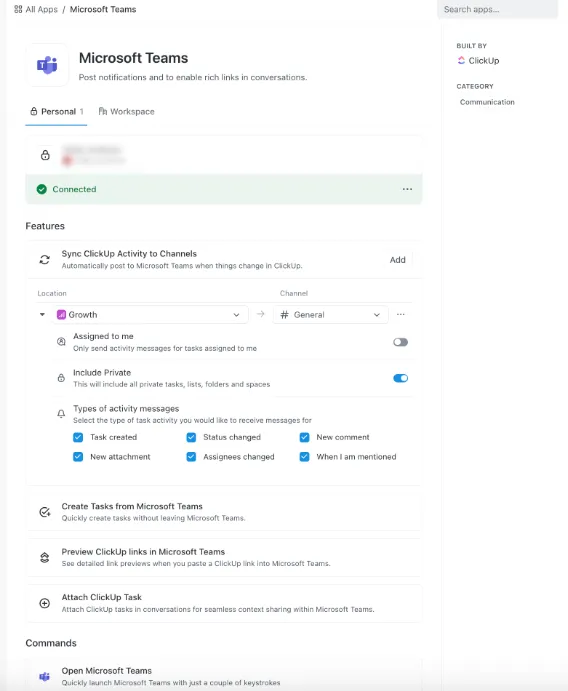
Ačkoli zmíněná omezení nemusí být pro každého uživatele překážkou, přesto komplikují pracovní postupy a komunikaci. Pokud tedy vaše projekty vyžadují pokročilejší funkce, je na čase prozkoumat alternativy k Microsoft Teams.
Seznamte se s ClickUp – dynamickou platformou typu „vše v jednom“, která tyto výzvy řeší přímo. Od automatizace opakujících se úkolů po podporu plynulé komunikace, ClickUp transformuje váš pracovní postup. Koneckonců, produktivita by neměla přestat jen proto, že jste mimo kancelář! 🌟
Pokud vám Microsoft Teams nestačí a toužíte po optimalizovanějších řešeních, ClickUp je jedním z nejlepších softwarů pro interní komunikaci. ClickUp se hladce integruje s Teams a přímo řeší jeho omezení – ať už sedíte před obrazovkou v kanceláři, nebo jste na cestách. 🙌
Toto nabízí integrace ClickUp s Microsoft Teams:
- Přeřazujte úkoly a spravujte odpovědnosti, čímž eliminujete ruční delegování ✅
- Získejte kontrolu nad aktualizacemi a oznámeními, abyste se mohli soustředit bez zbytečných rušivých vlivů ✅
- Sdílejte odkazy ClickUp v kanálech Teams s podrobným rozbalením a přidejte tak do svých diskusí okamžitý kontext ✅
- Synchronizujte stavy napříč aplikacemi třetích stran pomocí integrace ClickUp ✅
➡️ Číst více: 10 nejlepších integrací Microsoft Teams
Ale to není vše! ClickUp umožňuje týmům pracovat chytřeji a rychleji. Díky špičkovým funkcím tato aplikace přináší novou dimenzi týmové spolupráce, zjednodušuje řízení projektů a zvyšuje produktivitu.
Udržujte plynulou komunikaci a snadno spolupracujte
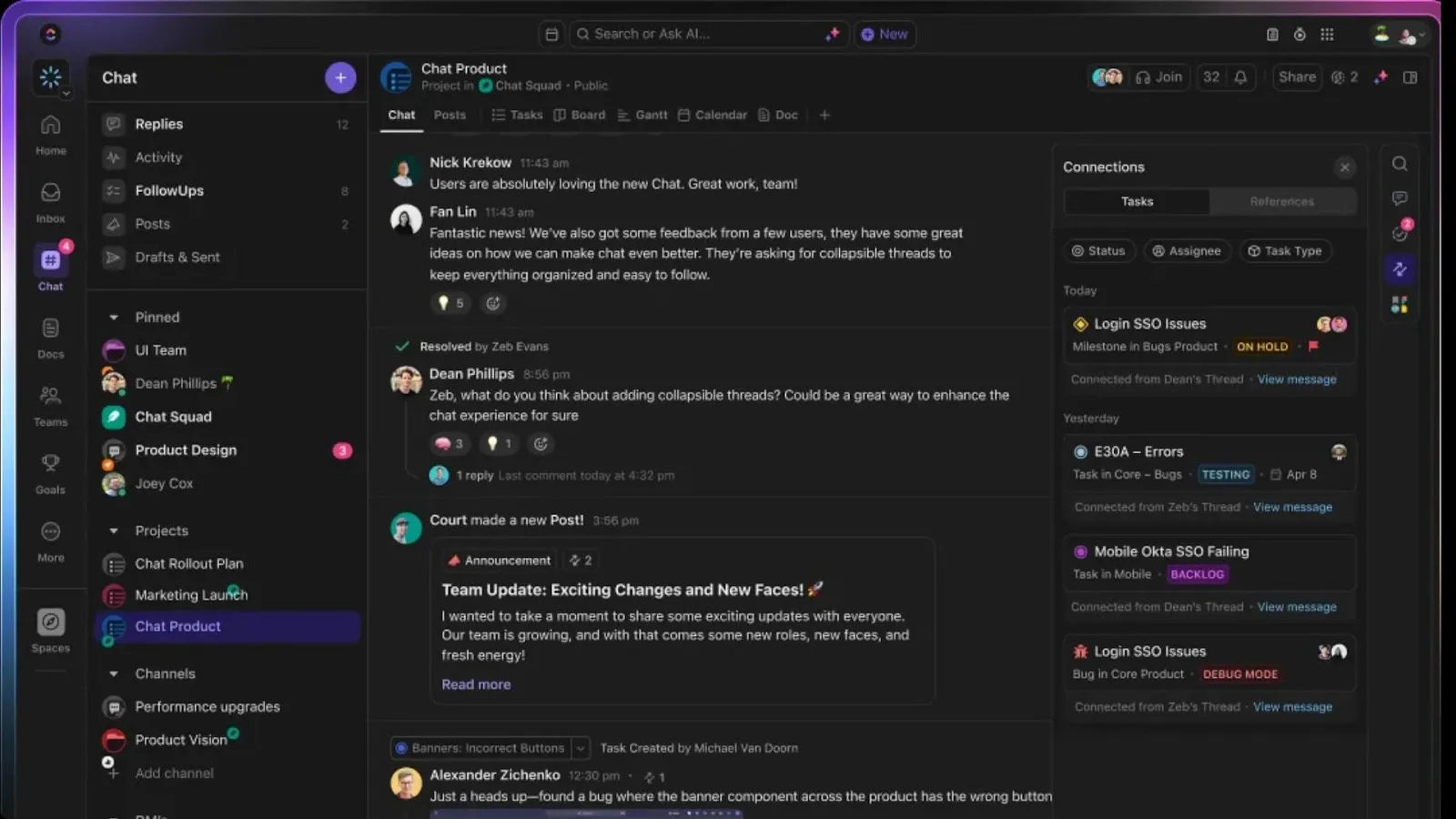
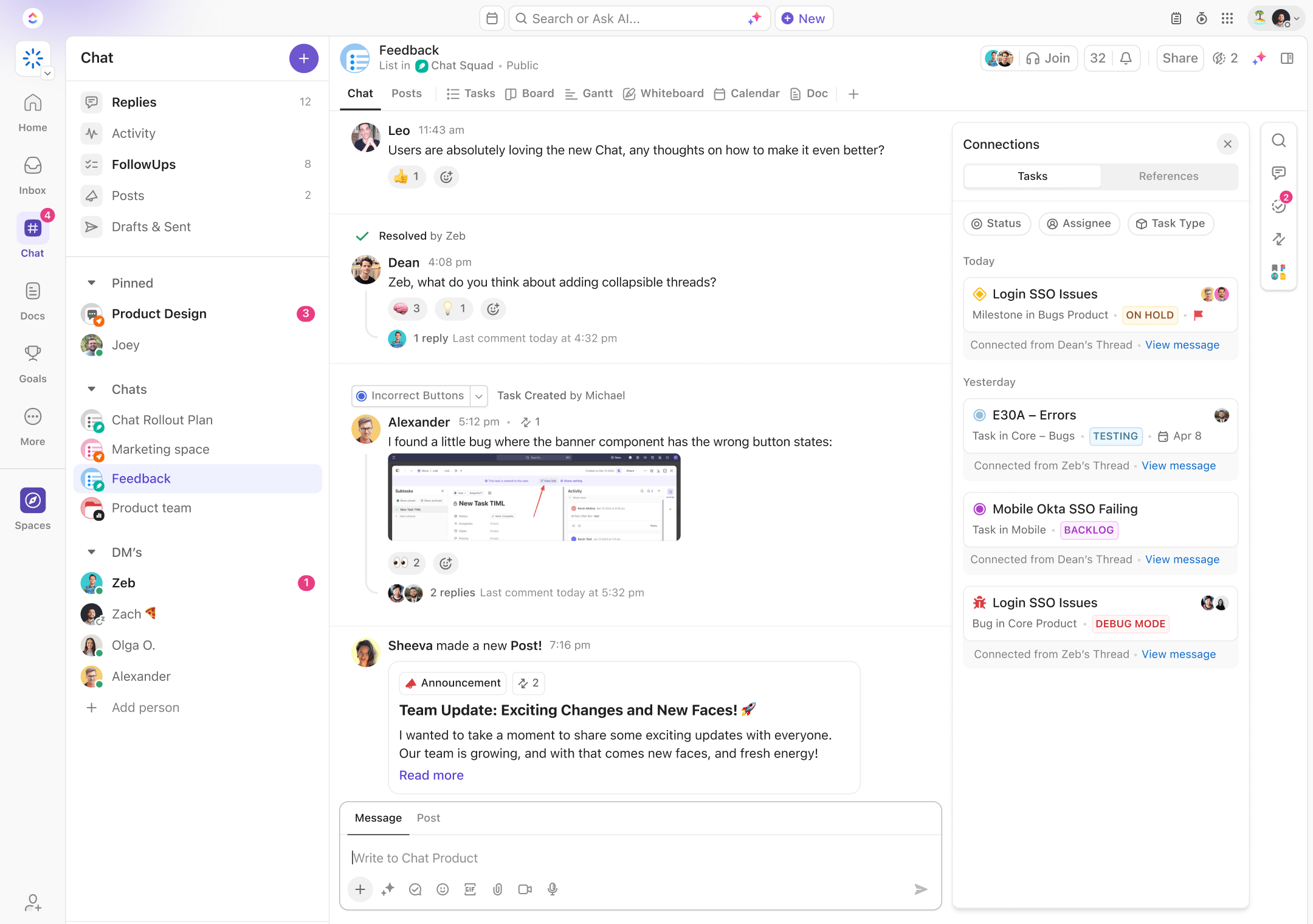
Zjednodušte týmové diskuse pomocí ClickUp Chat, komunikačního centra v reálném čase, kde se konverzace odehrávají souběžně s úkoly. Uchovávejte všechny své zprávy, aktualizace a úkoly na jednom místě, abyste dosáhli bezkonkurenční přehlednosti a soustředění. 🔮
Když jste mimo kancelář, použijte funkci Assign Comments (Přiřadit komentáře) v ClickUp, abyste proměnili konverzace v akční úkoly a delegovali odpovědnosti.
📌 Příklad: Přiřaďte kolegovi komentář typu „Zkontrolujte finální návrh, zda neobsahuje chyby“, abyste zajistili odpovědnost a udrželi pokrok na správné cestě.
Podobně funkce Collaboration Detection v ClickUp pomáhá vašemu týmu vyhnout se chybám, když jste pryč. Pokud někdo upraví dokument, na kterém pracujete, ClickUp ho upozorní na vaše poslední aktualizace, aby nedošlo k přepsání. 🤝
🧠 Zajímavost: Automatické odpovědi mohou vyvolat strach z toho, že o něco přijdete, neboli FOMO! Průzkum ukázal, že při přijímání zpráv OOO si téměř 30 % lidí kladlo otázku: „Proč nejsem taky na dovolené v tropech?!” 🏖️
Proměňte schůzky v hmatatelné úspěchy
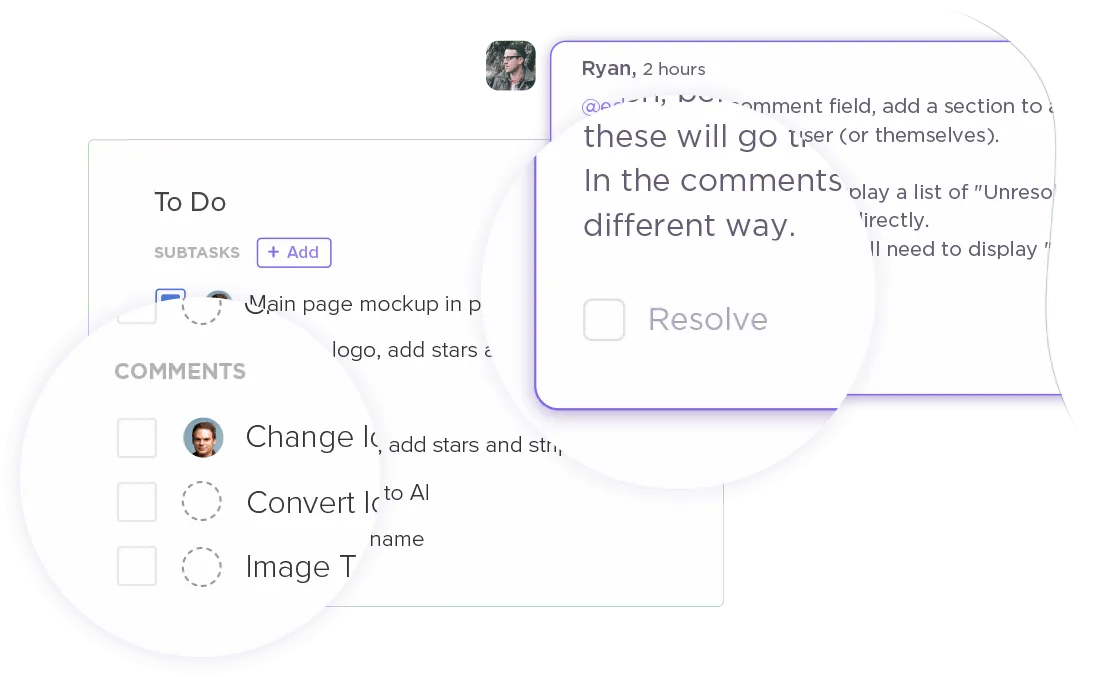

Efektivní schůzky jsou základem úspěšné spolupráce a ClickUp Meetings je promění v produktivní setkání. Plánujte programy schůzek, spolupracujte v reálném čase a přidělujte následné úkoly, abyste dosáhli konkrétních výsledků. Takto vám to pomůže:
- Strukturovejte diskuse pomocí nadpisů, odrážek a vložených obrázků ✅
- Převádějte klíčové body na proveditelné úkoly přímo z poznámek ze schůzek ✅
- Spolupracujte na poznámkách v reálném čase, aby všichni byli v souladu a na správné cestě ✅
ClickUp však jde ještě dál a vylepšuje celý zážitek ze schůzek.
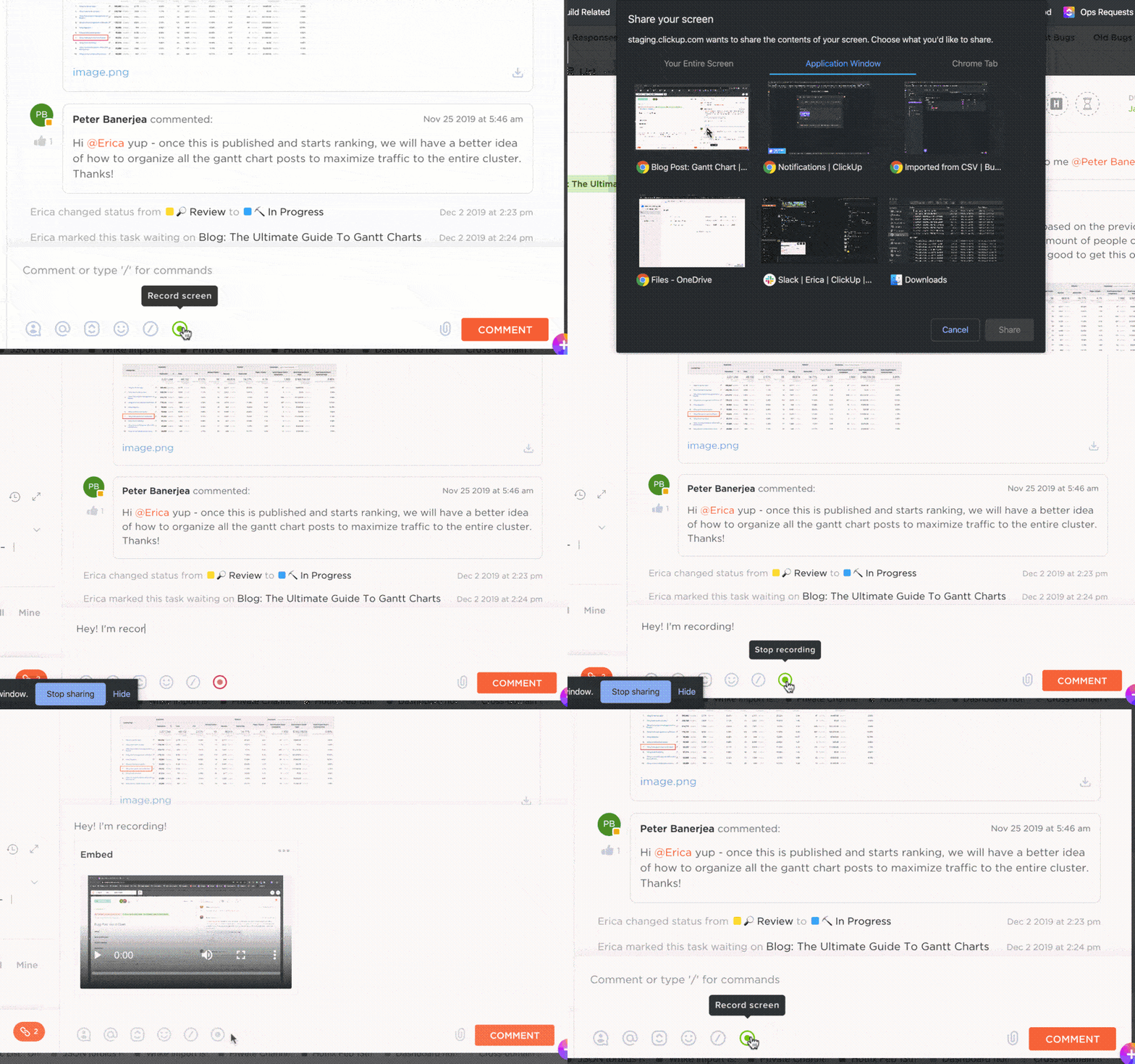
S ClickUp Clips můžete nahrávat vysoce kvalitní videa bez vodoznaku a zaznamenávat tak důležité diskuse. ClickUp Brain navíc automaticky přepisuje každé video, čímž vám šetří čas a námahu. 🤖🎦
💡 Tip pro profesionály: Dodržujte tato jednoduchá, ale účinná pravidla etikety pro virtuální schůzky, abyste dosáhli maximálně soustředěných konverzací:
- Zašlete předem jasný program, abyste sjednotili účastníky a stanovili cíle 📋
- Ztlumte mikrofon, když nemluvíte, abyste se vyhnuli rušivým vlivům 🎙️
- Pověřte moderátora, aby řídil diskuse a zdůrazňoval klíčové body 🔑
- Na závěr shrňte úkoly a jejich vlastníky, abyste podpořili odpovědnost 🔄
Optimalizujte pracovní postupy pomocí předem připravených šablon
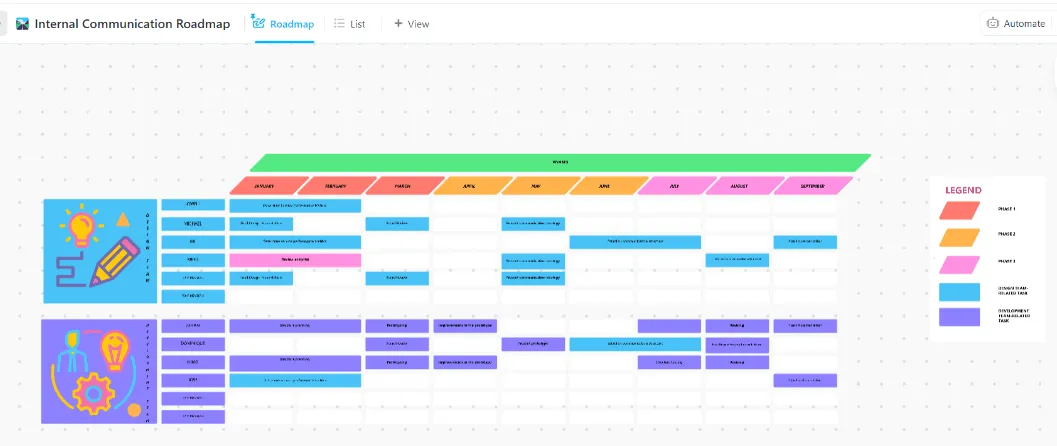
Proč začínat od nuly, když ClickUp nabízí knihovnu šablon komunikačních plánů připravených k okamžitému použití? Jedním z vynikajících nástrojů v této řadě je šablona ClickUp Internal Communication Strategy and Action Plan Template(Šablona strategie interní komunikace a akčního plánu ClickUp).
Proč si tuto funkci zamilujete:
- Přizpůsobte cíle, zúčastněné strany, kanály a časové osy tak, aby vyhovovaly vašim jedinečným potřebám ✅
- Spolupracujte snadno v reálném čase pomocí komentářů, zpětné vazby a živých aktualizací ✅
- Přiřazujte úkoly, stanovujte termíny a sledujte pokrok, abyste zajistili hladký průběh ✅
Ideální pro: HR týmy spravující aktualizace v rámci celé společnosti, marketingové týmy provádějící multikanálové kampaně a hybridní týmy synchronizující distribuované pracovní postupy.
📚 Přečtěte si také: Pro rychlé kontroly týmu a stručná představení je tu šablona okamžitých zpráv ClickUp. Je ideální pro strukturování zpráv typu „Nejsem v kanceláři, ale tady je to, co potřebujete vědět“.
Integrujte své oblíbené nástroje
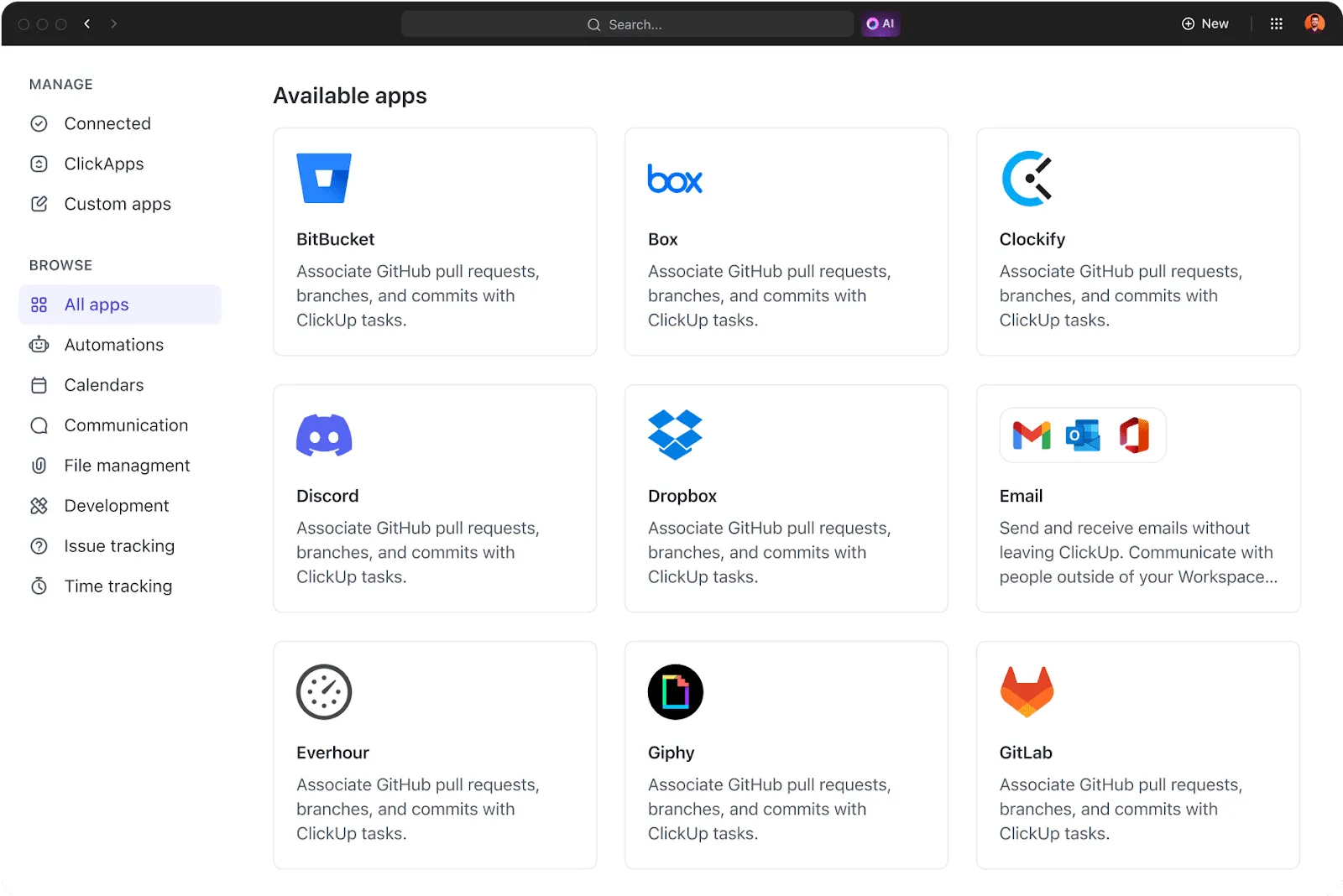
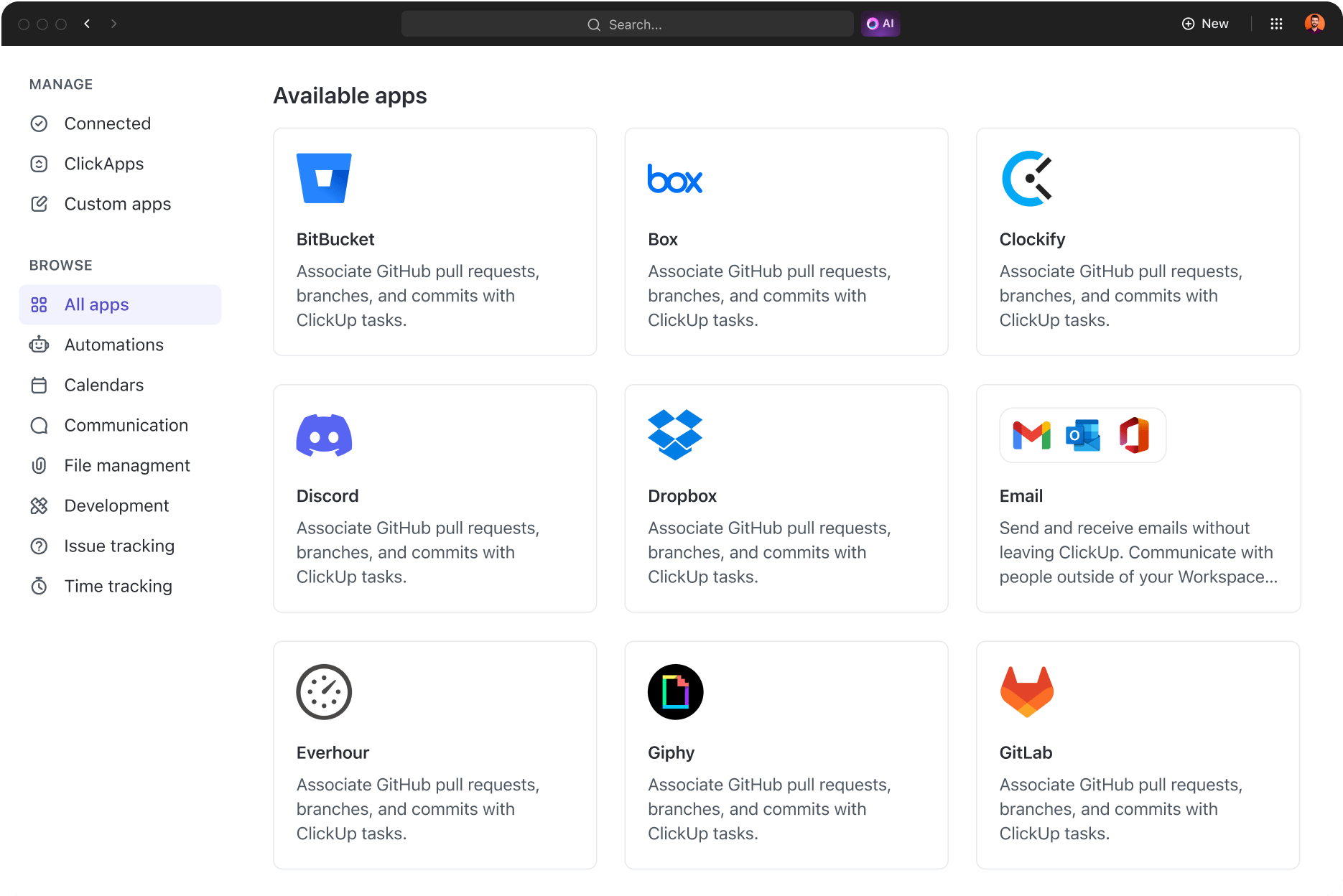
ClickUp se nejen integruje s Teams, ale také se propojuje s více než 1 000 aplikacemi. Tento integrační ekosystém vám umožňuje centralizovat úkoly a komunikaci, aniž byste něco zmeškali. 🤩
Ať už pro zasílání zpráv používáte Slack, pro schůzky Zoom nebo pro ukládání dokumentů Google Drive, ClickUp vše spojuje do jedné efektivní platformy. 🛠️
🎙️ Tady je, co Daniel Zacks, manažer marketingových operací ve společnosti Kryon, řekl o integraci ClickUp:
Určitě to zjednodušilo naši produktivitu, a to z velké části díky všem různým integracím a ClickApps, které ClickUp nabízí. Automatizace, které nám usnadňují život a umožňují nám soustředit se na aktuální projekty, jsou prospěšné pro nás i pro celou společnost.
Určitě to zjednodušilo naši produktivitu, a to z velké části díky všem různým integracím a ClickApps, které ClickUp nabízí. Automatizace, které nám usnadňují život a umožňují nám soustředit se na aktuální projekty, jsou prospěšné pro nás i pro celou společnost.
Rozlučte se s komunikačními mezerami přechodem na ClickUp
Nastavení zprávy o nepřítomnosti v kanceláři v Microsoft Teams je dobrý začátek, ale proč se zastavit jen u toho? ClickUp nabízí chytřejší způsob, jak udržet váš tým ve spojení a produktivní, ať už jste v kanceláři nebo mimo ni.
Díky pokročilým komunikačním nástrojům a komplexním funkcím pro správu projektů zajišťuje ClickUp plynulý průběh práce i během vaší nepřítomnosti. Přiřazujte úkoly, stanovujte priority a informujte všechny zúčastněné pomocí oznámení a aktualizací v reálném čase.
Vyzkoušejte ClickUp zdarma ještě dnes a objevte svět, kde „mimo kancelář“ neznamená mimo dosah. Místo toho to znamená, že váš tým je silný, organizovaný a připravený na cokoli. 🌻