
Cíl bez časového plánu je jen snem.
Cíl bez časového plánu je jen snem.
Tato slova dokonale vystihují potíže, s nimiž se mnoho týmů potýká při plánování své pracovní zátěže. Bez jasného časového harmonogramu se i ty nejlepší nápady rozpadají – termíny se posouvají, soustředění slábne a pokrok se zastavuje. Existuje však způsob, jak tomu zabránit.
Všichni můžeme těžit z vizuálního nástroje, který přináší přehlednost a strukturu – způsob, jak získat ucelený obraz o úkolech projektu.
Právě v tom se hodí Ganttovy diagramy! Poskytují dynamický vizuální plán pro správu úkolů a cílů a pomáhají vám udržet kontrolu.
Se Smartsheetem je vytvoření těchto diagramů snadné. Jeho rozhraní podobné tabulkovému procesoru zjednodušuje plánování, sledování a reporting a zajišťuje hladký chod vašich operací.
V tomto článku se naučíme, jak vytvořit Ganttův diagram v Smartsheet. Zjistíme také, zda vyhovuje vašim měnícím se potřebám, a navrhneme lepší alternativy Smartsheet.
Co je Ganttův diagram?
Ganttův diagram je vizuální plánovací nástroj pro správu a plánování aktivit v daném časovém období. Každá položka se zobrazuje jako pruh v časové ose, který ukazuje, kdy začíná, jak dlouho bude trvat a jak souvisí s ostatními aktivitami.
Zde je několik důvodů, proč jsou tak efektivní:
- Komplexní přehled: Získejte rychlý přehled o časové ose vašeho projektu. Odhalte konflikty, překrývání zdrojů nebo mezery, než naruší vaši práci.
- Závislosti úkolů: Sledujte, které činnosti závisí na jiných, abyste se vyhnuli překážkám a udrželi plynulý pracovní postup.
- Správa zdrojů: Maximalizujte svůj čas a zdroje. Zjistěte, kdo na čem pracuje, a zajistěte, aby nikdo nebyl přetížen nebo nedostatečně využit.
- Sladění týmu: Udržujte všechny na stejné vlně. Sdílejte časovou osu Ganttova diagramu, aby byl váš tým synchronizován ohledně termínů a odpovědností.
Ganttovy diagramy jsou díky své jednoduchosti a efektivitě nezbytné pro projektové manažery ve všech odvětvích.
Nyní, když víte, co je činí tak výkonnými, pojďme se podívat, jak vytvořit Ganttův diagram.
💡 Tip pro profesionály: Ganttovy diagramy nejsou určeny pouze pro manažery. Využívají je také generální ředitelé, vedoucí personálních oddělení, konzultanti a marketingoví odborníci, aby získali rychlý přehled o harmonogramech. Potřebujete inspiraci? Podívejte se na tyto příklady Ganttových diagramů a zjistěte, jak různé týmy využívají tento univerzální nástroj.
Jak vytvořit Ganttův diagram ve Smartsheet: podrobný návod
Vytvoření Ganttova diagramu v Smartsheet je jednoduché, ale pro dosažení jasného, funkčního a hodnotného výsledku je nezbytná pozornost věnovaná detailům. Postupujte podle těchto kroků, aby vaše projekty proběhly podle plánu a byly v souladu s vašimi cíli.
Krok 1: Přihlaste se ke svému účtu a vytvořte nový list.
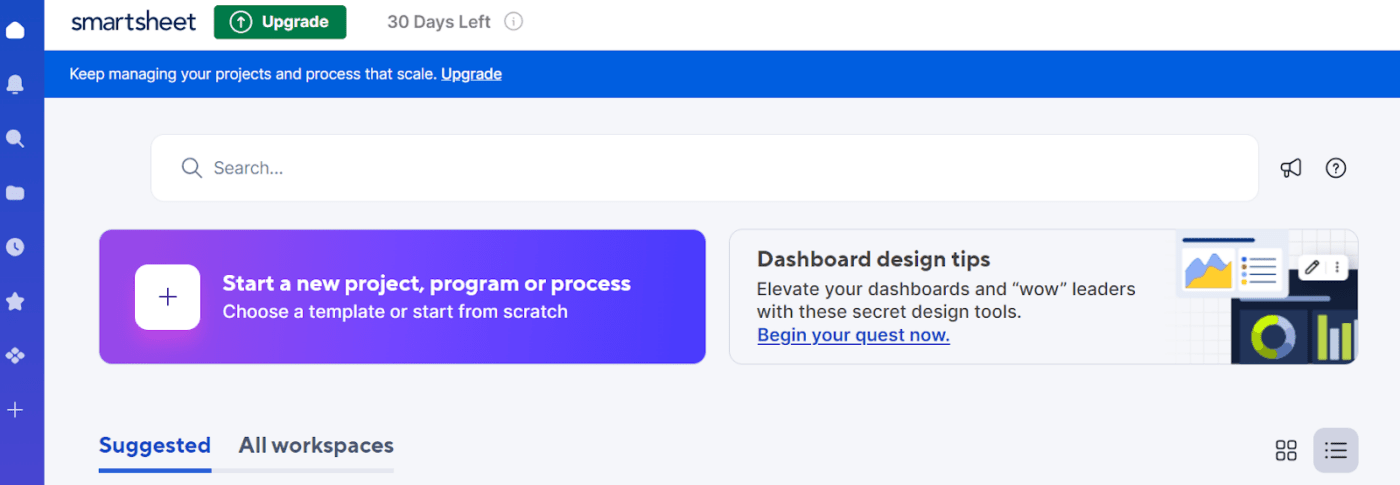
Začněte tím, že se přihlásíte ke svému účtu Smartsheet – nebo si jej vytvořte, pokud jste na této platformě noví.
Na ovládacím panelu klikněte na tlačítko „+“ a spusťte nový projekt, proces nebo program.
Zobrazí se vám dvě možnosti: „Vybrat předem připravenou šablonu“ nebo „Začít od nuly“. Šablony nabízejí strukturované nastavení, zatímco druhá možnost vám poskytuje maximální flexibilitu při vytváření vlastního Ganttova diagramu.
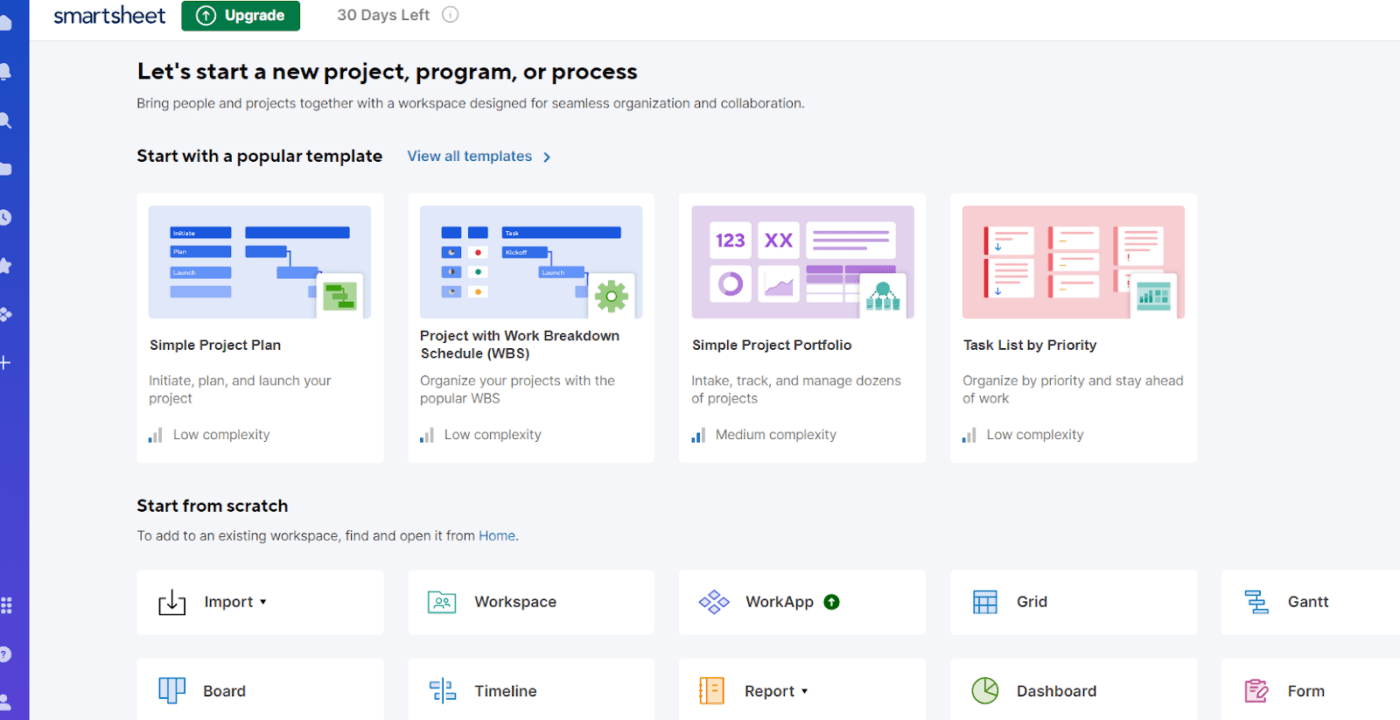
Poté stačí vybrat možnost „Gantt“ a můžete začít.
V tomto okamžiku budete mít k dispozici celé rozvržení potřebné k zahájení práce. Začněte pojmenováním svých projektů a vyplněním polí souvisejících s vašimi pracovními úkoly. Tím položíte základy pro svůj časový plán a strukturu.
Krok 2: Vyplňte svůj list klíčovými údaji
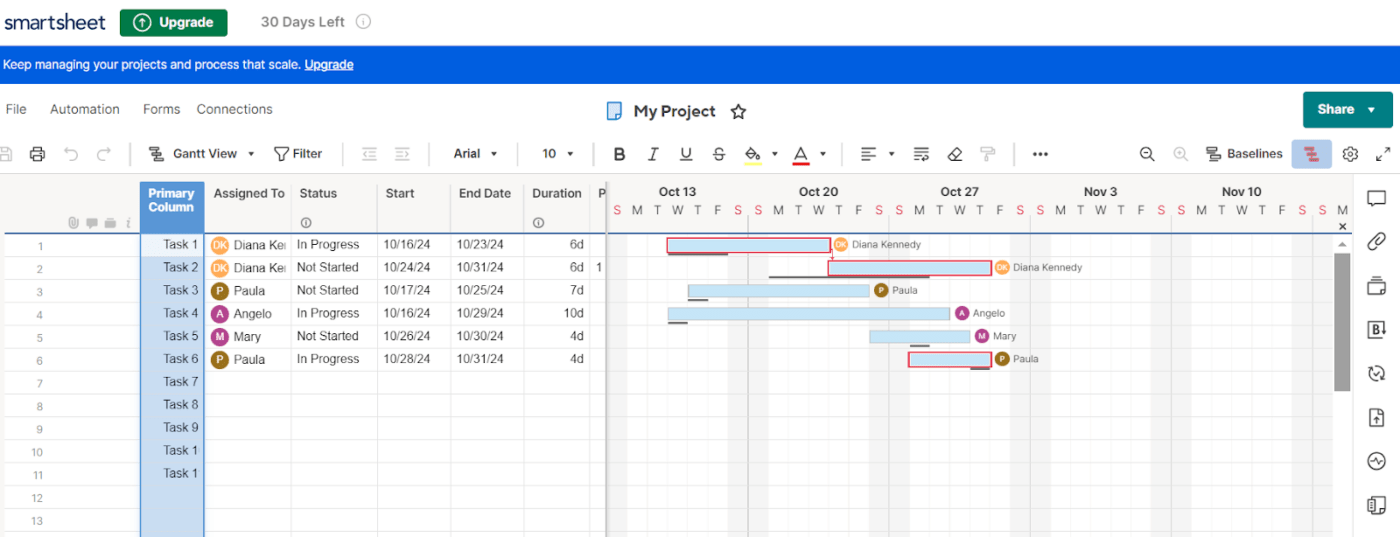
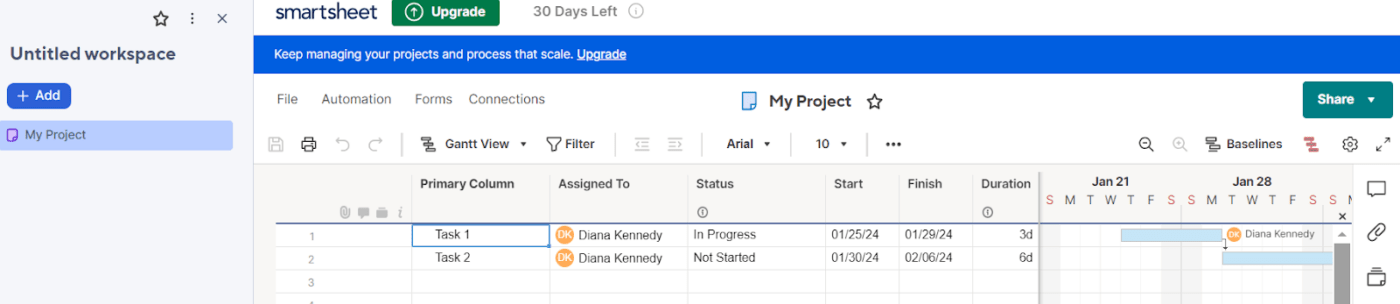
Jakmile vytvoříte svůj list, vyplňte diagram základními údaji, aby byl od začátku přehledný:
- Nastínění úkolů: Seznamte všechny milníky a cíle ve sloupci „Primární“. Buďte jasní a konkrétní, abyste předešli pozdějším nejasnostem.
- Přiřaďte trvání: Zadejte „Datum zahájení“ a „Datum ukončení“ každé položky. Smartsheet vypočítá trvání práce na základě těchto dat a zajistí tak konzistentnost.
- Definujte role: Pomocí sekce „Přiřazeno“ delegujte úkoly na členy projektu. Takto snadno zjistíte, kdo je zodpovědný za jednotlivé úkoly.
Navíc, protože jste v prvním kroku vybrali možnost „Gantt“, Smartsheet automaticky převede váš list na Ganttův diagram. Tento diagram zobrazuje pracovní položky jako řádky vodorovných pruhů na časové ose.
Krok 3. Vytvořte a upravte závislosti
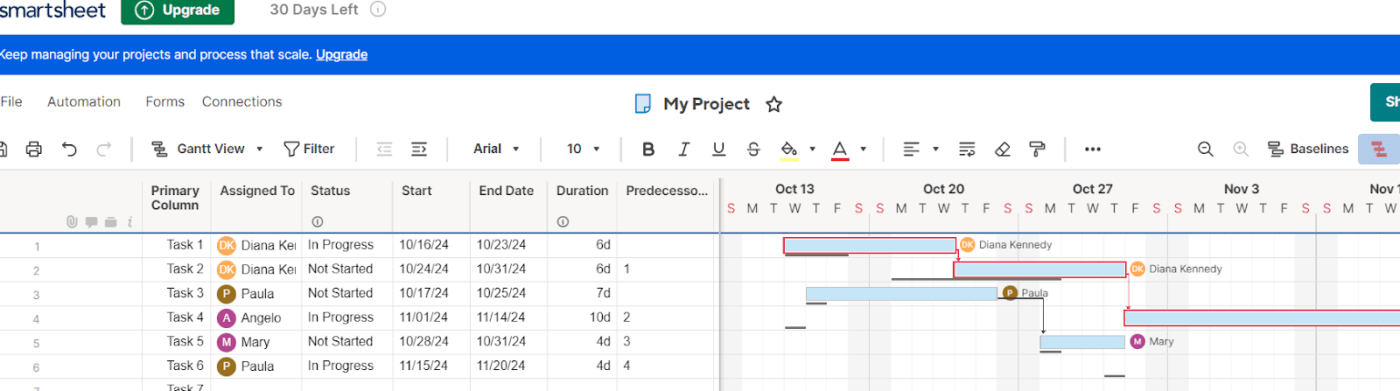
Závislosti jsou klíčové pro pochopení toho, které výstupy závisí na splnění jiných.
Zde je návod, jak je nastavit:
- Klikněte na sloupec „Předchůdci“ ve vašem listu.
- Zadejte číslo řádku činnosti, kterou musí vaši zaměstnanci dokončit jako první. Pokud například úkol 2 závisí na úkolu 1, zadáte do sloupce Předchůdci pro druhý úkol hodnotu „1“.
- Nastavte základní hodnoty, abyste mohli sledovat rozdíly mezi plánem a skutečným datem.
Využijte funkci „kritické cesty“ k zvýraznění důležitých činností, které mají vliv na váš časový plán. Jakékoli změny automaticky upraví kritickou cestu a priority budou v Ganttově diagramu zvýrazněny červeně.
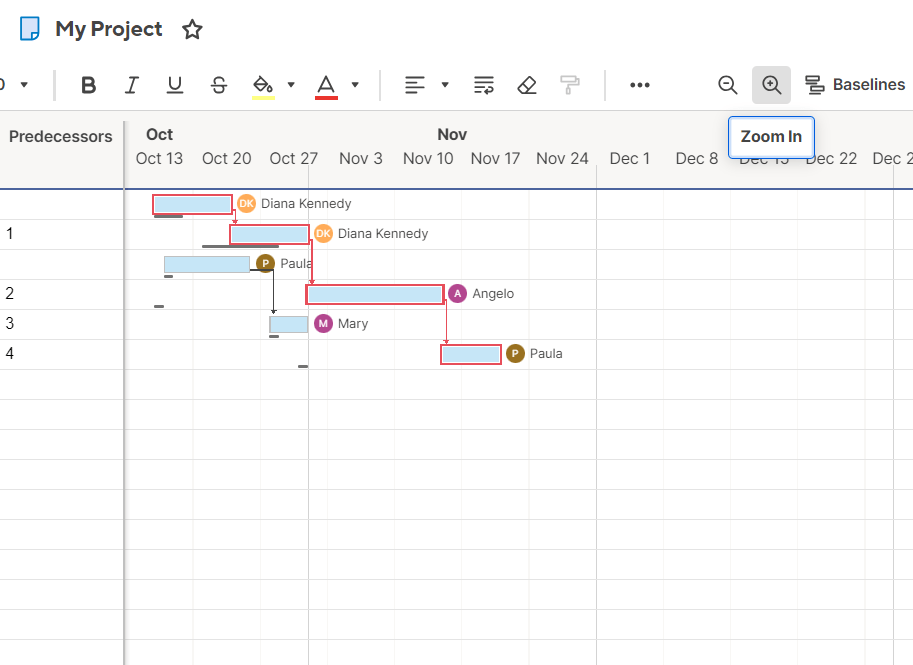
Poté Smartsheet vizuálně propojí úkoly a ukáže, jak se navzájem ovlivňují.
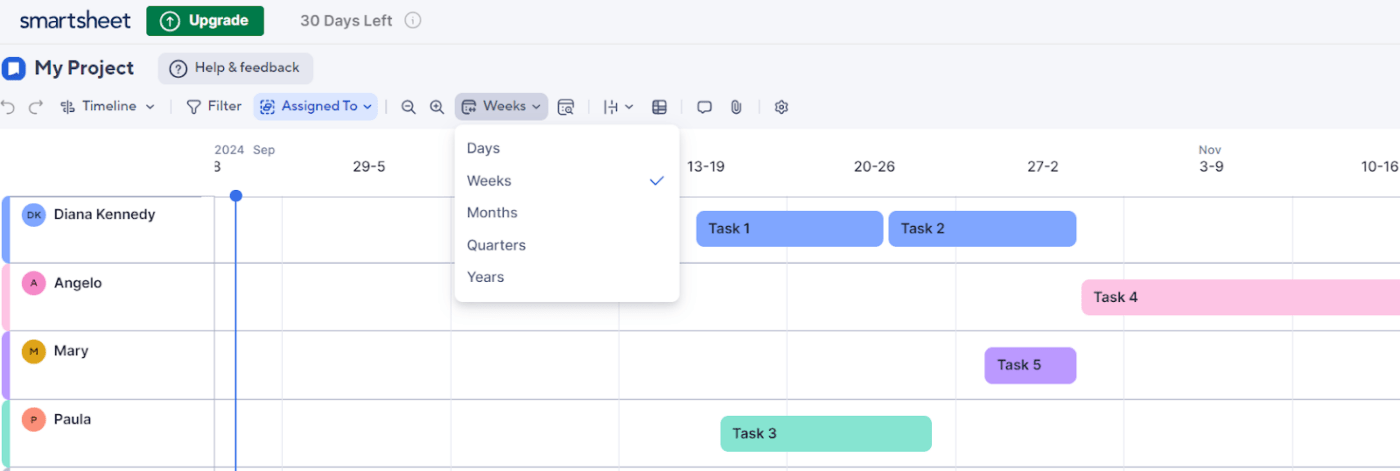
Pomocí funkce přiblížení nebo oddálení si můžete prohlížet svou práci podle dne, týdne nebo měsíce. Upravte měřítko podle délky nebo trvání, aby byl diagram přehlednější.
Krok 4. Přizpůsobte si svůj Ganttův diagram
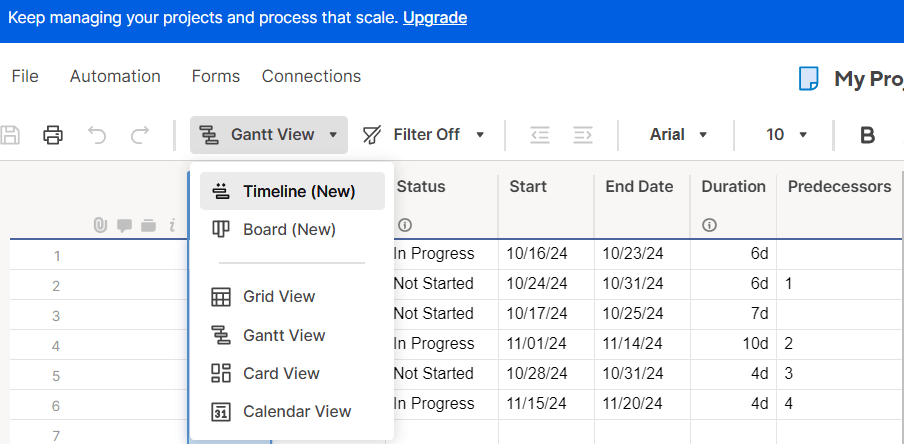
Po vyplnění Ganttova diagramu je čas jej přizpůsobit konkrétním požadavkům vašeho projektu.
Smartsheet nabízí mnoho základních možností přizpůsobení, které zvýší přehlednost vašeho diagramu.
- Pomocí zobrazení „Časová osa“ můžete upravit zobrazení (den, týden, měsíc nebo rok) podle rozsahu vašeho plánu.
- Přidejte barevné kódy pro kategorizaci položek podle stavu nebo priority. Tato vizuální pomůcka usnadňuje přehled o tom, co je v pořádku a co vyžaduje pozornost.
- Označte důležité milníky přímo v diagramu, aby všichni měli přehled o termínech a událostech.
- Upravte pruhy úkolů – styly nebo štítky – a přizpůsobte si diagram tak, aby byl přehlednější.
Krok 5: Sledujte pokrok a podle potřeby provádějte úpravy
Jakmile je váš Ganttův diagram připraven a spuštěn, Smartsheet usnadňuje sledování růstu a vývoje projektu.
- Změňte podle potřeby dobu trvání, datum zahájení, datum ukončení a závislosti, aby se změny promítly do vizuální časové osy.
- Sledujte procenta dokončení, abyste viděli, co je v plánu, a měli tak vždy přesný přehled.
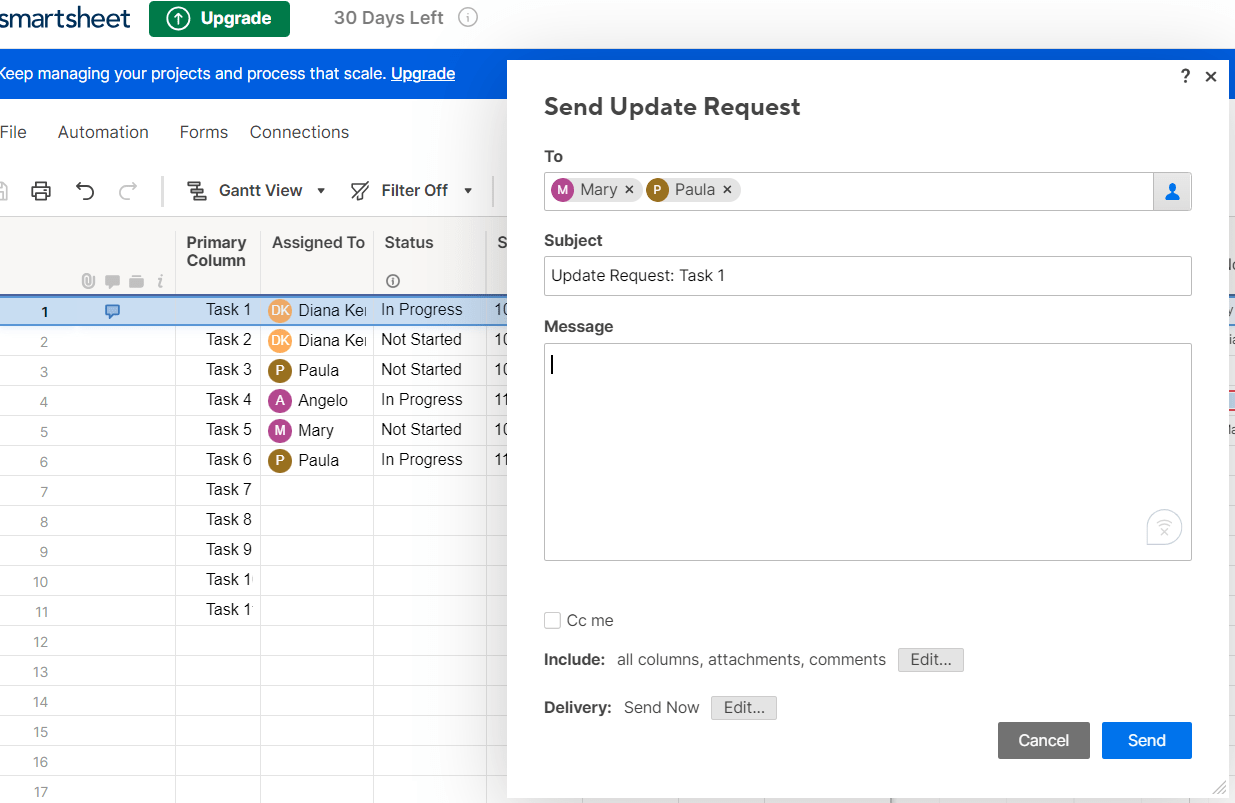
Můžete také odesílat „žádosti o aktualizaci“ přímo ze Smartsheet, čímž vyzýváte svůj tým, aby poskytl nejnovější informace o konkrétních výstupech. Tyto žádosti umožňují spolupracovníkům, včetně externích zainteresovaných stran, upravovat klíčové řádky, aniž by museli procházet nebo otevírat celý list.
Krok 6: Sdílejte svůj Ganttův diagram se zainteresovanými stranami
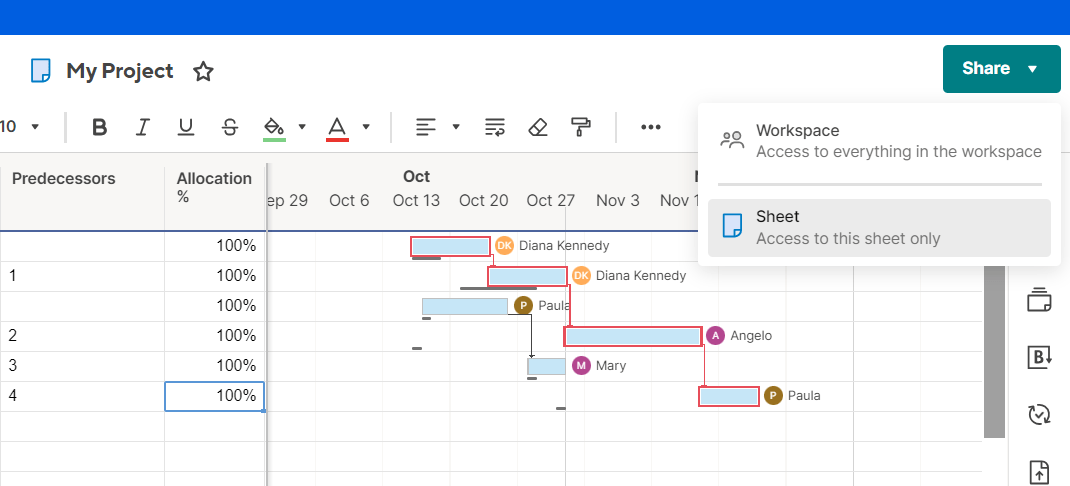
Posledním krokem je informování vašich týmů, což je pro úspěch vaší iniciativy zásadní. Smartsheet to usnadňuje pomocí tlačítka „Sdílet“ v pravém panelu obrazovky.
- Vyberte si, zda chcete zainteresovaným stranám udělit pouze přístup pro prohlížení nebo také práva k úpravám, a to na základě jejich zapojení.
- Nastavte si upozornění na jakékoli změny nebo zpoždění, čímž snížíte riziko nedorozumění a budete dodržovat termíny.
Další informace: Jak vytvořit Ganttův diagram v Google Sheets (s šablonami)
Omezení při vytváření Ganttova diagramu v Smartsheet
Smartsheet je spolehlivý nástroj pro vytváření Ganttových diagramů, ale má i své nevýhody, zejména u větších a složitějších projektů.
Zde je několik běžných překážek, s nimiž se uživatelé setkávají:
Omezení přizpůsobení
Přehledný design Smartsheet je skvělý pro svou jednoduchost. Platforma však může působit omezujícím dojmem, pokud má váš pracovní plán složité vrstvy pracovních povinností nebo závislostí.
Předpokládejme, že řídíte velký projekt modernizace aplikace s mnoha pohyblivými částmi. Možnosti přizpůsobení Smartsheet mohou vyžadovat větší flexibilitu, abyste mohli zmapovat rozsah své práce nebo přizpůsobit diagram svým potřebám.
Základní funkce automatizace
Automatizace Smartsheet funguje pro základní procesy, ale není vhodná pro komplexní pracovní postupy. Pokud například spravujete uvedení produktu na trh, které zahrnuje několik schvalovacích fází, omezená automatizace tohoto nástroje vás příliš často nutí přecházet do manuálního režimu.
Když se vaše týmy spoléhají na spouštěče v reálném čase a vlastní pracovní postupy, tyto manuální kontaktní body způsobují zbytečná zpoždění. Zpomaluje to práci a mění automatizovaný proces v časově náročnou úlohu.
Spolupráce není vždy hladká
Smartsheet nenabízí integrovanou funkci chatu ani komentáře v reálném čase, takže vaše týmy musí pro komunikaci používat e-maily. Představte si spolupráci s globálními týmy na marketingové kampani. Bez efektivních nástrojů pro spolupráci se aktualizace ztrácejí v doručené poště, což vede k nejasnostem a zpožděním.
Ruční vytváření reportů vás zpomaluje
Potřebujete generovat podrobné zprávy? Smartsheet vyžaduje, abyste většinu z toho dělali ručně, což může být velmi časově náročné. Nedostatek automatizovaných přehledů ztěžuje sledování postupu projektu a rychlou reakci na změny. Tento problém má vliv na rozhodování, když jsou rychlé aktualizace nezbytné.
Žádné vestavěné sledování času
Řízení času projektu je klíčové pro zvýšení produktivity a optimalizaci přidělování zdrojů. Smartsheet bohužel nenabízí integrovanou funkci sledování času.
Bez toho mají projektoví manažeři potíže sledovat, jak spolupracovníci tráví svůj čas na úkolech, nebo sledovat fakturovatelné hodiny. V důsledku toho se správa pracovního vytížení stává složitější a hodnocení výkonu je méně přesné.
Náklady se rychle sčítají
Ceny Smartsheet mohou být vysoké, zejména bez bezplatného tarifu. Tarif Business stojí 24 USD za uživatele měsíčně, při minimálním počtu tří uživatelů. To znamená minimálně 96 USD měsíčně, abyste mohli začít.
Funkce jako pokročilé reportování a zabezpečení na podnikové úrovni nejsou v těchto úrovních k dispozici. Pokud je tedy potřebujete, budete muset zaplatit ještě vyšší náklady za plán Enterprise, což z něj pro mnoho firem činí méně ekonomickou volbu.
Recenze na Redditu
Než začnete nástroj používat, je důležité porozumět skutečným zkušenostem uživatelů. Prošli jsme diskuze na Redditu, abychom zjistili, co si uživatelé o Smartsheetu myslí, a zjistili jsme následující: Jeden uživatel vyjádřil obavy ohledně bezpečnosti a cen:
Smartsheet používám už čtyři roky a ačkoli má užitečné funkce, má i velké nevýhody. Chybí mu bezpečnost – neumožňuje vícefaktorové ověřování ani silnou ochranu heslem. Navíc funkce pro vytváření reportů lze vylepšit pouze drahou podnikovou aktualizací.
Smartsheet používám už čtyři roky a ačkoli má užitečné funkce, má i velké nevýhody. Chybí mu bezpečnost – neobsahuje vícefaktorové ověřování ani silnou ochranu heslem. Navíc funkce pro vytváření reportů se zlepšují pouze s drahou podnikovou aktualizací.
Jiný uživatel vznesl mnoho otázek týkajících se funkčnosti:
Smartsheet postrádá flexibilitu v oblasti designu a skriptování. Bez externích nástrojů nelze kopírovat typy buněk ani vytvářet dynamické panely. Formuláře jsou základní, bez možnosti vedlejších otázek, a automatizace mezi listy je omezená.
Smartsheet postrádá flexibilitu v oblasti designu a skriptování. Bez externích nástrojů nelze kopírovat typy buněk ani vytvářet dynamické panely. Formuláře jsou základní, bez možnosti vedlejších otázek, a automatizace mezi listy je omezená.
Co ale dělat, pokud vaše projekty vyžadují větší flexibilitu, hlubší automatizaci nebo plynulou spolupráci v reálném čase?
Podívejme se, jak ClickUp řeší tyto problémy a nabízí ještě více!
Vytvářejte snadno Ganttovy diagramy s ClickUp: nejlepší alternativou Smartsheets
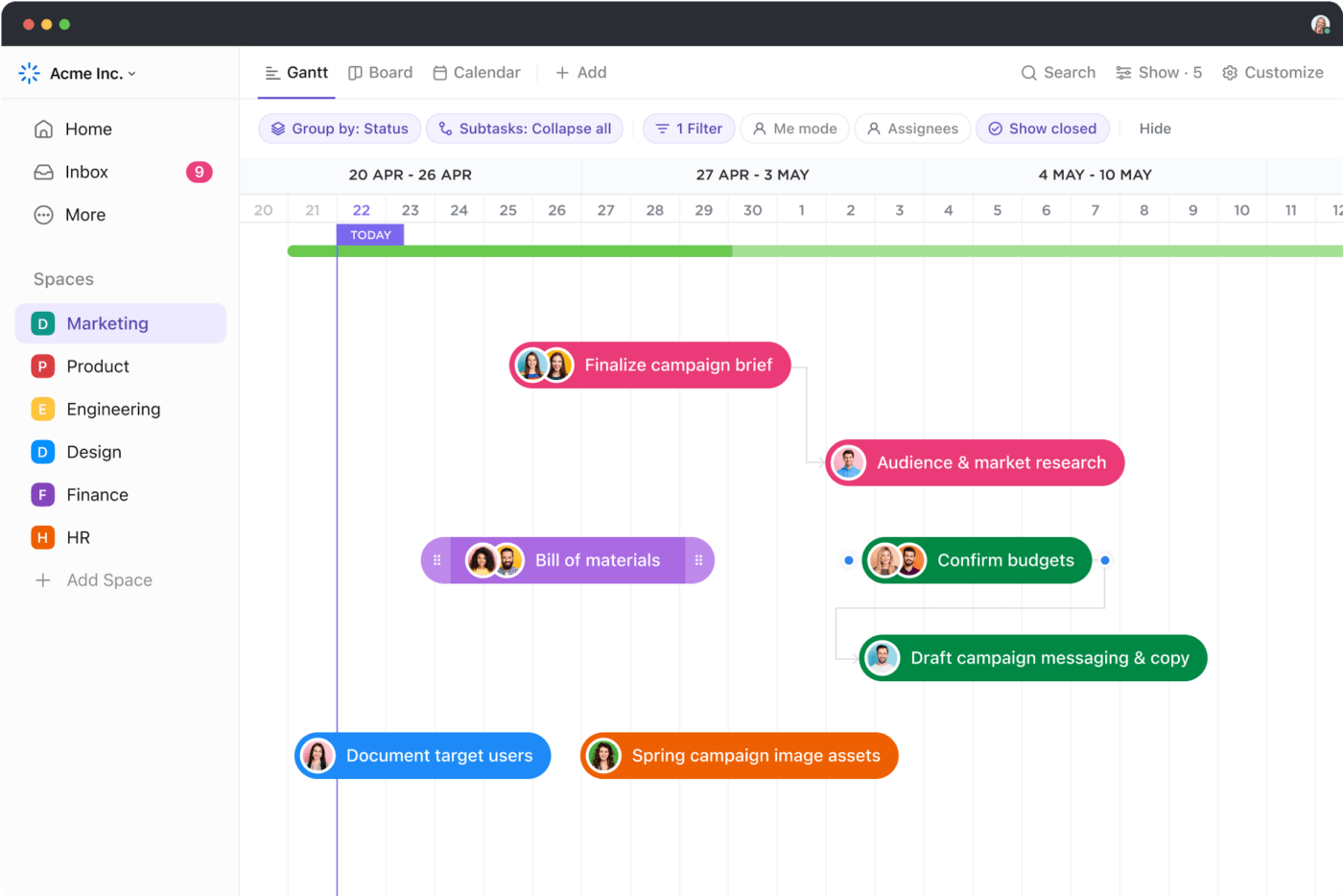
ClickUp je dynamická, komplexní platforma pro správu projektů, díky které se i ty nejsložitější pracovní postupy stanou zvládnutelnými. S nástroji pokrývajícími vše od sledování aktivit až po stanovování cílů je to revoluční změna pro týmy jakékoli velikosti.
Mezi mnoha všestrannými funkcemi vyniká ClickUp Gantt Charts View zřejmých důvodů. Představte si vizualizaci termínů, zjednodušené závislosti a sledovatelné pracovní postupy – vše v reálném čase.
Jako menší tým s tisíci objednávkami z celého světa musíme být maximálně efektivní. Ganttovy diagramy ClickUp nám umožňují sledovat veškerou výrobu a logistiku na jednom místě, díky čemuž se efektivita našeho výrobního týmu zvýšila o dvě třetiny.
Jako menší tým s tisíci objednávkami z celého světa musíme být maximálně efektivní. Ganttovy diagramy ClickUp nám umožňují sledovat veškerou výrobu a logistiku na jednom místě, díky čemuž se efektivita našeho výrobního týmu zvýšila o dvě třetiny.
Tato slova zdůrazňují, že ClickUp nejen vyplňuje mezery Smartsheet, ale také předefinovává úspěšné řízení projektů. S Ganttovým zobrazením ClickUp získáte výkonné přizpůsobení, pokročilou automatizaci a vizuální sledování v reálném čase, které zajistí hladký průběh každého projektu.
Postupujte takto:
1. Získejte bezkonkurenční svobodu přizpůsobení
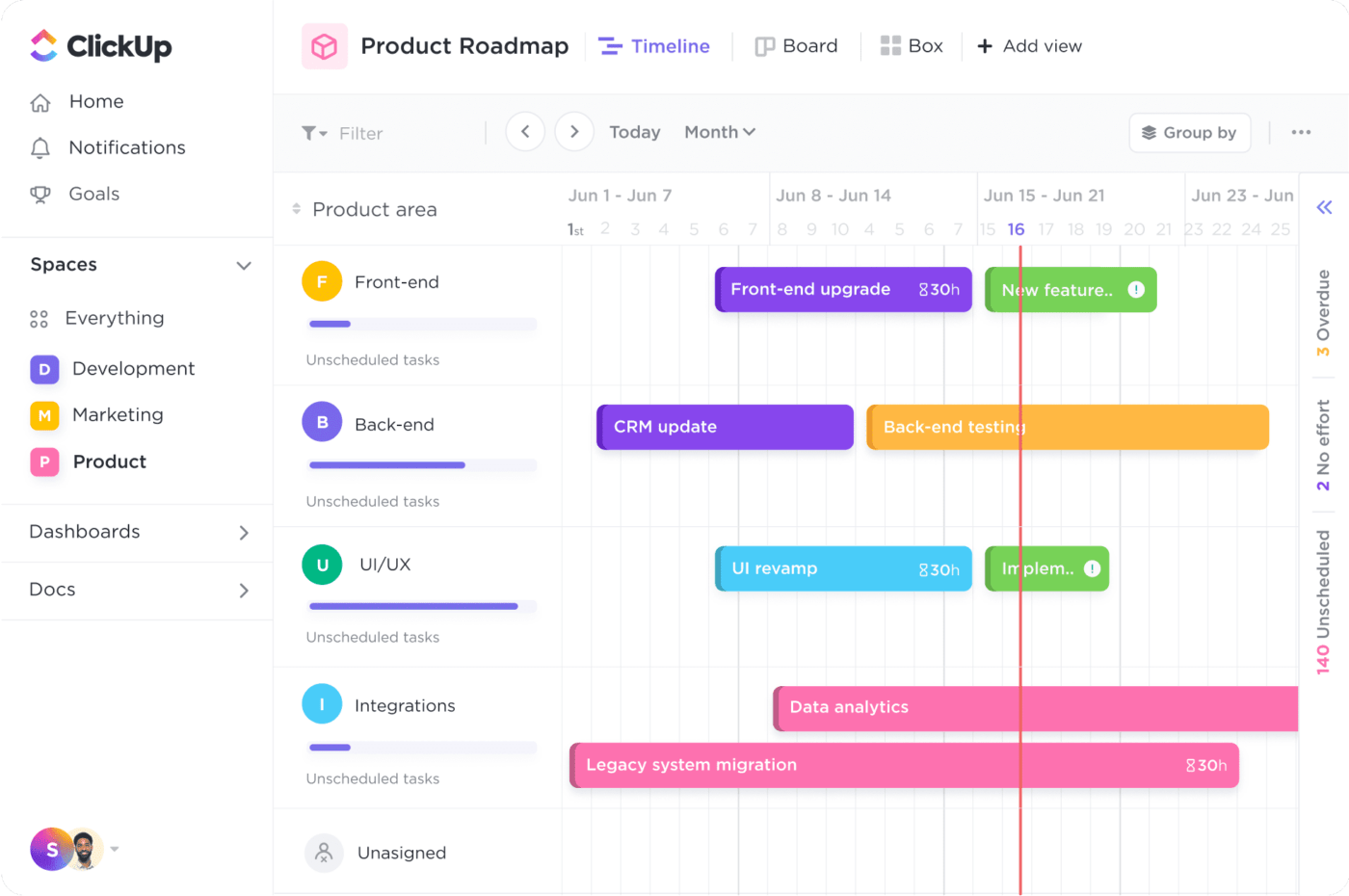
ClickUp se odklání od rigidního designu Smartsheet a umožňuje vám přizpůsobit Ganttovy diagramy vašim jedinečným potřebám. Tato přizpůsobivost činí správu složitých pracovních postupů intuitivnější.
Například tým vývoje produktů pracující na vydání softwaru může použít Ganttův diagram ClickUp k zajištění sladění všech fází – od návrhu back-endu po nasazení front-endu.
Kliknutím pravým tlačítkem myši na záhlaví libovolného sloupce otevřete kartu „Nastavení projektu“ a upravte parametry, jako je datum zahájení nebo doba trvání úkolu. Díky této flexibilitě můžete rychle doladit svůj projekt a získat tak lepší kontrolu. Postupujte takto:
- Časové osy s funkcí drag-and-drop: Upravujte plány bez námahy – stačí přetáhnout lištu úkolů a vše se automaticky aktualizuje.
- Pokročilá hierarchie: Organizujte projekty do několika podúrovní pro rozsáhlou kontrolu.
- Automatizované toky: Zjednodušte opakující se činnosti, jako je přidělování úkolů nebo aktualizace stavů, čímž snížíte manuální úsilí a minimalizujete chyby.
- Vlastní barevné kódování: Přizpůsobte rozložení svým potřebám – ať už podle termínu, sloupců týmu nebo fáze projektu. Přiřaďte odlišné barvy pro snadnou navigaci a efektivní práci.
💡 Tip pro profesionály: Posuňte svůj Ganttův diagram na vyšší úroveň propojením vzájemných závislostí úkolů s pracovními zatíženími. Toto vizuální propojení ukazuje, jak se různé prvky shodují s významnými událostmi, což vám pomůže předvídat zpoždění a udržet vše v plánovaném tempu. Podívejte se na obrázek níže, kde uvidíte, jak to funguje!
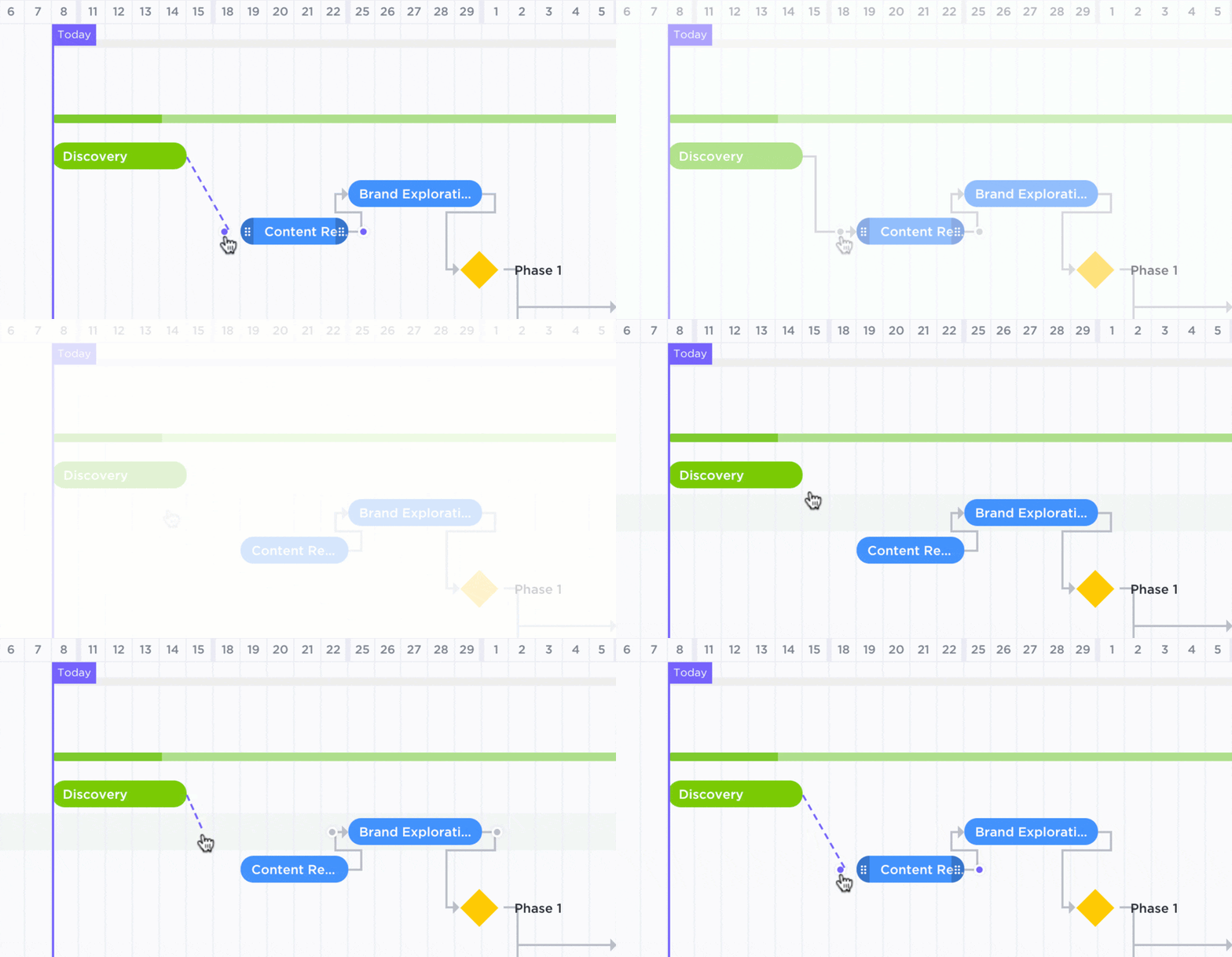
2. Hladká automatizace pro maximální efektivitu
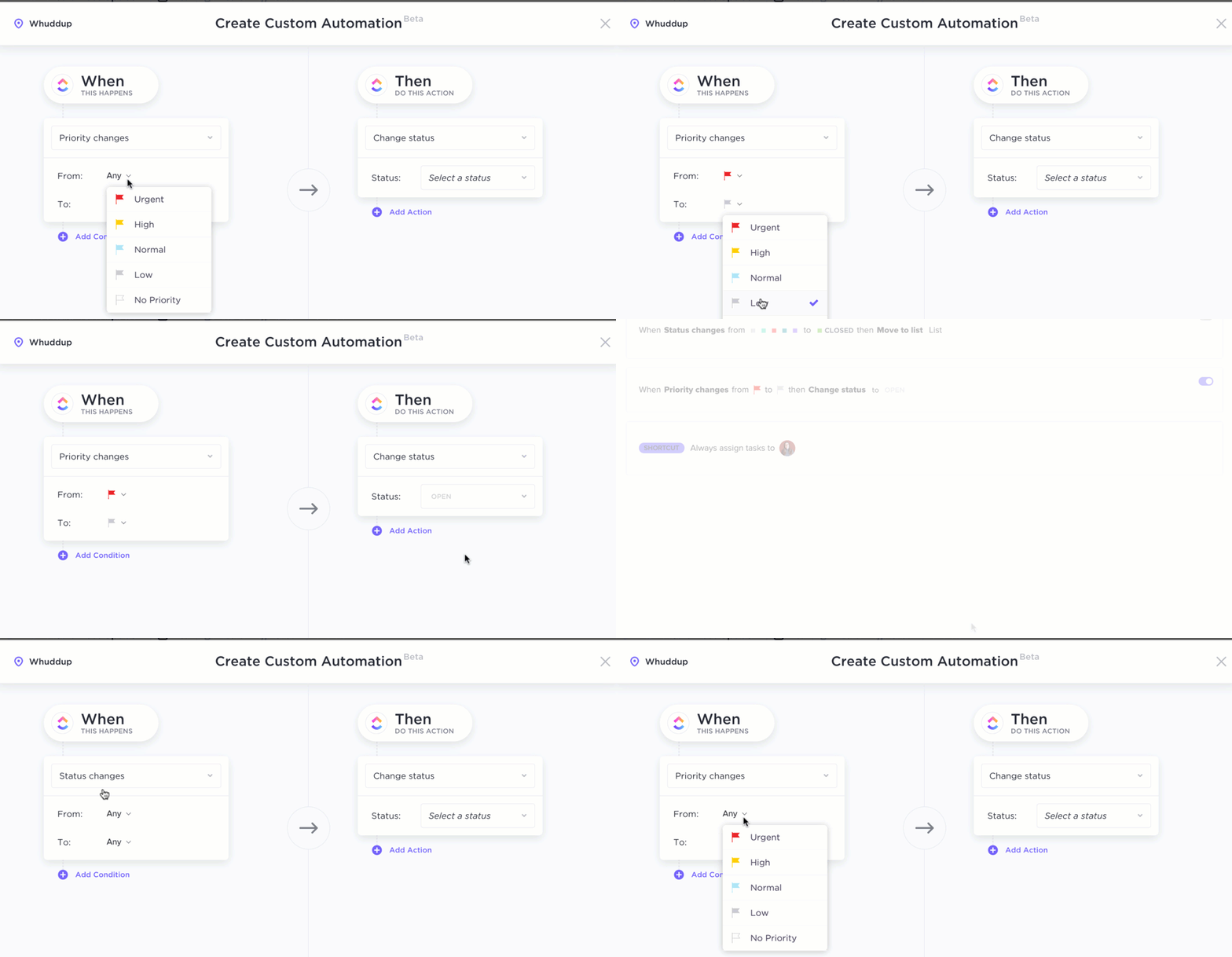
Zatímco Smartsheet vyžaduje ruční aktualizace, automatizace ClickUp spouští váš pracovní postup na autopilota, čímž vás zbavuje rutinních úkolů.
Nastavte spouštěče, které se aktivují při splnění konkrétních podmínek, jako je aktualizace stavu nebo odeslání oznámení po dokončení jedné fáze. Jakmile je úkol nebo fáze dokončena, automaticky se spustí další, což zajišťuje, že nedojde k žádným zpožděním a minimalizují se chyby.
ClickUp také nabízí knihovnu předem připravených šablon projektů s Ganttovými diagramy, které zjednodušují rutinní práci a zvyšují produktivitu.
Jednoduchá šablona Ganttova diagramu ClickUp
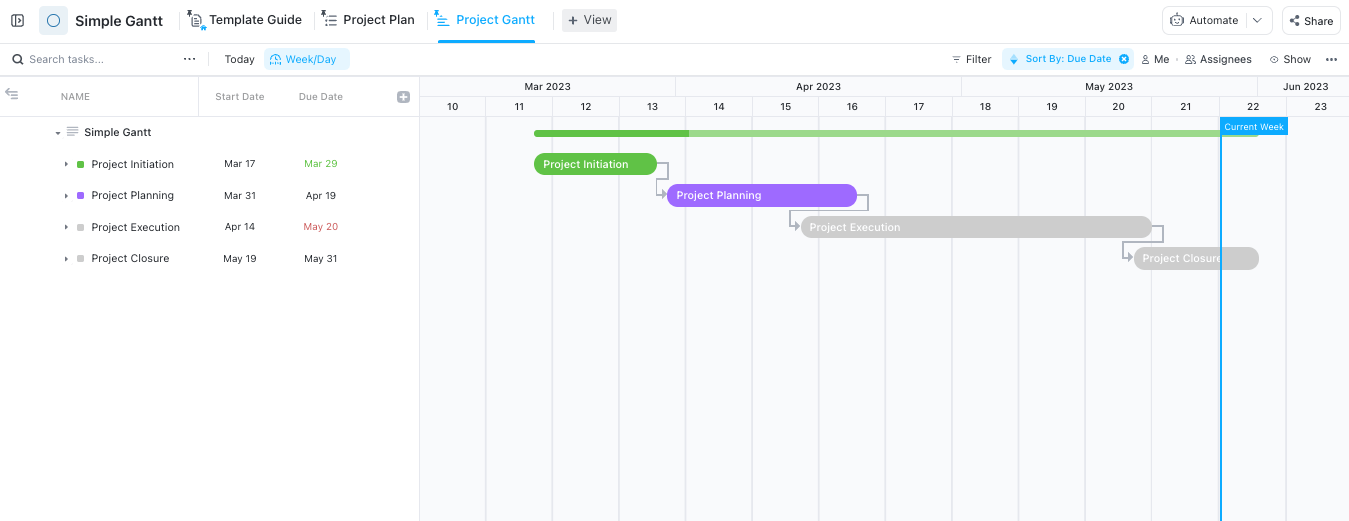
Potřebujete rychlý, ale komplexní vizualizační rámec? Šablona ClickUp Simple Gantt nabízí perfektní řešení. Díky integrovaným závislostem můžete okamžitě zkontrolovat vztahy mezi úkoly a bez námahy posunout svůj projekt vpřed.
Zde jsou některé klíčové vlastnosti této šablony:
- Organizujte činnosti pomocí přizpůsobených lišt úkolů, které zobrazují, zda jsou úkoly otevřené, v procesu nebo dokončené.
- Získejte přehled o stavu vašeho projektu díky barevně odlišenému přehledu každé fáze.
- Zefektivněte přiřazování úkolů a úpravy časového harmonogramu pro plynulý a nepřerušovaný pracovní postup.
- Pomocí nadřazené úlohy vytvořte jasnou a přehlednou souhrnnou cestu pro podúrovně a správu jejich závislostí.
Ideální pro: Perfektní pro správu velkých pracovních postupů, jako je spouštění softwaru, vývoj produktů nebo hybridní operace – všude tam, kde potřebujete sledování v reálném čase bez mikromanagementu.
3. Využijte plynulou spolupráci
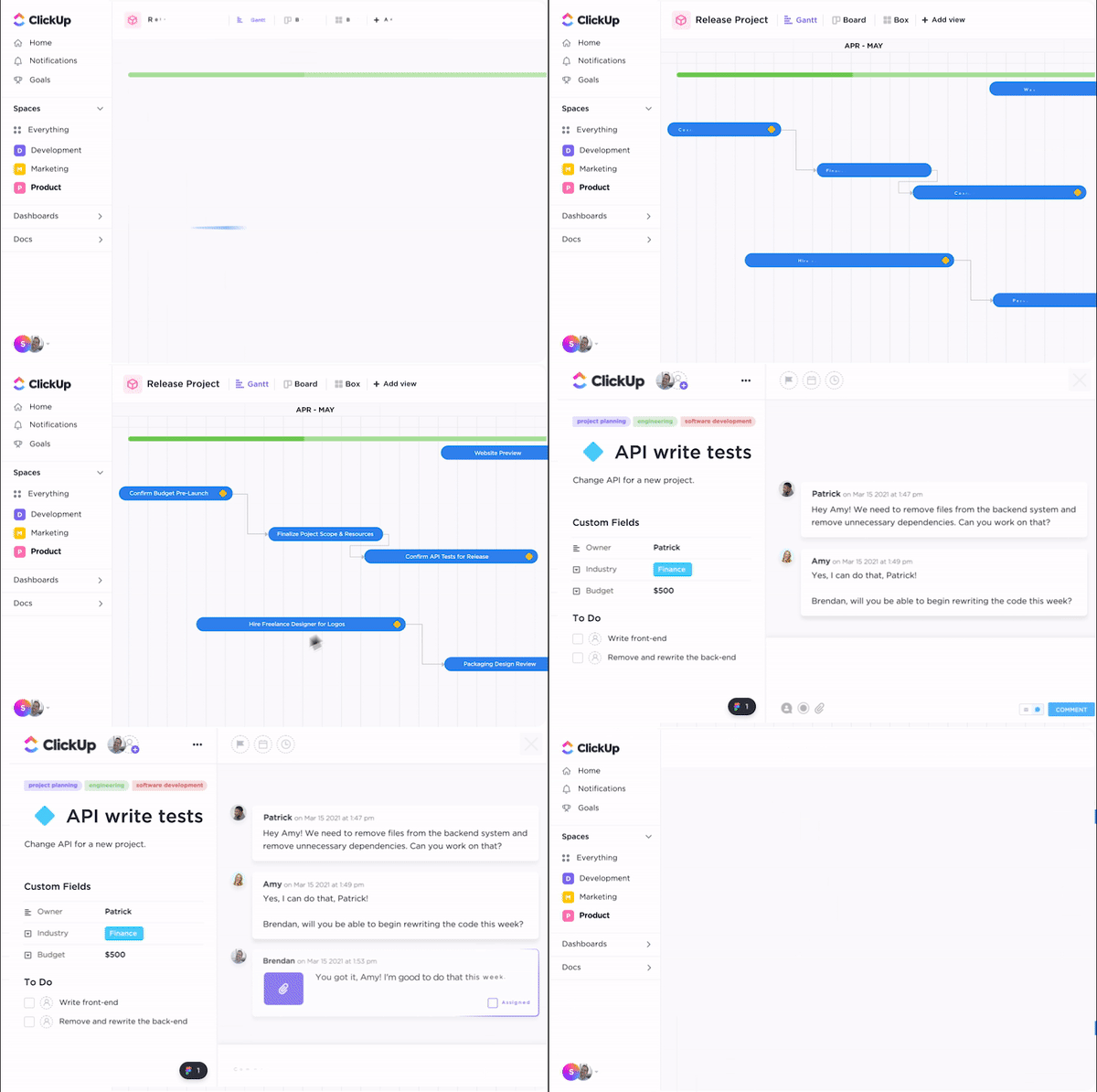
Nesprávná komunikace a zpožděné aktualizace mohou narušit růst projektu, zejména pokud jsou informace roztříštěny mezi e-maily a platformami. Ganttův graf ClickUp tento problém řeší tím, že umožňuje přímou spolupráci v reálném čase, aniž byste museli opustit vizuální časovou osu.
- Pomocí @Mentions označte spolupracovníky přímo v jednotlivých buňkách a informujte je o relevantních změnách.
- Přidávejte komentáře, zpětnou vazbu a dokonce i přílohy přímo do řádku, aby všechny diskuse zůstaly v kontextu.
- Spolupracujte bez přepínání mezi nástroji – vše se odehrává na jednom místě, což vede k rychlejším rozhodnutím a plynulejším pracovním postupům.
Další informace: Jak vytvořit časovou osu projektu v Excelu (s šablonami!)
4. Využijte sílu robustní analytiky

Dashboardy ClickUp se hladce integrují s Ganttovými diagramy a nabízejí přizpůsobený přehled základních metrik, jako jsou rozpočty, cíle a aktualizace úrovní. Funkce kritické cesty a volného času zvýrazňují klíčové úkoly a potenciální zpoždění, což vám pomáhá vyhnout se překážkám.
Uspořádejte si data do jednotlivých buněk a získejte strukturovaný, hierarchický přehled. Nadřazené řádky automaticky shrnují práci podřízených řádků, čímž poskytují komplexní pohled na vaše projekty shora dolů a zároveň zajišťují, že vám neunikne žádný detail.

Kromě toho vám vestavěná funkce ClickUp pro sledování času umožňuje monitorovat produktivitu a fakturovatelné hodiny. Můžete sledovat čas přímo u úkolů, vytvářet výkazy práce a optimalizovat přidělování zdrojů pro maximální efektivitu.
Ale to není vše – ClickUp je jedním z nejlepších bezplatných programů pro tvorbu Ganttových diagramů , které jsou dnes na trhu k dispozici. Na rozdíl od Smartsheet vám plán Free Forever od ClickUp nabízí neomezený počet uživatelů a 60 použití Ganttových diagramů. Potřebujete více? Placená verze odemyká neomezený počet zobrazení pro úplnou flexibilitu.
💡 Tip pro profesionály: Líbí se vám, jak Ganttovy grafy ClickUp zjednodušují správu pracovních postupů a závislostí? Podívejte se na náš krátký videonávod a zjistěte, jak snadno zvládnout tyto výkonné funkce! Je to dokonalý vizuální průvodce pro profesionální řízení vašich projektů.
Zrychlete časové plány svých projektů pomocí ClickUp
Ganttovy diagramy jsou nezbytné pro kontrolu časových rámců a vzájemných závislostí. Ale když jde o Smartsheet vs. ClickUp, rozdíl je nepopiratelný – ClickUp nabízí dynamičtější a výkonnější sadu nástrojů pro správu pracovních postupů.
Zatímco Smartsheet funguje dobře pro menší projekty, ClickUp vyniká při složitých operacích velkého rozsahu. Díky pokročilé automatizaci, spolupráci v reálném čase a plné přizpůsobitelnosti se stane vaší ultimátní zbraní pro hladké řízení projektů.
Proč se spokojit se základními funkcemi, když máte přístup k plně přizpůsobitelné platformě v reálném čase?
Začněte s ClickUp ještě dnes a vyzkoušejte rozdíl na vlastní kůži!