
Je pondělí ráno a váš tým se připravuje na důležitou prezentaci pro klienta, která začne za dvě hodiny. Zoufale hledáte nejnovější soubor, zprávy se ztrácejí v záplavě chatů a někdo se nemůže připojit k videohovoru kvůli „technickým problémům“ – jinými slovy, jeho kočka se rozhodla okousat kabel od routeru. 🐱🔌
Zní vám to povědomě?
S rostoucí popularitou hybridních modelů práce se společnosti předhánějí v hledání vhodných nástrojů pro firemní komunikaci, které zajistí propojení, spolupráci a produktivitu týmů.
Seznamte se s Microsoft Teams – platformou navrženou pro zefektivnění videokonferencí, instant messagingu, sdílení souborů a dalších činností – vše pod jednou virtuální střechou. Ale opravdu uklidňuje chaos, nebo přináší problémy, které mohou bránit produktivitě vašeho týmu?
Tento blogový příspěvek zkoumá výhody a nevýhody aplikace Microsoft Teams, aby vám pomohl rozhodnout, zda vyhovuje potřebám vaší firmy.
Přehled aplikace Microsoft Teams jako komunikačního nástroje
Microsoft Teams je komplexní nástroj pro komunikaci a spolupráci, který zefektivňuje pracovní postupy pro vzdálené a hybridní týmy. Projektový management Teams, který byl spuštěn jako součást sady Microsoft 365, je centrálním uzlem pro zasílání zpráv, videokonference, sdílení souborů a další funkce.
Téměř jste mohli slyšet úlevný výdech zaměstnanců: „Konečně se mohu vyhnout chaosu deseti různých aplikací!“ 🙌Umožňuje interakci a koordinaci v reálném čase a zefektivňuje spolupráci tím, že snižuje potřebu přepínání mezi aplikacemi, protože se hladce integruje do ekosystému Microsoft. Pochopení výhod a nevýhod aplikace Microsoft Teams umožňuje týmům efektivně plánovat, maximalizovat její funkce a orientovat se v jejích omezeních.
Klíčové funkce
- Okamžité zasílání zpráv a kanály: Usnadňuje individuální a skupinové textové chaty spolu s vyhrazenými kanály pro cílené diskuse o konkrétních projektech nebo odděleních.
- Video a audio konference: Poskytuje vysoce kvalitní video a audio hovory pro obchodní schůzky, webináře a individuální interakce. Nabízí funkce jako rozostření pozadí, nahrávání schůzek a živé titulky pro lepší přístupnost.
- Sdílení souborů a spolupráce: Umožňuje uživatelům sdílet dokumenty v rámci Teams a spolupracovat v reálném čase pomocí dalších nástrojů Microsoft, jako jsou Word, Excel a PowerPoint, aniž by museli opustit platformu.
- Integrace třetích stran: Podporuje více aplikací třetích stran, jako jsou Trello, Zoom a Salesforce. Díky tomu je to univerzální nástroj, který se přizpůsobí různým pracovním postupům.
- Zabezpečení a soulad s předpisy: Aplikace Teams, postavená na bezpečné cloudové infrastruktuře společnosti Microsoft, poskytuje zabezpečení na podnikové úrovni s komplexním šifrováním, vícefaktorovým ověřováním a soulad s průmyslovými standardy.
Jako každý nástroj má i Teams své výhody i nevýhody. Podívejme se na klady a zápory aplikace Microsoft Teams, abyste si mohli udělat jasnější představu.
Výhody aplikace Microsoft Teams
Microsoft Teams je díky svým efektivním komunikačním schopnostem široce využíván v různých odvětvích. Pro firmy, které již používají jiné aplikace Microsoft, nabízí Teams snadnou implementaci bez dalších nákladů. Zde jsou klíčové výhody z různých pohledů:
1. Pro členy týmu
Pokud jde o spolupráci, nic není lepší než být součástí skutečně propojeného týmu! S aplikací Teams můžete sdílet nápady, snadno komunikovat a udělat si práci mnohem příjemnější!
Unifikovaná komunikační platforma: Teams centralizuje instant messaging, hovory a sdílení souborů, čímž omezuje přepínání mezi aplikacemi. Členové marketingového týmu mohou například diskutovat o strategiích, brainstormovat pomocí funkce videohovoru a současně upravovat dokumenty s aktualizacemi v reálném čase a okamžitou zpětnou vazbou – to vše v rámci jedné platformy.
Nástroje pro spolupráci: Microsoft Teams zlepšuje týmovou práci díky různým nástrojům pro spolupráci. Jednou z významných integrací je integrace webu SharePoint, která týmům umožňuje přístup k souborům přímo z Teams, čímž zefektivňuje proces sdílení dokumentů a spolupráce. To znamená, že týmy mohou spolupracovat na dokumentech, aniž by musely přepínat mezi různými aplikacemi, což činí pracovní postup plynulejším a efektivnějším.
Intuitivní uživatelské rozhraní: Rozhraní aplikace Teams je uživatelsky přívětivé a hladce se integruje s dalšími aplikacemi Microsoft 365, jako jsou Word, Excel a PowerPoint. To minimalizuje náročnost učení a umožňuje novým členům týmu rychle se přizpůsobit. Microsoft Teams také nabízí pokročilé intuitivní funkce, jako je rozostření pozadí během hovorů, které zajišťují profesionální vzhled při školeních a schůzkách.
📌 Přátelské připomenutí: Využijte zpětnou vazbu od členů svého týmu k zvážení výhod a nevýhod aplikace Microsoft Teams, která vám může poskytnout cenné informace o tom, zda platforma zvyšuje nebo snižuje produktivitu.
2. Pro projektové manažery
Přiznejme si to: pokud existuje něco, co manažeři milují více než kávu, je to nástroj, který jim pomáhá udržet všechny na stejné vlně!
Vylepšené řízení projektů: Teams umožňuje přidělování úkolů, správu termínů a sledování pokroku díky hladké integraci s aplikací Microsoft Planner.
Lepší koordinace: Vytváření a správa různých kanálů v Teams – podle projektu, oddělení nebo tématu – umožňuje manažerům zlepšit komunikaci v týmu a sdílení souborů, zajistit soustředění a zabránit ztrátě informací.
Nástroje pro spolupráci: Microsoft Teams zlepšuje týmovou práci díky různým nástrojům pro spolupráci. Jednou z významných integrací je integrace webu SharePoint, která týmům umožňuje přístup k souborům přímo z Teams, čímž zefektivňuje proces sdílení dokumentů a spolupráce. To znamená, že týmy mohou spolupracovat na dokumentech, aniž by musely přepínat mezi různými aplikacemi, což činí pracovní postup plynulejším a efektivnějším.
3. Pro vedoucí pracovníky
V době práce na dálku a hybridních nebo asynchronních modelů může schopnost efektivní komunikace rozhodovat o úspěchu nebo neúspěchu vaší obchodní strategie. S aplikací Teams můžete překlenout propast mezi vašimi rozptýlenými zaměstnanci a podpořit kulturu spolupráce.
Synchronní komunikace: Tento nástroj pro firemní komunikaci propojuje vzdálené a geograficky rozptýlené týmy a podporuje jednotné pracovní prostředí bez ohledu na umístění.
Nákladově efektivní řešení: Pro organizace, které již používají Microsoft 365, je Teams součástí předplatného. Díky tomu se jedná o nákladově efektivní řešení, které minimalizuje nákup dalšího softwaru a zjednodušuje rozpočtování.
Další informace: Příklady komunikačních strategií pro pracoviště
Nevýhody aplikace Microsoft Teams
Navzdory svým výhodám má Microsoft Teams i některé nevýhody, kterých by si organizace měly být vědomy. 🚫
Zde jsou nevýhody:
1. Omezený počet kanálů
Tento software pro sdílení souborů omezuje týmy na 200 veřejných kanálů a 30 soukromých kanálů. Toto omezení může být pro společnosti s více týmy problematické, protože vede k nepřehledným konverzacím a obtížnému vyhledávání relevantních informací.
2. Pevná nastavení oprávnění
Do konkrétních kanálů nelze pozvat hostující uživatele, protože přidání někoho do týmu mu uděluje plný přístup ke všem zdrojům. To omezuje kontrolu nad citlivými informacemi a může vést k odhalení důvěrných údajů externím spolupracovníkům.
3. Nedostatečná organizace
Všechny soubory nahrané během konverzací jsou umístěny do sekce souborů kanálu bez kategorizace. To může vést k záměně a ztrátě času, protože členové týmu musí prohledávat nepřehledné úložiště.
Uživatel říká: Mám pocit, že nemá pokročilé funkce, zejména pokud musíme vyhledávat staré diskuse nebo sdílené soubory, které jsou staré asi rok. Moje organizace pracuje na multinárodních projektech, které trvají několik let a vyžadují, abychom se několikrát vraceli k dřívějším diskusím. (Zdroj: Q2 )
Další informace: Nejlepší software pro sdílení souborů pro online dokumenty
4. Ohrožená bezpečnost
Ve výchozím nastavení umožňuje Microsoft Teams komukoli vytvořit tým, což zvyšuje rizika v oblasti spolupráce a bezpečnosti. Tento otevřený přístup umožní hostům nahrávat škodlivé soubory, které mohou obsahovat malware a infikovat síť organizace, když je člen týmu stáhne.
Kromě toho se mohou připojit nespravovaná externí zařízení, což zvyšuje riziko krádeže dat. Nebo může zaměstnanec omylem sdílet důvěrnou finanční zprávu a vystavit citlivá data všem členům.
Proto je třeba pečlivě zvážit výhody a nevýhody aplikace Microsoft Teams. Jelikož nemusí vyhovovat specifickým výzvám vašeho týmu, je důležité hledat lepší alternativy.
💡 Tip pro profesionály: Projednejte výhody a nevýhody aplikace Microsoft Teams se svým IT týmem, abyste se ujistili, že budou před implementací vyřešeny všechny potenciální problémy.
ClickUp: alternativa k Microsoft Teams
Ačkoli je Microsoft Teams skvělým nástrojem pro splnění komunikačních cílů společnosti, nemusí vždy vyhovovat specifickým potřebám každého týmu. Omezení, jako jsou omezené kanály, rigidní nastavení oprávnění a potíže s organizací souborů, mohou vést k frustraci a neefektivitě, což zdůrazňuje výhody a nevýhody Microsoft Teams.
Ale co kdyby existovalo řešení, které kombinuje efektivní komunikaci s pokročilými funkcemi pro správu projektů? Představujeme ClickUp . 🌟
ClickUp není jen další nástroj pro zasílání zpráv, ale komplexní platforma pro správu projektů, která byla navržena tak, aby zvýšila produktivitu týmu a zefektivnila pracovní postupy. Pokud zjistíte, že Microsoft Teams nedokáže vyřešit vaše problémy se spoluprací, ClickUp by mohl být odpovědí, kterou jste hledali.
Jedná se o efektivní platformu pro řízení projektů, která umožňuje správu úkolů pro organizaci zadání, sledování času pro monitorování projektových hodin, stanovení cílů pro sledování cílů a podrobné reporty pro analýzu výkonu.
Umožňuje také diskuse o úkolech v reálném čase, sdílení dokumentů pro spolupráci a zasílání oznámení, aby byli členové týmu informováni o postupu projektu.
Díky svým plynulým a efektivním funkcím, šablonám a integracím můžete na ClickUp spoléhat jako na jedno z nejlepších softwarových řešení pro týmovou spolupráci.
Zde je několik příkladů, jak vám může pomoci:
1. Chat
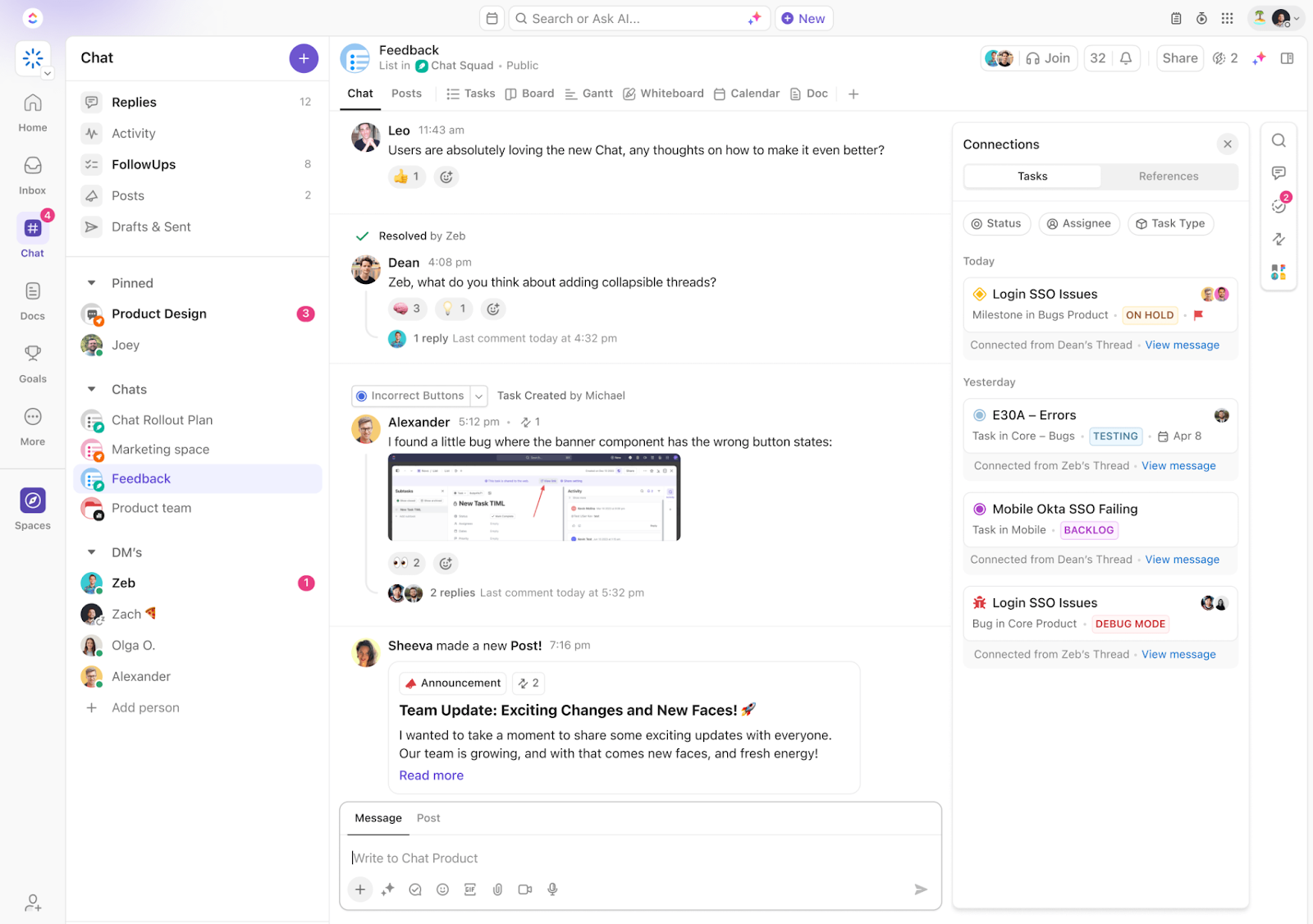
ClickUp Chat centralizuje komunikaci týmu – můžete sdílet aktualizace, propojovat zdroje a spolupracovat s ostatními členy přímo v rámci jediného rozhraní. Jedním kliknutím můžete také okamžitě převést zprávy na úkoly, čímž zajistíte, že všechny úkoly budou sledovány a nebudou přehlédnuty.
Zde je několik příkladů, jak zlepšuje komunikaci:
- Vše na jednom místě: Nový ClickUp Chat obsahuje seznamy, projekty, úkoly, dokumenty, formuláře, tabule a další.
- Bohaté možnosti formátování: Komunikujte jasně pomocí nástrojů pro formátování zpráv, jako jsou bloky kódu, odrážkové seznamy a bannery. Použijte @zmínky, abyste upoutali pozornost, a příkazy /Slash, abyste ušetřili čas při formátování opakujících se akcí.
- Přizpůsobitelné chatovací prostory: Vytvářejte různé zobrazení chatu pro různé kontexty, jako jsou aktualizace pro celou společnost, diskuse specifické pro tým nebo konverzace zaměřené na projekt.
- Asistence AI: Převádějte zprávy na úkoly pomocí AI. Funkce AI také nabízí navrhované odpovědi, shrnutí dlouhých vláken a automatické generování úkolů, čímž snižuje manuální úsilí spojené se sledováním důležitých detailů.
- Strukturované prostory pro týmy a projekty: Uspořádejte komunikaci vytvořením vyhrazených prostorů pro každý tým s složkami pro jednotlivé projekty. Díky tomu budou konverzace relevantní a přístupné pro všechny zúčastněné.
- Neformální kanály: Nastavte chatovací kanály ve stylu „watercooler“ pro neformální konverzace na různá témata, jako jsou Pet Spotlights, Fitness & Wellness a další.
📮 ClickUp Insight: 1 ze 4 zaměstnanců používá čtyři nebo více nástrojů jen k vytvoření kontextu v práci. Klíčový detail může být skrytý v e-mailu, rozepsaný ve vlákně Slacku a zdokumentovaný v samostatném nástroji, což nutí týmy ztrácet čas hledáním informací místo toho, aby se věnovaly práci. ClickUp sjednocuje celý váš pracovní postup do jedné jednotné platformy. Díky funkcím jako ClickUp Email Project Management, ClickUp Chat, ClickUp Docs a ClickUp Brain zůstává vše propojené, synchronizované a okamžitě přístupné. Rozlučte se s „prací o práci“ a získejte zpět svůj produktivní čas.
💫 Skutečné výsledky: Týmy mohou díky ClickUp ušetřit více než 5 hodin týdně, což představuje více než 250 hodin ročně na osobu, a to díky odstranění zastaralých procesů správy znalostí. Představte si, co by váš tým mohl vytvořit s extra týdnem produktivity každý čtvrtrok!
2. Klipy
ClickUp Clips umožňuje týmům nahrávat a sdílet videozprávy v rámci konverzací ClickUp. Tento vizuální formát poskytuje jasná vysvětlení, minimalizuje nedorozumění a umožňuje okamžitou zpětnou vazbu.
Projektový manažer může například vytvořit video vysvětlující novou marketingovou strategii a vložit jej do příslušného úkolu. Členové týmu si jej pak mohou přímo prohlédnout v rámci svého pracovního postupu, což zvyšuje srozumitelnost.
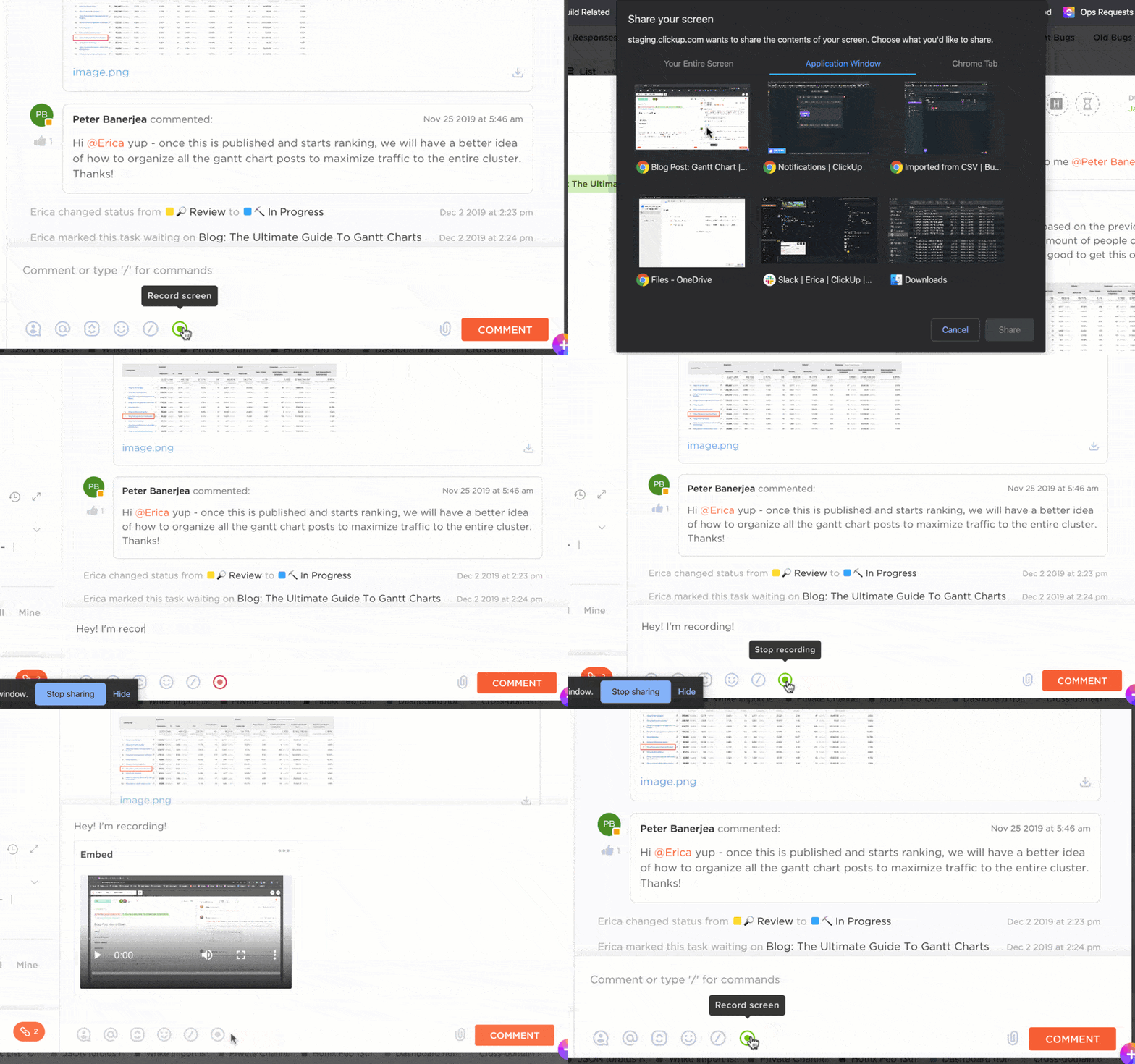
Ale to není vše – ClickUp Clips vyniká také při pořizování poznámek během schůzek. Automaticky generuje přepisy, které zachycují všechny klíčové body diskuse, takže se váš tým může soustředit na konverzaci, aniž by se musel starat o zapisování všeho.
Jednou z výhod bezplatných nástrojů pro nahrávání obrazovky je to, že pokud má člen týmu dotaz k určité části, může přímo k této části přidat komentář, což usnadňuje jasnou a přímou zpětnou vazbu.
Díky poznámkám s časovým razítkem můžete snadno přejít na konkrétní části schůzky, takže budete mít důležité diskuse vždy po ruce.
Navíc Clips Hub organizuje všechny nahrané klipy na jednom místě, takže můžete kdykoli snadno znovu přehrát důležité diskuse.
3. Komentáře
Členové týmu jsou často zahlceni roztříštěnými komentáři, které vedou k opomenutým úkolům a zmatkům. ClickUp Assign Comments tento problém řeší tím, že organizuje zpětnou vazbu a diskuse přímo v rámci úkolů.

Pro okamžitou akci použijte komentáře k upozornění člena týmu. Jakmile úkol dokončí, může komentář označit jako vyřešený, což eliminuje potřebu samostatného sledování.
Konverzace můžete organizovat pomocí vláknových komentářů, které udržují odpovědi vnořené pod původními komentáři. Můžete je také citovat, abyste zvýraznili text nebo položili konkrétní otázky týkající se určitých částí.
A to nejlepší na tom je, že jakýkoli komentář můžete proměnit v připomenutí ve své doručené poště v zvolený den, takže nic nezůstane opomenuto. Jde o to, aby váš tým zůstal na správné cestě a soustředil se na to nejdůležitější!
4. Schůzky
ClickUp Meetings je výkonný nástroj pro spolupráci při správě videokonferencí. Proměňuje chaotické diskuse ve strukturované a produktivní schůzky, prosazuje pravidla virtuálních schůzek a zlepšuje komunikaci v týmu několika způsoby:
- Rozsáhlé možnosti úprav: Tyto možnosti umožňují týmům dynamicky formátovat poznámky, což usnadňuje zvýraznění akčních položek a termínů během diskusí.
- Kontrolní seznamy: Vytvořte předem program schůzky. Členové týmu mohou v reálném čase odškrtávat položky jako „Přezkoumání rozpočtu“ a „Zpětná vazba k návrhům designu“ – a pokrýt tak všechny body diskuse.
- Opakující se úkoly: Pro týdenní schůzky nastavte jednotný program schůzky, který se bude automaticky zobrazovat pokaždé, včetně položek jako „Aktuality z oddělení“ a „Další kroky v projektech“.
- /Slash příkazy: Když je třeba učinit rozhodnutí, například přiřadit nový projekt, můžete okamžitě vytvořit úkoly zadáním příkazu „/task“. To umožňuje plynulý přechod od diskuse k akci bez přerušení pracovního toku.
Další informace: Příklady programů schůzek a bezplatné šablony
5. Zobrazení kalendáře
Zobrazení kalendáře ClickUp nabízí strukturované rozvržení, které zabraňuje zmatkům a zmeškání termínů při týmových schůzkách. Umožňuje týmům vizualizovat jejich plány, což usnadňuje koordinaci událostí a správu časových os úkolů – vše na jednom místě.
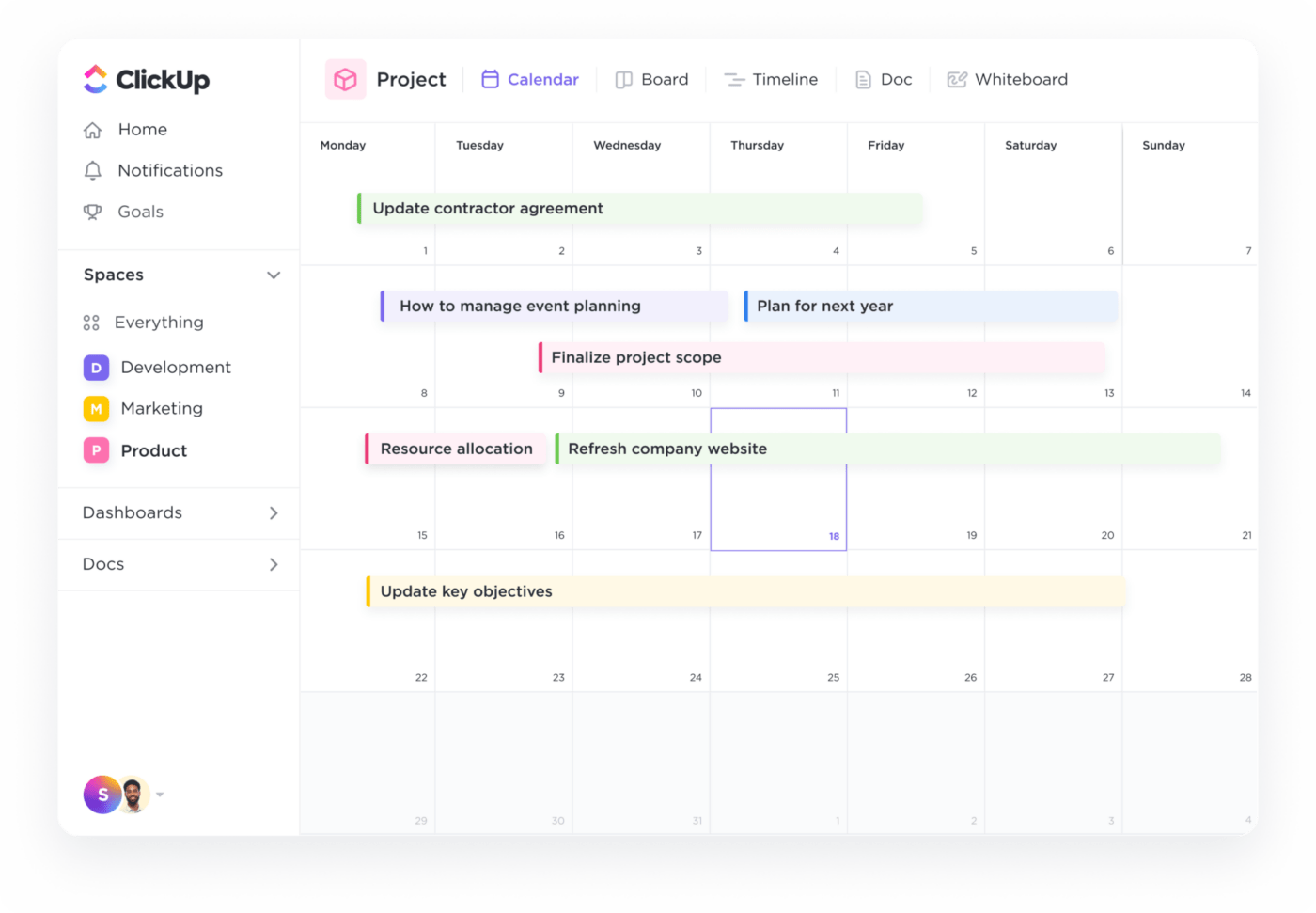
Díky přizpůsobitelným zobrazením – dennímu, týdennímu nebo měsíčnímu – se členové týmu mohou soustředit na to, co je nejdůležitější. Například tým, který se připravuje na uvedení produktu na trh, může přepnout na týdenní zobrazení, aby upřednostnil nadcházející termíny, zatímco tým zaměřený na dlouhodobý projekt může použít měsíční přehled ke sledování celkového pokroku.
Funkce drag-and-drop umožňuje uživatelům snadno přidávat, přeplánovat nebo upravovat úkoly přímo v kalendáři. Navíc mohou své kalendáře sdílet mezi sebou.
A to nejlepší? Nastavte upozornění a připomenutí, která budou informovat členy týmu na všech zařízeních, a snížíte tak počet zmeškaných termínů schůzek nebo úkolů.
6. Integrace Zoom a Slack
Díky těmto integracím se týmy mohou soustředit na úkoly a cíle, aniž by je rozptylovalo přepínání mezi nástroji.
Díky integraci ClickUp se Slackem můžete:
- Vytvářejte nové úkoly z libovolného kanálu Slack pomocí příkazu „/clickup new“.
- Převádějte důležité zprávy ze Slacku na úkoly a komentáře
- Upravujte termíny, měňte priority a aktualizujte stavy z kanálů Slack.
- Okamžitá oznámení o aktualizacích úkolů z ClickUp do určených kanálů Slack
Podobně i integrace ClickUp se Zoomem nabízí řadu výhod, například:
- Spuštění schůzky Zoom přímo z úkolu ClickUp
- Automatické připojení k schůzkám pomocí odkazu zveřejněného v komentářích k úkolům
- Prohlížení záznamů schůzek a podrobností souvisejících s příslušnými úkoly
7. ClickUp Brain
ClickUp Brain využívá pokročilé funkce umělé inteligence, aby pomohl vašemu týmu lépe komunikovat, zůstat v souladu a soustředit se na to, co je důležité.
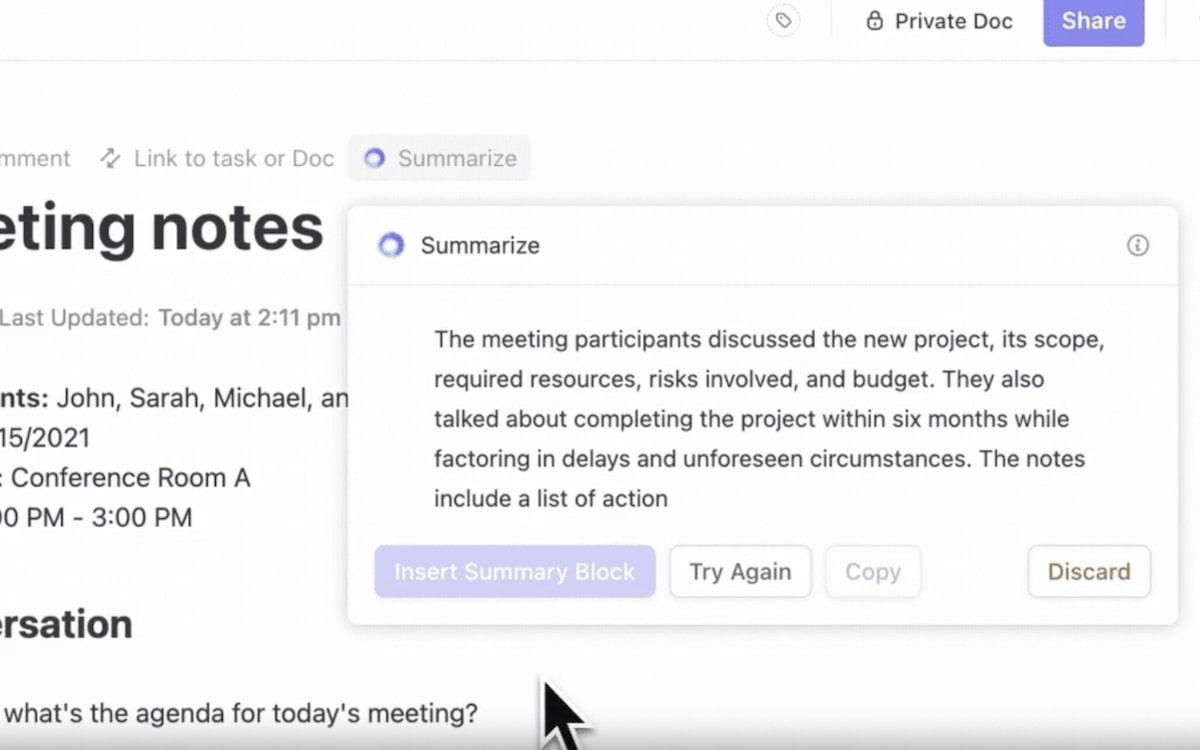
Postupujte takto:
- Automatizované úkoly: Během schůzek vytváří úkoly a podúkoly, aby všichni okamžitě věděli, jaké jsou jejich povinnosti.
- Okamžité přepisy: Přepisuje a shrnuje schůzky a zachycuje důležité body pro snadnou orientaci.
8. Předem připravené šablony pro zlepšení vaší komunikace
ClickUp nabízí rozsáhlou galerii šablon komunikačních plánů, které jsou navrženy tak, aby týmům pomohly efektivně řídit jejich komunikační strategie.
Šablona strategie interní komunikace a akčního plánu ClickUp zaručuje, že vaše sdělení bude jasné a sjednotí všechny – od vedoucích pracovníků po členy týmu – kolem vize, poslání a cílů společnosti.

Umožňuje vám:
- Definujte jasné komunikační cíle a záměry, například zvýšení zapojení zaměstnanců o 20 % během šesti měsíců.
- Podpora lepší komunikace mezi odděleními, která vede k soudržnější týmové atmosféře
- Vytvořte komplexní akční plán s měřitelnými metrikami, jako je sledování doby odezvy na interní e-maily nebo monitorování účasti na týmových schůzkách.
K zjednodušení zaznamenávání a organizování diskusí na schůzkách můžete také použít šablonu ClickUp Meeting Minutes Template. Obsahuje přehledné sekce pro poznámky týmu, klíčové body a podrobné pokyny k maximálnímu využití.

Výhody jsou jasné:
- Efektivita: Zjednodušuje dokumentaci, takže se můžete soustředit na schůzku místo na psaní poznámek.
- Přehlednost: Zajišťuje, že klíčové poznatky a výsledky jsou zaznamenány pro zúčastněné strany, což usnadňuje následné kroky.
- Orientace na akci: Přiřazuje úkoly během schůzek. To zvyšuje odpovědnost a udržuje projekty na správné cestě.
Jste připraveni přejít z MS Teams na ClickUp? Zde je návod, jak to snadno provést.
Jak přejít a připojit se k ClickUp po opuštění MS Teams?
Přechod z Microsoft Teams na ClickUp je díky integrované integraci Microsoft Teams do ClickUp velmi jednoduchý. Data ClickUp můžete snadno synchronizovat s vybranými prostory, složkami a seznamy, abyste dostávali aktualizace jako zprávy ve svém pracovním prostoru Teams. 🔄
Z aplikace Microsoft Teams,
1. Klikněte na „Přidat“ vedle „Synchronizovat aktivitu ClickUp s kanály“.
2. Vyberte konkrétní prostor, složku nebo seznam, který chcete synchronizovat.
3. Vyberte veřejný kanál Microsoft Teams pro příjem zpráv o aktivitách; soukromé kanály nelze synchronizovat.
4. Přizpůsobte si nastavení zpráv o aktivitách:
- Přiřazeno mně: Získejte aktualizace aktivit pro úkoly, které vám byly přiřazeny.
- Zahrnout soukromé: Zvolte zahrnutí aktualizací soukromých úkolů, seznamů a složek.
- Typy zpráv o aktivitách: Vyberte konkrétní typy oznámení o aktivitách úkolů, která chcete dostávat.
5. Nainstalujte aplikaci ClickUp do vybraného kanálu Teams a začněte dostávat oznámení.
Zde je několik příkladů, jak vám může pomoci:
- Bohaté rozbalení odkazů ClickUp: Sdílení odkazů ClickUp v Microsoft Teams generuje automatické bohaté náhledy. Týmy získávají podrobnosti o úkolech a projektech přímo v chatu.
- Vytvářejte úkoly přímo z aplikace Teams: Proměňte diskuse v praktické úkoly bez nutnosti přepínání mezi platformami. Tím se zvýší produktivita, protože se sníží tření při vytváření úkolů.
- Oznámení v reálném čase: Členové týmu dostávají v Microsoft Teams oznámení v reálném čase o nových komentářích, přiřazených úkolech a připomenutí termínů. Díky tomu jsou všichni informováni, což umožňuje rychlé reakce a rozhodování.
Zlepšete zapojení týmu a komunikaci pomocí ClickUp
Efektivní komunikace je základem každého úspěšného týmu, zejména při práci na dálku a hybridní práci. Při hodnocení výhod a nevýhod aplikace Microsoft Teams je zřejmé, že tato platforma nabízí robustní funkce, které vyhovují moderním potřebám pracoviště. Nabízí základní funkce pro zasílání zpráv a sdílení dokumentů, ale její omezení mohou někdy připomínat hledání signálu Wi-Fi uprostřed lesa – frustrující a trochu zbytečné!
Vyzkoušejte ClickUp – díky centralizovanému zobrazení chatu a ClickUp Clips budete moci udržovat konverzace přehledné a podnítit kreativitu pomocí rychlých video aktualizací. Navíc díky pokročilým funkcím a hladké integraci se Slackem a Zoomem je správa všeho z jednoho centrálního místa stejně snadná jako hledání videí s kočkami na internetu.
Proč se tedy nechat brzdit problémy s komunikací? Vyzkoušejte transformativní sílu ClickUp – zaregistrujte se ještě dnes zdarma a sledujte, jak produktivita vašeho týmu stoupá! 🚀