

Máte někdy pocit, že vaše data potřebují trochu pomoci, aby mohla vyprávět svůj příběh?
Export dat z Airtable do Excelu může být zásadním zlomem. Pomůže vám odhalit skryté trendy a generovat podrobné reporty, zejména při správě více projektů a požadavcích na větší flexibilitu při analýze a reportování.
Představte si, že jste součástí rušného týmu zákaznické podpory, který každý týden sleduje stovky ticketů. Airtable vám sice pomáhá tyto tickety organizovat a prioritizovat, ale možná byste uvítali pokročilé funkce Excelu, jako je XLOOKUP, pro generování podrobných reportů o trendech nebo dobách odezvy.
Exportování vašich Airtable ticketů do Excelu může zefektivnit váš pracovní postup a zlepšit spolupráci týmu. To je obzvláště užitečné při správě velkých datových sad nebo při přípravě na důležité schůzky.
Podívejme se, jak tento proces zefektivnit a zjednodušit!🚀
Kdy exportovat Airtable do Excelu
Export dat z Airtable do Excelu má smysl v určitých situacích, zejména když potřebujete pokročilejší nástroje pro manipulaci s daty a jejich analýzu.
Ačkoli Airtable má silné funkce, Excel často poskytuje hlubší informace, přizpůsobitelné reporty a lepší integraci s jinými platformami. Zde je několik scénářů, kdy je ruční export dat z Airtable do Excelu chytrou volbou.
1. Pokročilá analýza dat
Excel nabízí různé vzorce pro provádění složitých výpočtů, generování kontingenčních tabulek nebo provádění podrobného modelování dat.
🌟Příklad: Pokud pracujete s velkými datovými sadami a potřebujete vypočítat trendy, korelace nebo statistické analýzy, export dat z Airtable do Excelu vám poskytne přístup k výkonným funkcím, jako jsou VLOOKUP, pokročilé grafy a makra.
📖 Přečtěte si také: 10 nejlepších nástrojů Excel AI pro optimalizaci pracovních postupů v tabulkách
2. Podrobné reportování
Potřebujete vytvářet vysoce přizpůsobené a podrobné reporty?
Excel nabízí rozsáhlé možnosti formátování a rozvržení tabulek. Můžete formátovat tabulky, přidávat grafy a dokonce automatizovat části reportů, abyste data prezentovali jasně a vizuálně přitažlivě.
🌟Příklad: Při prezentaci čtvrtletních údajů o prodeji zainteresovaným stranám nebo klientům je Excel cenným nástrojem. Můžete exportovat své záznamy z Airtable do Excelu, vytvořit kontingenční tabulky pro shrnutí prodeje podle regionů a přidat interaktivní grafy pro vizuální porovnání meziměsíčního růstu. Tato úroveň přizpůsobení činí vaše reporty v Excelu bohatými na data a snadno srozumitelnými.
3. Kompatibilita napříč platformami
Flexibilita Airtable může být omezena při integraci s více obchodními systémy. Export dat do Excelu zajišťuje kompatibilitu mezi platformami, což usnadňuje hladkou spolupráci a sdílení dat. Díky tomu je snazší spravovat a analyzovat vaše informace.
🌟Příklad: Pokud vaše finanční oddělení používá účetní software jako QuickBooks nebo SAP, který není přímo integrován s Airtable, může vám pomoci export dat projektu do databáze Excel. Můžete snadno formátovat a importovat data do finančního systému, zjednodušit sdílení reportů mezi odděleními a vytvořit prostor pro lepší spolupráci.
Kromě toho si uvědomte, že Airtable můžete exportovat do Excelu, pokud chcete:
- Vyhněte se uzamčení do proprietární platformy Airtable a snižte náklady na přechod
- Pracujte s velkými datovými sadami, které Airtable nedokáže efektivně zpracovat
- Působíte v přísně regulovaném odvětví, jako je zdravotnictví nebo finance, a potřebujete přísnější kontroly dodržování předpisů a zabezpečení
- Zjistili jste, že automatizace a integrace Airtable jsou pro vaše potřeby příliš základní, nebo narážíte na limity API?
- Hledejte lepší poměr ceny a výkonu, protože ceny Airtable mohou s větším počtem týmů a datovými sadami stoupat.
📖 Přečtěte si také: Airtable vs. Google Sheets: Souboj tabulek
Jak exportovat data z Airtable do Excelu
Zde je jednoduchý podrobný návod, jak exportovat data z Airtable do Excelu pouhými několika kliknutími pro vylepšenou analýzu a reporting:
Krok 1: Vytvořte zobrazení v Airtable
- Přihlaste se do Airtable: Otevřete databázi, která obsahuje data, která chcete exportovat.
- Vytvořte zobrazení: Klikněte na ikonu přepínače zobrazení a vyberte možnost „Vytvořit“ pro vytvoření nového zobrazení. Vyberte typ zobrazení podle toho, jak chcete data zobrazit, například mřížka, Kanban nebo kalendář.
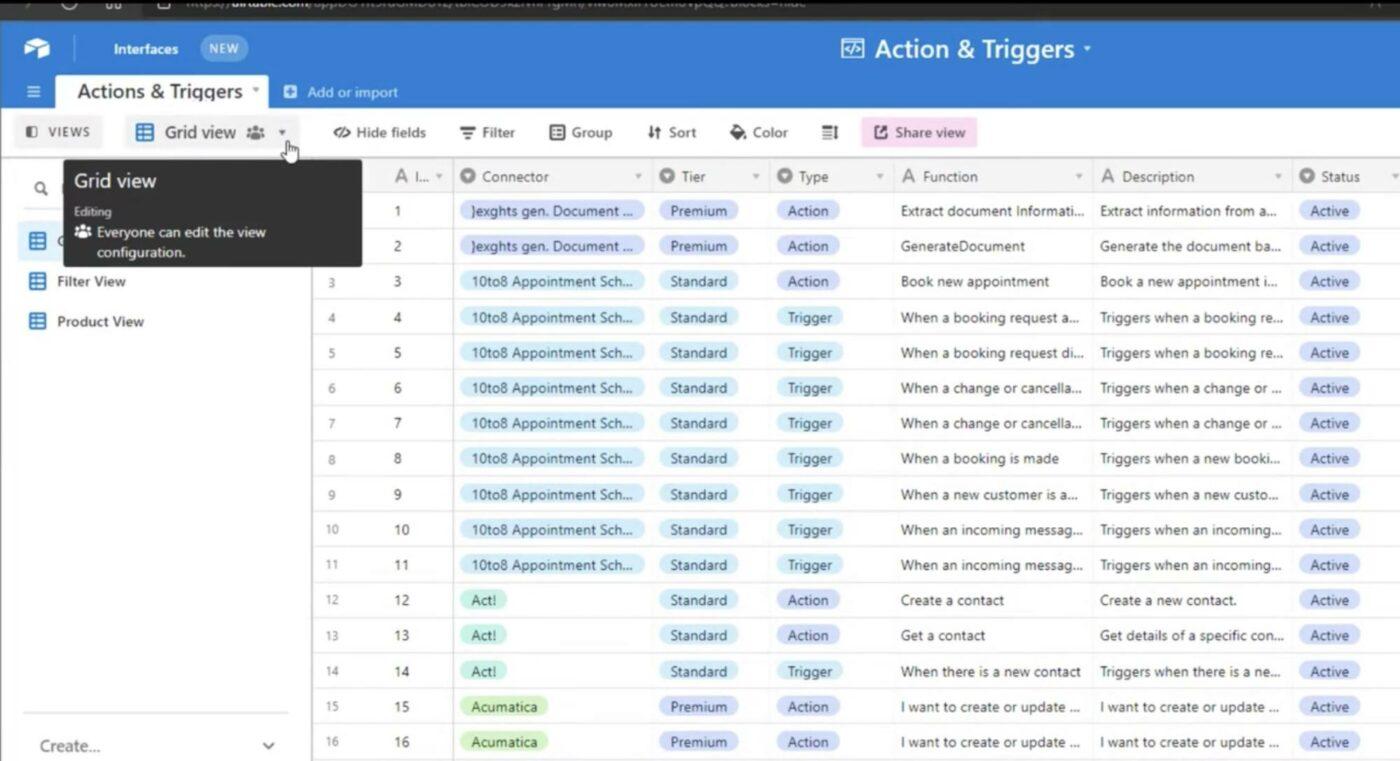
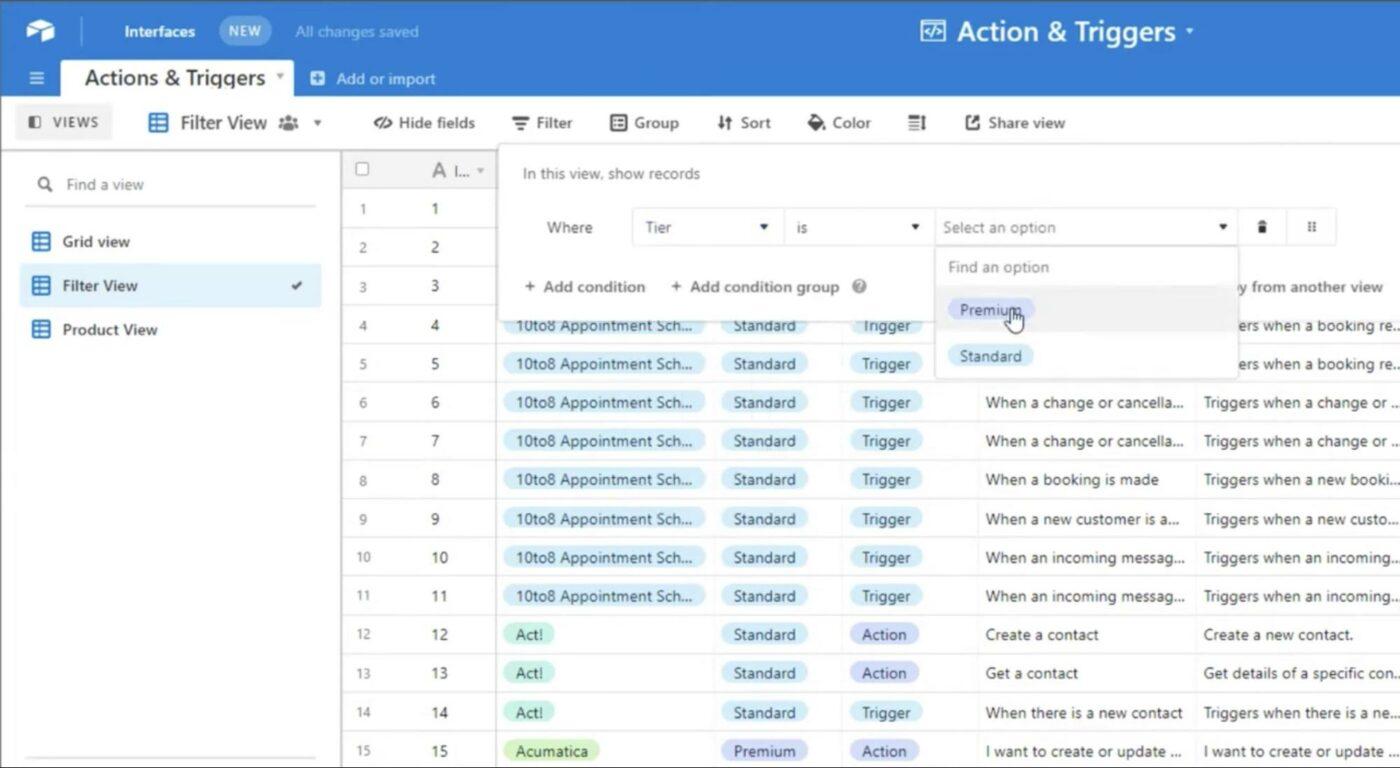
- Přizpůsobte si zobrazení: Pojmenujte své nové zobrazení a uspořádejte pole tříděním, skrytím nebo filtrováním záznamů. Tím zajistíte, že exportujete pouze data, která potřebujete, ve svém preferovaném formátu.
Krok 2: Exportujte data z Airtable jako CSV
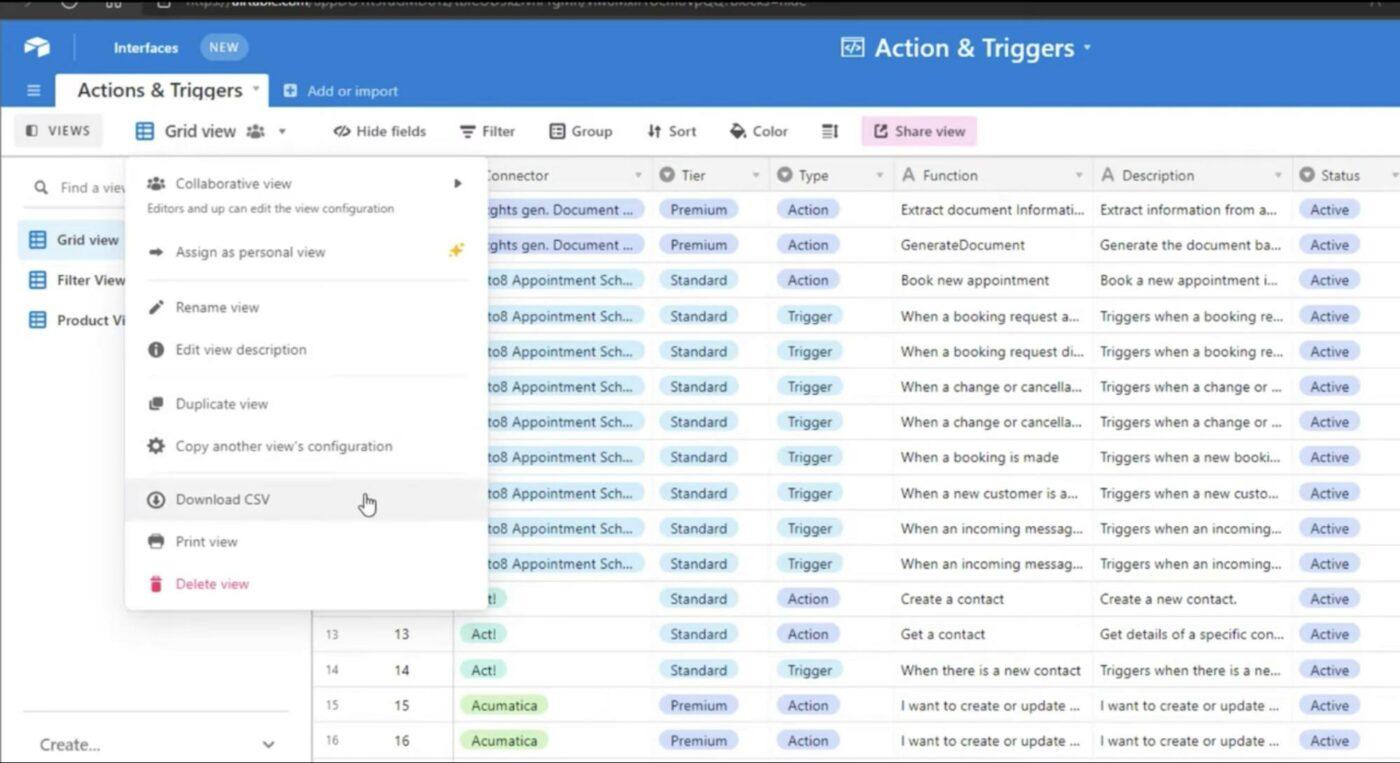
- Přejděte do nabídky zobrazení: Klikněte na tlačítko nabídky zobrazení (•••)
- Vyberte možnost „Stáhnout CSV“: V rozevíracím menu vyberte možnost „Stáhnout CSV“. Tato funkce je k dispozici ve webové a desktopové aplikaci Airtable.
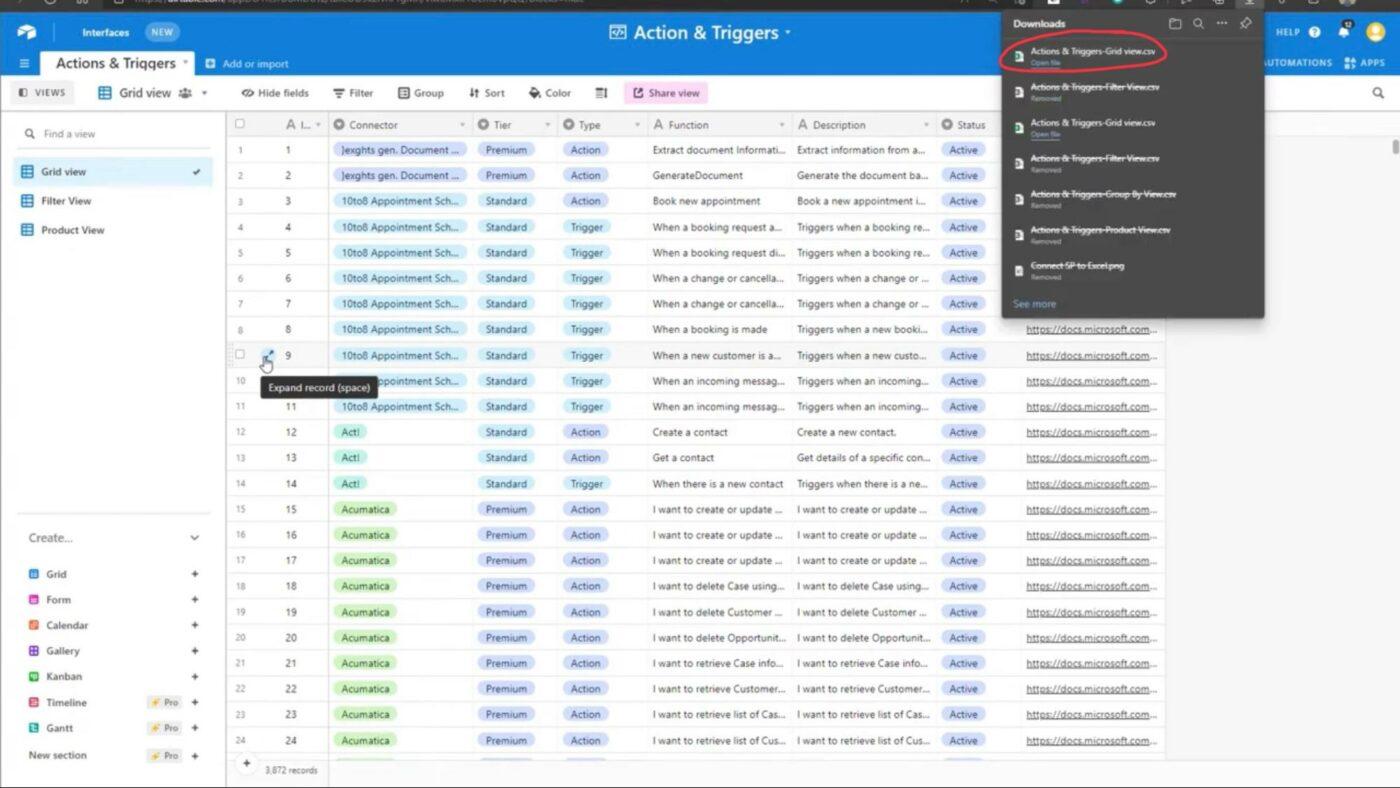
- Uložení souboru: Váš soubor CSV bude stažen do výchozího umístění vašeho zařízení.
Krok 3: Otevřete soubor CSV v Excelu
- Otevřete soubor CSV: Přejděte do výchozí složky pro stahování a vyhledejte stažený soubor CSV. Poklepejte na soubor a otevřete jej přímo v aplikaci Excel.
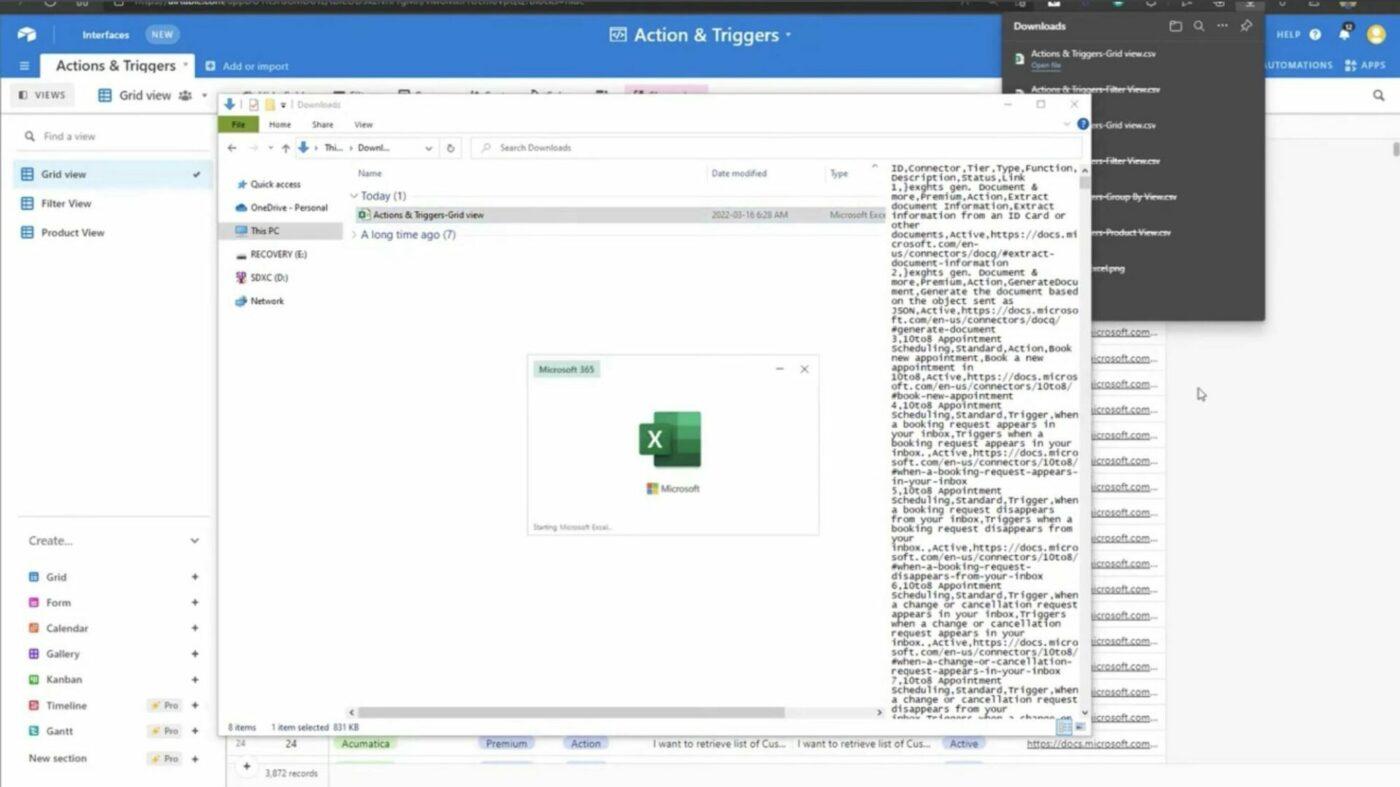
NEBO
- Otevřete Excel: Spusťte Excel na svém zařízení
- Nahrajte soubor CSV: Přejděte do nabídky „Soubor“ > „Otevřít“, přejděte do složky se staženými soubory a vyberte právě stažený soubor CSV. Excel soubor automaticky otevře pro další analýzu.
Krok 4: Automatizujte exporty pomocí Airtable (volitelné)
Pokud chcete automatizovat proces exportu dat, můžete v Airtable nastavit automatizaci pro odesílání exportovaných dat do Excelu. K nastavení takové integrace lze použít nástroje jako Zapier, Workato atd. To je užitečné pro týmy, které potřebují častý export dat bez manuálního úsilí.
⭐️ Tipy pro export Airtable do Excelu
- Před exportem se ujistěte, že jsou všechna vaše data správná a čistá. Chyby v Airtable se přenesou do Excelu.
- Použijte filtry v Airtable k exportu pouze potřebných dat, díky čemuž bude vaše databáze Excel lépe spravovatelná. Pomocí těchto triků pro Excel můžete data po exportu rychle třídit nebo organizovat.
- Než začnete exportovat data, vždy si vytvořte zálohu tabulky/dat Airtable, pro případ, že by se něco pokazilo.
- Zajistěte, aby záhlaví sloupců v Airtable byla jasná a stručná. V Excelu se zobrazí jako názvy sloupců.
Časté problémy s Airtable
Ačkoli Airtable nabízí univerzální platformu pro správu projektů a organizaci dat, není bez problémů. Mnoho uživatelů narazilo na omezení, která ovlivňují efektivitu pracovních postupů, škálovatelnost a celkovou použitelnost.
Naučit se pracovat s tímto programem je náročné, ale nedávné zavedení Airtable Academy může novým uživatelům pomoci se s ním lépe seznámit. U pokročilejších funkcí, jako jsou složité propojení mezi tabulkami v databázi nebo komplexní automatizace, se složitost výrazně zvyšuje a často není jednoduché dosáhnout požadovaného výsledku, a to ani pro zkušené uživatele této platformy.
Naučit se pracovat s tímto programem je náročné, ale nedávné zavedení Airtable Academy může novým uživatelům pomoci se s ním lépe seznámit. U pokročilejších funkcí, jako jsou složité propojení mezi tabulkami v databázi nebo komplexní automatizace, se složitost výrazně zvyšuje a často není jednoduché dosáhnout požadovaného výsledku, a to ani pro zkušené uživatele této platformy.
Porozumění těmto problémům vám pomůže posoudit, zda Airtable vyhovuje vašim potřebám, nebo zda byste mohli těžit z alternativ Airtable, jako je ClickUp, které tyto výzvy účinně řeší.
Zde je několik běžných problémů, s nimiž se uživatelé Airtable potýkají:
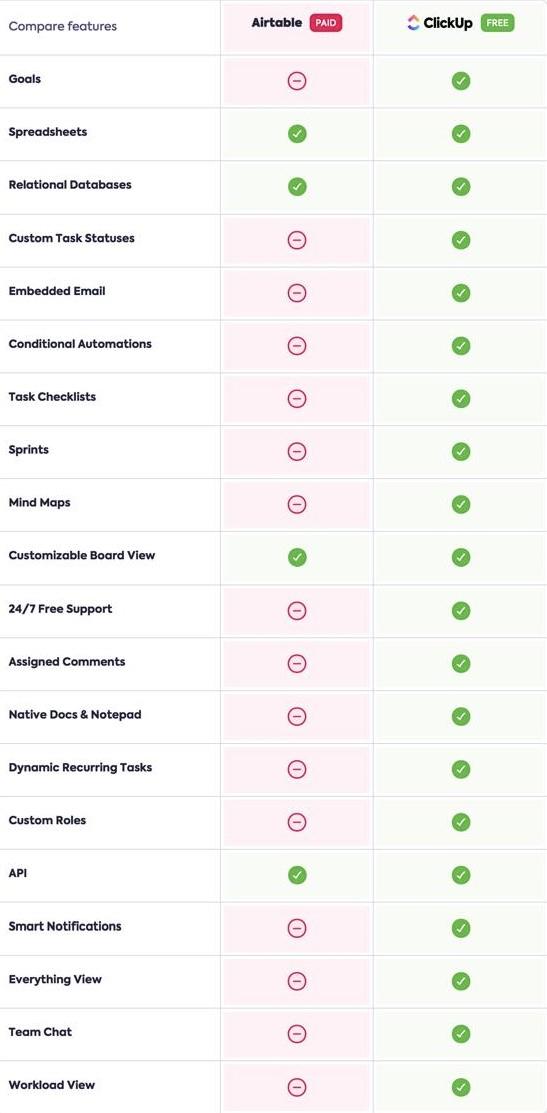
Automatické propojování záznamů mezi tabulkami není k dispozici. Přesun tabulek mezi základnami s propojenými záznamy je omezený, což ztěžuje správu souvisejících dat napříč tabulkami. Na druhou stranu, relační databáze ClickUp umožňují plynulé propojení mezi úkoly a projekty, což snižuje potřebu ručních řešení.
Závislosti jsou skryty před uživateli, kteří nejsou členy podnikové skupiny. Sledování závislostí úkolů v komplexních projektech vyžaduje upgrade na nákladnou podnikovou úroveň. Vlastní stavy úkolů ClickUp vám umožňují transparentně spravovat závislosti ve všech úrovních, což vám zajistí sledování pokroku bez skrytých nákladů.
Oprávnění nejsou tak přizpůsobitelná. Omezená oprávnění Airtable mohou vést k bezpečnostním rizikům nebo úzkým hrdelům ve vašich pracovních postupech, které vyžadují pokročilou automatizaci. Abychom tento problém vyřešili, ClickUp nabízí vlastní role, které vám umožňují přizpůsobit přístup podle potřeb vašeho týmu a zachovat bezpečnost.
Správa bílých míst a zalomení textu v záhlavích je obtížné. To zhoršuje přehlednost, zejména při práci s velkými datovými soubory. Přizpůsobitelné zobrazení tabule ClickUp vám usnadňuje správu dat a zároveň zajišťuje přehlednost bez dalších kroků.
Ceny založené na počtu uživatelů zvyšují náklady na škálování. Omezení Airtable v oblasti zadávání a ukládání dat u nižších tarifů znamenají, že s růstem vašeho týmu mohou náklady rychle stoupat. Cenový model ClickUp nabízí flexibilitu a škálovatelnost, což vám umožní snadný růst.
Pokročilé funkce mohou být zastrašující. Funkce jako skriptování, grafy a automatizace jsou často kvůli své složitosti opomíjeny, což vede k tomu, že týmy přicházejí o potenciální úspory. Podmíněné automatizace ClickUp a další funkce jsou uživatelsky přívětivé a umožňují vašemu týmu snadno využívat pokročilé funkce.
Vázanost na dodavatele a absence možnosti vlastního hostingu. Proprietární povaha Airtable omezuje kontrolu nad bezpečností a soukromím dat.
Seznamte se s ClickUp: řešením pro Airtable a Excel
Používání Airtable i Excelu pro správu projektů se může rychle stát nepohodlným. Správa dat napříč více platformami často vede k nejasnostem, neefektivním pracovním postupům a ztrátě času.
Například se může stát, že budete přenášet informace mezi Airtable a Excelem, ale narazíte na problémy s konzistencí a viditelností dat. Tento rozdělený přístup může být frustrující, zejména pokud se váš tým snaží efektivně spolupracovat.
ClickUp řeší tyto výzvy – některé z nich jsme popsali v předchozí části – tím, že poskytuje komplexní pracovní prostor, který integruje potřeby projektového řízení, organizace dat a spolupráce do jedné platformy.
Jednou z vynikajících funkcí je ClickUp Table View, který napodobuje známé tabulkové procesory a zároveň nabízí pokročilé funkce, což z něj činí spolehlivý tabulkový software.

Na rozdíl od přecházení mezi Airtable a Excelem vám ClickUp umožňuje vytvářet organizované a kolaborativní tabulky na jednom místě. S více než 15 zobrazeními můžete spravovat vše od postupu úkolů po náklady a exportovat a připojovat dokumenty přímo k vašim tabulkám.
Kromě zobrazení tabulky nabízejí panely ClickUp efektivní způsoby vizualizace dat a sledování pokroku v reálném čase. Díky přizpůsobeným panelům můžete sledovat výkonnost projektů, pracovní vytížení týmů a marketingové kampaně, aniž byste museli přepínat mezi několika aplikacemi.
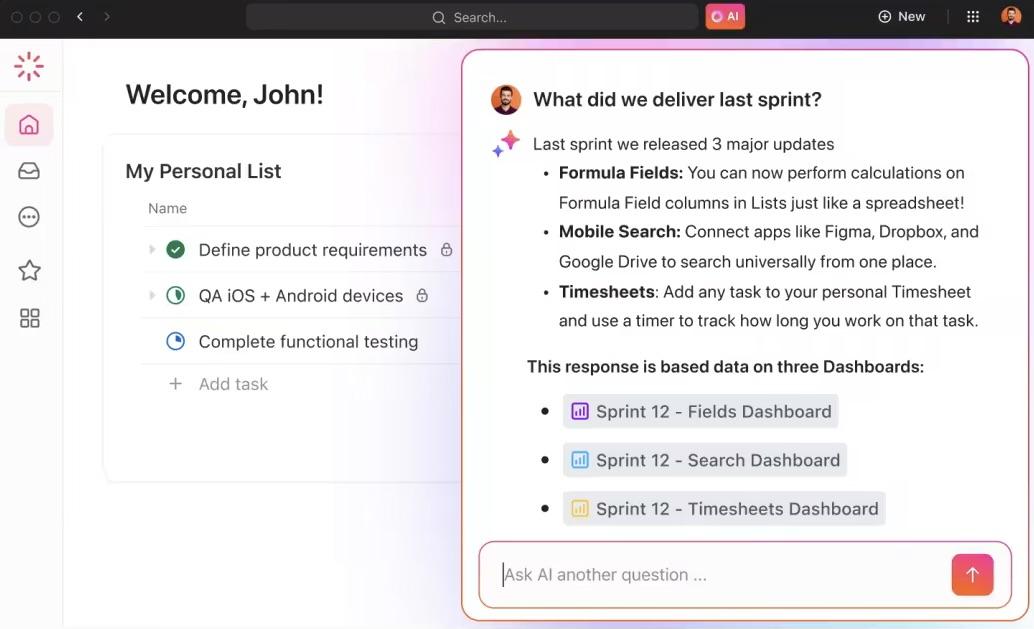
🌟Příklad: Stačí položit otázku ClickUp Brain a ten prohledá všechna data na vašem dashboardu a poskytne vám okamžité odpovědi. Eliminuje se tak neustálá komunikace tam a zpět a celý váš tým získá přehled v reálném čase.
📖 Přečtěte si také: 20 bezplatných šablon tabulek v Excelu a ClickUp
Hladké přechody s ClickUp
Pokud přecházíte z jiného nástroje, není nutné začínat od nuly. Svou stávající práci můžete snadno importovat do ClickUp bez ztráty jakýchkoli informací. ClickUp umožňuje import z Excelu nebo účtu Google Sheets a dalších aplikací, jako jsou Asana, Trello, Jira a Wrike.
Ve všech tarifech můžete importovat až 60krát denně a stačí k tomu jen několik jednoduchých kroků: připravte si databázi, vyberte potřebná pole a importujte!
Je to rychlé a jednoduché, takže odpadá nutnost ručního přepínání mezi více aplikacemi.
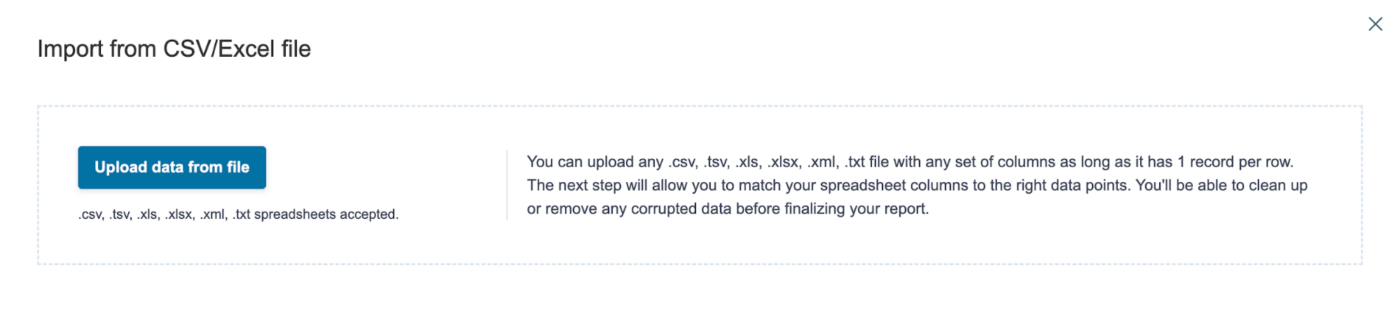
Vložte Airtable do ClickUp
Přechod je stejně snadný, pokud uvažujete o přechodu z Airtable na ClickUp. Data z Airtable můžete rychle exportovat a vložit do ClickUp, čímž zachováte stávající pracovní postupy bez ztráty cenných informací.
Odtud můžete využívat robustní funkce ClickUp, jako jsou přizpůsobitelné panely, závislosti úkolů a automatizace, přičemž vaše data Airtable zůstanou neporušená.
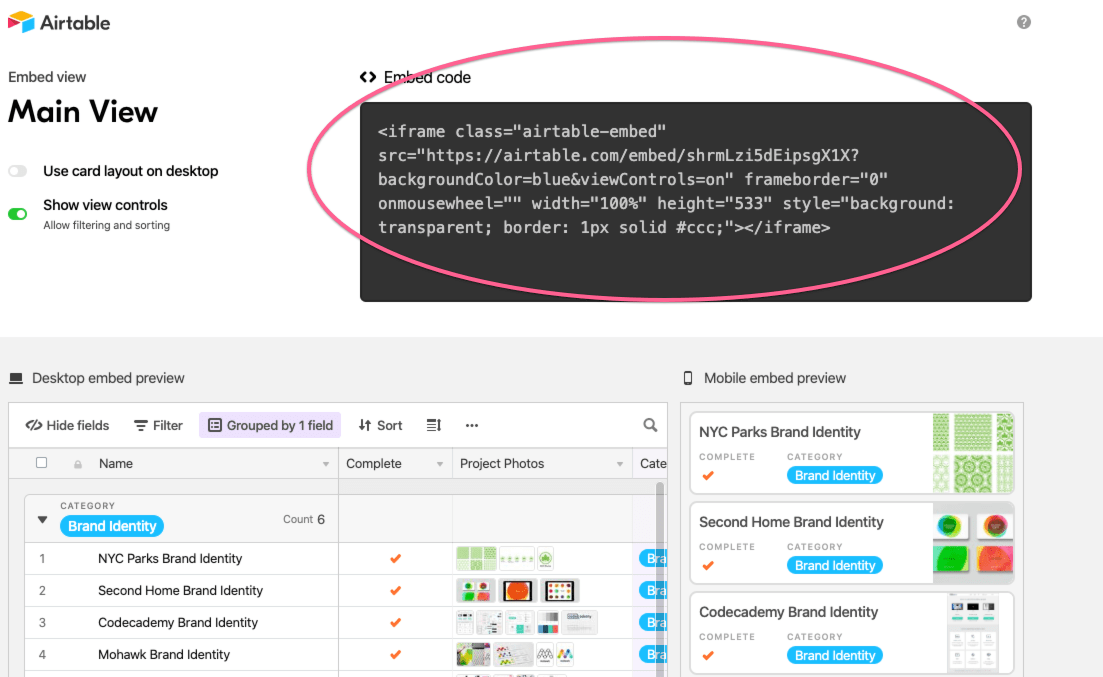
Migrace dat do ClickUp z jiných aplikací:
Import z Asany do ClickUp
Přechod z Asany na ClickUp je díky jedinečným importním funkcím ClickUp snadný. Jednou z vynikajících funkcí je možnost mapovat sekce projektů Asany jako stavy nebo seznamy v ClickUp, což vám poskytuje flexibilitu potřebnou pro správu pracovních postupů.
ClickUp vám navíc umožňuje hladké mapování uživatelů a dokonce i pozvání nových uživatelů během importu, aniž by došlo k narušení přiřazení úkolů.
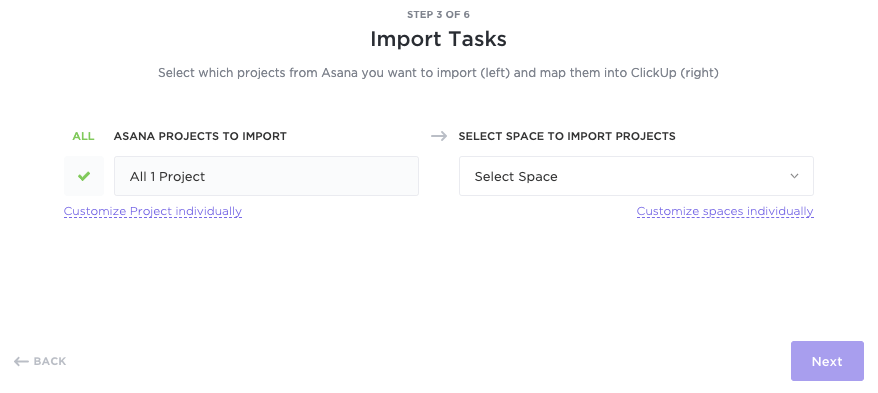
Import z Jira do ClickUp
Při importu z Jira do ClickUp se plynule přenesou několik klíčových detailů. Patří mezi ně ID Jira, popisy úkolů, podúkoly, přiřazení, sledující (převedení z Jira sledujících a reportérů), závislosti úkolů a vztahy.
Chcete-li importovat z Jira do ClickUp, postupujte podle těchto kroků:
- Spusťte import: Přejděte do Nastavení v ClickUp, vyberte Import/Export a vyberte Jira Software.
- Vyberte verzi Jira: Vyberte si Jira Cloud nebo Jira Server podle vaší verze
- Nahrání dat Jira: Stáhněte si data Jira a poté je nahrajte do ClickUp
- Importujte projekty: Vyberte projekty Jira, které chcete importovat, nastavte hierarchii a přiřaďte stavy.
Jakmile bude stažení databáze dokončeno, obdržíte oznámení o dokončení importu databáze.

Oživte svá data s ClickUp
Export Airtable do Excelu otevírá svět pokročilých možností analýzy dat a reportingu. Ať už chcete využít funkce tabulkového procesoru Excel pro získání podrobných informací nebo zefektivnit své procesy reportingu, tento export může být cenným krokem.
Pokud však hledáte integrovanější řešení kombinující funkce Airtable a Excelu, ClickUp je tou správnou volbou.
S ClickUp můžete spravovat své projekty, úkoly a data na jednom místě, takže nemusíte používat více nástrojů.
Jste připraveni zjednodušit svůj pracovní postup pomocí ClickUp Table a Dashboards?