Jste frustrováni špatnou kvalitou zvuku nebo zrnitého videa během důležitých schůzek?
Je čas to jednou provždy napravit. Pár jednoduchých úprav může změnit nastavení vašich videokonferencí, zajistit jasnou komunikaci a dodat vašim schůzkám nebo akcím profesionálnější nádech.
V dnešním prostředí práce na dálku není spolehlivé nastavení jen pohodlné, ale je nezbytné pro efektivní spolupráci a hladký průběh schůzek.
Podívejme se na několik praktických tipů, jak vylepšit vaše videokonference a učinit každé jednání poutavějším a produktivnějším. 🎥
Vytvoření dokonalého nastavení videokonferencí
S rostoucí popularitou práce na dálku jsou vysoce kvalitní videokonferenční funkce nezbytné pro efektivní komunikaci. Investice do správných nástrojů nejen podporuje spolupráci, ale také zajišťuje, že každá schůzka bude poutavá a profesionální.
Základní komponenty nastavení videokonferencí
Pro dosažení nejlepšího nastavení videokonferencí je důležité pochopit klíčové komponenty, které přispívají k úspěšným videokonferencím:
1. Dobrý mikrofon
Jedním z nejdůležitějších faktorů je dobrý mikrofon. Je důležité si uvědomit, že „dobrý“ neznamená vždy drahý. 💵
Pamatujte, že blízkost k mikrofonu je zásadní – mikrofon za 1000 dolarů umístěný 6 metrů od mluvčího může fungovat hůře než jednoduchá standardní sluchátka Apple umístěná blíže.
- Mikrofon s kardioidní nebo směrovou charakteristikou je ideální pro ty, kteří sedí u počítače, zejména pokud je řečník několik metrů vzadu a provádí prezentaci.
- Mikrofon s omnidirekcionální charakteristikou může být vhodnější pro konferenční místnosti s více lidmi.
- Jednosměrné mikrofony jsou také skvělou volbou, protože se zaměřují na zvuk zepředu a minimalizují tak hluk v pozadí.
Kvalita standardního mikrofonu počítače je obecně špatná, i když novější modely, jako například MacBooky M1, získaly pozitivní recenze za své vestavěné mikrofony.
💡Tip pro profesionály: Porovnejte dvě nahrávky: jednu pořízenou pomocí vestavěného mikrofonu počítače a druhou pořízenou pomocí standardních sluchátek, například sluchátek Apple. Toto porovnání by mělo být provedeno v prostředí, které odráží typické podmínky videokonference, včetně hluku klimatizace.
Bezdrátová sluchátka, jako jsou AirPods, sice nemají otravné kabely, ale kabelová sluchátka často nabízejí lepší kvalitu mikrofonu a také stojí za zvážení.
2. Vysoce kvalitní webová kamera
Ačkoli vestavěné kamery nabízejí pohodlí a zachovávají dojem očního kontaktu, nemusí vždy poskytovat nejlepší kvalitu obrazu.
Naopak externí webové kamery často nabízejí lepší rozlišení, snímkovou frekvenci a flexibilitu, což z nich činí preferovanou volbu pro ty, kteří chtějí při videokonferenčních hovorech vypadat co nejprofesionálněji.
Při výběru webové kamery zvažte faktory, jako je rozlišení, snímková frekvence a délka kabelu, abyste našli tu, která nejlépe vyhovuje vašim potřebám.
- Logitech Brio, jehož cena je 135 dolarů, je nejlepší volbou. Nabízí vysokou kvalitu výkonu, která je vhodná pro většinu uživatelů.
- Pokud hledáte cenově dostupnější variantu bez kompromisů v kvalitě, zvažte Logitech C920, který je k dostání za přibližně 65–70 dolarů.
3. Spolehlivý software pro vzdálenou plochu
Správné nástroje pro vzdálenou spolupráci mohou zásadně ovlivnit vaše zkušenosti s videokonferencemi.
Vzhledem k velkému množství dostupných softwarových možností je důležité porovnat funkce, uživatelskou přívětivost a kompatibilitu s vašimi zařízeními.
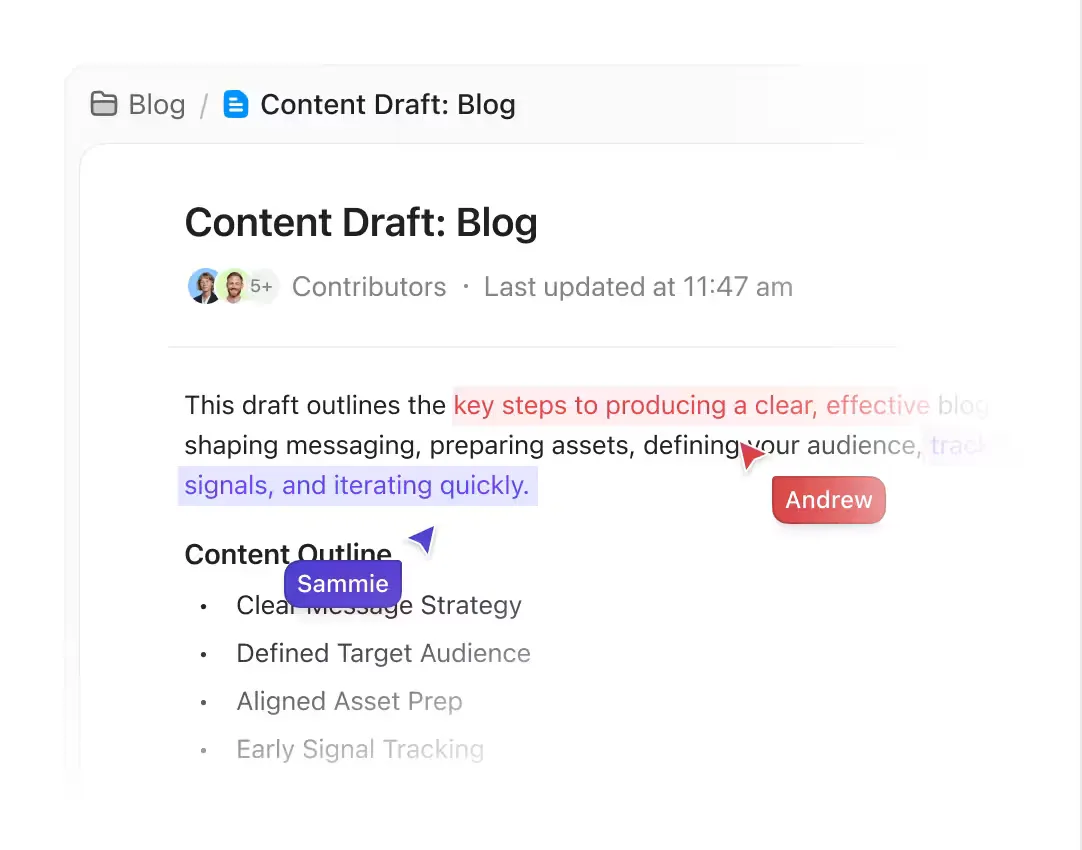
Kromě videohovorů může přidání digitálních nástrojů pro práci s tabulemi podpořit spolupráci tím, že umožní interakci v reálném čase a sdílení souborů, čímž se schůzky stanou dynamičtějšími.
4. Stabilní připojení k internetu
Jedním z klíčových prvků úspěšného videohovoru je stabilní připojení k internetu, které zaručuje plynulý přenos zvuku a videa.
Zvažte přechod na kabelové připojení, upgrade internetového tarifu nebo úpravu nastavení sítě, abyste optimalizovali výkon.
Bonus: Objevte 10 nejlepších online nástrojů pro týmové schůzky, jak bezplatných, tak placených, které posunou vaše schůzky na vyšší úroveň!
Hardwarové požadavky pro nastavení videokonferencí
Zařízení jako MacBook Pro a iPad Pro jsou oblíbená pro svůj spolehlivý výkon a působivé vestavěné kamery, díky čemuž jsou ideální jak pro pracovní, tak pro osobní hovory.
Výkon procesoru MacBooku Pro a displej Retina zajišťují ostrý a plynulý obraz.
Zároveň je přenosnost iPadu Pro a vysoce kvalitní přední kamera ideální pro rychlé a flexibilní nastavení, zejména při plánování virtuálních akcí.
Obě zařízení jsou kompatibilní s různými softwary pro konferenční hovory, takže se můžete připojit k jednání jediným kliknutím.
Připojení periferních zařízení a vylepšení nastavení často závisí na tom, zda máte správné porty. Porty USB-C a USB jsou nezbytné pro připojení externích webových kamer, mikrofonů a dalšího příslušenství, které zvyšuje kvalitu videa.
USB-C zejména nabízí rychlejší přenos dat a spolehlivější připojení. To je velmi důležité, pokud pro hovory používáte pokročilý hardware, jako je digitální zrcadlovka (DSLR).
DSLR může výrazně zlepšit kvalitu videa a poskytnout vám ostrý, profesionální obraz, který vynikne. Mezi výhody patří:
- Vynikající kvalita obrazu: Digitální zrcadlovky nabízejí video ve vysokém rozlišení a zachycují detaily, které standardní webové kamery nezachytí.
- Lepší výkon při slabém osvětlení: Fungují dobře v různých světelných podmínkách a zajišťují, že budete v tmavých místnostech jasně viditelní.
- Všestrannost objektivů: U digitálních zrcadlovek si můžete vybrat objektivy, které vyhovují vašim prostorovým a estetickým potřebám.
Minimalizace zpoždění je dalším kritickým faktorem při vytváření plynulého videokonferenčního zážitku. Ačkoli se zpoždění často spojuje s videohrami, může mít vážný dopad na interakce v reálném čase během schůzek, což způsobuje, že konverzace působí nesouvisle.
Používání hardwaru, který minimalizuje zpoždění, jako jsou zařízení s vysokým výpočetním výkonem a stabilním připojením k internetu, zajistí, že budete moci držet krok s průběhem diskuse bez nepříjemných zpoždění.
V kombinaci s dodržováním správné etikety při virtuálních schůzkách, jako je vypnutí zbytečných oznámení na pozadí a účast na schůzce z dobře osvětlené místnosti, vám to pomůže udržet profesionální a kultivovaný dojem během všech hovorů.
Nastavení videokonferencí na různých platformách
Platformy pro videokonference, jako jsou Zoom, Google Meet a Webex, se staly běžně používanými pojmy, zejména v souvislosti s prací na dálku a virtuálními schůzkami.
Mezi nimi vyniká Microsoft Teams jako jedna z nejpoužívanějších platforem, zejména v podnikání. Jedná se o robustní alternativu k Google Meet, která nabízí hlubší integraci s aplikacemi Microsoft 365, což z ní činí nejlepší volbu pro organizace, které spoléhají na nástroje Office.
Nastavení videokonference v aplikaci Teams je jednoduché, i když jste na této platformě nováčkem. Zde je stručný návod, který vám pomůže začít:
- Stáhněte si a nainstalujte Teams: Nejprve si stáhněte Microsoft Teams z oficiálních webových stránek a nainstalujte jej do svého zařízení. Můžete také použít webovou verzi, ale aplikace poskytuje plynulejší zážitek.
- Přihlášení: K přihlášení použijte svůj účet Microsoft. Může to být pracovní, školní nebo osobní účet, podle vašich potřeb.
- Nastavte schůzku: Klikněte na kartu „Kalendář“ v levém postranním panelu a vyberte možnost „Nová schůzka“. Vyplňte podrobnosti schůzky, včetně názvu, data, času a účastníků.
- Vyberte nastavení zvuku a videa: Před zahájením nebo připojením se k schůzce klikněte na ikonu nastavení zařízení a vyberte preferovaný mikrofon, reproduktory a kameru.
- Odeslání pozvánek: Přidejte e-mailové adresy účastníků a odešlete pozvánky. Týmy automaticky synchronizují schůzku s kalendáři příjemců.
- Zahájení schůzky: Jakmile nastane naplánovaný čas, klikněte na „Připojit se“ v kalendáři nebo v odkazu na schůzku. Před zahájením ještě jednou zkontrolujte zvuk a video.
Ačkoli je nastavení aplikace Teams uživatelsky přívětivé, přináší s sebou určité výzvy, které mohou narušit průběh vaší schůzky.
- Nefunguje zvuk nebo video: Častým problémem je, že aplikace Teams nerozpozná váš mikrofon nebo kameru. Chcete-li tento problém vyřešit, zkontrolujte nastavení ochrany osobních údajů vašeho zařízení a ujistěte se, že aplikace Teams má oprávnění pro přístup k vašemu hardwaru.
- Rozmazané nebo zpomalené video: Špatná kvalita videa je často způsobena pomalým připojením k internetu. Přechod na kabelové ethernetové připojení, upgrade internetového tarifu nebo uzavření jiných aplikací s vysokou spotřebou šířky pásma může pomoci.
- Echo nebo zvuková zpětná vazba: Tento problém se obvykle vyskytuje, když je více zařízení příliš blízko u sebe nebo když má někdo nesprávné nastavení zvuku. Požádejte účastníky, aby používali sluchátka nebo ztlumili mikrofony, když nemluví.
- Chybějící pozvánky na schůzky: Pokud se pozvánky na schůzky nezobrazují ve vašem kalendáři, jedná se obvykle o problém se synchronizací. Tento problém lze obvykle vyřešit restartováním aplikace Teams nebo opětovným přihlášením k účtu.
Přečtěte si také: 10+ nejlepších alternativ a konkurentů Zoomu (funkce, ceny a hodnocení)
Další tipy a triky pro videokonference
Vytvoření nejlepšího nastavení videokonferencí přesahuje pouhé vlastnictví správného softwaru; jde o optimalizaci vašeho prostředí tak, aby každá hovor byl co nejprofesionálnější a nejzajímavější:
1. Optimalizujte osvětlení
Špatné osvětlení může vrhávat stíny na vaši tvář, způsobit, že budete vypadat bledě, a ostatním účastníkům ztížit viditelnost. To odvádí pozornost od vašeho sdělení.
Takto dosáhnete optimálního osvětlení:
- Umístěte se čelem k oknu, abyste mohli využít přirozené světlo, které poskytuje vyvážené a jasné osvětlení.
- Sedět s jasným zdrojem světla za zády může vytvářet ostré stíny a způsobit, že budete vypadat jako silueta, proto se tomu vyhněte.
- Pro vnitřní nastavení mohou kruhová světla nebo nastavitelné stolní lampy s měkkými bílými žárovkami poskytnout rovnoměrné osvětlení, které napodobuje přirozené denní světlo.
2. Věnujte pozornost úhlům kamery
Správné umístění kamery může pomoci zajistit, aby byla vaše tvář jasně viditelná (aby ostatní účastníci mohli sledovat vaše mimické výrazy). Správný úhel kamery vás činí zapojenějším a profesionálnějším. Zde jsou osvědčené postupy:
- Umístěte kameru na úroveň očí, abyste vytvořili přirozenou, přímou linii pohledu. Tento úhel simuluje interakci tváří v tvář a pomáhá udržet pozornost.
- Vyhněte se umístění kamery příliš nízko, protože to může vytvářet nevýhodné úhly a působit dojmem, že nejste plně soustředěni.
- Snažte se, aby vaše hlava a ramena zůstaly uprostřed záběru, s trochou prostoru nad hlavou, aby obraz nepůsobil přeplněně.
3. Vytvořte pozadí bez rušivých prvků
Nepořádné nebo rušivé pozadí může odvádět pozornost od sdělení, které se snažíte předat. Zde je návod, jak zajistit dobré pozadí:
- Vyberte si neutrální nebo jednobarevné pozadí, aby pozornost zůstala soustředěna na vás. Vyhněte se příliš jasným nebo rušivým vzorům v pozadí nebo příliš mnoha pohybujícím se osobám.
- Mnoho konferenčních nástrojů nabízí možnosti virtuálního pozadí, které lze použít, pokud váš fyzický prostor není ideální.
- Zajistěte, aby vaše pozadí bylo dobře osvětlené, abyste se vyhnuli tmavým místům, která mohou vytvářet kontrast s vaším dobře osvětleným obličejem.
4. Využijte digitální tabule
Nástroje jako digitální tabule mohou videokonference učinit interaktivnějšími a poutavějšími, zejména v případě brainstormingových sezení nebo prezentací.
Umožňují vám spolupracovat v reálném čase a sdílet nápady vizuálně, nikoli verbálně.
5. Otestujte si nastavení před schůzkami
Kontroly před schůzkou jsou nezbytné, aby se předcházelo problémům na poslední chvíli. Rychlý test zajistí, že zvuk, video a připojení k internetu fungují správně.
Většina platforem nabízí funkci testovacího hovoru, pomocí které můžete před připojením k schůzce zkontrolovat nastavení mikrofonu a kamery. Dále se ujistěte, že vaše internetové připojení je stabilní a dostatečně rychlé, aby podporovalo videohovory bez zpoždění.
6. Nastavte místnosti pro videokonference
Pokud vaše firma přechází na hybridní pracovní prostředí nebo již v něm funguje, pravděpodobně budete mít malé zasedací místnosti a zasedací sály, které vyžadují vybavení pro videokonference.
Videokonferenční místnost bude nezbytná pro každodenní online schůzky, školení, webináře a prezentace.
Typ vybavení pro videokonference, které potřebujete, bude záviset na počtu a velikosti místností. Obecně budete potřebovat alespoň obrazovku a multidirekční mikrofon s funkcemi, jako je filtrování šumu a automatická regulace zesílení.
Bonusový tip: Chcete zefektivnit své schůzky a udržet se na správné cestě? Prohlédněte si těchto 16 příkladů programu schůzky a stáhněte si několik bezplatných šablon, abyste mohli začít!
Nastavení videokonferencí pro různé rozpočty
Zde je přehled nastavení videokonferencí, které vám pomohou dosáhnout profesionálního vzhledu, bez ohledu na to, kolik chcete utratit.
Úroveň 1: Základní nastavení
I ti, kteří mají omezený rozpočet, mohou vytvořit slušné nastavení videokonferencí, aniž by museli utratit jmění.
Zde je návod, jak optimalizovat nastavení s omezeným rozpočtem:
- Externí webová kamera: Speciální webová kamera, jako je Logitech C922 Pro Stream, může výrazně zlepšit ostrost, barvy a výkon při slabém osvětlení ve srovnání s vestavěnými kamerami v notebooku.
- Základní USB mikrofon: Externí USB mikrofon, jako je Samson Meteor, zvyšuje kvalitu zvuku a má snadnou funkci plug-and-play.
- Sluchátka: Používání sluchátek snižuje ozvěnu během hovorů a modely přes uši nabízejí vynikající zvuk. Sluchátka do uší jsou také méně nápadná na videu.
Úroveň 2: Středně pokročilé nastavení
Pro ty, kteří chtějí vylepšit své videokonference, aniž by utratili spoustu peněz za profesionální vybavení, nabízí střední třída vynikající zlepšení kvality zvuku a videa:
- Speciální kamera s rozhraním HDMI-USB: Přeměňte běžné kamery na vysoce kvalitní webové kamery pomocí rozhraní HDMI-USB, jako je Elgato Cam Link 4K nebo podobné alternativy, a zajistěte si tak plynulé vylepšení kvality videa.
- Kabelový klopový mikrofon: Jednoduchý kabelový klopový mikrofon, jako je Rode Lavalier GO, zlepšuje čistotu zvuku a lze jej připojit přímo k počítači.
- Efektivní osvětlení: Základní osvětlovací sady nebo světla Philips Hue mohou výrazně zlepšit kvalitu videa správným umístěním světel, které umožňují ovládat jas a teplotu.
Úroveň 3: Pokročilé nastavení
To je ideální pro ty, kteří hledají sofistikovanější a profesionálnější vzhled:
- Fotoaparát s vyměnitelnými objektivy: Použijte fotoaparáty s vyměnitelnými objektivy k vytvoření rozostřeného pozadí pro filmový vzhled, který zvýší celkovou atraktivitu videa.
- Bezdrátový klopový mikrofon: Přejděte na bezdrátové klopové mikrofony, jako je RODE Wireless GO, a získejte větší mobilitu a flexibilitu ve svém audio nastavení.
- In-ear monitory: Investujte do in-ear monitorů, jako jsou například Shure broadcast-style nebo Bluetooth varianty, jako jsou Apple AirPods Pro, pro diskrétní monitorování zvuku.
- 3bodové osvětlení: Nastavte tříbodový osvětlovací systém s osvětlením, jako je Elgato Key Light Air, abyste optimalizovali osvětlení videa, které je ideální pro profesionální videokonference nebo webináře.
Úroveň 4: Profesionální nastavení
Špičkové nastavení nabízí nejlepší kvalitu obrazu a zvuku pro profesionály, kteří často pořádají virtuální schůzky, webináře nebo živé přenosy:
- HDMI přepínač vysílání: Přepínač Blackmagic ATEM Mini nabízí pokročilé video možnosti, včetně podpory více kamer, grafiky na obrazovce a profesionálních funkcí vysílání.
- Mikrofon typu shotgun v rozhlasové kvalitě: Pro vynikající zvuk použijte mikrofony v rozhlasové kvalitě, jako je Rode NTG3, strategicky umístěné mimo záběr, abyste dosáhli čistého, profesionálního zvuku.
- Akcentové osvětlení: Vylepšete své nastavení pomocí inteligentních LED světelných lišt Philips Hue, které vám umožní vytvořit kreativní světelné efekty, které dodají vašemu video prostředí hloubku a profesionalitu.
Nastavení videokonferencí pro domácnost a kancelář
Nastavení videokonferencí doma se výrazně liší od nastavení v kancelářském prostředí, přičemž každé z nich přináší jedinečné výzvy a úvahy.
Nastavení videokonferencí doma obvykle zahrnuje více než jen zapnutí notebooku.
- Musíte najít tiché místo bez rušivých vlivů s dostatečným osvětlením.
- Možná budete muset investovat do dalšího vybavení, jako je vysoce kvalitní webová kamera, sluchátka s potlačením šumu a dokonce i speciální mikrofon pro čistý zvuk.
Tyto prvky vám pomohou vytvořit plynulý a dokonalý zážitek jak pro vás, tak pro vaše publikum.
Naopak kanceláře často mají:
- Výhodou specializovaných konferenčních místností vybavených předinstalovanými vysoce kvalitními videokonferenčními systémy je kontrolovanější a profesionálnější prostředí.
Domácí nastavení však nabízí jedinečnou výhodu – větší flexibilitu a pohodlí, což umožňuje vzdáleným pracovníkům přizpůsobit svůj prostor svým potřebám pro maximální pohodlí a efektivitu. Se správnými nástroji a úpravami může domácí nastavení konkurovat nebo dokonce překonat funkčnost tradičních kancelářských prostor.
Zde je několik tipů, jak vylepšit nastavení domácí kanceláře, aby byla vhodnější pro videokonference:
- Ergonomie je důležitá, zejména během dlouhých schůzek. Vyberte si židli, která podporuje správné držení těla, abyste se cítili pohodlně a mohli se soustředit.
- Dva monitory vám umožňují mít video na jedné obrazovce a zároveň prohlížet dokumenty nebo prezentace na druhé, což usnadňuje multitasking.
- Použijte speciální USB mikrofon, jako je Blue Yeti, pro čistý a spolehlivý zvuk.
- Využijte stojan na notebook nebo hromadu knih, abyste kameru zvedli na úroveň očí.
- Použijte organizéry kabelů a uklidněte své pozadí.
- Postavte se před jednoduchou stěnu nebo čisté, nezahlcené pozadí, aby se během hovorů pozornost soustředila na vaši tvář.
- Používejte kvalitní video adaptér , který zvládá vysoké rozlišení, například adaptér USB-C na HDMI.
- V případě potřeby nainstalujte akustické panely, abyste zlepšili kvalitu zvuku a snížili rušivé vlivy během schůzek.
💡Tip pro profesionály: Jste připraveni proměnit svou domácí kancelář v produktivní centrum? Podívejte se na těchto 15 praktických tipů, jak vylepšit svou práci na dálku!
Porozumění a používání nástrojů pro videokonference
Nejviditelnějším softwarem, který budete potřebovat pro úspěšnou virtuální komunikaci, je specializovaný software pro videokonference. Mezi oblíbené možnosti patří Microsoft Teams, Zoom, Google Meet a Skype, z nichž každý nabízí jedinečné funkce přizpůsobené různým obchodním potřebám. Každá platforma však má své výzvy, od problémů s připojením až po složitou navigaci v rámci schůzky.
Co kdybyste měli možnost, která by vám nejen zjednodušila videokonference, ale také nabídla funkce pro správu projektů? Tady přichází na scénu ClickUp!
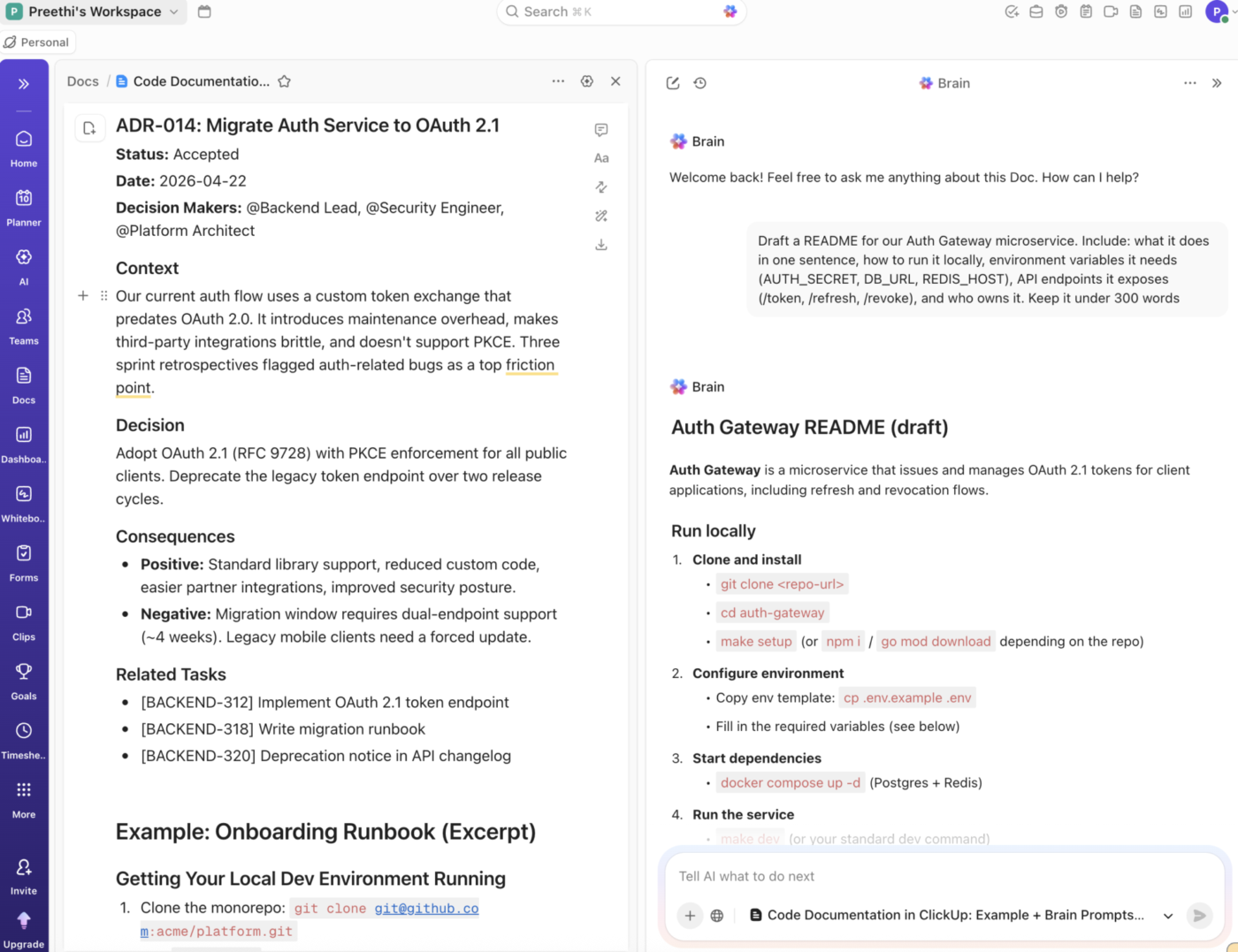
ClickUp je software pro správu projektů, který nabízí sadu funkcí přizpůsobených pro zlepšení celkového zážitku z jednání a může fungovat jako efektivní platforma pro videokonference.
Jako platforma typu „vše v jednom“ vám ClickUp pomáhá spravovat zápisy z jednání , efektivněji spolupracovat a organizovat programy konferencí, aniž byste potřebovali více nástrojů.
Zde je několik funkcí ClickUp, které vám mohou usnadnit videokonference:
1. ClickUp Meetings

Funkce ClickUp Meetings zvyšuje zapojení týmu díky funkcím, které vám umožňují:
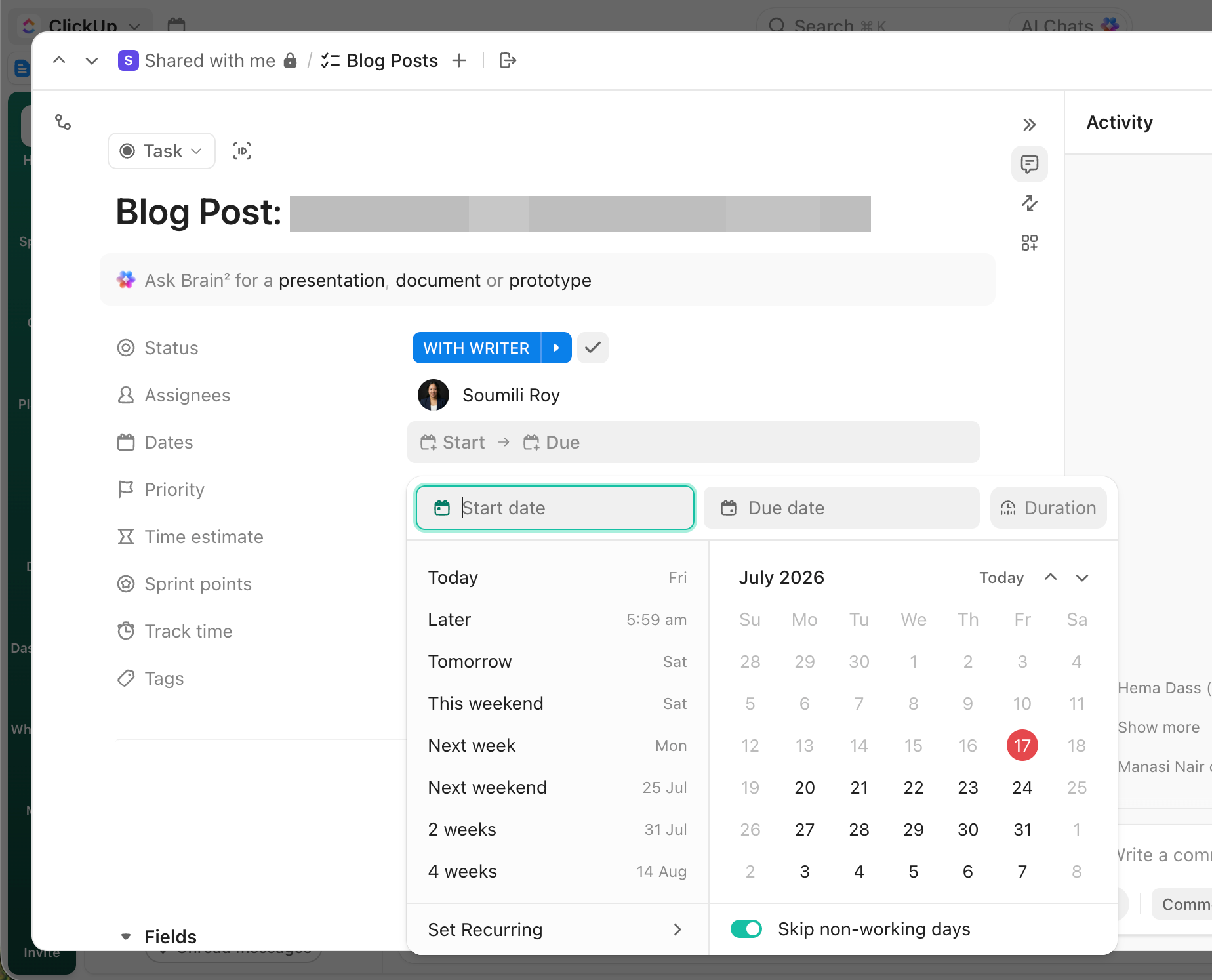
- Plánujte schůzky přímo z úkolů: Vytvořte schůzku přímo z příslušného úkolu a zajistěte tak jasnou souvislost mezi schůzkou a cílem projektu.
- Sdílejte asynchronní videozprávy: Nahrávejte a sdílejte videozprávy pro ty, kteří se nemohou zúčastnit živé schůzky, a podporujte tak inkluzivitu a flexibilitu.
- Využijte integraci tabule: Použijte funkci tabule ClickUp k brainstormingu, vizualizaci nápadů a zaznamenávání klíčových bodů během schůzek.
- Sledování docházky: Automaticky sledujte docházku na schůzky a zasílejte upomínky těm, kteří se schůzky nezúčastnili.
Tyto funkce pomáhají udržovat strukturované a produktivní schůzky a zajišťují, že váš tým zůstane sjednocený a efektivní.
Před zavedením ClickUp vedly schůzky a e-mailová komunikace k černé díře, kde zůstávaly položky neviditelné a bez povšimnutí. Z tohoto důvodu nebyly úkoly kontrolovány včas a nikdo nevěděl, jak probíhá kreativní vývoj. Nyní všichni členové týmu jasně vidí, kdy jsou úkoly splatné, mohou chatovat a spolupracovat v rámci úkolů.
Před zavedením ClickUp vedly schůzky a e-mailová komunikace k černé díře, kde některé položky zůstávaly přehlédnuté a bez povšimnutí. Z tohoto důvodu nebyly úkoly kontrolovány včas a nikdo nevěděl, jak probíhá kreativní vývoj. Nyní všichni členové týmu jasně vidí, kdy jsou úkoly splatné, mohou chatovat a spolupracovat v rámci úkolů.
2. ClickUp Clips
Na rozdíl od tradičních konferenčních nástrojů, které vyžadují samostatný software pro nahrávání videa, funkce Clips od ClickUp vám umožňuje nahrávat a sdílet videozprávy přímo v rámci platformy.

Tento integrovaný nástroj pro nahrávání obrazovky vám umožňuje efektivně komunikovat sdílením nahrávek obrazovky, čímž se snižuje potřeba zdlouhavé e-mailové korespondence nebo osobních schůzek. Je ideální pro demonstraci procesů, vysvětlování úkolů a zdůraznění konkrétních problémů.
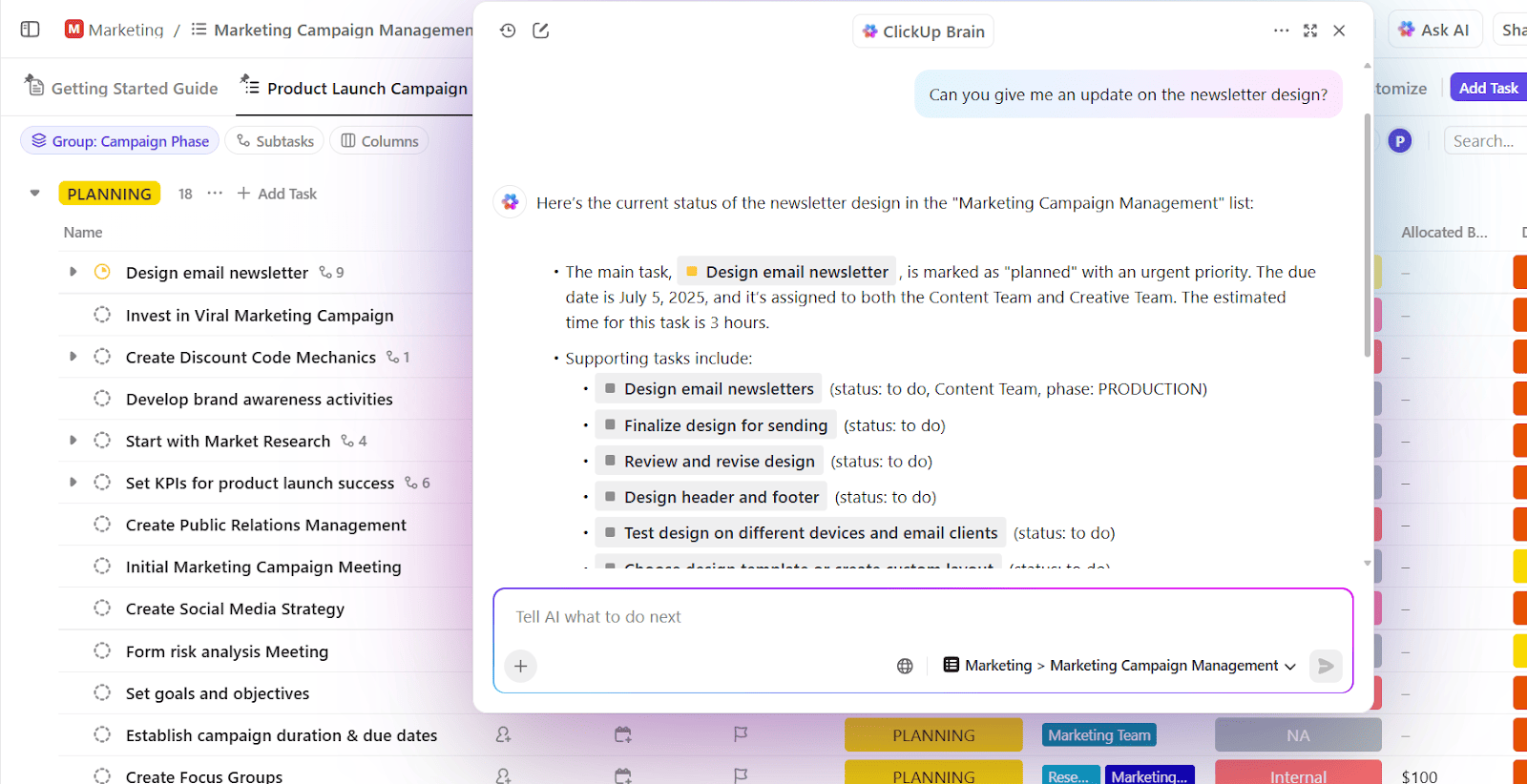
Kombinace klipů s ClickUp Brain, vestavěným AI asistentem ClickUp, vylepšuje tento proces tím, že vám umožňuje:
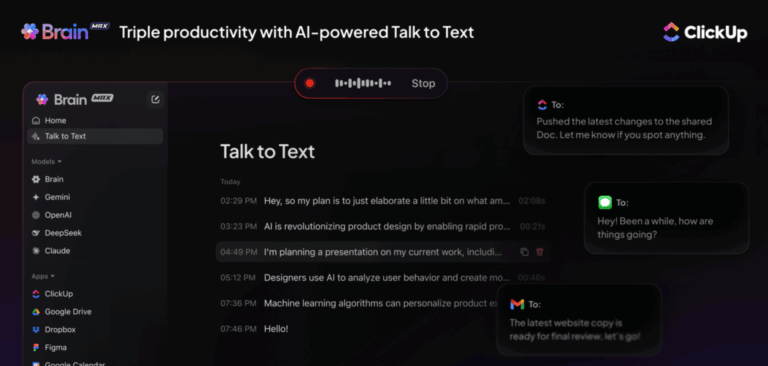
- Přepisujte nahrávky
- Prohledávejte přepisy
- Extrahujte úryvky pro jiné účely
- Převádějte popisy klipů na praktické seznamy úkolů
- Přejít na konkrétní časové značky
Tato integrace zjednodušuje prohlížení a odkazování na klíčové body, aniž byste museli sledovat celé video.
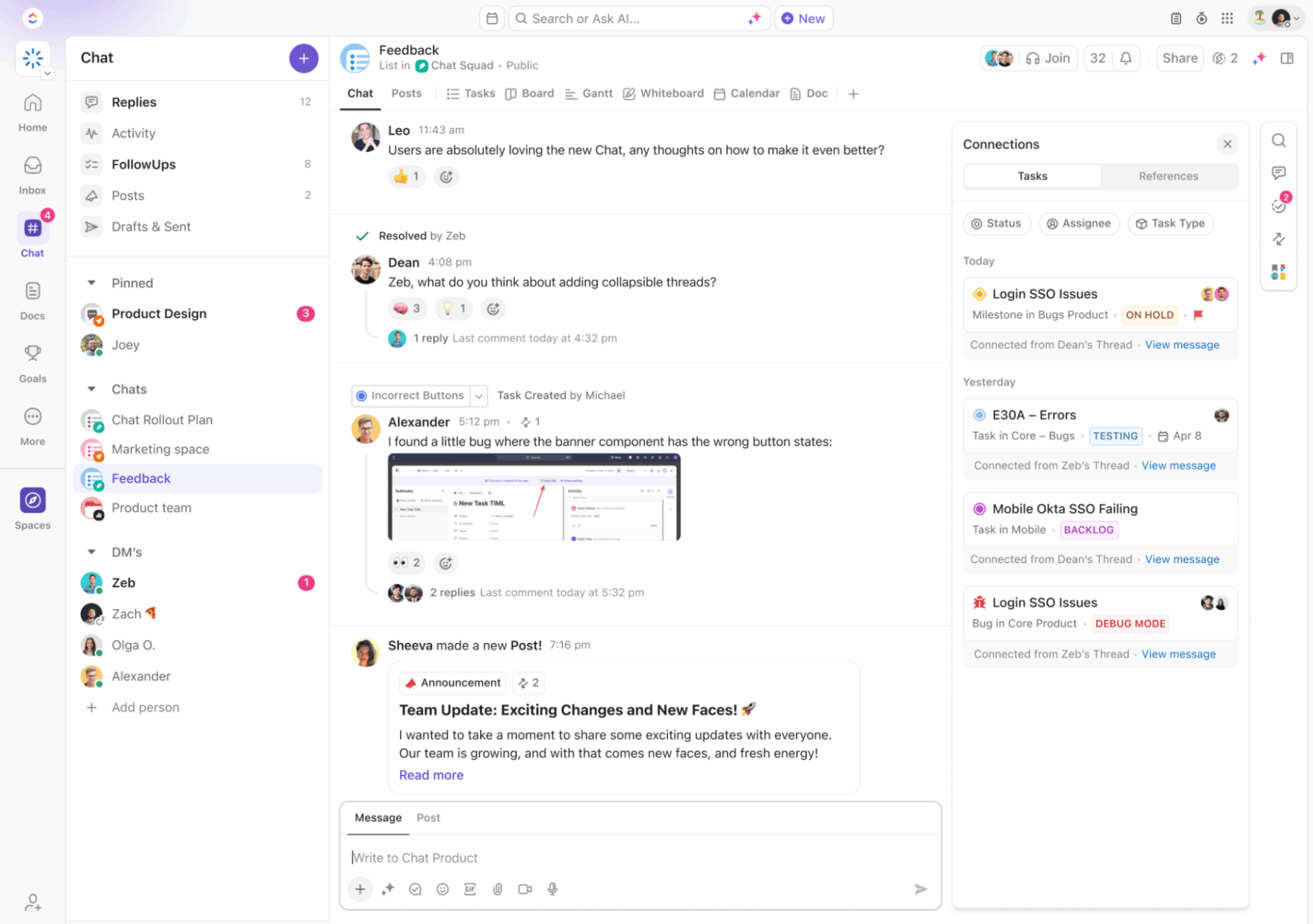
3. ClickUp Chat

Pro interaktivnější přístup ke komunikaci spolu s nahráváním obrazovky se ClickUp hladce integruje s ClickUp Chat. Tato integrace eliminuje potíže s vyhledáváním zpráv a umožňuje vám je prohlížet a odpovídat na ně podle vašich potřeb.
Kromě toho můžete použít šablony programu konference, abyste zvýšili zapojení, produktivitu a celkovou efektivitu svých schůzek.
Zde je jedna taková šablona, která může změnit vaše schůzky:
4. Šablona pro správu konferencí ClickUp
Pokud plánujete uspořádat velkou konferenci s několika účastníky, podívejte se na šablonu pro správu konferencí ClickUp. Poskytuje centralizovanou platformu pro plánování a organizaci vaší konference a zajišťuje, že vy a váš tým budete připraveni na úspěch.
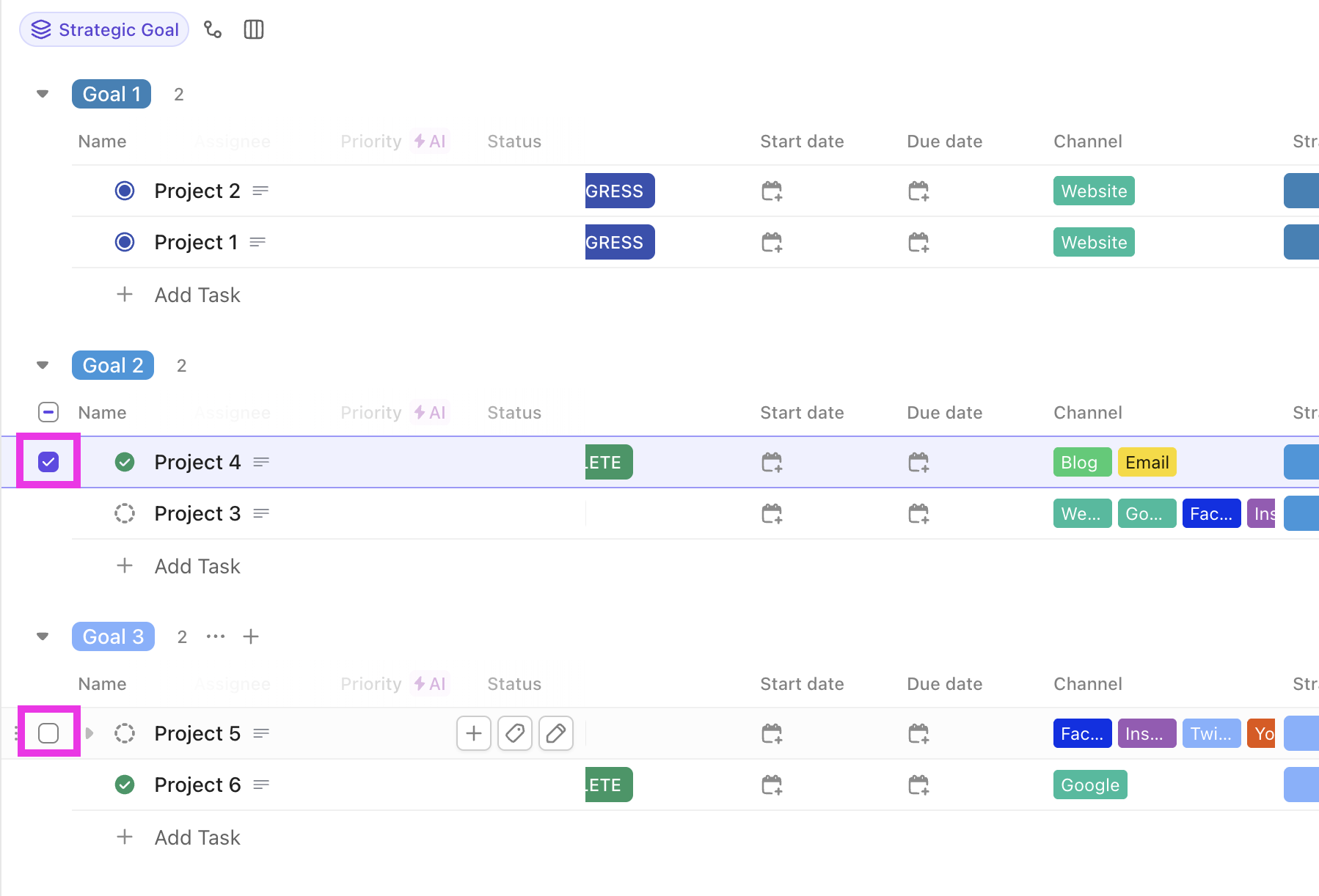
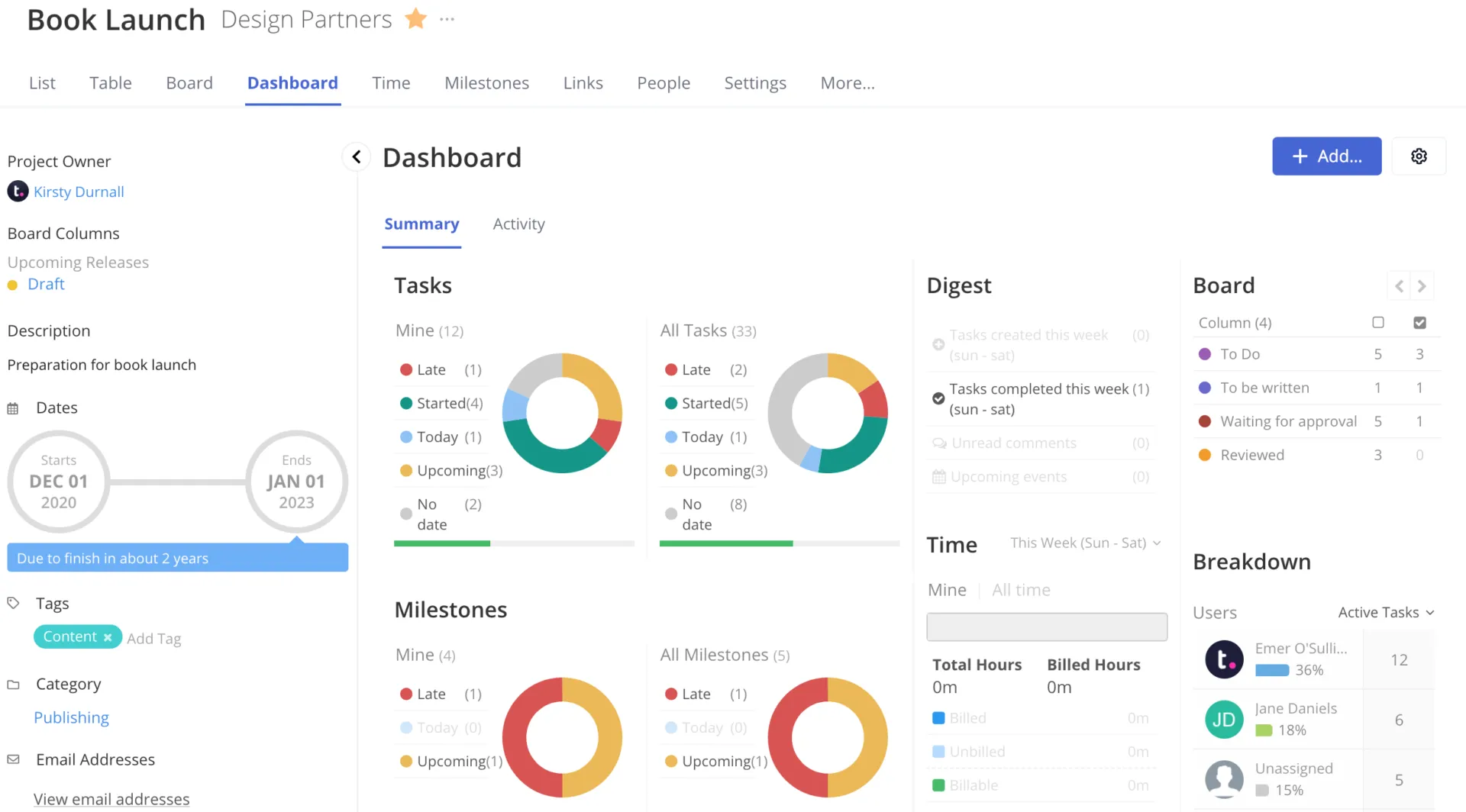
S touto šablonou můžete na první pohled zobrazit všechny akční položky a úkoly, včetně přiřazených úkolů, termínů a aktuálního stavu. Každý úkol lze zařadit do kategorie, aby bylo možné efektivně sledovat jeho průběh, a můžete také sledovat přidělený rozpočet pro každou položku.
Průběhová lišta nabízí rychlý přehled o aktuálním pokroku, což vám pomůže identifikovat překážky a posoudit celkový stav.
Tato šablona zjednodušuje správu událostí a umožňuje vám efektivně vést svůj tým od začátku do konce a zajistit, že každý detail bude vyřešen včas a v rámci rozpočtu.
Optimalizujte videokonference pomocí ClickUp
Spolehlivé a profesionální nastavení videokonferencí je nezbytné pro úspěšnou spolupráci na dálku. Jednoduché úpravy, jako je vylepšení osvětlení, modernizace vybavení nebo organizace pracovního prostoru, mohou vaše schůzky zatraktivnit a zefektivnit.
ClickUp z vás udělá profesionála v nastavování perfektních videokonferencí. Jeho sada nástrojů je navržena tak, aby zjednodušila organizaci, plánování, správu a sledování schůzek. Od přizpůsobitelných šablon po spolupráci v reálném čase a správu úkolů – ClickUp vám pomůže snadno plánovat a sledovat videokonference.
Zaregistrujte se ještě dnes na ClickUp a vylepšete zážitek ze schůzek svého týmu!