

Studie Wharton School odhalily, že přidání vizuálních prvků do prezentací může zvýšit přesvědčivost přednášejícího o více než 30 % a zkrátit dobu schůzky až o 24 %. Nejde však pouze o to, aby věci vypadaly hezky, ale aby data byla přístupnější a lépe využitelná.
Skládaný sloupcový graf je výkonným nástrojem ve vaší sadě nástrojů pro vizualizaci dat. Skládá různé kategorie dat do jednoho sloupce, takže je snadné jasně a srozumitelně vidět, jak různé složky přispívají k celku.
Ať už sledujete prodejní výkonnost, průběh projektu nebo výsledky průzkumu, zvládnutí této techniky v aplikaci Excel zlepší vaši schopnost sdělovat poznatky a podporovat rozhodování.
V tomto článku vás provedeme tím, jak vytvořit skládaný sloupcový graf v aplikaci Excel, abyste mohli svá data prezentovat vizuálně poutavě a působivě. 📊
Jak vytvořit skládaný sloupcový graf v aplikaci Excel
⭐ Doporučená šablona
Vrstvené sloupcové grafy v Excelu vám způsobují bolesti hlavy? Bezplatná šablona sloupcového grafu od ClickUp nabízí rychlejší a přehlednější způsob vizualizace vašich dat.

Zde je podrobný postup pro vytvoření skládaného grafu v aplikaci Microsoft Excel ➡️:
Krok 1: Připravte si data
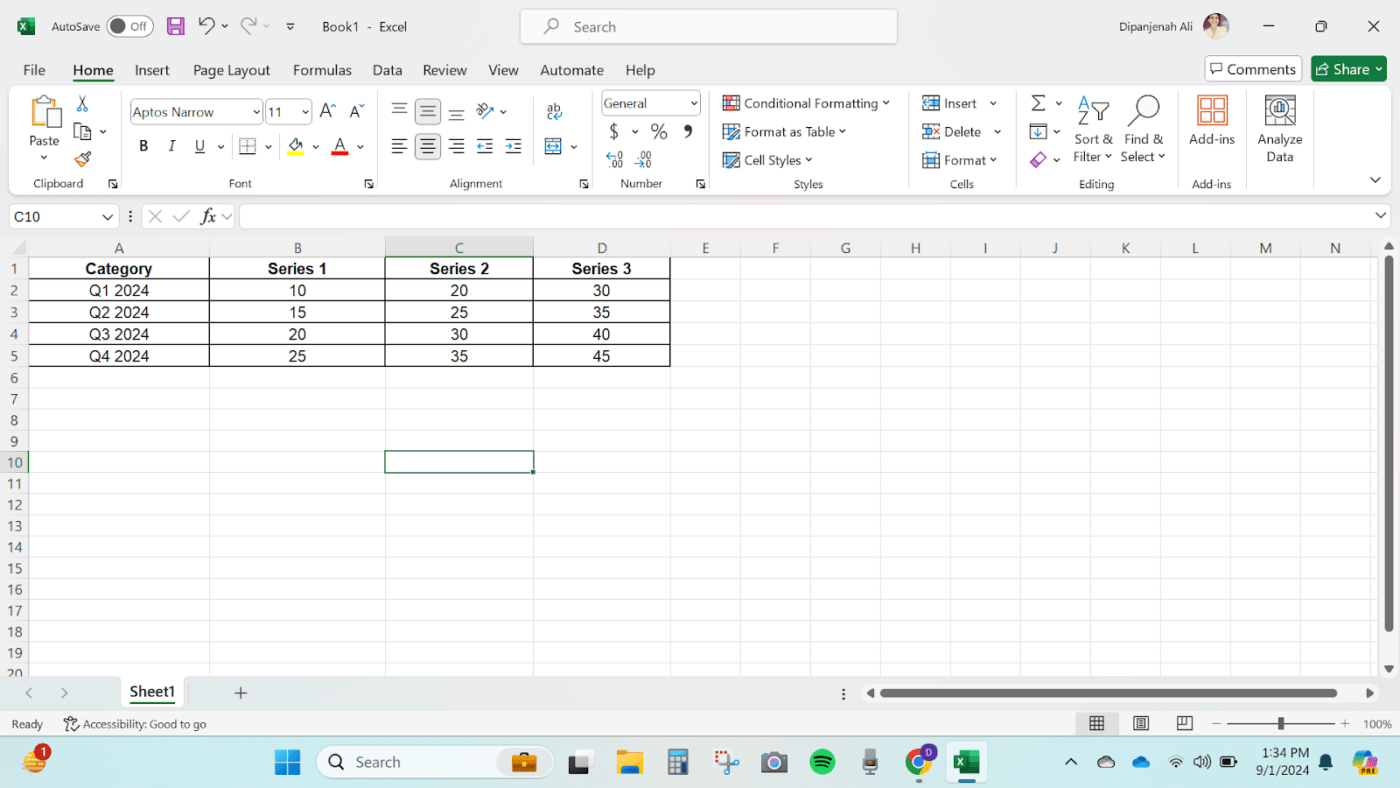
Než se naučíte vytvářet skládané sloupcové grafy v aplikaci Excel, ujistěte se, že jsou vaše data správně uspořádána. Data by měla být ve formátu tabulky, s kategoriemi v prvním sloupci a názvy řad jako záhlaví v následujících sloupcích.
Otevřete prázdný sešit v aplikaci Excel a vložte tyto hodnoty.
Krok 2: Vyberte data
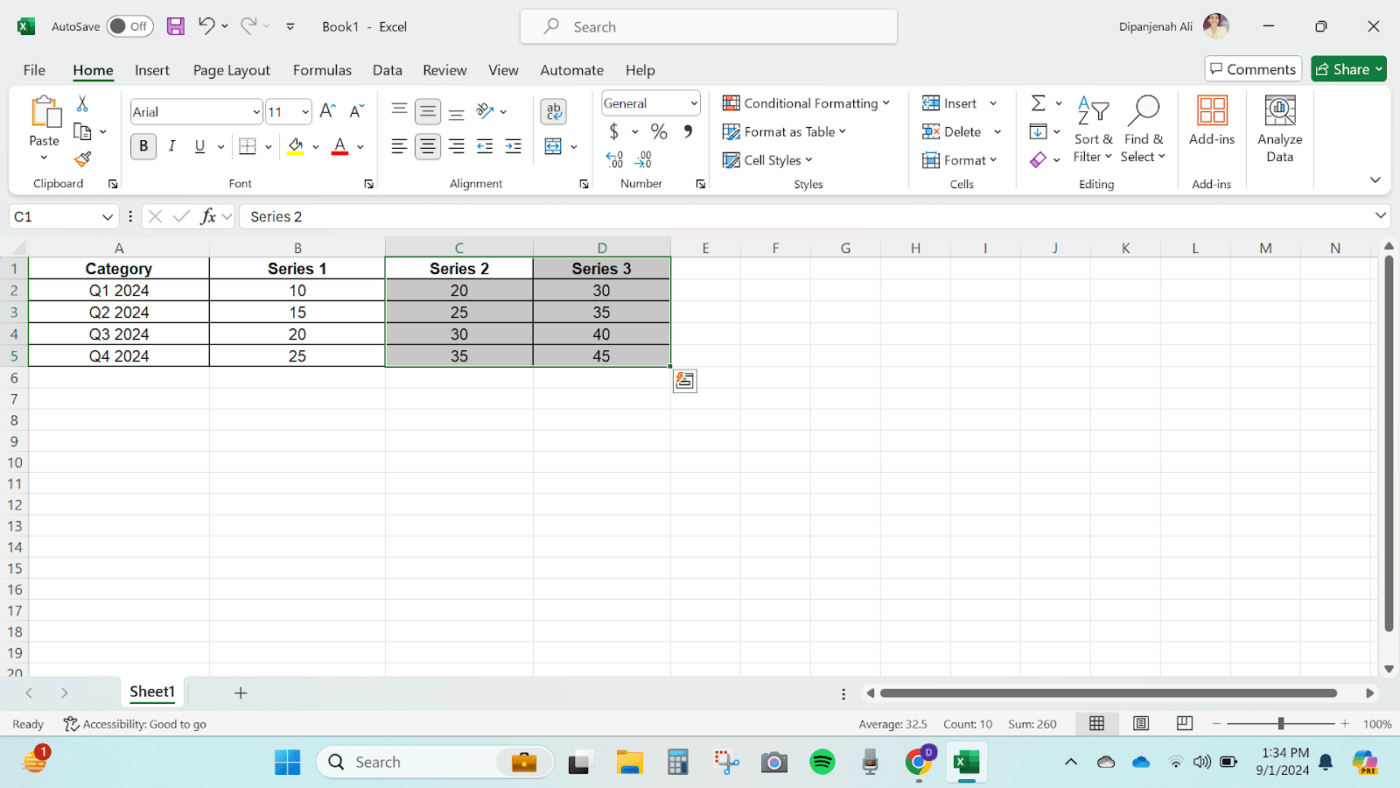
Zvýrazněte celý rozsah dat, včetně záhlaví a datových bodů. Tím zajistíte, že se do skládaného sloupcového grafu zachytí vše.
Krok 3: Vložení skládaného sloupcového grafu
Jakmile vyberete data, dalším krokem při vytváření skládaného sloupcového grafu v aplikaci Excel je vložení grafu. Přejděte na kartu Vložit na pásu karet aplikace Excel. Ve skupině Grafy klikněte na ikonu Sloupcový graf.
Z rozbalovacího menu vyberte možnost Skládaný sloupcový graf. Zobrazí se možnosti jako 2D skládaný sloupcový graf, 3D 100% skládaný sloupcový graf, 2D skládaný sloupcový graf atd. Vyberte ten, který vám nejvíce vyhovuje.
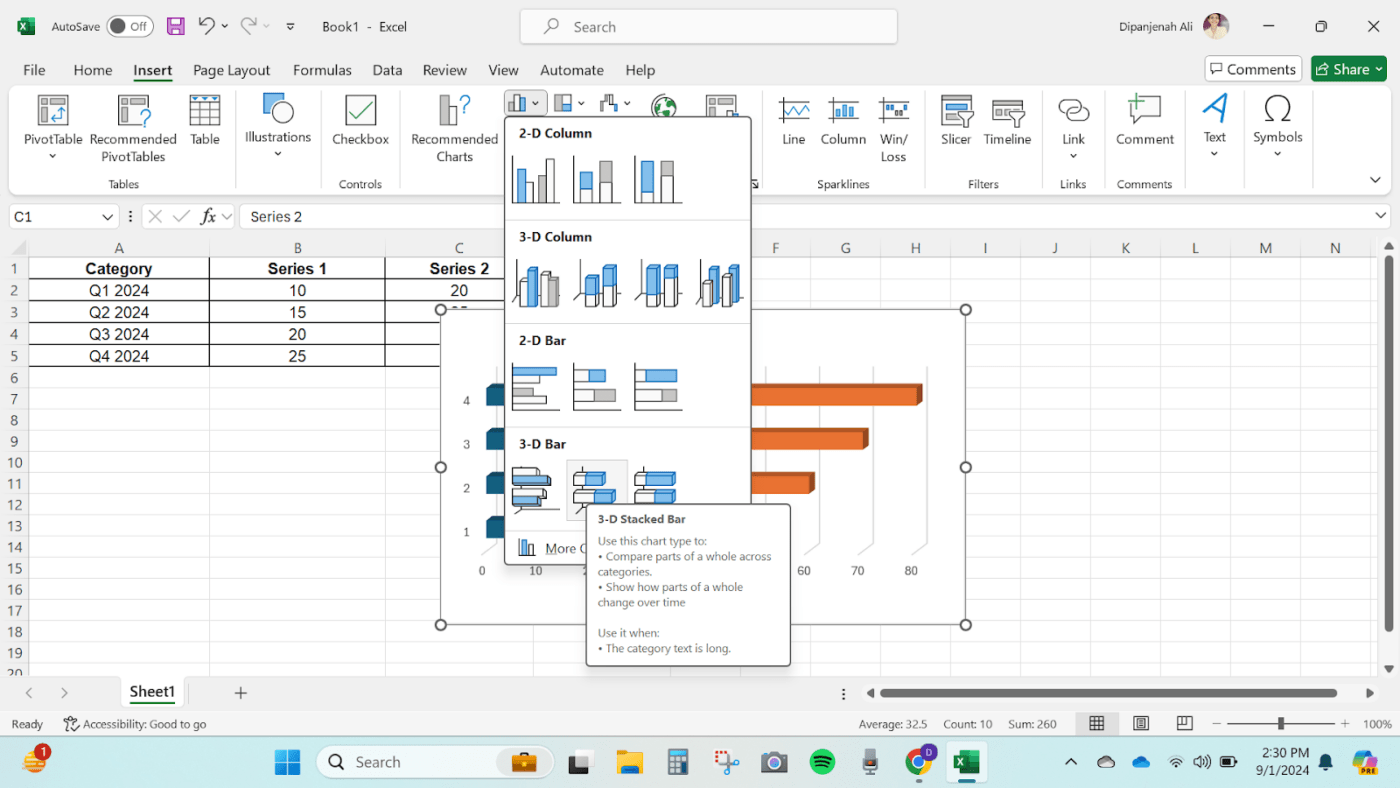
Tímto krokem vložíte do listu aplikace Excel skládaný sloupcový graf.
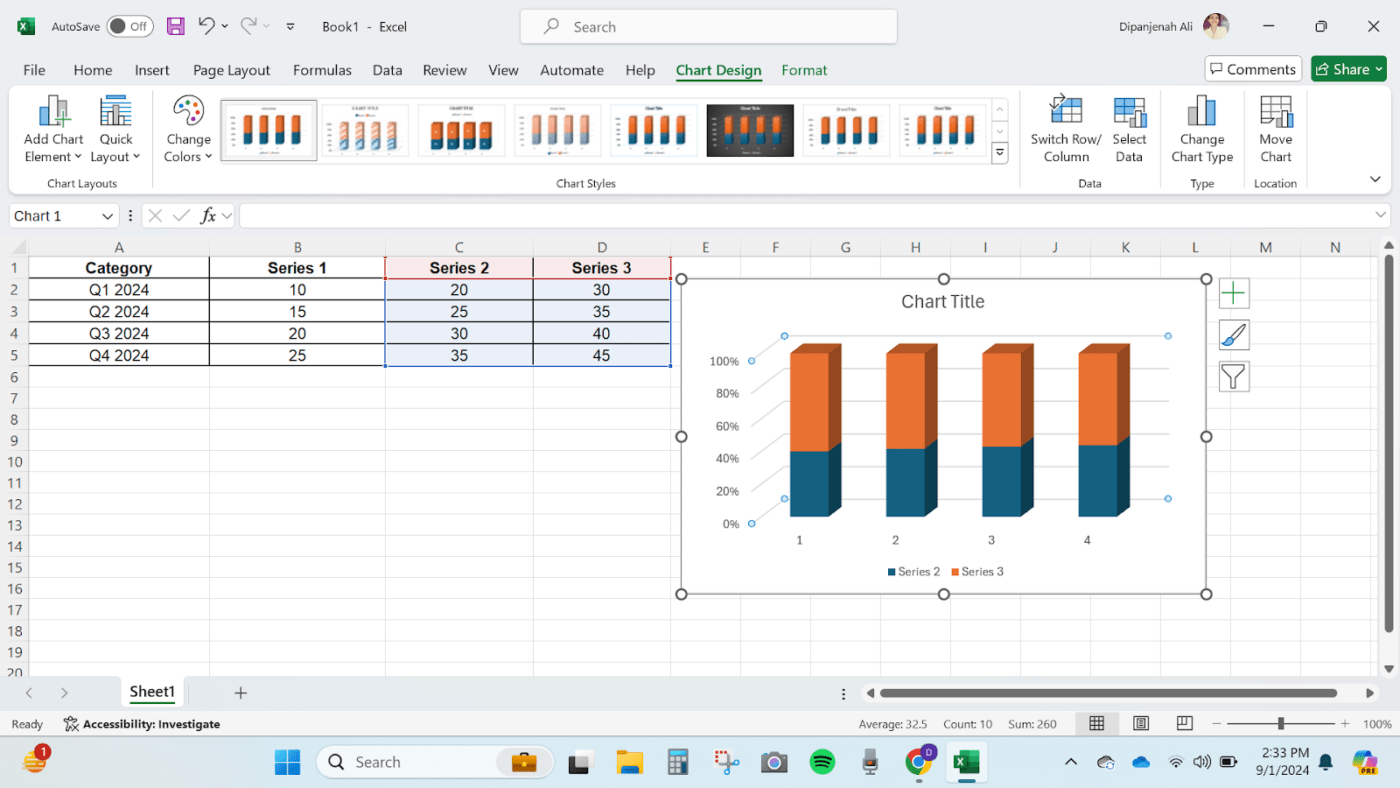
Krok 4: Přizpůsobte graf
Jakmile je graf vložen, je čas mu dodat osobní nádech. ✨
Při učení se, jak vytvořit skládaný sloupcový graf v aplikaci Excel, je navíc klíčové přizpůsobení. Ujistěte se, že váš graf jasně odráží data.
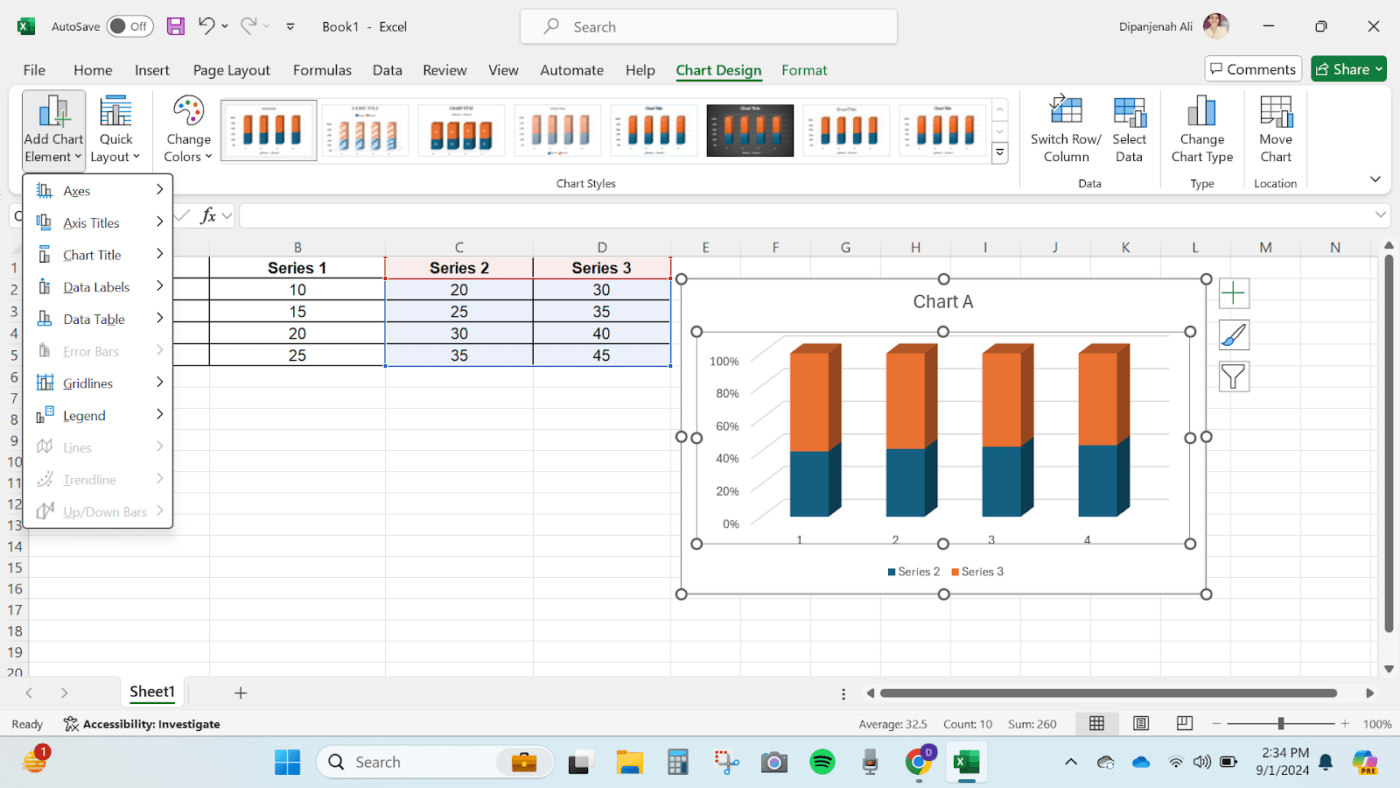
Zde máte několik možností, jak graf přizpůsobit:
- Název grafu: Přidejte název, který odráží data, která prezentujete – jasný a výstižný. Pokud není nutný, odstraňte jej.
- Popisky os: Přidejte nebo upravte popisky os výběrem grafu a přechodem do nástrojů grafu na pásu karet. Na kartě Návrh klikněte na Přidat prvek grafu a poté vyberte Názvy os.
- Barvy a styly: Chcete-li změnit barevné schéma nebo styl grafu, klikněte na graf, přejděte na kartu Nástroje grafu > Návrh a vyberte styl nebo barvu, která vyhovuje vašim preferencím.
- Popisky dat: Chcete-li přidat popisky dat, vyberte graf, přejděte na kartu Nástroje grafu > Návrh, klikněte na Přidat prvek grafu a vyberte Popisky dat.
💡 Tip pro profesionály: Při rozhodování o tom, jak vytvořit skládaný sloupcový graf v aplikaci Excel, zohledněte své publikum. Přizpůsobte vizuální prvky tak, aby sdělovaly zamýšlenou zprávu.
Krok 5: Upravte datové řady a rozvržení
Další vylepšení grafu:
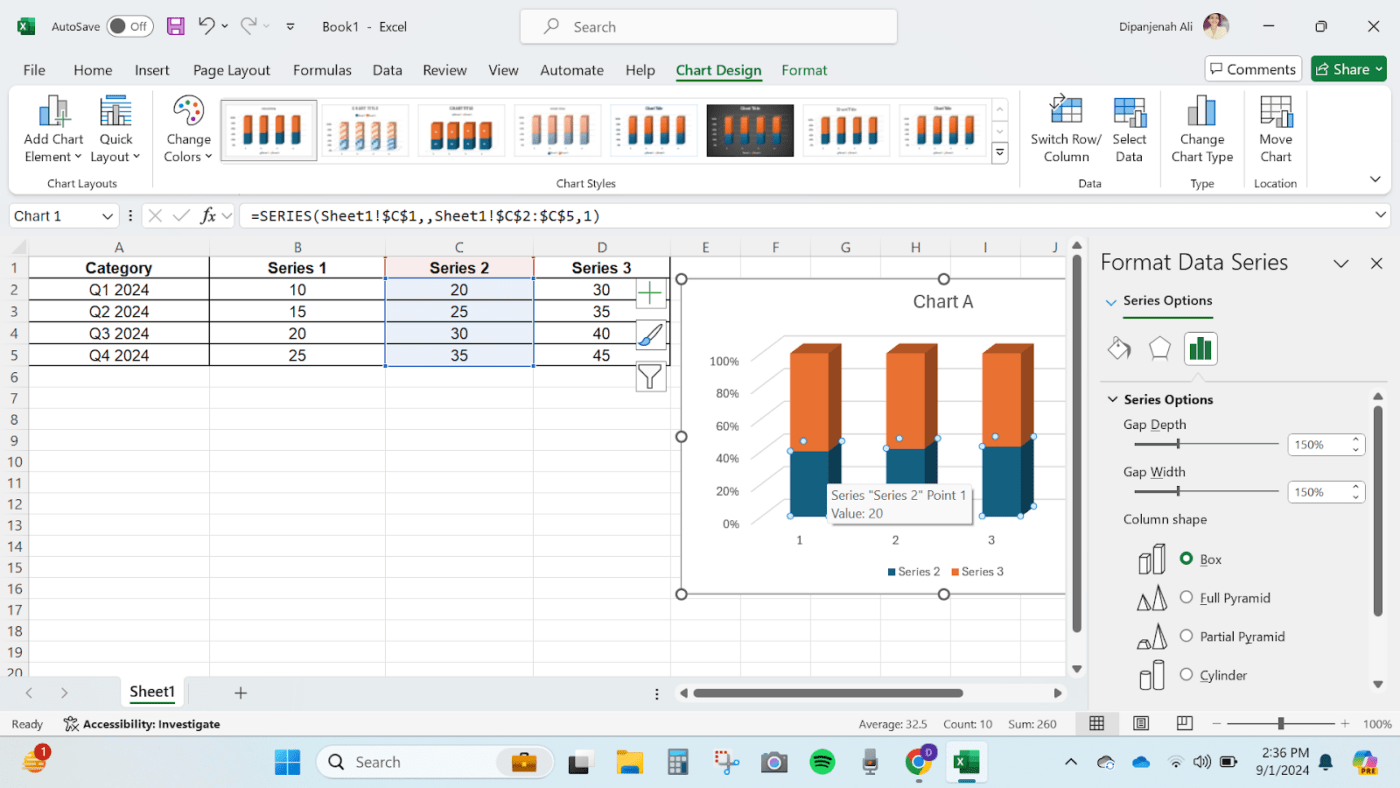
- Klikněte pravým tlačítkem myši na libovolnou datovou řadu v grafu.
- Vyberte možnost Formátovat datovou řadu a získejte přístup k možnostem přizpůsobení, jako je šířka mezery, překrývání řad a další.
- Upravte rozložení grafu výběrem různých prvků, jako jsou legendy, mřížky a datové tabulky, na kartě Nástroje grafu > Návrh.
Krok 6: Uložte a sdílejte svůj skládaný sloupcový graf
Po přizpůsobení grafu podle svých představ jej můžete sdílet! Můžete uložit sešit aplikace Excel nebo exportovat graf jako obrázek pro prezentace a datové zprávy.
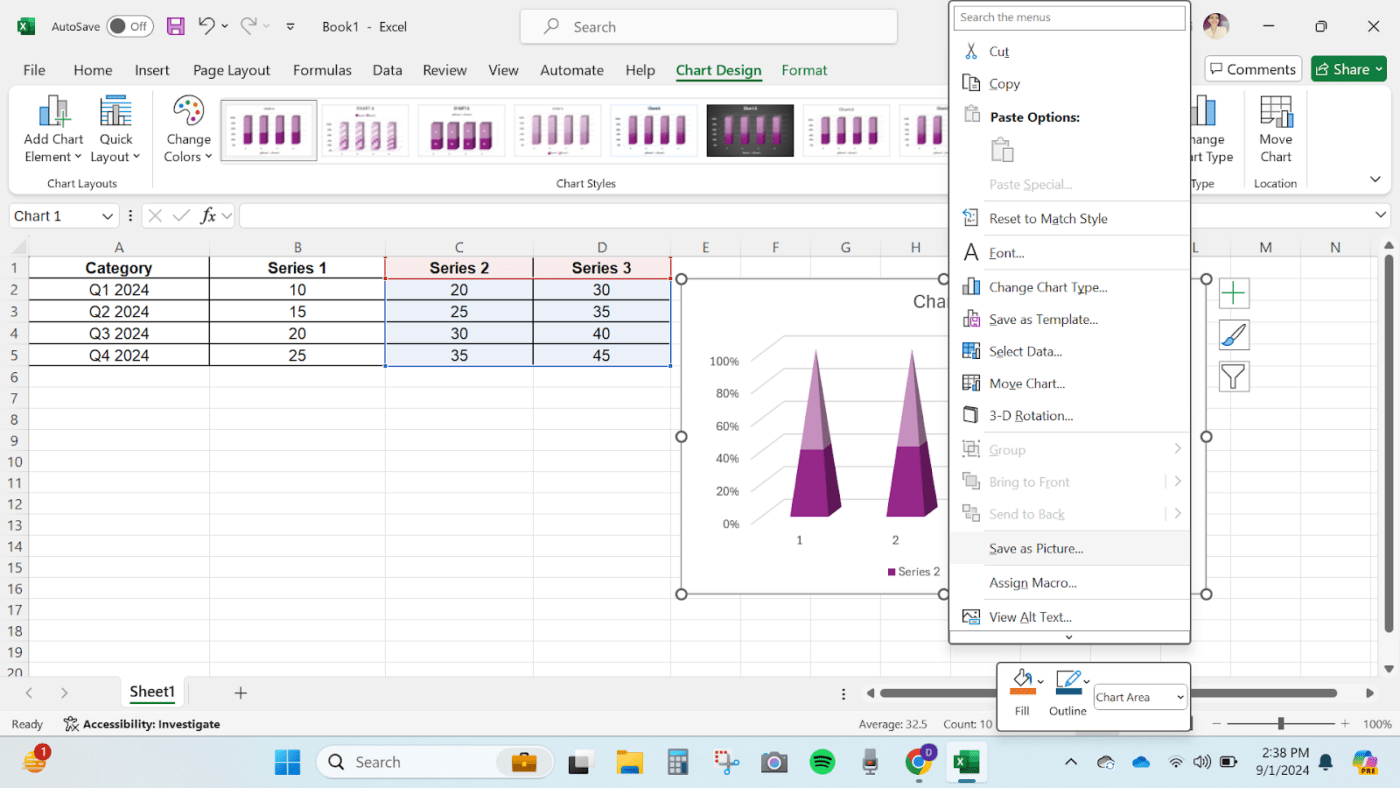
- Chcete-li graf uložit jako obrázek, klikněte na něj pravým tlačítkem myši a vyberte možnost Uložit jako obrázek.
- Vyberte formát souboru (např. PNG, JPEG) a uložte jej na požadované místo.
Přečtěte si také: 11 nejlepších nástrojů a softwaru pro tvorbu reportů v roce 2024
Omezení při vytváření sloupcových grafů v aplikaci Excel
Ačkoli je Excel ideální volbou pro vizualizaci dat, má některé omezení, které při práci se skládanými grafy překážejí:
- Omezené možnosti přizpůsobení: Excel nabízí základní možnosti přizpůsobení. Nelze například snadno vytvářet složité návrhy grafů nebo začleňovat interaktivní prvky.
- Zpracování velkých datových sad: Máte tisíce datových bodů? Excel se může začít zpomalovat, což způsobí, že váš graf bude neohrabaný. Excel může také mít potíže s výkonem nebo pomalým vykreslováním grafů.
- Statické vizualizace: Skládaný sloupcový graf v aplikaci Excel je statický. To znamená, že nemůžete vytvářet interaktivní řídicí panely, ve kterých by uživatelé mohli filtrovat data v reálném čase, například přepínat mezi různými obdobími nebo datovými sadami.
- Vyžaduje ruční aktualizace: Pokud se vaše data často mění, aktualizace grafu vyžaduje ruční zásah. Pokud se například váš zdroj dat aktualizuje denně, budete muset graf překonfigurovat nebo použít vzorce, aby tyto změny odrážel.
- Problémy se spoluprací: Excel nepodporuje společnou úpravu v reálném čase. Budete muset soubory sdílet tam a zpět, což může být chaotické a způsobit problémy se synchronizací.
Přečtěte si také: Jak vytvořit v aplikaci Excel spojnicový graf pro vizualizaci dat
Vytvářejte skládané sloupcové grafy pomocí ClickUp
Pokud vás omezují možnosti aplikace Excel, nemějte obavy – ClickUp vám pomůže. 💪
ClickUp nabízí univerzálnější a interaktivnější alternativu k Excelu. Nástroje ClickUp zjednodušují vytváření sloupcových grafů a zlepšují spolupráci a aktualizace v reálném čase.
Podívejme se, jak vytvořit a přizpůsobit skládané sloupcové grafy v ClickUp třemi způsoby.
Používání tabulek ClickUp
Představte si, že řídíte prodejní tým a chcete vizualizovat čtvrtletní výkonnost a zároveň spolupracovat se svým týmem v reálném čase. S ClickUp Whiteboards je to jednoduché.
Poskytuje flexibilní prostor pro brainstorming a vizualizaci dat. Skládaný sloupcový graf můžete vytvořit přetažením tvarů a veškeré aktualizace dat se promítnou v reálném čase. Spolupracovat může více uživatelů a graf bude vždy aktuální.
Tato funkce je obzvláště užitečná pro týmy, které společně pracují na vizualizaci dat.

Zde je návod, jak vytvořit skládaný sloupcový graf v ClickUp Whiteboards:
- Přihlaste se ke svému účtu ClickUp, přejděte na + Zobrazit, přejděte dolů a klikněte na Tabule.

- Pomocí nástroje Text přidejte popisky pro každou kategorii na ose x. Popisky uspořádejte vodorovně v dolní části tabule.

- Pomocí nástroje Čtverec nakreslete sloupec pro každou kategorii a zajistěte, aby měly stejnou šířku a byly rovnoměrně rozmístěné. Sloupce naskládejte svisle a změňte jejich velikost tak, aby odpovídaly vašim datům.

- Upravte výšku každého sloupce, aby odpovídala hodnotám dat. Každou část sloupce označte barvou, abyste odlišili jednotlivé řady dat.

- Pomocí nástroje Text přidejte popisky do skládané části každého sloupce. Uveďte číselnou hodnotu nebo procento pro každý datový bod. Každou skládanou část můžete aktivovat dvojitým kliknutím na Text.

- Pomocí nástroje Text přidejte nadpis do horní části tabule. Vytvořte legendu na boku, abyste vysvětlili barvy použité pro jednotlivé řady dat.

To je vše! ✅
Pomocí těchto kroků můžete v ClickUp Whiteboards vytvořit přehledný a informativní skládaný sloupcový graf, který vám pomůže vizualizovat vaše data. Dbejte na to, aby byl design čistý, konzistentní a snadno interpretovatelný. Můžete pokračovat v přizpůsobování pomocí různých formátovacích prvků v prostoru, dokud nebudete s výsledkem spokojeni.
Šablona sloupcového grafu ClickUp pro bílou tabuli
Pro rychlejší začátek použijte šablonu ClickUp Bar Graph Whiteboard Template. Tato šablona poskytuje přednastavené rozložení, které můžete přizpůsobit úpravou sloupců a přidáním svých dat.
Můžete také:
- Přidejte poznámky, abyste zvýraznili konkrétní části grafu nebo přidali podrobnější datové body.
- Sdílejte svůj sloupcový graf s ostatními a získejte jejich zpětnou vazbu.
- Importujte data z jiného souboru přímo do šablony
🎯 Příklad: Řídíte uvedení produktu na trh? Použijte zobrazení tabulky ClickUp k monitorování zásob a Ganttův diagram k monitorování časových os a cílů, abyste se drželi plánu. Jde o to vidět celkový obraz, aniž byste se zabývali detaily.
Šablona skládaného sloupcového grafu ClickUp
Pro další zrychlení úkolu můžete použít šablonu ClickUp Stacked Bar Graph Template. Tato šablona jde ještě o krok dál, aby vám práci ještě více usnadnila. Stačí shromáždit data, uspořádat je a zadat do tabulky nebo tabulkového formátu. Jakmile jsou data na místě, vyberte typ grafu v šabloně a vytvořte vizuální znázornění tabulky.

A co víc:
- Získáte přístup v reálném čase k aktuálním datům pro přesné rozhodování.
- Porovnejte více řad v jednom grafu
- Získejte jasný přehled o tom, jak jsou vaše data rozložena.
Používání Ganttových diagramů ClickUp
Ganttovy diagramy ClickUp jsou skvělé pro vizualizaci časových os a závislostí projektů. Jsou ideální pro řízení složitých projektů, kde je klíčové řízení času a úkolů.
Na rozdíl od tradičních sloupcových grafů nabízí vytváření Ganttových grafů komplexní pohled na vzájemné vztahy mezi úkoly v čase. To je obzvláště užitečné v situacích projektového řízení, jako je plánování marketingové kampaně nebo koordinace uvedení produktu na trh.

Postupujte takto:
- Shromážděte všechna relevantní data, která chcete vizualizovat, například výsledky průzkumu nebo úkoly projektu.
- Vytvářejte úkoly v ClickUp, abyste mohli organizovat a sledovat svá data.
- Poté ve svém prostoru ClickUp přejděte do složky nebo seznamu s úkoly, klikněte na ikonu „+Zobrazit“ v horní části a vyberte „Gantt“, abyste zobrazili Ganttův diagram.

- Pokud jste novým uživatelem zobrazení Gantt v ClickUp, nejjednodušším způsobem, jak začít, může být několik příkladů Ganttových grafů a předem připravená šablona. Klikněte na rozevírací nabídku vedle tlačítka Přidat úkol v pravém horním rohu. Vyberte Procházet šablony a zadejte Ganttův graf.

Skvělou volbou je například šablona ClickUp Simple Gantt.
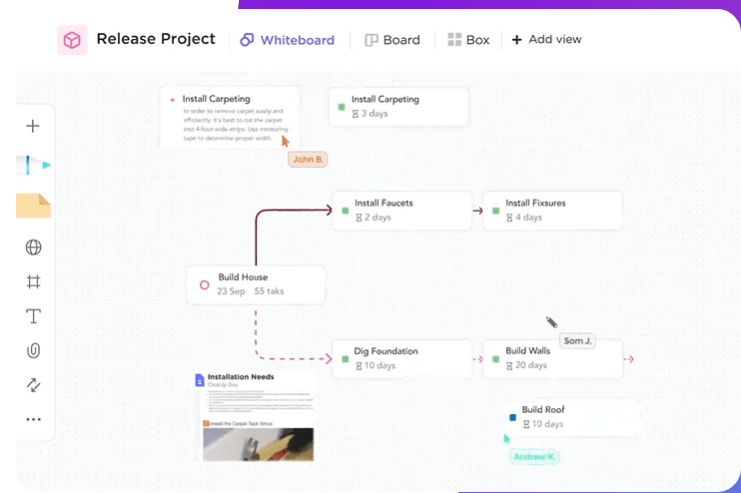
- Po výběru požadované miniatury šablony klikněte na tlačítko Použít šablonu. Šablonu přizpůsobte přidáním úkolů, nastavením závislostí a přiřazením členů týmu.

Toto můžete dělat s jednoduchou šablonou Ganttova diagramu ClickUp:
- Přidejte do svého projektu výstupy a milníky, abyste zajistili, že každý krok bude jasně definován a sledovatelný.
- Rozdělte výstupy na proveditelné úkoly a podúkoly s termíny a odpovědnostmi.
- Stanovte pořadí úkolů a jejich vzájemné závislosti, abyste zajistili, že úkoly budou dokončeny ve správném pořadí, a snížili tak počet překážek a zpoždění.
- Pomocí zobrazení Ganttova diagramu můžete zobrazit časovou osu projektu, což usnadňuje úpravy harmonogramů a správu překrývajících se úkolů.
- Sledujte pokrok v reálném čase a podle potřeby upravujte podrobnosti úkolů, abyste dodrželi termíny a zůstali na správné cestě.
Přečtěte si také: Jak vytvořit Ganttův diagram v Google Sheets (s šablonami)
Používání panelů ClickUp
Dashboardy ClickUp činí vizualizaci dat dynamickou a poutavou. Nabízejí univerzální a interaktivní způsob vytváření skládaných sloupcových grafů, které vám pomohou sledovat a vizualizovat klíčové metriky a data. Ať už sledujete výkonnost, spravujete více projektů nebo prezentujete data zainteresovaným stranám, dashboardy ClickUp zajistí, že vše bude přehledné a aktuální.
💡Tip pro profesionály: Použijte podmíněné formátování
Pomocí podmíněného formátování v ClickUp můžete zvýraznit klíčové metriky nebo anomálie. Například nastavte pravidla pro barevné označení úkolů podle jejich stavu, které se mohou promítnout do vašich grafů a poskytnout vám okamžité vizuální informace. 🎨
Na rozdíl od statických grafů umožňují dashboardy aktualizace v reálném čase a interaktivní funkce, díky čemuž jsou ideální pro dynamická prostředí, kde se data často mění.

Zde je návod, jak vytvořit skládaný sloupcový graf pomocí ClickUp Dashboards:
- Na domovské stránce ClickUp otevřete nebo vytvořte dashboard.

- V pravém horním rohu klikněte na tlačítko Přidat kartu. Z dostupných možností vyberte kartu Sloupcový graf a přidejte ji do svého panelu.

- Vyberte zdroj dat pro svůj graf (např. konkrétní seznam, složku nebo prostor v ClickUp).
- Nastavte kritéria seskupení pro skládané sloupce (např. podle stavu, priority, přidělené osoby atd.). Přizpůsobte barvy, popisky a další vizuální prvky tak, aby vyhovovaly vašim požadavkům.
- Graf můžete dále přizpůsobit výběrem polí nebo filtrů, které chcete použít.
- Po nakonfigurování kartu uložte a v řídicím panelu se zobrazí váš skládaný sloupcový graf.
💡Tip pro profesionály: Dashboardy ClickUp jsou interaktivnější než statické grafy v Google Sheets. Můžete kliknout na prvky grafu a prohlédnout si podrobnější údaje, což je ideální pro schůzky se zainteresovanými stranami, kde potřebujete zapůsobit informacemi v reálném čase.
Jak ClickUp řeší běžné problémy s vizualizací dat
Funkce ClickUp vylepšují vizualizaci dat a správu projektů několika praktickými způsoby:
📍 Sledujte a organizujte jakýkoli typ práce
Funkce Table View v ClickUp vám umožňuje vytvářet bleskově rychlé tabulky a výkonné vizuální databáze pro správu různých dat, jako jsou rozpočty, zásoby a informace o klientech. Tato funkce přesahuje rámec jednoduchého zadávání dat a umožňuje efektivně strukturovat metriky projektu.
Organizujte a upravujte data hromadně pomocí responzivních tabulek a vlastních polí, abyste zaznamenali vše od postupu úkolů až po přílohy souborů.
Přizpůsobte si tabulky pomocí robustních možností filtrování a seskupování a snadno sdílejte své pohledy s ostatními, aby všichni byli na stejné vlně.
Přečtěte si také: 12 nejlepších grafů pro řízení projektů
⚙️ Efektivní správa přípravy dat
Vytvořte si pevný základ pro své projekty vizualizace dat pomocí ClickUp Tasks. Přizpůsobte úkoly pomocí vlastních polí a značek, abyste mohli sledovat všechny aspekty přípravy a vizualizace dat. Můžete například nastavit úkoly pro čištění dat, přizpůsobení grafů a správu termínů, čímž zajistíte, že každý krok bude efektivně zpracován.
Pomocí typů úkolů kategorizujte práci a nastavte úrovně priority, abyste se mohli soustředit na kritické úkoly a udržet svůj projekt na správné cestě.
🎯 Dosáhněte jasnosti a soustředění pomocí měřitelných cílů
S ClickUp Goals můžete zefektivnit vytváření skládaných sloupcových grafů nastavením konkrétních cílů pro přesnost dat a milníky projektu. Použijte číselné a peněžní cíle ke sledování pokroku a zajistěte, aby vaše grafy odrážely výsledky v reálném čase.
Související cíle organizuje do složek pro snadnou správu a vizualizuje pokrok pomocí přehledných souhrnných zobrazení. Úkoly můžete propojit přímo s cíli, abyste zachovali soulad a přesnost ve vizualizacích dat.
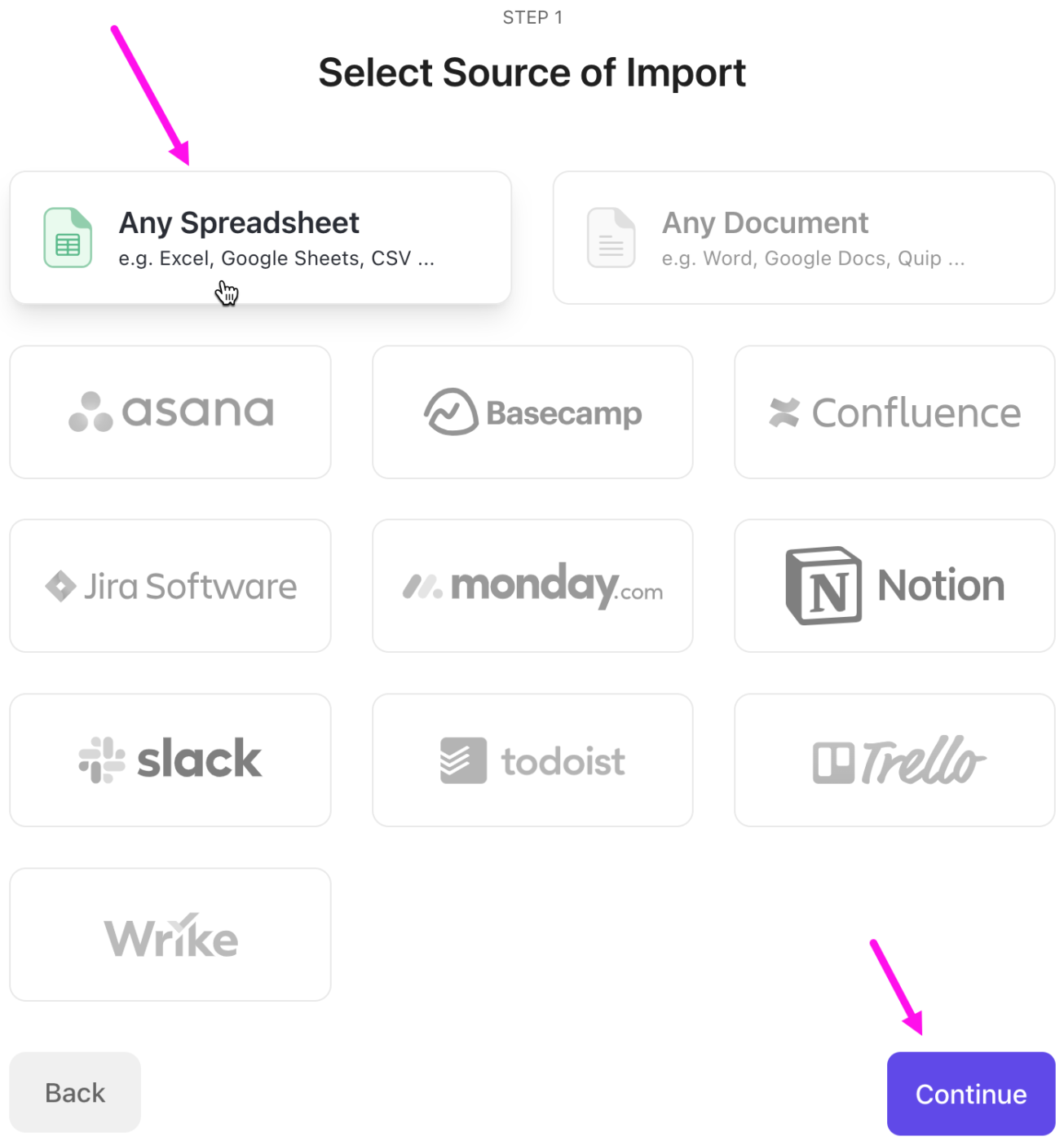
Věděli jste, že: Pomocí nástroje Spreadsheet Importer můžete během několika sekund importovat data z aplikací Excel, Google Sheets a dalších formátů do aplikace ClickUp.
Zjednodušte vytváření skládaných sloupcových grafů pomocí ClickUp
Vytvoření skládaného sloupcového grafu v aplikaci Excel je jednoduchý proces, ale má omezené možnosti přizpůsobení, škálovatelnosti a spolupráce.
ClickUp nabízí robustnější a univerzálnější řešení pro vytváření skládaných sloupcových grafů než tradiční tabulkový software. Díky funkcím jako Whiteboards, Dashboards a Gantt Charts poskytuje ClickUp dynamické a kolaborativní prostředí, které překonává mnoho nedostatků programu Excel.
Ať už spravujete projekty, vizualizujete data nebo spolupracujete s týmem, nástroje ClickUp vám usnadní vytváření a správu skládaných sloupcových grafů.
Jste připraveni vylepšit vizualizaci svých dat?
Prozkoumejte ClickUp a objevte, jak vám jeho výkonné nástroje mohou pomoci vytvářet efektivnější skládané sloupcové grafy. 📊