

Skromný kontrolní seznam je stále jedním z nejúčinnějších nástrojů pro správu každodenní práce.
Jedná se o jednoduchý seznam úkolů, který vám umožní organizovat a spravovat vaše aktivity podle dne, týdne nebo měsíce. Můžete jej použít k určení priorit vašich úkolů a sledování veškeré práce, kterou musíte dokončit. Je to zvláštní pocit, když můžete odškrtnout položku ze seznamu úkolů, jakmile je hotová!
Protože seznamy úkolů jsou tak populární, můžete si vybrat z desítek aplikací pro vytváření seznamů úkolů. Pokud však hledáte něco, co je snadné používat a co znají všichni členové vašeho týmu, je Microsoft Word dobrým výchozím bodem.
V tomto blogu vás provedeme podrobnostmi, jak vytvořit kontrolní seznam v aplikaci Microsoft Word. Pokud chcete zvýšit svou produktivitu, přidali jsme také bonusový nástroj.
Kroky k vytvoření kontrolního seznamu v aplikaci Microsoft Word
⭐ Doporučená šablona
Máte potíže s vytvářením kontrolních seznamů v aplikaci Word bez zmatků? Vyzkoušejte bezplatnou šablonu kontrolního seznamu ClickUp – díky ní bude organizování úkolů jednoduché, rychlé a dokonce zábavné.
Zde je podrobný návod, jak vytvořit kontrolní seznam v aplikaci Microsoft Word:
- Vytvořte nový dokument Word nebo otevřete existující dokument.
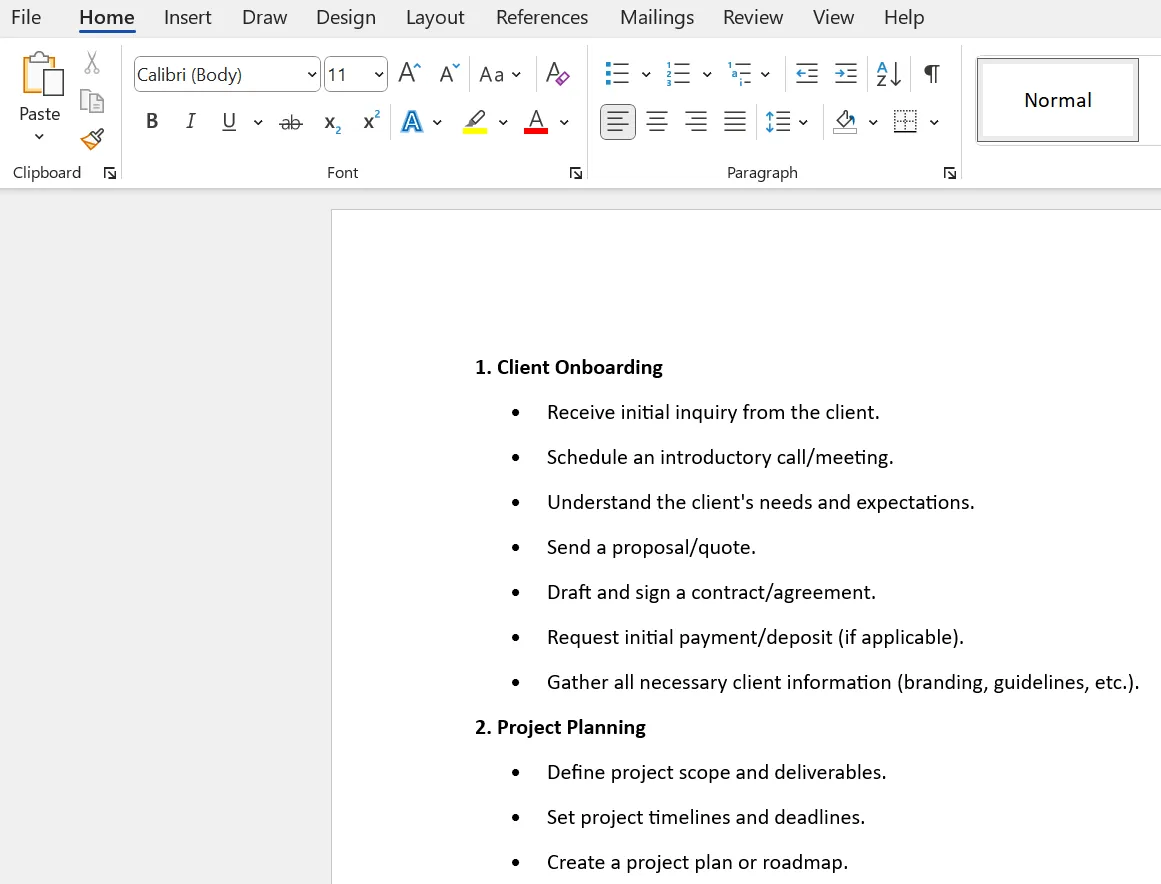
- Seznamte úkoly kontrolního seznamu. Zadejte všechny úkoly/položky, které plánujete spravovat pomocí kontrolního seznamu, s jedním úkolem/položkou na řádek.
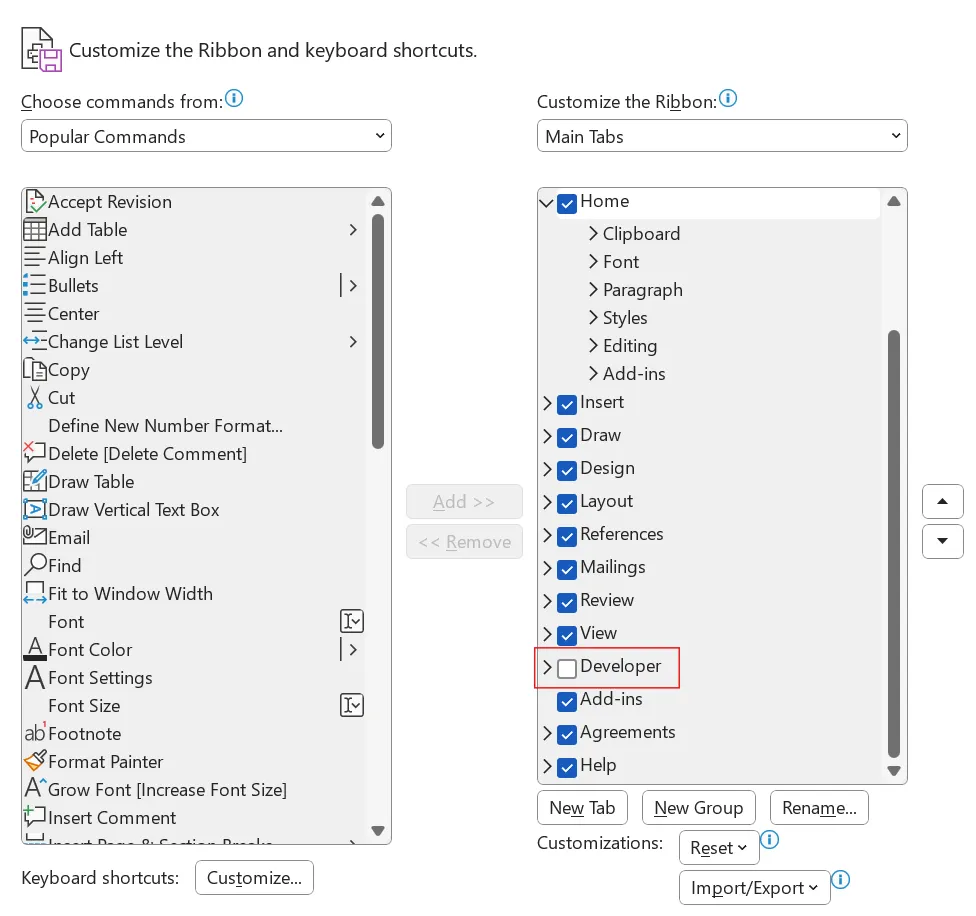
- Povolte možnosti „Vývojář“: Klikněte na Soubor > Možnosti > Pás karet přizpůsobení a zaškrtněte políčko vedle položky „Vývojář“. Nyní by se měla v nabídce nad každým dokumentem Microsoft Word zobrazit karta Vývojář.
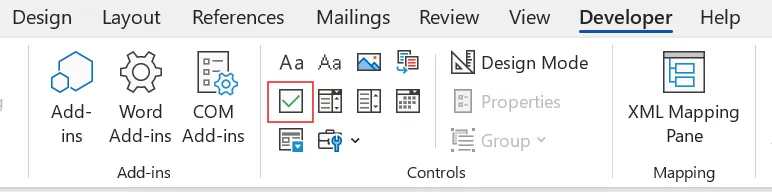
- Přidejte do kontrolního seznamu zaškrtávací políčka: Přejděte na kartu Vývojář v nabídce pásu karet a klikněte na ikonu Ovládací prvek obsahu zaškrtávacího políčka. Zkopírujte a vložte ovládací prvek zaškrtávacího políčka na začátek každého řádku. Tím se vedle každé položky kontrolního seznamu přidá symbol zaškrtávacího políčka.
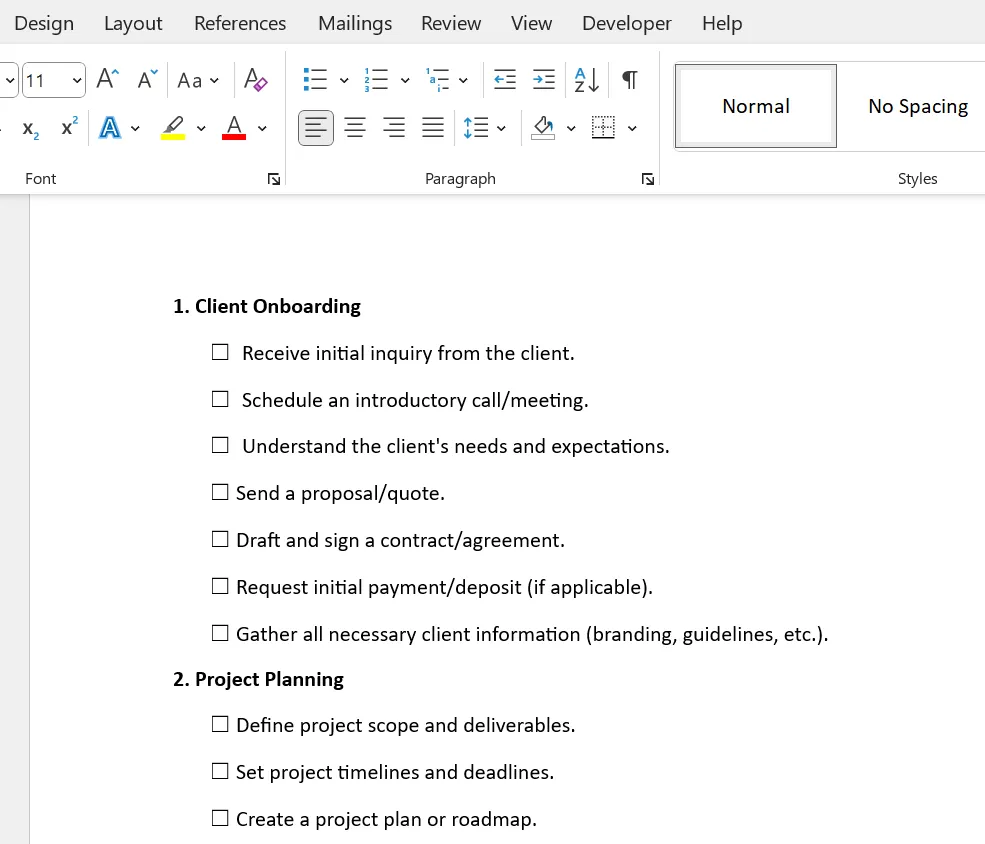
- Označení úkolu/položky jako splněné: Klikněte na zaškrtávací políčko vedle libovolné položky kontrolního seznamu a označte ji jako „Splněno“. Nebo klikněte na zaškrtnutý úkol/položku a zrušte její označení.
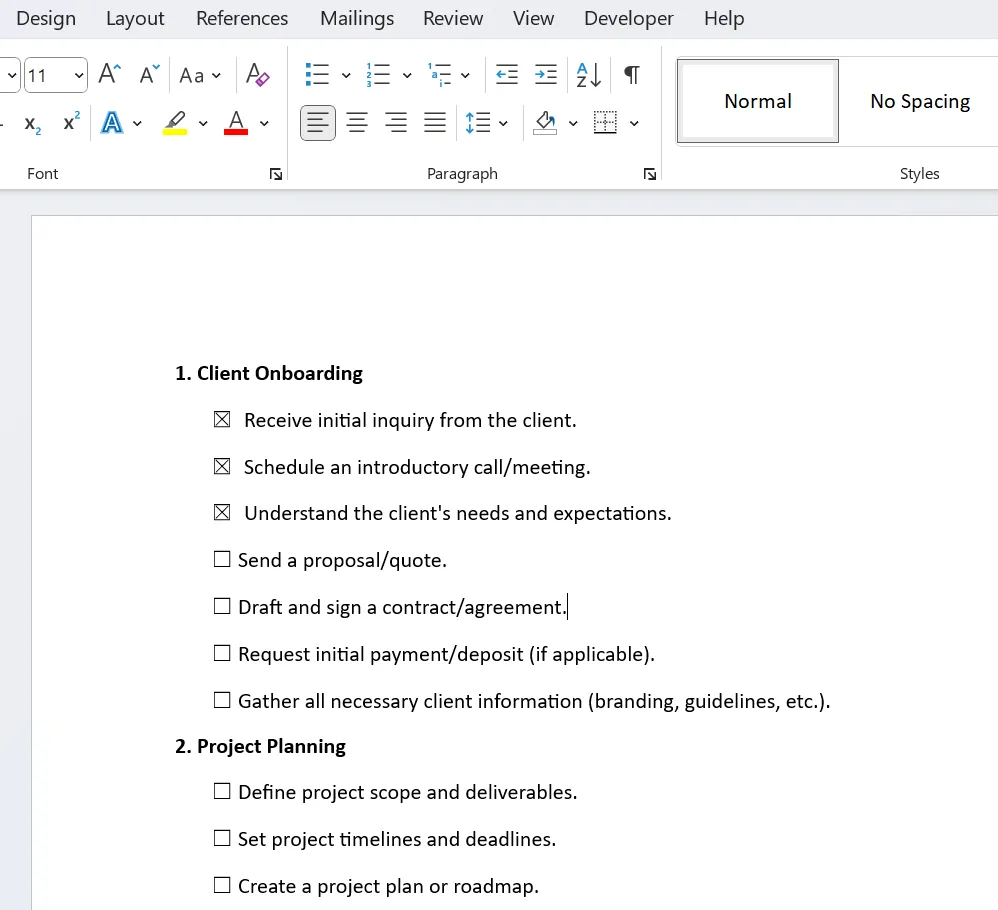
A voilà, váš kontrolní seznam je připraven k použití! Jednoduše klikněte na zaškrtávací políčko, abyste označili položku kontrolního seznamu jako dokončenou, nebo zrušte zaškrtnutí již zaškrtnutého políčka, aby úkol zůstal jako „k dokončení“.
Nyní, když víte, jak nastavit základní kontrolní seznam v aplikaci Microsoft Word, podívejme se na několik tipů, jak vylepšit své kontrolní seznamy!
Vytvořte kontrolní seznam pouze pro tisk
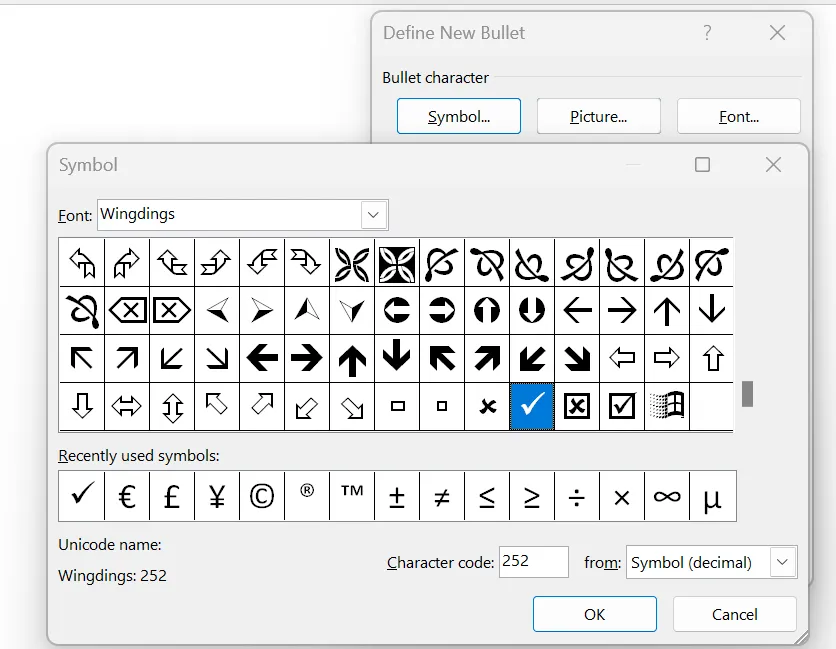
- Na kartě „Domů“ rozbalte rozevírací nabídku vedle tlačítka Odrážky.
- Vyberte Definovat nový odrážku, vyberte Symbol a vyhledejte znak rámečku.
- Dvakrát klikněte na tlačítko OK a vytvořte seznam určený pouze k tisku.
Zamkněte text a ovládací prvky, abyste zabránili změnám
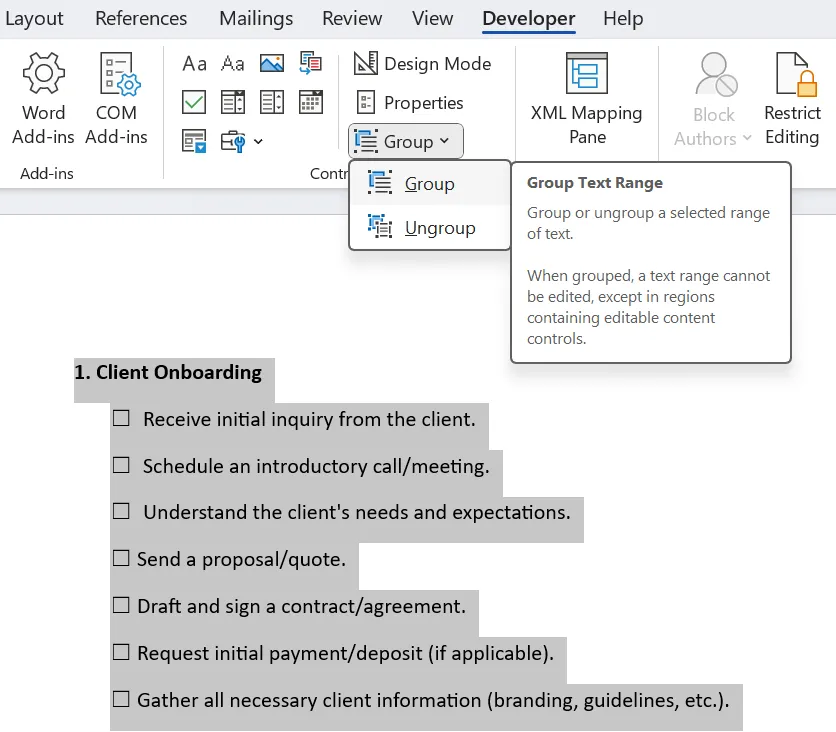
- Vyberte všechny položky na seznamu spolu s zaškrtávacími políčky.
- Přejděte do nabídky Vývojář > Skupina a kliknutím na Skupina seznam uzamkněte. Chcete-li seznam odemknout, klikněte na Skupina > Rozbalit skupinu.
Přidání visícího odsazení
- Zvýrazněte svůj seznam
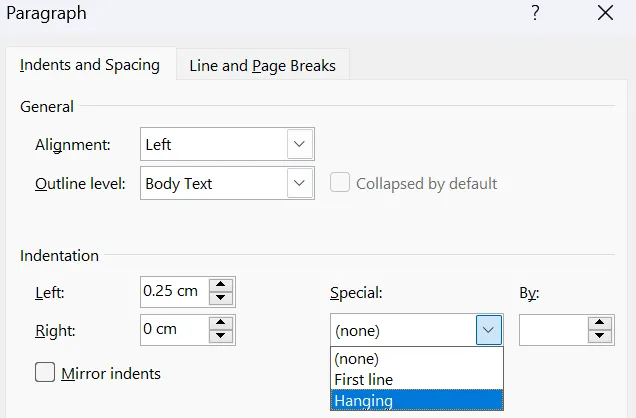
- Na kartě Domů klikněte na tlačítko pro otevření dialogového okna Odstavec.
- Pro odsazení nahraďte výchozí hodnotu v poli „Vlevo“ hodnotou „0,25“.
- V části Speciální vyberte možnost „Zavěšení“.
- Kliknutím na tlačítko OK dokončete.
Automatizace kontrolních seznamů v aplikaci Microsoft Word
Automatizací běžných úkolů můžete své seznamy v aplikaci Word posunout na vyšší úroveň.
Můžete například vytvořit skript, který automaticky zaznamená datum dokončení vedle každé položky, když je zaškrtnuto políčko. To vyžaduje určité znalosti jazyka VBA (Visual Basic for Applications), ale může to výrazně zlepšit funkčnost vašeho dokumentu.
K automatizaci opakujících se procesů v aplikaci Word můžete také použít makra. To vám může ušetřit značné množství času, zejména pokud často potřebujete vytvářet podobné seznamy.
Kroky k vytvoření makra:
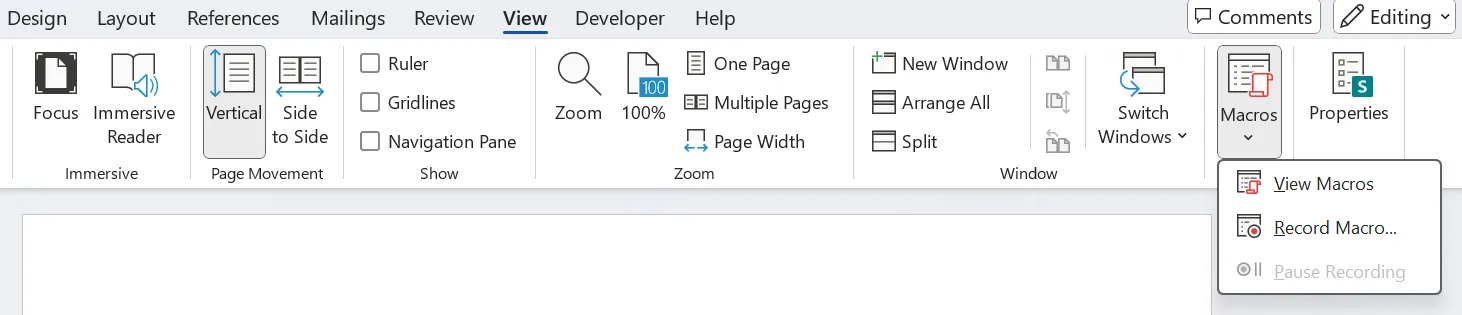
- Najděte kartu Zobrazit v horní navigační liště.

- Klikněte na Makra.
- Z rozevíracího seznamu vyberte možnost Nahrát makra.
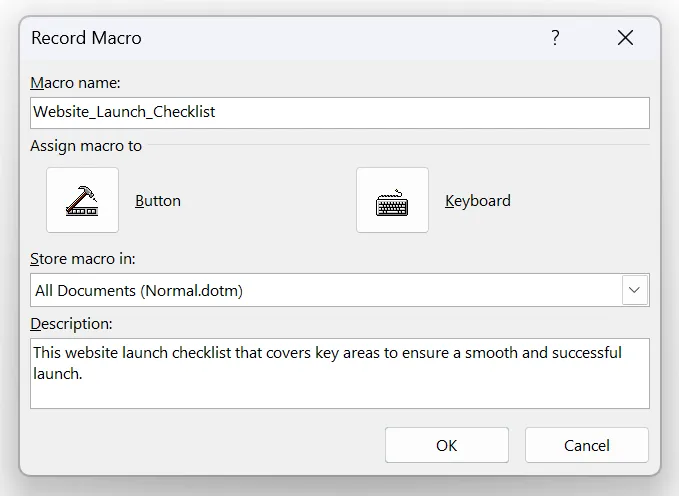
- Zobrazí se rozhraní, ve kterém můžete pojmenovat nové makro a připojit ho k aktuálnímu dokumentu nebo ke všem budoucím dokumentům. Zde můžete také zadat popis.
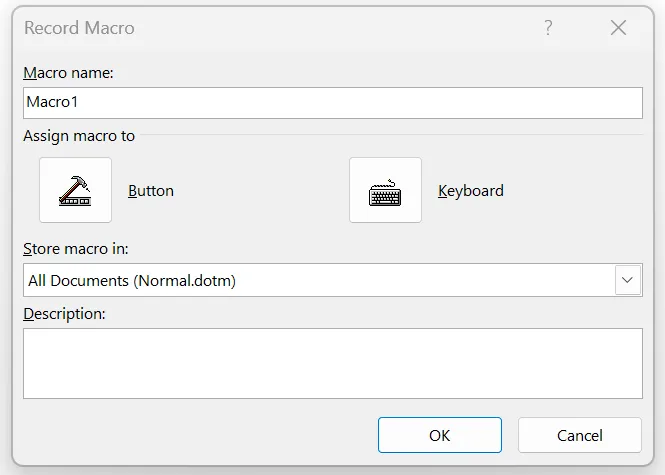
- Můžete si také vybrat, zda chcete makro spustit kliknutím na tlačítko nebo pomocí klávesové zkratky.
- Tlačítko Vybrat vás vyzve k výběru typu tlačítka z nabídky.
- Po výběru možnosti Klávesnice budete vyzváni k vytvoření klávesové zkratky; dříve vytvořené zkratky nelze použít.
- Jakmile se rozhodnete, klikněte na tlačítko OK.
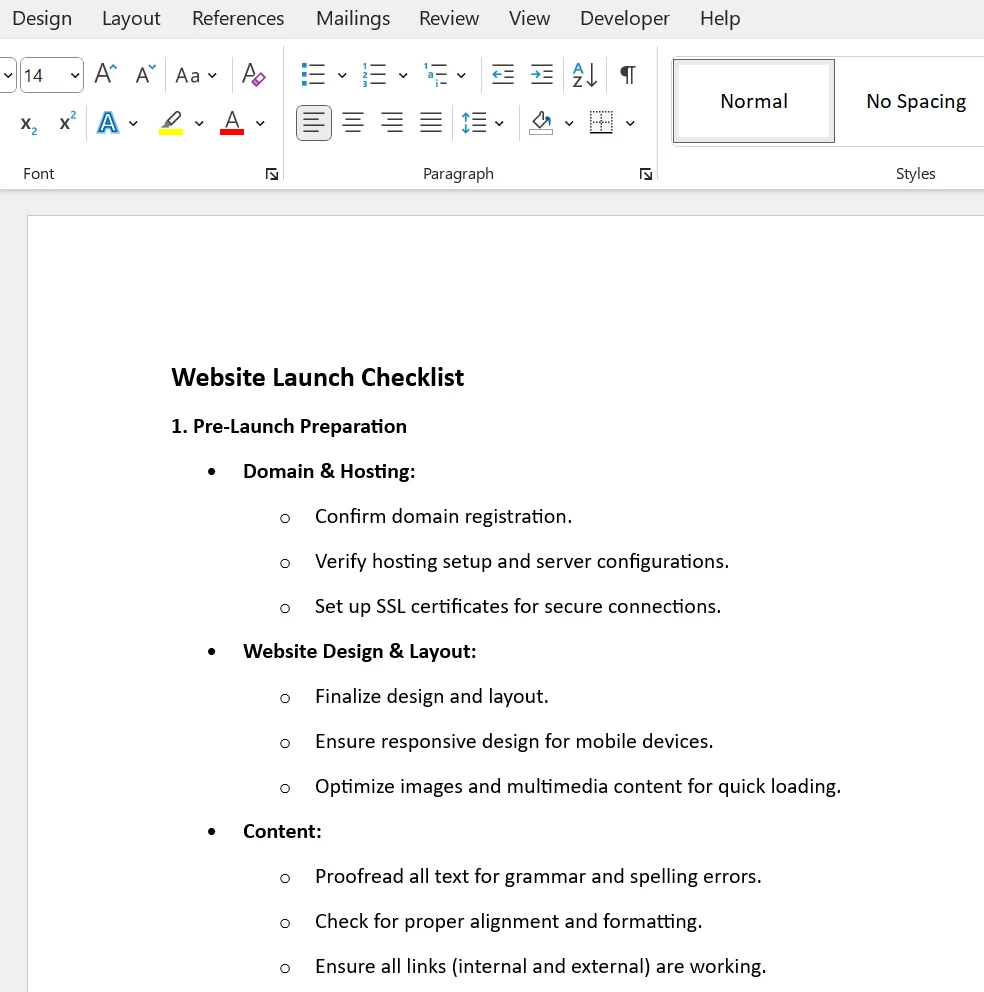
- Váš kurzor se nyní zobrazí jako malý symbol kazety. To znamená, že Word zaznamenává každý stisk klávesy a kliknutí.
- Vytvořte si vlastní sekvenci maker
- Po dokončení se vraťte do Makra a z rozevíracího menu vyberte možnost Zastavit nahrávání.
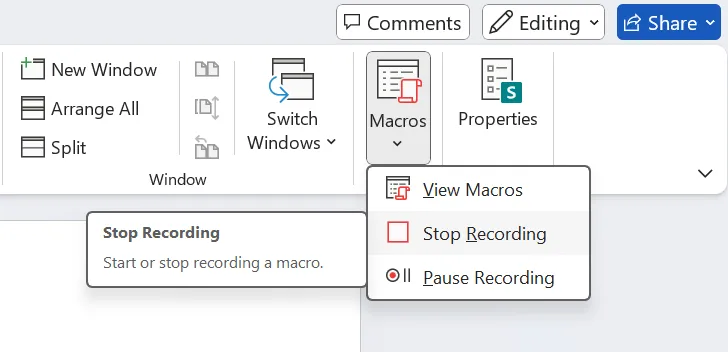
- Chcete-li spustit nové makro, vyberte možnost Zobrazit makra z rozevíracího menu Makra nebo použijte klávesovou zkratku podle svého výběru.
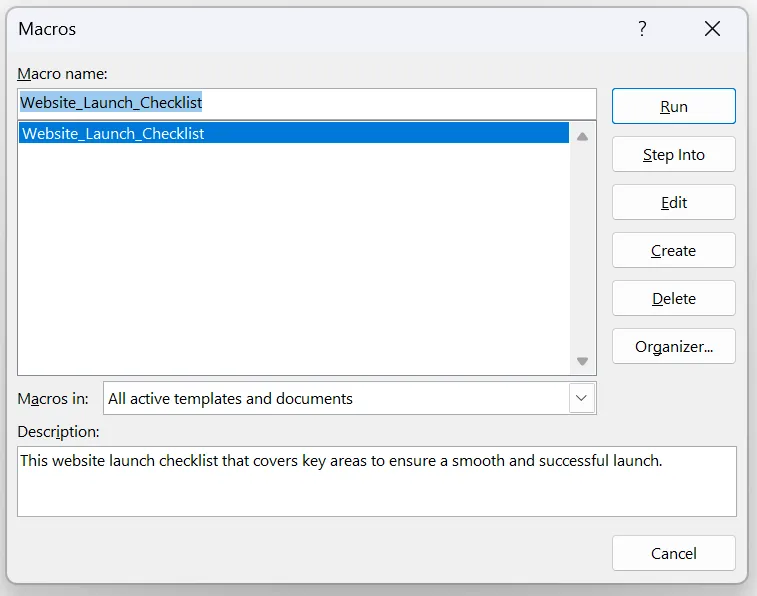
- Vaše makro se nyní spustí.
Pro usnadnění zadávání dat můžete zahrnout ovládací prvky formuláře, jako jsou zaškrtávací políčka, přepínače a přepínací tlačítka. Zaškrtávací políčka jsou ideální pro formuláře s několika alternativami. Přepínače jsou užitečnější, když má uživatel pouze jednu možnost. Po kliknutí na přepínací tlačítko se jeho stav změní z povoleného na zakázaný.
Automatizace dokumentů nabízí řadu výhod, včetně zvýšení produktivity a spolupráce.
Podívejme se na některé strategie, které můžete použít kromě maker.
- Vlastní pole: Vlastní pole jsou části dokumentu, které lze přizpůsobit. V podstatě vytvoříte šablonu dokumentu a některé její části nastavíte jako přizpůsobitelné.
- Automatický text a rychlé části: Pokud ve své práci často používáte velké množství textu, automatický text vám umožní uložit je do nabídky rychlých částí a používat je podle potřeby.
Pokud například často přidáváte svou obchodní adresu do dopisů, můžete ji uložit do nabídky rychlých částí pro budoucí použití. Považujte to za neomezené kopírování a vkládání.
Nevýhody používání aplikace Microsoft Word pro vytváření kontrolních seznamů
Ačkoli uživatelé mohou ocenit snadnost vytváření a používání kontrolních seznamů v MS Word, nabízí pouze základní funkce. Podívejme se na omezení vytváření kontrolních seznamů v aplikaci Word:
- Omezené možnosti správy úkolů: MS Word nabízí jen základní funkce pro vytváření kontrolních seznamů. Na rozdíl od většiny nástrojů pro správu projektů Word nepodporuje možnost aktualizovat stav úkolů, sledovat průběh projektů, nastavovat termíny nebo dostávat připomenutí nadcházejících/prošlých úkolů.
- Nedostatečná spolupráce: Word nepodporuje sdílení kontrolních seznamů s členy týmu, přiřazování úkolů uživatelům, spolupráci v reálném čase prostřednictvím komentářů atd. To omezuje jeho užitečnost pro týmy, které chtějí spravovat větší projekty, zejména při asynchronní nebo vzdálené práci.
- Nedostatečná integrace: Seznamy úkolů v aplikaci Word nelze integrovat s oblíbenými nástroji pro produktivitu a spolupráci, jako jsou Jira, Slack, Calendly atd. To omezuje schopnost týmu začlenit seznamy úkolů do automatizovaných pracovních postupů řízení projektů, jako je vytváření úkolů z ticketů Jira nebo konverzací Slack nebo plánování schůzek z úkolu.
Pokud chcete pro vytvoření kontrolního seznamu využít Google Sheets, narazíte zde také na několik omezení.
Nevýhody používání Google Sheets pro seznamy úkolů
- Kontrolní seznamy v Google Sheets postrádají funkce pro správu úkolů, jako je přiřazování úkolů uživatelům, sledování postupu úkolů atd.
- Tabulky Google jsou vhodné pouze pro jednotlivce nebo malé týmy. Nelze je přizpůsobit rostoucím potřebám organizace.
- V režimu offline podporuje Google Sheets omezenou funkčnost svých kontrolních seznamů.
Alternativní nástroje pro vytváření kontrolních seznamů
Kontrolní seznamy v aplikaci Microsoft Word nebo Excel jsou vhodné pro správu jednoduchých každodenních úkolů a menších projektů.
Ale i přes širokou škálu nástrojů Excel AI můžete pociťovat potřebu komplexního, kolaborativního a pokročilého řešení pro vytváření kontrolních seznamů. Pokud spravujete složité projekty, na kterých se podílí více spolupracovníků a týmů, pravděpodobně budete potřebovat nástroj pro správu úkolů s bohatou nabídkou funkcí.
Seznamte se s ClickUp – výkonným a intuitivním softwarem, který vám pomůže snadno spravovat všechny druhy projektů.
Díky možnostem použití v oblasti správy úkolů, reportingu, sledování pokroku a spolupráce jde ClickUp nad rámec vytváření běžných kontrolních seznamů a funguje jako komplexní řešení pro správu projektů.
📮ClickUp Insight: 83 % znalostních pracovníků využívá pro komunikaci v týmu především e-mail a chat. Téměř 60 % jejich pracovního dne však ztrácejí přepínáním mezi těmito nástroji a hledáním informací.
S aplikací pro práci, jako je ClickUp, máte správu úkolů, zasílání zpráv, e-maily a chaty na jednom místě!
Funkce, díky kterým je ClickUp jedním z nejlepších nástrojů pro správu úkolů
ClickUp nabízí řadu funkcí pro různé případy použití:
1. Buďte zodpovědní za své úkoly
Rozdělte větší projekty na úkoly pomocí ClickUp Tasks. Ke každému úkolu přidejte termín splnění a vyberte si z pěti různých barevně označených úrovní priority. Tímto způsobem můžete identifikovat úkoly, které vyžadují okamžitou pozornost.
Potřebujete své úkoly podrobněji rozepsat? Přidejte popisy a vlastní pole, do kterých můžete vložit soubory, odkazy, videa a další. Pomocí ClickUp Dependencies propojte úkoly, které závisí na dokončení nebo zahájení jiných akčních položek.
Další informace: Jak vytvořit seznam priorit
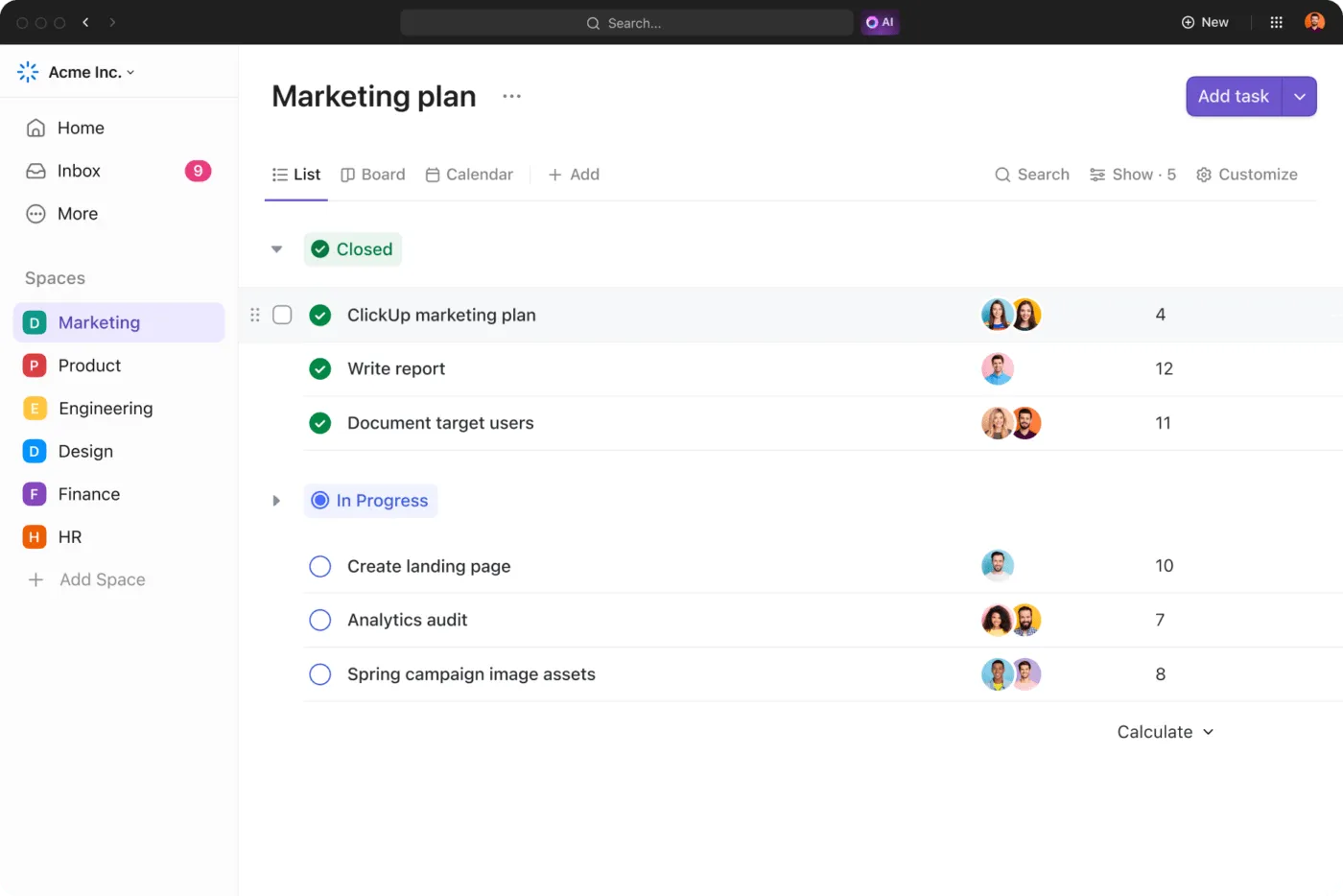
2. Vytvářejte kontrolní seznamy, abyste měli svou práci pod kontrolou
Uspořádejte si své úkoly do přehledných kontrolních seznamů pomocí ClickUp Task Checklists. Rozdělte větší úkoly na podúkoly s vnořenými kontrolními seznamy, abyste mohli sledovat svůj pokrok na více úrovních.
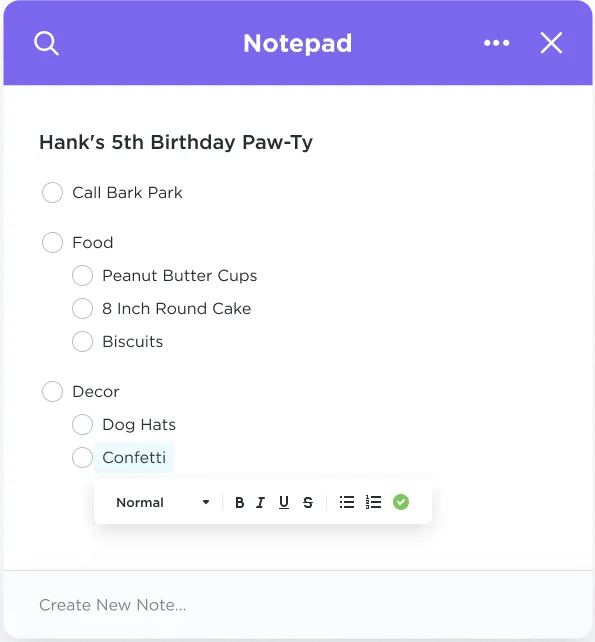
Ukládejte své úkoly, seznamy a poznámky do poznámkového bloku ClickUp, abyste měli všechny důležité úkoly a nápady k dispozici kdekoli a na jakémkoli zařízení. Využijte editační funkce poznámkového bloku, jako jsou odrážky, záhlaví a barvy, k uspořádání informací a přidání samostatných sekcí pro snadnou navigaci. Nápady v poznámkovém bloku můžete dokonce převést na sledovatelné úkoly.

Další informace: Příklady seznamů úkolů
3. Plynulá spolupráce se zainteresovanými stranami
Vymýšlejte nápady, brainstormujte a plánujte na digitálním plátně s ClickUp Whiteboards. Vizualizujte a vysvětlujte složité koncepty a nápady způsobem, který je snadno srozumitelný pro klienty a zainteresované strany.
Pomocí spojovacích prvků propojte své nápady a znázorněte vztahy mezi koncepty nebo vytvořte pracovní postupy pro své procesy. Jakmile své nápady dokončíte, můžete je přímo z tabule převést na proveditelné úkoly.

4. Vytvořte pracovní postupy, které budou představovat fáze projektu
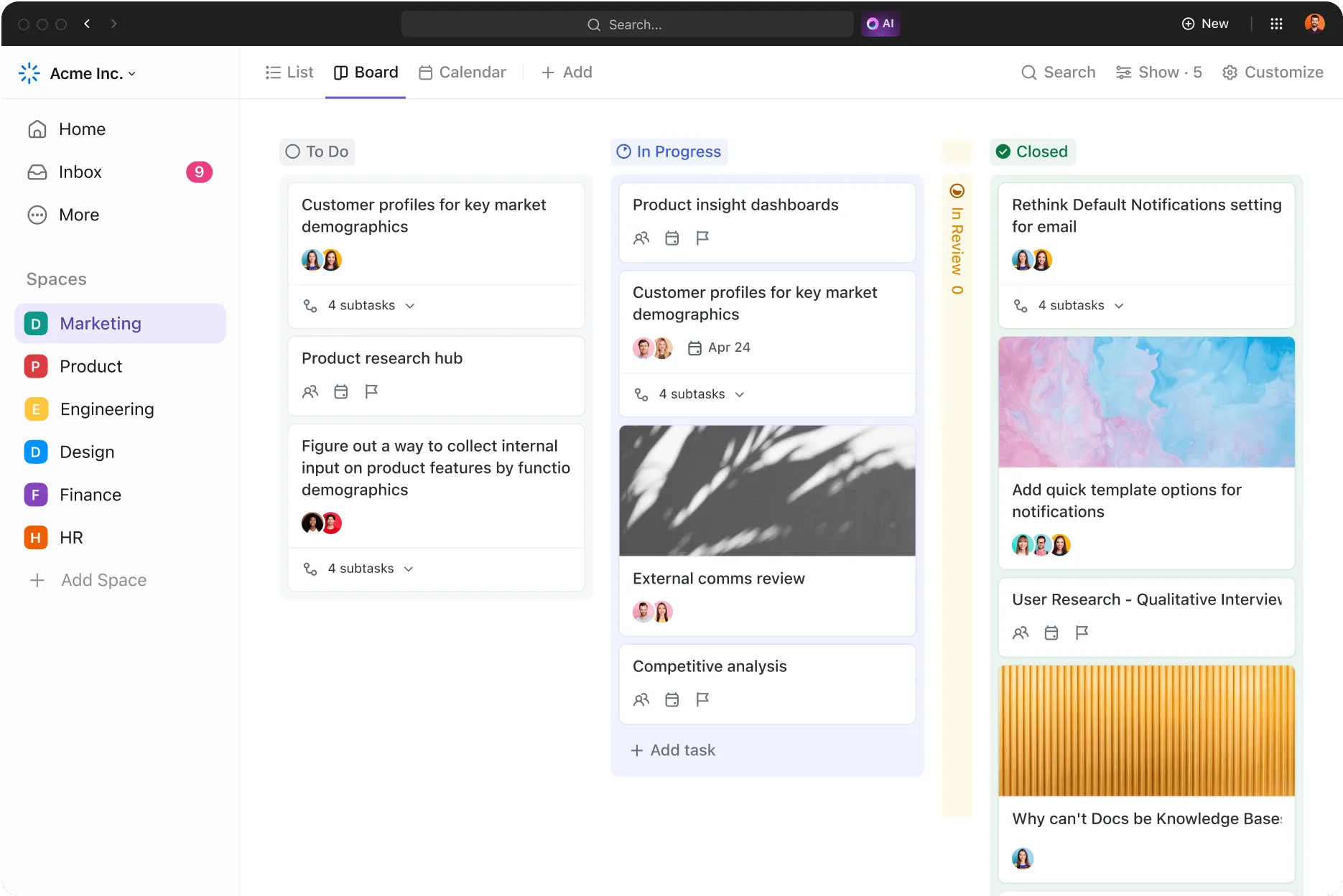
Navrhněte jasné pracovní postupy, které budou představovat různé fáze vašeho projektu, pomocí nástroje ClickUp Kanban Board.
Seskupte úkoly do několika seznamů, například „Plánování“, „Schválení“, „Probíhá“ a další. Jakmile jsou úkoly připraveny, přesuňte je z jedné fáze do druhé. Seznamy můžete dokonce označit barevnými kódy, abyste označili priority projektu.
5. Využijte umělou inteligenci k chytřejší práci
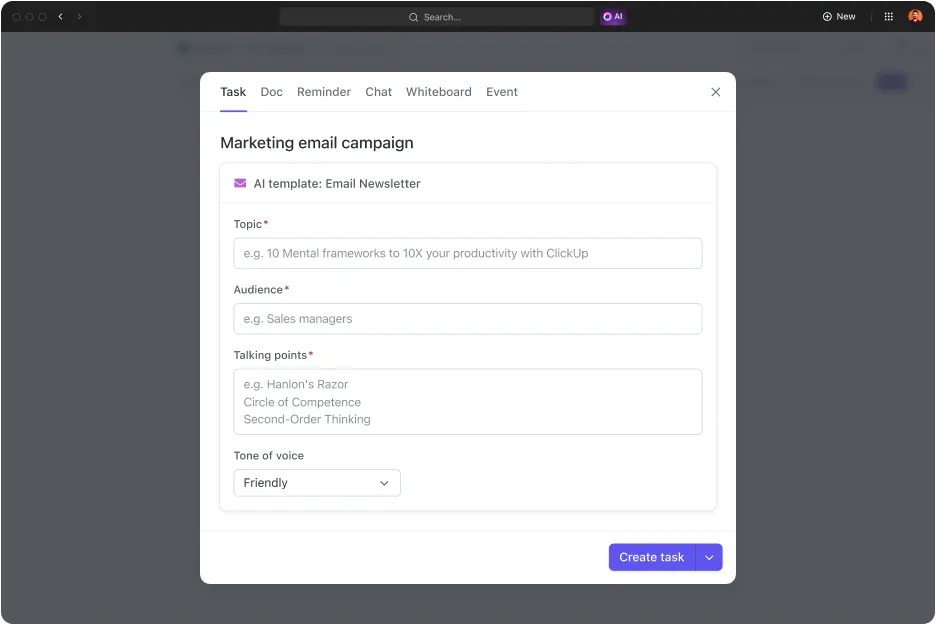
Získejte rychlý přehled o všem, co souvisí s vaší prací, pomocí ClickUp Brain. Stačí zadat dotaz a AI asistent pro psaní a projektový manažer ClickUp prohledá váš pracovní prostor a poskytne vám relevantní odpovědi.
Pomocí ClickUp Brain můžete také shrnovat poznámky z jednání, plánovat aktualizace projektů a vytvářet odpovědi na e-maily.
Pro další zjednodušení může ClickUp Brain automaticky generovat seznamy úkolů pro vaše marketingové kampaně, řízení projektů a plánování událostí.
Další informace: Šablony seznamů úkolů pro projekty zdarma
ClickUp vs. Microsoft Word pro kontrolní seznamy
ClickUp má moderní rozhraní pro vytváření kontrolních seznamů a správu úkolů. Ve srovnání s tím starší nástroje, jako je MS Word, nabízejí zastaralé uživatelské prostředí a omezenou funkčnost. Zatímco v ClickUp můžete vytvářet kontrolní seznamy, přidávat úkoly a podúkoly a přiřazovat je uživatelům pomocí klávesových zkratek, Word vás nutí prohledávat neohrabaná menu a několik irelevantních možností.
Podívejme se, jak si ClickUp a Word vedou v porovnání:
| Funkce | ClickUp | Microsoft Word |
| Spolupráce | Funkce pro plynulou spolupráci v reálném čase | Nevhodné pro týmy |
| Přizpůsobení | Vysoce přizpůsobitelné pro konkrétní potřeby | Omezené možnosti přizpůsobení |
| Integrace | Integrace s mnoha aplikacemi pro seznamy, nástroji pro produktivitu a spolupráci | Omezená integrace s jinými nástroji |
| Přístupnost | Přístupné na různých zařízeních | Vyžaduje aplikaci Word pro kompatibilitu. |
| Uživatelské rozhraní | Uživatelsky přívětivé a poutavé | Funkční navigační nabídky a možnosti mohou být zdlouhavé. |
| Podrobný popis úkolů | Podrobné popisy úkolů a dílčích úkolů | Základní popisy úkolů jako položky přidané do kontrolního seznamu |
| Sledování pokroku | Pokročilé sledování s analytickými nástroji | Základní sledování pokroku prostřednictvím odškrtnutých úkolů |
Výhody správy kontrolních seznamů v ClickUp
Zde jsou výhody vytváření a správy kontrolních seznamů v ClickUp:
- Centralizovaná správa úkolů: Spravujte úkoly, akční položky a kontrolní seznamy pro řízení projektů z jednoho místa. Sdílejte přístup se zainteresovanými stranami, aby všichni přesně věděli, co mají dělat.
- Vytvořte si vlastní šablony: Při vytváření nového kontrolního seznamu můžete vytvořit vlastní šablony kontrolních seznamů, které lze opakovaně používat , nebo si vybrat jednu z knihovny předem připravených šablon.
- Mobilní přístupnost: Díky mobilní aplikaci ClickUp budete mít přehled o svých úkolech i na cestách. Seznamy si můžete prohlížet a spravovat kdykoli a kdekoli.
- Automatizace: Spravujte složité pracovní postupy automatizací rutinních úkolů, jako je aktualizace stavu úkolů nebo informování klientů o nadcházejících schůzkách.
- Integrovaná správa úkolů: Všechny položky na vašich kontrolních seznamech ClickUp jsou propojeny s úkoly a projekty. Změny provedené v položkách kontrolního seznamu se promítnou do úkolů v projektu a naopak, což poskytuje plynulý způsob začlenění šablon pro správu úkolů.
- Možnosti přizpůsobení: Do svého kontrolního seznamu ClickUp přidejte vlastní pole, jako jsou přiřazení úkolů, termíny atd. ClickUp vám také umožňuje přizpůsobit vzhled vašich kontrolních seznamů.
Vytváření a správa kontrolních seznamů v ClickUp
Podívejme se na podrobný návod, jak vytvořit kontrolní seznam úkolů v ClickUp:
Krok 1: Otevřete svůj úkol
Přejděte na existující úkol ve svém projektovém prostoru v ClickUp, kam chcete přidat svůj kontrolní seznam.
Krok 2: Začněte vytvářet svůj kontrolní seznam
Jakmile najdete kartu „Akční položky“ poblíž popisu úkolu a sekce komentářů, klikněte na ikonu „+“ a vyberte Kontrolní seznam.
Krok 3: Přidejte položky do svého kontrolního seznamu
Chcete-li do kontrolního seznamu přidat položky, zadejte každou akci nebo úkol, který potřebujete dokončit. Můžete také přímo vložit seznam položek/úkolů a ClickUp automaticky přidá do kontrolního seznamu novou položku pro každý řádek. ClickUp vám dokonce umožňuje přetahovat položky mezi různými kontrolními seznamy.
Krok 4: Upravte svůj kontrolní seznam
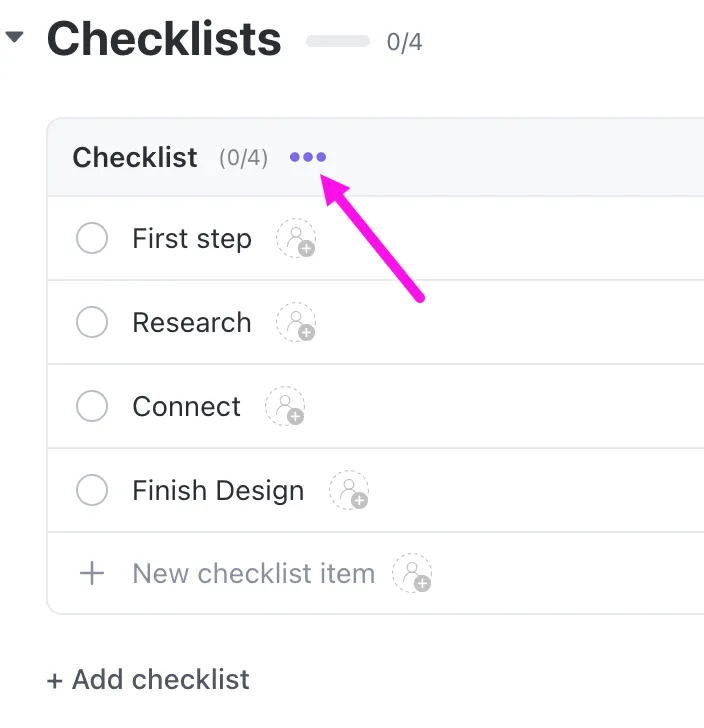
Kliknutím na tři tečky (…) vedle názvu kontrolního seznamu můžete přidat další položky, odstranit stávající položky ze seznamu, přejmenovat kontrolní seznam nebo přiřadit celý kontrolní seznam jiné osobě.
Krok 5: Přiřaďte položky uživatelům ve vašem týmu
Kliknutím na ikonu „přiřadit“ (obvykle znázorněnou šedou siluetou) vedle položky můžete přiřadit uživatele odpovědné za každou položku (nebo „vlastníky“) na vašem kontrolním seznamu. Jedná se o efektivní způsob rozdělování úkolů, pokud pracujete v týmu.
Krok 6: Vnořte položky
Vnořením úkolů pod hlavní nebo „nadřazený“ úkol můžete rozdělit větší a složitější úkol na menší, lépe zvládnutelné „podúkoly“. V aplikaci ClickUp můžete vnořit položky až do pěti úrovní pro podrobnou organizaci.
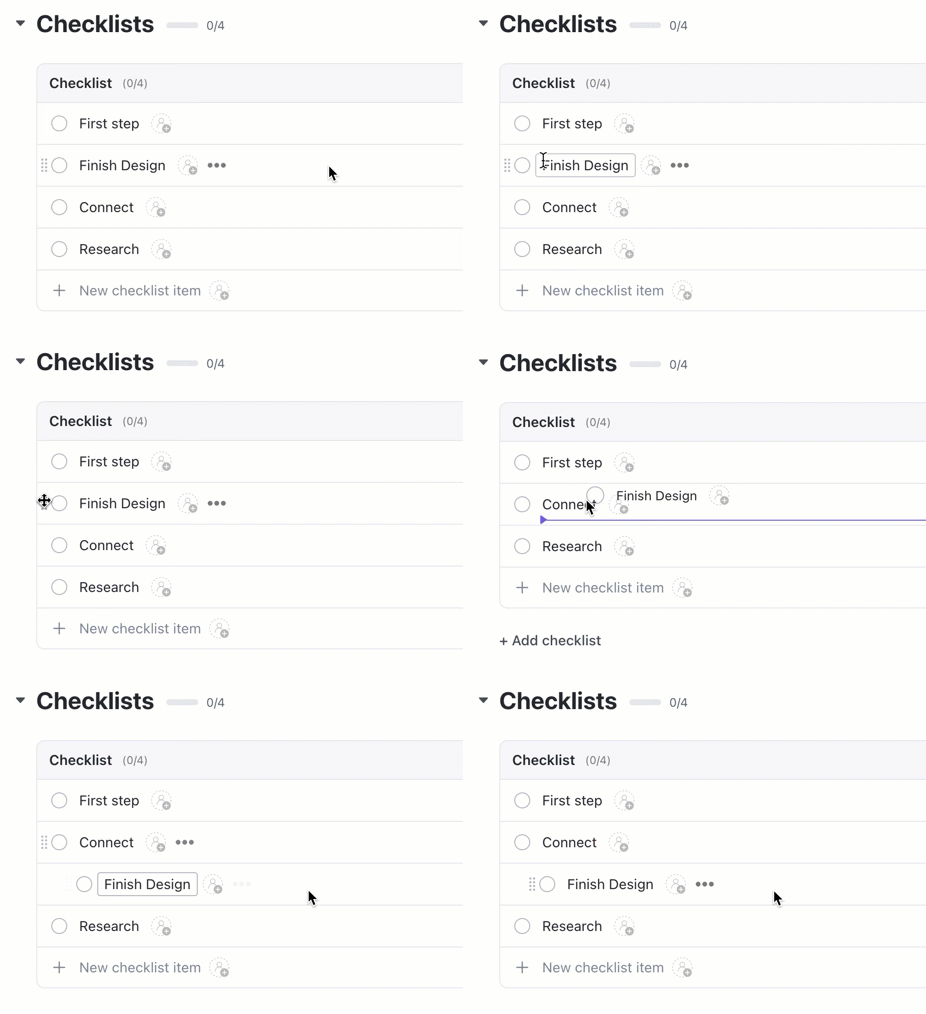
Krok 7: Sledujte pokrok svých kontrolních seznamů
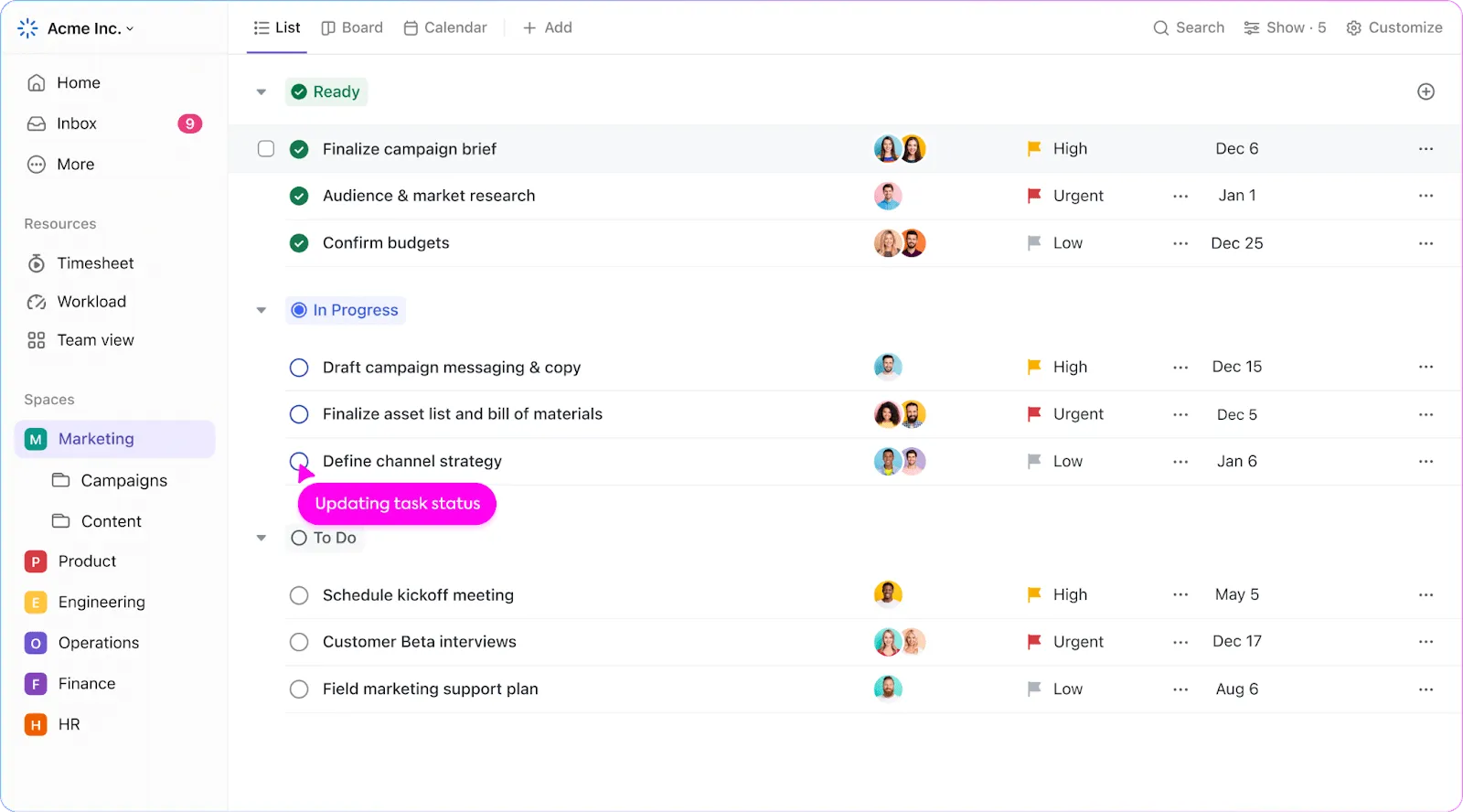
V zobrazení seznamu aplikace ClickUp se u úkolů, ke kterým je přiřazen kontrolní seznam, vedle názvu úkolu zobrazuje indikátor stavu dokončení kontrolního seznamu. To vám umožňuje sledovat průběh různých úkolů a na první pohled identifikovat dokončené úkoly.

Jak se vaše pracovní postupy pro správu úkolů vyvíjejí, možná budete muset řešit pokročilé případy použití pomocí kontrolních seznamů ClickUp. Dobrou zprávou je, že ClickUp nabízí několik pokročilých funkcí:
- Opakující se kontrolní seznamy: Můžete nastavit kontrolní seznam tak, aby se automaticky opakoval v nastavené frekvenci nebo při změně jeho stavu. Opakující se kontrolní seznamy použijte k automatizaci opakujících se úkolů, jako jsou týdenní schůzky.
- Závislosti kontrolních seznamů: Můžete definovat závislosti mezi položkami kontrolního seznamu a jinými úkoly. Například položky kontrolního seznamu se stanou viditelnými nebo proveditelnými pouze tehdy, když jsou závislé úkoly dokončeny nebo když jsou splněny určité podmínky.
- Integrace: Nativní integrace ClickUp s oblíbenými softwarovými nástroji třetích stran, jako jsou Zoom, GitHub a Google Drive, vám umožňují nastavit automatizované pracovní postupy pro správu úkolů. Prostřednictvím Zapier rozšiřuje ClickUp svou interoperabilitu s ještě širší škálou softwarových nástrojů.
Pokud jste novým uživatelem ClickUp a chcete začít s nastavením a správou svého prvního projektu, zde je šablona kontrolního seznamu vytvořená ClickUp, kterou můžete ihned použít.
Šablona kontrolních seznamů ClickUp
Šablona kontrolních seznamů ClickUp spojuje efektivitu s přizpůsobivostí. Tato šablona kontrolního seznamu, která se perfektně hodí pro všechny potřeby správy úkolů, vám poskytuje snadný způsob, jak zaznamenávat, organizovat a prioritizovat vaše úkoly ve všech aspektech vašeho života. Ať už se zabýváte každodenními úkoly nebo složitým pracovním projektem, tento kontrolní seznam lze přizpůsobit vašim individuálním potřebám. Díky možnosti přizpůsobení podle potřeby se produktivita stane nedílnou součástí vaší rutiny a připraví vám cestu k dosažení vašich cílů a milníků.
Šablona kontrolního seznamu projektu ClickUp
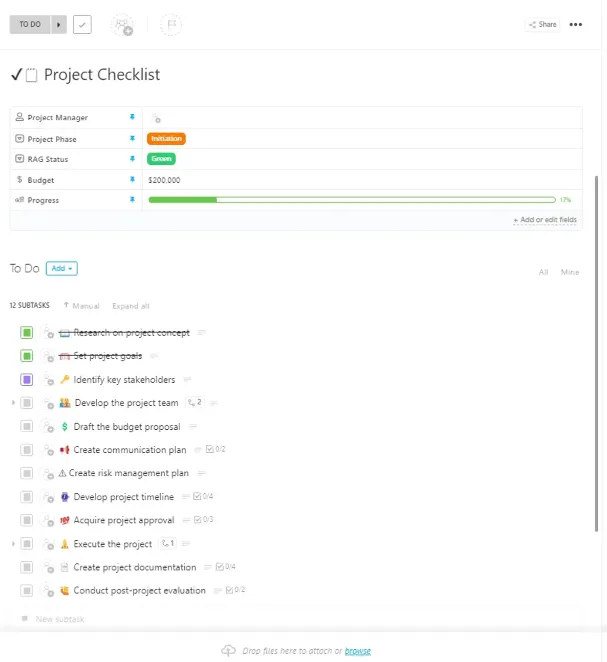
Šablona kontrolního seznamu projektu ClickUp je vhodná pro začátečníky a pokrývá všechny obecné požadavky pro jakýkoli nový projekt. Může pomoci komukoli nastavit nový projekt v ClickUp od nuly.
Díky šabloně kontrolního seznamu projektu budete mít k dispozici strukturu úkolů a podúkolů. Chcete-li projekt zahájit, začněte přidáním úkolů a přiřazením priorit a termínů. Můžete zajistit, aby byly úkoly prováděny ve správném pořadí, sledovat celkový průběh projektu, včas identifikovat a řešit potenciální rizika a zajistit, aby projekt splnil své termíny.
💡Tip pro profesionály: Můžete také použít šablony kontrolních seznamů ClickUp k vytvoření kontrolních seznamů pro opakující se procesy a uložit je jako šablony.

Můžete například vytvořit šablony kontrolních seznamů pro plánování projektů, realizaci kampaní, zaškolování zaměstnanců, cestovní itineráře a plánování akcí. Většina těchto procesů bude mít opakovatelné pracovní postupy, které vyžadují, aby členové vašeho týmu postupovali při jejich provádění konzistentně.
Zefektivněte správu úkolů pomocí kontrolních seznamů ClickUp
Kontrolní seznamy jsou jednoduchým a efektivním způsobem, jak začít se správou úkolů. Kontrolní seznamy v MS Word sice splní svůj účel, ale nelze je přizpůsobit tak, aby vyhovovaly potřebám kolaborativního nebo komplexního ekosystému.
Právě v tomto ohledu vyniká řešení jako ClickUp. Jeho pokročilé funkce pro správu úkolů jsou navrženy tak, aby zvýšily produktivitu jednotlivců i týmů. Seznamy úkolů v ClickUp se snadno nastavují a spravují a umožňují jednotlivcům spolupracovat v reálném čase.
Pokud chcete začít s kontrolními seznamy ClickUp hned, jsou k dispozici ve všech tarifech (včetně tarifu Free Forever). Na co tedy čekáte? Zaregistrujte se na ClickUp zdarma ještě dnes.