

Projekt vašeho týmu běží hladce na Airtable. Jeho bezkódová struktura zefektivnila způsob, jakým spravujete a organizujete data, a automatizovala opakované úkoly.
Ale co dělat, když potřebujete tato data přesunout na jinou platformu? Například můžete chtít exportovat data do ClickUp pro komplexní správu projektů.
Přenos pečlivě uspořádaných dat z Airtable se může zdát riskantní, ale my vám s tím pomůžeme. Díky tomuto průvodci bude export dat z Airtable do jiných aplikací hladký a možný pouhými několika kliknutími.
Jak exportovat data z Airtable
Zde je několik způsobů, jak můžete exportovat data z Airtable. Pokud ne, přejděte k těmto šablonám databází, abyste si jednu vytvořili a vyzkoušeli tyto metody. Export dat z Airtable může být bezproblémový proces, pokud budete postupovat podle těchto kroků.
1. Jak exportovat data z Airtable jako soubor CSV
Krok 1
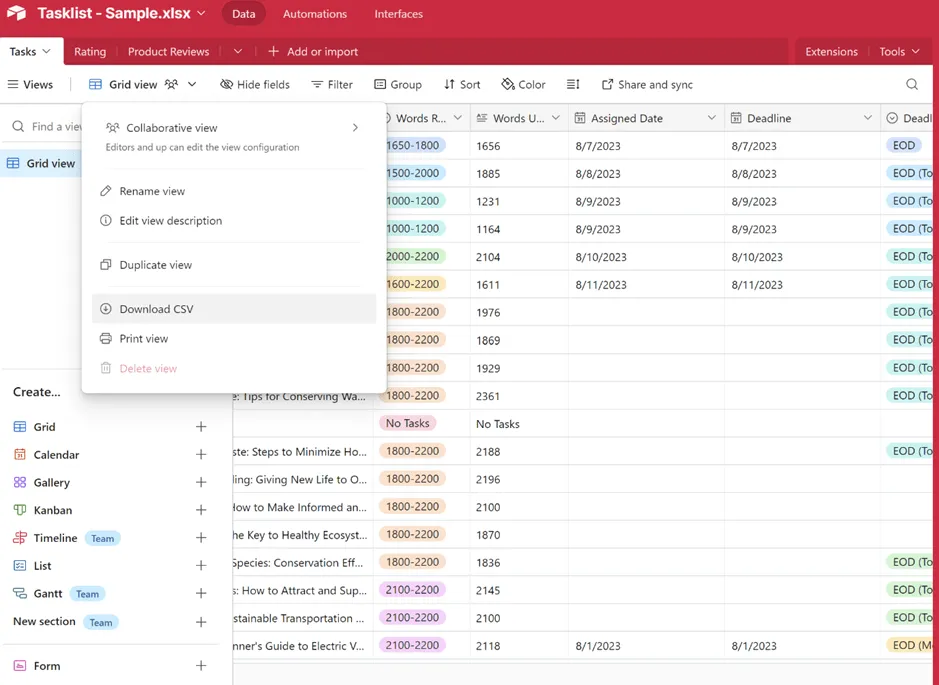
Vyberte pracoviště, ze kterého chcete exportovat data Airtable. Jakmile jste uvnitř, klikněte na Grid View (Zobrazení mřížky) a v rozevíracím menu přejděte na Download CSV (Stáhnout CSV).
Exportovaný soubor CSV najdete ve výchozím umístění pro stahování ve vašem zařízení.
Krok 2
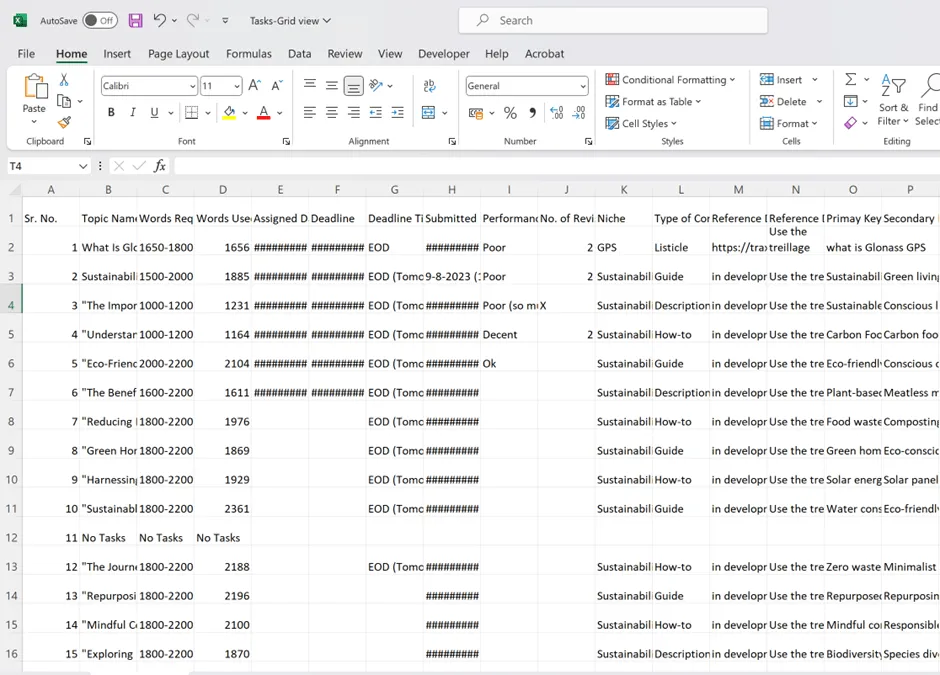
Předpokládejme, že chcete tento soubor CSV nahrát do Google Sheets.
Otevřete stažený soubor a zkontrolujte, zda neobsahuje žádné chyby. Pokud ne, máte vyhráno.
Krok 3
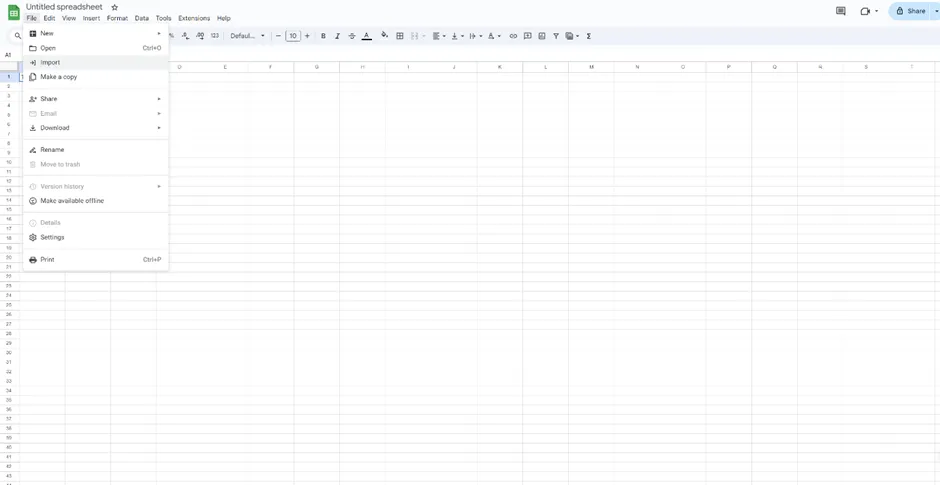
Otevřete tabulku Google Sheet, do které chcete tuto databázi vložit. Po otevření klikněte na Soubor a poté na Importovat. Nyní můžete vybrat soubor CSV z jeho umístění a nahrát jej sem.
Krok 4
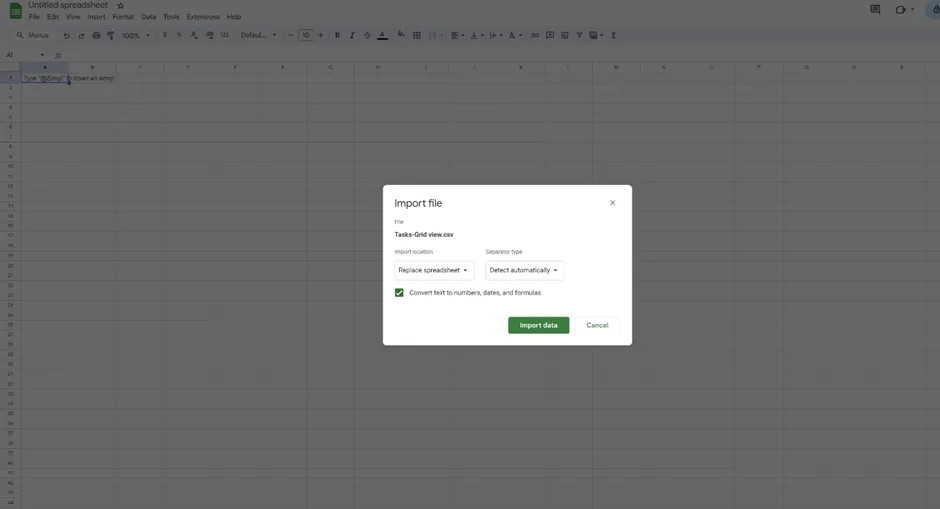
V okně s názvem „Importovat soubor“ budete vyzváni k výběru některých vstupů. Přeskočte to a klikněte přímo na Importovat data .
Krok 5
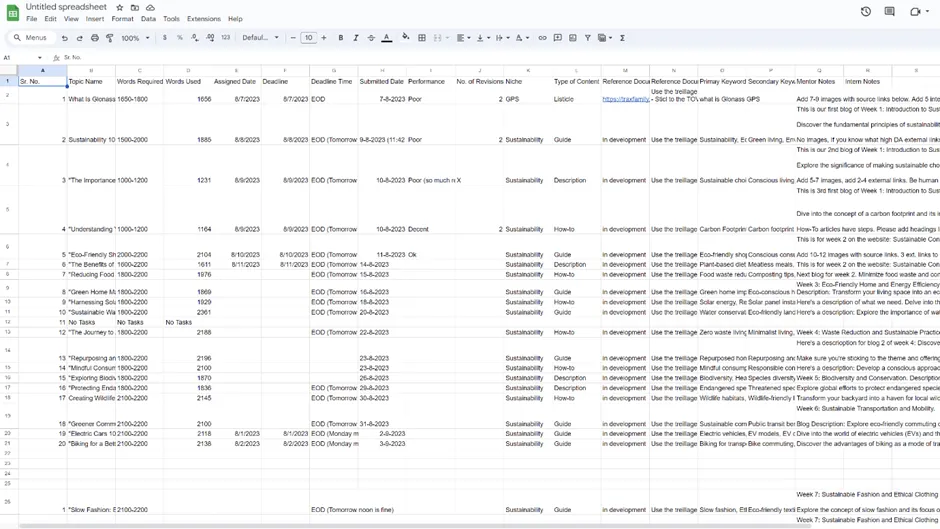
Exportované datové buňky můžete libovolně upravovat. Chcete-li exportovaná data zobrazit jinak, můžete změnit písmo a barvy nebo použít možnosti filtrování.
Pokud máte databázi s více tabulkami a preferovanými zobrazeními, budete muset stáhnout samostatný soubor CSV.
2. Jak používat vestavěnou automatizaci Airtable
Airtable vám umožňuje vytvořit několik automatizačních nastavení pro automatický export datových tabulek bez nutnosti ručního klikání nebo zadávání kódu.
Krok 1
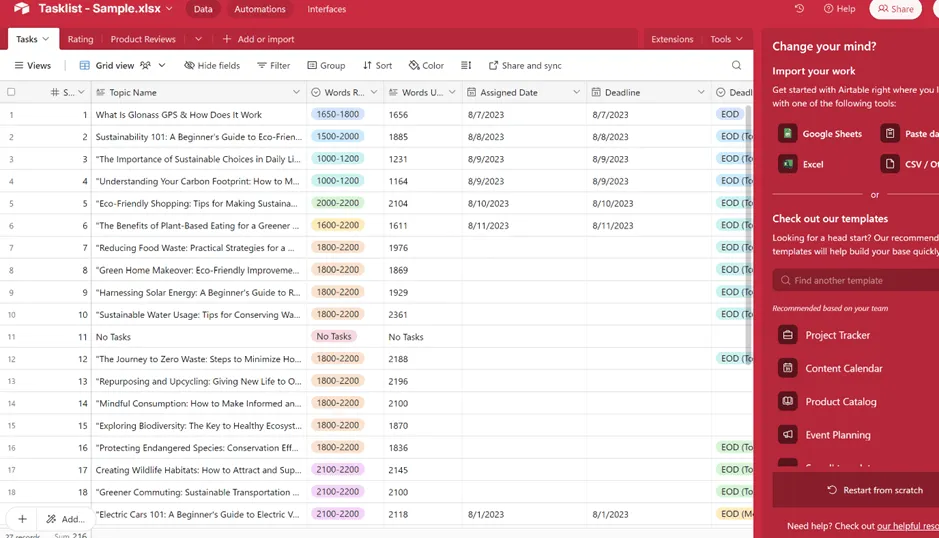
Tento proces spusťte kliknutím na Automations vedle tlačítka Data na horní liště.
Krok 2
Zobrazí se nová obrazovka s výzvou k výběru spouštěče. Tento spouštěč zahájí proces automatizace a zajistí export dat z Airtable v reálném čase.
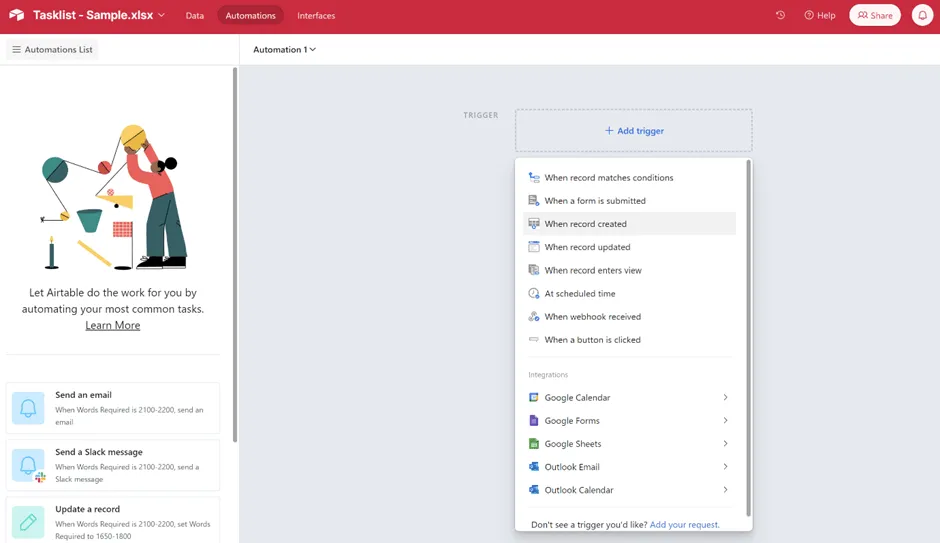
Předpokládejme, že chcete data znovu načíst do Google Sheets. K tomu klikněte na „Přidat spouštěč“ a z rozevíracího menu vyberte „Při vytvoření záznamu“ .
To znamená, že pokaždé, když do databáze Airtable přidáte nový datový bod nebo záznam, automaticky se zobrazí také v vybrané tabulce Google Sheets.
Pokud hledáte modernější způsob správy nové databáze, možná vás budou zajímat alternativy k Google Sheets.
Krok 3
Dále musíte nakonfigurovat spouštěč, aby fungoval správně. Klikněte na Konfigurace ve sloupci Vlastnosti vpravo a vyberte tabulku s vašimi daty. V tomto případě je to Úkoly.
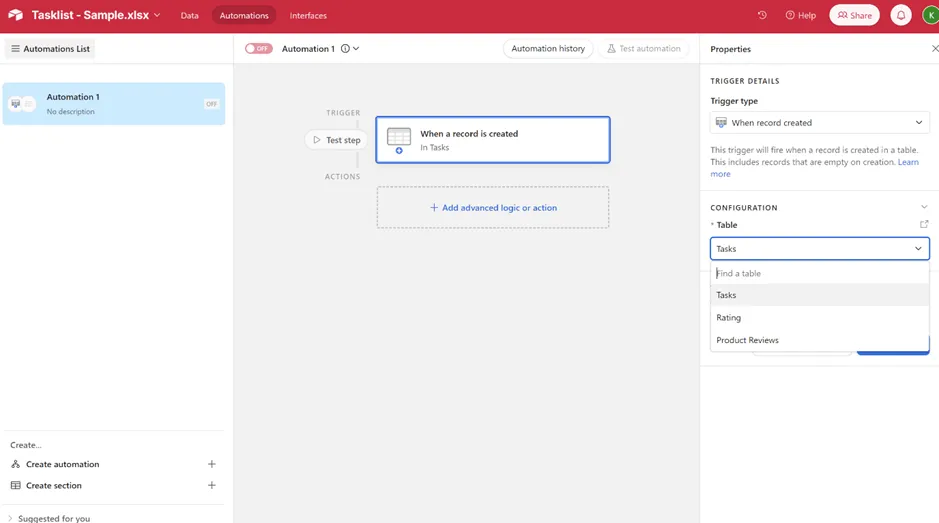
Nyní můžete kliknout na „Přidat pokročilou logiku nebo akci“ a z rozevíracího seznamu vybrat „Google Sheets“ .
Poté budete muset vybrat akci „Připojit řádek“.
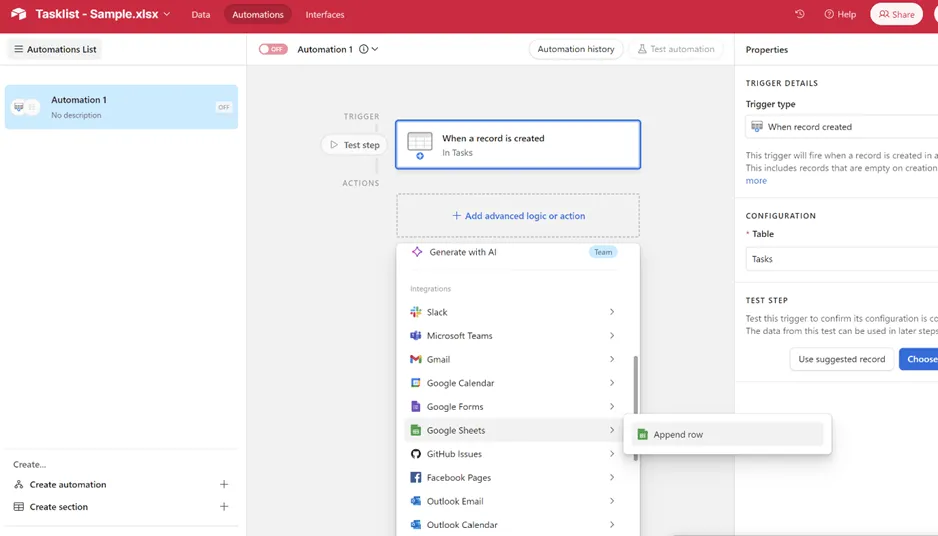
Tento krok zajistí, že po každém novém přidání do databáze Airtable se do tabulky Google Sheets vloží nový řádek.
Krok 4
Opět přejděte do sloupce Vlastnosti . Tento krok zahrnuje propojení vašeho účtu Google Sheets a výběr tabulky, do které chcete data exportovat.
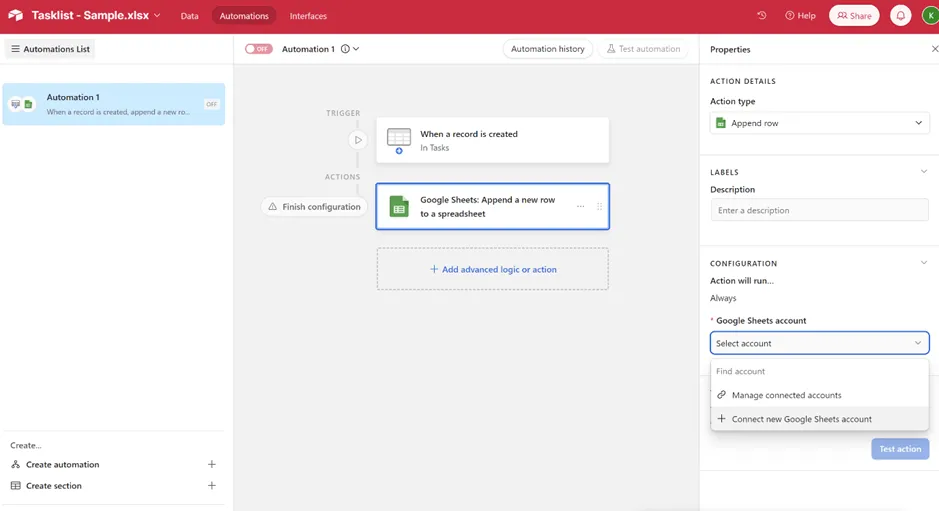
V rozevíracím seznamu Účet Google Sheets vyberte možnost Připojit nový účet Google Sheets.
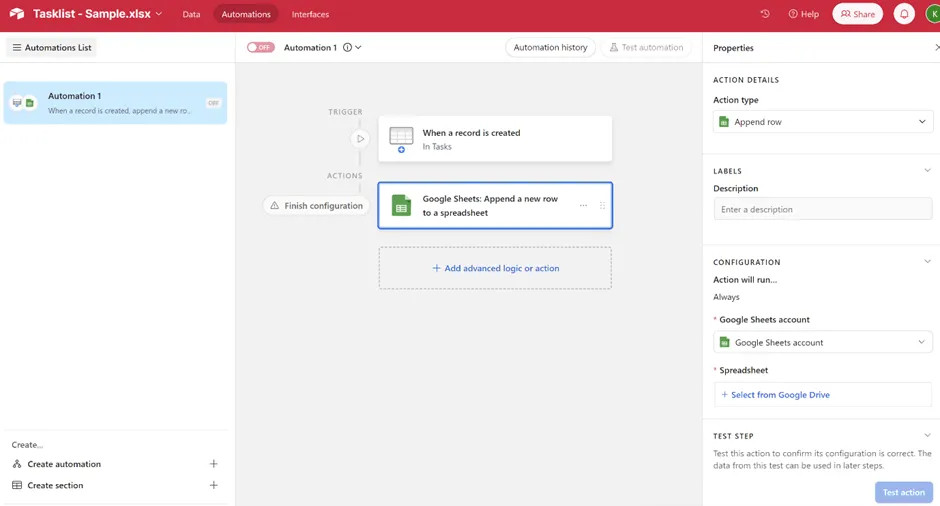
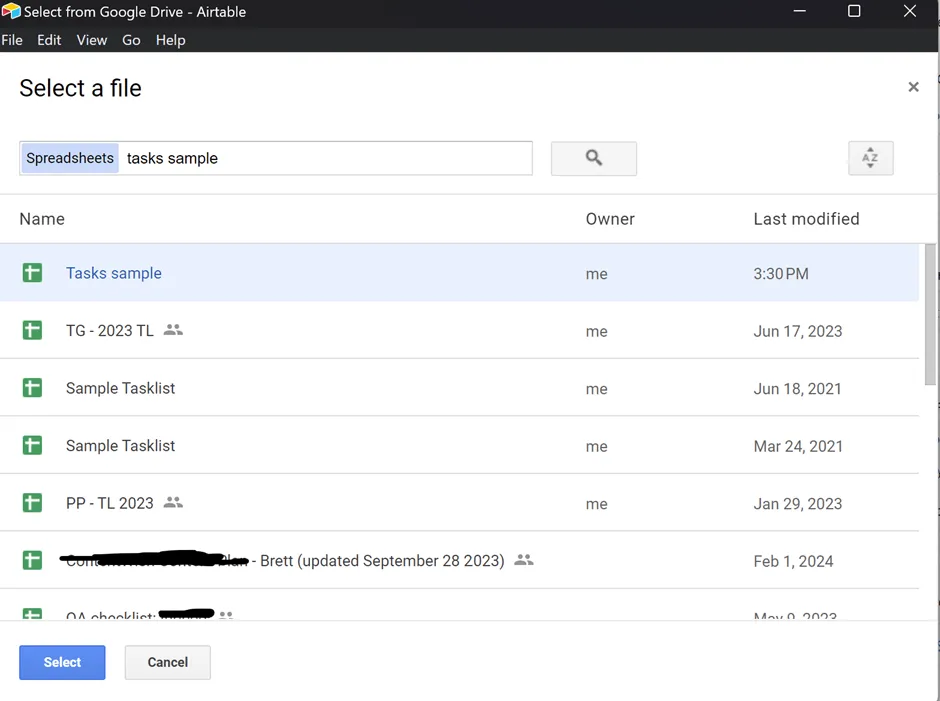
Vyberte tabulku, do které chcete záznamy exportovat, a klikněte na Vybrat.
👀Bonus: Vytvořte Ganttovy diagramy v Google Sheets a vyzkoušejte, zda můžete zobrazit konkrétní data závislá na datu ve vaší databázi ve formátu časové osy.
Krok 5
Nakonec je čas vybrat, který list chcete aktualizovat, včetně konkrétních sloupců, do kterých chcete exportovat data z Airtable.
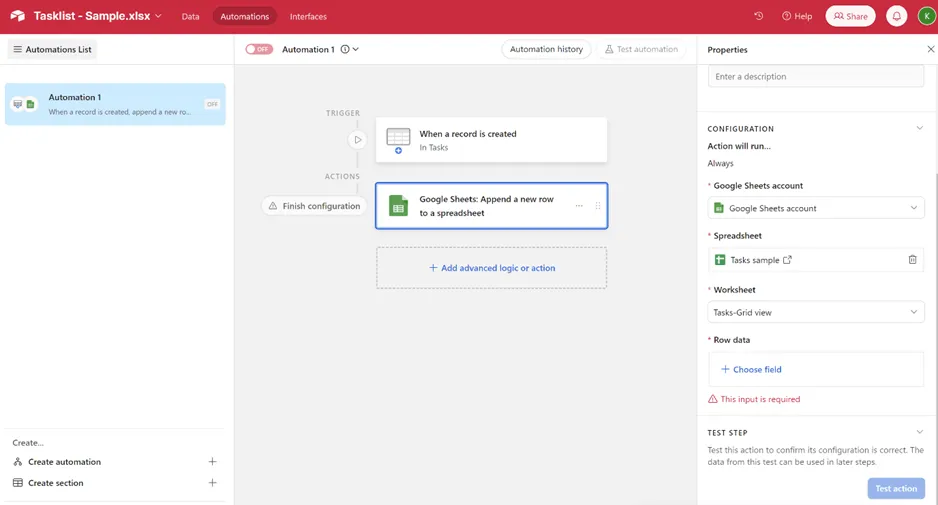
Dále klikněte na +Vybrat pole pod Údaje řádku a začněte vybírat hodnoty polí ve sloupcích.
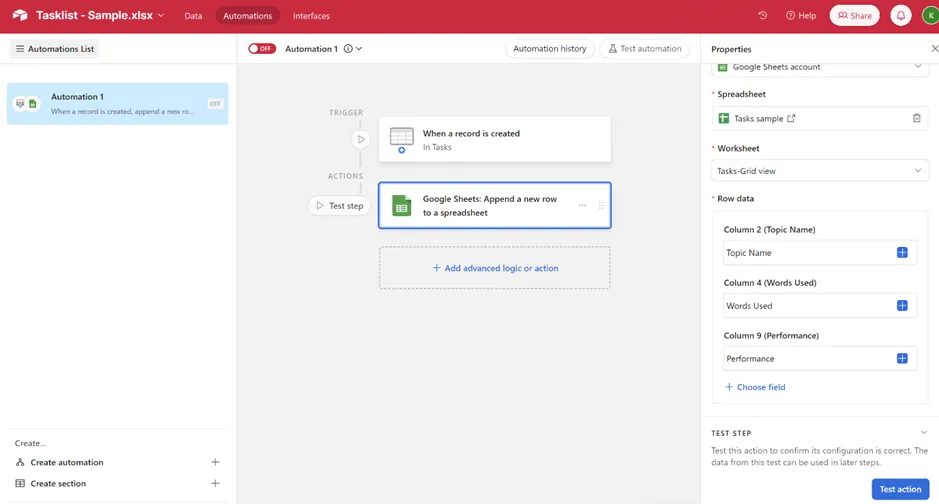
Jste připraveni! Chcete-li otestovat automatizaci, klikněte na tlačítko Testovat akci v rozevíracím menu Testovat krok .
I když se to může zdát rychlé, může být pro vás stále náročné používat větší databáze.
Při provádění tolika kroků a opakovaném vyplňování vstupních údajů může snadno dojít k chybám. Jakékoli drobné změny v Google Sheets, databázi Airtable nebo konfiguraci mohou také narušit automatizaci.
💡Tip pro profesionály: Objevte rozdíly mezi Google Sheets a Excelem, abyste si mohli vybrat platformu pro správu dat, která nejlépe vyhovuje vašim pracovním požadavkům.
3. Jak exportovat z Airtable pomocí aplikací třetích stran
Export dat z Airtable je možný prostřednictvím generování osobního přístupového tokenu. Data můžete obvykle přenášet pomocí jednoduchých API, ať už pracujete s nástroji jako Zapier a Tableau nebo ClickUp a Notion.
Protože se však pokyny liší podle jednotlivých nástrojů, je nejlepší se při tomto přechodu řídit jejich přizpůsobenými návody.
Proč byste měli exportovat data z Airtable
Ačkoli Airtable může sloužit jako podrobná tabulka pro správu projektů, jeho omezení vám mohou v dlouhodobém horizontu způsobit řadu problémů se správou dat. Například:
Přísná omezení záznamů
Airtable, zejména v rámci bezplatných a nižších tarifů, ukládá přísná omezení na počet záznamů, které můžete uložit do své databáze. Například bezplatné tarify povolují pouze 1 000 záznamů na databázi, zatímco profesionální tarify povolují až 50 000 záznamů.
To se stává problémem pro uživatele, kteří spravují velké datové sady. Navíc, jak vaše datové sady rostou, budete nuceni exportovat je na škálovatelné platformy, abyste zachovali efektivitu a integritu dat.
Hlášení „překročený rekord“ omezuje růst databáze pro mnoho uživatelů. Například reklamní informace vaší organizace snadno překročí limity rekordů Airtable.
Pokud hledáte alternativy k Airtable, zvažte platformy, které nabízejí větší flexibilitu a škálovatelnost.
Komplexní automatizace
Jak jste viděli výše, nastavení automatizace zabere čas a existuje zde prostor pro chyby. Navíc jsou vestavěné automatizační funkce nedostatečné pro zpracování složitých pracovních postupů s více kroky a podmínkami.
Například úkoly vyžadující pokročilé funkce automatizace, jako je hladká integrace s několika aplikacemi třetích stran nebo podmíněné spouštěče pro více zobrazení, mohou být náročné.
Omezené pokročilé reportování
Funkce Airtable pro vytváření reportů a vizualizaci dat jsou ve srovnání se specializovanými analytickými nástroji relativně základní. Jednoduché grafy a souhrny jsou do určité míry užitečné. Jakmile však překročíte tuto hranici, může se nedostatek podrobné analýzy dat a reportingu stát překážkou.
Pokud potřebujete sofistikované reportování, budete pravděpodobně muset exportovat svá data do pokročilých platforem pro business intelligence, jako jsou ClickUp nebo Tableau.
Navíc Airtable nenabízí zpracování dat v reálném čase. To znamená, že jakékoli urgentní požadavky na generování reportů mohou čelit zpožděním.
Dalším problémem je, že zprávy vytvořené mobilním rozhraním Airtable ne vždy splňují požadavky na kontrolu v terénu a generování zpráv. Jejich generování na cestách proto obvykle nepřichází v úvahu.
K řešení výše uvedeného omezení budete možná muset použít nástroje pro vizualizaci dat.
Problémy se škálovatelností
Velké operace se nebudou dobře přizpůsobovat škálovatelnosti Airtable. Čím větší a složitější je vaše relační databáze, tím více se zhoršuje její výkon. To ji činí nevhodnou pro projekty se složitými dotazy.
Abyste tento problém vyřešili, budete muset přejít na robustnější systémy správy dat, jako jsou MySQL nebo PostgreSQL.
Alternativy k Airtable
Jedinečnost ClickUp spočívá v možnosti přizpůsobení každé funkce, od podmíněné automatizace po myšlenkové mapy a seznamy úkolů. ClickUp můžete použít k vytváření a správě tabulek v rozhraní, které se snadno ovládá. Využijte tento bezplatný software pro správu projektů a objevte nový styl správy dat.
Podívejme se na klíčové funkce ClickUp, které mu dávají výhodu oproti Airtable v oblasti správy dat a projektů.
Zobrazení tabulky
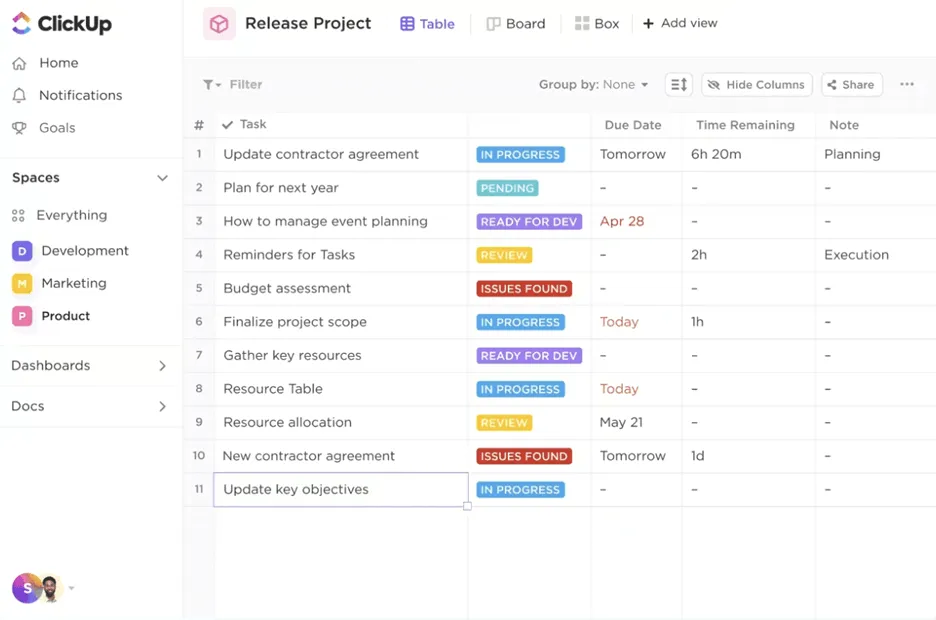
S ClickUp Table View můžete snadno vytvářet tabulky libovolné velikosti, od malých po velké, aniž byste se museli starat o různé typy dat.
Můžete upravovat barvy a sloupce a propojovat úkoly související s jednotlivými datovými body, což vám pomůže rozdělit úkoly, rozpočty a zásoby tak, aby bylo možné je sledovat.
Organizujte svá data hladce pomocí Table View:
- Přizpůsobitelné sloupce: Upravujte, přidávejte, odstraňujte nebo přeskupujte sloupce a přizpůsobte tak tabulku přesně podle požadavků vašeho projektu.
- Bohatá datová pole: Využijte více typů dat, jako jsou čísla, data, text a další, k vytvoření dobře zdokumentovaných a komplexních tabulek.
- Filtry a třídění: Vyzkoušejte filtry pro třídění a organizaci dat, které umožňují rychlejší vyhledávání dat a navigaci.
Neváhejte připojit přílohy souborů k vaší databázi nebo poskytnout hodnocení produktů a výkonů na základě hvězdiček.
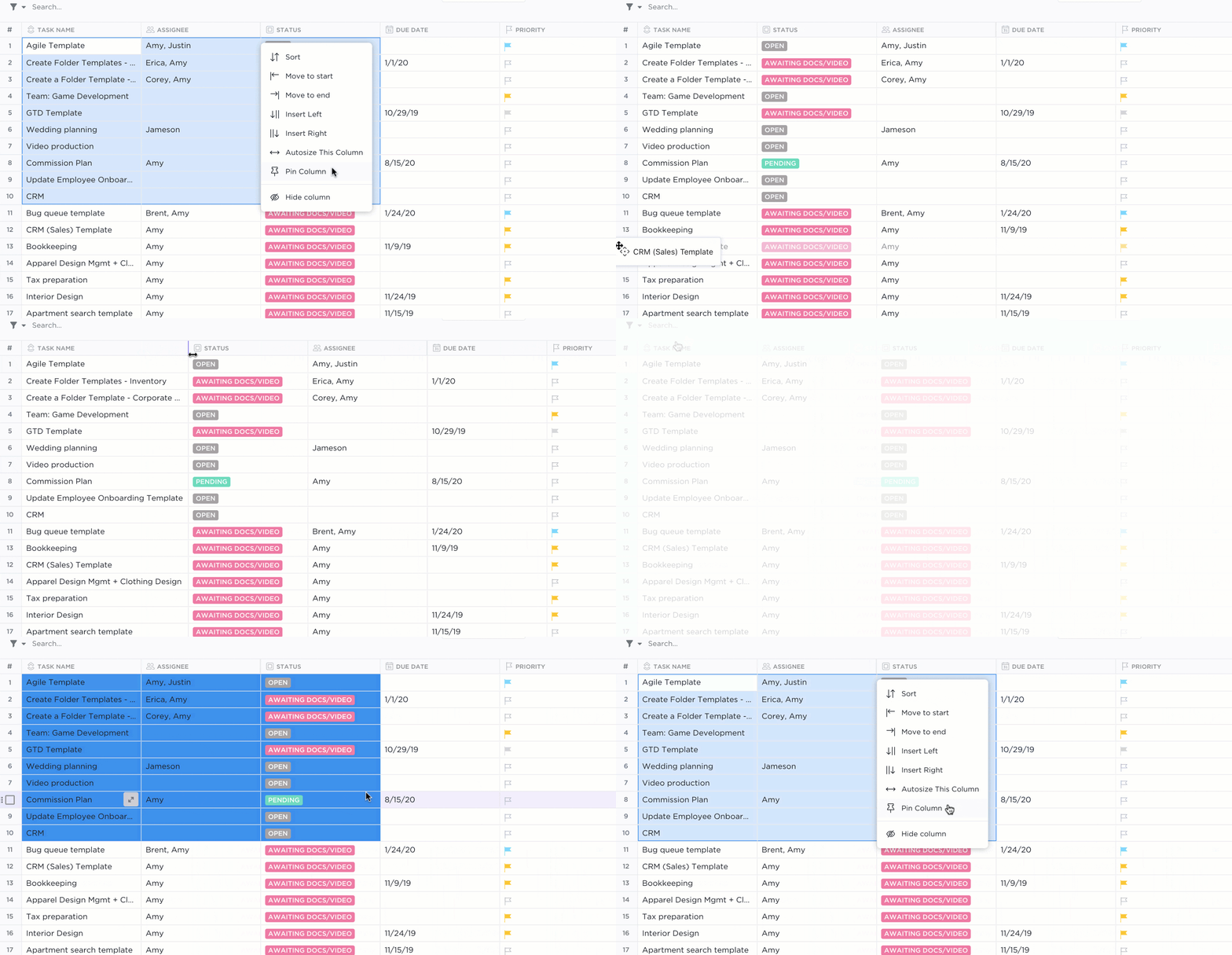
Významným rozdílem je schopnost ClickUp vytvářet vztahy mezi závislými úkoly a nasazovat plně propojenou databázi mezi členy týmu, manažery, klienty a dalšími zúčastněnými stranami.
Přečtěte si také: Správa projektů pomocí tabulek (šablony, výhody, omezení)
Automatizace
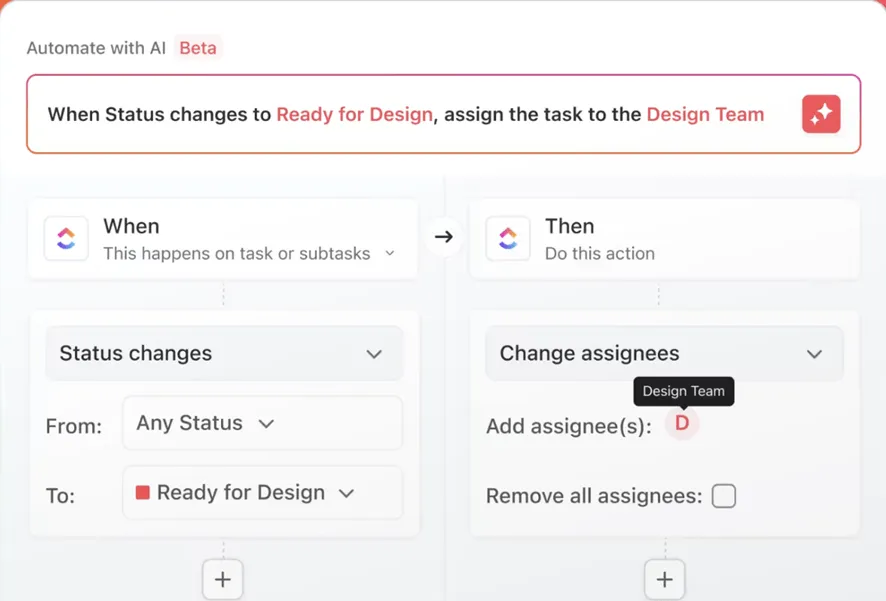
Dále je zde automatizace ClickUp, která je navržena tak, aby výrazně snížila manuální úsilí potřebné pro správu marketingových, technických a dalších úkolů souvisejících s projekty, ať už malými nebo velkými.
Tento automatizační nástroj založený na umělé inteligenci obsahuje pokročilé spouštěče a akce, které fungují s více než 100 šablonami. Tyto šablony se starají o závislosti úkolů, vložené odkazy v komentářích, změnu stavu úkolů a desítky rutinních úkolů při údržbě databáze.
S ClickUp Automations můžete:
- Získejte přístup k auditním protokolům, abyste mohli sledovat a pochopit, jak vaše automatizace ovlivňují produktivitu týmu.
- Využijte pomoc umělé inteligence k zadávání relevantních údajů do vlastních polí, jako jsou souhrny úkolů, stavy projektů a názory zákazníků.
- Pomocí vlastních webhooků vylepšete automatizační schopnosti své databáze automatizací úkolů v jiných aplikacích, jako jsou GitHub a HubSpot.
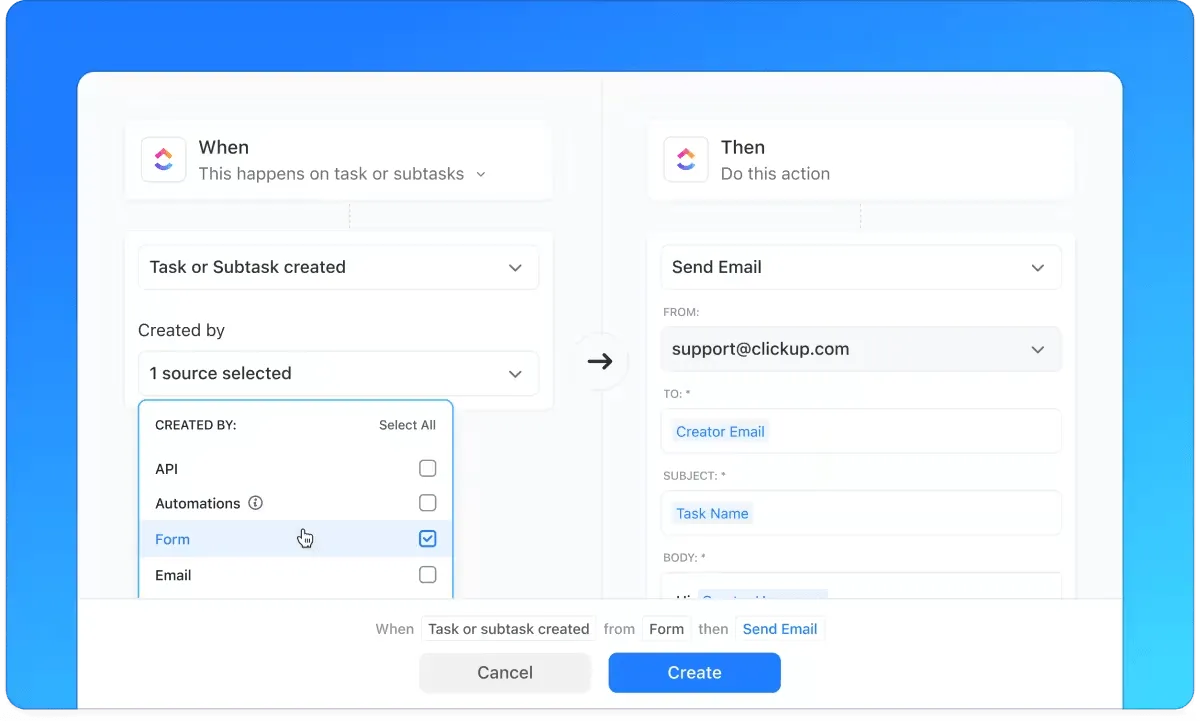
ClickUp usnadňuje správu projektů vašeho týmu tím, že automaticky přiřazuje úkoly skupinám namísto jednotlivcům. To znamená, že již nebudete muset provádět ruční úpravy, když se projektové plány neočekávaně změní, a odpovědnosti vašeho týmu budou vždy aktuální.
AI a dokumenty
ClickUp Brain a ClickUp Docs jsou výkonné nástroje pro vytváření a správu tabulek, díky nimž je tato platforma preferovanou alternativou k Airtable.
V ClickUp Docs můžete snadno vytvářet tabulky pro organizaci svých informací. Můžete to provést pomocí příkazu lomítko, kdy zadáním /table na jakémkoli podporovaném místě vložíte tabulku přímo. Můžete také jednoduše vložit data z souborů Excel nebo CSV, což umožňuje rychlý přenos a organizaci dat.
Po vytvoření tabulky můžete upravit velikost sloupců, změnit pořadí řádků a sloupců a použít možnosti, jako je sloučení buněk a změna barvy pozadí. Můžete také použít formátování bohatého textu, abyste vylepšili vizuální přitažlivost obsahu tabulky.

ClickUp Brain je funkce založená na umělé inteligenci, která vám pomůže zefektivnit vytváření tabulek a organizaci dat. Zde je několik dalších výhod:
- Snadné použití: Díky jednoduchým příkazům a pomoci umělé inteligence je tento nástroj velmi uživatelsky přívětivý, zejména pokud vám rozhraní Airtable připadá složité.
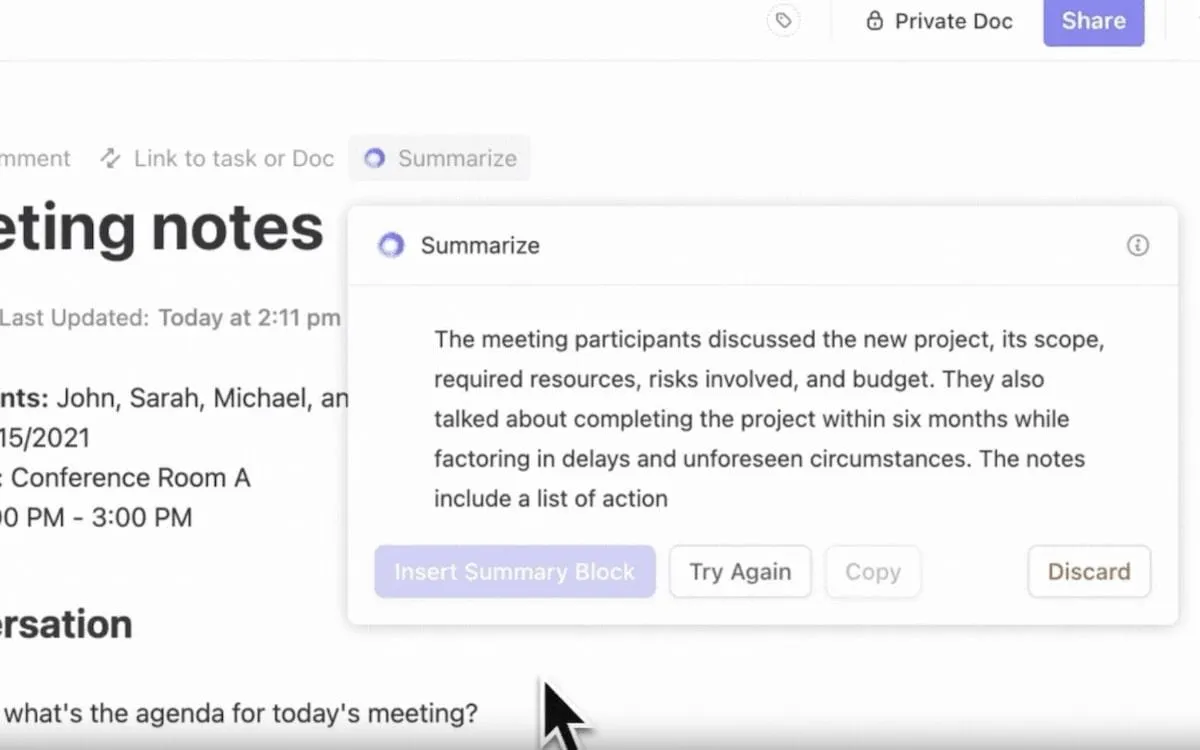
- Možnosti přizpůsobení: Snadno formátujte tabulky a integrujte je do různých dokumentů a úkolů, abyste získali větší flexibilitu.
- Vylepšená spolupráce: Pracujte se svým týmem v reálném čase na tabulkách v Docs, aniž byste museli přepínat mezi různými aplikacemi.
- Bohatá integrace: Vložte tabulky do úkolů a dokumentů, abyste měli všechny důležité informace na jednom místě a zvýšili produktivitu.
- Komentáře: Přidávejte komentáře přímo do tabulek v Docs, což umožňuje diskuse a zpětnou vazbu v reálném čase.
Dashboardy
Dashboardy ClickUp vám pomohou vytvořit vizuální reprezentaci vaší práce. Poskytují vám přehled o výkonu projektu, produktivitě týmu a osobním pokroku.
Dashboardy jsou vytvořeny pomocí přizpůsobitelných karet, které fungují jako hlavní komponenty. Na těchto kartách můžete zobrazit různé typy informací, jako je stav úkolů, sledování času a průběh projektu.

Zobrazení Dashboard se hladce integruje s ostatními prvky vašeho pracovního prostoru, což členům týmu usnadňuje přístup k potřebným datům a jejich zobrazení v kontextu jejich práce.
Můžete přepínat mezi režimy úprav a zobrazení, což vám poskytuje flexibilitu při prezentaci informací a práci s nimi. Aktualizace v reálném čase jsou k dispozici pouhým obnovením stránky a můžete dokonce nastavit automatické obnovování dashboardů pro nepřetržité sledování dat.
Pokročilé možnosti filtrování vám umožňují přizpůsobit data zobrazená na kartách na základě konkrétních kritérií, což je skvělé pro týmy, které se zaměřují na konkrétní aspekty svých projektů. Dashboardy můžete také sdílet veřejně nebo s konkrétními členy týmu, čímž podpoříte spolupráci a transparentnost ve vaší organizaci.
Pro ty, kteří se zajímají o sledování času a reporting, nabízí ClickUp Dashboards časové karty, které vizualizují změny úkolů v čase. To je obzvláště užitečné pro sledování časových os projektů a termínů.
Šablony tabulek
Podrobné šablony tabulek ClickUp urychlují vaše procesy správy databází a projektů.
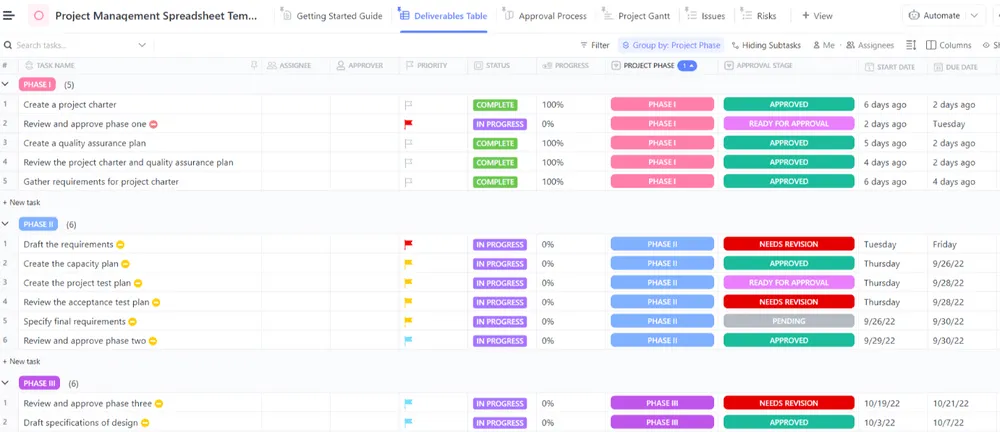
Šablona tabulky pro správu projektů ClickUp je ideální pro zjednodušení správy úkolů, časových plánů a aktiv vašeho projektu. Pomáhá vám sledovat důležitou komunikaci se zainteresovanými stranami a zajišťuje, že žádný datový bod – jednoduchý ani složitý – nebude přehlédnut.
A to nejlepší? Tato šablona vám ušetří nutnost začleňovat do vaší technologické výbavy pro správu projektů jakýkoli software pro práci s tabulkami.
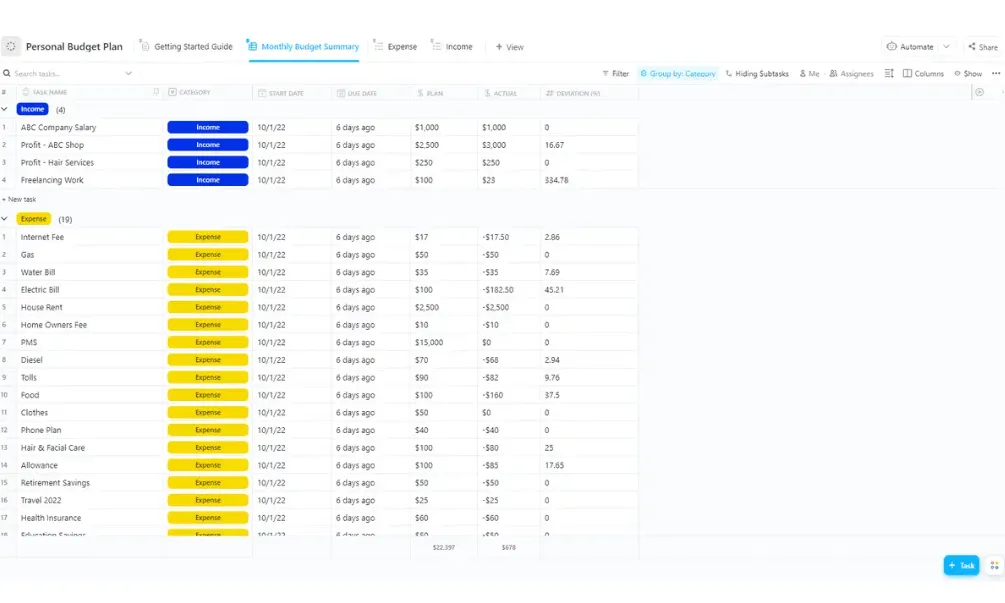
Další na řadě je šablona osobního rozpočtového plánu ClickUp, která vám pomůže dosáhnout vašich finančních cílů, a to jak krátkodobých, tak dlouhodobých. Vyplněním sekcí výdajů a příjmů můžete snadno vytvářet a sledovat týdenní a měsíční souhrny rozpočtu.
Automatické výpočty přispívají k jednoduchosti šablony a usnadňují sledování vašich výdajů.
Přejděte na ClickUp pro chytřejší správu databází a projektů
Přechod na ClickUp pro údržbu databáze a správu projektů vám může odhalit nové techniky, jak zlepšit vaši produktivitu.
Rozsáhlá sada funkcí pomáhá propojit vše od úkolů, příloh, tabulek a pracovních postupů na jednotné platformě.
Kombinace ClickUp Docs, Table View a šablon tabulek činí z této platformy perfektní multifunkční alternativu k Airtable.
Exportujte data do ClickUp a zažijte novou úroveň plynulosti správy. Zaregistrujte se zdarma ještě dnes!