

Potřebujete si zorganizovat pracovní život? ✅
Chcete dodržet termíny bez obav, že jste na něco důležitého zapomněli? ✅
Přejete si mít klid v duši při plnění svých mnoha závazků? ✅
Kontrolní seznam je pracovní pomůcka, která poskytuje jasné a vizuální znázornění (ve formě číslovaného nebo odrážkového seznamu) všech věcí, které potřebujete – ať už se jedná o informace nebo kroky, které musíte podniknout – k dokončení úkolu.
Kontrolní seznamy vám pomohou splnit velké úkoly tím, že je rozdělí na zvládnutelné kroky a zajistí, že žádný detail nebude opomenut. Chcete snížit své kognitivní přetížení? Kontrolní seznam je tím správným řešením.
Odškrtávání položek ze seznamu může také poskytnout okamžitou dávku pozitivní motivace související s produktivitou. Znamená to, že jste na cestě k dosažení svého cíle.
V moderním pracovním prostředí se správa kontrolních seznamů napříč různými platformami stala nezbytnou pro organizaci dat a správu úkolů.
Jak vám v tomto procesu pomůže Google Sheets?
Za prvé, Google Sheets je univerzální platforma pro spolupráci, která je snadno přístupná odkudkoli, takže je ideální pro sdílené kontrolní seznamy. Za druhé, díky intuitivnímu rozhraní můžete rychle vytvářet, přizpůsobovat a upravovat kontrolní seznamy podle požadavků úkolu.
Integrace Google Tabulek s dalšími nástroji Google Workspace, jako jsou Google Dokumenty a Google Formuláře, umožňuje plynulý import a export dat, což zvyšuje efektivitu pracovního postupu pro vás i váš tým.
Pojďme se podívat, jak vytvořit kontrolní seznam v Google Sheets, abyste mohli být organizovanější, časově efektivnější a produktivnější.
Kroky k vytvoření kontrolních seznamů v Google Sheets
⭐ Doporučená šablona
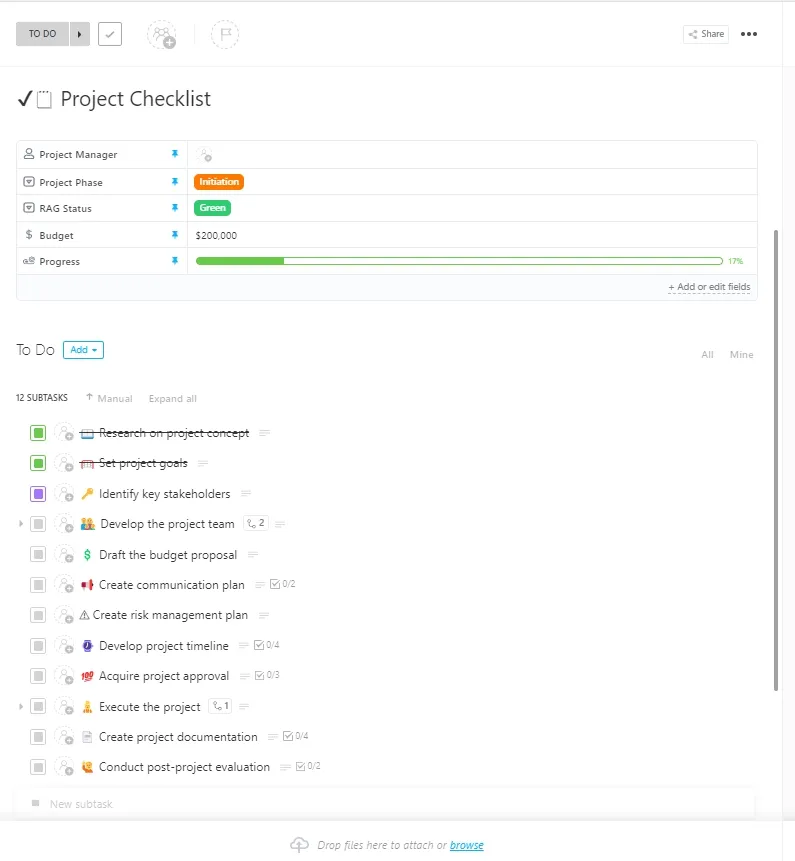
Máte dost neuspořádaných kontrolních seznamů v Google Sheets? Vyzkoušejte bezplatnou šablonu kontrolního seznamu projektu ClickUp, díky které budou vaše úkoly přehledné, jednoduché a bez stresu.
K vytvoření kontrolního seznamu v Google Tabulkách je třeba použít několik klíčových funkcí, jako jsou zaškrtávací políčka, formátování buněk, vzorce a funkce, komentáře a poznámky, třídění a filtrování. Google Tabulky jsou vybaveny všemi těmito funkcemi, což z nich činí univerzální nástroj pro osobní i profesionální použití.
Provedeme vás základním i pokročilým nastavením kontrolních seznamů, abyste mohli plně využít potenciál tohoto nástroje.
Jak vytvořit základní kontrolní seznam v Google Sheets
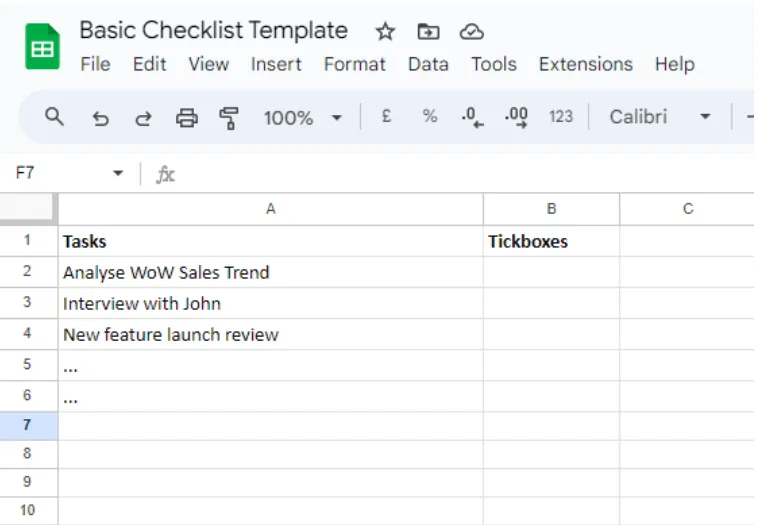
1. Otevřete Google Tabulky a vytvořte novou tabulku.
2. Do prvního sloupce (A) zapište úkoly, které musíte splnit, nebo položky, které musíte zkontrolovat. Každý úkol by měl být v samostatném řádku.
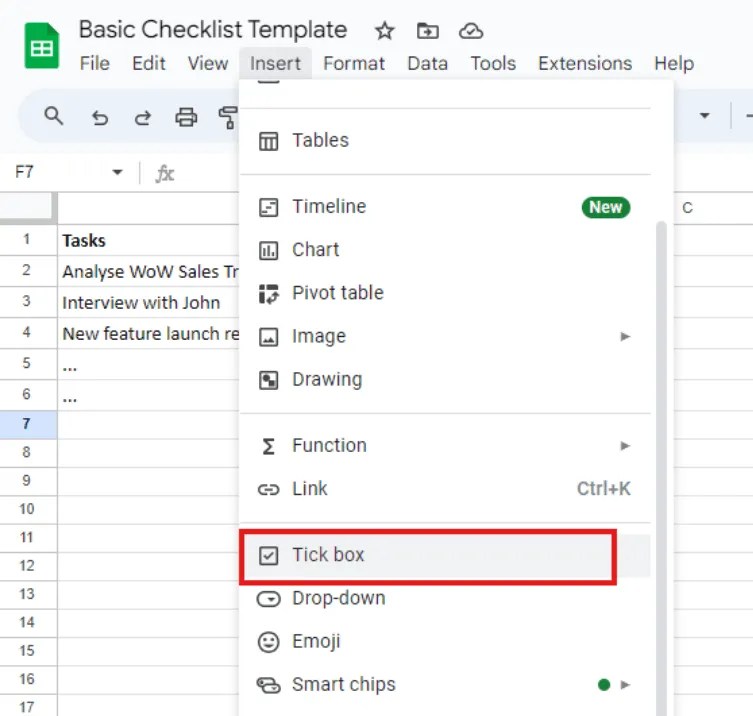
3. Přidejte zaškrtávací políčka výběrem buněk vedle úkolů ve sloupci (B) a kliknutím na „Vložit“ v nabídce. V nabídce vyberte „Zaškrtávací políčko“.
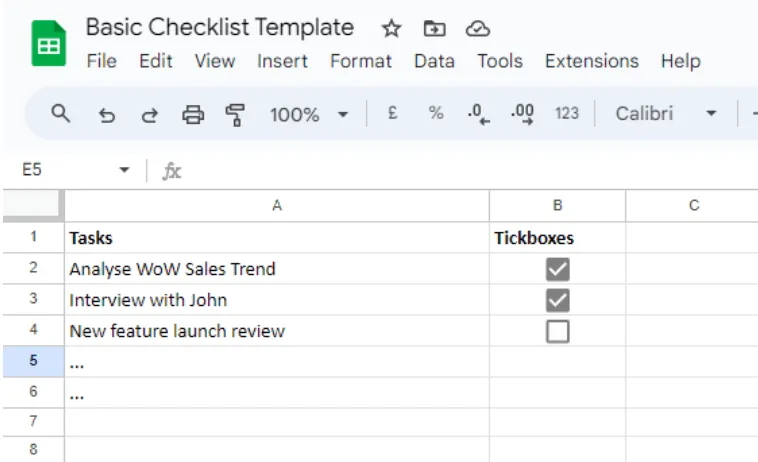
4. Upravte šířku sloupců tak, aby se do nich vešly zaškrtávací políčka a popisy úkolů. Pro nadpisy a důležité úkoly můžete také použít tučné písmo nebo různé barvy. Tento krok je sice volitelný, ale pomáhá formátovat tabulku Google Sheets tak, aby byla esteticky příjemná.
5. Klikněte na zaškrtávací políčko vedle úkolu, abyste jej označili jako dokončený. Políčko se zaškrtne, což vizuálně označí dokončení úkolu.
Jak vytvořit pokročilý kontrolní seznam v Google Tabulkách
1. Nejprve vytvořte základní kontrolní seznam podle výše popsaných kroků.
2. Do sloupce (C) přidejte termíny splnění u jednotlivých úkolů.
3. Ve sloupci (D) přiřaďte úrovně priority (např. vysoká, střední, nízká). Pomocí možnosti „Data“ > „Ověření dat“ vytvořte rozevírací seznam.
4. Přidejte podmíněné formátování. Zvýrazněte rozsah obsahující vaše úkoly (například A2:A10). Přejděte do nabídky „Formát“ > „Podmíněné formátování“. Nastavte pravidla formátování.
Například vyberte „Vlastní vzorec je“ a zadejte „=B2=TRUE“. Vyberte styl formátování (např. přeškrtnutí, jiná barva textu a tučné textové pole pro zdůraznění), který se použije, když je zaškrtnuto políčko.
5. Odkaz na zdroje. Do sloupce (E) přidejte hypertextové odkazy na relevantní zdroje nebo dokumenty pro každý úkol.
6. V případě potřeby vytvořte podúkoly. V novém sloupci (F) uveďte, zda se jedná o hlavní úkol nebo podúkol. Alternativně můžete podúkoly odsadit ve stejném sloupci (A), aby byly přehlednější.
7. Nastavte sledování pokroku
V prázdné buňce (např. F1) vypočítejte procento dokončení:
„`plaintext
=COUNTA(B2:B10) – COUNTIF(B2:B10, FALSE)
„`
V jiné buňce (např. F2) zobrazte celkový počet úkolů:
„`plaintext
=COUNTA(A2:A10)
„`
Kombinujte tyto funkce, abyste zobrazili procento dokončených úkolů:
„`plaintext
=CONCAT(F1, „ z „, F2, „ úkolů dokončeno“)
„`
8. Chcete-li použít filtry dat, vyberte celý řádek záhlaví a klikněte na „Data > Vytvořit filtr“, aby se filtrování aktivovalo. Seřaďte a uspořádejte úkoly podle termínu splnění, priority nebo stavu dokončení.
9. Sdílejte svůj dokument Google Sheets s členy týmu a přidejte sloupec (G) pro přidělení úkolů jednotlivým osobám.
10. Použijte Google Apps Script k automatizaci opakujících se úkolů. Přejděte do části „Rozšíření > Apps Script“, otevřete editor skriptů a napište vlastní skripty k automatizaci funkcí, jako je odesílání připomínek nebo aktualizace stavu úkolů.
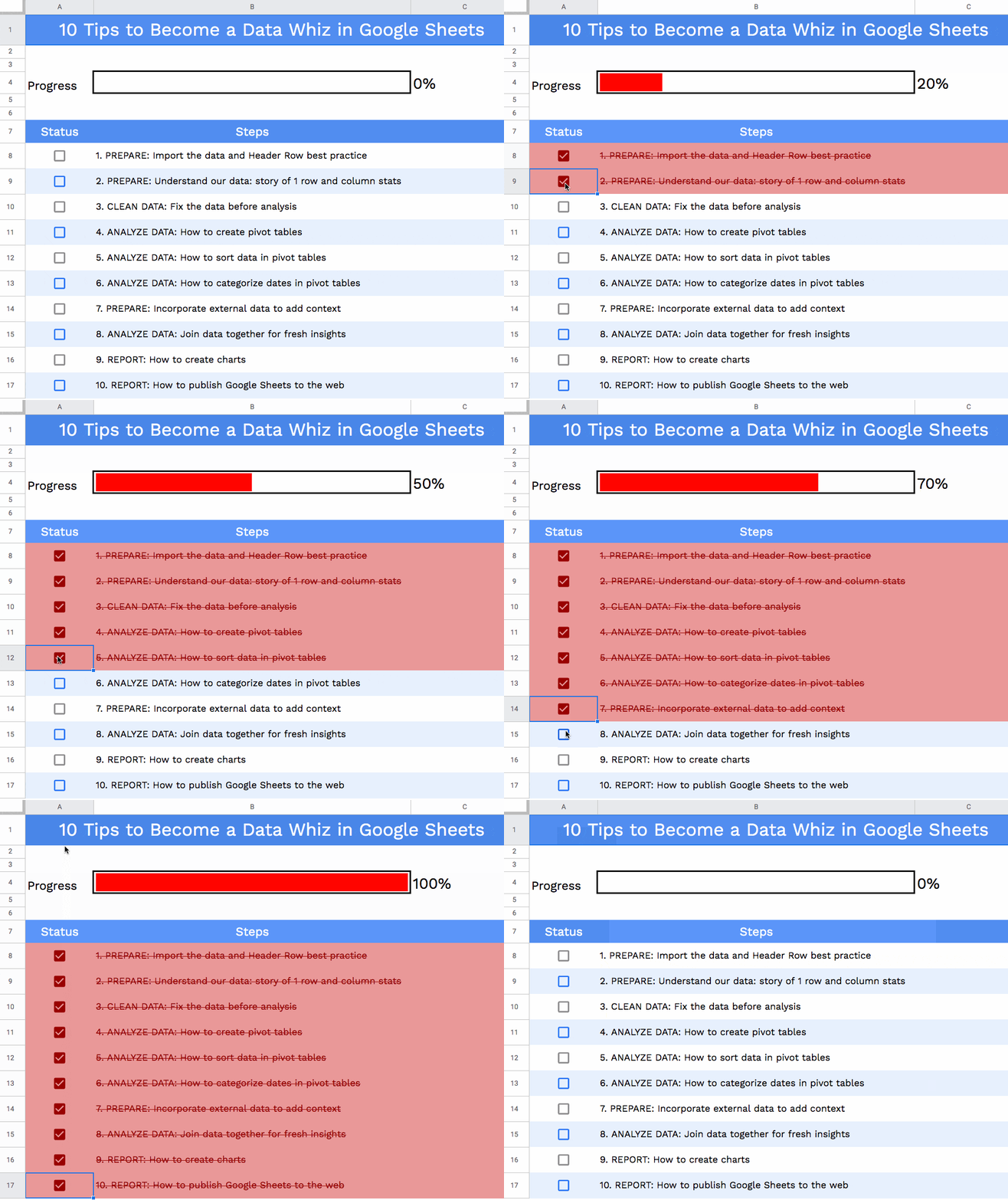
Další informace: 10 nejlepších nástrojů AI pro Excel k optimalizaci pracovního postupu s tabulkami
Nevýhody používání Google Tabulek pro vytváření kontrolních seznamů
Jak jsme viděli výše, vytvoření kontrolního seznamu v Google Sheets je relativně jednoduché a efektivní. Je však třeba zvážit některé nevýhody:
- Žádná automatická oznámení: Tabulky Google nemají zabudovaný systém oznámení o termínech nebo aktualizacích úkolů, takže si musíte nastavit ruční připomenutí nebo použít další nástroje, abyste dostávali upozornění.
- Špatná integrační schopnost: Kromě nástrojů Google Workspace se nedá integrovat s žádnými aplikacemi třetích stran, což omezuje jeho účinnost v rozsáhlejších pracovních postupech, které se opírají o více softwarových řešení.
- Malá použitelnost na mobilních zařízeních: Ačkoli jsou Tabulky Google přístupné na mobilních zařízeních, uživatelský komfort není ideální. Mnoho uživatelů má potíže s aktualizací kontrolních seznamů nebo procházením sloupců na cestách.
- Problémy se škálovatelností: S rostoucím počtem úkolů může být správa rozsáhlých kontrolních seznamů v Google Sheets náročná, zejména pokud pracujete s velkým objemem dat. Zvažte použití jiných aplikací pro denní kontrolní seznamy.
- Omezené sledování: Tabulky Google nemají robustní monitorovací a reportovací schopnosti, takže může být obtížné zjistit, kdo provedl změny v datech kontrolního seznamu; to ztěžuje identifikaci úzkých míst a zdrojů chyb.
- Ruční aktualizace: Bez Google Apps Script budete muset většinu aktualizací a změn v kontrolním seznamu provádět ručně, což je časově náročné a náchylné k lidským chybám.
Další nástroje pro vytváření kontrolních seznamů
Vzhledem k nevýhodám je důležité zvážit, zda je Google Sheets tím správným nástrojem pro vaše požadavky na kontrolní seznam pro řízení projektů. Pokud není, možná by stálo za to prozkoumat jiné možnosti na trhu.
Platforma pro správu úkolů ClickUp je robustní nástroj, který vyplňuje všechny výše uvedené mezery.
Pokud vytváření kontrolního seznamu v Excelu nebo Google Sheets nesplňuje vaše požadavky, ClickUp Task Checklists může být přesně to, co hledáte. Kromě seznamu a organizace skupin úkolů můžete přidávat závislosti a vizualizovat pokrok, což vám zajistí, že vždy splníte termíny a očekávání. ClickUp Task Checklists můžete také použít pro procesy kontroly kvality.

S ClickUp Tasks můžete automatizovat oznámení na základě konkrétních spouštěčů. Bez nutnosti ručního zásahu tak můžete mít jistotu, že relevantní zúčastněné strany budou informovány, když se v vašem kontrolním seznamu něco změní.
Nevíte, co řešit jako první? V ClickUp můžete také nastavit seznam priorit, který vám pomůže soustředit se na položky v kontrolním seznamu, které jsou nejdůležitější.
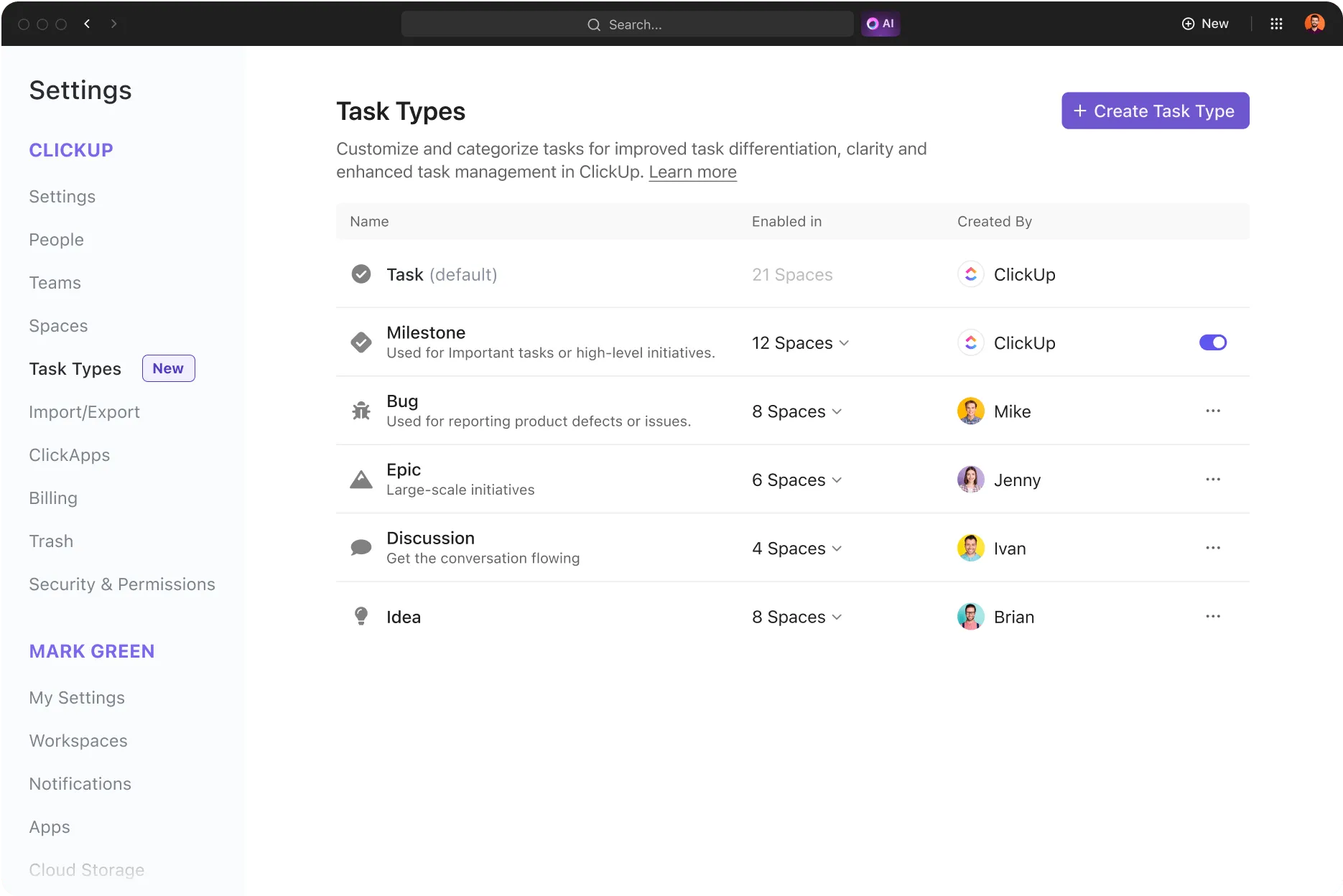
S ClickUpem si také můžete pohrát s tím, jak chcete svůj kontrolní seznam zobrazit. Vyberte si z různých zobrazení, jako je seznam, tabule, kalendář a Ganttův diagram, aby vyhovovaly vašim preferencím a pracovním postupům.
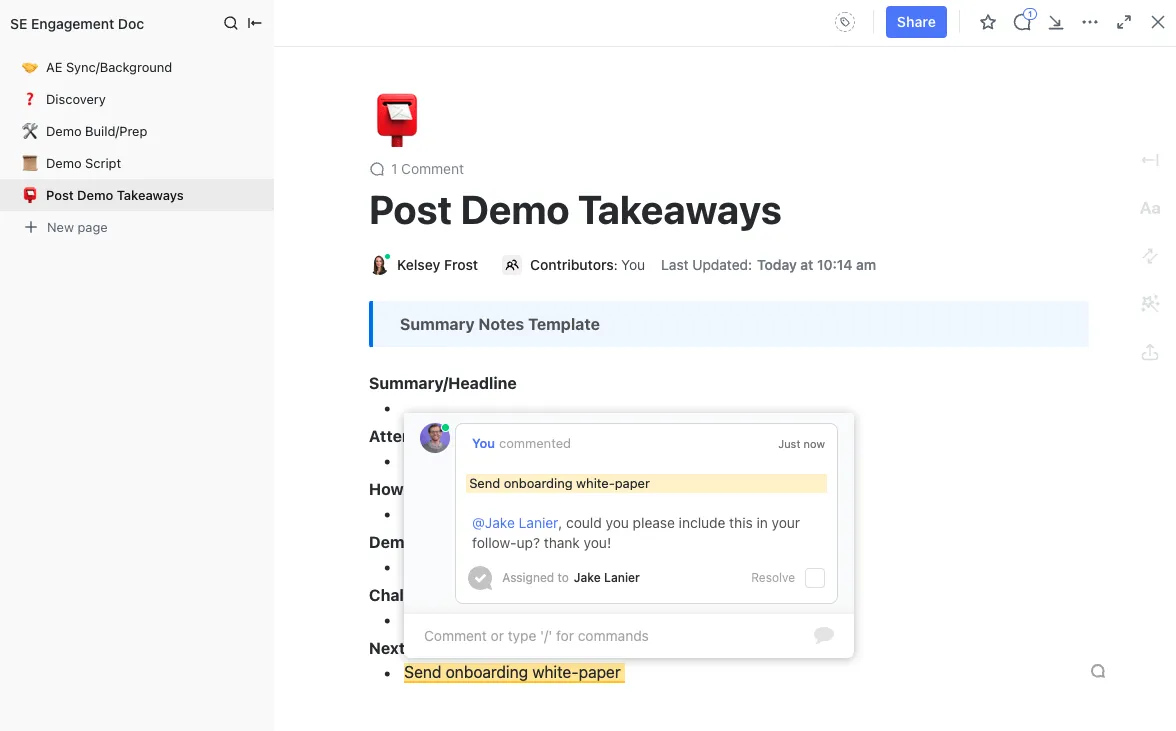
Díky dalším funkcím, jako je ClickUp Assign Comments a editace v reálném čase, můžete své jednoduché kontrolní seznamy proměnit v kontextově bohatá aktiva, která pomohou vašemu týmu zůstat na stejné vlně.
ClickUp se také integruje s mnoha nástroji třetích stran, jako jsou Time Doctor, Slack a One Drive, čímž rozšiřuje své funkce. Používání ClickUp znamená, že můžete centralizovat práci, aniž byste museli opustit platformu.
Díky integrované funkci sledování času můžete dokonce sledovat čas strávený nad úkoly. Pokud úkol na vašem kontrolním seznamu trvá déle než obvykle, rozdělte jej na menší části a tyto dílčí úkoly delegujte na různé členy týmu. Tím se zkrátí doba dokončení a v dlouhodobém horizontu se zvýší produktivita.
Hladká migrace: Přesun seznamů úkolů z Google Sheets do ClickUp
Nyní, když jste viděli výhody vytváření a provádění kontrolních seznamů v ClickUp, co uděláte s kontrolními seznamy, které již máte v Google Sheets?
Snadné. Přesuňte své kontrolní seznamy z Google Sheets do ClickUp pomocí těchto jednoduchých kroků:
1. Ujistěte se, že je váš kontrolní seznam v Google Tabulkách dobře uspořádaný a obsahuje jasné názvy úkolů, termíny, priority a další relevantní informace. Pokud tomu tak není, upravte jeho formát.
2. Přejděte do nabídky „Soubor > Stáhnout > Hodnoty oddělené čárkami (.csv, aktuální list)“, abyste exportovali svůj kontrolní seznam jako soubor CSV pomocí naší funkce importu ClickUp Excel & CSV.
3. Otevřete ClickUp a přejděte do pracovního prostoru, do kterého chcete importovat svůj kontrolní seznam.
4. Klikněte na tlačítko „+“ a vytvořte nový seznam nebo složku, do které budou vaše úkoly importovány.
5. Importujte soubor CSV. Klikněte na „Importovat“ v postranním panelu, vyberte „Import CSV“ a nahrajte soubor CSV exportovaný z Google Sheets.
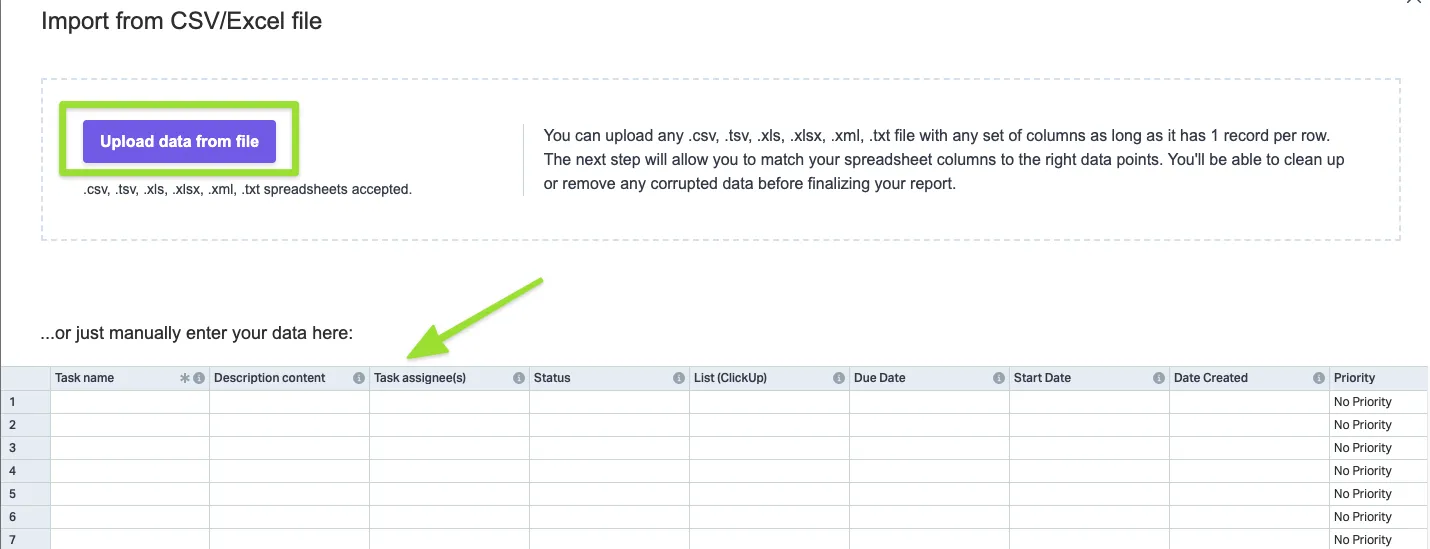
6. ClickUp vás vyzve k přiřazení sloupců z vašeho souboru CSV k příslušným polím, jako je název úkolu, termín splnění, priorita atd. Ujistěte se, že jsou všechny sloupce správně přiřazeny. V opačném případě budou úkoly ve výchozím nastavení zařazeny do jednoho seznamu s názvem „Import CSV“.
7. Zkontrolujte mapování dat a kliknutím na „Importovat“ proces dokončete. Vaše úkoly by se nyní měly zobrazit v ClickUp se všemi relevantními podrobnostmi.
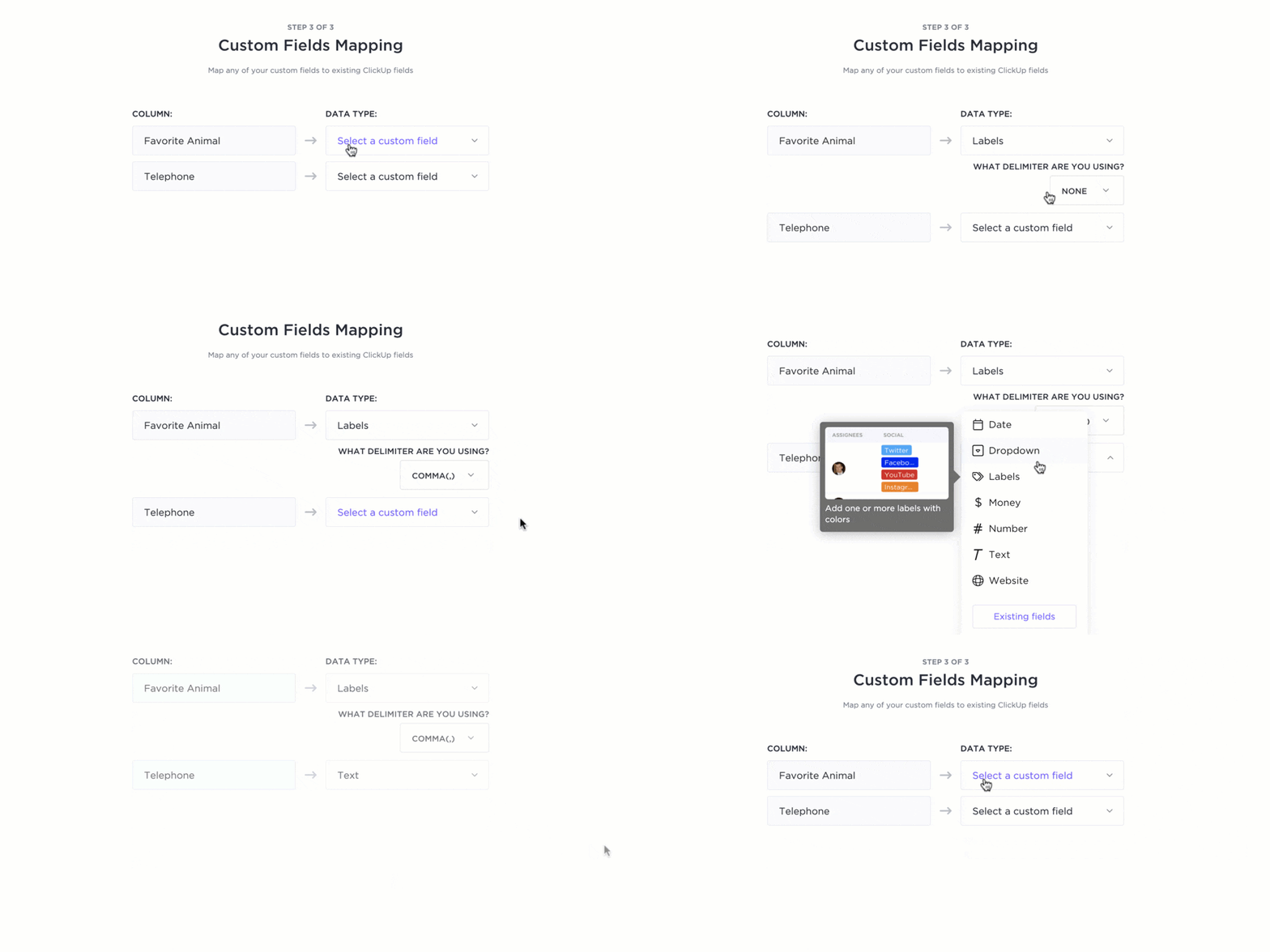
Po dokončení importu přeskupte své úkoly do různých složek a seznamů pomocí panelu nástrojů hromadných akcí. Nezapomeňte také import do deseti dnů smazat. Po uplynutí této lhůty je nutné položky smazat jednotlivě nebo pomocí panelu nástrojů.
Před přenosem kontrolních seznamů z Google Sheets do ClickUp je třeba vědět následující:
- V rámci plánu Enterprise mohou importovat pouze členové s oprávněním „Importovat vlastní oprávnění“.
- Neomezený počet importů je k dispozici ve všech tarifech ClickUp.
- Hosté nemohou importovat data do pracovního prostoru
- Pomocí webové aplikace importujte svůj kontrolní seznam
Vytváření a správa kontrolních seznamů v Clickup: Jaké kroky je třeba podniknout
Pokud jste se rozhodli vytvořit zcela nový kontrolní seznam v ClickUp, máme pro vás řešení. Zde je podrobný návod, jak na platformě vytvářet a spravovat kontrolní seznamy.
1. Přihlaste se ke svému účtu ClickUp a přejděte do požadovaného pracovního prostoru a seznamu.
2. Přejděte dolů a vyberte kartu „Akční položky“.
3. Klikněte na tlačítko „+ Nový úkol“ a vytvořte nový úkol, ve kterém bude váš kontrolní seznam umístěn.
4. V rámci úkolu klikněte v nabídce možností úkolu na tlačítko „Kontrolní seznam“. Aby byl váš kontrolní seznam přehledný, pojmenujte jej vhodným názvem.
5. Přidejte položky do kontrolního seznamu tak, že je napíšete a stisknete klávesu „Enter“. Můžete také vložit seznam a přidat tak více položek najednou.
6. Položky kontrolního seznamu můžete vnořit tak, že je přetáhnete pod jiné položky a vytvoříte podúkoly v rámci kontrolního seznamu.
7. Přiřaďte konkrétní položky kontrolního seznamu členům týmu kliknutím na ikonu přiřazeného uživatele vedle položky. Každá položka kontrolního seznamu může mít pouze jednoho přiřazeného uživatele.
8. V zobrazení seznamu ClickUp můžete snadno vidět úkoly s kontrolními seznamy a jejich stav dokončení. Hledejte ikonu zaškrtávacího políčka vedle názvů úkolů. Číslo vedle něj ukazuje průběh položek kontrolního seznamu.
9. V nastavení povolte oznámení „Vytvořené položky kontrolního seznamu“ nebo „Vyřešené položky kontrolního seznamu“, abyste byli informováni o změnách. Zapněte oznámení „Položky kontrolního seznamu přiřazené mně“, abyste dostávali upozornění, když vám budou přiřazeny položky.
Počkejte! Existuje ještě několik dalších úžasných způsobů, jak si správu kontrolních seznamů v ClickUp výrazně usnadnit:
- Udržujte své kontrolní seznamy aktuální i na cestách díky mobilní aplikaci ClickUp; všechny změny provedené prostřednictvím aplikace se synchronizují s vaším účtem na počítači.
- Vytvářejte seznamy s libovolným počtem položek a podpoložek a přizpůsobte jejich vzhled podle svých představ.
- Nastavte kontrolní seznamy tak, aby se opakovaly denně, týdně nebo měsíčně, abyste je nemuseli znovu nastavovat.
- Sdílením svých kontrolních seznamů můžete snadno spolupracovat s ostatními na stejných úkolech.
Vyzkoušejte ClickUp s předem připravenými šablonami
Pomocí šablon kontrolních seznamů ClickUp můžete rychle vytvořit standardizované kontrolní seznamy pro různé projekty a úkoly. Šablony najdete pod tlačítkem „Šablony“ v možnostech kontrolního seznamu.
Například šablona kontrolního seznamu projektu ClickUp je ideální pro udržení přehledu během celého životního cyklu projektu. Pomocí poznámkového bloku ClickUp můžete brainstormovat nápady, přiřazovat úkoly a závislosti, přidělovat více příjemců, stanovovat termíny a sledovat pokrok.
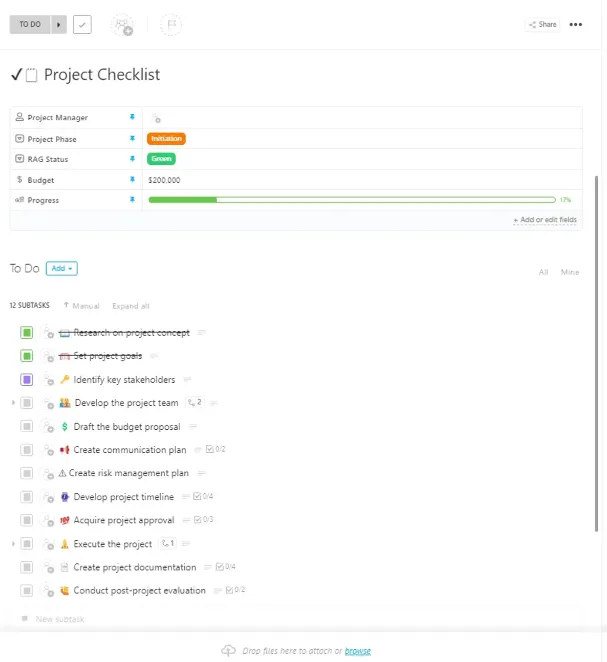
Není třeba objevovat Ameriku – tato šablona obsahuje dílčí úkoly, které slouží jako základní požadavky pro téměř všechny projekty. Stačí ji přidat do svého pracovního prostoru a můžete začít. Samozřejmě ji můžete přizpůsobit svým potřebám.
ClickUp nabízí také další šablony pro správu úkolů, které vám pomohou mít vše pod jednou střechou. Pokud například chcete naplánovat perfektní výlet, poskytujeme také praktické šablony itinerářů navržené pro cestování bez stresu.
Zlepšete správu úkolů pomocí ClickUp
Na konci dne potřebujete pouze kontrolní seznam, který vyhovuje různým potřebám, od jednoduchých seznamů úkolů až po vícefázové pracovní postupy.
ClickUp vám umožní dosáhnout více a zároveň stimuluje vaši kreativitu. Objevte nejlepší způsob, jak vytvářet, přiřazovat nebo prohlížet kontrolní seznamy pro maximální produktivitu a dodržování termínů. Navíc se snadno integruje do vašeho stávajícího pracovního postupu a nabízí robustní funkce, jako je drag-and-drop, tagování a termíny splnění v centrálním prostoru.
A pokud hledáte něco, co můžete okamžitě použít, ClickUp vám díky své široké nabídce šablon kontrolních seznamů a praktických šablon seznamů úkolů pomůže přejít od organizace k dokončení úkolů. ✓
S ClickUpem se kontrolní seznamy stanou dynamickými, praktickými a zábavnými!
Zaregistrujte se ještě dnes zdarma na ClickUp a vyzkoušejte si to sami.