

Představte si, že se probudíte s čerstvou šálkem kávy a přesně víte, co musíte ten den udělat. Žádný stres, žádné zmeškané termíny – jen hladký a produktivní začátek dne.
Díky jednoduchému kontrolnímu seznamu můžete dosáhnout klidného rána, a to i v pondělí. ☑️
Kontrolní seznamy nejsou jen osobní triky. Jsou to výkonné nástroje, které používají i špičkoví profesionálové, aby si udrželi přehled.
Někdy může být život hektický a my zapomínáme na důležité věci. Kontrolní seznam v Excelu vám pomůže tomu zabránit. Je snadno použitelný a pomůže vám snadno splnit všechny úkoly.
Čtěte dál a dozvíte se, jak vytvořit kontrolní seznam v Excelu a proč je používání kontrolního seznamu v Excelu skvělým způsobem, jak zůstat organizovaní a zvládnout všechny úkoly. 📋
⏰ 60sekundové shrnutí
Pomocí kontrolních seznamů v Excelu můžete sledovat úkoly, položky nebo účty a zajistit, že na nic nezapomenete. Zde je návod, jak takový seznam vytvořit.
- Kroky k vytvoření kontrolních seznamů v Excelu: Povolte kartu Vývojář: Získejte přístup k pokročilým funkcím, jako jsou zaškrtávací políčka, zapnutím karty Vývojář v Excelu Seznamte své úkoly: Zadejte své úkoly do sloupce, který bude tvořit základ vašeho kontrolního seznamu Přidejte zaškrtávací políčka: Pomocí karty Vývojář vložte interaktivní zaškrtávací políčka vedle každého úkolu Přizpůsobte zaškrtávací políčka: Upravte velikost, barvu a zarovnání zaškrtávacích políček podle svých představ Využijte svůj kontrolní seznam: Označte úkoly jako dokončené zaškrtnutím a použijte podmíněné formátování pro vizuální označení
- Povolit kartu Vývojář: Získejte přístup k pokročilým funkcím, jako jsou zaškrtávací políčka, zapnutím karty Vývojář v Excelu.
- Seznamte své úkoly: Zadejte své úkoly do sloupce, který bude tvořit základ vašeho kontrolního seznamu.
- Přidejte zaškrtávací políčka: Na kartě Vývojář vložte interaktivní zaškrtávací políčka vedle každého úkolu.
- Přizpůsobte zaškrtávací políčka: Upravte velikost, barvu a zarovnání zaškrtávacích políček podle svých představ.
- Využijte svůj kontrolní seznam: Označte úkoly jako splněné zaškrtnutím a použijte podmíněné formátování pro vizuální označení.
- Použijte hotové šablony pro rychlejší nastavení, které vám umožní snadno spravovat úkoly napříč projekty.
- Při používání aplikace Excel jako systému pro správu úkolů se můžete setkat s problémy, jako je nedostatečná spolupráce, nízká dostupnost a ruční aktualizace.
- Zvažte ClickUp Task Checklists pro vylepšenou spolupráci, správu úkolů a aktualizace v reálném čase, které nabízejí komplexnější řešení.
- Užijte si plynulé řízení úkolů díky intuitivnímu rozhraní ClickUp, možnostem přizpůsobení a integraci s dalšími nástroji.
- Povolit kartu Vývojář: Získejte přístup k pokročilým funkcím, jako jsou zaškrtávací políčka, zapnutím karty Vývojář v Excelu.
- Seznamte své úkoly: Zadejte své úkoly do sloupce, který bude tvořit základ vašeho kontrolního seznamu.
- Přidejte zaškrtávací políčka: Na kartě Vývojář vložte interaktivní zaškrtávací políčka vedle každého úkolu.
- Přizpůsobte zaškrtávací políčka: Upravte velikost, barvu a zarovnání zaškrtávacích políček podle svých představ.
- Využijte svůj kontrolní seznam: Označte úkoly jako splněné zaškrtnutím a použijte podmíněné formátování pro vizuální označení.
Jak vytvořit kontrolní seznam v Excelu
Kontrolní seznam v Excelu je užitečný způsob, jak sledovat položky, úkoly nebo účty. Zde je pět jednoduchých kroků, které můžete následovat, abyste si jej vytvořili:
Krok 1: Zapněte kartu Vývojář v Excelu
Chcete-li začít vytvářet kontrolní seznam v aplikaci Excel, musíte povolit kartu Vývojář.
Takto jej můžete zviditelnit:
- Otevřete Excel a klikněte na „Soubor“ v levém horním rohu.
- Najděte a vyberte „Možnosti“ v dolní části. Otevře se dialogové okno Možnosti aplikace Excel.
- V tomto dialogovém okně vyhledejte v levém panelu položku „Přizpůsobit pás karet“.
- Nyní uvidíte na pravé straně seznam karet. Najděte „Vývojář“ a zaškrtněte políčko.
- Klikněte na „OK“ pro uložení změn.
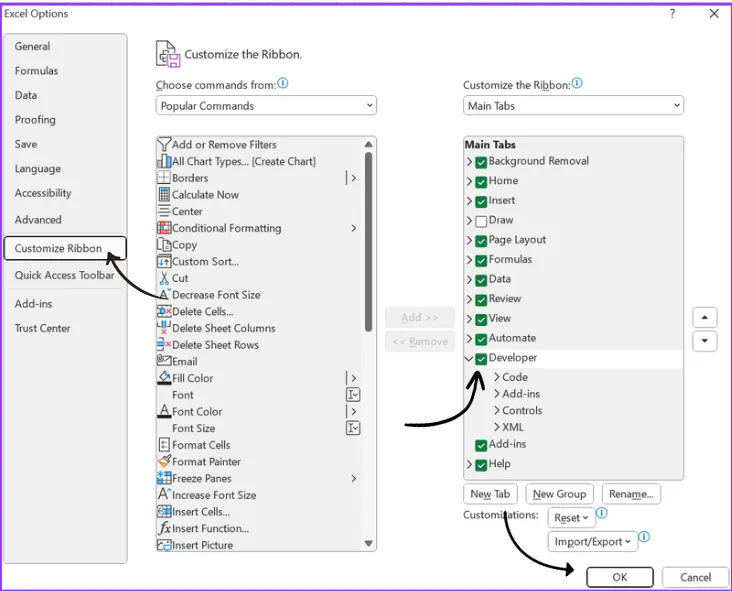
Na pásu karet aplikace Excel se nyní zobrazí karta Vývojář, která vám umožní přístup k pokročilým funkcím, včetně zaškrtávacích políček, nezbytných pro vytváření kontrolních seznamů.
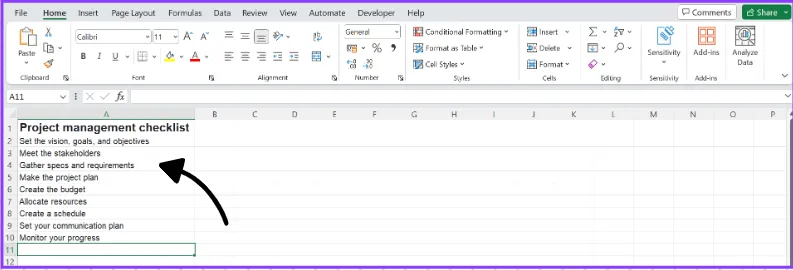
Krok 2: Zapište si své úkoly
S aktivní kartou Vývojář začněte sepisovat své úkoly:
- Vyberte sloupec pro svůj kontrolní seznam
- Klikněte na první buňku a zadejte svůj první úkol.
- Stiskněte klávesu „Enter“ pro přesun do další buňky.
- Pokračujte v tomto procesu a zadejte každý úkol do nové buňky.
Krok 3: Přidejte do svého seznamu interaktivní zaškrtávací políčka
Nyní přidáme zaškrtávací políčka, aby byl váš seznam interaktivní:
- Přejděte na kartu Vývojář, kterou jste právě přidali.
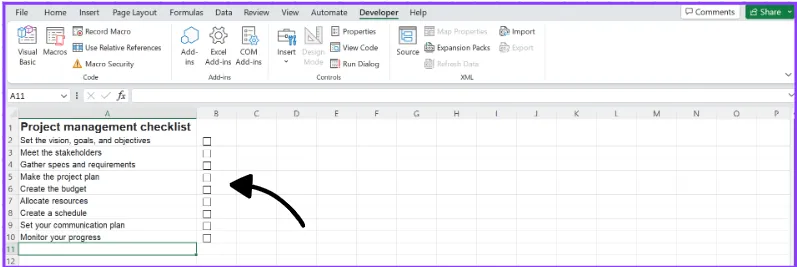
- Klikněte na „Vložit“ ve skupině Ovládací prvky a poté vyberte „Zaškrtávací políčko“ v části „Ovládací prvky formuláře“.
- Umístěte první zaškrtávací políčko vedle úkolu kliknutím na list.
- Klikněte pravým tlačítkem myši na zaškrtávací políčko, vyberte možnost „Upravit text“, abyste vymazali výchozí text, a umístěte jej vedle úkolu.
- Zkopírujte a vložte toto zaškrtávací políčko vedle každého úkolu. Vytvořte zaškrtávací políčka jako toto pro všechny položky v kontrolním seznamu a podle potřeby upravte jejich pozice.
Krok 4: Přizpůsobte si zaškrtávací políčka
Personalizace zaškrtávacích políček dodá vašemu kontrolnímu seznamu jedinečný nádech. Postupujte takto:
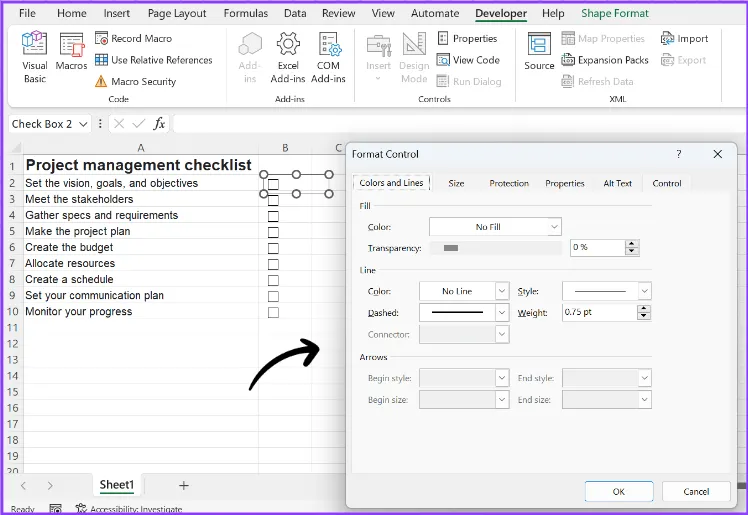
- Klikněte pravým tlačítkem myši na zaškrtávací políčko a vyberte „Form Control“ (Ovládací prvek formuláře).
- V dialogovém okně Formátování ovládacích prvků můžete změnit velikost, barvu a zarovnání zaškrtávacích políček.
- Upravte velikost tak, aby odpovídala vašemu seznamu, a vyberte barvu, která vynikne.
- Srovnejte zaškrtávací políčka s vašimi úkoly
Krok 5: Využijte svůj kontrolní seznam v praxi
Jakmile dokončíte svůj seznam úkolů v Excelu, je čas ho realizovat. Jakmile splníte každý úkol, klikněte na zaškrtávací políčko, abyste ho označili jako splněný. Můžete také použít podmíněné formátování, abyste zvýraznili splněné úkoly.
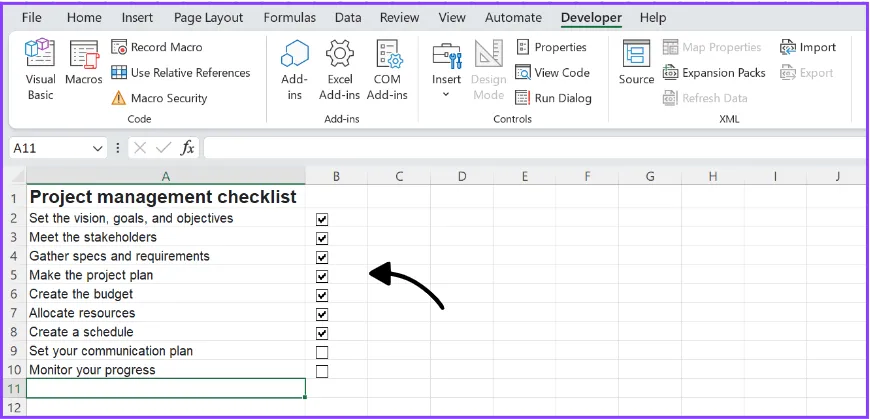
Šablony kontrolních seznamů pro Excel
Pokud dáváte přednost jednoduššímu způsobu, můžete tento proces přeskočit a použít hotové šablony pro seznamy úkolů. Společnost Microsoft nabízí několik šablon, které můžete snadno použít, aniž byste je museli vytvářet od začátku.
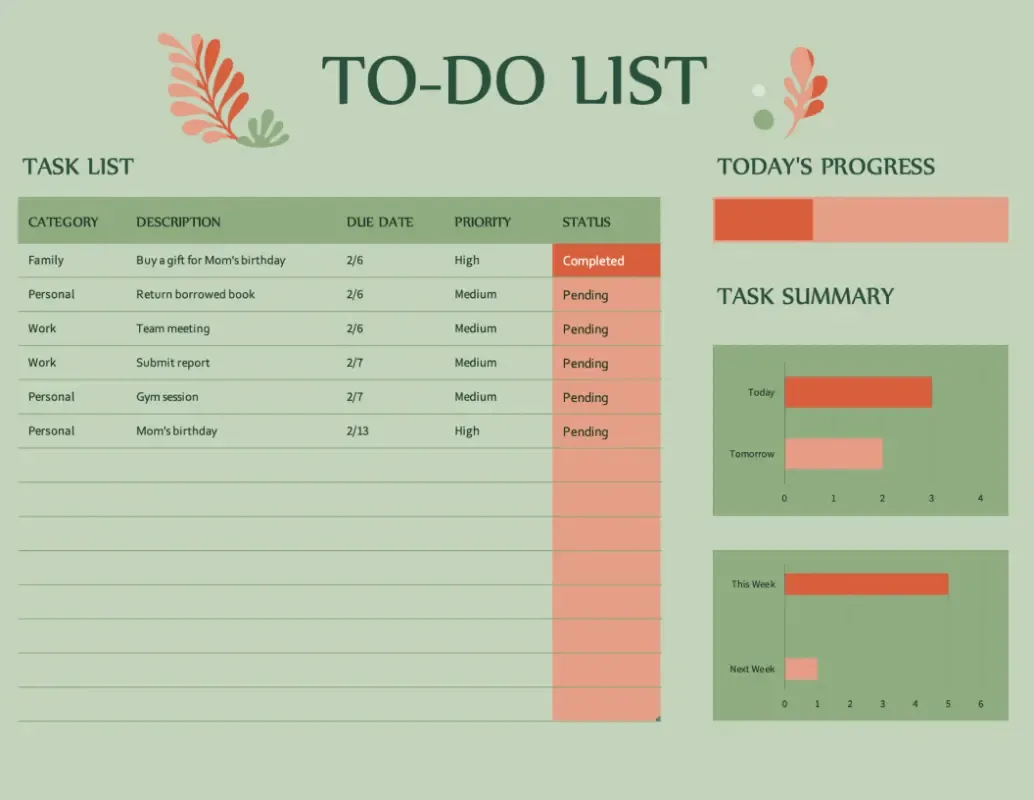
Tato šablona Excelu pro seznam úkolů usnadňuje správu úkolů v rámci více projektů. Obsahuje filtry pro třídění úkolů podle termínu splnění, priority nebo stavu. ✅
Tato šablona, stejně jako další šablony seznamů úkolů, je plně přizpůsobitelná. Upravte text, obrázky a další prvky podle svého stylu. Prohlédněte si mnoho fotografií a grafik a vyzkoušejte různé fonty.
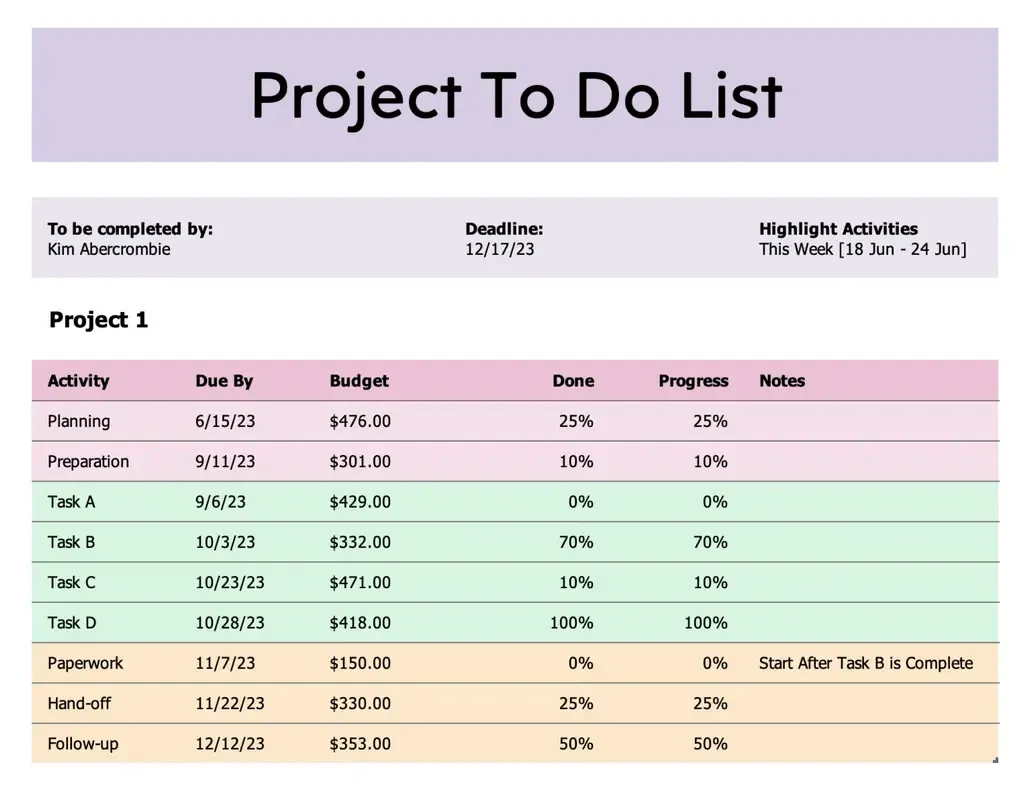
Seznam můžete oživit animacemi, přechody nebo videi pomocí šablony Project To Do List. Tento vizuálně atraktivní kontrolní seznam zobrazuje průběh pomocí pruhů v Excelu. Sdílení nebo publikování vašeho přizpůsobeného seznamu je otázkou jediného kliknutí.
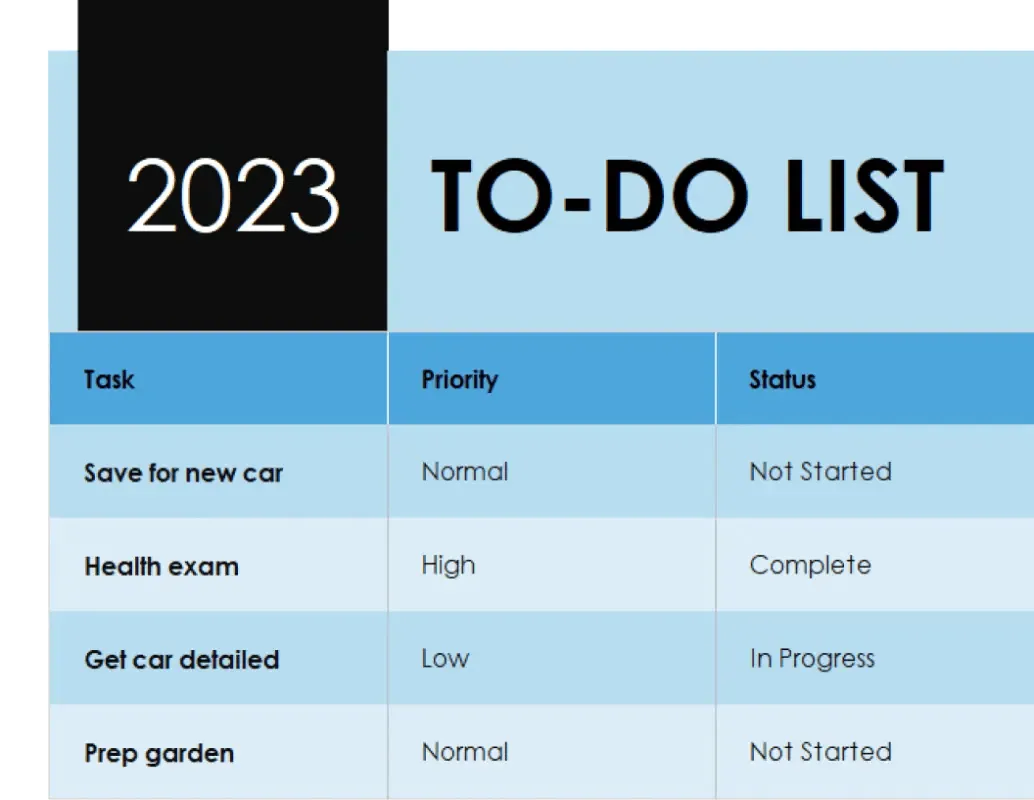
Tato jednoduchá šablona seznamu úkolů je určena pro ty, kteří potřebují sledovat pouze prioritu a stav úkolů. Umožňuje přidávat text, obrázky, animace a videa. Stačí přidat řádek pro nový úkol a nastavit priority a termíny.
Bonus: Nástroje AI pro Excel!
Omezení a výzvy při vytváření kontrolního seznamu v Excelu
Nyní víte, jak vytvořit kontrolní seznam v Excelu. Excel, který se často používá k organizování úkolů, má však své nevýhody a nemusí dokonale vyhovovat všem potřebám kontrolního seznamu. Zde je několik důvodů proč:
- Překážky spolupráce: Spolupráce s ostatními v Excelu může vést k problémům, jako je ztráta přehledu o změnách nebo potíže s aktualizací dat, když dokument upravuje více lidí současně.
- Omezené podrobnosti: Kontrolní seznamy v Excelu nemusí zachytit všechny podrobnosti nebo konkrétní pokyny k úkolům, což omezuje množství informací, které můžete zahrnout.
- Ruční aktualizace: Udržování kontrolního seznamu v Excelu v aktuálním stavu vyžaduje ruční práci. To může být pomalé a zdlouhavé, zejména u úkolů, které se často mění.
- Problémy s přístupností: Přístup k kontrolním seznamům v Excelu na různých zařízeních nebo platformách může být náročný a často vyžaduje aplikaci Excel nebo kompatibilní software.
Tyto omezení zdůrazňují potřebu přizpůsobivějšího nástroje umožňujícího spolupráci, zejména v týmovém prostředí nebo u složitých projektů.
Porovnání vytváření kontrolního seznamu v ClickUp a Microsoft Excel
Výběr mezi ClickUp a Microsoft Excel pro vytváření kontrolních seznamů je jako rozhodování mezi specializovaným nástrojem a multifunkčním nástrojem.
Každá z nich má své silné stránky💪🏽, ale ClickUp je výslovně navržen pro správu úkolů.
📮ClickUp Insight: 83 % znalostních pracovníků využívá pro komunikaci v týmu především e-mail a chat. Téměř 60 % jejich pracovního dne však ztrácejí přepínáním mezi těmito nástroji a hledáním informací.
S aplikací pro práci, jako je ClickUp, budete mít správu úkolů, zprávy, e-maily a chaty na jednom místě!
Zde je srovnání různých aspektů:
| Funkce | ClickUp | Microsoft Excel |
| Spolupráce | Funkce pro plynulou spolupráci v reálném čase | Omezené, může být náročné pro týmy |
| Přizpůsobení | Vysoce přizpůsobitelné pro konkrétní potřeby | Základní možnosti přizpůsobení |
| Integrace | Integrace s mnoha aplikacemi pro seznamy úkolů | Omezená integrace s jinými nástroji |
| Přístupnost | Přístupné na různých zařízeních | Vyžaduje aplikaci Excel nebo kompatibilitu. |
| Uživatelské rozhraní | Uživatelsky přívětivé a poutavé | Funkční, ale méně intuitivní |
| Podrobný popis úkolů | Podrobné popisy úkolů a dílčích úkolů | Základní popisy úkolů |
| Sledování pokroku | Pokročilé sledování s analytikou | Základní sledování pokroku |
Šablona Excelu je sice flexibilní a přizpůsobitelná, ale seznamy úkolů v ClickUp nabízejí vylepšený zážitek. ClickUp vám umožňuje snadno vytvářet přehledné a univerzální seznamy úkolů, abyste mohli spravovat úkoly a nápady odkudkoli a nic vám neuniklo.

Podrobný návod k vytvoření kontrolního seznamu v ClickUp
ClickUp není jen další platforma pro správu práce; je navržen tak, aby byl jediným, který kdy budete potřebovat.
Díky snadné integraci s nástroji jako Zoom, Google Drive a GitHub vyniká ClickUp svou jednoduchostí a efektivitou.
Rozhraní ClickUp je intuitivní a je postaveno na čtyřúrovňové hierarchii úkolů, seznamů, složek a prostorů.
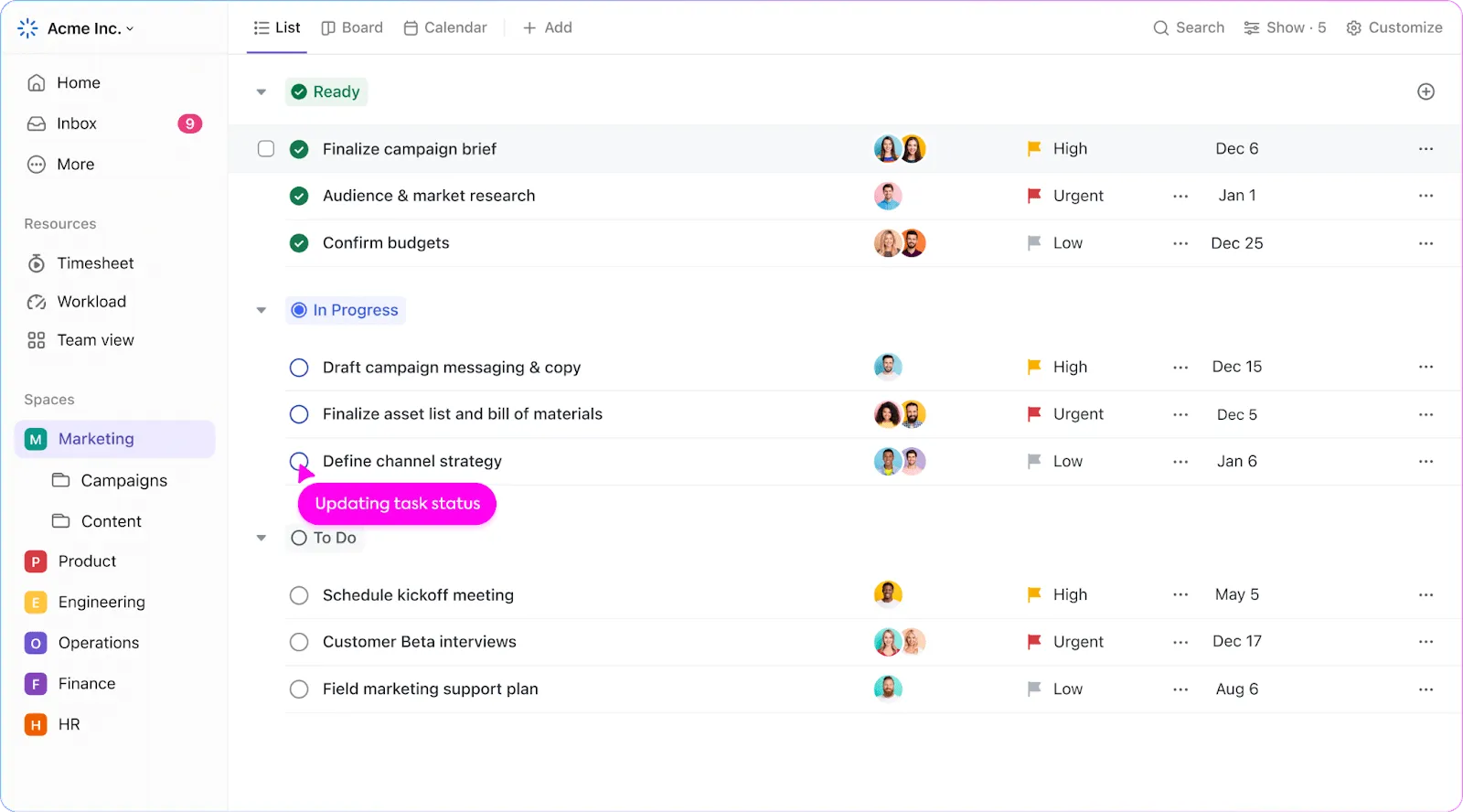
Navigace v ClickUp je snadná díky levému menu, které vás provede platformou, a hornímu menu s dalšími možnostmi v každé sekci.
Základem aplikace ClickUp je přizpůsobení, které vám umožňuje přizpůsobit si pracovní prostor pomocí integrací, vytvářet seznamy a okamžitě se pustit do plnění úkolů.
Vytvoření kontrolního seznamu v ClickUp je snadný proces, který usnadňuje správu úkolů a spolupráci týmu.
Zde je návod, jak můžete v několika jednoduchých krocích nastavit svůj kontrolní seznam úkolů v ClickUp:
Krok 1: Otevřete svůj úkol
Nejprve přejděte na konkrétní úkol v ClickUp, ke kterému chcete přidat kontrolní seznam. Může to být jakýkoli úkol, který jste dříve nastavili ve svém projektovém prostoru.
Krok 2: Začněte vytvářet kontrolní seznam
V zobrazení úkolů vyhledejte kartu „Akční položky“, která se nachází v blízkosti popisu úkolu nebo sekce komentářů. Kliknutím na ikonu „+“ zde začněte vytvářet svůj kontrolní seznam.
Krok 3: Přidejte položky do kontrolního seznamu
Nyní je čas přidat položky do vašeho kontrolního seznamu. Zadejte každou položku, kterou potřebujete dokončit. Pokud máte připravený seznam, můžete jej vložit přímo sem a ClickUp automaticky vytvoří samostatné položky pro každý řádek.
Krok 4: Upravte kontrolní seznam
Chcete-li kontrolní seznam doladit, klikněte na tři tečky (…) vedle jeho názvu. V tomto menu můžete přidat další položky, přejmenovat kontrolní seznam pro větší přehlednost, odstranit položky nebo jej přiřadit jinému členovi týmu.
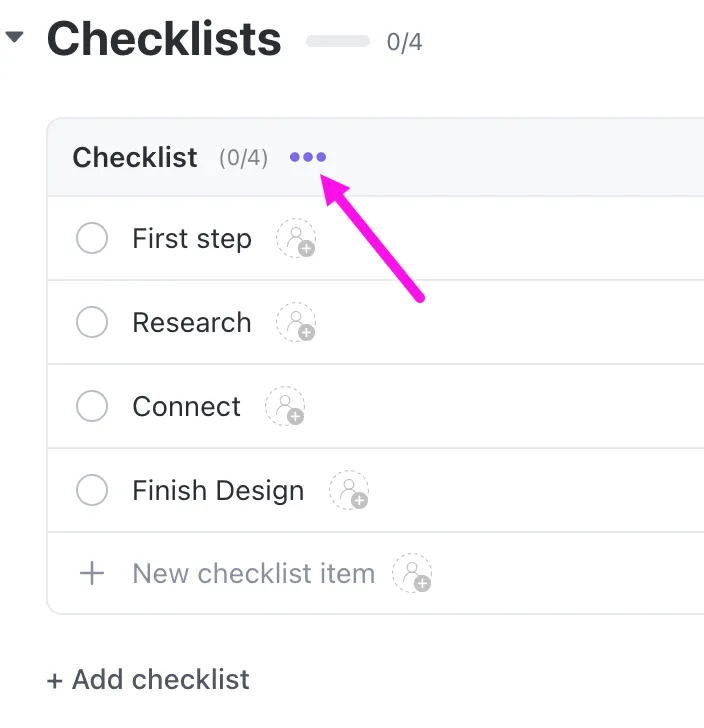
Krok 5: Přiřaďte položky
U jednotlivých položek kontrolního seznamu můžete určit odpovědnou osobu kliknutím na ikonu přiřazení (obvykle znázorněnou siluetou osoby nebo symbolem @) vedle položky. To je skvělé pro rozdělování úkolů v rámci týmu.
Krok 6: Vnořte položky
ClickUp umožňuje podrobnou organizaci tím, že vám umožňuje vnořit položky až do 5 úrovní. To pomáhá rozdělit velké úkoly na dílčí úkoly, díky čemuž jsou lépe zvládnutelné.
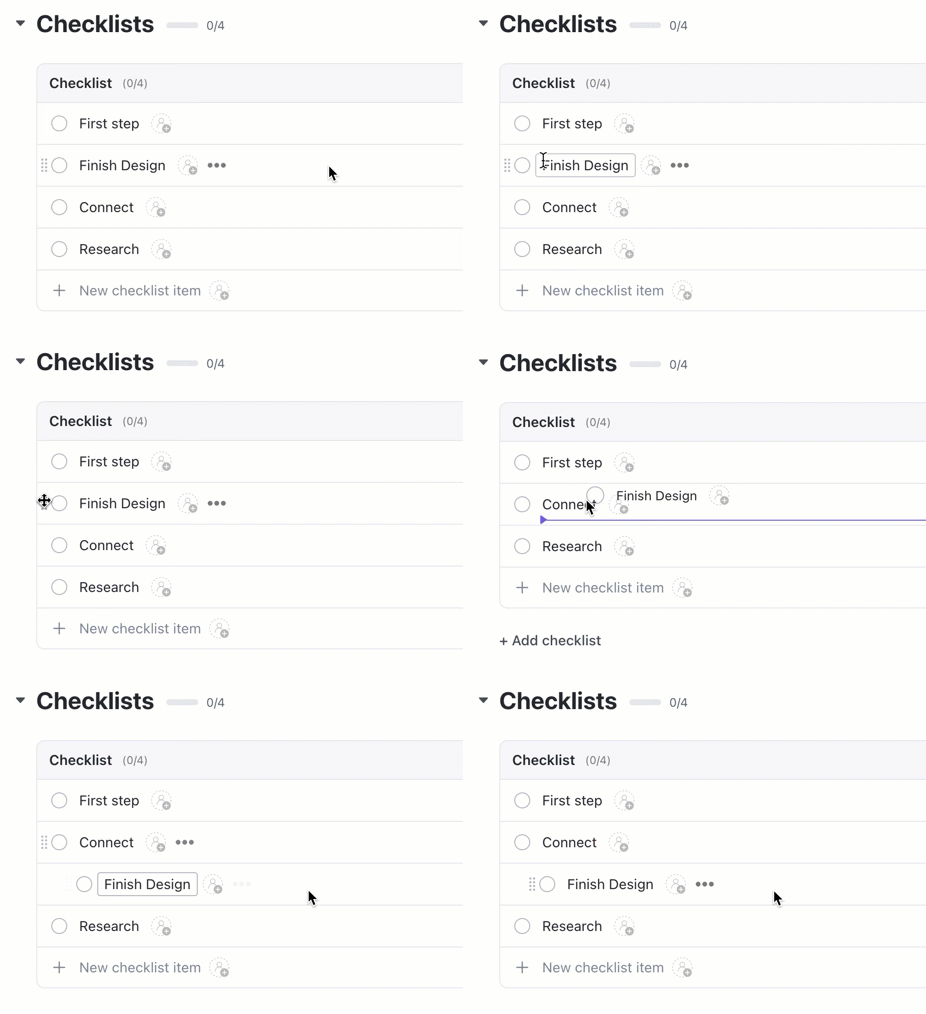
Krok 7: Sledujte kontrolní seznamy
V zobrazení seznamu ClickUp se u každého úkolu s kontrolním seznamem zobrazuje indikátor kontrolního seznamu a stav jeho dokončení hned vedle názvu úkolu. Díky tomu snadno uvidíte, jak jste s úkoly pokročili, a na první pohled identifikujete dokončené úkoly.

Alternativy Šablony kontrolních seznamů v Excelu
Ve srovnání s Excelem nabízí ClickUp Task Checklists jasný a jednoduchý způsob, jak nastínit kroky v rámci úkolů, které fungují jako podúkoly s jednoduchými stavy.

Tato funkce umožňuje členům týmu soustředit se více na kreativní aspekty a oslavovat malé úspěchy, což je v kontrastu se statickým řízením úkolů v Excelu.
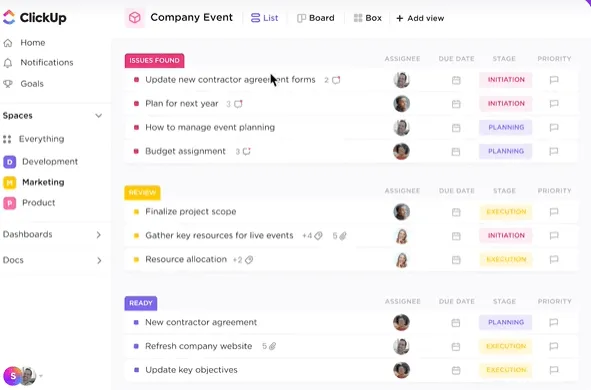
Přístup ClickUp Tasks je interaktivnější a flexibilnější, poskytuje aktualizace v reálném čase a přitažlivější, uživatelsky přívětivější prostředí.
Viděli jste, jak mohou seznamy úkolů v ClickUp zjednodušit vaši pracovní zátěž. Nyní se podíváme na několik snadno použitelných šablon seznamů úkolů od ClickUp, které jsou navrženy tak, aby proměnily náročné úkoly v hotové záležitosti.
1. Šablona týdenního kontrolního seznamu ClickUp
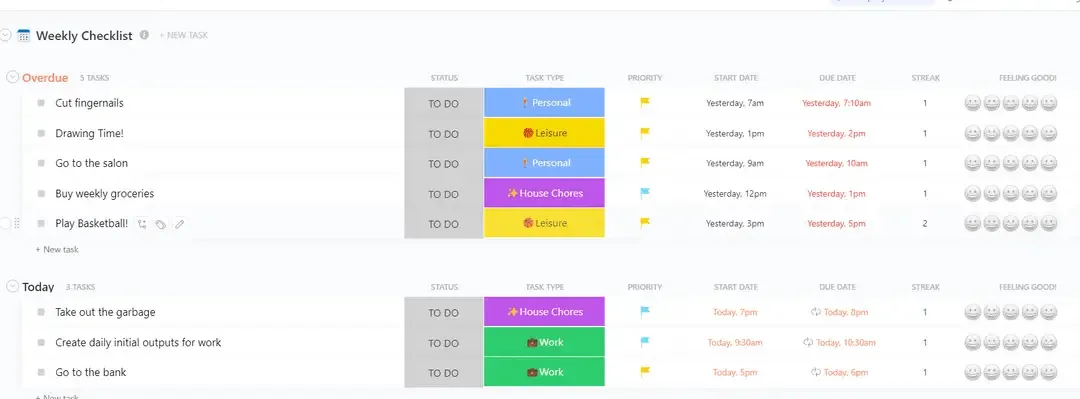
Šablona ClickUp Weekly Checklist je univerzální nástroj pro organizaci týdenních úkolů. Hodí se pro jakýkoli projekt a nabízí možnosti nastavení připomenutí, sledování pokroku a kategorizace úkolů. Využijte dostupnost vlastního stavu a polí a přizpůsobte si ji přesně podle svých představ.
Ať už pro osobní použití nebo koordinaci týmu, zvyšuje přehlednost a udržuje vás na správné cestě, což usnadňuje správu vašich seznamů priorit.
2. Šablona kontrolního seznamu pro interní audit ClickUp
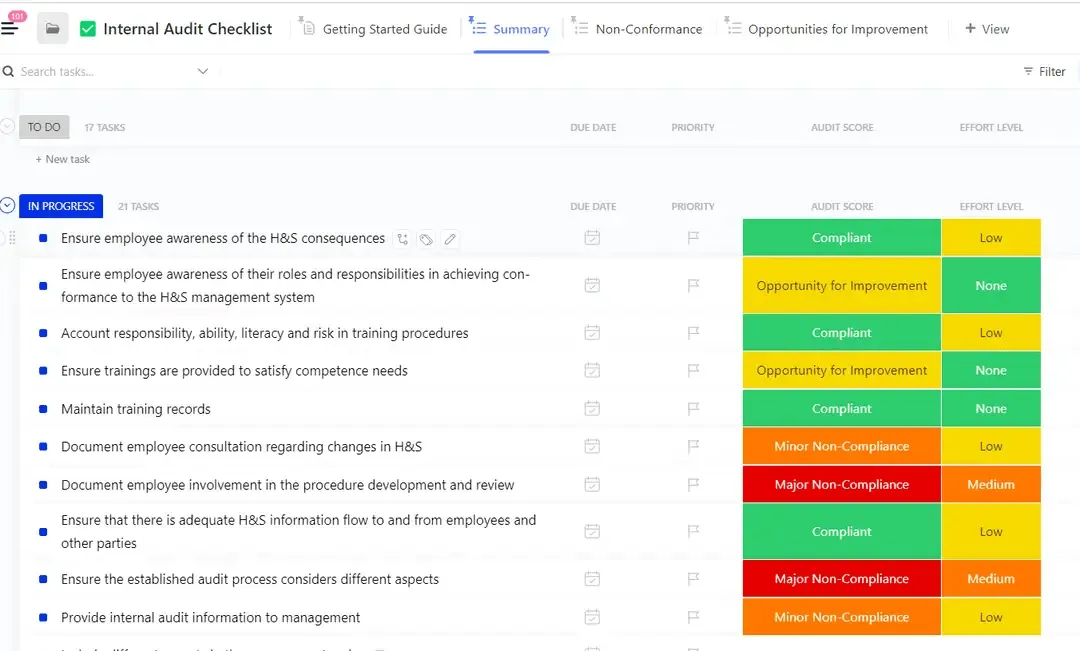
Šablona ClickUp Internal Audit Checklist, přizpůsobená pro dodržování předpisů a minimalizaci rizik, usnadňuje proces auditu. Týmy mohou tuto šablonu použít k organizaci poznatků z interních auditů a ke standardizaci opakovatelných procesů pro budoucí audity. Navíc vytváří auditní stopu podporující interní a externí kontroly.
Tato šablona od ClickUp podporuje spolupráci týmu v oblasti dodržování předpisů, udržování standardů kvality a zajištění bezpečnosti na pracovišti.
3. Šablona kontrolního seznamu pro uvedení produktu na trh ClickUp
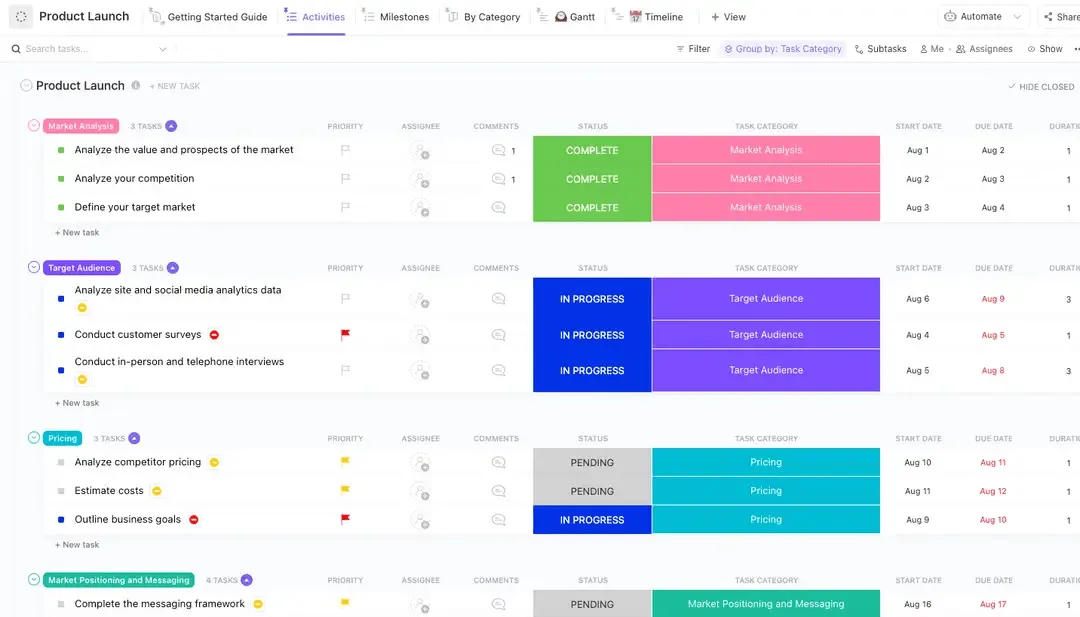
Připravte se na uvedení produktu na trh strukturovaným přístupem. Šablona kontrolního seznamu pro uvedení produktu na trh od ClickUp obsahuje časové osy, organizaci úkolů do několika kategorií a funkce pro sledování pokroku. Kromě toho obsahuje Ganttovy diagramy a vizuální časovou osu od ClickUp, aby byly všechny aktivity sladěny a zúčastněné strany informovány.
4. Šablona kontrolního seznamu pro řízení změn ClickUp
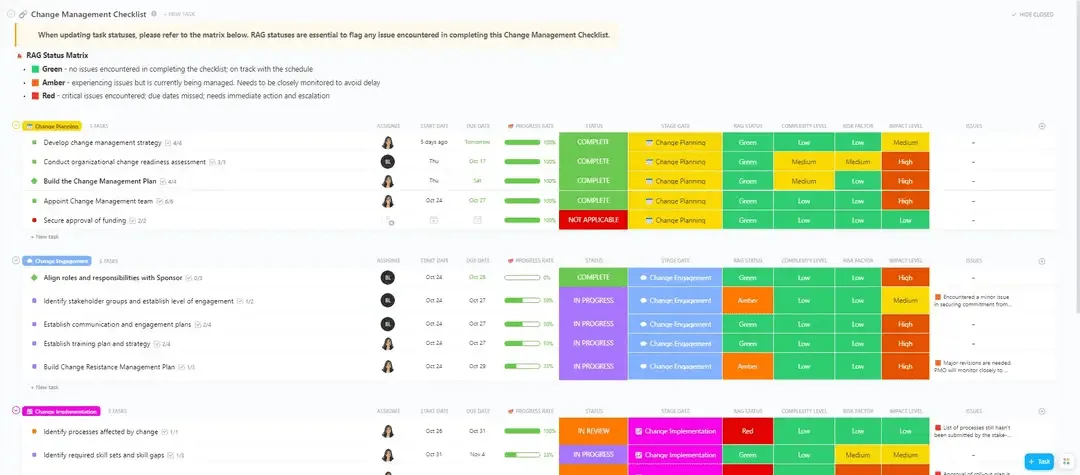
Usnadněte si efektivně své strategie řízení změn pomocí šablony kontrolního seznamu pro řízení změn od ClickUp. Můžete identifikovat cíle, nastínit procesy a připravit týmy na přechody, pečlivě sledovat a podávat zprávy o každém kroku, abyste zajistili hladkou a úspěšnou implementaci.
Výhody používání ClickUp pro seznamy úkolů
Výběr ClickUp pro vaše kontrolní seznamy přináší nový pohled na správu úkolů a projektů. Překračuje rámec konvenčních nástrojů, jako je Excel, díky inovativním funkcím, které zvyšují produktivitu a spolupráci.
Zde je několik důvodů, proč ClickUp vyniká v oblasti vytváření a správy kontrolních seznamů:
- Vylepšená spolupráce: Díky ClickUp mohou všichni členové vašeho týmu pracovat na stejném kontrolním seznamu současně. To znamená, že už se nebudete muset potýkat s různými verzemi souborů, což je při používání Excelu běžný problém.
- Integrovaná správa úkolů: ClickUp propojuje vaše seznamy úkolů s úkoly a projekty a poskytuje plynulý tok zahrnující šablony pro správu úkolů. Tuto integraci v Excelu nenajdete, což z ClickUp dělá efektivnější a efektivnější možnost pro správu vaší práce.
- Automatická oznámení: ClickUp vás udržuje v obraze díky automatickým aktualizacím a připomenutím vašich kontrolních seznamů. Na rozdíl od Excelu je nemusíte nastavovat sami, což vám ušetří čas a starosti.
- Mobilní přístupnost: Mobilní aplikace ClickUp vám umožňuje přístup k vašim kontrolním seznamům a jejich správu na cestách, což vám dává flexibilitu, kterou mobilní aplikace Excel nemůže nabídnout. To znamená, že můžete sledovat své úkoly kdekoli a kdykoli.
- Intuitivní rozhraní: Přehledné a jednoduché rozhraní ClickUp usnadňuje vytváření kontrolních seznamů bez zbytečných komplikací, které přináší složité tabulky Excelu.
- Možnosti přizpůsobení: S ClickUpem můžete přizpůsobit kontrolní seznamy tak, aby zahrnovaly přiřazení úkolů a termíny, a poskytovaly tak úroveň detailů a personalizace, která Excelu chybí.
- Přímá integrace s dalšími funkcemi: Kontrolní seznamy ClickUp se hladce integrují s dalšími funkcemi platformy a nabízejí komplexní přehled o stavu projektů, což je v Excelu nemožné. Můžete například propojit data z formulářů ClickUp a na základě zadání uživatelů vytvářet úkoly pro svůj tým.
- Aktualizace v reálném čase: Díky aktualizacím v reálném čase v ClickUp jsou všichni na stejné vlně. Je to velký pokrok oproti ručním aktualizacím, které jste nuceni provádět v Excelu.
Časté dotazy týkající se kontrolních seznamů v Excelu
Otázka 1. Jak vytvořím kontrolní seznam v aplikaci Excel?
Začněte zadáním úkolů do sloupce v dokumentu Excel. Poté v možnostech aplikace Excel povolte kartu Vývojář, vyberte možnost Vložit a zaškrtněte políčko v části Ovládací prvky formuláře. Umístěte ovládací prvek zaškrtávacího políčka vedle úkolů a dokončete tak svůj interaktivní kontrolní seznam.
Otázka 2. Jak vytvořím symbol kontrolního seznamu v Excelu?
Pro základní symbol kontrolního seznamu, jako je zaškrtávací značka, použijte písmo „Wingdings“. Napište „a“ na požadované místo, vyberte jej a přepněte písmo na „Wingdings“. Tím se „a“ změní na zaškrtávací značku.
Otázka 3. Jak vložit zaškrtávací políčko do Excelu?
Chcete-li přidat zaškrtávací políčko, přejděte na kartu Vývojář. Klikněte na „Vložit“, vyberte zaškrtávací políčko v části „Ovládací prvky formuláře“ a umístěte jej do listu Excel. Upravte text kliknutím pravým tlačítkem myši a přizpůsobte jej svému úkolu.
Otázka 4. Jak používat ovládací prvky formátu k vytváření kontrolních seznamů v Excelu?
Pomocí ovládacích prvků formátu lze vytvořit interaktivní seznamy úkolů v Excelu pomocí zaškrtávacích políček, která uživatelům umožňují označit úkoly jako splněné.
Najděte svůj rytmus s kontrolními seznamy ClickUp
Dobře. Představte si svět, ve kterém vám seznam úkolů pomáhá, místo aby vám překážel. To může být vaše zkušenost s ClickUp.
Pomocí několika kliknutí můžete tyto náročné úkoly proměnit v přehledný plán. Nejde jen o vytváření seznamů, ale o nalezení inovativnějšího způsobu práce.
Začít s ClickUpem je také docela jednoduché a výnos? Obrovský.