

Agilní metodika se stala de facto rámcem pro řízení projektů pro většinu softwarového vývoje po celém světě, a to z dobrého důvodu.
Agilní metodika je totiž jednou z mála metodik projektového řízení, která dokonale vyhovuje softwarovým vývojářům a týmům produktového managementu – zaměřuje se totiž na přizpůsobivost, orientaci na zákazníka, snižování rizik a rychlé uvedení produktu na trh.
Pokud jste projektový manažer nebo technický vedoucí a chcete sestavit agilní tým, prvním krokem je seznámit se s klíčovými agilními koncepty – sprinty, scrumy, Kanban, extrémní programování (XP) a dalšími. Dalším krokem by bylo prozkoumat různé nástroje pro plánování sprintů na trhu, abyste si mohli vybrat ten správný nástroj pro nastavení svých agilních projektů.
Pokud jste v agilním přístupu nováčkem nebo vedete malý tým, skvělým výchozím bodem budou tabulky! Nebo, přesněji řečeno, starý dobrý Microsoft Excel.
Prozkoumáme, proč mohou být tabulky Excel dobrou volbou pro agilní týmy, jaká omezení při jejich používání můžete narazit a jak můžete v Excelu spravovat své projekty od začátku do konce.
Tak se do toho pustíme!
Výhody plánování sprintů v aplikaci Excel
Plánování sprintů v Excelu má řadu výhod. Nejenže je to nástroj, se kterým je většina vašeho týmu již obeznámena, ale je také velmi snadný na používání a téměř nevyžaduje žádné zaškolení.
Dobrá šablona pro plánování sprintů v aplikaci Excel vám pomůže začít během několika minut. Zde je několik dalších výhod používání aplikace Excel k plánování a správě sprintů.
- Flexibilita: Přizpůsobte sloupce, řádky a vzorce tak, abyste mohli sledovat úkoly, uživatelské příběhy, průběh sprintu a další informace, a přizpůsobte tabulku svému agilnímu pracovnímu postupu.
- Spolupráce: Tabulky podporují spolupráci v reálném čase, což umožňuje více členům týmu současně přistupovat k informacím o projektu a aktualizovat je.
- Nákladová efektivita: Pokud již používáte Excel, není třeba investovat do nového softwaru pro řízení projektů.
- Přizpůsobení: Vytvářejte vlastní zobrazení, řídicí panely a sestavy přizpůsobené potřebám vašeho projektu. Podmíněné formátování a kontingenční tabulky vám pomohou vizualizovat data projektu a sledovat klíčové metriky.
- Integrace: Excel lze snadno integrovat s dalšími nástroji ve vašem technologickém stacku. Můžete importovat data z nástrojů pro sledování chyb, systémů pro správu verzí a dalších, abyste zajistili, že všechny úkoly jsou soustředěny v jednom centrálním místě.
- Škálovatelnost: Ať už spravujete jeden sprint nebo koordinujete více sprintů napříč distribuovanými týmy, tabulky lze škálovat tak, aby vyhovovaly potřebám všech týmů, velkých i malých.
Využijte tyto výhody při plánování sprintů. Ukážeme vám, jak na to!
Jak provádět plánování sprintů v Excelu
Při plánování sprintu rozhodněte o jeho délce a předem definujte jeho cíle a výstupy. Poté postupujte podle těchto kroků a zaznamenejte podrobnosti do aplikace Excel.
1. Nastavte si tabulku
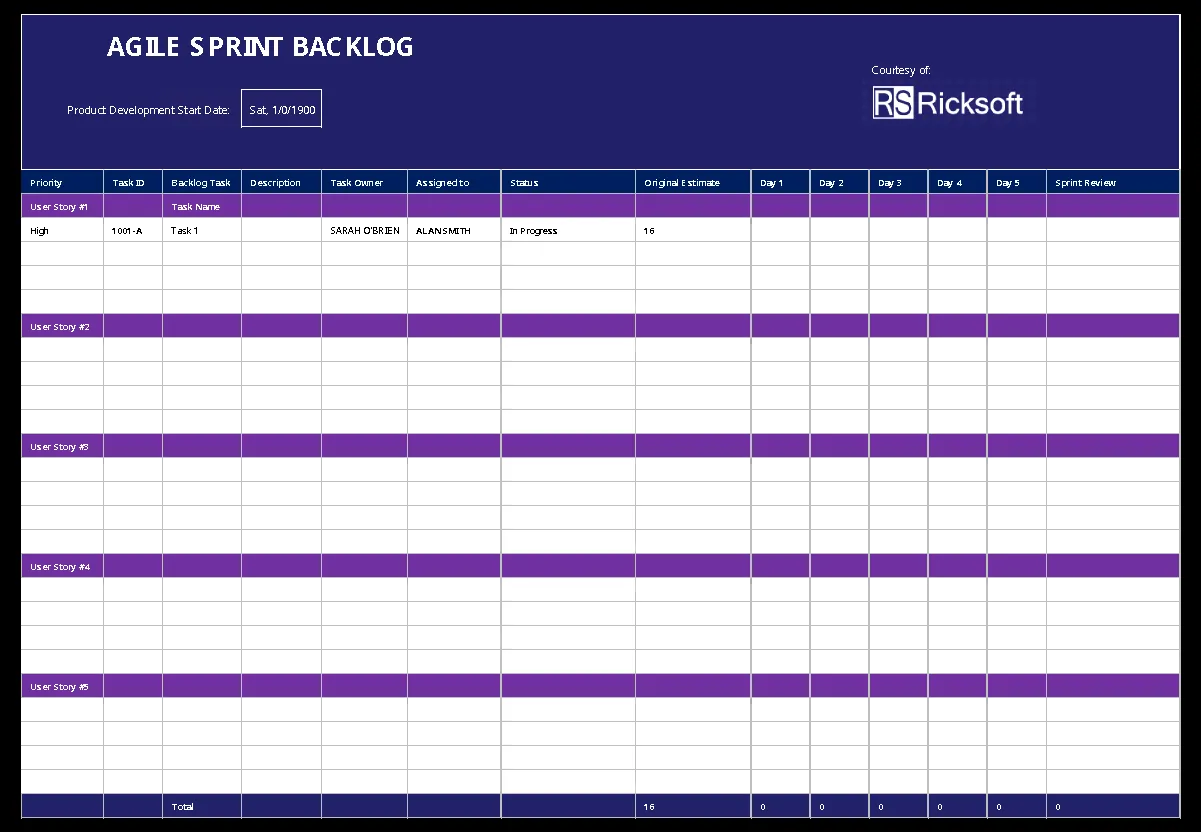
Prvním krokem je vytvoření tabulky pro plánování sprintu. Můžete ji vytvořit od základu nebo duplikovat a přizpůsobit jednu z bezplatných šablon pro plánování sprintu, které jsou k dispozici online.
Jakmile vytvoříte tabulku, můžete vytvořit jednotlivé záložky pro různé aspekty sprintu, jako jsou backlog, úkoly a retrospektivy sprintu.
2. Vytvořte sprint backlog
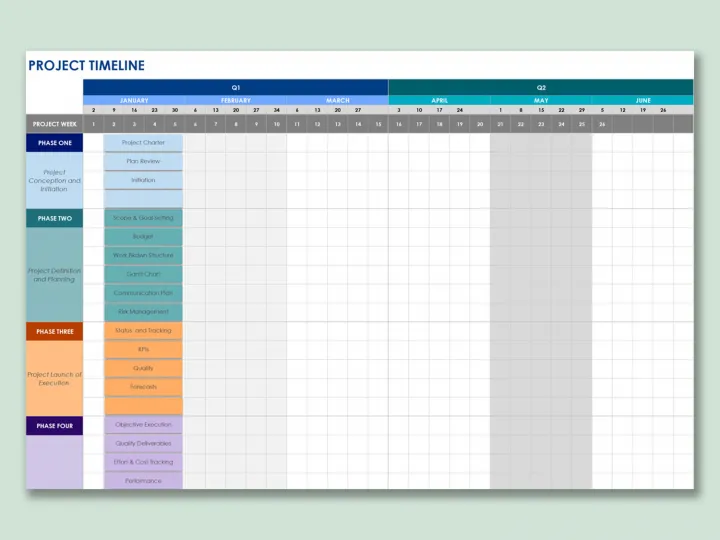
Dalším krokem je projít si produktovou roadmapu, sledování chyb a tikety zákaznické podpory, abyste vybrali všechny úkoly, které musí být během daného sprintu dokončeny. Tyto úkoly pak můžete přidat na kartu „Sprint Backlog“.
Zde je několik sloupců, které můžete zahrnout:
- Název příběhu: Jedná se o název úkolu nebo položky v seznamu produktů.
- Popis: Popište, o co v úkolu jde, a přidejte všechny relevantní odkazy.
- Priorita: Přidejte skóre priority 1, 2 nebo 3 (od nejnaléhavějšího po nejméně naléhavé) podle toho, jak důležitý je úkol nebo jak blízko je termín jeho splnění.
- Odhadované úsilí: Také nazývané sprintové body, označuje to, jak dlouho nebo kolik úsilí bude zapotřebí k dokončení úkolu.
- Přiřazeno: Zde přidejte DRI (přímo odpovědnou osobu) pro daný úkol.
Volitelně můžete také přidat tyto sloupce:
- Schvalovatel/recenzent: Osoba, která vydává konečné schválení, že úkol je dokončen.
- Poznámky: Chcete-li přidat další informace nebo odkazy
- Akční položky: Pod každým příběhem přidejte další řádky pro dílčí úkoly.
Pomocí podmíněného formátování zvýrazněte řádky podle priority nebo stavu, aby byly snadněji vizuálně identifikovatelné. To vám pomůže určit, co je důležité a co ne, abyste mohli vybrat správné uživatelské příběhy pro každý sprint.
Jakmile přidáte svůj produktový backlog do listu Excel, můžete naplánovat svůj sprint. Zvažte uspořádání schůzky s týmem k plánování sprintu, abyste:
- Definujte jasný cíl sprintu, který bude v souladu s celkovou produktovou roadmapou. Tento cíl by měl být dosažitelný v rámci plánované délky sprintu.
- Zkontrolujte dostupnost členů týmu a jejich pracovní kapacitu během sprintu. Nezapomeňte zohlednit dovolené a víkendy.
Jakmile stanovíte priority backlogu a zvážíte kapacitu, můžete na základě odhadovaného úsilí určit, které uživatelské příběhy lze realisticky dokončit v časovém rámci sprintu.
3. Nastavte tabuli úkolů
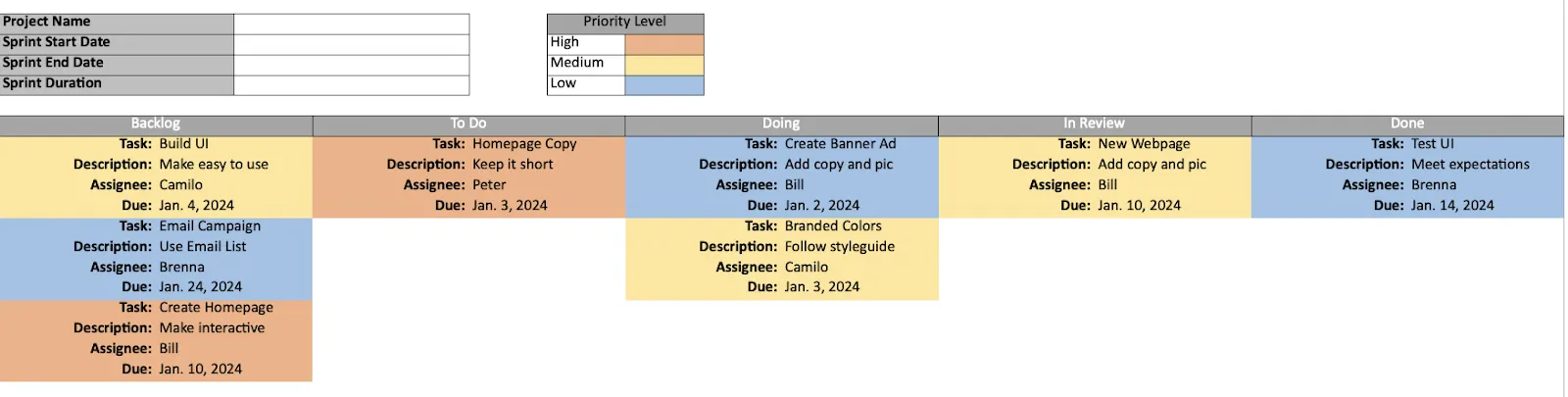
Dalším krokem ve vaší schůzce k plánování sprintu je vytvoření tabule úkolů, která vizualizuje postup vašich úkolů. Úkoly můžete klasifikovat podle jejich stavu – úkoly k provedení, úkoly v procesu, úkoly pozastavené, úkoly k revizi, úkoly dokončené – nebo podle úrovně priority, abyste získali přehled o svých úkolech.
Šablona pro plánování sprintů v Excelu sice nemusí mít „vizuální efekt“ kanbanové tabule, ale můžete použít barvy a podmíněné formátování k zvýraznění stavu úkolů a upoutání pozornosti svého týmu.
4. Vytvořte burndown graf
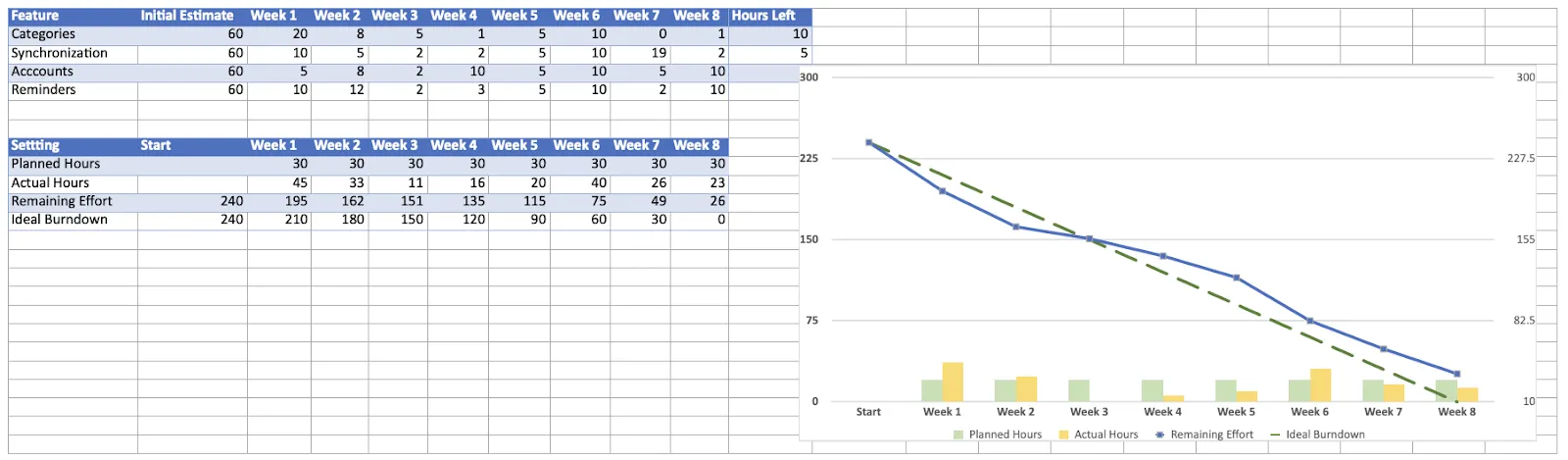
Jednou z hlavních výhod plánování sprintů je měření pokroku (a pracovní zátěže) vašeho týmu. Je proto důležité vytvořit „burndown chart“ (graf pokroku), abyste mohli sledovat výkonnost vašeho týmu.
Jednoduše vytvořte časovou osu sprintu tak, že přidělíte sloupce pro dokončenou práci a odhadovaný počet dní potřebných k dokončení zbývajících úkolů v rámci sprintu. Postupujte takto:
Vytvořte si tabulku s daty
Prvním krokem je přidání všech požadovaných dat do samostatného listu. Pro začátek můžete vytvořit následující sloupce:
- Úkol
- Termín splnění
- Body sprintu
- Odhadovaná náročnost (v hodinách)
- Skutečná náročnost (v hodinách)
Přidejte data do sloupců odhadované a skutečné náročnosti
Dalším krokem je vyplnění sloupce odhadované náročnosti vašimi „plánovanými“ údaji – jak dlouho podle vás bude trvat dokončení úkolu. To lze provést najednou při vytváření grafu burndown.
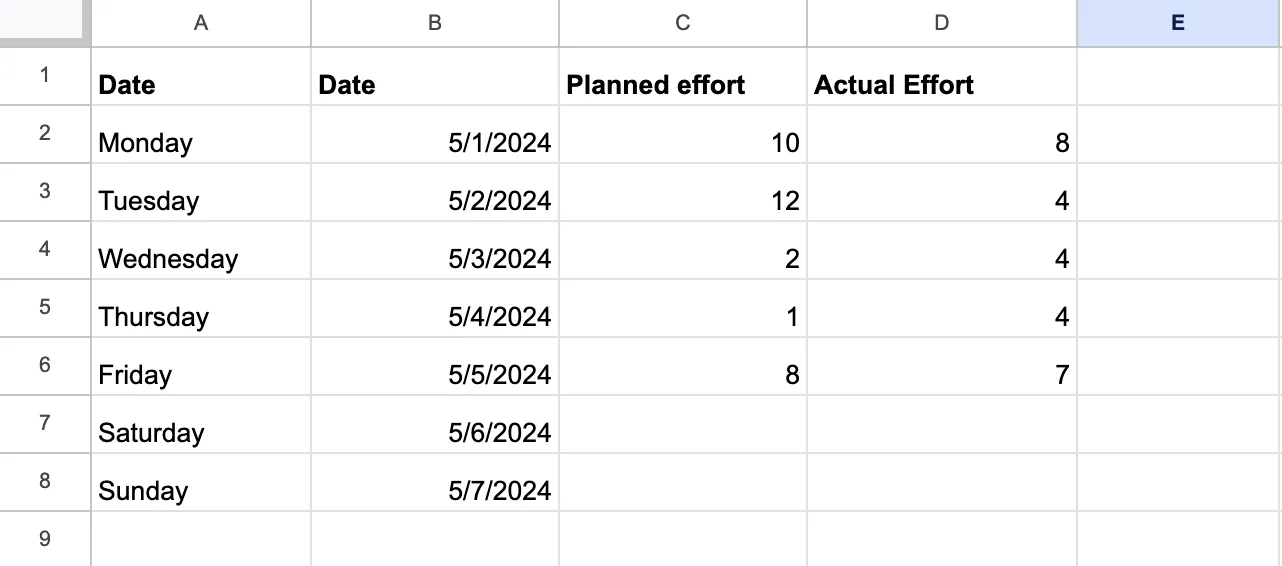
Sloupec „skutečná náročnost“ musí být naopak vyplněn na konci každého dne nebo týdne a bude uvádět skutečný čas, který váš tým potřeboval k dokončení úkolu.
Vytvořte burndown graf
Nyní, když máte všechna data na místě, můžete začít generovat burndown graf. Vytvoříme jednoduchý spojnicový graf, kde osa X označuje čas a osa Y označuje vynaložené úsilí.
Postupujte podle následujících kroků:
- Zvýrazněte sloupce Datum, Odhadované úsilí a Skutečné úsilí.
- Klikněte na kartu Vložit v aplikaci Excel.
- Vyberte čárový graf a zvolte možnost základní čárový graf.
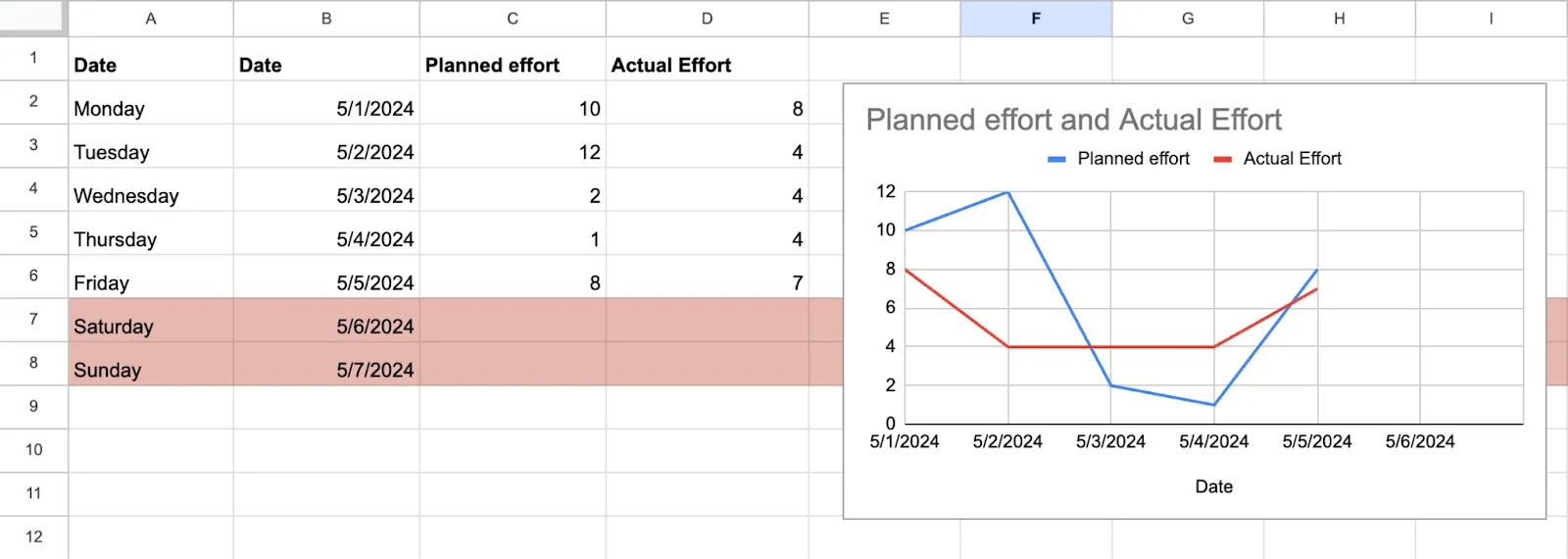
Zde jsou věci, které můžete udělat pro vylepšení svého burndown grafu:
- O víkendu použijte jinou barvu, abyste jej odlišili od pracovního týdne.
- Pomocí podmíněného formátování zvýrazněte úkoly, u nichž skutečné úsilí překročilo plánované úsilí.
A to je vše. Máte svůj burndown graf. Jednoduché, že?
Uvidíte dvě čáry – jednu, pokud jste nevyplnili sloupec Skutečná náročnost – které ukazují váš pokrok. V ideálním případě by čára plánované náročnosti měla během sprintu klesat. Pokud stoupá, váš tým čelí nějakému zpoždění nebo překážce.
5. Nastavte úrovně přístupu a oprávnění
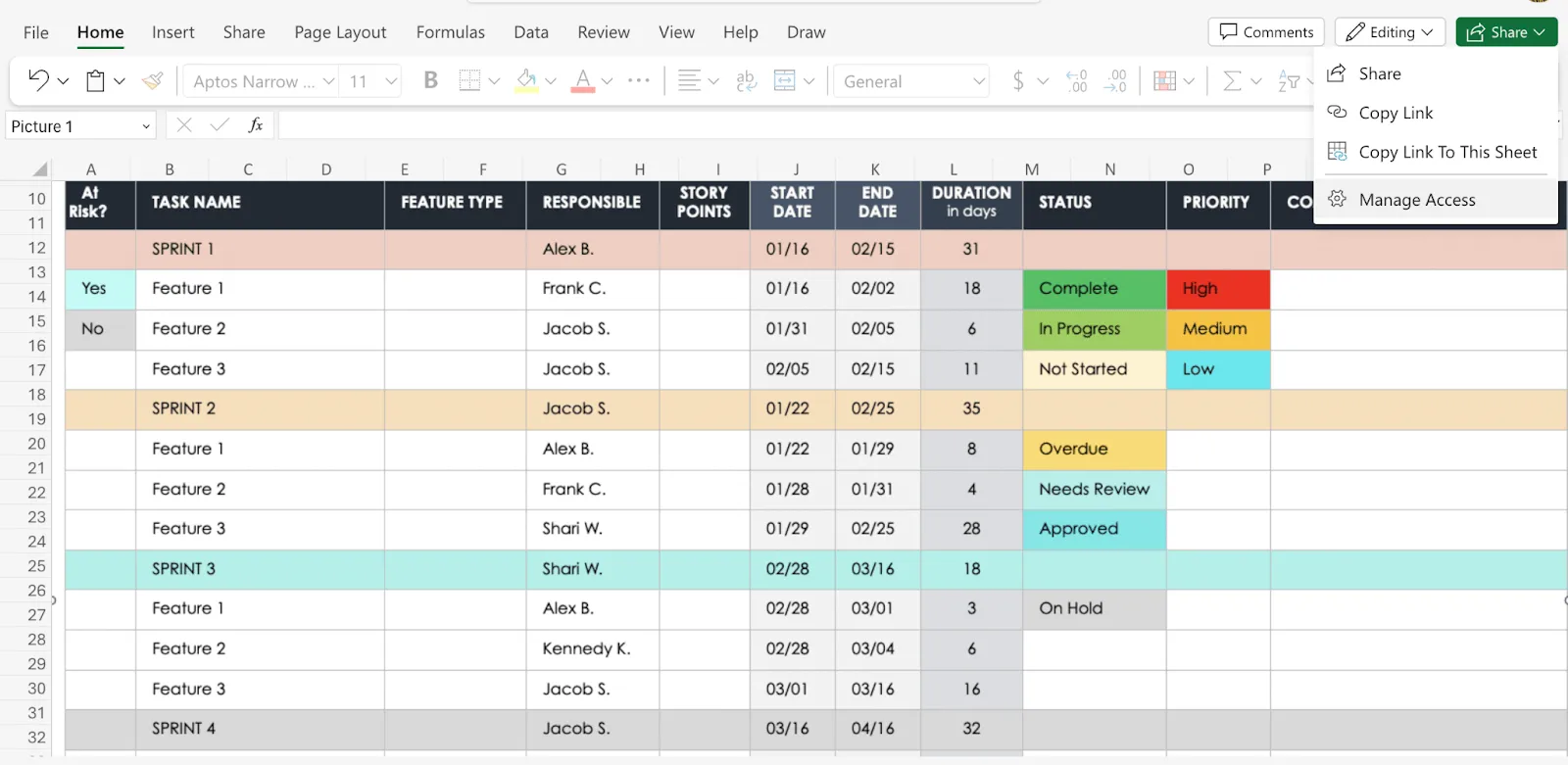
Jakmile vytvoříte sprint, dalším krokem je přidání vašeho týmu do tabulky. Ujistěte se, že přístup udělíte pouze nezbytným členům týmu. Můžete také stanovit jasné pokyny pro proces zadávání dat během schůzky k plánování sprintu nebo zavést další bezpečnostní opatření, jako je ochrana heslem, aby byla zajištěna bezpečnost dat.
6. Sledujte průběh úkolů
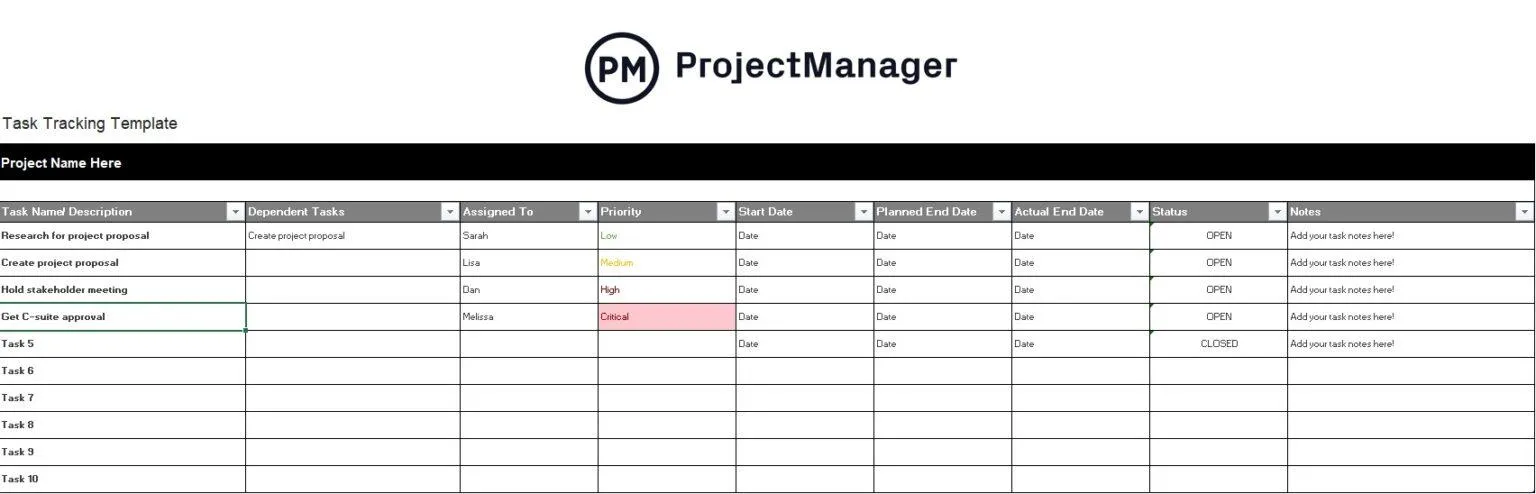
Pravidelně aktualizujte „Backlog“ a „Task Board“, aby odrážely nejnovější stav úkolů a pokrok a zajistily transparentnost a přehlednost pro celý tým. Využijte funkce aplikace Excel, jako jsou zaškrtávací políčka, rozevírací seznamy a další, k organizaci zadávání dat a zajištění konzistence.
7. Provádějte revize sprintů
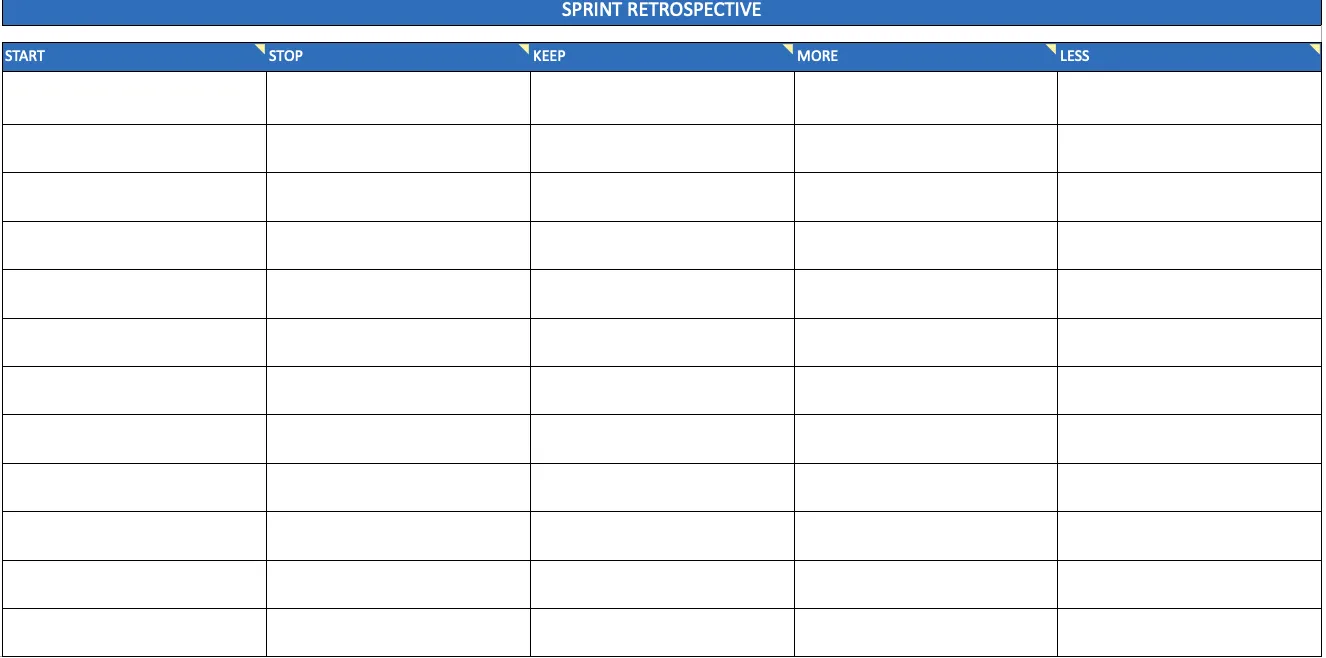
Projektoví manažeři by měli na konci sprintu uspořádat schůzku s vaším týmem, aby předvedli dokončenou práci a shromáždili zpětnou vazbu od zainteresovaných stran. Výsledky, úspěchy a oblasti, které je třeba zlepšit, zaznamenejte na kartě „Sprint Retrospective“ (Retrospektiva sprintu).
Tip pro profesionály: Zvažte využití cloudových úložišť, jako je Google Drive nebo Microsoft OneDrive, které usnadní spolupráci v reálném čase během plánovacího zasedání.
Omezení používání aplikace Excel pro plánování sprintů
Ačkoli Excel zjednodušuje plánování sprintů pro softwarové týmy, nejde o snadný úkol. Při používání Excelu ke správě agilních projektů se můžete setkat s následujícími výzvami:
- Nedostatek specializovaných funkcí: Ať už se jedná o Kanban tabule, plánování kapacity nebo správu backlogu – všechny vyžadují pokročilé funkce, které nejsou v tabulkách k dispozici. To znamená, že budete muset vytvořit vlastní řešení nebo workaroundy, které mohou vaše sprinty zkomplikovat a zmást členy týmu.
- Obtížnost při správě závislostí: Dalším omezením je zpracování závislostí, zejména mezi různými úkoly. To může vést k úzkým hrdelům a zpožděním.
- Omezené možnosti reportingu a analýzy: Ačkoli Excel nabízí základní funkce pro analýzu a vizualizaci dat, postrádá pokročilé funkce reportingu, jako jsou burndown grafy, grafy rychlosti sprintů nebo přizpůsobitelné dashboardy, které se běžně používají v agilních procesech. To může omezovat schopnost týmu získávat poznatky a činit rozhodnutí na základě dat.
- Ruční nastavení a údržba: Nastavení a údržba agilních šablon v Excelu často vyžaduje ruční práci. Týmy musí ručně vytvářet a aktualizovat podrobnosti projektu aktualizací stavů úkolů, přiřazováním DRI a nastavováním termínů. To je nejen časově náročné, ale také existuje vysoká pravděpodobnost chyb, zejména při správě více sprintů nebo velkých projektů.
- Nevhodné z dlouhodobého hlediska: Ačkoli Excel umožňuje krátkodobé plánování a provádění sprintů, postrádá sofistikované prognostické modely, které by přesně předpovídaly budoucí výsledky, což pro týmy ztěžuje dlouhodobé plánování.
- Riziko neoprávněného přístupu: Na rozdíl od specializovaných nástrojů pro správu projektů nabízí Excel pouze základní úrovně oprávnění. To ztěžuje kontrolu přístupu k citlivým údajům, což zvyšuje riziko neoprávněných změn a potenciálních narušení bezpečnosti.
Je dobré si uvědomit, že Excel nabízí základní řešení pro plánování sprintů. Specializované nástroje pro řízení projektů mohou nabízet pokročilejší funkce, vlastnosti a šablony pro plánování sprintů, které jsou vhodné pro komplexní projekty.
ClickUp jako nástroj pro agilní plánování sprintů
Pokud to s využíváním agilních rámců pro organizaci projektů a maximalizaci produktivity vašeho týmu myslíte vážně, doporučujeme použít nástroj pro správu projektů, jako je ClickUp.
Je navržen pro agilní sledování a správu projektů a je také velmi snadný na nastavení a používání.
Agilní projektové řízení ClickUp má mnoho vestavěných funkcí, včetně Kanban tabulek, burndown grafů, správy scrumu, funkcí genAI a pokročilých možností reportování. To vám pomůže snadno plánovat sprinty a využívat poznatky založené na datech ke zlepšení výkonu sprintů.
Nyní se podíváme na to, jak nastavit a spravovat agilní projekt pomocí ClickUp.
Spusťte sprinty pro každý projekt
Funkce Sprints v ClickUp vám umožňuje automatizovat celý sprintový cyklus od začátku do konce. Můžete nastavit sprinty, přiřadit body pro každý úkol a dokonce integrovat ClickUp s vaším softwarem pro správu verzí, jako je GitHub, aby se automaticky synchronizovaly vaše chyby a problémy.
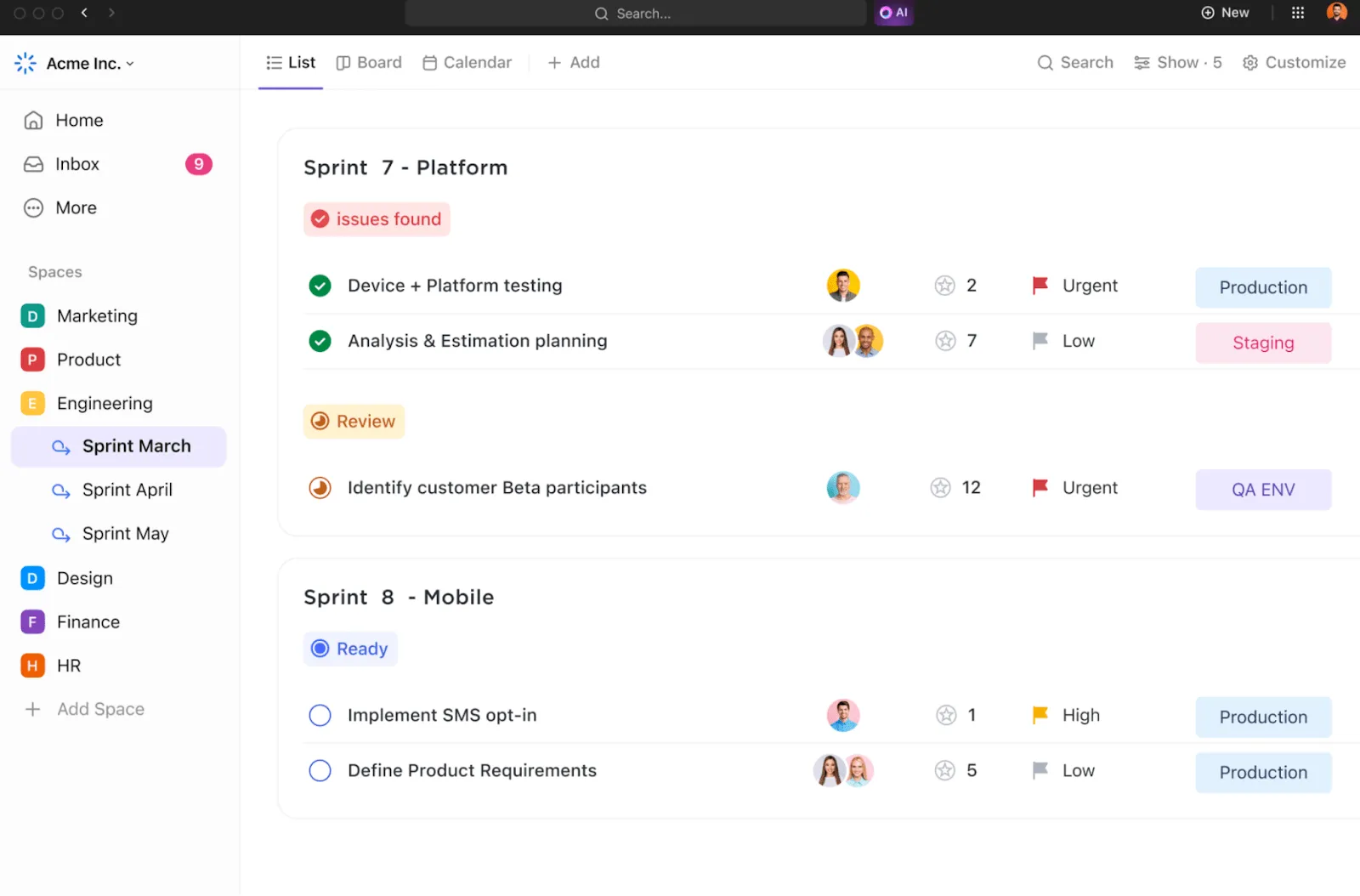
Navíc můžete automaticky vytvářet nové sprinty a přesouvat do nich nedokončené úkoly pouhým kliknutím.
Nejlepší na ClickUp jsou však jeho šablony. Můžete nastavit podrobný sprint během několika sekund duplikováním jedné z připravených šablon pro plánování sprintů.
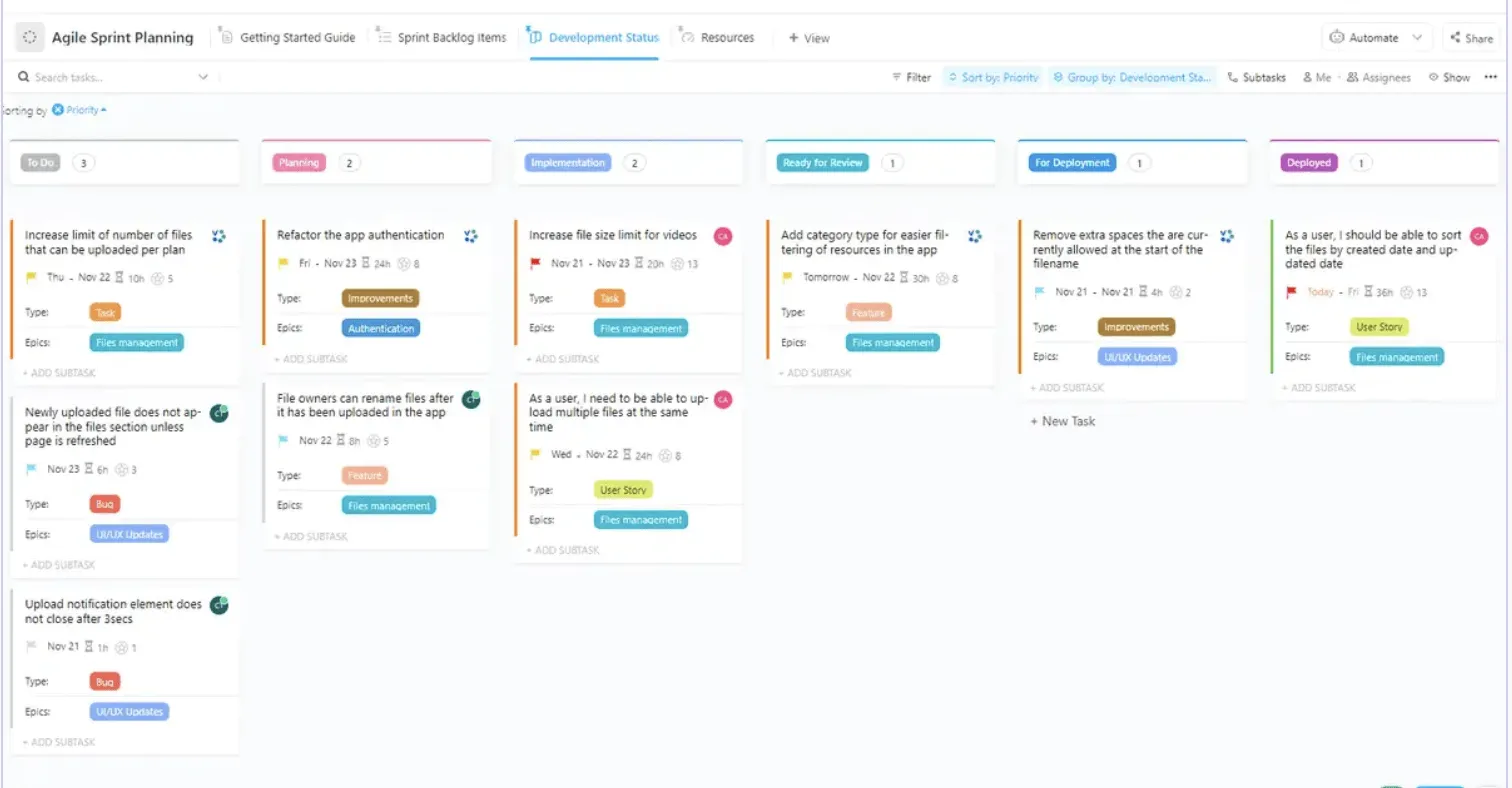
Šablona ClickUp Agile Sprint Planning Template přináší větší přehlednost a zaměření do vašeho procesu plánování sprintů. Pomáhá vám plánovat sprinty bez ohledu na složitost projektu. Můžete snadno vizualizovat úkoly a závislosti v přehledném časovém přehledu a sledovat pokrok ve všech fázích životního cyklu sprintu.
Pro sledování pokroku můžete označit stav úkolu jako „Hotovo“, „Probíhá“ a „K provedení“. Můžete také přiřadit vlastní atributy, jako jsou „Stav vývoje“, „Typ“, „Epické příběhy“ a „Zbývající hodiny“, abyste uložili cenné informace o úkolech.
Čtyři zobrazení, jako jsou položky sprintového backlogu, stav vývoje, zdroje a průvodce pro začátek, zajišťují, že všechny vaše informace jsou snadno přístupné a organizované.
Nastavte si Kanban tabuli
ClickUp také poskytuje výchozí zobrazení Kanban tabule, které usnadňuje vizualizaci postupu sprintu. Zobrazení ClickUp Board umožňuje seskupovat úkoly podle stavu nebo priority a vybírat více úkolů najednou, abyste mohli provádět hromadné aktualizace.
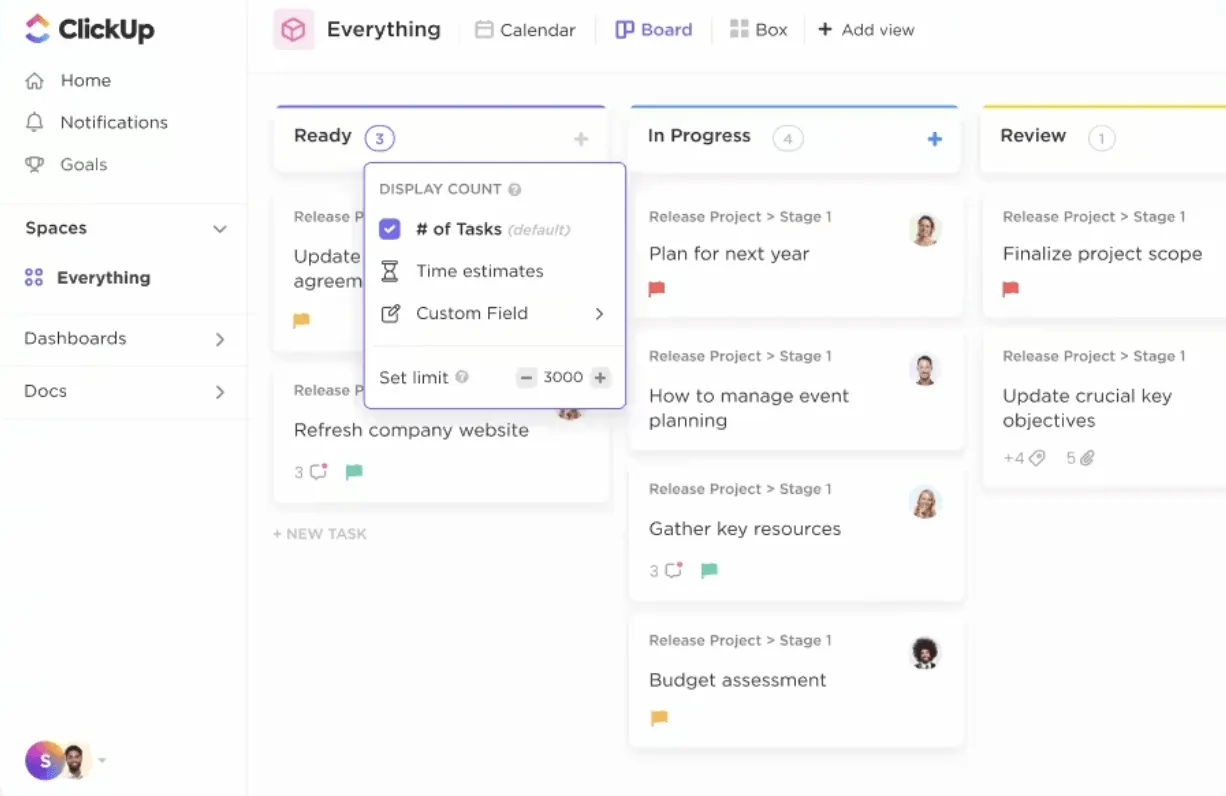
To vašim týmům usnadní vytváření filtrovaných zobrazení, správu úkolů a přehled o tom, na čem pracují ostatní. Vedoucí týmů mohou naopak pomocí kanbanové tabule sledovat průběh úkolů a kapacitu pracovní zátěže.
Spravujte své backlogy
Jakmile vytvoříte svůj zbrusu nový sprint, můžete přidávat nebo odebírat úkoly ze svého backlogu, přiřazovat je kolegům z týmu a mnoho dalšího. Můžete také použít generativní AI nástroj ClickUp, ClickUp Brain, abyste získali krátké shrnutí pokroku jakéhokoli sprintu nebo vyhledali konkrétní úkoly ve svém sprint backlogu.

Opět platí, že nemusíte vytvářet sprint backlog od nuly. Stačí si přizpůsobit šablonu ClickUp Sprint Backlog Template a ušetřit tak drahocenný čas.
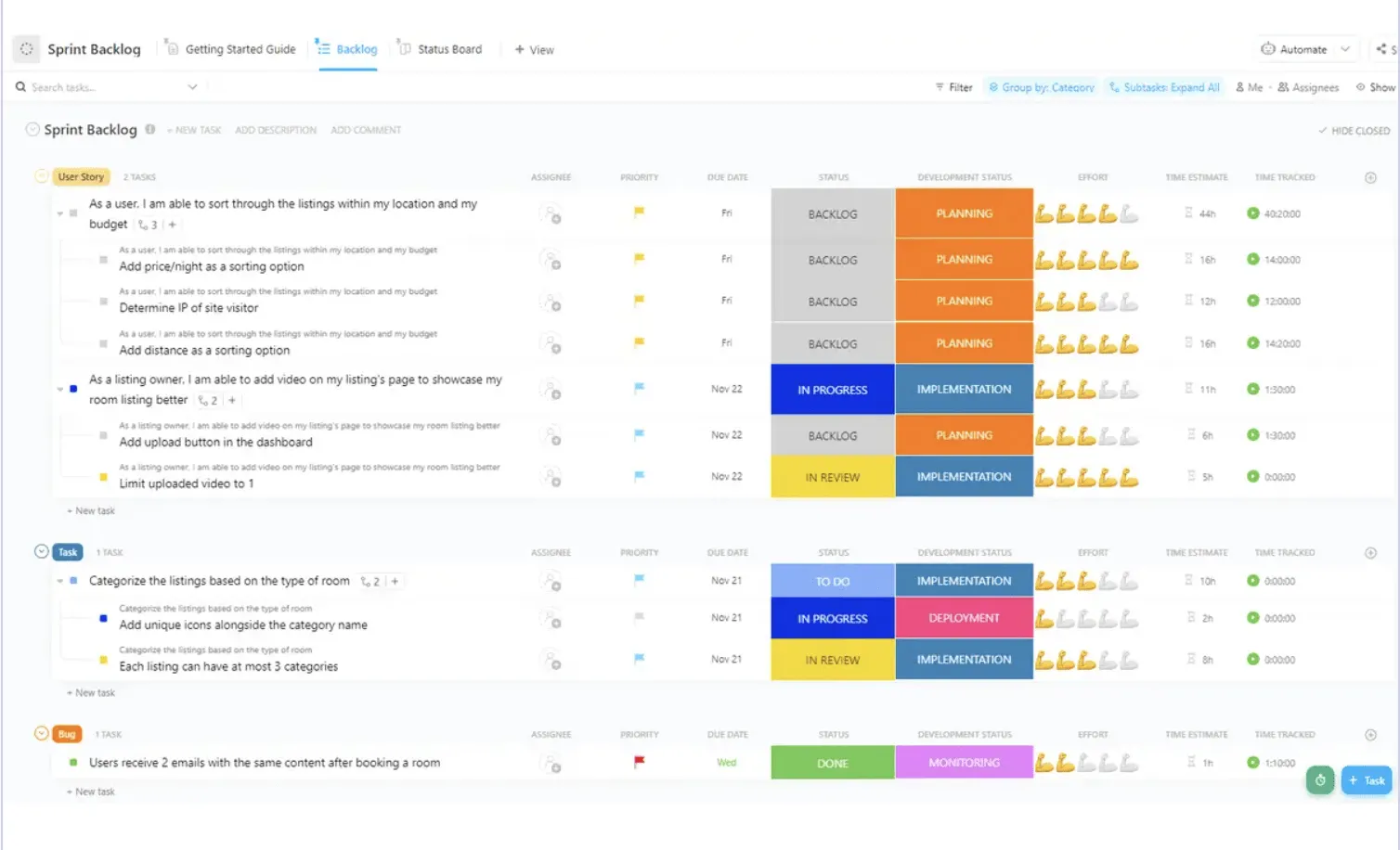
Pomocí této šablony můžete plánovat a sledovat sprint a aktualizovat úkoly projektu při každodenním hodnocení pokroku. Tato šablona usnadňuje vašim týmům dosahování cílů sprintu díky přehlednému seznamu položek sprintového backlogu.
Spravujte své denní scrumy
Jelikož agilní projektové řízení je založeno na transparentnosti a neustálé komunikaci, dalším krokem je nastavení procesu pro denní aktualizace scrumu.
Tyto denní scrumové schůzky poskytují přehled o tom, na čem každý člen vašeho týmu pracuje, a podporují spolupráci v rámci vývojového týmu.
Můžete použít šablonu Scrum Planning Template od ClickUp k definování pokynů pro vaše sprintové cíle a denní scrumové schůzky a ke sledování aktualizací scrumu.
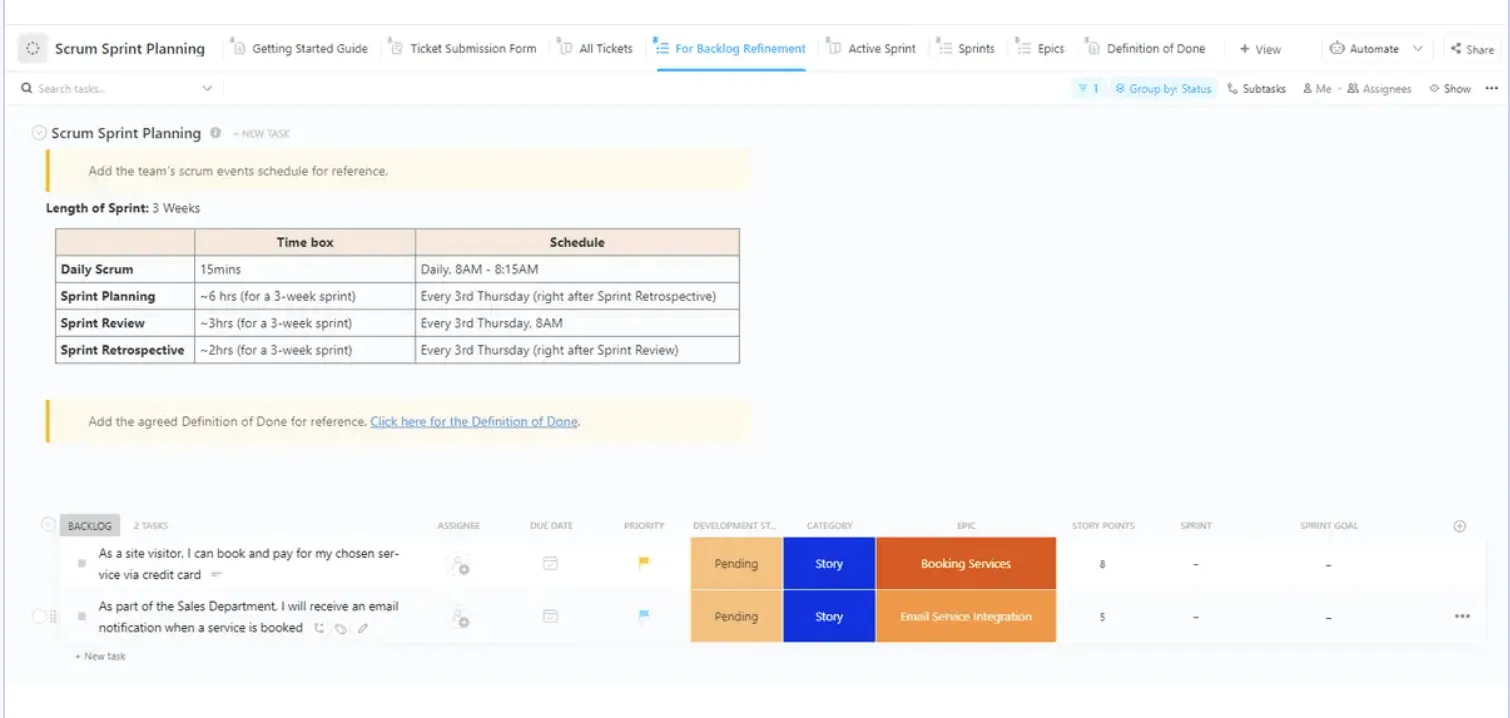
Tato šablona poskytuje snadno použitelné rozhraní, které vám pomůže stanovit cíle sprintu, plánovat sprinty s vaším týmem, identifikovat potenciální rizika, zvýšit spolupráci v týmu a sledovat pokrok.
Můžete označit stav úkolu, například „Backlog“, „Hotovo“, „Probíhá“ a „K provedení“. Dále můžete použít různá vlastní pole (například Story Points a Development Status) a vlastní zobrazení (například Ticket Submission Form a Definition of Done) k uspořádání informací a vizualizaci dat úkolů podle svých představ.
Vzdálené a hybridní týmy mohou také organizovat asynchronní scrumové schůzky pomocí ClickUp Docs. Stačí vytvořit dokument pro každý sprint a požádat svůj tým, aby každý den aktualizoval své úkoly.
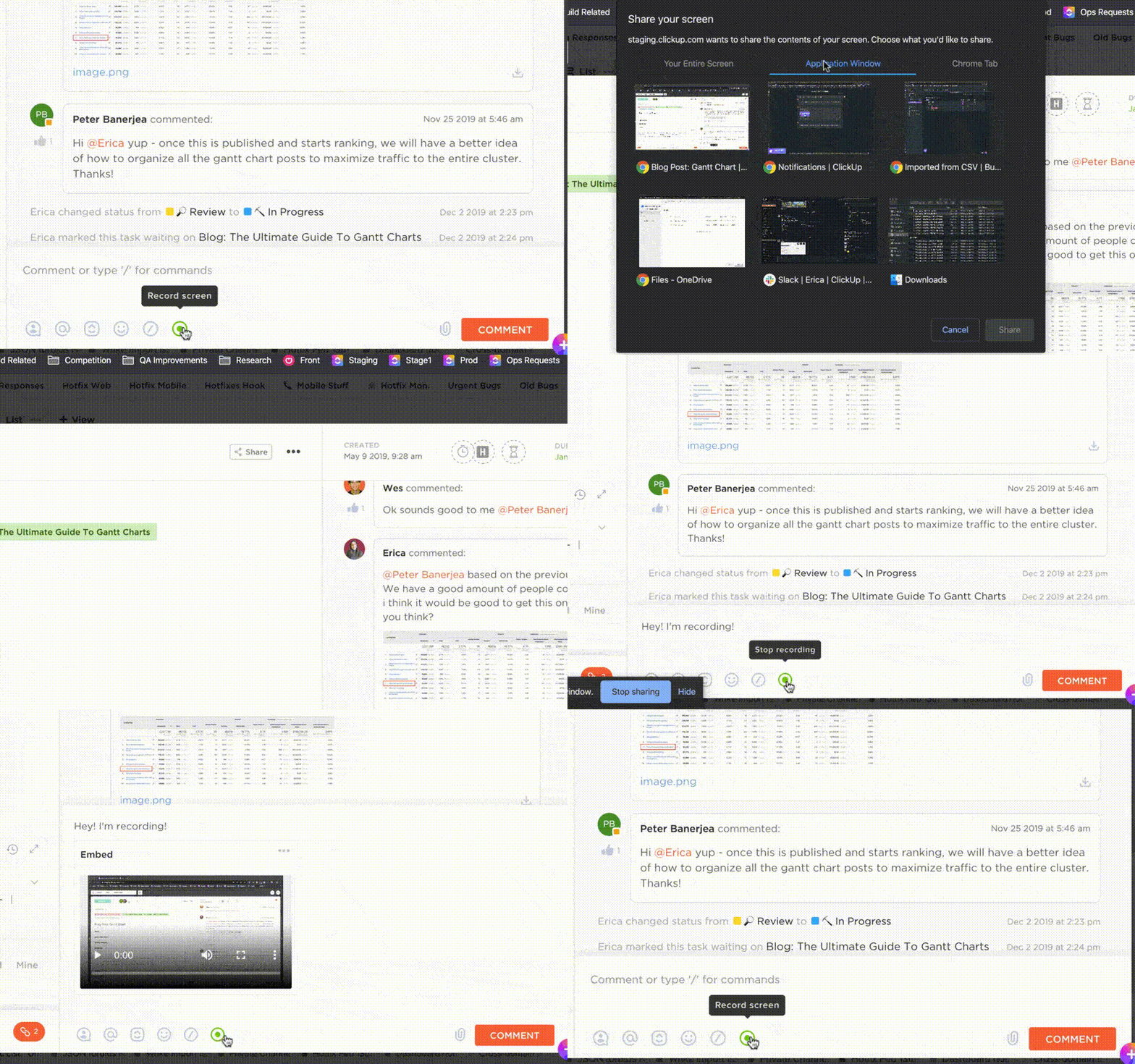
Týmy mohou navíc použít ClickUp Clips k nahrávání svých obrazovek a poskytnout svým týmům vizuální aktualizaci o pokroku jejich funkcí. To může být obzvláště užitečné pro týmy zabývající se designem a front-endem, které tak mohou sdílet své návrhy a získávat zpětnou vazbu bez omezení časovým pásmem.
Vytvářejte grafy a zprávy o postupu sprintu.
Jednou z hlavních výhod používání ClickUp je jeho nesčetné množství grafů a reportů. Tyto reporty vám poskytnou podrobný přehled o průběhu vašeho sprintu, ukážou vám úzká místa a dokonce předpoví úspěch vašeho nadcházejícího sprintu.
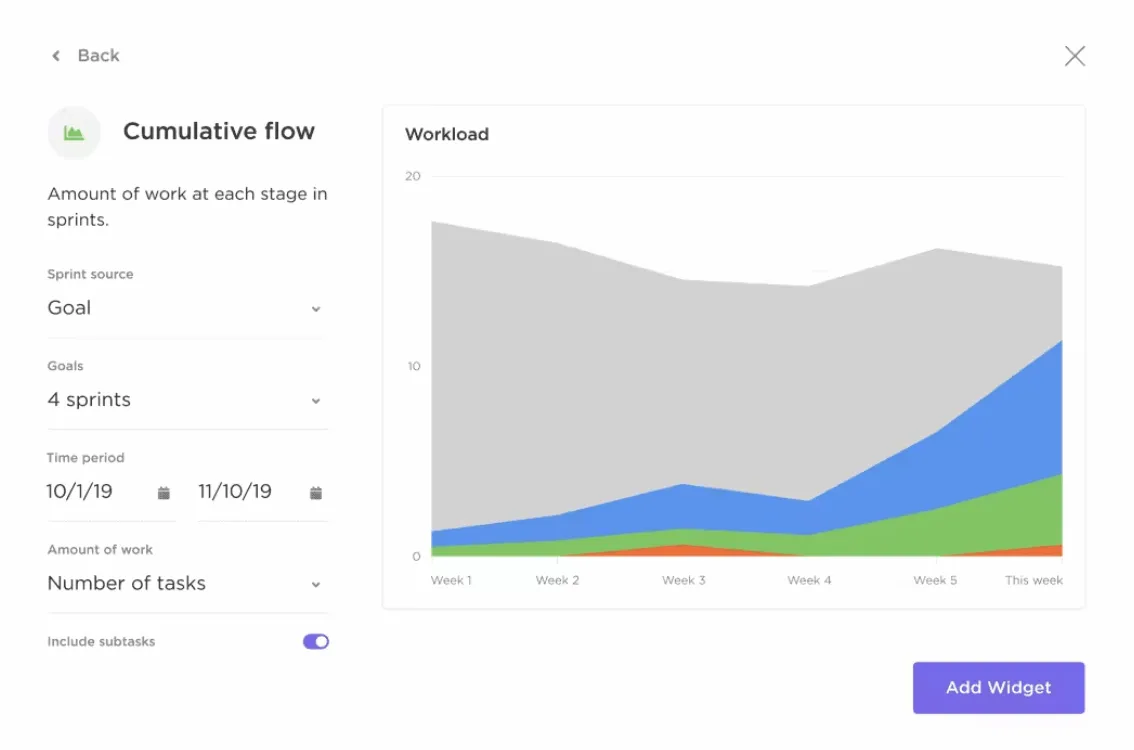
S ClickUp můžete nastavit cíle pro každý sprint, přiřadit body a vytvářet zprávy, jako jsou grafy burnup a burndown, grafy rychlosti a kumulativní toky, a to téměř bez jakéhokoli ručního nastavování.
Pořádejte retrospektivy sprintů
Po dokončení sprintového cyklu můžete uspořádat retrospektivní schůzky, abyste jej zhodnotili a analyzovali, co se povedlo, co lze vylepšit a jaké změny chcete provést v příštím sprintovém cyklu.
Využijte k tomu nástroj ClickUp Whiteboards a udělejte své schůzky interaktivnějšími a poutavějšími díky spolupráci v reálném čase a funkcím pro volné kreslení. ClickUp také poskytuje jednoduchou šablonu tabule pro správu retrospektiv sprintů s textovými bloky pro to, co se podařilo, akční položky a retrospektivní cíle.
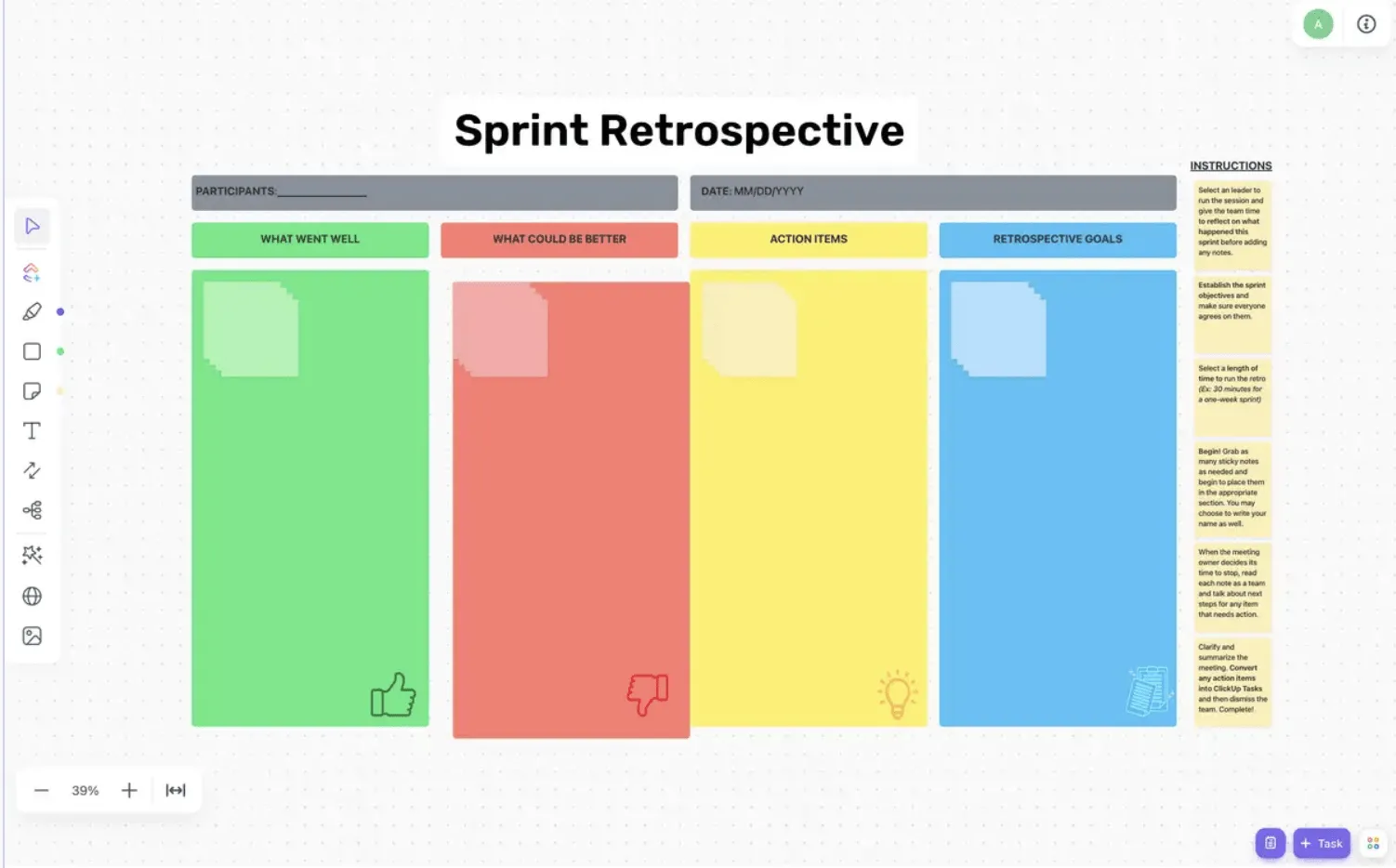

Šablona Sprint Retrospective Brainstorm od ClickUp usnadňuje kontrolu a analýzu průběhu sprintu, takže můžete mít jistotu, že váš tým je na správné cestě. Tato šablona vám pomůže brainstormovat nápady a řešení pro zlepšení výsledků sprintu, identifikovat trendy ve výkonu během více sprintů a sledovat pokrok ve vztahu k cílům.
Po retrospektivě můžete z dashboardu vytvořit úkoly pro nové akční položky, což vašemu týmu velmi usnadní sledování získaných poznatků.
Spravujte své agilní projekty od začátku do konce pomocí ClickUp
Excel je skvělým výchozím bodem pro týmy, které s agilním řízením projektů a plánováním sprintů teprve začínají. Správa sprintu v Excelu však může být časově a energeticky náročná a můžete přijít o výhody, jako jsou komplexní zprávy o výkonu sprintu a pokročilé funkce pro správu úkolů.
Proto vám doporučujeme vyzkoušet ClickUp! Je snadno použitelný pro malé týmy a lze jej škálovat tak, aby zahrnoval více simultánních sprintů. Může také pomáhat týmům ve všech aspektech správy sprintů.
Jeho generativní funkce AI jsou jednoznačnou výhodou. Mohou automatizovat vaše sprinty a snížit pracovní zátěž vašeho týmu. Zaregistrujte se ještě dnes do ClickUp a plánujte své sprinty bez jakýchkoli potíží!