
Většina týmů si vybírá aplikace pro pořizování poznámek na základě způsobu zadávání – klávesnice nebo stylus –, ale to je jen povrch. Skutečný rozdíl mezi Evernote a GoodNotes je hlubší: jedna aplikace zachází s poznámkami jako s prohledávatelným referenčním materiálem, který budete později potřebovat najít (což je zásadní, když pracovníci denně žonglují s 18 různými aplikacemi ), zatímco druhá je považuje za nástroje vizuálního myšlení, které vytváříte v daném okamžiku.
Tento průvodce podrobně rozebírá, jak každá z aplikací zvládá organizaci, funkce umělé inteligence, dostupnost na různých platformách a spolupráci. Vyberte si aplikaci, která odpovídá skutečnému pracovnímu postupu vašeho týmu, a ne jen jejich preferovanému vstupnímu zařízení.
Evernote vs. GoodNotes v kostce
Výběr mezi Evernote a GoodNotes může být obtížné rozhodnutí, zejména pokud potřebujete ten správný nástroj pro pracovní postupy vašeho týmu. Otázkou je, zda potřebujete výkonný digitální archiv nebo flexibilní digitální zápisník. Tato volba je důležitá, protože nesprávná aplikace může zpomalit vaše pracovní postupy a zkomplikovat správu poznámek.
Zde je stručný přehled toho, v čem vyniká každá z těchto aplikací.
| Funkce / Kategorie | Evernote | GoodNotes |
| Hlavní použití | Digitální kartotéka pro psané poznámky, výstřižky z webu, dokumenty a výzkum | Digitální zápisník pro ruční psaní, kreslení a vkládání poznámek do PDF |
| Způsob zadávání | Klávesnice na prvním místě s psanými poznámkami, zvukovými nahrávkami a výstřižky z webu | Priorita stylusu s podporou Apple Pencil, ručním psaním a nástroji pro kreslení |
| Dostupnost na platformách | Windows, macOS, iOS, Android, web | Pouze pro ekosystém Apple (iPad, iPhone, Mac, Vision Pro) |
| Organizace | Zápisníky, štítky a výkonné vyhledávání napříč všemi typy obsahu | Vizuální složky a zápisníky s přizpůsobitelnými obálkami a šablonami papíru |
| Funkce AI | Vyhledávání založené na umělé inteligenci, úklid poznámek a pomoc při psaní | Rozpoznávání rukopisu, matematické převody a kontrola pravopisu s využitím umělé inteligence |
| Cenový model | Na základě předplatného s omezenou bezplatnou verzí | Možnost předplatného nebo jednorázového nákupu s doživotním přístupem |
| Nejlepší pro | Výzkumníci, spisovatelé a profesionálové, kteří potřebují poznámky psané na klávesnici napříč platformami | Studenti, kreativci a profesionálové, kteří na iPadu upřednostňují ruční psaní |
Přehled Evernote
Výzkum a nápady často končí rozptýlené po záložkách prohlížeče, uložených článcích a náhodných dokumentech. Skládání těchto informací dohromady pro jeden projekt zabere čas a cenné poznatky se mohou ztratit. Tato neorganizovanost vede k duplicitní práci a potížím s hledáním uložených informací.
Evernote byl vytvořen, aby tento problém vyřešil tím, že funguje jako centrální digitální archiv. Od svého uvedení na trh v roce 2008 je to nejoblíbenější aplikace pro zaznamenávání, organizování a vyhledávání zadaných informací na všech vašich zařízeních. Představte si ji jako druhý mozek pro ukládání všeho od poznámek z jednání po články z webu a naskenované dokumenty. Její vynikající funkce, Web Clipper, vám umožňuje ukládat online obsah přímo do vašich poznámkových bloků, což zjednodušuje vyhledávání.
Po akvizici společností Bending Spoons však produkt prošel významnými změnami, včetně velmi omezeného bezplatného tarifu.
Výhody:
- Rozšíření prohlížeče Web Clipper: Ukládá celé články, zjednodušený text, snímky obrazovky nebo záložky přímo do poznámkových bloků s automatickým označováním
- Výkonné vyhledávání s OCR: Najde text v obrázcích, souborech PDF a dokonce i ve naskenovaných ručně psaných poznámkách, díky čemuž je možné prohledávat veškerý obsah vaší knihovny
- Dostupnost na různých platformách: Funguje bez problémů na Windows, macOS, iOS, Androidu a v webových prohlížečích se spolehlivou synchronizací
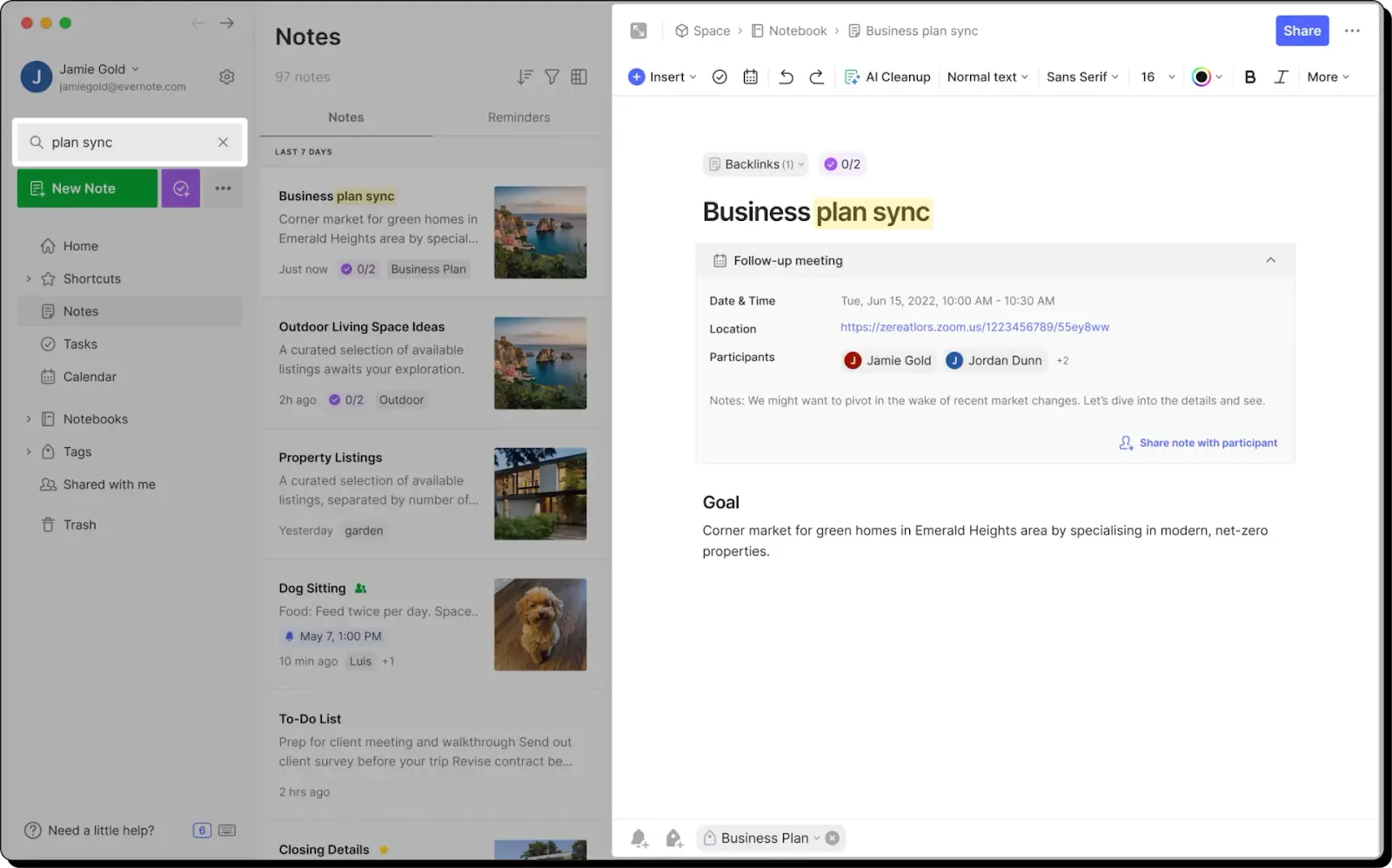
- Flexibilní formátování poznámek: Podporuje formátovaný text, tabulky, bloky kódu, zaškrtávací políčka a vložené soubory v rámci jedné poznámky
- Ekosystém integrace: Propojuje se s oblíbenými aplikacemi, jako jsou Google Drive, Slack, Microsoft Teams a Zapier, a umožňuje tak automatizovat části vašeho pracovního postupu
Nevýhody:
- Omezený základní tarif: Základní tarif vás omezuje pouze na 50 poznámek a jeden zápisník, což pro většinu uživatelů nemusí stačit
- Žádná nativní podpora ručního psaní: I když můžete na obrázky čmárat, chybí zde plynulé zadávání optimalizované pro stylus, které je nezbytné pro skutečné digitální ruční psaní
- Nejistota ohledně vlastnictví: Akvizice vedla k významným změnám a propouštění, což u některých dlouhodobých uživatelů vyvolalo obavy o budoucnost aplikace
- Zastaralé rozhraní: Uživatelské rozhraní může působit neohrabaně a méně moderně ve srovnání s novějšími konkurenty, jako je Notion
- Konflikty synchronizace: Někteří uživatelé hlásí občasné problémy s duplicitními poznámkami nebo chybami synchronizace při úpravách na více zařízeních najednou
📮 ClickUp Insight: Průměrný profesionál stráví více než 30 minut denně hledáním informací souvisejících s prací – to je přes 120 hodin ročně ztracených prohledáváním e-mailů, konverzací na Slacku a roztříštěných souborů. Inteligentní AI asistent zabudovaný do vašeho pracovního prostoru to může změnit. Seznamte se s ClickUp Brain. Poskytuje okamžité přehledy a odpovědi tím, že během několika sekund vyhledá správné dokumenty, konverzace a podrobnosti o úkolech – takže můžete přestat hledat a začít pracovat.
💫 Skutečné výsledky: Týmy jako QubicaAMF ušetřily díky ClickUp více než 5 hodin týdně – to je přes 250 hodin ročně na osobu – tím, že odstranily zastaralé procesy správy znalostí. Představte si, co by váš tým mohl vytvořit s extra týdnem produktivity každý čtvrtletí!
Přehled aplikace GoodNotes
Zaznamenávání nápadů psaním během brainstormingových sezení může být pomalé a omezující. Chcete nakreslit rychlý diagram nebo myšlenkovou mapu, ale vaše aplikace pro pořizování poznámek je určena pro text. Přepnutí na jiný nástroj naruší vaši tvůrčí dynamiku. Toto tření může vést k tomu, že vizuální nápady budou špatně převedeny do psané podoby.
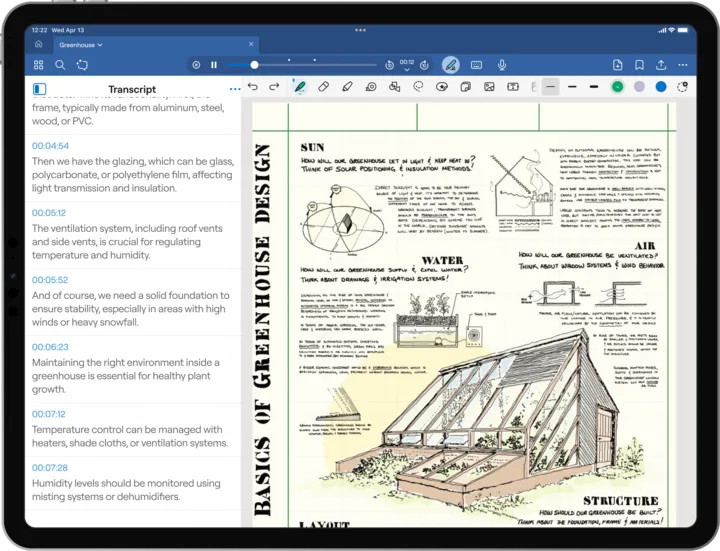
GoodNotes tento problém řeší tím, že je digitálním zápisníkem navrženým speciálně pro ruční psaní na iPadu pomocí Apple Pencilu. Skvěle napodobuje pocit psaní na papír a zároveň přidává výkonné digitální funkce, jako je prohledávatelné ruční psaní a nekonečný počet stránek. Jeho nástroje pro anotace PDF jsou oblíbené mezi studenty a profesionály, kteří potřebují označovat dokumenty, smlouvy nebo přednáškové prezentace – a obsluhují trh, kde 650 milionů uživatelů otevírá soubory PDF každý měsíc.
Výhody:
- Vynikající zážitek z psaní rukou: Optimalizováno pro Apple Pencil s vynikajícím potlačením dotyku dlaně a citlivostí na tlak, díky čemuž je psaní přirozené a plynulé
- Rozpoznávání rukopisu a vyhledávání: Vaše ručně psané poznámky se stanou prohledávatelným textem, aniž by se změnil jejich původní vzhled, takže můžete najít cokoli, co jste napsali
- Nástroje pro anotace PDF: Snadno importujte, označujte a organizujte soubory PDF pomocí zvýrazňovačů, textových polí, tvarů a nástrojů pro kreslení od ruky
- Přizpůsobitelné šablony: Obsahuje obrovskou knihovnu papírových šablon – linkované, mřížkové, tečkované a dokonce i digitální diáře – a můžete importovat své vlastní návrhy
- Flexibilní možnosti přístupu: GoodNotes nabízí prostřednictvím služby GoodNotes Premium jak předplatné, tak doživotní přístup, což uživatelům dává na výběr, jakým způsobem budou k aplikaci přistupovat
Nevýhody:
- Závislost na ekosystému Apple: Nejlepší zážitek nabízí iPad; aplikace pro Mac a iPhone mají méně funkcí a verze pro Windows je stále ve vývoji
- Žádná aplikace pro Android: Pokud vy nebo členové vašeho týmu používáte zařízení s Androidem, GoodNotes nepřichází v úvahu, což představuje velkou překážku
- Omezené funkce pro psaní poznámek: Můžete psát text, ale možnosti formátování jsou základní; aplikace je zjevně navržena především pro ruční psaní
- Žádný webový clipper: Nelze ukládat články ani webové stránky přímo; musíte je ručně importovat jako soubory PDF nebo použít snímky obrazovky
- Základní spolupráce: Funkce pro spolupráci v reálném čase jsou nové a méně propracované než u nástrojů zaměřených na týmovou práci
Porovnání funkcí Evernote a GoodNotes
Zde je přímé srovnání klíčových funkcí. Obě aplikace slouží k odlišným účelům a vynikají v různých oblastech. Porovnejte je podle funkcí, na kterých vám záleží nejvíce.
Zápis poznámek a způsoby zadávání
Týmy často tvoří směsice různých typů myslitelů – někteří vše formulují v textu, zatímco jiní potřebují vizuálně načrtnout pracovní postupy a nápady. Nutit všechny k používání jediné metody zadávání může omezit efektivitu jejich práce. Psané poznámky postrádají vizuální kontext a ručně kreslené diagramy je obtížné sdílet a začlenit do formálních dokumentů.
Evernote je navržen pro zadávání textu především pomocí klávesnice. Nabízí editor formátovaného textu se známými možnostmi formátování, tabulkami, bloky kódu a kontrolními seznamy. Do poznámky můžete také přímo nahrávat zvuk, což se skvěle hodí pro zaznamenávání diskusí na schůzkách nebo hlasových poznámek.
GoodNotes je zaměřena na stylus a navržena pro Apple Pencil. Nabízí vám řadu nástrojů pro psaní (plnicí pero, kuličkové pero, štětec), zvýrazňovače a nástroj laso pro snadný výběr a přesun vašeho rukopisu nebo kreseb. I když můžete přidávat textová pole, psaní na klávesnici působí jako dodatečná funkce.
- Evernote vyniká v: zaznamenávání strukturovaných informací, ukládání článků z webu a uchovávání referenčních materiálů
- GoodNotes vyniká v: brainstormingu, tvorbě myšlenkových map, vkládání poznámek do PDF a pořizování volně formátovaných vizuálních poznámek
Verdikt: Pokud používáte hlavně klávesnici a provádíte rozsáhlý online výzkum, je lepší volbou Evernote. Pokud vám nejlépe myslí s perem v ruce, jasným vítězem je GoodNotes.
Funkce pro organizaci a vyhledávání
S postupem času může být organizování poznámek stále obtížnější. Buď máte rigidní systém složek, do kterého nic úplně nezapadá, nebo používáte přístup „označit všechno“, který je stejně neuspořádaný. Hledání uložených informací zabírá čas a narušuje vaši koncentraci.
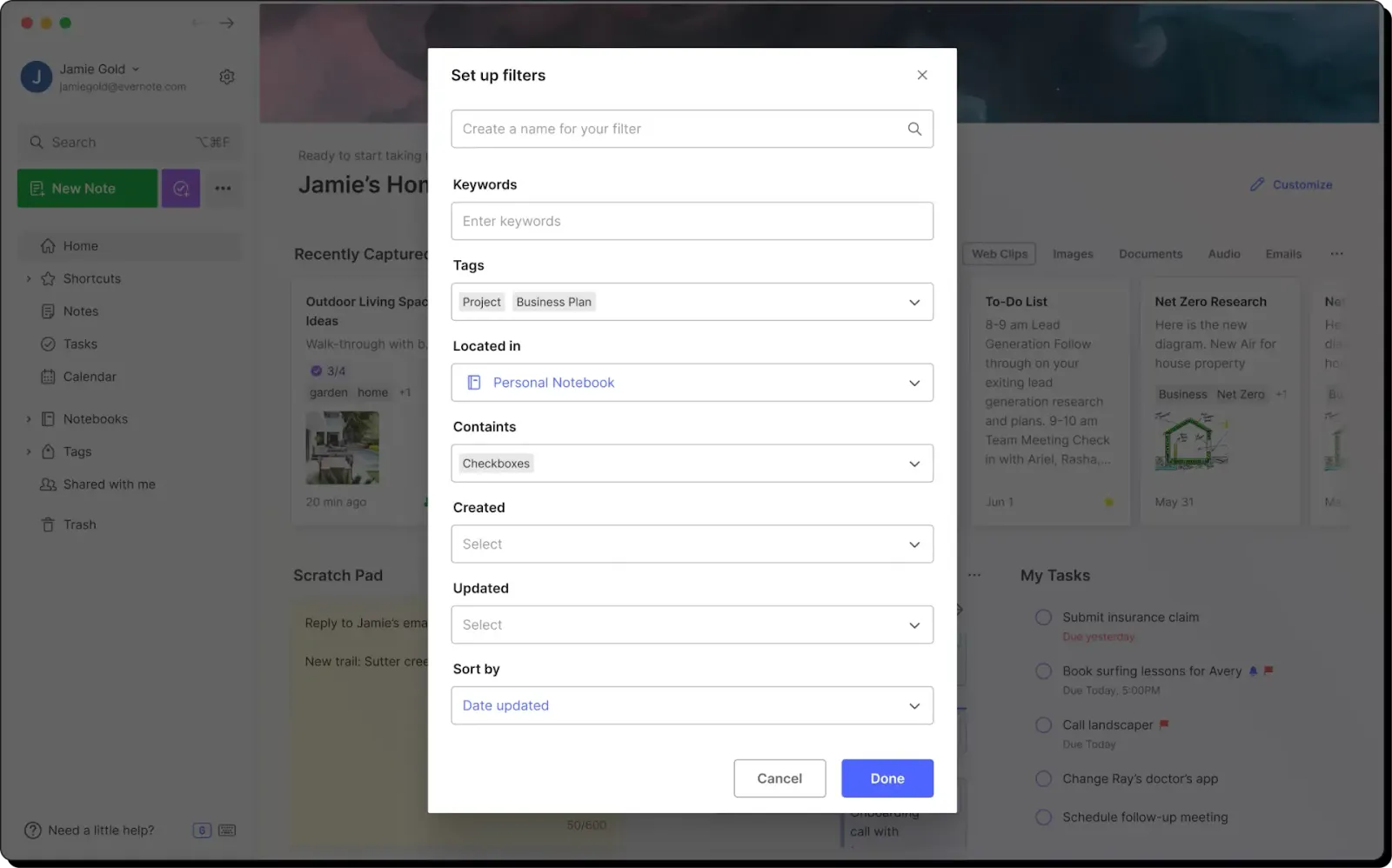
Evernote vám nabízí dva hlavní způsoby organizace: poznámkové bloky (které můžete seskupit do hromádek) a štítky. Štítky jsou mocné, protože vám umožňují vytvořit flexibilní, nehierarchický systém; jedna poznámka může mít více štítků, což usnadňuje její vyhledání z různých úhlů. Jeho nejvýraznější funkcí je vyhledávání, které využívá optické rozpoznávání znaků (OCR) k nalezení psaného textu uvnitř obrázků, PDF souborů a dokonce i vašeho nečitelného rukopisu.
GoodNotes používá tradičnější a vizuálnější systém složek a zápisníků. Můžete si přizpůsobit obaly zápisníků a papír, abyste vizuálně odlišili svou práci. Umí také rozpoznat váš rukopis, ale obecně je omezeno na vyhledávání v konkrétním zápisníku nebo napříč všemi zápisníky najednou – neexistuje žádný systém značek, který by propojoval související myšlenky napříč různými složkami.
Verdikt: Evernote je lepší volbou pro všechny, kteří mají rozsáhlou a komplexní knihovnu poznámek a potřebují rychle najít konkrétní informace. GoodNotes se hodí pro ty, kteří preferují jednoduchou, vizuální strukturu složek a nepotřebují komplexní značkování.
Dostupnost na platformách a synchronizace
Produktové týmy často používají počítače Mac, technické týmy mohou pracovat na Windows a provozní pracovníci možná používají telefony s Androidem. Pokud vaše aplikace pro pořizování poznámek nefunguje na všech platformách, dochází k roztříštění informací mezi týmy. Členové týmu s nepodporovanými zařízeními nemají přímý přístup k poznámkám a sdílení vyžaduje export do formátu PDF, což vede ke ztrátě kontextu a interaktivity.
Právě v tomto se obě aplikace liší nejvíce.
- Evernote: je skutečně multiplatformní. Nabízí plně funkční aplikace pro Windows, macOS, iOS, Android a web. Vaše poznámky se spolehlivě synchronizují všude.
- GoodNotes: je vytvořena pro ekosystém Apple. Funguje nejlépe na iPadu, s doprovodnými aplikacemi pro iPhone, Mac a dokonce i Apple Vision Pro. Ačkoli je k dispozici předběžná verze pro Windows, je omezená a pro Android neexistuje žádná aplikace GoodNotes.
Verdikt: Evernote je jedinou schůdnou volbou pro jednotlivce nebo týmy pracující na různých operačních systémech. GoodNotes je vhodnou volbou pouze v případě, že vy i celý váš tým používáte výhradně produkty Apple.
Umělá inteligence a chytré funkce
Správa velkého množství informací může být náročná. U dlouhých zápisů z jednání je třeba vyčíst klíčové body a úkoly, aniž byste museli znovu číst celý dokument. Ruční shrnování a formátování poznámek zabírá čas, který byste mohli věnovat jiným prioritám.
Obě aplikace mají integrovanou umělou inteligenci, která vám pomůže, ale zaměřují se na různé problémy.
Umělá inteligence Evernote je univerzální asistent. Umí shrnout vaše poznámky, upravit formátování a dokonce vám pomůže s psaním. Její vyhledávání založené na umělé inteligenci vám pomáhá najít informace přirozenějším způsobem.
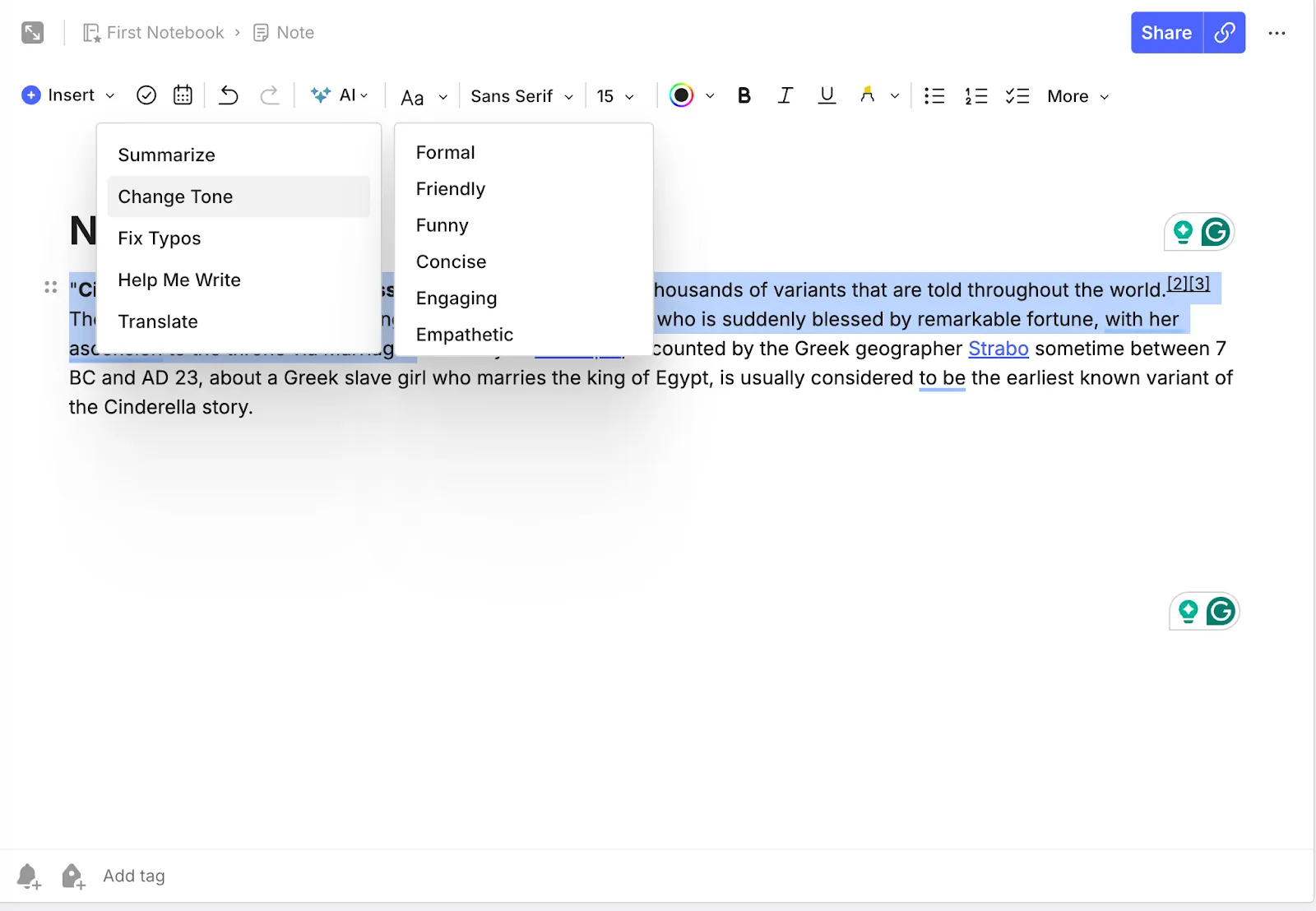
Umělá inteligence aplikace GoodNotes je specializovaná na rukopis. Umí převést vaše ručně psané poznámky na psaný text, vyřešit matematické rovnice, které napíšete rukou, a zkontrolovat pravopis vašeho rukopisu. Nedávno byla přidána funkce psaní pomocí umělé inteligence, ale její hlavní předností zůstává vylepšení zážitku z psaní perem na papír.
Verdikt: Umělá inteligence Evernote je užitečnější pro obecnou produktivitu a práci s textem. Umělá inteligence GoodNotes je revoluční novinkou pro studenty a všechny, kteří často pracují s ručně psanými poznámkami a diagramy.
Spolupráce a sdílení
Po brainstormingové schůzce by mělo být sdílení poznámek s týmem za účelem získání zpětné vazby snadné. Pošlete odkaz a konverzace se rozběhne na Slacku a v e-mailech. Zpětná vazba se oddělí od poznámek, některé úkoly se přehlédnou a správa verzí se stane nepřehlednou.
Evernote vám umožňuje sdílet jednotlivé poznámky nebo celé zápisníky s oprávněním k prohlížení nebo úpravám. S placeným tarifem můžete spolupracovat v reálném čase a vidět kurzory ostatních uživatelů při psaní. Tarif Evernote Teams přidává některé administrativní ovládací prvky pro firmy.
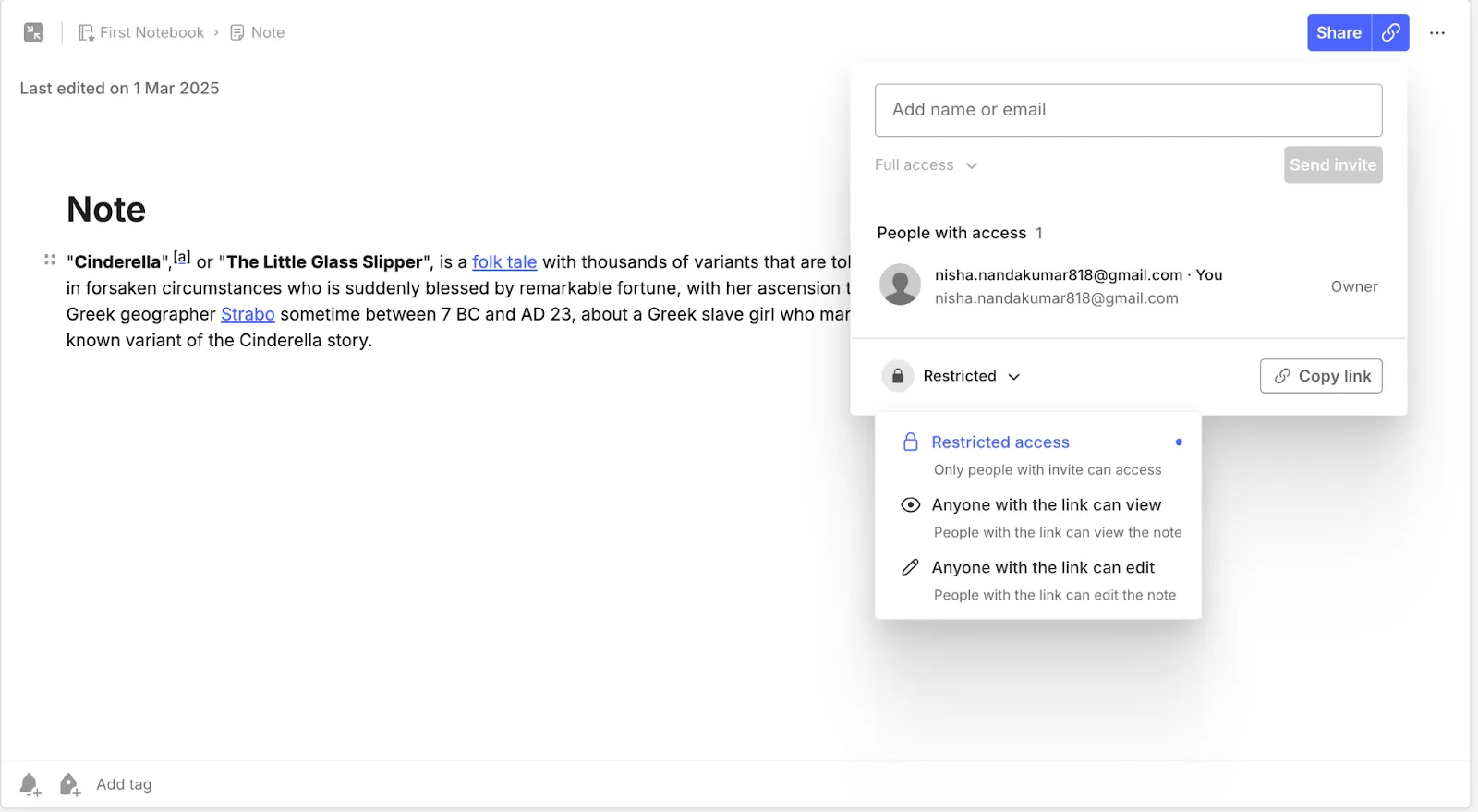
GoodNotes vám umožňuje sdílet dokument prostřednictvím veřejného odkazu, aby si jej ostatní mohli prohlížet nebo upravovat. Spolupráce v reálném čase je novější funkcí a není tak robustní jako u Evernote. Neobsahuje žádné funkce pro správu týmů.
Verdikt: Evernote má mírnou výhodu v oblasti sdílení a základní spolupráce, zejména díky svému tarifu Teams. Žádná z těchto aplikací však není navržena jako skutečné centrum týmové spolupráce; v první řadě se jedná o osobní nástroje.
📮 ClickUp Insight: 92 % znalostních pracovníků riskuje ztrátu důležitých rozhodnutí, která jsou roztříštěna v chatu, e-mailech a tabulkách. Bez jednotného systému pro zaznamenávání a sledování rozhodnutí se důležité obchodní informace ztrácejí v digitálním šumu. Díky funkcím správy úkolů v ClickUp se o to už nikdy nebudete muset starat. Vytvářejte úkoly z chatu, komentářů k úkolům, dokumentů a e-mailů jediným kliknutím!
Měli byste si vybrat Evernote nebo GoodNotes?
Týmy se potýkají s problémy, když jejich nástroje neodpovídají jejich pracovním postupům. Vizuální myslitelé potřebují jiné nástroje než výzkumníci, kteří se silně spoléhají na vyhledávací funkce. Tato neshoda snižuje efektivitu a ztěžuje zaznamenávání nápadů a jejich realizaci.
- Vyberte si Evernote, pokud: Váš tým převážně píše poznámky, provádí rozsáhlý online výzkum a potřebuje mít přístup k informacím na zařízeních s Windows, Androidem i Apple. Jeho výkonné vyhledávání a nástroj pro ukládání webových stránek jsou navrženy pro vytvoření centrálního úložiště znalostí
- Vyberte si GoodNotes, pokud: Váš tým pracuje na iPadech s Apple Pencil, cení si přirozeného zážitku z psaní rukou a často vkládá poznámky do PDF souborů nebo kreslí schémata. Jeho pocit podobný papíru je pro vizuální a hmatové typy myslitelů bezkonkurenční
- Zvažte alternativy, pokud: Zjistíte, že váš tým používá obě aplikace a přesto se cítí odpojený. Pokud se vaše poznámky z jednání v GoodNotes nikdy nezmění v úkoly a váš výzkum v Evernote je oddělený od vašich projektových plánů, trpíte roztříštěností kontextu – kdy týmy ztrácejí hodiny hledáním informací, přepínáním mezi aplikacemi a sháněním souborů napříč nespojenými platformami
Pokud hledáte řešení pro pořizování poznámek založená na umělé inteligenci, která jdou nad rámec tradičních aplikací, toto video vás provede některými z nejlepších alternativ k NotebookLM, které vám mohou pomoci zefektivnit váš výzkum a pracovní postupy v oblasti správy znalostí.
Proč si týmy volí ClickUp pro pořizování poznámek a řízení projektů
Nápady zaznamenané v poznámkách se často nepromění v konkrétní kroky. Náčrt z brainstormingu v GoodNotes se možná nikdy nestane úkolem a výzkum v Evernote se možná nikdy nedostane k projektovému manažerovi. Právě v této mezeře mezi informacemi a akcí dochází k poklesu produktivity a vzniká tak „rozptýlení práce“ – roztříštěnost pracovních činností napříč mnoha nesouvislými nástroji –, které fragmentuje úsilí vašeho týmu.
Odstraňte tuto nesourodost tím, že své poznámky a práci přenesete do jediného, sjednoceného pracovního prostoru s umělou inteligencí – platformy, kde projekty, dokumenty a konverzace existují společně s kontextovou umělou inteligencí zabudovanou jako vrstva inteligence – s ClickUp.
Vytvářejte dokumenty, wiki a znalostní báze, které jsou přímo propojené s vašimi projekty, pomocí ClickUp Docs. Můžete spolupracovat v reálném čase pomocí komentářů, zmínek a dokonce i přiřazovat úkoly přímo ze svých poznámek. Využijte vnořené stránky k vytváření komplexní dokumentace, ve které se snadno orientujete.
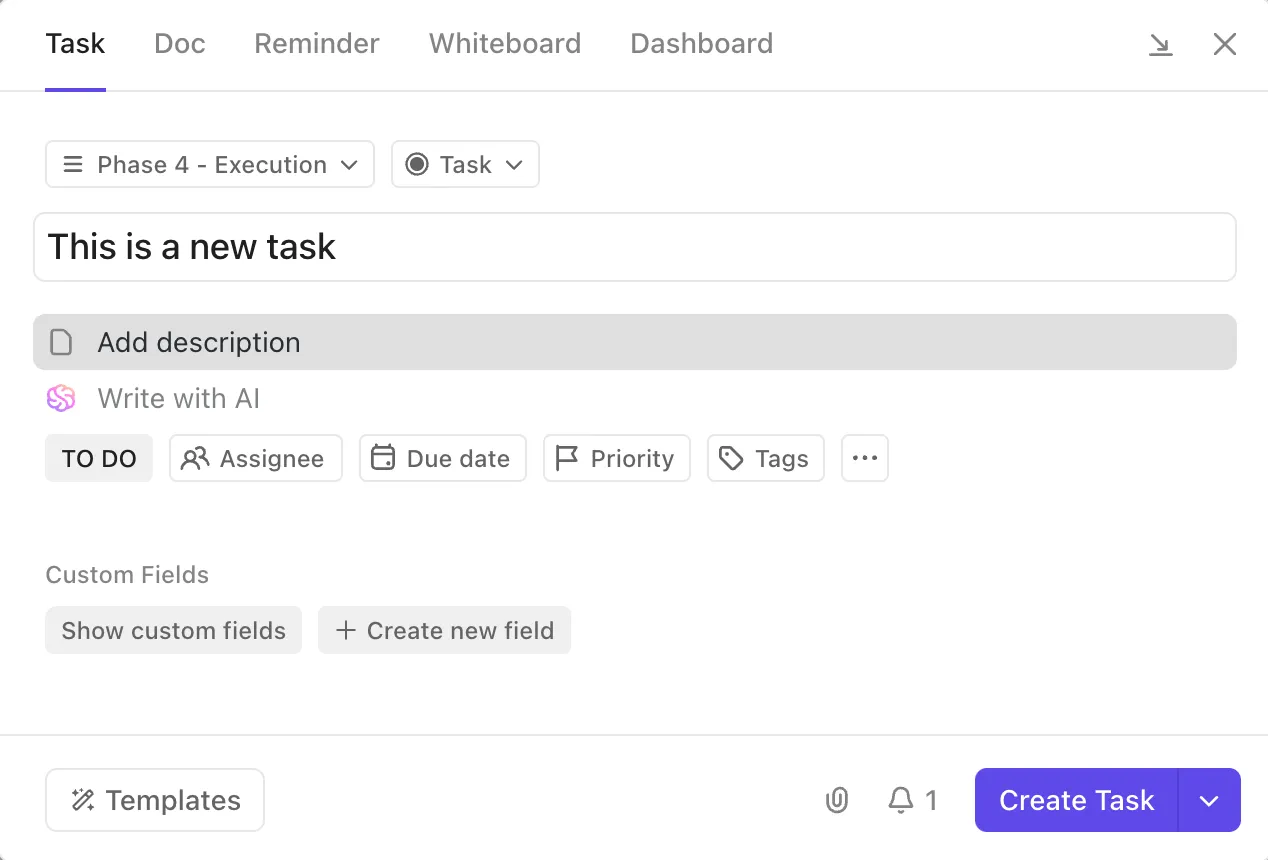
Proměňte libovolnou položku v dokumentu na úkol v ClickUp s přiděleným odpovědným a termínem splnění. Propojte dokumenty přímo s úkoly, aby byl veškerý kontext vaší práce na jednom místě, a ukončete tak hledání roztříštěných informací.
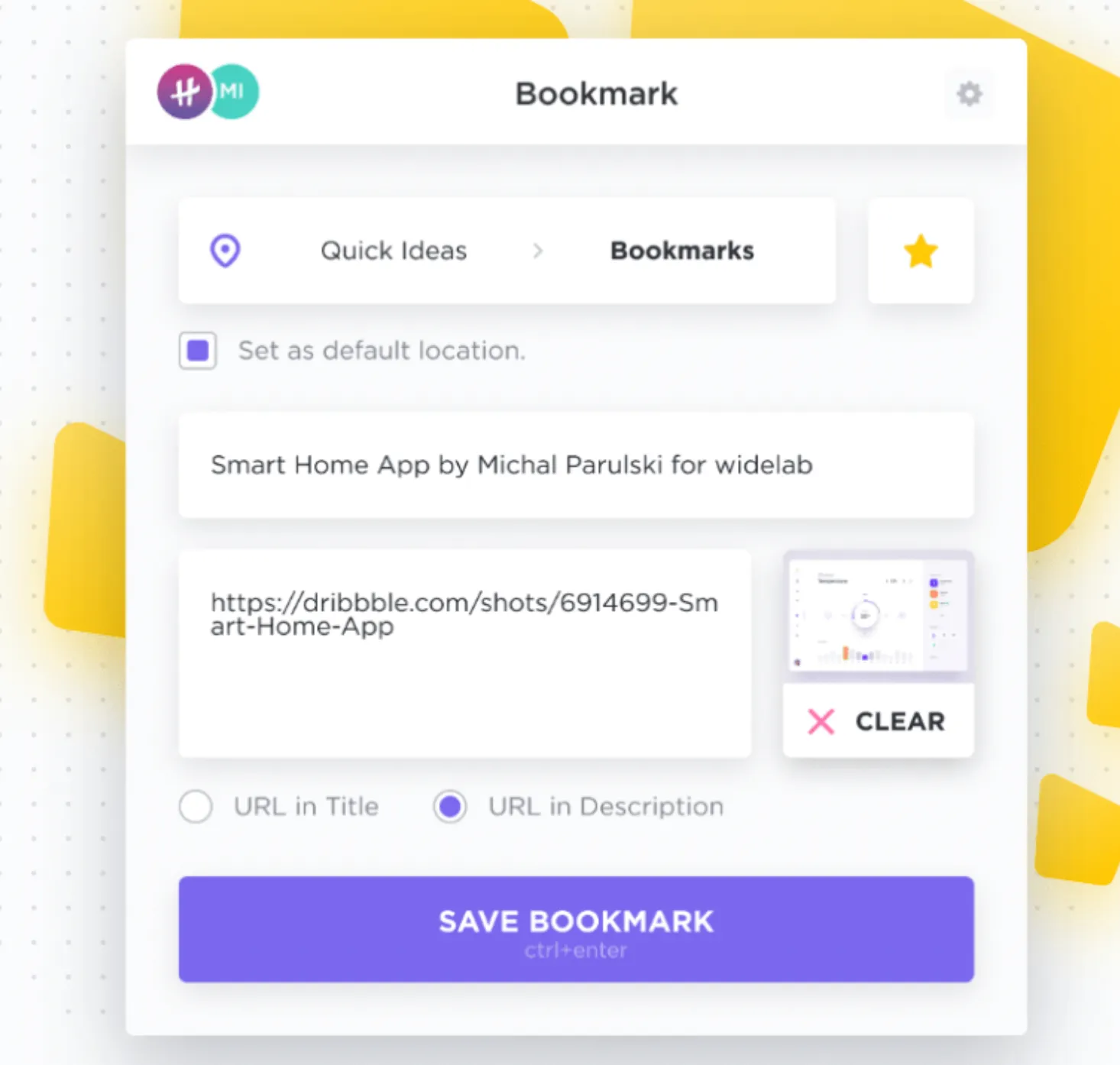
Zachyťte nápady v okamžiku, kdy vás napadnou, pomocí ClickUp Notepadu. Je k dispozici v celém vašem pracovním prostoru pro zaznamenávání rychlých myšlenek. Jedním kliknutím můžete jakoukoli poznámku převést na úkol, takže se nápady stanou realizovatelnými.
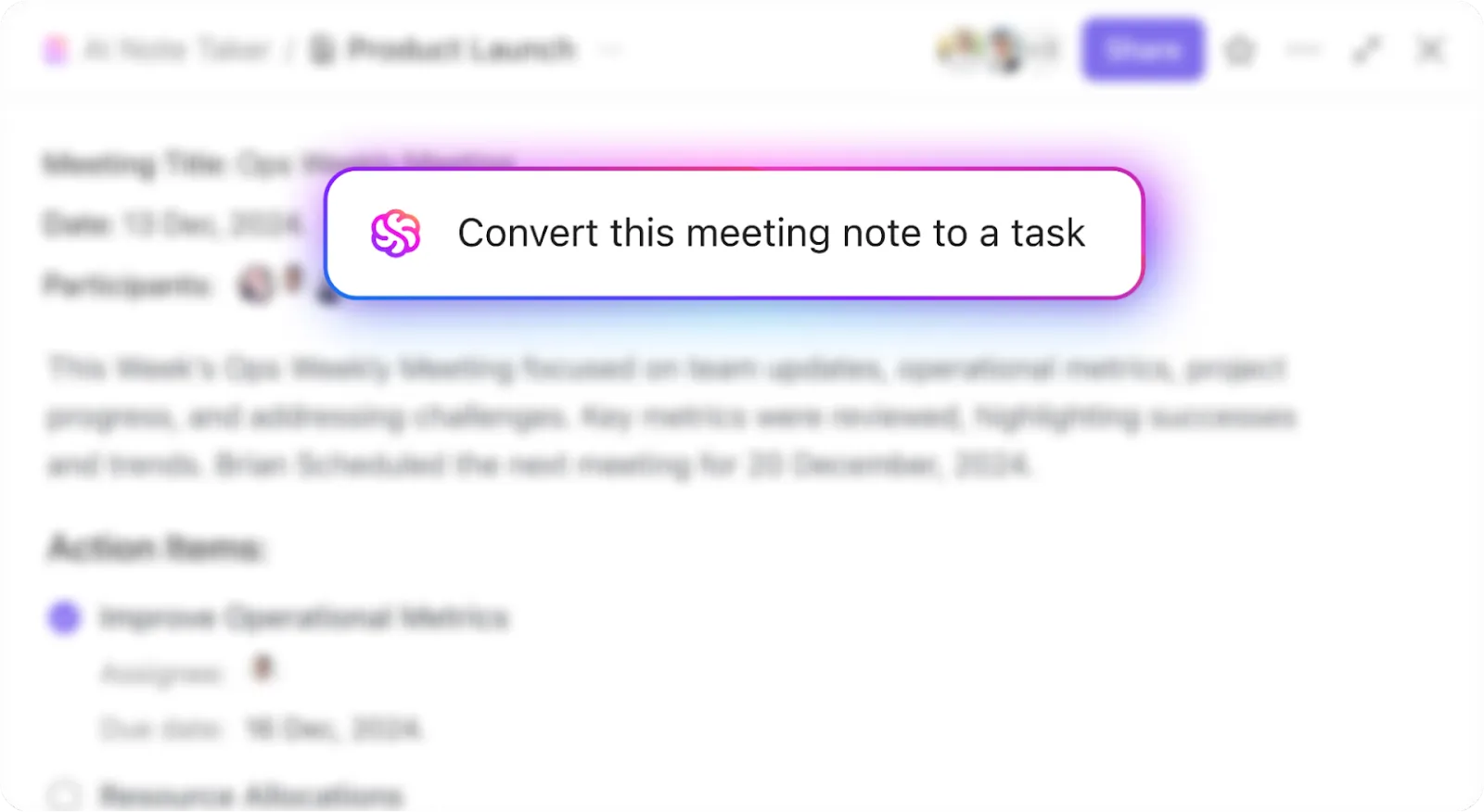
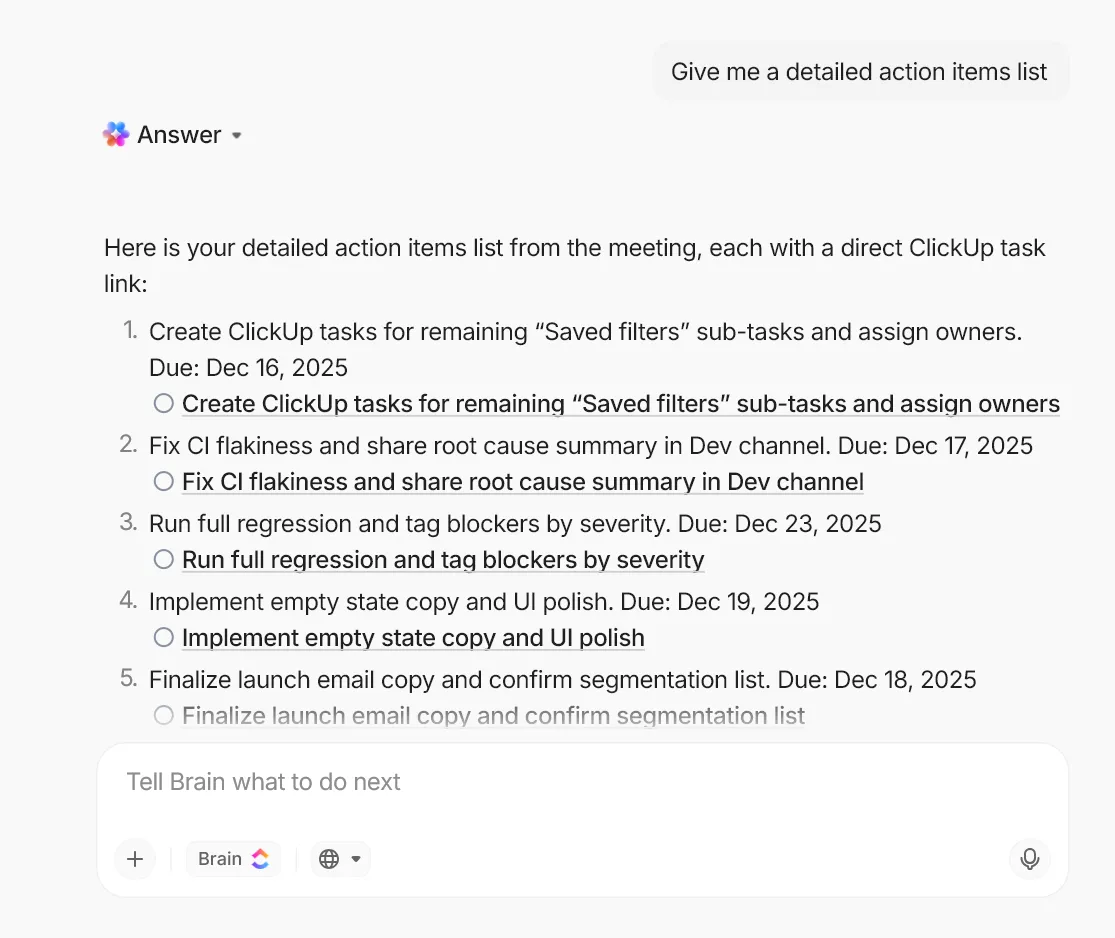
Zefektivněte svůj pracovní postup s ClickUp Brain. Jedná se o AI asistenta, který rozumí kontextu celého vašeho pracovního prostoru. Použijte jej k sumarizaci poznámek, abyste okamžitě získali klíčové informace, nebo k generování akčních položek, abyste z zápisu ze schůzky odvodili další kroky. Získejte přehled, kterému izolované aplikace pro pořizování poznámek nemohou konkurovat, protože ClickUp Brain propojuje vaše dokumenty, úkoly a lidi.
Začněte zdarma s ClickUp a propojte své poznámky se svou prací ještě dnes. ✨
Často kladené otázky
Existuje alternativa k GoodNotes pro uživatele Androidu a Windows?
Vzhledem k tomu, že GoodNotes není k dispozici pro Android a jeho aplikace pro Windows je omezená, měli by uživatelé těchto platforem zvážit OneNote pro podporu stylusu napříč platformami nebo Noteshelf pro podobný zážitek z psaní rukou na Androidu. Pro týmy, které potřebují plně multiplatformní řešení propojující poznámky s pracovními postupy projektů, je ideální volbou ClickUp Docs.
Lze GoodNotes nebo Evernote použít pro řízení týmových projektů?
Ne, žádná z těchto aplikací není určena pro řízení projektů. Chybí jim základní funkce, jako je pokročilé sledování úkolů, správa závislostí a různé pohledy na projekty (například Ganttovy nebo Kanbanové tabule), které jsou pro řízení týmových projektů nezbytné.
Stojí Evernote za to používat i po změně vlastníka?
Evernote je stále funkční aplikace. Měli byste ji posoudit na základě jejích aktuálních funkcí a rozhodnout se, zda vyhovuje vašemu pracovnímu postupu, místo toho, abyste se spoléhali na její minulou reputaci.
Jaká je nejlepší aplikace pro pořizování poznámek, pokud potřebujete jak ruční psaní, tak funkce umělé inteligence?
Záleží na vašich potřebách. GoodNotes nabízí AI zaměřenou na vylepšení rukopisu, zatímco Evernote poskytuje AI pro obecnou pomoc při psaní. Pro výkonnější řešení si pořiďte AI, která funguje jak pro vaše poznámky, tak pro vaše úkoly, s ClickUp Brain, což vám poskytne ucelený přehled o vaší práci.