

Нека си признаем – повечето от нас забравят името на нов колега минути след като са го чули. С разрастването на бизнеса и пристигането на нови лица става все по-трудно да следим всички.
С организационна диаграма на разположение, вече не е нужно да помните всичко! 🤯
Организационните диаграми са прост, но ефективен начин да разберете кой какво прави в дадена организация. Освен това, те са изключително лесни за създаване. Широко използвани, многофункционални програми, включително добрият стар Microsoft Word, предлагат тази опция.
В тази статия ще обясним как да създадете организационна диаграма в Word в пет лесни стъпки. Ще ви запознаем и с алтернативи като ClickUp, които могат да ви спестят време и да революционизират създаването на диаграми! 🙌
Какво е организационна диаграма?
Организационната диаграма, или накратко org chart, е диаграма, която изобразява структурата на дадена организация, включително йерархията на ролите и взаимоотношенията между тях. Тя може да бъде обширна, обхващаща целия персонал на дадена компания, или да се фокусира върху конкретни отдели и екипи.
Организационните диаграми могат да имат много приложения, като например:
- Анализ на структурата за реорганизация и стратегическо планиране
- Идентифициране на пропуски в уменията
- Управление на проекти и разпределение на работата
- Разбиране на позицията на всеки служител спрямо останалите
- Как да разберете към кого да се обърнете за конкретни въпроси
- Приемане на нови служители
Няма правилен или грешен начин за създаване и използване на организационни диаграми. Те обикновено се състоят от фигури, представляващи хора, и стрелки, символизиращи връзките между тях.
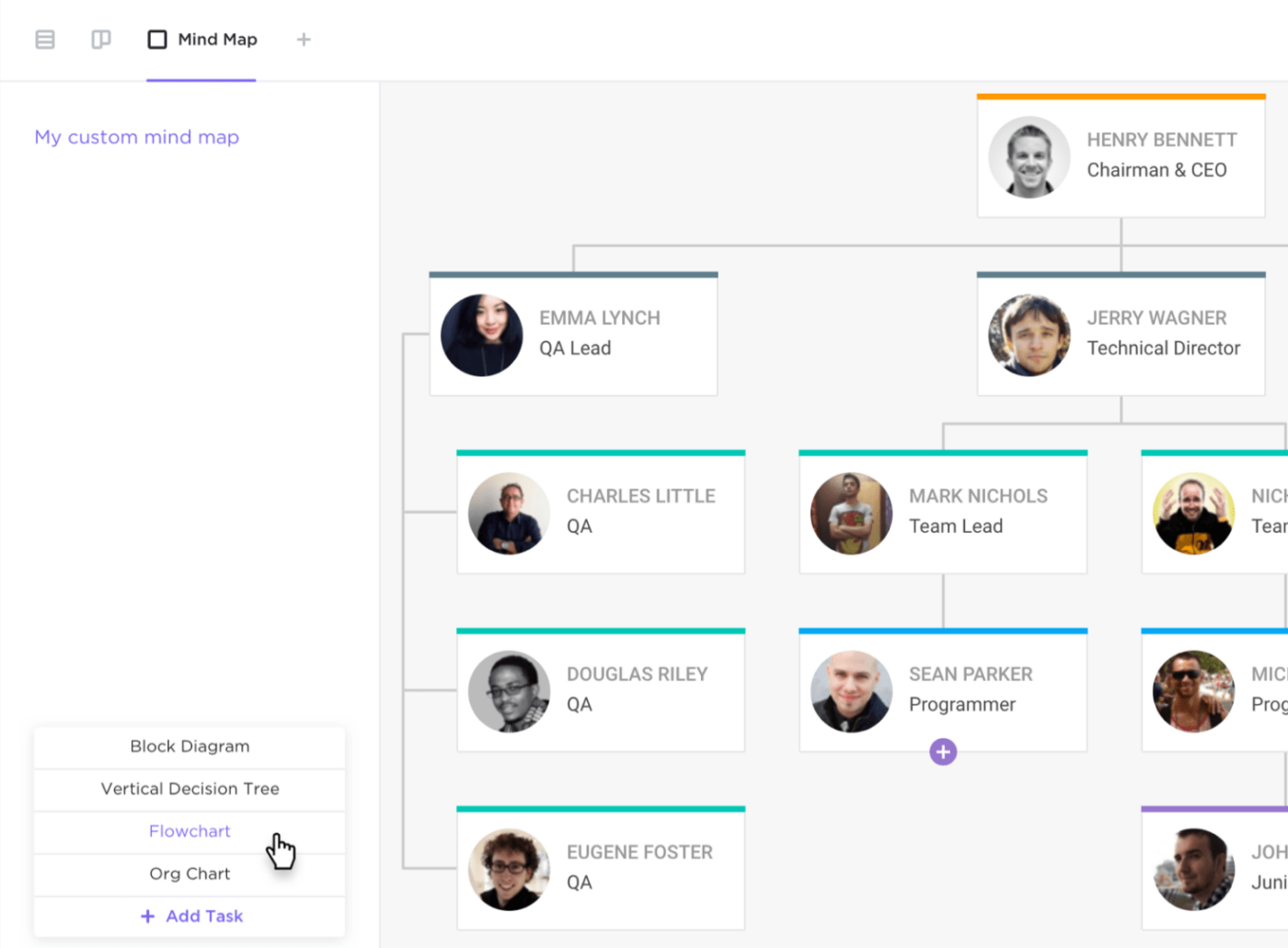
Фигурите, обикновено кръгове или правоъгълници, често съдържат име, длъжност, изображение и информация за контакт. Винаги можете да персонализирате външния вид на диаграмата и показваната информация, за да представите точно организационната си структура.
Най-често срещаните видове организационни диаграми
Организационните диаграми могат да бъдат в различни форми. Вижте някои от най-известните по-долу:
- Йерархична: Това е най-разпространеният тип диаграма, която има триъгълна форма. В нея най-високопоставените лица са в горната част, а мениджърите, ръководителите и всички останали служители са представени в низходящ ред.
- Плоска: Известна още като „хоризонтална организационна структура“, тя поставя всички служители на едно и също ниво, което показва равенство на властта. Често се използва в стартиращи и малки компании, където всички лица играят ключова роля и вземат решения независимо.
- Матрица: По-подходящ избор за компании с комплексни структури. Тя сортира служителите по различни критерии, като отдел или набор от умения. Най-важното е, че ви позволява да изобразите междуфункционалните взаимоотношения между служители, които работят по няколко проекта или в няколко екипа едновременно.
- Дивизионна: Предназначена за големи организации с много дивизии, които работят независимо една от друга. Например, тези дивизии могат да бъдат базирани на местоположение, пазар или тип продукт. По отношение на структурата, тя е подобна на класическата организационна диаграма.
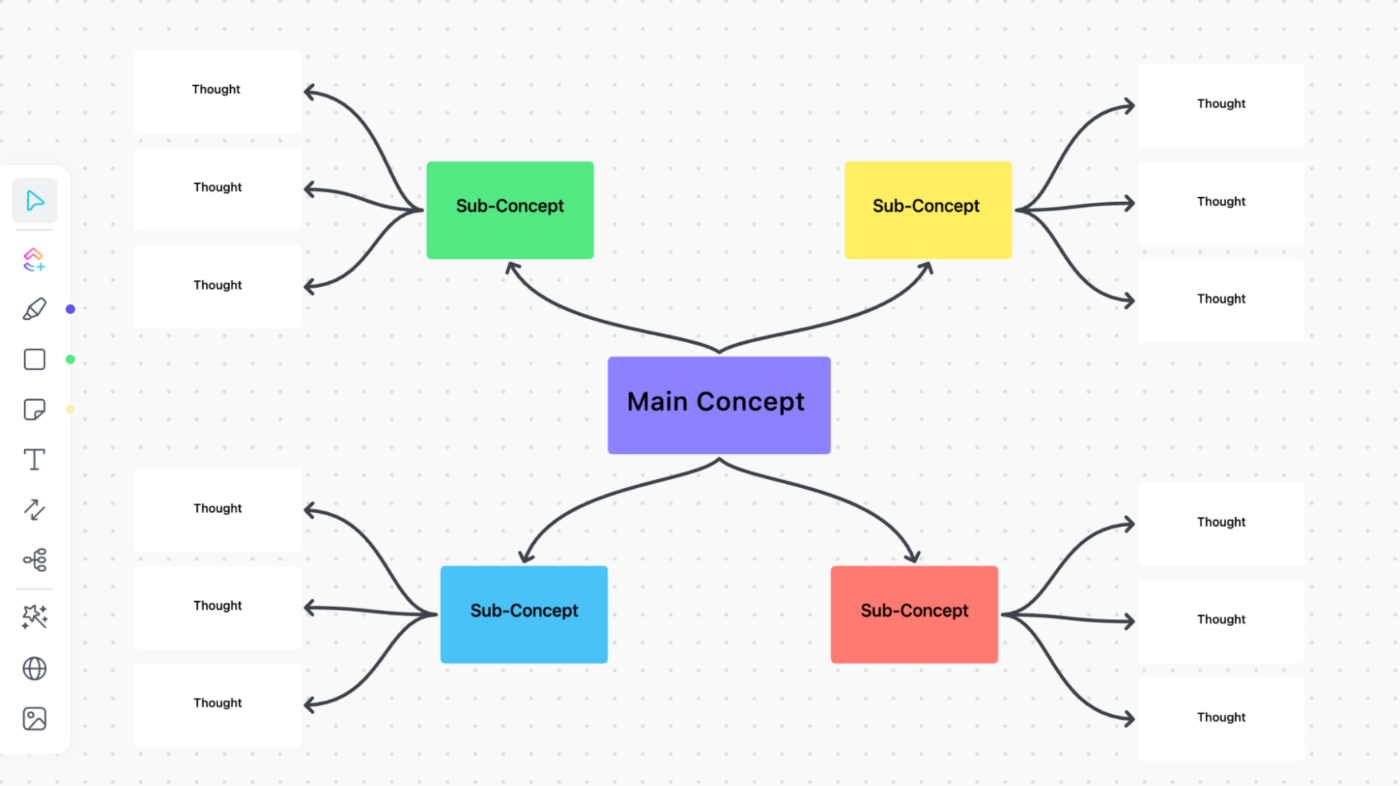
- Мрежа: Позволява ви да изобразите вътрешните и външните структури на вашата организация. Външните клонове могат да включват доставчици, подизпълнители, партньори или други заинтересовани страни. С децентрализираната си конфигурация с множество клонове, тя прилича на концептуална карта.
Как да създадете организационна диаграма в Microsoft Word в 5 стъпки
Въпреки че Microsoft Word е предимно програма за редактиране на текст, тя предлага и някои основни инструменти за рисуване и създаване на диаграми, с които можете да създадете проста организационна структура.
По-долу ще обясним най-лесния начин за създаване на организационна диаграма в Word стъпка по стъпка. Процесът е почти същият и в другите програми от пакета Office, така че можете да повторите тези стъпки в Excel и PowerPoint.
Имайте предвид, че това ръководство важи само за версии 2010 и по-нови. За да започнете, отворете Word и създайте нов празен документ, след което продължете със следните стъпки.
Стъпка 1: Вмъкнете SmartArt графика
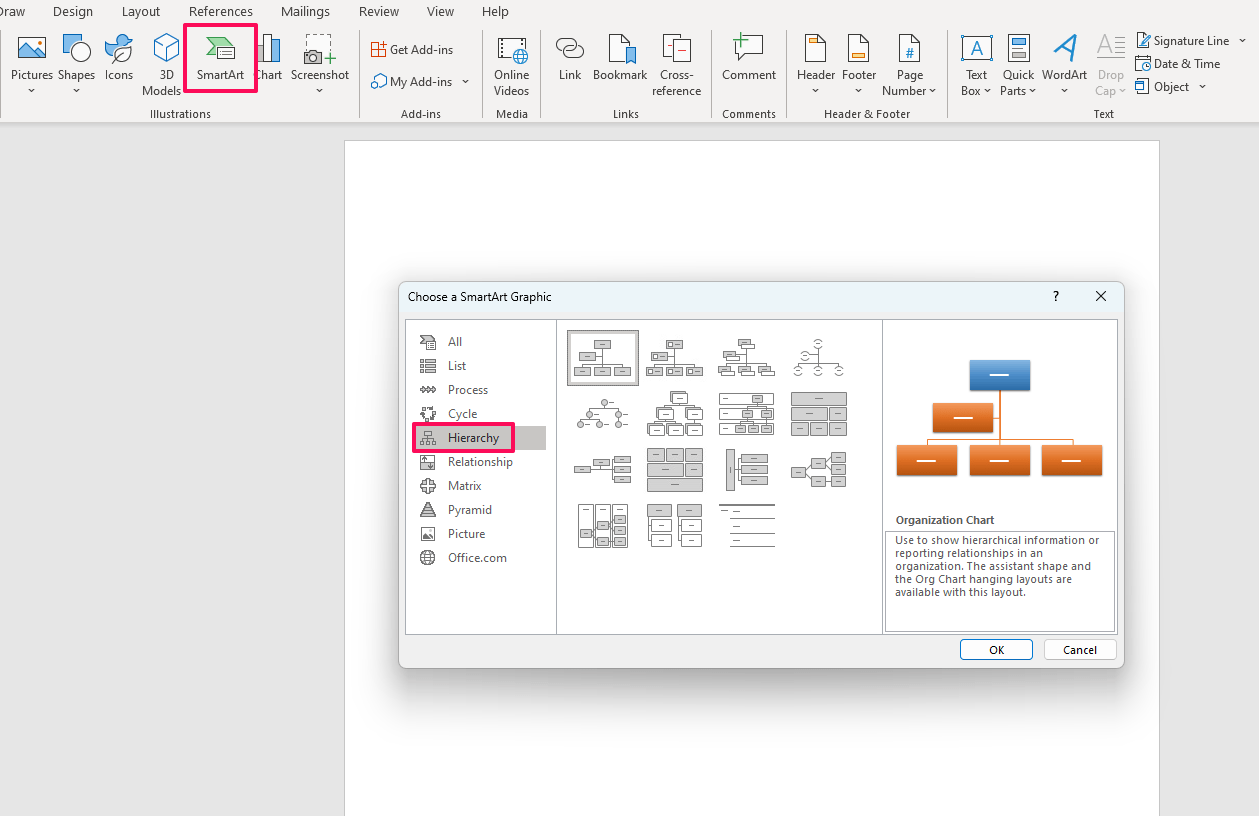
Отидете на раздела Вмъкване, след което изберете опцията SmartArt, за да отворите панела за избор на шаблони. Организационните диаграми се намират в папката Йерархия. Можете да избирате между 15 предварително създадени шаблона, включително:
- Снимка на организационна диаграма
- Име и заглавие на организационна структура
- Хоризонтална организационна диаграма
- Обозначена йерархична диаграма
За демонстрационни цели ще използваме опцията за организационна диаграма по подразбиране. След като натиснете OK, диаграмата ще се появи на страницата.
Стъпка 2: Редактиране на текста
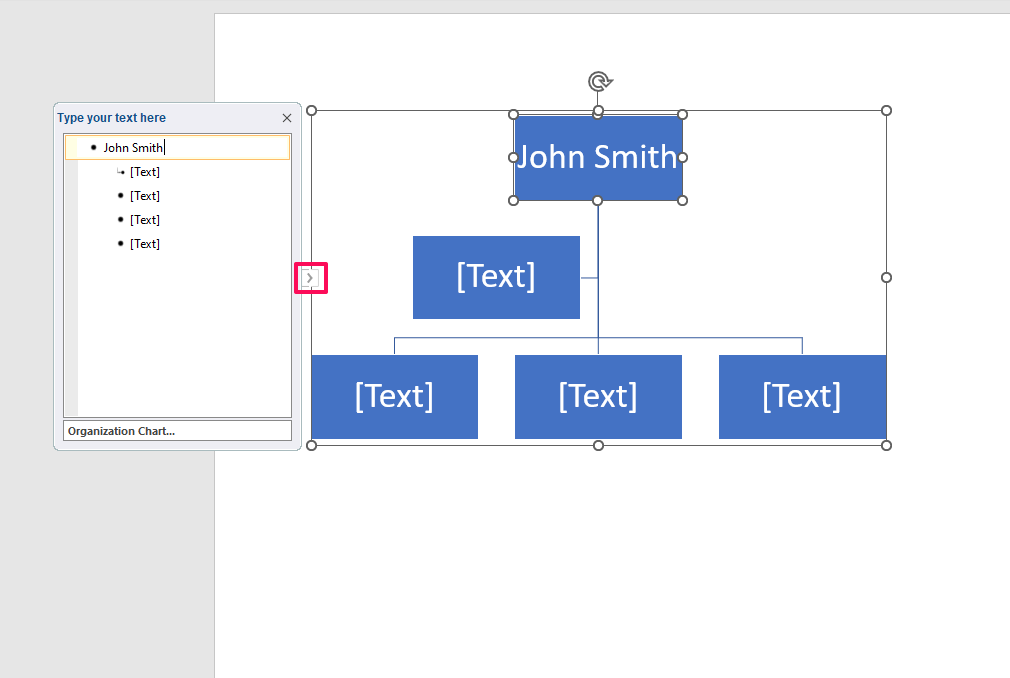
Кликнете върху възела или съседния елемент от списъка в панела „Текст“, за да започнете да пишете имената и друга информация за служителите. Сгънете и разгънете панела, като кликнете върху малката стрелка в левия край на полето за избор на организационна диаграма в Microsoft Word.
Стъпка 3: Добавяне, премахване и преместване на възли
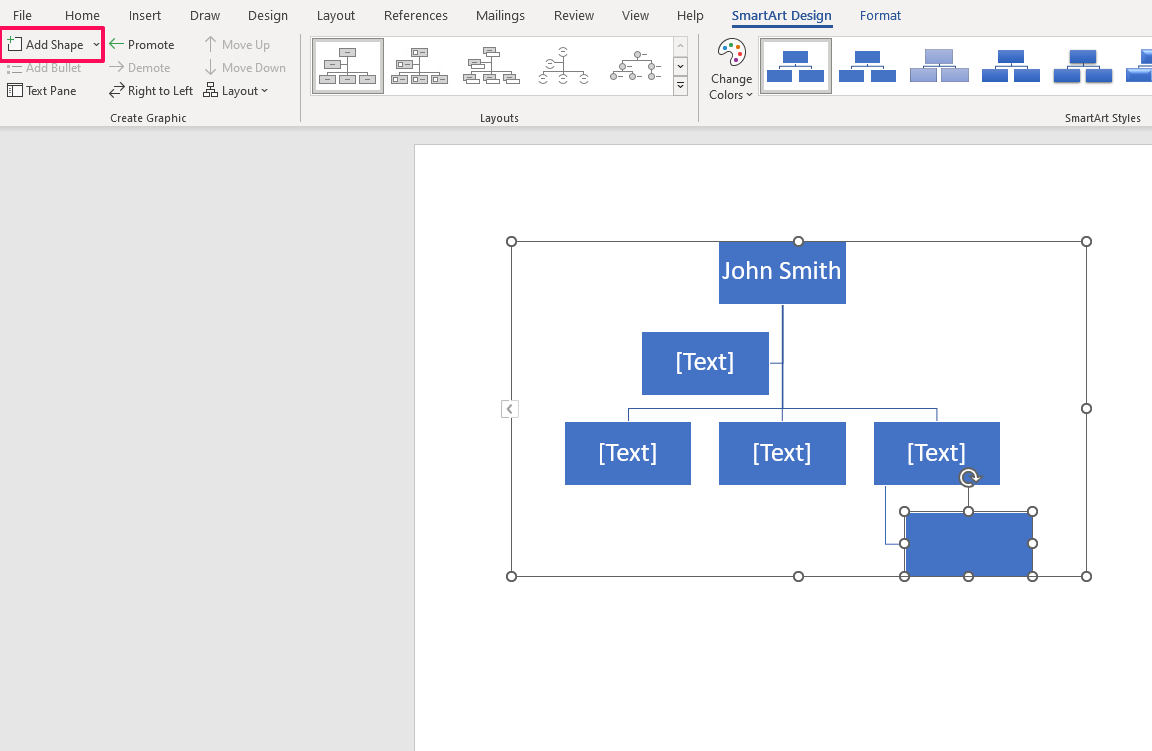
За да добавите още възли, изберете един от съществуващите и кликнете върху опцията Добави фигура в раздела SmartArt Design. Изберете подходящата опция от падащото меню и добавете новата фигура под, над или отстрани на избрания възел. Има и специална опция за асистенти.
Премахването на възел е лесно. Трябва само да го маркирате и да натиснете клавиша Delete за вашата организационна структура.
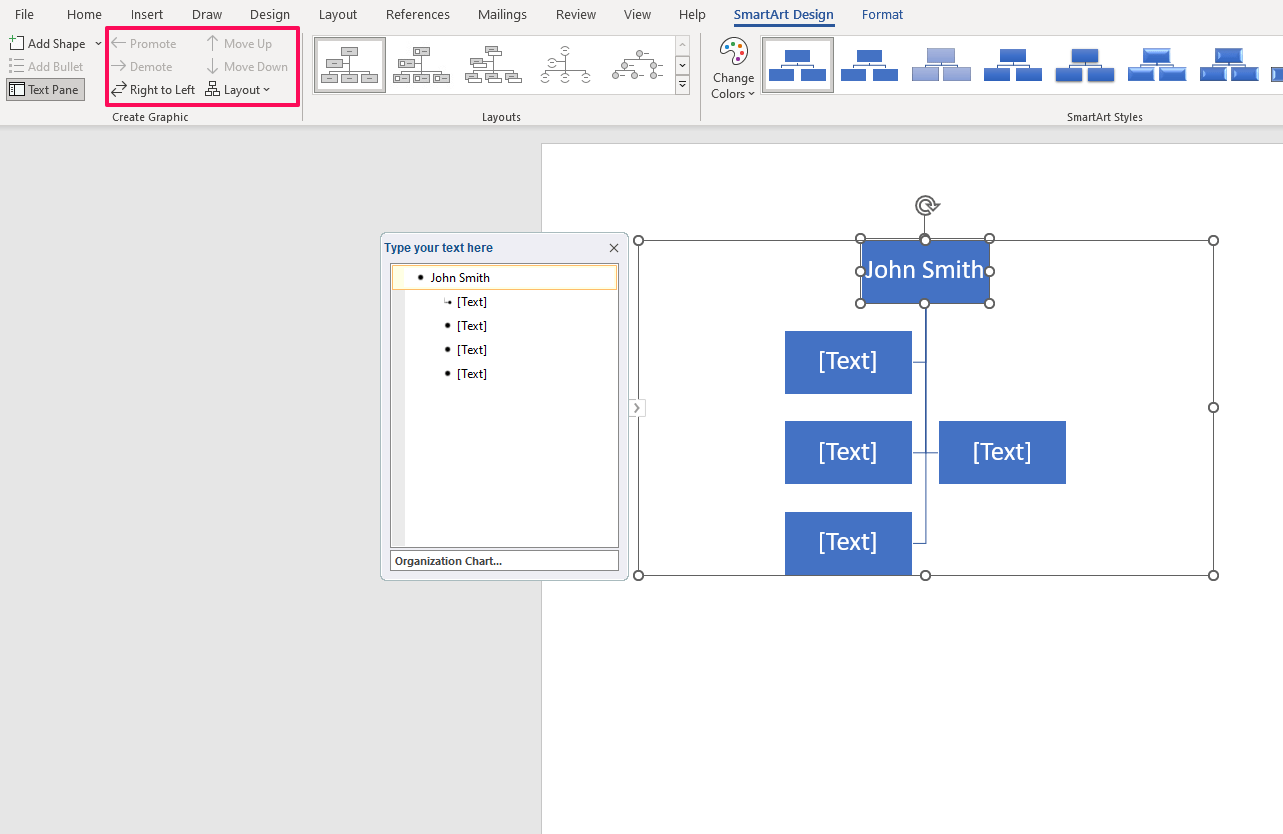
Преместете възел, като го маркирате и изберете една от опциите от групата Създаване на графика (Повишаване, Понижаване, Преместване нагоре, Преместване надолу). За да промените начина, по който се показват възелите, кликнете върху падащото меню Оформление и изберете една от четирите опции:
- Стандартен
- Оставен в неизвестност
- Дясно окачване
- И двете
Имайте предвид, че първо трябва да изберете най-горния възел от диаграмата, за да активирате тази опция в динамичната организационна диаграма. Можете също да промените решението си за шаблона и да изберете друг от горния панел.
Бъдете внимателни, тъй като промяната на шаблоните може да промени установената йерархия в организационната ви диаграма.
Стъпка 4: Персонализирайте външния вид
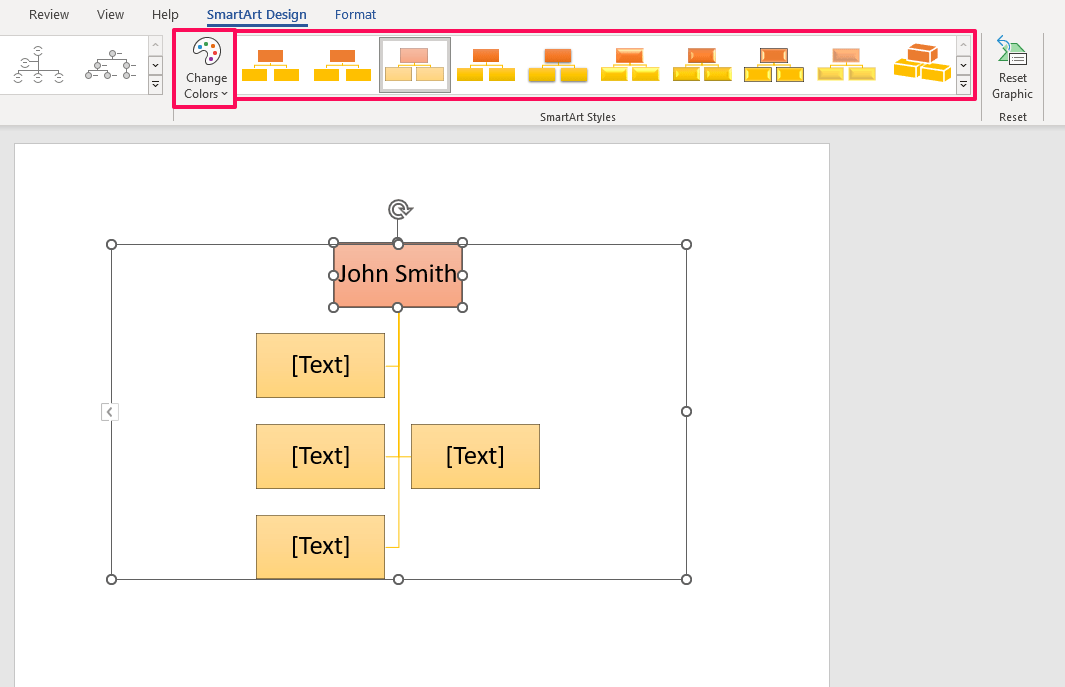
Изберете нова цветова схема за диаграмата от падащото меню Промяна на цветовете. За да придадете нов вид на възлите, изберете един от предоставените SmartArt стилове от панела. Редактирайте оформлението на организационната диаграма, като преместите нова фигура в документа.
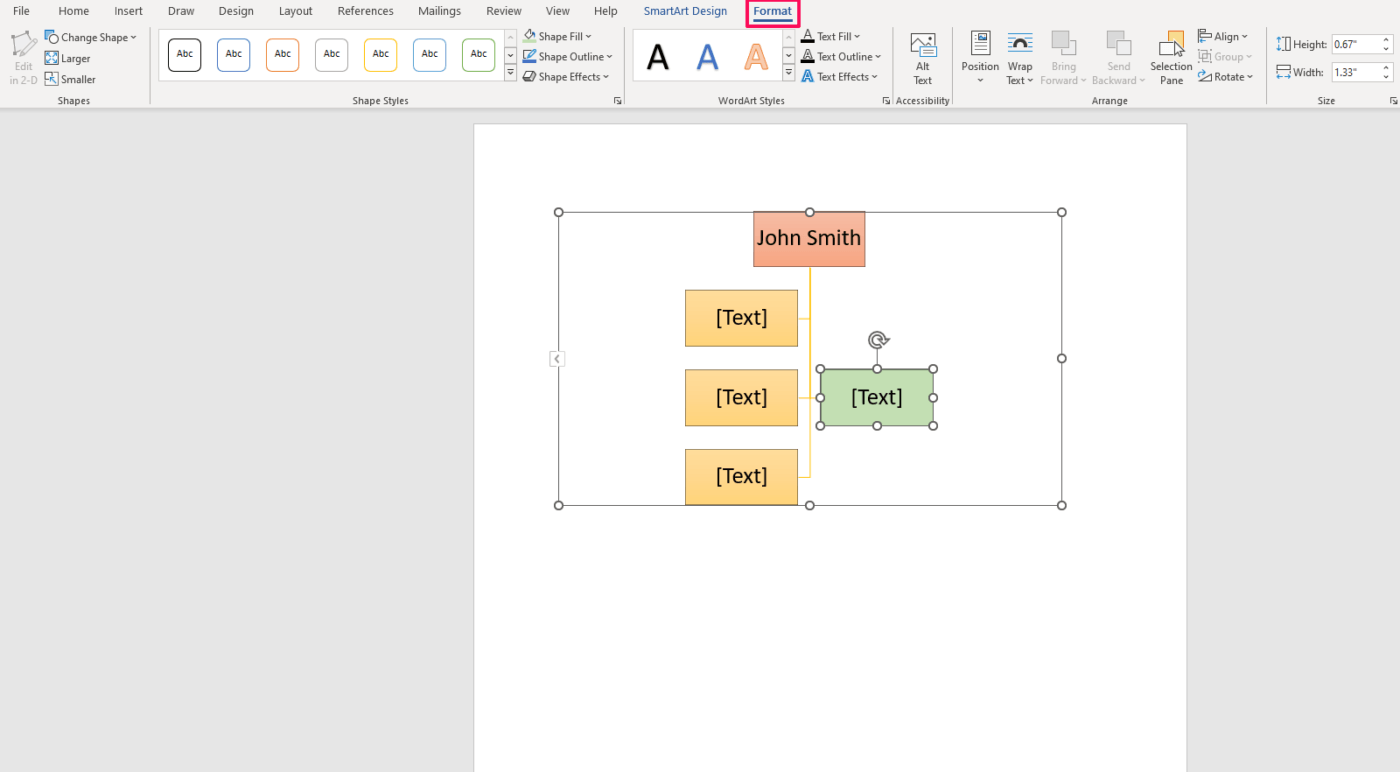
За да промените всеки възел поотделно, отидете в раздела „Формат“. В него ще намерите широка гама от опции за персонализиране. Променете ръчно запълването и контурите и добавете ефекти към нова форма и текст. Има и много предварително зададени стилове и опции за шаблони на организационни диаграми, от които да избирате.
Стъпка 5: Запазване, споделяне и отпечатване
След като завършите организационната си диаграма в Word, отидете в Файл и запазете документа на вашето устройство. В същия раздел можете да:
- Експортирайте файла в друг формат, например PDF.
- Разпечатайте го (и след това го раздайте на хартия)
- Качете файла в облак
- Споделете я по имейл, представете я онлайн или я публикувайте в блог.
Свързани ресурси
- Как да създадете организационна диаграма в Excel
- Как да създадете организационна диаграма в Google Sheets
- Как да създадете мисловна карта в Word
- Как да създадете календар в Word
- Как да създадете времева линия в Word
- Как да създадете попълваема форма в Word
- Как да създадете диаграма в Word
- Как да създадете диаграма на Гант в Word
- Как да създадете мисловна карта в Google Docs
3 алтернативи за шаблони на организационни диаграми в Word
Вместо да създавате организационна диаграма в Word от нулата, използвайте шаблон на ClickUp, за да спестите време и усилия. Тези три шаблона ви дават преднина в създаването на функционални и естетически приятни организационни диаграми. 🏃
1. Шаблон за организационна диаграма на ClickUp
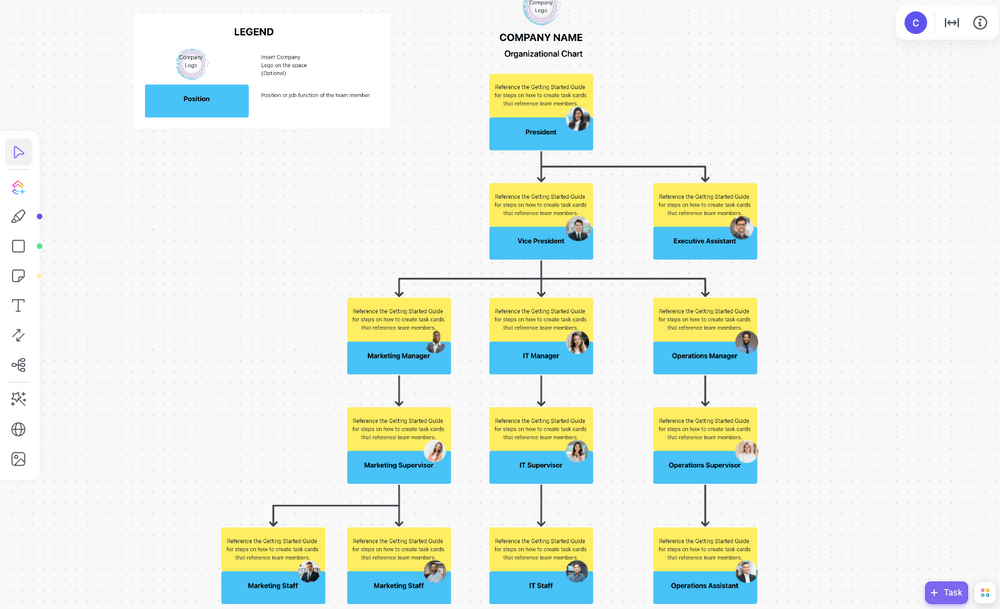
Шаблонът за организационна диаграма на ClickUp е прост и практичен начин да водите отчет за всички членове на екипа или служители. Той е лесен за използване и мащабиране, с интуитивни функции, които се усвояват за нула време.
Във всеки възел можете да запишете името на служителя (жълт правоъгълник) и длъжността му (син правоъгълник). Добавете снимката на всеки човек в малкия кръг вдясно, за да го разпознавате по-лесно. В горната част вмъкнете логото и името на компанията, за да отразите вашия бранд.
След като стартирате шаблона, заместете текста с действителната информация. За да добавите още възли, дублирайте съществуващите (Ctrl+Del или кликнете с десния бутон и изберете Дублирай). Добавете връзки, като изберете опцията от менюто вляво, след което плъзнете и пуснете от един възел към друг.
Този шаблон е в Whiteboard View, което означава, че можете да бъдете толкова креативни, колкото е необходимо. Променете оформлението, добавете повече секции като информация за контакт, въведете нова цветова схема и вградете документи, видеоклипове и карти на уебсайтове, за да пренесете организационната си диаграма на следващото ниво. 🎚️
За разлика от организационната диаграма в Word, която често изглежда тромава и изисква много ръчно въвеждане на данни, ClickUp върши половината от работата за вас. Тя е гъвкава и ви позволява да манипулирате всички елементи (текстово поле или организационна структура от линии) без усилие, без да се притеснявате, че ще объркате всичко.
2. Шаблон за списък на персонала в ClickUp

Шаблонът за списък на персонала на ClickUp може да не прилича на типичната организационна диаграма в Word, но служи за същата цел. Той ви предоставя неограничено пространство за наблюдение на вашите служители и техните отговорности. Можете също така да следите графиците, натовареността, заплатите и друга важна информация.
Това е гъвкав шаблон за работния процес, състоящ се от различни изгледи, като например:
- Списък на персонала: Основен списък на вашите служители и тяхната основна информация
- Седмичен календар: изглед за планиране и график
- Табло за изплащане на заплати на персонала: Табло в стил Kanban, което ви помага при управлението на заплатите.
- Work Progress Team View: Разбивка на задачите и напредъка по тях
Започнете, като въведете имената на всички служители в изглед „Списък“. В предварително дефинираните или персонализирани полета въведете техните данни за контакт, отдел, почасова ставка, извънреден труд, ниво на удовлетвореност и всякаква друга информация, която ви е необходима на един поглед. Групирайте ги по отдел, мениджър или други критерии, които са релевантни за вашата организационна структура.
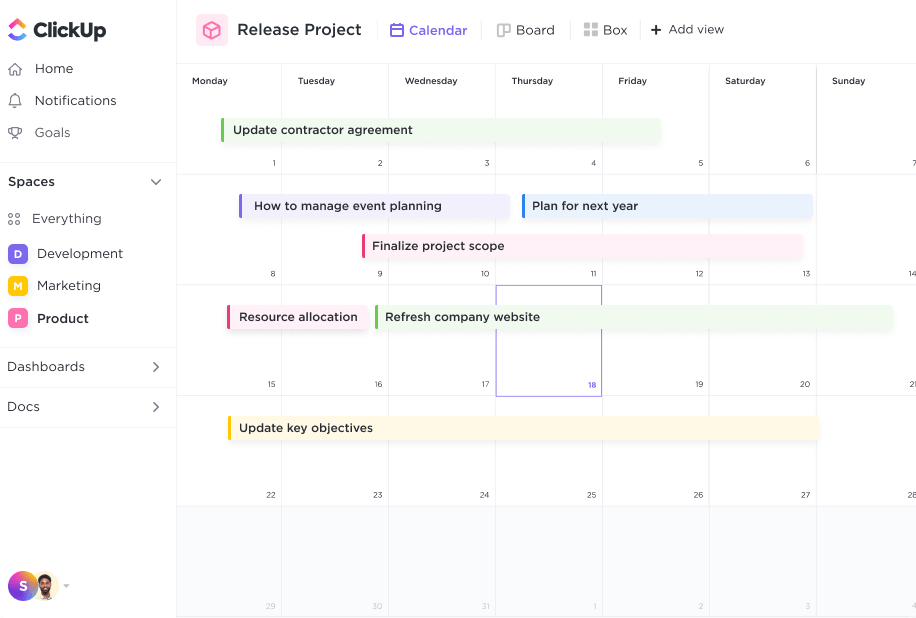
Разпределяйте задачите в изглед „Календар“, проследявайте напредъка на всяка задача в изглед „Екип“ и наблюдавайте плащанията в изглед „Табло“. Както при всеки друг шаблон на ClickUp, можете да персонализирате и добавяте изгледи, за да адаптирате шаблона и да го направите свой.
Чувствате се претоварени от всички функции? Винаги можете да се върнете към документа „Ръководство за начало“ и да освежите знанията си. 📚
3. Шаблон за директория с екипни снимки на ClickUp

Използвайте шаблона за фотогалерия на екипа на ClickUp, за да покажете вашите служители и тяхната добра външност. Този шаблон е идеален за отдалечени екипи и помага на вашите служители да опознаят колегите си в екипа или компанията. Това е лесен начин да ги представите и да насърчите чувството за колегиалност. 🤝
За разлика от традиционната организационна диаграма, този шаблон не следва йерархията във вашата компания. От друга страна, той ви дава повече място за включване на допълнителна информация, като например контактните данни на вашите служители или дори кратка, творческа биография.
Можете да определите йерархията с помощта на свързващи елементи, ако е необходимо, тъй като шаблонът е в режим „Whiteboard View“ и следователно е много адаптивен. Вместо да създавате йерархия, обмислете да групирате снимките в екипи или отдели, за да създадете структура.
Новите служители могат да се възползват и от други видове снимки. Използвайте шаблона като възможност да ги запознаете с различни местоположения на компанията, офис пространства, оборудване или друг елемент от вашия бизнес.
Ограничения при създаването на организационна диаграма в Word
Въпреки че е приемливо решение в последния момент, Word далеч не е идеален за създаване на организационни диаграми. Научете повече за основните му недостатъци по-долу:
1. Предлага ограничена функционалност
Word е преди всичко програма за обработка на текст. В сравнение със специализирания софтуер за организационни диаграми, той не е толкова богат на функции и опции за персонализиране. Ако ви е необходима малка и основна организационна диаграма, Word ще ви свърши работа. Но ако искате добре изглеждаща интерактивна диаграма, която да изобрази сложни организационни структури и взаимоотношения, ще трябва да потърсите другаде.
2. Диаграмите са трудни за мащабиране
Word предоставя ограничено пространство за работа – ограничени сте до една A4 страница. За да увеличите диаграмата си, ще трябва да намерите алтернативни решения. Макар това да е подходящо за екипи и малки организации, големите предприятия ще имат затруднения при адаптирането.
3. Отнема много време
Форматирането на организационна диаграма в Word е ръчно, повтарящо се и досадно. Трябва да се притеснявате за подреждането на фигурите, настройването на размерите и подреждането на свързващите елементи. Отново, това може да не е проблем за малки и неформални диаграми, но създаването на сложни диаграми изисква по-интуитивен и ефективен подход.
4. Не поддържа сътрудничество
Въпреки че разполага с контрол на версиите, Word не позволява комуникация и сътрудничество в реално време. Може да е трудно да проследявате промените или да получавате незабавна обратна връзка. Поради това създаването на организационна диаграма в Word може да не е толкова ефективно, колкото с приложения като ClickUp.
Създавайте по-добри организационни диаграми в ClickUp!
Създаването на организационна диаграма, мисловна карта или блок-схема може да бъде лесно като разходка в парка с мощните възможности на Whiteboard на ClickUp. 🚶
Спойлер: процесът включва само 3 лесни стъпки!
Не забравяйте, че винаги можете да разчитате на безплатния шаблон за организационна диаграма на ClickUp, който ще ви помогне да визуализирате структурата на вашата организация.
Стъпка 1: Добавете нов изглед „Бяла дъска“
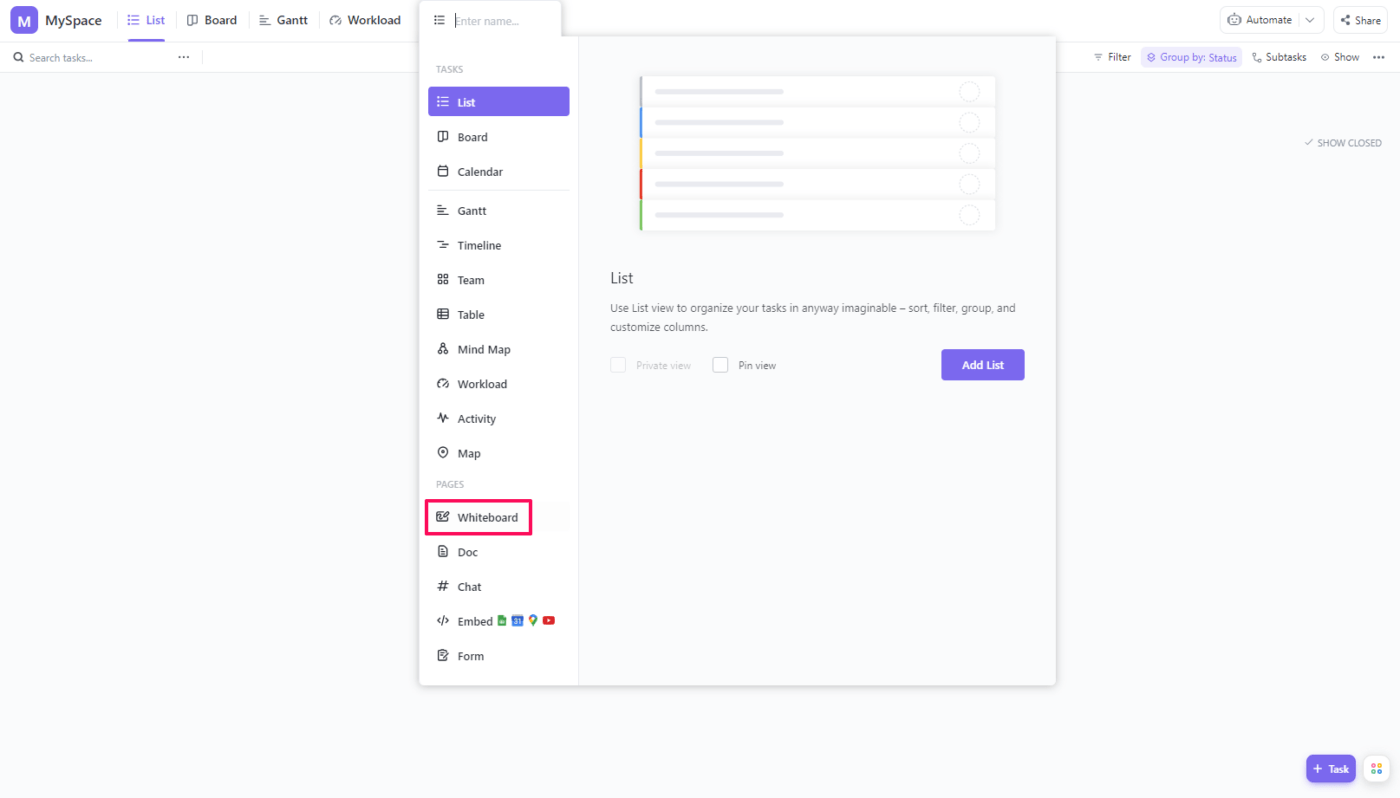
В папката на работното пространство по ваш избор добавете нов Whiteboard View(Изглед на бяла дъ ска). Опцията се намира до стандартния Workload View (Изглед на натоварването). Изберете Whiteboard (Бяла дъска) от падащото меню.
Стъпка 2: Създайте структурата
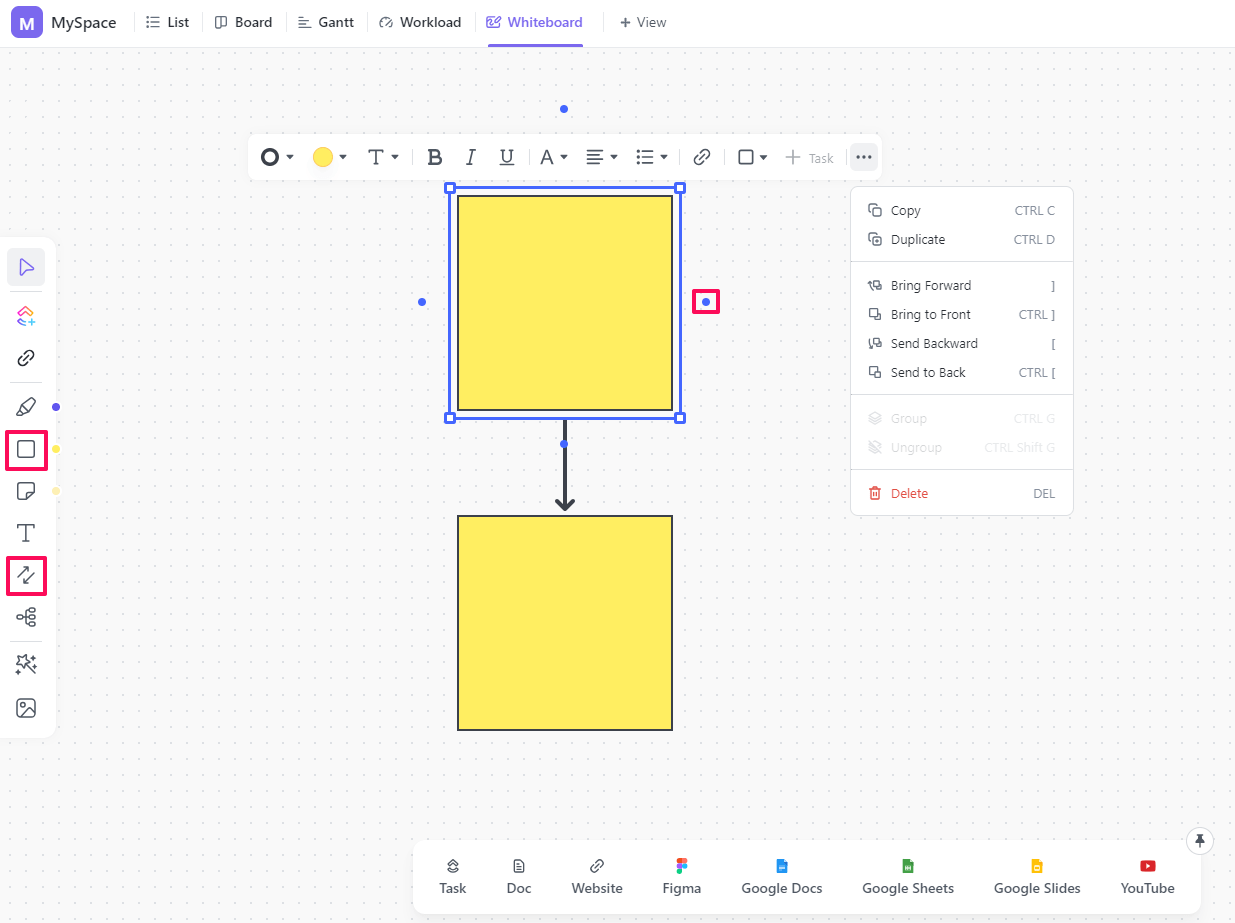
Изберете желаната форма от менюто вляво. Препоръчваме да използвате правоъгълници, тъй като те предоставят най-много място за добавяне на текст. Кликнете върху дъската, за да поставите формата.
Менюто за редактиране ще се появи над фигурата. То ви дава достъп до опции като:
- Промяна на контура и запълването на фигурата
- Преобразуване на фигурата
- Изпращане на фигурата напред или назад
- Вмъкване на връзка
- Добавяне на текст и промяна на неговия цвят, позиция и форматиране
- Превръщане на фигурата в интерактивна задача в ClickUp, ако има текст

Добавете всички фигури, от тези, които изобразяват най-високите позиции, до най-ниските. Направете това, като дублирате съществуващите форми и добавите отделно свързващи елементи. Като алтернатива можете да кликнете върху сините точки около фигурата, за да вмъкнете нова заедно със свързващата стрелка.
Кликнете и плъзнете фигурите, за да ги пренаредите. Ето един професионален съвет: задръжте клавиша Space на клавиатурата и левия бутон на мишката, за да се движите в шаблона за организационна диаграма на Whiteboard.
Стъпка 3: Добавете текст и снимки
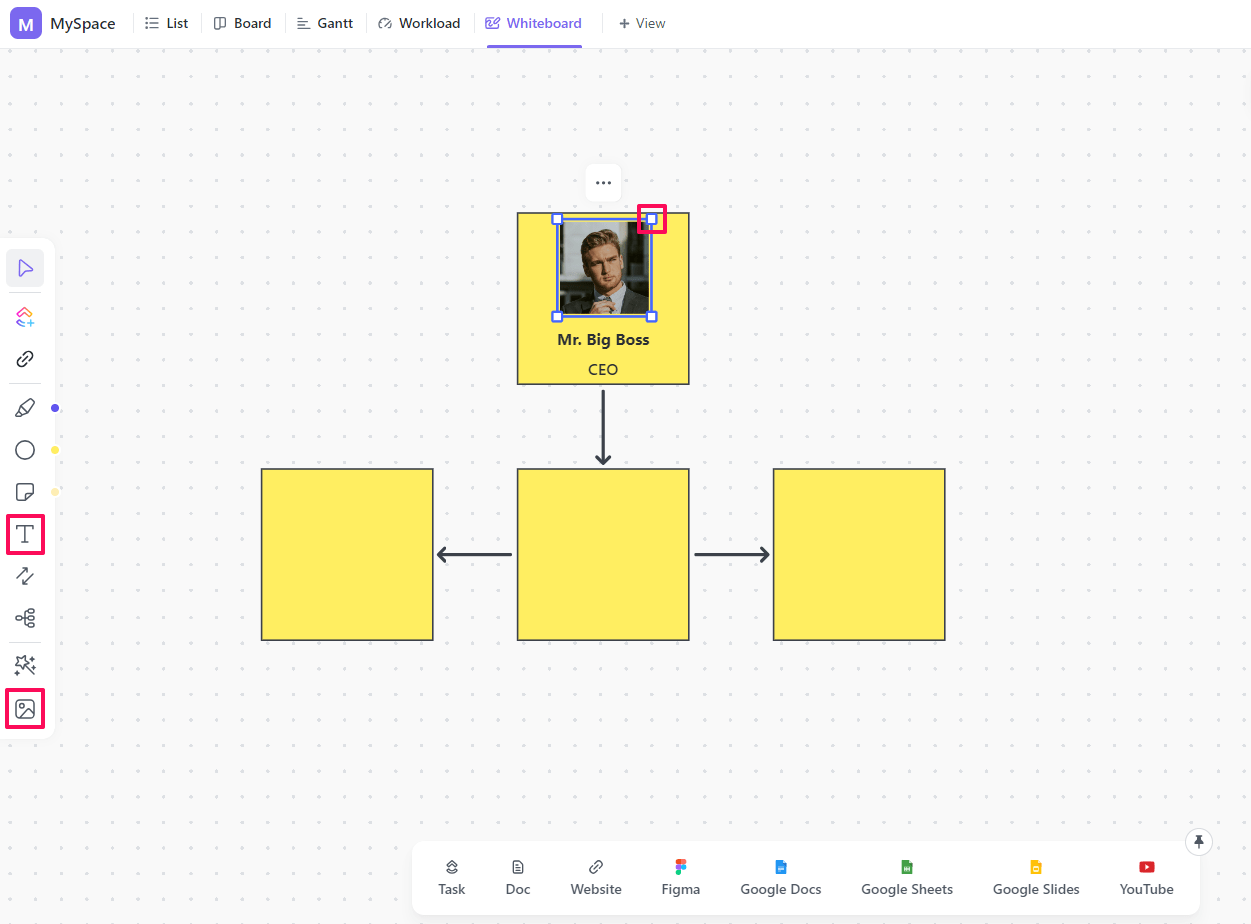
Изберете опцията за текстово поле от менюто и го поставете на дъската, както бихте направили с фигура. Въведете желания текст в текстовото поле, променете форматирането му и позиционирайте полето вътре във фигурата. 🔠
Качете изображенията и използвайте точките по краищата им, за да промените размера им, така че да се побират във формата. 🖼️
Можете да разнообразите нещата, като промените цветовете, за да обозначите различни нива на старшинство или отдели, или като добавите текстово поле с заглавия с различен размер. 🎨
Повторете, докато не обхванете всички хора в организацията и визуализирате взаимоотношенията между тях. И ето – вече имате прекрасна организационна диаграма!
Създаване на организационна диаграма в Word – заключителни мисли
Microsoft Word може да ви помогне, ако се нуждаете от проста организационна диаграма в кратки срокове. В останалите случаи е по-добре да използвате инструмент, който предлага по-специализирани функции и гъвкавост, като ClickUp или друг шаблон за организационна диаграма или софтуер за картографиране.
Такъв инструмент ви дава повече пространство, предлага полезни функции, от които наистина се нуждаете, и ви позволява да навигирате интуитивно, за да постигнете крайната си цел – да създавате организационни диаграми бързо и без усилие. 🛠️