
В съзнанието ви изниква перфектна идея, докато се разхождате или пътувате... и си мислите: „Трябва да помоля AI да ми помогне с това“. Но после си спомняте, че ще трябва да напишете цяло мини есе с подсказки и си казвате: „Ще се заема с това по-късно“.
Въвеждането на дълги и подробни команди може да бъде досадно за много от нас. То е бавно, прекъсва работния ни ритъм и, ако сте в движение, честно казано, е доста неприятно.
И това малко неудобство е по-важно, отколкото си мислим. Често е достатъчно, за да ви накара да се откажете от една чудесна идея, още преди да сте я извадили от главата си и да сте я въвели в инструмента.
Тук на помощ идва Gemini voice to text.
В това ръководство ще разгледаме как да използвате Gemini voice to text както на настолен компютър, така и на мобилно устройство, както и какво може (и не може) да прави, за да можете да записвате мислите си по-бързо, да останете в зоната и да прекарвате по-малко време в писане на команди, сякаш това е домашна работа.
Какво е Gemini Voice to Text?
Gemini Voice to Text е функция в AI асистента Gemini на Google, която преобразува изречените от вас думи директно в текстови команди. Вместо да пишете целия текст, просто го изговаряте на глас. Функцията за разпознаване на реч на Gemini обработва гласа ви в реално време и показва преписания текст в полето за въвеждане, за да можете да го прегледате и изпратите. Тя е достъпна както в браузъра на вашия настолен компютър, така и чрез мобилното приложение Gemini за Android и iOS.
С какво Gemini Voice to Text се различава от Gemini Live?
Докато Gemini Voice to Text ви помага да „диктувате команди“ на Gemini, Gemini Live е предназначен за непрекъснати, двустранни гласови разговори с изкуствения интелект.
Ето обобщение на разликите:
| Функция | Gemini Voice to Text | Gemini Live |
|---|---|---|
| Какво представлява | Гласово въвеждане, което се преобразува в текстово подсказване | Гласови разговори в реално време |
| Как се чувствате | Като диктувате съобщение на Gemini | Като разговор по телефона с Gemini |
| Основна цел | По-бързо създаване на подсказки без да пишете | Естествен, непрекъснат разговор и сътрудничество |
| Стил на взаимодействие | Говорете → превръща се в текст → Gemini отговаря | Говорете ↔ Gemini отговаря незабавно (диалог на живо) |
| Най-подходящо за | Изливане на мисли, дълги команди, бързи заявки при многозадачност | Брейнсторминг, коучинг, планиране на глас, усъвършенстване на идеи в реално време |
| Скорост и плавност | По-бързо от писането, но все пак „базирано на команди“ | Най-бързата и най-плавна, тъй като е напълно разговорна |
Как да използвате Gemini Voice to Text на настолен компютър
Вие сте потънали в работата си на бюрото и се нуждаете от бърз отговор от вашия AI. Спирането, за да напишете дълъг въпрос, ви изважда от зоната. А тази промяна на контекста ви коства ценно време и концентрация – особено вредно, когато продължителността на вниманието е спаднала до 40 секунди.
Използването на Gemini voice to text на вашия десктоп ви помага да запазите ритъма си, като ви позволява да задавате въпроси, без да прекъсвате работата си.
Ето как да го активирате с няколко кликвания.
Стъпка 1: Отворете Gemini в браузъра си
Първо, трябва да отворите интерфейса на Gemini. Отворете gemini.google.com в поддържан браузър, като Chrome, Edge, Firefox или Safari. Ако все още не сте влезли в профила си, ще ви бъде поискано да влезете с вашия Google акаунт.
След като влезете, ще видите главния екран за чат, където можете да започнете да взаимодействате с изкуствения интелект.
Стъпка 2: Активирайте достъпа до микрофона
За да използвате гласовото въвеждане, Gemini се нуждае от разрешение за достъп до микрофона на вашия компютър. Когато кликнете за първи път върху иконата на микрофона, браузърът ви ще покаже изскачащ прозорец с молба за разрешение. Просто кликнете върху „Разреши“, за да дадете достъп.
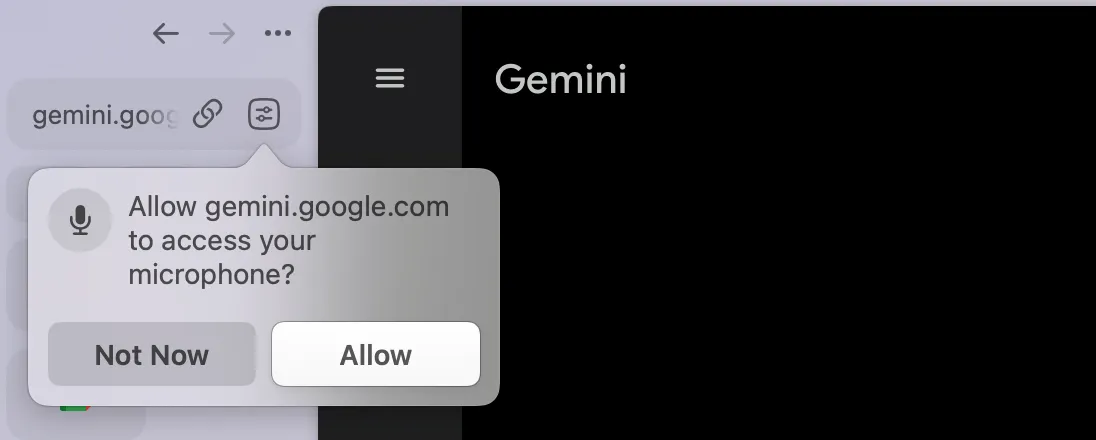
Ако преди сте го блокирали по грешка, можете лесно да го активирате отново. В повечето браузъри можете да отидете в настройките на браузъра, да намерите раздела за настройки за поверителност или на сайта и да намерите разрешенията за микрофона, за да разрешите достъп на Gemini.
Стъпка 3: Натиснете иконата на микрофона и говорете
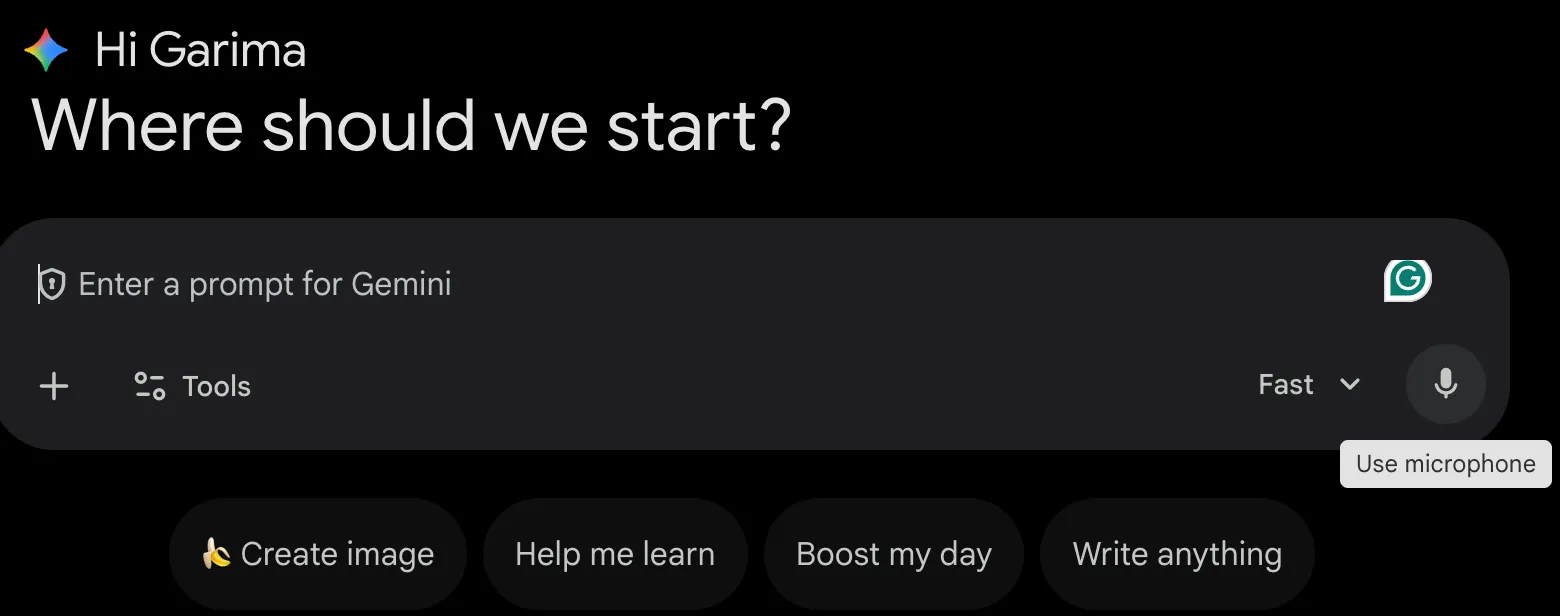
След като получите разрешение, сте готови да започнете. Потърсете иконата на микрофона, намираща се в полето за въвеждане на текст в долната част на прозореца за чат на Gemini. Кликнете върху нея, за да започнете запис.
Изговорете командата си ясно и с естествено темпо. Ще видите как Gemini извършва транскрипция на речта ви в реално време, превръщайки думите ви в текст директно в полето за въвеждане.
Стъпка 4: Прегледайте и редактирайте транскрипцията си
След като приключите с говоренето, записът спира и транскрибираният текст се появява в полето за въвеждане. Отделете малко време, за да го прочетете и да проверите за грешки, особено в имената или техническите термини. Можете да кликнете върху текстовото поле и да направите корекции с клавиатурата.
Когато сте доволни от подсказката, просто натиснете Enter или кликнете върху бутона „Изпрати“, за да я изпратите на Gemini.
🧠 Интересен факт: Google започна да внедрява Voice Search на Google.com за Chrome още през 2011 г. Удивително е колко бързо гласът премина от „готино демо“ до „стандартно поведение“, особено сега, когато хората диктуват съобщения, търсения и дори цели имейли, без да се замислят.
Как да използвате Gemini Voice to Text на мобилни устройства
Вдъхновението рядко идва, когато седите на бюрото си. То се появява, когато ходите, пътувате или сте в средата на тренировка. Опитът да въведете блестяща идея на телефона си е сигурен начин да я забравите.
Мобилното приложение Gemini предлага същата функционалност за преобразуване на глас в текст на вашия телефон, което улеснява записването на идеи в момента, в който възникнат. Приложението е достъпно както за Android, така и за iOS.
Започнете да го използвате с тези прости стъпки:
Стъпка 1: Изтеглете приложението Gemini
Отидете в Google Play Store на вашето Android устройство или в Apple App Store на вашия iPhone и потърсете приложението Gemini. Щом го намерите, изтеглете го и го инсталирайте.
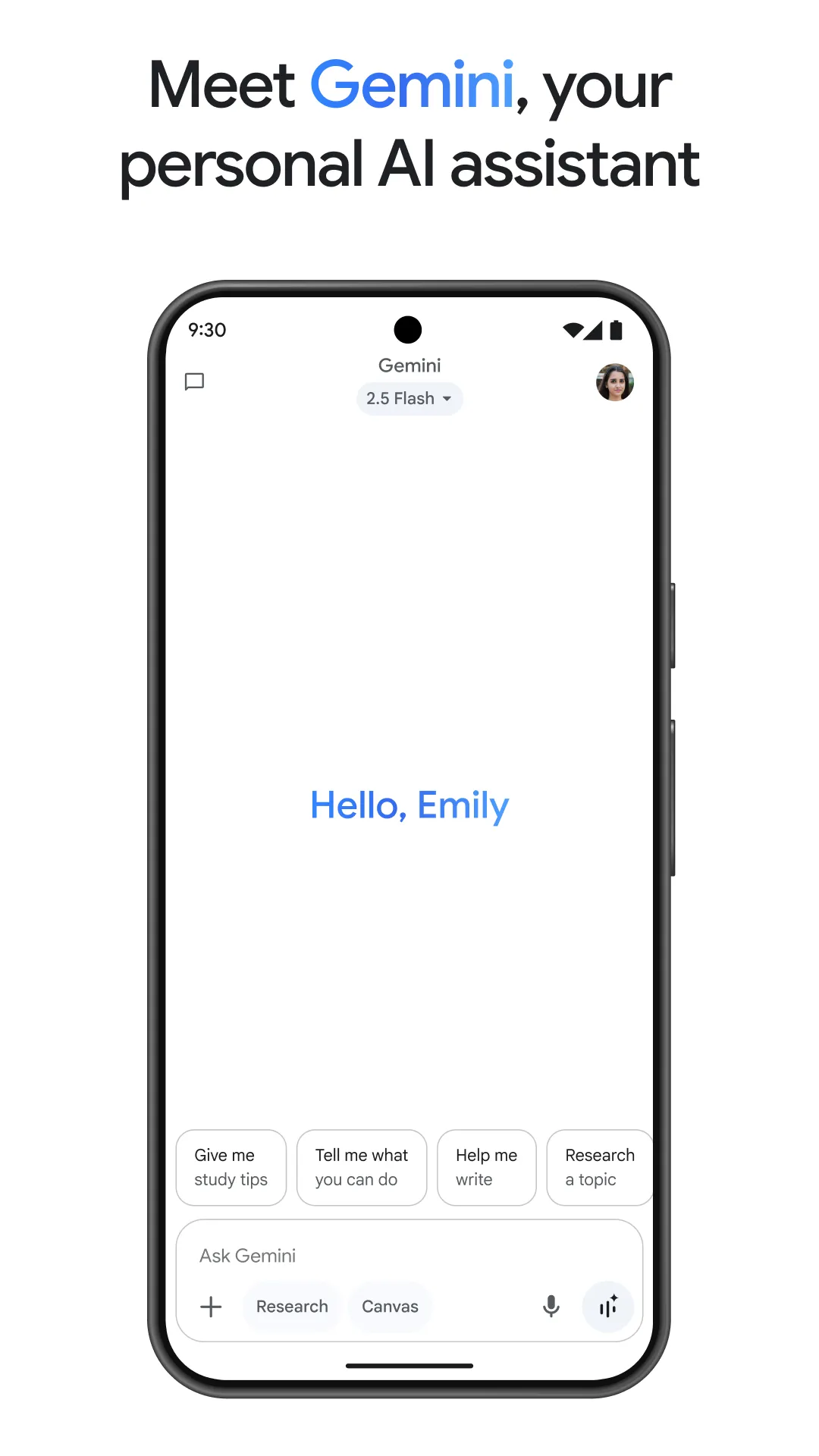
В Android имате възможност да настроите Gemini като ваш личен AI асистент по подразбиране, който замества Google Assistant. Това води до още по-тясна интеграция и активиране без използване на ръце. След като инсталирате приложението, отворете го, за да започнете процеса на настройка.
Стъпка 2: Влезте в профила си и дайте разрешения
Приложението ще ви подкани да влезете с вашия Google акаунт. След като влезете, ще трябва да му дадете достъп до микрофона. Това разрешение е необходимо, за да работи функцията за гласово въвеждане, затова не забравяйте да го одобрите. Можете също да изберете да активирате известията, ако искате да бъдете уведомявани, когато Gemini има отговор за вас.
Стъпка 3: Докоснете микрофона, за да започнете да говорите
Използването на гласово въвеждане в мобилното приложение е също толкова просто, колкото и на настолния компютър. Натиснете иконата на микрофона, която ще намерите в областта за въвеждане на чат. Приложението веднага ще започне да слуша.
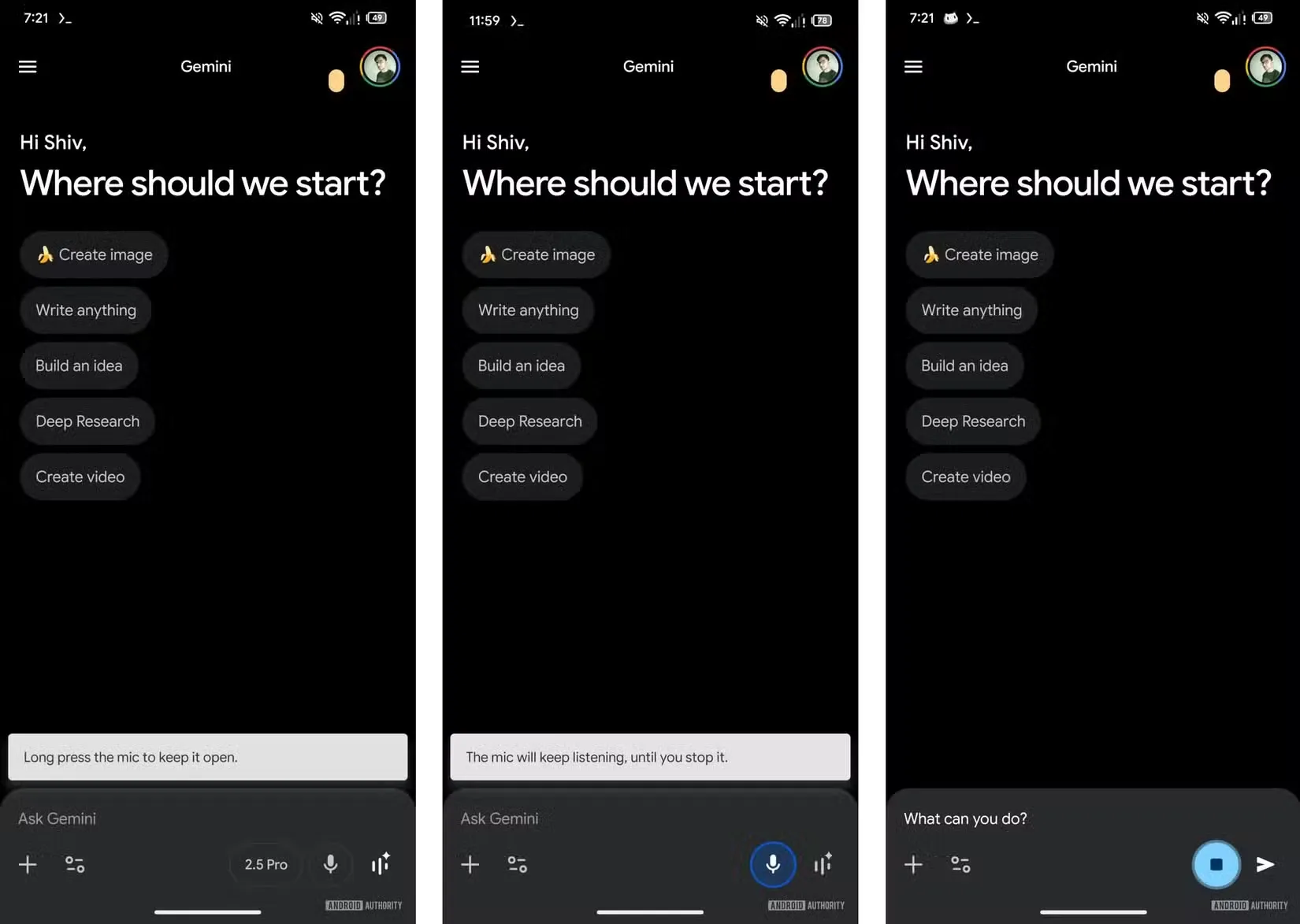
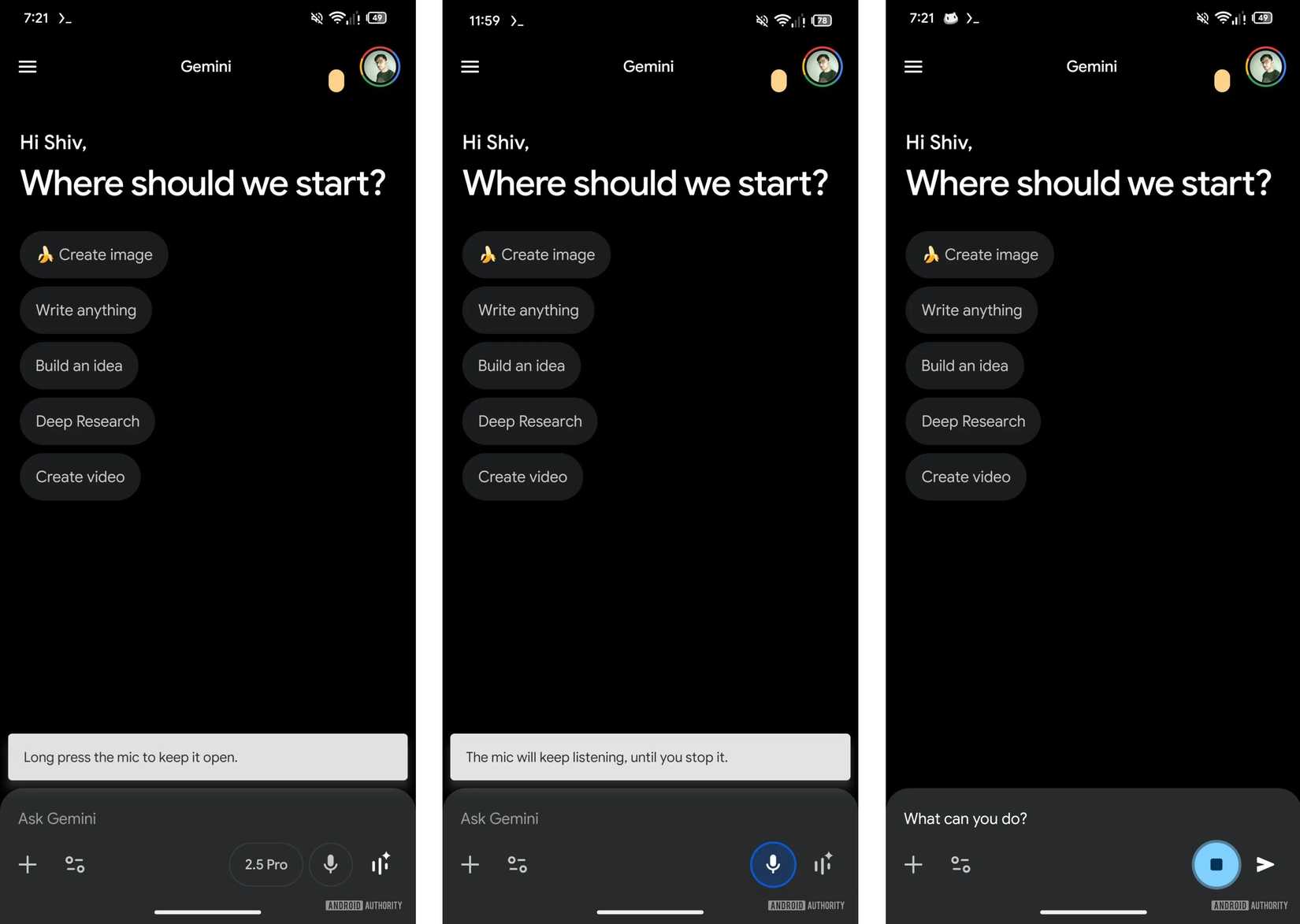
Просто кажете командата си и ще видите думите си преписани на екрана. На някои устройства можете също да натиснете и задържите бутона на микрофона, за да продължите записа за по-дълги и по-подробни команди.
Стъпка 4: Използвайте гласови команди за управление без ръце
Ако използвате устройство с Android и сте настроили Gemini като ваш помощник по подразбиране, можете да работите напълно без да използвате ръцете си. Просто кажете „Hey Google“, за да активирате Gemini, без да докосвате телефона си.
Оттам можете да използвате последващи гласови команди, за да продължите разговора. Това е изключително удобно в ситуации, в които се налага да изпълнявате няколко задачи едновременно, например когато шофирате, готвите или тренирате и не можете да освободите ръцете си.
🧠 Интересен факт: В началото на 60-те години на миналия век IBM създаде устройство за разпознаване на реч, наречено IBM Shoebox. То можеше да разпознава общо 16 изговорени думи, включително цифрите от 0 до 9.
Как да използвате Gemini Live за гласови разговори
Единична гласова команда е чудесна за задаване на бързи въпроси, но какво става, ако трябва да проучите дадена идея по-задълбочено? Започването на нова команда за всеки последващ въпрос изглежда тромаво и неестествено, като прекъсва потока на творческата сесия за мозъчна атака. Този фрагментиран процес затруднява развитието на идеите в разговор.
Влезте в Gemini Live. Това е функция в приложението Gemini, която позволява разговор с изкуствен интелект в реално време.
- Как работи: За разлика от стандартния гласов вход, който преобразува само едно съобщение наведнъж, Gemini Live създава плавен, говорим диалог. Можете да говорите, да слушате отговора на Gemini и дори да го прекъснете по средата на изречението, за да поискате разяснение или да насочите разговора в нова посока.
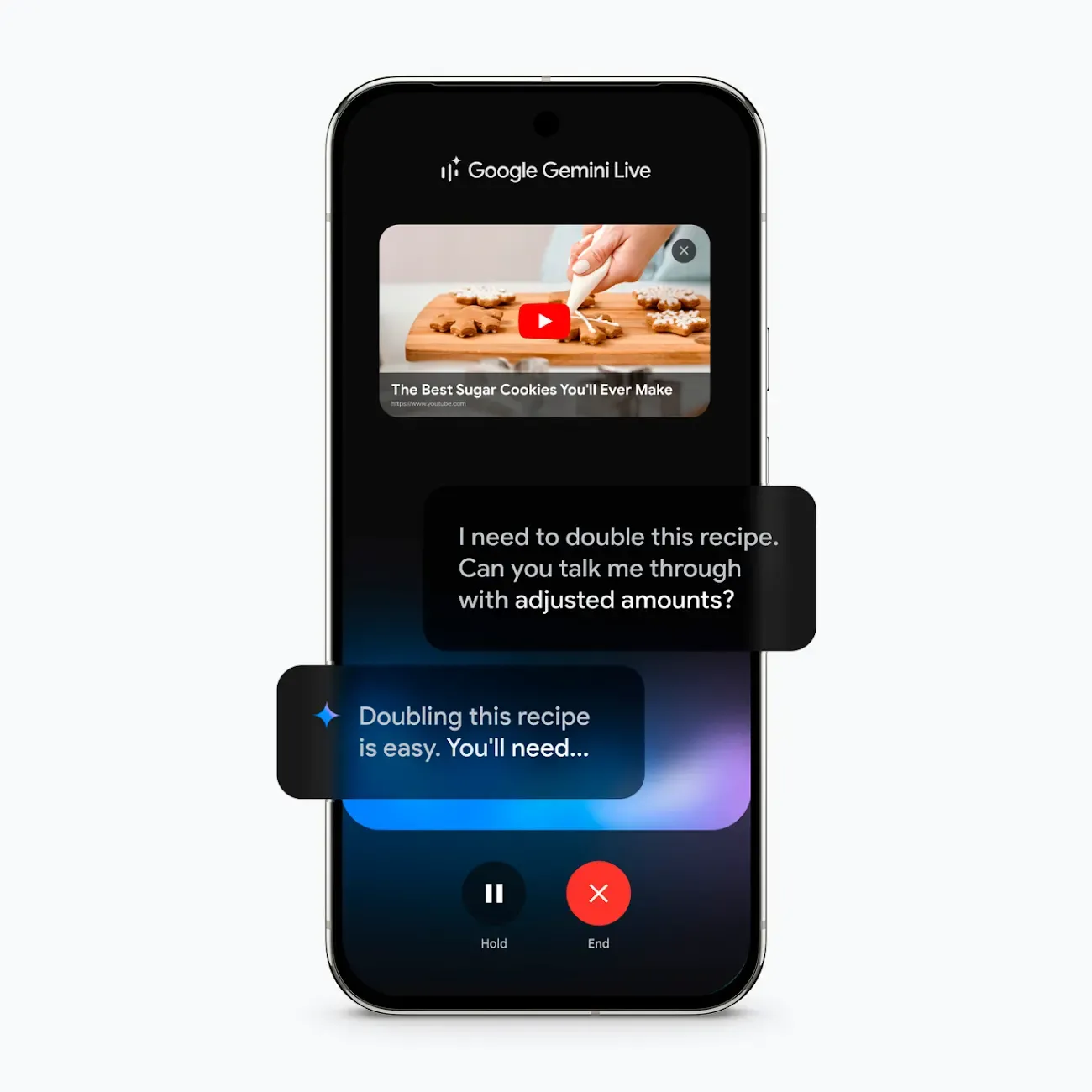
- Как да получите достъп до него: За да започнете разговор, отворете приложението Gemini и натиснете иконата Gemini Live, която прилича на звукова вълна. Това веднага ви прехвърля в режим на разговор.
- Наличност: Имайте предвид, че Gemini Live все още се разпространява сред всички потребители и в някои региони може да се изисква абонамент за Gemini Advanced за пълен достъп.
Любопитни ли сте как работи? Гледайте това видео от Google!
Как да промените настройките на Gemini за глас
Не всеки стандартен AI глас е приятен за слушане. Ако гласът ви дразни или просто не ви харесва, това може да направи цялото преживяване по-малко полезно. Очевидно е, че е много по-малко вероятно да използвате гласова функция, ако не можете да понасяте звука й. 🤷🏻♀️
За щастие, можете да персонализирате гласа, който Gemini използва, когато ви отговаря. Това ви позволява да изберете тон и стил, които намирате за по-привлекателни.
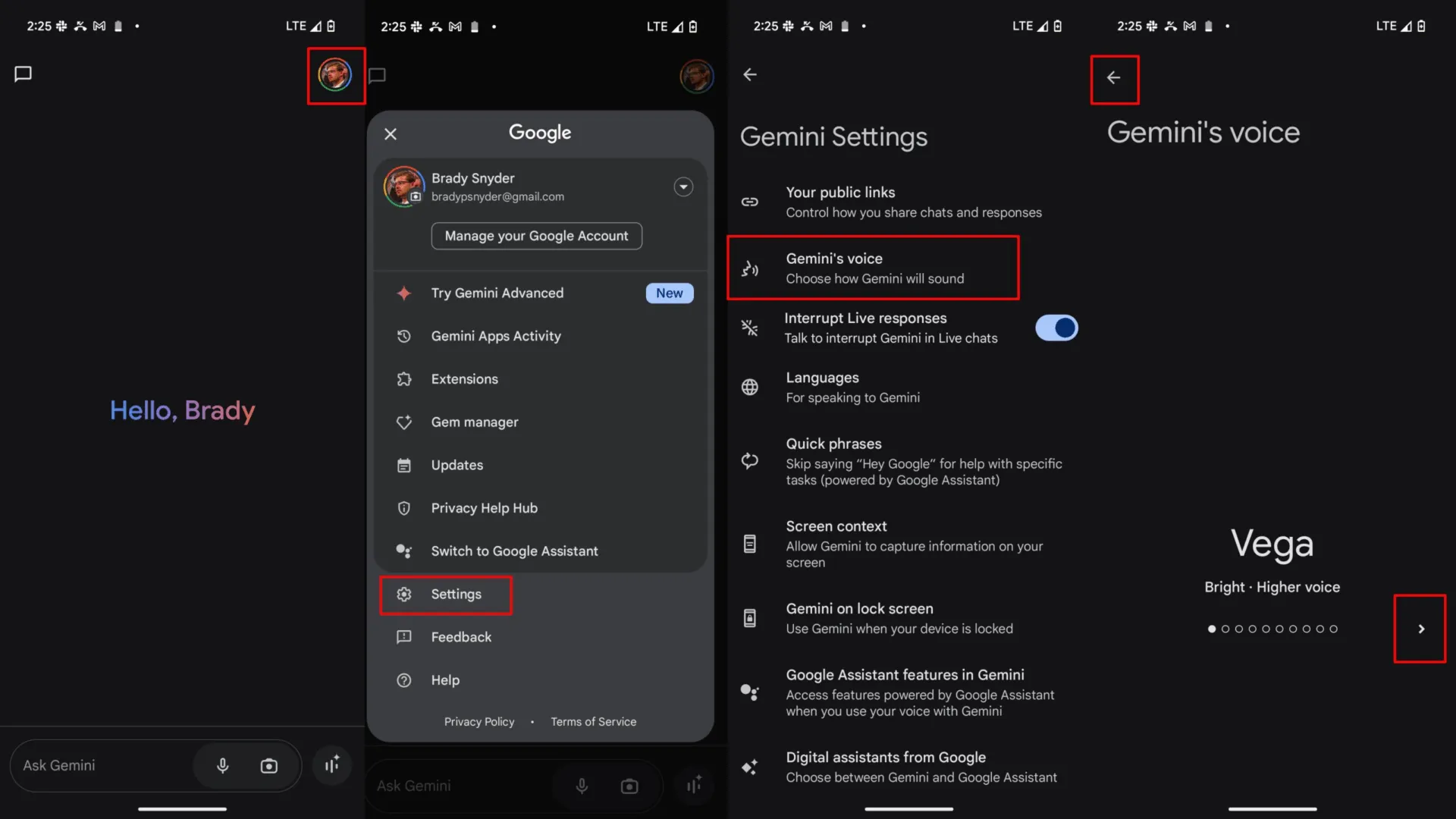
За да промените гласа, отворете приложението Gemini и прейдете към настройките. Оттам намерете опцията „Гласът на Gemini“ и я натиснете. Ще видите избор от различни гласове, от които можете да избирате. Можете да прослушате всеки от тях, преди да направите окончателния си избор.
Най-добрите начини да използвате Gemini Voice to Text за работа
Добре, сега вече знаете как да използвате Gemini за преобразуване на реч в текст. Да задавате прости въпроси на Gemini изглежда доста лесно, може би дори е забавен трик, с който да си прекарате времето.
Ами ако можете да го приложите, за да бъдете по-продуктивни? Нека ви покажем някои от основните предимства за ефективност, които можете да отключите, като използвате Gemini voice to text, без да полагате големи усилия. 🛠️
Създавайте по-бързо чернови на съобщения и имейли
Ако пишете четири дълги имейла на ден и всеки от тях ви отнема шест минути, вие вече прекарвате 24 минути на ден само в писане на думи в текстово поле. Форматирането, изтриването и пренаписването на изречения наистина ли е добро използване на това време?
Сега си представете, че използвате функцията за преобразуване на глас в текст в Gemini. Можете да диктувате чернови на съобщения, последващи съобщения и обяви.
📌 Например, можете да кажете: „Напишете учтив, но твърд имейл до екипа по дизайн относно просрочените активи за кампанията за четвъртото тримесечие.“ Gemini ще генерира черновата, а вие можете бързо да я прегледате и редактирате, преди да я изпратите.
Да предположим, че сте съкратили времето до три минути на имейл. Току-що спестихте 12 минути на ден, без да работите по-бързо, да се занимавате с повече задачи едновременно или да жертвате качеството.
Това се натрупва бързо. Спестявате един час всяка седмица. Това са четири часа всеки месец. И 48 часа годишно. Печелите цяла работна седмица, просто като говорите, вместо да пишете! 🤯
Записвайте идеите си по време на сесии за мозъчна атака
Най-добрите ви идеи често се раждат, когато говорите, а не когато пишете. Използвайте Gemini като партньор за мозъчна атака. Изкажете свободно мислите си и оставете изкуственият интелект да записва всичко.
След като приключите, можете да го помолите да организира разпръснатите ви идеи в структуриран план, да идентифицира ключови теми или дори да предложи следващи стъпки.
📌 Например: „Обмислям слогани за нашата нова екологична продуктова линия. Ето няколко груби идеи... Сега, можеш ли да ги усъвършенстваш и да предложиш още пет варианта?“
Изследвайте и обобщавайте информация бързо
Когато трябва да се запознаете бързо с дадена тема, използвайте гласови команди, за да задавате въпроси за проучване. Това е много по-бързо от въвеждането на сложни заявки, особено когато се занимавате и с други задачи.
📌 Опитайте да попитате: „Кои са трите най-важни пазарни тенденции в сектора на възобновяемата енергия за тази година?“ Gemini може да събира обобщения, да сравнява концепции и да предоставя ключова информация на момента, спестявайки ви часове ръчно проучване.
💡 Съвет от професионалист: Ако предавате работа на някой друг, написването на подробно резюме може да ви се стори... много. Обикновено е по-бързо и по-естествено да го кажете на глас.
Опитайте да диктувате:
- целта („какво е доброто“)
- контекст („защо правим това“)
- изисквания („трябва да включва / трябва да избягва“)
След това оставете вашият колега да изпълни задачата без 18 последващи въпроса.
Съвети за по-добро преобразуване на глас в текст с Gemini
Наистина е досадно, когато опитате да използвате функцията за преобразуване на глас в текст и тя превърне напълно нормалното ви изречение в хаотична смесица от думи. 😅 Изведнъж започвате да изтривате, да поправяте странни препинателни знаци и да замествате произволни думи, които тя уверено е измислила... и осъзнавате, че бихте могли да напишете всичко по-бързо сами.
След няколко такива опита е доста лесно да се откажете напълно от функцията и да си помислите: „Добре, това просто не е достатъчно надеждно, за да го използвам.“
Добрата новина? С няколко прости навика можете значително да подобрите точността на транскрипцията на Gemini.
- Говорете ясно: Не е необходимо да говорите като робот, но избягвайте да мърморите. Говоренето с умерено и равномерно темпо помага на изкуствения интелект да ви разбира по-добре.
- Намерете тихо място: Знаете ли кой е най-големият враг на точната транскрипция? Да, това е фоновият шум. За по-точна транскрипция се преместете на по-тихо място или използвайте слушалки с микрофон с шумопотискане.
👀 Знаете ли, че? В една статия на MIT CSAIL се съобщава за ~20% увеличение на процента грешки при шумна реч в оценката (от 49,1% на 59,0%).
- Използвайте вербални команди за пунктуация: Ако се нуждаете от конкретна пунктуация, често можете просто да я кажете. Например, ако кажете „запетая“ или „точка“, ще се добави съответният пунктуационен знак (въпреки че това поведение понякога може да варира).
- Винаги правете бърз преглед: преди да натиснете „Изпрати“, прегледайте преписания текст. Обърнете специално внимание на собствените имена, акронимите и всеки специфичен за бранша жаргон, който изкуственият интелект може да интерпретира погрешно.
Ограничения при използването на Gemini за преобразуване на глас в текст
Представете си следното: имате запис от важна среща – може би разговор с клиент, синхронизация на екипа или нещо, което наистина не искате да слушате отново. Мислите си: „Перфектно, просто ще го кача в Gemini и ще получа транскрипт за минути.“
И тогава... не работи. 🙃
Не е ваша вина. Просто не сте били информирани предварително за възможностите (и ограниченията) на инструмента.
След като разберете ограниченията на Gemini, можете да спестите много време (и да избегнете спиралата „защо това не работи“):
- Стандартна срещу разширена транскрипция на аудио файлове: Докато стандартният бутон за преобразуване на глас в текст е само за жива реч, потребителите на Gemini Advanced вече могат да качват съществуващи аудио файлове (MP3, WAV, AAC и др.) директно в чата. Gemini може да „слуша“ тези файлове, за да предостави резюмета или пълни транскрипции, въпреки че му липсва професионалното форматиране (като отбелязване на времето) на специализирания софтуер за транскрипция.
- Необходима е интернет връзка: Тъй като цялата обработка на гласа и мултимодалният анализ се извършват в облака на Google, трябва да сте онлайн, за да могат да работят както транскрипцията на живо, така и качването на файлове.
- Променлива точност: Качеството зависи до голяма степен от източника. Въпреки че Gemini 3 е отличен в филтрирането на фоновия шум, силни акценти или няколко души, които говорят едновременно, все още могат да доведат до „халюцинирани“ думи или пропуснати изречения.
- Ограничен контрол върху пунктуацията: Gemini добавя пунктуация автоматично, но тя не винаги е перфектна. Може да се наложи да добавите или коригирате запетаи и точки ръчно.
Дори и Gemini voice-to-text да работи перфектно, има и друг проблем, който ви очаква: AI Sprawl. AI Sprawl е това, което се случва, когато екипът ви продължава да добавя „още едно“ AI инструмент, за да реши „още един“ проблем… и изведнъж работният ви процес изглежда така:
- Брейнсторминг в един AI чат
- Диктувате бележки в приложение за водене на бележки, задвижвано от изкуствен интелект.
- Обобщавате срещите в друг инструмент
- Прехвърляте работата на друго място
- Проследявате проектите в отделна платформа
Търсите окончателната версия на всичко на пет места... и по някакъв начин все още сте назад. 😭 Не е изненадващо, че днес компаниите използват средно 101 SaaS приложения.
Иронията е жестока: AI трябваше да намали работата, но разпространението на AI всъщност може да създаде още повече работа, защото сега не само управлявате задачите си, но и инструментите си.
Именно тук ClickUp се превръща в по-добрата алтернатива, отколкото добавянето на още един AI инструмент или модел към вашия набор.
📮ClickUp Insight: Смяната на контекста тихо подкопава продуктивността на вашия екип. Нашите проучвания показват, че 42% от прекъсванията в работата се дължат на преминаването между различни платформи, управлението на имейли и преминаването от една среща към друга. Ами ако можехте да елиминирате тези скъпоструващи прекъсвания?
ClickUp обединява вашите работни процеси (и чат) в една единствена, оптимизирана платформа. Стартирайте и управлявайте задачите си от чат, документи, бели дъски и др., докато функциите, задвижвани от изкуствен интелект, поддържат контекста свързан, достъпен за търсене и управляем!
Как ClickUp Talk to Text подобрява преобразуването на глас в текст за екипи
Премахнете това досадно прехвърляне с функцията Talk to Text на ClickUp.
Като първото в света конвергентно AI работно пространство – единна платформа, в която проекти, документи, разговори и контекстуално AI работят заедно – ClickUp обединява вашата работа и AI. Вместо просто да транскрибира вашите думи, то ги превръща в практически действия незабавно, всичко на едно място.
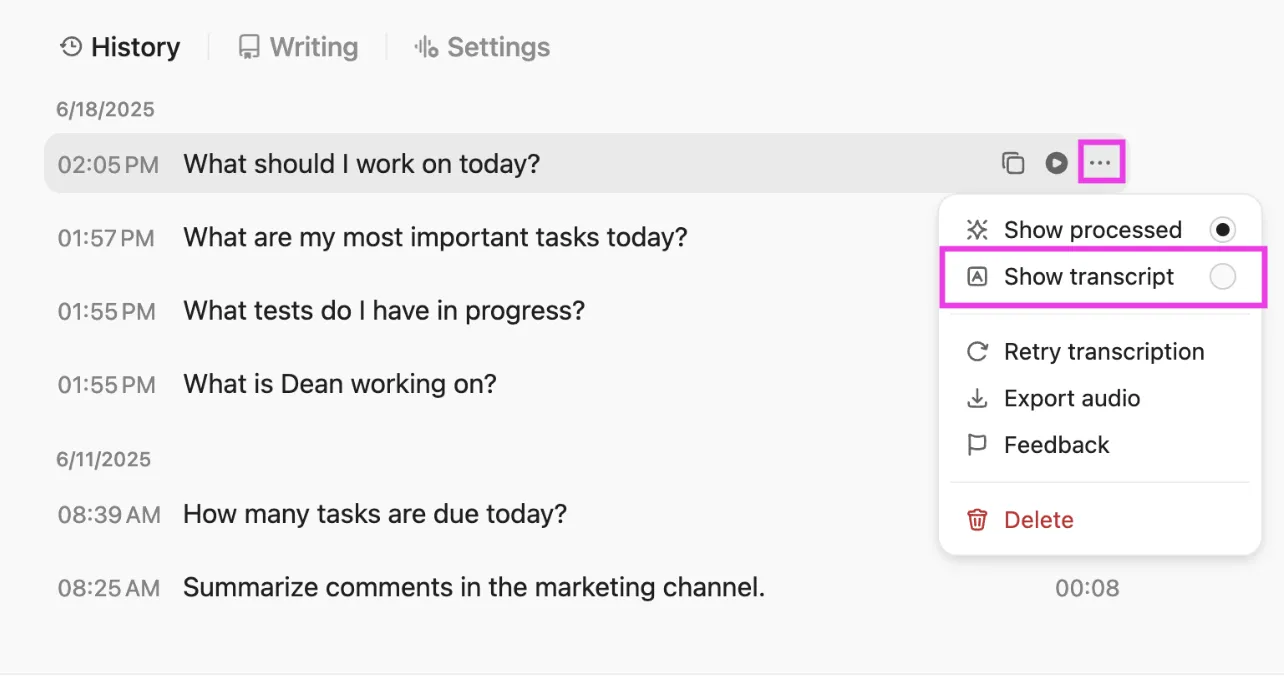
Превърнете гласовите бележки в задачи и документи мигновено
Не позволявайте вашите гласови бележки да се губят в някое произволно приложение. С функцията Talk to Text на ClickUp можете да изкажете идея и тя веднага да се превърне в задача в ClickUp или страница в ClickUp Doc. Вашите изречени думи се превръщат директно в структурирани работни елементи, заедно с отговорни лица и крайни срокове.
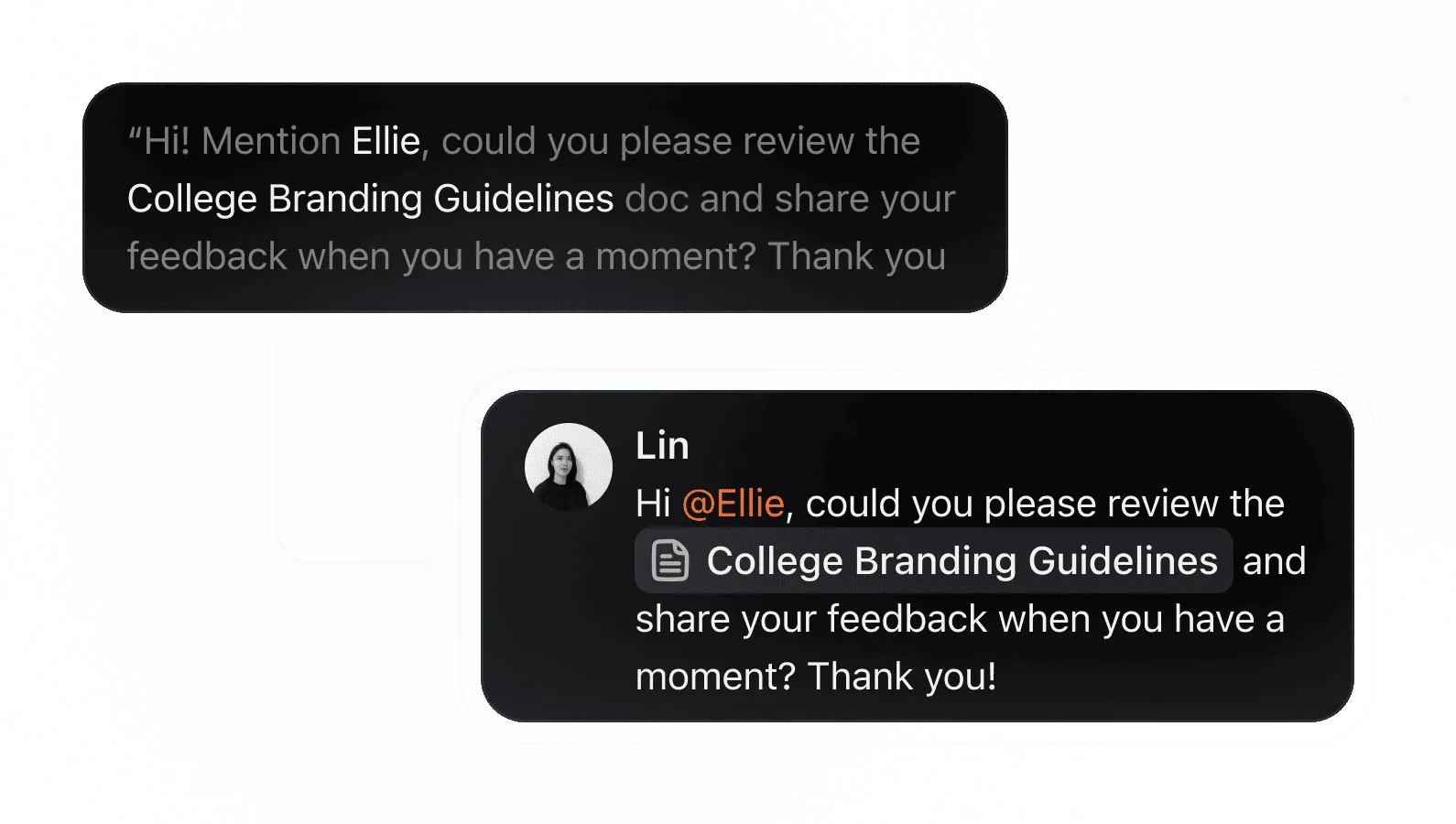
И това е 4 пъти по-бързо от ръчното въвеждане!
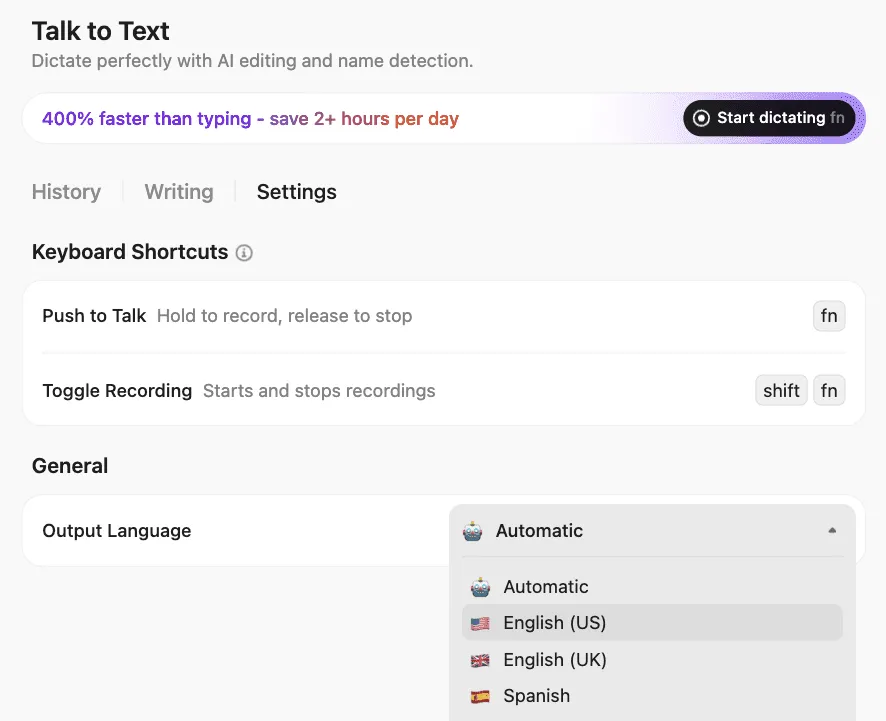
Например, можете да кажете: „Създай задача за изготвяне на доклад за резултатите за третото тримесечие, възложи я на Сара и определи крайния срок за следващия петък“. Тази задача се появява във вашия работен процес, готова за изпълнение – без да е необходимо копиране и поставяне. Това премахва разликата между записването на идеята и действието по нея.
Забележка: За да използвате функцията „Talk to Text“ на ClickUp на настолен компютър, ще ви е необходимо
- Настолната програма BrainGPT за Mac или Windows или
- Разширението BrainGPT за Chrome
Опцията за преобразуване на глас в текст понастоящем не е налична в браузърната версия на ClickUp, така че се уверете, че използвате настолната версия на приложението, ако искате да диктувате команди, задачи или бележки без да използвате ръцете си.
Транскрибирайте срещи с ClickUp AI Notetaker
Седите на среща и се опитвате да пишете бележки набързо? Вероятно не сте напълно ангажирани в разговора. Но ако не си водите бележки от срещата, важните решения и задачи се забравят веднага след края на срещата. ClickUp AI Notetaker решава този проблем, като действа като специален секретар на вашия екип.

AI Notetaker може да се присъедини към вашите виртуални срещи, да предостави пълна транскрипция и дори да генерира резюме с подчертани действия. Тъй като е интегриран в работното ви пространство, бележките от срещите се свързват автоматично с съответните проекти и задачи.
А най-хубавото? Всеки транскрипт е 100% търсим. Просто помолете ClickUp Brain, вградения и контекстуален AI асистент на ClickUp, да ви даде отговори на естествен език. И ще имате всички ключови изводи, решения и следващи стъпки на една ръка разстояние!
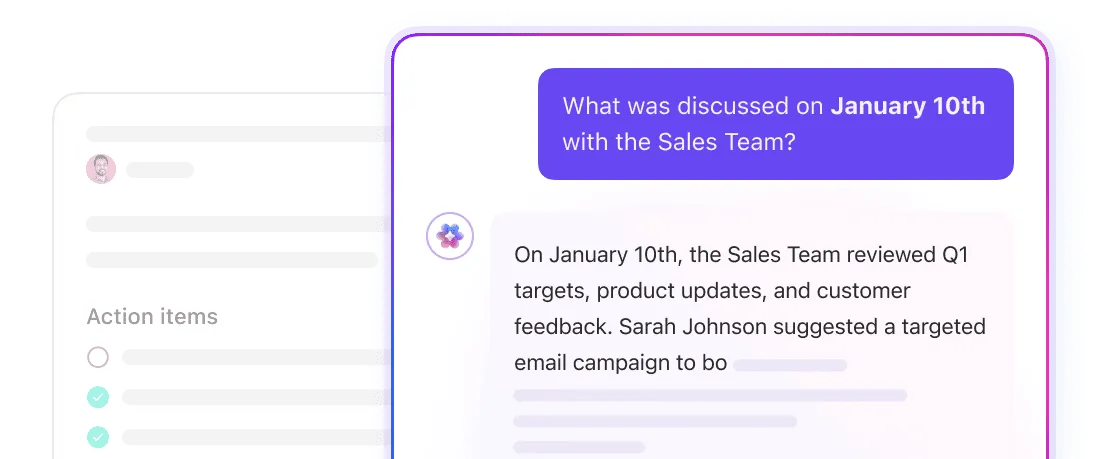
Търсете транскрипции на гласови команди в цялото си работно пространство
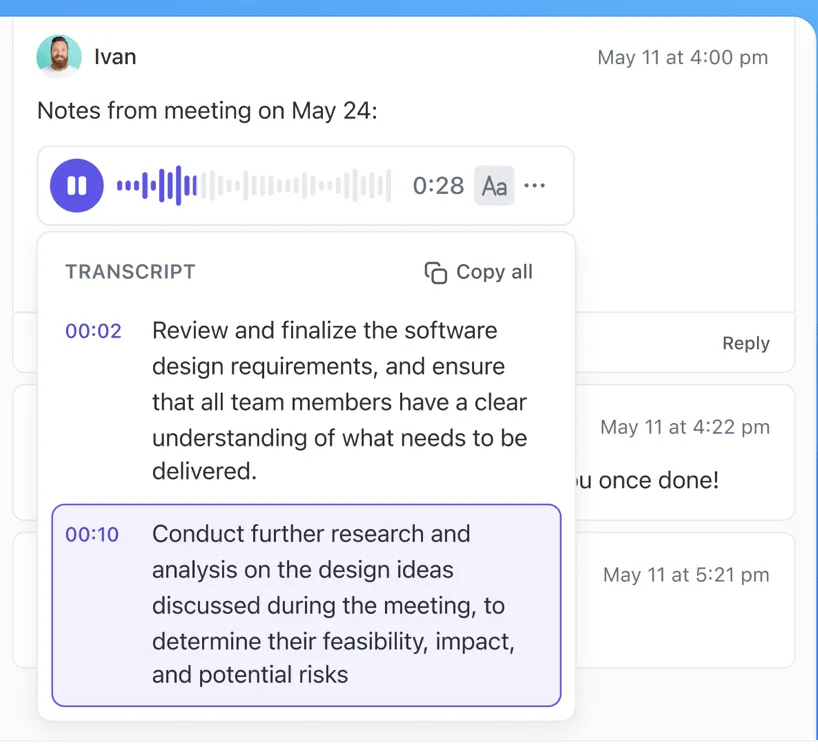
ClickUp Brain може да ви помогне не само с транскрипциите на вашите срещи, но и с търсенето в транскрипциите на вашите екранни записи и гласови бележки в ClickUp. Те се записват като ClickUp Clips.
Вече не трябва да се притеснявате за разкъсана информация. ClickUp Brain създава база от знания, която може да се търси, от цялата ви работа, точно там, където работите.
Отвъд транскрипцията: къде гласът ви действително движи работата напред
Gemini Voice to Text е чудесен инструмент за лична продуктивност, който ви позволява бързо да записвате идеи и да задавате въпроси, без да пишете.
За екипите обаче истинската сила на гласа идва от интегрирането му директно в работния процес. Когато изречените от вас думи могат незабавно да се превърнат в задачи, да актуализират проекти и да допринесат за обща база от знания, вие преминавате от простото преобразуване на текст в действие към истинска продуктивност.
Готови ли сте да спрете спиралата на копиране и поставяне и да превърнете гласа си в действие? Започнете безплатно с ClickUp. ✨
Често задавани въпроси (FAQ)
Ако използвате безплатната версия, обикновено сте ограничени до вход от микрофон на живо. Потребителите на Gemini Advanced обаче вече могат да качват съществуващи аудио файлове (MP3, WAV, AAC и др.) директно в чата. Gemini може да „слуша“ тези файлове, за да предостави резюмета или пълни транскрипции.
Gemini Voice Input преобразува еднократно изговорено съобщение в текст. Gemini Live, от друга страна, позволява непрекъснат диалог с AI.
Екипите могат да използват функцията за преобразуване на глас в текст, за да създават чернови на съобщения, да обменят идеи и да записват бележки от срещи. Интегрирани инструменти като Talk to Text на ClickUp правят още една крачка напред, като превръщат тези гласови команди директно в изпълними задачи и документи, които могат да се търсят.
Да, Gemini поддържа гласово въвеждане на много различни езици. Конкретните налични езици могат да варират в зависимост от вашето устройство и регион.
Можете да използвате Gemini voice to text на повечето настолни браузъри, като посетите gemini.google.com, както и в мобилното приложение Gemini за устройства с Android и iOS.