
Денят ви може да започне с бързо заснемане на екрана, линк към макет и кратко видео с инструкции за клиент, и всичко това преди да отворите основния си проект. За отдалечени екипи, фрийлансъри и творци споделянето на файлове и записване на екрана вече е част от ежедневната работа.
Уловката? Тези връзки често се намират в едно приложение, докато вашите проекти, задачи и актуализации на статуса се намират в друго.
Според Work Trend Index на Microsoft, служителите, които използват Microsoft 365, прекарват около 57% от времето си в комуникация по време на срещи, чрез имейл и чат. Когато включите допълнителни инструменти за споделяне на файлове и обратна връзка, вероятността контекстът да бъде пренебрегнат се увеличава.
Някои инструменти за сътрудничество се фокусират върху това да бъдат най-бързият начин за споделяне на видеоклипове и файлове. Други се ориентират към софтуер за управление на проекти, който съхранява комуникацията, задачите и актуализациите на статуса на едно място.
В този блог се разяснява как можете да се справите със споделянето на файлове, записването на екрана и ежедневното сътрудничество, за да можете да решите кой подход отговаря на стила на работа на вашия екип.
Jumpshare срещу ClickUp SyncUps с един поглед
Когато става въпрос за запис на екрана, споделяне на файлове и поддържане на проекта на едно място, ето как ClickUp SyncUps и Jumpshare се сравняват един до друг.
ClickUp SyncUps срещу Jumpshare
| Функция | ClickUp SyncUps | Jumpshare |
| Запис на екрана и асинхронни инструкции | Поддържа бързи SyncUps и споделяне на клипове във вашето работно пространство, така че актуализациите да остават близо до задачите и проектите. | Записва и споделя екранни записи бързо с незабавни връзки, създадени за прости асинхронни обяснения. |
| Снимки на екрана и визуална обратна връзка | Съхранява екранни снимки и файлове, прикачени към задачи и документи, така че обратната връзка остава свързана с изпълнението. | Улеснява заснемането на екрана с вградени анотации за бърза и удобна за клиента обратна връзка. |
| Споделяне на файлове и контрол на връзки | Централизира споделянето на файлове в рамките на проектните пространства, задачите и чата за по-добър контекст. | Споделя файлове чрез връзки с опции като защита с парола и изтичане на валидността на връзката. |
| Управление на проекти и задачи | Свързва актуализациите с проследяването на задачите и управлението на проекти в множество проекти с ясни собственици и графици. | Фокусира се върху споделянето и обратната връзка, а не върху пълноценен софтуер за управление на проекти. |
| Актуализации на статуса и съгласуваност на екипа | Изпълнява леки SyncUps от списъци и пространства, така че екипите да могат да споделят актуализации на статуса, без да напускат работата си. | Използва споделени видеоклипове и коментари за актуализации, но за последващите действия все още са необходими други инструменти. |
| AI поддръжка за по-бързо наваксване | Използва ClickUp Brain, за да обобщи актуализациите и да подчертае действията, които трябва да се предприемат в работната среда. | Използва Jumpshare AI за генериране на видео резюмета, транскрипти и глави за по-бързо преглеждане. |
| Най-подходящ за | Екипи, които искат споделяне на екран, актуализации и управление на проекти в една платформа | Индивидуални потребители и малки екипи, които се нуждаят от бързо записване на екрана, заснемане на екрана и просто споделяне на файлове |
📖 Прочетете също: Как да подобрите настройките на вашата видеоконферентна система
Какво е ClickUp?
ClickUp е първото в света конвергентно AI работно пространство, в което управлението на проекти, проследяването на задачи, документи, чат, бели дъски и леки срещи като ClickUp SyncUps съществуват едновременно.
Вместо да се занимават с множество инструменти, като самостоятелни приложения за запис или споделяне, екипите могат да планират проекти, да възлагат задачи, да добавяват линкове или да качват файлове и да обсъждат работата на едно централизирано място. Това улеснява прегледа на текущите задачи, блокираните задачи и актуализациите или екранните снимки, на които се основава дадено решение.
ClickUp е специално проектиран, за да намали разпръскването на работата. Актуализациите от чатове, коментари и SyncUps се прехвърлят в ClickUp Tasks с ясни собственици, крайни срокове и контекст, така че вашият екип може да види какво е било споделено и какво трябва да се случи след това, без да превключвате приложения.
С ClickUp Brain отгоре можете да обобщавате дълги актуализации, да извличате действия от бележките от срещите и да изготвяте последващи действия директно в работното си пространство, което помага на екипа ви да прекарва по-малко време в преписване на информация и повече време в действителното изпълнение на работата.
👀 Интересен факт: Идеята за „всичко в едно“ сътрудничество не е нова. На 9 декември 1968 г. известната „Mother of All Demos“ на Дъглас Енгелбарт представи ранна система, която включваше мишка, хипертекст, съвместно редактиране и дори видеоконферентна връзка – изненадващо ранен проект за това как съвременните екипи споделят контекст, обсъждат работата и действат по нея в един поток.
Един рецензент в G2 казва:
Обичам ClickUp заради функциите за автоматизация и AI инструментите. Таблото е интересно и ми харесва визуалният му вид. Различните секции за възложени задачи, завършени задачи, преглед от клиенти и т.н. са най-добрите функции.
Обичам ClickUp заради функциите за автоматизация и AI инструментите. Таблото е интересно и ми харесва визуалният му вид. Различните секции за възложени задачи, завършени задачи, преглед от клиенти и т.н. са най-добрите функции.
Прочетете също: Най-добрите платформи за чат
Функции на ClickUp
ClickUp обединява комуникацията и изпълнението в едно и също работно пространство, така че екипът ви не се налага да използва различни приложения за чат, споделяне на файлове, запис на екрана и управление на проекти.
В следващите раздели ще разгледаме как ClickUp помага на екипите да споделят актуализации, да преглеждат инструкции и да превръщат тези разговори в ясна и проследима работа.
Функция № 1: Чат, вграден в работната среда
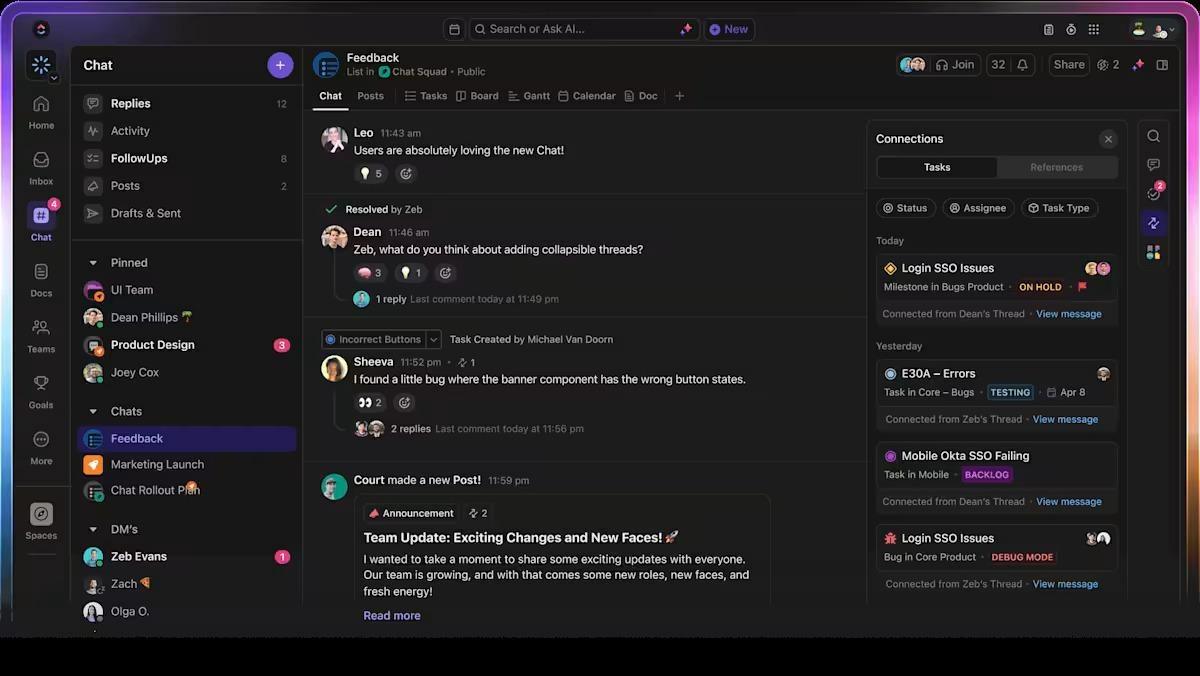
Повечето екипи не се затрудняват, защото им липсват инструменти за сътрудничество. Те се затрудняват, защото разговорите и работата се провеждат на различни места. Някой споделя линк за споделяне на файлове или екранни снимки в чата, решенията се взимат в страничен форум, а след това член на екипа трябва ръчно да премести всичко в софтуера за управление на проекти, за да се превърне в задачи.
ClickUp Chat съхранява тези разговори в същото работно пространство като вашите проекти, задачи и документи. Можете да добавите чат изгледи до списъците и пространствата, които вашият екип вече използва, да @споменавате хора, да реагирате и да поддържате ежедневната екипна работа свързана с работата, вместо в отделно приложение.
📌 Пример: Вашите екипи по дизайн и продукти споделят изглед на ClickUp Chat за нова функция. Дизайнерите пускат бързи записвания на екрана и линкове, продуктовият екип добавя коментари, а когато нещо изисква действие, вие създавате задача от това съобщение с едно кликване. Отговорникът, крайният срок и контекстът се добавят автоматично, така че преминавате от чат за промените към проследяването им, без да напускате една платформа.
📖 Прочетете също: Как да подобрите сътрудничеството на работното място
Функция № 2: Бързи обаждания от работното ви място чрез ClickUp SyncUps

След като разговорите ви са по-близо до задачите ви, следващото главоболие са актуализациите на статуса. Много екипи все още провеждат дълги видеоразговори или повтарящи се събрания, където половината от групата слуша актуализации, които не ги засягат, а някой все пак трябва да превърне всичко това в задачи във вашия софтуер за управление на проекти.
ClickUp SyncUps ви предлага по-лесен начин да се справите с този процес в рамките на вашето работно пространство. Вие създавате кратки, структурирани разговори за проверка, които са изрично свързани с конкретно пространство, папка или списък, така че обхватът на срещата се определя от самата работа, а не от заглавието в календара. Когато SyncUp стартира, участниците отварят един и същ набор от задачи на живо, като статусите, собствениците, приоритетите, персонализираните полета и крайните срокове вече са видими.
По време на разговора актуализациите се извършват на място. Задачите могат да се създават, преразпределят или преоценяват в реално време. Промените в статуса, коментарите и актуализациите на полетата се запазват директно в източника на истината, а не се обобщават по-късно в документ или чат. Резултатът е плътна обратна връзка: дискусия → решение → изпълнение, без преводачески слой между тях.
Това е, което прави SyncUps лек. Те не генерират нови артефакти, които да се управляват. Те работят директно върху съществуващата работа, така че самата среща се превръща в момент на синхронизиране на системата, а не в още едно нещо, което трябва да се съгласува след това.

📽️ Гледайте видео: Рамката EOS Level 10 предоставя на вашия екип ясна 90-минутна структура за приоритети, показатели, проблеми и следващи стъпки. В това видео ще видите как да изпълните правилно дневен ред от ниво 10 и как инструментите на ClickUp могат да ви помогнат да запазите решенията и действията, свързани с реалната работа, вместо да се губят в чата или разпръснати бележки:
Функция № 3: Интелигентни анализи от ClickUp Brain
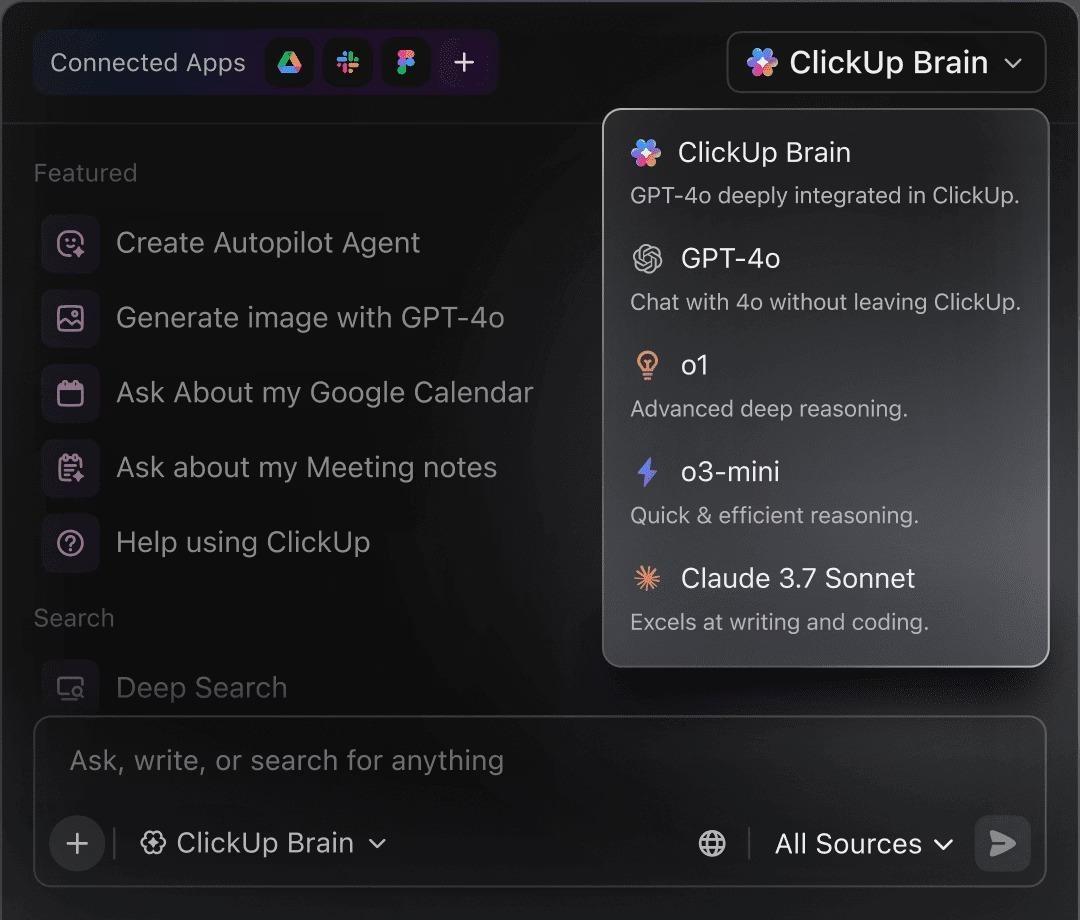
След като актуализациите ви са достъпни до работата, следващото препятствие е да се справите с всичко това. Бележките за състоянието, обобщенията от срещите и коментарите се натрупват бързо, а някой все пак трябва да прочете всичко, да извлече важните точки и да ги пренапише за екипа.
ClickUp Brain се намира в горната част на работното ви пространство като AI слой, който може да обобщава дълги низове или актуализации на SyncUp, да извлича следващите стъпки от бележките от срещите и да изготвя съобщения за последващи действия или кратки резюмета въз основа на задачите и документите, с които вече разполагате, без да се налага да преминавате към външен инструмент.
📌 Пример: След седмица на асинхронни SyncUps и няколко ad hoc standups, вашият мениджър моли ClickUp Brain за обобщение на ключов проект. Той бързо обобщава съответните задачи и коментари, подчертава завършените и рисковите елементи и предоставя кратка актуализация за ръководството, елиминирайки необходимостта от повторно възпроизвеждане на разговори или препрочитане на низове.
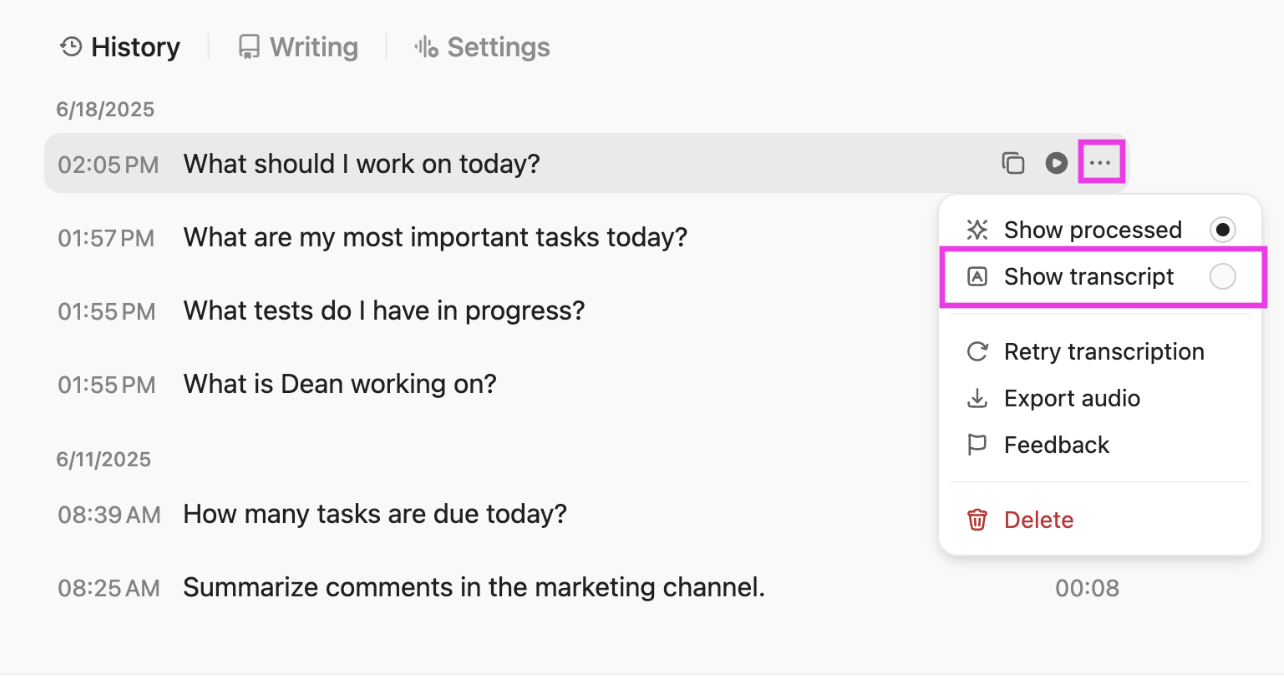
💡 Съвет от професионалист: Ако работите по няколко проекта или в големи екипи, разгледайте ClickUp BrainGPT. Просто попитайте за това, от което се нуждаете, чрез функцията Talk-to-Text, и тя ще сканира списъците и пространствата за вас. Използвайте я, за да събирате актуализации на състоянието и да маркирате модели като повтарящи се пречки или просрочени задачи, така че да не се налага да преследвате всеки собственик с бързо съобщение „Какво се случва тук?“.
📖 Прочетете също: Как да използвате изкуствен интелект във видеоразговори
Функция № 4: Безпроблемно предаване чрез ClickUp Automations и Super Agents
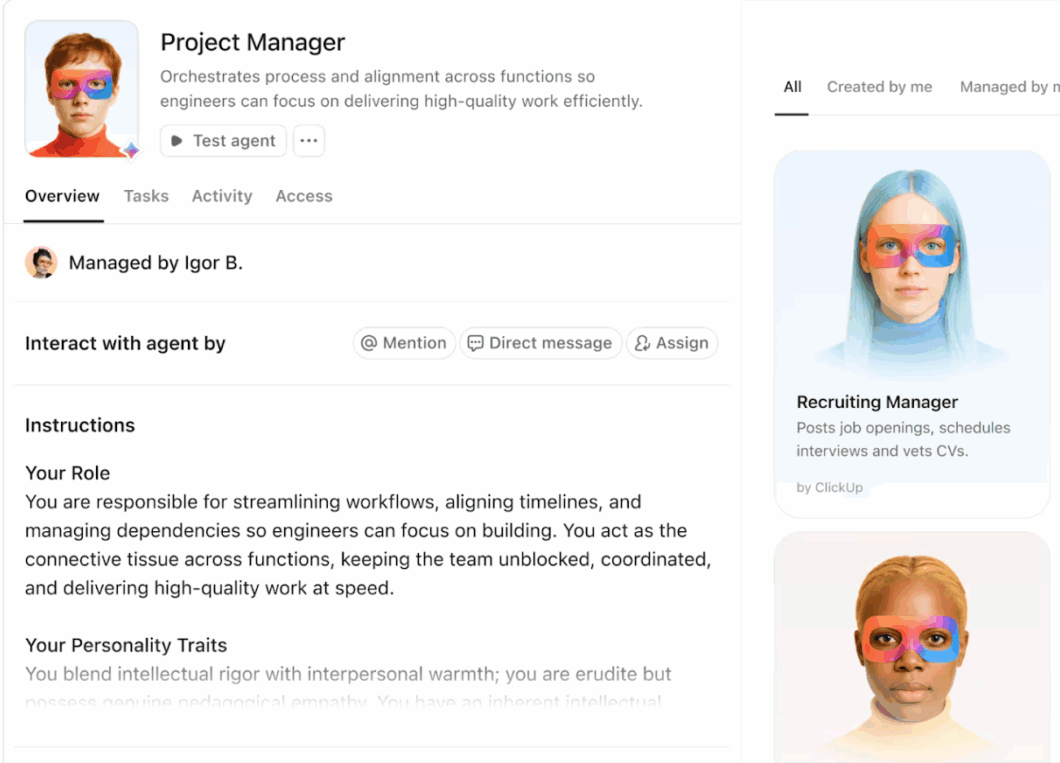
Дори с благоприятни гледни точки и ясни задачи, голяма част от деня ви все още се изразходва за малки актуализации. Сменяте изпълнителите, премествате задачи между списъци, пингате хора за актуализации на статуса или променяте полета след всяко предаване. Направете това в големи екипи и това тихо изяжда времето, което бихте могли да прекарате в реална работа по проекта.
ClickUp Automations и Super Agents ви позволяват да зададете прости правила, както и автономни работни процеси, така че работното пространство да се актуализира само. Вие избирате тригери и действия, като преместване на задача, когато нейният статус се промени, преразпределяне, когато крайният срок се промени, или публикуване на коментар, когато нещо е маркирано като рисково. Задайте ги на ниво пространство, папка или списък и оставете ClickUp да се занимава с повтарящите се задачи на заден план.
📌 Пример: Вашият екип за привличане на клиенти създава автоматизация, така че когато дадена задача премине в състояние „Готова за преглед“, тя автоматично се прехвърля на акаунт мениджъра, добавя се списък за проверка и се публикува коментар с молба за одобрение. Вместо да преследва всяка прехвърляне, екипът може да се съсредоточи върху това да помага на клиентите да получат по-бързо полза.
Функция № 5: Визуално заснемане на контекста с ClickUp Clips
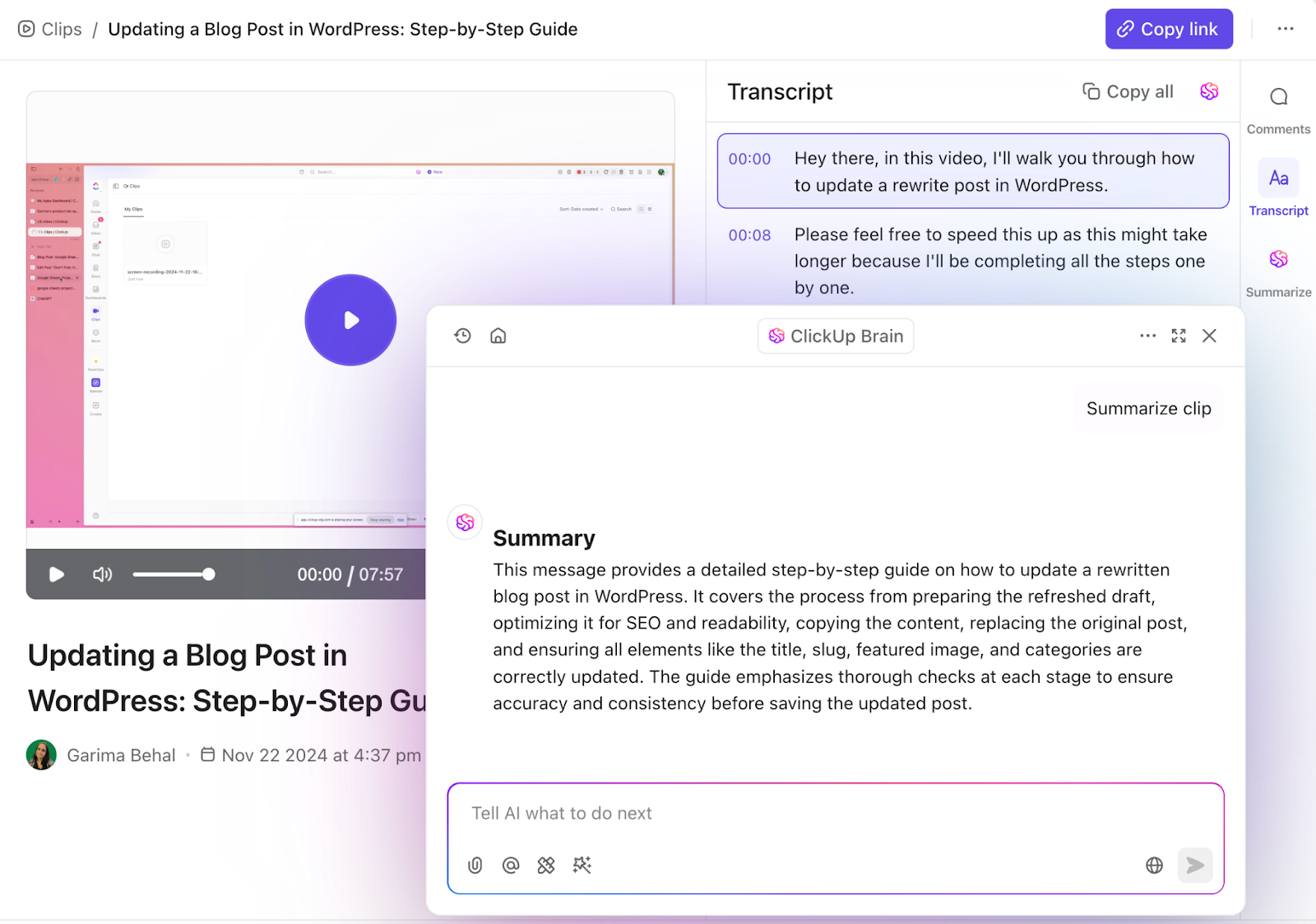
Дори при добре структурирани задачи и автоматизации, някои контексти са трудни за изразяване в текст. Процедурата по проектиране, възпроизвеждането на грешка или нюансираната обратна връзка могат бързо да се превърнат в дълги коментари или повтарящи се обяснения.
ClickUp Clips ви позволява да записвате кратки видеоклипове от екрана или камерата директно от работното пространство и да ги прикачвате към задачи, коментари или документи. Всеки клип се транскрибира автоматично от ClickUp Brain, превръщайки устните обяснения в текст, който може да се търси и се съхранява заедно с видеоклипа. Това означава, че целта на работата се записва както във визуална, така и в писмена форма, без допълнителни усилия.
Тъй като клиповете и техните транскрипти са свързани с изходната задача, контекстът не се губи в чата или външни инструменти. Всеки, който поеме работата, може да гледа клипа, да прегледа транскрипта или да търси конкретни моменти по-късно. Резултатът е по-ясни предавания, по-малко срещи за изясняване и траен контекст, който се разпростира между екипите и във времето.
Цени на ClickUp
📮ClickUp Insight: Резултатите от нашето проучване за ефективността на срещите показват, че специалистите с интелектуален труд могат да прекарват почти 308 часа седмично в срещи в организация с 100 души! Но какво ще стане, ако можете да съкратите това време за срещи? Унифицираното работно пространство на ClickUp драстично намалява ненужните срещи!
💫 Реални резултати: Клиенти като Trinetix постигнаха 50% намаление на срещите чрез централизиране на проектната документация, автоматизиране на работните процеси и подобряване на видимостта между екипите, използвайки нашето приложение за всичко, свързано с работата. Представете си, че си връщате стотици продуктивни часове всяка седмица!
Какво е Jumpshare?
Помислете за последния път, когато сте трябвало да обясните нещо на екрана си. Може би е било необходимо да разясните дизайн на клиент, да покажете бъг на колега или да отговорите на бърз въпрос от типа „къде да кликна?“.
С Jumpshare натискате бутона за запис, заснемате екрана си или правите екранна снимка и веднага щом приключите, получавате линк, който можете да споделите. Другата страна може да отвори линка, да гледа и да отговори, без да изтегля нищо.
Jumpshare се описва като платформа за визуална комуникация и споделяне на файлове, която комбинира запис на екрана, екранни снимки, GIF файлове и качване на файлове в едно приложение. Можете да записвате екрана си с или без уеб камера и аудио, да добавяте бележки към екранните снимки, да добавяте бутони за призив за действие и да проследявате кога хората гледат или изтеглят това, което сте споделили.
Всичко се качва автоматично в онлайн библиотеката ви, а Jumpshare копира защитен линк в клипборда ви, за да можете да го поставите в имейл, чат или други платформи за няколко секунди.
Функции на Jumpshare
Jumpshare е създаден с фокус върху визуалната комуникация. Той комбинира запис на екрана, екранни снимки, GIF файлове и споделяне на файлове на едно място, така че да можете да покажете какво имате предвид, да го споделите бързо и да запазите обратната връзка в контекста, вместо да я разпръсквате в различни инструменти.
Функция № 1: Запис на екрана с връзки за незабавно споделяне
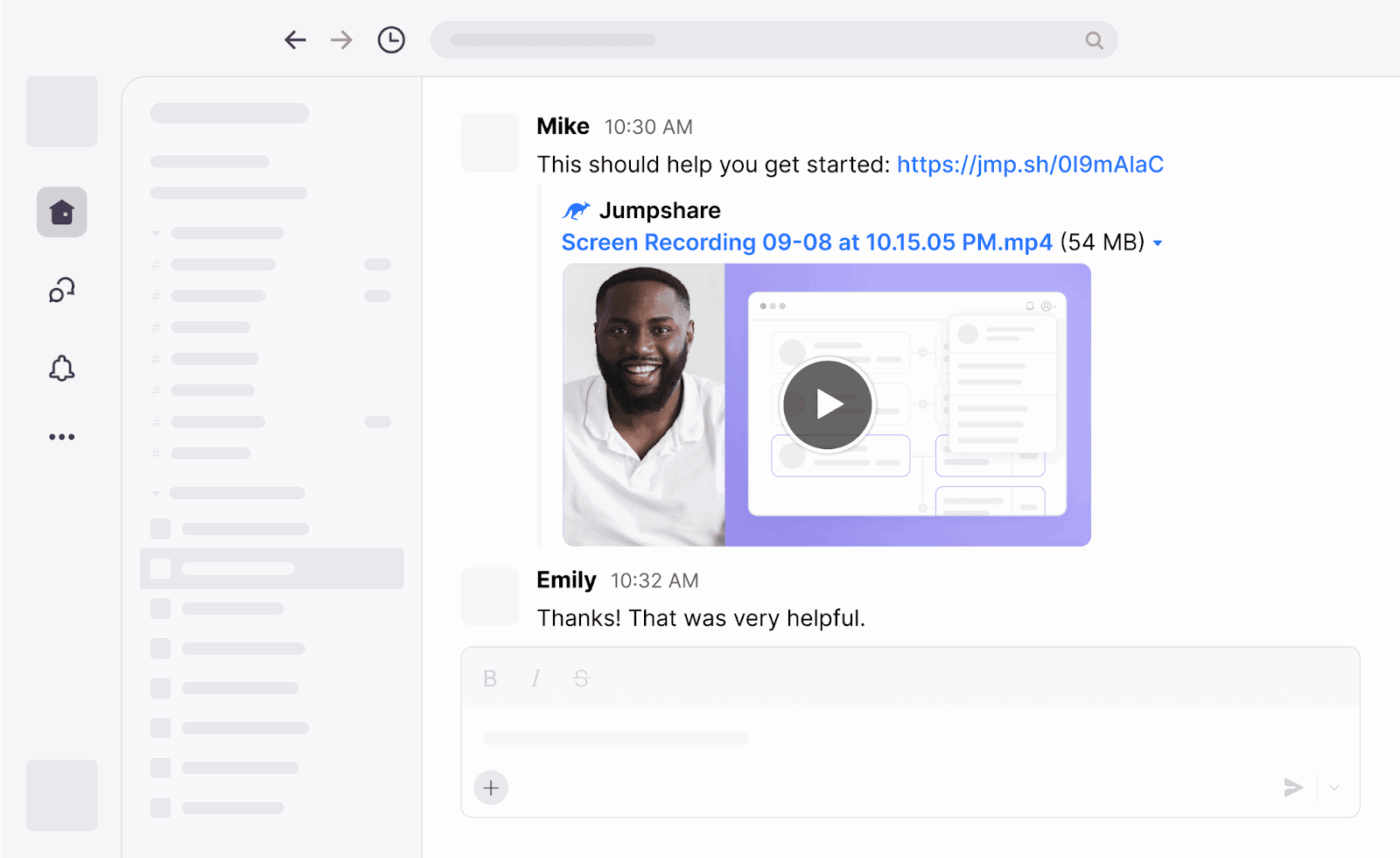
Написването на дълги обяснения за работния процес, бъг или концепция може да забави всички. С Jumpshare можете да започнете запис на екрана от настолното приложение, да заснемете екрана си с или без уеб камера и аудио и да покажете на някого точно това, което виждате.
Веднага щом спрете, видеото се качва в библиотеката ви в Jumpshare и линкът за споделяне се копира в клипборда ви, така че можете да го поставите в имейл, чат или форум, без да търсите файла.
Jumpshare ви позволява също да рисувате на екрана си, докато записвате, да подрязвате клипове и да използвате проследяване на кликванията, за да могат зрителите да следят по-лесно. В онлайн прозореца за преглед можете да активирате защита с парола, да добавите бутон за призив за действие и да видите основни аналитични данни като прегледи и изтегляния, което е полезно, ако редовно споделяте видеоклипове с клиенти или външни екипи.
📌 Пример: Продуктов дизайнер трябва да покаже на разработчик как се поврежда прототип. Той записва кратко видео с Jumpshare, очертава проблемните области на екрана и споделя линка в канала на екипа. Разработчикът преиграва клипа, спира на необходимите места и започва да поправя, без да планира друга среща или да иска още екранни снимки.
Функция: 2: Снимки на екрана и заснемане на екрана с анотации
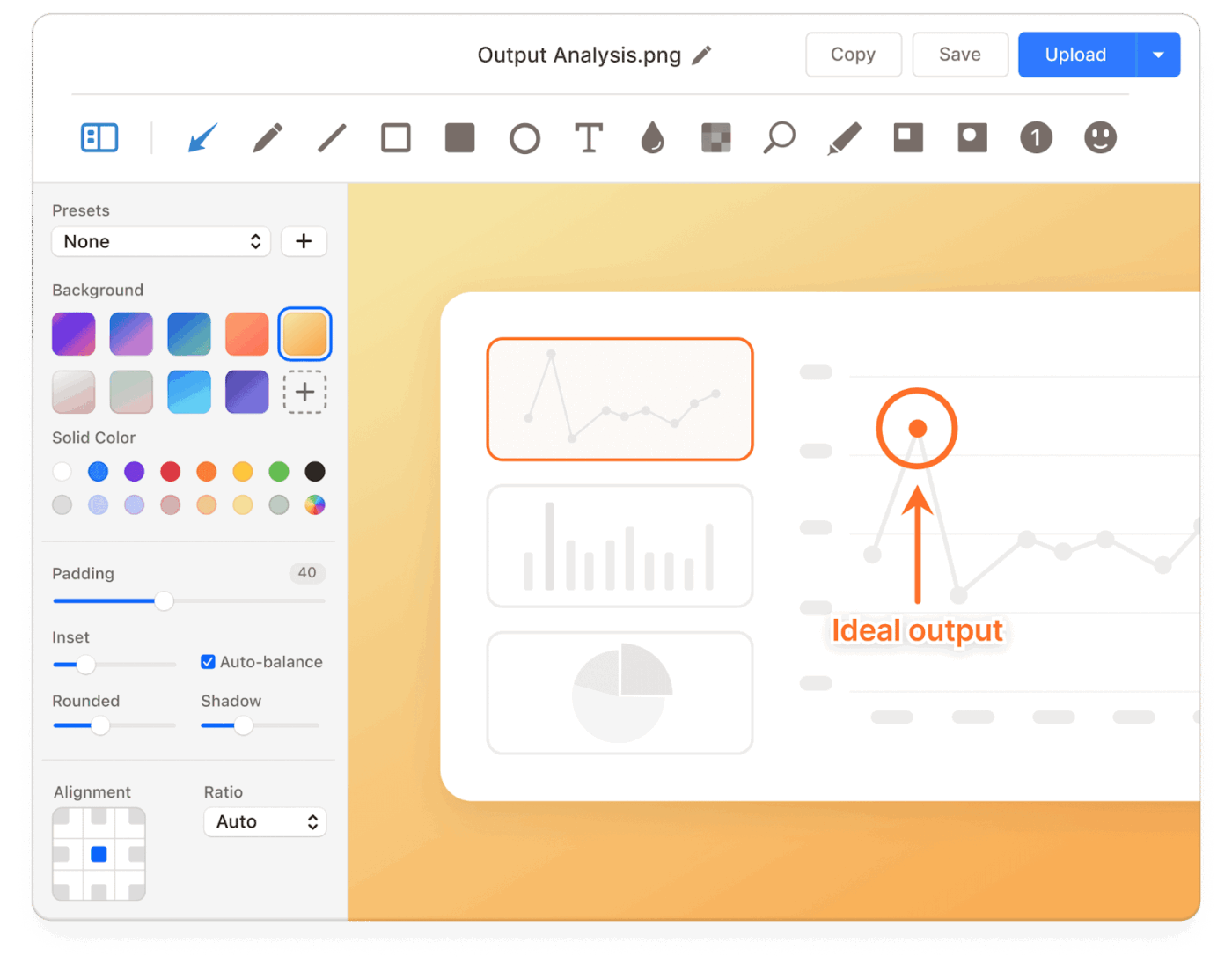
Понякога не се нуждаете от цялостно видео. Просто трябва да заснемете момент на екрана си, да го маркирате и да го изпратите. Jumpshare ви позволява да правите бързи екранни снимки или да заснемате екрана от приложението за настолен компютър, след което веднага да добавяте бележки като стрелки, текст и замъгляване, за да подчертаете важното и да скриете неважното.
Редактираното изображение се качва веднага, а Jumpshare копира линк за споделяне, така че можете да го поставите където и да работи вашият екип.
Можете също да запазите тези заснети екрани в организирани папки, да ги използвате отново в бъдеща документация и да ги комбинирате с други файлове в един споделен линк. За преглед на дизайна, QA проверки или прости въпроси от типа „това ли имахте предвид?“, заснетите екрани с анотации често правят обратната връзка по-ясна от дългите съобщения.
📌 Пример: QA тестер забелязва проблем с оформлението на тестовия сайт. Той прави екранна снимка с Jumpshare, добавя стрелка и кратка бележка директно върху изображението и след това споделя линка в канала на проекта. Разработчикът отваря снимката, вижда точно какво трябва да се промени и актуализира задачата, без да иска допълнителни разяснения.
👀 Интересен факт: Форматът GIF датира от 1987 г., създаден от CompuServe за ефективно споделяне на изображения, а по-късно анимираните GIF файлове станаха широко разпространени с поддръжката на браузърите в средата на 90-те години – малка, но важна стъпка към бързите визуални актуализации, които сега споделяме в съвременните инструменти за сътрудничество.
Функция № 3: Споделяне на файлове и богато преживяване за зрителите
Има моменти, в които просто трябва да изпратите бързо файл и да знаете дали някой го е отворил. Jumpshare ви позволява да плъзгате и пускате файлове в приложението за настолен компютър или уеб таблото, след което незабавно генерира линк за споделяне, вместо да ви принуждава да прикачвате големи файлове към имейл.
Можете да обедините няколко файла или папки под един линк, което е полезно, когато искате клиентите или сътрудниците ви да виждат всичко на едно централизирано място.
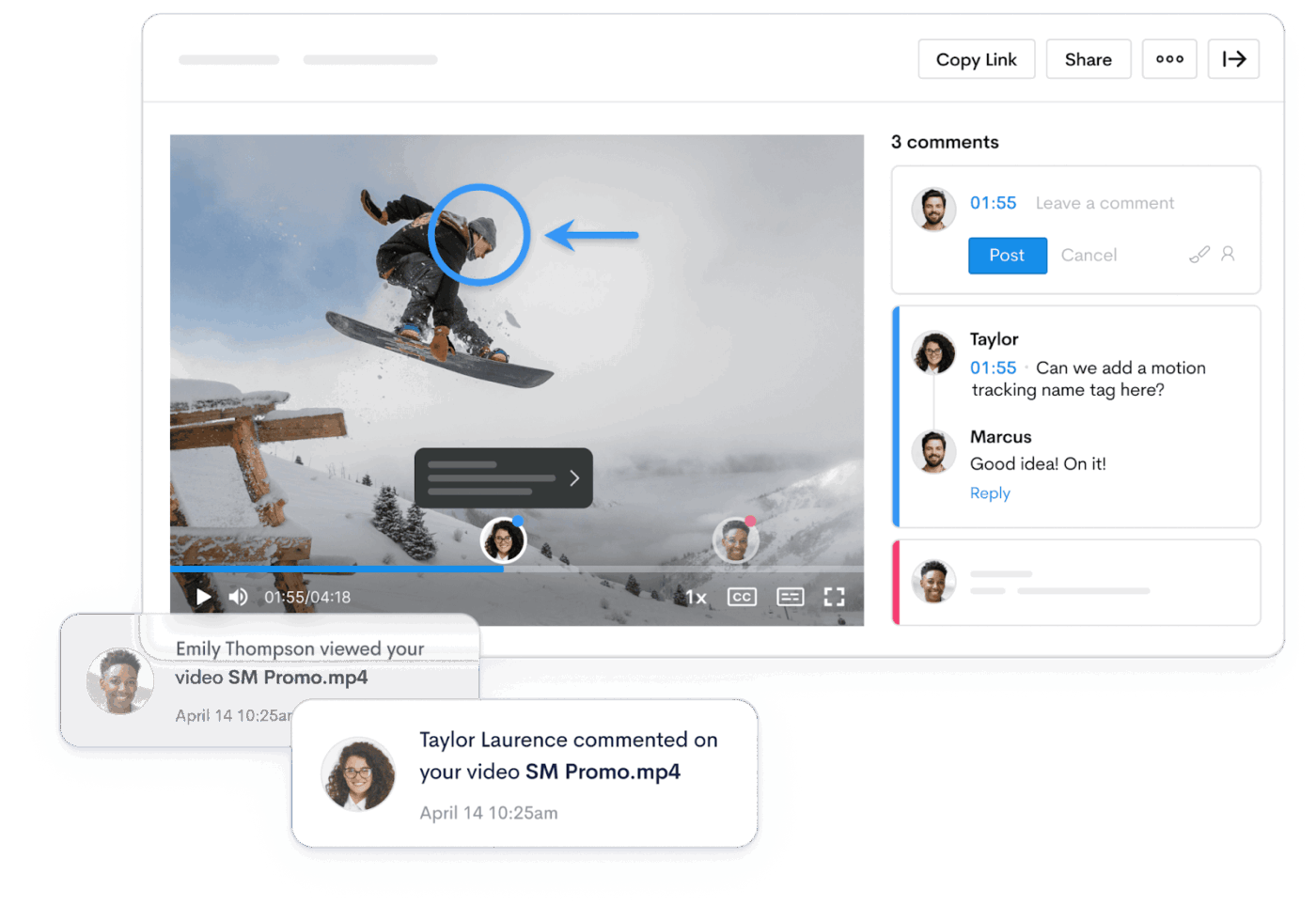
От страна на получателя, Jumpshare отваря много видове файлове директно в браузъра, включително изображения, видеоклипове, документи и други, така че хората могат да ги преглеждат, коментират и изтеглят без допълнителни приложения. Можете да активирате защита с парола, да зададете срок на валидност за връзките и да видите основни подробности за ангажираността, като например кой е прегледал или изтеглил съдържанието, което помага, когато споделяте работата си извън компанията и се нуждаете от малко повече контрол.
📌 Пример: Фрийлансър изпраща пакет с проект, който включва дизайнерски файлове, кратко видео с инструкции и PDF обобщение. Вместо три отделни имейла, той качва всичко в Jumpshare и споделя един линк с парола за защита. Клиентът преглежда файловете в браузъра, оставя коментари и изтегля това, от което се нуждае, а фрийлансърът може да види, че линкът е бил отворен преди следващата среща за преглед.
👀 Интересен факт: Форматът на файлове PNG е създаден в средата на 90-те години като алтернатива на GIF без авторски права, след като разработчиците се противопоставиха на лицензионните такси, свързани с LZW компресията на GIF. Това е малко напомняне, че дори ежедневните формати на файлове могат да бъдат оформени от сътрудничество, стандарти и, да, ценови конфликти.
Функция № 4. Коментари, обратна връзка и история на версиите
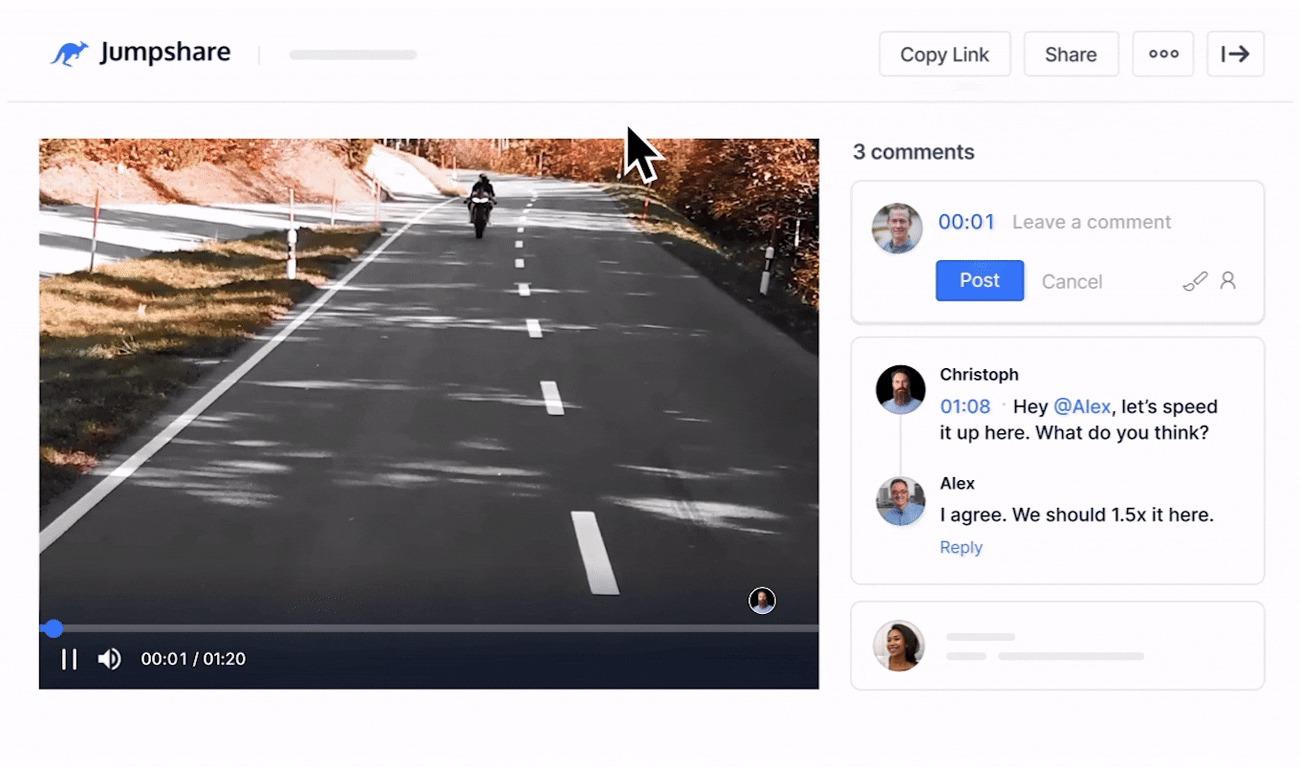
Споделянето на файл е едно нещо. Получаването на ясна обратна връзка за него е друго. Ако коментарите се намират в имейли, а новите версии се разпространяват като отделни прикачени файлове, е трудно да се разбере коя версия е окончателна или какво се е променило.
Jumpshare позволява на зрителите да коментират директно споделените файлове и видеоклипове в браузъра, така че обратната връзка остава прикрепена към работата, а не в отделен поток. Налични са коментари в реално време и можете да @споменавате отделни лица, за да сте сигурни, че съответният член на екипа ще получи уведомление.
Освен това, Jumpshare запазва история на версиите за поддържаните файлове. Когато качите нова версия, по-старите се съхраняват с техните редакции, коментари и маркировки, и можете да ги прегледате или възстановите по-късно. В комбинация с анализи на прегледите и изтеглянията, тази функция ви дава лесен начин да видите как се е развил даден файл и кой се е занимавал с него, без да преминавате към други платформи.
📌 Пример: Маркетинг мениджър споделя чернова на видео за кампания със заинтересованите страни, използвайки линк от Jumpshare. Вместо да изпращат дълги имейли, рецензентите оставят коментари и предложения с времева маркировка директно върху видеото. След серия от редакции, мениджърът качва нова версия, но все още може да се върне към по-ранни версии и обратната връзка в историята на версиите, ако по-късно възникнат въпроси.
Функция № 5: Jumpshare AI за по-бързо предаване на видеофайлове
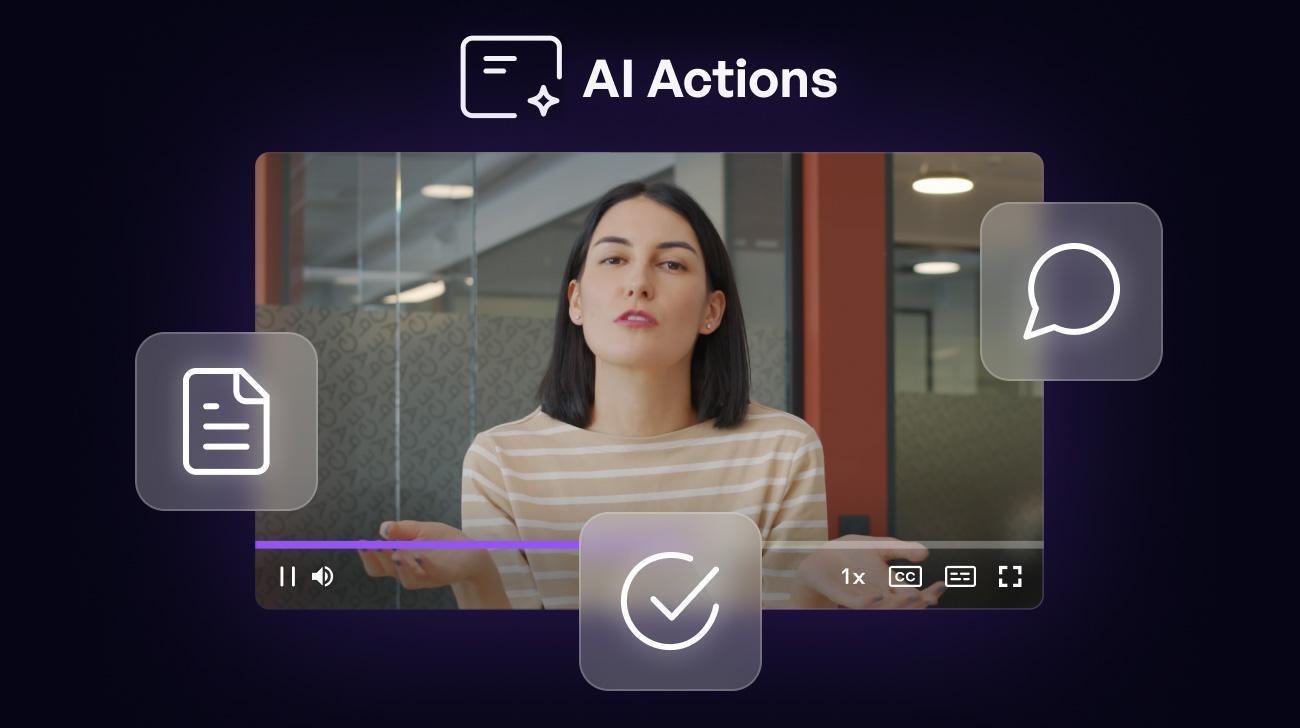
След като споделите няколко екранни записи, се появява нов проблем. Хората не винаги имат време да гледат целия клип веднага, особено в малки екипи, които се занимават с няколко проекта едновременно. В крайна сметка ви се налага да обясните отново същия контекст в чата или да напишете резюме.
Jumpshare AI помага това предаване да се усеща по-леко. Когато качвате или записвате видео, то може автоматично да генерира силно заглавие, да създаде резюме, да произведе транскрипт и да добави глави, така че зрителите да могат бързо да преминат към правилната част. Тази функция е полезна, когато споделяте видеоклипове с клиенти или зает член на екипа, който се нуждае от ключовите изводи, без да преглежда цялото представяне.
📌 Пример: Дизайнер записва петминутно представяне на нов UI поток и споделя линка с инженерите. Jumpshare AI генерира ясен заглавие, кратко резюме и глави. Разработчикът първо преглежда резюмето, преминава към точната секция, която обяснява крайния случай, и започва да работи, без да иска отделно писмено резюме.
Прочетете също: Най-добрите AI инструменти за срещи и асистенти за срещи
Цени на Jumpshare
- Основно: Безплатно
- Плюс: 15 $/месец на потребител
- Бизнес: 20 $/месец на потребител
- Enterprise: Персонализирани цени
ClickUp срещу Jumpshare: сравнение на функциите
Вече видяхте уникалните функции, които предлагат ClickUp и Jumpshare.
Сега нека разгледаме съответните им подходи към ежедневното споделяне, обратна връзка и проследяване за екипи, които управляват реална работа в един или няколко проекта.
Функция № 1: Бързи записи на екрана и асинхронни разходки
ClickUp
ClickUp SyncUps е най-добрият избор, когато вашата инструкция е част от активен проект. Можете да споделяте актуализации, свързани с задачите, които вашият екип вече проследява, така че разговорът и следващата стъпка да са заедно. Ако вашият екип вече използва ClickUp за управление на проекти, този подход запазва актуализациите на статуса, собствениците и крайните срокове, свързани с един и същ работен процес.
Ако искате да споделите бърз запис, ClickUp Clips работи най-добре.
Jumpshare
Jumpshare е създаден за бързина. Записвате, качвате и споделяте видеоклипове с линк за секунди, което е идеално за фрийлансъри, малки екипи и бързи цикли на обратна връзка. Ако основната ви цел е да споделяте видеоклипове, без да създавате по-тежка структура на проекта, Jumpshare го прави лесно.
🏆 Победител: ClickUp печели с многофункционални предложения като SyncUp обаждания и клипове.
Прочетете също: Най-добрият софтуер за споделяне на екран за дистанционни срещи
Функция № 2: Снимки на екрана, заснемане на екрана и визуална обратна връзка
ClickUp
ClickUp поддържа споделянето на файлове и визуални елементи в задачите и документите, така че обратната връзка остава свързана с работата. Това е полезно, когато вашият екип се нуждае от ясен запис на това, какво се е променило и защо, особено когато няколко членове на екипа преглеждат един и същ ресурс.
Jumpshare
Jumpshare прави визуалната обратна връзка лесна. Инструментите му за заснемане на екрана и добавяне на бележки са предназначени за бързи маркировки, редакции и споделяне, удобно за клиента. Това е силна опция, когато вашият работен процес зависи от бързото изясняване чрез екранни снимки.
🏆 Победител: Jumpshare печели за леката си, високообемна обратна връзка на базата на екранни снимки.
📖 Прочетете също: Безплатни шаблони за водене на бележки за по-добра организация
Функция № 3: Превръщане на споделения контекст в проследяване на задачи
ClickUp
Тук ClickUp се представя като нещо повече от инструмент за споделяне. След като споделите обратна връзка или запис, ClickUp ви позволява да създавате задачи, да ги възлагате, да задавате крайни срокове и да проследявате напредъка – всичко това в рамките на една и съща платформа. За проектните мениджъри, които се занимават със сложни работни процеси или големи екипи, приложението намалява риска от загуба на контекст при използването на външни инструменти.
Jumpshare
Jumpshare ви помага да комуникирате ясно, но не замества софтуера за управление на проекти. Все още ще ви е необходима друга система за управление на задачи, проследяване на времето, управление на ресурсите или структурирани процеси в множество проекти.
🏆 Победител: ClickUp печели в категорията управление на проекти и проследяване на задачи.
📖 Прочетете също: Най-добрите приложения за съобщения „всичко в едно“
Функция № 4: Множество изгледи и видимост в различните проекти
ClickUp
ClickUp ви предлага множество изгледи, като Kanban табла, календарни изгледи, изгледи на времевата линия и диаграми на Гант, което улеснява управлението на приоритетите и зависимостите в големи екипи. Можете също да създавате персонализирани табла за проследяване на напредъка и отчитане на времето по проектите на едно централизирано място.
Jumpshare
Jumpshare не е проектиран да осигурява такава видимост на проектните данни. Най-добре се използва като специализиран слой за запис на екрана, заснемане на екрана и споделяне на файлове, а не като система за управление на сложни проекти.
🏆 Победител: ClickUp печели за видимост и управление на работата в голям мащаб.
Функция № 5: AI поддръжка за по-бързо разбиране
ClickUp
ClickUp Brain помага на екипите да обобщават актуализации, да извличат задачи за действие и да ускоряват изпълнението в работната среда. Той е най-подходящ, когато вашата AI трябва да се свърже с текущи задачи, документи и история на проекти.
За живи разговори, ClickUp AI Notetaker може да записва бележки и задачи за действие, след което да ги съхранява близо до задачите, които вашият екип трябва да създаде или актуализира.
📖 Прочетете също: Как да правите автоматични бележки в Zoom Meetings?
Jumpshare
Jumpshare AI помага да направите споделените видеоклипове по-лесни за възприемане. Резюметата, транскрипциите и главите са полезни, когато искате зрителите да разберат бързо същността, без да гледат целия запис.
🏆 Победител: Равенство. Jumpshare AI е чудесен за работни процеси, в които видеото е на първо място. ClickUp Brain е по-силен, когато AI трябва да управлява изпълнението на проекти.
📖 Прочетете също: Най-добрите софтуерни инструменти за екипна работа
ClickUp срещу Jumpshare в Reddit
Потребителите на Reddit са склонни да представят ClickUp като място, където разговорите и актуализациите могат да се превърнат в реално управление на проекти, без да напускате работното пространство. Това е важно, ако вашият екип се опитва да намали превключването между инструменти, докато се занимава с множество проекти и ежедневно проследяване на задачите.
За ClickUp потребителите подчертават интегрирания чат и проследяването:
Прехвърлих малкия си бизнес от 3 души и сме доволни от него... хубаво е да имаме възможност да препращаме задачи директно в приложението.
Прехвърлих малкия си бизнес от 3 души и сме доволни от него... хубаво е да имаме възможност да препращаме задачи директно в приложението.
Потребителите на ClickUp също харесват бързите визуализации, които водят директно до действие:
Създаването на задачи от кратко видео, без да напускате ClickUp, е невероятно!
Създаването на задачи от кратко видео, без да напускате ClickUp, е невероятно!
Потребителите на Reddit ценят Jumpshare за простата и безпроблемна възможност за споделяне:
Аз съм фен на Jumpshare… просто ми се струва, че най-добре пасва на моя стил.
Аз съм фен на Jumpshare… просто ми се струва, че най-добре пасва на моя стил.
Едно малко предупреждение, което се отнася за инструментите в тази категория, включително приложенията от типа на Jumpshare, е, че безплатните или началните нива могат да се окажат ограничаващи, когато увеличите мащаба на използване.
Една основателна загриженост, която се появява в Reddit по отношение на специализираните инструменти за споделяне на файлове и запис на екрана, е колко често политиките на безплатните планове могат да се променят с течение на времето:
И Droplr, и CloudApp промениха политиките си многократно... Не видях смисъла от това, тъй като те са тези, които ви дават възможност да използвате безплатния им пакет, а после ви обвиняват, че не плащате за по-скъпите пакети.
И Droplr, и CloudApp промениха политиките си многократно... Не видях смисъла от това, тъй като те са тези, които ви дават възможност да използвате безплатния им пакет, а после ви обвиняват, че не плащате за по-скъпите пакети.
Като цяло, Reddit е в съответствие с това, което сме видели досега. Jumpshare е подходящ, ако имате нужда основно от бързи записвания на екрана, снимки на екрана и просто споделяне на файлове.
ClickUp работи по-добре, когато искате тези актуализации да се съхраняват на централизирано място, където вашият екип може да създава задачи, да възлага отговорности и да продължава работата по проектите, без да разчита на допълнителни външни инструменти.
Кой инструмент за сътрудничество е най-добър?
Jumpshare прави споделянето на файлове, екранни снимки и екранни записи бързо и лесно. Ако основната ви цел е да изпратите линк с инструкции или да съберете кратка обратна връзка, той върши тази работа с много малко настройки.
ClickUp, от друга страна, свързва споделения контекст с реалното управление на проекти. С ClickUp Chat, ClickUp SyncUps и ClickUp Brain в едно и също работно пространство, вашият екип може да превърне актуализациите в задачи с ясни отговорници и срокове.
И двата инструмента имат своите предимства, но ако искате централизирано място, което поддържа екипната работа по множество проекти, ClickUp е по-добрият избор в дългосрочен план.
Започнете да използвате SyncUps в ClickUp безплатно, за да съхранявате актуализациите и изпълнението на едно място.