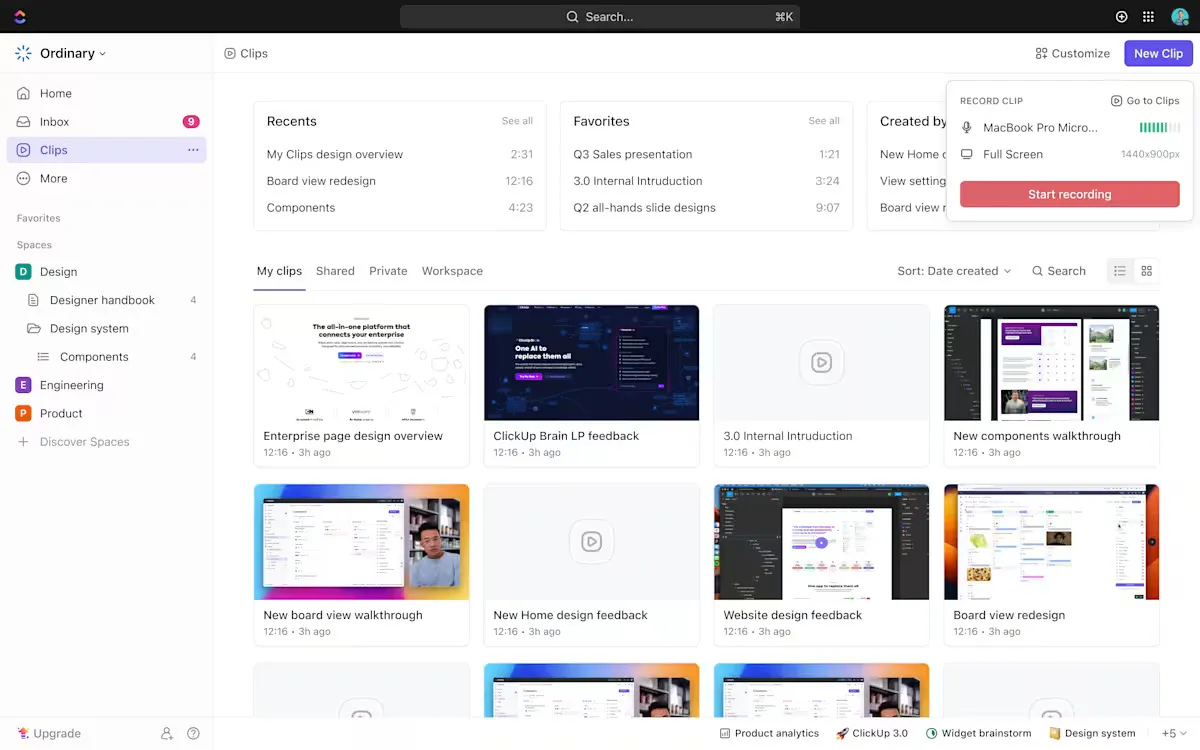

Записът на екрана е един от най-ценните инструменти за създаване на съвременно съдържание. Как иначе бихте обяснили как работи дадено приложение на вашите приятели, които не са запознати с технологиите, или бихте насочили новоприсъединилия се екип към функциите на даден инструмент?
Текстовите инструкции често не са достатъчни, а да се включвате във видеоразговор на всеки 10 минути е непрактично за всеки.
Помислете за дилемата на този потребител на Reddit:
Играя игра и искам да запиша играта си (около 15 минути), за да я прегледам по-късно. Търся просто, без излишни екстри и лесен начин да записвам видеоклипове бързо и лесно. Не ми е нужно невероятно качество или много настройки – ще гледам видеото веднъж и ще го изтрия.
Играя игра и искам да запиша играта си (около 15 минути), за да я прегледам по-късно. Търся просто, без излишни екстри и с минимално въздействие начин да записвам видеоклипове бързо и лесно. Не ми е нужно невероятно качество или много настройки – ще гледам видеоклипа веднъж и ще го изтрия.
Искането им е ясно: надежден инструмент за запис на екрана, който улавя съдържанието без усилие.
Но въпросът е, че независимо дали записвате геймплей, създавате уроци или обяснявате процеси, вие заслужавате инструмент за запис на екрана, който ви позволява да регулирате скоростта на видеото, да персонализирате възпроизвеждането и да се наслаждавате на премиум функции като редактиране на видео.
За да ви помогнем, сме подбрали всички стъпки за ефективно ускоряване на записването на екрана. Да започнем! 🎥
Защо е важно да ускорите записването на екрана
Преди да се впуснете в ускоряването на записването на екрана, е важно да разберете защо това е важно. Ето няколко сценария, в които бавните видео и аудио клипове оказват негативно влияние върху аудиторията ви:🚩 Без ускоряване на видеоклиповете ви, дългите уроци стават монотонни, което кара зрителите да загубят интерес или да пропуснат важни стъпки🚩 Дългите записи на екрана на играта се проточват, което кара зрителите да изоставят съдържанието ви. Не забравяйте: най-важните моменти от игрите трябва винаги да са впечатляващи и лесни за споделяне🚩 Записаните срещи или презентации, възпроизвеждани с нормална скорост, губят времето на зрителите, разводняват ключовите послания и водят до загуба на интерес
Вместо това, когато ускорявате или забавяте записването на екрана, се възползвате от следните предимства:
✅ Повишава ангажираността на зрителите: Ускорява повтарящите се или ненужни действия, поддържайки интереса на зрителите, без да се губи важния контекст✅ Спестява място за съхранение: Намалява размера на фото и видео файловете, опростявайки съхранението, споделянето и качването✅ Повишава ефективността на редактирането: Ускорява редактирането, като бързо прескача повтарящите се или забавени части, създавайки по-бързо добре редактирано видео✅ Подчертава същественото съдържание: Насочва вниманието на зрителите към ключови функции, процеси или моменти, гарантирайки, че важната информация не се пропуска✅ Добавя развлекателна стойност: Създава хумор или комедийно времетраене чрез настройване на скоростта на възпроизвеждане, подобрявайки цялостното преживяване при гледане
💡 Съвет от професионалист: Имате затруднения да обясните сложни стъпки по телефона? Научете как да демонстрирате визуално решения, като следвате нашето ръководство „Как да записвате екрана на браузъра си “ за безпроблемно асинхронно отстраняване на проблеми!
Методи за ускоряване на записването на екрана
Нека разгледаме различни методи, за да намерите този, който най-добре отговаря на вашите нужди и работния ви процес.
1. Използване на вградени видео редактори (Windows и Mac)
Вероятно вашето устройство разполага с вградени видеоредактори, което улеснява записването и редактирането на екранните записи. За да ускорите записването на екрана с вградените редактори, следвайте тези прости стъпки:
Mac (приложение iMovie):
- Отворете iMovie: Стартирайте приложението iMovie на вашия Mac.
- Импортиране на видеото: Импортирайте записването на екрана в медийната библиотека на iMovie.
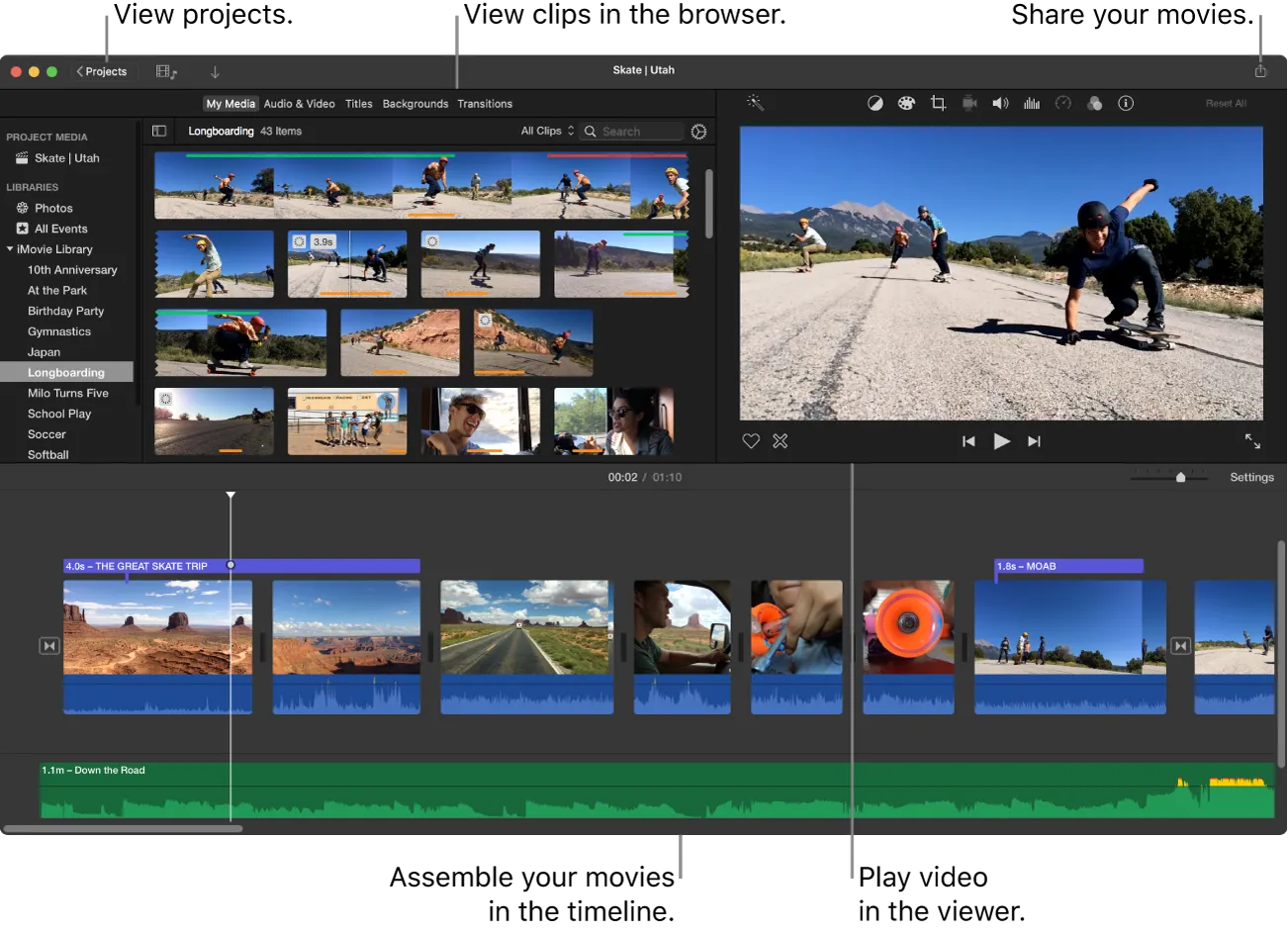
- Изберете клипа: В хронологията натиснете, за да изберете видеоклипа, който искате да настроите.
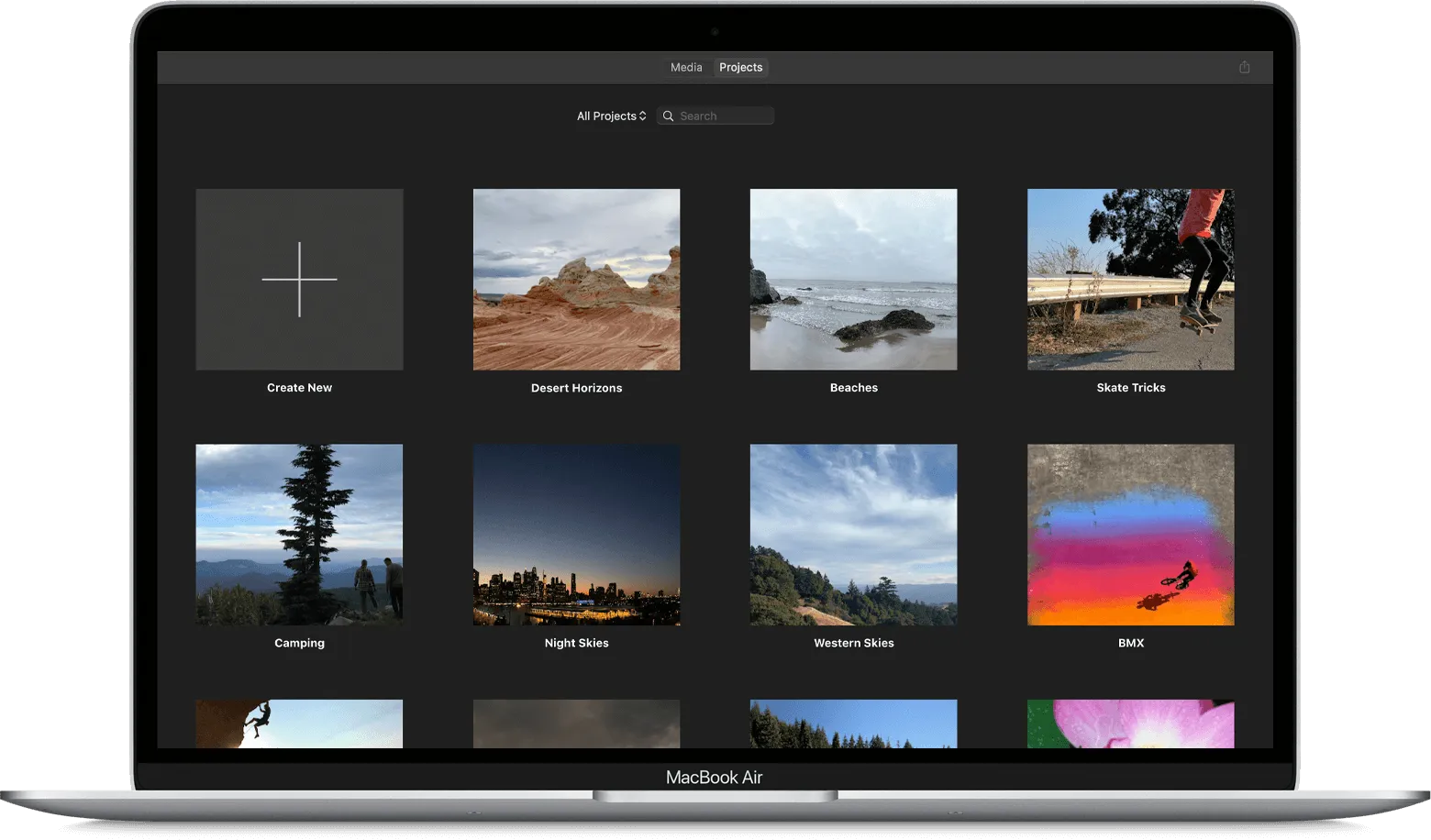
- Достъп до контроли за скоростта: Кликнете върху бутона за скорост, разположен над прозореца за преглед, за да се покажат контролите за скоростта.
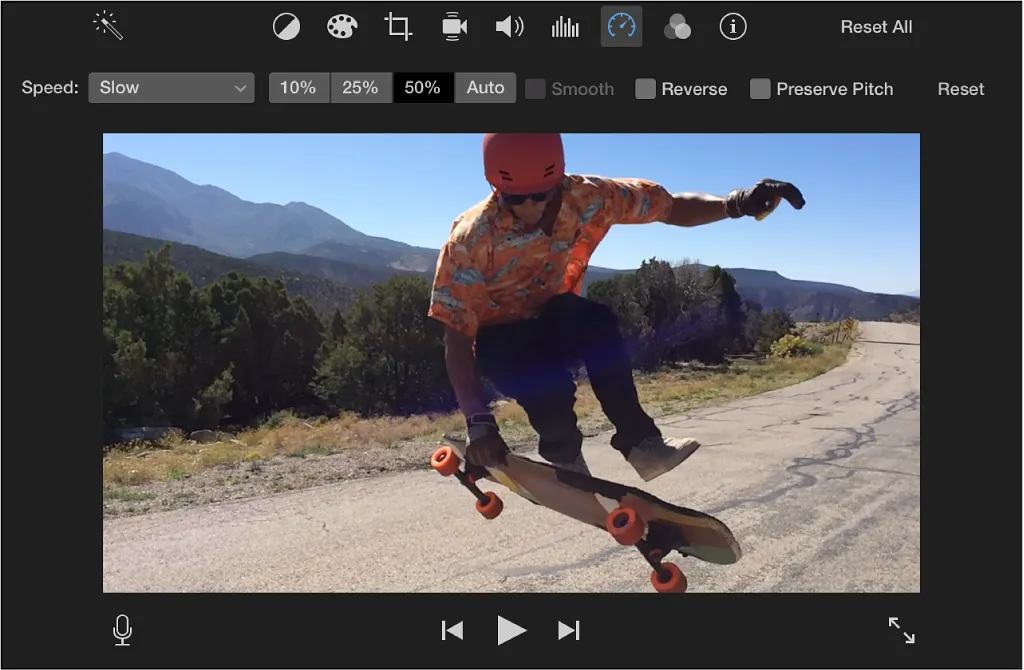
- Настройте скоростта на видеото: Изберете „Бързо“ (или „Бавно“) от изскачащото меню, след което изберете желаната скорост на възпроизвеждане.
💡 Съвет от професионалист: Избягвайте разочарованието от беззвучни аудио записи! Следвайте нашето ръководство „Как да записвате екрана на Mac с аудио без усилие“, за да записвате безпроблемно както системния звук, така и звука от микрофона.
Windows (Windows Media Player/Video Editor):
- Отворете видеото: Стартирайте видеофайла в Windows Media Player или Windows Video Editor.
- Достъп до настройките за скорост на възпроизвеждане: Кликнете с десния бутон в областта за възпроизвеждане, изберете „Подобрения“, а след това изберете „Настройки за скорост на възпроизвеждане“.
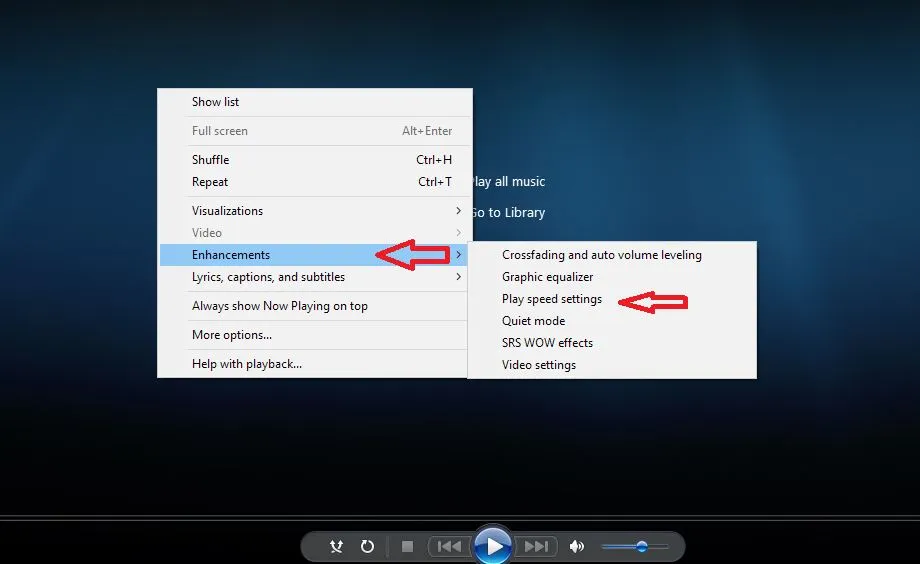
- Регулиране на скоростта: Използвайте плъзгача за скорост, за да ускорите или забавите видеото според желанието си.
💡 Съвет от професионалист: Искате вашите уроци да изглеждат изчистени и професионални? Разгледайте нашето ръководство „Как да изрежете запис на екрана за по-добро качество на видеото “ , за да премахнете лесно отвличащите елементи и да подобрите качеството на вашите видеоклипове.
2. Ускоряване на видеоклипове в онлайн инструменти
Друг ефективен начин да ускорите записването на екрана е да използвате онлайн инструмент. Ето как можете лесно да постигнете това с Canva:
Стъпка 1: Отворете Canva
Посетете Canva и изберете видео шаблон или започнете празен видео проект.
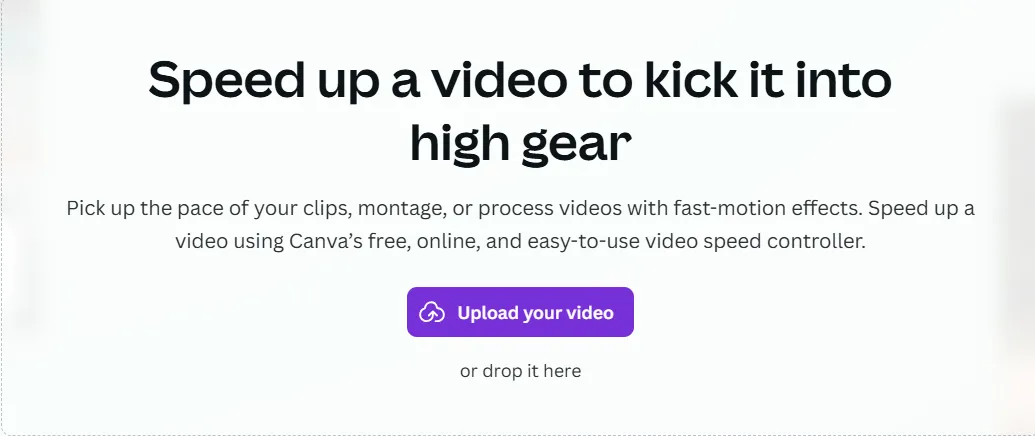
Стъпка 2: Качете видеофайла си
Кликнете върху „Качи“, изберете запис на екрана или времева линия или просто плъзнете и пуснете изображенията и видео съдържанието си в работната среда на Canva.
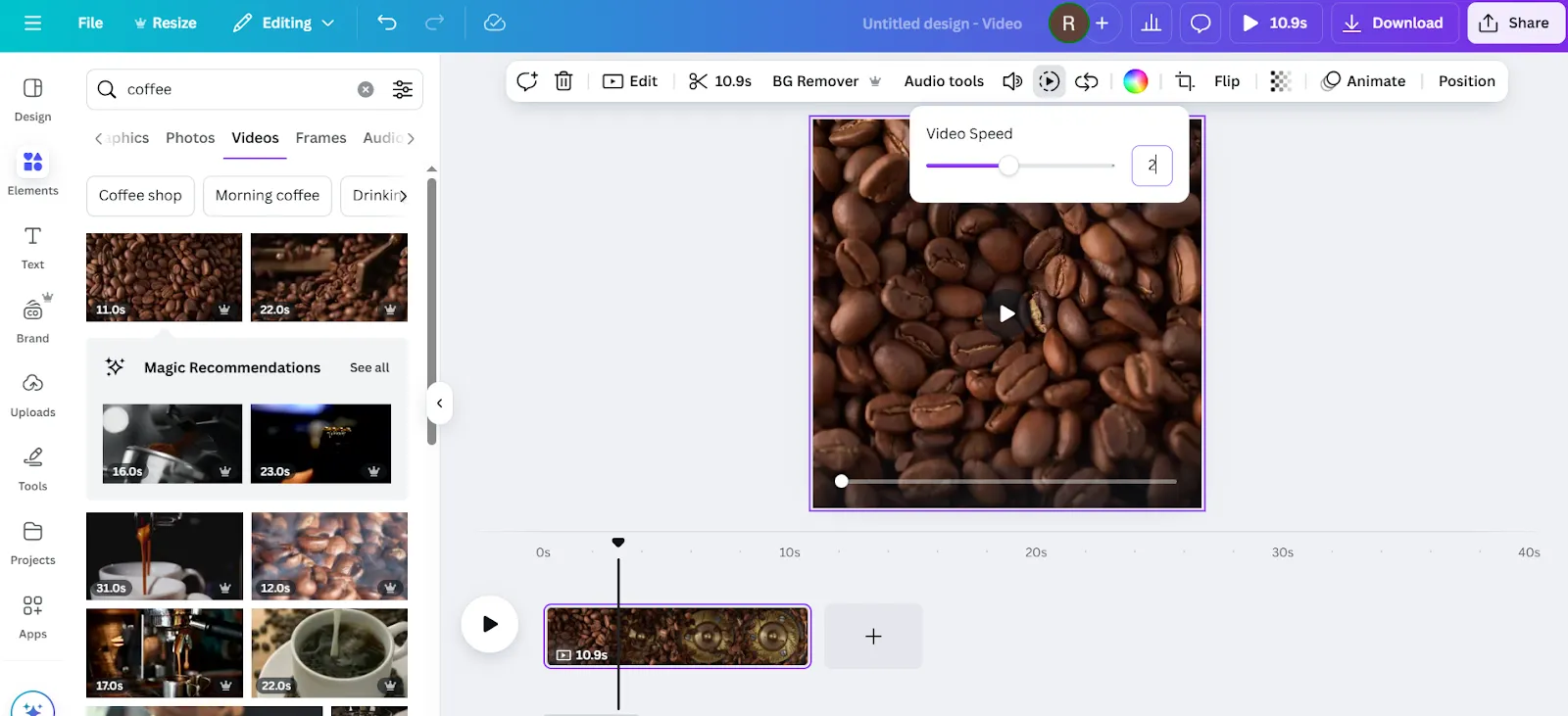
Стъпка 3: Настройте скоростта
Изберете клипа на времевата линия, кликнете върху „Възпроизвеждане“ и използвайте предоставения плъзгач за скорост, за да ускорите или забавите лесно видеото си.
Стъпка 4: Подобрете видеото си
По желание можете да довършите редактираното видео, като изрежете ненужните части, добавите текст или изображения, приложите филтри или включите фонова музика от медийната библиотека на Canva.
📖 Прочетете също: Най-добрият софтуер за запис на екрана за Windows PC
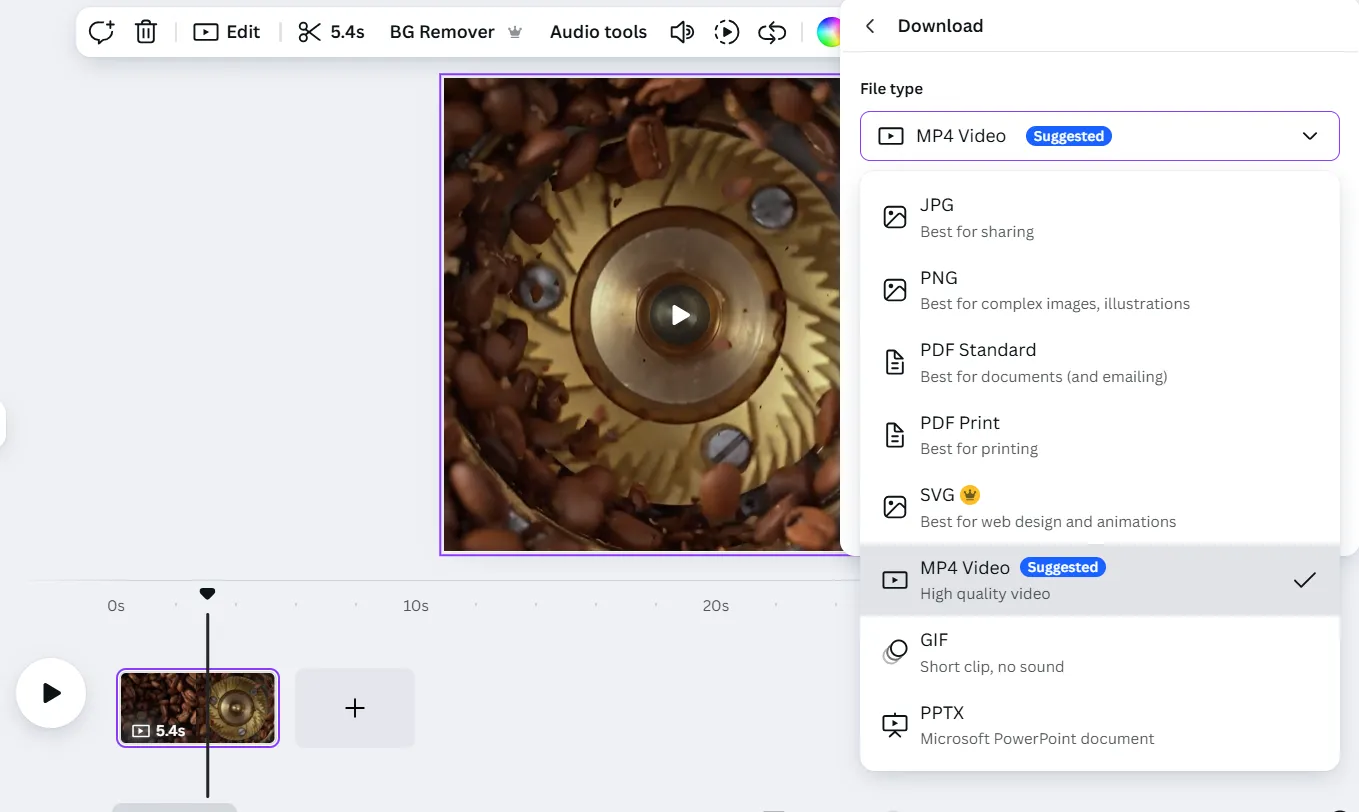
Стъпка 5: Изтеглете видеото си
След като сте доволни от резултата, експортирайте ускореното видео като MP4 файл без воден знак, готов за споделяне директно в платформи като YouTube или вашите канали в социалните медии.
3. Настройка на скоростта на възпроизвеждане в софтуера за редактиране на видео
Платформи като Filmora предлагат гъвкави опции за лесно ускоряване на записването на екрана, като позволяват динамични настройки директно във времевата линия.
Ето стъпка по стъпка разбивка на основните методи на Filmora:
Използване на еднаква скорост в Filmora
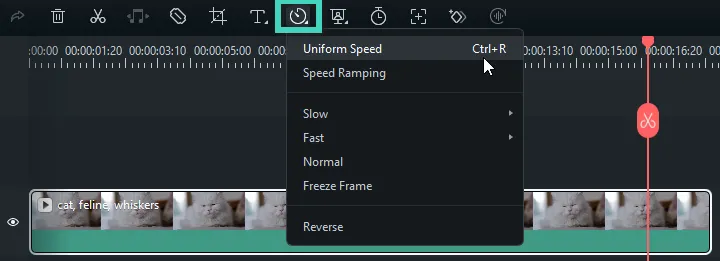
Стъпка 1: Отворете панела „Унифицирана скорост“
Кликнете два пъти върху видеоклипа си във времевата линия, изберете „Скорост“ и след това изберете „Равномерна скорост“. Алтернативно, кликнете с десния бутон върху клипа си и изберете директно „Равномерна скорост“.
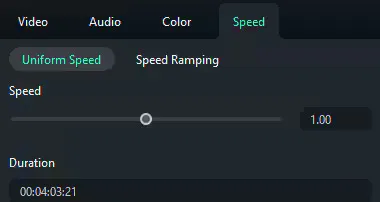
Стъпка 2: Настройте скоростта на видеото
Плъзнете плъзгача за скорост надясно, за да ускорите записа, или наляво, за да го забавите. Можете също така да зададете ръчно предпочитаната от вас продължителност за по-голяма прецизност.
🧠 Интересен факт: Technicolor, въведена в киното през 1932 г., революционизира филмовото производство, като добави ярки цветове към филмите. Емблематични филми като „Магьосникът от Оз“ и „Фантазия“ използваха тази технология в края на 30-те години на миналия век, предоставяйки ни незабравими визуални ефекти.
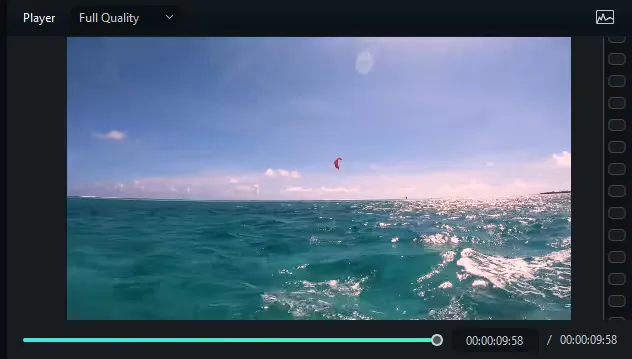
Стъпка 3: Преглед и запазване
Натиснете „Play“ или пространството, за да видите промените. Когато сте доволни, кликнете „OK“, за да ги приложите.
Ускоряване (променливи скорости на възпроизвеждане)
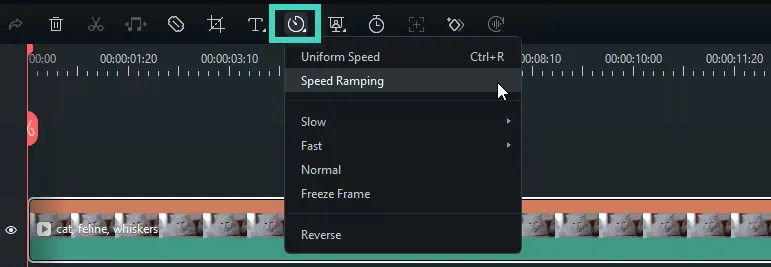
Стъпка 1: Отворете панела Speed Ramping
Изберете видеоклипа си на времевата линия, кликнете върху иконата „Скорост“ и изберете „Ускоряване на скоростта“.
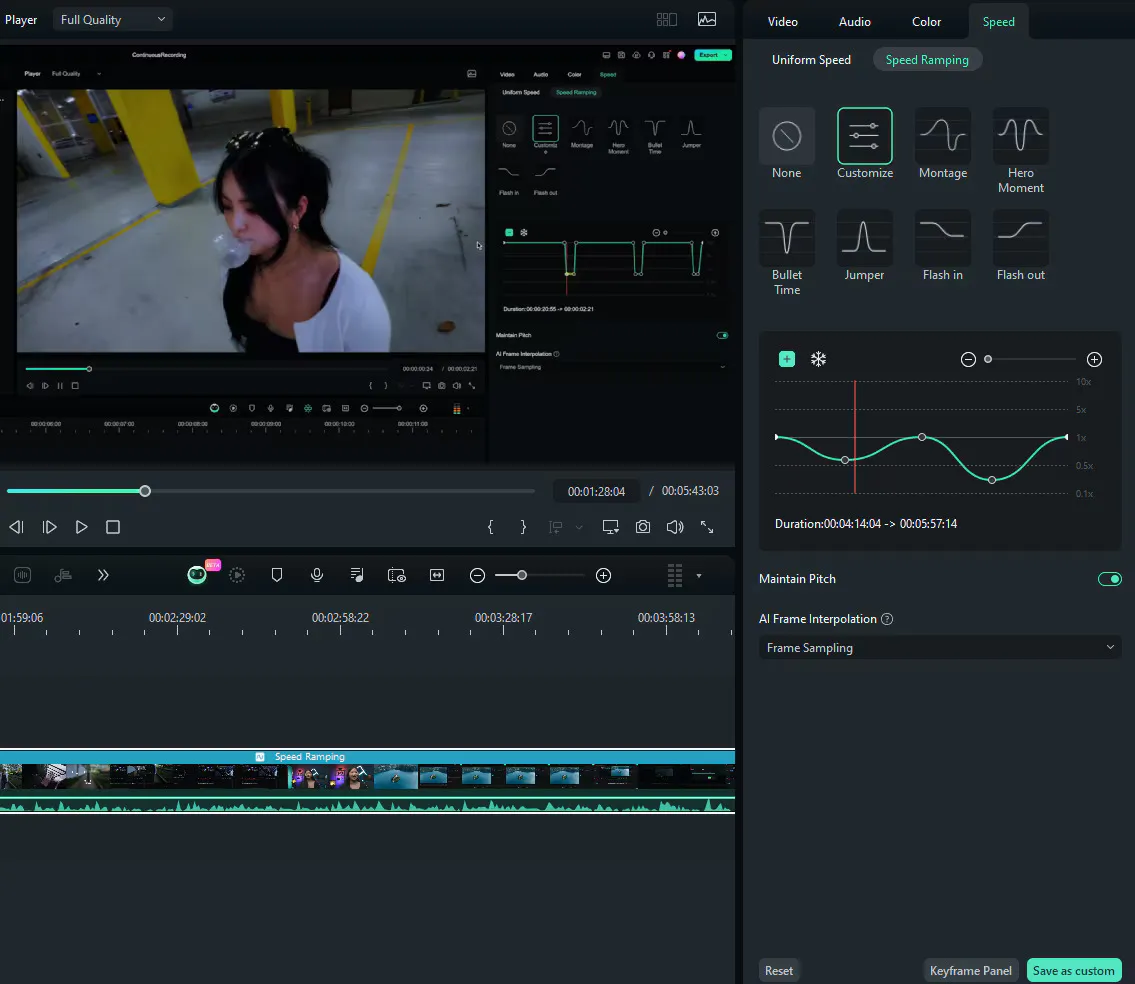
Стъпка 2: Изберете и персонализирайте предварителните настройки
Изберете от предварително зададени настройки като „Монтаж“, „Героичен момент“ или „Bullet Time“. Персонализирайте скоростта, като плъзгате точки по времевата линия или добавяте нови точки за скорост, за да създадете прецизни промени в скоростта.
💡 Професионален съвет: Искате да направите презентациите си по-интересни? Научете как да рисувате, докато записвате екрана, за да обясните сложни идеи визуално и да задържите вниманието на аудиторията си.
Стъпка 3: Преглед и запазване
Прегледайте видеоклипа си, като натиснете „Play“ или пространството. Кликнете „Save as Custom“, ако искате да използвате отново тези настройки по-късно.
📖 Прочетете също: Най-добрите шаблони за обобщение на срещи за простота и организация
📮 ClickUp Insight: Средностатистическият професионалист прекарва над 30 минути на ден в търсене на информация, свързана с работата си – това са над 120 часа годишно, загубени в претърсване на имейли, Slack низове и разпръснати файлове. Интелигентен AI асистент, вграден в работното ви пространство, може да промени това. Представяме ви ClickUp Brain. Той предоставя незабавни прозрения и отговори, като извежда на преден план подходящите документи, разговори и подробности за задачите за секунди – така че можете да спрете да търсите и да започнете да работите.
💫 Реални резултати: Екипи като QubicaAMF спестиха над 5 часа седмично с помощта на ClickUp – това са над 250 часа годишно на човек – като премахнаха остарелите процеси за управление на знанията. Представете си какво би могъл да създаде вашият екип с една допълнителна седмица продуктивност на тримесечие!
ClickUp като инструмент за управление на работния процес за управление на записването на екрана
Разгледахме няколко ефективни метода за ускоряване на записването на екрана, но дали те са продуктивни?
Използването на външни инструменти често създава пропуски в работния процес, което затруднява ефективното сътрудничество между мултифункционалните екипи. Без унифицирана платформа споделянето на обратна връзка, управлението на редакциите и проследяването на напредъка могат бързо да се превърнат в тежка задача.
ClickUp отговаря на тези предизвикателства, като предоставя интегрирано, задвижвано от изкуствен интелект работно пространство, където можете безпроблемно да записвате, редактирате и споделяте вашите екранни записи директно със заинтересованите страни.
Вместо да разпръсквате съдържанието в няколко приложения, ClickUp централизира вашите работни процеси по редактиране на видео, което позволява на членовете на екипа да си сътрудничат безпроблемно на едно място.
Нека разберем как точно работи този феномен.
Loom е страхотен, но не е единственият вариант на пазара. Независимо дали търсите безплатни програми за запис на екрана, повече място за съхранение, по-мощни инструменти за сътрудничество или по-евтин план, има много алтернативи на Loom, които си заслужава да опитате! 🎥
Това видео ви показва как ClickUp Clips се сравнява с най-добрите алтернативи за запис на екрана и защо е разумно да съхранявате всичко в ClickUp.
📖 Прочетете също: Правила за етикет при виртуални срещи: най-добри практики за работа
Използвайте ClickUp Clips за ефективно записване и споделяне
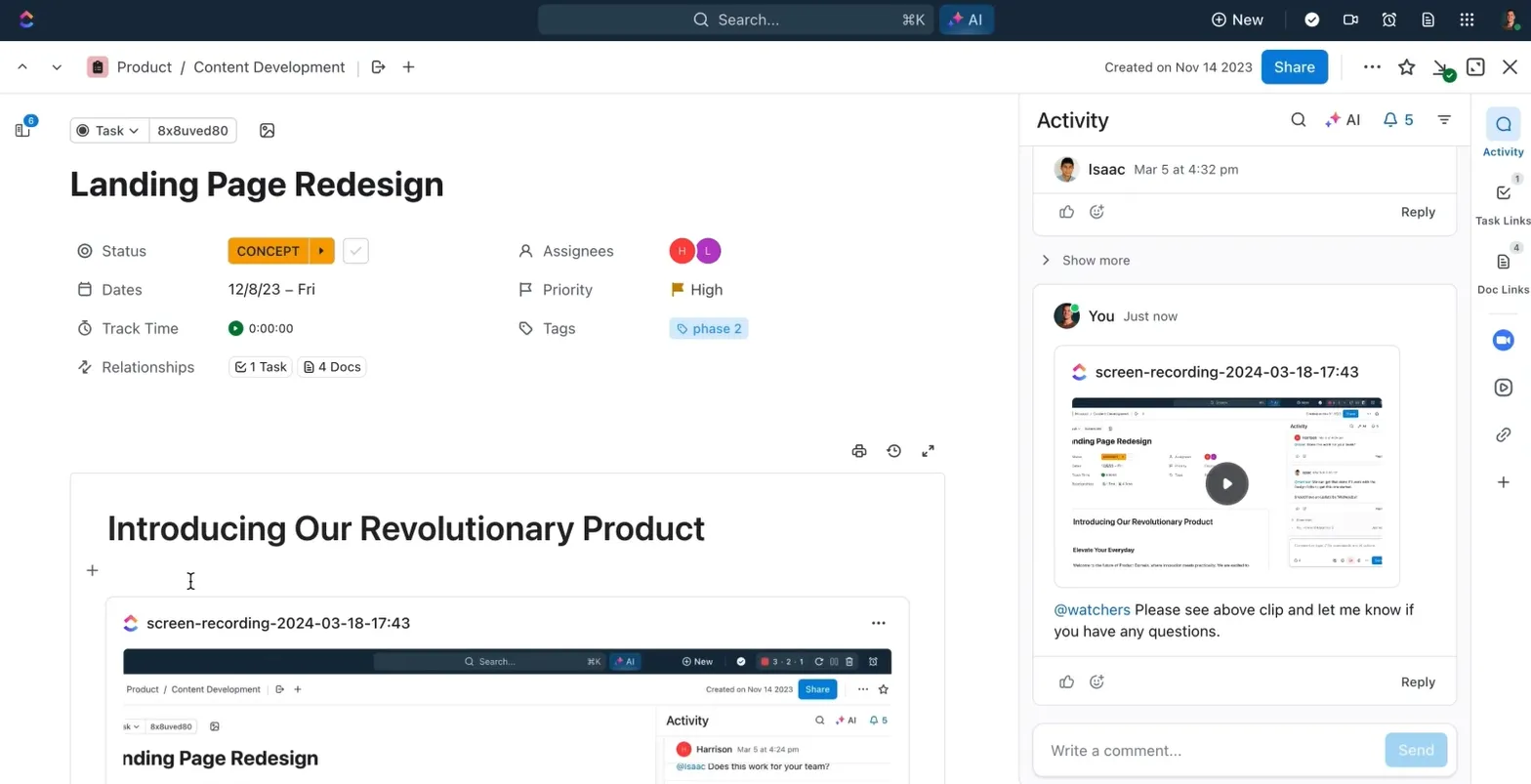
На първо място, най-добрата част от работата с ClickUp е неговата вградена функция Clips.
ClickUp Clips ви позволява лесно да записвате, редактирате, създавате видеоклипове и да сътрудничите по вашите екранни записи – всичко това в рамките на едно и също приложение. Още по-добре, тези клипове могат да бъдат незабавно вградени в задачи, документи и чатове, осигурявайки интуитивен работен процес. Ето как ви помага:
✅ Централизирайте целия си работен процес по записване на екрана в ClickUp, като елиминирате хаоса от превключването между отделни приложения за записване и сътрудничество✅ Записвайте идеи, давайте точна обратна връзка по проектите и демонстрирайте визуално сложни процеси без дълги текстови обяснения✅ Осигурете безпроблемно сътрудничество на работното място с множество опции за споделяне – вграждайте клипове директно в задачи и документи, генерирайте публични линкове или изтегляйте за външна употреба✅ Подобрявайте яснотата и намалявайте конфликтите в комуникацията с прецизни коментари, прикрепени към времева марка и точно място във видеото✅ Намалете ненужните срещи, дългите имейли и повтарящите се обяснения, за да спестите ценно време и ресурси на екипа си
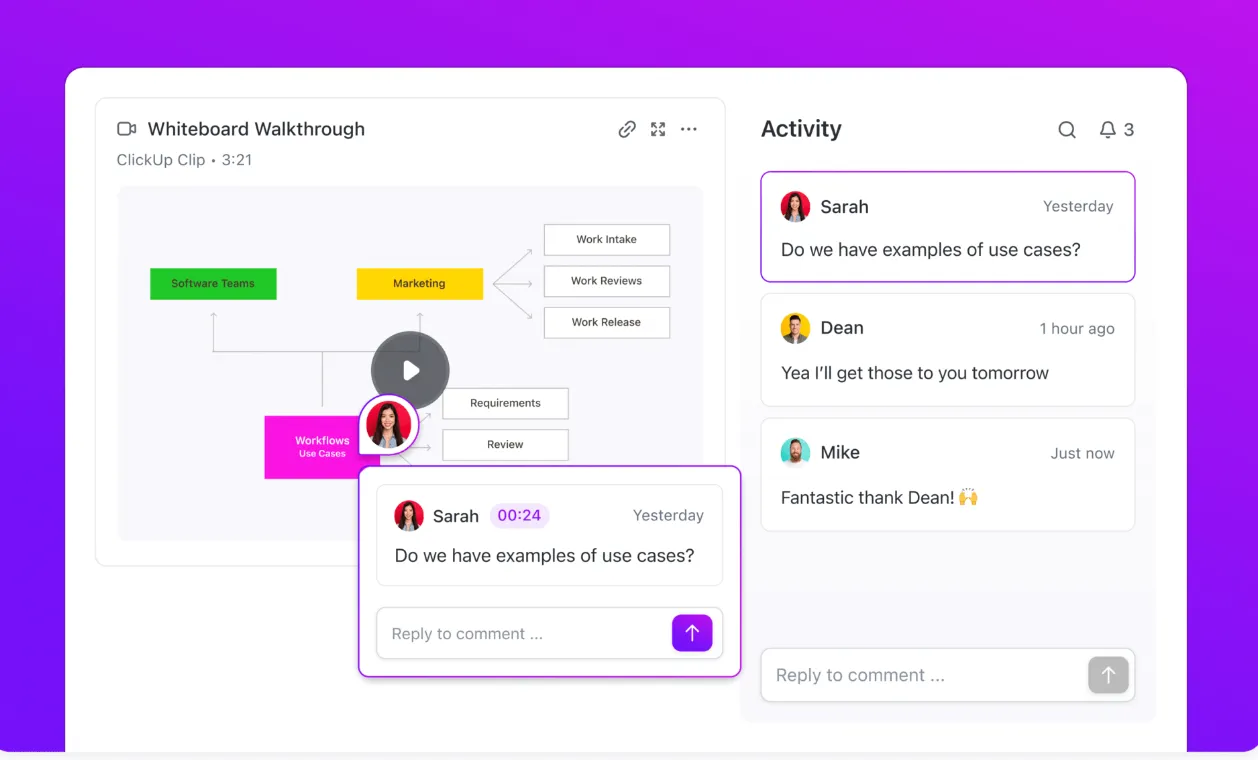
Вижте как ClickUp Clips ви позволява да записвате, обяснявате и сътрудничите по видео обратна връзка, без да напускате работното си място.
Ето стъпка по стъпка ръководство как да започнете:
- Кликнете върху аватара на работното си пространство → Приложения → ClickApps, след което активирайте Clip: Record & Share (Клип: Записване и споделяне).
- Отворете коментар към задачата или използвайте глобалната лента с инструменти на ClickUp и кликнете върху иконата за видео.
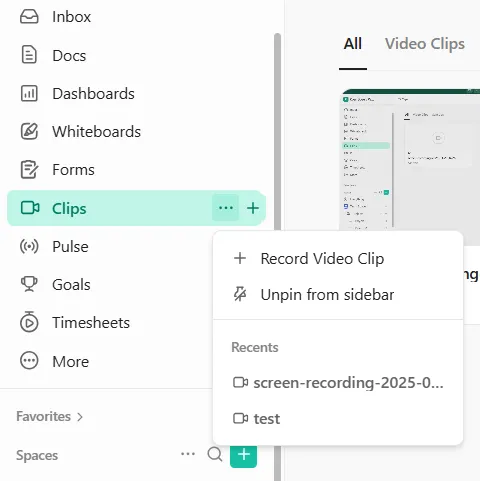
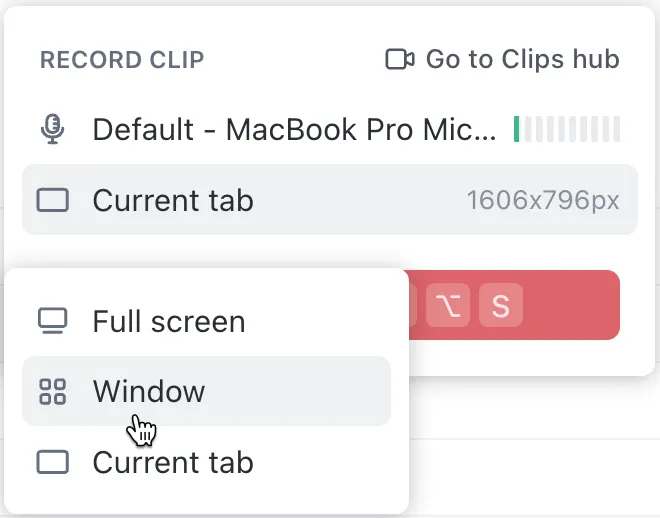
- Изберете микрофона и опциите за запис (пълен екран, прозорец или раздел) и кликнете върху „Започнете запис“.
- След записването клипът ви автоматично се прикачва към задачата и се съхранява в централизирания ви Clips Hub, готов за споделяне.
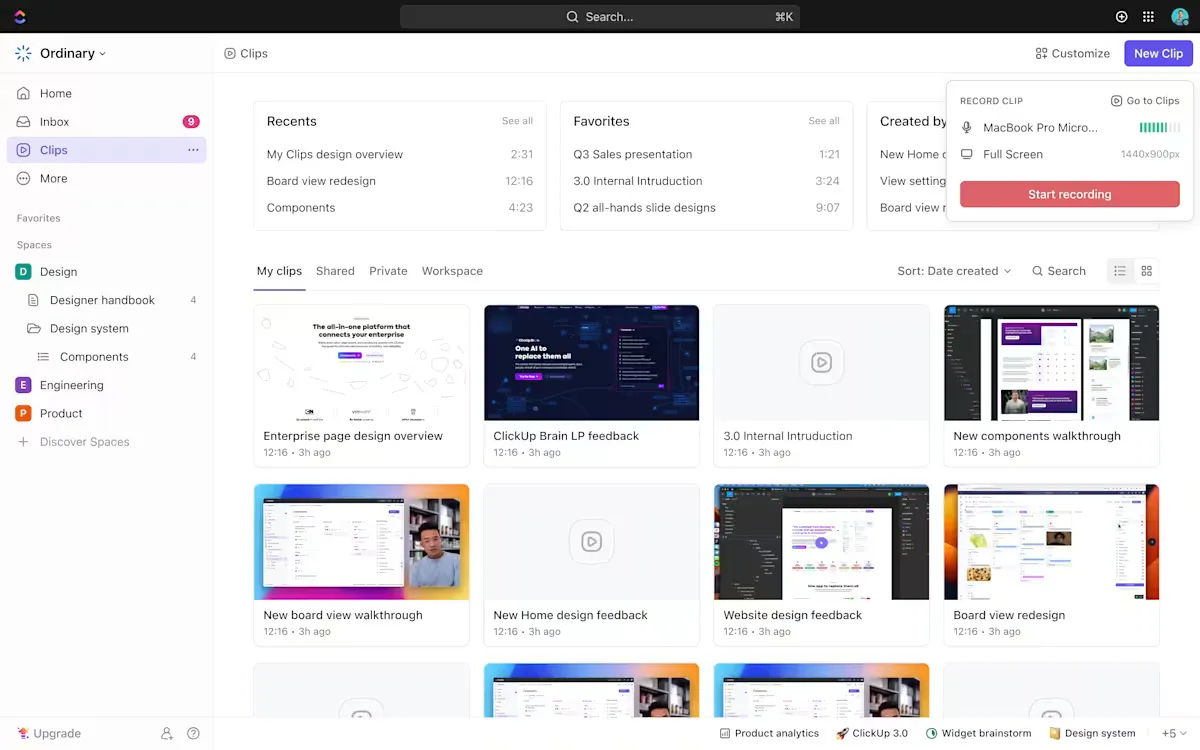
Регулирайте скоростта на възпроизвеждане при преглед на записите
Преглеждането на дълги записи може бързо да стане досадно, което може да доведе до пропускане на важни подробности и загуба на ценна продуктивност.
ClickUp решава този проблем, като предлага регулируема скорост на възпроизвеждане директно в Clips. Това позволява на вашия екип да преглежда бързо видеоклиповете и да напредва ефективно с задачите.
Сега вашият екип може бързо да преглежда видеоклипове, да идентифицира важни моменти и да се фокусира само върху критични дискусии.
🧠 Интересен факт: ScreenCam, разработен в началото на 90-те години, беше един от първите инструменти за запис на екрана, позволяващ на потребителите да създават софтуерни демонстрации и уроци чрез записване на Video Procedure Calls (VPC) на Windows 95.
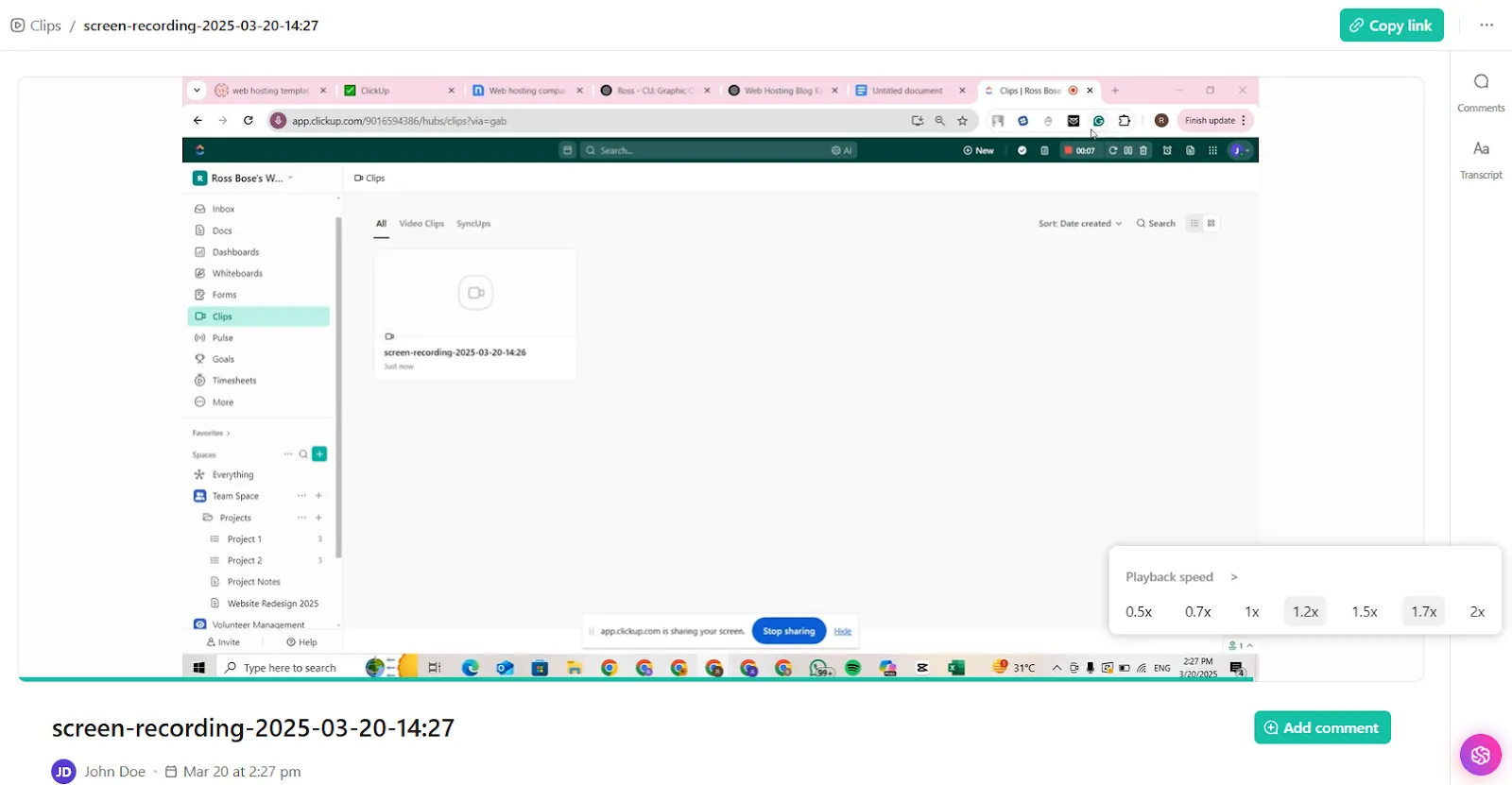
Как да настроите скоростта на възпроизвеждане в ClickUp Clips:
- Отворете клипа си директно в ClickUp (коментари към задачи или Clips Hub)
- Пуснете видеото и изберете опцията за скорост на възпроизвеждане от контролите.
- Настройте желаната скорост (например 1,25x, 1,5x или 2x), за да прегледате ефективно записа си.
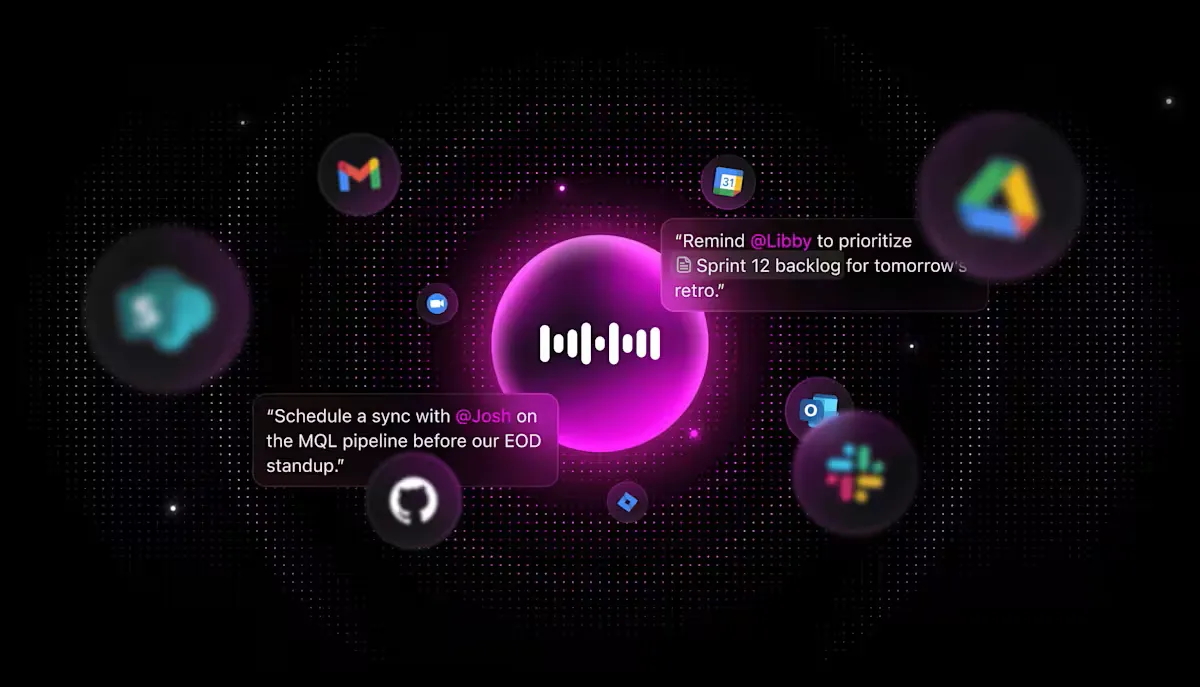
⭐️ Бонус: Искате да добавите коментар или кратка бележка към видеото си, преди да го споделите? С разширението за Chrome или настолната приложение ClickUp Brain MAX можете да използвате функцията AI-powered Talk to Text , за да преобразувате бързо гласовите си бележки или говорими резюмета в текст – напълно без да използвате ръцете си.
След като запишете екрана си, просто разкажете ключовите моменти или инструкции, а Brain MAX ще транскрибира и ще преобразува речта ви в ясен текст, който можете да споделите. Това е идеално за създаване на бързи резюмета, писане на кратки обобщения или изготвяне на последващи имейли веднага след запис на екрана, което ви спестява време и повишава производителността.
Използвайте изкуствения интелект на ClickUp за автоматично транскрибиране и обобщаване.
ClickUp превръща вашите екранни записи в нещо повече от обикновени визуализации, като включва автоматични транскрипции и резюмета, базирани на изкуствен интелект.
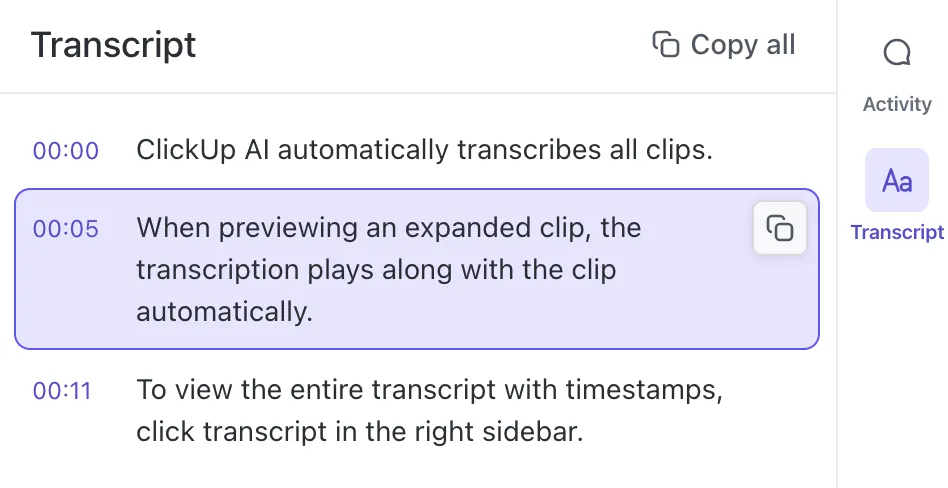
С помощта на ClickUp Brain, Clips автоматично транскрибира вашите видеоклипове, превръщайки ги в съдържание, което може да се търси и използва незабавно.
Тази функция позволява на вас и вашия екип бързо да прегледате дълги видеоклипове, без да се налага да ги преигравате изцяло, което значително подобрява производителността. Транскрипциите служат и като ценни ресурси за проекта, като гарантират, че няма да бъдат пропуснати важни моменти.
Съвет от професионалист: С AI-базираното Enterprise Search на ClickUp можете незабавно да извличате ключови информации, задачи или обобщения от цялото си работно пространство и свързани приложения като Google Drive, Notion и др. Резултатът е организирана и интелигентна база от знания на ваше разположение, която дава възможност на вашия екип да събира, съхранява и действа въз основа на важната информация.
Как да използвате транскрипциите на ClickUp AI:
- След записването клипът ви се транскрибира автоматично от ClickUp Brain.
- Отворете клипа си и кликнете върху опцията „Транскрипт“, за да видите пълния текст.
- Кликнете върху фрагменти от транскрипцията, за да прескочите незабавно до конкретни времеви отметки във видеото.
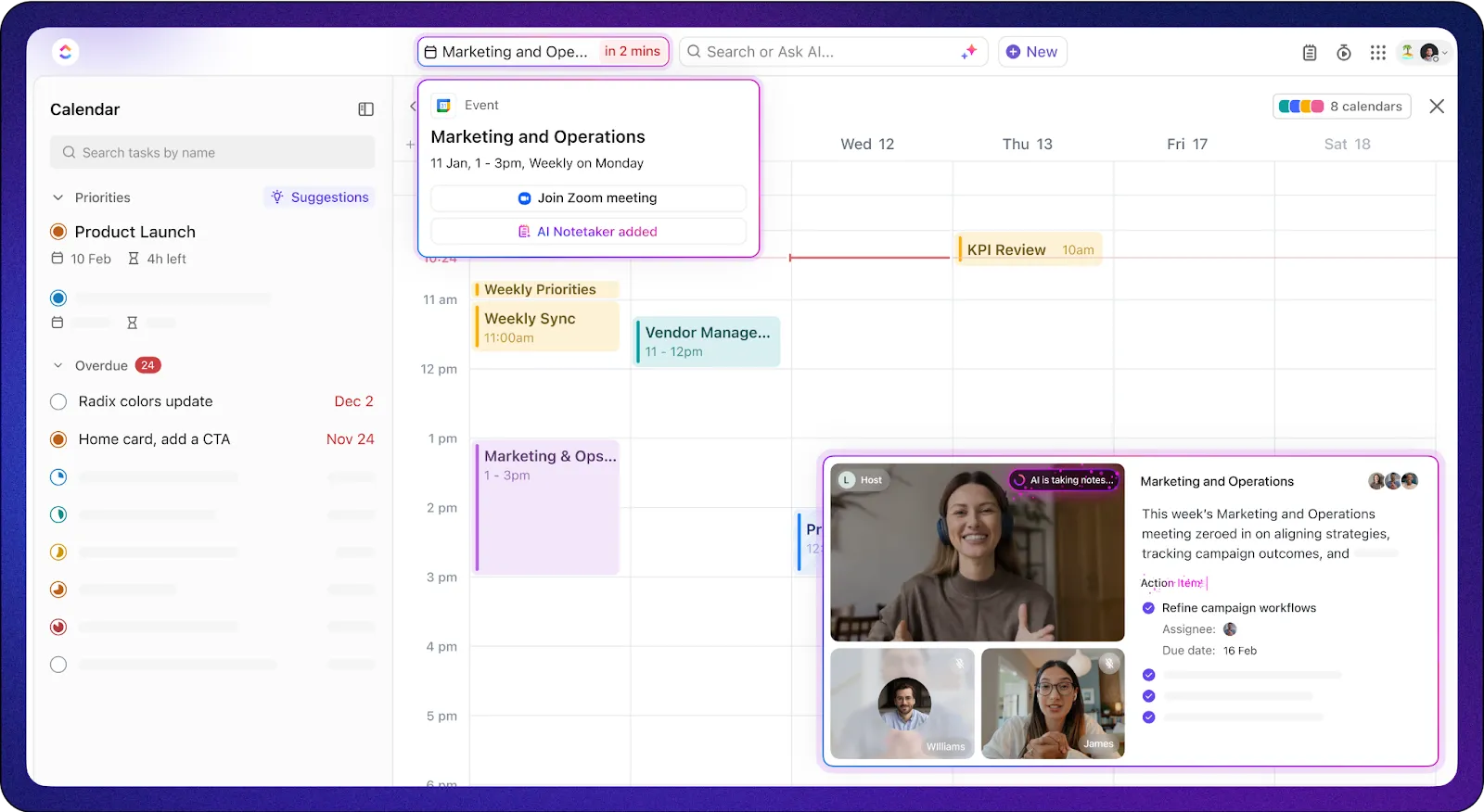
Друго съкровище за заетите екипи, които са заклещени във виртуални платформи за срещи и провеждат една след друга, е ClickUp AI Notetaker.
Той автоматично транскрибира разговори, генерира интелигентни обобщения и преобразува действията в проследими задачи.
ClickUp документира всичко на заден план, позволявайки на екипите да останат фокусирани върху разговора, вместо да си водят бележки или да се опитват да запомнят важни решения.
Освен това, автоматично генерираните резюмета предлагат бърз TL;DR за тези, които са пропуснали разговора.
Съвет от професионалист: Автоматизирайте работните си процеси след записването с AI агентите на ClickUp. След като завършите записването на екрана, AI агентът може автоматично да открие кога нов файл с запис е запазен в определена папка (например папката с вашия проект). След това агентът може:
- Качване на записа на споделения диск на вашия екип
- Създайте резюме или транскрипт
- Уведомете съответните членове на екипа в ClickUp или по имейл.
Това елиминира ръчните стъпки, ускорява споделянето и гарантира, че вашите записи са незабавно достъпни и използваеми за вашия екип.
Ограничения и съображения при ускоряване на видеоклипове
Факт е, че ускоряването на записването на екрана може значително да повиши ефективността. Преди да ускорите видео или аудио клиповете си за удобство, обаче, е важно да имате предвид някои потенциални недостатъци.
За да извлечете максимална полза от настроените скорости на възпроизвеждане на аудио, имайте предвид следните точки:
- Прекалено високите скорости на възпроизвеждане (например 2x или по-бързи) могат да затруднят разбирането, което да доведе до пропускане на важни детайли или неправилно разбиране на сложни теми от страна на зрителите.
- Ускореното аудио може да създаде когнитивно напрежение, което изисква допълнителни умствени усилия от зрителите и потенциално намалява дългосрочното запаметяване.
- Новите или непознатите зрители може да имат затруднения да се адаптират към по-високите скорости на възпроизвеждане, което да доведе до неудовлетвореност и многократно превъртане назад, което да отмени ползите от повишената производителност.
- Повишената скорост на възпроизвеждане може да повлияе негативно на качеството на аудиото, като потенциално наруши важни комуникационни сигнали като акцент, хумор и емоционален контекст.
- Бързите визуални ефекти от ускореното възпроизвеждане могат да увеличат напрежението или умората на очите, което се отразява негативно на преживяването при гледане, особено при по-дълги видеоклипове.
- Постоянното използване на по-високи скорости на възпроизвеждане може да накара зрителите да станат нетърпеливи към съдържание с нормална скорост, намалявайки ангажираността с презентации или дискусии в реално време.
💡 Бърз трик: Научете как да добавите звук към екранния запис, за да създавате по-ясно и по-привлекателно съдържание без усилие.
Кликнете, ускорете, подобрете се!
ClickUp Clips предлага на потребителите уникален начин да съхраняват визуална информация на едно място, достъпна за цялата компания.
Въпреки това, истинската сила се крие в способността на ClickUp да обедини всичко – комбинирайки управление на проекти, споделяне на знания, проследяване на задачи и безпроблемно сътрудничество в една платформа. Както сподели Тревър Беколай, старши изследовател и съосновател на Applied Brain Research:
Преминахме от Jira към ClickUp и сме много доволни от промяната, тъй като можем да извършваме повече от нашите процеси директно в ClickUp, като поддържане на вътрешна база от знания, провеждане и записване на резултатите от Scrum събития, както и проследяване на цели и време. ClickUp е и значително по-бърз и отзивчив от Jira.
Преминахме от Jira към ClickUp и сме много доволни от промяната, тъй като можем да извършваме повече от нашите процеси директно в ClickUp, като поддържане на вътрешна база от знания, провеждане и записване на резултатите от Scrum събития, както и проследяване на цели и време. ClickUp е и значително по-бърз и отзивчив от Jira.
С помощта на транскрипция, задвижвана от изкуствен интелект, интелигентни обобщения и безпроблемно управление на задачите, ClickUp дава възможност на екипите да работят по-умно, по-бързо и по-ефективно – всичко това в рамките на една единствена екосистема. Опитайте го; създайте безплатен акаунт в ClickUp още днес!