

Записът на екрана с аудио бързо се превръща в незаменим инструмент в нашия дигитален свят. Всъщност 83% от хората предпочитат да гледат видео съдържание, вместо да четат текст, когато се запознават с даден продукт или услуга.
От създаването на софтуерни уроци до въвеждането на нови служители или сътрудничеството с отдалечени екипи, екранните записи с ясен и чист звук могат да превърнат сложни идеи в лесно разбираемо съдържание. Въпреки това, интегрирането на висококачествен звук често изглежда трудна задача.
Това ръководство опростява процеса, като предлага практични съвети и техники, които ще ви помогнат да овладеете записването на екрана с аудио на всяко устройство, независимо дали става дума за iPhone, Windows PC или Mac.
⏰ 60-секундно резюме
- Записът на екрана улавя активността на вашия компютър или устройство и е от съществено значение за уроци, презентации или обратна връзка.
- Изберете качествен микрофон, конфигурирайте настройките на екранния рекордер и тествайте звука, за да се уверите, че качеството му е кристално чисто.
- Записвайте в тихо помещение, използвайте микрофони с шумопотискане и оптимизирайте настройките на устройството за по-добри резултати.
- Решете проблеми като свързване на микрофона, фонов шум или софтуерни проблеми с прости решения.
- Използвайте ClickUp Clips за безпроблемно записване на екрана със звук в платформата. Споделяйте лесно записите, сътрудничете ефективно и оптимизирайте работните си процеси.
Настройка на запис на екрана на различни устройства
Нека разгледаме как да настроите и използвате функцията за запис на екрана на устройства с iPhone, Windows и Mac, заедно с удобни преки пътища за оптимизиране на процеса.
1. Активиране на запис на екрана на iPhone
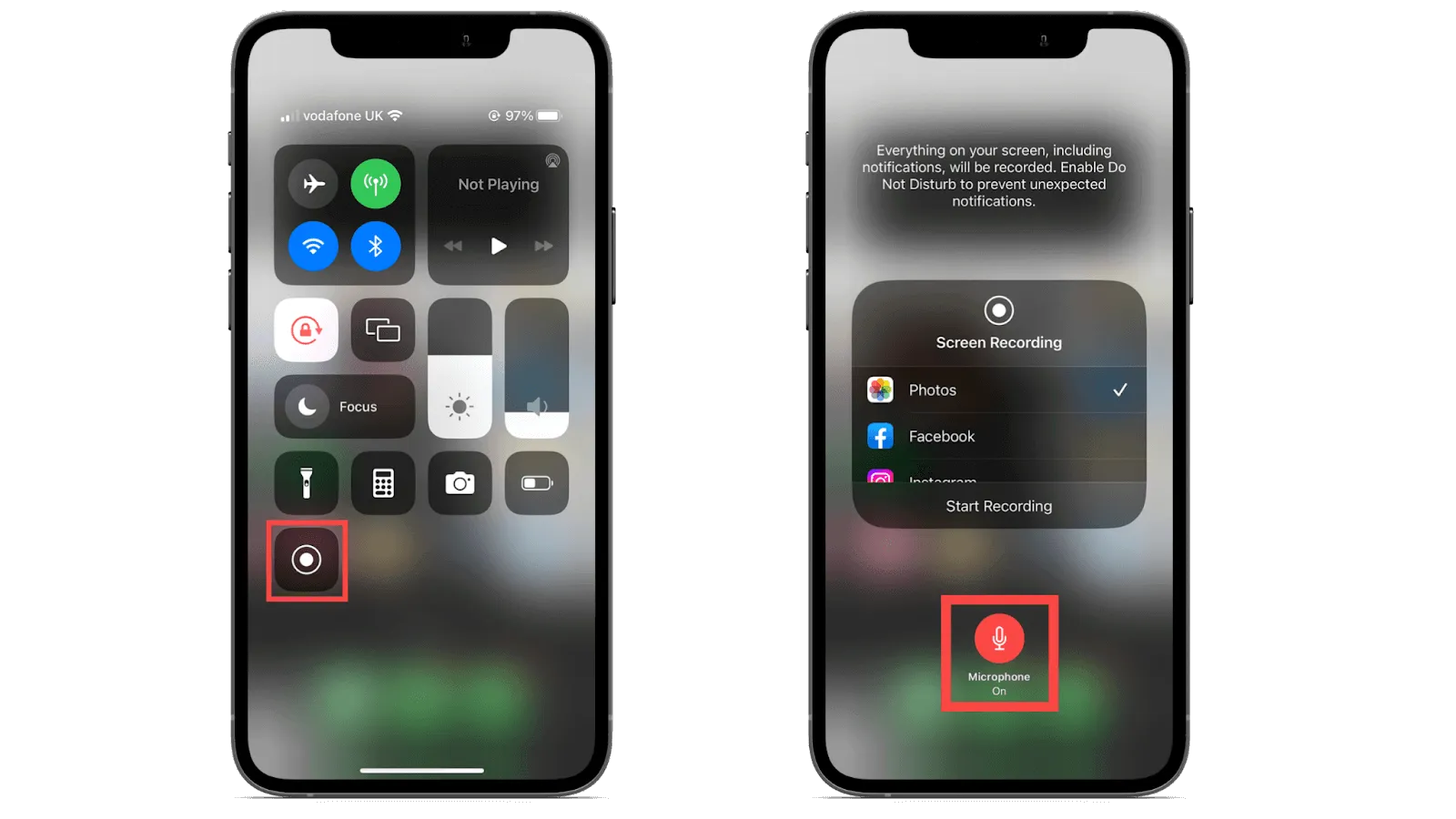
- Плъзнете надолу от горния десен ъгъл на екрана (на iPhone с Face ID) или плъзнете нагоре от долния край (на iPhone с бутон Home).
- Натиснете сивия бутон за запис на екрана (кръг в кръг).
- За да включите аудиозапис, натиснете и задръжте бутона „Запис на екрана“, докоснете иконата на микрофона, за да го включите, и след това кликнете върху „Започнете запис“. Ще се появи трисекундно отброяване, след което записът ще започне.
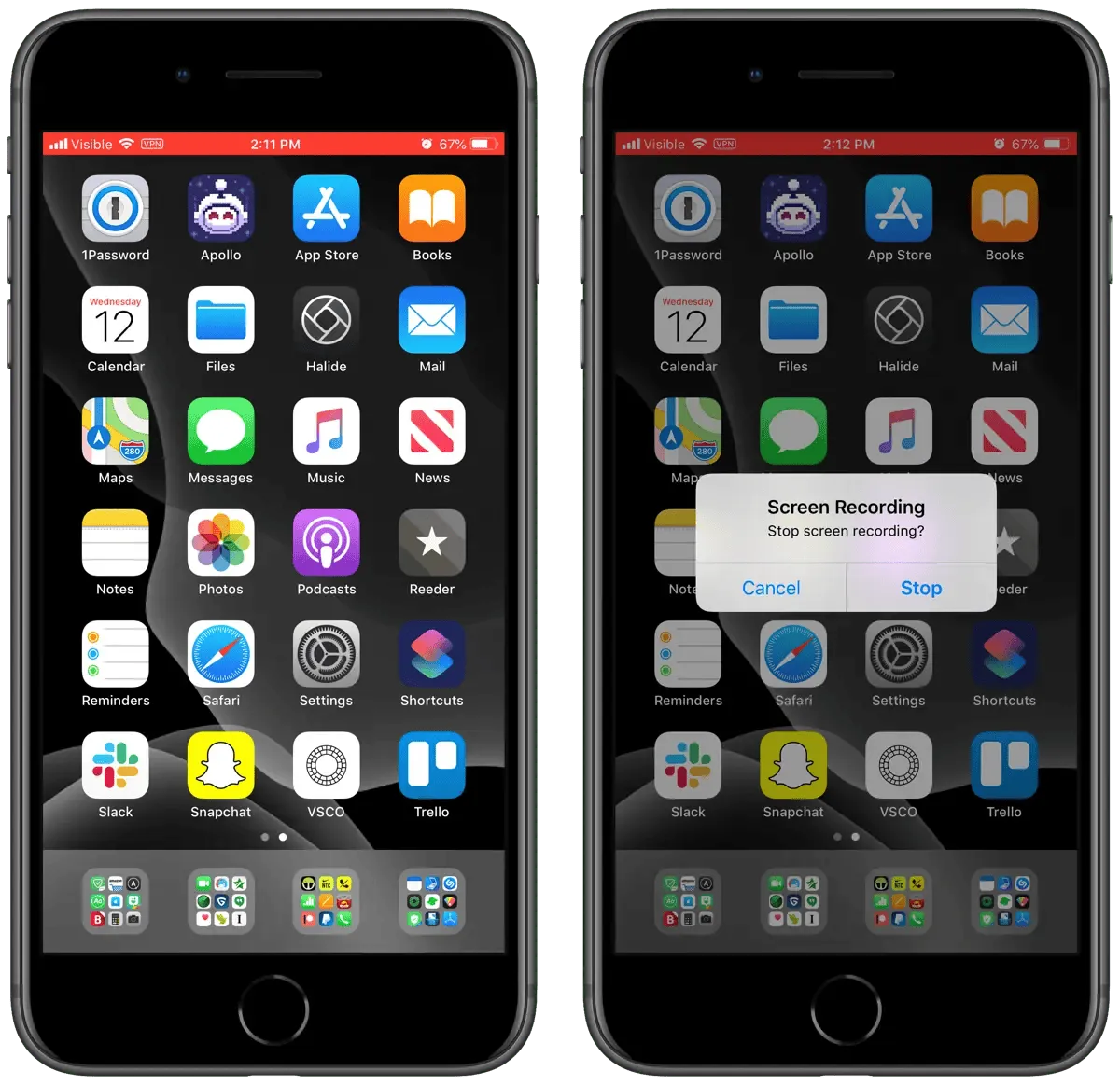
- Докоснете червената лента за състояние в горната част на екрана и потвърдете, като докоснете Спри. Алтернативно, отворете отново Центъра за управление и докоснете отново бутона Запис на екрана.
Записът на екрана на вашия iPhone ще бъде автоматично запазен в приложението „Снимки“.
💡Професионален съвет: Искате още по-бърз достъп? Можете да персонализирате Центъра за управление! Отидете в Настройки > Център за управление > Персонализиране на контролите и добавете или премахнете бутона „Запис на екрана“ според вашите предпочитания.
2. Активиране на запис на екрана в Windows
Записването на екрана ви в Windows предлага няколко вградени опции.
Използване на Xbox Game Bar (Windows 10 и 11)
- Натиснете Windows Key + G, за да стартирате Xbox Game Bar overlay.
- В наслагването намерете приложението за запис. Ако не се вижда, кликнете върху менюто с приложения (представено от припокриващи се квадрати) и изберете Запис.
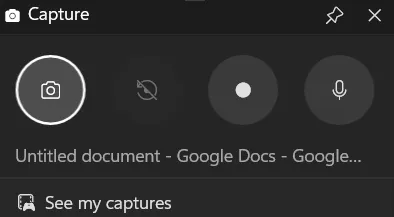
- В приложението Capture кликнете върху бутона Start Recording (икона с кръг) или натиснете Windows Key + Alt + R, за да започнете записването.
- Уверете се, че достъпът до микрофона е активиран, като кликнете върху иконата на микрофона в приставката Capture.
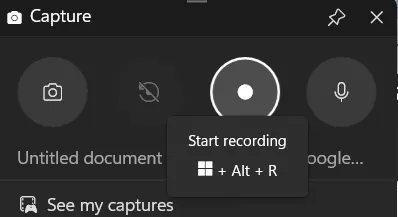
- Кликнете върху бутона „Спри запис“ (квадратна икона) в приставката „Запис“ или натиснете отново Windows Key + Alt + R.
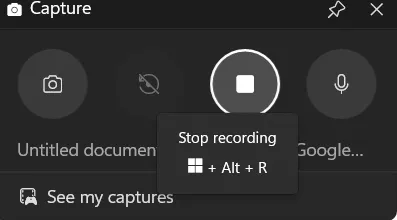
Записът ви ще бъде запазен по подразбиране в папката Видеоклипове > Записи.
📖 Прочетете още: Най-добрите разширения за Chrome за запис на екрана
Използване на инструмента „Изрязване“
Инструментът за изрязване в Windows 11 еволюира от обикновени екранни снимки. Сега той предлага вградени възможности за запис на екрана, което го прави универсален инструмент за заснемане на изображения и видеоклипове. Ето как:
- Потърсете Snipping Tool в менюто „Старт“.
- Кликнете върху бутона Запис. След това използвайте мишката, за да начертаете правоъгълник около точната област на екрана, която искате да заснемете.
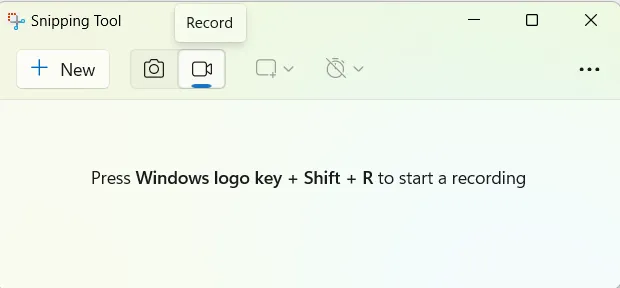
- След като изберете областта за запис, кликнете върху бутона Старт. Ще се появи трисекундно отброяване, след което ще започне записът.

- След като сте заснели желаното съдържание, кликнете върху бутона Спри .
По подразбиране вашият запис ще бъде запазен в папката „Видеоклипове”, готов за преглед или споделяне според нуждите ви.
💡Съвет от професионалист: Ето няколко клавишни комбинации, които ще ви улеснят:
Стартиране/спиране на запис: Натиснете Windows Key + Alt + R, за да включите или изключите записа.
Отворете Xbox Game Bar: Натиснете Windows Key + G
3. Активиране на запис на екрана на Mac
Използване на лентата с инструменти за екранна снимка
- Натиснете Shift + Command + 5, за да отворите лентата с инструменти за екранна снимка.
- Изберете опция за запис: За да запишете целия екран, кликнете върху бутона Запис на целия екран (правоъгълник с кръг в ъгъла). За да запишете част от екрана, кликнете върху бутона Запис на избрана част (правоъгълник с точки и кръг в ъгъла), след което плъзнете, за да изберете желаната област.
- За да запишете целия екран, кликнете върху бутона Запис на целия екран (правоъгълник с кръг в ъгъла).
- За да запишете част от екрана, кликнете върху бутона Запис на избрана част (пунктиран правоъгълник с кръг в ъгъла), след което плъзнете, за да изберете желаната област.
- За да запишете целия екран, кликнете върху бутона Запис на целия екран (правоъгълник с кръг в ъгъла).
- За да запишете част от екрана, кликнете върху бутона Запис на избрана част (пунктиран правоъгълник с кръг в ъгъла), след което плъзнете, за да изберете желаната област.
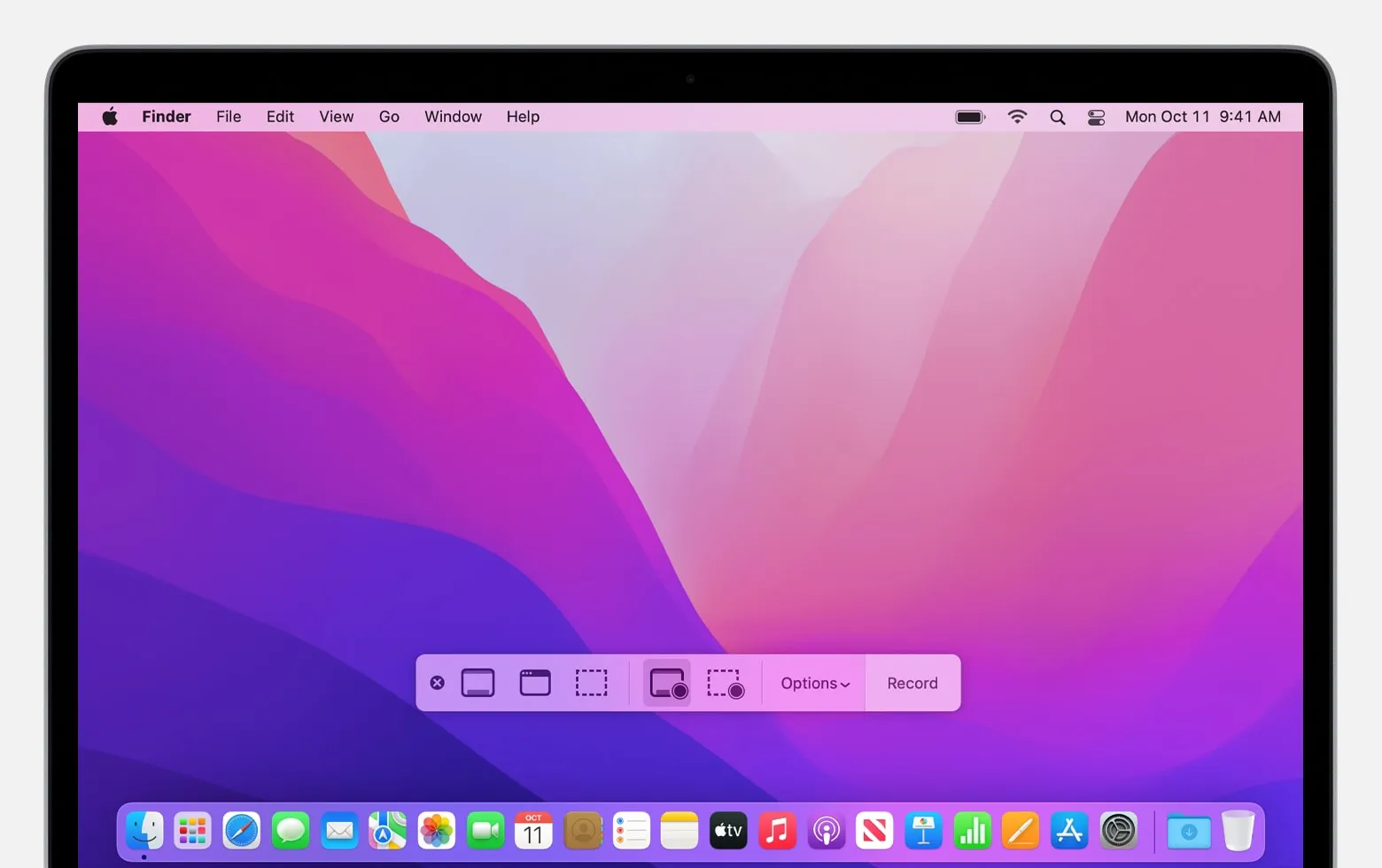
- Кликнете върху Опции, за да зададете предпочитанията си, като място за запазване, таймер и използване на вграден микрофон за аудио.
- Кликнете върху бутона Запис в дясната част на лентата с инструменти.
- Кликнете върху бутона Стоп (кръг с квадрат вътре) в лентата с менюта или натиснете Command + Control + Esc.
Записът ще бъде запазен по подразбиране на избраното от вас място или на работния плот.
📖 Прочетете още: Най-добрият софтуер за запис на екрана за Mac
Използване на QuickTime Player
QuickTime Player е многофункционалният мултимедиен инструмент на вашия Mac. Той ви позволява да възпроизвеждате видеоклипове, да извършвате основни редакции и дори да записвате екрана си.
- За да отворите QuickTime Player, отидете в папката Приложения чрез Finder и отворете QuickTime Player.
- В менюто кликнете Файл > Нов запис на екрана
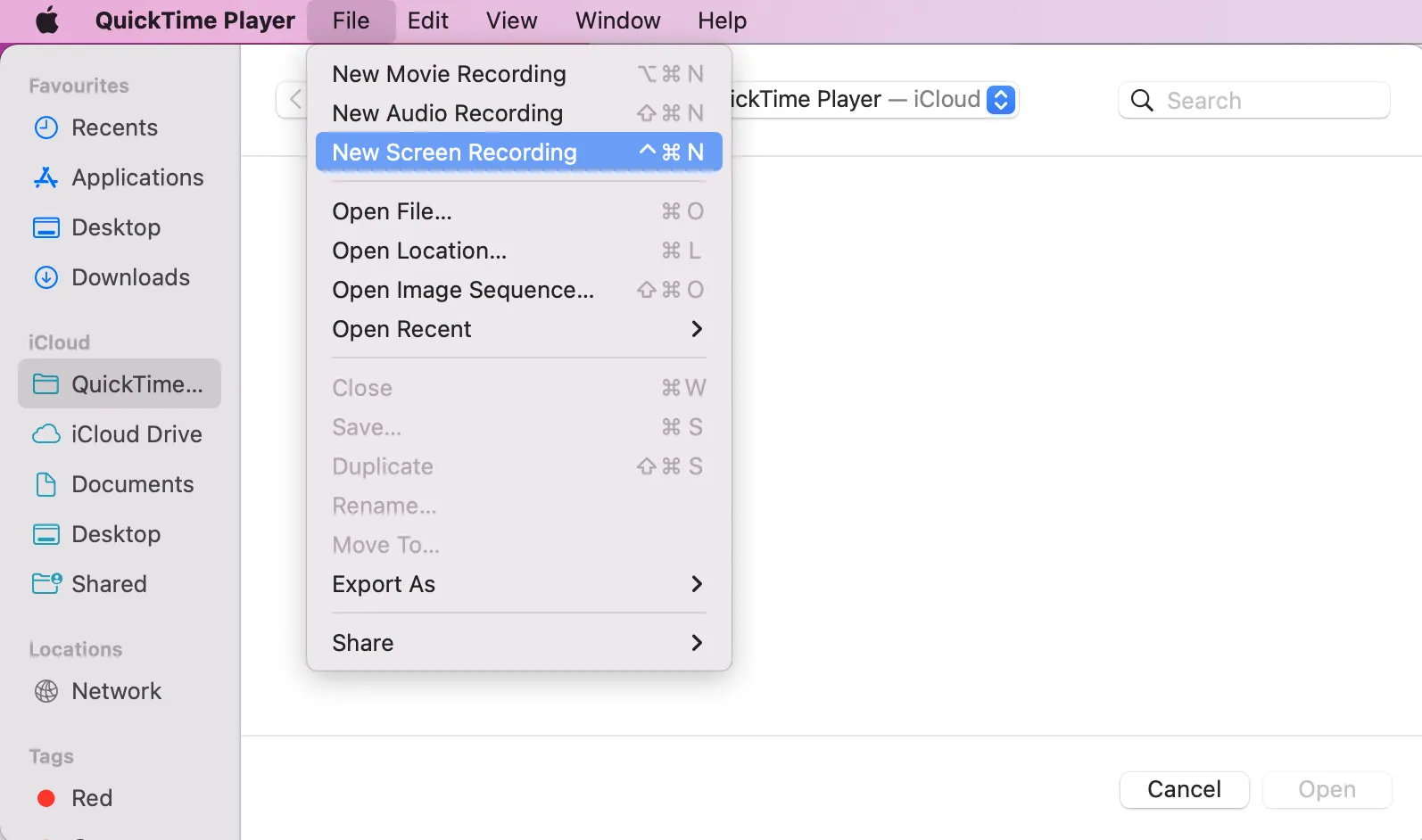
- Ще се появи прозорец за запис. Кликнете и плъзнете, за да изберете конкретната област от екрана, която искате да заснемете.
- Преди да започнете записването, кликнете върху падащата стрелка до бутона за запис, за да изберете предпочитания от вас микрофон за аудио вход.
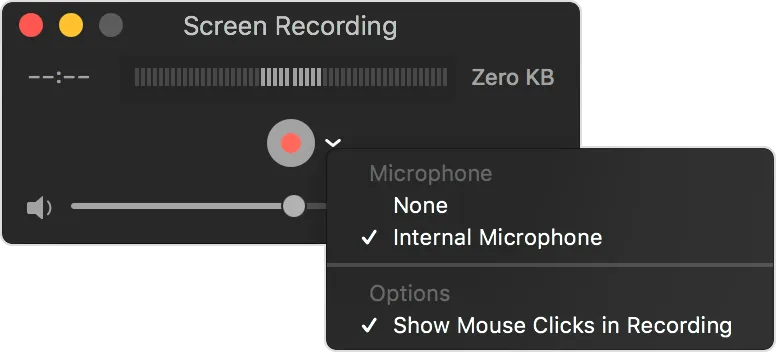
- Кликнете върху бутона Запис, за да започнете. Когато приключите, кликнете върху бутона Спри в лентата с менюта.
Записът ви ще се отвори автоматично в QuickTime Player и можете да го запазите на желаното от вас място.
💡Съвет от професионалист: За потребителите на Mac, комбинацията от клавиши Shift + Command + 3 прави екранна снимка на целия екран, а Shift + Command + 4 ви позволява да изберете конкретна област за екранната снимка.
Как да записвате аудио с екранни записи?
Нека звукът да бъде толкова добър, колкото изглежда екранът ви! Независимо дали сте технически гуру, който създава софтуерен урок, или треньор, който обяснява сложна концепция на свой ученик, записването на висококачествен звук е от ключово значение.
Това добавя допълнителен слой професионализъм и прави вашите записи по-привлекателни. Нека се впуснем в подробностите на записването на аудио с екрана ви.
Стъпка 1: Инсталирайте и настройте софтуера за запис
Много е важно да изберете подходящ софтуер за запис. За Windows популярни са опции като OBS Studio или вградената Xbox Game Bar.
- Потребителите на Mac могат да използват QuickTime Player или OBS Studio.
- Потребителите на Android могат да разгледат AZ Screen Recorder.
- Потребителите на iOS могат да използват вградения записващ екран.
Изтеглете софтуера от проверен източник. Следвайте инструкциите за инсталиране, за да го настроите на вашето устройство.
След това отворете софтуера и се запознайте с неговия интерфейс. Настройте основните параметри, като папка за изход, качество на видеото и честота на кадрите, според вашите нужди.
📌 Пример: Представете си, че сте софтуерен разработчик, който подготвя урок за нова функция на приложението. С OBS Studio можете:
- Настройте няколко сцени, за да превключвате безпроблемно между редактора на код и работещото приложение.
- Интегрирайте аудио от микрофона за разказ и системно аудио, за да записвате звуци в приложението, като по този начин предоставите на зрителите цялостно обучително преживяване.
Стъпка 2: Изберете източника на аудио
Подходящият източник на аудио е от решаващо значение за висококачествените екранни записи. Първо, решете дали искате да записвате системния аудио (това, което се възпроизвежда на вашия компютър) или външен аудио (вашия глас или микрофон на трета страна).
Много инструменти за запис, като OBS Studio и QuickTime, ви позволяват да избирате между няколко аудио източника, което ви гарантира безпроблемно смесване на системния и микрофонния вход.
📌 Пример: Ако създавате демонстрация на софтуер, вероятно ще искате да заснемете звука на софтуера (например кликвания, известия) и своя глас. В този случай настройте системния звук да заснема аудиото на софтуера и използвайте вградения или външния микрофон за своя глас.
Изборът на аудио източник зависи изцяло от това, което записвате. Не пренебрегвайте това – лошото аудио може да бъде голямо разсейване за зрителите, независимо колко добри са вашите визуални ефекти.
📖 Прочетете още: Как да си водите бележки от видео като професионалист
Стъпка 3: Конфигуриране на аудио настройките
Конфигурирането на аудио настройките прави звука и гласа на вашата система ясни. Инструментите за запис, като OBS Studio или Camtasia, предлагат меню с настройки, където можете да регулирате нивата на аудио входа.
Ако записвате презентация или урок, фоновият шум може да бъде голямо разсейване. Използвайте филтрите за потискане на шума, за да избегнете фоновия шум и ехото на гласа.
С правилните системни настройки аудиото ви ще съответства на качеството на визуалните елементи, създавайки безпроблемно и професионално записване.
Стъпка 4: Тествайте звука
Тестването на звука преди да натиснете бутона за запис е нещо, което не можете да си позволите да пропуснете. Това е подобно на настройването на инструмент преди концерт – искате всичко да звучи правилно. След като конфигурирате аудио настройките си, направете бърз тест, като запишете кратък клип.
✅ Преди да запишете звук, проверете следното:
- Подходящо ли е нивото на звука?
- Звукът ясен и чутлив ли е?
- Има ли разсейващи шумове?
Този тест помага да се уверите, че всичко е настроено правилно и нищо не се изкривява по време на пълния запис. Тестването на звука е най-лесният начин да избегнете повторно записване, да спестите време и да се уверите, че крайният продукт е безпроблемен.
🧠 Знаете ли, че до 2025 г. видеосъдържанието ще съставлява 60,1% от средното дневно време, прекарано в социалните медии.
Стъпка 5: Започнете запис на екрана
Сега, след като аудиото ви е настроено и тествано, е време да натиснете бутона за запис и да вдъхнете живот на съдържанието си. Повечето софтуери за запис имат добре видим бутон „Стартирай запис“.
Преди да кликнете, уверете се, че всичко е готово – екранната област е избрана, аудио източникът е фиксиран и сте психически подготвени за това, което ще заснемете.
Вземете няколко дълбоки вдишвания преди записването, за да не звучите нервно по време на записването. Не забравяйте да говорите ясно и с равномерен темп, ако разказвате стъпка по стъпка. Ако показвате софтуерно ръководство, уверете се, че движенията на мишката са плавни и премерени.
💡Професионален съвет: Малък трик, който много професионалисти използват, е да започнат с кратко въведение или изречение, което ще помогне за закрепване на записа – това също ви дава отправна точка при по-късното редактиране.
Стъпка 6: Редактирайте записа си (по избор)
След като записът на екрана е готов, можете да го редактирате, за да доусъвършенствате съдържанието и да премахнете излишните думи от речта си. Можете също да изрежете неудобните паузи и да добавите надписи, за да направите записите си по-полезни.
Инструменти като Camtasia или Adobe Premiere Pro могат да ви помогнат да изрежете видеокадри, да настроите нивата на аудиото и дори да добавите текстови наслагвания или бележки, за да изясните ключови моменти.
✅ Преди да запишете звук, проверете следното:
- Подходящо ли е нивото на звука?
- Звукът ясен и чутлив ли е?
- Има ли разсейващи шумове?
Например, ако създавате демонстрация на продукт, може да искате да подчертаете определени функции с ефект на мащабиране или да добавите бележки, за да привлечете вниманието към важни елементи.
Редактирането превръща необработения ви материал в изпипана и професионална презентация.
Отстраняване на често срещани проблеми със звука
Отстраняването на проблеми със звука може да бъде истинско главоболие, но с правилния подход можете лесно да решите често срещаните проблеми.
Ниски нива на аудио
Ако гласът ви е прекалено слаб в сравнение със системния звук, опитайте да регулирате нивата на входа на микрофона.
В софтуер като OBS Studio можете да настроите аудио плъзгачите, за да се уверите, че гласът ви и системните звуци са балансирани. Ако аудиото все още е твърде тихо, проверете настройките на микрофона и се уверете, че не е заглушен или деактивиран.
Фонов шум
Това е досаден проблем, който може да съсипе иначе перфектен запис. Повечето инструменти, като Camtasia и QuickTime, предлагат функции за намаляване на шума, които филтрират нежеланите звуци.
Ако аудиото ви не е синхронизирано с видеото, проверете настройките за запис или използвайте софтуер като Adobe Premiere Pro, за да синхронизирате ръчно аудио и видео записите.
Ехо на гласа
Ехото на гласа се получава, когато звукът от високоговорителите или слушалките се улавя от микрофона, създавайки забавен, повтарящ се аудио сигнал.
Носете слушалки, за да предотвратите изтичане на звук, регулирайте силата на звука на високоговорителите и отдалечете микрофона от източниците на аудио изход.
Като разрешите тези често срещани проблеми, ще се уверите, че вашите записи звучат толкова професионално, колкото изглеждат, като поддържате интереса на аудиторията си и яснотата на вашето послание.
Най-добри практики за запис на екрана за по-добро качество на звука
За да постигнете най-високо качество на звука в записите на екрана, е необходимо нещо повече от просто натискане на бутона за запис. По-долу са изброени някои основни най-добри практики, които могат да променят значително качеството на звука в записите ви.
🎤 Използвайте качествен микрофон
- Вградените микрофони могат да улавят нежелани шумове. Инвестирайте във външен микрофон като Blue Yeti или Rode NT-USB за по-ясен звук.
- Дръжте микрофона на разстояние 15–20 см от устата си, за да избегнете шумове или заглушен звук.
🏠 Обърнете внимание на акустиката в стаята
- Записвайте в тихо помещение, за да сведете до минимум фоновия шум.
- Използвайте меки материали като килими, завеси или панели от пяна, за да намалите отраженията на звука.
🔇 Изключете уведомленията и затворете ненужните приложения
- Изключете системните звуци и заглушете известията, за да избегнете разсейване по време на записването.
- Затворете приложенията, които могат да повлияят на производителността на системата или качеството на аудиото.
✂️ Редактиране след запис
- Използвайте видеоредактор (като Camtasia или OBS Studio), за да елиминирате фоновия шум и да настроите нивата на аудиото.
- Балансирайте гласа и системните звуци за по-професионално слушане.
📮ClickUp Insight: 37% от работниците изпращат бележки за последващи действия или протоколи от срещи, за да проследяват задачите, но 36% все още разчитат на други, фрагментирани методи.
Без унифицирана система за записване на решения, ключовите идеи, от които се нуждаете, могат да се загубят в чатове, имейли или таблици. С ClickUp можете незабавно да записвате разговори в чат, задачи и записани клипове и да ги превърнете в изпълними задачи, без да превключвате между различни платформи. Кажете „не“ на преминаването между платформи!
Как ClickUp подобрява записването и управлението на екрана
След като научите как да записвате и усъвършенствате вашите екранни записи, нека преминем на следващото ниво с ClickUp.
Това е универсалното приложение за работа, което комбинира управление на проекти, управление на знания и чат – всичко това подкрепено от изкуствен интелект, който ви помага да работите по-бързо и по-умно.
Създавайте екранни записи, за да споделяте обратна връзка
ClickUp Clips безпроблемно интегрира записването на екрана във вашия работен процес, което улеснява заснемането на кратки ръководства, предоставянето на обратна връзка по проекти или обясняването на сложни задачи на отдалечени екипи. Това е инструмент, който спестява време, повишава производителността и осигурява ясна комуникация.
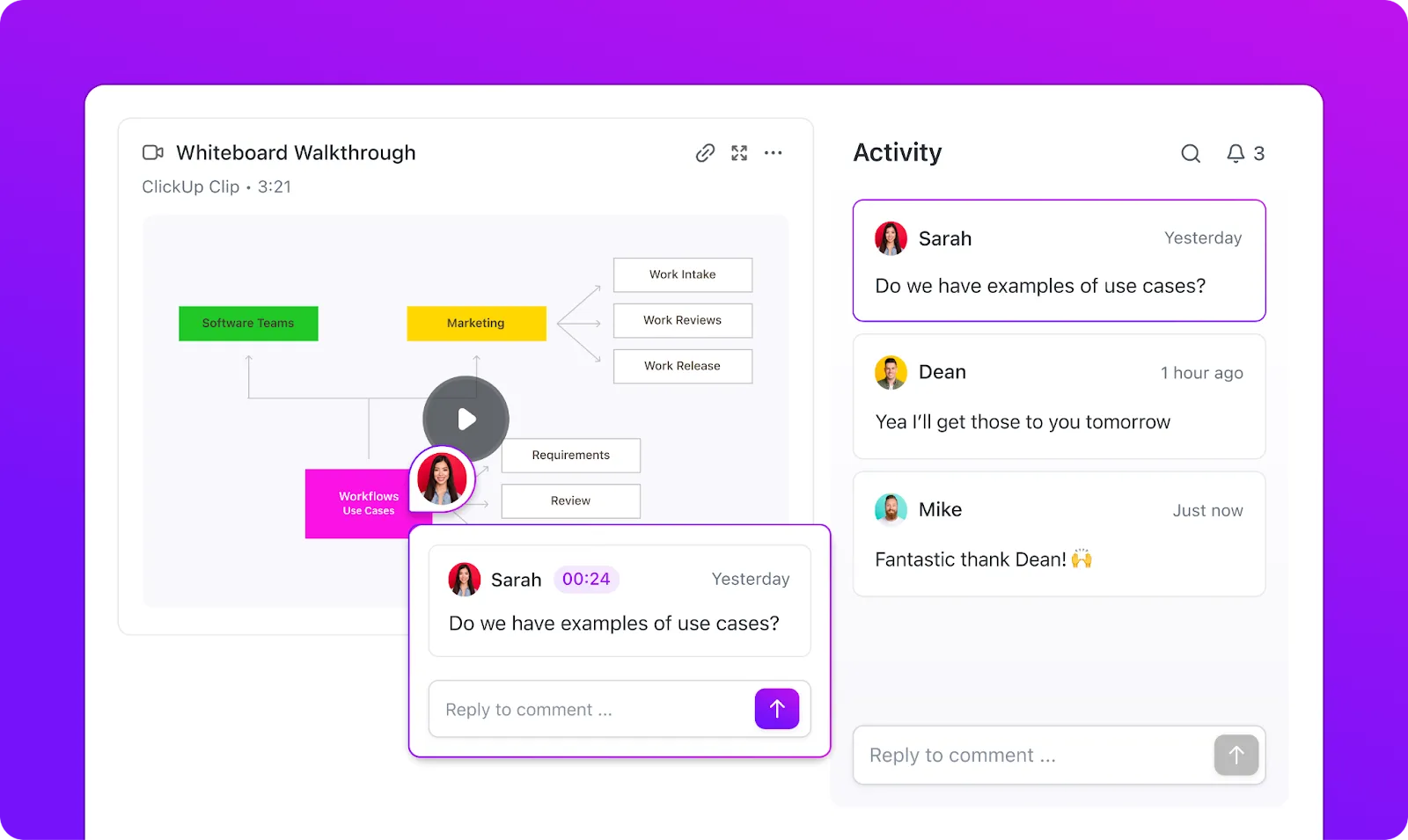
Трябва да обясните сложен работен процес или да дадете обратна връзка по проект? Вместо да пишете дълго имейл, просто натиснете бутона за запис в Clips. Разгледайте проблема с екипа си, докато разказвате мисловния си процес. Видеото автоматично се прикачва към съответната задача или проект, като по този начин всичко остава организирано.
Гледайте това видео, за да научите как да използвате ClickUp Clips 👇
Ето как можете да записвате екрани в ClickUp за сътрудничество и комуникация в екип:
1. Запис от коментар към задача:
- Отворете задачата, в която искате да запишете видео
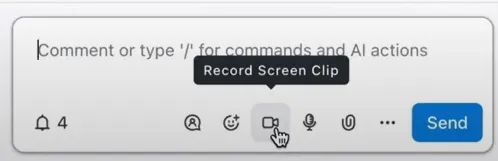
- Отидете в полето за коментари и кликнете върху иконата за видео, за да започнете записването.
- Изберете подходяща опция за микрофон за запис на аудио, като например вашия микрофон по подразбиране или друго свързано устройство.
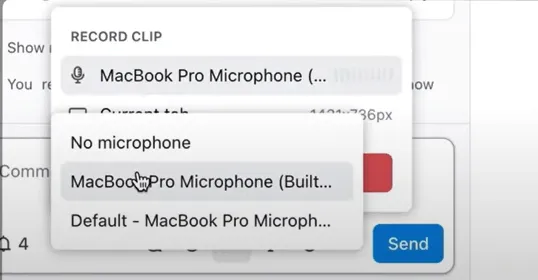
- Изберете конкретния екран, раздел на браузъра или прозорец на приложението, който искате да заснемете.
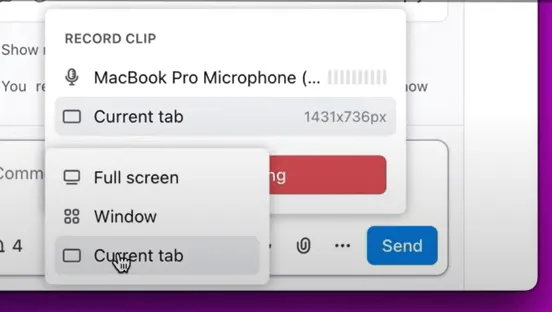
- Започнете записването и завършете заснемането на екрана.
- След като приключите, клипът се автоматично добавя към коментара, за да може да го споделите безпроблемно с екипа си.
- Можете също да изтеглите видеофайла за бъдеща употреба или справка.
2. Записване на клипове навсякъде в ClickUp:
- Кликнете върху Global Action Toolbar (Глобална лента с инструменти) на страницата си в ClickUp и изберете иконата за запис на екрана.
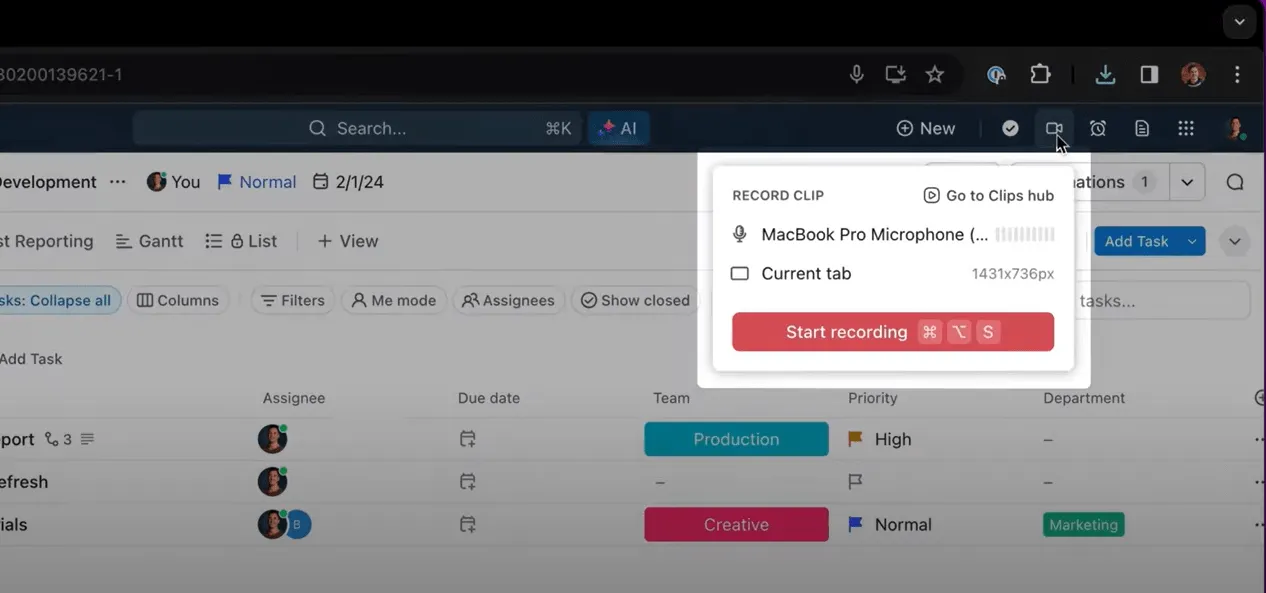
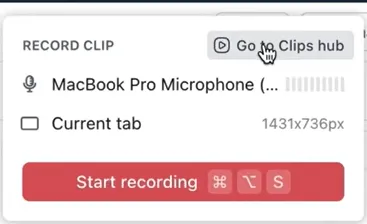
- След записването видеото ви ще бъде съхранено в Clips Hub, където можете лесно да го отворите, управлявате или споделяте в работната си среда.
Преобразувайте екранните записи в задачи
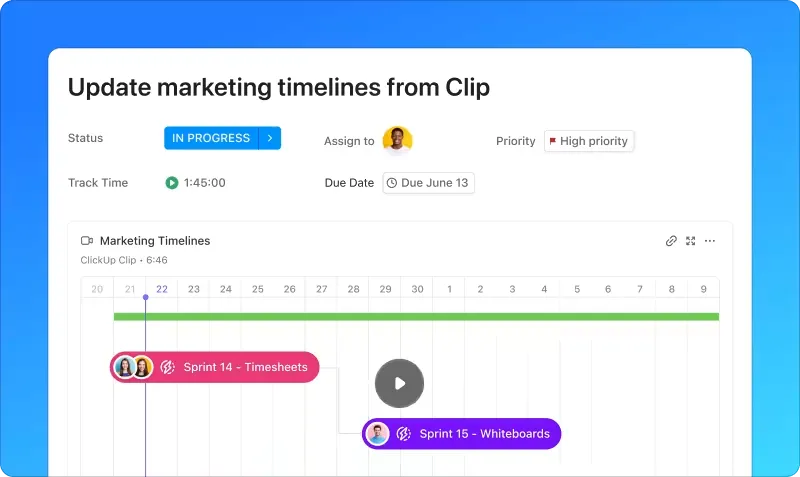
Но това не е всичко – ClickUp отива още по-далеч, като ви позволява да преобразувате клиповете в задачи, които могат да бъдат изпълнени. Например, ако записът на екрана ви показва области, които се нуждаят от подобрение в даден проект, можете веднага да превърнете тези наблюдения в задачи в ClickUp. Това поддържа екипа ви синхронизиран и гарантира, че никакви критични точки не се пренебрегват.
Транскрибирайте записите с AI
За допълнително удобство можете да използвате ClickUp Brain, за да транскрибирате вашите клипове. Представете си, че търсите конкретни детайли в записите си, без да преигравате цялото видео – ClickUp Brain прави това възможно.
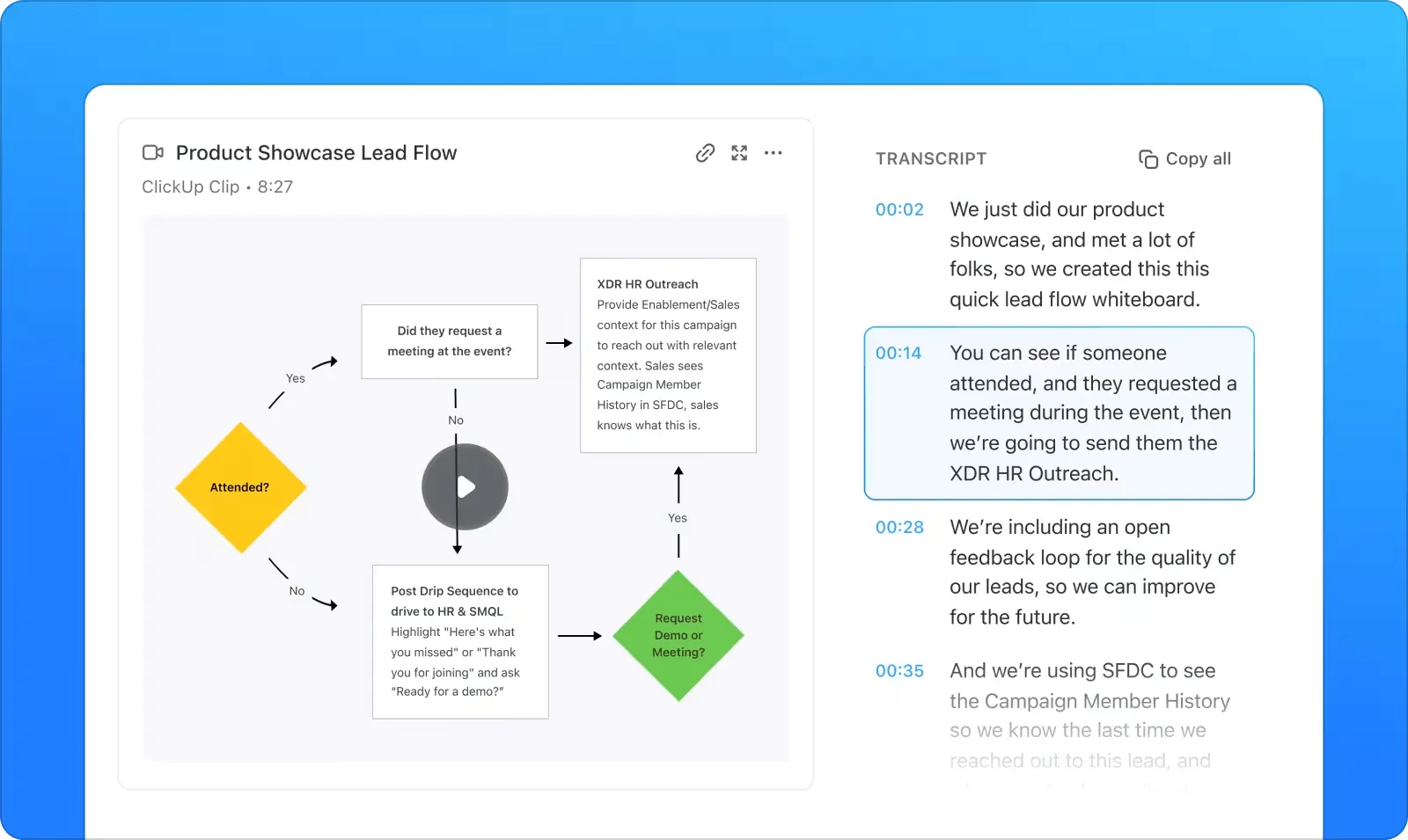
Автоматичното генериране на транскрипции с възможност за търсене позволява бърз достъп до важна информация, което прави Clips не само средство за комуникация, но и мощен източник на знания за вашия екип.
📖 Прочетете още: Най-добрите AI екранни рекордери
Предимства на интегрирането на Clips в работните процеси на екипа
Интегрирането на Clips във вашия работен процес може да промени начина, по който вашият екип комуникира. Ето защо:
🙌 Яснота и контекст: 2-минутно видео често предава повече информация от имейл с 10 абзаца.
🙌 Ефективност: Запишете веднъж, споделете незабавно и намалете времето за срещи
🙌 Централизирано знание: Съхранявайте клипове в Clips Hub, създавайки база от знания с възможност за търсене за бъдеща справка.
🙌 Сътрудничество между различни часови зони: Идеално за асинхронни екипи, в които членовете могат да преглеждат записите, когато им е удобно.
📌 Пример: Глобален дизайнерски екип може да използва Clips, за да споделя обратна връзка за прототипи, като по този начин елиминира необходимостта от срещи на живо и същевременно поддържа ясен архив на предложенията.
Подобрете вашите екранни записи с ClickUp
Записът на екрана е мощен инструмент за сътрудничество, комуникация и продуктивност. Интегрирането му в работния ви процес може да промени начина, по който обяснявате сложни процеси, споделяте обратна връзка или се свързвате с отдалечени екипи.
ClickUp Clips помага за интегрирането на записването на екрана във вашите ежедневни процеси. От записването на идеи в движение до споделянето на актуализации за секунди, ClickUp ви дава възможност да комуникирате визуално и да си сътрудничите без усилие – всичко това в една платформа.
Защо да се занимавате с няколко инструмента, когато ClickUp има всичко, от което се нуждаете? Регистрирайте се безплатно в ClickUp и изпитайте силата на ClickUp Clips от първа ръка!